Инструкция Mi Band 4 на русском языке
Руководство пользователя Xiaomi Mi Band 4 фитнес-браслет

а) Основной модуль (трекер);
b) Ремешок на запястье;
с) Зарядный кабель.
Использование браслета Xiaomi Mi Band 4
Сборка и правила использования браслета
1. Вставьте один конец фитнес-трекера в паз на передней части браслета, как показано на иллюстрации.

2. Нажмите на другой конец большим пальцем, чтобы полностью погрузить фитнес-трекер в паз.
3. Наденьте браслет на руку примерно в сантиметре от запястья. Это необходимо для более точной работы пульсометра. Затяните ремешок вокруг запястья до комфортного уровня.
Примечание: слишком свободное ношение браслета может повлиять на сбор данных по частоте сердечных сокращений.

Синхронизация
Установите Mi Fit на смартфон.
Чтобы установить мобильное приложение Mi Fit на смартфон, войдите в Google Play или в Apple Store, наберите в строке поиска «Mi Fit» или отсканируйте изображенный ниже QR-код.

Поддерживается операционными системами Android 4.4 или iOS 9.0 и более поздними версиями.
Откройте приложение Mi Fit, войдите под своей учетной записью или зарегистрируйтесь. Затем выберите браслет в списке доступных устройств. Следуйте рекомендациям, которые будут выводиться на экран смартфона.
Обратите внимание: для сопряжения Mi Band 4 должен быть заряжен. Когда браслет завибрирует и на экране появится изображение трекера, нажмите на кнопку браслета, чтобы завершить успешное сопряжение устройств.


Использование браслета Xiaomi Mi Band 4
Находясь на Вашей руке браслет начинает считывать и сохранять фитнес-параметы: количество пройденых шагов, частоту сердечного пульса и другие. После подключения к смартфону по bluetooth браслет передает накопленные данные в мобильное приложение, которое позволяет сохранять и анализировать параметры ваших движений, качество сна и выполнять другие функции. Коснитесь кнопки трекера, чтобы включить его экран.

Проведите пальцем вверх / вниз, чтобы просмотреть детали ваших движений, проверить частоту сердечных сокращений и тому подобное.
Проведите по экрану вверх / вниз, чтобы изменить функции.

Проведите пальцем вправо / влево, чтобы просмотреть различные рабочие столы (заголовки).
Проведите пальцем влево / вправо, чтобы изменить рабочие столы (категории).
Зарядка браслета Xiaomi Mi Band 4
Извлечение модуля из ремешка

Если индикатор браслет указывает на низкий уровень заряда аккумулятора, зарядите его с помощью USB-кабеля, который идет в комплекте. Для этого необходимо вынуть трекер из ремешка способом, изображенным на иллюстрации.
Зарядка

Меры предосторожности
Во время измерения частоты сердечных сокращений рекомендуется держать руку неподвижно.
Браслет Mi Band 4 имеет защиту от воды, соответствующую стандарту 5 ATM, поэтому устройство можно использовать в душе или бассейне. Не используйте устройство в сауне и дайвинге.
Сенсорная кнопка и сенсорный экран не работают в воде. Влажный браслет протрите сухой мягкой тканью или салфеткой, после чего вы сможете продолжать пользоваться устройством.
При ежедневном использовании браслета не затягивайте его слишком сильно на руке. Периодически протирайте браслет влажной салфеткой . В случае покраснения или припухлости (или других симптомов) в точке контакта с браслетом немедленно обратитесь к врачу.
Особенности
Xiaomi Mi Band 4 поддерживает жест подъема запястья для активации дисплея и просмотра информации.
Отображение входящих сообщений и оповещений мобильных приложений вашего смартфона.
Отображение номера или имени вызывающего абонента. Отклонение вызова долгим нажатием кнопки.
Ежедневный шагомер, мониторинг сердечного ритма.
Напоминание о бездействии. Когда вы слишком увлечены работой в неподвижной позе, браслет будет слегка вибрировать и напоминать вам о необходимости физической активности для улучшения самочувствия.
Поддержка мониторинга сердечного ритма в непрерывном режиме, с переодичностью (1 мин, 10 мин, 30 мин). Датчик сердечного ритма может точно считывать изменения частоты сердечных сокращений в течение 24 часов и также может в любой момент определять текущую пульса.
Разблокирована смартфона. Поднесите телефон Android к связанному браслету, телефон автоматически разблокируется.
XiaoMi Band 4 поддерживает обновление прошивки OTA (Over The Air).
Автоматическая настройка даты и времени при сопряжения Xiaomi Mi Band 4 с телефоном. Время и дата будут синхронизироваться с вашим телефоном.
Температуру можно переключать в градусы Цельсия или Фаренгейта (в приложении).
Нормальная задержка оповещения о входящем вызове — 3 с. Вы можете установить задержку оповещения (3 — 30 с) в приложении.
Время вибрации невозможно отрегулировать. Браслет будет вибрировать, пока вы не ответите или не отклоните вызов, также вы можете нажать кнопку, чтобы остановить вибрацию.
Отображение информации о погоде на сегодня, завтра и послезавтра. Вы можете выбрать город или автоматически получить местоположение в приложении, а затем автоматически синхронизировать информацию о погоде.
Проверка уровня заряда батареи в приложении. Также вы можете войти в режим счетчика шагов, чтобы проверить уровень заряда батареи на экране браслета.
Зарядное устройство Mi Band 4 совместимо с браслетом Mi band 2.
Глобальная версия Xiaomi Mi Band 4 не поддерживет языки: корейский, турецкий и иврит
Из-за разных мониторов в каждом модуле изображения и объекты могут немного отличаться (по цвету).
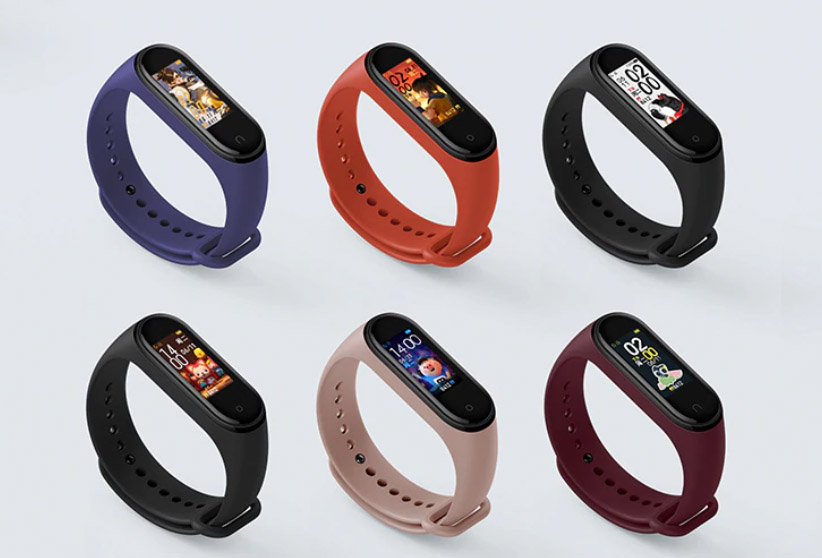
Если вы пользовались предыдущими фитнес-трекерами Xiaomi Mi Band, то настройка Band 4 вряд ли вызовет у вас затруднения. Но если вы пополнили ряды владельцев браслета впервые, инструкция ниже поможет вам перевести гаджет на оптимальный язык, подключить его к телефону, познакомит с базовым функционалом и механизмами управления. Если представленные ниже меню и команды не совпадают с вашими, поищите похожие. В разных версиях смарт-браслетов и приложений настройки могут отличаться.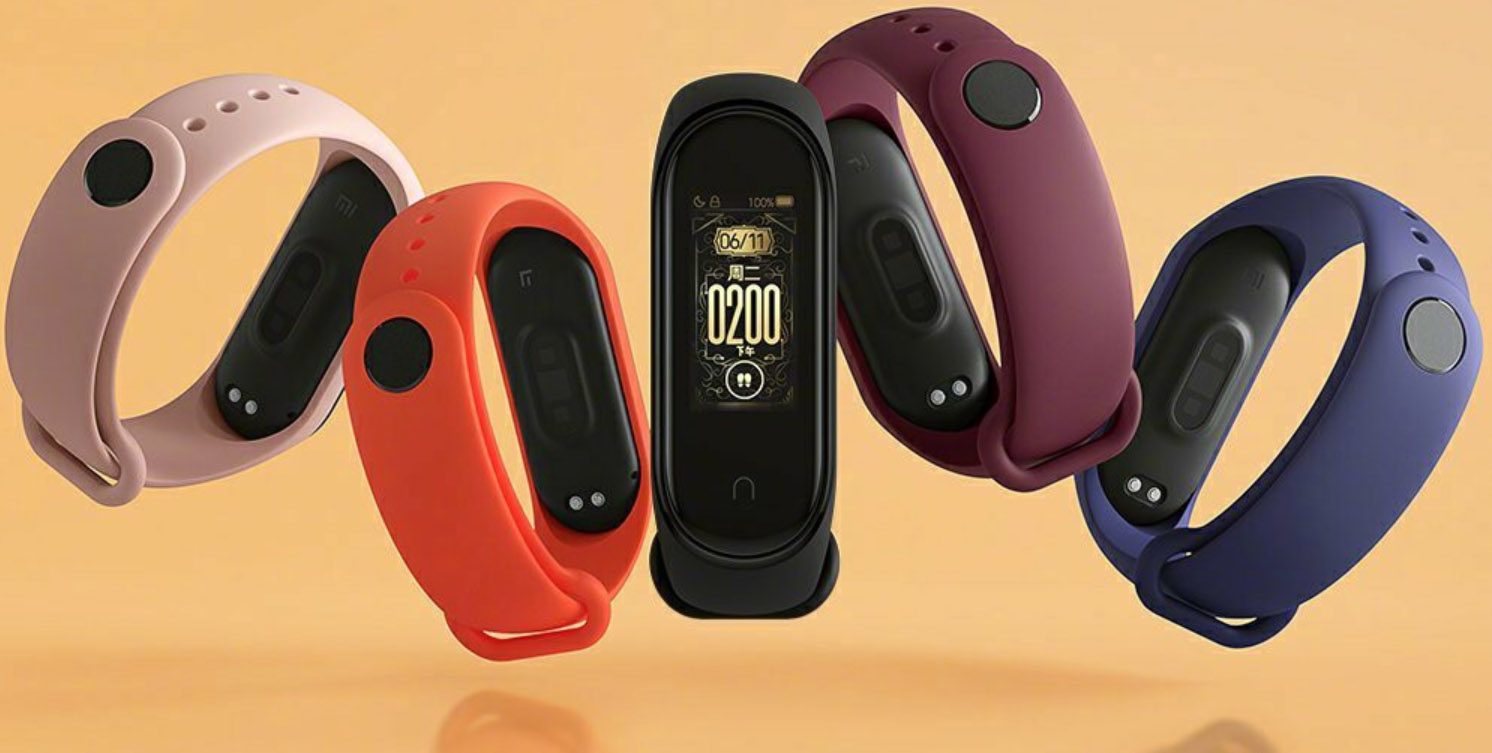
Как заряжать фитнес-браслет Xiaomi Band 4
Перед первыми настройками гаджета обязательно зарядите его с помощью идущей в комплекте зарядки. Для этого выньте корпус часов из ремешка и поместите его в зарядное гнездо так, чтобы зарядные контакты на задней стороне часов совпали с контактами гнезда. Утопите часы в гнездо, но обратите внимание, что они будут немного выступать из него. Штекер зарядного устройства воткните в USB-порт компьютера, пауэрбанка или другого подходящего девайса. Заряжаются часы от штатной зарядки примерно два часа.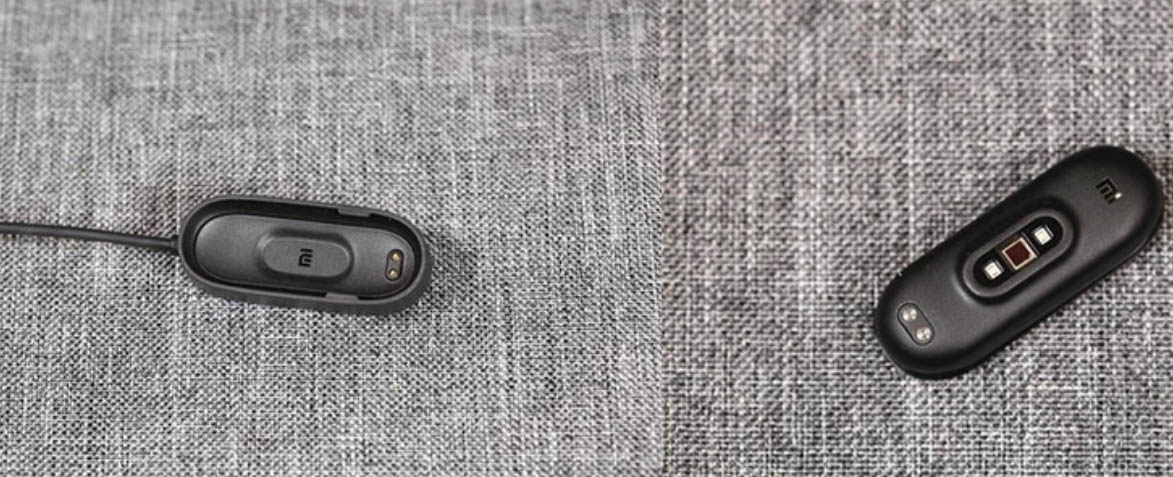
О версиях «Сяоми Ми Банд», языках и кнопках управления
На рынке появилось несколько вариантов браслета «Сяоми Ми Банд». Это глобальная версия и китайская. Глобальная версия идет без NFC, микрофона и ассистента, но поддерживает мультиязычность. У китайской версии есть три вариации: обычная, с NFC и с тематикой небезызвестных «Мстителей» от Marvel Studios.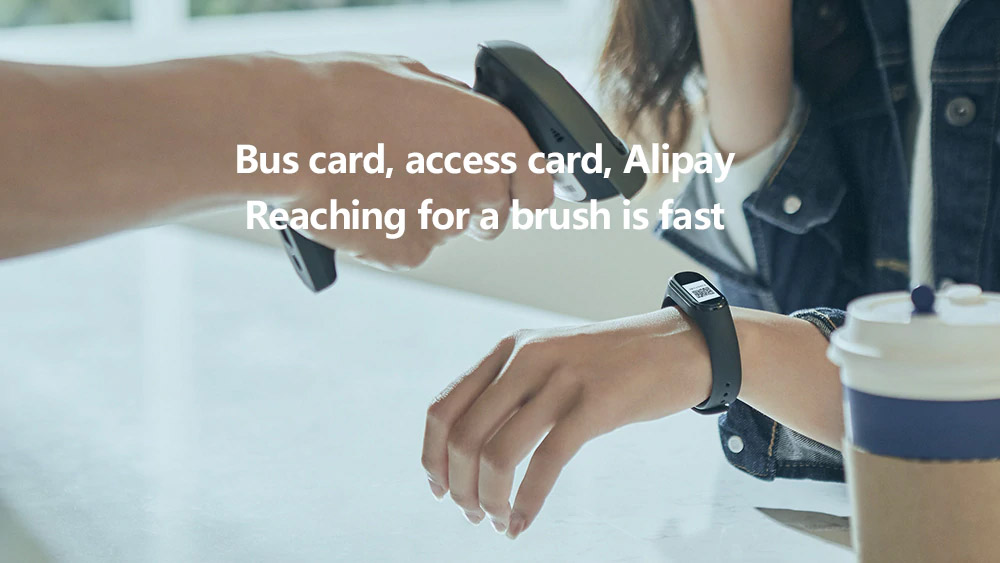
Вариант с NFC имеет микрофон и поддерживает ассистента, поэтому функционал этой модели немного отличается от обычной версии. Китайские модели поддерживают китайский и английский языки, но есть один нюанс. Пока поддержка английского возможна только в том случае, если в качестве поддерживаемого языка вы в своем телефоне установите английский язык. В противном случае на часах будет китайский. Если выйдет глобальная прошивка, то тогда и китайскую версию браслета можно будет переключить на русский. Для смены языка воспользуйтесь меню «Настройки» в своем телефоне и разделом «Общие настройки (Язык и ввод)» или похожим на него.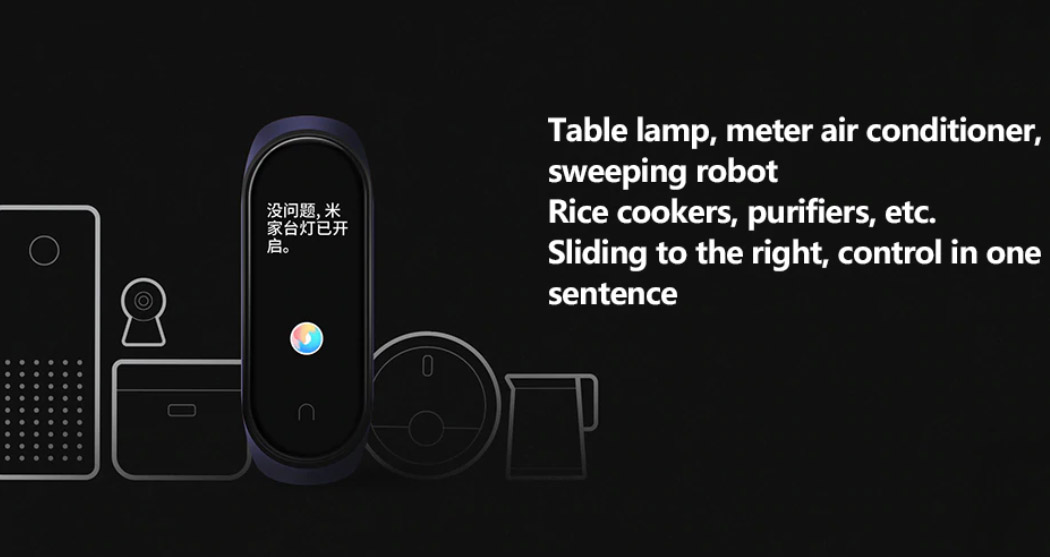
В Xiaomi Band 4 экран полностью сенсорный, что упрощает управление. Для перемещения по экрану используются свайпы вправо-влево, вверх-вниз. Также в нижней части экрана есть небольшая сенсорная кнопка, которая облегчает процесс управления гаджетом.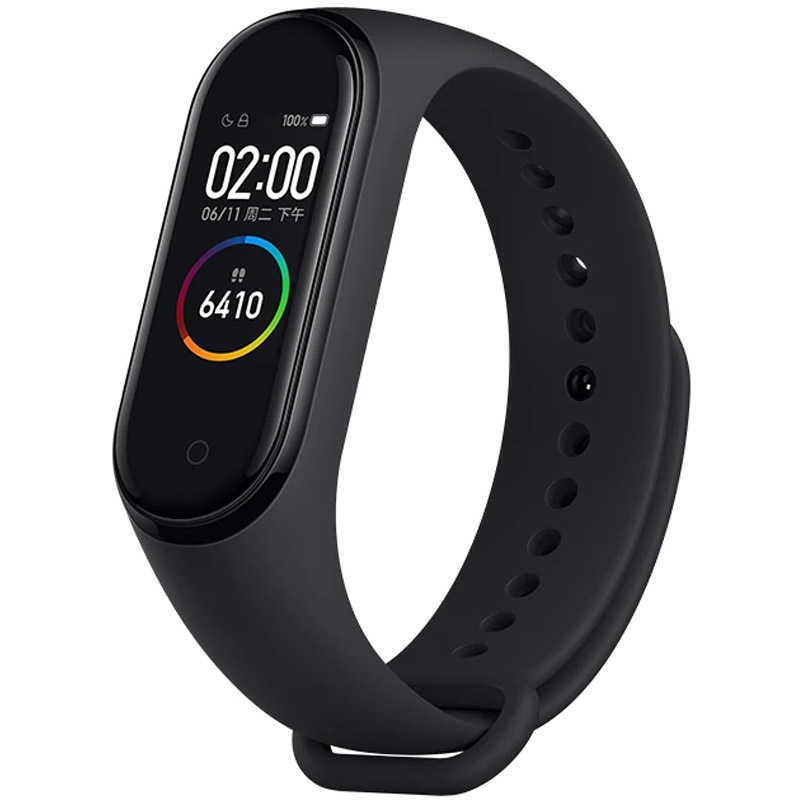
Как подключить часы Xiaomi Band 4 к телефону
Для управления часами, как и в предыдущих поколениях гаджета, используется приложение Mi Fit. Если ваш телефон на базе Android, зайдите в Google Play, наберите в поиске Mi Fit, нажмите «Установить» и затем «Открыть». Для телефонов с iOS приложение скачивается через App Store. После установки приложения запустите его и создайте аккаунт с указанием почты или телефона или войдите, если уже имеете аккаунт. Внесите все запрашиваемые при первичной настройке данные и дайте необходимые разрешения. Если у вас уже было установлено приложение Mi Fit, убедитесь в том, что оно обновлено до последней версии или обновите его вручную.
Для подключения часов к телефону зайдите в профиль приложения и выберите «Добавить устройство» (Add device), кликните по строке «Браслет» (Band) и «Согласен» (Agree). После этого кликните по строке Mi Smart Band 4 и подтвердите сопряжение на часах, нажав его сенсорную кнопку на экране. При необходимости включите Bluetooth. В зависимости от версии браслета и установленного приложения эти команды могут немного отличаться.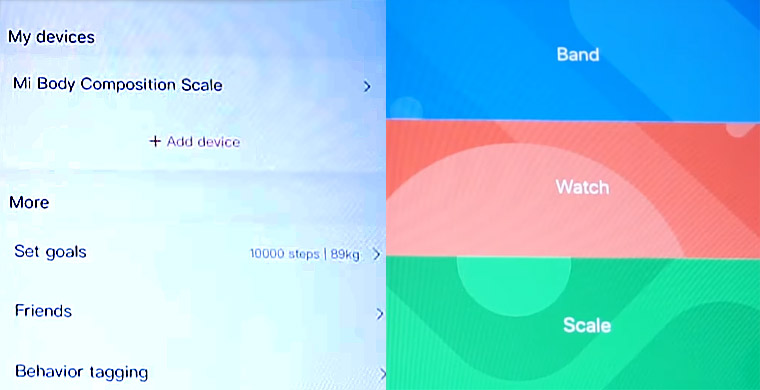
Если фитнес-браслет отказывается подключаться к телефону, убедитесь в том, что гаджет полностью заряжен, что браслет лежит рядом с телефоном или в том, что к телефону не привязан другой Mi Band, например второй или третьей версий. В последнем случае найдите в профиле Mi Fit название этого браслета, пролистайте меню вниз, кликните кнопку «Отвязать» и подтвердите действие на следующем шаге. Иногда устранить проблему помогает перезагрузка телефона. Приложение может не дать подключить и поддельный фитнес-браслет.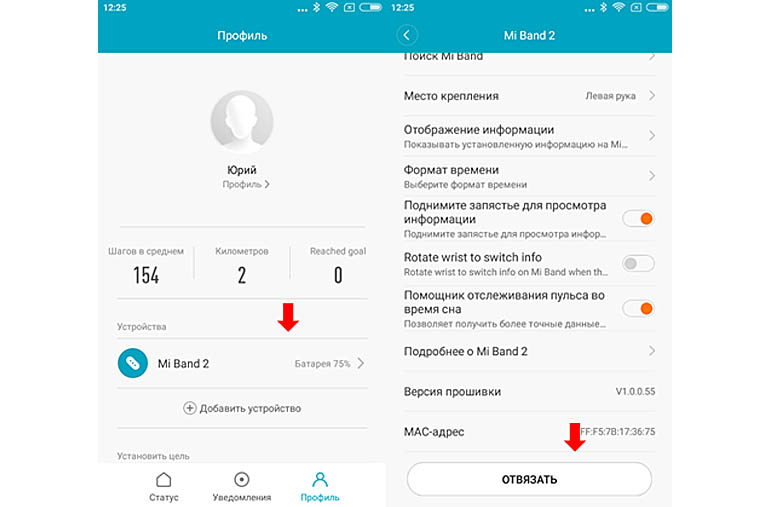
Управление смарт-часами Xiaomi Mi Band 4 через приложение
Все основные настройки в приложении Mi Fit доступны с главного экрана, который открывается при выборе Mi Smart Band 4. В строке «Настройка экранного браслета» можно выбрать один из множества доступных циферблатов или отредактировать свой. Сейчас их довольно много, но в дальнейшем обещают добавить еще больше циферблатов. В разделе «Входящий вызов» можно разрешить или запретить часам оповещать вас о входящих звонках, показывать номер телефона или имя того, кто звонит, настроить вибрацию и время задержки.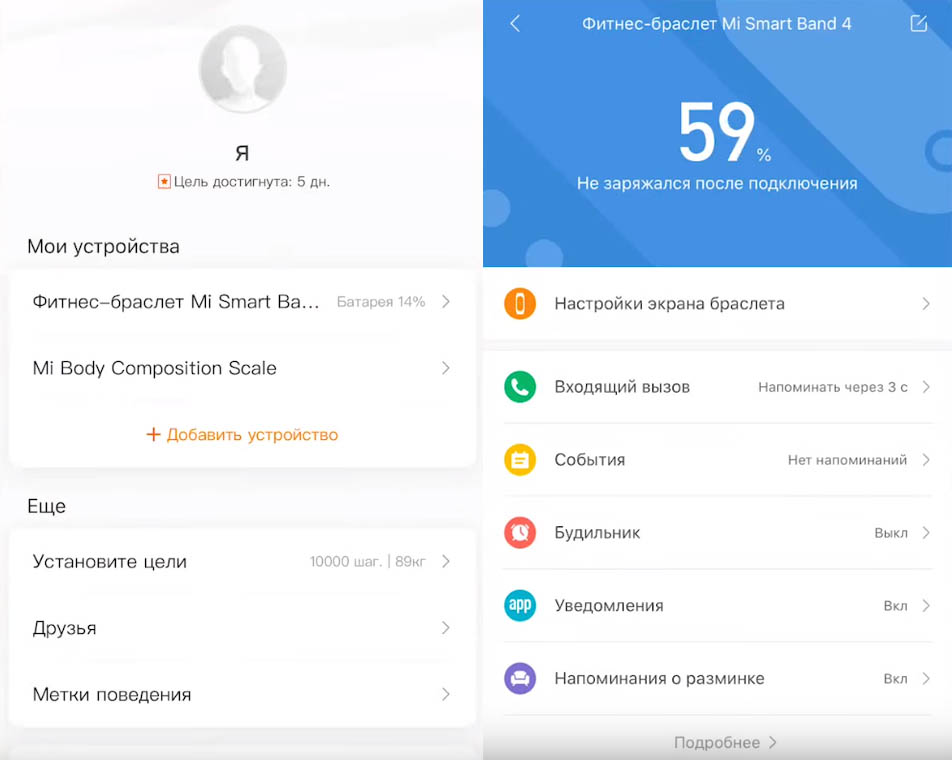
В разделе оповещений вы можете настроить те напоминания, которые хотите получать. Например, о необходимости провести разминку, о том, что был входящий звонок, о поставленной цели и другие. Точно так же в разделе уведомлений включаются необходимые приложения, например WhatsApp или Telegram. Чтобы уведомления приходили на ваш фитнес-браслет, последний должен быть подключен к телефону по Bluetooth. Если вы хотите напомнить себе о каких-то событиях, воспользуйтесь разделом «События», задав необходимую дату, название и при необходимости повтор напоминания. Будильник настраивается на один день, на каждый день или на будни. Там же настраивается вибрация будильника.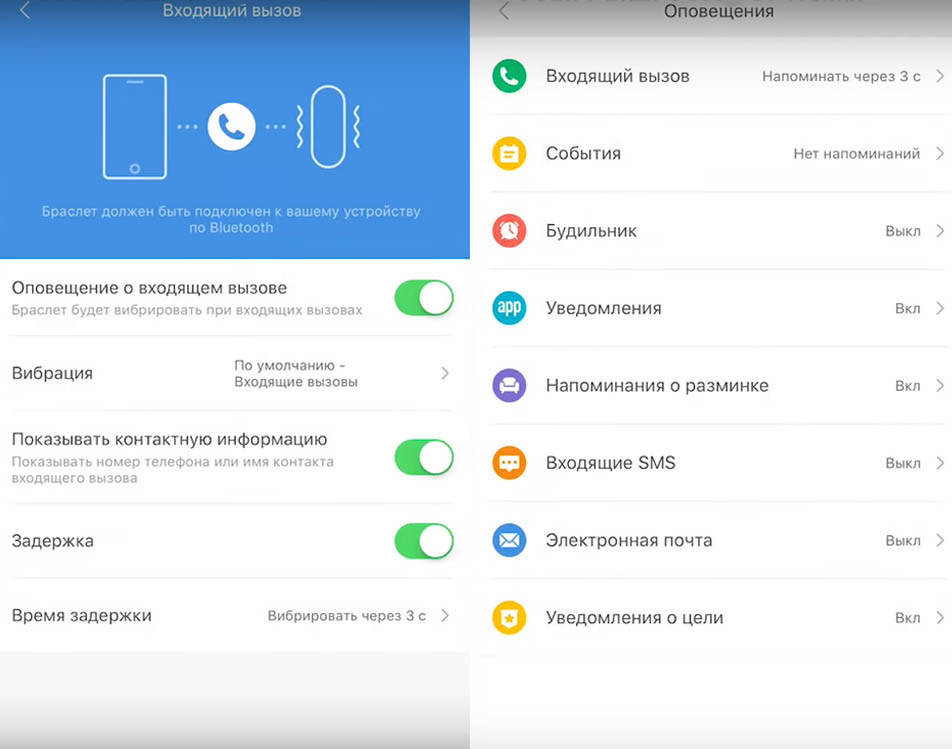
Есть в главном меню и возможность быстро найти браслет. Для этого нужно нажать на «Найти браслет», после чего часы несколько завибрируют. При этом у вас больше шансов заметить светящийся экран браслета, чем услышать тихую вибрацию. В разделе «Расположение браслета» вы задаете то запястье, на котором планируете носить гаджет. Если вы будете носить часы не на той руке, что указали, это снизит точность измерений. Вообще рекомендуют носить фитнес-трекер на неактивной руке (для правши это левая рука). Это связано с тем, что она меньше двигается и более расслаблена, что улучшает точность измерения пульсометра и других датчиков.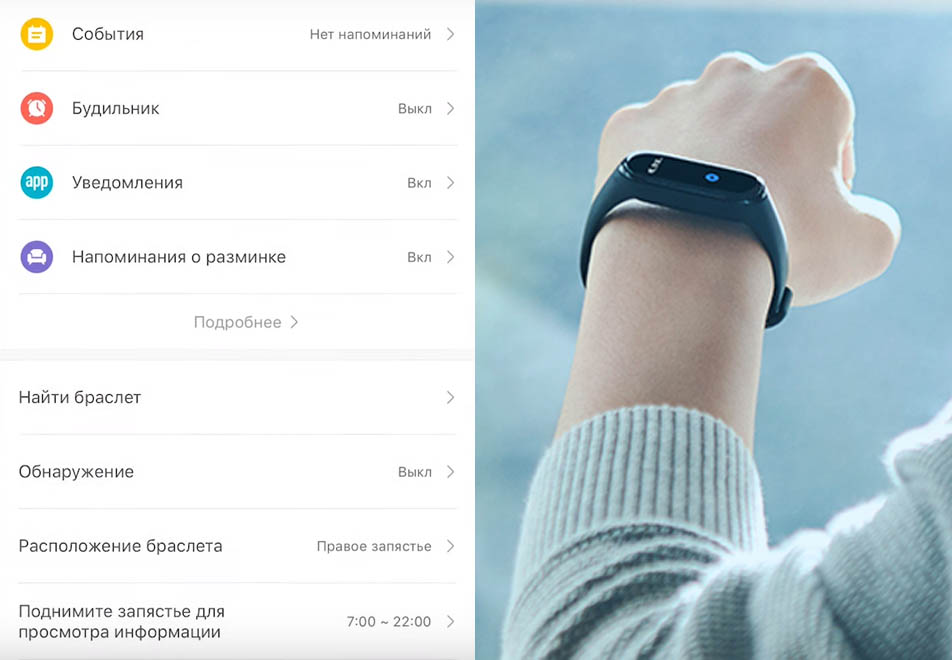
В строке «Поднимите запястье для просмотра информации» устанавливается то время, когда браслет будет включаться при повороте запястья. Обычно это время вашего бодрствования, чтобы браслет не будил вас во время отдыха. Там же можно задать скорость отклика браслета на ваш жест или вообще выключить эту функцию.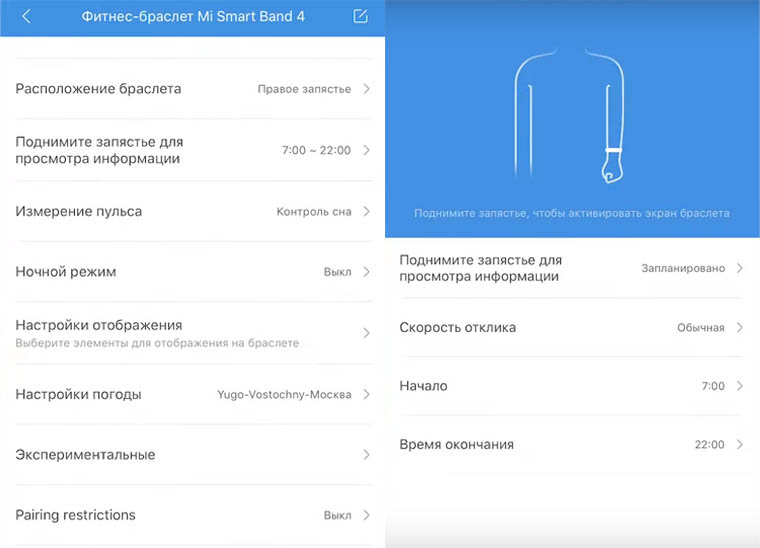
В Xiaomi Band 4 появилось такое новшество, как функция блокировки браслета. Стоит задать код, как при снятии браслета с руки, он окажется заблокирован и не будет работать до момента разблокировки. Для ввода кода в приложении Mi Fit в разделе Mi Smart Band 4 кликните по строке «Экспериментальные» (Experimental), затем по «Блокировка браслета» (Band lock). В строке «Пароль» (Change password) введите пароль из четырех символов и нажмите «Сохранить» (Save). Выключить пароль можно в строке «Выключить пароль» (Turn off password).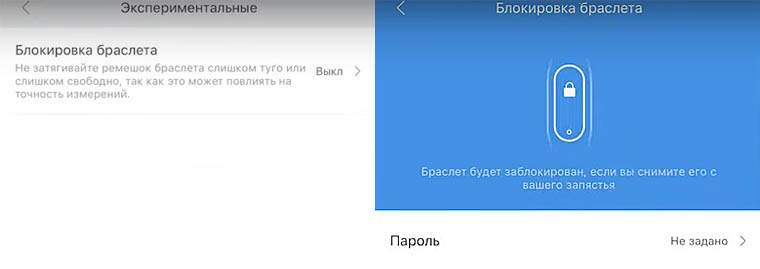
Также на главном экране есть настройки элементов, которые будут расположены на экране часов, измерение пульса, ночной режим, настройки погоды, обновления и некоторые другие.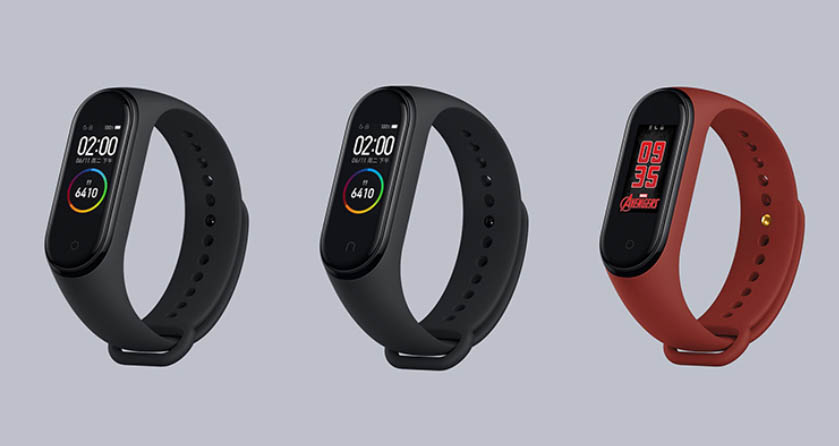
Настройки на самом фитнес-трекере Xiaomi Mi Band 4
На часах доступно шесть пунктов: статус, сердечный ритм, тренировки, погода, уведомление и дополнительные возможности. Полностью они настраиваются через приложение Mi Fit. На самих часах можно настроить режим «Не беспокоить», управлять будильником, запустить секундомер или таймер, настроить циферблат. Также можно найти свой телефон, нажав на соответствующую строку на экране часов (Find device). Меломанов особенно порадует такое новшество Mi Band, как возможность управлять музыкой прямо с фитнес-браслета. На экране часов вы можете поставить трек на паузу, сменить трек и настроить его громкость.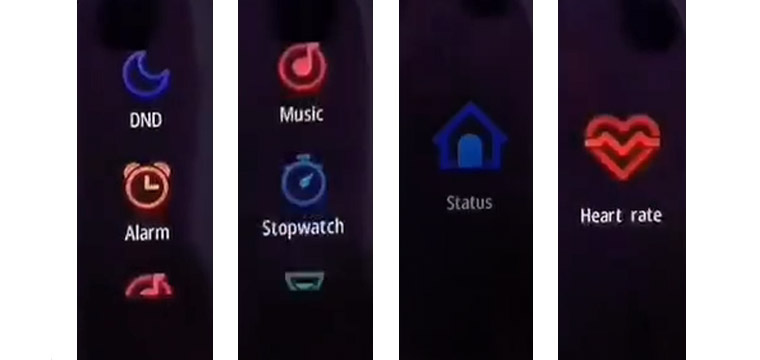
В разделе тренировок доступны традиционные занятия: бег, бег на дорожке, езда на велосипеде, занятия в качалке, прогулка и плавание. Но в браслете Mi Band 4 информации на экране в ходе тренировок отображается больше, чем у браслетов прошлых поколений. Можно даже через мобильное приложение настроить допустимую границу пульса. Если во время тренировок часы зафиксируют у вас превышение этой границы, вы получите уведомление на них.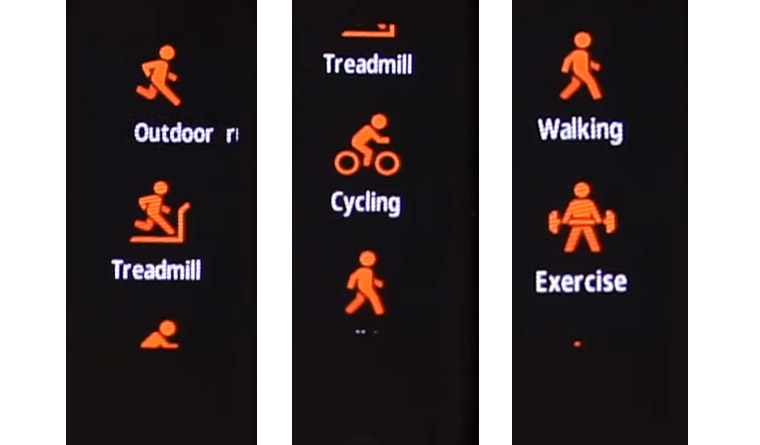
В целом настройки интуитивно понятны, требуют проверки на практике и вызывают затруднения в основном только из-за языкового барьера. С последним каждый справляется по-своему. Одни переводят телефон на английский язык до появления подходящей прошивки. Другие осваивают весь функционал приложения на русском, а настройки на часах запоминают по картинкам. А некоторые проделывают хитрые манипуляции по смене языков без дальнейшего захода в мобильное приложение. В любом случае, с русификацией гаджета эта проблема уйдет в прошлое.
Как включить русский язык на фитнес-трекере MI Band 4?
25 Июня вышло обновление, позволяющее сменить язык на браслете на русский. Для того, чтобы обновить браслет, необходимо обновить приложение Mi-Fit на вашем устройстве, далее обновить сам браслет.
Фитнес-браслет Xiaomi Mi Band 4: инструкция по настройке и использованию

Став счастливым обладателем гаджета Mi Band 4 от Xiaomi, вам предстоит настроить его и ознакомиться со всеми имеющимися функциями. На это потребуется время, но проведете вы его с удовольствием, ведь интерфейс программного обеспечения устройства реализован удобно и красочно, несмотря на маленький (в сравнении со смартфоном) экран.
Данный материал был написан с одной целью — быстро и наглядно объяснить, как настроить фитнес-браслет Mi Band 4 от Xiaomi, использовать его в повседневной жизни, не прибегая к чтению брошюр и инструкций из коробки. Статья разбита на этапы, первые из которых настоятельно рекомендованы к выполнению.
Настраиваем в первую очередь
Первый этап начинается с момента распаковки браслета. Сейчас вам понадобиться смартфон на iOS или Android, зарядное устройство (или USB-порт компьютера) и доступ в интернет.
Установка приложения и создание Mi-аккаунта
Функционал браслета Ми Бэнд доступен полностью лишь после сопряжения со смартфоном. Работая в паре, браслет будет получать уведомления со смартфона, а тот, в свою очередь, будет принимать данные о состоянии вашего тела — количество пройденных шагов, пульс, положение в пространстве и т.д.
Синхронизация устройств выполняется так:
- Скачать и установить на смартфон приложение Mi Fit от самого производителя браслета (или воспользоваться сторонним ПО из рекомендаций в Google Play и App Store);
[appbox googleplay appid >
[appbox appstore appid id938688461]
- Включить Bluetooth, GPS-геолокацию и войти под учетной записью Google или Mi-аккаунта.
- В списке устройств для поиска выбрать «Браслет», после чего дать приложению доступ к ресурсам смартфона;
- Поднести браслет к смартфону как можно ближе и дождаться успешной синхронизации.
Зарядка браслета
Глобальная и китайская версия Mi Band 4 идет в комплекте с зарядным устройством, представляющим собой кейс-фиксатор для капсулы с двумя контактами и USB-штекером на конце провода.

Для зарядки браслета необходимо вынуть его из ремешка и поместить контактами в кейс. USB-штекер можно подключить к ноутбуку, компьютеру или зарядному устройству вашего смартфона. Время зарядки не превышает 2 часов.

Важно! Для зарядки браслета нежелательно использовать блок питания мощностью более 1 Вт
Обновляем прошивку Mi Band 4
Программное обеспечение фитнес-браслетов от Xiaomi обновляется самостоятельно через приложение Mi Fit, и обычно проблем со стабильностью прошивки не возникает. Но если вы хотите проверить актуальность ПО, то можно воспользоваться официальным приложением Mi Band Master.
Для проверки и обновлении устройства:
- Скачиваем и устанавливаем Mi Band Master на смартфон;
- Заново подключите браслет к смартфону и перейдите в меню «Настройки/Браслет/Прошивка»;
- Ознакомьтесь с текущей версией прошивки и, если обновления доступны, нажмите на соответствующую кнопку.
Настройка русского языка
При подключении Mi Band 4 к смартфону через приложение Mi Fit происходит автоматическая локализация девайса — русский язык устанавливается автоматически. Если этого не произошло, то причин может быть всего три:
- Неоригинальный браслет от подпольных производителей;
- Недоработанная последняя версия Mi Fit;
- Системный язык на телефоне не является русским.
В первом случае решений нет — подделку лучше всего попытаться вернуть продавцу. Во втором случае можно дождаться выхода нового обновления ПО (об этом будет указано в комментариях в Google Play или App Store) или скачать из интернета более раннюю версию. А вот с языком смартфона все куда проще — нужно убедиться в том, что выставлен именно русский язык в настройках.
Определяемся на какой руке носить браслет
Наиболее удобным вариантом считается ношение браслета на левой руке, если человек правша, и наоборот, левшам предпочтительно надевать устройство на правую. По аналогии с обычными часами, фитнес-браслеты лучше носить на ведомой руке, в то время как ведущая выполняет работу.
Важно! Стоит учесть, что более точные измерения пульса будут на левой руке, отчего она предпочтительнее для ношения девайса.
Информацию на экране можно посмотреть, не касаясь его, а лишь подняв руку (запястье) в горизонтальное положение.
Для включения этой функции нужно:
- В приложении Mi Fit зайти в меню фитнес-браслета и нажать на вкладку «Поднимите запястье для просмотра информации»;

- Включить или отключить данную функцию;
- При необходимости установить время работы функции (например, только днем) или скорость ее отклика.
Детальная настройка
Итак, мы рассказали вам, как настроить Xiaomi Mi Band 4 после его покупки. Теперь время ознакомиться с его возможностями поподробнее.
Вид главного экрана
Подобно смартфону, фитнес-браслет может иметь разные темы главного экрана. Они предустановлены «с завода» и скачиваются через внутренний магазин Сяоми. Это придает изюминку устройству, делая его стиль уникальным, а отображение информации более понятным.
С помощью приложения
Для замены вида главного экрана требуется:
- Зайти в Mi Fit, выбрать нужное устройство;
- Перейти в «Магазин», где выбираем нужный из имеющихся вариантов;
- Нажимаем «Синхронизировать циферблат».

Браслет автоматически сменит тему главного экрана.
Через браслет
Если автоматической замены темы экрана не случилось, то воспользуемся меню браслета. Заходим в раздел «Дисплей» девайса и вручную устанавливаем понравившееся оформление.

Настройка силы вибрации
Mi Band 4 имеет встроенный вибратор для оповещения носителя о полученных уведомлениях, звонках, напоминаниях и будильнике. Стандартная сила и длительность вибрации подходит не всем, отчего разработчиками была предусмотрена специальная настройка вибросигналов.
Для настройки вибрации:
- Заходим в «Профиль» приложения Mi Fit и выбираем браслет;
- Ищем и переходим в меню «Вибрация»;
- Выбираем событие (например, «Входящий звонок»);
- «Рисуем» вибрацию по принципу касание-срабатывание. Синие линии — это вибрирование браслета, а белые — паузы.
- Задаем имя «рисунку» и сохраняем его.

Можно сохранять несколько разных профилей на каждое событие, чтобы тактильно распознавать их.
Установка яркости
Интенсивность яркости экрана браслета влияет не только на удобство использования, но и длительность работы от одной зарядки. Поэтому лучше всего устанавливать яркость экрана на компромиссном уровне, при котором информацию уже можно распознавать на расстоянии от поднятого запястья.
- На фитнес-браслете заходим в «Дополнительно/Настройки/Яркость»;
- Выбираем необходимый уровень яркости и сохраняем его.

Важно! На яркость также влияет ночной режим работы, при котором она падает в определенное время суток. Настраивается данная функция через Mi Fit в одноименной вкладке меню.
Установка пин-кода
Фитнес-трекер, как и смартфон, вещь приватная, и снабженная необходимыми функциями блокировки. При снимании девайса система запросит пин-код для верификации пользователя.
Включить/отключить блокировку пин-кодом можно так:
- Переходим в «Профиль» ПО Mi Fit и нажимаем «Лаборатория»;
- Выбираем «Блокировка браслета» и в подразделе «Пароль» устанавливаем 4 цифры пин-кода;
- Сохраняем код и проверяем его на практике.

Отображение погоды
Фитнес-браслет автоматически получает метеоданные со смартфона, поэтому для их отображения на экране Mi Band 4 нужно сопряжение с ним, а также наличие подключения к интернету. Местоположение также меняется автоматически аналогично смартфону с включенной геолокацией.
При этом, можно вручную указать город, в котором вы находитесь, для чего нужно:
- Зайти в «Профиль» приложения Mi Fit;
- Выбрать параметр «Настройки погоды» и выбрать ваш населенный пункт;
- Также можно включить/отключить функцию автоопределения местоположения.

Управление музыкой
Делая обзор фитнес-браслета Xiaomi Mi Band 4, стоит упомянуть что это первое устройство линейки, способное управлять плеером сопряженного с ним смартфона. Это делает прослушивание музыки еще удобнее, убирая необходимость каждый раз доставать гаджет или наугад нажимать кнопки наушников.
Включить окошко плеера можно двумя способами:
- Быстрый — свайп слева направо по главному экрану;
- Стандартный — перейти в меню «Дополнительно/Музыка».
Далее нужно запустить плеер на смартфоне, и желательно предустановленный, либо плеер Вконтакте, Яндекс.Музыка или другие самые популярные стабильные приложения.
- Ставить на паузу треки;
- Переключать композиции;
- Регулировать громкость;
- Просматривать наименование текущей композиции.
Настройка уведомлений
Для многих владельцев основная функция браслета — оповещать о событиях или сообщениях без необходимости лезть в карман или сумочку. Поэтому настройка уведомлений имеет массу вариаций.
О входящем вызове
Пожалуй, самое главное уведомление умных часов — входящий вызов. Как на браслете Xiaomi Mi Band 4 настроить чтобы было видно кто звонил: нужно зайти в настройки трекера из приложения Mi Fit и выбрать «Входящий вызов».

Тут вы можете включить отображение имени контакта на циферблате и вибрацию устройства. Есть также функция игнорирования неизвестных номеров. Пользователь может сбросить звонок нажатием на красную трубку браслета, не прикасаясь к телефону.
Об СМС
Аналогично с вызовами, для СМС-ок можно настроить уведомление на главном экране с настраиваемой вибрацией. В этом случае нужно зайти в подменю «Входящие SMS» и установить ползунок на включение.

Принятое сообщение можно читать на экране и листать вертикальными движениями пальца по экрану.
Уведомления из приложений смартфона
Зайдя в «Уведомления/Управление приложениями» меню Фитнес-браслета из приложения Mi Fit возможно включение оповещения о событиях из приложений. Например, выбрав из списка WhatsApp и задействовав его, вы будете получать уведомления о внутрисистемных звонках и сообщениях. Назойливые приложения можно, наоборот, лишить такой возможности.

Опция «Получать только при выключенном экране» поможет избежать повторений уведомлений на два устройства, а также сохранит заряд и без того малоёмкого аккумулятора.
Напоминание о разминке
Данная функция полезна людям, ведущим сидячий образ жизни. Каждый промежуток времени Mi Band 4 сигнализирует владельца анимацией и вибрацией о необходимости размяться.

Чтобы включить напоминание о разминке нужно войти в одноименное подменю приложения Ми Фит и передвинуть ползунок включения. При этом желательно установить время начала и окончания работы данной опции, чтобы она не будила вас по ночам.
Уведомление о цели
Тому, кто следит за расходом калорий или просто любит ставить личные рекорды опция уведомления о цели будет по душе.

Включив ползунок одноименной функции, вы будете получать информацию о прохождении определенного количества шагов (дневной нормы), используя встроенный шагомер.
Настройка событий
Эта функция представляет собой органайзер, оповещающий вас о заранее запланированном событии. Войдя в пункт «События» меню трекера Mi Band 4 можно добавлять название мероприятия, его время действия, частоту повтора уведомления. Отключается ненужное событие в том же меню.

Режим тренировки
После того, как мы смогли настроить уведомления на Mi Band 4 на Xiaomi, можно переключиться на спорт. Ведь к основной массе пользователей трекеров серии Mi Band относятся не только занятые и путешествующие люди, но и спортсмены, четко фиксирующие свои успехи и состояние здоровья при нагрузках. Для этого производителями разработано целое микроприложение внутри фитнес-браслета — Режим тренировки.
Всего есть шесть режимов тренировки со своими формулами подсчета показателей:
- Бег классический;
- Беговая дорожка;
- Велосипедная езда;
- Ходьба;
- Физические упражнения;
- Плавание.
Во время работы режима фитнес-браслет подсчитывает сожженные калории, определяет нагрузку на организм, измеряет пульс, считает шаги и пройденный километраж, выводит среднюю скорость передвижения.
Важно! Стоит учесть, что Xiaomi Mi Band 4 позиционируется как водонепроницаемое устройство без ограничений для плавания с ним. Но мы не рекомендуем использовать его в соленой морской воде или на большой глубине (более двух метров).
Режим тренировки включается без участия смартфона:

- Входим в меню браслета и выбираем меню «Тренировка»;
- Выбираем один из вышеперечисленных режимов и ждем обработку данных;
- Нажимаем на стрелочку старта и начинаем тренировку;
- Чтобы остановить подсчет нажимаем на квадратную пиктограмму.
Измерение пульса
Впервые в Сяоми Ми Бэнд 4 был добавлен пульсометр для измерения частоты сердцебиения носителя. Это необходимо для контроля здоровья начинающим спортсменам, людям с сердечно-сосудистыми заболеваниями и просто тем, кто серьезно следит за своим образом жизни.

Пользоваться пульсометром можно двумя способами: единожды или периодически в авторежиме. Для одной проверки частоты сердцебиения нужно нажать по пункту «Пульс» меню часов и подождать пол минуты до получения результатов. Автоматическая проверка запускается так:
- Заходим в Mi Fit, идем в «Профиль» и выбираем подменю «Мониторинг пульса»;
- Указываем временные интервалы автоматической проверки пульса;
- При необходимости включаем «Уведомление о пульсе» для получения сообщения о превышении верхнего допустимого предела ударов в минуту.

Учет сна
Фитнес-трекер от Xiaomi обладает очень полезной опцией — «Учет сна». Она следит за вашим состоянием во время сна, а наутро сообщает о его качестве и рекомендациях по его улучшению. Во сне браслет считает количество поворотов и движений тела, пульс, время засыпания и пробуждения.
Чтобы начать пользоваться учетом сна, нужно:
- Зайти в Профиль меню Mi Fit и выбрать «Умный анализ»;
- Передвинуть ползунок анализа качества сна во включенное положение;
- Отправляться спать с плотно зафиксированным на руке браслетом (не передавливая руку).

Дополнительные опции
Рассказывая о том, как пользоваться браслетом Xiaomi Mi Band 4, нельзя забывать о его менее востребованных возможностях.
Мы вкратце перечислим их одним списком:
- NFC — функция бесконтактного платежа банковской картой. Достаточно прислонить гаджет к считывающему устройству кассы и платеж совершен. Предварительно нужно указать реквизиты вашей банковской карты в одноименном меню приложения Mi Fit.
- Секундомер — классический счетчик времени для проведения соревнований или других мероприятий. Отсчет проводится до сотых долей секунды.
Обратите внимание! При включении секундомера или таймера вы не сможете воспользоваться другими функциями фитнес-браслета: не сможете даже посмотреть время.
- Будильник — синхронизируется с телефоном или работает самостоятельно. При включении начинает вибрировать со стандартной или настраиваемой (нарисованной в виде графика) частотой.
- Таймер — полезная опция для краткосрочного уведомления. Например, он полезен при приготовлении еды.

- Режимы «Не беспокоить» и «Без звука» — отключает вибрацию и индикацию устройства до момента отключения. Существует 2 режима: обычный (включается до отмены) и автоматический (включается только ночью). Режим «Без звука» может отключать звук на смартфоне.
- «Найти браслет» — крайне полезная функция для поиска трекера в зоне действия Bluetooth-модуля (например, в квартире). Для этого нужно зайти в Mi Fit и нажать на соответствующую вкладку — девайс будет издавать вибрацию, которую можно услышать.
Вывод
В данной статье мы подробно описали функции фитнес-браслета Xiaomi Mi Band 4, их назначение и способы активации. Стоит отметить отличное соотношение цены и стоимости данного девайса, где за 30$ смогли реализовать решения аналогов от конкурентов, стоимостью в сотни долларов. При этом надежность устройства и стабильность программного обеспечения подтверждается тысячами положительных отзывов на технофорумах.
Инструкция по подключению и настройке Xiaomi Mi Band 4
В данной статье рассматривается исключительно настройка фитнес-браслета от Xiaomi. Если вы хотите взглянуть на полноценный обзор, то перейдите по следующей ссылке:

Xiaomi Mi Band 4 можно по праву назвать лучшим фитнес-браслетом по соотношению цена/качество в 2019 и 2020 годах. Особенно выгодно приобретать китайскую версию данного девайся в интернет-магазине алиэкспресс.
Сегодня мы расскажем, как подключить и настроить китайскую версию Xiaomi Mi Band 4. Сразу отметим, что подключение и настройка глобальной версии ничем не отличается от китайской, все различия заключается в изначальном языке интерфейса устройства (на глобальной – английский или русский, на китайской соответственно китайский).
Как подключить Xiaomi Mi Band 4 к телефону
Сначала нужно убедиться, что фитнес-браслет заряжен и готов к сопряжению со смартфоном. Для этого нажмите на сенсорную кнопку внизу экрана и дождитесь реакции устройства: если экран не включился, то трекер нужно поставить на зарядку; если фитнес-трекер заряжен, то появится следующее изображение:

Для зарядки браслета используйте специальный кредл из комплекта поставки. Выньте капсулу Mi Band 4 из ремешка и вставьте в разъем зарядного устройства. Затем подключите зарядное устройство через порт USB к компьютеру или адаптеру питания. Рекомендуется заряжать фитнес-браслет от источников с низкой силой тока (менее 1 А, а лучше 200-500 mA)


После того, как вы убедились, что ваш фитнес-браслет заряжен необходимо скачать официальное приложение Mi Fit в Google Play или AppStore и зарегистрировать аккаунт, либо войти через сторонний аккаунт Google, Facebook или WeChat. Обладатели смартфона Xiaomi могут войти через свой Mi Аккаунт.
Если вы решили пройти процедуру регистрации, то от вас потребуется выбрать страну проживания, ввести свой e-mail, придумать пароль, ввести проверочный код и поставить галочку напротив пункта «Я прочитал и принимаю…». После чего нажать на кнопку «Регистрация»

Далее вы должны будете выбрать язык приложения (если не сделали это ранее, когда регистрировали аккаунт) и заполнить основную информацию профиля (имя, пол, дата рождения, рост, вес, цель активности). Рекомендуем указывать актуальные данные, так как они могут влиять на алгоритмы подсчета активности

Затем следует предоставить приложению все необходимые разрешения

После чего перед вами появится главный экран Mi Fit. Вам нужно перейти на вкладку «Профиль» и нажать кнопку «Добавить устройство» -> «Браслет». Далее нужно согласиться со сбором и обработкой информации, а также разрешить доступ к данным о местоположении для Mi Fit


Начнется поиск браслета (держите фитнес-трекер рядом с телефоном). После того, как браслет будет найден на нем появится окошко с подтверждением подключения, в котором нужно нажать на галочку


Далее появятся 3 информационных экрана, пролистав которые нужно нажать кнопку «Попробовать»

На данном этапе начнется обновление встроенного ПО, которое займет не больше 20 минут. В процессе обновления браслет может несколько раз переподключаться к телефону и продолжать обновляться


После завершения обновления браслет автоматически перейдет на русский язык, а в приложении откроется экран с основными настройками фитнес-браслета.
Первоначальные настройки
На какой руке носить фитнес-браслет
Xiaomi не дает определенного ответа на данный вопрос, то есть вы можете носить фитнес-браслет на любой руке. Но в приложении Mi Fit необходимо указать какую руку вы выбрали.
Мы бы не советовали носить трекер на вашей преобладающей руке (основной). Объясняется это тем, что «не основная рука» меньше подвержена дополнительным движениям.
Дело в том, что фитнес-браслет ведет подсчет шагов определяя изменение положения вашей руки в пространстве и не всегда может отличить какое-нибудь бытовое движение от движения рукой во время ходьбы или бега. Таким образом, надевая фитнес-браслет на «не основную руку» вы заранее сводите на минимум ложные срабатывания шагомера.
То есть, если вы правша, то рекомендуется надевать браслет на левую руку, если левша, то на правую.
Как указать выбранную руку в приложении Mi Fit:
- В приложении Mi Fit перейдите на вкладку «Профиль», а затем на вкладку «Фитнес-браслет Mi Smart Band 4»
- Найдите вкладку «Расположение браслета» и перейдите в нее
- В появившемся окне выберите руку, на которой собираетесь носить фитнес-браслет
Запуск в фоновом режиме
Настроить запуск приложения в фоновом режиме необходимо для приема SMS, входящих вызовов и уведомлений из приложений на трекере. Если не включить данную функцию, то уведомления на браслет будут приходить только при запущенном и активном приложении на смартфоне. То есть, если вы решите закрыть или свернуть приложение Mi Fit, то браслет автоматически перестанет принимать уведомления из приложений, SMS и входящие вызовы.
- В приложении Mi Fit перейдите на вкладку «Профиль», а затем на вкладку «Фитнес-браслет Mi Smart Band 4»
- Перейдите на вкладку «Запуск в фоновом режиме», на которой будет представлена инструкция по настройке конкретно для вашего телефона и следуйте ее пунктам. Далее будет описана настройка для телефонов Xiaomi
- Пролистайте до пункта «Автозапуск» и нажмите кнопку «Перейти в Настройки»
- В настройках вы увидите список ваших приложений, в котором следует найти Mi Fit и перевести бегунок напротив него во включенное положение
- С помощью указателя в левом верхнем углу вернитесь на предыдущую вкладку и пролистайте до пункта «Управление аккумулятором» и нажмите на кнопку «Перейти в Настройки»
- Выберите пункт «Нет ограничений»
- Настройка завершена. Теперь ваш фитнес-браслет будет постоянно принимать уведомления, СМС и звонки
Активация экрана при поднятии запястья
Суть данной функции заключается в следующем: когда вы поднимете руку и развернете запястье с фитнес-браслетом экраном к себе (сделаете жест просмотра времени на часах), то дисплей трекера автоматически активируется и вам не придется нажимать кнопку.
В Xiaomi Mi Band 4 данную функцию можно настроить очень детально. Вы можете выбрать скорость отклика экрана на ваши движения (обычная и высокая), а также установить время работы функции: весь день – функция будет доступна в течение 24 часов ежедневно; запланировано – активация экрана поднятием запястья будет работать только в указанный в приложении временной промежуток, например с 7:00 до 22:00. Установка таких временных рамок может понадобиться для того, чтобы экран трекера не активировался при непроизвольных движениях во время сна.
Инструкция по активации функции:
- В приложении Mi Fit перейдите на вкладку «Профиль», а затем на вкладку «Фитнес-браслет Mi Smart Band 4»
- Перейдите в пункт «Поднимите запястье для просмотра информации»
- Нажмите на пункт «Поднимите запястье для просмотра»
- Выберите 1 из 2 вариантов: «Весь день» или «Запланировано» (мы рекомендуем выбирать «запланировано»)
- Нажмите на пункт «Скорость отклика» и выберете желаемое значение (мы рекомендуем устанавливать скорость отклика «Высокая»)
- Если в пункте 4 вы выбрали «Запланировано», то необходимо установить временные рамки. Для этого заполните пункты «Начало» и «Время окончания». Рекомендуется устанавливать время вашего пробуждения и отхода ко сну, например, «Начало» — 7:00, а «Время окончания» — 23:00
Настройка погоды
Погода в Mi Band 4 настраивается автоматически при синхронизации со смартфоном, если при первом подключении к браслету вы разрешили доступ Mi Fit к информации о вашем местоположении. Вы так же можете настроить погоду вручную, если она отображается неверно или вы не предоставили доступ к вашему местоположению.
Инструкция по настройке информации о погоде:
- В приложении Mi Fit перейдите на вкладку «Профиль», а затем на вкладку «Фитнес-браслет Mi Smart Band 4»
- Перейдите на вкладку «Настройки погоды»
- Нажмите на пункт «Город»
- Переведите бегунок пункта «Определять местоположение автоматически» в выключенное состояние
- Введите в строку поиска название своего населенного пункта и нажмите кнопку поиска
- Из предложенных вариантов выберите подходящий и нажмите на него
- Нажмите на пункт «Единицы измерения температуры» и выберите «По Цельсию °С»
По желанию вы так же можете отключить оповещения о погоде.
Теперь в пункте «Погода» в меню фитнес-браслета у вас будет отображаться прогноз погоды на 5 дней. Вам будут доступны следующие данные: температура, облачность и осадки.
Настройка ночного режима
Для Xiaomi Mi Band 4 можно задать так называемый «Ночной режим». Суть данной функции в том, что после наступления ночи яркость экрана фитнес-браслета автоматически приглушается до такой степени, чтобы он не слепил вас в полной темноте. Именно поэтому время погружения в ночной режим и выхода из него должно соответствовать периоду, когда вы спите или находитесь в полной темноте.

- В приложении Mi Fit перейдите на вкладку «Профиль», а затем на вкладку «Фитнес-браслет Mi Smart Band 4»
- Перейдите в «Ночной режим»
- Нажмите на пункт «Ночной режим» и выберите «Расписание включения»
- Теперь задайте время погружения фитнес-браслета в ночной режим, нажав на пункт «Начало» и нажмите «Ок»
- Перейдите в пункт «Время окончания» и выберите время выхода из ночного режима, после чего нажмите «Ок»
В настройках данной функции также доступен режим «Включить после захода», при котором браслет будет автоматически изменять яркость экрана в зависимости от времени суток. Но с практической точки зрения данную функцию нельзя назвать удобной, так как понижение яркости происходит сразу после захода солнца, то есть в зимнее время дисплей станет тусклым уже в 6-7 часов вечера, что не соответствует времени отхода ко сну большинства пользователей.
Настройка уведомлений:
Настройка уведомлений из приложений
В приложении Mi Fit перейдите на вкладку «Профиль», а затем на вкладку «Фитнес-браслет Mi Smart Band 4»
Выберите пункт «Уведомления» и предоставьте все необходимые разрешения, если это необходимо. Для этого нажмите на пункт «Не удается получить доступ к уведомлениям» и передвиньте бегунок во включенное положение напротив пункта «Mi Fit», а затем в сплывающем окне нажмите «ОК»
Переведите бегунок пункта «Уведомления» во включенный режим
Нажмите кнопку «Управление приложениями» и поставьте галочки напротив приложений, от которых хотели бы получать уведомления
Вы также можете отключить прием уведомлений от определенного приложения убрав галочку напротив него


Настройка уведомлений о SMS
- В приложении Mi Fit перейдите на вкладку «Профиль», а затем на вкладку «Фитнес-браслет Mi Smart Band 4»
- Нажмите кнопку «Еще»
- Перейдите на вкладку «Входящие сообщения» и переведите бегунок «Оповещение о SMS» во включенное положение
Настройка оповещения о входящем вызове:
- В приложении Mi Fit перейдите на вкладку «Профиль», а затем на вкладку «Фитнес-браслет Mi Smart Band 4»
- Нажмите на пункт «Входящий вызов»
- Предоставьте доступ к вашим контактам нажав на пункт «Разрешить доступ к контактам»
- Переведите бегунок «Предупреждать о входящем вызове» во включенное положение
- Переведите бегунок «Показывать данные контакта» во включенное положение
- По желанию вы также можете установить следующие настройки: не уведомлять о входящем звонке, если номера звонящего нет в ваших контактах («Не уведомлять о неизвестных номерах»); задержка вибрации фитнес-браслета с момента поступления вызова на смартфон, то есть браслет начнет уведомлять вас о входящем вызове через заданное количество секунд («Задержка» -> »Время задержки»)
Настройка оповещений
Настройка напоминаний о разминке
Данная функция предназначена для оповещения пользователя о малоподвижности. Так, если вы в течение часа не совершали никаких активных действий или передвижений (например, сидели за столом или лежали на диване), то фитнес-браслет оповестит вас о необходимости размяться.
- В приложении Mi Fit перейдите на вкладку «Профиль», а затем на вкладку «Фитнес-браслет Mi Smart Band 4»
- Выберите пункт «Напоминание о разминке»
- Установите бегунок пункта «Напоминание о разминке» во включенное положение
- Установите временной промежуток, в котором вы хотите получать напоминания о разминке – пункты «Начало» и «Время окончания» (чаще всего пользователи устанавливают время начала и окончания рабочего дня, когда из-за постоянного нахождения в статичном положении периодические разминки необходимы для поддержания здоровья организма)
- Если вы хотите, чтобы фитнес-трекер не оповещал вас о необходимости размяться с 12:00 до 14:00 (распространенное время для обеденного перерыва), то переведите бегунок пункта «Не беспокоить» во включенное положение
Настройка событий
Раздел «События» может заменить ваш ежедневник. В нем вы можете указывать любые события, о которых вы не хотите забыть. Каждое событие привязывается к определенному времени суток и когда оно наступает фитнес-браслет напоминает вам об этом с помощью вибрации и вывода уведомления на экран.
Так, в события вы можете добавлять любые рабочие и бытовые мероприятия, дни рождения родственников и друзей, посещения врачей, напоминания о приеме лекарств или тренировке.
- В приложении Mi Fit перейдите на вкладку «Профиль», а затем на вкладку «Фитнес-браслет Mi Smart Band 4»
- Нажмите на пункт «События»
- Внизу экрана нажмите на кнопку «Добавить»
- Заполните данные о событии: название мероприятия, которое не должно превышать 16 символов (например, стоматолог); период повтора; время оповещения
- Нажмите на кнопку «Сохранить» в верхней части экрана
- В приложении Mi Fit перейдите на вкладку «Профиль», а затем на вкладку «Фитнес-браслет Mi Smart Band 4»
- Нажмите на пункт «События»
- Внизу экрана нажмите на кнопку «Изменить»
- Напротив каждого события появится красный значок. Нажмите на этот значок у события, которое вы хотите удалить
- Появится всплывающее окно с подтверждением действия. Нажмите «Удалить»
- Нажмите на кнопку внизу экрана «Готово»
Уведомление о цели
Активация данной функции заставит фитнес-браслет вибрировать, как только вы достигните поставленной цели (инструкция по установке целей находится в пункте «Установка целей»). Например, если в качестве цели у вас было задано прохождение 10 000 шагов в день, то при достижении этой отметки браслет уведомит вас вибрацией.
- В приложении Mi Fit перейдите на вкладку «Профиль», а затем на вкладку «Фитнес-браслет Mi Smart Band 4»
- Нажмите на пункт «Еще»
- Перейдите на вкладку «Уведомления о цели»
- Переведите бегунок пункта «Уведомления о цели» во включенное положение
Разблокировка экрана смартфона с помощью браслета
Функция разблокировки экрана по Bluetooth работает следующим образом: экран вашего смартфона будет автоматически разблокирован, если поблизости будет находиться ваш фитнес-браслет, то есть вам не придется вводить пароль, сканировать отпечаток или лицо, достаточно будет просто активировать экран.
Учтите, что нет смысла использовать данную функцию, если вы не защищаете свое устройство паролем, отпечатком пальца или сканом лица.
В приложении Mi Fit перейдите на вкладку «Профиль», а затем на вкладку «Фитнес-браслет Mi Smart Band 4»
Выберите пункт «Разблокировка экрана»
**Данный шаг следует пропустить, если ваш смартфон уже защищен паролем**. Нажмите на вкладку «Настройте разблокировку экрана» и выберете любой удобный для вас способ блокировки экрана смартфона: графический ключ, цифровой код или пароль и задайте его
После того, как пароль, код или графический ключ задан выберите пункт «Настройте разблокировку по Bluetooth»
Введите ранее установленный пароль/код/графический ключ
На экране фитнес-браслета появится надпись «Подключить браслет?» — нажмите галочку
На всплывающем окне в приложении Mi Fit нажмите «ОК»
Теперь в пункте «Разблокировка экрана» появится вкладка «Дистанция разблокировки», на которой вы сможете выбрать один из трех вариантов: «близко» — смартфон будет разблокирован при нахождении браслета в пределах 1-2 метров; «рядом» — смартфон будет разблокирован при нахождении браслета в пределах жилого помещения; «далеко» — смартфон будет разблокирован до тех пор, пока возможно подключение по Bluetooth.


Будильник
Будильник в Xiaomi Mi Band 4 – это очень полезная функция, которая позволяет вам не просто вовремя встать, но и сделать это максимально тихо и удобно, так как будить вас будет не кричащий динамик смартфона, а вибрирующий на запястье фитнес-браслет.
В назначенное время фитнес-браслет начнет вибрировать, а на экране появится значок будильника, текущее время и 2 кнопки: отложить и отключить. Если вы нажмете кнопку «отложить», то браслет перестанет вибрировать, а будильник снова сработает через 10 минут.

Вибрация будильника продолжается примерно 10 секунд, после чего при отсутствии действий пользователя будильник автоматически откладывается на 10 минут. 10-ти минутный промежуток откладывания установлен по умолчанию и его нельзя изменить.
Установить будильник можно 2 способами: через фитнес-браслет и через приложение Mi Fit. Заводя будильник через фитнес-браслет, вы не можете установить конкретное время и дни недели срабатывания. На браслете вы можете лишь включить ранее созданные в приложении будильники.
Установка будильника через приложение
По умолчанию в приложении созданы 3 будильника с произвольными настройками (всего можно создать до 10 будильников). Если вам нужно установить будильник, то вы можете либо изменить один из тех, что уже имеются, либо создать новый. Разберемся, как создать новый:
- В приложении Mi Fit перейдите на вкладку «Профиль», а затем на вкладку «Фитнес-браслет Mi Smart Band 4»
- Перейдите в пункт «Будильник»
- Нажмите на кнопку «Добавить»
- Установите период повтора. Для этого нажмите на пункт «Повтор» и выберите один из 4х вариантов: один раз, ежедневно, будни, произвольно. Пункт «Произвольно» позволит вам самим выбрать в какие дни срабатывать будильнику (просто проставьте галочки напротив нужных дней недели и нажмите кнопку «ОК)
- В нижней части экрана установите время срабатывания будильника с помощью двух барабанов (один для часов, второй для минут)
- Нажмите кнопку «Сохранить» в правой верхней части экрана
Теперь будильник с вашими настройками появится на главной вкладке, на которой вы можете отключать и включать ранее созданные будильники (для этого просто передвигайте соответствующие бегунки).
Вы можете изменить ранее созданный будильник, нажав на него (вы попадете в окно настройки, в котором сможете изменить дни недели и время срабатывания).
- В приложении Mi Fit перейдите на вкладку «Профиль», а затем на вкладку «Фитнес-браслет Mi Smart Band 4»
- Перейдите в пункт «Будильник»
- Нажмите кнопку «Изменить» в нижней части экрана
- Напротив каждого будильника появится красный значок. Нажмите на этот значок у будильника, который хотите удалить
- Нажмите на кнопку «Готово»
Установка будильника через фитнес-браслет
- На главном экране фитнес-браслета сделайте свайп вниз (проведите пальцем по экрану сверху вниз)
- Нажмите на пункт меню «Дополнительно»
- Перейдите на вкладку «Будильник»
- Свайпом вверх и вниз пролистайте имеющиеся будильники и выберите подходящий
- Нажмите на выбранный вами будильник (маркер напротив него загорится зеленым)
*Через фитнес-браслет нельзя изменять время и дни срабатывания будильника, а также создавать новые. Для этого необходимо воспользоваться приложением на смартфоне.
Синхронизация будильника на смартфоне с фитнес-браслетом
Если для пробуждения вам недостаточно вибрации фитнес-браслета, и вы хотите, чтобы трекер вибрировал вместе со звуковым сигналом со смартфона, то для этого необходимо активировать специальную функцию:
- В приложении Mi Fit перейдите на вкладку «Профиль», а затем на вкладку «Фитнес-браслет Mi Smart Band 4»
- Нажмите кнопку «Еще»
- Перейдите в пункт «Вибрировать во время звонка будильника»
- И переведите бегунок пункта «Вибрировать при сигнале будильника» во включенное положение
Теперь, когда на вашем смартфоне сработает будильник фитнес-браслет автоматически начнет вибрировать.
Настройка циферблатов
По умолчанию в интерфейсе фитнес-браслета доступны только 3 циферблата на выбор, которые невозможно удалить. Но у вас также есть четвертое место для любого циферблата из приложения Mi Fit.
В самом приложении вам будут доступны еще 60 вариантов циферблата (для доступа к ним обязательно наличие интернета). Вы можете выбрать любой понравившийся вам вариант и установить на экран браслета. В дальнейшем данный циферблат появится в пункте «Дисплей» вашего фитнес-браслета и будет там до тех пор, пока вы не выберите другой вариант оформления в приложении.
Как изменить циферблат через фитнес-браслет
- Разблокируйте браслет и сделайте свайп вниз (проведите пальцем по экрану сверху вниз)
- Выберите пункт «Дополнительно»
- Затем найдите пункт «Дисплей» и перейдите в него
- Свайпом вверх (движением пальца по экрану снизу вверх) вы можете просмотреть все доступные варианты циферблатов. Для выбора определенного просто нажмите на него
Как установить циферблат из приложения
- В приложении Mi Fit перейдите на вкладку «Профиль», а затем на вкладку «Фитнес-браслет Mi Smart Band 4»
- Перейдите в пункт «Настройка циферблата». Помните, что для доступа к циферблатам обязательно наличие работающего интернета
- На вкладке «В сети» выберите подходящий циферблат и нажмите на него
- В появившемся окне нажмите на кнопку «Синхронизировать циферблат»
- Начнется процесс синхронизации, после завершения которого циферблат будет автоматически установлен на ваш фитнес-браслет
Настройка вибрации
Уровень вибрации на Xiaomi Mi Band можно описать как средний. Лично мне такой вибрации вполне достаточно, чтобы проснуться при срабатывании будильника. Но в то же время я понимаю, что было бы неплохо, если устройство вибрировало бы посильнее.
К сожалению, настроить мощность вибрации нельзя, она всегда будет на одном уровне. Но можно изменить рисунок и продолжительность вибрации, причем вы можете создать свой рисунок для каждого типа уведомления. Давайте разберемся, как это сделать.
- В приложении Mi Fit перейдите на вкладку «Профиль», а затем на вкладку «Фитнес-браслет Mi Smart Band 4»
- Перейдите в пункт «Вибрация»
- Выберите тип уведомления, для которого вы хотите изменить вибрацию (чаще всего изменяют для будильника)
- В появившемся окне нажмите на кнопку «Добавить» внизу экрана
- Теперь вы можете задать рисунок вибрации (периодичность работы вибромотора), нажимая и/или удерживая палец в центре экрана смартфона. Максимальная протяженность вибросигнала составляет примерно 10-12 секунд, но вы можете сделать сигнал короче, нажав на кнопку «Остановить» (для будильника мы рекомендуем устанавливать максимальную по продолжительности вибрацию)
- После того, как вы создадите свой рисунок вибрации вы можете нажать на кнопку «Вибрация устройства», чтобы проверить, как она будет работать
- Если созданный рисунок вас не устроит, то вы можете нажать кнопку «Повторить запись» и сделать новый рисунок
- Когда вы удостоверились, что созданный тип вибрации вас устраивает, нужно нажать кнопку «Сохранить» в правой верхней части экрана
- Затем в сплывающем окне необходимо ввести название для созданного рисунка вибрации и нажать «Сохранить». Теперь ваша авторская вибрация появится в пункте «Пользовательская» для каждого типа уведомлений
- Теперь нужно назначить вибрацию для желаемого типа уведомления – для этого просто нажмите на нее
Настройка измерения пульса
Xiaomi Mi Band 4 может измерять пульс в 3 режимах: во время занятий через пункт «Тренировки», одиночное измерение через пункт «Пульс» в меню браслета и постоянное измерение пульса в течение суток с определенным промежутком замера. Первые 2 режима запускаются через интерфейс фитнес-браслета, а вот последний придется настроить через приложение Mi Fit. Кроме того, через приложение можно настроить уведомление о превышении заданного порога пульса.
Постоянное измерение пульса имеет 3 варианта функционирования:
- Автоматическое измерение пульса, когда пульс измеряется 24 часа в сутки с определенной частотой (1/5/10/30 минут);
- Контроль сна, когда браслет начинает измерять ваш пульс только после того, как вы уснули;
- Автоматическое измерение пульса и контроль сна – смешанный режим, который сочетает в себе 2 вышеупомянутых пункта. В данном случае вы сможете настроить желаемую частоту обнаружения пульса в течение суток, но при этом во время сна браслет будет подбирать наиболее оптимальный режим измерений.
Отметим так же, что установить значение верхнего порога пульса, при достижении которого фитнес-браслет уведомит вас, возможно только для первого и последнего режимов.