Крутые фишки Mir Pay, о которых вы могли не знать. Потом спасибо скажете
Отключение бесконтактной оплаты со смартфона меньше всего почувствовали владельцы Android-смартфонов, так как у них осталась альтернатива Google Pay в виде Мир Пэй. Спустя год пользователи привыкли к новому приложению, тем более, что серьезных отличий в нем нет — просто прикладываешь смартфон к терминалу и деньги списываются. Вот только некоторые полезные функции Mir Pay остались за кадром — о них не подозревают даже завсегдатаи мобильных платежей! Чтобы отныне платить смартфоном как профи, прочтите нашу статью о скрытых фишках Mir Pay — вот увидите, это даже лучше, чем Google Pay!
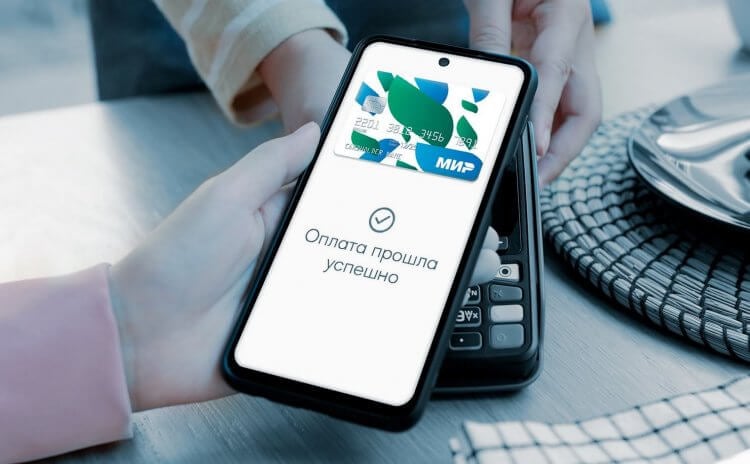
Рассказываем о секретных фишках Мир Пэй
Как добавить карту Мастеркард в Мир Пэй
Как известно, для работы этого способа оплаты необходима карта МИР, но что делать, если под рукой есть только Mastercard? Все очень просто — вам нужно создать виртуальную карту через приложение банка: система перевыпустит ее с понравившимся вам дизайном и привязкой к платежной системе МИР. Вот как это делается на примере карты Тинькофф.
-
Зайдите в приложение Тинькофф и выберите дебетовый счет.
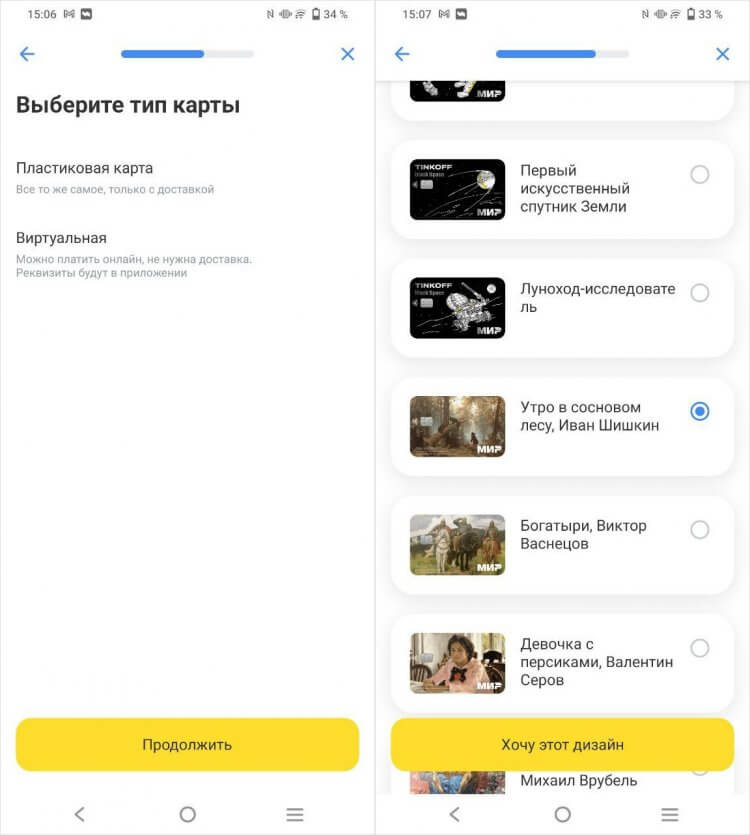
Если не хотите делать карту Мир, просто перевыпустите ее в виртуальном варианте
А вот создать виртуальную карту для кредитки Мастеркард нельзя. Зато вы можете перевыпустить ее и начать платить, не дожидаясь курьера с пластиком: новая карта сразу появится в приложении, откуда можно скопировать ее реквизиты и добавить в Мир Пэй!
Как платить стикером Тинькофф на Андроид
В 2023 году практически все Андроид-смартфоны имеют модуль NFC, поэтому мода на платежные стикеры обошла их стороной. Но как быть, если вы уже привыкли платить им на Айфоне или хотите дать к нему доступ к кому-то из близких? Не переживайте, ничего отклеивать от Айфона не придется, ведь можно привязать платежный стикер к Мир Пэй, так как это точно такая же карта!
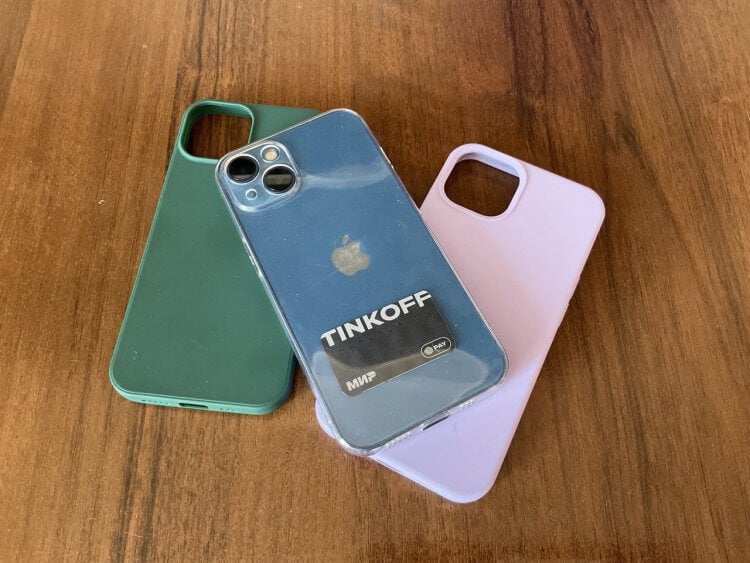
Стикер Тинькофф можно без проблем добавить в Мир Пэй
Просто зайдите в приложение банка — на страницу, где можно посмотреть реквизиты стикера. Затем добавьте их в Мир Пэй, после чего он будет доступен и на Андроид. Настоятельно рекомендую это сделать, так как стикер иногда не срабатывает при оплате и в банкоматах, а Mir Pay — отличный запасной вариант!
Безопасность Мир Пэй
Главное отличие оплаты Андроид-смартфоном от Apple Pay заключается в том, что для этого не требуется разблокировать смартфон — достаточно лишь приложить его. Но если вы как и я переживаете за то, что кровно заработанными сможет кто-то воспользоваться, просто включите «Запрос подтверждения при оплате».
Так вам нужно будет разблокировать смартфон, даже если сумма покупки меньше 3000 рублей. Сделайте это в обязательном порядке: дело в том, что в большинстве случаев оплата Мир Пэй иногда не срабатывает на заблокированном устройстве. Так что, в любом случае, ничего не потеряете!
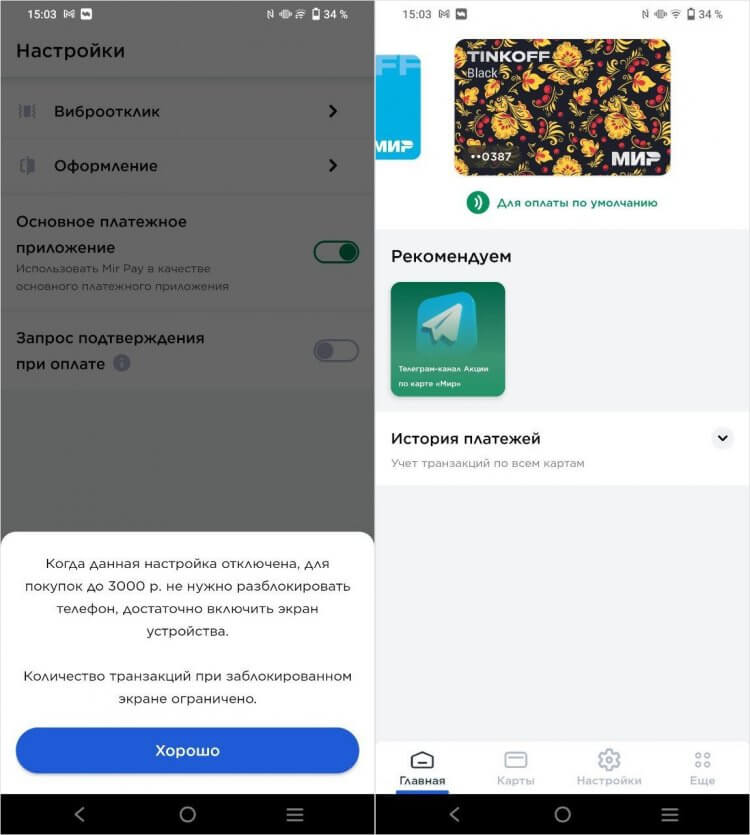
Платить Мир Пэй безопасно и очень легко
Важнейшее преимущество Мир Пэй над Гугл Пэй состоит в том, что система позволяет платить смартфоном без интернета. Вы можете совершить до 10 транзакций без подключения к сети, тогда как у Google Pay это количество ограничено 2-3 списаниями.
Чем понравился Mir Pay лично мне — минимальным количеством настроек и простотой интерфейса. Если карта не сработала, то можете перелистнуть ее в приложении и нажать «Для оплаты по умолчанию». Например, в Apple Pay для этого нужно было заходить далеко в настройки.
Кэшбэк по карте Мир
Если до сих пор платите пластиковой карточкой Mastercard или Visa, вот вам еще одна причина наконец поменять ее на карту МИР — речь, конечно же, про дополнительный кэшбэк. Начисляться он будет помимо того, что уже полагается вам по условиям карты: для этого нужно скачать приложение Привет Мир на Андроид и войти в него по номеру телефона. Система сама подтянет все имеющиеся банковские карты, а вам остается лишь выбрать интересные предложения.
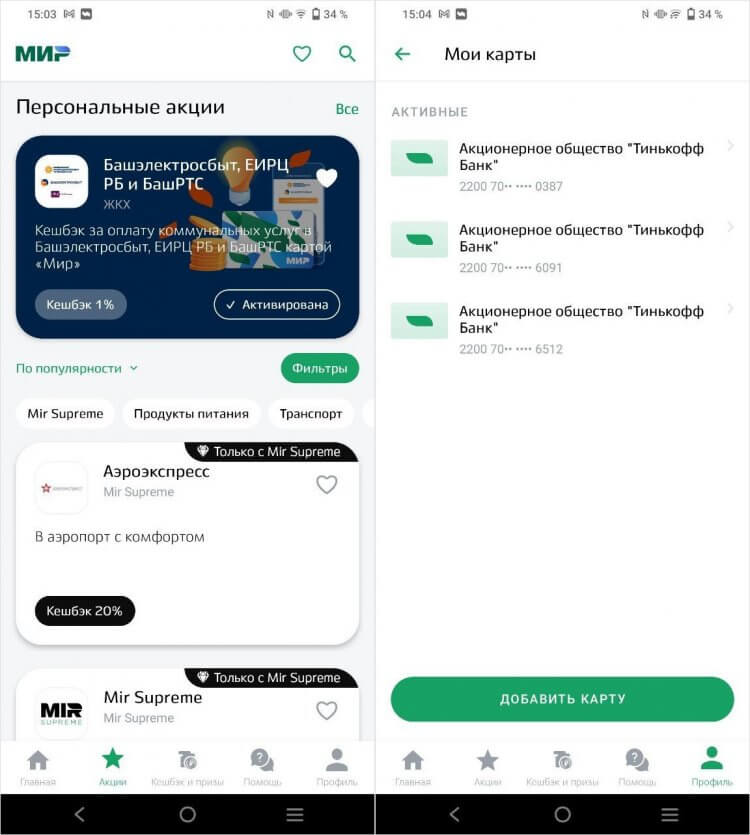
Платить картой очень выгодно даже без Мир Пэй на Андроид
Я активировал кэшбэк на оплату услуг ЖКХ в своем регионе: сумма не такая внушительная, но вкупе с основным кэшбэком по карте это становится немного выгоднее, чем обычно! Предложений очень много, а для оплаты вовсе не обязательно иметь Андроид-смартфон! И это я молчу про то, что некоторые торговые точки дают дополнительный кэшбэк за оплату картой МИР, а во многих регионах до сих пор действует акция на оплату проезда в общественном транспорте!
А вот о том, что удобнее — Мир Пэй или платежный стикер Тинькофф — читайте в нашем материале: в нем мы сравнили две альтернативы Apple Pay и выяснили, какая из них лучше.
Что означает виброотклик мир пай
Mir Pay — FAQ

- Данный раздел содержит ответы на часто задаваемые вопросы касательно Mir Pay
- FAQ дополняется и дорабатывается по мере необходимости.
- Вопросы и пожелания по поводу FAQ задаются в QMS создателю или по кнопке Жалоба.
Сообщение отредактировал #Санëkk — 25.03.23, 09:30
О приложении
Управление картами
Безопасность
Решение проблем
Сообщение отредактировал #Санëkk — 02.04.23, 16:51
Mir Pay — это удобный и безопасный сервис бесконтактных платежей. Достаточно установить приложение и пройти простую процедуру регистрации карты Мир. Теперь, чтобы расплачиваться в магазинах, просто поднесите смартфон к терминалу. Деньги за покупки будут списываться с вашей банковской карты «Мир».
Сообщение отредактировал #Санëkk — 03.03.23, 17:54
Преимущества.
Mir Pay обеспечивает надежную защиту от мошенничества с банковскими картами. Реквизиты карт не хранятся в смартфоне и никогда не раскрываются при совершении платежей. При этом банковскую карту теперь можно оставить дома. Так она не потеряется и её не украдут.
Сообщение отредактировал #Санëkk — 03.03.23, 15:17
Совместимые устройства.
Mir Pay гарантированно поддерживается смартфонами на базе OC Android, официально произведенных для Российской Федерации. Обязательными условиями являются поддержка технологии NFC и предустановленная версия ОС Android не ниже 7.0.
Сообщение отредактировал #Санëkk — 03.03.23, 17:10
Банки — участники.
1. АО «Береке Банк»
2. АКБ «Абсолют Банк» (ПАО)
3. ПАО АКБ «АВАНГАРД»
4. АО КБ «АГРОПРОМКРЕДИТ»
5. «Азиатско-Тихоокеанский Банк» (AO)
6. ПАО «АК БАРС» БАНК
7. АО АКБ МЕЖДУНАРОДНЫЙ ФИНАНСОВЫЙ КЛУБ
8. АО АКБ НОВИКОМБАНК
9. АКБ ТЕНДЕР-БАНК АО
11. АО «Банк Акцепт»
12. ПАО Банк «АЛЕКСАНДРОВСКИЙ»
13. АО АКБ «Алеф-Банк»
14. АКБ «Алмазэргиэнбанк» АО
15. АО «АЛЬФА-БАНК»
16. 000 КБ «АРЕСБАНК»
17. 000 «АТБ» Банк
18. ООО «банк Раунд»
20. АО УКБ «БЕЛГОРОДСОЦБАНК»
22. ООО «Бланк банк» 23. «Братский АНКБ» АО
24. ПАО «БЫСТРОБАНК»
26. ОАО «ВЛАДБИЗНЕСБАНК»
27. АО «Банк «Вологжанин»
28. ЗАО «Банк ВТБ (Армения)»
29. Банк ВТБ (ПАО)
30. АО «Газэнергобанк»
31. КБ «Гарант-Инвест» (АО)
35. АО «Дальневосточный банк»
36. АО «Банк данных»
37. Джей энд Ти Банк (АО)
38. ДО АО Банк ВТБ (Казахстан)
39. КБ «Долинск» (АО)
40. АО «Банк Дом. РФ»
41. АО КИБ «ЕВРОАЛЬЯНС»
42. АО АКБ «ЕВРОФИНАНС МОСНАРБАНК»
43. ПАО «Банк «Екатеринбург»
44. ООО «Еком Банк»
45.000 «ЖИВАГО БАНК»
46. ЗАО Банк ВТБ (Беларусь)
47. ПАО Банк ЗЕНИТ
49. АО «Банк Интеза»
51. АО КБ «ИС Банк»
52. Банк «ИТУРУП» (ОО0)
53. Банк «Йошкар-Ола» (ПАО)
54.000 КБЭР «Банк Казани»
56. КБ ЛОКО-БАНК АО
57. ООО КБ РОСТФИНАНС
58. КИВИ Банк АО
59. АО КОШЕЛЕВ-БАНК
60. АО «Кредит Европа Банк (Россия)»
62. КБ «Кубань Кредит» 000
63. АО «Кузнецкбизнесбанк»
64. ПАО Банк «Кузнецкий»
65. Банк «Левобережный» (ПАО)
66. ПАО АКБ «Металлинвестбанк»
67. МЕТКОМБАНК НЕ РАБОТАЕТ
69. 000 НКО «Мобильная карта»
70. АО КБ «Модульбанк» 71. МОРСКОЙ БАНК (АО)
72. ПАО «МОСКОВСКИЙ
73. ОАО «МОСОБЛБАНК»
77. «Нацинвестпромбанк» (АО)
78. АО Банк «Национальный стандарт»
80. ПАО УКБ «НОВОБАНК»
81. КБ «НОВЫЙ ВЕК» (ОО0)
82. ПАО «Норвик Банк»
84.000 БАНК ОРАНЖЕВЫЙ
85. АО «БАНК ОРЕНБУРГ»
87. РНКО «Платежный Центр» (ООО)
88. АО «Почта Банк»
89. ПАО АКБ «Приморье»
90. ПАО СКБ Приморья «Примсоцбанк»
91. Прио-Внешторгбанк (ПАО)
93. ПАО «Промсвязьбанк»
94. АО Банк «ПСКБ»
95. АО «Райффайзенбанк»
96. AO «PEАЛИСТ БАНК»
97. КБ «Ренессанс Кредит» (000)
98. РНКБ Банк (ПАО)
99. ПАДШИЙ РОСБАНК
100. ПАО «РосДорБанк»
101. АО «Россельхозбанк»
102. Банк России
103. АО «АБ «РОССИЯ»
104. АО «Роял кредит Банк»
105. АО КБ «РУСНАРБАНК»
106. АО «Банк Русский Стандарт»
107. ПАО «Банк «Санкт-Петербург»
108. ПАО Сбербанк
109. АО «Банк СГБ»
110. «СДМ-Банк» (ПАО)
111. «Северный Народный Банк» (АО)
112. ПАО БАНК «СИАБ»
113. «СИБСОЦБАНК» ООО0
114. ПАО Банк Синара
115. АО «СМП Банк»
116. АО БАНК «СНГБ»
117. Банк «Снежинский» АО
118. ПАО «Совкомбанк»
119. АО «СОЛИД БАНК»
120. Банк СОЮЗ (АО)
121. ПАО Ставропольпромстройбанк
122. Таврический Банк (АО)
124. «Айрон Банк» (АО)
125. Тинькофф Банк
126. ТКБ БАНК ПАО
127. АО «Тольяттихимбанк»
128. АКБ «Трансстройбанк» (АО)
129. ПАО КБ «УБРиР»
130. ОАО «УРАЛПРОМБАНК»
131. ПАО «БАНК УРАЛСИБ»
132. ООО КБ «Уралфинанс»
133. АО БАНК ФИНАМ
134. АО «Банк Финсервис»
135. ПАО Банк «ФК Открытие»
136. АКБ «Форштадт» (АО)
137. ООО «ФФИН Банк»
138. ООО «Хакасский муниципальный банк»
139.000 «ХКФ Банк»
140. АО КБ «Хлынов»
141. ПАО КБ «Центр-инвест»
142. АО «Банк ЧБРР»
143. ПАО «ЧЕЛИНДБАНК»
144. ПАО «ЧЕЛЯБИНВЕСТБАНК» 145. АО «Экспобанк»
146. 000 банк «Элита»
147. АКБ «Энергобанк» (ПАО)
148. КБ «ЭНЕРГОТРАНСБАНК» (АО)
149. «ЮГ-Инвестбанк» (ПАО)
150. 000 НКО «ЮМани»
151. АО ЮниКредит Банк
152. АО «Яндекс Банк»
153. ИКБР «ЯРИНТЕРБАНК» (ООО)
Сообщение отредактировал #Санëkk — 03.03.23, 17:26
Регистрация карты.
- Убедитесь, что банк, выпустивший вашу карту Мир, является участником Mir Pay.
- Скачайте приложение Mir Pay в Официальном магазине Google Play Market.
- Запустите приложение и ознакомьтесь с Лицензионным соглашением и Политикой конфиденциальности.
- Выполните вход, используя учетную запись Google.
- Выберите функцию «Добавить карту».
- Отсканируйте карту или введите данные вручную.
- Ознакомьтесь с Условиями Вашего банка.
- Пройдите активацию карты.
- Изображение карты появится на главном экране. Надпись под изображением «Для оплаты поднесите телефон к терминалу» означает, что приложение Mir Pay полностью готово к использованию.
Сообщение отредактировал #Санëkk — 05.03.23, 00:18
Карта по умолчанию.
Первая карта, которую вы зарегистрируете в Mir Pay становится картой оплаты <<По умолчанию». Это означает, что именно с этой карты спишутся деньги, когда вы оплатите покупку через Mir Pay.
Сообщение отредактировал #Санëkk — 03.03.23, 18:06
Удаление карты.
Удалить карту из Mir Pay можно в разделе «Детальная информация о карте».
- Зайдите в приложение;
- Зайдите в раздел «Карты»;
- Нажмите на карту, которую хотите удалить;
- Нажмите на «три точки» в правом верхнем углу;
- В появившемся меню, нажмите «удалить».
Сообщение отредактировал #Санëkk — 05.03.23, 00:16
Изменение «карты по умолчанию».
Если в Mir Pay зарегистрировано более одной карты, Вы можете назначить любую карту «по умолчанию». Для этого перейдите в раздел «Карты» и активируйте значок «по умолчанию» напротив нужной карты. Также назначить карту по умолчанию можно в деталях карты.
Сообщение отредактировал #Санëkk — 03.03.23, 18:22
Оплата покупок.
Для оплаты через Mir Pay достаточно разблокировать смартфон и поднести его задней панелью к терминалу. Оплата произойдет мгновенно. В некоторых случаях может потребоваться ввести пароль (или PIN-код) доступа к смартфону или отпечаток пальца, в этом случае следуйте подсказкам на экране смартфона.
Сообщение отредактировал #Санëkk — 03.03.23, 18:29
Оплата картой, если она не назначена «по умолчанию».
Откройте раздел «Карты». Перейдите в детали той карты, которой хотите расплатиться. В таком состоянии поднесите смартфон к терминалу и оплата произойдет с той карты, КОТОРУЮ Вы видите на экране. При этом карта не будет назначена картой по умолчанию.
Сообщение отредактировал #Санëkk — 03.03.23, 18:34
У карты, зарегистрированной в Mir Pay, истек срок действия. Смогу ли я ей расплачиваться дальше?
Нет, карту необходимо перевыпустить и затем зарегистрировать в Mir Pay уже перевыпущенную карту.
Сообщение отредактировал #Санëkk — 03.03.23, 18:39
Зарегистрировал карту в Mir Pay. Могу ли оплатить покупку физической картой в интернете или магазине?
Да, можете. Регистрация карты в Mir Pay не накладывает никаких ограничений на использование физической карты ни в интернете ни в магазинах.
Сообщение отредактировал #Санëkk — 03.03.23, 18:49
При удалении карты и регистрации ее заново, в приложении не отображаются покупки, ранее сделанные с Mir Pay. Почему?
При удалении карты со смартфона удаляется вся информация, относящаяся к карте. Покупки, совершенные до удаления карты, больше недоступны в приложении. Однако, покупки, совершенные через Mir Pay после повторной регистрации карты, отразятся в детальной информации о карте.
Сообщение отредактировал #Санëkk — 03.03.23, 19:05
При оплате физической картой в магазине, покупка не отразилась в приложении Mir Pay. Почему?
Mir Pay отображает последние 10 покупок, которые совершались с использованием смартфона и приложения Mir Pay. Другие операции, совершенные без Mir Pay, доступны в мобильном приложении Вашего банка.
Сообщение отредактировал #Санëkk — 03.03.23, 19:03
Условия и порядок возврата покупки, оплаченной c Mir Pay.
Условия и порядок возврата в данном случае ничем не отличаются от возврата покупки, оплаченной обычной банковской картой. В некоторых случаях для зачисления денег на карту кассир может попросить назвать последние 4 цифры карты. Их можно посмотреть в «Деталях карты» в приложении. Цифры на изображении карты соответствуют реальным 4 цифрам этой карты.
Сообщение отредактировал #Санëkk — 03.03.23, 19:10
Страны, в которых можно расплатиться с Mir Pay.
Оплачивать покупки с использованием приложения Mir Pay можно в 11 странах, а именно Армения, Турция, Вьетнам, Таджикистан, Узбекистан, Киргизия, Казахстан, Белоруссия, Южная Осетия, Абхазия, Южная Корея.
Сообщение отредактировал #Санëkk — 03.03.23, 19:13
Требования Mir Pay к защите данных устройства.
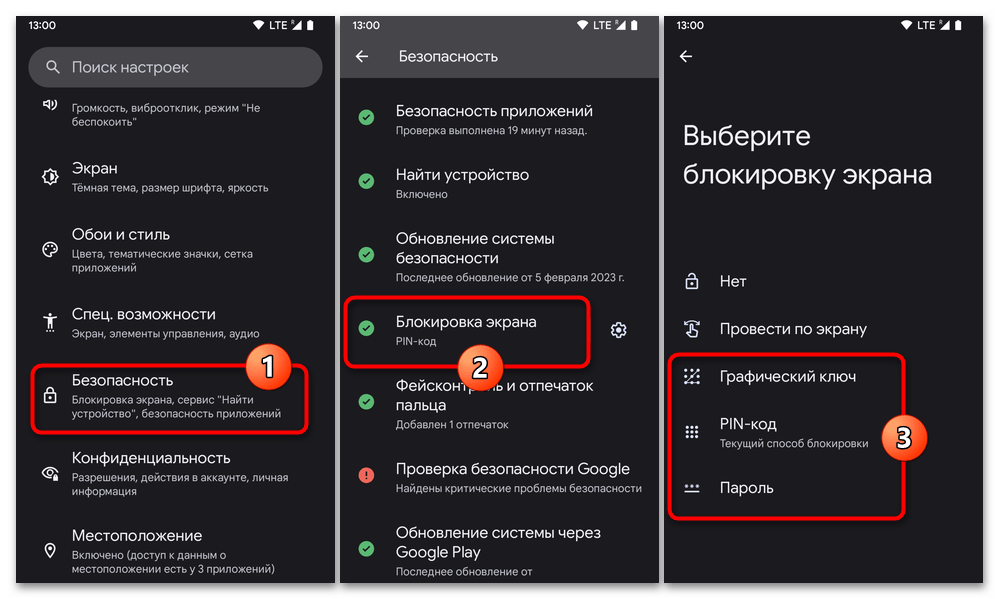
- настроена автоматическая блокировка экрана с помощью PIN-кода, пароля, графического ключа или отпечатка пальца;
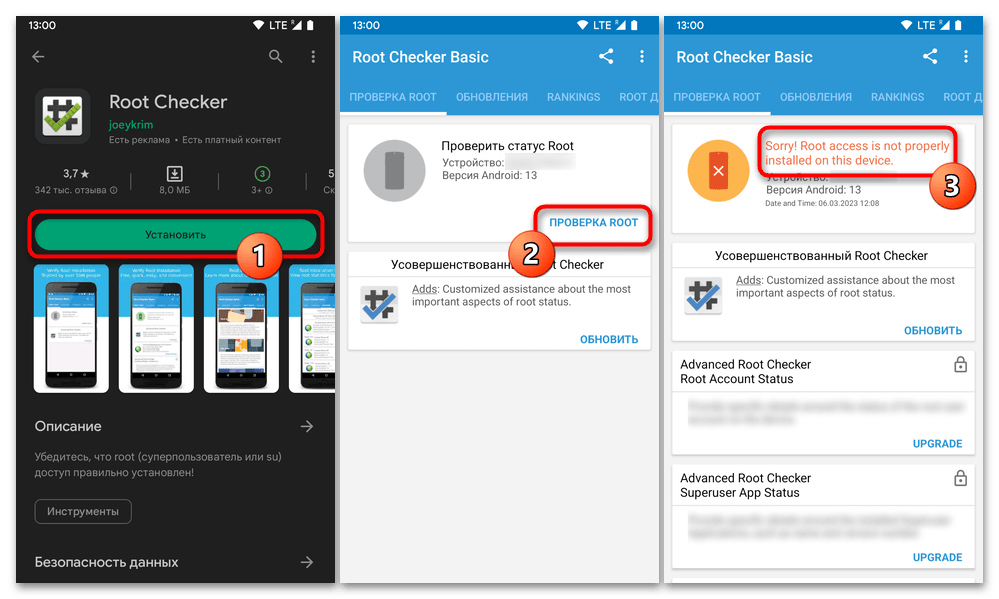
- на смартфоне не настроен root- доступ, не установлена Модифицированная прошивка и не разблокирован загрузчик операционной системы;
- применяются заводские настройки смартфона;
- установлено ПО из надежных источников.
Сообщение отредактировал #Санëkk — 05.03.23, 00:15
Оплата картой, которая не назначена «Картой по умолчанию».
Откройте раздел «Карты». Перейдите в детали той карты, которой хотите расплатиться. В таком состоянии поднесите смартфон к терминалу и оплата произойдет с той карты, которую вы видите на экране. При этом карта не будет назначена картой по умолчанию.
Установка, настройка и использование Mir Pay на Android-смартфоне
Прежде чем приступать к получению и настройке Mir Pay — мобильного приложения для оплаты товаров и услуг путём эксплуатации бесконтактной технологии NFC с карт платёжной системы (ПС) «МИР» на Android-устройстве, важно учесть несколько обуславливающих эффективное использование сервиса моментов.
-
Mir Pay возможно установить и результативно эксплуатировать только на Android-девайсах, которые управляются ОС версии 7.0 Nougat и выше.
Во-вторых, на смартфоне должна быть настроена автоматическая блокировка экрана (паролем, PIN-кодом, графическим ключом или отпечатком пальца).
Шаг 1: Установка приложения
Первый этап к получению возможности использовать все преимущества Mir Pay – это, конечно же, установка приложения сервиса на Android-девайс. Создателями Мир Пэй задокументировано три перечисленных далее варианта получения обеспечивающего функционирование системы у конечного пользователя софта, и использовать следует исключительно один из них!
-
. Наиболее привычный большинству пользователей Android способ получения приложений и в случае с Mir Pay не доставляет никаких проблем на устройствах, где сервисы Google присутствуют и функционируют.
- Переходим по первой из представленных перед этой инструкцией ссылок либо открываем Google Play, вводим Mir Pay в поле поиска по магазину вверху его главного экрана, а затем перемещаемся на страницу предлагаемого разработчиком NSPK (НСПК — Национальная система платёжных карт) и одноимённого запросу приложения.

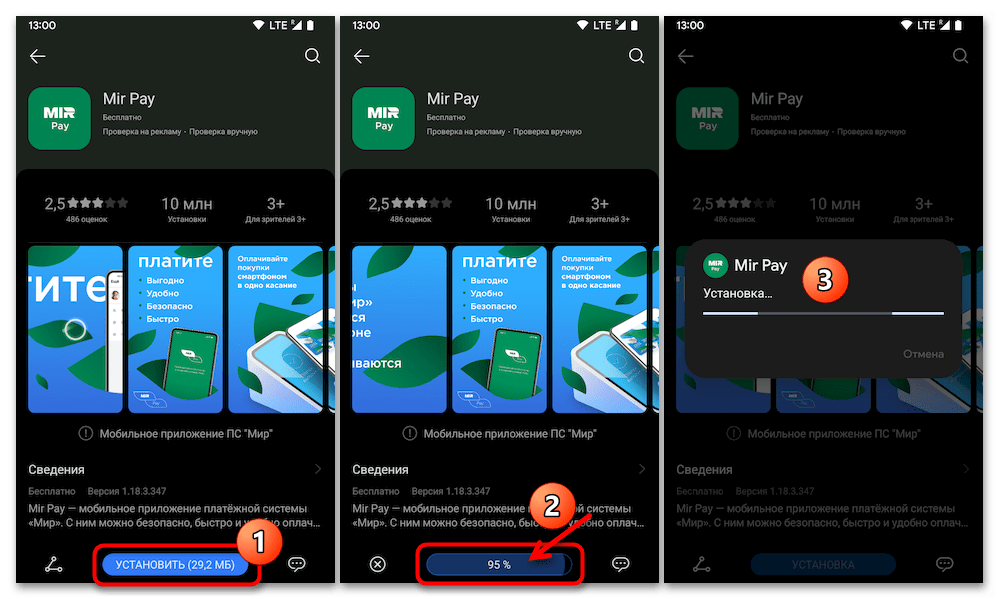
- Тапаем «Установить» под блоком с логотипом и кратким описанием Mir Pay на странице софта в Play Маркете, ожидаем, пока приложение будет загружено и инсталлировано на смартфон.
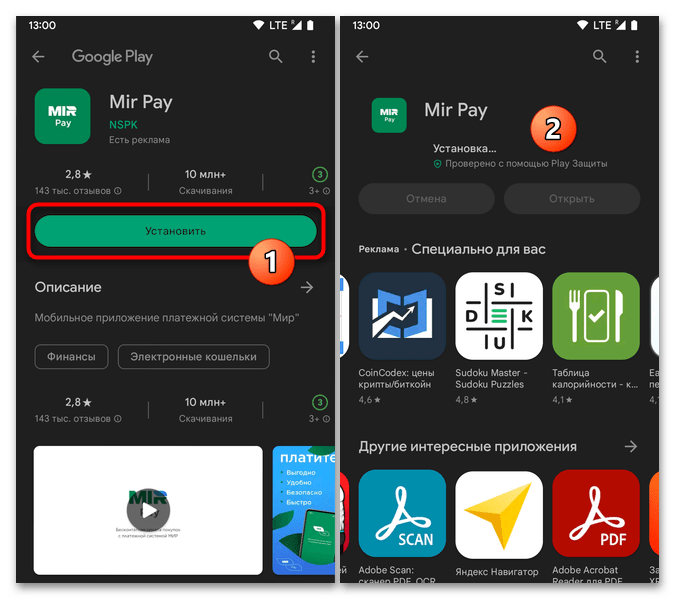
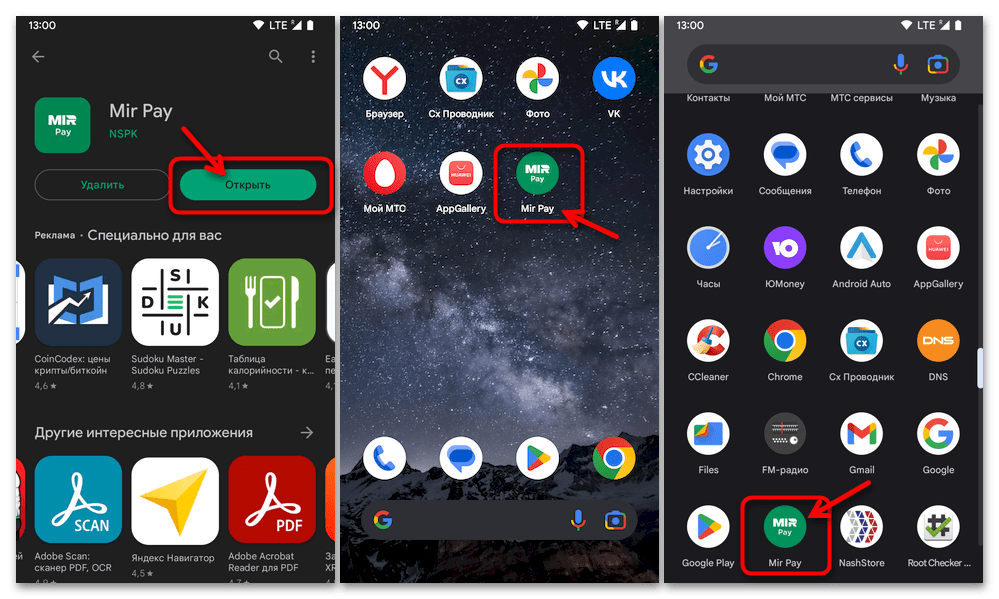
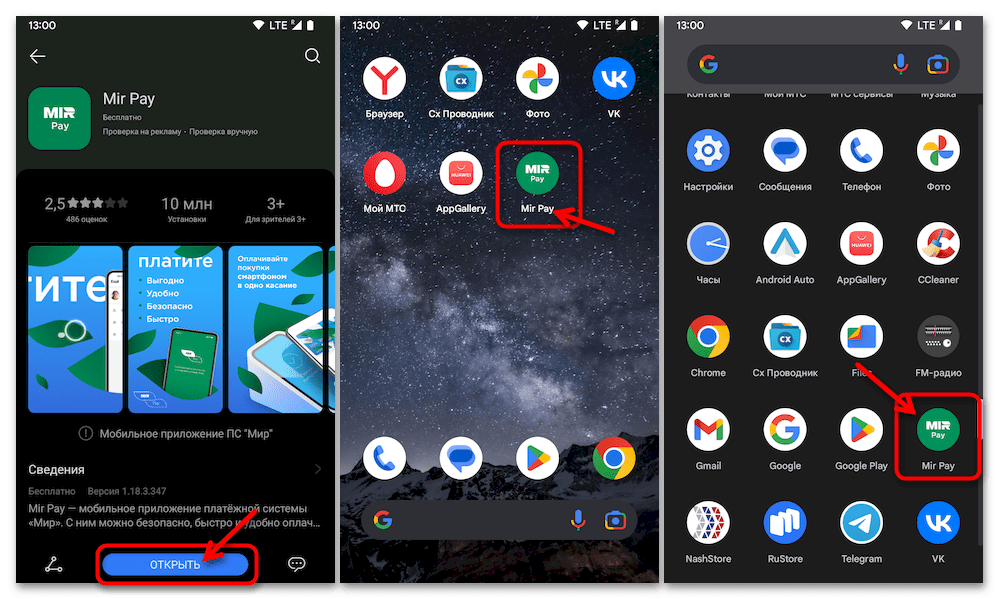
- После появления на странице Мир Пей кнопки «Открыть» его установку следует считать завершённой – тапаем по указанному элементу, чтобы сразу запустить приложение и перейти к его настройке; либо выходим из Маркета, а средство для обеспечения бесконтактной оплаты запускаем, когда это потребуется и коснувшись его теперь доступного на одном из «Домашних экранов» и/или в «Меню приложений» Android ярлыка.
- Магазин приложений App Gallery предустановлен на всех смартфонах Huawei и Honor, но также, путём несложных манипуляций может быть получен фактически на любом Android-девайсе.
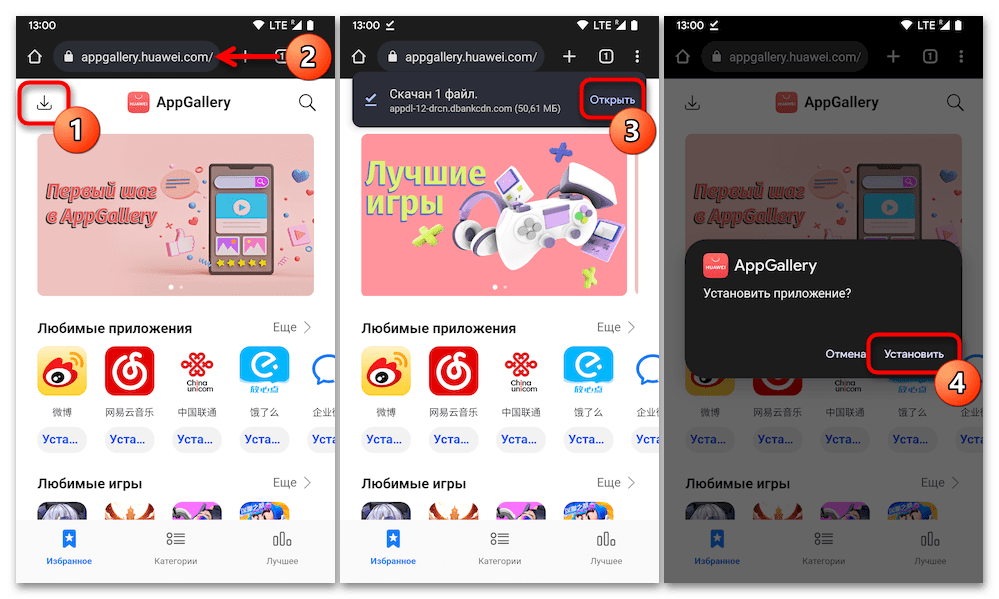
Подробнее: Как установить магазин приложений AppGallery от Huawei на любое Android-устройство
Процедура установки Mir Pay из AppGallery от Huawei полностью аналогична таковой при получении средства оплаты из Google Play Маркета.
- Переходим по второй из предложенных перед настоящими рекомендациями ссылке или же открываем «AppGallery» и находим страницу приложения Mir Pay в каталоге, введя его наименование в «Поиск».

- Нажимаем «Установить» внизу экрана с информацией о софте Mir Pay, ожидаем пока он будет скачан и развёрнут на девайсе.
- Далее можно запускать приложение Мир Пэй, коснувшись кнопки «Открыть» внизу его страницы в АппГэлери, либо тапом по теперь имеющемуся в «Меню приложений» и/или на одном из «Домашних экранов» смартфона ярлыку «MIR Pay».
- Переместившись по третьей по счёту ссылке из размещённых перед этой инструкцией, открываем страницу Mir Pay в RuStore. Другой вариант: запускаем магазин софта, нажимаем «Поиск» на панели внизу экрана, пишем запрос Mir Pay в поле вверху, и затем переходим на страницу целевого средства в каталоге.

- Далее всё фактически стандартно – тапаем «Скачать» в секции с названием и логотипом приложения.

- При получении софта из RuStore на текущем устройстве впервые далее потребуется выдать маркету разрешение устанавливать приложения из неизвестных источников, после чего вернуться на страницу Мир Пэй в каталоге и нажать «Скачать» ещё раз.
Шаг 2: Первый запуск, авторизация и настройка
Первоначальная настройка инсталлированного любым из перечисленных в разделе этой статьи выше способов приложения Mir Pay включает всего несколько простейших манипуляций.
-
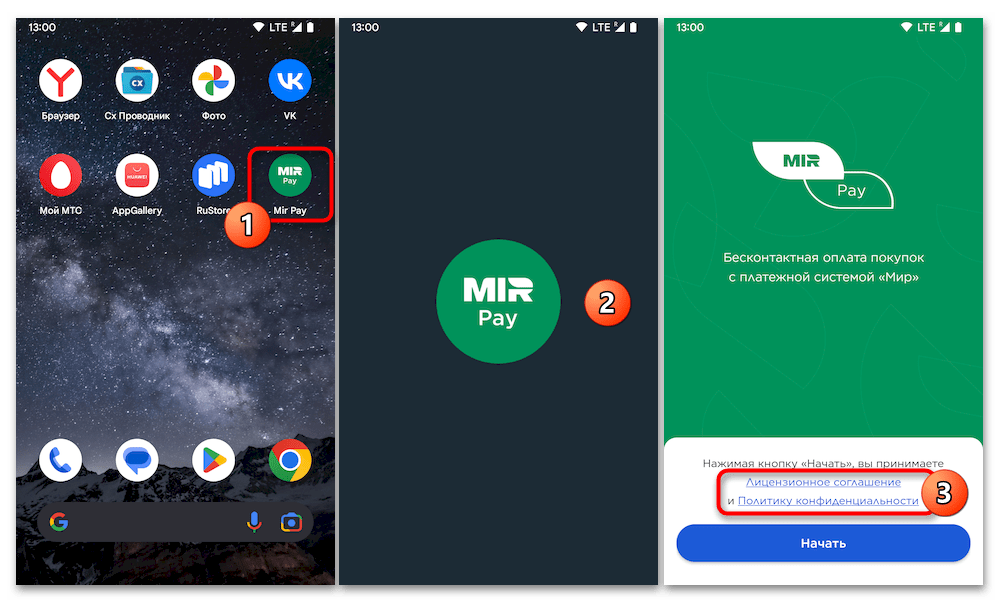
Открываем приложение, ознакамливаемся с «Лицензионным соглашением» и «Политикой конфиденциальности»,
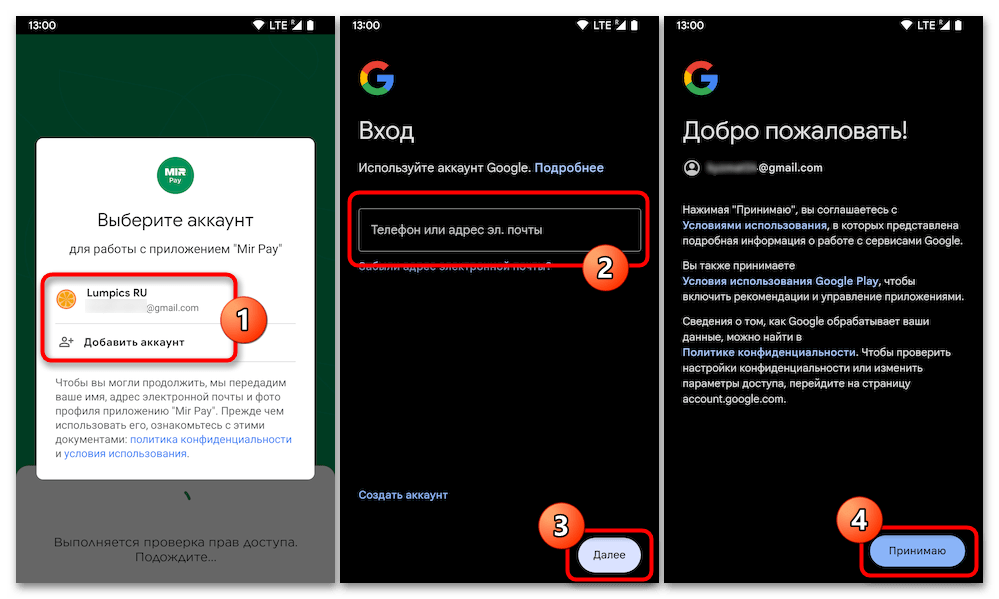
- «Google». Выбираем учётную запись Гугл для привязки Mir Pay из уже имеющихся на устройстве, либо нажимаем «Добавить аккаунт» и авторизуемся в новой (с точки зрения девайса) учётке.
- «Huawei». При необходимости вводим логин и пароль от «Аккаунта HUAWEI», тапаем «ВХОД», после чего, возможно, потребуется пройти двухфакторную авторизацию в сервисах HMS.
Важно! Если появится запечатлённый на следующем скриншоте экран, обязательно ставим отметку справа от пункта «Получать Ваш адрес эл.почты» в перечне «Приложение хочет:» и только затем тапаем по кнопке «Разрешить».
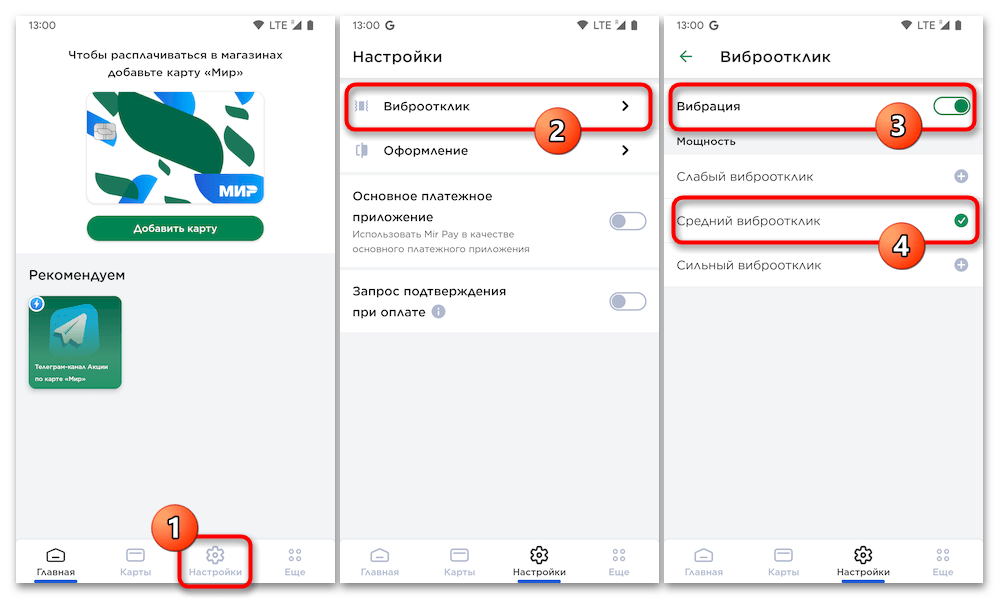
- Включаем или оставляем незадействованным «Виброотклик», в первом случае выбираем интенсивность вибрации устройства при выполнении приложением своих функций.
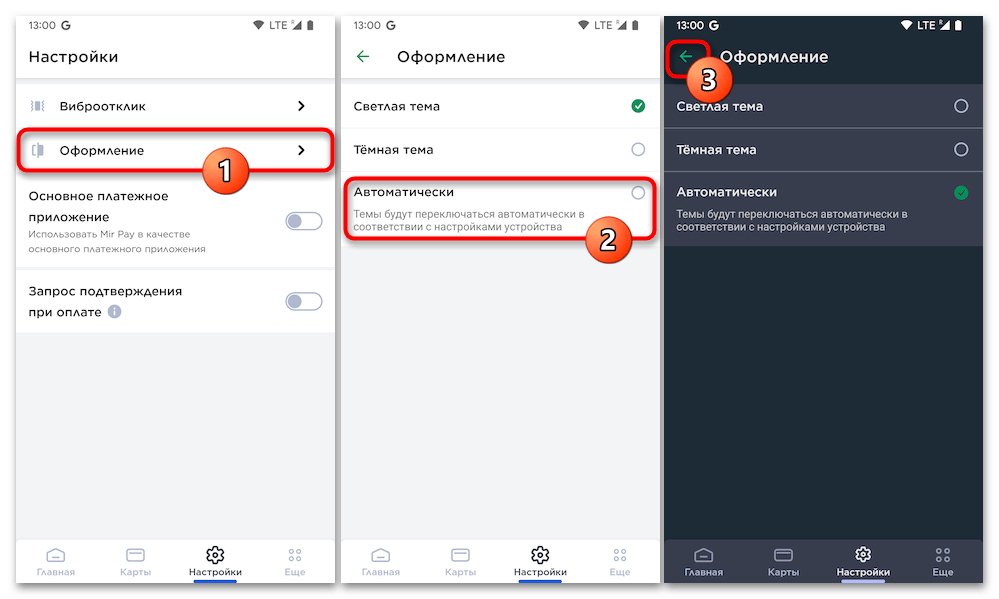
- Выбираем «Оформление», то есть цветовую тему интерфейса Mir Pay.
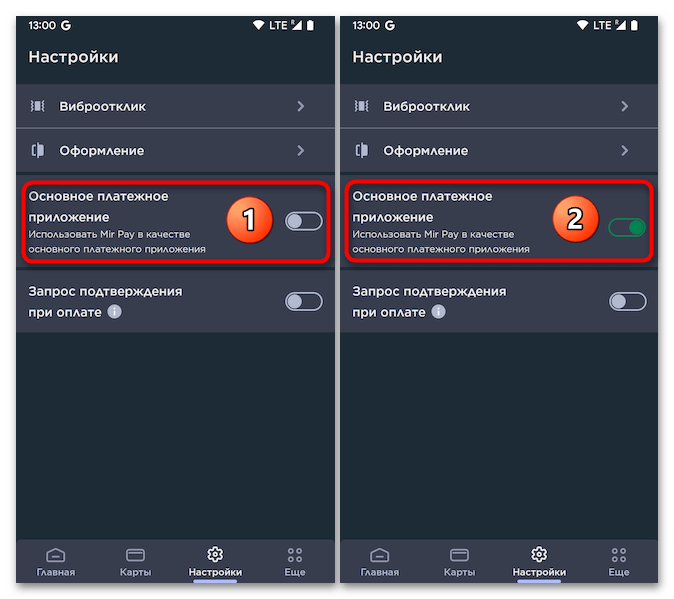
- Активируем переключатель «Основное платёжное приложение».
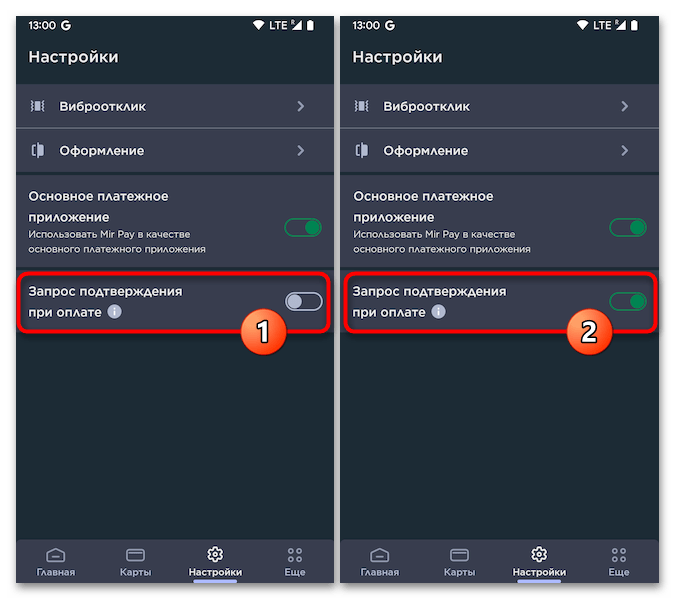
- Чтобы будущие выполняемые через Мир Пэй транзакции осуществлялись контролируемо, включаем опцию «Запрос подтверждения при оплате». (Если данная настройка отключена, для покупок до 3 тыс. руб. не требуется разблокировка смартфона, а достаточным будет только включить экран. При этом стоит учитывать, что количество транзакций при, по сути, заблокированном девайсе всё равно ограничено.)
Шаг 3: Добавление/удаление платёжных карт
Наиболее важный с точки зрения дальнейшей эффективности использования Mir Pay этап – привязка к системе платёжной карточки или нескольких. Выполнить процедуру несложно, но действовать нужно внимательно, плюс не забываем, что для привязки подойдут карты исключительно платёжной системы «МИР».
-
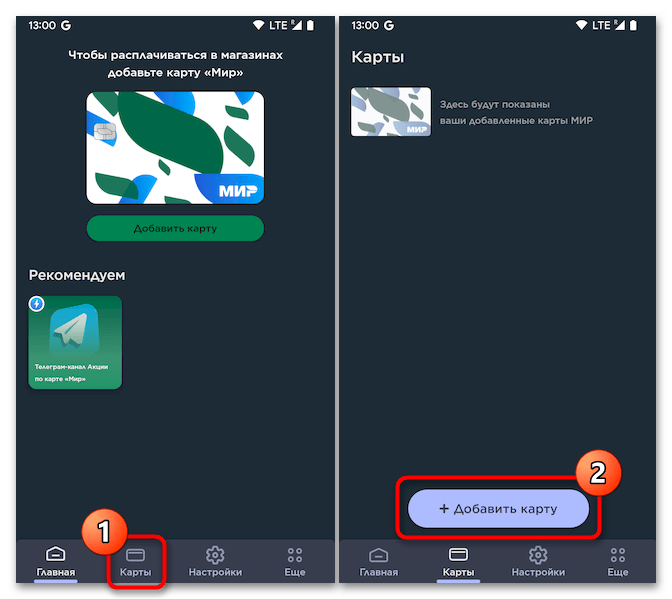
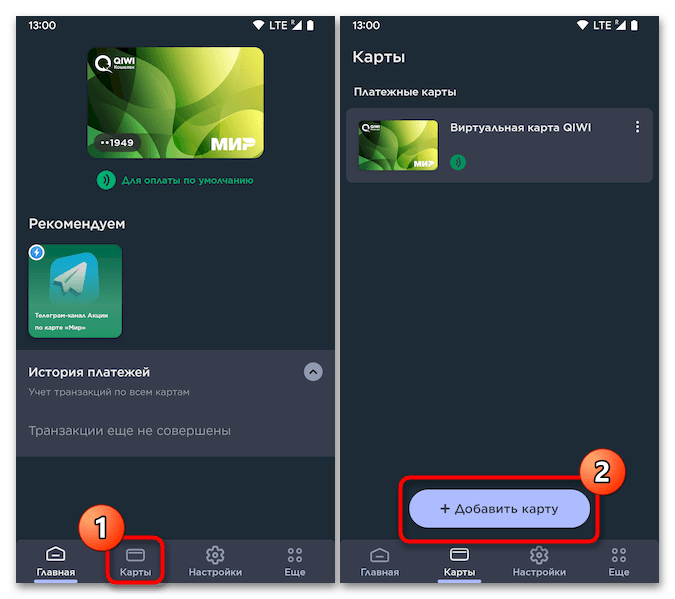
Открыв Мир Пэй, тапаем «Добавить карту» на вкладке «Главная»;

либо перемещаемся в раздел приложения «Карты», нажимаем на расположенную внизу открывшегося экрана кнопку «+ Добавить карту».
- Наводим камеру устройства на карточку, следуя демонстрируемой на экране приложения рекомендации «Чтобы сканирование прошло успешно держите карту внутри рамки». По получении сведений карты софтом отобразится демонстрирующий их экран, где нужно дополнительно заполнить единственное поле — «CVP» (трёхзначный код «Card Verification Parameter», напечатанный на обратной стороне пластика), после чего карта будет зарегистрирована в приложении.
- Если это еще не сделано, включаем модуль NFC в «Настройках» Android. Нажимаем «Сканировать с помощью NFC» на экране «Регистрация карты» в Mir Pay, и затем прикладываем карту к задней крышке устройства.
Примечание. Многие пользователи Mir Pay отмечают, что добавить карту в приложение бесконтактным способом не удаётся. Чаще всего это связано с тем, что девайс попросту не успевает считать карточку, если убирать её слишком быстро или вертеть пластик в попытках заставить «NFC» сработать. Чтобы избежать подобных проблем, следует просто приложить карту на несколько секунд к устройству и дождаться нужной реакции от приложения.
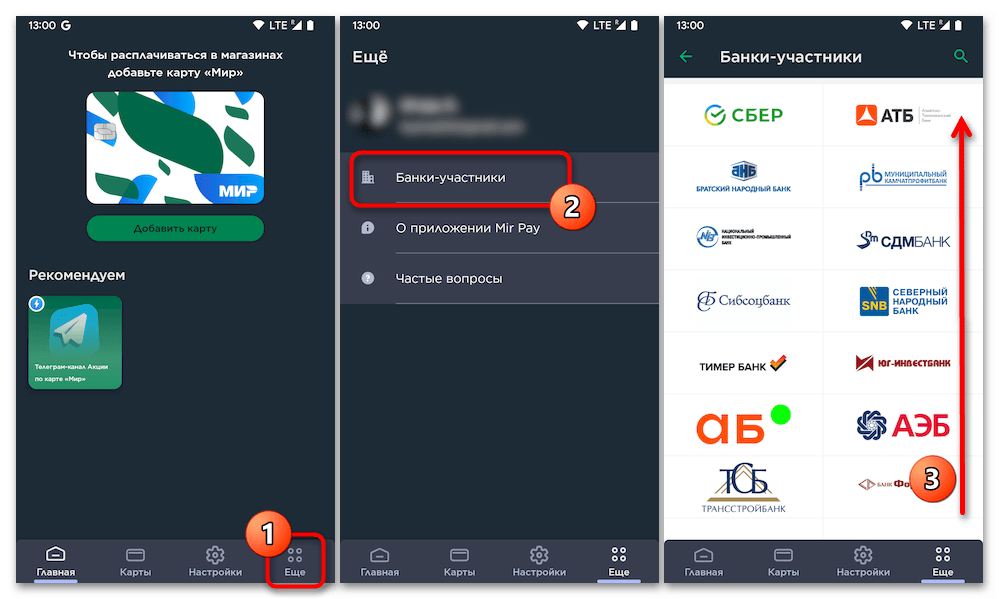
Если в процессе регистрации платёжной карточки в Мир Пэй появится ошибка «Карта не поддерживается», скорее всего, выпустивший карту банк ещё не является участником системы. Полный список поддерживаемых Mir Pay банков можно посмотреть не выходя из приложения – открываем его вкладку «Ещё», нажимаем «Банки-участники» в отобразившемся меню и ознакамливаемся с информацией на открывшейся странице.
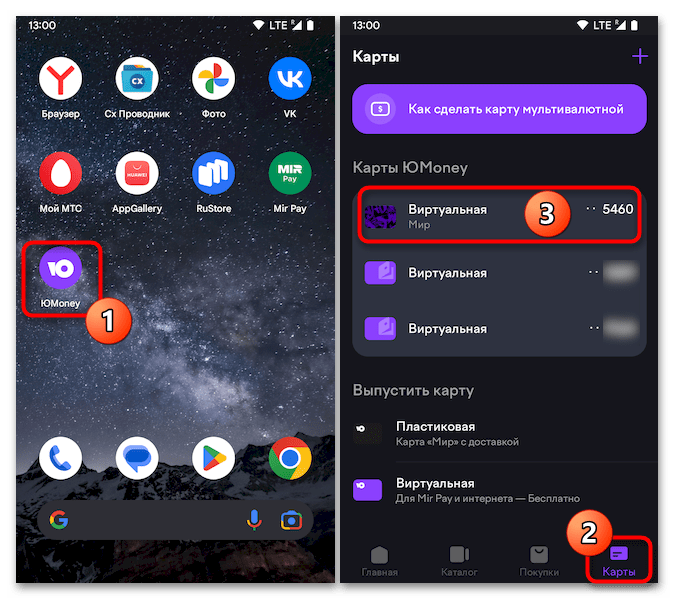
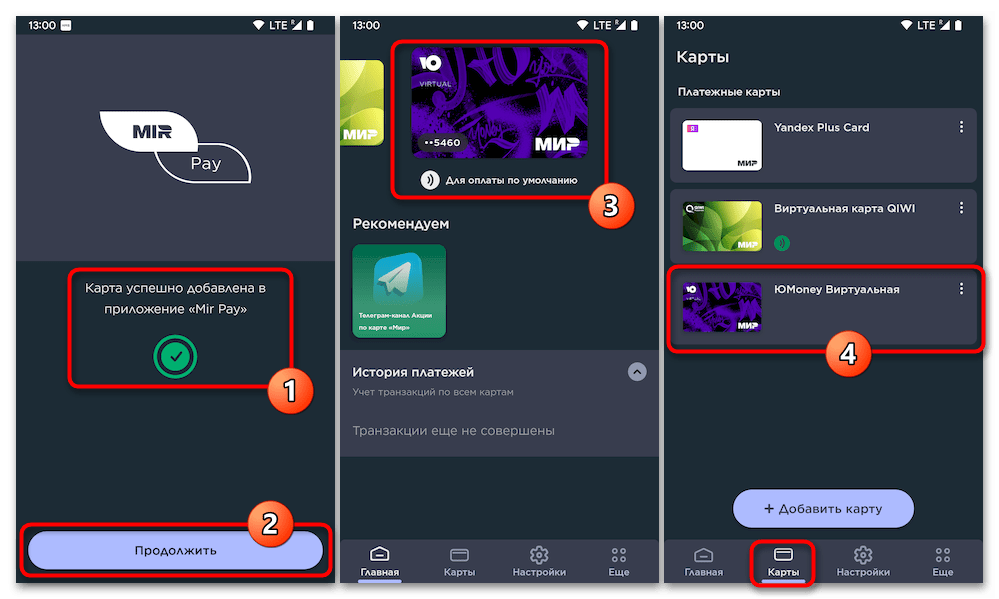
- Открываем приложение выпустившего карту «МИР» (неважно, пластиковую или виртуальную) платёжного сервиса, перемещаемся в раздел «Карты», выбираем привязываемое к Мир Пэй средство оплаты.
- Находим среди доступных для карточки опций «Добавить в MIR Pay», нажимаем на инициирующий данную операцию элемент интерфейса. Подтверждаем собственные намерения, тапнув «Добавить карту в Mir Pay» ещё раз, немного ждём, затем касаемся «Продолжить».
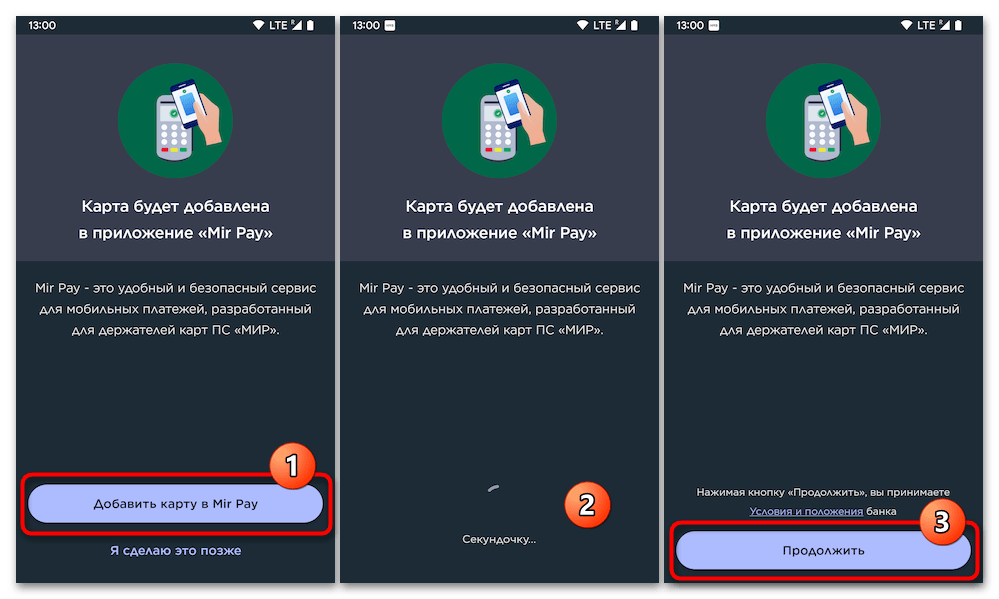
- Ожидаем, пока карта будет проверена и добавлена в приложение «Mir Pay» — по завершении операции на экране отобразится подтверждающее успех операции уведомление. Нажимаем «Продолжить», после чего можно переходить в инструментарий бесконтактной оплаты и убедиться, что добавленная в него карта присутствует в перечнях на вкладках «Главная» и «Карты».
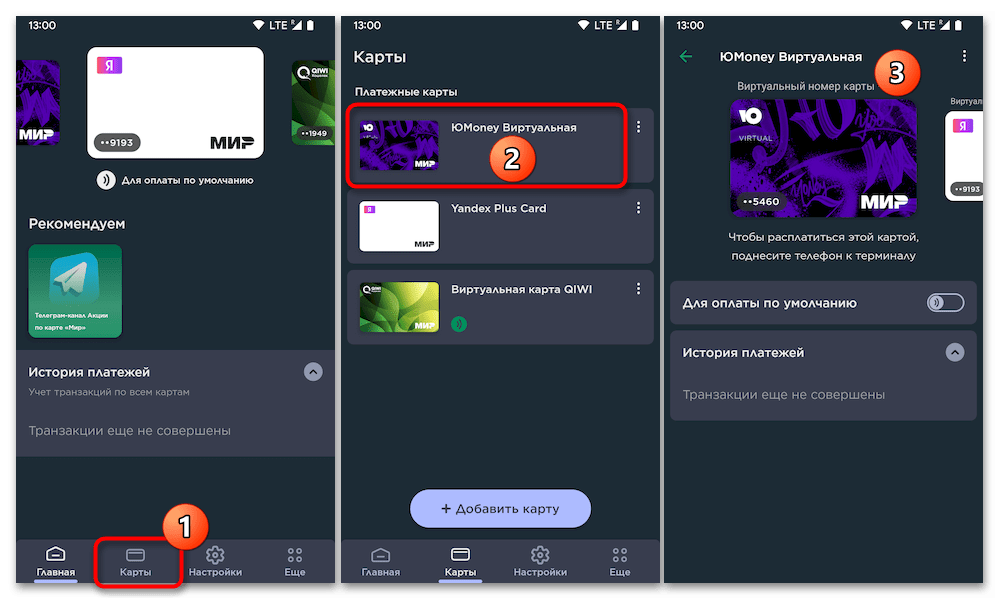
- Запускаем приложение, открываем вкладку «Карты», нажимаем на изображение отвязываемого от сервиса бесконтактной оплаты платёжного средства.
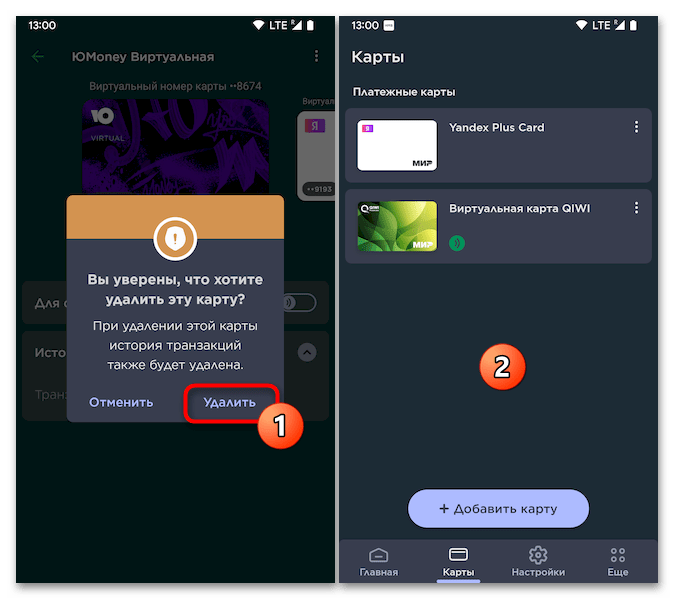
- На открывшемся экране тапаем по расположенным вверху справа трём точкам, выбираем последний пункт в отобразившемся внизу меню – «Удалить».
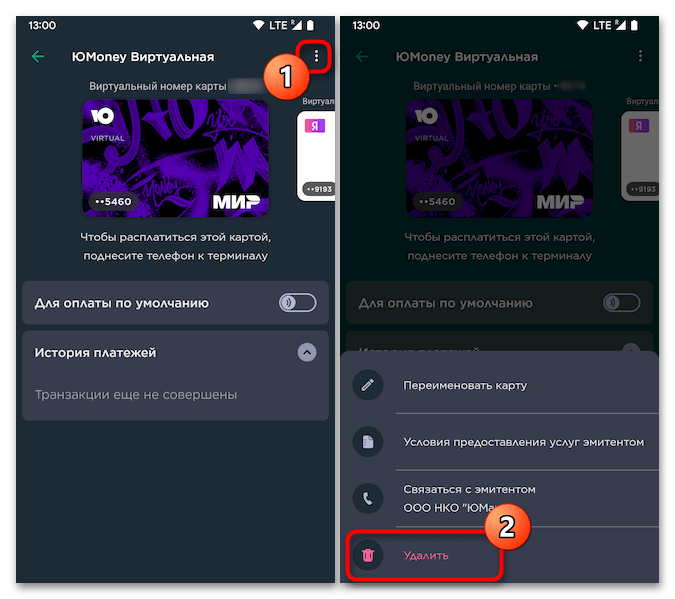
- Коснувшись «Удалить» в появившемся окошке с запросом, подтверждаем необходимость отвязки платёжной карты от Mir Pay. По результату карточка мгновенно исчезнет из списков доступных для выбора в приложении, а также будет стёрта история осуществлённых по ней транзакций.
Российская альтернатива американскому Google Pay: как установить Mir Pay и расплачиваться с телефона
Все больше сервисов ограничивают свою работу на территории России и среди них сервисы для бесконтактных платежей. Один из самых популярных – Google Pay. И если у одних он пока работает, то другие пользователи достают из кошельков старые добрые пластиковые карты и расплачиваются с их помощью.
Если же у вас есть карта Mir Pay и смартфон на операционной системе Android, то есть отличная возможность установить российское приложение Mir Pay и не отказывать себе в удовольствии пользоваться бесконтактными платежами.
Далее – что такое Mir Pay, где его скачать, как настроить, как пользоваться и как расплачиваться с телефона за покупки бесконтактно.
 Как установить и настроить Mir Pay
Что это такое – Мир Пей
Это российская система бесконтактных платежей, разработчиком которой является Национальная система платёжных карт (НСПК).
Для бесконтактной оплаты с помощью этой системы можно использовать карты любого банка, выпущенные платежной системой Mir Pay. Это могут быть карты Сбербанка, Тинькофф и любых других банков. Такие карты будут работать на территории России, несмотря на все вводимые Западом санкции.
Как и где скачать Mir Pay
Приложение Mir Pay можно скачать из Play Маркета или AppGallery на смартфонах Huawei.
Заходим в магазин приложений, в поисковой строке вводим название Mir Pay, можно и на русском – Мир Пэй. Находим приложение, обращаем внимание на разработчика – это NPSK, то есть убеждаемся в том, что это официальное программное обеспечение. Далее жмем на Установить.

Как привязать карту?
Открываем приложение, входим с помощью своего аккаунта Google на смартфоне, далее для регистрации нашей карты нажимаем на пункт – Добавить карту.
Далее открывается окно для сканирования карты. Либо жмем сканировать с помощью NFC и прикладываем карту к задней панели телефона.
Проверяем наши данные – номер карты, срок, до которого она действует и вводим трехзначный код с обратной стороны карты.
Далее нам нужно подтвердить наши действия при помощи смс-кода, который придет на смартфон.
После этого карта добавлена в наше приложение.
Как пользоваться приложением Мир Пэй
Если вы полностью решили отказаться от платежного приложения Google Pay, то настраиваем Mir Pay как основное платежное приложение.
Для этого переходим во вкладку в нижнем меню Настройки и включаем пункт – Основное платежное приложение.

Как оплачивать покупки
Приложение Mir Pay работает точно так же, как и тот самый Google Pay. На кассе включаем экран смартфона и подносим его к платежному терминалу.
Для оплаты покупок с помощью сервиса Mir Pay включать интернет на смартфоне не требуется.
Платежи с помощью приложения Mir Pay принимают везде, где принимают карты платежной системы Мир. Платить таким способом можно в терминалах банков, которые попали под санкции – это Совкомбанк, Просвязьбанк, Новикомбанк, Открытие и ВТБ.
А вот в интернет-магазинах оплатить покупки с помощью сервиса Mir Pay будет сложнее, поскольку его мало где применяют.
Настройка приложения Mir Pay
Пройдемся по меню приложения Mir Pay. Главная – тут у нас отображается наша добавленная карта.
Далее – раздел Карты. Здесь мы можем добавить дополнительные карты платежной системы Мир.

Третий пункт – Настройки. Включаем или отключаем звук при различных событиях в приложении – когда добавлена карта, когда принят или не принят платеж.
Тут же можно включить Виброотклик.
Далее Оформление – включаем светлую либо темную тему, либо выбираем значение Автоматически в соответствии с настройками смартфона.

Основное платежное приложение мы уже включили ранее. И ниже Запрос подтверждения при оплате. Если эта опция отключена, то для покупок на сумму до 3000 рублей телефон разблокировать не нужно, достаточно простого включения экрана.
И в пункте Еще можно ознакомиться с банками-участниками платежной системы Мир, написать в техподдержку приложения и почитать ответы на часто задаваемые вопросы от пользователей.

Как удалить карту Мир из приложения
Чтобы отвязать карту Мир из платежного приложения Mir Pay, переходим в раздел Карты и открываем карту, которую хотим удалить. Нажимаем на три точки в правом верхнем углу и нажимаем Удалить.