Photo Management Software Part 4

Okay, I decided to tackle the elephant in the room. No discussion of Lightroom alternatives has ever occurred without Capture One coming up. It’s the biggest and baddest, and by a wide margin, the most expensive. Enthusiasts claim it’s worth every penny. They cite the superior handling of raw files, especially Fuji. The talk about color management. So, let’s dive in and check it out.
But first, a caveat or two. I used Capture One about two years ago. I spent a few months with it, thinking at that time it would replace Lightroom for me. Spoiler alert: It didn’t. Back then, I was shooting Canon raw, and I honestly could see no difference in the rendering depending on the default settings used. It was also lost on me all the talk about the excellent color management. Sure, it has many tools, but I’ve never had a color issue I couldn’t solve with the HSL sliders in Lightroom or similar tools in other software. Or, if I couldn’t, the original image was too far gone to help no matter what software I used. Maybe it’s beyond my skill level, perhaps my eyes aren’t good enough, or maybe I just lack the subtle nuance required. More likely, I just don’t care. Don’t get me wrong, I care about every one of the 50,000 images I have shot, but if I can get it good enough in fifteen minutes, I’m not going to spend an hour getting it perfect unless the image is particularly special.
So, be warned, I will discuss and display the color management tools, but I will be unlikely to be impressed. If precise color control is your thing, then I have no doubt Capture One is the software for you, but you probably already know that.
Finally, the metadata handling in Capture One wasn’t up to my needs. I had a long conversation with a C1 tech who admitted they had never given metadata much thought and likely wouldn’t any time soon. I guess we’ll find out.
Note: Since writing the original draft, I purchased iMatch to handle metadata making that a moot point, so Capture One is back in the game.
At any rate, here we go with:
Installation
Installation is fast and easy, although you need a Capture One account and will need the license key emailed to get it started. One decision you need to make…
Capture One или Lightroom: что лучше, плюсы и минусы
Capture One и Lightroom — графические редакторы для быстрой пакетной обработки фотографий. Они позволяют в пару движений мыши сделать базовую свето- и цветокоррекцию, затонировать снимок, поднять резкость и убрать шумы, а потом применить эти настройки к целой серии кадров. Тем не менее, споры о том, какая из этих программ лучше, также громки, как между адептами Canon и Nikon, зеркалок и беззеркалок, пользователей Android и IOS.
Разбираемся, в чем разница между Capture One и Lightroom и делаем выводы, для кого какой редактор может быть удобнее.
 И Capture One, и Lightroom дадут схожие по уровню результаты, если уметь ими пользоваться, но важно личное удобство софта для фотографа / Источник: unsplash.com
Сравнение Lightroom и Capture One
Интерфейс
Вопрос о том, какой внешний вид программы удобнее, невероятно субъективен, а также во многом зависит от привычки. Тем не менее, часто фотографы хвалят Capture One за возможность полностью настроить меню под себя — убрать лишние панели, добавить те, что используются чаще. Например, если вы никогда не добавляете эффекты — зерно и виньетки — их можно просто убрать с глаз долой. В Lightroom же просто отказаться от инструментов нельзя — только свернуть.
В противовес можно сказать, что в Lightroom есть удобное разделение по окнам, каждое из которых отвечает за своё:
- Библиотека / Library — за каталогизацию, импорт и экспорт файлов;
- Разработка / Develop — за коррекцию фотографии;
- Карта / Map позволит указать географическую точку, где вы сделали фотографию;
- Книга / Book — встроенный редактор для создания альбома-фотокниги и т.д.
 Интерфейс Lightroom (слева) и Capture One (справа) / Иллюстрация : Елизавета Чечевица, Фотосклад.Эксперт
В Capture One для всего многообразия инструментов существует одно-единственное окно, а ещё многих из этих функций в принципе нет (например, уже упомянутых карты редактора для фотокниг).
Пресеты в Lightroom и Стили в Capture One
И в Capture One, и в Adobe Lightroom можно сохранять файлы с заданными вами настройками яркости и цвета — тонировками. У первой программы они называются стили, а у второй — пресеты. По смыслу они ничем не отличаются — разница лишь в названиях.
 В Capture One можно суммировать эффект пресетов. Все наложенные на снимок пресеты отмечены галочками / Иллюстрация : Елизавета Чечевица, Фотосклад.Эксперт
Lightroom — более известный и распространённый софт. Для профи всё едино, но, если вы новичок, который только погружается в мир фотографии, то найти готовые пресеты для Lightroom будет проще. Их продают даже блогеры, не говоря уже об огромном количестве фотографов. Кроме того, на просторах интернета можно в пару кликов мыши найти бесплатные наборы с десятками пресетов внутри.
Важно: перенести стили/пресеты из одной программы в другую нельзя. Это разные форматы файлов.
Слои / Layers и Маски / Masks в Capture One и Lightroom
В Capture One можно выделить часть изображению по цвету или просто проведя кистью и сделать локальную коррекцию цвета, тона, баланса белого. Кроме того, есть инструмент ластик, который позволяет аккуратно стереть некорректную маску. Любые коррекции накладываются друг на друга слоями, каждый из которых можно выключить, удалить или сделать более прозрачным.
 Вкладки для работы со слоями и масками / Иллюстрация : Елизавета Чечевица, Фотосклад.Эксперт
В Lightroom есть похожий инструмент — Кисть / Brush, но, по ощущениям автора, он работает медленней. Кроме того, нет возможности регулировать отдельные цвета в выделенной области.
В последних версиях продукта от Adobe также появилась возможность работать со слоями, но возможности коррекции отдельного цвета на слоях всё равно уже, чем у Capture.
Уникальные инструменты
В каждой из программ есть возможности, которой нет в другой. Из-за этого нередки случаи, когда фотографы работают сразу с обоими графическими редакторами под настроение и конкретные задачи.
Выделение неба / Select Sky и Выделение объекта / Select Subject в Lightroom
В Lightroom, начиная с версии 5.0, появились инструменты, которые одним щелчком мыши позволяют выделить небо или объект — модель, предмет съёмки. После того, как программа сама определит нужную область, её можно подкорректировать. Например, затемнить выделенное небо или сделать контрастнее человека.
Перекрытие / Overlay в Capture One
Возможность создавать эффект мультиэкспозиции — накладывать одну фотографию поверх другой и регулировать непрозрачность перекрытия. Для наложения можно выбрать любую картинку, которая хранится на вашем компьютере.
Сочность / Vibrance в Lightroom
Ползунок Сочность делает более яркими наименее насыщенные цвета, тем самым подгоняя их к остальным. В обоих графических редакторах есть инструмент Насыщенность / Saturation, который в целом делает цвета заметнее или, если довести ползунок до отрицательных значений, уводит фотографию в чёрно-белую.
 Ползунок Сочность в Lightroom и инструмент Перекрытие в Capture One / Иллюстрация : Елизавета Чечевица, Фотосклад.Эксперт
Выделение по яркости / Luminance Range в Lightroom
Выбрав инструмент и нажав на любую область фотографии, редактор создаст маску, где будут пиксели похожей яркости. Например, если вы нажали на тень, то выделятся все тёмные области. Теперь эти области можно корректировать — править баланс белого, поднимать или опускать яркость, перекрашивать и даже добавлять резкость.
Уровни / Levels в Capture One
Уровни — аналог инструмента Кривые / Cruves, который есть и в Lightroom, и в Capture One. Отличия уровней от кривой в том, что они просто иначе визуализированы. Если во втором случае нужно ставить точки на линии и изгибать её, в уровнях мы работаем с линейной шкалой, где нужно передвигать точки на отрезках.
Читайте также:
Муар / Moire в Capture One
Инструмент, который подавляет эффект муара. Это эффект, когда на одежде с мелким узором (например, колготках или сетке) модели появляется специфичный режущий глаз цветной узор, которого не было в реальности. Муар появляется на высококонтрастных и детализированных участках фотографии, когда объект с частой мелкой текстурой накладывается на узор пикселей на матрице фотоаппарата.
 Иллюстрация эффекта муара / Источник: wikimedia.org
Аннотация / Draw Annotations в Capture One
Полезный инструмент для работы в команде. С его помощью прямо на фотографии можно написать пометки, указать на ошибки или области для дальнейшей работы. Представляет собой обычный карандаш, который можно рисовать поверх фотографии, не боясь испортить её. При сохранении снимка аннотации можно включить в PSD-файл в виде отдельного слоя и тогда второй человек — например, ретушёр — увидит ваши правки.
Итоги
Несмотря на то, что Capture One выигрывает в возможностях работы с цветом и визуально более легкий по структуре интерфейса, Lightroom — более раскрученный (значит, будет много понятных уроков), простой в освоении софт для новичков с множеством функций, которые упрощают жизнь фотографу.
При этом сделать категоричный выбор между этими графическими редакторами сложно — у каждого есть уникальные инструменты и особенности, которые выдвигают его вперёд перед конкурентом.
Рабочий вариант для новичка — выбрать одну программу и разобраться в ней, а затем освоить вторую. Когда вы понимаете, как работает один редактор, разобраться во втором займёт всего пару дней-неделю. Ведь все самые значимые инструменты для работы с цветом и яркостью у них повторяются
Capture One for Andoid Hint
Capture One рекламирует себя как программу редактирования фотографий для фотографов, созданную фотографами. Эта подсказка по Capture One для Android поможет вам правильно использовать все функции приложения Capture One. Это пошаговое руководство по приложению Capture One поможет вам узнать, как оптимизировать Capture One.
В общем, это руководство по Capture One делится на:
— Что такое Capture One
— Захват одной истории
— Особенности захвата
— Захват одной панели инструментов
— Захват одного пользовательского интерфейса
— Основы рабочего процесса в Capture One
— Слияние HDR в Capture One
— Сшивка панорамы в Capture One
— Capture One Preference/Settings
— Настройка Capture One
— Сочетания клавиш в Capture One
— Каталоги Capture One
— Захватите одну сессию
— Другие
— Официальные уведомления —
Эта подсказка Capture One для Android не является официальным приложением. Эта подсказка Capture One для Android была создана пользователем в образовательных целях. Эта подсказка по Capture One для Android поможет вам правильно использовать приложение Capture One. Capture One для Android Hint ни с кем не связан, если у вас есть авторские права на него, немедленно свяжитесь с нами, и мы удалим его.
Программа для профессиональной обработки и конвертирования изображений Capture One Pro
Действительно хороших решений среди профессионального софта для обработки изображений не так уж и много. Сегмент практически монополизировали программы от Adobe, тогда как многие фотографы считают такое лидерство незаслуженным, предпочитая не менее эффективные альтернативы. Одна из таких – Capture One Pro.
Характеристика
Разработчик позиционирует свой продукт как инструмент для профессиональной обработки и конвертирования изображений. Программа позволяет устранить эффекты пересвета, убрать шумы и дымку, настроить резкость и повысить детализацию всего снимка или отдельных объектов.
Конвертирование в простые форматы (RAW -> JPEG/TIFF) происходит без критичных потерь: какие-либо артефакты и прочие недочёты отсутствуют, но при условии, что источник был высокого качества. Обилие настроек конвертера позволяет добиться оптимального для тех или иных задач результата.
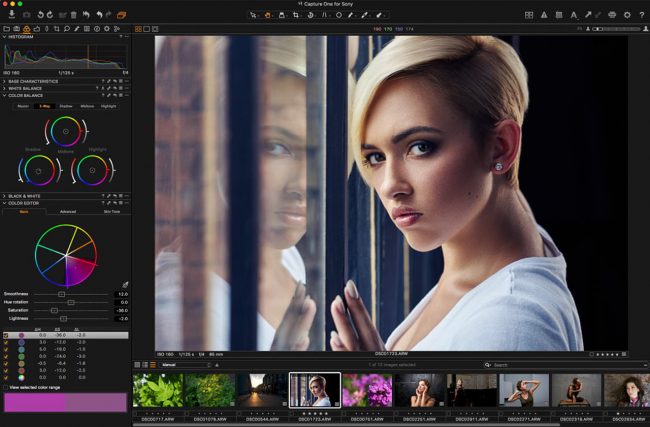
Возможности софта
Программа предлагает базовый и продвинутый наборы инструментов для редактирования изображений. В первом случае мы имеем обрезку, трансформирование, а также подгонку цветовой гаммы с яркостью и контрастностью. Но самое интересное – это продвинутый инструментарий.
Профессиональный конвертер цифровых фотографий в формате RAW для ваших креативных идей и максимального качества изображения. Программа поддерживает широкий спектр современных фотокамер.
Ключевые возможности Capture One Pro:
- полная поддержка цветовых макетов ICC;
- работа с профессиональным форматом RAW;
- применение технологии искусственного интеллекта при повышении детализации снимка;
- инструменты для виньетирования и аберрации оптической системы;
- наложение фильтров и эффектов;
- поддержка профессиональной фототехники с возможностью захвата снимка через Wi-Fi;
- глобальное и точечное тонирование;
- оверлей для проектирования и композиции;
- пакетная обработка изображений.
Для каких систем подходит
Программное обеспечение рассчитано только на десктопные операционные системы. Редактор одинаково хорошо себя показал как в среде Windows, так и macOS. Программа достаточно требовательна к ресурсам ПК, поэтому на слабых машинах будет работать с задержками.
Минимальные системные требования Capture One Pro:
- Windows 8, 10 / macOS 10.11, 10.12;
- процессор уровня Intel Core 2;
- 8 Гб RAM;
- 10 Гб HDD/SSD;
- видеокарта с 2 Гб GDDR3.
При активном использовании Capture One Pro в качестве конвертера понадобится многопоточный процессор. В противном случае процедура преобразования будет занимать очень много времени.
Загрузка и установка
Программу можно купить у аттестованных отечественных дистрибьютеров, к примеру, у Allsoft. После оплаты продавец предоставит ссылку на скачивание электронной последней версии Capture One Pro. Бесплатная триальная версия находится на официальном ресурсе разработчика: captureone.com/en.
Для доступа к дистрибутиву потребуется простая регистрация на сайте. После авторизации открывается ссылка: кликаем по кнопке Download free trial и скачиваем установщик. Вкупе с дистрибутивом предоставляется доступ к урокам.
Установка проходит в обычном для ОС Windows или macOS формате. Запускаем исполняемый файл, при необходимости меняем папку инсталляции по умолчанию и следуем указаниям мастера-помощника. По завершению на рабочем столе появится ярлык утилиты.
Интерфейс программы
Редактор имеет достаточно высокий порог вхождения, поэтому новичкам придётся потратить немало времени на освоение интерфейса. Тем же, кто ранее работал с продуктами Adobe или Corel освоить программу будет заметно проще.
Интерфейс разбит на четыре зоны:
- В центре основная рабочая область, где происходит редактирование изображения.
- Панель с миниатюрами находится в нижней части.
- Инструменты для обработки фото расположены слева.
- Вспомогательные элементы занимают верхнюю часть интерфейса.
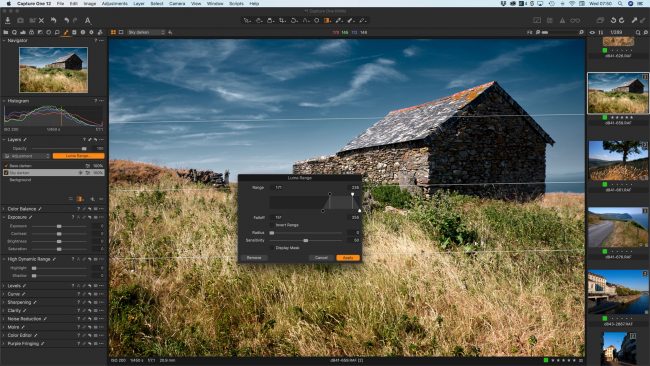
Скрывать и добавлять панели можно посредством меню «Вид». Размеры вкладок и их местоположение меняется на манер обычных окон Windows. Плавающие панели также гибко настраиваются через меню: «Окно» -> «Рабочее пространство».
Инструкция по работе
Взаимодействие с материалом происходит двумя способами – каталогом или сессией. Когда необходимо отредактировать одну фотографию, то оптимальным будет именно последний вариант. Если предполагается работа с большим количеством контента, то практичнее создать один или несколько каталогов.
В каждой уникальной группе будут содержаться материалы пользователя. Для работы через каталог потребуется открыть меню «Файл» и выбрать пункт «Создать каталог». Чтобы начать одиночную сессию, достаточно кликнуть по иконке с изображением чистого листа, после чего импортировать нужное изображение.
Формат каталога заметно облегчает работу с контентом. Помимо того, что нужные фотографии находятся в одном месте, программа запоминает пользовательские настройки для повторной обработки, а также структурирует файлы по заданным значениям.
Начало работы:
- Кликаем по кнопке «Импорт» и указываем место, откуда будет загружен файл.
- В верхней части интерфейса нажимаем на инструмент «Кадрирование».
- Можно выбрать один из предложенных форматов, либо обозначить собственные пропорции для обрезки.
- Поэкспериментировать с экспозицией и уровнями можно в группе «Кривые». Подгонка происходит с помощью ползунков, либо ввода конкретных значений в поле справа.
- Эффекты, маски и фильтры расположены в разделе «Коррекции». Изменения тут же вступают в силу по клику на выбранном элементе.
- По завершению обработки фото можно сохранить в любом доступном формате. Выбираем «Файл» -> «Экспорт изображений». Заполняем поля в диалоговом окне: формат, имя файла, профиль ICC и т.п.
Введение в работу с программой:
Преимущества и недостатки
В Сети встречаются неоднозначные отклики о Capture One Pro. Здесь всё дело в подготовке пользователя. Профессионалы чётко понимают, что именно им нужно и какого результата они ждут от программы. Им не нужна автоматическая подгонка и все ключевые настройки специалисты привыкли делать вручную.
Новичкам же очень сложно разобраться в перегруженном многочисленными элементами интерфейсе. Отсюда и негативные отзывы. Из явных плюсов редактора – гибкие настройки практически всего и вся по части глубокой редактуры изображений, а также возможность групповой обработки фотографий.
Аналогичные программы
Данный сегмент предлагает несколько интересных решений, как платных, так и бесплатных. Рассмотрим наиболее популярные у российских пользователей программы, схожие по функциональным возможностям с Capture One Pro.
Lightroom CC
Продукт от Adobe является прямым конкурентом Capture One Pro. Оба варианта имеют практически идентичный набор инструментов. Все параметры тонко настраиваются под задачи пользователя. Программа предлагает огромный выбор фильтров, эффектов и масок для любых сценариев.
В Lightroom CC качественно реализованы инструменты экспорта и импорта, что позволяет конвертировать материал в любые форматы без критичных потерь по качеству. Есть возможность прямой работы с фототехникой и сопутствующей периферией. Стоимость лицензии Lightroom CC немногим ниже, чем у Capture One Pro.
Photoscape
Два весомых преимущества программы – внушительный набор инструментов для обработки фото и бесплатная лицензия распространения. В отличие от Lightroom CC и Capture One Pro в Photoscape нет такого высокого порога вхождения.
Интерфейс редактора прост и понятен, а новички освоят его за считанные часы. С помощью программы можно наложить эффекты, текст, поработать с цветовой гаммой и превратить несколько фотографий в коллаж или GIF-анимацию. Инструменты для конвертирования также присутствуют.
Ещё один бесплатный редактор, сравнимый по своим возможностям с маститым Photoshop. Здесь в полной мере реализована работа со слоями и стилями, а все инструменты гибко настраиваются под какие-то конкретные задачи.
Программа распознаёт RGB-каналы, что требуется для профессиональной обработки фотографий. Также имеются фильтры, эффекты, градиенты и прочие украшательства для претенциозных пользователей.
Capture One Pro подойдёт далеко не всем. Покупать лицензию только лишь для обрезки, трансформации и настройки цветовой гаммы нет смысла. Со всем этим прекрасно справляются бесплатные графические редакторы. Программа предназначена именно для профессионалов, которые хорошо разбираются во всех тонкостях обработки фото. Новичкам же для пробы пера практичнее подыскать что-то попроще.