Беспроводные Наушники TWS i9s (5.0), Инструкция по Применению на Русском — Как Зарядить и Подключить к Телефону Android или iPhone?
Сейчас у меня на столе лежат беспроводные наушники i9s TWS с Bluetooth 5.0, но обзор на них делать уже не хочется. Ну а какой смысл — это те же дешевые по цене китайские копии Airpods, отзывов на которые я уже сделал около десятка (i7s, i10, i11, i12 и т.д.). Особых отличий тут нет, кроме того, что сенсор заменен на старую добрую физическую кнопку управления. Поэтому на этот раз я решил ограничиться и сделать только видео обзоро i9s TWS. Но поскольку эти наушники покупают очень часто и вопросов по их применению много, в этой статье будет подробная инструкция, как пользоваться беспроводными наушниками TWS i9s — на русском языке материалов мало, поэтому будет полезно. Поговорим о том, как зарядить i9s, подключить к телефону Android или iPhone, управлять громкостью музыки и звонками и что делать, если один наушник не работает или не подключается.
Размеры i9s

Инструкция по применению беспроводных наушников — как заряжать i9s TWS?
Начнем нашу инструкцию по применению беспроводных наушников с вопроса, как заряжать i9s TWS. Казалось бы, ответ очевиден, однако почему-то многие спрашивают. Возможно, это связано с тем, что у многих наушники не заряжаются в кейсе и из-за этого не работают.

Тем не менее, перед тем, как подключить наушники к питанию, обязательно вытащите их из чехла и проверьте, нет ли на коннекторах предохранительной пленки. Ее часто цепляют для того, чтобы избежать зарядки наушников при транспортировке. Это требование безопасности при пересылке, но многие пользователи этого не знают и пытаются заряжать i9s без «предварительной подготовки».

После этого необходимо плотно вставить модули в кейс. В некоторых дешевых моделях это нужно делать прямо с усилием, чтобы они плотно встали в свой паз в гнезде футляра.

Если аккумулятор кейса имеет достаточный объем энергии, то зарядка пойдет после нажатия кнопки на корпусе бокса.

Понять, что наушники i9s заряжаются, можно по мигающим красным индикаторам, которые будут видны из-под полупрозрачного пластика кейса. Также на самом футляре в момент питания наушников будут гореть синий светодиод.

Для того, чтобы зарядить аккумулятор футляра i9s, необходимо подключить его к любому адаптеру питания от смартфона с силой тока 1А.

В комплекте его нет, поэтому у многих возникают сомнения, чем же его можно зарядить. Поскольку кейс наушников имеет разъем Lightning, подразумевается, что и гарнитуру вы будете использовать с iPhone. Так что подойдет обычный блок питания от айфона.

Во время зарядки на футляре также будет гореть красная лампочка. После восполнения объема энергии батареи она погаснет. Если ваши наушники будут слишком быстро садиться в процессе использования, то решение данной проблемы описано в отдельной статье на wifika.ru.
Как подключить TWS i9s к телефону Android или iPhone по Bluetooth 5.0 — инструкция на русском
Наушники i9s включаются самостоятельно сразу после того, как достаешь их из чехла. Если этого не произошло, однократно нажимаем функциональные кнопки на обоих модулях и ждем голосового сигнала о синхронизации. Для выключения достаточно на пару секунд зажать кнопку на любом одном из модулей.

Во включенном состоянии на наушниках будет мигать голубой индикатор, означающий, что они готовы к подключению к смартфону или ноутбуку. Необходимо активировать Bluetooth на телефоне


Если у вас iPhone, то на экране появится анимация — точно такая же, как в оригинальных Apple Airpods. Для подключения беспроводных наушников нужно нажать на интуитивно понятные кнопки.


Если же вы подключаете i9s к смартфону на Android, то надо найти в списке Bluetooth устройств «i9s», нажать на них, и дождаться подключения. После чего звук со смартфона пойдет в беспроводные наушники.
Как включить наушники ай 9 с твс
Звучание беспроводных наушников i9s TWS нельзя назвать качественным и они явно не понравятся меломанам, зато без проблем подойдут для нетребовательных пользователей, а также людей, которые используют гарнитуру в первую очередь для разговоров по телефону, прослушивания роликов на YouTube и аудиокниг. Как же подключить i9s к телефону и отказаться от постоянно запутывающихся проводов классических наушников?
Инструкция
Первое, что необходимо сделать – достать один или сразу два наушника из кейса и если все идёт по плану – они должны синхронизироваться между собой в автоматическом режиме.
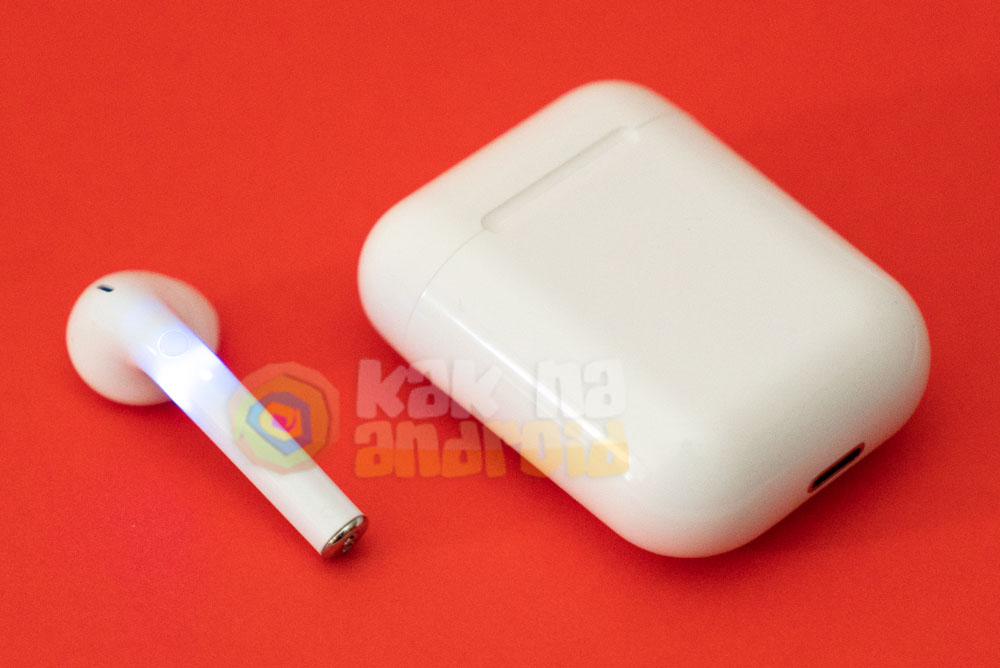
В том случае, если наушники никак не реагируют на то, что их достали из кейса – они или не работают, или полностью разряжены.
О том, как зарядить беспроводные TWS наушники можно узнать из статьи:
После того, как наушники синхронизировались между собой, основной наушник продолжит мигать красно синим свечением информируя о готовности сопряжения со смартфоном.

В этот момент заходим в настройки Bluetooth на смартфоне, ждем появления i9s (или i9s-TWS) в списке доступных устройств и нажимаем на него.
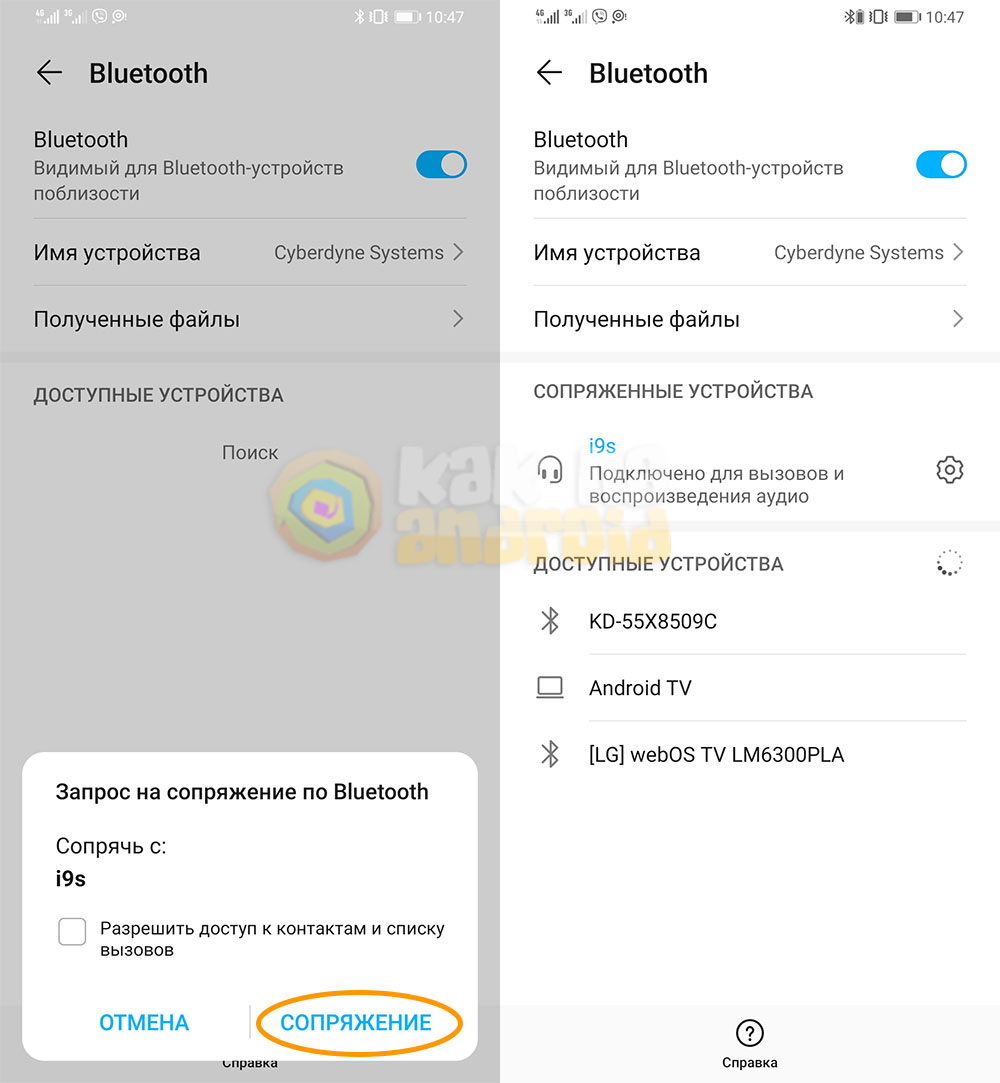
В появившемся окне при запросе на сопряжение по Bluetooth нажимаем на кнопку “Сопряжение”, при этом ставить галочку возле пункта “Разрешить доступ к контактам и списку вызовов” не обязательно.
На этом подключение беспроводных наушников i9s TWS к смартфону можно считать завершенным. При максимальном уровне заряда заряда время автономной работы составляет около трех часов, после чего наушники необходимо поместить в кейс для подзарядки и дальнейшего использования. Во время постановки одного из наушников в кейс второй продолжит работать.
В дальнейшем процедуру подключения повторять не придется, достаточно будет лишь достать наушники из кейса и если модуль Bluetooth на смартфоне включен – произойдет подключение.
/rating_on.png) (1 гол., 5,00)
(1 гол., 5,00)
Беспроводные TWS наушники: как включить, подключить, пользоваться, заряжать?
В комментариях к другим подобным статьям я вижу очень много разных вопросов связанных с использованием беспроводных TWS наушников. Больше всего разных непонятных моментов возникает именно с китайскими наушниками. Дело в том, что с такими наушниками очень редко идет инструкция на русском или украинском языке. В лучшем случае на английском, а в худшем на китайском, или ее вообще нет. А работают эти наушник не всегда стабильно, да и не всегда понятно, как они вообще работают и как ими пользоваться. В том плане, что практически у всех по-разному организовано управление, подключение, синхронизация и т. д.
Формат таких наушников нельзя назвать простым (ниже я подробно расскажу как они работают) . Даже популярные производители-гиганты делают такие наушники с некоторыми проблемами (в виде рассинхронизации, обрывов соединения) , а наши друзья из Китая штампуют их по несколько долларов за штуку и особо не переживают за качество и удобство использования.
Я решил написать небольшую инструкцию на русском языке по использованию беспроводных TWS наушников. В основном речь пойдет о наушниках из Китая. Это у нас популярные модели TWS i7, i7s, i8, i9, TWS i9s (5.0), i10, i11, i12, i18, F9. Что касается наушников от более известных производителей типа JBL, Xiaomi, Haylou, QCY и т. д., то по ним вопросов меньше. Ну и там есть инструкции, поддержка, да и по качеству они лучше, с этим трудно поспорить.
В этой статья я отвечу на несколько популярных вопросов:
- Как работают TWS наушники.
- Как включить или выключить TWS наушники.
- Как подключить TWS наушники к телефону, ноутбуку, или другому устройству. Отдельно рассмотрим как подключить оба наушника.
- Как пользоваться TWS наушниками, как носить их, как управлять музыкой и вызовами.
- Как заряжать TWS наушники от кейса. Как заряжать сам кейс. Как понять, что наушники заряжаются и как узнать уровень заряда кейса и самих наушников.
Как работают?
TWS расшифровывается как True Wireless Stereo (настоящее беспроводное стерео) . Два наушника полностью беспроводные, соединяются с устройством и между собой по Bluetooth. TWS наушники состоят их зарядного кейса и двух отдельных наушников, правого и левого. В кейс встроенный аккумулятор, который заряжается. А наушник в свою очередь заряжаются от кейса. Кейс используется в качестве зарядки и чехла для хранения и переноса наушников.

Работают эти наушник очень просто. После включения правого и левого наушника (автоматически, после изъятия из кейса, или вручную) происходит синхронизация наушников. Они соединяются друг с другом по Bluetooth. После чего их (как пару, в режиме стерео) можно подключить к источнику звука (телефону, ноутбуку) используя Bluetooth соединение. При необходимости можно включить только один наушник и подключить его к устройству.
Как включить или выключить TWS наушники?
Как правило все наушники автоматически включаются после того, как мы достаем их из зарядного кейса (когда разрывается контакт между наушником и кейсом) . И выключаются, когда мы кладем их в кейс и начинается процесс зарядки.
Так же включить и выключить наушники можно вручную. Как это сделать: нужно на 4-5 секунд зажать кнопку на одном из наушников. Практически всегда звучит команда Power Off (повер офф) , или что-то на китайском и оба наушника выключаются. Для включения наушников так же нужно зажать кнопку на 4-5 секунд. Прозвучит команда Power On (повер он) и наушники заработает. Включать нужно каждый наушник отдельно.

На фото выше показаны I7s и i30 (копия AirPods) . На i12 i11 i10 i9s это выглядит так же. Кнопка может быть как сенсорная, так и аппаратная. Здесь особой разницы нет. Зажали на 5 секунд – наушник включился. Зажали еще на 5 секунд – наушник выключился.
Как подключить оба TWS наушника?
Процесс подключения практически всех беспроводных TWS наушников выглядит так:
- Достать наушники из кейса. Если они не включились автоматически – включить их вручную.
- Подождать несколько секунд, чтобы наушники синхронизировались. Обычно это происходит очень быстро. В результате, как правили, индикатор мигает (чаще всего красно-синим цветом) только на одном наушнике. Так же на некоторых моделях звучит команда Connected (конектед) .
- Зайти в настройки Блютуз на телефоне или ноутбуке, включить его, из списка доступных устройств выбрать наушники.
- Через пару секунд наушники подключаться к устройству и ими можно пользоваться.
К телефону
- Достаньте наушники из кейса и включите их, если они не включились автоматически. Если вы уже подключали наушники к каким-то устройствам, и после включения они автоматически подключились, а вы хотите подключить их к другому устройству, то их сначала нужно отключить (удалить на устройстве, к которому они подключились) . Практически всегда (в зависимости от модели) , когда наушники синхронизированы между собой и готовы к подключению, на одном наушнике мигает индикатор (красным-синим, или просто синим цветом) .

- На телефоне зайдите в настройки, в раздел Bluetooth. Если он выключен – включите.
- В списке доступных устройств должны отображаться наши наушники. Как правило название соответствует модели (i8, i9, i10, i11, i12 и т. д.) . У меня i7s TWS. Нажимаем на них и они подключаться к телефону. На примере iPhone:
 На Android все точно так же (на примере i12) :
  В дальнейшем наушники будут автоматически подключаться к этому устройству после их включения (извлечения из кейса) .

Если у вас iPhone и наушники последних моделей из Китая, то возможно наушники поддерживаю быстрое подключение. Когда после включения наушников на Айфоне сразу появляется анимация с предложением подключить наушники (как в случае с подключением оригинальных AirPods) . При чем сначала они называются как AirPods, а затем как I7s TWS.
Если телефон не видит наушники, то ознакомьтесь с этой инструкцией: почему телефон не видит беспроводные наушники по Bluetooth.
Если не удается подключить оба наушника одновременно, а подключается только левый либо правый наушник – смотрите эту статью: Наушники TWS i7, i8, i9, i10, i11, i12 – не работает один наушник, не подключается. Синхронизация правого и левого китайского наушника между собой.
К компьютеру
- Как и в случае подключения к телефону нужно сначала достать наушники из кейсе и включить их (убедиться, что они включились автоматически) .
- Дальше на компьютере нужно открыть параметры Bluetooth. В Windows 10 это раздел «Устройства» – «Bluetooth и другие устройства» в параметрах. Запускаем поиск устройств нажав на «Добавление Bluetooth или другого устройства».
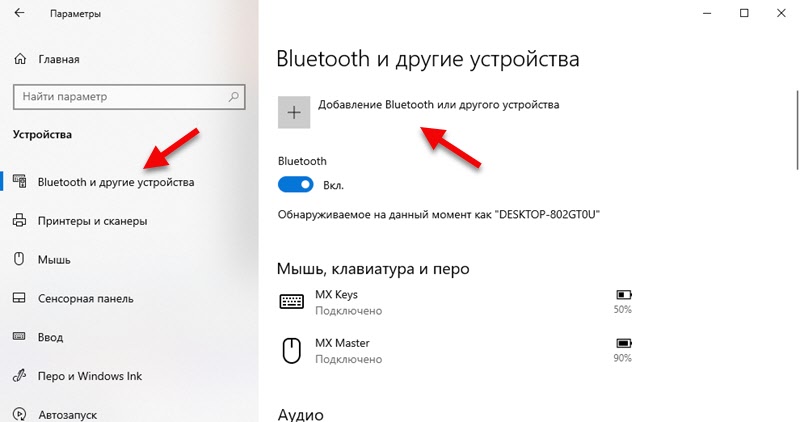 В списке доступных устройств должны появиться наши TWS наушники. Нажмите на них.
  Наушники будут подключены. Звук с компьютера будет транслироваться на наушники.
С подключением наушников мы разобрались. Устанавливать подключение нужно только один раз, в дальнейшем они будут подключаться автоматически, пока вы их не удалите на устройстве (например, перед подключением к другому устройству) . После этого процесс сопряжения придется выполнить заново.
На всякий случай оставлю еще ссылку на инструкцию по подключению наушников к другому устройству (при смене устройства).
Как пользоваться?
Пользоваться TWS Bluetooth наушниками очень просто. Подключили их к своему телефону или компьютеру, вставили в уши и готово. Если хотите отключить наушники, просто выключите их вручную (инструкция есть выше в статье) , или спрячьте их в кейс, они сами выключаться (иногда бывает проблема, что они автоматически не выключаются, подробнее об этом здесь ) .
Еще очень часто спрашивают, как носить эти наушник? Честно говоря, даже не знаю как ответить на этот вопрос �� Просто вставляем в уши и носим. Кейс прячем в сумку или в карман. Можно дома оставить, если вы не надолго уходите.
Как управлять музыкой или звонками?
Практически на всех подобных наушниках есть функциональные кнопки. Они могут быть как сенсорные, так и аппаратные (обычные) .
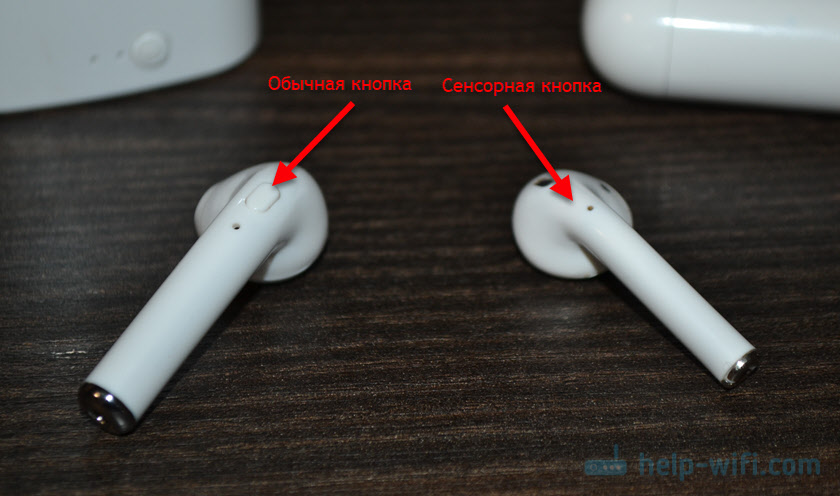
Они используются для управления работой наушников (включение/выключение, синхронизация, сброс настроек) и для управления воспроизведением музыки и видео, а так же для управления вызовами при подключении к телефону.
На разных моделях беспроводных наушников эти кнопки могут работать по-разному. Но чаще всего они выполняют следующие задачи:
- При воспроизведении музыки или видео одно короткое нажатие по кнопке на любом наушнике ставит воспроизведение на паузу. Еще одно короткое нажатие активирует воспроизведение.
- Два коротких нажатия – следующий трек. Или два коротких нажатия по правому наушнике – следующий трек. По левому наушнику – предыдущий трек. На некоторых моделях предыдущий трек можно включить сделав три нажатия по кнопке. На моих I7s, например, тройное нажатие по правому наушнику уменьшает громкость, а по левому – увеличивает. А следующий/предыдущий трек активируется нажатием и удержанием кнопки 2-3 секунды.
- Для вызова голосового ассистента (Siri, Google, Cortana) обычно нужно сделать три коротки нажатия по кнопке на правом или левом наушнике.
- Управление вызовами: во время поступления вызова его можно принять одним коротким нажатием по одному из наушников. Если вы хотите отклонить вызов – подержите кнопку нажатой около 3 секунд. Чтобы завершить вызов, нужно один раз нажать на кнопку.
Как заряжать TWS наушники – подробная инструкция
Почему-то очень много вопросов связанных именно с зарядкой. Не очень понимаю почему, так как там нет ничего сложно. Конечно, если все работает и ничего не сломалось. Если вы все делаете правильно, но наушники не заряжаются, то я рекомендую не тратить время и сразу ознакомиться со статьей, в которой я рассказал о всех возможных проблемах: не заряжается правый или левый наушник, кейс от наушников.
Зарядка кейса
В случае с TWS наушниками мы заряжаем кейс. А наушники заряжаются от кейса. Для зарядки кейса нужно просто подключить его к источнику питания. Для этого используйте кабель, который идет в комплекте (можно взять какой-то другой) , и адаптер питания от телефона, планшета, можно просто подключить в USB-порт компьютера, повербанка и наушник будут заряжаться. Как правило в наушниках разъем Micro USB, Lightning, или USB Type-C.
О том, что идет зарядка, можно понять по индикатору на кейсе. На I7s, например, он мигает красным цветом. При полной зарядке перестает мигать. Все зависит от модели. На некоторых индикатор сначала горит оранжевым цветом, а после полной зарядки зеленым. Реакция по индикатору (если он есть) должна быть после подключения питания.

Если у вас проблемы с зарядкой кейса, то смотрите статью по ссылке выше. Но как показывает практика, если кейс перестал заряжаться и смена источника питания и кабеля не помогает, то это аппаратная поломка.
Зарядка наушников
Практически на всех моделях наушники заряжаются всегда, когда находятся в кейсе. Есть несколько моделей, на кейсе которых есть кнопка питания, с помощью которой можно включить или отключить зарядку наушников. Выглядит это вот так:

Но, повторюсь, такая кнопка есть лишь на некоторых моделях (i7, i7 mini, TWS i12) . Во всех других случаях мы просто кладем наушник в кейс и они начинают заряжаться. При условии, что кейс у нас заряжен. На кейсе может быть кнопка, но она может выполнять другие функции. Например, активировать отображение уровня заряда кейса и/или наушников. Выполнять управление наушниками (сброс, синхронизация) .
О том, что наушники начали заряжаться обычно можно понять по изменившемуся состоянию индикатора на кейсе, внутри кейса, наушниках. Он либо начинает мигать, либо меняет цвет. Так, например, когда наушники заряжаются, индикатор на кейсе может гореть синим цветом, или зеленым. А когда заряжены – индикатор гаснет. А наушники в процессе зарядки могут подсвечиваться красным цветом.

По индикаторам всегда можно понять, когда TWS наушники заряжаются или заряжены.
Сколько нужно заряжать наушники?
До полной зарядки, или сколько вам удобно. Здесь какого-то конкретного времени нет. Это зависит от самих наушников, насколько они были разряжены, какой износ батареи и т. д. То же самое касается кейса. В характеристиках на сайте или в инструкции производитель обычно указывает примерное время до полной зарядки наушников и кейса. А так же время работы наушников от одного заряда и сколько раз можно зарядить наушники от кейса. Тут все индивидуально, нужно смотреть по каждой модели отдельно.
Как проверить уровень заряда наушников и кейса?
Не на всех TWS наушниках есть подробная индикация заряда самих наушников и кейса. На некоторых моделях уровень заряда каждого наушника отображается на отдельном экране, или с помощью индикаторов.

Посмотреть уровень заряда наушников можно на самом устройстве, к которому они подключены. На Айфоне эта информация отображается в специальном виджете. На Android в статус баре или в настройках Блютуз возле самих наушников.

На компьютере уровень заряда батареи можно посмотреть в параметрах Bluetooth.

На этом все. Надеюсь, моя универсальная инструкция для TWS наушников вам пригодилась. Если у вас остались какие-то вопросы, вы не смогли решить проблему, или найти необходимую информацию – пишите в комментариях. Так же буду раз видеть ваши дополнения к этой статье и решения из личного опыта.
Как заряжать кейс наушников i9S TWS — инструкция на русском языке
Китайские копии Airpods внешне очень похожи на оригинал, но при их использовании иногда возникают проблемы: например, у гарнитуры i9S TWS как заряжать кейс может быть непонятно — производитель не перевел руководство пользователя на русский язык. Разобраться с функционалом наушников и способами решения возможных проблем поможет наша инструкция.
Как заряжать кейс и наушники i9S TWS
Заряжать беспроводные наушники TWS i9S можно двумя способами:
- подключить комплектный бокс к источнику питания через USB;
- вставить в кейс сами ушки.
В отличие от оригинала, коробочка для китайских беспроводных TWS наушников не имеет внутри магнита для фиксации. Для зарядки можно использовать адаптер на 1А (в комплект не входит), либо ноутбук, повербанк, блютуз-колонку, или любое другое устройство с USB-выходом, которое выдает нужную силу тока. Обратите внимание: использовать больший ток не рекомендуется — время зарядки, конечно, сократится, но аккумулятор может сильно перегреваться или даже выйти из строя.
Использование зарядного кейса
Перед первой зарядкой убедитесь, что на контактах нет защитной пленки, которую производитель мог наклеить для защиты гаджета во время транспортировки и хранения.
- Вставьте ушки в соответствующие гнезда и закройте крышку коробочки — она прижмет контакты, и процесс начнется.
- Включите кнопку на корпусе (если она есть — в продаже можно встретить TWS i9S как с управляющей клавишей, так и без нее).
- Убедитесь, что контакт произошел: индикатор внутри бокса должен гореть красным, а на его корпусе — синим (либо тоже красным, в зависимости от версии устройства).
- При отсутствии свечения (если бокс заряжен, либо подключен к источнику питания) достаньте ушки и установите их еще раз, поплотнее.
- Если бокс разряжен, то зарядите его (или подключите к сети) и повторите процедуру.
- Дождитесь, когда индикатор уровня заряда сменит цвет или погаснет — это будет означать, что аккумулятор ушек полон.

Как правильно заряжать кейс
Поскольку гарнитура — копия Айрподс и также имеет разъем Type-C, можно использовать для нее стандартный кабель или оригинальный от айфона:
- Подключите провод к блоку питания.
- Вставьте кабель в USB-порт подходящего ноутбука или повербанка (либо в адаптер и электрическую розетку).
- Дождитесь, пока светодиод не погаснет.
При необходимости одновременно с коробочкой можно заряжать и сами динамики согласно и нструкции к наушникам i9S TWS.
Чтобы продлить срок службы батареи, не оставляйте бокс подключенным к сети, когда АКБ достигнет 100%, и не допускайте перегрева устройства (например, от радиатора отопления или прямых солнечных лучей). Если гаджет долго не используется, все равно периодически подзаряжайте его — это поможет сохранить емкость аккумулятора.
Включение и синхронизация со смартфоном или ноутбуком
Чтобы включить девайс, достаньте наушники из коробочки, нажмите кнопки на корпусе каждого ушка и удерживайте их несколько секунд, пока цветные индикаторы не начнут поочередно мигать красным и синим цветом, а из динамиков не позвучит сообщение «Power on» (с китайским акцентом).

Вкладыши включены успешно.
Чтобы выключить беспроводные наушники, удерживайте многофункциональную клавишу любого из них и дождитесь отключения индикатора или голосового сообщения «Power off». Автоматическое выключение наушников TWS i9S происходит через пять минут после отключения Bluetooth на передающем устройстве.
Синхронизация c Android
Чтобы подключить модель к Android-смартфону, выполните следующие действия:
- Достаньте гарнитуру из бокса и включите ее.
- Один раз быстро нажмите клавишу включения наушников для активации режима сопряжения.
- Дождитесь, пока индикатор одного уха начнет быстро попеременно мигать красным и синим, а второй — медленно, и только синим (это значит, что девайсы готовы к синхронизации).
- Включите Bluetooth на телефоне и запустите поиск устройств.
- В списке найденных гаджетов выберите наушники i9S.
- Тапните по названию гаджета и подключите его (процесс может отличаться в зависимости от модели смартфона).
- Сопряжение требуется проводить только в первый раз, далее наушники будут подключаться автоматически.
Подключение к iPhone

Для синхронизации с устройством Apple выполните шаги 1–4 как описано выше. Когда на айфоне появится анимация подключения оригинальных Айрподс, следуйте подсказкам на экране для завершения сопряжения. В отличие от большинства других китайских копий Airpods от Apple, беспроводные наушники i9S TWS имеют физическую кнопку включения, а не сенсорную.
Сопряжение с компьютером
Как подключить девайс к ПК под управлением Windows:
- Убедитесь, что наушники включены
- Перейдите в настройки Windows и активируйте Bluetooth.
- Выполните поиск.
- Выберите название модели и завершите синхронизацию, следуя подсказкам системы.
Управление гарнитурой
Китайские беспроводные наушники по качеству заметно уступают оригиналу от Apple, но они вполне оправдывают свою цену. Звучание беспроводной гарнитуры i9S TWS соответствует стоимости — ее не стоит приобретать меломанам, но все же динамики гаджета отличаются громким и четким звуком, особенно при прослушивании аудиокниг или во время телефонного разговора. Технические характеристики i9S TWS аналогичны оригиналу, поэтому изменять уровень громкости непосредственно с гарнитуры не получится.
Как пользоваться гарнитурой для прослушивания музыки на любом телефоне или компьютере:
- Синхронизируйте беспроводные наушники с передающим устройством (с подробной инструкцией по подключению i9S TWS на русском языке можно ознакомиться выше).
- Откройте музыкальный плеер, либо нужный видео- или аудиофайл в браузере — звук будет автоматически воспроизводиться через динамики TWS i9S.
- Чтобы поставить трек на паузу, один раз нажмите кнопку на любом ухе. Повторное нажатие снова запустит воспроизведение.
- Для переключения трека нажмите кнопку и удерживайте ее.
Для приема звонков или завершения разговора один раз нажмите кнопку правого или левого наушника, а для сброса входящего вызова выполните долгое удержание той же клавиши. Модель плохо воспроизводит басы, единственный способ немного исправить ситуацию — поменять настройки звучания непосредственно на смартфоне или ноутбуке.