Как в чате ватсап найти сообщения определенного человека
Во время общения может возникнуть ситуация, когда потребуется найти определенное сообщение, в составе которого есть нужное слово или же все сообщения за определенную дату.

По слову
Чтобы найти сообщение в WhatsApp по ключевому слову, необходимо:
- Открыть мессенджер;
- Найти нужный чат;
- В меню чата нажать «Поиск»;
- Ввести ключевое слово;
- С помощью стрелочек возле строки поиска найти нужное сообщение.
По дате. Как найти сообщения в чате за прошлый год?
Поиск сообщений по дате в мессенджере WhatsApp на данный момент не реализован. Но можно попытаться найти сообщения в чате за прошлый год с помощью ПК. Для этого необходимо:
- Создать резервную копию сообщений;
- Перенести файлы на компьютер;
- Открыть с помощью компьютерной версии мессенджера нужный файл;
- Попробовать найти дату, использовав сочетание клавиш Ctrl + F для открытия строки поиска, куда вбить искомое число.
Таким же способом можно найти сообщения и по ключевой фразе/слову.
Особенности поиска по чатам на Андроид и Айфоне?
Поиск по чату на смартфонах Android и iPhone отличается друг от друга. Чтобы открыть поисковую строку на андроиде, необходимо открыть меню чата и нажать кнопку «Поиск». Далее ввести ключевое слово и выбрать нужное сообщение.

Открыть строку поиска на iPhone немного проще. Нужно открыть чат и провести по экрану сверху вниз. В появившуюся строку поиска вбить ключевое слово и выбрать необходимое сообщение из списка.

Можно ли найти сообщение в архиве?
Прочитать сообщения из чатов, которые находятся в архиве, нельзя. Но можно разархивировать нужный чат. Для этого необходимо:
- Открыть строку поиска;
- Ввести название нужного чата из архива или контакт;
- Выбрать в меню «Из архива».
После этого пользователь сможет найти нужное сообщение из этого чата.
Поиск новых сообщений Whatsapp, что это такое и как убрать?

Поиск новых сообщений в мессенджере WhatsApp – это ошибка, связанная со сбоем индикатора сообщений. Убрать его можно, если:
Как найти нужное сообщение в Ватсапе по слову или дате
Мессенджеры удобны тем, что тщательно сохраняют всю переписку. Если есть такая потребность, можно найти, перечитать и переслать любое сообщение. Для поиска нужно знать ключевое слово, которое упоминается в нужном сообщении. В будущем появится возможность искать сообщения не только по словам, но и по датам. В чате хранятся дополнительные материалы – медиа, ссылки и текстовые документы. Для дополнительной надежности можно подключить резервное копирование. Скопированные тексты будут храниться на компьютере, не занимая лишнего места на телефоне.

Как найти сообщение в Вотсапе
Чтобы не искать сообщение вручную, предусмотрена форма поиска. Она по-разному работает на Андроиде и Айфоне, но всегда достаточно проста. Для поиска предусмотрен основной способ по ключевому слову. Система поиска по слову работает только с текстовыми сообщениями, но не затрагивает медиафайлы, голосовые сообщения, видео. Поиск сообщений в whatsapp по дате находится в разработке. Он будет работать со всеми данными за выбранный день. Искать можно в чате с определенным собеседником или во всех чатах.
По слову
Найти сообщение по слову в whatsapp — полезная функция. Она часто используется, поэтому вынесена в отдельную панель поиска. На Андроиде она открывается следующим образом:
- Открыть вкладку «Чаты».
- Нажать на пиктограмму лупы. Появится форма поиска.
- Ввести в форму нужное слово или фразу.
На Айфоне нет символа лупы, чтобы появилась форма поиска нужно провести пальцем вниз по экрану. Если программа установлена на ноутбуке, в Вотсапе искать сообщения по слову нужно так же, как на Андроиде.
Эта функция нужна в тех случаях, когда пользователь точно помнит, о чем разговаривал с собеседником, но перелистывать всю переписку слишком долго. Если искать вручную, есть риск пропустить нужное сообщение, поэтому лучше довериться программе. Важное уточнение – система поиска сравнивает написание в тексте сообщения и в форме. Если где-то закралась ошибка или опечатка, программа может не найти указанный разговор.

По дате
Найти сообщение по дате нужно тогда, когда не важна или неизвестна тема разговора, но необходимо проверить, что и кому было написано в определенный день. Эта функция надежнее, чем поиск по слову, хорошо спасает в тех случаях, когда в сообщении была опечатка, но автор не может вспомнить, какая именно, и написать слово в форме поиска так же.
Полноценный поиск по дате проходит тестирование и пока недоступен пользователям. Предполагается, что для него сделают пиктограмму с календарем. При нажатии на нее можно будет выбрать нужную дату, и программа покажет все сообщения за это время.
Но кое-что работает уже сейчас. Старые сообщения, отправленные в прошлом году, можно найти на ПК или ноутбуке. Чтобы воспользоваться этой функцией, нужно иметь компьютерную версию мессенджера и резервные копии сообщений. Последовательность действий:
- Открыть в компьютерной версии файл с резервными копиями.
- Открыть строку поиска (ctrl+O).
- Ввести в нее дату.
Без компьютерной версии поиск работать не будет.

Можно ли найти сообщение в архиве
Пока чат активен, все сообщения в нем можно найти обычным поиском. Но если разговор попадает в архив, то он исключается из поискового меню. Это значит, что найти сообщение в архиве невозможно. Также невозможно прочитать чат. Но это не значит, что сделать ничего нельзя.
Чтобы чат стал активным, его нужно разархивировать. Порядок действий:
- Открыть поиск (пиктограмма лупы или скрол вниз).
- Набрать название чата или контакта.
- Поставить отметку «Архив» или «Из архива».
Чат разархивируется, и найти избранные сообщения в нем станет возможно. Это делается так же, как при поиске в обычном чате. Можно воспользоваться формой поиска по слову, найти прошлогодние сообщения, если была сделана резервная копия, или искать вручную. После того, как нужное сообщение будет найдено, скопировано и прочитано, чат можно снова архивировать.
Поиск голосовых сообщений и медиафайлов
Форма поиска не позволяет найти аудио и медиа, поэтому, чтобы найти голосовые сообщения, придется приложить усилия. Они сохраняются в памяти телефона, и искать их нужно во внутренних разделах:
- Приложение «Файлы».
- Вкладка «Просмотр».
- Раздел «Внутренняя память».
- Папка «whatsapp».
- Папка «Медиа».
Внутри нее хранятся все голосовые файлы, которые были отправлены и получены.
Найти фото или видео гораздо проще. Они хранятся в разделе информации о контакте. Нужно зайти в выбранный чат, нажать на имя собеседника, и появится меню информации о пользователе. В ней будет вкладка «Медиа, ссылки и документы». По этой ссылке находятся все файлы, отправленные в выбранном чате.
Как найти непрочитанные сообщения
Непрочитанные сообщения всегда отображаются отдельным символом (цифра рядом с пиктограммой приложения). Когда диалог открыт, рядом с новыми посланиями появляется отметка – зеленый круг. Специально искать их не нужно – программа сама напомнит об их существовании.
Если нужно просмотреть текст, но чтобы сообщение осталось непрочитанным (чтобы легче найти или тогда, когда собеседнику не нужно знать, что сообщение прочитано), есть набор хитростей. Текст автоматически появится на панели уведомлений, короткие сообщения видны целиком, длинные – только частично.
Чтобы спокойно прочитать сообщение, не отправляя отчет отправителю, предусмотрена настройка приватности (Настройки-«Аккаунт»-«Приватность»-«Не отправлять отчет о прочтении»). Дополнительная возможность – скрыть свое присутствие в сети. Так получится избежать ситуации, что получатель был в сети, но не прочитал сообщение.
Для Айфона предусмотрен вариант – поставить отметку «непрочитанное». Так сообщение станет заметным в общем чате. Приложения помогают скрыть присутствие, читать сообщения без отчета о прочтении, и помечать прочитанным или непрочитанным по желанию.
Найти на смс в вотсапе нужное сообщение можно при любом количестве накопившихся данных. В системе не предусмотрена возможность скрыть текст от второго собеседника в чате, нельзя читать чужие сообщения. В остальном все записи, которые оказались в мессенджере, доступны и прозрачны для всех заинтересованных сторон.
Как работает поиск в чате WhatsApp, как найти нужное сообщение
Поиск в Ватсапе доступен в любую минуту. С помощью лупы получится найти сообщение по фразе или друга в телефонной книге. В инструкции рассмотрим, как быстро и правильно найти сообщение в чате по фразе и как отыскать друга среди всех контактов.
Есть ли поиск в чатах WhatsApp
В Ватсапе на телефоне и компьютере есть специальный значок – лупа. С его помощью можно поискать нужное сообщение в переписке или найти контакт в телефонной книжке.
Опция доступна в старых и в новых версиях мессенджера. Если под запрос подходит несколько вариантов, они все подсветятся специальной заливкой.
Важно. Найти сообщение по дате в Ватсапе не получится. Придется напечатать примерный запрос по слову.
Как найти сообщение в телефоне
Пошаговое руководство, как использовать поиск в Ватсапе на мобильном устройстве:
- Откройте мессенджер.
- Нажмите на карточку нужной переписки.
- Тапните по точкам сверху справа.
- Выберите пункт «Поиск».

- В окошке сверху напишите часть фразы или точное слово.
- Тапните по лупе на клавиатуре.
- Ватсап найдет подходящий вариант и подсветит его желтой заливкой.

Для переключения между найденными вариантами используйте стрелки сверху. Если диалог большой, WhatsApp может найти множество подходящих сообщений.
Найти сообщение в Ватсапе по слову можно на Андроиде и на Айфоне. Поиск работает не только на русском языке, но и на латинице.
Обратите внимание. Найти непрочитанное сообщение в WhatsApp можно без использования лупы. Около нового чата горит зеленая точка с обозначением количества непрочитанных СМС.

Поиск в чате на компьютере
Поиск по Ватсапу в беседе работает и на компьютере. Через лупу получится найти сообщение по слову или общей фразе. По дате отыскать нужное письмо не получится.
Пошаговая инструкция, как пользоваться лупой в WhatsApp на компьютере:
- Откройте нужный чат с помощью иконки слева.
- Нажмите на лупу, она расположена сверху справа.

- Справа откроется область для поиска. Напишите фразу или одно слово.
- В окне появятся все походящие варианты. Ориентируйтесь по части СМС и по дате. Нажмите на письмо, оно отобразится в чате.

Находить в Ватсапе можно не только новые, но и старые сообщения. Сервис сканирует всю сохраненную историю и даже предлагает варианты, написанные несколько лет назад.
Поиск по всем чатам одновременно
Поиск по словам в Вотсапе доступен на мобильниках и на компьютерах. Если не помните, в какой переписке находится нужное сообщение, можно выполнить сканирование всей истории.
Инструкция, как выполнить поиск в WhatsApp по всем чатам одновременно:

- Нажмите на лупу, находясь в главном окне мессенджера.
- Напишите запрос или используйте кнопки для быстрого сканирования фото, видео, ссылок, анимаций, аудио, документов.
- WhatsApp отобразит все подходящие варианты, пролистайте список или допишите уточняющую фразу.
Поиск в Ватсапе работает в любое время. Если ищете конкретное важное сообщение, подумайте и напечатайте наиболее подходящую фразу.
Обратите внимание. Если чатов много, на экране появится большой список с подходящими вариантами. Пролистывать их придется вручную.
Поиск друга в телефонной книге
Контакты WhatsApp также оснащены лупой. Поискать нужного человека получится по номеру телефона или по имени.
Как найти человека в Ватсапе в адресной книге:
- Откройте контакты с помощью клавиши создания нового чата.
- Тапните по значку лупы сверху справа.

- Напечатайте имя или номер друга.
- На экране появятся подходящие абоненты.

Важно. Если у друга не установлен мессенджер, справа от его карточки будет клавиша «Пригласить».
Найти сообщение по дате в Ватсапе не получится. Для начала нужно ввести слово, затем пролистать список, в котором уже указывается дата отправки или получения СМС.
Мессенджер WhatsApp может искать письма в любое время. Опция работает на компьютере и на телефоне. Дополнительная настройка функции не требуется. Сканирование работает на русском и на английском языке. В телефоне можно выбрать картинки, анимации, музыку или ссылки.
38 функций в WhatsApp, о которых вы не знали (Часть 1)
Один из самых популярных на сегодняшний день мессенджеров WhatsApp регулярно получает обновления и продолжает обрастать новыми функциями. Однако то, как ими пользоваться, не всегда очевидно для потребителя. При этом встречаются среди опций и весьма полезные, которые могут в значительной степени облегчить опыт работы с мессенджером и общение с друзьями, родственниками или коллегами по работе. Мы собрали для вас самые интересные на наш взгляд и расскажем о них в обширном материале, состоящим из нескольких частей.

Сразу стоит заметить, что не все пункты могут быть для вас чем-то новым. Однако из всего вороха возможностей почти каждый наверняка найдет то, чего до этого не знал. Начинаем!
Отправить данные о своем местоположении
Известно, что WhatsApp позволяет отправлять фотографии и видео, а также обмениваться данными о контактах из записной книжки и документами, но вы также можете отправить свое местоположение. Это очень удобно, если вы встречаетесь с другом в мало знакомом для него районе. При этом в настройках приложения вы можете выбрать пункт, который позволит делиться данными о вашем местоположении в реальном времени в течение 15 минут, 1 или 8 часов.
Зайдите в нужный чат — нажмите на скрепку справа от окна сообщения — местоположение — поделиться местоположением — выберите временные рамки.
Функция поиска по всем чатам
Представьте, что кто-то послал вам свой адрес или вы помните, что в чате обсуждали интересный фильм или музыку, но это было давно и сообщение «уплыло» на верх. Не беда! Во всех ваших чатах есть значок поиска. Воспользуйтесь им и он выдаст вам все похожие результаты. Нажав на соответствующие результат, вы отправитесь именно в то место чата, где происходило обсуждение.
Поиск в определенном чате
Если вы хотите найти что-либо в конкретной беседе и не рыскать по всем сразу, такая возможность тоже есть в WhatsApp.
Зайдите в нужный чат — нажмите на контактную информацию в верхней части — выберите пункт «Поиск» — введите в строке поиска то, что вам нужно найти.
Голосовой или видеовызов с помощью WhatsApp
WhatsApp уже давно далеко не просто мессенджер для обмена сообщениями, но и средство для звонков и даже для видеоконференций. Просто нажмите на соответствующий значок возле необходимого контакта. Эта функция использует интернет-соединение, а не минуты на вашем тарифном плане, что может быть очень удобно, например, при поездках в другие страны.
Поиск любимых контактов
Не самая полезная функция в плане общения, зато она может понять, с кем вы больше всего общаетесь, а также увидеть, сколько данных содержит чат с конкретным человеком. При необходимости данные можно удалить, освободив несколько сотен мегабайт в памяти смартфона
«Настройки» — «Использование данных и хранилища» — «Использование хранилища» — выберите требуемый контакт.
Сохранение данных
Если вы не хотите, чтобы WhatsApp «забивал» вашу память, вы можете настроить, какие конкретно файлы вы будете получать. Можете вообще запретить мессенджеру загружать что-либо без вашего согласия.
«Настройки» — «Использование данных и хранилища» — «Автоматическая загрузка мультимедиа» — далее настраивайте прием данных так, как вам кажется удобным.
Узнайте, сколько трафика «съедает» мессенджер
Если вы беспокоитесь о количестве используемого трафика, вы можете получить детальную статистику прямо в WhatsApp. Вы также можете увидеть, как много вы отправили фото, видео или сообщений.
«Настройки» — «Учетная запись» — «Использование данных» — «Использование сети».
Используйте WhatsApp не только на смартфоне
WhatsApp имеет и веб-приложение, которое синхронизирует все данные с вашим телефоом. Есть веб-версия, а также возможность загрузить приложение с официального сайта.
Далее вам нужно открыть WhatsApp на своем смартфоне — перейти в пункт «Настройки» — «WhatsApp Web/Desktop» — отсканировать QR-код в браузере или настольном приложении.
Изменение обоев на экране чата WhatsApp
WhatsApp имеет стандартные обои, которые будут отображаться в качестве фона на всех ваших чатов. Вы можете заменить эти обои на любые другие изображения из галереи или ваши фотографии.
Время последнего посещения WhatsApp
Эта функция WhatsApp позволяет вам видеть, когда кто-то последний раз проверял WhatsApp, а также позволяет пользователям видеть, когда вы последний раз были в сети.
«Настройки» — «Учетная запись» — «Конфиденциальность» — выбирайте самый верхний пункт меню, где вы можете настроить эту функцию.
Скрыть синие галочки
Они могут доставить вам массу неприятностей, особенно когда вы не отвечаете сразу, а кто-то видит, что вы прочитали сообщение. Вы можете отключить их, но стоит заметить, что если вы это сделаете, вы и не получите подтверждение о прочтении вашего сообщения.
Отключить их можно в разделе «Настройки» — «Учетная Запись» — «Конфиденциальность».
Не позволяйте людям видеть ваши сообщения
Благодаря этой функции вы можете отключить «дополнительную информацию» о сообщении. В этом случае будет появляться лишь имя контакта, но вы (и те кто рядом) не увидите самого сообщения до тех пор, пока вы не откроете чат. В самом приложении WhatsApp вы можете отключить уведомления с высоким приоритетом — те, которые будут всплывать в верхней части экрана.
Для этого проследуйте в «Настройки» — «Уведомления» — «Уведомления с высоким приоритетом».
Еще больше материалов из мира Android вы всегда можете найти в нашем официальном канале в Телеграм.
Новости, статьи и анонсы публикаций
Свободное общение и обсуждение материалов

Браслет Mi Band является самым популярным гаджетом компании Xiaomi, которым пользуются не только фанаты китайского бренда, но и владельцы смартфонов Samsung и Apple. Даже если к концу 2022 года вы не успели купить Mi Band, то наверняка сделаете это в обозримом будущем, ведь пройти мимо такого дешевого и функционального аксессуара просто невозможно. Однако в голове человека, впервые узнавшего о существовании браслета Xiaomi, возникнет много вопросов, касающихся этого гаджета. Постараюсь на них ответить, чтобы вы не боялись покупать фитнес-трекер и в конечном итоге сделали правильный выбор.

Последние несколько лет смартфоны Huawei и Honor вполне успешно живут без Гугл-сервисов: пользователи привыкли к тому, что в AppGallery есть альтернативные приложения. Вообще, магазин приложений Huawei богат на различные программы — уже сейчас их больше, чем в Microsoft Store для Windows-смартфонов. Несмотря на это, многие пользователи по разным причинам предпочитают пользоваться именно приложениями от Google, так как они бесплатны и имеют привычный удобный интерфейс, нежели аналогами от других разработчиков. Рассказываем, как установить сервисы Google на смартфон Huawei или Honor.

Мы все знаем, что бесплатные игры для Android не всегда бесплатны по-настоящему, но многие из них очень близки, если у вас есть немного терпения. Большинство узких мест в free-to-play возникают, когда игроки проявляют нетерпение и начинают соглашаться на вылетающие предложения по оплате. Но если не спешить, то даже в самые крутые игры можно играть бесплатно. Тут мы собрали лучшие подобные игры, которые можно скачать бесплатно и при этом скачать именно в России. Готовьте свой Wi-Fi, скачивайте игры и отличного вам игрового времени. Давайте начинать.
«но это было давно и сообщение «уплыло» на верх» -> скорее, наоборот, вниз
Вышло большое обновление WhatsApp. Вот функции, которые стоит попробовать
WhatsApp постоянно ругают за отсутствие новых функций и отсталость по сравнению с Телеграмом, но он по-прежнему является одним из самых популярных сервисов обмена сообщениями — наверняка зеленый значок есть на дисплее любого смартфона. Зато каждое обновление мессенджера — настоящий праздник для пользователей. Полезные апдейты выходят не так часто, как у Telegram, зато имеют массу полезных функций. На днях как раз подъехало крупное обновление Ватсапа для iOS с большим количеством крутых фишек. Рассказываем о том, что изменилось в мессенджере и как пользоваться новыми функциями.

Вышло обновление Ватсапа. Что нового?
Скачать последнюю версию WhatsApp для iOS вы можете из App Store по этой ссылке, если оно не обновилось автоматически.
Как создать чат с собой в Ватсап
Одной из главных фишек Телеграм по-прежнему является папка «Избранное»: раньше это был чат с самим собой, но после его переделали в отдельный раздел. Похожая функция есть и во ВКонтакте, а теперь и в Ватсапе: вы можете скидывать туда заметки, пересылать сообщения, фотографии, файлы или записывать голосовые, чтобы не потерять. Пару лет назад похожая функция в мессенджере тоже была, но при этом все сообщения дублировались. Так что, теперь тоже можно отправить сообщение в WhatsApp самому себе! Сделать это очень просто.
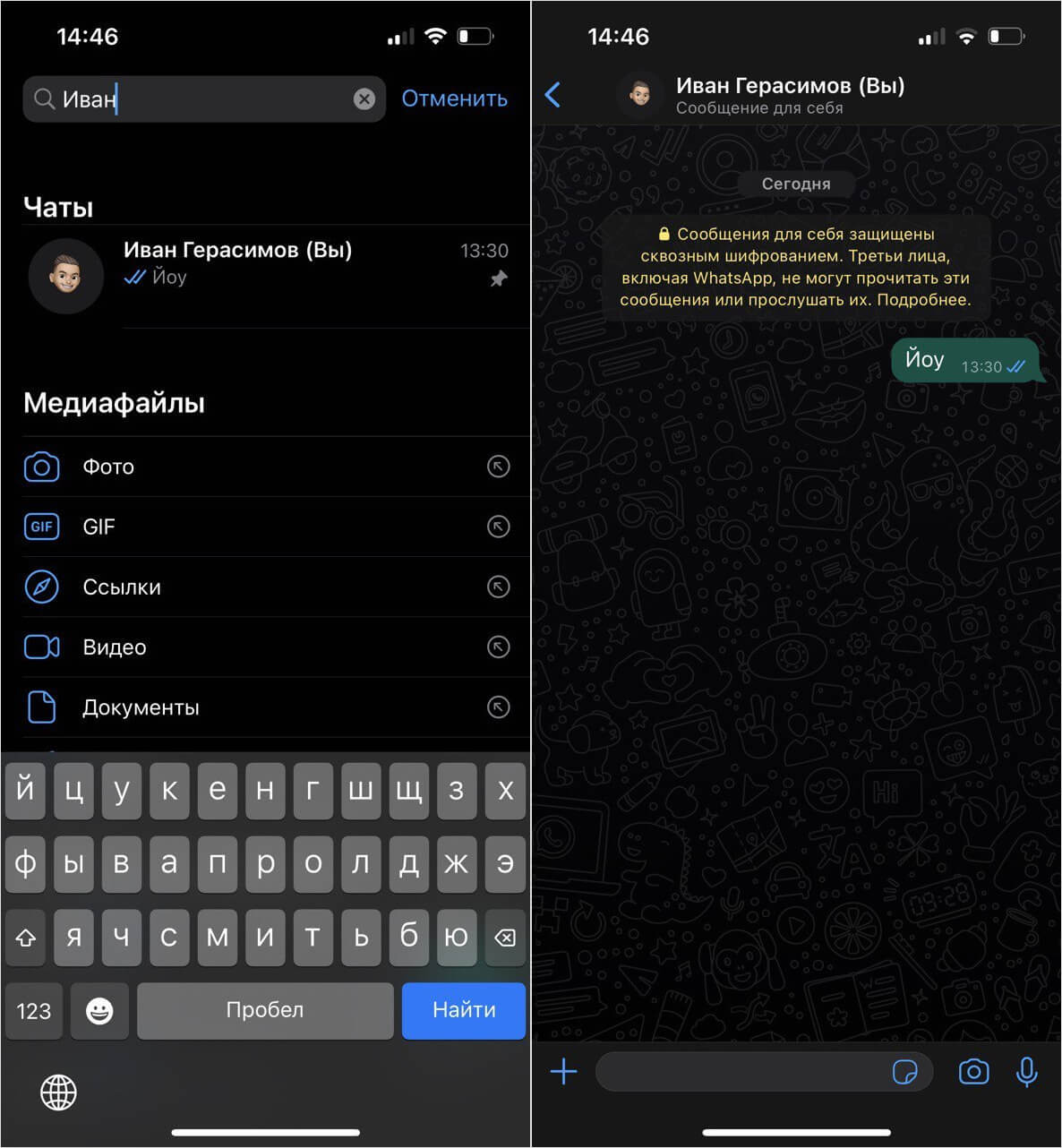
Нужно всего лишь найти свой контакт и написать сообщение
- Зайдите в WhatsApp.
- В строке поиска введите своё имя или «Вы».
- У вас отобразится ваша карточка из телефонной книги. Обратите внимание, что она должна быть добавлена, иначе создать чат с собой не получится.
После этого вы можете закрепить его вверху экрана. Просто свайпните чат вправо и нажмите «Закрепить».
Поиск в Ватсапе по дате
У многих из нас в Ватсапе есть переписка с другим человеком в рабочем чате, где хранится важная информация: фотографии, голосовые сообщения или ссылки. Правда, навигации по истории раньше не было: отматывать чат на нужный день приходилось вручную, что занимало много времени. Теперь проблема исправлена — появился удобный поиск по дате в чате WhatsApp.
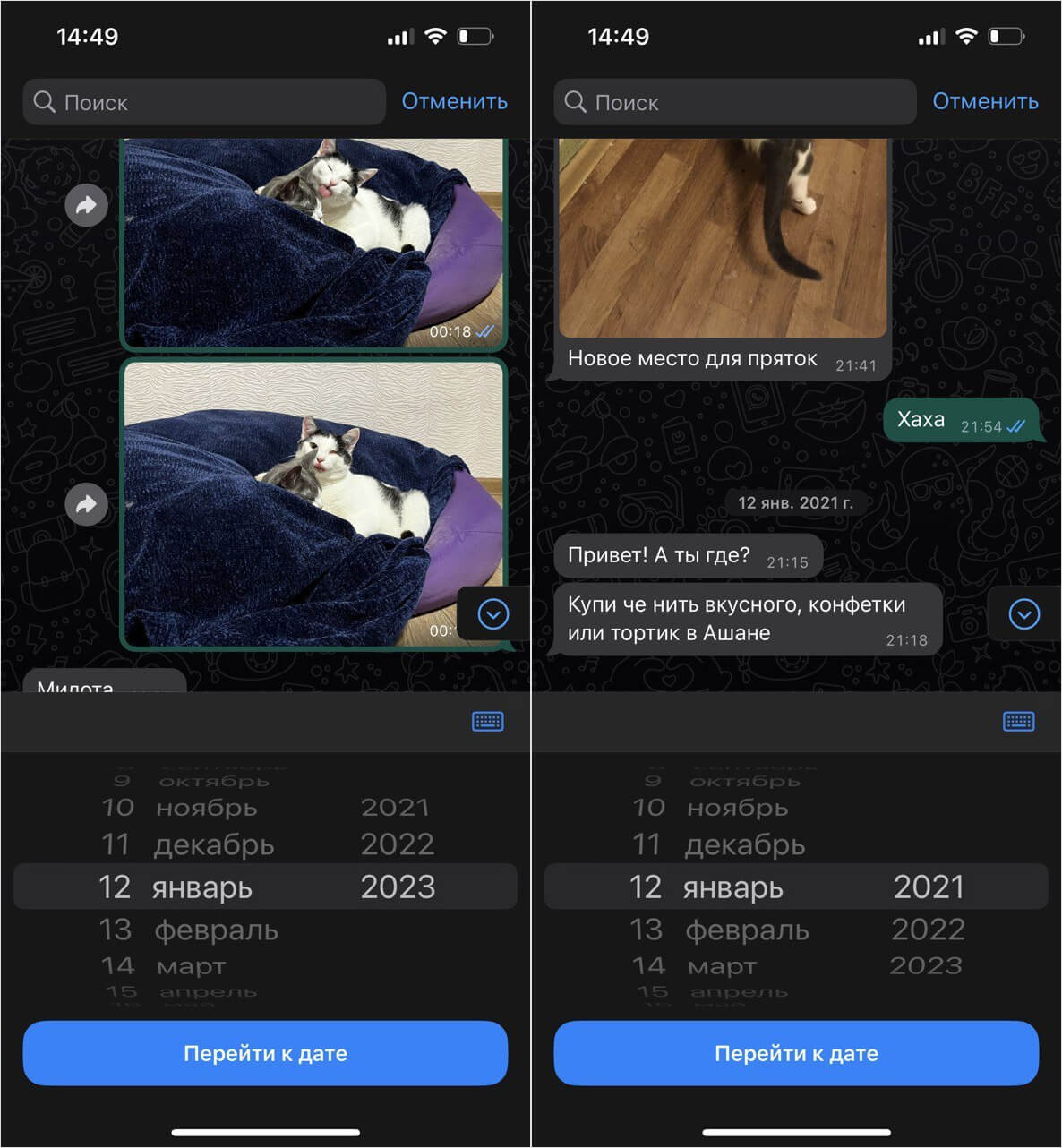
Искать сообщения и другие данные по дате стало удобно
- Зайдите в WhatsApp и выберите нужный чат.
- Затем нажмите имя пользователя вверху экрана и тапните «Поиск».
- Чтобы найти переписку за определенный день, просто нажмите на иконку календаря над клавиатурой.
Теперь просто выберите нужный день, месяц и год и чат автоматически перемотается в эту часть переписки.
Как отправить файл в Ватсап на Айфоне
Одной из важнейших функций iOS 16 является Drag and drop — возможность отправить файл, ссылку или другие данные, перенеся из одного приложения в другое с помощью жеста. Фишка появилась еще в iOS 15, но до сих пор ее поддерживали не все приложения, в частности, Ватсап. Но теперь этот недочет исправлен: можно перенести файл жестом из Safari, Фото или Файлов. Смотрите, как все просто работает.
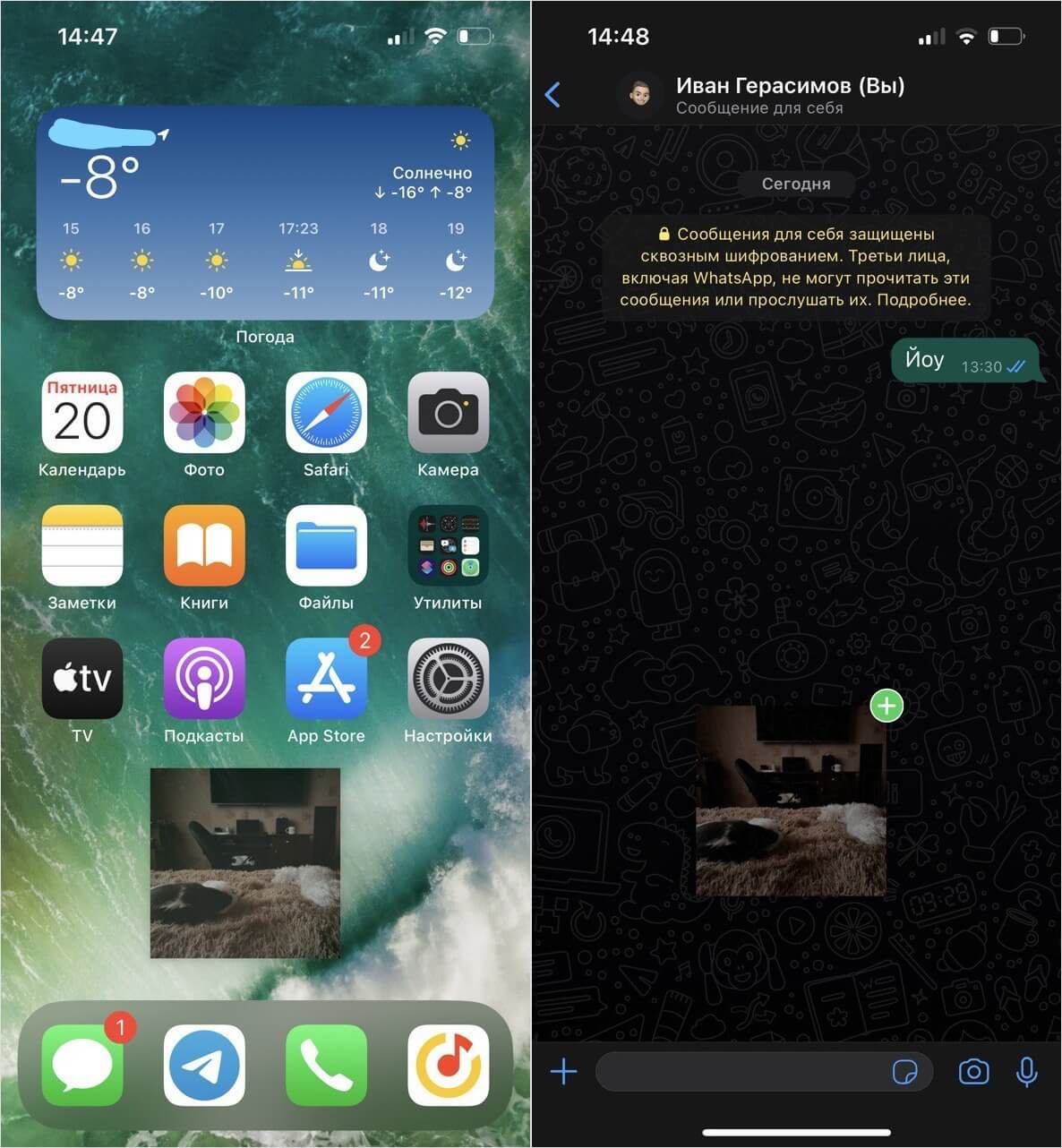
Отправить файл можно перетаскиванием в нужный чат
- Откройте любое из этих приложений, например, Фото.
- Зажмите файл с фотографией или видео одним пальцем, сверните приложение и откройте WhatsApp.
- Не отпуская фотографию, перетащите ее в чат и отпустите: у вас появится страница предпросмотра. Просто нажмите «Отправить».
Таким образом, можно отправлять сразу несколько файлов, предварительно выделив их. Это заметно экономит время и позволяет быстрее переключаться между приложениями.
Скрыть онлайн в Ватсапе
Долгие годы пользователи боролись с тем, чтобы придумать способ убрать статус онлайн в Ватсапе разными способами. Разработчики отреагировали на эти просьбы спустя какое-то время, но добавили возможность скрывать время последнего входа от некоторых пользователей. С недавних пор можно не только скрыть время последнего визита, но и статус онлайн. Вы можете скрыть статус онлайн в Ватсапе как от всех сразу, так и от некоторых контактов или тех, кого нет в вашей телефонной книге.
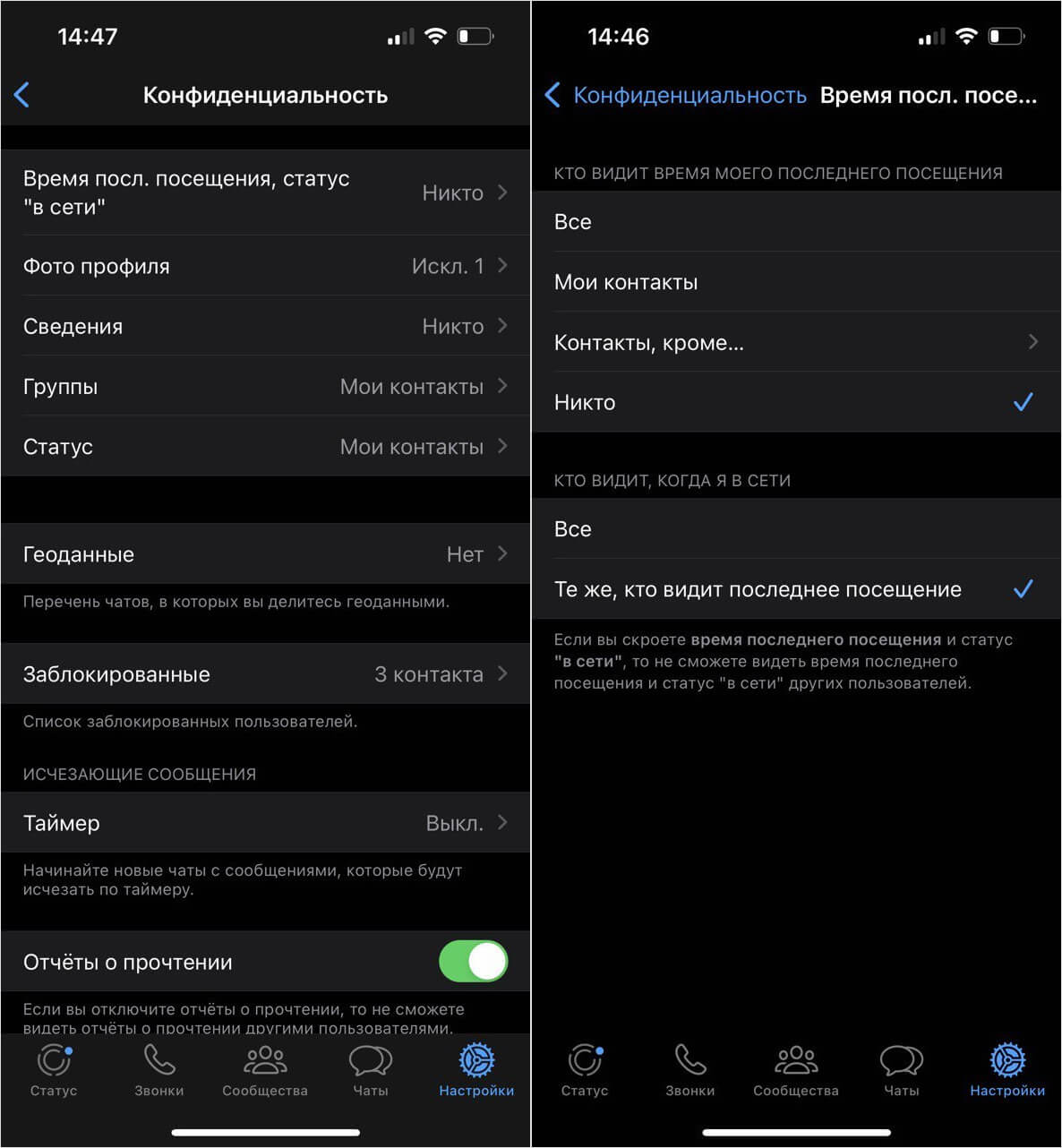
Скрыть и время посещения, и статус Онлайн можно от всех сразу
- Зайдите в Настройки WhatsApp и выберите «Конфиденциальность».
- Нажмите вверху «Время последнего посещения».
- Выберите «Никто», а ниже — «Те же, кто видит последнее посещение». Так вы будете сидеть в Ватсапе незаметно, но до тех пор, пока не прочтете сообщение.
- Если хотите скрыть статус онлайн от некоторых контактов, то нажмите вверху «Контакты, кроме» и выберите пользователей из телефонной книги, кому не будет виден ваш статус «В сети».
Кстати, об одной из фишек Ватсапа, которой нет даже в Телеграме, мы уже рассказывали: если случайно удалили свое сообщение, вы можете вернуть его в течение нескольких секунд. О том, как это сделать, читайте в нашей статье.
Как искать сообщения в чате WhatsApp по дате
Ежедневно мы отправляем и получаем сотни сообщений в чатах WhatsApp. Прокручивать все эти сообщения, чтобы найти то старое сообщение, файл или вложение, — пустая трата времени. но именно так поиск в WhatsApp работал до сегодняшнего дня. Meta, материнская компания WhatsApp, запустила новую функцию, позволяющую искать сообщения в чате WhatsApp по дате. Это упрощает фильтрацию старых сообщений, если вы знаете дату (или имеете приблизительное представление), когда сообщение было отправлено.
Поиск сообщений в чате WhatsApp по дате
Шаги легко следовать. Однако имейте в виду, что поиск сообщений по дате пока возможен только в приложении WhatsApp для iOS. Вскоре эта функция будет доступна пользователям Android и iPadOS, и процесс должен остаться прежним.
1.Откройте WhatsApp на своем iPhone.
2.Сейчасоткрыть чатгде вы хотите искать старое сообщение по дате. Коснитесь названиячеловек/профильнаверху.
Использовать:Он WhatsApp Опция поиска по дате доступна как для личных, так и для бизнес-аккаунтов.
3.Теперь вы должны увидеть новыйИскатькнопка вверху. На скриншоте ниже первый — это бизнес-аккаунт, а другой — личный аккаунт. В последнем вы также увидите некоторые другие параметры фильтра, такие как «Аудио», «Видео» и «Оплата».
3.Вы вернетесь к экрану чата. Нажмите назначок датыв правом нижнем углу экрана, чтобы увидетьколесо прокрутки даты. Выберите дату, месяц и год, прокручивая колесико, а затем коснитесьперейти к датекнопка внизу.

В тот момент, когда вы нажмете «Перейти к дате», WhatsApp прокрутит сообщения и откроет выбранную вами дату. Это быстро и занимает меньше секунды.
Совет: я использую WhatsApp для личных заметок и поиска по дате.
В недавнем руководстве мы объяснили, как теперь вы можете отправлять сообщения себе в WhatsApp. Итак, вот хитрый трюк. Обмен сообщениями с самим собой — отличный способ делать быстрые заметки и записывать мысли и идеи, которые приходят вам в голову.
Позже вы можете легко найти эти сообщения или заметки, используя функцию поиска по дате, которую только что опубликовал WhatsApp. Это превратит ваш чат в WhatsApp, или, лучше сказать, личный чат, в онлайн-журнал.
WhatsApp теперь намного больше, чем просто приложение для обмена сообщениями. Вы можете легко отправлять аудио, видео, изображения и файлы PDF через чат. А в некоторых странах WhatsApp используется для отправки и получения платежей. Мало того, теперь вы также можете подписывать PDF-файлы и другие документы, отправленные в WhatsApp. Несмотря на то, что есть опция «Медиа, ссылки и документы», которую вы можете использовать для просмотра всех ваших отправленных и полученных мультимедийных файлов и документов, не было возможности открыть дату чата сообщений.

Теперь просто найдите дату в чате WhatsApp, если вы помните, когда файл был опубликован. Или вы можете проверить дату в меню «Медиа, ссылки и документы» и использовать эту информацию для поиска связанных чатов.

Опция поиска по дате в WhatsApp определенно облегчит пользователям фильтрацию сообщений, платежей и файлов в своих чатах и быстрый поиск того, что они ищут.
Частые вопросы:
1. Могу ли я искать сообщения чата по дате в WhatsApp Web?
На данный момент нет. WhatsApp Однако вы можете выпустить его для своего веб-приложения в будущем.
2. Что произойдет, если в дату, которую я выбрал в WhatsApp Search, нет сообщений?
В этом случае WhatsApp переместится на следующую дату. Например, если вы выберете 1 декабря 2021 года и получите сообщение от 3 декабря, WhatsApp откроет его. Так что это всегда следующая дата, а не предыдущая.
У тебя свидание!
Возможность искать и фильтровать сообщения в чате WhatsApp по дате — долгожданный шаг. Это, безусловно, поможет многим пользователям, учитывая, насколько мы все еще зависим от WhatsApp не только для отправки сообщений, но и для отправки файлов всех видов.
А теперь, когда вы можете создавать сообщества в WhatsApp и управлять ими, функция поиска по дате становится еще более важной.
В WhatsApp появится новая функция поиска по датам

Разработчики популярного во всем мире мессенджера WhatsApp проводят тест нового функционала, который значительно расширит возможности поиска сообщений. Об этом со ссылкой на специализированный сайт WABetaInfo сообщает РИА «Новости».
Уточняется, что «фича» позволит искать по датам – для этого нужно будет выбрать день отправки или получения сообщение, нажав на значок календаря в области поиска в чате.
Пока функция находится на стадии тестирования, которое предваряет публичное объявление о новшестве.
Ранее стало известно, что WhatsApp запретил делать «вирусные» рассылки – это позволит избавиться от фейковых сообщений про коронавирус.