Что такое Windows 10 S и чем она отличается от обычной
 В закладки
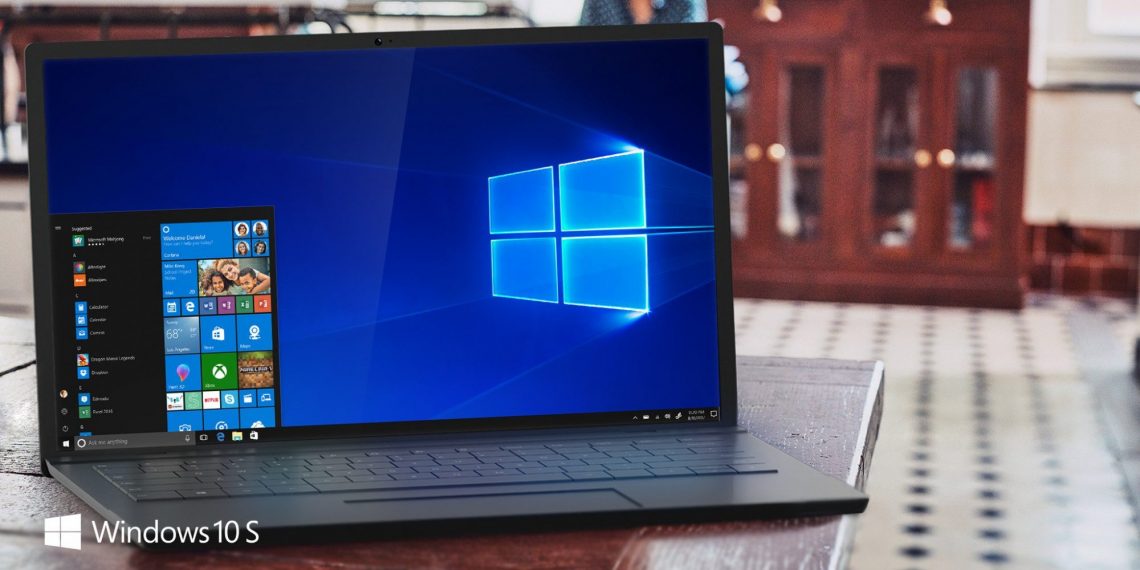
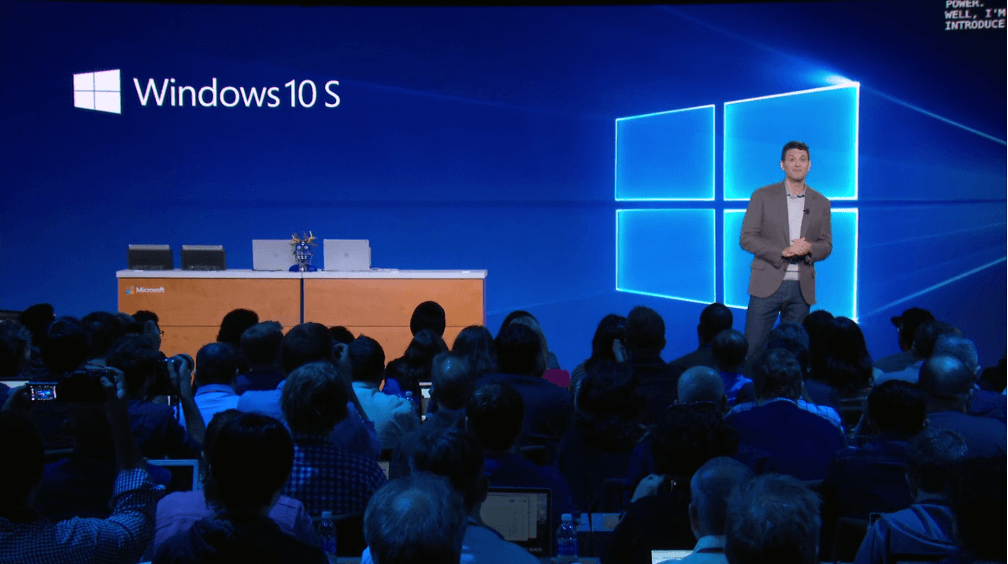
В рамках конференции Microsoft EDU компания анонсировала облегченную версию Windows 10 — Windows 10 S. Это специальная версия операционной системы, предназначенная для образовательного сегмента.
Что за Windows 10 S такая?
Это «урезанная» версия обычной «винды», в которой есть ряд ограничений. На ней запускаются все десктопные приложения, включая полноценный пакет Office. Но есть одно условие — программы должны быть установлены из Windows Store, другие не поддерживаются.
В сравнении с обычной операционной системой, Windows 10 S загружается практически вдвое быстрее — за 15 секунд. Также предоставляется бесплатная подписка на Office 365 для учеников и преподавателей.
Оно и понятно, ноутбуки под управлением этой ОС предназначены для образовательной сферы. Windows 10 S уже предлагают установить на старые компьютеры в школах.
В чем отличия от обычной «винды»?
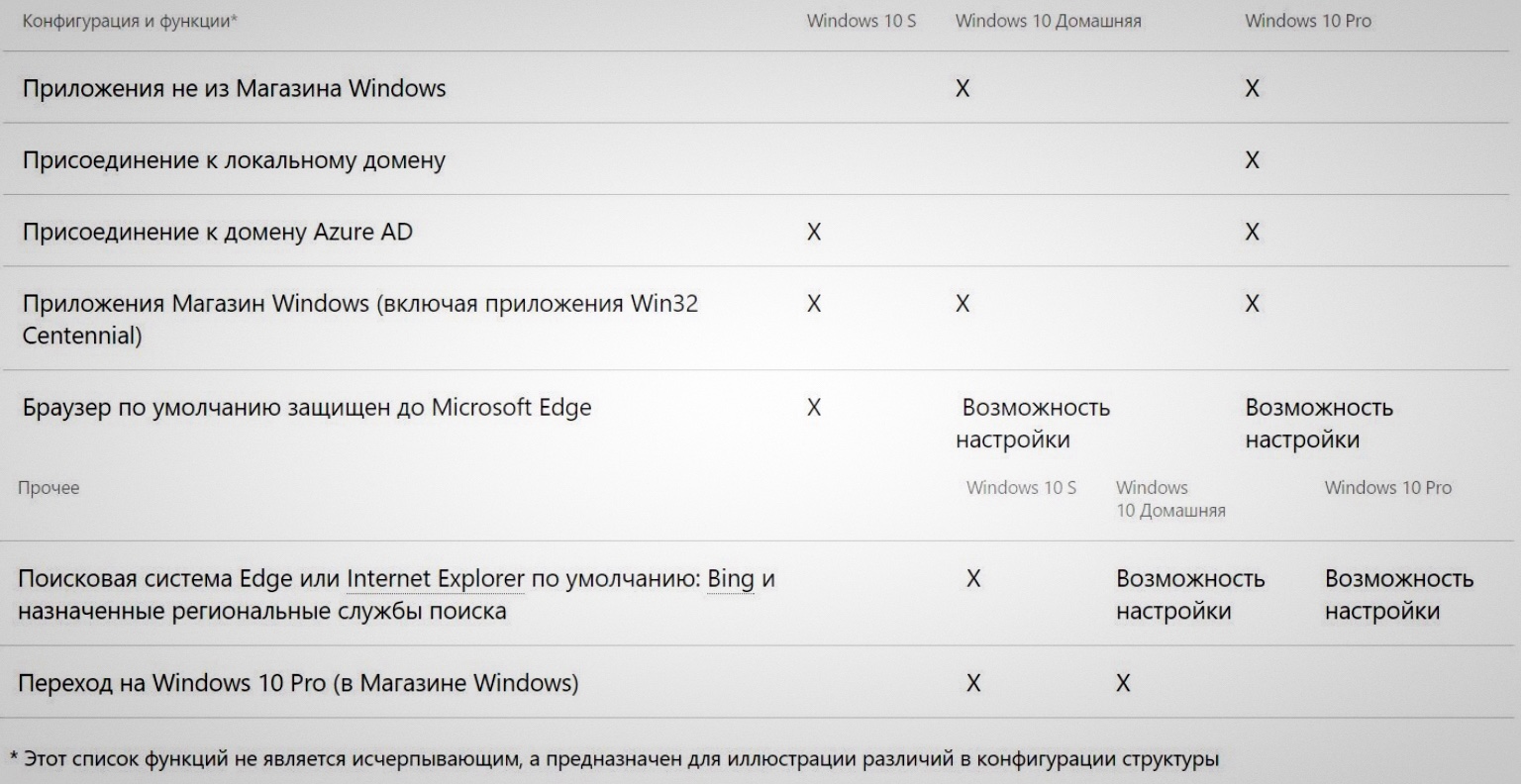
Во-первых, установка приложений из магазина Windows Store. Другие просто не заработают из-за ограничений. Имеется возможность быстрого переноса настроек системы с одного компьютера на другой с помощью USB-накопителя.
Благодаря последней учитель сможет предварительно настроить ОС, ограничив работу ненужных функций и приложений, и скопировать Настройки на ПК учеников.
В первое время Microsoft Edge будет пользоваться популярностью, у компании есть все шансы на это. Пройдёт какое-то время, прежде чем сторонние разработчики добавят свои аналоги в магазин приложений.
Кроме того, поисковую систему в компьютерах под управлением Windows 10 S сменить нельзя. По умолчанию будет установлен поиск Bing, другого не дано. Тем не менее, всегда есть вариант доплатить и установить Windows 10 Pro.
Интересно, что бесплатно обновиться до нормальной операционки можно до конца года.
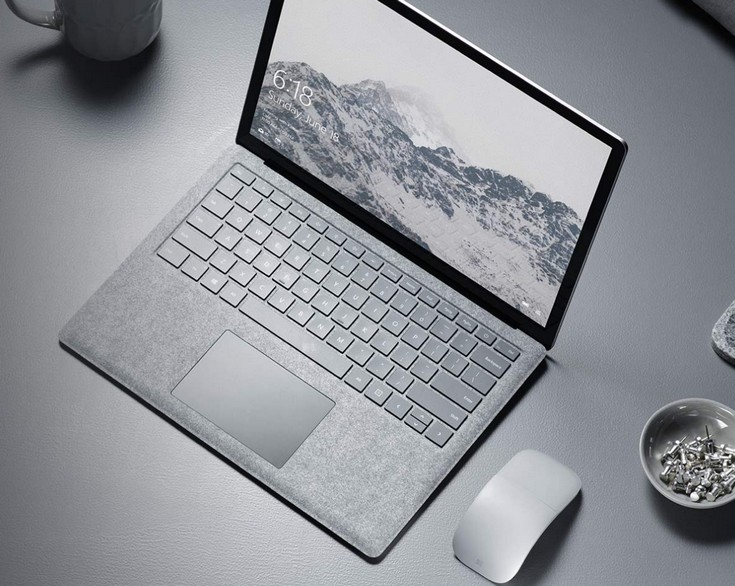
Собственно говоря, это все отличия облегчённой ОС от Microsoft от обычной. Сейчас крупные компании вроде Samsung, ASUS, Acer, Dell, HP, Fujitsu и Toshiba уже работают над ноутбуками с поддержкой этой операционки.
Утверждается, что их стоимость будет начинаться со $189, первые модели появятся в продаже уже этим летом.
В закладки
Windows 10 S-Mode: в чем отличия и как переключиться на Windows 10
На недорогих ноутбуках и устройствах-трансформерах Windows 10 часто устанавливается в S-режиме. CHIP расскажет об отличиях Windows 10 S и «нормальной» операционной системы и объяснит, как переключиться из режима S в обычный режим.
Windows 10 S-Mode: почему так назвали?
Дешевые модели 2-в-1, такие как Microsoft Surface Go, стандартно не поставляются с Windows 10 Home или Pro, а только с Windows 10 в S-режиме. Что такое «S» в версии Windows, разработчик Microsoft пока не раскрыл. Между тем, многие пользователи уже подобрали для «расшифровки» этой таинственной буквы слова «safe — безопасно» и «speed — быстро». И действительно, эти два слова хорошо характеризуют отличия Windows 10 S-Mode от обычной Windows 10.
Windows 10 S: вместо инструментов сторонних разработчиков есть только приложения из Windows Store
Особенности Windows 10 S
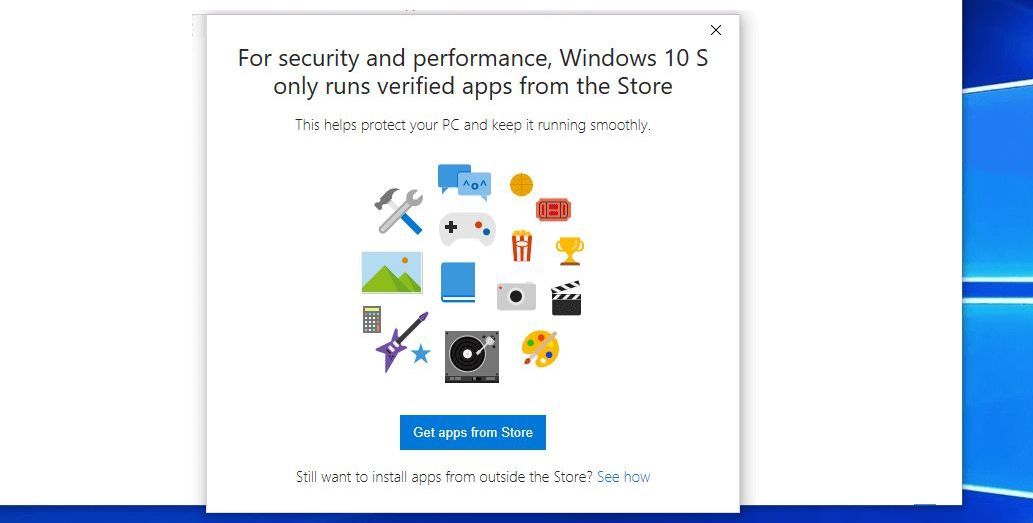
Поддержка программ. В то время как в Windows 10 может быть установлено любое количество сторонних программ, Windows 10 S позволяет загружать и использовать только приложения из Windows Store. Невозможно установить сторонние программы, которые вы могли бы в ином случае загрузить из Интернета.
Персонализация: одним из следствий отсутствия поддержки сторонних приложений стала невозможность персонализации. В частности, стандартный браузер и стандартная поисковая система в Windows 10 S не могут быть изменены. Поэтому вы должны довольствоваться Microsoft Edge и Bing.
Драйверы: отсутствие поддержки внешних инструментов до сих пор в некоторых случаях не позволяет использовать принтеры, жесткие диски и другие периферийные устройства. И это вполне объяснимо: большая часть аппаратного обеспечения требует установки собственных драйверов, что в данном случае не возможно.
Хотя Windows 10 S предоставляет подходящие драйверы почти для каждого устройства, они часто позволяют использовать только стандартные функции. На сегодняшний день в Windows Store уже есть много производителей подходящих приложений, которые обеспечивают «допоставку» большей части отсутствующего функционала.
Безопасность: ограниченная поддержка приложений может показаться странной, но имеет значительное преимущество. Windows уже давно стал системой, наиболее подверженной атакам вирусов и троянов. Такие вредоносные программы распространяются, в частности, через ПО, установленное из ненадежных источников.
Поскольку в Windows 10 S-Mode могут быть установлены только предварительно протестированные приложения из официального магазина, система может считаться более безопасной. Согласно Microsoft, Windows 10 S особенно хорошо подходит для школ и университетов, для которых часто действуют определенные ограничения и правила безопасности.
Скорость: Еще одним преимуществом версии Windows 10 S-Mode считается ее производительность. Особенно при слабом аппаратном обеспечении Windows 10 в режиме S намного быстрее, чем в «нормально» не урезанной версии. Время загрузки также заметно короче.
Но есть и недостатки: поскольку классические антивирусные программы не могут быть установлены, пользователи должны полагаться на Windows Defender, который нередко плохо показывает себя в различных тестах.
Для кого подходит Windows 10 в S-режиме?
Windows 10 S из-за своей ограниченной функциональности оправдает себя только в том случае, если вы занимаетесь только поиском в Интернете или выполняете офисные задачи. Кроме того, вы должны использовать урезанную версию Windows только на более слабых устройствах, которые имеют проблемы с нормальной Windows. Во всех остальных случаях стандартная версия Windows 10 с подходящим антивирусным сканером — более удачный выбор.
Как переключиться из режима S-Mode в Windows 10 Pro
Из S-Mode можно один раз выйти с помощью Windows Store
Если на вашем устройстве Windows 10 предварительно установлена в S-режиме, вы всегда можете бесплатно переключиться на обычную версию Windows. Но будьте осторожны: изменение нельзя будет отменить и оно часто связано с заметными потерями производительности. Поэтому такой переход следует хорошенько обдумать.
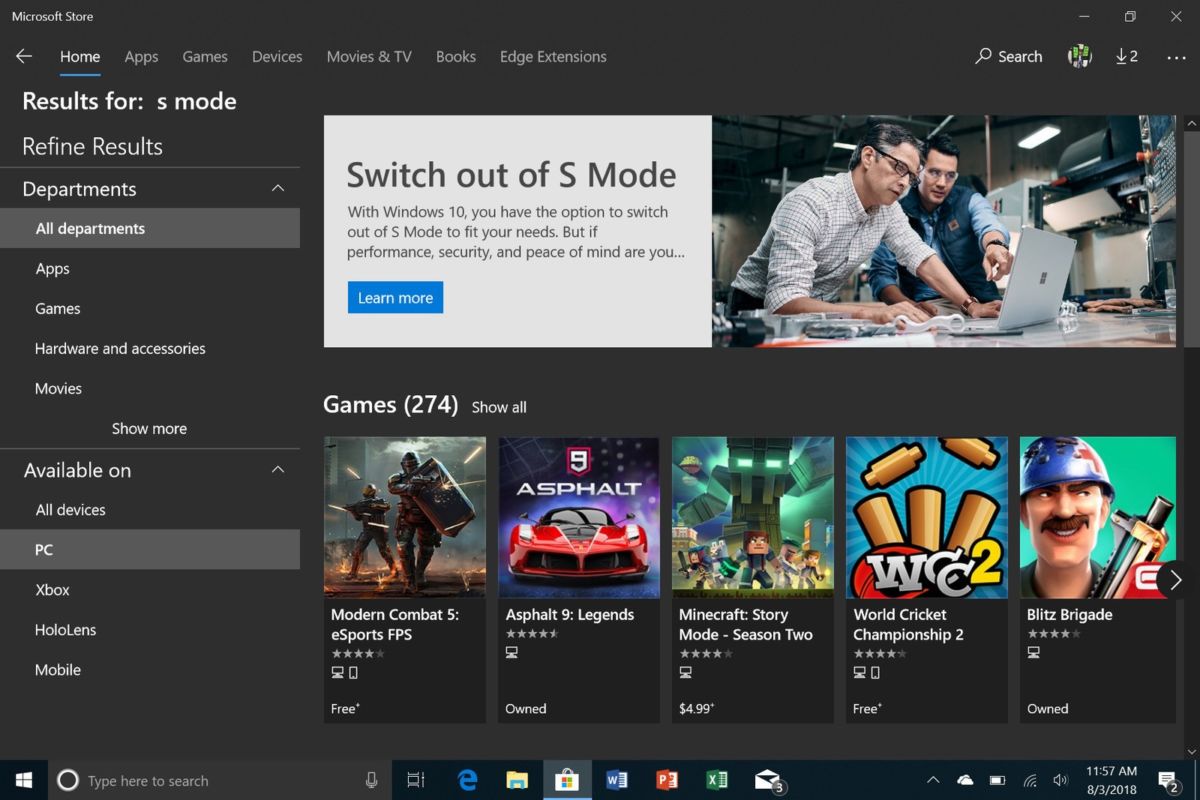
Если вы решили перейти на стандартную версию Windows, запустите на вашем компьютере Microsoft Store (Магазин приложений).

В правом верхнем углу панели поиска введите команду «Выключить режим S» (switch out s-mode). Затем нажмите на запись «Выключить S-режим» и следуйте дальнейшим инструкциям. После короткого времени конфигурации произойдет перезапуск Windows 10 в обычном режиме.
Что такое Windows 10 S и чем она отличается от других редакций системы
Начинающие пользователи часто путают понятия версия и редакция Windows 10, хотя на самом деле это разные вещи. Об изменении версии мы можем говорить только тогда, когда разработчики выпускают более крупное или мелкое обновление операционной системы в рамках одной лицензии. Редакция же обуславливается прежде всего доступным для приобрётших конкретную лицензию пользователей функционалом системы. Windows 10 Anniversary и Windows 10 Crеаtors Uрdаte — это версии, а Windows 10 Pro и Windows 10 Enterprise — это редакции.
Наиболее распространенными редакциями Windows 10 являются Home , Pro , Enterprise и Education . Не так давно Microsoft анонсировала еще одну редакцию системы под названием Windows 10 S. Впрочем, в силу особенностей этой системы редакцией ее можно назвать с некоторой натяжкой. Так что же представляет собой Windows 10 S и чем она отличается от остальных редакций? Windows 10 S – это особая конфигурация системы, предназначенная для образовательного сегмента. Основана она на базе Windows 10 Pro .
Примечание: в ранних утечках Windows 10 S была известно под другим названием — Windows 10 Cloud.
От прочих редакций она отличается урезанным функционалом и более высоким уровнем безопасности. А еще нетребовательностью к аппаратным ресурсам. По имеющимся на данный момент сведениям, Windows 10 S можно будет запускать даже на относительно слабых ноутбуках и нетбуках и при этом она будет показывать отличную производительность. Пока что неясно, что станет для Microsoft в ней более приоритетным — скорость или простота, но уже известно, что загружается Windows 10 S за 15 секунд. Сообщается также, что система будет весьма экономной, что позволит использовать ее на портативных устройствах с аккумуляторами небольшой ёмкости.
В плане функционала Windows 10 S имеет много общего с Pro , но при этом часть функций имеют ограничения. Приложения в ней могут быт установлены только из Магазина Windows , установить сторонний браузер по умолчанию нельзя, таковым в 10 S может быть только Edge , кроме того, невозможными будет и изменение установленной по умолчанию поисковой системы Bing . Среди прочих ограничений также фигурируют отсутствие возможностей гибкой конфигурации ПК, управления ОС через мобильные устройства. Что касается подключения периферии, то тут никаких особых ограничений нет. Пользователи смогут подключать к ПК сканеры, принтеры и прочие устройства, кроме того, в самой системе заложена возможность настройки ПК с развернутой на нём системой с помощью флешки с заданными параметрами.
Итак, что мы имеем.
Легкость, отличная производительность и простата с одной стороны, отсутствие поддержки десктопных приложений и ряд ограничений в настройке системы с другой. Будет ли такая Windows интересна обычным пользователям? Маловероятно, если только Microsoft не пойдёт на некоторые уступки, а сторонние разработчики не портируют свои приложения на универсальную платформу. А так, ответ на этот вопрос сможет дать только время.
Что такое S-режим в Windows 10 и Windows 11 и как переключиться на привычную версию операционной системы Microsoft?

S-режим в Windows 10 и Windows 11 — это специальная настройка операционной системы, оптимизированная для обеспечения лучшей безопасности и производительности с сохранением привычного интерфейса Windows. Для повышения безопасности разрешены только приложения Microsoft Store.
Это означает, что в качестве интернет-браузера доступен только Microsoft Edge, а в качестве поискового сервиса — только Bing. Кроме того, не получится установить ни одно приложение, скачанное со сторонних источников, даже если эта программа представлена в каталоге встроенного магазина Microsoft.
В связи с этим некоторые пользователи высказывают желание переключиться на обычную версию Windows 10 или Windows 11. Это возможно, только имейте в виду, что эта процедура необратима: отключив S-режим, его уже нельзя будет включить снова. Также обращаем ваше внимание, что весь процесс не потребует никаких денежных вложений.