Как настроить SberPay на Android и как платить
Неделю назад Сбербанк запустил в России мобильный сервис бесконтактных платежей SberPay, который уже доступен пользователям смартфонов с поддержкой NFC на базе операционной системы Android. Многие решили, что Сбер, как всегда, опрофанился, потому что запускать такой продукт следовало хотя бы года 3-4 назад, а сегодня практического смысла в нём нет. Я не собираюсь давать оценку своевременности запуска SberPay, поскольку спрос не анализировал, да и не имею особенного желания давать советы российскому финтех-гиганту. А вот рассказать, как его настроить и как им пользоваться – всегда пожалуйста.
SberPay уже работает, попробуйте настроить его и воспользоваться
Что меня больше всего бесит в Samsung Pay
Начнём с того, что пока SberPay предъявляет к своим пользователям ряд обязательных условий. Во-первых, вы должны быть владельцем смартфона на Android с версией не ниже 7.0 и поддержкой NFC. Во-вторых, вы должны быть держателем карты Сбербанка, статус карты значения не имеет. Поэтому, если вы удовлетворяете этим условиям, можете переходить к дальнейшей инструкции.
Как привязать карту к SberPay
- Перейдите в приложение «Сбербанк Онлайн»;
- Найдите в списке карту Visa и нажмите на неё;

Включить SberPay можно прямо в приложении Сбербанк Онлайн
- В открывшемся окне выберите «Добавить в SberPay»;
- Подтвердите добавление карты кодом из SMS.
Huawei вернет возможность платить телефоном
Однако мало просто подтвердить регистрацию в сервисе. Чтобы им можно было пользоваться, необходимо выбрать SberPay в качестве основной системы бесконтактной оплаты. На разных смартфонах это делается по-разному, но поскольку все прошивки на базе Android устроены похожим образом, думаю, что проблем с поиском нужного параметра у вас не возникнет. Но на всякий случай предупреждаю: если вы не можете найти пункт меню, который позволяет переключить платёжный сервис, воспользуйтесь поисковой строкой в приложении «Настройки».
Как включить SberPay на Android
- Перейдите в «Настройки» — «Соединение» — «Другие соединения»;
- Здесь откройте вкладку NFC – «Приложение по умолчанию»;

Замените Google Pay на SberPay в Настройках
- В открывшемся окне выберите SberPay и подтвердите изменения.
Как платить SberPay

SberPay не менее безопасен, чем Google Pay
С этого момента вашим основным платёжным сервисом станет SberPay и вы сможете начать оплачивать покупки бесконтактным способом. По сути, ничего сложного, однако небольшие отличия SberPay от Google Pay всё-таки есть. Например, для активации SberPay нужно либо запустить приложение «Сбербанк Онлайн», либо просто поднести его к терминалу, тогда как у Google Pay ручного режима активации просто не существует. Но это не так существенно.
После того, как произойдёт распознавание NFC-модуля, смартфон предложить выбрать карту, если их несколько, а затем подтвердить оплату отпечатком пальца либо вводом код-пароля. Очень удобно и безопасно, в отличие от Google Pay, который позволяет совершить три покупки до 1000 рублей без подтверждения, способствуя разгулу мошенничества. Кроме того, если у вас отключена биометрия или код-пароль, пользоваться SberPay будет нельзя.
Как переключить смартфон с Google Pay на SberPay
Совсем недавно Samsung Pay и Google Pay перестали работать с картами банков, которые попали под санкции. В список вошли ВТБ, Открытие, Совкомбанк (Халва), Новикомбанк и Промсвязьбанк. SberPay стал особенно актуален, поэтому предлагаю вам простой способ переключиться с одной системы оплаты на другую:
- Откройте приложение Сбербанка на своем смартфоне.
- В верхней строке поиска напишите SberPay.
- Кликнете на пункт Подключить SberPay.
- Нажмите Добавить карту и выберите одну из ваших карт.
- После этого появится уведомление Заменить стандартное платежное приложение, согласитесь.

Вот таким способом можно перейти с Google Pay на SberPay.
Чтобы убедиться в том, что вы используете SberPay как приложение по умолчанию, следуйте инструкции:
- Перейдите в Настройки смартфона.
- В строке поиска введите NFC.
- Далее выберите Бесконтактные способы оплаты (Способы оплаты).
- Проверьте, установлен ли SberPay в качестве способа оплаты по умолчанию.
- При необходимости повторите процедуру, описанную выше.

Проверить, установлен ли SberPay, как платежный сервис по умолчанию можно здесь.
В России начались продажи Xiaomi Mi Band 4 с NFC. Как платить
В современных реалиях SberPay — отличная альтернатива Google Pay. Реализация у Сбера очень крутая, поэтому думаю, что многим такой способ очень понравится. Да, сервисы Google — крупнейшая платформа для бесконтактной оплаты, и сейчас Google Pay работает с некоторыми перебоями, но это не значит, что бесконтактная оплата для нас больше не доступна. И у Google Pay, и у Samsung Pay есть аналоги, не стоит об этом забывать.
Android является открытой операционной системой, поэтому каждый производитель может взять и доработать ее, создав собственную оболочку. MIUI, One UI и ColorOS являются, пожалуй, самыми популярными среди пользователей, FunTouch OS от vivo почему-то остается незамеченной. А зря: эта хорошая операционка работает очень шустро и больше напоминает чистый Андроид, нежели надстройку. На днях я опробовал недорогой vivo Y35 на базе FunTouch OS 13, которая мне как владельцу iPhone очень понравилась. Если ищете удобный смартфон и не знаете, какая оболочка для Андроид лучше, присмотритесь к FunTouch OS на vivo: здесь есть несколько крутых фишек, которые точно вам понравятся.

Telegram принято считать одним из самых безопасных мессенджеров, где вашу переписку точно не видит никто из посторонних людей. Кроме того, приложение предлагает массу способов дополнительной защиты. С одним из таких я невольно познакомился, увидев в служебных уведомлениях сообщение с советом установить облачный пароль Телеграм. Возможно, нечто подобное встречали и вы. Но известно ли вам, что такое облачный пароль и для чего он нужен? Если нет, тогда самое время в этом разобраться.
Многие пользователи в 2023 году выбирают телевизоры со Смарт ТВ вместо обычных. Зачем, если можно наслаждаться не только ТВ-каналами, но и контентом со стриминговых сервисов? Так читатели нашего Телеграм-чата из всех операционок предпочитают именно Android TV, которая является наиболее гибкой системой, а вдобавок еще и сильно напоминает Андроид на смартфоне. Если присмотреться, то ОС реально напоминает свою мобильную версию, за исключением штатного лаунчера и элементов управления. Но на самом деле, Андроид и Андроид ТВ отличаются намного сильнее, поэтому считать их одинаковыми как минимум некорректно. Объясняем, чем отличается мобильный Андроид от Андроид ТВ на самом деле.
Как получить идентификатор Сбербанка
Кредитные организации заключают партнерские соглашения с компаниями для налаживания бизнес-взаимодействия. Банки активно мотивируют клиентов пользоваться продуктами и услугами партнеров. Такое взаимодействие выгодно каждой стороне: банк получает комиссионное вознаграждение, компания-партнер увеличивает клиентскую базу, клиент пользуется предложениями партнеров со скидками. Такие возможности открываются после получения идентификатора Сбербанка.

Что такое идентификатор Сбербанка
Сервис Brobank.ru установил, Сбербанк ID — это ключ для единого входа в сервисы Сбербанка России и действующих партнеров. Являясь крупным финансовым конгломератом, банк взаимодействует с партнерами, которые предлагают определенные продукты и услуги. Пользователям, имеющим идентификатор, не нужно проходить регистрацию на сайтах партнеров: личный кабинет открывается по Сбербанк ID.
- Что такое идентификатор Сбербанка
- Как получить свой идентификатор Сбербанк Онлайн
- Как пользоваться идентификатором Сбербанка
- Как узнать свой логин в Сбербанк Онлайн
Клиенты банка получают идентификатор по умолчанию. Держатели банковских карт, пользующиеся Сбербанк Онлайн, в качестве единого идентификатора используют данные для входа в систему. Именно интернет-банк в цепочке взаимодействия играет ключевое значение.
На официальных сайтах компаний-партнеров под регистрационной формой размещается ссылка — «войти через Сбербанк Онлайн». Перейдя по ссылке, клиент проходит ускоренную регистрацию: идентификационные данные автоматически переносятся на партнерский ресурс.
Как получить свой идентификатор Сбербанк Онлайн
Клиенты кредитной организации, имеющие в распоряжении банковскую карту, и использующие систему Сбербанк Онлайн, уже имеют идентификатор. В качестве ID используются логин и пароль для входа в систему. Следовательно, держателям карт ничего намеренно получать не нужно. Помимо этого, вход в систему СБ ID клиентам доступен с использованием QR-кода и через push-уведомления.
Лица, не являющиеся клиентами Сбербанка России, также могут получить идентификатор. Регистрация в Сбербанк Онлайн для них недоступна, поэтому следует использовать функционал официального сайта кредитной организации. Последовательность действий:
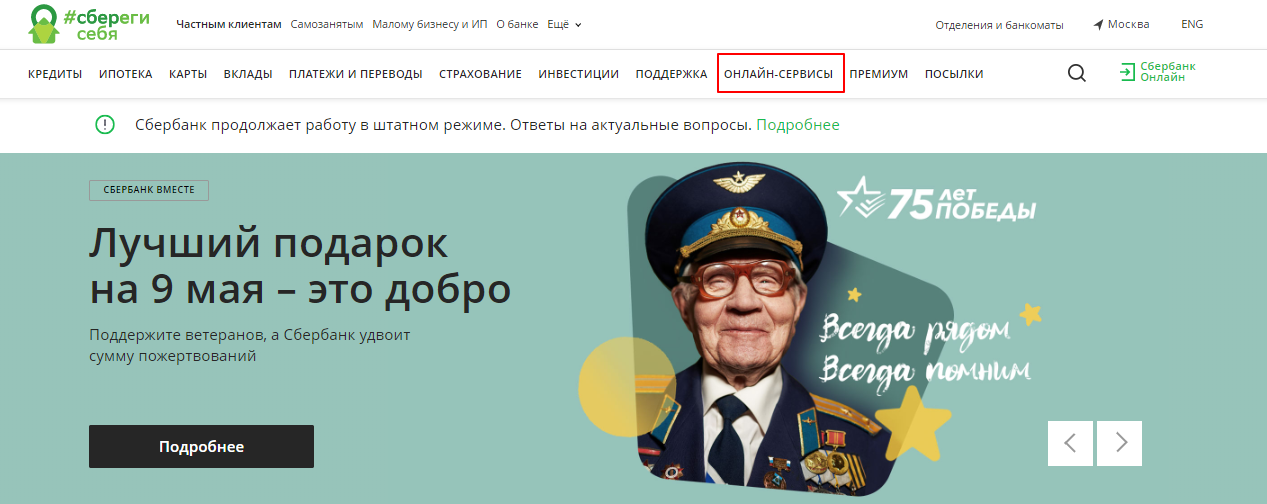
1. Посетить официальный сайт Сбербанка, и открыть вкладку Сбербанк ID — находится в разделе «Онлайн-сервисы».
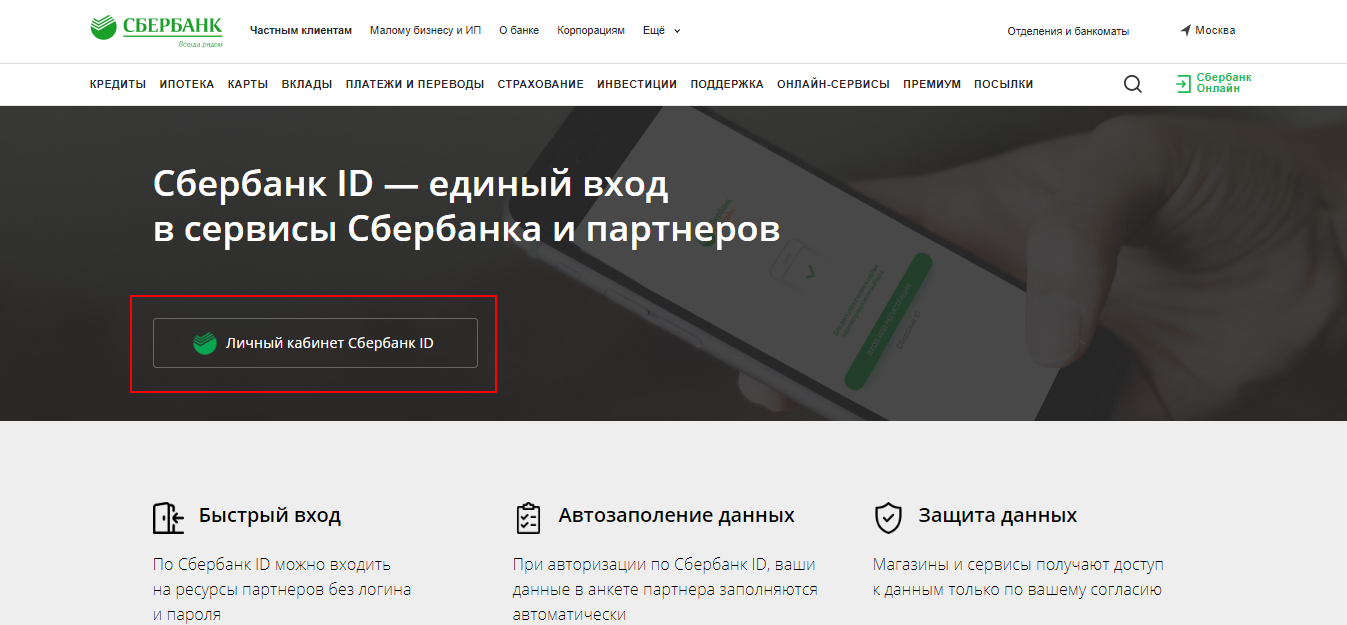
2. Перейти по ссылке «Личный кабинет Сбербанк ID — кабинет клиента содержит функционал для управления идентификационными данными.
3. В нижней части страницы перейти по ссылке «Создать Сбербанк ID».

4. Указать, что в настоящий момент пользователь не является клиентом банка (выбрать соответствующий вариант).
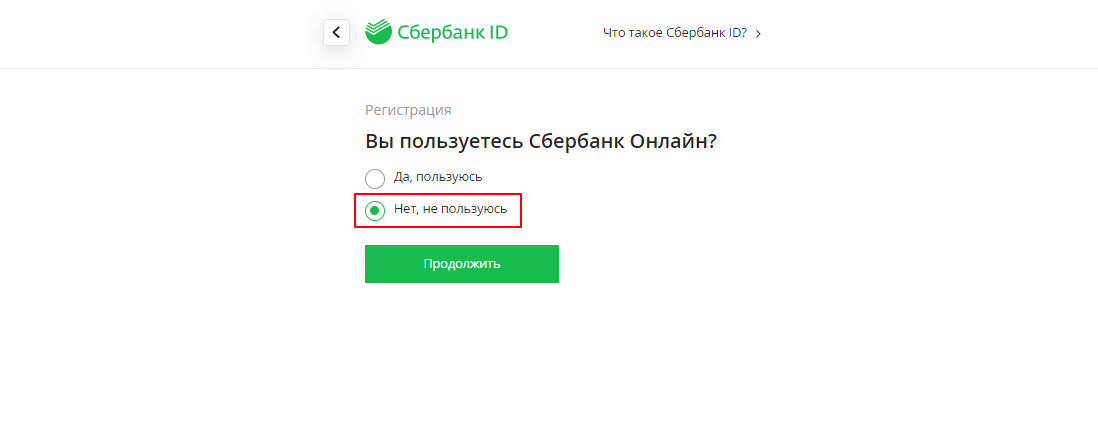
5. На вопрос, есть ли в наличии Мобильный банк, ответить отрицательно.

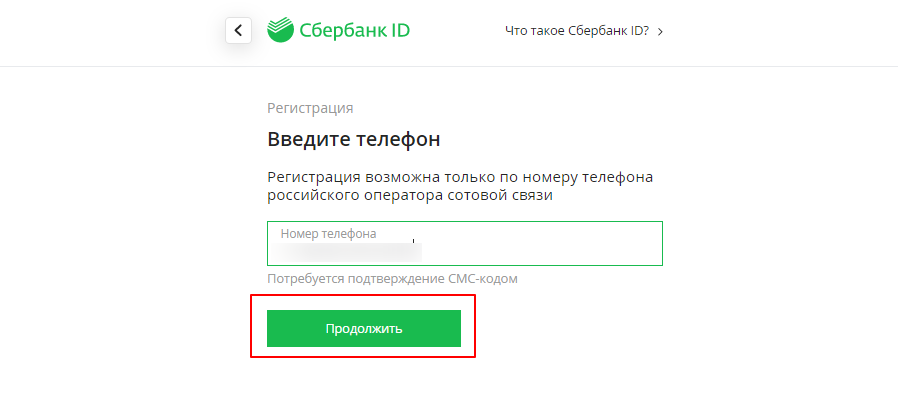
6. Ввести номер мобильного телефона — получить идентификатор Сбербанка можно только по номеру российского сотового оператора. Номер телефона необходимо подтвердить разовым смс-кодом (если телефон уже зафиксирован в базе Сбербанка, то разовый код не приходит).
7. Заполнить форму с персональными данными — ФИО, электронная почта.

8. Задать логин и придумать пароль — в качестве логина допускается использование номера телефона, по которому производится регистрация в системе.
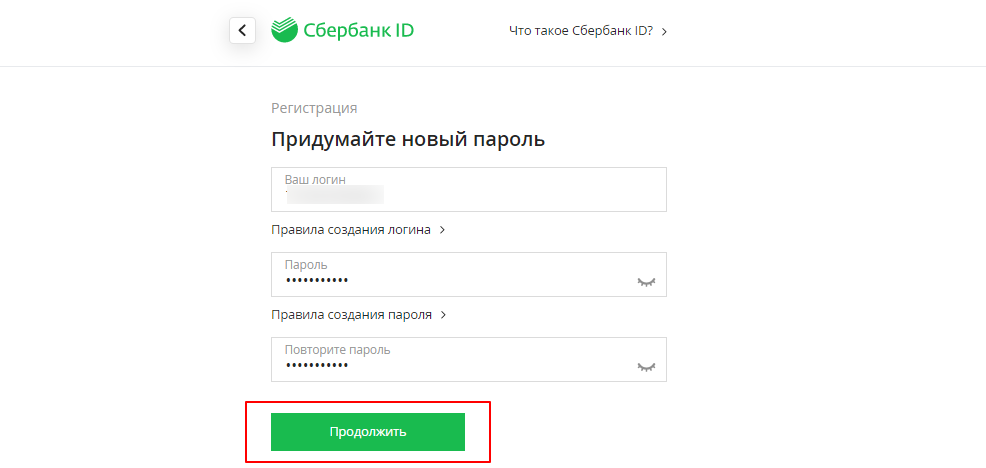
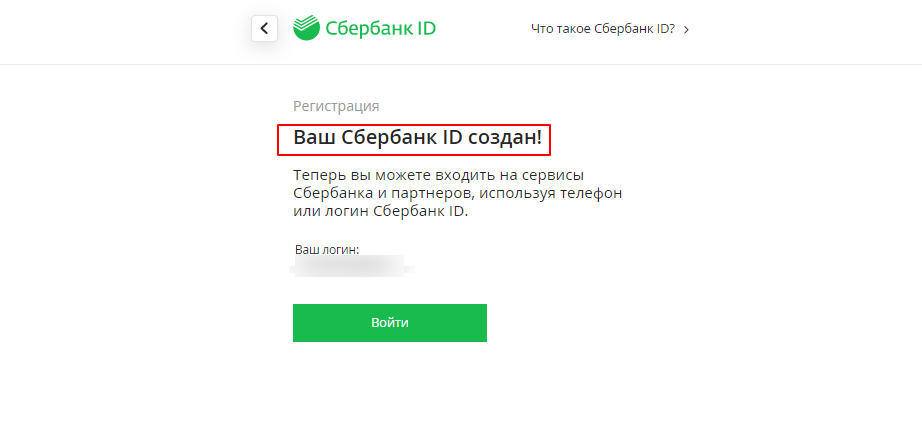
9. После подтверждения логина и пароля, регистрация на сервисе завершается. Система уведомляет клиента о том, что его Сбербанк ID создан, и с этого момента по нему можно пользоваться продуктами и предложениями партнеров и сервисов, составляющих экосистему Сбербанка.
ID создается на основе информации, предоставленной клиентом. Имя, фамилия, электронная почта и прочие данные могут быть недостоверными, и созданными специально для получения единого идентификатора. Паспортные данные в процессе регистрации не используются.
Как пользоваться идентификатором Сбербанка
ID используется по тому же принципу, по которому действуют аккаунты Google, Яндекс, и прочих поисковых систем. При входе на определенный сервис достаточно выбрать вариант входа. Как правило, большинство современных интернет-ресурсов предлагают упрощенный (быстрый) вход через использование аккаунтов ВК, Facebook, Одноклассники, и прочие социальные сети и сайты. Пользователь получает доступ к ресурсу по регистрационным данным, указанным в соцсети.
Таким же образом работает и Сбербанк ID. Достаточно выбрать соответствующий вариант входа, чтобы не проходить регистрацию. Последовательность действий:
1. В разделе Сбербанк ID выбрать ресурс — это может быть сервис экосистемы Сбербанка, либо сайт компании-партнера.

2. При входе использовать вариант со Сбербанк ID — указывается как один из доступных способов открытия личного кабинета на сторонних ресурсах.
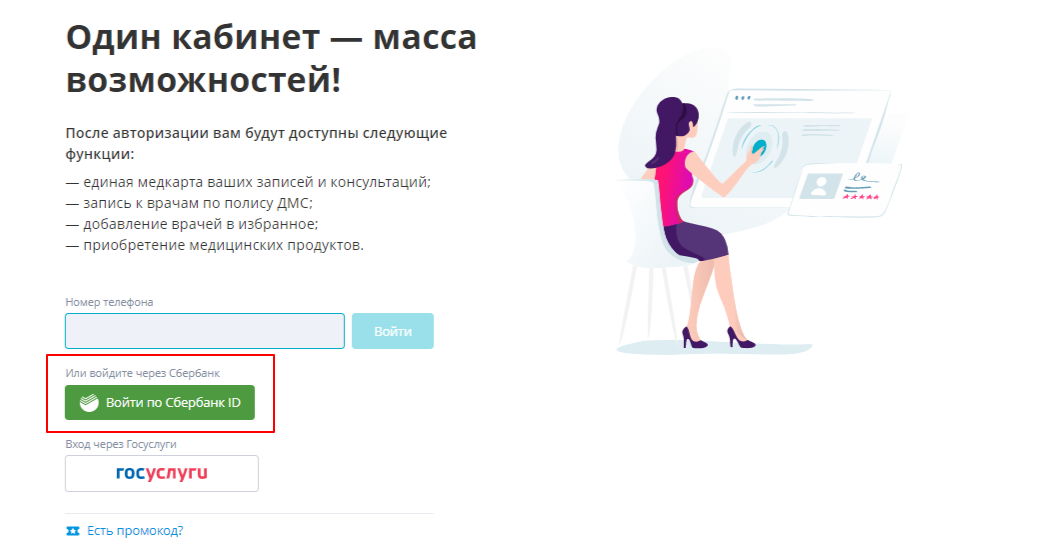
Некоторые ресурсы открываются сразу после перехода по ссылке, указывающей на вход через идентификатор. На отдельных сайтах данные ID придется вводить вручную. В любом случае, это быстрее и удобнее, чем стандартная регистрация с подтверждением номера телефона и адреса электронной почты.

Как узнать свой логин в Сбербанк Онлайн
Для регистрации первичной Сбербанк ID, потребуется знать логин и пароль от интернет-банка. Определенная часть клиентов не пользуется полной версией сайта, так как мобильное приложение обладает достаточным функционалом, и в нем можно проводить все основные операции по счету и карте.
По этой причине данные для входа в веб-версию Сбербанк Онлайн клиенты забывают. Попытки восстановить логин через сотрудников кредитной организации ни к чему не приведут. Эта информация должна быть известна только владельцу банковской карты. Если требуется узнать логин / пароль в Сбербанк Онлайн, следует придерживаться следующей последовательности действий:
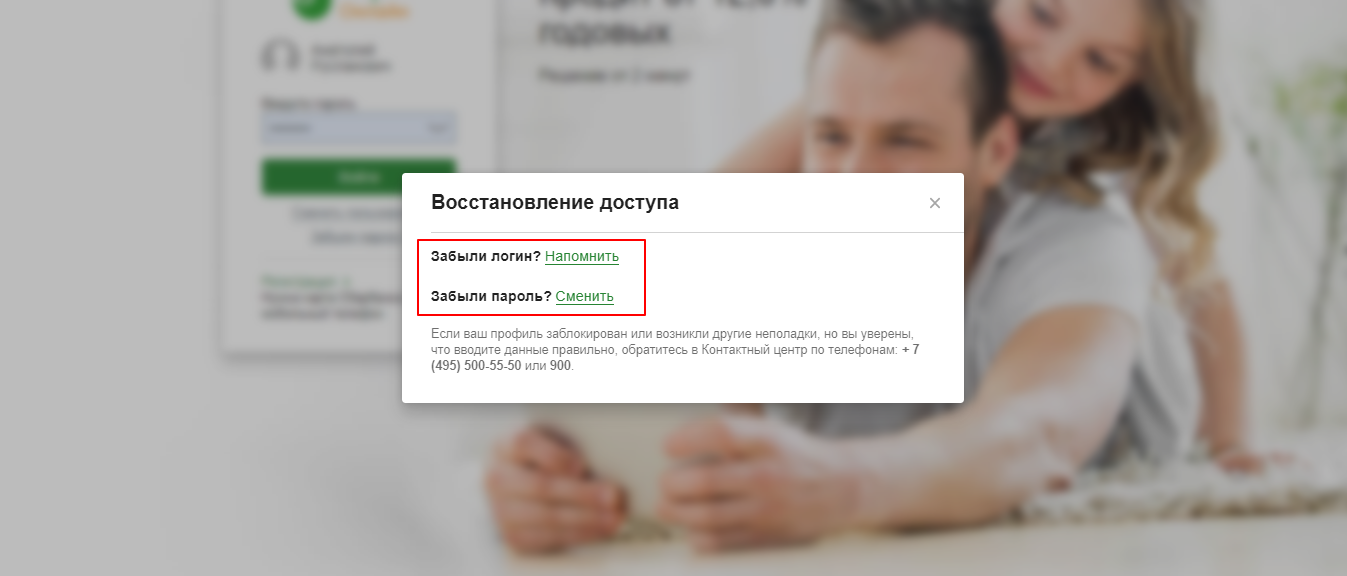
1. На странице входа перейти по ссылке «Забыли пароль».

2. Выбрать, что именно необходимо восстановить — логин или пароль.
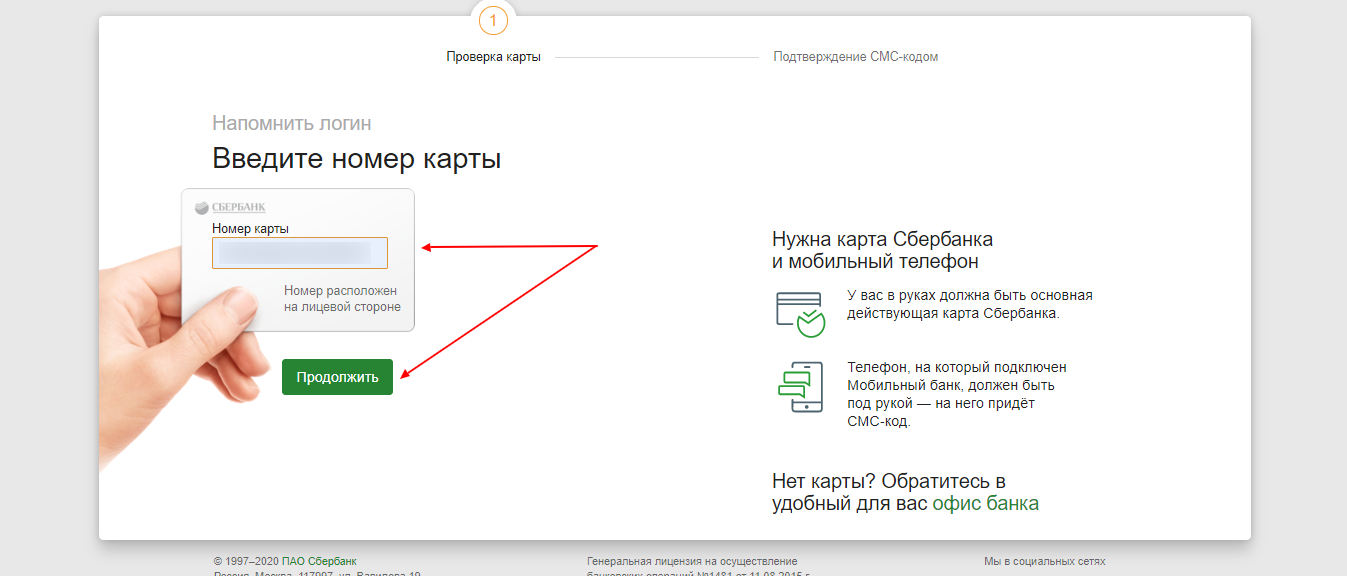
3. В появившейся форме ввести номер банковской карты, и продолжить процесс восстановления входа.
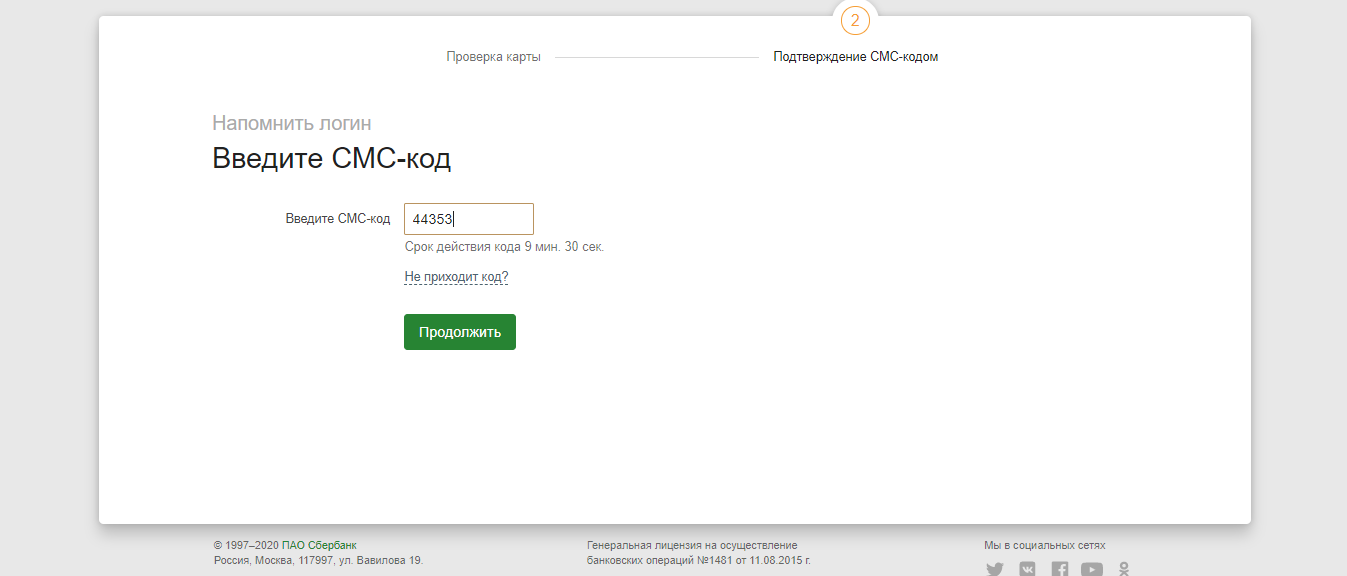
4. Ввести разовый смс-код — приходит на телефон, привязанный к карте.
5. Если все сделано правильно, и клиент использует номер телефона, на который оформлялась карта, то система восстановит последний логин, который был использован клиентом.
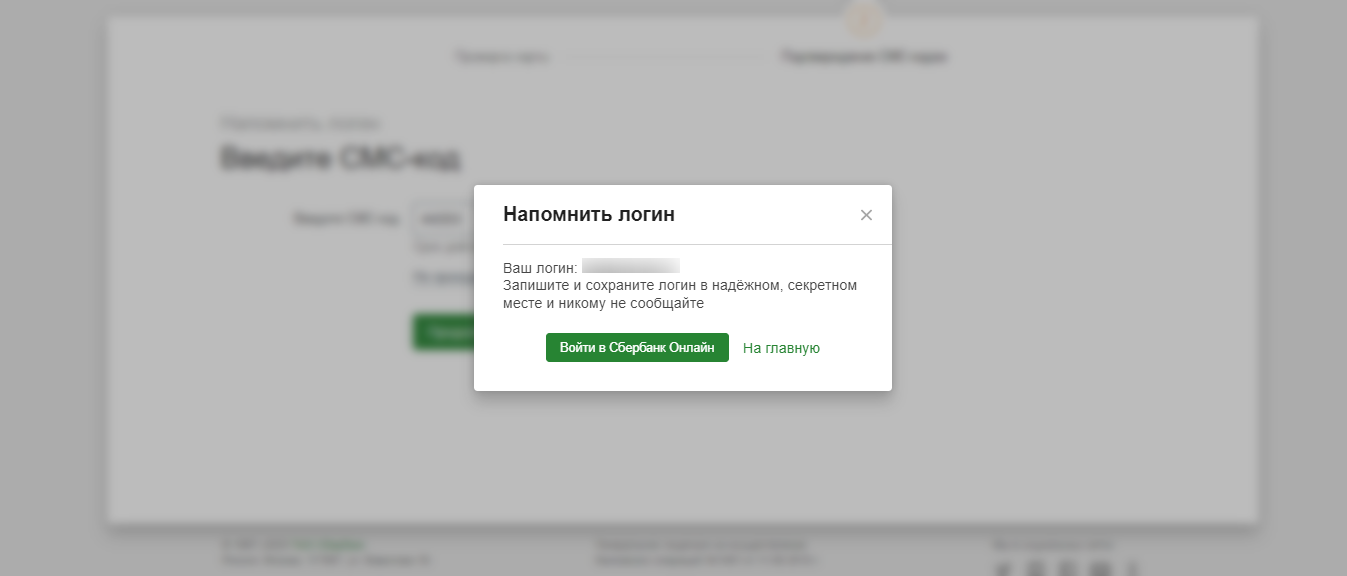
В части восстановления пароля от Сбербанк Онлайн: пароль — строго конфиденциальная информация, которая не подлежит восстановлению. Старый пароль можно только сменить на новый. Для этого пользователь должен знать логин, поэтому данные для входа рекомендуется восстанавливать именно в такой последовательности: сначала логин, затем пароль.
Что такое иин на карте сбербанка
В наше время практический каждый человек становится обладателем дебетовой или кредитной карты, некоторые имеют на руках даже больше одной. Часто люди обращаются именно в Сбербанк, один из популярных банков в России, за получением пластика.
Карты плотно вошли в нашу повседневную жизнь. Мы пользуемся ими, расплачиваясь в магазинах и транспорте, снимая деньги или пополняя баланс в банкоматах, оплачиваем счета через мобильное приложение или на сайте.
Все эти операции не вызывают затруднения и не требуют дополнительных данных, такой как реквизиты нам и не требуется. Так большинство пользователей даже не знает, что это такое. Но бывают ситуации при которых вам потребуется предоставить полные данные банковской карточки. 
Каждой карточке присваивается личный номер, который либо будет напечатан, либо вытеснен на ее поверхности. Набор цифр на пластике уникальный и единственный, но не случайный, каждое число несет в себе какое-то значение. Данный цифровой набор называется идентификационным и находится на лицевой стороне. Обычно цифр шестнадцать и они разделены на 4 ряда по 4 значения. Ранее в ходу были карты с 13 цифрами, но сейчас они вышли из обихода. Реже встречается пластик с 18 и 19 значениями, их выпускают к уже имеющимся картам в виде дополнения.
Согласно стандарту 7812-1 ISO/IEC JTC1 структура платежного инструмента выглядит следующим образом: XXXXXXYYYYYYYYYYYYYZ.

Каково значение у этих знаков
Первые шесть обозначают идентификационный номер (БИН) банка, в котором была выпущена карточка. Первая из шести отвечает за платежную систему (3 для American Express, 4 – VISA, 5 – MasterCard), три после формируется платежной системой и содержат номер банка. Две оставшиеся дополнительный идентификатор продукта (БИН), его назначают в соответствии с категорией банковского продукта.
Если вы захотите узнать больше о выпускающем банке, то эти две цифры дадут вам все информацию.

Следующий набор YYYYYYYYYYYYY – это номер самого пластика. Обычно это последовательность из 7, 10 или 13 цифр. Программа, в рамках которой было выпущено платежное средство, заключена в 7 и 8. У каждого банка есть свой алгоритм составления, скрытый от третьих лиц, две карты с одинаковыми номерами существовать никогда не будут.
Перейдем к самой последней Z. Этот символ считается проверочным для всего предыдущего перечисления. Его высчитывают по определенной формуле, которая тоже не доступна посторонним лицам.
SberPay – оплата телефоном от Сбербанка: как установить, как пользоваться?
9 июля 2020 года Сбербанк запустил свою платёжную систему, которая позволяет оплачивать покупки телефоном с NFC вместо карты. Как установить и как пользоваться SberPay, и что это вообще такое?
Что такое SberPay?
SberPay – это платёжная система для онлайн-покупок и для оплаты смартфоном вместо банковской карты. Популярные аналоги – Google Pay, Apple Pay и Samsung Pay.

При покупке в онлайн-магазинах или сервисах Вы сможете выбрать SberPay, войти в приложение «Сбербанк Онлайн» и нажать «Оплатить». Больше не нужно будет вводить номер карты и код подтверждения из смс-сообщения.
Также платёжная система SberPay позволяет оплачивать покупки в магазинах смартфоном вместо банковской карты, но для этого гаджет должен быть оснащён чипом NFC.
Помимо этого, SberPay позволяет снимать деньги с банкоматов без использования банковской карты. Для это также понадобится чип NFC в смартфоне. Подробнее об NFC Вы можете узнать в отдельной статье.
Как установить SberPay?
Платёжная система SberPay встроена в мобильное приложение «Сбербанк Онлайн» — дополнительно ничего устанавливать не нужно. Если же у Вас нет этого приложения, то можете ознакомиться с гайдом по его установке и подключению – здесь.
Также стоит отметить, что платёжные системы работают только с защищёнными смартфонами. Так что, если у Вас нет разблокировки телефона по паролю, графическому ключу, отпечатку пальца или скану лица – установите. Лично я предпочитаю отпечаток пальца + пароль в виде запасного способа.
Подключение SberPay в приложении «Сбербанк Онлайн»:
- Зайдите в приложение «Сбербанк Онлайн».
- Выберите одну из Ваших карт (с 10 марта 2022 из-за санкций принимаются только карты МИР) и в открывшемся окне в блоке «Платите смартфоном» нажмите на «Подключить SberPay».
- Ознакомьтесь с преимуществами SberPay и нажмите на кнопку «Подключить». Приложение проверит карту, подключит её к платёжной системе и предложит поставить SberPay системой бесконтактных платежей по умолчанию. Выберите вариант «Да». С номера 900 придёт смс-уведомление о том, что Ваша карта привязана к SberPay.
- Приложение предложит Вам включить NFC. Это важно, так как с выключенным NFC оплата смартфоном на кассе не пройдёт. Нажмите «В настройки», найдите NFC и включите эту функцию.
- Вернитесь назад в приложение «Сбербанк Онлайн» и нажмите на кнопку «Вернуться на главный».
Дополнительная информация:
- Зайдите в приложение «Сбербанк Онлайн».
- Выберите одну из Ваших карт и в открывшемся окне перейдите в «Настройки».
- Выберите SberPay, бесконтактную оплату от Сбербанка.
- Для повышения уровня безопасности используется виртуальный номер. Здесь указаны последние 4 цифры на тот случай, если у Вас их спросят при оплате.
- Чтобы ознакомиться с инструкцией по оплате покупки смартфоном, нажмите на значок с буквой «i» в правом верхнем углу.

Как пользоваться SberPay? Как оплатить покупку на кассе?
Есть два варианта – с минимальным количеством действий в приложении и двумя прикладываниями смартфона к терминалу оплаты или с активацией SberPay в приложении и одним прикладыванием смартфона к терминалу.
- Откройте приложение «Сбербанк Онлайн».
- Поднесите смартфон к терминалу.
- Разблокируйте устройство.
- Поднесите смартфон к терминалу ещё раз для совершения оплаты.
- Откройте приложение «Сбербанк Онлайн».
- Перейдите в «Платежи».
- Выберите «Оплата SberPay».
- Разблокируйте устройство.
- Поднесите смартфон к терминалу для совершения оплаты.

Мне первый вариант показался менее удобным, так как лучше заранее всё настроить и приложить смартфон для оплаты всего один раз. С другой стороны, при первом варианте после первого прикладывания смартфона на экране отобразится сумма, которая будет списана со счёта после второго прикладывания.
Кстати, если Вы надумаете отключить разблокировку телефона по паролю, то SberPay автоматически отключится, так как это обязательное требование безопасности. После этого активировать платёжную систему и добавлять карты придётся заново.
Также Вы можете ознакомиться с более свежим обзором настройки сервиса SberPay (с добавлением карт МИР): здесь. Возможно, там будут интересующие Вас детали, так как со временем приложение претерпело изменения.
Личное мнение
Я бы выделил следующие плюсы и минусы платёжной системы SberPay.
- Подключение банковских карт МИР от Сбербанка. Возможность добавлена в июне 2021 года.
- Безопасность. Кому-то понравится то, что на NFC записывается виртуальный номер карты, а не настоящий, а кому-то – то, что для оплаты обязательно нужно войти в приложение и разблокировать SberPay. Например, в Google Pay для оплаты покупки до 1000 рублей нужно просто приложить смартфон к терминалу, при этом смартфон может оставаться заблокированным.
- SberPay работает только с картами Сбербанка. Но на официальном сайте написано, цитирую, «Пока SberPay работает только с картами Сбербанка». Что может намекать на то, что в скором времени он может заработать и с картами других банков. Из-за неопределённости – минус.
- Долго и неудобно. Этот минус проистекает из второго плюса. Из-за нескольких разблокировок (вход в приложение, активация SberPay) нужно либо заранее подготавливать устройство, либо немного потупить в телефоне у терминала оплаты.
В целом же, я считаю, что дополнительный вариант при выборе платёжной системы для бесконтактной оплаты не повредит. Тем более, что есть такие люди, которые доверяют только Сбербанку, поэтому не добавляют данные своих карт, например, в Google Pay.
Обновление. Также рекомендую ознакомиться и с другой платёжной системой — МИР ПЭЙ.