Как пополнить Apple id 2023 в России

Многие владельцы устройств от Apple столкнулись с проблемой как пополнить ID счет App Store и оплатить услуги или подписки, iCloud, Music и другие. В 2023 году в России стало возможно только используя подарочные карты Apple iTunes. Проблема в том, что они больше не продаются в РФ. Но мы нашли вариант решения проблемы!
Пополнить баланс Apple с помощью подарочной карты
Итак для пополнения нам необходима подарочная карта Apple iTunes для Российского региона (RU).
ВАЖНО! Карты других регионов не подойдут. Убедитесь что приобретаете именно RU.
Где приобрести подарочную карту Apple iTunes
Ура! Теперь мы сами продаем карты пополнения баланса, с гарантией и поддержкой. Вся информация по ссылке. https://lolfire.club/land/kupit-kartu-popolneniya-apple-id/

Нажмите на картинку чтобы узнать подробнее
Ниже номинал и ссылки на приобретение подарочных карт для iCloud и других платежей с Apple ID. Промокод на скидку: 53013AFFF2C547CC
| Подарочная карта Apple iTunes 1000 Руб | Ссылка |
| Подарочная карта Apple iTunes 500 Руб | Ссылка |
Можно конечно поискать и в других местах, но цена там будет завышена да и гарантии никакой. А мы всегда готовы ответить на все вопросы и помочь вам.
Как купить и использовать подарочную карту Apple?
Необходимое время: 5 минуты.
Инструкция как пополнить счёт российского Apple ID прямо сейчас и оплатить покупки в App Store, iCloud, Apple Music и другие.
-
Приобретаем карту пополнения баланса
Купить карту для пополнения баланса Apple ID в России можно здесь, прямо на нашем сайте. Код придет моментально.
Открываем приложение App Store на своем iPhone или iPad, нажимаем на свой аватар наверху
Выбираем и нажимаем «Погасить подарочную карту или код».
«Ввести код вручную» вводим купленный ключ пополнения счёта.
Нажимаем активировать и наслаждаемся. Теперь можно оплачивать покупки и подписки со своего баланса Apple ID без проблем.
Инструкция как положить деньги на счет Apple ID
Переходим по ссылке из таблички выше, выбираем нужную сумму. Мы попадем в наш магазин LoLfire и торговую площадку. Теперь все происходит прямо у нас на сайте.
Видим страничку где можно посмотреть описание, отзывы и задать продавцу вопросы, нажав соответствующую кнопку.


Нажимаем кнопку купить, и попадаем на страничку оплаты. На ней доступны различные способы: банковская карта (в том числе МИР и другие выпущенные в РФ), QIWI и остальные методы.
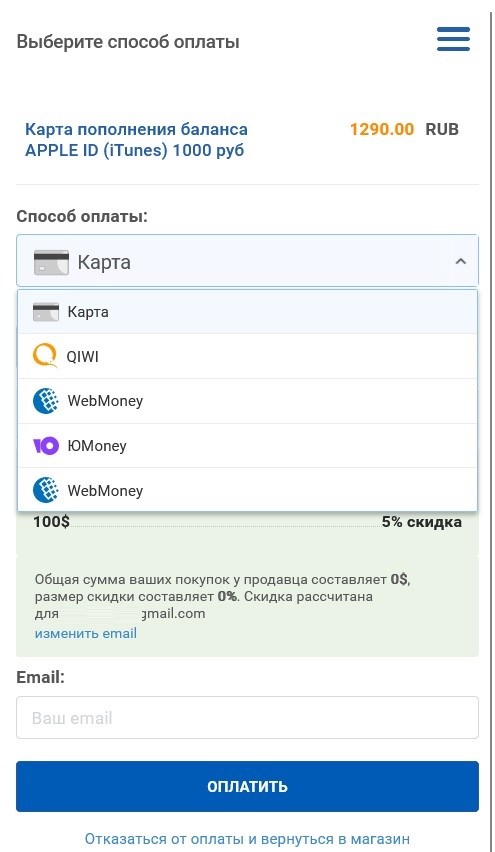

Попадаем на страницу банка или выбранной платежной системы, подтверждаем покупку. После этого попадаем на страничку где моментально увидим код подарочной карты iTunes. Остается только его скопировать и активировать. Вот так легко мы положили деньги на свой Apple ID кошелек.
Если баланс закончится, то просто повторяем тоже самое и пополняем свой счет.
По всем вопросам пишите в комментарии к данной статье. Ниже опубликованы ответы на часто задаваемые вопросы.
Как пополнить Apple ID с банковской карты
Самая главная новость — пополнить счет App Store с любой банковской картой, выпущенной в РФ через Тинькофф или Сбербанк онлайн невозможно. Поэтому пользуемся подарочной картой.
Пополнить App Store через QIWI
К сожалению, сейчас положить деньги на свой баланс Apple ID используя Qiwi кошелек не получится. Единственный рабочий способ это активация карты iTunes.
Пополнить Apple id через номер телефона Мегафон, Теле2
Сейчас оплатить покупку в App Store через телефон используя оператора Теле2 или Мегафон не выйдет. Поэтому для платежей в приложениях и подписках можно воспользоваться способом пополнения Эпл Айди через активацию подарочного кода.

Как оплатить и продлить хранилище iCloud
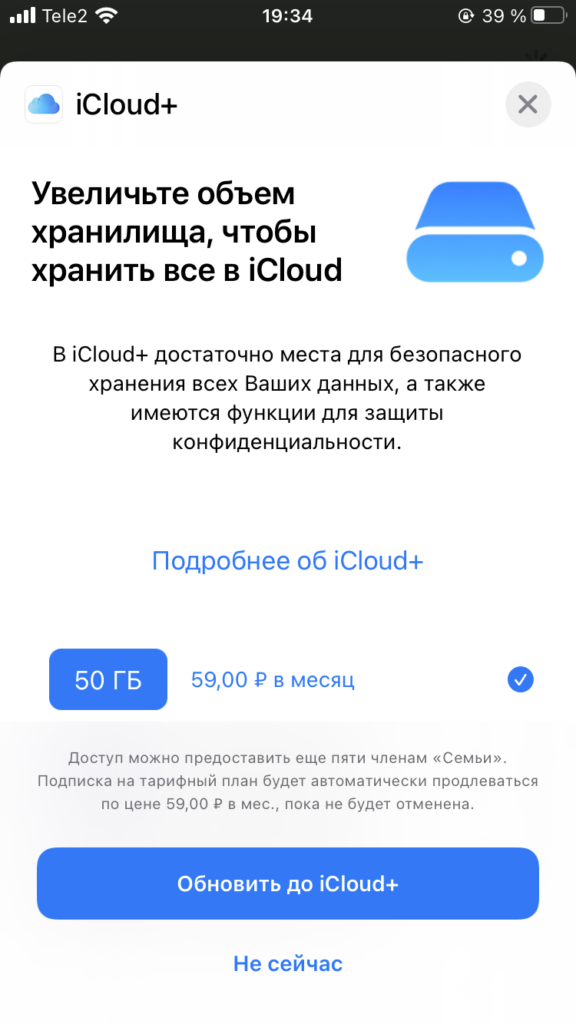
Доступ к облачному хранилищу iCloud особенно критичен для пользователей с моделями iPhone на 64 гигабайта и ниже. Итак для продления, нам понадобится баланс на нашем счете Apple ID. Пополяем его с помощью карт оплаты iTunes до нужной суммы. По инструкции из статьи выше.
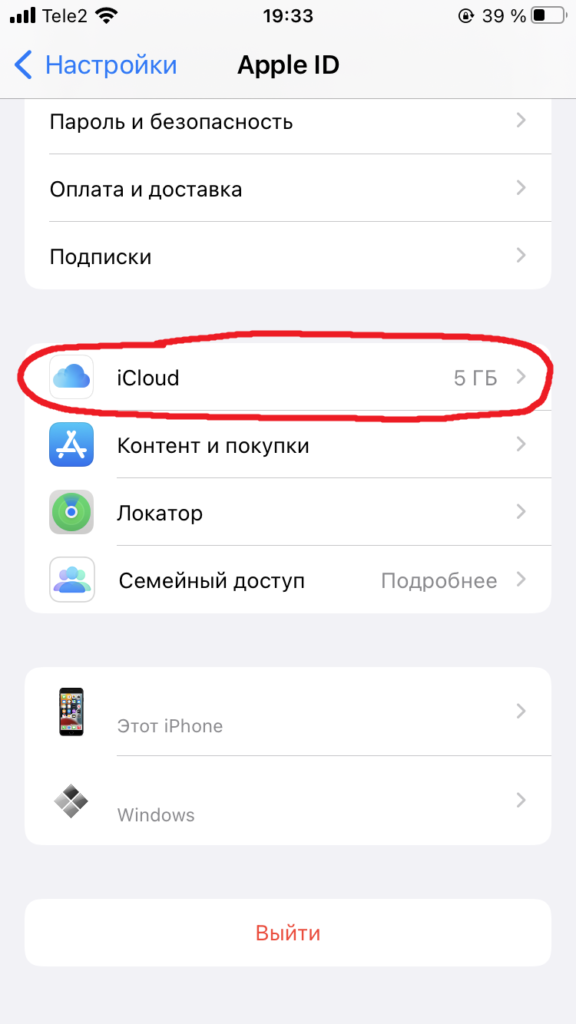
- Переходим в «Настройки» и нажимаем на свой Apple ID
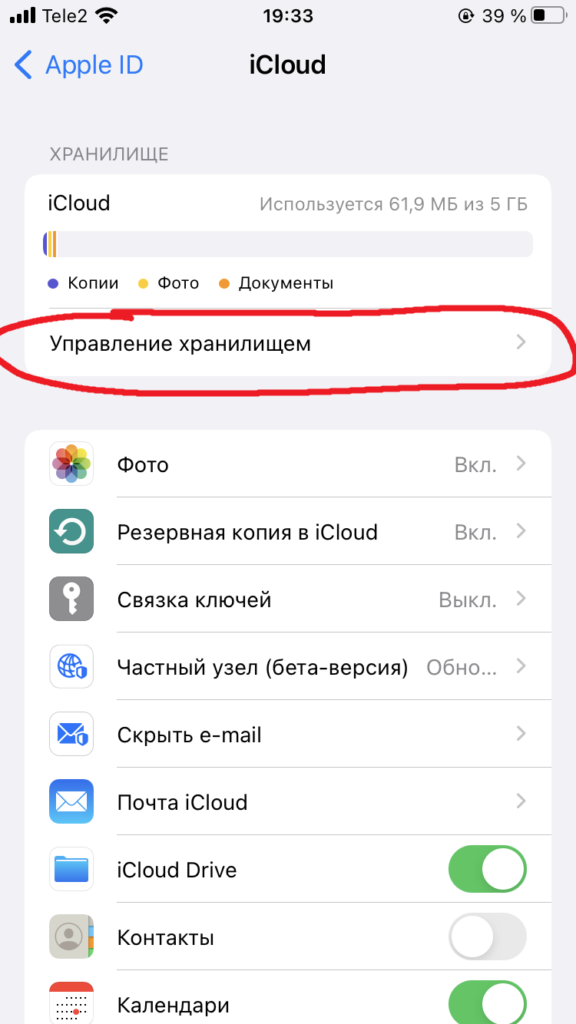
- Выбираем пункт меню iCloud
- Нажимаем «Управление хранилищем»
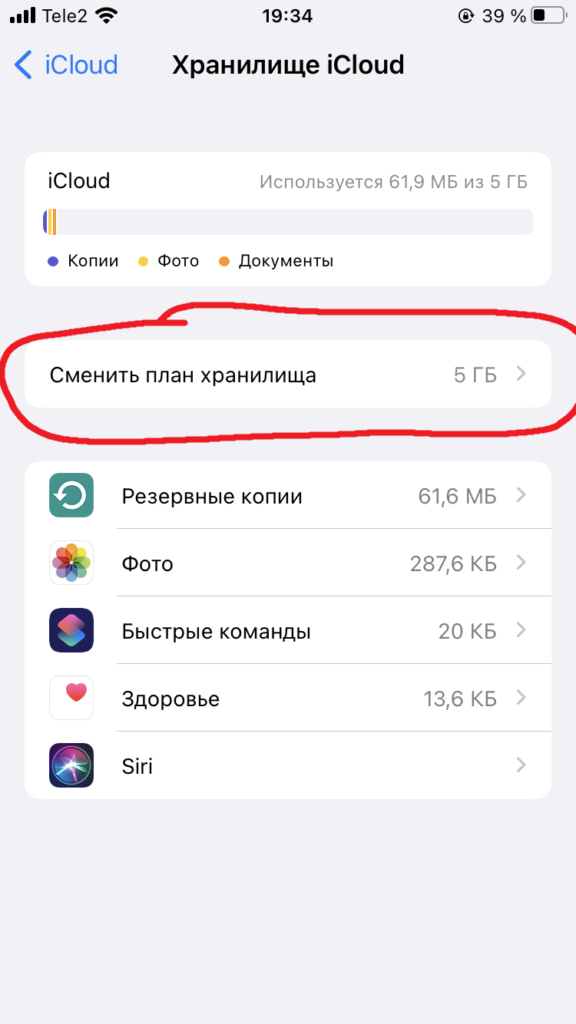
- Далее «Увеличить» либо «Сменить план хранилища»
- Выбираем нужный тариф и жмем «Купить»
- Все. Теперь у нас снова есть место для наших файлов
Инструкция в картинках как оплатить айклауд и обновить
Ваш способ оплаты был отклонен App Store
На iPhone и других устройствах Apple иногда появляется ошибка в App Store «ваш способ оплаты был отклонен». Связанно это с тем, что ваш добавленный метод платежей в Apple ID больше не работает в России. А это практически все варианты: Apple больше не принимает Visa и MasterCard выпущенные в РФ. Что же делать?
Решение пролемы простое, просто приобрести карту пополнения Apple ID и моментально положить деньги на свой баланс. После этого с него можно будет оплачивать все покупки и подписки.
Если проблема осталась, то необходимо просто удалить старые платежные методы для вашего Apple ID.
- Заходим в Настройки
- Нажимаем на свое имя
- Затем Оплата и доставка
- Выбираем старые нерабочие платежные методы (например банковская карта) и нажимаем на них
- Далее Удалить средство оплаты
Надеюсь мы смогли вам помочь, обязательно напишите свое мнение.
Обожаю видеоигры и помогать людям. Поэтому я являюсь главным автором статей на сайте и создаю самые подробные инструкции. Более 10 лет опыта во всех жанрах игр.
Как оплатить покупки в App Store и Google Play с мобильного счёта
Функция доступна абонентам МТС, «Мегафона», «Билайна» и Yota.
МТС, «Билайн» и «Мегафон» (также владеет Yota) опубликовали на своих сайтах инструкции, как подключить оплату покупок в App Store, Apple Music, Apple TV, iTunes, Google Play и Huawei Gallery без карт Visa и Masterсard, которые перестали работать в России.
Как платить с мобильного счёта в Google Play:
- войти в настройки своего аккаунта;
- зайти в раздел «Платежи и подписки»;
- выбрать «способ оплаты»;
- нажать на пункт «Добавить оператора связи»;
- ввести мобильный номер.
Инструкция для владельцев гаджетов Huawei:
- войти в настройки аккаунта;
- зайти в раздел «Платежи и покупки»;
- нажать на пункт «Мобильный платеж»;
- нажать «Добавить»;
- ввести свой мобильный номер.
Как оплатить покупки в сервисах Apple:
- в настройках устройства зайти в раздел App Store;
- нажать на Apple ID;
- зайти в раздел «Управлять способами оплаты»;
- выбрать «Добавить способ оплаты»;
- нажать на пункт «Мобильный телефон»;
- ввести номер.
Если все шаги выполнены, но ничего не выходит, нужно проверить, стоит ли запрет на платежи с мобильного счёта. Функция также недоступна для корпоративных номеров.
Как оплачивать покупки в App Store и iCloud со счёта мобильного телефона

В России из-за ограничений сильно усложнился процесс покупок и оплаты подписок App Store и iCloud. Пока россиянам ещё доступна возможность оплачивать покупки в экосистемах Apple c операторами «Билайн», «МегаФон», МТС и YOTA. В этом гайде рассказываем, как подключить App Store и iCloud к счёту мобильного телефона на iPhone и Mac.
iPhone
В меню «Настройки» перейдите в пункт «Учётную запись Apple ID», там выберите «Оплата и доставка»
Пункт «Добавить способ оплаты», где необходимо выбрать «Мобильный телефон». Если этот способ оплаты уже был добавлен ранее, то пропустите этот шаг.
Введите свой номер телефона и подтвердите его с помощью проверочного кода из СМС.
После подтверждения номер мобильного телефона должен появиться в списке способов оплаты. Нажмите кнопку «Изменить» и перетяните его в верх списка.
Нажмите «Готово». После этого в качестве основного способа оплаты покупок будет выбран мобильный телефон.
Запустите приложение App Store.
В левом нижнем углу окна кликните на имя своей учётной записи и выберите раздел «Информация».
В этом разделе нажмите на «Управлять способами оплаты» —> «Способ оплаты». Добавьте новый способ при помощи номера мобильного телефона.
Введите свой номер и подтвердите действие с помощью СМС.
Перетащите способ оплаты «Мобильный телефон» в самый верх списка.
Эти способы привязки оплаты могут не работать. Некоторым пользователям при попытке изменить оплату выдаётся ошибка: система не даёт установить номер мобильного телефона. Для решения этой проблемы необходимо повторить попытку через некоторое время — возможно, сейчас сервера перегружены. Кроме того, на счету должен быть положительный баланс.
Как оплатить аккаунт App Store в России
В 2023 году оплачивать зарубежные сервисы в России стало сложно. Это касается и покупки приложений, оплаты подписок и заведения новых аккаунтов в App Store и Google Play. Мы в Neti.mobile заинтересованы не только в разработке мобильного приложения для компании, но и в том, чтобы выгрузка прошла успешно и сервис начал приносить пользу бизнесу.
Как быть, если аккаунта в App Store у вас нет, а завести новый и оплатить сейчас проблематично?
Мы нашли два способа, читайте нашу максимально подробную пошаговую инструкцию о том, как завести и оплатить новый аккаунт в App Store или продлить подписку старого, если он у вас уже есть.
Регистрация Apple ID и оплата аккаунта
Следуем инструкции с первого шага, если у вас совсем нет Apple ID. Если аккаунт есть – листайте на шаг №11.
Шаг 1. Регистрируем адрес электронной почты, если вы решили создать аккаунт совсем с нуля. Но лучше брать свой, абсолютно любой, в который есть доступ и который вы иногда проверяете.
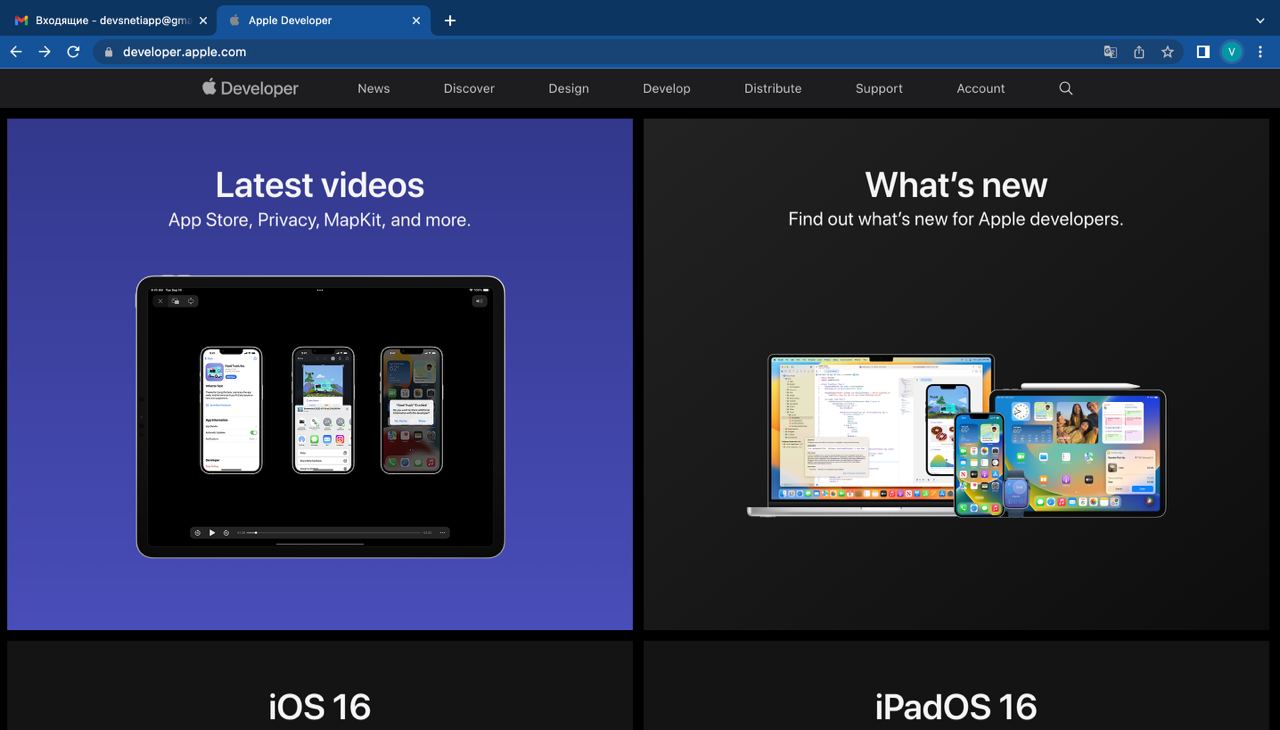
Шаг 2. Переходим на сайт разработчиков https://developer.apple.com/

Шаг 3. В меню наверху справа нажимаем на вкладку "Account".
Шаг 4. Если Apple ID уже есть и вы хотите использовать именно этот аккаунт, вводите логин и пароль. После ввода, на экране появится форма подтверждения с кодом, который отобразится на экране вашего устройства.
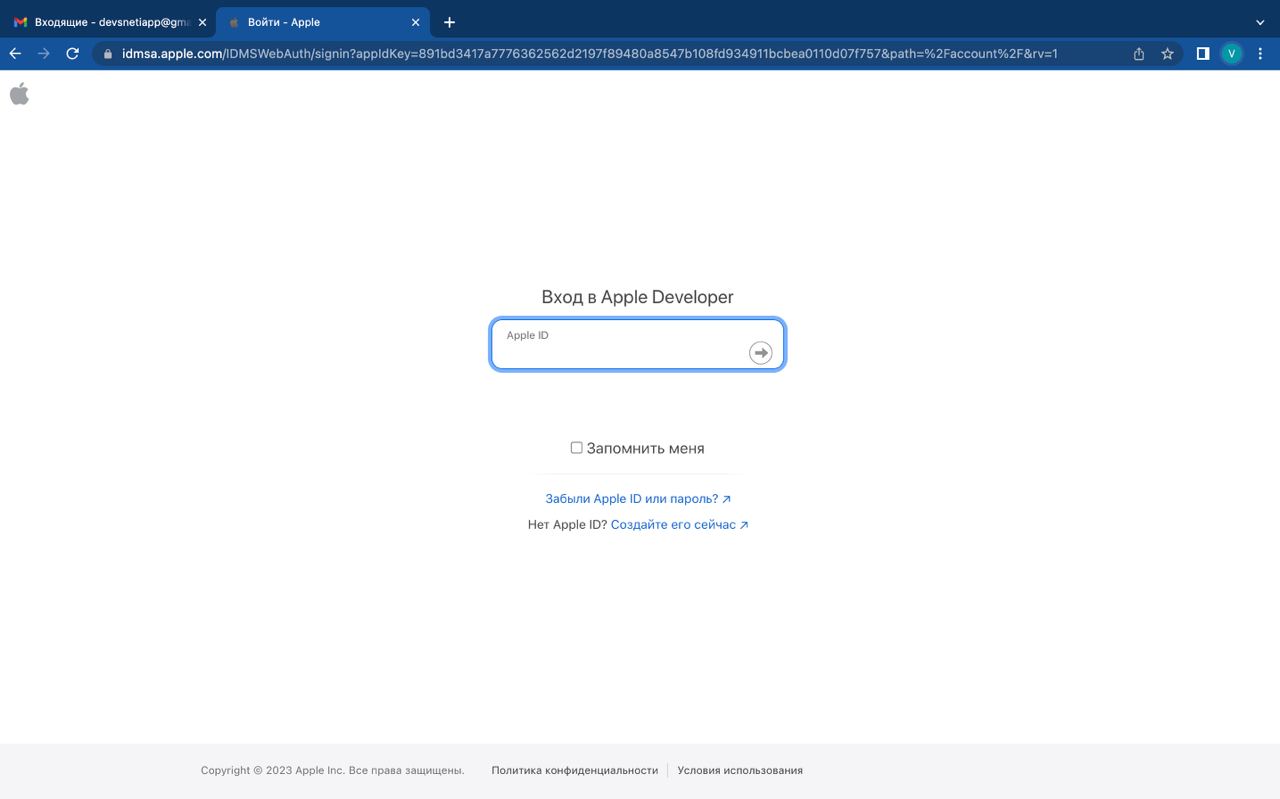
Шаг 5. Если Apple ID нет или вы хотите новый, под полем ввода нажимаем на надпись "Создайте его сейчас".
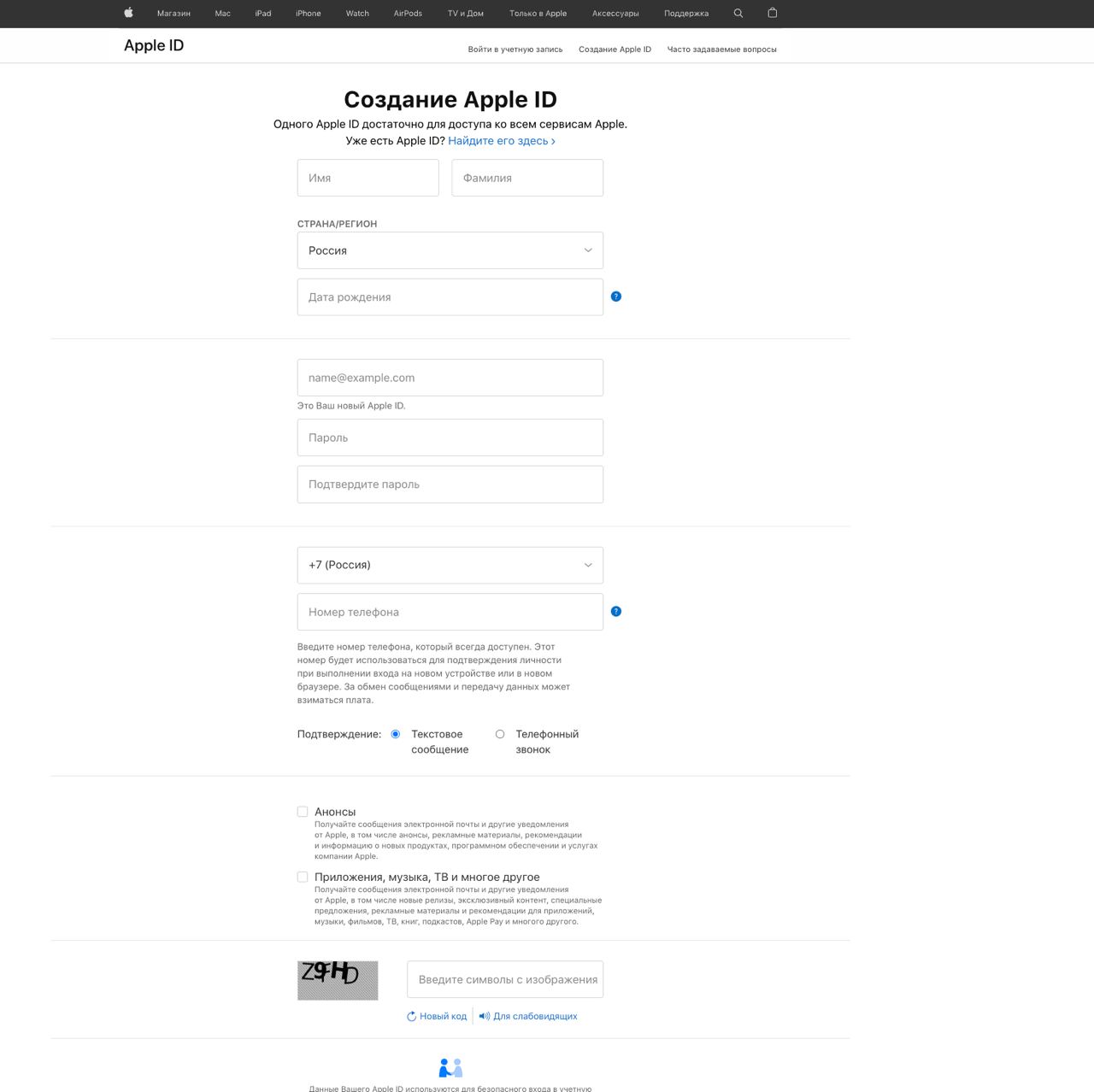
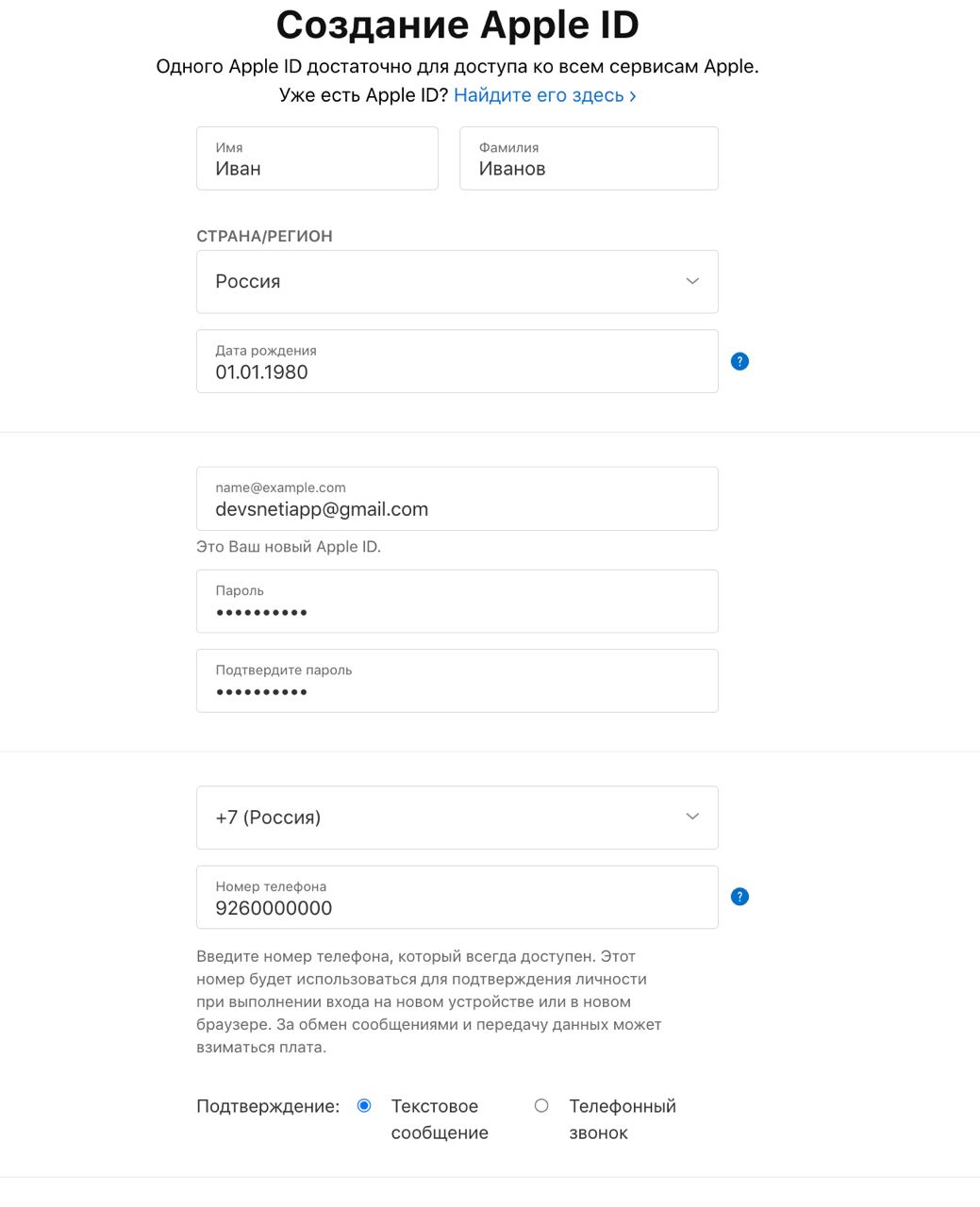
Шаг 6. Для регистрации аккаунта на физическое лицо введите реальные данные ФИО. Это важно, потому что в дальнейшем вас обязательно попросят подтвердить свою личность скрином паспорта. Для этого подойдет или заграничный паспорт или российский, но с нотариально заверенным переводом на латиницу.
Для регистрации аккаунта на юридическое лицо введите реальные данные ФИО сотрудника, имеющего право подписи. В дальнейшем вас попросят подтвердить это право подписи скринами официальных документов.
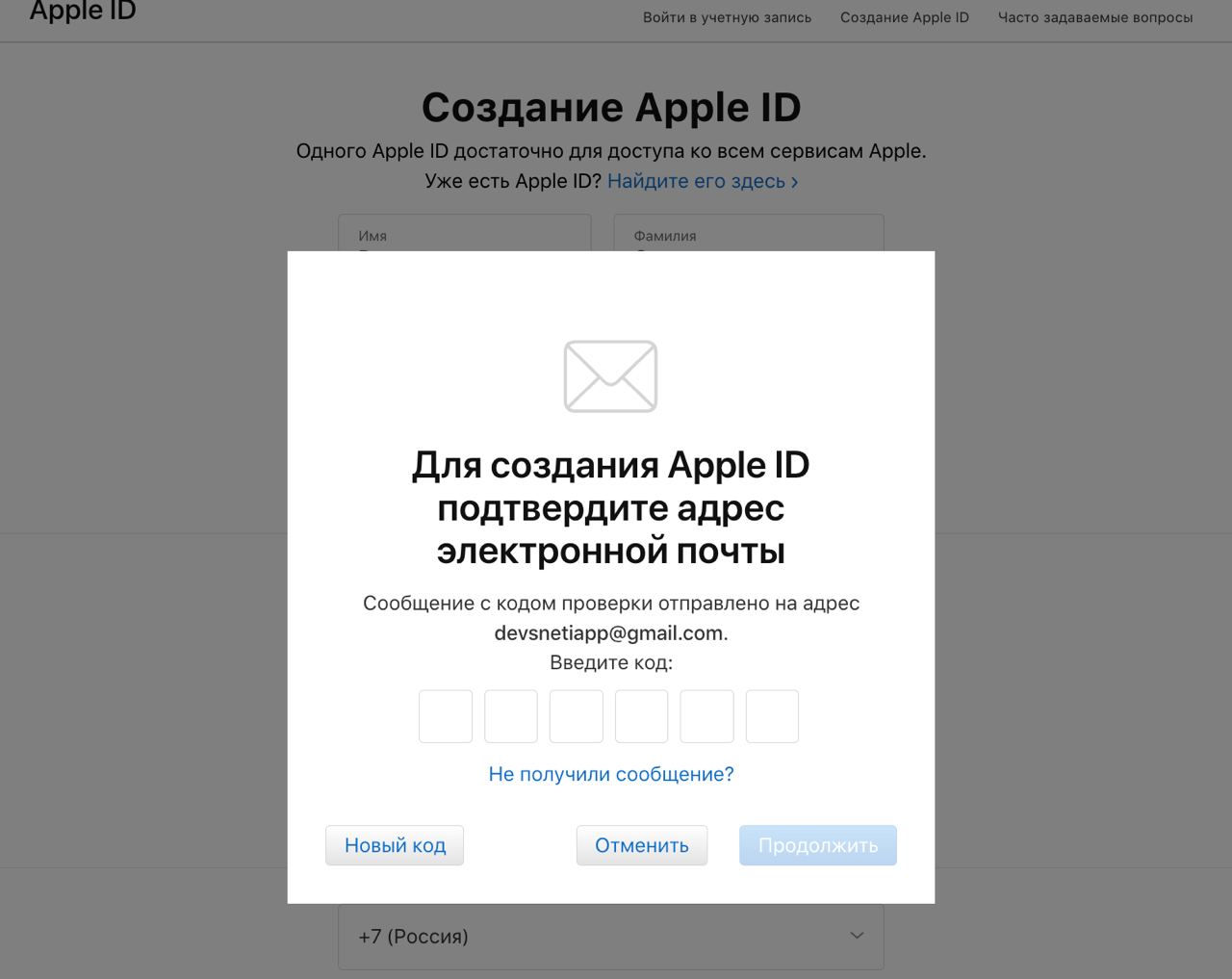
Шаг 7. На почту вам придет письмо-подтверждение электронного адреса, в нем будет код, который необходимо вставить в появившееся поле.
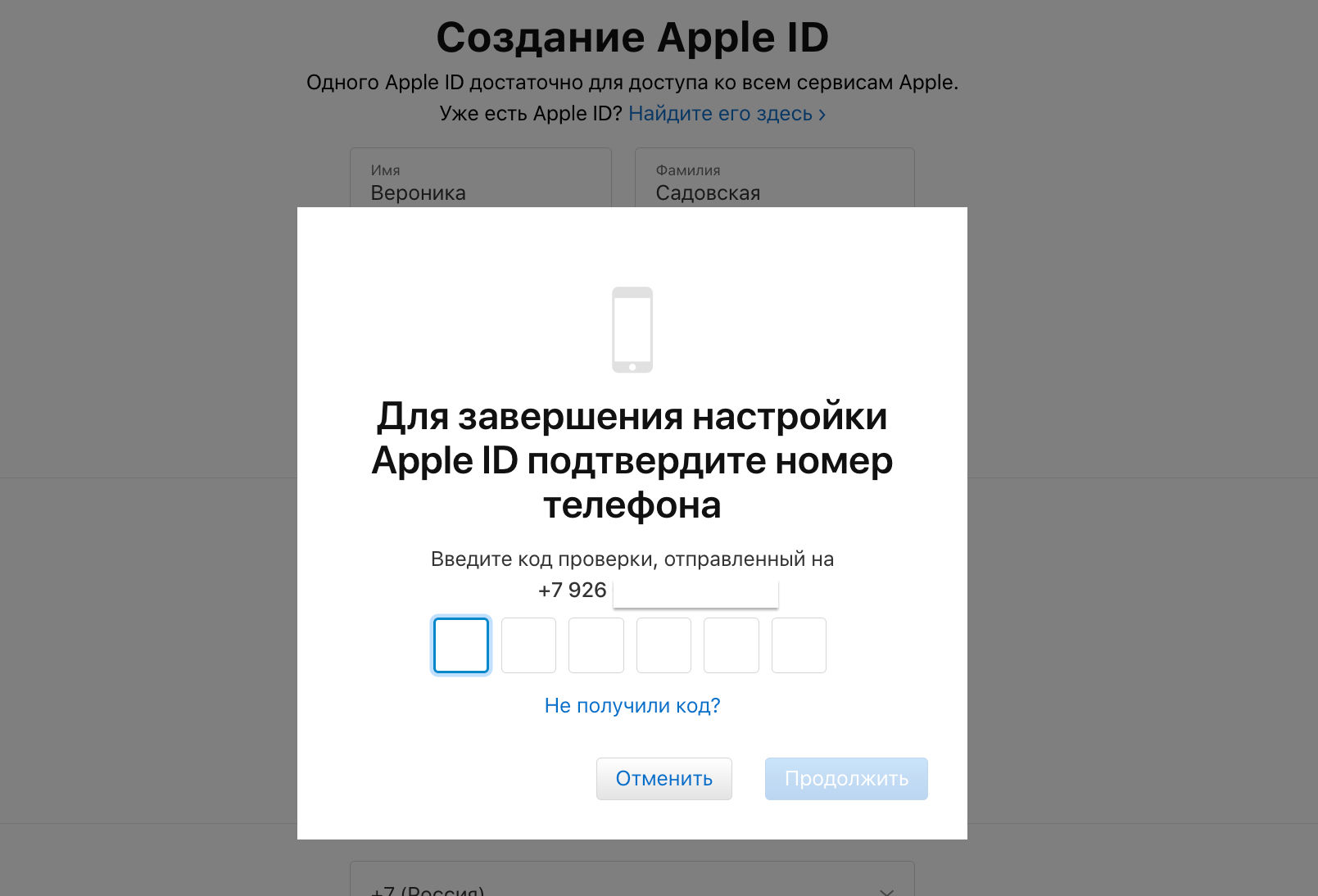
Шаг 8. Чем больше подтверждений, тем безопаснее аккаунт. Номер телефона тоже потребуется подтвердить.
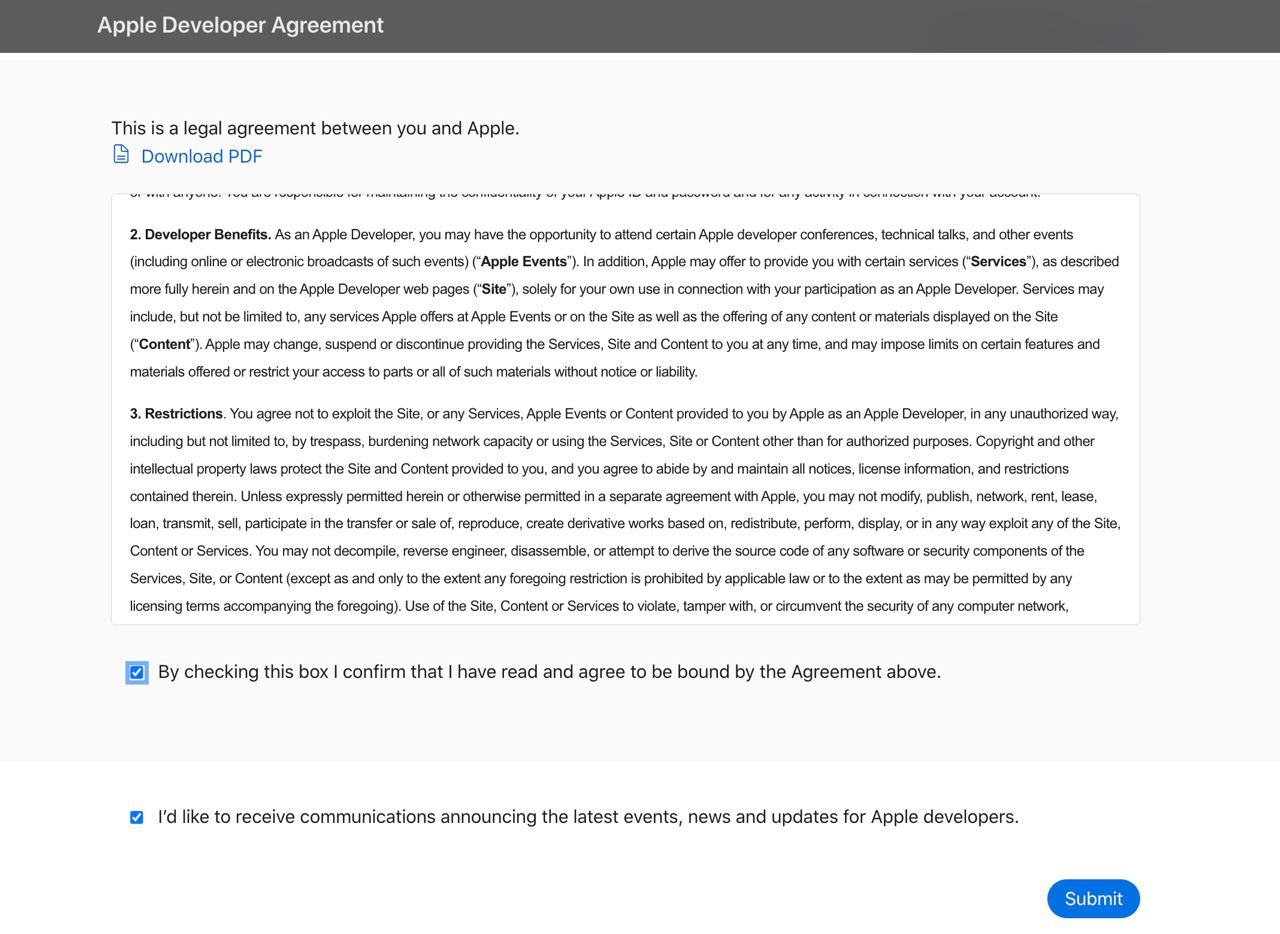
Шаг 9. Принимаем все условия пользовательского соглашения. Желателно перед принятие, все-таки соглашение прочитать. Ставим галочку в графе “Ознакомлен и согласен” и нажимаем "Submit".
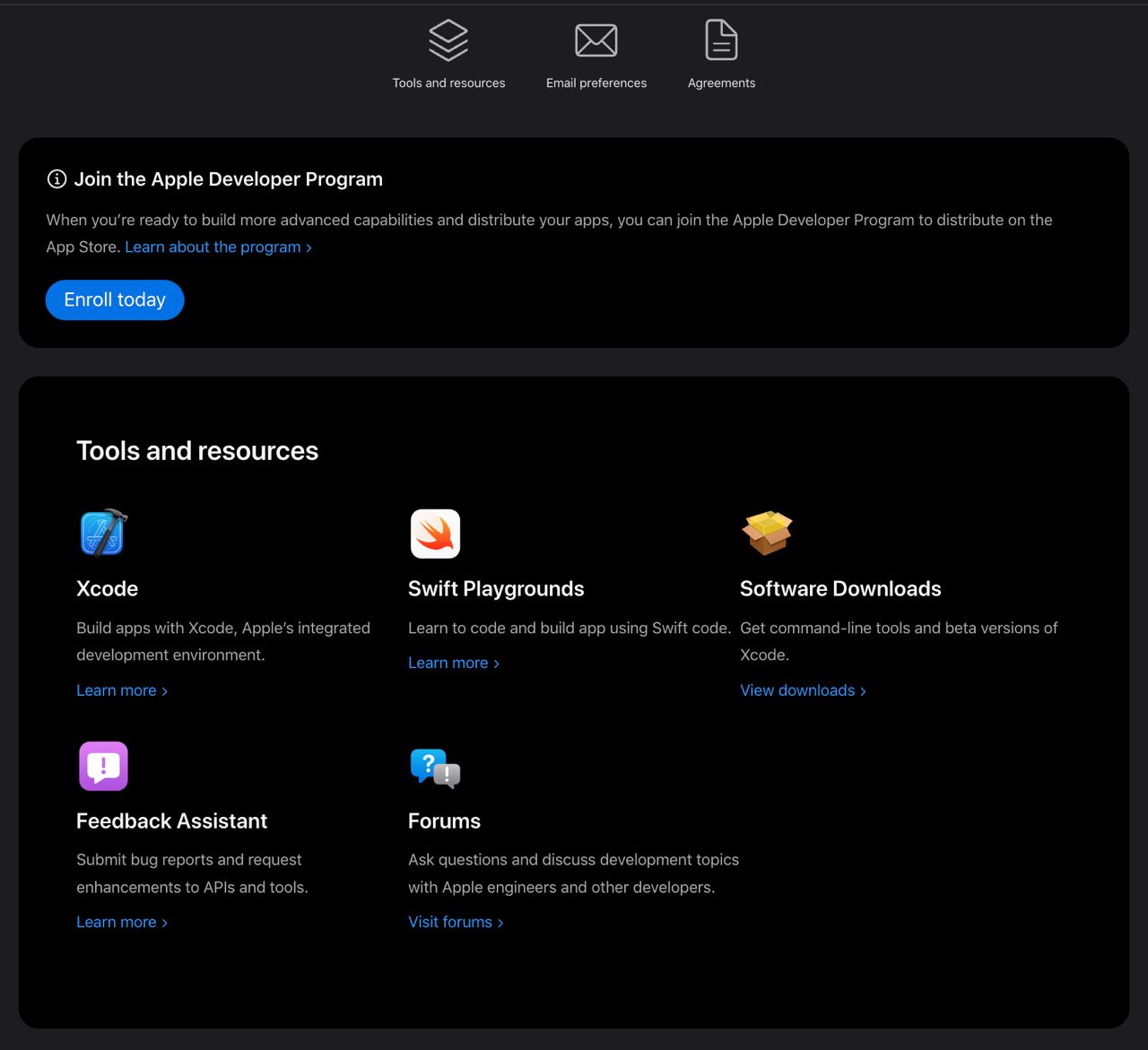
Шаг 10. Поздравляем, ваш Apple ID зарегистрирован! Чтобы оплатить аккаунт нажимаем "Enroll today".
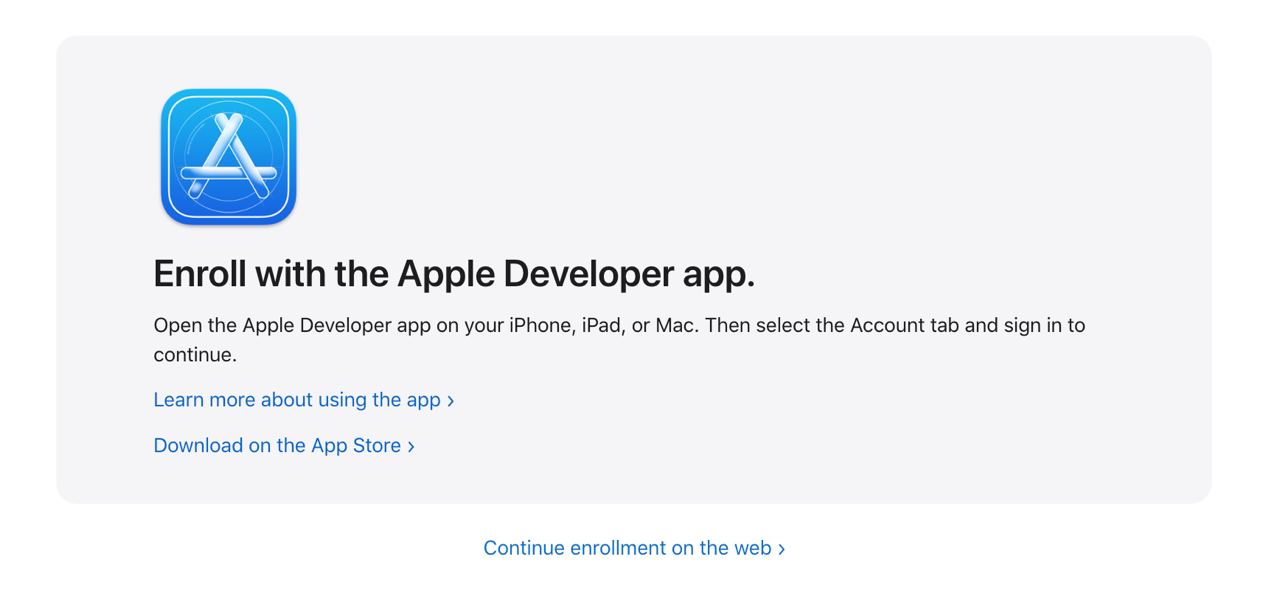
Шаг 11. Далее появляется окно выбора устройства, на котором вы хотите продолжить регистрацию. Мы советуем продолжать в веб приложении, будет удобно и подглядывать в нашу инструкцию и в смс, и в данные карты. Для продолжения работы в веб приложении нажимаем "Continue enrollment on the web".
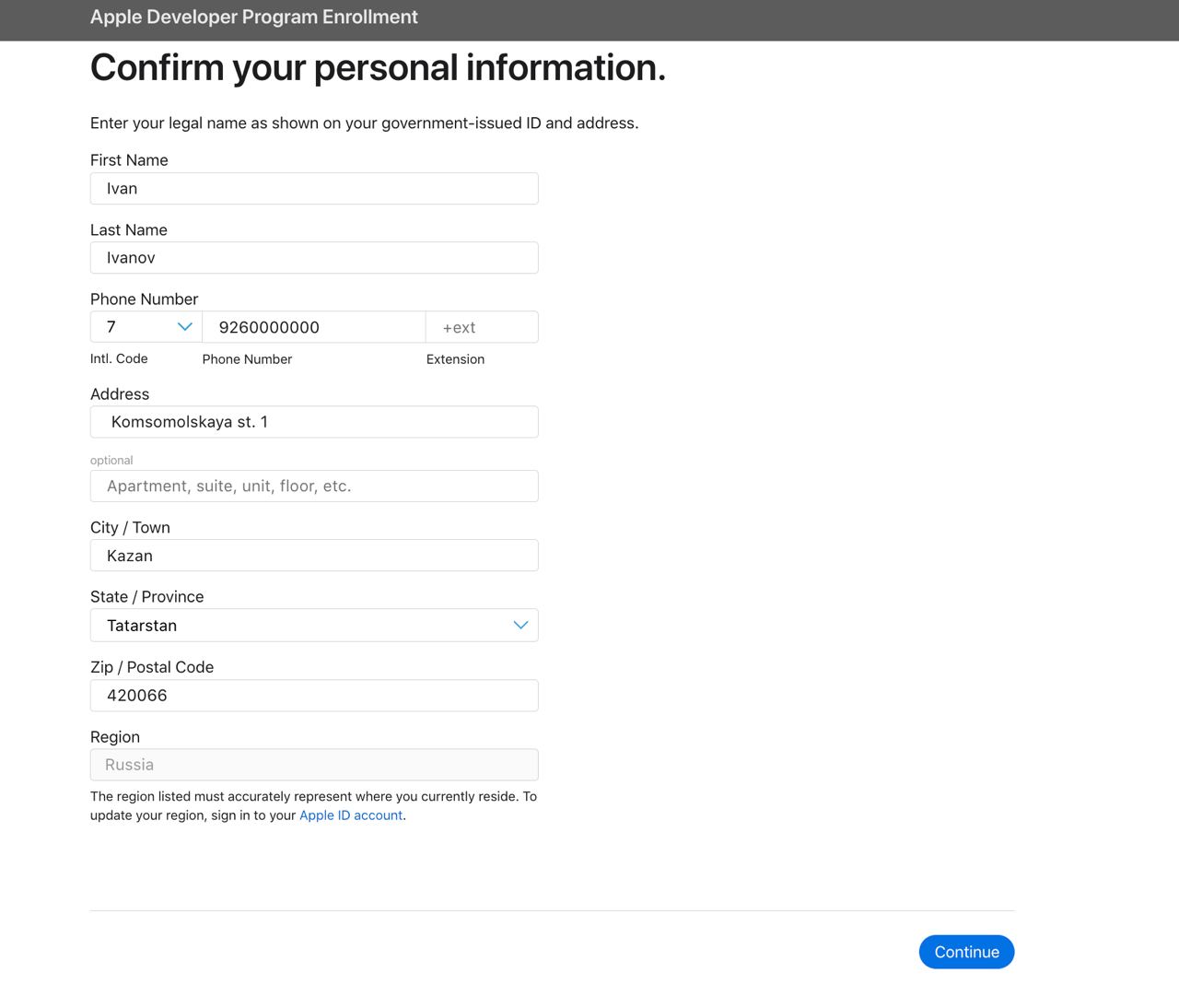
Шаг 12. Снова появляется форма, вписываем реальные данные.
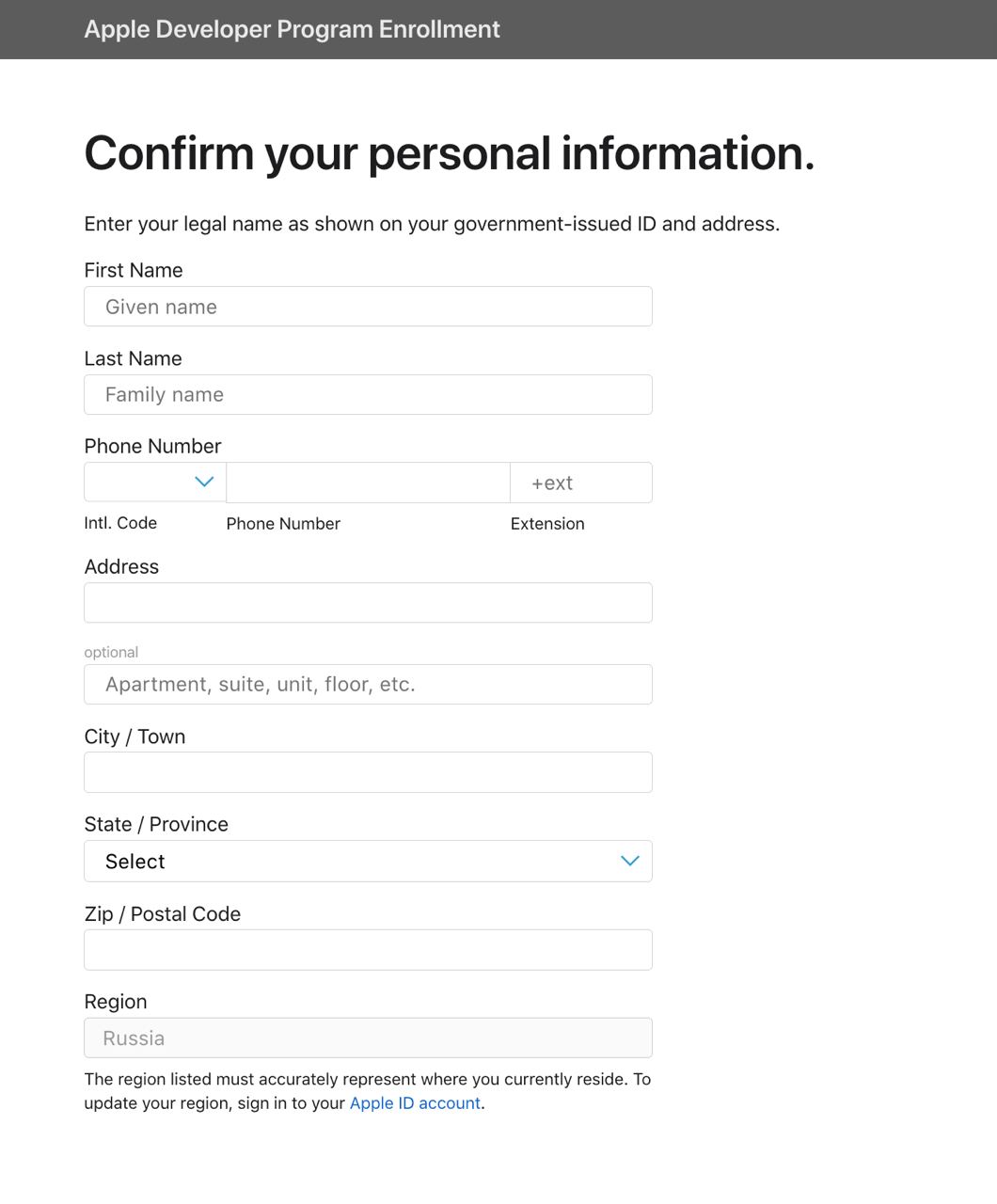
Заполняем и нажимаем "Continue".
Физическое или юридическое лицо регистрировать?
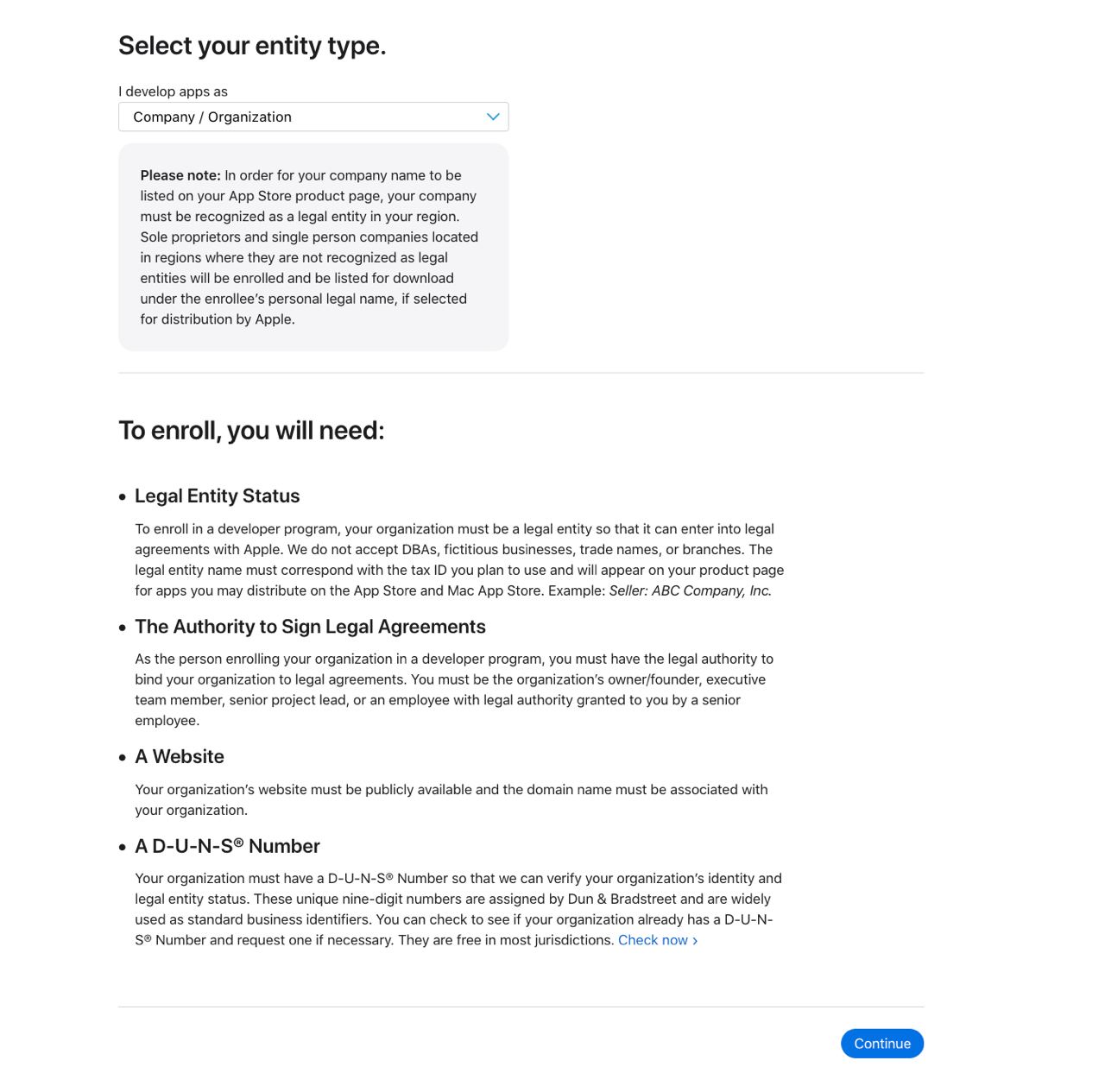
Шаг 13. Появляется поле с выбором статуса владельца аккаунта: физическое или юридическое лицо. Поменять в последствии будет практически невозможно, поэтому выбирайте вдумчиво. Какие данные нужны для юридического лица: необходимо получить DUNS номер. DUNS это что-то вроде мирового ИНН, а точнее международный идентификатор юридических лиц. Оформить его можно платно за 5 дней или бесплатно до 30 дней. При получении duns номера нужно документально подтвердить существование Вашего юридического лица, право подписи владельца аккаунта и личность владельца аккаунта.
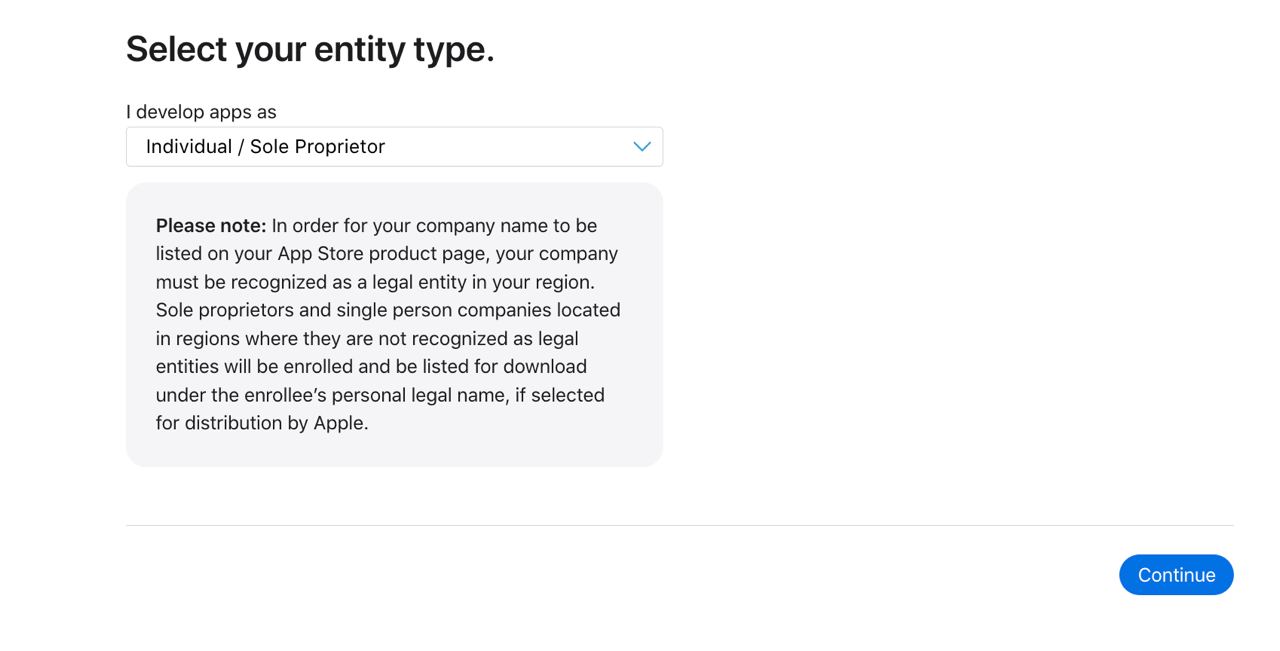
Так выглядит выбор, для физического лица выбираем "Individual", для юридического лица "Company".

Так выглядит форма регистрации после выбора "Company".
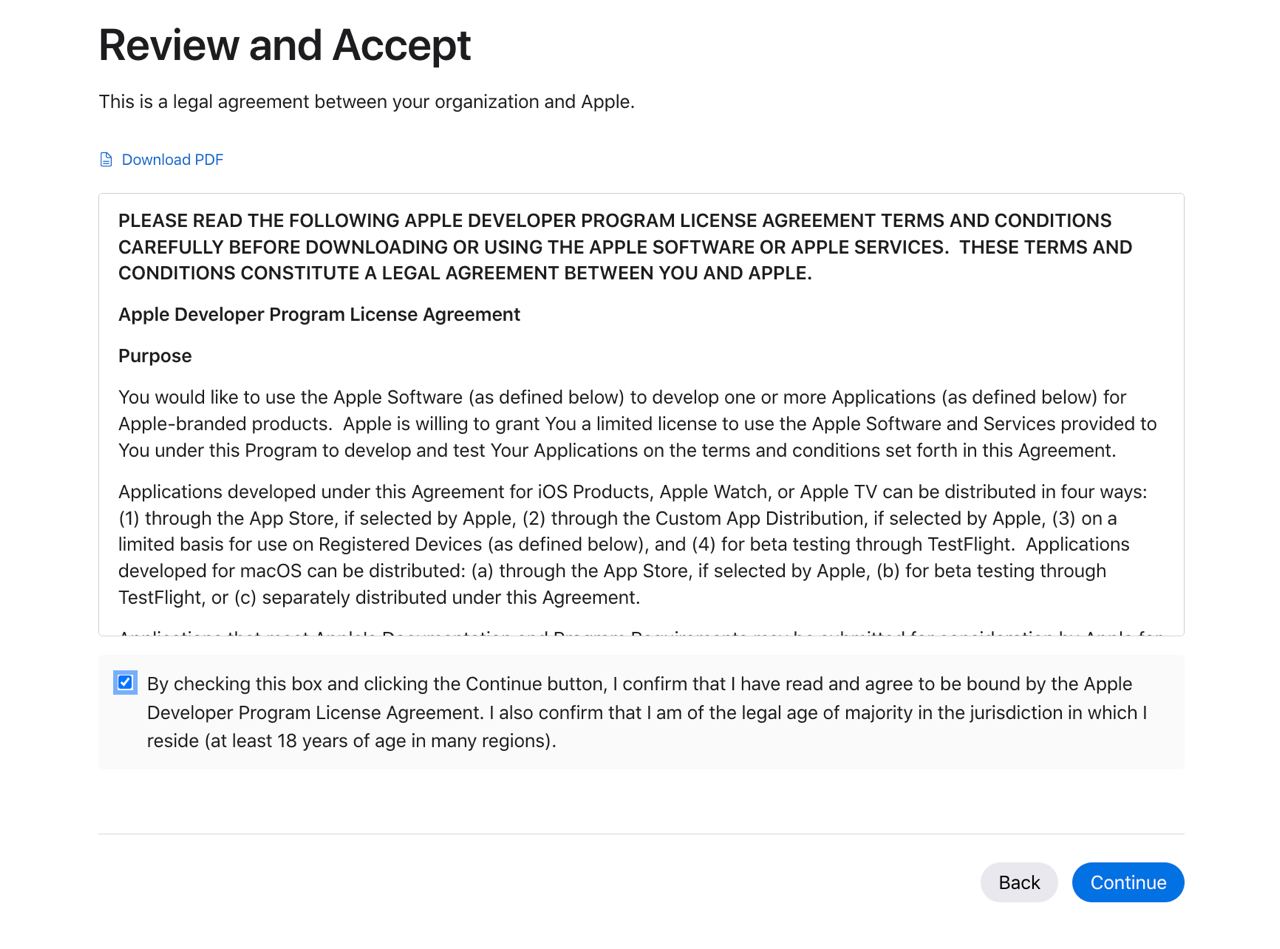
Шаг 14. Наша задача дойти с вами регистрацию до конца, поэтому новый DUNS мы отложим для лучших времен. А пока продолжаем регистрацию аккаунта для физического лица. Принимаем пользовательское соглашение, естественно после внимательного и вдумчивого чтения, ставим галочку и нажимаем "Continue".
Оплата App Store с помощью карты иностранного банка
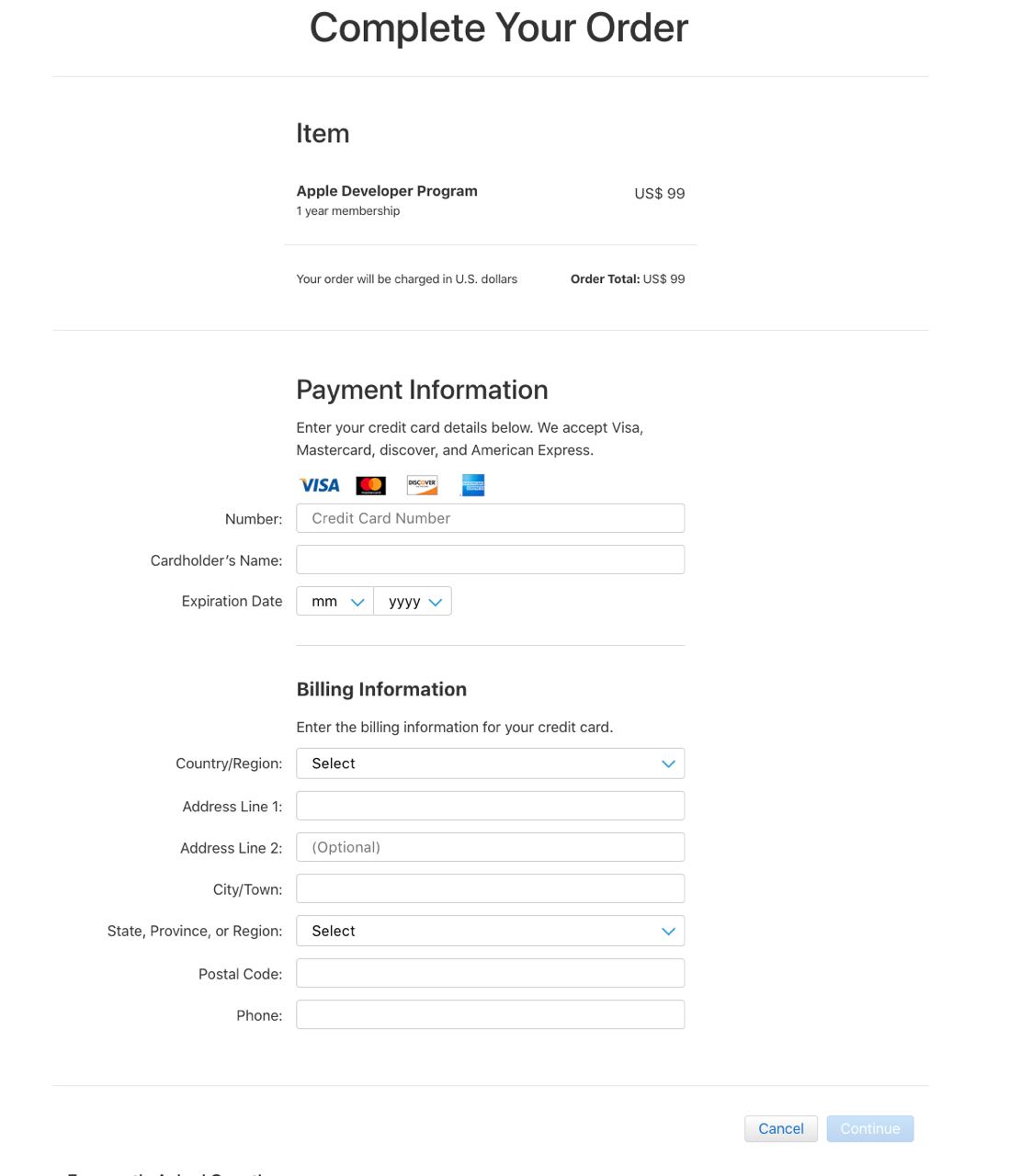
Шаг 15. Далее App store сразу предлагает оплатить аккаунт на год. Тут нас ждем развилка. Итак, вариант первый – если у вас есть карта иностранного банка: нажимаем "Purchase".

Шаг 16. Здесь ничего сложного – заполняем данные карты и проводим платеж. После ввода данных карты вам на электронную почту, указанную при регистрации, придет счет от App Store. После оплаты, тоже на почту, в течение 2-3 дней придет подтверждение.
Оплата App Store с помощью операторов МТС или Билайн
Шаг 17. Теперь вариант второй: что делать, если карты иностранного банка нет. В таком случае можно оплатить аккаунт со счета мобильного телефона, но только с операторов МТС или Билайн. Этот вариант оплаты доступен только на устройствах с ПО IOS. Поэтому для удобства далее переходим на iPhone. Еще раз, для оплаты по второму способу нам понадобятся: iPhone с симкой Билайн или МТС.
Шаг 18. Необходимо привязать на устройстве новый вариант оплаты – счет мобильного телефона. Для этого заходим в Настройки, нажимаем на верхний пункт профиля, там где указано имя владельца телефона. Далее выбираем пункт "Оплата и доставка" или "Payment&Delivery".

Шаг 19. Выбираем вариант оплаты "Мобильный телефон".

Шаг 20. Вводим номер, с которого будем платить. Справка: номер не обязательно должен принадлежать владельцу аккаунта в App Store, это может быть любой доступный вам номер телефона МТС или Билайн.

Шаг 21. Всплывет окно с подтверждением Apple ID паролем. Вводим пароль.

Шаг 22. Также необходимо будет ввести дополнительные данные, для этого нажимаем “Review”.
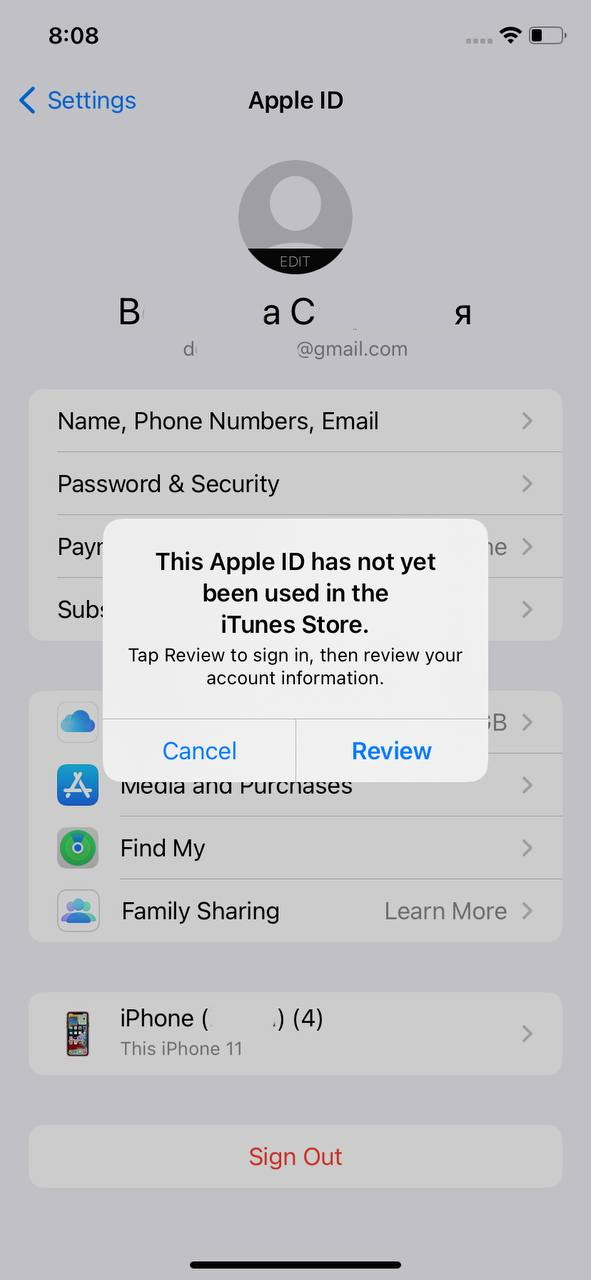
Шаг 23. Во всплывшем окне нажимаем “Continue”.

Шаг 24. Передвигаем ползунок в поле “Agree to terms and conditions” и нажимаем “Next” в правом верхнем углу.

Шаг 25. Заполняем данные владельца Apple ID: имя, адрес и телефон. Это может быть не тот номер, с которого вы планируете платить.

Шаг 26. Далее подтверждаем номер телефона с которого будем платить, код подтверждения придет в смс.

Шаг 27. Поздравляем — счет мобильного телефона привязан и готов для оплаты. Пришло время пополнить баланс: вносим на счет мобильного телефона 9000 рублей или больше. По курсу на 04.02.2023 года с нашего счета было списано 8990,00 рублей, на другую дату сумма может быть другой, поэтому лучше перестраховаться и положить с запасом, если есть такая возможность. Важно, если у вас Билайн: некоторые источники рекомендуют владельцам номеров Билайн позвонить в службу техподдержки оператора и удостовериться что нет ограничений на оплату с номера телефона.

Шаг 29. Открываем мобильное приложение, нажимаем "Account" в нижнем меню справа.

Шаг 30. Входим в аккаунт, для этого нажимаем "Sing in".
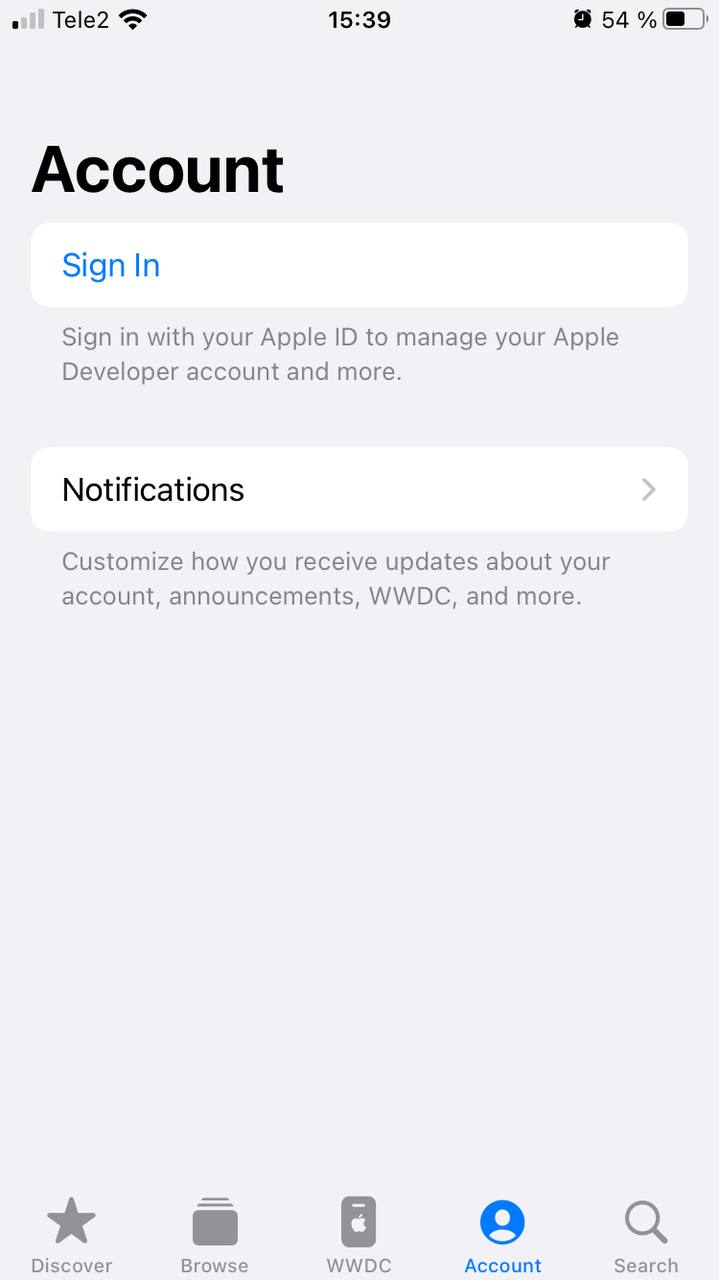
Шаг 31. Выбираем Apple ID аккаунта который регистрировали в веб приложении в шагах с пятого по десятый. Apple ID устройства может быть другой, это не имеет значения.
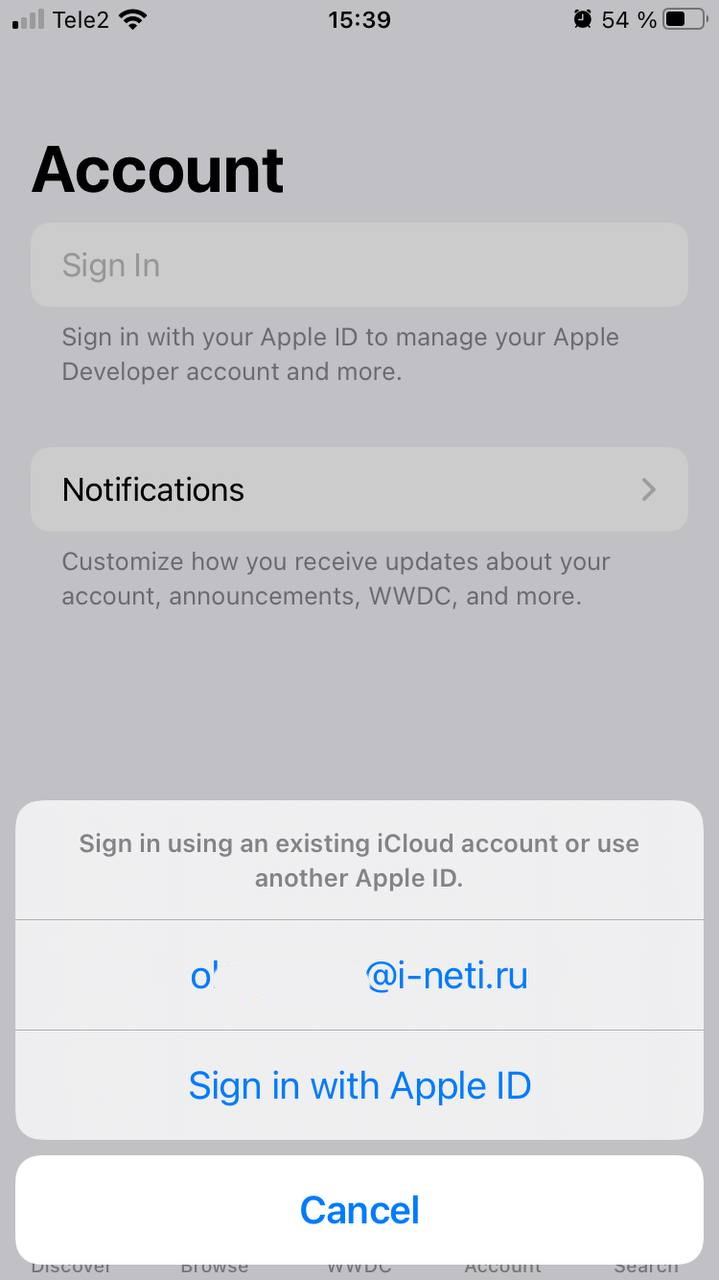
Если Apple ID аккаунта и устройства совпадают, выбираем предложенный автоматически. В случае если не совпадают – выбираем "Sign in with Apple ID".
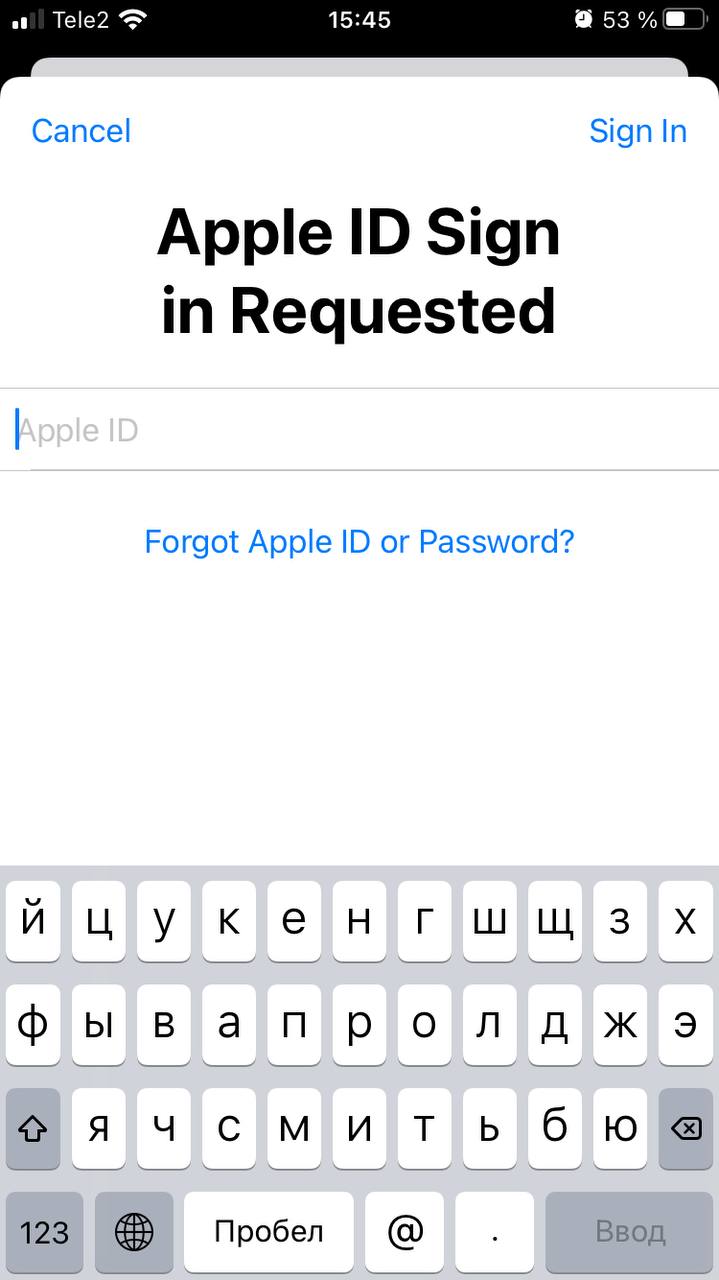
Вводим Apple ID аккаунта из пунктов с пятого по десятый.
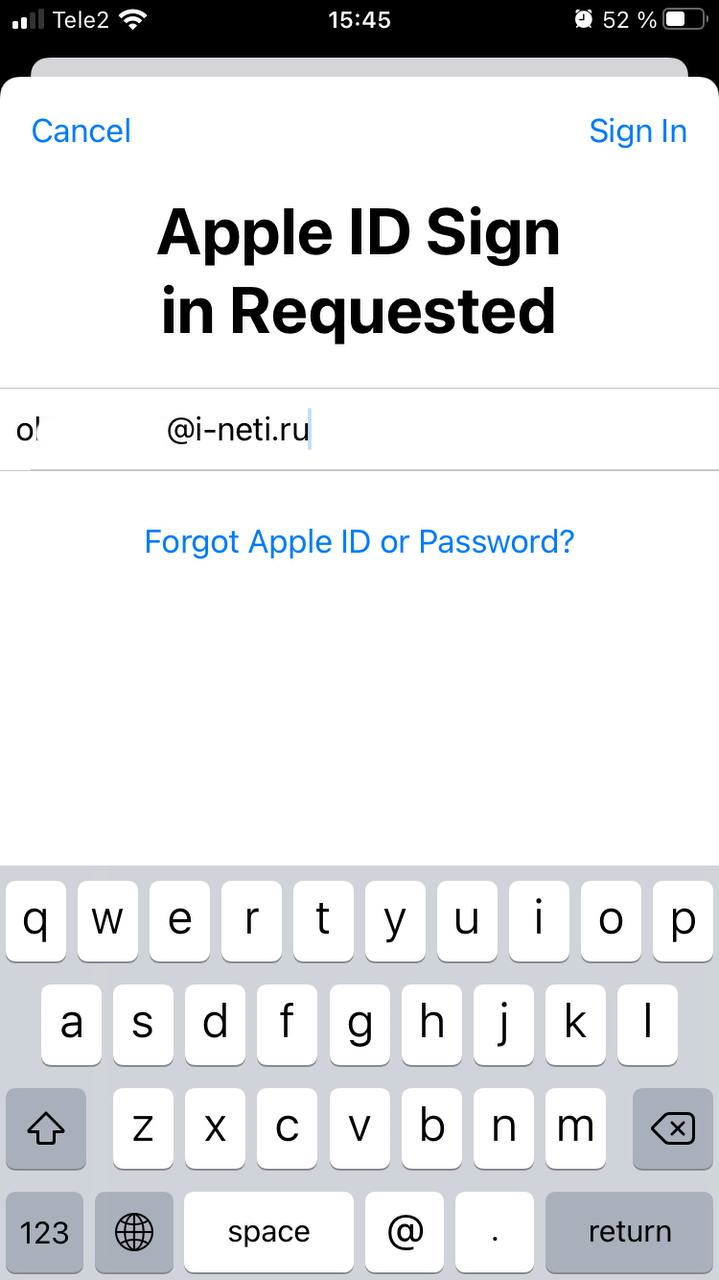
Нажимаем Sing in в правом верхнем углу.

В открывшемся поле пароля, вводим пароль. И нажимаем “Sing in” в правом верхнем углу.
Шаг 32. В открывшемся окне, для оплаты аккаунта нажимаем “Enroll Now”.
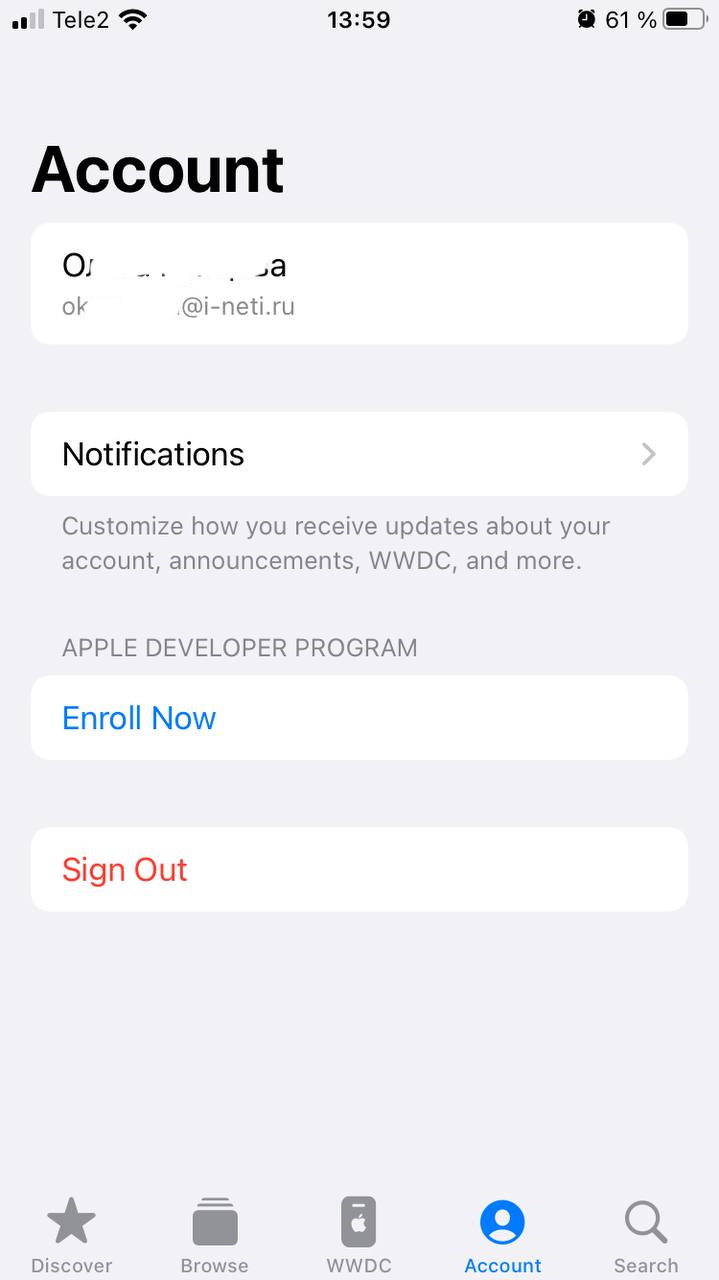
Шаги 33-35. Просто последовательно нажимаем “Continue”
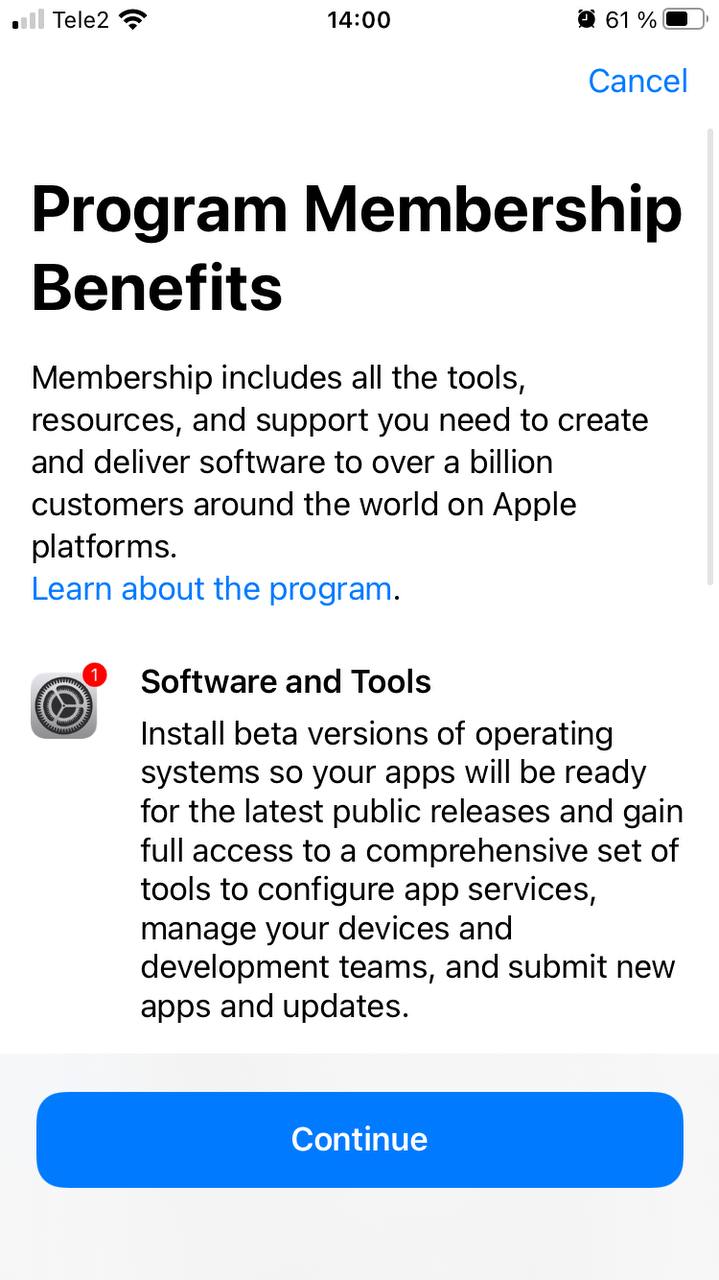


Шаг 36. Снова заполняем свои данные, вводим ФИО.

… и адрес (пункт “State/Province” выбирайте из списка регионов России).

Шаг 37. И снова нажимаем “Continue”.

Шаг 38. Далее, поскольку мы покупаем аккаунт физического лица, выбираем “Individual”, нажимаем “Continue”.

Шаг 39. В всплывающем окне, вы увидите пользовательское соглашение. Конечно, внимательно читаем, понимаем и нажимаем “Agree”.

Шаг 40. Снова соглашаемся и нажимаем “Agree”. Мы советуем читать тексты соглашений, если не получается знакомиться на английском, вариант краткого изложения на русском в сети всегда найдется.

Шаг 41. Всплывает напоминание о размере оплаты за годовую подписку. Проверяем, что указанная сумма есть на счету телефона, нажимаем "Subscription fee: 8990,00 RUB".

Шаг 42. Двойным кликом или Face ID, или отпечатком пальца подтверждаем оплату со счета мобильного телефона, привязанного к устройству.

Шаг 43. Поздравляем, у вас получилось. Обычно оплата проходит по стандартному сценарию: после получения на электронную почту Apple ID устройства поступит счет. Через 2-3 дня придет подтверждение оплаты аккаунта. Дальнейшие действия по регистрации проекта и добавлению тестировщиков в свой аккаунт, читайте в нашей статье.
Если при оплате App Store вышла ошибка
Бывает, что при оплате возникает ошибка “Ваша покупка не может быть завершена” или “Your Purchase Could Not Be Complited”. Тогда переходим к следующему шагу.
Шаг 44. Неожиданный. Если при оплате вышла ошибка – включите на устройстве VPN и попробуйте снова.