Как настроить почту в Outlook
Существует два типа сервисов для хранения и обработки электронных сообщений – виртуальные и локальные. Первые знакомы всем пользователям веб-сети: их создание и использование доступно после простой регистрации почтового аккаунта на Gmail/Google Suite, Yandex.ru, Mail.ru, Rambler.ru и других ресурсах. Процедура занимает несколько минут и абсолютно бесплатна в базовом функционале.
При установке специализированного ПО на компьютер потребуется определенный набор действий по инсталляции и настройке почтового клиента. Данные, хранящиеся на сервере локального почтового клиента, доступны в режиме офлайн в любое время, в том числе по сети эзернет.
Исторически наиболее популярными и известными почтовыми клиентами являются приложения The Bat! и Microsoft Outlook. Продукт компании Майкрософт редко используется в частных целях, получив наибольшее распространение при решении задач построения корпоративной IT-инфраструктуры. В то же время настройка MS Outlook для индивидуального использования не представляет особой сложности.
Модификации Outlook и альтернативные почтовые клиенты
Локальные почтовые сервисы обладают широким набором дополнительных функций с возможностью практически неограниченной настройки, а также взаимодействуют с пакетом сторонних приложений. Бесплатная почта, размещенная на стороннем сервере, предоставляет большую свободу клиенту, но в то же время снижает ответственность провайдера услуги. Известно немало случаев, когда злоумышленники получали доступ к персональным данным огромного количества email-аккаунтов, находящихся на серверах известных почтовых веб-регистраторов. Локализация базы данных на собственном оборудовании дает возможность индивидуальной настройки внутренней и внешней политики безопасности, а также обеспечивает практически стопроцентную гарантию от взлома.
Наиболее популярными почтовыми программами для Windows являются:
- Opera Mail;
- Mozilla Thunderbird;
- Koma-Mail;
- SeaMonkey;
- The Bat!
С января 1997 года в составе приложений MS Office поставляется почтовый клиент под названием Outlook. Существует несколько вариантов почтовых продуктов, которые не следует путать между собой: Outlook, Outlook Express, Windows Live Mail и Почта.
Для почтового сервера Microsoft Exchange Server приложение Outlook может использоваться как отдельно, так и выступать в роли клиента. Данный функционал расширяет возможности корпоративного использования, позволяет создавать общие почтовые ящики, папки задач, календари, конференции, планировать и резервировать время общих встреч, согласовывать документы. Интеграция приложений служит платформой для организации сложного документооборота и программирования дополнительных функций при помощи пользовательских плагинов и скриптов.
Исходя из вариантов размещения базы почтовых файлов, может быть интегрирован либо бесплатный почтовый сервис (@gmail.com, @yandex.ru), либо корпоративный, находящийся на локальном сервере или стороннем хостинге. В этом случае существуют возможности дополнительной настройки безопасности, прав и взаимодействия отдельных сотрудников и групп. Сам электронный адрес становится частью имиджевой составляющей фирмы, т.к. содержит однотипное для всех пользователей доменное имя – user@domain.ru.
Личный опыт. Пользоваться MS Outlook я начал более 15 лет назад. Вначале установил его как почтовый клиент взамен неплохого, но менее функционального приложения The Bat!. Программа с годами совершенствовалась и стала незаменимым помощником в решении многопользовательских управленческих задач. В день приходилось обрабатывать несколько сотен входящих писем от клиентов, партнеров и сотрудников, находясь в постоянных поездках. Количество одновременно подключенных почтовых аккаунтов достигло двух десятков. Синхронизация с мобильным устройством позволяла ничего не забывать, где бы я ни находился. Несколько раз я восстанавливал годами наработанные контакты, переписку и остальную информацию, предусмотрительно сохраненную в виде архивных файлов на сторонних носителях. Могу твердо сказать, что среди всех программных продуктов Microsoft приложение ассистентского уровня Outlook является одним из наиболее удачных.
Настройка подключения бесплатных почтовых сервисов в Outlook
Рассмотрим на практических примерах последовательность действий по подключению к MS Outlook существующих электронных ящиков, созданных в наиболее популярных почтовых сервисах. Вне зависимости от релиза Аутлук и выбора почтового сервиса, существуют общие требования, которые следует учесть перед началом настройки:
- Наличие зарегистрированного почтового ящика с адресом name@primer.ru.
- Знание пароля от электронной почты.
- Данные конфигурации протоколов отправки и получения писем IMAP/POP и SMTP.
На последние параметры следует обратить особое внимание. Протокол SMTP используется для отправки почты. Варианты выбора настройки TCP\IP-соединения для получения корреспонденции имеют существенные отличия. Подключение по протоколу POP3 создает безусловную синхронизацию, при которой все письма автоматически перенаправляются в локальное хранилище на вашем компьютере, на сервере же они помечаются как прочитанные либо удаляются. Протокол IMAP позволяет управлять входящей почтой прямо на сервере – с его помощью можно отметить письмо как прочитанное и произвести другие действия. При этом по протоколу IMAP письма будут всегда оставаться на сервере и каждый раз загружаться заново как неполученные.
В случае индивидуального использования почтового сервиса более подойдет POP3. Если к ящику имеют доступ несколько пользователей, то лучше выбирать IMAP-протокол.
Личные данные в виде названия почтового ящика и пароля вы создаете самостоятельно при регистрации. Настройки протоколов IMAP/POP и SMTP предоставляются провайдером. На сайтах почтовых сервисов они доступны в соответствующих справочных разделах. 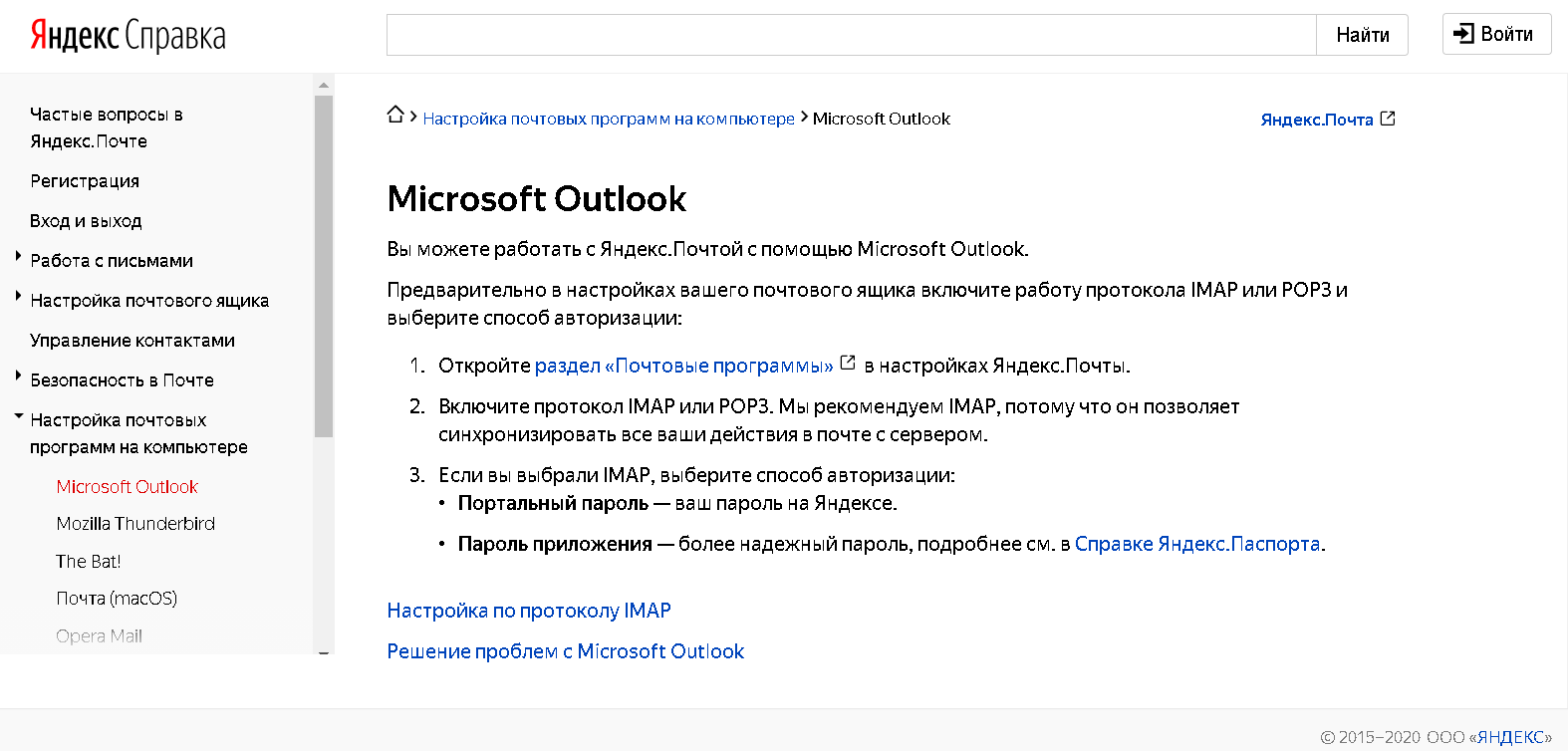
Настройка работы с Яндекс.Почтой в Microsoft Outlook
Перед началом подключения аккаунта mail@yandex.ru в настройках вашего почтового ящика включите работу протокола IMAP или POP3 и выберите способ авторизации. Для этого откройте раздел «Почтовые программы» в настройках Яндекс.Почты и включите протокол IMAP или POP3.
Если вы выбрали IMAP, определите способ авторизации:
- портальный пароль — ваш пароль на Яндексе;
- пароль приложения — более надежный пароль, требующий дополнительной аутентифик ации.
При первоначальном запуске Outlook вас приветствует «Мастер настройки»:
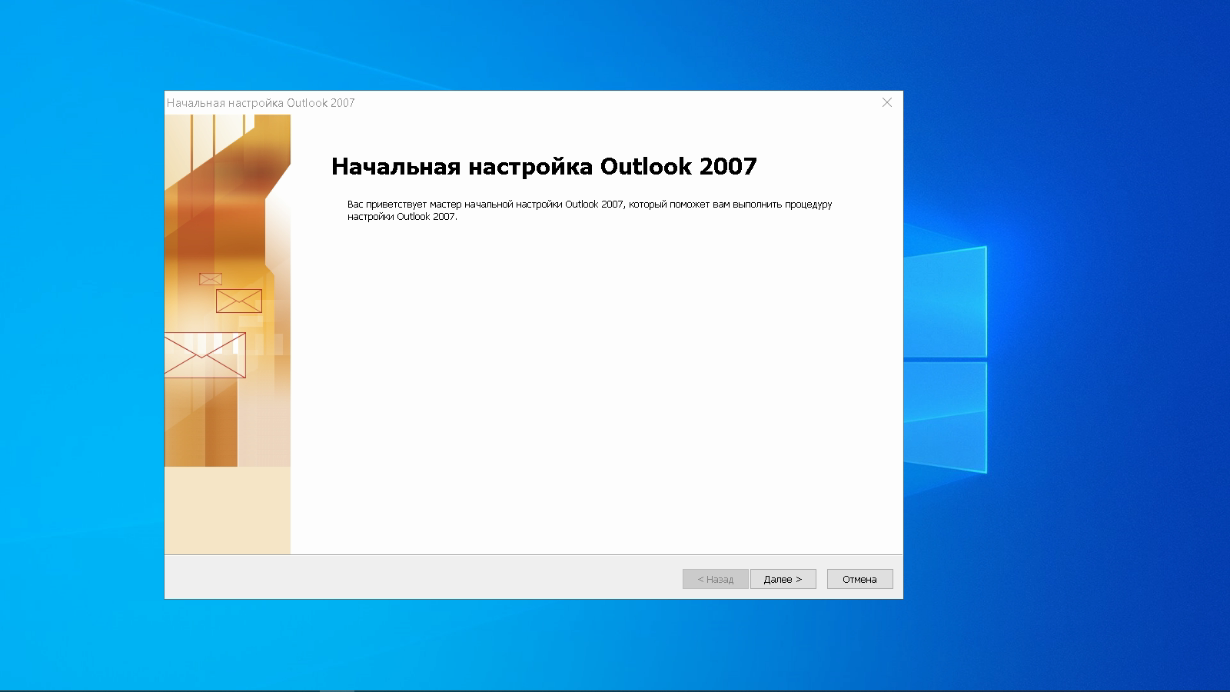
Жмем «Далее» и соглашаемся на подключение к серверу электронной почты. 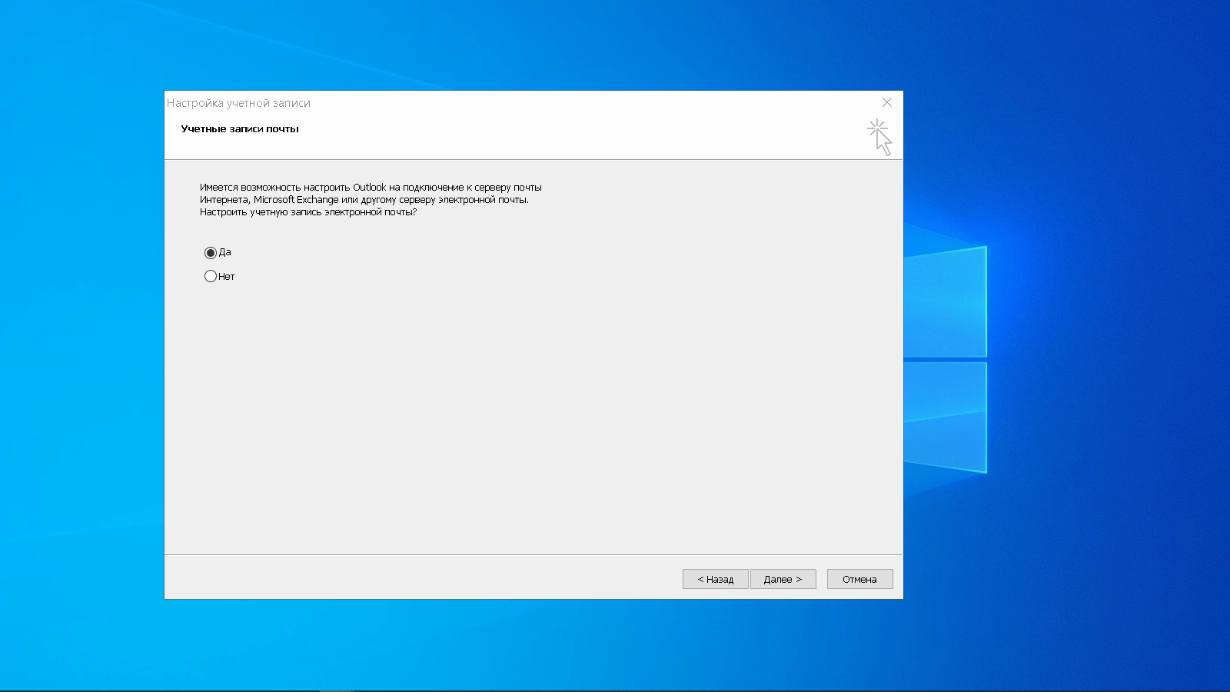
Вводим личные данные, они будут видны в соответствующем поле письма при отправке и получении корреспонденции. В поле «Адрес электронной почты» указываем существующий e-mail. Пароль доступа к вашему аккаунту нужно повторить два раза. Помечаем окошко «Настроить вручную параметры сервера или дополнительные типы серверов» и нажимаем кнопку «Далее». Следует учесть, что копирование и вставка при помощи ПКМ не работают, но доступны «горячие клавиши» (Ctrl+C/V). 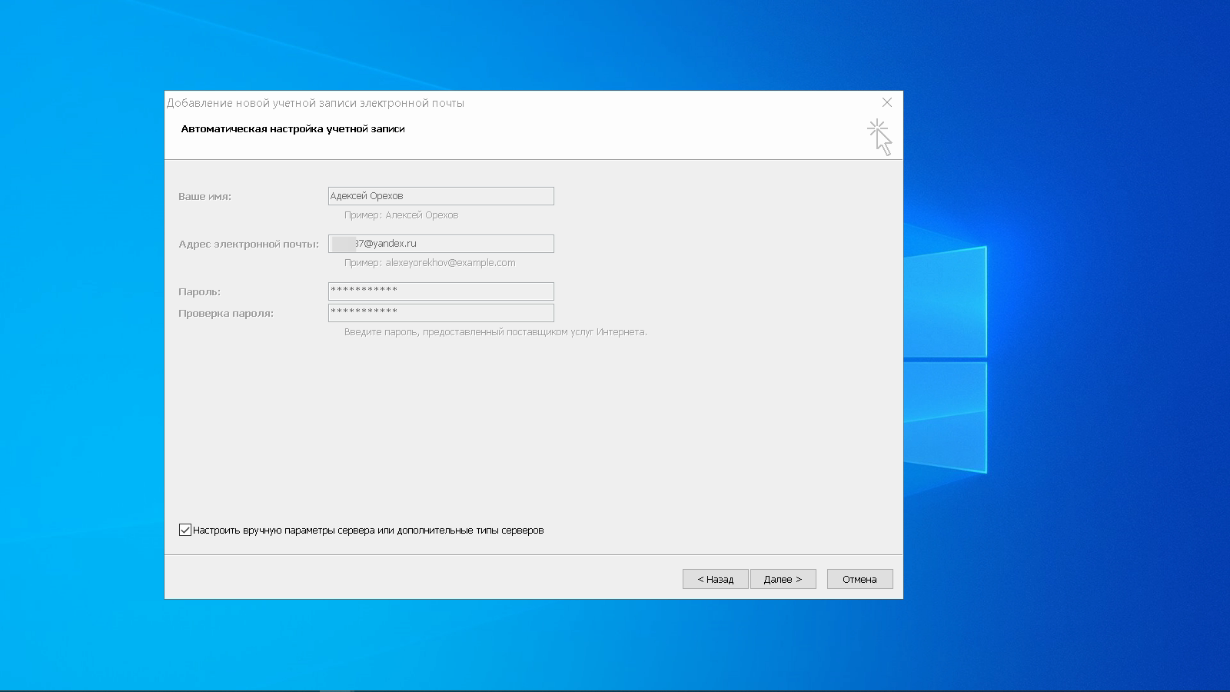
Теперь выбираем службу электронной почты. В нашем случае это «Электронная почта интернета». 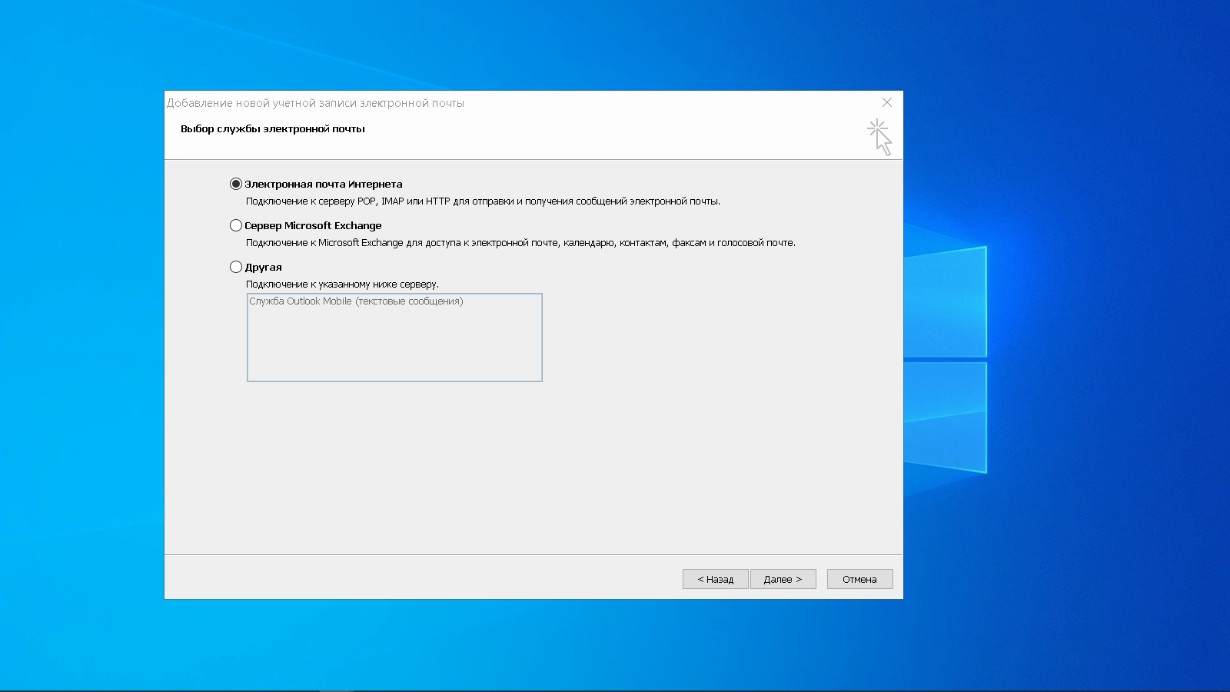
В следующем окне настройки выбираем протокол IMAP или POP3, исходя из индивидуальных задач по обработке входящей почты. Смотрим на сайте параметры – для Яндекса они записываются так:
- сервер входящей почты — imap.yandex.ru;
- сервер исходящей почты (SMTP) — smtp.yandex.ru.
Пользователь и пароль – соответствующие данные вашего аккаунта на Яндексе. Если вы настраиваете получение почты с ящика вида login@yandex.ru, логином является часть адреса до знака @. Если вы используете Яндекс.Почту для своего домена, в качестве логина необходимо указывать полный адрес почтового ящика. Помечаем «Запомнить пароль» и переходим в «Другие настройки». 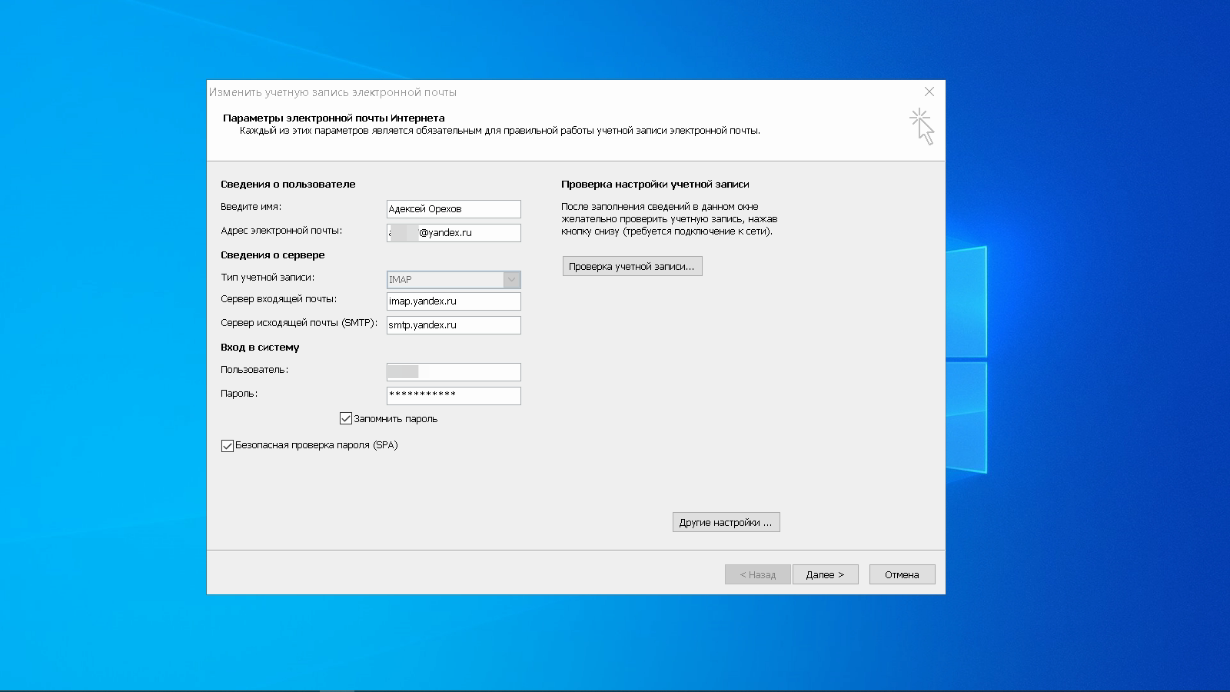
Перейдите на вкладку «Сервер исходящей почты», включите опцию «SMTP-серверу требуется проверка подлинности» и выберите значение «Аналогично серверу для входящей почты». В «Дополнительно» выберите в пункте «Использовать» одинаковый тип шифрованного подключения SSL для IMAP и SMTP-сервера. Укажите следующие параметры:
- IMAP-сервер — 993;
- SMTP-сервер — 465.
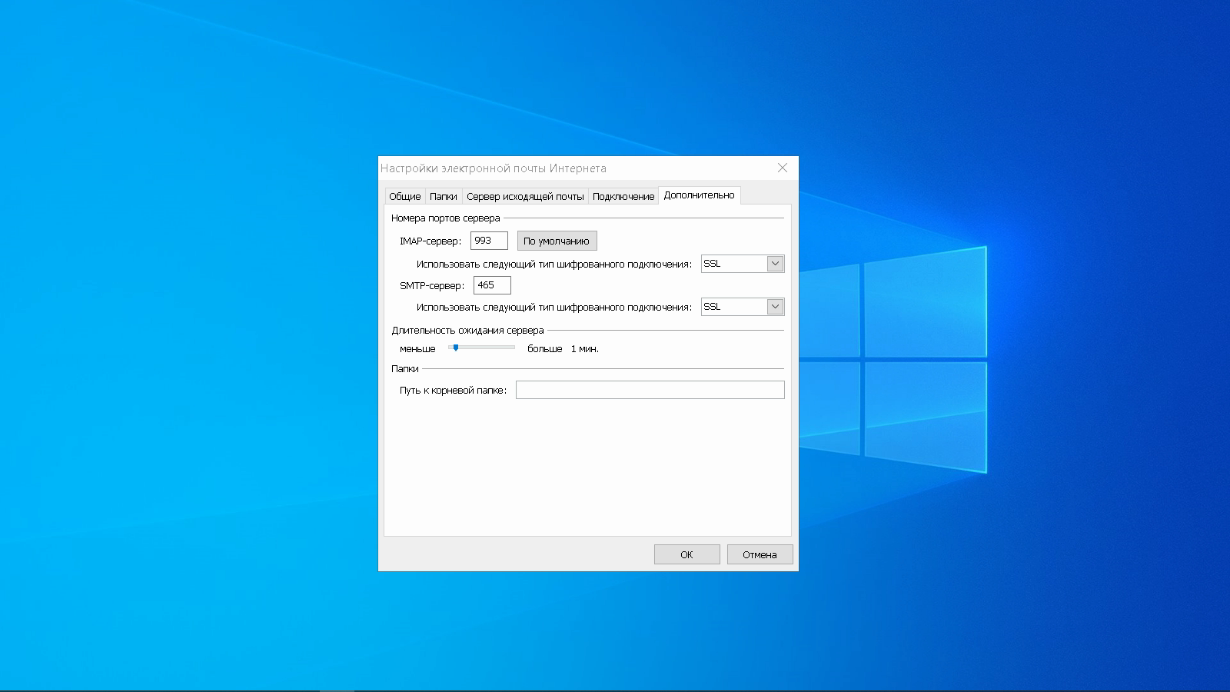
С помощью кнопки «Проверка учетной записи» проведите тестовую отправку и получение письма. Если все было сделано правильно и система не сообщила об ошибках, переходим к интерфейсу Outlook.
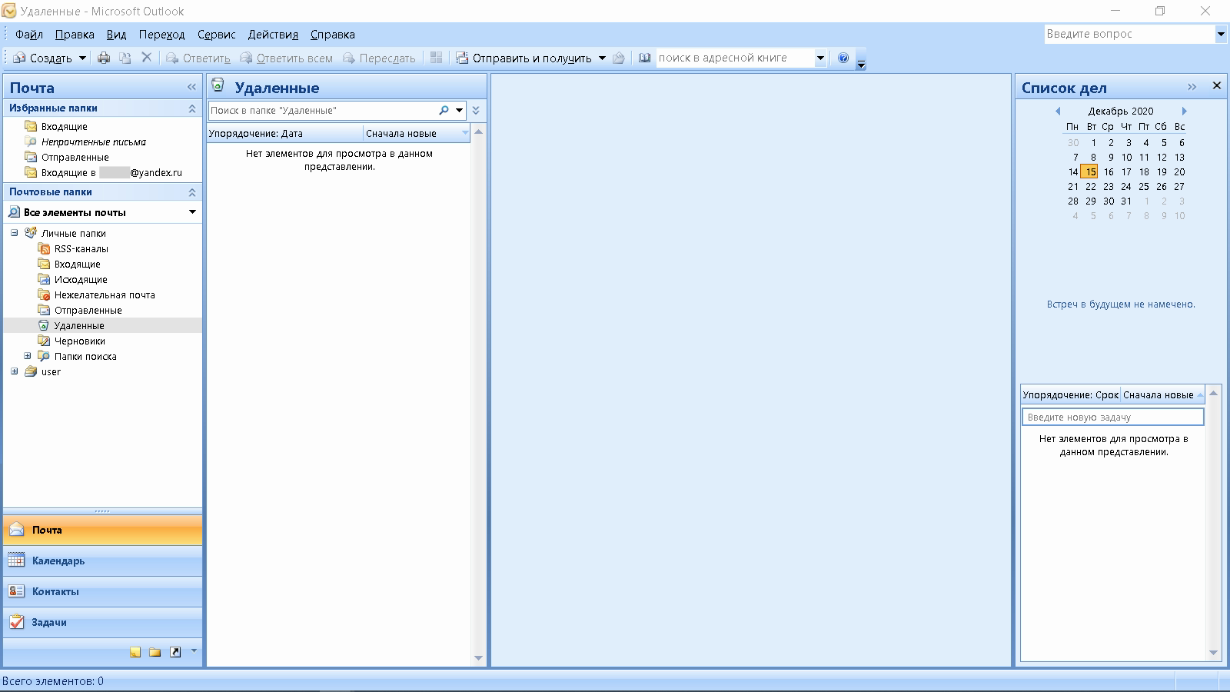
В завершение синхронизируйте созданную учетную запись с сервером, чтобы получить список папок. Откройте меню «Файл» → «Настройка учетных записей», выберите учетную запись на вкладке «Электронная почта» и нажмите кнопку «Изменить». Установите значение «Сохранять отправленные элементы в следующей папке на сервере» и укажите папку «Отправленные».
Вот так можно подключить к Outlook несколько почтовых аккаунтов путем создания новых учетных записей.
Особенности настроек Outlook и почтовых сервисов
Общий принцип последовательности действий при подключении альтернативных аккаунтов онлайн-почты принципиально не зависит от версий программы Аутлук. В релизах разного года выпуска могут присутствовать отличающиеся названия в параметрах настройки и немного другой интерфейс.
Подключение к Outlook почты Gmail
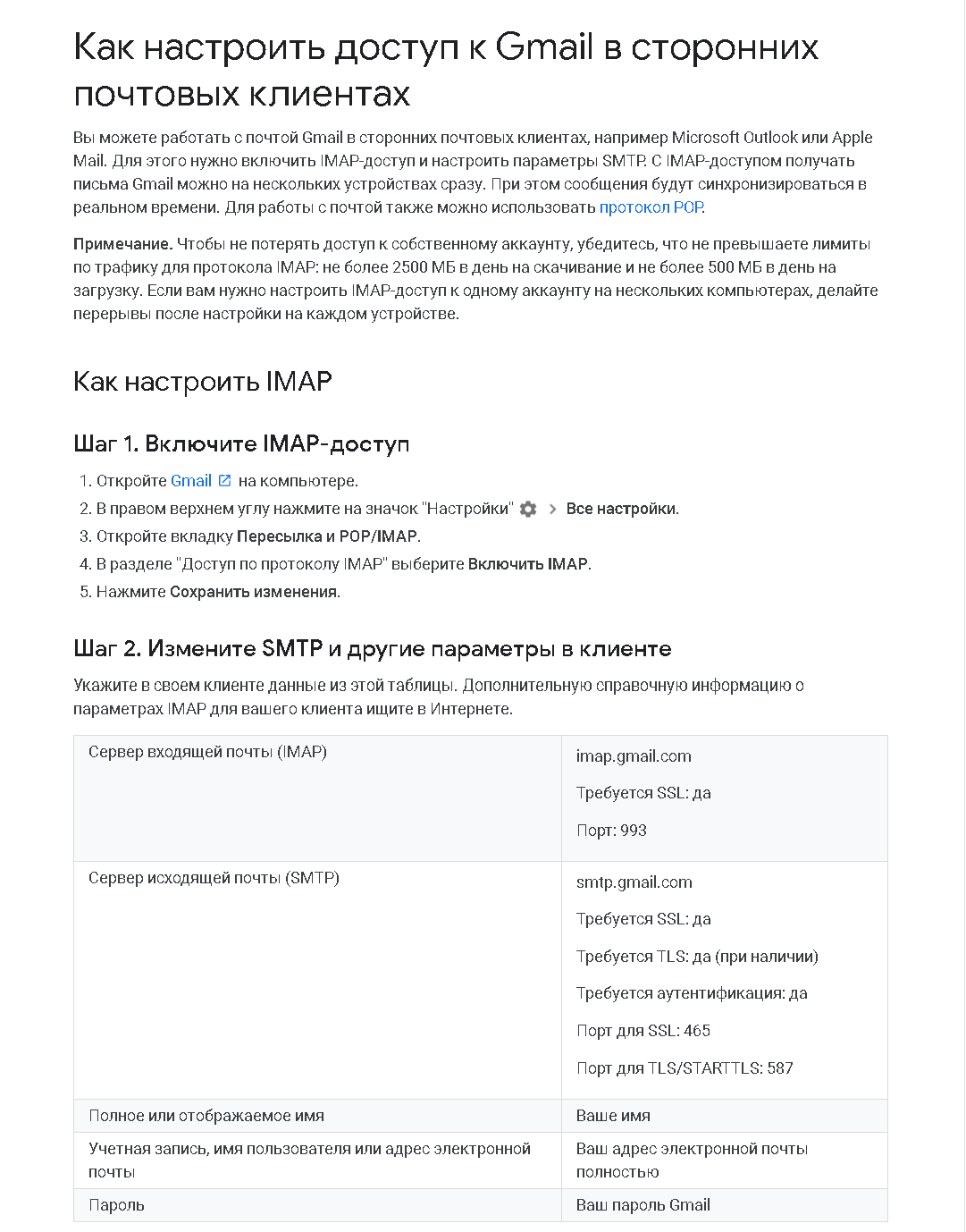
Сервис Гугл лимитирует возможность объема скачиваемого трафика для получения сообщений по протоколу IMAP – не более 2500 Мб в день на скачивание и не более 500 Мб в день на загрузку. В случае превышения лимитов следует блокировка аккаунта. Предварительные настройки почты стандартные – необходимо в «Настройках» выбрать тип подключения. Здесь же можно определиться с действиями относительно входящих писем при синхронизации с Outlook. В самом приложении необходимо через меню «Файл» открыть «Настройку учетных записей» и создать новую учетную запись электронной почты.
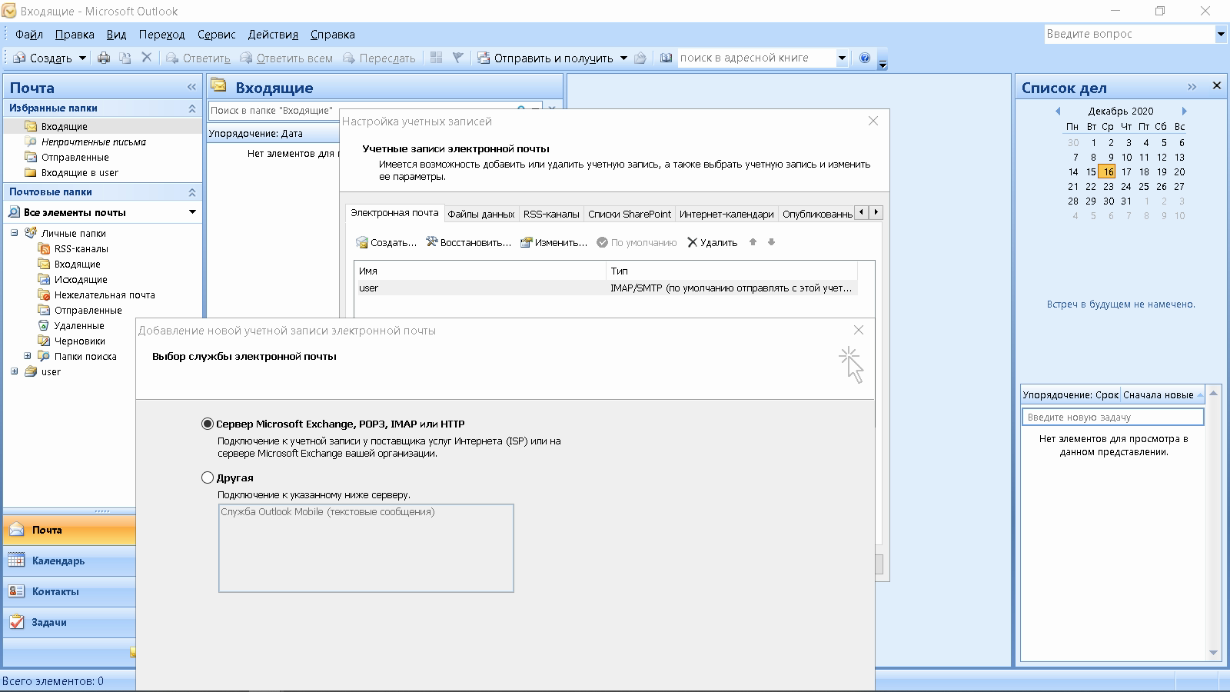
Далее последовательность действий такая же, как при подключении почты Яндекс. Параметры для настройки IMAP-соединения указаны на сайте Гугл.
Настройка доступа Mail.ru к Microsoft Outlook
Если вы удачно подключили почту Яндекс или Гугл к Outlook, то настроить синхронизацию с Мэйл.ру не составит труда. Для понимания альтернативных возможностей воспользуемся протоколом POP3 вместо IMAP.
Создаем новую учетную запись электронной почты в Outlook. После введения адреса и пароля не забываем выбрать ручную настройку.
_.png)
Для лучшей защиты данных, которые вы отправляете и получаете при помощи почтовой программы, необходимо включить шифрование. Для этого на вкладке «Дополнительно» установите галочку напротив «Требуется шифрованное подключение (SSL)». Если вы хотите оставлять на сервере письма, скачанные почтовой программой, отметьте вариант «Оставлять копии сообщений на сервере», выберите период хранения и удаления.
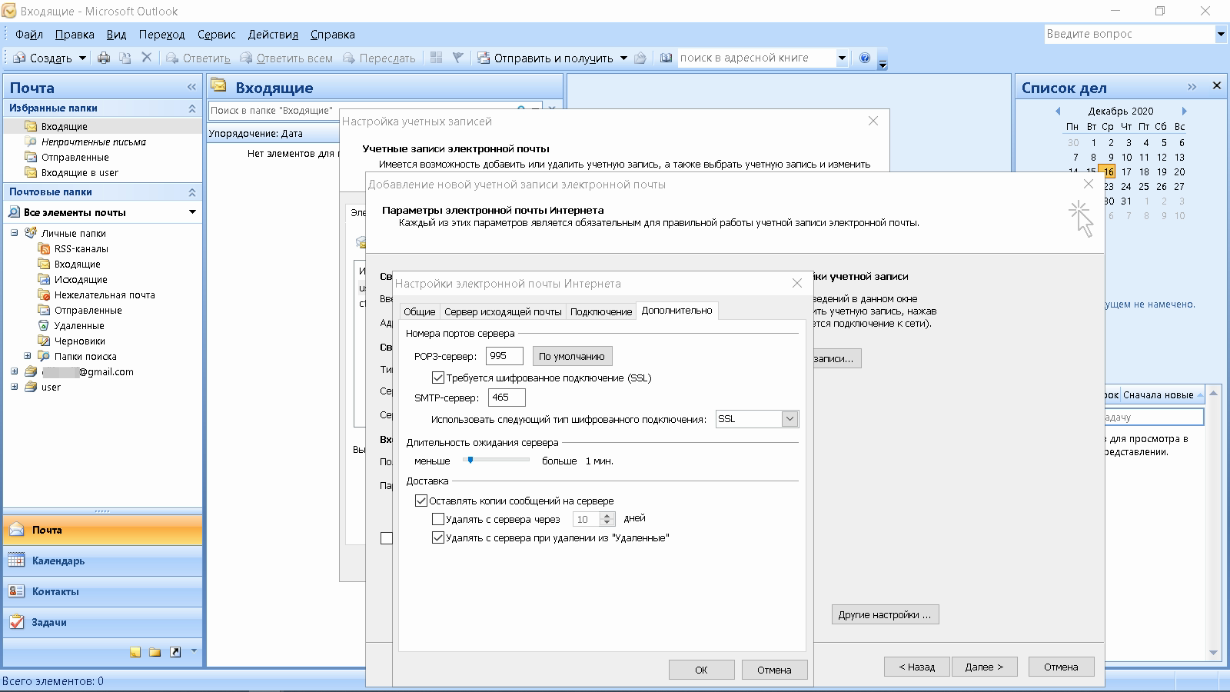
Проводим проверку учетной записи и обнаруживаем проблему отправки тестового электронного сообщения.
_.png)
Возвращаемся в окно настроек, проверяем правильность введенных данных. Устраняем неточности записей, после чего проверка дает положительный результат.
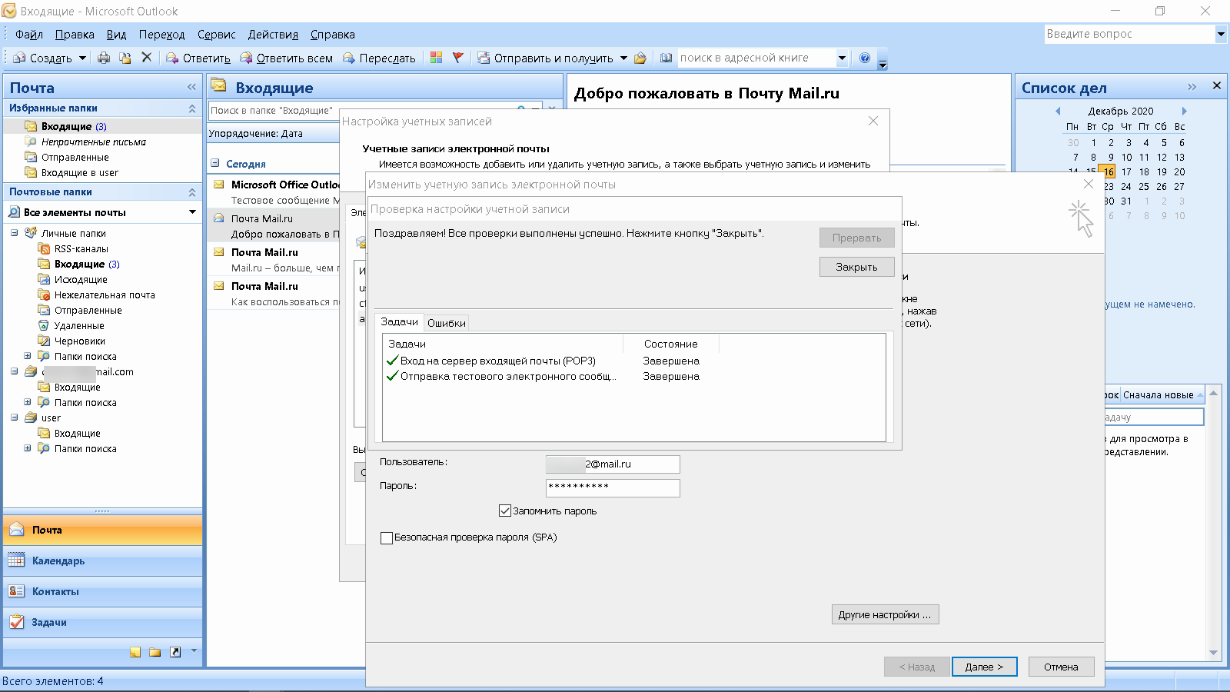
Поздравляем! Еще один виртуальный почтовый ящик локализован на вашем компьютере и доступен для дальнейшего использования в приложении MS Outlook.
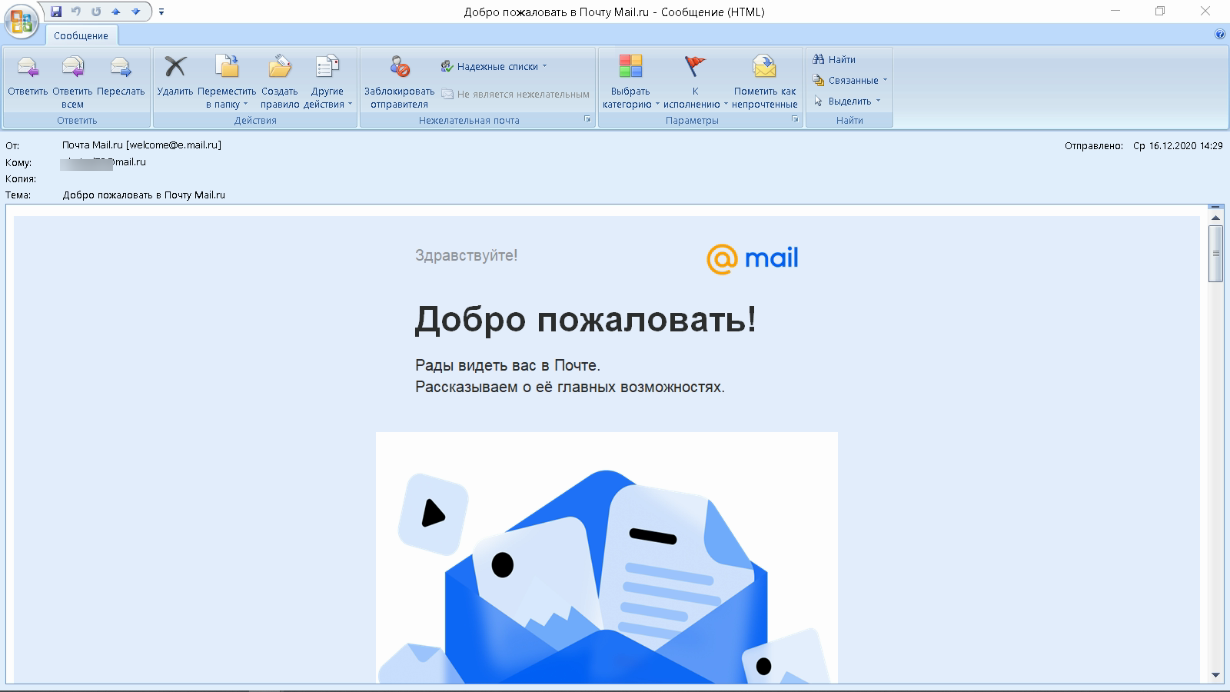
На сайте соответствующего почтового сервиса в разделе «Помощь» есть советы по решению наиболее часто встречающихся проблем подключения к Outlook. Справочная информация также доступна на официальном сайте Майкрософт.
Обзор дополнительных возможностей Outlook
Использовать MS Outlook только для отправки и получения почты – это примерно то же самое, что ездить на автомобиле всегда на первой передаче. Научитесь пользоваться Календарем, и никакие события не будут забыты: достаточно настроить разовую или периодическую функцию напоминания, пригласить участников из списка Контактов. Даже при закрытом приложении вы своевременно получите push-уведомление на рабочий стол о предстоящем важном событии или поступивших сообщениях.
_.png)
Храните важные дела в Задачах, добавляйте в поле записей ссылки на файлы, текстовые фрагменты, картинки, url-адреса сайтов и многое другое. 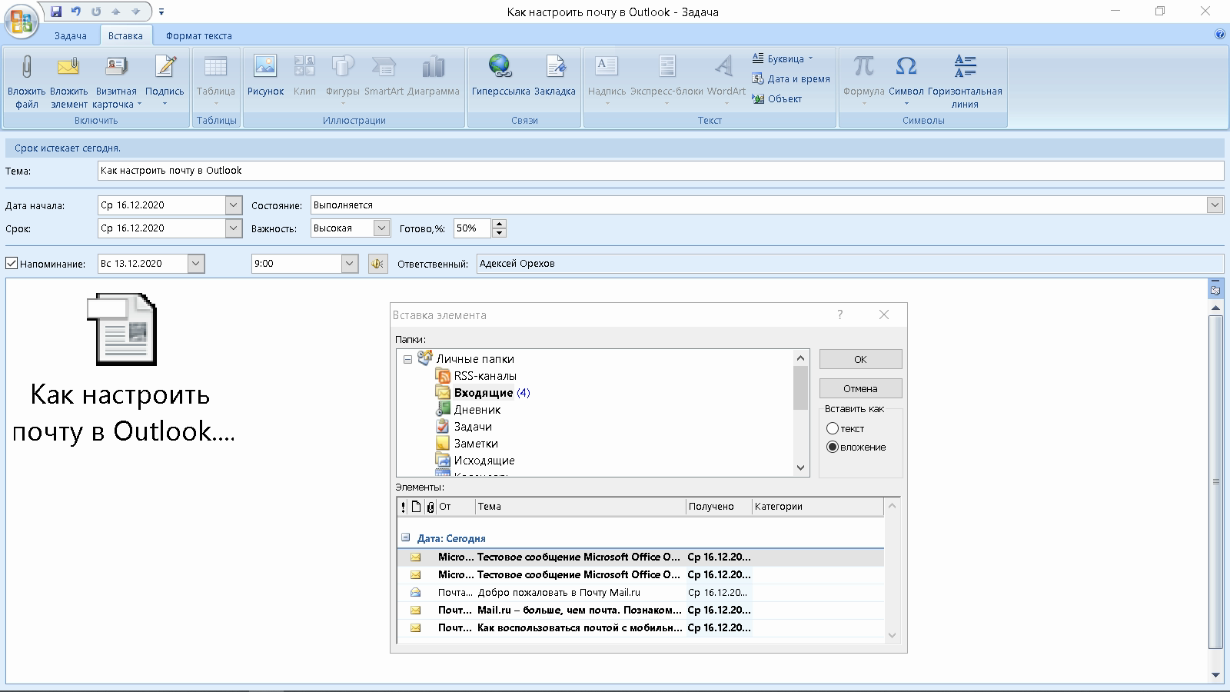
Синхронизируйте Outlook с мобильным устройством – все запланированные встречи всегда будут под рукой, а контакты сохранятся как на ПК, так и смартфоне. Скачайте приложение для смартфона и пользуйтесь возможностями сервиса в любом месте.
Существенным отличием программного почтового клиента от виртуальных сервисов является расположение самого ПО и динамической базы данных на локальном компьютере или сервере. Каждая учетная запись Outlook создает файл личных папок с расширением .pst, который по умолчанию находится по пути C:\Users\UserName\AppData\Local\Microsoft\Outlook. Это позволяет легко копировать и бэкапить информацию любым доступным способом. В случае необходимости файл с данными может быть подключен к вновь созданной учетной записи в любой версии Outlook, в том числе установленной на стороннем компьютере. Вся информация и настройки приложений на последнюю дату записи будут сохранены.
В самой программе предусмотрена возможность создания архивов базы данных, в том числе в автоматическом режиме. 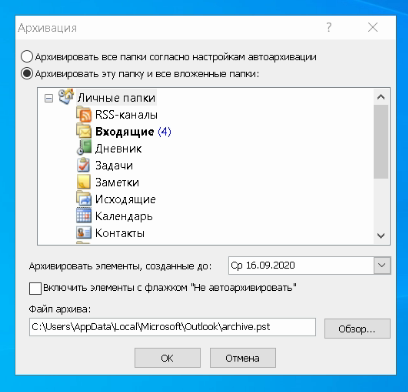
Даже в случае глобальной аварийной ситуации, когда могут быть уничтожены данные на компьютере или утерян доступ к виртуальному email, достаточно запустить Outlook и восстановить подключение учетной записи к зарезервированному файлу .pst. Вся переписка, данные календаря и контакты снова будут доступны.
Новые функции Outlook 2019
Компания Microsoft постоянно совершенствует свой продукт, добавляет к нему новые пользовательские функции. В последнем релизе MS Outlook 2019 доступны новые возможности:
- исправление проблем с читаемостью одним щелчком;
- функция сортировка почты – она позволяет сосредоточиться на сообщениях, которые наиболее важны для пользователя;
- быстрая вставка значков и SVG-файлов в документы, книги, сообщения электронной почты и презентации Microsoft Office;
- функция озвучивания сообщений;
- добавление в Календарь часовых поясов позволяет выбрать лучшее время для планирования встреч и собраний для пользователей из разных стран;
- пометка сообщений как прочитанных при удалении;
- при перетаскивании вложений OneDrive из электронной почты на компьютер автоматически скачиваются копии файлов вложений.
Карточка «Люди» позволяет накапливать информацию о каждом партнере – телефон, почтовые адреса, сведения об организации, должность, социальные сети. В любой момент можно посмотреть, не находится ли нужный человек онлайн, чтобы связаться с ним через социальную сеть.
Не помните, в каком именно послании находится важная информация? Нет проблем, ведь Outlook имеет многоуровневую систему поиска по всем мыслимым параметрам, в том числе и по содержанию вложений к письмам.
Хотите узнать прогноз погоды? Встроенный метеоцентр покажет погоду на несколько дней вперед.
Заключение
С точки зрения обработки электронной корреспонденции Outlook удобен в первую очередь тем, что позволяет в едином интерфейсе агрегировать неограниченное количество локальных и виртуальных почтовых аккаунтов. В приложении легко создавать единые правила фильтрации, обработки и хранения данных. Нет необходимости настраивать, например, индивидуальный спам-фильтр для каждого почтового ящика на виртуальном сервере. Достаточно один раз внести в блэк-лист отправителя в приложении, и настройки сохранятся для всей входящей почты, подключенной в Аутлук. Общая единовременная настройка по принципу «сделал и забыл» экономит время и трафик.
Интеграция со встроенными и внешними приложениями Windows позволяет быстро переносить и обрабатывать отдельные файлы, созданные в различных программах. При отсутствии подключения к интернету сохраняется возможность работать с письмами, в том числе исходящими, которым назначается отложенная отправка. Как только произойдет соединение с виртуальным почтовым сервером, автоматически начнется обмен входящей и исходящей корреспонденцией.
Получение почты по протоколу IMAP сохраняет письма на сервере. Это удобно при коллективном использовании общего корпоративного почтового аккаунта несколькими сотрудниками компании. Письма можно получать при подключении к серверу одним пользователем на разных устройствах.
Полный функционал MS Outlook востребован для построения сложных информационных систем корпоративного уровня. Но и при частном использовании Outlook значительно облегчит процесс обработки корреспонденции, предоставит дополнительные возможности организации и планирования личного времени. Согласитесь, намного удобнее один раз запустить приложение и получить доступ ко всем возможным почтовым сервисам. Нет необходимости открывать браузер, авторизовываться в отдельных вкладках на каждом сайте, где есть личный аккаунт, изучать и производить настройки в зависимости от правил виртуального почтового сервиса. Даже в режиме офлайн остаются доступными Календарь, Задачи и Контакты.
Возможность установить бесплатное приложение MS Outlook на мобильное устройство еще более упрощает использование данного приложения в личных целях. При этом политика Майкрософт в этом плане довольно толерантна – к приложению можно подключить не только учетную запись MS, но и аккаунты Google, Яндекс и т.д.
Некоторые особенности переноса почты с Яндекс.ПДД на VK WorkMail

С 17 апреля яндексовская почта для домена стала платной для тех, у кого на домене больше трёх ящиков (хотя они и накинули несколько дней на выбор тарифа). В связи с этим многие ломанулись на VK WorkMail (оно же «Почта mail.ru для бизнеса») — там пока ещё остаётся бесплатный тариф, да и на платном цены в несколько раз ниже, чем у яндекса.
Я не стал исключением. Впрочем, свой персональный домен я вернул на gmail, благо google передумал свой бесплатный тариф убирать. Но вот рабочие почты я переносил именно на mail.ru, о чём хочется немного написать с технической точки зрения — какие особенности встретились при переезде.
Впечатления от почты и сам процесс я описывать не буду, он достаточно прямолинейный, документация вполне понятная, а если хочется посмотреть, как выглядит сам почтовик — заведите себе ящик на mail.ru.
Техподдержка
Техподдержка отвечает небыстро. Одну проблему они решали три дня (отвязать домен, который я года два назад привязывал), потребовалось два тикета открыть. Ещё один тикет висит уже неделю без движения (там техническая консультация).
При этом продажники откликаются в течение получаса. Но, само собой, по техническим вопросам они консультировать не могут, только по тарифам.
Привязка домена
Я пару‑тройку лет назад переходил на облачную почту с собственного почтового сервера (который достался мне в наследство от предыдущего админа). Тогда выбирал между яндексом и mail.ru, остановился в итоге на яндексе. Но к mail.ru тоже домен свой привязал. И он там так и остался привязан к какому‑то аккаунту и не давался привязаться заново. А старый аккаунт я забыл уже. Вопрос решался через поддержку, как выше написал. Относительно быстро, написал первый тикет в пятницу утром, вечером субботы было решено. Правда, для меня это всё равно было слишком долго, потому переезд пришлось на неделю отложить.
Есть какие‑то непонятки с настройкой DKIM и SPF. В DNS прописываю то, что советует документация, но в итоге то SPF не работает, то DKIM. Иногда надо несколько попыток, чтобы всё завелось. К примеру, SPF у меня до сих пор не прописано, хотя вроде всё вводил как надо. Да и на другом домене запись выглядит идентично — и работает.

Update: сегодня утром я опять пинал DNS и SPF-запись наконец-то заработала.
Перенос почты
Когда я в прошлый раз переезжал, выяснилось, что mail.ru сперва требует привязать домен, поменять записи в DNS, а только потом разрешает создавать там почтовые ящики. Что для меня было неудобно — были шансы потерять письма за время обновления DNS. Сейчас же можно сперва создать пользователей, скачать почту и только потом менять MX‑записи.
Миграция настраивается на уровне всего домена — включаете, указываете почтовый сервер, затем при загрузке CSV‑файла с пользователями прописываете там имена и пароли для забора почты. Можно, конечно, в каждом аккаунте отдельно это делать, но это долго и нудно. Плюс в этом случае мигратор слишком умный и пытается определить по домену почтовые сервера, что не всегда правильно срабатывает. Руками же указать можно только в том случае, если вообще ничего определить не удалось.
Скачивание почты работает нормально. В принципе нормально. Есть приколы, которые, как я заметил, от количества ящиков в домене зависят. Один домен с 30 ящиками переносил — там проблем не было. Всё сразу завелось и работало почти три недели, до отключения мигратора. А вот на домене с сотней+ ящиков были проблемы.
Во‑первых, не на всех ящиках включился забор почты, процентов десять получили «ошибка авторизации» или «ошибка аутентификации». Решалось повторным указанием пароля в ручном режиме, благо это всё делается из админки.
Во‑вторых, через несколько дней забор почты начинает отваливаться, переходя всё в тот же статус ошибок автор‑тификации. Отваливается неравномерно, но где‑то через неделю только единичные ящики работать остались. Лечится всё тем же повторным ручным вводом паролей. На домене с 30 ящиками подобных проблем не было.
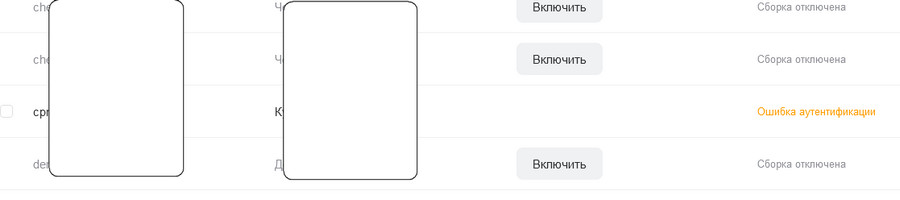
В целом же почта перекачалась довольно быстро, с сохранением структуры папок. Потому меня данный вопрос не сильно беспокоил и в техподдержку я про него не писал. Но вот было замечено подобное поведение.
Пароли приложений
Последние годы многие почтовые хостинги вводят отдельные для работы почтовых программ, так называемые «пароли приложений». У яндекса такая возможность есть давно и рекомендуется, но по‑прежнему можно поставить галочку «использовать портальный пароль».
У mail.ru не так давно эту возможность отключили, оставив для почтовых клиентов только пароли приложений. При этом для того, чтобы использовать пароли приложений, требуется привязка мобильного телефона.
Но в почте для бизнеса это можно обойти — при заведении пользователей загрузкой через csv‑файла можно добавить поле создания пароля приложений. Тогда один такой пароль можно иметь без привязки телефона. Но сам пароль не указывается, чтобы его получить, надо зайти в аккаунт пользователя и сгенерить его, введя пароль от аккаунта. Что, впрочем, всё равно лучше, чем привязывать десятки личных телефонов к служебной почте.
Хотя выяснилось, что на заведение этих паролей есть ограничения. Я настраивал отделу из двух десятков сотрудников почтовые клиенты и после десятка сгенерённых паролей и настроенных клиентов я начал получать сообщение «слишком много попыток входа, надо ждать» при вводе пароля аккаунта на страничке создания пароля приложения. При этом в сами аккаунты входило нормально, то есть ограничение стояло именно на генерацию паролей. Сколько конкретно ждать надо для разблокировки — сказать не могу, дело было уже под вечер. Утром я спокойно добил все оставшиеся пароли.
Итого
В целом, как мне кажется, переезда прошли достаточно гладко, бывает и хуже. К примеру, при своём переезде на гугл я не смог с яндекса почту стянуть, гугл ныл, что в ящике слишком много писем. А mail.ru нормально забрал многогигабайтные ящики и не подавился.
Update: таки подавился. От юзера получил жалобу, что у него почта перенеслась только за пару месяцев. Придётся все ящики руками проверять и смотреть, что там и как.
Дальше по плану оплата почты и борьба с пользователями, которые плачут «верните всё как было». Но мне всё же хочется их по максимуму к браузерной почте приучить, ибо всякие плюшки типа чата, общей адресной книги и общих папок работают только там.
Update 2023-04-23
Миграция почты в итоге себя ведёт очень хреново. Отвалы, синхронизация не до конца и т.п. В итоге я плюнул на борьбу с мэйлрушным мигратором и сдул пыль с imapsync’a. В своё время он с довекота на яндекса нормально письма копировать не мог, отваливался постоянно с яндексовой стороны. А вот с яндекса на мэйл.ру копирует без проблем, попутно убирая дубликаты от предыдущих попыток.
Команда, если кому надо:
useheader нужен для того, чтобы дубликаты не копировались.
Проблему теперь составляет только заведение паролей приложений для подключения по IMAP. Пока что ощущение такое, что позволяют завести 4-6 паролей, затем надо ждать около часа.
Портальный пароль яндекс что это
Решил я тут в архив почты заглянуть. Открыл mutt, перешел в архив и тут внезапно он говорит мне, нечто в духе fetch backend error. Очистка кэша у mutt решила проблему.
Но вот вчера перестала работать отправка писем через SMTP настроенного в Rainloop, хотя еще позавчера все работало как надо. Говорит, что socket_error.
Чудеса на виражах ��
Есть ли у кого-то похожие проблемы?

Может быть OAuth требует?
Чекнул первым делом. Может быть где-то ошибся, конечно, но, вроде бы, все окей

Может они как гугл добавили что-то вроде запрет на работу с небезопасными приложениями? в гугл-мыле мне периодически приходится заново отключать эту фичу, чтобы claws-mail работал. Он её почему-то снова включает.
А так в настройках яндекс почты есть галочки
Способ авторизации по IMAP
- Пароли приложений и OAuth-токены
- Портальный пароль
Первая всегда активна и не снимается.
Типа заботится гугл о нашей безопасности. Знает какой зонд вариант лучше для нас.
А так в настройках яндекс почты есть галочки
Я проверил. Если отключить «портальный пароль» (читай: обычные пароли), то отваливается доступ из thunderbird и mutt в принципе. Как генерировать пароли приложений еще не разобрался.
У меня imap-то коннектится на получение почты, а вот отправить через smtp не получается. Я еще думаю, может rainloop что-то в заголовках добавляет. Чекну этот момент. Моя гипотеза: яндекс стал блочить подобные веб-интерфейсы для бесплатной почты. У них же там реклама вместо почты теперь))
Периодически странные проблемы с клиентами, видимо для продвижения своего веб-интерфейса.
Для claws я не генерил. Но надо проверить работает ли он сейчас.
Вряд ли c яндекспочтой что-то случилось. Я конечно давненько не заходил кроме как с вебинтерфейса, но и вообще чисто в яндекс.почту тоже обычно не захожу, она успешно импортируется гуглопочтой.
Т.е. если у гугла все ок с импортом — значит у яндекса все ок с smtp и т.п.
Портальный пароль яндекс что это
Добавить почту яндекса
Apple iPhone 12
Прошивка: 14.6
Джейлбрейк: Нет
Описание проблемы:
Добрый день! Не могу добавить в приложение айфона почта, почту яндекса, уже была такая проблема несколько лет назад, жму >почта>учетные записи>новая учетная запись>другое>новая учетная запись>ввожу имя, адрес почты, пароль от почты, жму далее и выдает >пароль для yandex не введен, введите пароль в настройках учетной записи приложения почта> пароль копирую ошибки быть не может, в ЭПЛ сказали с их стороны проблем нет, проблема в сервисах яндекса.
Может кто-то знает решение проблемы?
Добавлено 07.06.2021, 16:17:
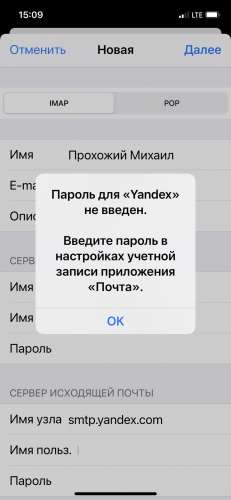
Сообщение отредактировал MastiFF555 — 07.06.21, 17:04
MastiFF555,
в яндексе
Почта → Все настройки → Почтовые программы
IMAP включен? какой пароль разрешен для него?
если запретили портальный, то нужно создать пароль для приложения
Сообщение отредактировал t.r.o.n. — 07.06.21, 16:36
Все разобрался, надо было на яндексе в свою почту войти сначала, а потом уже добавлять почту, ну кто бы об этом знал. :happy:
Но фото на почту яндекса все равно не уходят, выбираю фото, жму отправить через почту яндекса, вроде улетело, а письмо не приходит, такой же способ на все другие почты фото приходит, ну его в болото этот яндекс.
Нет, не пробовал, у меня эта проблема еще с 4s айфона, периодично всплывает, потом сама уходит, в суппорте яндекса на мою проблему ответили таким образом: шпалы отгрузили, ждите отгрузки балок ��
Еще раз, я отправляю фото, выбираю фото, жму в нижнем правом углу стрелку скриншот 1, появляются варианты, нажимаю почта, начинаю вводить адрес почты яндекса, далее он подставляется сам, далее выбор размера и отправить, и все, письмо с фото не приходит.


Если отправлять письмо на любой другой почтовый сервис, яхо, гугл, майл, нехт, письма приходят без проблем, такая проблема только с яндексом.
Если просто зайти в приложение например майл почта, и отправить письмо с вложением или без на яндекс почту, то письма всегда приходят.
Сообщение отредактировал MastiFF555 — 11.06.21, 18:36
MastiFF555,
Пожалуйста, напишите нам обращение через форму обратной связи и прикрепите следующую информацию:
– Адрес, с которого отправляете письма.
– Оригинал отправленного письма, которое не пришло.
– Оригинал отправленного письма, которое он отправил из другой программы.
– Полученное письмо из папки «Входящие» получателя.
Оригиналы можно получить в https://mail.yandex.ru на компьютере. Для этого нужно:
1. Открыть нужное письмо.
2. Нажать три точки (наверху справа), выбрать «Свойства письма». Свойства откроются на новой вкладке.
3. Кликнуть правой клавишей мыши в любом месте кода и выбрать «Сохранить как. ». Письмо сохранится на компьютер в формате .eml.
С айфона отправляю.
Где же я его возьму, если оно не пришло, в папке отправленные его нет.
Продолжу эту тему близким вопросом.
В какой то момент заметил, что в штатном приложении почты отображаются не все письма из двух ящиков яндекс почты.
Проверил через веб-морду, все письма на месте. Скопироваал в архив, затем снова перенес во входящие-ничего нового на айфон не прилетело.Отметил все непрочитанными-на иконке почты на телефоне радострно появился бейдж с числом непрочитанных.
Отключал-включал IMAP не помогает. Почтовые аккаунты на телефоне сносил и переустанавливал,порты менял и т.п. При переустановке на телефон сгружается часть почты (причем -каждый раз может разная часть прилететь) и все.Телефон перегружал и т.п.
Есть какая-то «расширенная» версия веб интерфейса почты? Хоть за деньги?
PS Ставить другое почтовое приложение-не предлагать! У меня ios 14.3-назначит другое приложение «по умолчанию» не могу.
PPS Прошивку повышать не буду, выше джейла нет (критична запичсь с линии)
Сообщение отредактировал RodionSPb — 24.06.21, 10:49
RodionSPb,
штатное приложение почты всегда имело проблемы с ящиками нет от самого апла. так было и будет.
проблемы, рано или поздно, вылезают самые разные.
причины этого очень просты. апл на ios работает с imap четко определенным способом (четко по документации определенной версии). сторонние сервисы, как правило, используют более свободные трактовки.
Это как извечное — «не рекомендую».. Одни считают, что это «нельзя», другие — «можно, ибо не запрещено»
решения кроме установки стороннего софта нет.
у меня ios последняя, но программу по умолчанию не переопределял, т.к. это не имеет смысла. скопировать адрес и вставить в программу — дело 1 сек.
но это лучше чем бороться со странностями софта.
t.r.o.n.,
Я поэтому и спрашиваю про веб-морду яндекса, может есть как у гугла «бизнес» вариант? Блин, но «свежая» почта прекрасно приходит.
Судя по активному спаму вчера по поводу ЯндексАйДи, они что-то у себя поменяли ��
Про сторонние приложения-адски неудобно. Все встоенные средства подразумевают отпрваку файлов только в»родную» почту, понятно что можно через дропбокс какой-нибудь, но это тоже косталь.
PS Ставить что-либо от яндекс мне религия не позволяет (почтовые ящики-рабочие, миллион раз пинал админа перейити куда-либо, но «все работает» )
PPS Попробую эти два ящика через гугл почту собирать, а уже ее на телефон заводить
Двухфакторная аутентификация в Яндекс
Всем снова здравствуйте. Согласитесь, самое важное, во время работы в интернете — это безопасность. Ей нужно уделять особое внимание. Во время регистрации на важном сайте следует создать надежный пароль или воспользоваться картой паролей. Поскольку чем сложней будет комбинация букв и цифр, тем трудней будет злоумышленникам его взломать. Однако, бывают случаи, когда хакерам удается получить доступ к вашему аккаунту, например, к вашей личной почте. Это очень печально: важная информация может оказаться в недобрых руках и ею могут воспользоваться против вас, переписка с вашими партнерами может и вовсе быть удалена и т.д. Одним словом, ваш аккаунт нужно беречь как зеницу ока.
Для повышения безопасности многие сервисы предлагают двухфакторную аутентификацию. Сегодня мы рассмотрим, что это такое на примере Яндекс почта.
При включении этой функции, злоумышленник, даже если верно подберет ваш основной пароль, не сможет попасть в ваш почтовый ящик. Поскольку для этого нужно будет указать случайный одноразовый пароль, который генерирует специальное приложение на вашем смартфоне или планшете. Сейчас мы постараемся подробно рассказать, как подключить двухфакторную аутентификацию в Яндекс. В дальнейшем подобный обзор будет по Google Mail и Mail.ru.
Итак, для подключения этой функции нам понадобится смартфон или планшет. Заходим в свой почтовый ящик Яндекс почты. Если у вас еще нет его, создайте. Как? Читайте в этой статье.
После того, как мы вошли в аккаунт, кликаем по своей учетной записи и выбираем пункт «Управление аккаунтом»
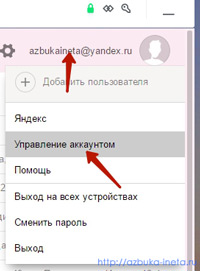
Откроется Яндекс паспорт со всевозможными настройками. В блоке «Управлением доступом» переходим по ссылке «Настроить двухфакторную аутентификацию»
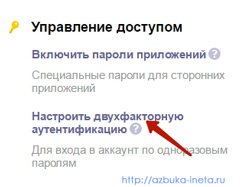
Теперь нам предстоит пройти 4 шага.
1 шаг. Подтверждение номера вашего телефона.
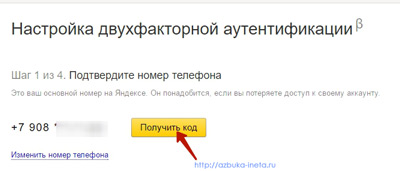
Ваш аккаунт после включения новой функции будет привязан к вашему номеру телефона. Поэтому указывайте тот номер, к которому вы имеете свободный доступ. После этого нажимаем на кнопку «Получить код»
Через пару секунд придет смс-сообщение, где будет указан код, который мы вводим в поле…
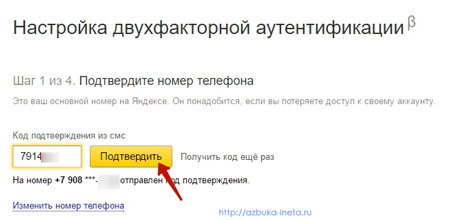
… и нажимаем «Подтвердить»
Шаг 2. Пин-код.
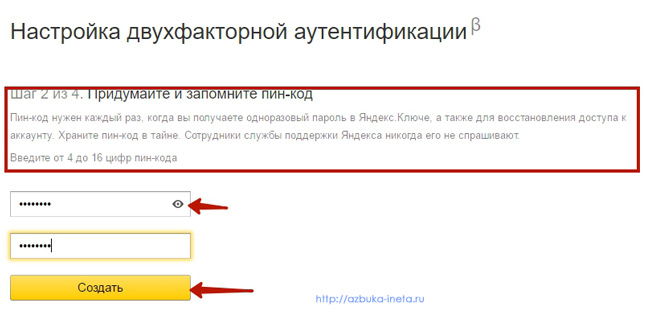
Для того, чтобы приложение смогло сгенерировать одноразовый пароль, вам нужно ввести пин-код, тот, который мы сейчас укажем. Внимание. Запомните этот код и никому его не сообщайте. Даже если у вас украдут телефон, не зная вашего пин-кода злоумышленники не смогут воспользоваться этим приложением.
Вводим пин-код, затем повторяем. Для открытия символов, нажмите на глазик. Так вы сможете убедиться, что набрали все правильно. И жмем «Создать».
Шаг 3. Мобильное приложение Яндекс Ключ.
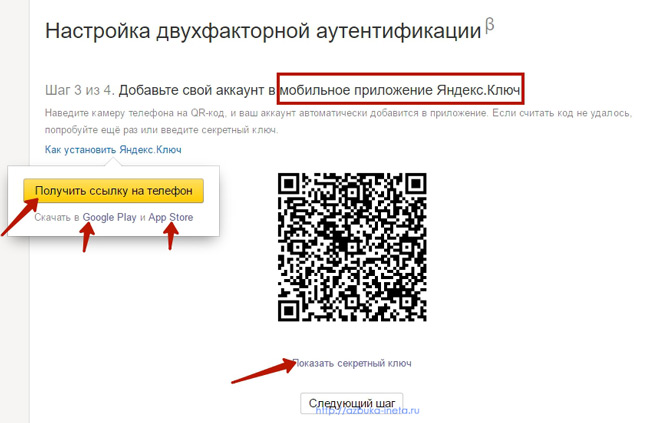
На этом этапе нам нужно установить то самое приложение, которое и будет создавать одноразовые пароли. Нажимаем на кнопочку «Получить ссылку на телефон».
Буквально сразу придет сообщение со ссылкой.
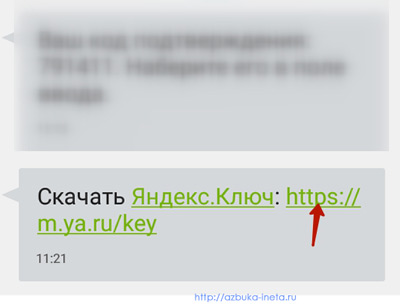
Переходим по ней. Телефон на базе Android автоматически откроет сервис Google Play с предложением установить приложение Яндекс Ключ. Устанавливаем его.
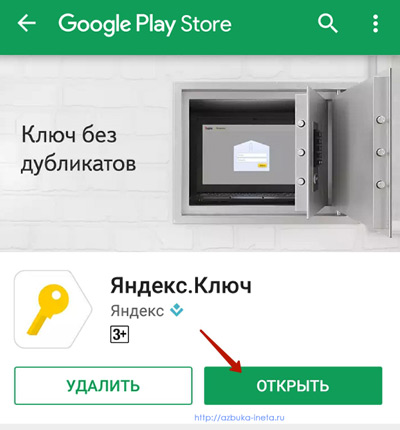
Открываем Яндекс Ключ. После нескольких ознакомительных страниц вам предложат просканировать QR-код. Приложение попросит разрешение на доступ к вашей камере. Соглашаемся. Далее наводим камеру на экран монитора, так чтобы квадратик с QR-кодом попал в объектив камеры. Приложение автоматически просканирует и добавит ваш аккаунт. Если сканирование не удалось, можно вести секретный ключ. Для его просмотра кликните по ссылке «Показать секретный ключ» под QR-кодом. В приложении также выберите способ введения секретного ключа.
Теперь переходим к следующему шагу.
Шаг 4. Ввод одноразового пароля из Яндекс ключа.
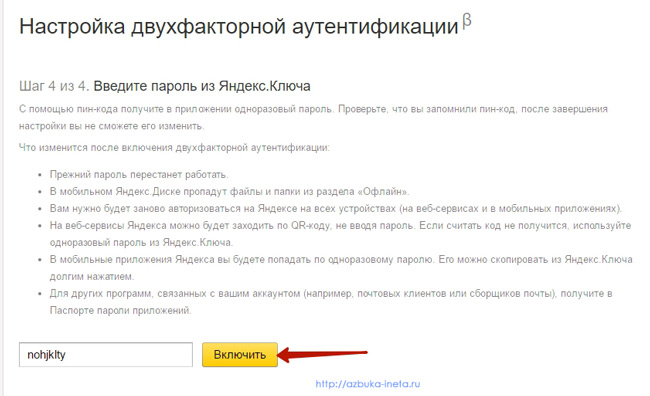
Запускаем наше приложение на нашем гаджете. Сейчас нужно будет ввести свой пин-код. И после этого вы увидите тот самый случайный одноразовый пароль.
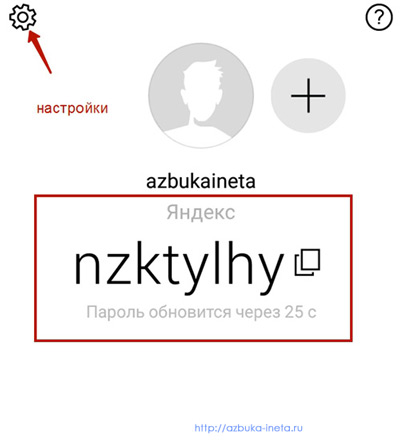
Пароль обновляется каждые 30 секунд. Поэтому успейте ввести его в поле до обновления и нажать кнопку «Включить».
Все, мы подключили двухфакторную аутентификацию для своего аккаунта в Яндекс.
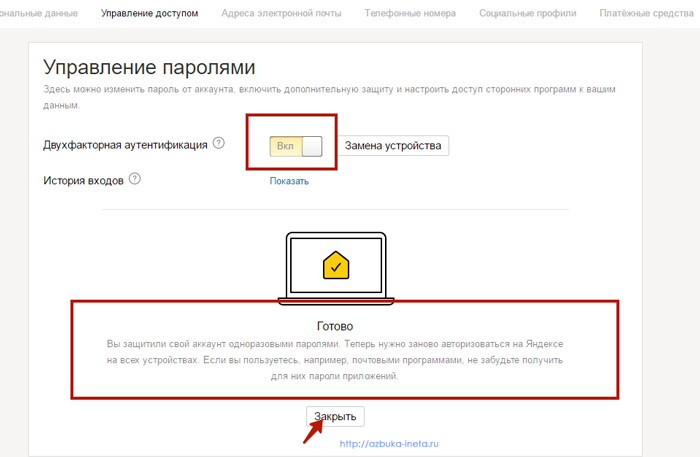
Давайте проверим, как это работает. Выходим из текущего аккаунта.
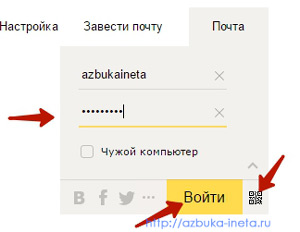
Теперь можно войти в свой аккаунт 2 способами. 1) вводим свой логин (или адрес электронной почты Яндекс) и далее вводим НЕ тот пароль, которым мы раньше использовали, постоянный, а ТОТ, который мы получаем в мобильном приложении Яндекс ключ после ввода пин-кода. И нажимаем кнопку Войти. Второй способ подразумевает вход с помощью QR-кода. Нажимаем на иконку в виде qr-кода (справа от кнопки Войти).
После чего мы попадаем на эту страницу
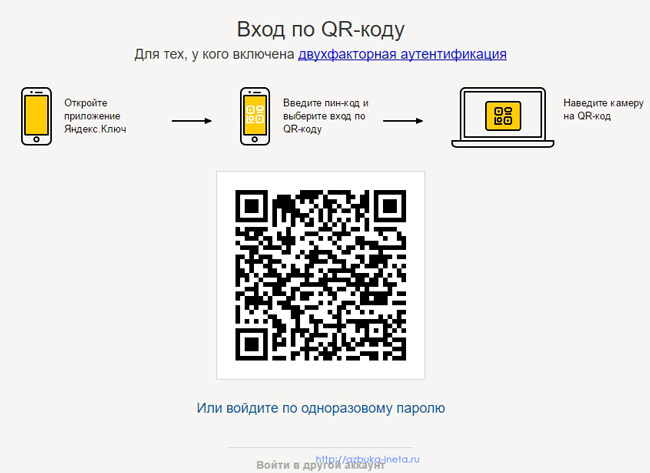
Следуем указаниям: запускаем Яндекс Ключ, вводим наш пин-код и далее выбираем «Войти по QR-коду»
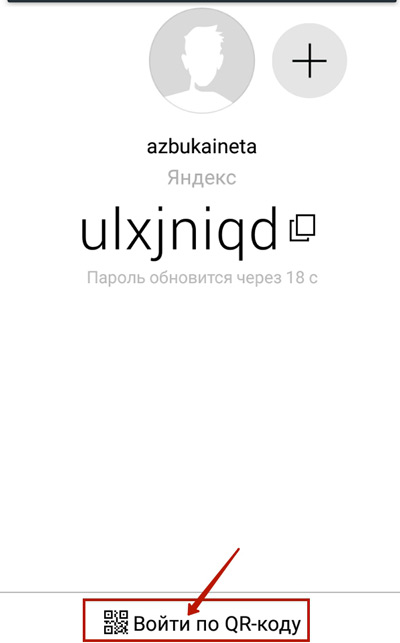
Затем наводим камеру планшета или телефона на QR-код. Приложение сканирует код, и мы получаем доступ к своей почте.
Как отключить двухфакторную аутентификацию в Яндекс
Если по каким-то причинам вы решили отключить двухфакторную аутентификацию, то это можно сделать быстро и легко. Входим в свой почтовый ящик, переходим в Управление аккаунтом (где и как это сделать смотрите в начале данной статьи) и выключаем данную функцию.
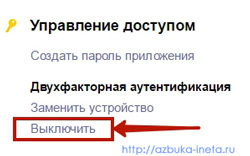
На следующем шаге нам нужно ввести одноразовый пароль из приложения Яндекс Ключ
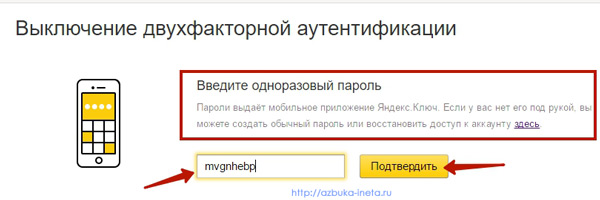
Вводим его и подтверждаем.
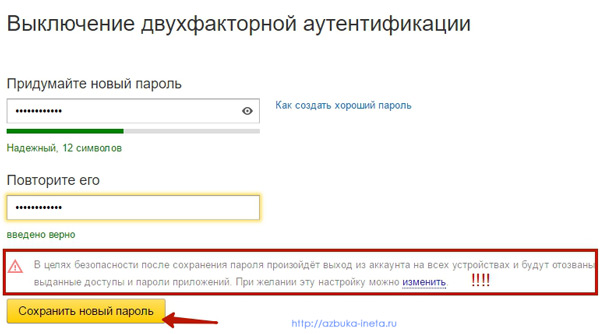
Создаем новый пароль (на этот раз постоянный), повторяем его и сохраняем.
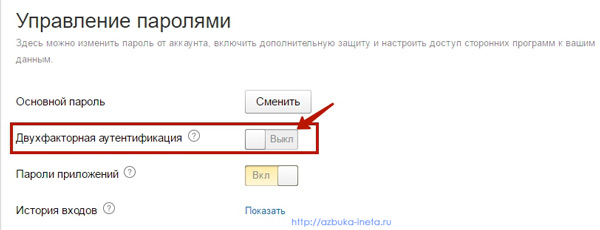
Все, теперь наша двухфакторная аутентификация отключена. Для входа будет использоваться постоянный пароль, созданный на предыдущем шаге.
Итак, сегодня мы рассмотрели, как сделать более безопасным наш аккаунт в Яндекс почте, подключив к нему двухфакторную аутентификацию. А вы используете эту функцию? Поделитесь в комментариях.
А на сегодня это все. До новых встреч!
У каждого человека должна быть мечта. Мечта — это то, что движет человеком. Когда ты маленький, ты мечтаешь вырасти. Мечта должна сначала стать целью. Потом вы должны добиться своей цели. И у вас должна появиться новая мечта!
Сергей Бадюк
Как включить двухфакторную аутентификацию для аккаунта Яндекс
Двухфакторная аутентификация обеспечивает повышенный уровень безопасности по сравнению с традиционным паролем. Даже сложный и эффективный пароль может быть уязвимым для вирусов, кейлоггеров и фишинга-атак.
Вы можете включить двухфакторную аутентификацию на странице управления аккаунтом Яндекс. Чтобы настроить доступ по Яндекс.Ключу вам потребуется мобильное устройство Android или iOS.
После включения двухфакторной аутентификации:
- Вместо использования стандартного пароля для доступа к сервисам и приложениям Яндекс нужно будет вводить одноразовый пароль (например, для входа в аккаунт или изменения номера телефона). При использовании QR кода вам не придется вводить логин или пароли для входа в аккаунт Яндекс.
- Для сторонних мобильных приложений, компьютерных программ и почтовым клиентов нужно будет использовать отдельные пароли приложений.
- Страница восстановления к аккаунту Яндекс будет изменена.
Как включить двухфакторную аутентификацию для аккаунта Яндекс
Для включения двухфакторной аутентификации нажмите на ссылку “Настроить двухфакторную аутентификацию” на странице “Персональные данные” в разделе “Управление доступом” и выполните несколько шагов:

1. Подтвердите номер телефона. Если ваш номер телефона уже привязан к аккаунту, то подтвердите или измените его. Если номер телефона не указан, вам нужно его добавить, в противном случае, вы не сможете восстановить доступ к аккаунту.

Чтобы привязать новый номер или подтвердить номер телефона, запросите код и затем введите его в соответствующее поле. Затем нажмите кнопку “Подтвердите” и перейдите на следующий шаг.
2. Создайте ПИН-код.
Придумайте 4-значный ПИН-код и введите его для двухфакторной аутентификации.

Важно: вы не должны сообщать ПИН-код другим лицам. ПИН-код нельзя изменить. Если вы забудете свой ПИН-код, то приложение Яндекс.Ключ не сможет сгенерировать одноразовый пароль, вы сможете восстановить доступ к аккаунту только с помощью специалиста технической поддержки.
После ввода ПИН-кода, нажмите кнопку “Создать”.
3. Настройка приложения Яндекс.Ключ.
Приложение Яндекс.Ключ требуется для генерации одноразовых паролей для аккаунта. Можно отправить ссылку для установки приложения прямо на экране настройки двухфакторная аутентификации, а можно загрузить приложение из магазина приложений App Store или Google Play.

Примечание: для работы Яндекс.Ключ может потребоваться доступ к камере устройства для распознавания штрихкодов (QR кодов).
В приложении Яндекс.Ключ нажмите кнопку “Добавить аккаунт в приложение”. Затем запуститься камера устройства. Просканируйте штрихкод, который показывается в браузере.

Если QR код невозможно распознать, нажмите кнопку “Показать секретный ключ” и нажмите в приложении “Добавить ключ вручную”. Вместо QR-кода в браузере будет показываться последовательность символов, которые нужно ввести в приложение.
После распознавания аккаунта, устройство попросит ввести ПИН-код, созданный на предыдущем шаге.
4. Проверьте одноразовые пароли.
Чтобы удостовериться, что настройка прошла успешно, введите одноразовый пароль, сгенерированный на предыдущем шаге. Двухфакторная аутентификация будет включены только, если вы введете правильный пароль.

Просто введите ПИН-код, созданные на шаге 2 в приложение Яндекс.Ключ. Приложение сгенерирует одноразовый пароль. Введите его рядом с кнопкой “Включить”, а затем нажмите кнопку.
Если вы ввели корректный пароль, то двухфакторная аутентификация для вашего аккаунта Яндекс.Паспорт будет включена.
Как отключить двухфакторную аутентификацию в Яндекс
- Перейдите на вкладку “Управление доступом” в вашем аккаунте Яндекс.Паспорт.
- Переместите переключатель в положение “Выкл”.
- Откроется страница, на которой нужно ввести одноразовый пароль из приложения Яндекс.Ключ.
- Если пароль введен корректно, пользователю будет предложено задать новый основной пароль для аккаунта.

Примечание: После отключения двухфакторной аутентификации, старые пароли приложений перестанут работать. Вам нужно будет создать новые пароли приложений, чтобы восстановить работоспособность связанных сервисов и приложений, например, почтовых клиентов.
Как создать пароль приложений для сервисов Яндекс
Пользователь может настроить доступ сторонних приложений к аккаунту Яндекс с помощью паролей приложений. Обратите внимание, что каждый отдельный пароль приложения предоставляет доступ к какому-либо конкретному сервису. Например, пароль, созданный для почтового клиента, не позволит получить доступ к облачному хранилищу Яндекс.Диск.
Создать пароли приложений можно на вкладке “Управление доступом” в панели управления аккаунтом Яндекс.Паспорт. Переместите переключатель “Пароли приложений” в положение “Вкл”. Если включена двухфакторная аутентификация, то пароли приложений будут принудительно активированы, и их нельзя будет отключить.
Вам нужно будет создать отдельный пароль приложения для каждой сторонней программы, которая запрашивает пароль Яндекс, включая:
Как не платить за корпоративную почту на «Яндекс»: гайд по переезду на mail.ru + CSV-файл для импорта
С 17 апреля корпоративная почта на «Яндекс» вида [email protected] для компаний становится платной: 249 руб./мес. за пользователя. Мы предложили нашим клиентам три выхода: смириться и оплатить, создать новый почтовый сервер, переехать на сервера mail.ru (они пока бесплатны).
О переезде на mail.ru, особенностях, тонкостях и нюансах мы создали самый полный гайд в интернете.
- Осуществить переезд с максимальным сохранением работоспособности почты. Другими словами, сделать это максимально незаметно.
- Сохранить все почтовые ящики и сохранить доступы пользователей к ним: логины и пароли, чтобы не пришлось запоминать снова. Хотя в некоторых случаях массовая смена паролей может быть даже полезной в целях безопасности, по нашему мнению.
- Перенести все письма с каждого почтового ящика на сервера mail.ru, чтобы сохранить историю переписки и по возможности пользовательские папки
- Осуществить смену серверов. Чтобы письма стали уже приходить в mail.ru
- Заменить IMAP-сервера и прочие настройки во всех внешних приложениях. Например, у нас это и «Битрикс24» у каждого пользователя и Roistat с подменой email (emailtracking) и почтовые программы для чтения почты на личных ПК.
Прежде чем начать необходимо получить доступ ко всему, что понадобится и как следует подготовиться. Нужно:
1. Убедиться, что у вас есть доступ к панели «Яндекс 360» для бизнеса https://admin.yandex.ru/. Доступ должен быть у пользователя с правами администратора. Обычно мы оставляем себе административный доступ к кабинету, но если создавали и настраивали мы. Чтобы предоставить доступ сотруднику, осуществляющему переезд, необходимо либо предоставить доступ к своему аккаунту, что крайне нежелательно, либо предоставить права администратора этому пользователю. То есть пригласить по ссылке с аккаунтом @yandex.ru, а далее назначить его администратором.
2. Провести ревизию всех почтовых ящиков. Спорим, вы найдете много лишнего здесь? Удалите все неиспользуемые адреса, оставьте только те, с которыми работает в настоящее время.
Внимание! Вы должны точно понимать, что делаете, прежде чем удалять адреса.
Чтобы понять, какие адреса используются, необходимо проверить основные сценарии их использования. Обычно это: сайт, CRM-система, справочники, корпоративные адреса ваших сотрудников или отделов, технические адреса для приема заявок или отправки email и так далее.
3. Настроить все на принимающей стороне. Понадобится аккаунт на mail.ru. Лучше использовать рабочий аккаунт. Мы проводим работы для многих клиентов и используем один студийный аккаунт для нескольких проектов. Но обязательно добавляем аккаунт представителя заказчика. Это крайне важно, чтобы у владельца были права администратора, и он всегда мог управлять своей компанией, отдельно от нас. Это правило работает и наоборот. Если вы проводите работы самостоятельно, то дайте права администратора одному из новых сотрудников с почтой на домене или права владельца пользователю администратору с адресом на mail.ru.
4. Подтвердить, что домен принадлежит нам, и мы имеем право с ним работать. Здесь важно выбрать нужный формат подтверждения. DNS-запись отлично нам подходит, ведь добавление этой записи никак не повлияет на работу почты, но откроет доступ к подготовке инфраструктуры на новом сервере.
В некоторых случаях может оказаться, что ваши DNS управляются на «Яндекс». Так могло произойти из-за делегирования домена на сервера «Яндекс» при подключении. Тогда, чтобы все реализовать правильно, мы советуем сдублировать все записи с Яндекс на хостинг, включая и новую подтверждающую владение доменом запись DNS для mail.ru. Далее, остается подтвердить владением доменом, используя DNS-редактор Яндекс.
5. Изменить текущие пароли пользователей на единый стандартный пароль. Поверьте, вы никогда не соберете все реальные действующие пароли, но, собрав хотя бы часть, в последующем после создания почтовых ящиков на принимающей стороне мы сможем установить обратно пароли.
6. Создать почтовые ящики на принимающей стороне. Если почтовых ящиков много, используйте импорт CSV.
Mail.ru не предоставляет шаблон CSV-файла. Мы создали его самостоятельно и делимся с вами, скачивайте по ссылке.
Адреса почтовых ящиков необходимо полностью скопировать с текущего сервера. Установить текущие пароли от почтовых ящиков. Так для пользователя переезд будет менее проблемным, и, возможно, он даже ничего и не заметит.
Также возможно: сгенерировать на новом сервере новые безопасные пароли и раздать их пользователям (на наш взгляд, это отлично для профилактики в плане безопасности) или попросить систему принудительно сменить пароль после авторизации — так пользователь сможет придумать сам себе пароль.
Тут возникла проблема. При импорте почтовых ящиков с определенными именами появилась ошибка при создании пользователя. Написали в ТП — они просто отписали, что решили проблему и попросили попробовать повторно. Действительно, проблема устранилась, но теперь ошибка появилась еще на двух пользователях, написали снова.
Спустя двое суток ответа от ТП так и не последовало, поэтому мы стали искать способ устранения ошибки самостоятельно. В результате нашли решение в комментариях на pikabu.ru. Спасибо пользователю zlo157 за инструкцию. Схема такова:
1) Входим в проблемный ящик на mail.ru, используя новые логин и пароль (работать лучше в приватном окне).
2) Сервис попросит залогиниться в «Яндексе», подтверждаем это действие.
3) Переходим на страницу: https://account.mail.ru/user/delete
4) Удаляем аккаунт, убедившись что это именно тот логин, с которым возникла ошибка.
5) Повторно импортируем CSV-файл с пользователями или добавляем аккаунт вручную.
После этого все ящики будут функционировать нормально. Мы сделали по инструкции — все заработало.
Кстати, уже после того, как проблема была решена таким способом, ответ от ТП Mail таки пришел, на третьи сутки после запроса. Суть официальных рекомендаций сводится к тем же действиям.
7. Авторизоваться в каждом старом ящике на текущем сервере. Это крайне неочевидная и утомительная процедура, но, поверьте, сэкономит минимум 3 часа вашего времени. При авторизации зайдите в настройки и включите портальный пароль в списке способов авторизации по IMAP. Иначе на новом сервере при настройке миграции будет постоянно сбой.
8. Настроить миграцию. Для этого нужно зайти в раздел миграция и для каждого ящика включить переключатель. Придется ввести пароль от старого ящика. Учитывая, что логин и есть адрес ящика, и мы создали ящики один в один, а также авторизовались и включили портальный пароль, миграция включится отлично, без сбоев.
И наконец, после того, как все подготовительные шаги выполнены, меняем MX-записи на mail.
А также настраиваем DKIM и SPF записи.
После некоторого времени, необходимого для переноса, производим проверку на прием и отправку.
Пробуем написать письмо на один из ящиков и потом отправить обратно с нового ящика письмо в ответ. Если все сделан правильно, то письмо должно прийти только на новый сервер.
Важно! До смены MX-записей вы не сможете авторизоваться в почтовом ящике на новом сервере mail.ru, вас будет перебрасывать на авторизацию Яндекс — поэтому придется ждать.
Для завершения и подтверждения успешности процесса переноса необходимо сверить число писем в папке входящие.
Внимание. На перенос нескольких тысяч писем может потребоваться несколько дней. В среднем скорость — 100 писем в 30 минут. Так что не отключайте миграцию и сборщика до тех пор, пока все письма не будут перенесены на новый сервер. Если ваш почтовый ящик очень старый и в нем более 10 000 писем, советуем проверить число писем спустя минимум трое суток.
После проверки общего числа писем во входящих и создания всех пользовательских папок обязательно необходимо зайти в раздел миграция и удалить сборщиков со старого сервера.
Данная часть будет интересна тем пользователям, которые будут интегрировать почту в СRM-системы или подключать почтовых клиентов.
Мы, например, подключаем почтовый ящик в «Битрикс24» для работы с ним внутри системы. И тут у Mail.ru есть необычная настройка. Если добавить почтовый ящик для сбора писем, то проблем нет. Как и в «Яндекс» необходимо включить доступ к сторонним приложениям. Но чтобы отправлять письма через SMTP, необходимо установить пароль для приложений, а его в свою очередь невозможно активировать без привязки номера телефона к почтовому ящику. Такая вот супер безопасность от Mail.
Поэтому привязываем к аккаунтам телефоны. Отдельный номер для каждого ящика использовать необязательно — один и тот же телефон можно добавить к нескольким аккаунтам.
Далее проводим необходимые для интеграции настройки в СRM-системе, после чего миграция будет успешно завершена.
Каждый пользователь на Яндекс 250 руб./мес. Мы перенесли на проекте 17 ящиков. Это 4250 руб./мес. или 51 000 руб. в год.
Многие скажут, что Mail вслед за «Яндекс» пойдет на ту же схему и уберет бесплатный тариф. Но даже если это будет так, то цены в Mail значительно ниже. Например, сейчас при оплате на Mail «Расширенной» подписки на 1 год для 30 пользователей цена составит 83 руб./мес. за ящик. Так что считать и решать, конечно же, вам.
Пожалуй наиболее полная и понятная инструкция по переезду, из всех которые я искал и встречал. Спасибо!
Но возник вопрос: при подключении пароля для приложений можно использовать один и тот же номер на нескольких ящиках, не в курсе? Или на каждый ящик свой номер телефона?
Спасибо вам за оценку.
Мы не пробовали использовать один номер сразу для нескольких ящиков.
Но предполагаем, что можно один номер использовать для ограниченного количества нескольких ящиков, как обычно сделано на подобных сервисах.
Как раз в выходные мигрировали с яндекса на меил только платную версию. Инструкций меила плохо написаны много абстрактных фраз которые как хочешь так и понимай. Техподдержки нет когда она нужна даже для приоритетных клиентов. Логично, что мигрировать надо ночью когда в кампании не бурлят бизнес процессы, но у мейла техподдержка работает только с 9 до 9 и то по будням. Чат для приоритетных клиентов так же не работает. Техподдержка ответила в 10 утра когда миграцию уже осуществили. От самой администраторской панели мейла смешанные чувства вроде много функционала, но и косяков полно как плохо и медленно работающий поиск, не информативно указан тарифы и , что в него включает. В самой почте мне лично не хватает как в яндексе функции закреп письма и адекватного флажка "Важное" которое все письмо выделяет красным. Сам процесс миграции показался очень долгим за 25 минут переносилось по 100 писем , а есть ящик где 68 000 тысяч писем из которых только 9500 перенеслись за 2 дня. В итоге очень смешнаные чувства перехода на мейл с яндекса.
Спасибо, что поделились опытом. Да, на Mail есть свои проблемы. Но бизнесу важнее всего деньги.
Кстати, письма у нас переносились с такой же примерно скоростью.