Функция «Плавающие окна» в MIUI 12 на смартфонах Xiaomi

19 мая 2020 года смартфоны Xiaomi получили обновление до 12-ой версии MIUI. В числе интересных дополнений системы выделяются полноценные плавающие окна. Функция позволяет добавить на рабочий стол компактные окна приложений и работать с программами прямо из них. Далее более подробно расскажем, в чем особенности данного функционала и как включить на разных смартфонах Xiaomi.
Что такое плавающие окна
Плавающие окна («Картинка в картинке») — режим многозадачности на смартфонах под управлением Android. Функционал позволяет запустить несколько приложений одновременно, как, например, в операционной системе Windows. Причем всеми программами можно активно пользоваться, а не постоянно сворачивать их.
Все реализовано очень удобно. Например, пользователь листает новости в браузере и одновременно ведет переписку в мессенджере – в таком случае можно вывести небольшое окошко с диалогом, а на оставшемся экране будут отображаться новости.
Какие смартфоны поддерживают разделение экрана:
- Xiaomi серии Mi (от 8 до 10, а также 3 и 2S);
- Xiaomi Redmi K20, Note 7 и 8;
- Xiaomi серии Poco.
Как включить функцию
Данная функция включена по умолчанию в оболочке MIUI 12. Но если по тем или иным причинам произошло отключение, то можно включить ее заново, перейдя в «Настройки» — «Специальные функции» или «Особые возможности» (на разных моделях смартфонов встречаются разные названия разделов).
Есть несколько способов запуска приложения в данном режиме:
- С помощью шторки уведомлений — когда приходит уведомление, просто зажмите его пальцем и потяните вниз.
- Через окно переключения приложений — откройте список всех запущенных программ с помощью сенсорной кнопки внизу экрана или свайпом от нижней левой части экрана. Выберите в списке то приложение, которое хотите запустить, нажмите на него и подержите – в результате откроется всплывающее меню. В этом меню нажмите на клавишу «Плавающее окно» (третья сверху) — и приложение в миниатюрном виде отобразится на рабочем столе.

Как пользоваться плавающими окнами
Все минимизированные приложения можно свободно перемещать по экрану — для этого нажмите и удерживайте программу в районе верхней или нижней границы, а затем перемещайте в любое место на экране.

Окно можно легко изменить в размере. Для этого прикоснитесь к нижнему углу и, когда внизу появится синяя иконка со стрелочкой, двигайте его вправо или влево, — размер будет меняться.

Чтобы открыть окно на весь экран, потяните его за нижнюю часть до самой границы экрана. Если потянете приложение вверх, оно свернется в панель приложений.
Как отключить
Если данная функция не устраивает пользователя, есть возможность отключить ее в настройках смартфона. Для этого перейдите по пути «Настройки» — «Специальные функции» ( «Особые возможности» ) и в этом разделе выключите опцию.
Что делать, если плавающие окна не работают
Для начала обратите внимание на версию оболочки MIUI. Данная функция поддерживается только на современных смартфонах Xiaomi и только в том случае, если установлена версия MIUI – 12-ая глобальная и новее.
Также попробуйте открыть с помощью этой функции другое приложение, так как далеко не все программы поддерживают разделение экрана.
На некоторых устройствах помогает включение опции Оптимизация MIUI. Чтобы ее включить, откройте «Настройки» – «Расширенные настройки» – «Для разработчиков» .
Пропали плавающие окна на Xiaomi
После обновления MIUI до версии 12.5.1 многие пользователи были в недоумении, т.к. пропала одна из самых нужных функций — плавающие окна. И теперь, ее нет в меню недавних приложений.
На самом деле, она никуда не пропала, а просто переехала. И найти ее вы можете в шторке вашего смартфона Xiaomi (Poco):
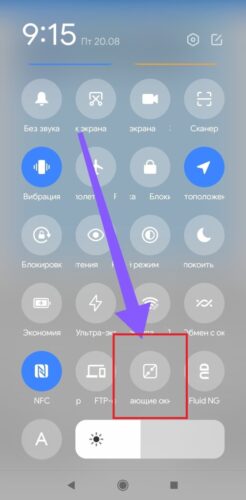
Если вы нажмете на данную кнопку, то текущее открытое окно станет плавающим.
Как включить плавающие окна на Xiaomi Redmi и Poco
2. Опускаем шторку уведомлений свайпом вниз. 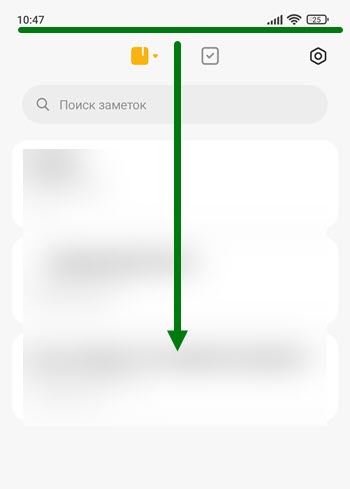
3. Свайпом влево, открываем второе окно со значками. 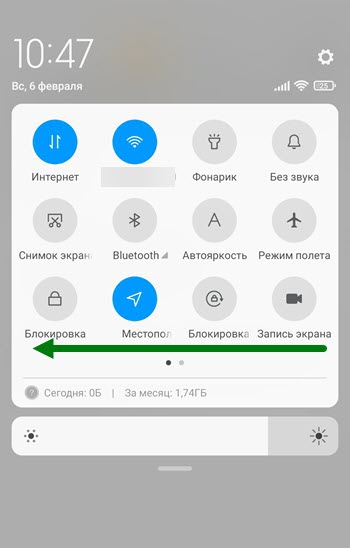
4. Жмём на соответствующий значок. 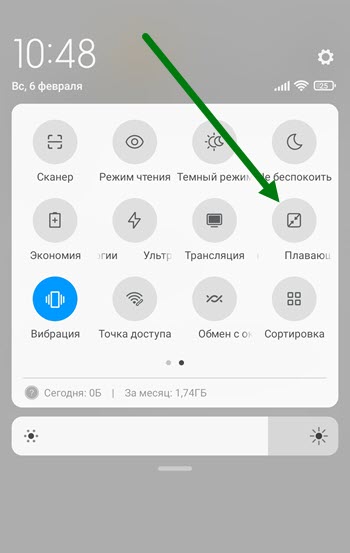
5. Поставленная задача выполнена, заметки свёрнуты. 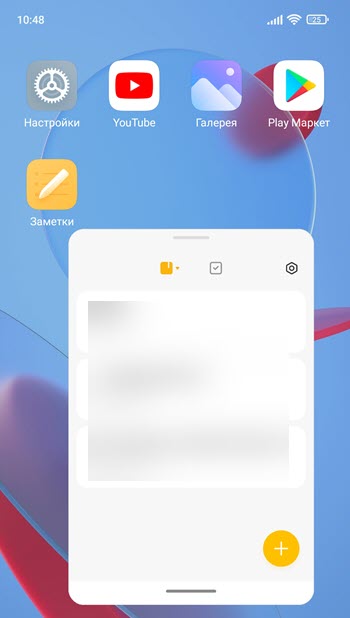
Через меню приложений
1. Заходим в меню приложений нажав на квадратную кнопку, либо сделав специальный жест. 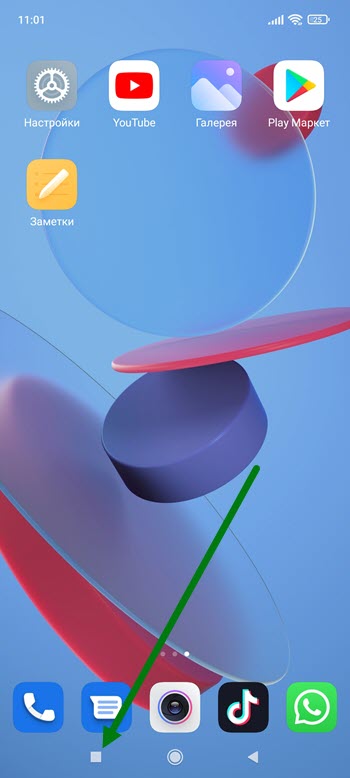
2. В левом верхнем углу находится нужная нам кнопка, жмём на неё. 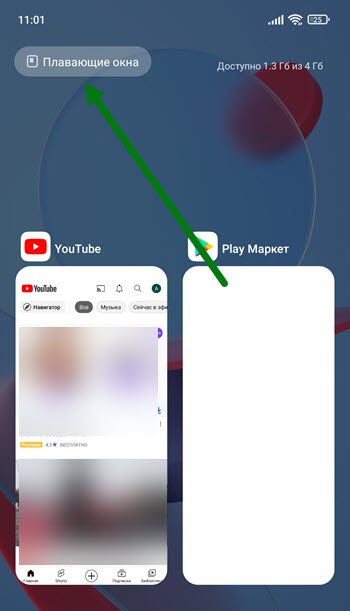
3. Остаётся нажать на необходимый значок. 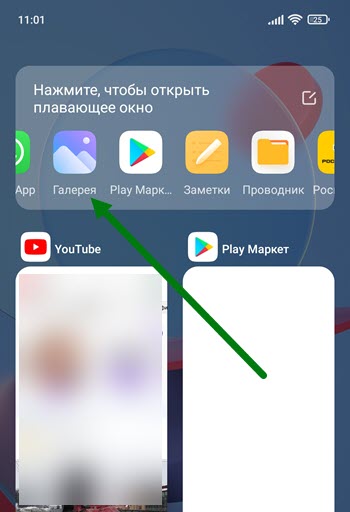
Как активировать плавающие окна в MIUI 12?

Как активировать плавающие окна в MIUI 12? Плавающие окна, безусловно, помогут нам выполнять определенные задачи более простым способом, сделав взаимодействие с приложениями устройства более удобным.
В обновлениях MIUI 12 у нас будет несколько опций, которые позволят нам настроить устройство так, чтобы оно было проще и адаптировано к нашим потребностям. Принимая это во внимание, мы посвятим данную статью варианту активировать плавающие окна и с которыми мы можем начать рационализировать и взаимодействовать более практичным образом.
Разделенный экран или плавающее окно?
Разделенный экран обязательно облегчит нашу жизнь, тем более что мы можем выберите приложения, с которыми мы можем поделиться экраном. Это чрезвычайно полезно в тех случаях, когда необходимо открыть два приложения одновременно, это поможет нам ускорить выполнение задач, которые мы должны выполнять с мобильного телефона.
С другой стороны, плавающие окна помогут нам визуализировать приложения, чтобы мы могли отказаться от общего экрана с этим приложением. Если ты решил использовать плавающее окно, вы должны знать, что есть способы визуализировать их, например:
- Выберите размер плавающего окна.
- Выберите, где на экране вы хотите видеть плавающее окно.
шаг 1
Первый шаг — мы должны нажмите квадратный значок, чтобы увидеть приложения пусть ваш процесс активен. То есть они открыты в фоновом режиме. Каждое из недавно открытых вами приложений будет работать в фоновом режиме, и, нажав эту кнопку, вы сможете просмотреть их одно за другим.
При нажатии на квадратный значок откроется окно, в котором вы увидите все приложения, если вы не видите нужное приложение. назначить в плавающем окнепрокрутите, пока не найдете его. Когда вы видите приложение, не выбирайте его, иначе приложение откроется, и нам придется начинать заново.
шаг 2
Когда вы нашли приложение, которое хотите преобразовать в плавающее окно, пора удерживать палец на этом приложении. Таким образом, появится диалоговое окно параметров, в котором мы увидим параметр общего экрана и параметр плавающего окна. Значок плавающего окна отображается как окно.
Выберите этот значок в окне, чуть ниже значка общего экрана. После щелчка по окну приложение станет плавающим окном на экране мобильного телефона. Ты сможешь быстро получить доступ к приложению через это окно.
Добавьте приложения в плавающее окно в MIUI 12
Эту процедуру можно проделать со всеми необходимыми приложениями. просмотр в плавающем режиме. Кроме того, как мы упоминали в предыдущих абзацах, у вас будет возможность выбрать, где на экране вы хотите видеть окно, и необходимый размер, когда оно отображается плавающим на экране. С этой опцией вам наверняка будет очень легко получить доступ к приложению.