Крутые фишки устройств Samsung, о которых вы не знали
Многие пользователи умных устройств уверены, что экосистема выстроена лишь у компании Apple, но это не так: у ближайшего конкурента — Samsung — купертиновцам точно есть, чему поучиться. Южнокорейцы выпускают разнообразные гаджеты, способные отлично работать в связке друг с другом. Со временем устройства стали взаимодействовать друг с другом намного из-за требований времени: сейчас производители стали делать ставку на экосистему, а не на устройства по отдельности. Еще не пользовались устройствами Samsung, которые отлично работают друг с другом? Смотрите, на что они способны!
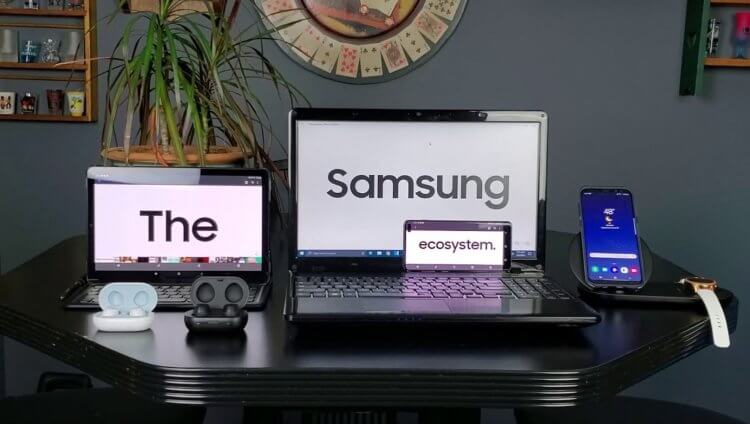
Рассказываем о самых запоминающихся фишках экосистемы Samsung
Обратная зарядка Самсунг
В отличие от Apple, Samsung никогда не оставит вас с разряженными наушниками или часами. Как вы понимаете, зарядка гаджетов — настоящая проблема в 2022 году, поэтому в смартфонах Samsung реализовали реверсивную зарядку гаджетов: достаточно лишь включить соответствующий пункт в настройках, после чего достаточно приложить трубки друг к другу задней стороной. Вместо другого смартфона вы можете зарядить наушники от телефона, смарт-часы или любой другой гаджет, поддерживающий стандарт Qi.
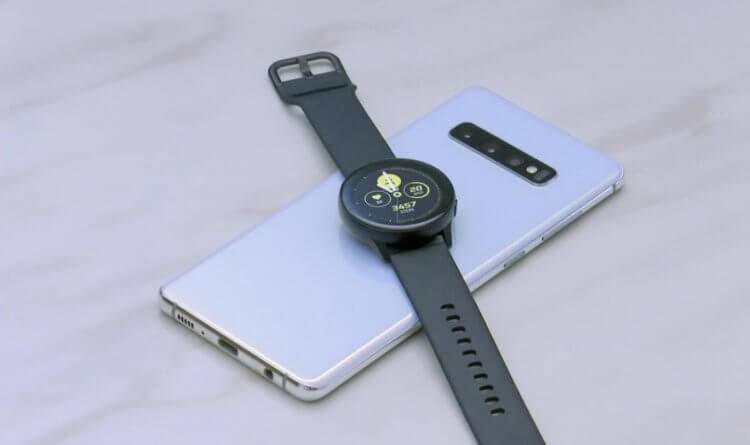
Реверсивная зарядка Samsung — топ. Именно такие простые функции делают жизнь лучше
Подобная фича появилась чуть раньше в Huawei, но у нее были свои нюансы: в частности, зарядка была не такой мощной и не работала на ходу. К тому же, реверсивная зарядка в Samsung не сможет высадить смартфон полностью — пороговое значение составляет 30%, после чего зарядка другого гаджета прекратится. Удобно и просто!
Как подключить несколько наушников к телефону
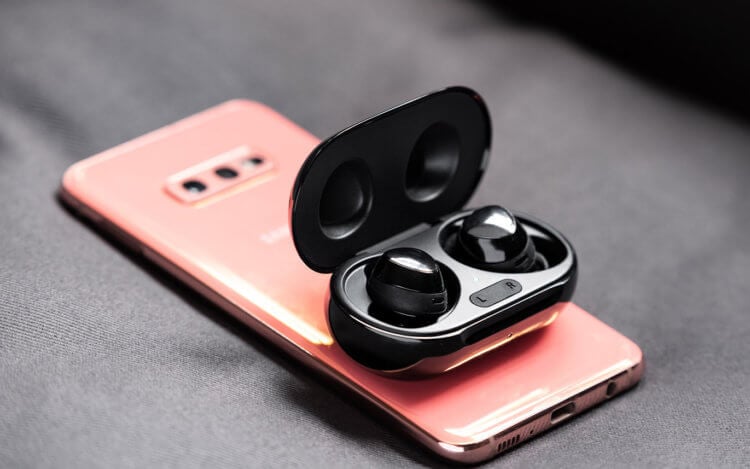
Звук со смартфона Samsung можно раздать сразу на две пары наушников!
Bluetooth 5.0 и выше позволяет подключать сразу несколько пар беспроводных наушников к смартфону или другому источнику звука. В Samsung этим воспользовались еще несколько лет и внедрили в смартфоны функцию Music Share, которая позволяет слушать музыку на двух парах наушников. Так что, можно смотреть сериал с любимым человеком и не отдавать ему свой наушник. Включить ее очень просто.
- Смахните шторку и нажмите «Music Share».
- Далее дайте разрешение тем устройствам, которые подключатся к вашему смартфону.
- После этого наушники можно будет подключить к смартфону. То есть, наушники без разрешения доступ не получат.
Хорошо реализована функция Auto Swicth, благодаря которой можно быстро переключиться между устройствами: например, когда вы пользовались планшетом, а потом перешли на планшет, то можно переключить источник звука в наушниках. А если кто-то позвонит, то можно без проблем вернуться к смартфону, чтобы не возникало путаницы, откуда нужно отвечать и куда говорить.
Подключить Самсунг к компьютеру
Годами ранее попытку удобно подключить смартфон к ПК предприняла Microsoft: смартфон Lumia устанавливался в специальную док-станцию, после чего экран транслировался на мониторе. Эта фича должна была стать революционной, но оказалась сырой: тем не менее, в Samsung идею взяли на вооружение и создали DeX — беспроводное подключение, которое отображает смартфон в отдельном окне. Так можно удобнее разбираться с работой, перетаскивать файлы, избегая облачных хранилищ или попросту не отключать уведомления на телефоне каждый раз, когда пользуетесь ПК.
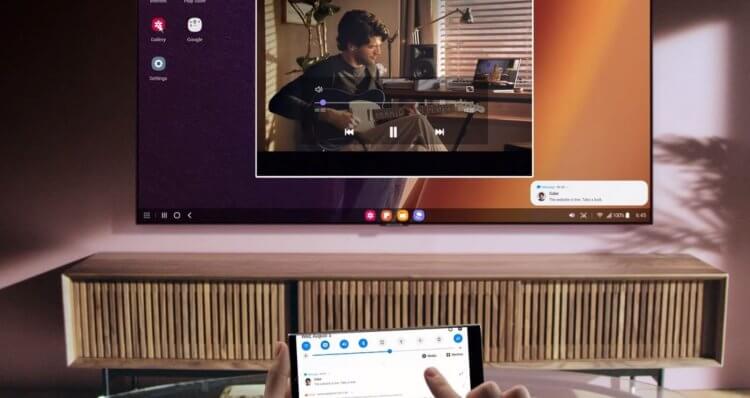
Никаких проводов и док-станций: смартфоны Samsung подключаются «по воздуху» к дисплеям
Удобно, что система DeX не имеет ни проводов, ни специальных док-станций: достаточно лишь скачать приложение для трансляции и в нем выбрать, на каком устройстве хотите запустить DeX. Например, можно экран смартфона или планшета с запущенным Microsoft Office на телевизор, чтобы получить больше рабочего пространства. Это особенно удобно, ведь приложения Microsoft отлично адаптированы для Samsung, а интерфейс ничем не отличается от привычного в Windows. А если еще использовать клавиатуру, то и вовсе, получается, компьютер-то и не нужен.
Многозадачность Самсунг
Возможно, One UI не так удобна как MIUI в плане интерфейса, зато нет проблем с многозадачностью. Лично я редко переключаюсь между устройствами и использую либо смартфон, либо ноутбук, предпочитая доделывать работу на одном гаджете. Но если внезапно со смартфона нужно перенести что-то важное, то не нужно это сохранять в документ или пересылать в Телеграм — можно скопировать в буфер обмена на одном гаджете и продолжить на другом. Или, например, оставить открытой страницу на планшете, а потом продолжить изучать ее на Samsung Galaxy.
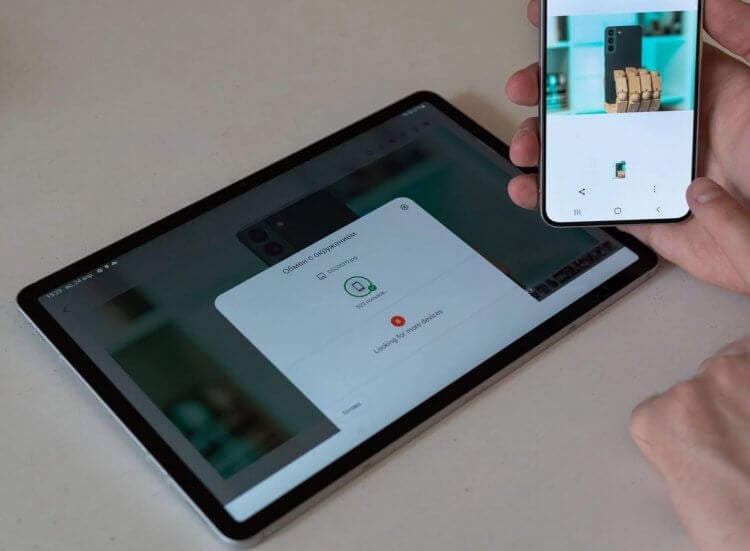
Делиться файлами или продолжать читать текст на сайте можно на разных устройствах
Отдельно стоит упомянуть роль умных часов Galaxy Watch, которые не только следят за здоровьем, но и помогают управлять презентацией в Power Point, например, переключать слайды. Еще они выполняют роль затвора камеры, позволяют разблокировать смартфон, когда он находится поблизости, или назначить доверенным устройством в безопасном месте по геолокации: например, когда находитесь дома.
Даже если в чем-то смартфоны Samsung уступают iPhone, у них есть огромное преимущество при работе в экосистеме с помощью простой синхронизации устройств. Но не всё так идеально: у смартфонов Samsung есть свои бесячие недостатки, о которых мы рассказали в нашей статье.
How to use music share with Samsung Galaxy S22, S22+ and S22 Ultra
You and another person can listen to the same music simultaneously through the music share feature of the Samsung Galaxy S22, Samsung Galaxy S22+ and Samsung Galaxy S22 Ultra. To see how you can use this listening feature, you can take a look at this tutorial from Seeking Tech.
What is music share?
Music share is a convenient way to share what you are listening to with another person through multiple Bluetooth devices.
Without this feature, you would need to unpair your listening device and then pair the other person’s listening device.
How to use the music share via Galaxy Buds with the Galaxy S22, S22+ and S22 Ultra
In order to use the music share feature on your Galaxy S22, Galaxy S22+ or Galaxy S22 Ultra smartphone, you need to take the following steps:
1. Make sure that your Galaxy Buds is already connected to your phone. For earphones, this feature should be compatible with the following Samsung products:
- Galaxy Buds
- Galaxy Buds Plus
- Galaxy Buds Live
- Galaxy Buds Pro
- Galaxy Buds 2
2. The other person should also have their Galaxy Buds connected to their own smartphone.
3. On the other smartphone, you need to do the following:
- Open the Settings App.
- Tap Connections.
- Tap Bluetooth.
- Tap the icons with the three dots.
- Tap Advanced.
- Make sure that Music Share is turned on.
- You can also tap the Music Share option to customize several settings related to this feature.
4. On your Samsung Galaxy S22, Samsung Galaxy S22+ or Samsung Galaxy S22 Ultra phone, you must do the following:
- Swipe downwards from the top of the screen to bring down the Notification Panel.
- Tap Music Output.
- Tap Music Share.
- You should be able to find the other person’s Galaxy Buds. Make sure you tap it.
5. The other smartphone should receive a connection request notification. Accept the invitation.
How to use the music share via a Bluetooth speaker with the Galaxy S22, S22+ and S22 Ultra
In order to use the music share feature over a Bluetooth speaker with your Galaxy S22, S22 Plus or S22 Ultra, then you need to take the following steps:
1. Make sure that your S22 series smartphone is connected to the Bluetooth speaker if you haven’t done so already.
2. On your S22, S22+ or S22 Ultra, you need to do the following:
- Launch the Settings App.
- Select Connections.
- Select Bluetooth.
- Select the icons with the three dots.
- Select Advanced.
- Make sure that Music Share is enabled.
- You can also tap the Music Share option in order to customize several settings related to this feature.
3. On the other phone, you need to select the same Bluetooth speaker.
4. Back on your S22 series phone, you should get a connection request notification. Accept this offer.
5. The Bluetooth speaker can now play music from either your phone or the other person’s phone. If you try to play music from both phones, then the speaker will pause the music that was playing first before playing the second music.
If you are experiencing issues when using the music share feature, then make sure that the earphones or speaker, as well as the smartphones, are within range of each other with no signs of interference. For more information on how you can fix Bluetooth connection issues in regards to your S22 series smartphone, you can take a look at this troubleshooting article.
Обзор обновления One UI 2.1 для Samsung Galaxy S10 и Note 10. Что нового?
Несмотря на то, что все прошлогодние флагманы Samsung уже давно получили обновление до Android 10, компания продолжает радовать пользователей новыми апдейтами.
На днях Samsung начала рассылать новую версию своей фирменной оболочки Samsung One UI 2.1 всем владельцам смартфонов Galaxy S10e/S10/S10+ и Galaxy Note10/Note10+. Теперь многие уникальные фишки Samsung Galaxy S20 стали доступны и пользователям предыдущих флагманов.
Мы уже установили обновление на Galaxy Note 10 и в этой статье подробно расскажем обо всех нововведениях Samsung One UI 2.1!
Что нового в One UI 2.1 для Galaxy S10 и Galaxy Note10?
Прежде всего, в новой оболочке Samsung убрала экран Bixby, расположенный слева от главного рабочего стола. Вместо Bixby Home появился новый экран Samsung Daily.
Данное нововведение понравится далеко не всем пользователям, так как количество и разнообразие карточек (виджетов) сильно сократилось по сравнению с предыдущей версией. Также слегка изменился дизайн самого экрана:
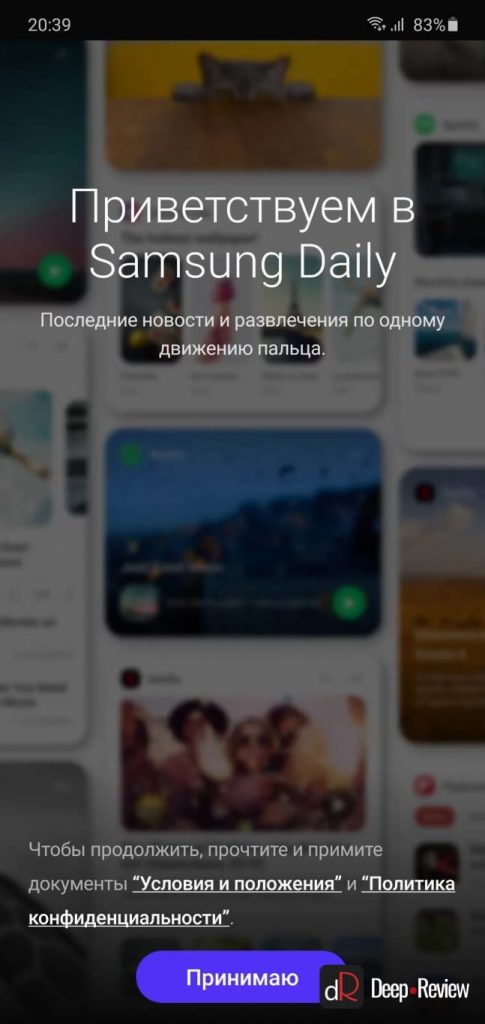
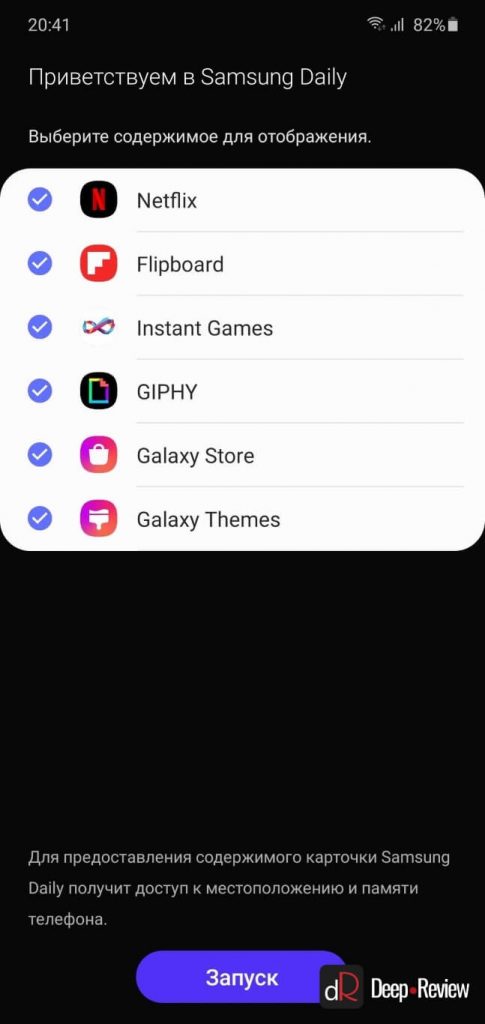
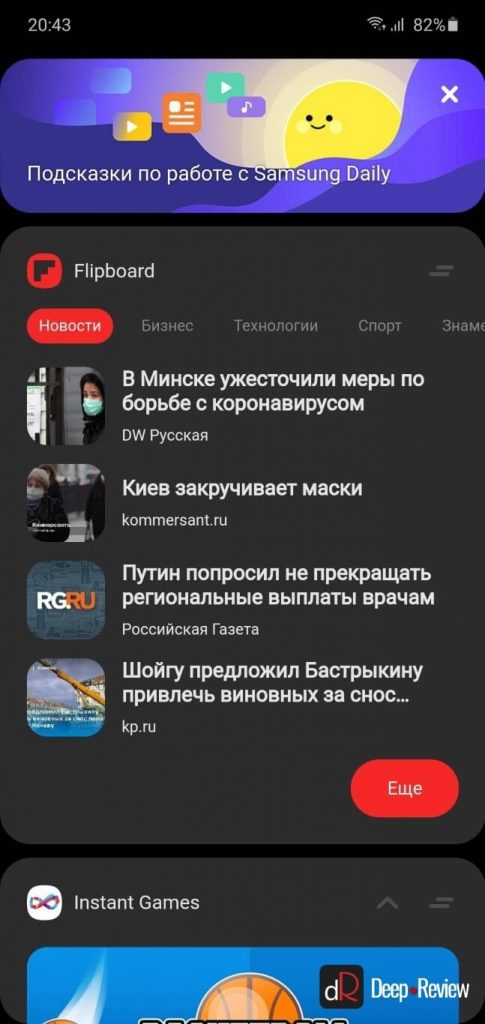
Настройки смартфонов Galaxy S10/Note10 на One UI 2.1 выглядят точно, как на Galaxy S20. В частности, изменился раздел параметров дисплея:
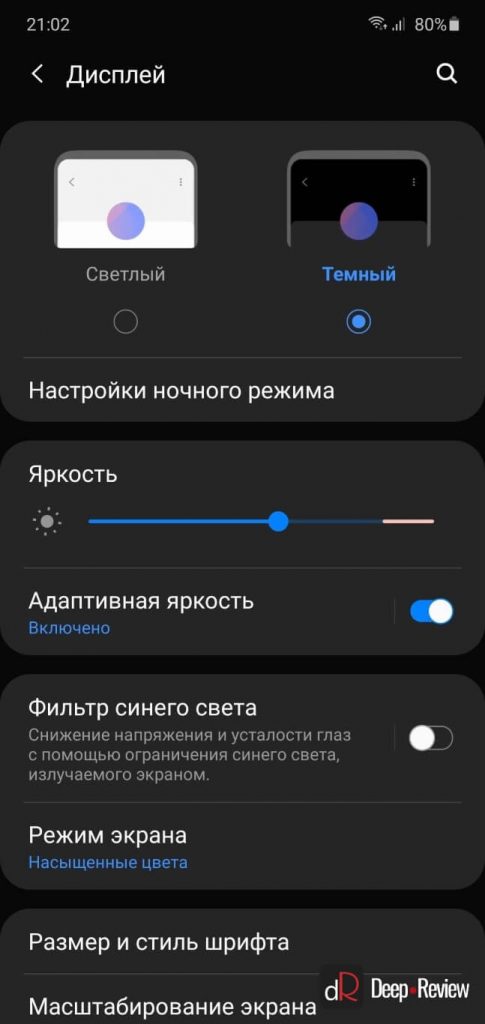
Переключение между темной и светлой темой экрана сопровождается плавным переходом, а не резкой сменой режимов. Также появилась опция затемнения обоев рабочего стола и экрана блокировки при переходе в ночной режим.
В приложении Сообщения теперь можно устанавливать обои для каждого отдельного чата. Для этого нужно открыть любое сообщение и выбрать в правом верхнем меню (троеточие) пункт Настройка обоев:
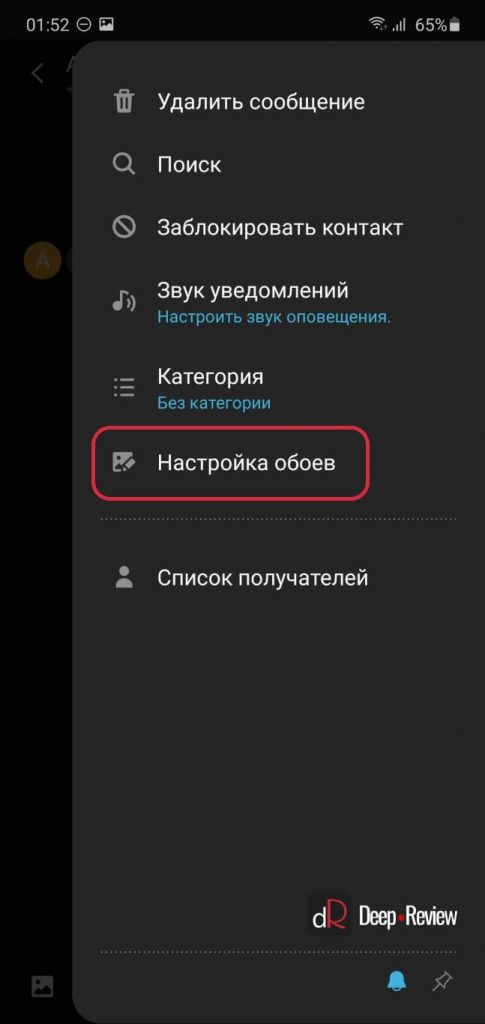
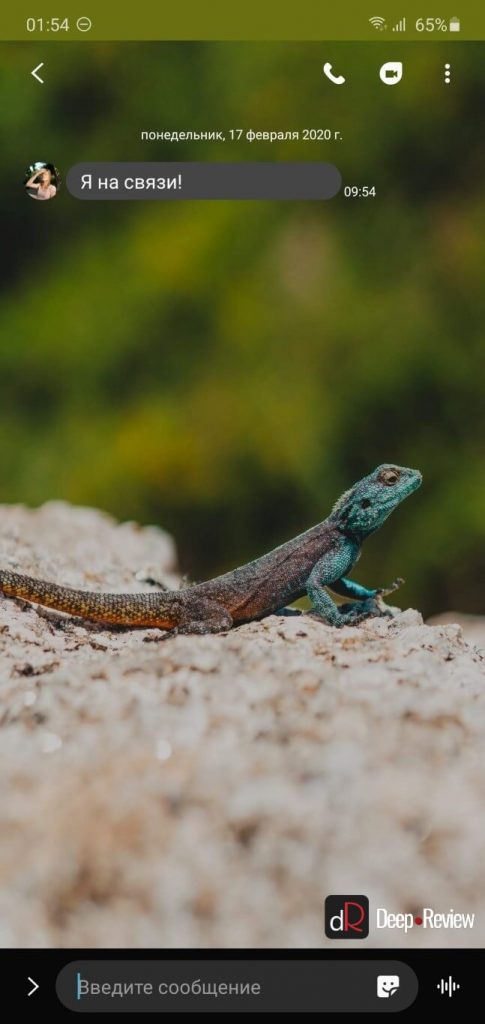
Обновленная клавиатура
В фирменной клавиатуре для Galaxy S10/Note10 добавлены новые интересные функции, впервые представленные на Galaxy S20. Если нажать троеточие в верхнем правом углу клавиатуры, появится выбор различных режимов:
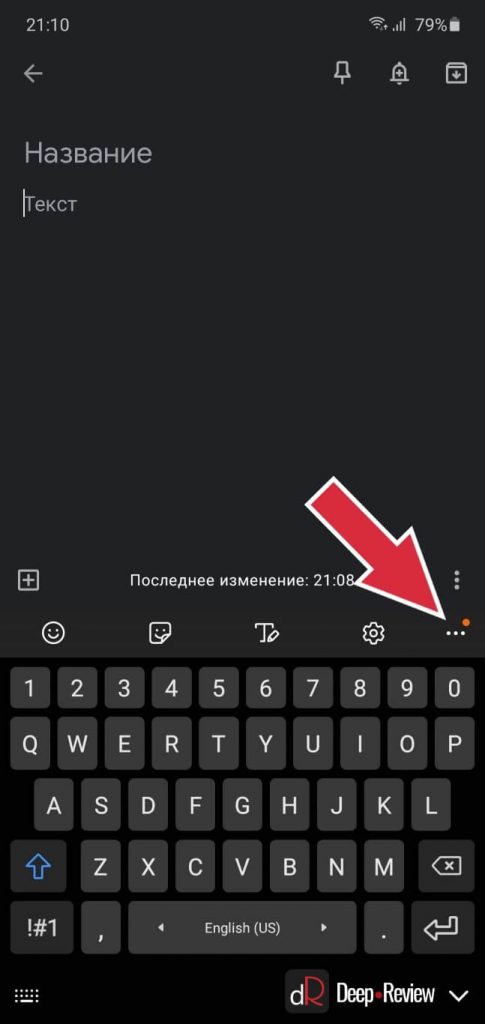
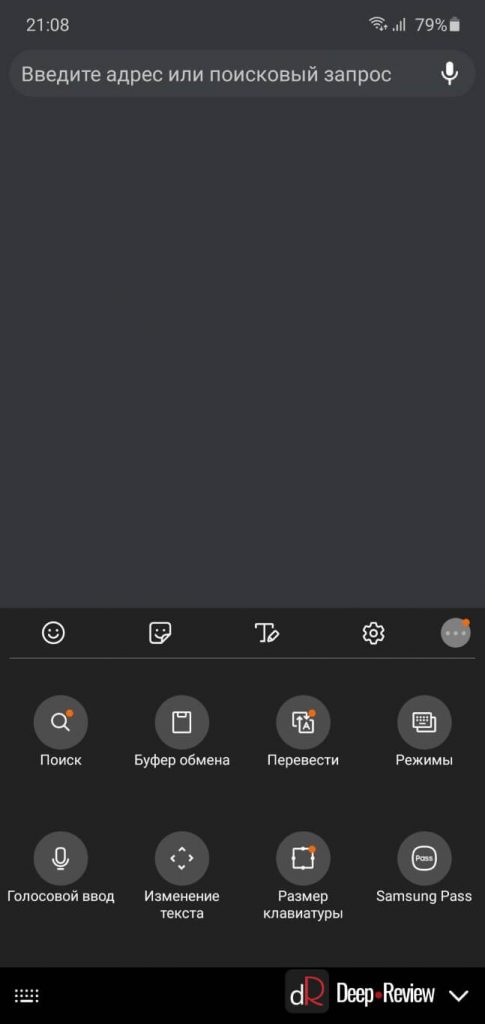
Из нового здесь добавлено:
- Универсальный поиск
- Перевод текста на лету
- Быстрое изменение размеров клавиатуры
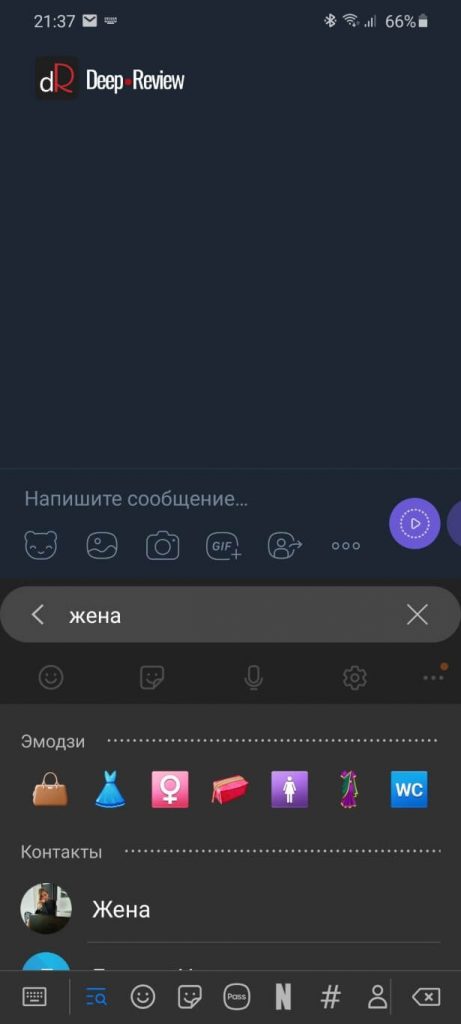
В режиме Поиск клавиатура будет выполнять поиск по всем эмодзи, некоторым приложениям, контактам и пр. Написав, к примеру, слово «жена», смартфон покажет подходящие эмодзи, а также контактную информацию соответствующего человека (нажав на контакт, в поле набора текста будет вставлено имя и номер телефона):
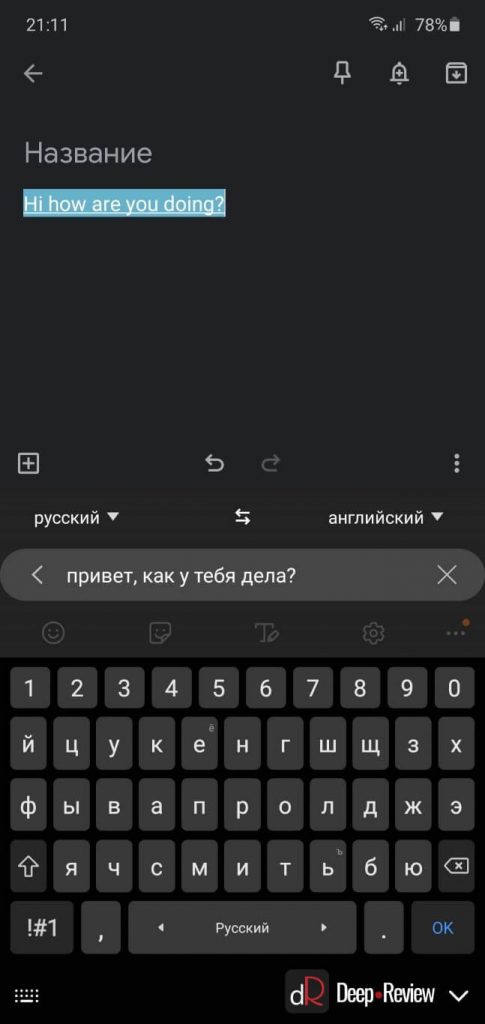
Перевод текста позволяет вводить слова и предложения на одном языке и сразу же видеть перевод на любом другом. Очень удобная функция при общении в мессенджерах:
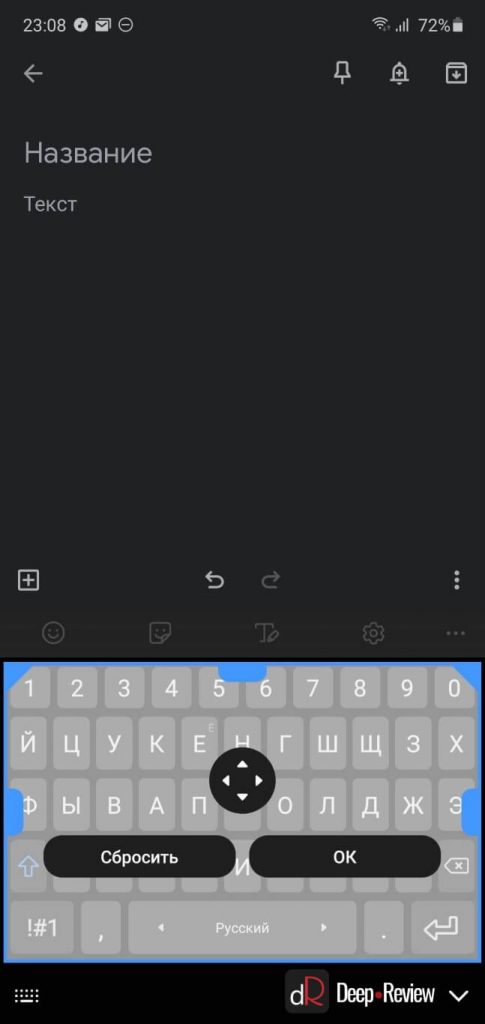
А для быстрой настройки высоты клавиатуры, достаточно нажать соответствующую иконку, не переходя в настройки смартфона:
Кроме того, теперь можно провести по клавиатуре двумя пальцами влево/вправо для отмены или повтора набранного текста. Только эта функция не работает одновременно с безотрывным набором текста (набор свайпами).
Samsung Music Share
Music Share — новый удобный способ управления музыкой, дебютировавший на Samsung Galaxy S20. Суть работы этой функции заключается в следующем. Любой человек, включив на своем смартфоне Music Share, может подключиться к тем Bluetooth-устройствам, что привязаны к вашему смартфону.
Чтобы лучше понять смысл этой функции, приведем несколько простых примеров:
- Ваш Samsung Galaxy S10 или Note10 подключен к музыкальной системе автомобиля по Bluetooth. Теперь любой пассажир с телефоном на базе One UI 2.1 может буквально в одно касание подключиться к этому же автомобилю и управлять громкостью или даже включать музыку со своего смартфона.
- Ваш Galaxy S20 подключен к домашней аудио-системе по Bluetooth. Теперь все гости, активировав у себя Music Share, сразу же найдут в списке Bluetooth-устройств вашу аудио-систему и смогут одним касанием подключиться к ней и совместно с вами регулировать громкость или включать музыку со своих телефонов.
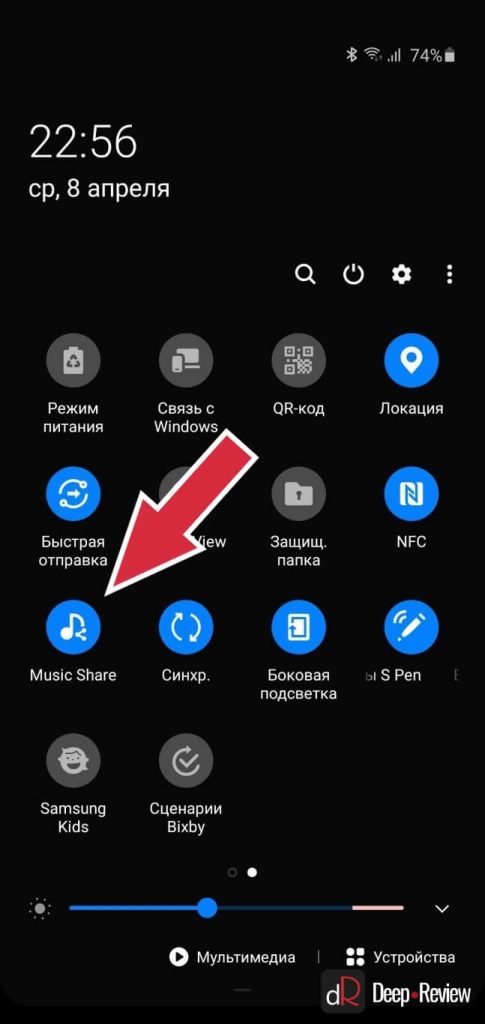
Чтобы это заработало, для начала нужно включить Music Share на каждом устройстве, где эта функция будет использоваться. Для этого опускаем шторку и нажимаем соответствующую кнопку:
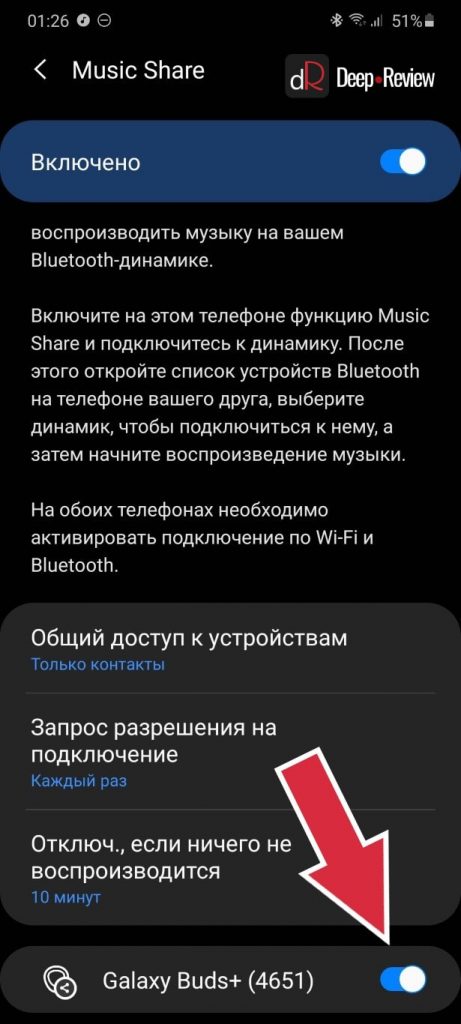
Далее нужно выбрать те Bluetooth-устройства, к которым вы разрешаете подключаться другим людям:
И теперь любой человек, перейдя в настройки Bluetooth на своем смартфоне, увидит в списке доступных Bluetooth-устройств те, что были добавлены в Music Share:
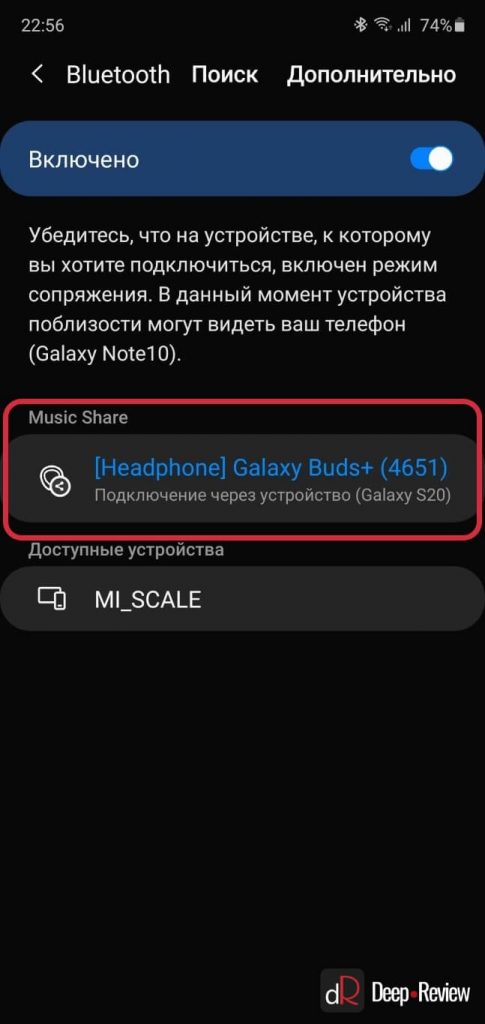
То есть, чужой смартфон не подключается напрямую к вашему Bluetooth-устройству. Его даже не нужно переводить в режим сопряжения или искать по Bluetooth. Вместо этого чужие телефоны подключаются именно к вашему смартфону.
Быстрая отправка
Это новый удобный способ передачи файлов по Wi-Fi между устройствами без каких-либо предварительных настроек. Можно сказать, это аналог функции AirDrop на устройствах Apple. Работает все максимально просто, достаточно лишь включить соответствующую опцию в шторке уведомлений:
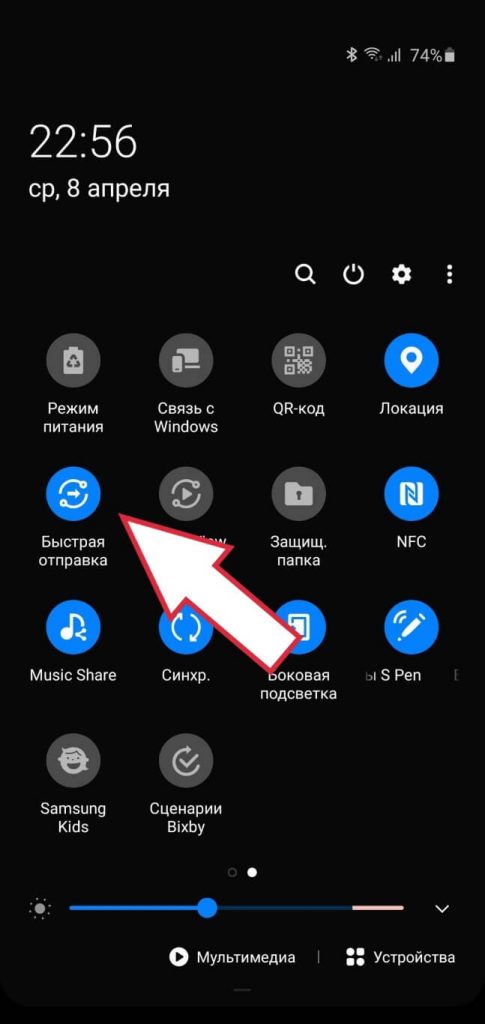
После этого в стандартном меню Поделиться появится новая секция со списком устройств, поддерживающим Быструю отправку:
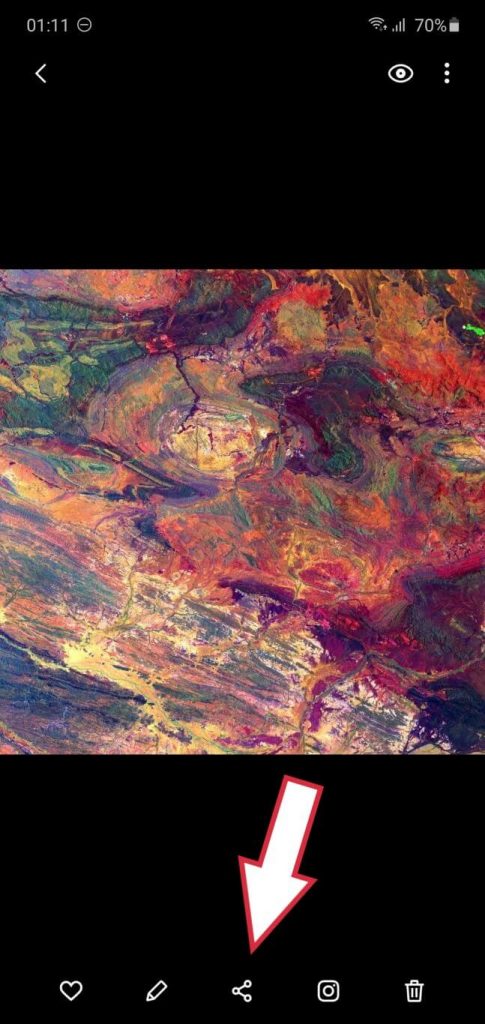
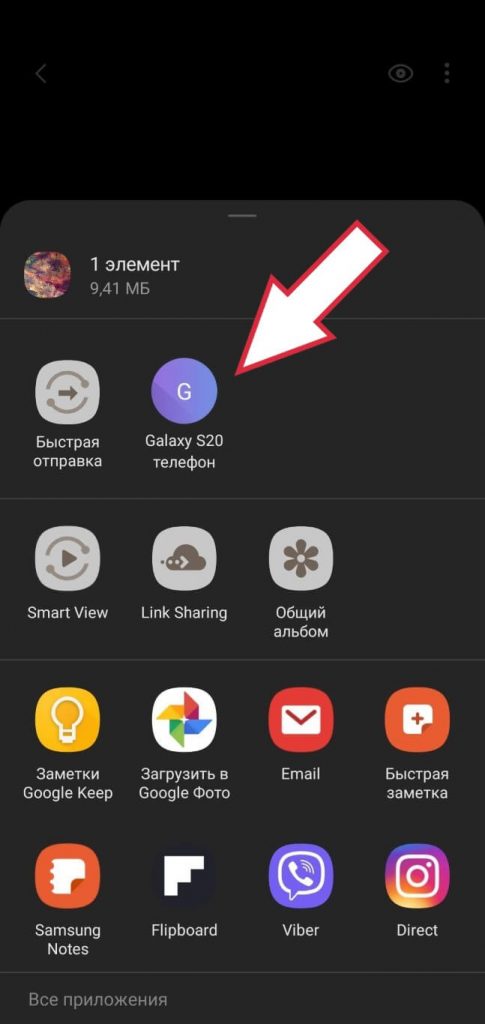
Выбираем нужное устройство (в нашем примере — Galaxy S20), и файл моментально отправляется по Wi-Fi. Соответственно, скорость передачи очень высокая.
Обновленная камера
Для многих стало неожиданностью то, что большинство уникальных функций камеры Samsung Galaxy S20 появились и на предыдущих флагманах:
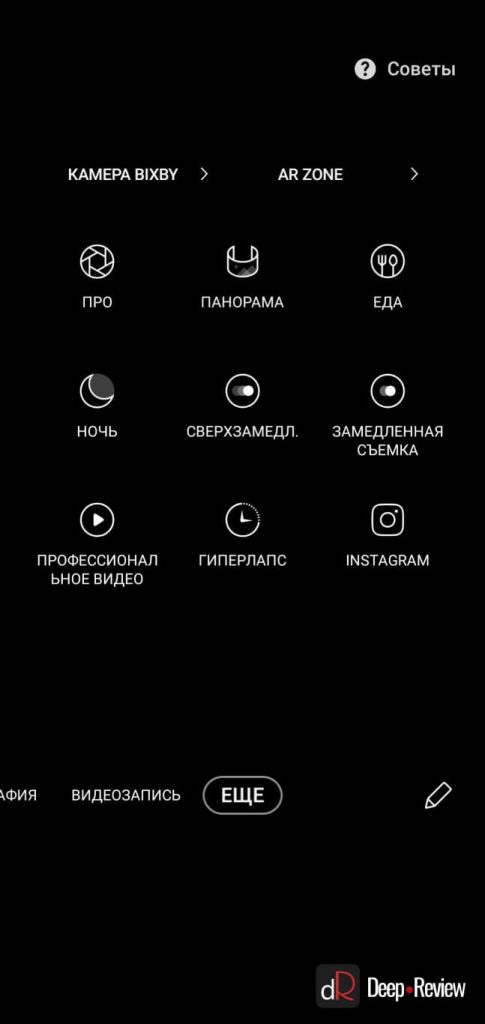
Среди самых заметных нововведений можно отметить новый режим Мультикадр:
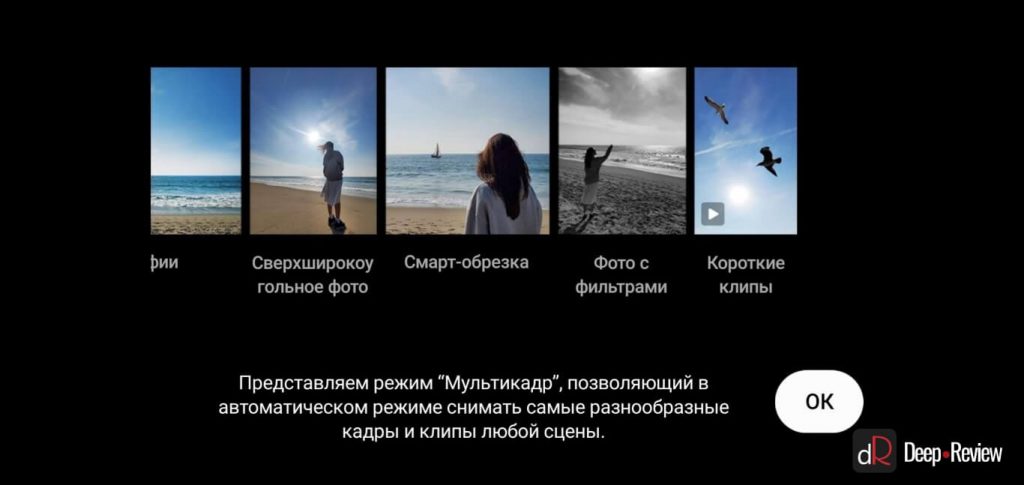
Вы снимаете короткий видео-ролик, а смартфон в это время создает целую серию разнообразных фотографий и коротких роликов, сделанных на разные камеры (широкоугольная/обычная/телеобъектив) и с разными эффектами.
Если раньше ночной режим был доступен только для фото, то теперь появилась возможность снимать ночные гиперлапсы (ускоренное видео). Время и скорость съемки при этом увеличивается в 4 раза:
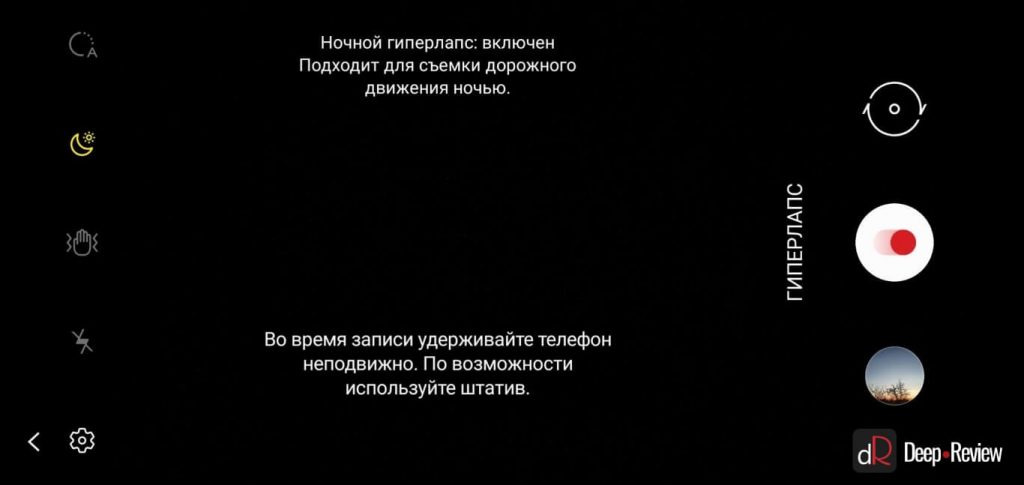
Кроме того, изменилась и логика работы кнопки затвора (круглая белая кнопка, которую нужно нажимать, чтобы снять фото или видео). Теперь длительным нажатием этой кнопки во время фотосъемки, включается режим записи видео, а потянув кнопку затвора вниз (если держать телефон вертикально) или вправо (если телефон держите горизонтально), запустится серийная съемка.
В настройках камеры можно изменить действие, вызываемое таким жестом:
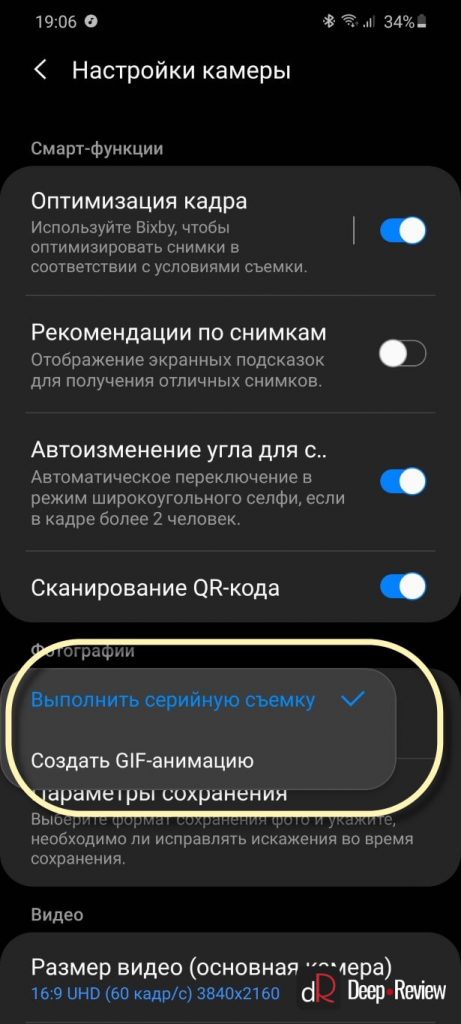
Для этого нужно запустить камеру, нажать иконку в виде шестеренки (в левом верхнем углу) и выбрать пункт меню Проведение от кнопки затвора.
Появился режим Профессиональное видео, в котором можно изменять все настройки камеры вручную (светочувствительность, скорость затвора, диафрагму, автофокус, баланс белого). А селфи-камера научилась снимать в разрешении 4K с частотой 60 кадров в секунду.
Изменения коснулись и приложения Галерея. Теперь оно умеет группировать похожие снимки и искать фотографии по времени и месту съемки.
Помимо всего перечисленного, в обновлении One UI 2.1 были исправлены некоторые ошибки, повышена стабильность и скорость работы системы.
Если ваш Samsung Galaxy S10e/S10/S10+/Note10/Note10+ еще не получил One UI 2.1, проверить наличие обновления можно и вручную. Для этого необходимо перейти в настройки смартфона, внизу выбрать пункт Обновление ПО и нажать Загрузка и установка. Несмотря на минорное изменение версии, сам апдейт довольно серьезный и занимает более 1.6 Гб.
Как использовать и настроить Music Share на Galaxy S20
Настройка Music Share на Galaxy S20: Music Share — это особенно важная функция, которая позволяет вашим друзьям воспроизводить музыку на ваших динамиках Bluetooth. Однако им не нужно настраивать свои телефоны с помощью динамиков Bluetooth в вашем доме. Но, кроме того, ваш Galaxy S20 действует как канал для подключения ваших динамиков к их телефонам. Кроме того, он невероятно интуитивно понятен и является одной из тех функций, которые должны быть у каждого телефона.
Как настроить и использовать Music Share на Galaxy S20
Следуйте инструкциям по настройке и использованию Music Share на Galaxy S20:
Во-первых, откройте «Настройки» на главном экране.
Перейдите в Bluetooth.
Также установите для параметра «Поделиться музыкой» значение «Вкл.».
Щелкните Music Share, чтобы настроить параметры обмена.
Однако в разделе «Совместное использование устройств» с настройкой оставьте это только для контактов. Таким образом, только этот список контактов сможет использовать эту функцию.
Вы также можете установить разрешения с помощью параметра «Запросить разрешение на подключение». Выберите «Каждый раз» или «Не спрашивать» в зависимости от ваших предпочтений.
Отключение, когда ничего не воспроизводится, гарантирует, что ваши устройства Bluetooth будут недоступны все время. Вы также можете выбрать 5, 10 или 30 минут или просто выбрать «Не отключаться», чтобы ваши устройства всегда были сопряжены.
После настройки Music Share просто подключитесь к Bluetooth-динамику в вашем доме на Galaxy S20. Затем устройство отобразится в списке динамиков Bluetooth ваших контактов. Кроме того, они могут просто присоединиться к нему напрямую и начать играть напрямую.
Кроме того, это избавляет от проблемы индивидуального сопряжения каждого телефона с помощью динамика Bluetooth. В целом это просто стильный способ потоковой передачи звука с других устройств с поддержкой Bluetooth. Music Share очень удобен, если вы устраиваете вечеринку. Кроме того, вашим гостям будет проще подключиться к динамикам Bluetooth.
Заключение:
Вот все о «Настройке Music Share на Galaxy S20». Для дальнейших запросов и вопросов дайте нам знать в разделе комментариев ниже.