Как подключить и настроить браслет Xiaomi Mi Band 6: инструкция на русском

Фитнес-браслеты Xiaomi являются достаточно популярными, так как характеризуются отличным функционалом, стильным внешним видом и доступной стоимостью. В семействе таких гаджетов насчитывается много различных моделей. Однако в этой статье речь пойдет только о фитнес-браслете Xiaomi Mi Band 6. Мы расскажем Вам об этом устройстве – приведем его краткий обзор, а также укажем отличия между китайской и глобальной версией. Дополнительно опишем разницу между пятым и шестым поколениями Xiaomi Mi Band. Кроме того, приведем инструкцию по выполнению первого подключения браслета Mi Band 6 к мобильному телефону, а также поведаем, каким образом осуществить настройку фитнес браслета Xiaomi Mi Smart Band 6.
Содержание
Краткий обзор браслета Xiaomi Mi Band 6
Фитнес-браслет Xiaomi Mi Band 6 внешне фактически ничем не отличается от своего предшественника (отсутствует кнопка управления, так как дисплей полностью сенсорный, а также на тыльной панели иначе расположены датчики). Но вот функционал у него заметно разнообразнее. Взять, к примеру, количество поддерживаемых режимов тренировки, в Mi Band 6 их целых 30 штук, а вот у предыдущего поколения всего 11. Также у данной серии фитнес часов появился новый датчик, способный определять уровень кислорода в крови пользователя. И еще много чего интересного способно продемонстрировать данное устройство. Подробнее ознакомиться с его возможностями можно в полноценном обзоре фитнес браслета Xiaomi Mi Band 6.
Также стоит обратить внимание на то, что купить Xiaomi Mi Band 6 можно двух различных версий – китайскую и глобальную. Значимых отличий между ними нет. Есть лишь небольшая разница в функционале, связанным с проведением оплаты. У китайской версии смарт браслета Xiaomi Band 6 установлен способ оплаты, работающий исключительны на территории страны производителя. Кроме того, на китайском Xiaomi Mi Band шестого поколения по умолчанию установлен оригинальный язык (китайский). К счастью сменить язык не проблема (далее мы предоставим инструкцию по установке русского языка на фитнес-браслет Xiaomi). Зато, глобальная версия смарт-браслета Mi Band 6 дороже на 600-800 рублей.

Как зарядить браслет Xiaomi Mi Band 6
После покупки и распаковки фитнес-браслета Xiaomi Mi Band 6 многие из Вас отметят, что устройство включено и имеет низкий заряд аккумуляторной батареи. Если это действительно так (бывают исключения), то мы не рекомендуем приступать к подключению и настройке браслета Band 6 от Xiaomi. Дело в том, что при первом подключении может начаться процесс обновления прошивки устройства. Если процедура будет прервана из-за полной разрядки АКБ, то могут появиться сбои в работе фитнес-браслета. Чтобы этого не допустить рекомендуем предварительно зарядить батарею Xiaomi Mi Band 6.
Процесс зарядки аккумулятора Xiaomi Mi Band 6 достаточно прост. На задней панели устройства Вы увидите специальный разъем под магнитную зарядку. Просто подсоедините к нему штекер (держаться будет на силе магнита). Второй конец зарядного кабеля подключите к USB блока питания, либо к любому устройству, способному осуществить зарядку АКБ фитнес-браслета (например, к компьютеру или ноутбуку). К сожалению, в комплекте нет блока питания, поэтому воспользоваться можно аналогичным изделием от зарядного смартфона или планшета. Также зарядку можно осуществить при помощи внешнего аккумулятора Xiaomi (Power Bank).

Как подключить Mi Band 6 к телефону
После того как зарядили Xiaomi Mi Band 6, можно начать его подключение к мобильному телефону. Чтобы это осуществить, предварительно подключите смартфон к интернету (желательно по Wi-Fi). Далее в любом удобном магазине приложений найдите, скачайте и установите программу Mi Fit. Теперь следует открыть скачанное приложение и пройти процесс регистрации и авторизации. Далее включите на смартфоне Bluetooth, дождитесь, пока телефон найдет и определит нужный гаджет (он должен появится в списке доступных подключений). Теперь стоит открыть приложение Mi Fit и в верхнем право углу нажать на кнопку «+», что означает «Добавить устройство». Появится список, в котором нужно нажать на пункт «Браслет». Соглашаемся с условиями, разрешаем доступ к местоположению и ждем старта процесса синхронизации. Чтобы синхронизация началась быстрее, ближе поднесите браслет к смартфону. По окончанию синхронизации нажмите на галочку, высветившуюся на дисплее фитнес-браслета.
Как настроить браслет Xiaomi Mi Band 6
Первая настройка фитнес-браслета Xiaomi Mi Band 6 будет выполнена автоматически, сразу после его подключения к смартфону, имеющему активный доступ к интернету. На дисплее мобильного телефона, Вы увидите надпись «Восстановление настроек устройства». Нужно будет немного подождать. Далее Вы увидите небольшой презентационный лист, в конце которого появится надпись «Попробовать». Как только Вы нажмете на нее, начнется старт второй автоматической настройки фитнес-браслета Band 6 от Xiaomi. Только в этот раз будет осуществлено обновление прошивки до последней версии.
Важно: Чтобы начался процесс обновления прошивки браслета Xiaomi Mi Band 6, смартфон должен иметь активное подключение к интернету. Процедуру обновления прерывать не рекомендуется. Это может повлечь за собой появление сбоев в работе фитнес-браслета Xiaomi.
Как установить русский язык на Mi Band 6
Если Вы выполните правильное подключение браслета Band 6 к Mi Fit, установленному на смартфоне, то после обновления firmware Xiaomi, язык автоматически сменится на установленный по умолчанию в приложении. К счастью, фитнес браслет Xiaomi Mi Band 6 из коробки поддерживает русский язык. Поэтому ждать выхода соответствующей прошивки Вам однозначно не придется. Но, иногда бывает так, что даже после обновления микропрограммы браслета, язык не меняется. В таком случае необходимо выполнить следующее:
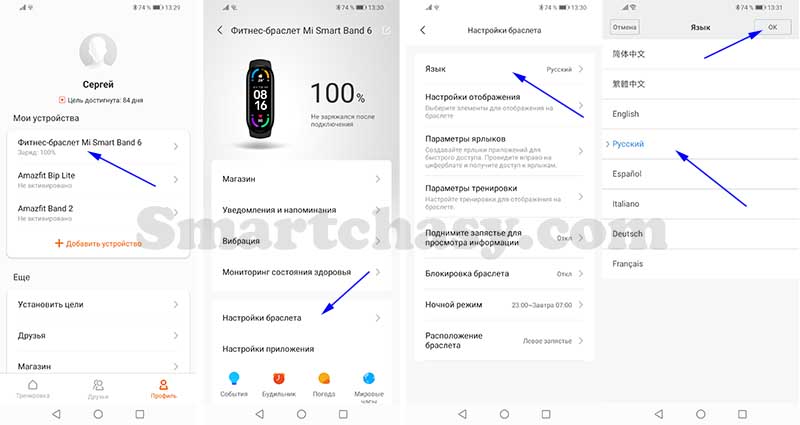
- открыть приложение Mi Fit (делается это на мобильном аппарате);
- перейти в раздел настройки браслета (приблизительно 5 по счету пункт);
- открыть пункт «Язык» (обычно, первый в списке);
- выбрать русский язык (также представлено несколько других языковых пакетов).
После смены языка рекомендуем отрегулировать яркость часов Xiaomi Band 6. Чтобы это сделать, следует открыть настройки, перейти на вкладку яркость и выставить удобное для Вас значение.
Как сменить циферблат на Xiaomi Mi Band 6
Самый простой и удобный способ смены темы браслета Xiaomi Mi Band 6 – это на несколько секунд зажать сенсор в области циферблата. Откроется подменю, где Вы сможете выбрать один из трех стандартных циферблатов, предлагаемых Вам производителем. Однако подобное может показаться недостаточным для большинства пользователей. Поэтому открываем приложение Mi Fit, ищем и заходим в магазин. Там Вы обнаружите более сотни бесплатных кастомных тем для Xiaomi Mi Band 6. Выберите понравившеюся тему циферблата и нажмите на нее. Внизу Вы обнаружите кнопку «Синхронизировать циферблат». Нужно кликнуть на нее и дождаться окончания синхронизации (для успешного завершения процесса поднесите фитнес-браслет ближе к телефону). По окончанию синхронизации тема циферблата будет обновлена автоматически.
Xiaomi Mi Band 6 (Mi Smart Band 6): инструкция на русском языке. Подключение, функции, настройка
Начиная с третьего поколения фитнес-браслета Xiaomi Mi Band, мы стараемся публиковать максимально подробные инструкции по подключению и настройке каждого нового поколения «народного» фитнес-браслета. Xiaomi Mi Band 6 или Mi Smart Band 6 на международном рынке не стал исключением. В этой инструкции мы постараемся максимально подробно и доступно рассказать про все настройки Mi Band 6 и ответить на самые часто задаваемые вопросы.
Начнем с ключевых характеристик Xiaomi Mi Band 6 и заодно сравним их с моделью предыдущего года.
Основные характеристики Mi Band 6
| Характеристики | Xiaomi Mi Band 6 | Xiaomi Mi Band 5 |
|---|---|---|
| Тип дисплея | Цветной AMOLED | Цветной AMOLED |
| Размер экрана | 1,56 дюйма | 1,1 дюйма |
| Разрешение экрана | 456*152 пикселей | 294*126 пикселей |
| Тип сенсора | Сенсорный экран | Сенсорный экран |
| Аккумулятор | 125 мАч, 14 — 19 дней автономной работы | 125 мАч, 14 — 20 дней автономной работы |
| NFC | Есть, опционально | Есть, опционально |
| Защита от воды | Водонепроницаемость до 50 метров | Водонепроницаемость до 50 метров |
| Габариты (без браслета) | 47,4 × 18,6 × 12,7 мм | 47,2 × 18,5 × 12,4 мм |
| Bluetooth | Bluetooth 5.0 | Bluetooth 5.0 |
| Акселерометр | 6-осевой (3-осевой гироскоп, 3-осевой акселерометр) | 6-осевой (3-осевой гироскоп, 3-осевой акселерометр) |
| GPS | Нет | Нет |
| Датчик SpO2 | Есть | Нет |
| Индекс PAI | Есть | Есть |
| Отслеживание женского здоровья | Есть | Есть |
| Кол-во спортивных режимов | 30 | 11 |
Что умеет Mi Band 6, какие его функции?
Если сравнить Mi Band 6 с предшественником, то новых функций появилось не так уж и много. Одна из основных новых возможностей – измерение насыщения крови кислородом. Также значительно увеличилось количество спортивных режимов (30 против 11). Благодаря датчику SpO2, в Mi Band 6 появилась функция измерения насыщения крови кислородом. Также этот датчик позволяет браслету оценивать состояние дыхания во время сна, чего в предыдущей модели не было.
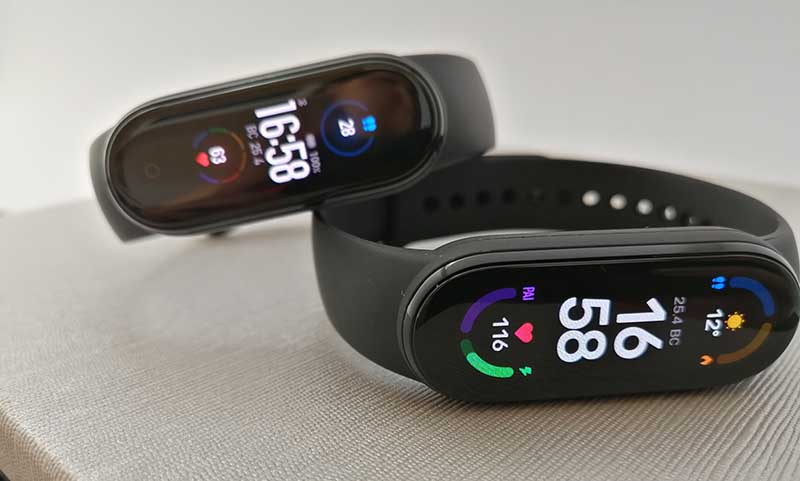
Mi Band 5 и Mi Band 6
В остальном функционал остался прежним. Mi Band 6 может:
- Уведомлять о звонках и сообщениях;
- Измерять пульс в режиме реального времени и круглосуточно;
- Оценивать продолжительность и качество сна;
- Считать шаги, израсходованные калории и пройденное расстояние;
- Отслеживать тренировки (есть функция автоматического определения активности);
- Отслеживать менструальные циклы (для женщин);
- Определять уровень стресса;
- Оценивать состояние дыхания во сне;
- Определять значение Personal Activity Intelligence (PAI);
- Управление проигрывателем смартфона;
- Управление камерой телефона;
- Функция «Поиск» телефона;
- Будильник;
- Таймер, секундомер;
- Мировые часы;
- События (список дел с напоминаниями);
- Дыхательные упражнения для снижения уровня стресса;
- Прогноз погоды.
Что в коробке и в чем отличия китайской версии от глобальной?
В комплекте с фитнес-браслетом поставляется короткий зарядный кабель с магнитным коннектором и короткое руководство пользователя.
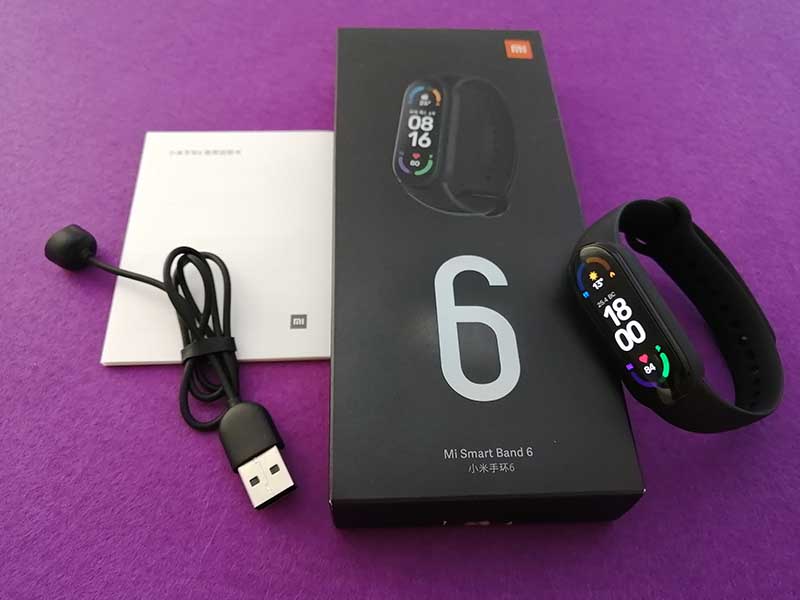
Чем отличается китайская и глобальная версия Mi Band 6? Ничем. Фактически, Mi Smart Band 6 – переименованный вариант китайской версии Mi Band 6. Если в прошлом году между китайской и глобальной версией была разница в количестве поддерживаемых языков на старте продаж, то китайская версия Mi Band 6 поддерживает русский язык из коробки. У обоих версий одинаковая прошивка, датчики, идентичные характеристики и дизайн.
Единственное отличие китайской версии от глобальной – надписи на коробке и разное количество языков в руководстве пользователя.
Как включить/выключить Mi Band 6
Как и во всех предыдущих версиях Mi Band, у Mi Band 6 нет кнопки включения/выключения. Если аккумулятор заряжен, устройство всегда находится во включенном состоянии. Если после приобретения браслет не работает, его достаточно просто поставить на зарядку и он включится.
Выключить браслет не получится. Он автоматически отключается в случае полного разряда батареи.
Как заряжать Xiaomi Mi Band 6?
Для зарядки Xiaomi Mi Band 6 не нужно вынимать капсулу из браслета, как было в 1 – 4 поколении Mi Band. Теперь достаточно приложить магнитный коннектор к контактам на задней панели трекера и подключить кабель к источнику питания.
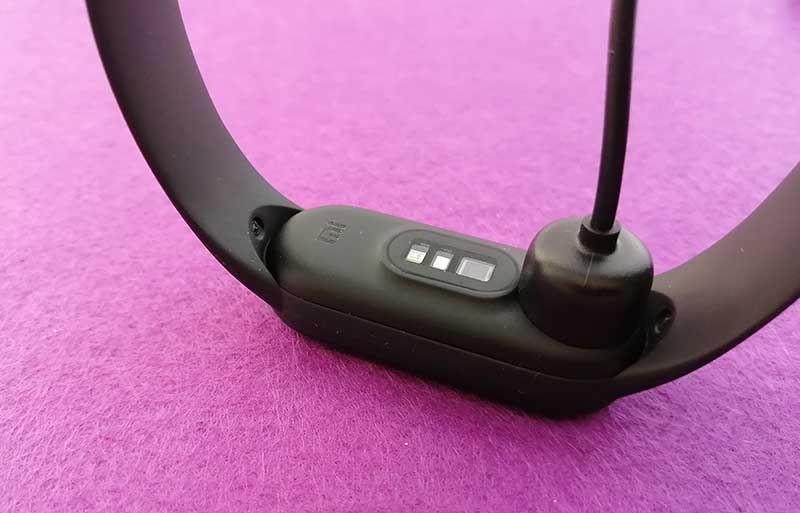
Производитель рекомендует использовать источник питания с напряжением 5В и током 250 мА (0,25А). Но, на самом деле, источником питания может быть любой исправный блок питания на 5 вольт, вне зависимости от количества ампер. Устройство не возьмет больше тока, чем ему нужно. Также для зарядки подойдет USB-порт компьютера, ноутбука или повербанка.
От 0 до 50% аккумулятор Mi Band 6 зарядится примерно за 30 минут, а на полную зарядку уходит примерно 1 час 30 минут.
Как извлечь капсулу из ремешка?
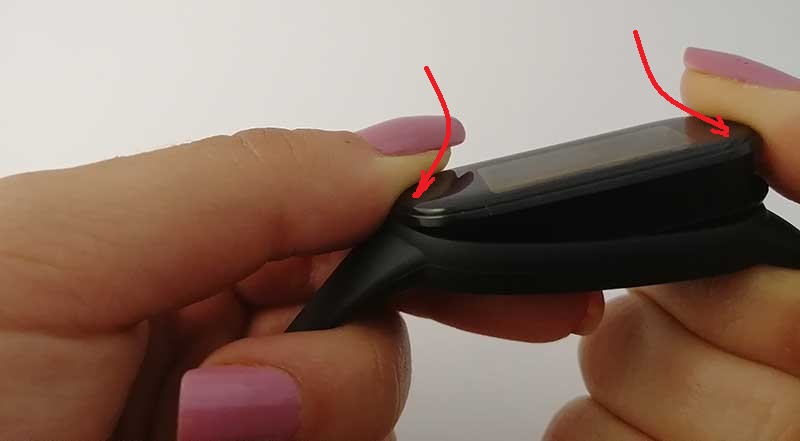
Чтобы извлечь капсулу из ремешка, возьмитесь одной рукой за одну из сторон ремешка и край капсулы. Второй рукой немного потяните ремешок в сторону и вниз, одновременно придерживая капсулу снизу пальцем, как показано на фото ниже.
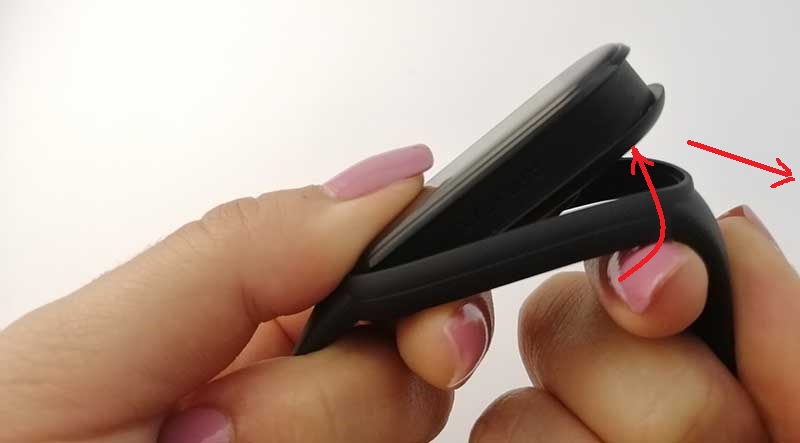
Чтобы собрать браслет вставьте один торец капсулы в паз ремешка и удерживая его край нажмите на противоположный край капсулы пальцем (как на фото ниже).
Как настроить дату и время?
Установить время и дату из меню Mi Band 6 невозможно. После сопряжения со смартфоном время и дата на браслете автоматически синхронизируются со смартфоном.
Подключение к смартфону
Для подключения браслета к телефону или планшету используется мобильное приложение. «Родное» приложение называется Mi Fit. Оно полностью бесплатное и доступно для скачивания как с Play Market (для ANDROID), так и c AppStore (для iOS). Скачать Mi Fit можно по ссылкам ниже:
Также скачать приложение можно, отсканировав QR-код (изображение ниже):

Кстати, Mi Smart Band 6 может работать с рядом приложений от сторонних разработчиков. Например:
- Zepp (ранее Amazfit);
- AmazTools (приложение умеет устанавливать циферблаты и прошивать устройство);
- Gadgetbridge (приложение для отладки и прошивки устройства);
- Notify for Mi Band;
- Master for Mi Band;
- Master for Mi Amazfit.
Так как официальным приложением для Mi Smart Band 6 является Mi Fit, разберем процесс подключения на его примере.
После загрузки и установки приложения, в нем необходимо авторизоваться. Это можно сделать несколькими способами:
- Через учетную запись Mi Fit;
- Через Mi аккаунт;
- Через аккаунт Google;
- Через WeChat;
- Через профиль в Facebook;
- С помощью Apple ID.
Если ни одного из этих аккаунтов нет, необходимо пройти несложную процедуру регистрации. Процесс регистрации очень простой и понятный, поэтому обычно не вызывает затруднений. Нужно всего лишь следовать подсказкам. Также можно воспользоваться нашей подробной инструкцией по созданию Mi-аккаунта. Перейти к ней можно по этой ссылке.
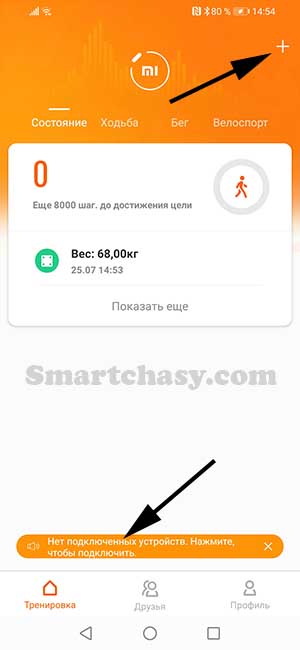
После авторизации можно приступить к подключению устройства. Для этого необходимо нажать «+» в правом верхнем углу главного рабочего экрана приложения.
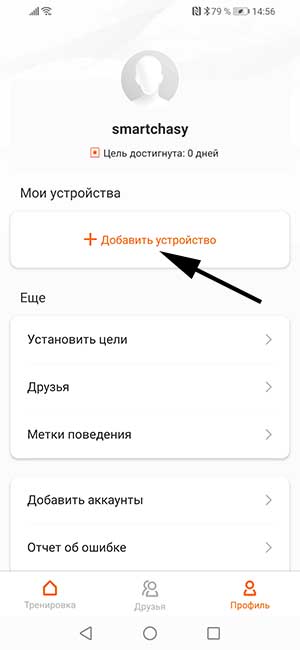
Второй вариант – во вкладке «Профиль» выбрать пункт «Добавить устройство».
В открывшемся окне выбираем «Браслет».
В следующем окне соглашаемся с правилами и ждем, пока приложение найдет устройство.
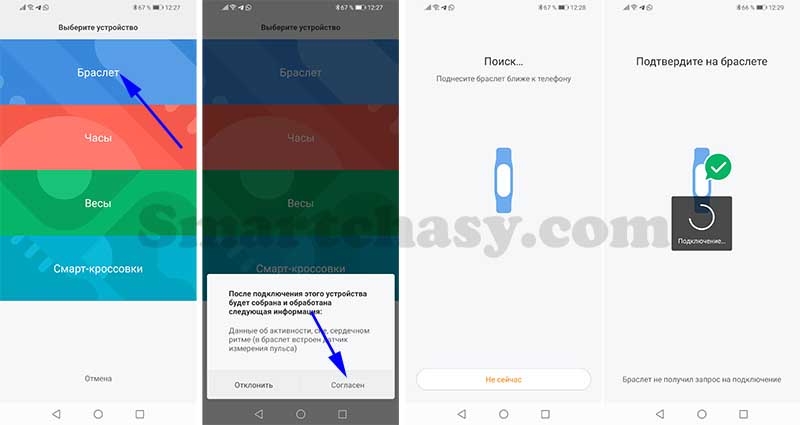
Подтверждаем сопряжение касанием значка на экране браслета. После сопряжения необходимо дождаться, пока будут восстановлены настройки и установятся обновления, если таковые имеются.
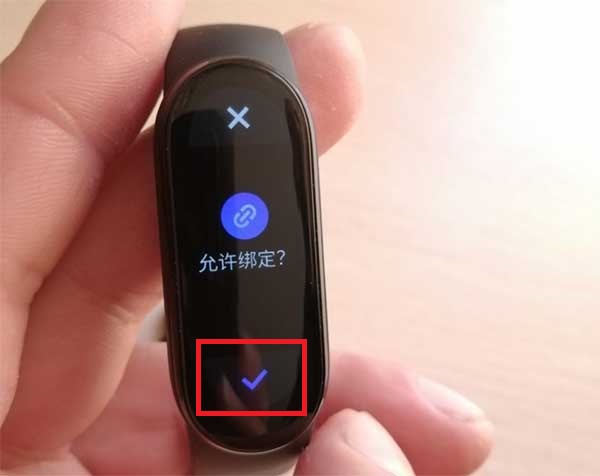
После синхронизации время, дата и язык будут настроены под данные, которые использует смартфон. Все, можно переходить к настройкам устройства, но для начала ознакомимся с интерфейсом Mi Band 6.
Управление и интерфейс
Из-за увеличения экрана, места для сенсорной кнопки под экраном на Mi Band 6 не нашлось. Теперь все управление осуществляется с помощью свайпов. Включается экран по поднятию руки, касанием экрана или свайпом по экрану вверх (настраивается в меню браслета).
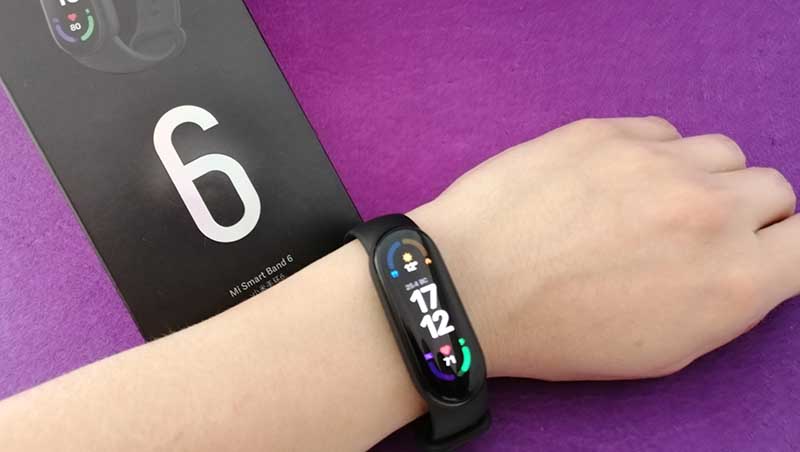
Кнопки возврата на главный экран нет и иногда придется сделать несколько свайпов вправо, чтобы вернуться на главный экран. Одиночный свайп вправо возвращает на один шаг назад.
Долгим удержанием на главном экране открывается меню выбора и настройки циферблата. Доступные варианты перелистываются свайпом вверх/вниз, а нажав значок настройки можно настроить циферблат под себя, выбрав только нужные виджеты (модули).
Свайпами вверх и вниз вызывается меню и перелистываются его пункты, жестом влево/вправо вызываются виджеты. Порядок расположения, а также количество пунктов меню и виджетов можно настроить в приложении Mi Fit, на чем подробнее остановимся ниже.
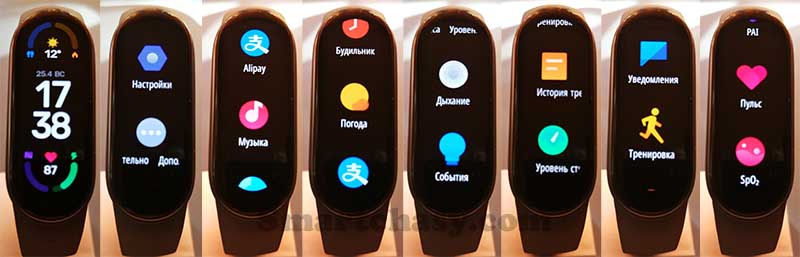
По умолчанию меню Mi Band 6 состоит из следующих пунктов:
- Статус (шаги, расстояние, калории, напоминания о разминке за текущий день);
- PAI;
- Пульс;
- Насыщение крови кислородом (SpO2);
- Уведомления;
- Тренировка;
- История тренировок;
- Уровень стресса;
- Дыхательные упражнения;
- События;
- Будильник;
- Погода;
- AliPay;
- Музыка;
- Мировые часы;
- Настройки (настройки экрана, блокировки экрана, режим «Не беспокоить», яркость экрана, включение экрана, определение активности, перезагрузка браслета, сброс настроек);
- Дополнительно (секундомер, таймер, управление камерой, поиск смартфона, отключение звука).
Меню виджетов из коробки состоит из следующих карточек:
- Управление музыкой;
- AliPay;
- Погода.
Как настроить Mi Band 6
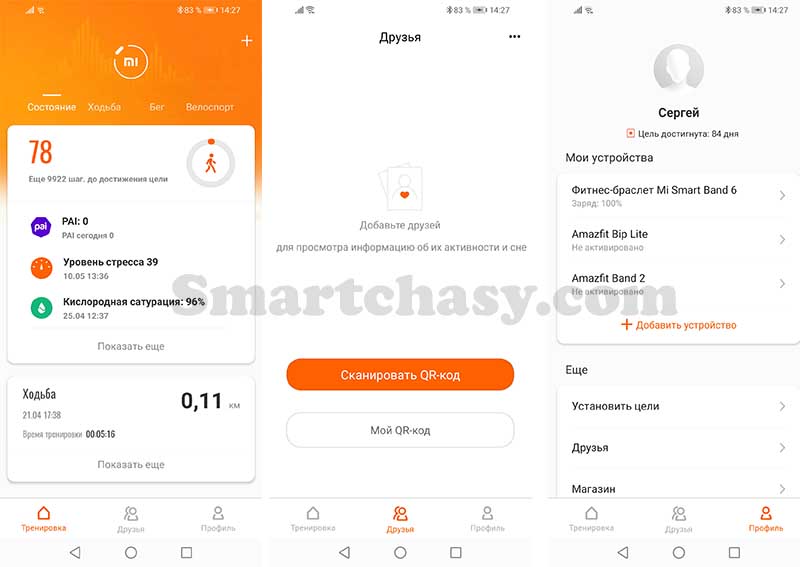
Интерфейс приложения Mi Fit разделен на три вкладки:
- Тренировка;
- Друзья;
- Профиль.
В меню «Тренировка» находится вся информация об активности и тренировках (сон, пульс, шаги, калории, SpO2 и т.д.). Раздел «Друзья» предназначен для подключения к аккаунтам друзей и близких для просмотра информации об их активности.
Все основные настройки Mi Band 6 находятся во вкладке «Профиль». Здесь доступен список подключенных устройств, настройка целей по количеству пройденных шагов, добавление друзей, магазин циферблатов, настройка меток поведения, отчет об ошибке, умный анализ (персонализированные советы по улучшению качества сна) и настройки аккаунта (единицы измерения, уведомления приложения, проверка обновлений).
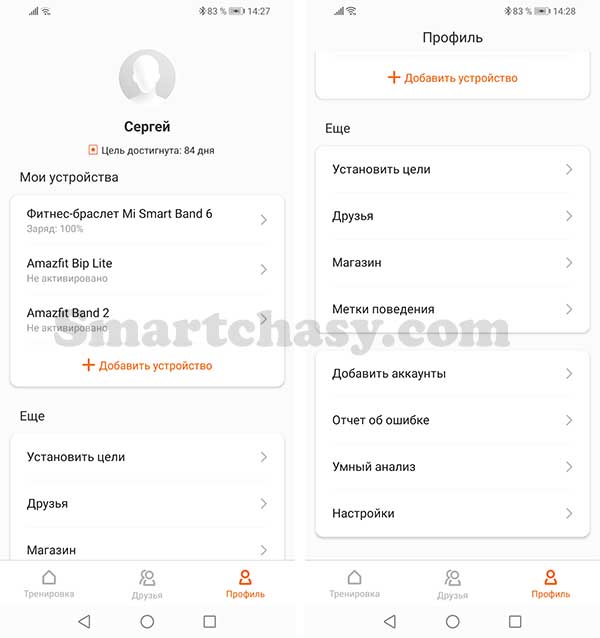
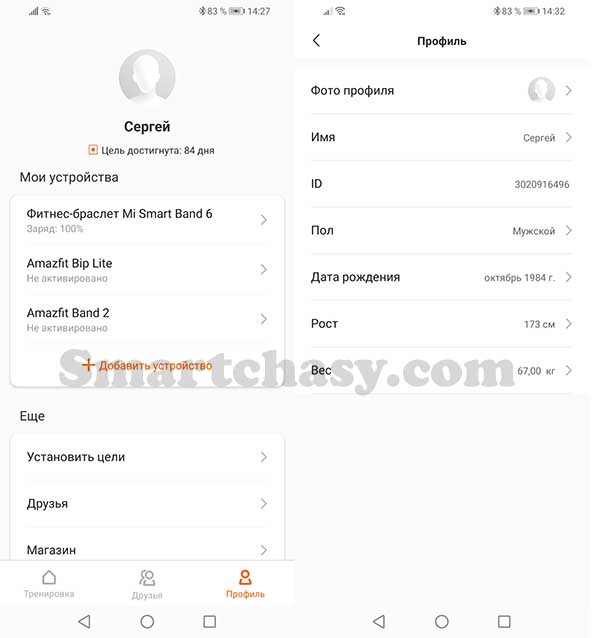
Нажатием на фото профиля открывается меню для заполнения личных данных. Здесь указывается имя пользователя, пол, дата рождения, рост и вес. Эти данные нужны для более точной оценки активности, поэтому стоит указывать достоверную информацию.
Для настроек самого браслета нужно выбрать его из списка подключенных устройств.
Внимание! Одновременно к приложению можно подключить несколько Ми Бендов или других устройств, но только одно из них будет принимать уведомления и собирать статистику.
Меню настроек Mi Band 6 содержит:
- Магазин (циферблаты);
- Уведомления и напоминания;
- Вибрация (настройка вибрации и ее «рисунка» для определенных функций);
- Мониторинг состояния здоровья;
- Настройки браслета (расположение, ночной режим, параметры тренировки, настройки отображения пунктов меню и виджетов);
- Настройка событий, будильников, погоды и мировых часов;
- Функция «Поиск браслета»
- Обнаружение (видимость для устройств поблизости);
- Общая информация о пульсе (позволяет «умным» устройствам поблизости получать информацию о пульсе);
- Запуск в фоновом режиме;
- Разблокировка экрана (разблокировка экрана смартфона при приближении браслета);
- Настройка мелодии поиска телефона;
- Лаборатория (управление камерой телефона с браслета);
- Проверка обновлений;
- Справка;
- Отключение фитнес-браслета от приложения.
Остановимся на основных настройках более подробно.
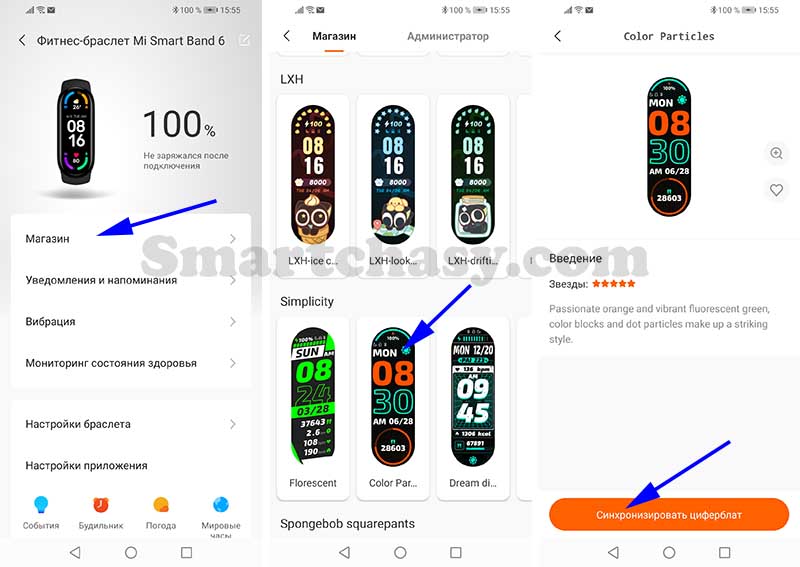
Магазин. На браслете доступно три стандартных циферблата с интерактивными виджетами. Еще более 130 вариантов доступно в разделе «Магазин» приложения Mi Fit. Одновременно в памяти трекера можно сохранить не более 6 вариантов циферблатов.
Для загрузки циферблата нужно перейти в магазин, выбрать понравившийся вариант и нажать «Синхронизировать циферблат».
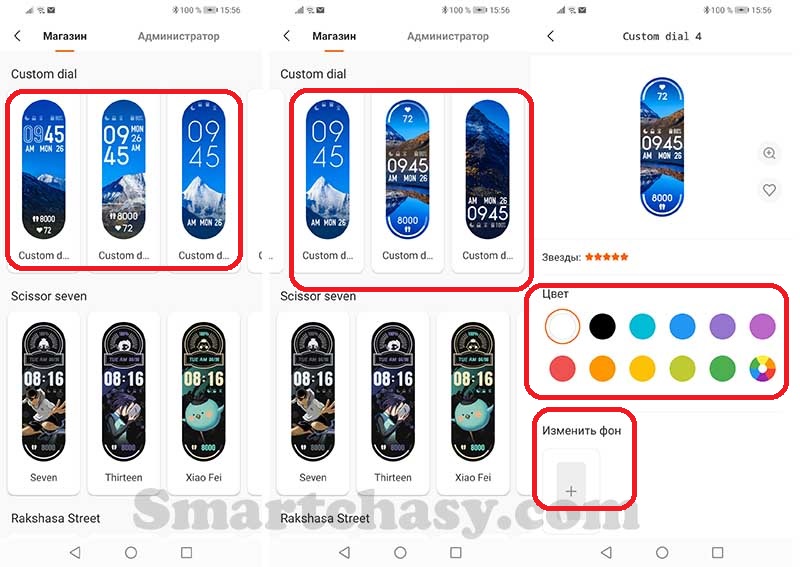
Доступно пять вариантов оформления экрана, в которых можно задать собственный фон и изменить цвет шрифта.
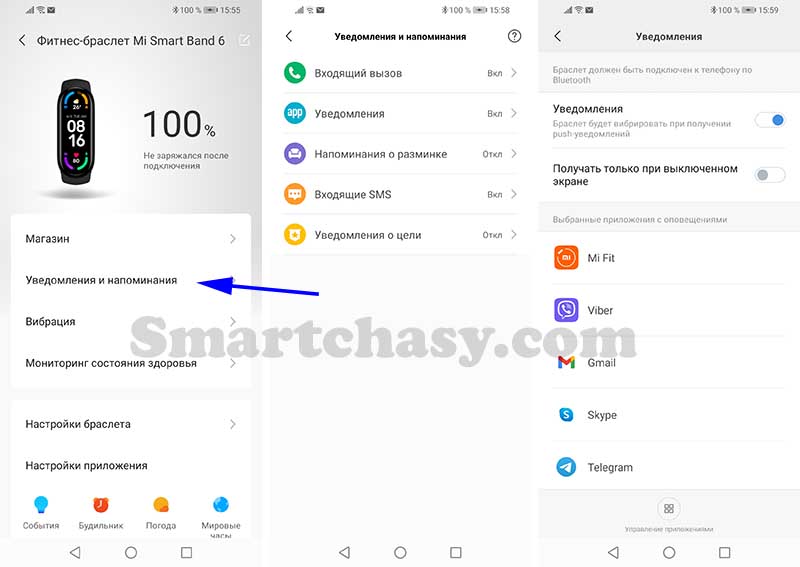
Уведомления и напоминания. В этом меню можно настроить получение уведомлений о звонках, уведомления от приложений, напоминания о разминке, СМС и уведомления о достижении цели. Поддерживаются все установленные на смартфоне приложения.
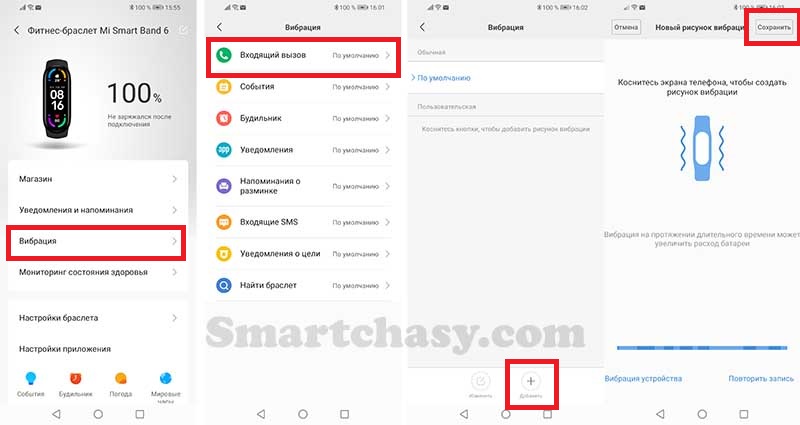
Вибрация. Здесь можно настроить вибрацию и ее «рисунок» для каждого события в отдельности.
Для создания пользовательского режима вибрации нужно выбрать определенное событие и в нижней части экрана нажать «Добавить». Затем короткими и длительными нажатиями экрана «рисуется» вибрация, после чего сохраняется нажатием кнопки в правом верхнем углу экрана.
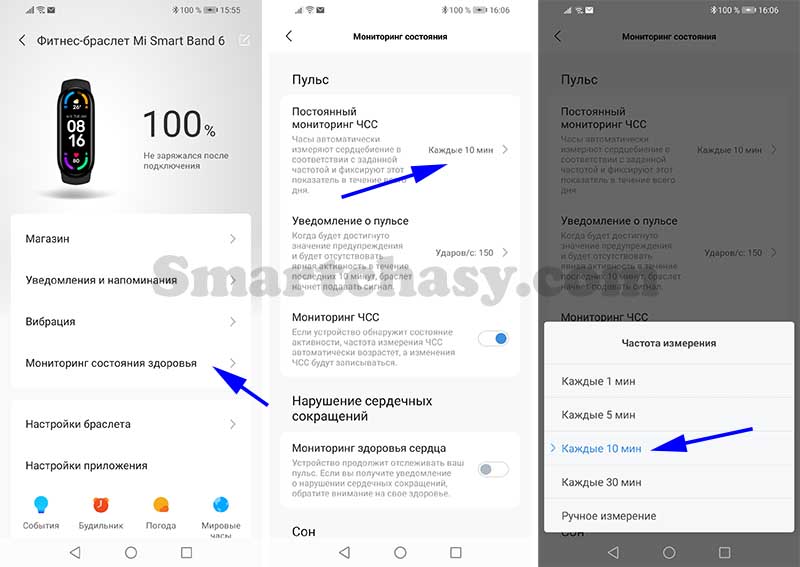
Мониторинг состояния здоровья. В этом меню настраиваются функции мониторинга основных показателей организма (пульс, сон, стресс).
Настраивается частота измерения пульса (интервал 1, 5, 10, 30 минут и ручное измерение).
Уведомление о превышении пульса. Указывается значение, при достижении которого браслет уведомит об этом вибрацией.
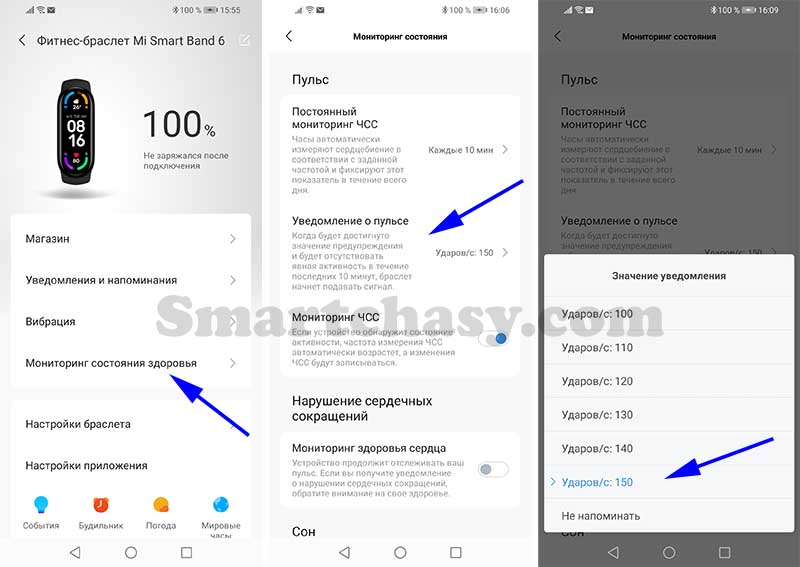
Мониторинг ЧСС. При включении этой опции, если гаджет обнаружит активность, частота измерения ЧСС автоматически увеличится.
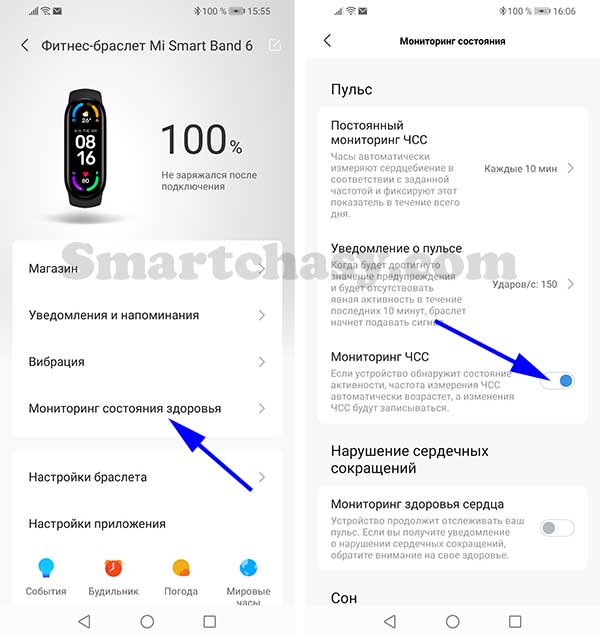
Мониторинг здоровья сердца. Данная функция используется исключительно в информационных целях, при этом пульс измеряется постоянно, а в случае нарушения ЧСС пользователь получит уведомление.
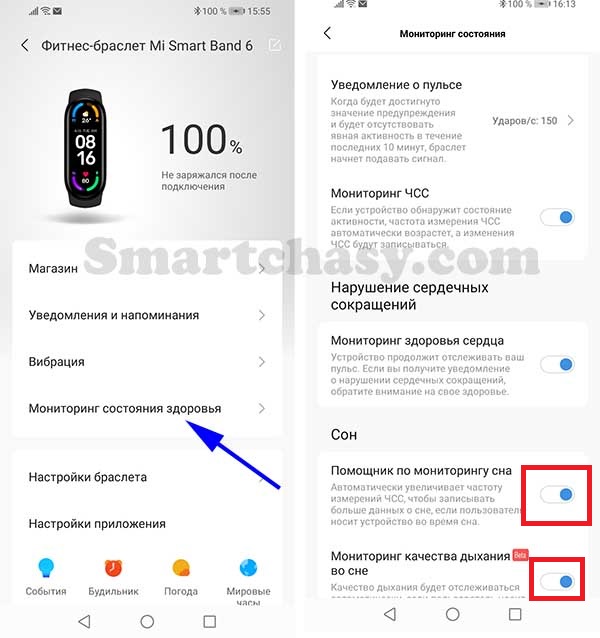
Помощник по мониторингу сна. Автоматическое измерение ЧСС во время сна.
Мониторинг качества дыхания во сне. Во время сна трекер делает автоматические замеры SpO2 для определения качества дыхания.
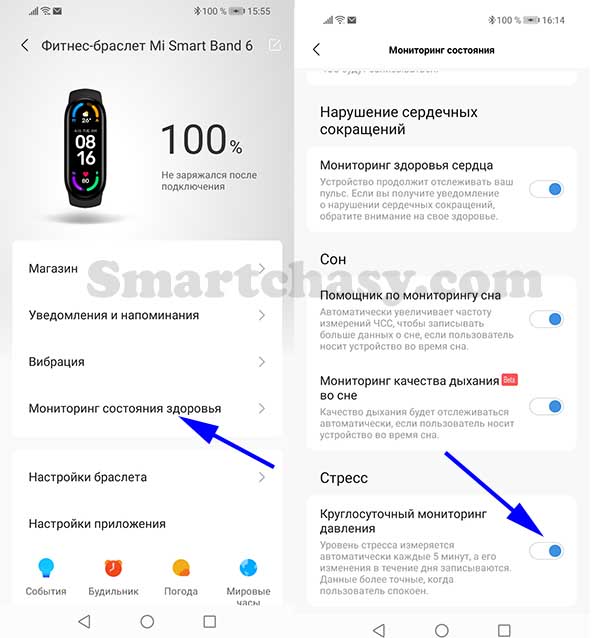
Круглосуточный мониторинг давления. Здесь у Xiaomi проблема с локализацией. Включение этой функции активирует круглосуточный мониторинг уровня стресса.
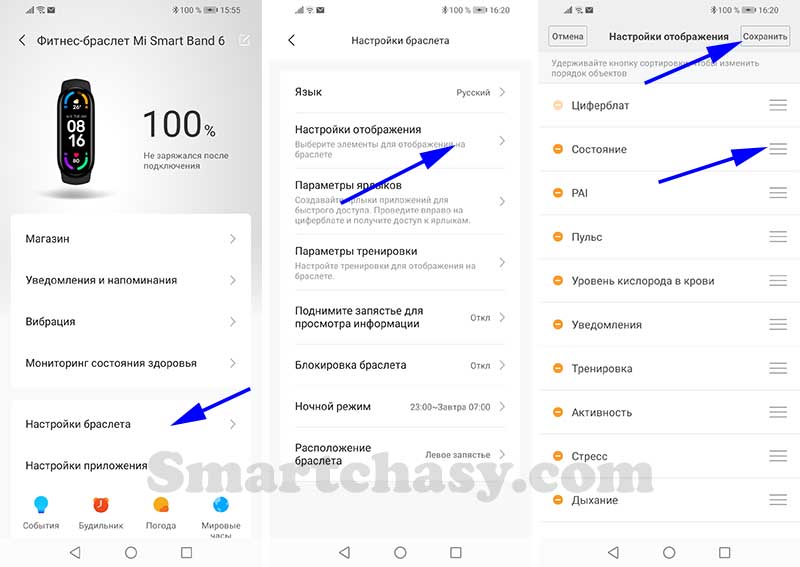
Настройки браслета. В этом разделе настраивается:
Язык (пока поддерживается 8 языков);
Настройки отображения. Удерживая кнопку сортировки можно изменить порядок расположения пунктов меню и удалить неиспользуемые.
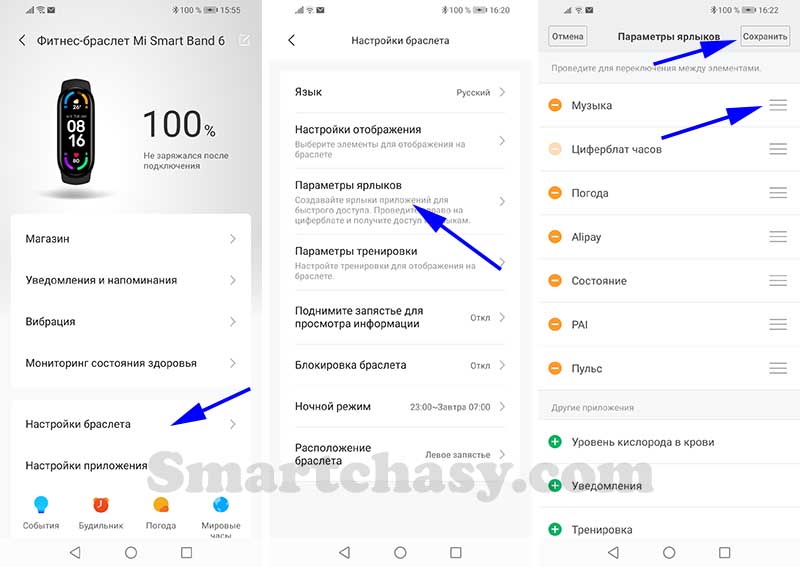
Параметры ярлыков. Настройка виджетов быстрого доступа, вызываемых свайпами влево-вправо с главного экрана. Одновременно можно добавить до 6 виджетов.
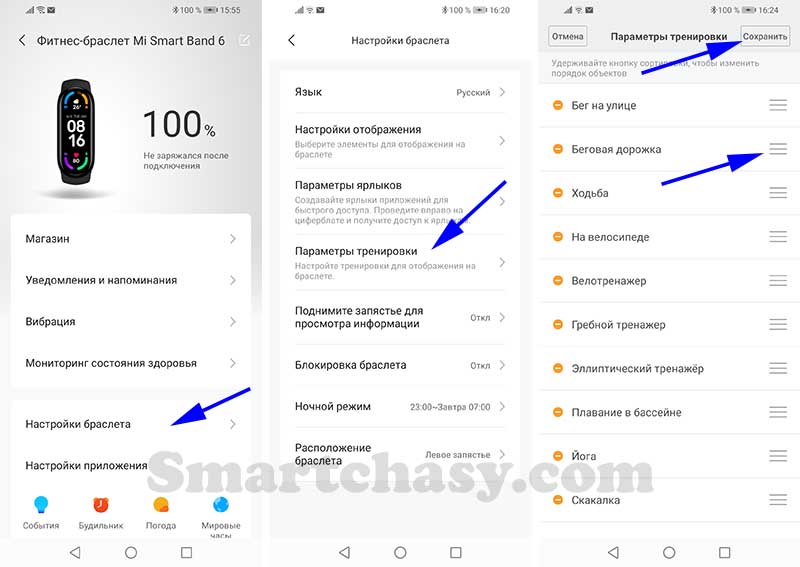
Параметры тренировки. Аналогично пунктам меню сортируются и удаляются ненужные режимы тренировок, которые отображаются в меню браслета.
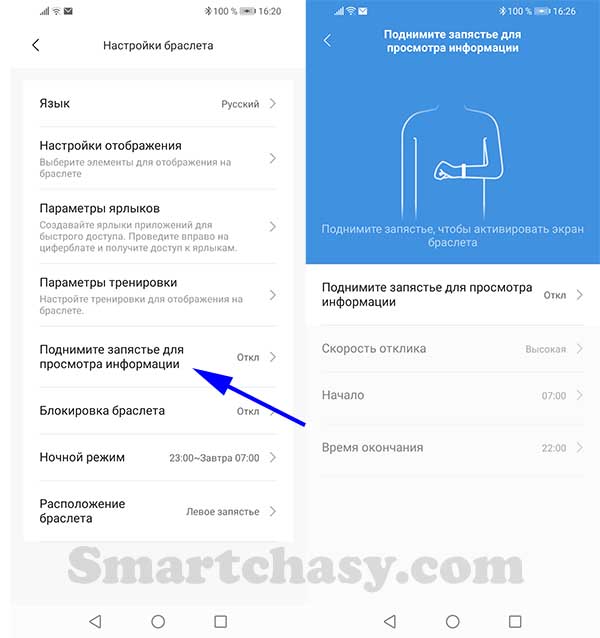
Поднимите запястье для просмотра информации. Настраивается включение экрана по поднятию руки, чувствительность отклика, а также время, в которое экран будет включаться.
Блокировка. Браслет будет заблокирован, если его снять с руки. Для защиты используется 6-значный пароль.
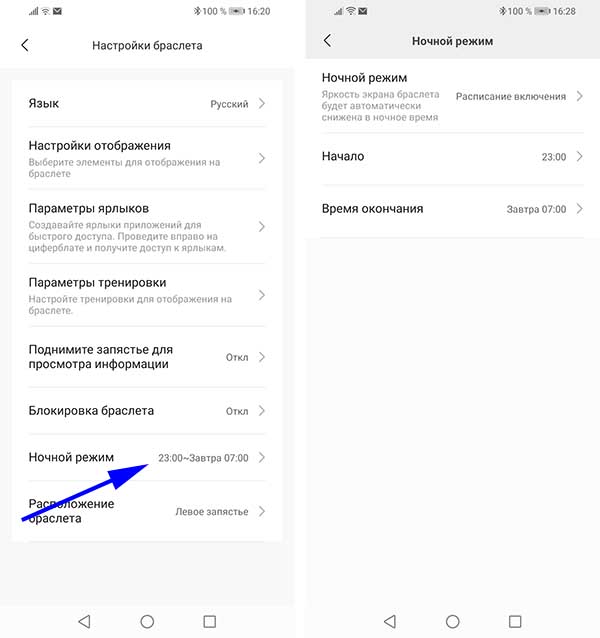
Ночной режим. Настраивается расписание, в рамках которого яркость экрана будет автоматически снижена (в ночное время).
Расположение браслета (на левой или правой руке).
Настройка событий, будильников, погоды и мировых часов.
События – это простой список дел с напоминаниями. Будильники в Mi Band 6 можно настраивать и включать как из приложения, так и из меню браслета. Можно установить до 10 сигналов.
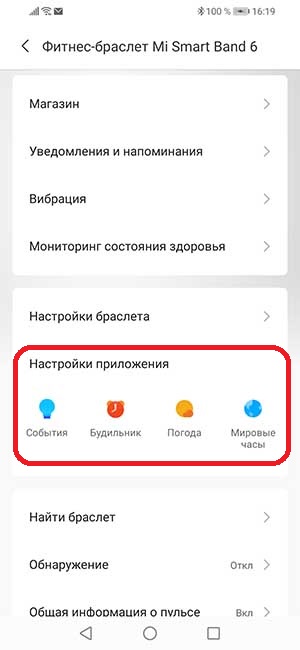
В настройках погоды можно указать местоположение, выбрать единицы измерения температуры и включить оповещения об изменении погоды. Функция «Мировые часы» позволяет выбрать несколько городов, время в которых можно будет увидеть в соответствующем меню браслета.
Найти браслет. При активации этой функции браслет несколько раз провибрирует.
Поиск мелодий. Настройка мелодии, которая начнет играть после активации функции «Поиск телефона» из меню браслета.
Лаборатория. В этом разделе дается разрешение и активируется функция управления камерой смартфона с браслета.
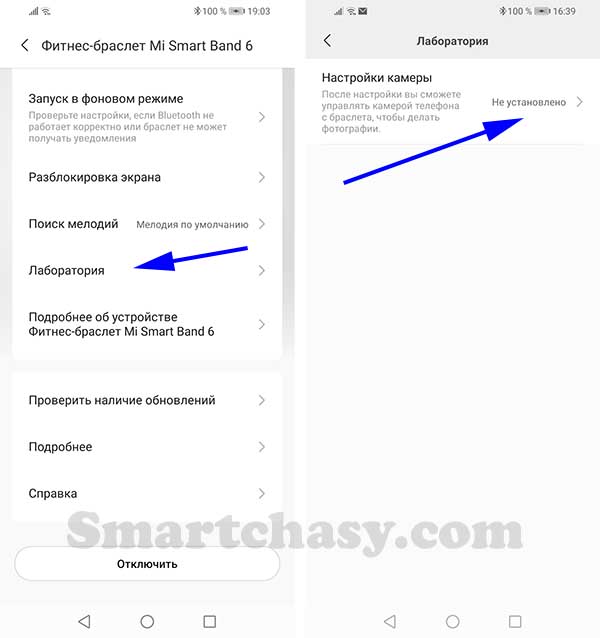
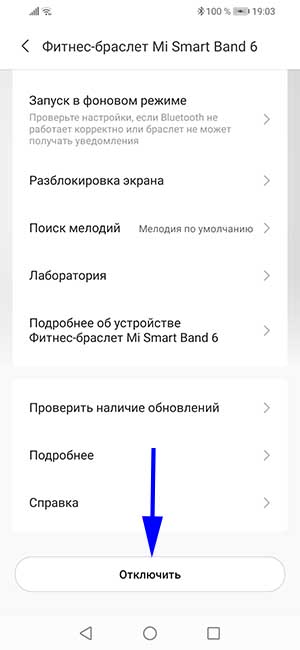
Отключить. При отключении трекера от приложения его настройки сбросятся до заводских.
Некоторые важные настройки выполняются не в приложении, а из меню фитнес-браслета. Основные находятся в одноименном разделе «Настройки».
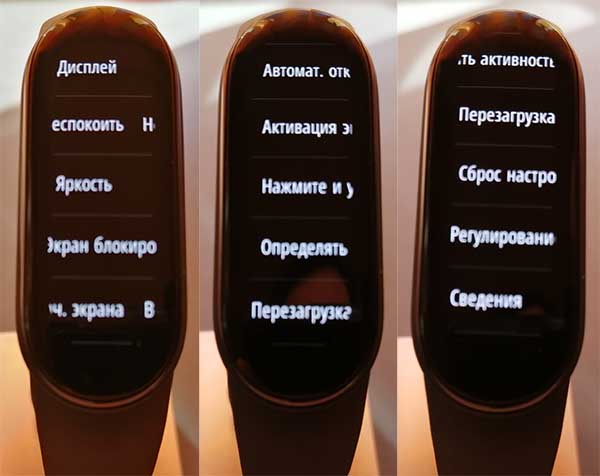
- Настроить циферблаты.
- Настроить режим «Не беспокоить» (автоматический режим, пользовательский режим, не беспокоить 30 минут, 1 час, 2 часа, 3 часа).
- Настроить яркость экрана (доступно 5 уровней яркости).
- Включить экран блокировки (при включении для разблокировки необходимо провести по экрану снизу вверх).
- Настроить включение экрана (включение касанием экрана или свайпом вверх).
- Настроить время активности экрана (5,6,7,8,9 или 10 секунд).
- Настроить активацию экрана при уведомлении.
- Отключить или включить опцию настройки циферблата длительным касанием на главном экране.
- Настроить автоматическое определение активности. Mi Band 6 может автоматически распознавать следующие виды активности:
- Ходьба
- Бег
- Велоспорт
- Орбитрек
- Гребной тренажер
Стоит отметить, что функция автоматического определения активности значительно влияет на расход заряда аккумулятора.
- Перезагрузка.
- Сброс браслета к заводским настройкам.
Собственно, это все основные настройки фитнес-браслета Xiaomi Mi Band 6 (Mi Smart Band 6). Надеемся, что наша инструкция оказалась полезной и помогла подключить и настроить приобретенное устройство. Оставляйте свои вопросы в комментариях.
Часто задаваемые вопросы
Как перевести Mi Band 6 на другой язык?
По умолчанию, после синхронизации интерфейс браслета переведется на тот язык, который используется в смартфоне. Если установленный на телефоне язык не поддерживается браслетом, меню будет на английском языке. В настоящее время поддерживается несколько языков:
- Китайский;
- Английский;
- Русский;
- Испанский;
- Итальянский;
- Немецкий;
- Французский.
Позже переводов должно стать значительно больше. Чтобы изменить язык браслета, нужно выбрать устройство из списка подключенных, выбрать «Настройки браслета», затем пункт «Язык», нужный язык и нажать на кнопку «ОК» в правом верхнем углу экрана.
Как проверить версию и оригинальность браслета?
Проверить, оригинальный ли у Вас браслет и что это за версия достаточно просто. Для этого нужно перейти по ссылке: https://www.Mi.com/global/verify#/ru/tab/imei. В специальное поле вводим IMEI или серийный номер браслета. Найти эти данные можно на упаковочной коробке или на одной из граней капсулы, сняв ремешок.
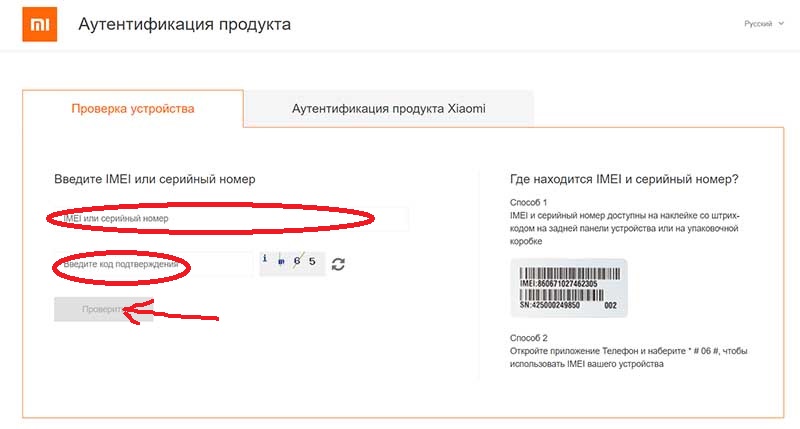
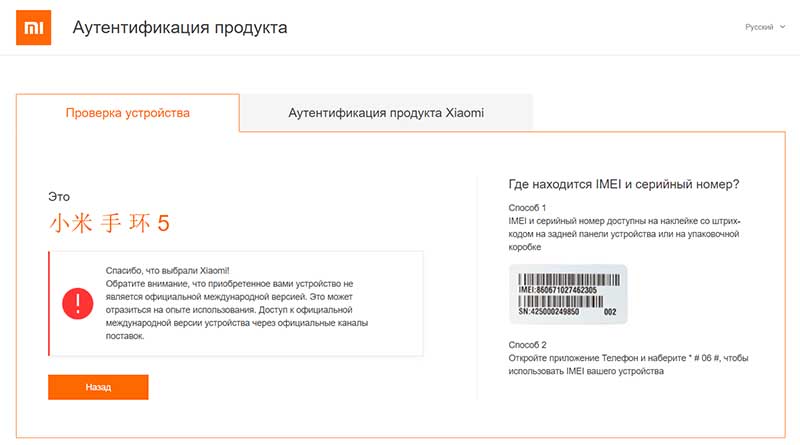
После заполнения нужных данных и кода подтверждения (капча), нужно нажать «Проверить». Если у вас оригинальная международная версия, появится надпись подтверждения на английском языке. Если версия для китайского рынка, то и сообщение, подтверждающее оригинальность будет на китайском.
Есть ли в браслете GPS?
Встроенного GPS-модуля у Mi Smart Band 6, к сожалению, нет. Во время записи тренировок данные подтягиваются с GPS смартфона.
Работает ли NFC в Mi Band 6?
В глобальной версии Xiaomi Mi Smart Band 6 модуля NFC нет. Он есть только в китайской версии устройства и используется только в качестве NFC-метки (ключи доступа, карты проезда и т.д.). Оплачивать покупки с помощью браслета не получится. Совсем. По крайней мере, пока не будет выпущена глобальная версия Mi Band 6 NFC, и браслет не пройдёт сертификацию. Когда это произойдет, и произойдет ли вообще, не известно.
Как добавить карты доступа в Mi Smart Band 6 NFC?
При желании в браслет можно добавить карты доступа, например пропуск или карту «Москвенок». Для этого:
- Создаем Mi-аккаунт с регионом Китай. Для этого нужно повторить процесс регистрации, описанный в инструкции выше, но в начале регистрации выбрать регион China.
- Подтверждаем регистрацию (только по номеру телефона, указывая номер в международном формате).
- Заходим в аккаунт и привязываем браслет через созданный Mi-аккаунт в MiFit.
- Добавляем нужные карты.
После того, как карты добавлены, можно выйти из Mi-аккаунта с регионом Китай и зайти в основной.
Какой радиус связи Mi Band 6 со смартфоном?
При отсутствии различных препятствий в виде стен, перегородок и т.д. (в поле) наше устройство потеряло связь со смартфоном на удалении примерно 30 метров. В помещении радиус связи со смартфоном значительно меньше.
Подойдут ли ремешки от Mi Band 5 к Mi Band 6?
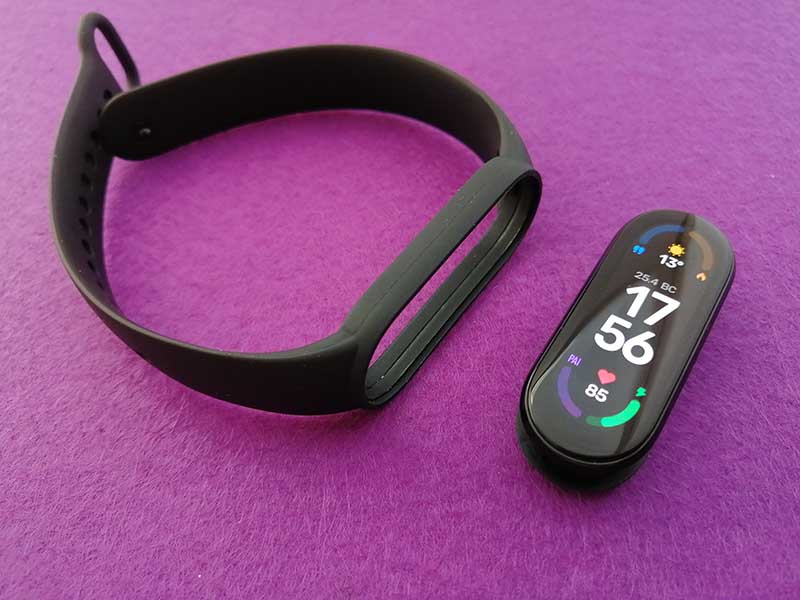
Несмотря на значительное увеличение дисплея, габариты корпуса Mi Band 6 практически не увеличились. Поэтому для Mi Band 6 подходят ремешки от Mi Band 5 (и наоборот).
Может ли Mi Band 6 измерять давление?
Нет, функции измерения артериального давления у Mi Band 6 нет. Барометром браслет также не оснащен, поэтому определять изменение атмосферного давления он также не умеет.
Перейти к рейтингу лучших фитнес-браслетов с измерением давления можно по этой ссылке.
Что такое персональный ассистент активности (PAI)?
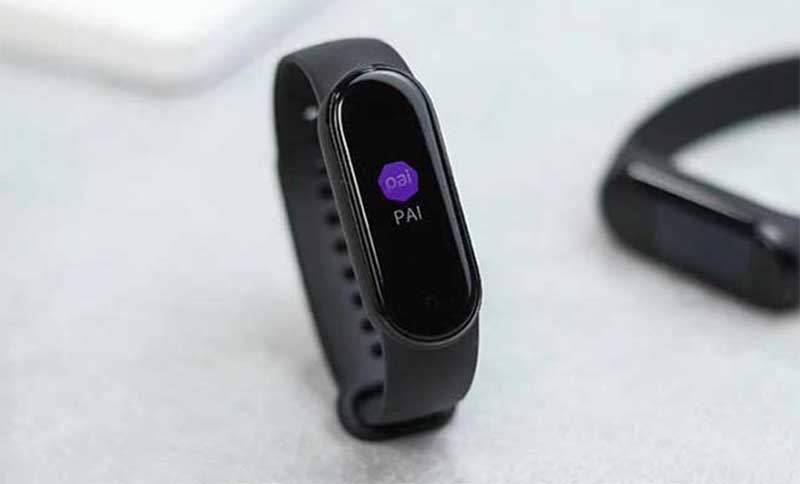
Аббревиатура PAI расшифровывается как Personal Activity Intelligence, или персональный индекс активности. Цель PAI — единая, понятная метрика отслеживания активности, которая может помочь людям управлять своим здоровьем.
Суть метода определения индекса PAI следующая: фитнес-браслет круглосуточно измеряет пульс и анализирует полученные данные. Используя данные о пульсе в состоянии покоя и реакции сердца на различные виды нагрузок, а также информацию о возрасте, весе и половой принадлежности, алгоритм рассчитывает единую числовую оценку, которая является персональным индексом активности. Цель показателя — мотивировать пользователя к активному образу жизни и занятиям спортом.
Узнать более подробно о том, что такое PAI и зачем он нужен, поможет этот материал.
Измеряет ли Mi Smart Band 6 уровень кислорода в крови?
Mi Smart Band 6 стал первым фитнес-браслетом в линейке, поддерживающим измерение SpO2 (уровня насыщения крови кислородом). Пока реализовано только ручное измерение насыщения кислородом в режиме реального времени. Автоматического мониторинга SpO2 и уведомлений о значительном падении уровня кислорода, к сожалению, нет.
Считает ли браслет дневной сон?
Помимо ночного сна, Mi Band 6 учитывает и дневной. Также устройство может оценивать качество дыхания во сне, если такая опция активирована в настройках.
Есть ли в Mi Band 6 умный будильник?
Функцию «Умный будильник» Mi Band 6 так и не получил. Но, с помощью сторонних приложений такую функцию получить можно.
Как регулировать яркость экрана?
Для регулировки яркости необходимо перейти в меню браслета, выбрать «Настройки», «Яркость» и кнопками «+» или «-» изменить яркость дисплея. Доступно 5 уровней яркости. Автоматической регулировки в зависимости от окружающего освещения, к сожалению, нет.
Как отвязать Mi Band 6 от смартфона?
Для отключения устройства переходим во вкладку «Профиль», выбираем устройство. В открывшемся окне листаем в самый низ, жмем кнопку «Отключить» и подтверждаем отключение. Через несколько секунд Mi Band 6 будет готов к подключению к другому смартфону.
Почему при входящем звонке отображается только номер телефона, а не имя контакта?
Для отображения имени контакта номера телефонов в телефонной книге должны быть записаны в международном формате. То есть начинаться с +7, +3 и т.п., в зависимости от страны.
Где купить?
Купить Xiaomi Mi Band 6 можно практически в любом онлайн или офлайн магазине. Актуальные цены можно увидеть ниже:
Xiaomi Mi Band 6
Но, выгоднее всего заказывать Xiaomi Mi Band 6 в китайских интернет-магазинах, например на Алиэкспресс. Мы подобрали несколько проверенных продавцов с большим количеством продаж и положительными отзывами.
Сергей Васильев
Интересуюсь всем, что касается умных часов, фитнес-браслетов и другой носимой электроники. С удовольствием поделюсь последними событиями в мире гаджетов, постараюсь помочь подобрать оптимальную модель и разобраться с основными настройками.
47 комментариев к “ Xiaomi Mi Band 6 (Mi Smart Band 6): инструкция на русском языке. Подключение, функции, настройка ”
Всё очень чётко, грамотно написано. Спасибо вам большое
Процесс зарядки контролируется на основном экране
Мне это чудо подарили. Пытаюсь его активировать.
По указанному Вами QR-коду высвечивается ссылка на приложение Zepp.
Сканирование проводил программой QuickMark.
На Play Markete поиск найти «Mi Fit» не смог.
От дальнейшего чтения Вашей статьи пришлось воздержаться,
а приложенная в коробке инструкция написана иероглифами…
Теперь размышляю, кому это чудо передарить…
Zeep life вам в помощь на Google play
браслет при включении требует шестизначный код, где его взять? брал через ЯндексМаркет
Доброго времени суток!
Я так и не понял разницу между «Xiaomi Mi Band 6» и «Mi Smart Band 6»!
Подскажите пожалуйста.
В моём городе у них разница в цене 400руб.
Подходит ли к смартфону хонор9с? Благодарю за ответы
Здравствуйте. Помогите установить погоду на браслете. В приложении Zepp Life на смартфоне выполнил все настройки, включил геолокацию, выполнил синхронизацию. На браслете погода не появляется, пишет, что требуется подключиться к App. Что такое приложение Арр и как к нему подключиться.
Добрый день! Не сразу, но разобралась с функциями браслета. Но не могу понять, как запрограммировать тренировку в бассейне. Я- не спортсменка. Захожу поплавать на 45 минут. Но там столько параметров, мне не понятных. Поставила длительность-45 минут. И, если окончание другой тренировки можно прекратить нажатием на дисплей, то тут это не получается. Сначала-таймер тренировки, при нажатии появляются кружки зеленого цвета. Нажимаю на дисплей-ничего не происходит. Дисплей гаснет. И потом всё сначала. Пишет, что выполнено на 80 %, хотя длительность поставлена-45 минут. Если можно, подскажите. Заранее благодарна.
День добрый. Раз в неделю ночью браслет будит виброзвонком, а на экране появляется уведомление » Подготовка к скачиванию» и меняются цифры Мб». Можете уточнить, скачтвание чего и как отключить. Спасибо.
здравствуйте! У меня Smart Band 6 не могу выставить время и пишет не подключён
Огромное спасибо за сайт и статью. Очень много полезной информации.
NFC в РФ работает, что вы тут пишите, что не будет работать. Просто надо покупать глобальную версию для РФ. А так полезная статья. Помогла инфа про «не беспокоить» и почему на mi band 6 nfc не отображаются имена звонящих.
Забыл добавить что, NFC работает только в системе мастер кард и не во всех банках. То есть уточняйте заранее, будет ли работать браслет с картой вашего банка. Также у продавца уточняйте, подходит ли браслет для РФ.
Спасибо за уточнение. Просто инструкция готовилась ещё до выхода международной версии браслета с NFC. Исправим.
После снятия браслета с руки и повторного надевания, вообще перестала приходить информация с телефона. Как восстановить связь и снова начать получать сообщения из соц.сетей, и пр.?
Не могу настроить циклы,добавляю но в тренировках он не отображается,все инструкции как будто старые((
Но ведь, что бы выйти на главный экран, не обязательно свайпать, можно просто накрыть экран ладонью потушив его и сново активировать
Как отвязать банковскую карту от ми6
Купил браслет, не берет зарядку, появляется индикатор зарядки, пытается включится, больше никакой реакции, стоял на зарядке часов 5, зарядка 0. Что делать
Здравствуйте!
Попробуйте зарядить от другого блока питания. Если не зарядится, меняйте по гарантии.
Здравствуйте, я купила фитнес браслет xiaomi Mi Band6, не могу настроить, инструкция на китайском языке, что делать? Подскажите пожалуйста
На Украине все работает . Но банки требуют приложение МИ ВЕАР . Это копия ми фит , но настроек меньше . Нет обучения браслета .
На ml band 6 завис шагомер что делать
Сергей, всё или почти всё понятно и информативно! Но вот что-то у моего Mi Band 6 пошло не так. Пропала индикация зарядки на главном стандартном экране (зелёная, справа снизу), а её место заняла индикация пройденных шагов (оранжевая, но она же осталась и справа вверху). Ни где не нашёл, как это можно исправить. Если сбросить всё до заводских настроек, пропадут ли существующие данные в приложении Mi Fit?
Здравствуйте, Виталий!
Не нужно сбрасывать настройки. Всего лишь настройте модули на циферблате. Для этого долгим удержанием на главном экране откройте меню выбора и настройки циферблата. В самом низу вашего стандартного циферблата появится значок его настроек (шестеренка). Нажмите его и касаниями по тому виджету, где у вас была индикация зарядки выберите снова эту индикацию. Не забудьте только сохранить настройки.
Огромное спасибо. Получилось.
Здравствуйте! А не подскажете, можно ли как-то отключить смену вотчфейса через браслет? Очень часто случайно нажимаю на экран, и переключается.
Здравствуйте!
Нет, такой возможности нет.
Здравствуйте, не настроить браслет не находит его телефон и всё) (((
Браслет с AliExpress, телефон Xiaomi POCO X3. Установив Mi Fit, проделал все процедуры но на выходе всего три языка: два на иероглифах и третий English — поэтому не совсем понял о каких 8ми языках идет речь. Пытаюсь разобраться, в какой момент пошло не по плану — в момент приобретения ?
Эмм…возможно такое потому что у меня NFC ?
Да, похоже вы купили китайскую версию браслета с NFC.
Сергей, просьба подсказать: как отвязать браслет от телефона и аккаунта для привязки к другому телефону и учетной записи со сбросом истории тренировок, сна и пр. Спасибо заранее.
Здравствуйте, Елена!
Сначала сбросьте настройки браслета до заводских через меню браслета (меню — настройки — сброс настроек). Затем отвяжите браслет от приложения (вкладка «профиль»- устройства — отключить (в самом низу).
Насколько я понимаю не имея смартфона-это просто кусок пластика на браслете?
Уважаемый, Сергей! Во-первых, благодарю за столь подробное пособие по настройкам.
Но, на первом же открытии никакого «+» нет. Программа «Mi Fit» сразу требует зарегистрироваться «…по телефону». Далее начинаются проблемы со скоростью запоминания чисел (проверочных кодов). Ни разу мне не удалось, сначала полностью увидеть код, присылаемый на телефон, а затем его ввести в указанное поле. Когда я возвращался из программы в телефон, присланный мне, код утрачивал актуальность. Затем нужно установит проверочный код на латинице. И все – несколько попыток закончилось словами: «Вы превысили количество попыток подтверждения, разрешенное в течение 24 часов».
Четыре дня попыток подключится к смартфону закончились нервным хохотом. Либо китайцы думают, что все пользователи их браслета (Xiaomi Mi Band 6) имеют хватку сисадмина.
Так что, мне не удалось войти в связку смартфон-браслет. Это оказалось сложнее, чем войти в личный кабинет ФНС России. Буду сдавать сие (Xiaomi Mi Band 6) запороленное чудо. Пусть им обладают наша высоорганизованные соседи.
Здравствуйте, Евгений!
Согласен, с проверочными кодами они «перемудрили». Проще регистрировать аккаунт не по телефону, а с помощью Email. Вот здесь подробная инструкция: https://smartchasy.com/sovety-i-instrukcii/prilozhenie-mi-fit-polnaja-instrukcija-i-otvety-na-voprosy/#Registracia_akkaunta_v_prilozenii_Mi_Fit
Ну вот как можно писать не проверив? Попробуйте зарегистрировать Китай, если вам предложено будет ввести китайский номер и с префиксом 86 вы ничего не можете сделать — он не стирается. Так что только тот телефон который у вас есть
Я тоже ломаю голову, непонимаю как это сделать
В продаже появились версии Global с NFC и у меня работает и NFC и есть русский язык в Украине.
Правда работают только карты MasterCard и то не всех банков, зато есть все основные.
В меню браслета «Дополнительно» отсутствует функция «Поиск телефона». Только: «Фонарик», «Таймер Pomodoro», «Камера»,»Секундомер»,»Таймер», «Без звука» и «Циклы»…Прошивки браслета и программы мифит обновлены до последней версии.
Браслет не подключается к телефону. При считывании Q кода, пишет ошибка. Как подключится?
Приветствую. Честно говоря никогда не писал комментарии, но тут другой вариант, уделю минутку. Вы бросаете вконец полезно и познавательно. Можно что прочитеть и подчертить для себя что то интересное. Я уже издавна почитываю Ваши посты. Создавайте и выставляйие у Вас это прекрасно получаеться.
Спасибо! Очень приятно получать такие отзывы!
При регистрации в мифит в самом начале при выборе страны в списке стран нет Китая.
Приложение для Mi Band 6: какое выбрать и стоит ли использовать альтернативу Mi Fit
Платформа Android всегда славилась своей открытостью, думаю, это повлияло на то, что для фитнес-браслета Xiaomi Mi Band 6, кроме официального приложения Mi Fit, в магазине Google можно найти очень много аналогов.
Каждое из приложений в описании спешит уверить вас, что разработчики браслета, мировой лидер по проектированию и производству отличных смартфонов ничего не понимает в том, как правильно нужно писать приложение для взаимодействия с Mi Band 6, а вот они, непонятно кто и откуда, знают как нужно и уже написали для нас совершенную программу и именно с ней необходимо связать ваш фитнес-браслет. Я когда читаю подобные опусы, мне смешно становится, ей-богу.
Почему нужно использовать только оригинальное приложение Mi Fit для работы с Mi Band 6
То, что я описываю – моё личное субъективное мнение, которое, однако, базируется на более чем десятилетнем опыте работы с множеством мобильных платформ и устройств. Я никогда не работал ни в Google, ни в Xiaomi, и не могу говорить от их имени, однако, у меня есть жизненный опыт, которым я делюсь с вами, чтобы вы не совершали моих ошибок.
Когда-то и я был поклонником альтернативных программных решений, ведь «народ» лучше знает, как надо, а эти коварные капиталистические корпорации только и хотят, что содрать с покупателя денег, а потом поминай как звали.
На самом же деле всё обстоит, наоборот, именно корпорации в борьбе за рынок, деньги и потребителя, стараются сделать хороший продукт, которым будет удобно, просто и эффективно пользоваться.
Не будем забывать и о репутации, стала бы компания Xiaomi за 10 лет от никому неизвестного стартапа мировым лидером, потеснившим таких гигантов, как Sony, Huawei, Samsung и более мелких на рынке Android-смартфонов?
Приложение Mi Fit, которое создано в Xiaomi, гарантированно учитывает все нюансы, как программные, так и аппаратные, работы браслета Mi Band 6, и потому максимально эффективно с ним работает в паре. Даже если сам браслет позволяет использовать какие-то из своих функций иначе, чем это делает Mi Fit, не значит, что так нужно делать, как поступают программисты альтернативных клиентов.
В Xiaomi не только проектировали браслет с нуля, но и обширно и планомерно его тестировали, как в виде прототипов, так и в виде претендентов на финальную версию, и именно с учётом результата тестирования был написан софт Mi Fit.
К тому же, можете ли вы гарантировать безопасность ваших личных данных, которые собирает приложение, работающее в паре с Mi Band 6? Не кажется ли вам, что данные, которые напрямую касаются вашего здоровья и личной жизни, должны быть максимально защищены от посторонних лиц? И я считаю, что, если кому и можно их отдать, так это крупной корпорации, но не потому, что она не будет их использовать. Уверен, что будет.
Но по крайней мере данные будут обезличены, и их содержание не сможет навредить ни мне, ни окружающим. Их невозможно будет использовать в любых коварных целях. Обычно, максимум, где они используются, это для таргетирования рекламы.
А вот как ваши личные данные будут использованы программистами сторонних приложений – тайна и загадка. Они их могут продать на сторону, чтобы такие же «левые» компании использовали их в своих целях, либо для исследования, либо для той же рекламы, но уже без вашего согласия. А, может, применят их для социальной инженерии, чтобы утащить ваши личные пароли от других приложений, и это может быть их целью? Кто знает.
И это я ещё не говорю об удобстве, стабильности и регулярных обновлениях Mi Fit, только так можно гарантировать, что в условии стремительного развития операционных систем, оболочек и прошивок вы всё ещё будете пользоваться вашим Mi Band 6 даже не подозревая какая большая работа была совершена, чтобы он оставался полностью работоспособным даже без вашего ведома.
Альтернативные приложения для Mi Band 6
Если вы дочитали до этой главы и всё ещё не передумали использовать сторонние приложения для Mi Band 6, чтож, это ваш выбор. Но я ещё раз предупреждаю – не стоит этого делать.
Ниже я приведу список тех программ, которые нашёл, и которые должны работать с Mi Band 6, но помните, что вы их будете использовать на свой страх и риск:
Лучшие приложения для Xiaomi Mi Band 6, Mi Band 5, 4 и 3
Поиск в Гугл игры магазин приложений и в App Store мы найдем много приложения для Mi Band . Подавляющее большинство из них совместимы с любой моделью спортивного браслета, но, тем не менее, каждый из них имеет определенную цель. Чтобы вы могли получить от Xiaomi спортивный браслет, мы даем вам знать, что предлагает нам каждый из существующих вариантов.
Полный обзор всех тех полезных приложений, которые должны быть на нашем мобильном телефоне, если у нас есть Mi Band и мы хотим им воспользоваться. Может показаться удивительным, как много маленький браслет может сделать на нашем запястье, которое с каждым поколением эволюционировало, чтобы предлагать нам больше дополнительных возможностей, и ему еще есть чему поучиться на других вариантах.

Контрольные приложения
Приложения, которые нельзя пропустить, — это те, которые обычно отслеживать информацию, которую генерирует Mi Band . От Mi Band 1 этот браслет способен подсчитывать шаги, которые нужно где-то отображать и хранить, достигая Mi Band 6 с возможностью измерения нашего насыщения кислородом или пульсации для отслеживания состояния здоровья.
Мой Fit
Чтобы начать список приложений для Xiaomi Smart Band, мы сталкиваемся с приложением, специально разработанным Xiaomi. Это тот, который мы всегда должны использовать, чтобы начать пользоваться им, когда мы его покупаем, потому что от него мы получим обновления для прошивки браслета и это даст нам основу для остальных возможностей, которые мы увидим позже. Это любимый вариант для многих, и он стоит того, потому что в нем есть практически все.
Тем не менее, он не убеждает всех в управлении уведомлениями, небольшими дополнениями, которые он позволяет нам, или трудностями в некоторых случаях при отправке нам предупреждений. В любом случае, это незаменимая часть, и мы должны иметь ее хотя бы для начала, есть ли у нас Android мобильный или iPhone.
Моя повязка
Следующий вариант, который используется для управления всеми данными от Mi Band 1 до следующих поколений, является одним из самых полных. Добавьте новые функции для браслета, такие как отображение оставшегося времени заряда батареи по своему вкусу, персонализация идентификаторов вызывающих абонентов, запись пропущенных вызовов на самом браслете, отключение входящих вызовов или настройка текстов уведомлений.
В дополнение ко всему, это позволяет нам отслеживать все, что мы получаем на смарт-браслет из самого мобильного приложения, и добавляет преимущество создания напоминаний или событий в календаре гораздо более интуитивно понятным способом, чем исходное приложение. Однако мы найдем его только для Android.
Уведомление и фитнес для Mi Band
Это одна из самых популярных альтернатив приложению Xiaomi. Он начался с небольших дополнений к Mi Band 3, но сумел занять свою нишу благодаря хорошему мнению пользователей. Среди его наиболее ярких моментов — настройка вибрации а лучше использовать как будильник. Но ему также удается исправить уведомления, которые выдают так много ошибок в Android. Приложение не забывает контролировать шаги и другие занятия спортом.
Мастер для Mi Band
В данном случае это приложение для iOS, хотя платный на этой платформе и Android работает идентично, как альтернатива Mi Fit . Он является одним из наиболее полных и пытается улучшить то, что делает оригинал, с графической и визуальной записью всех данных, собранных браслетом. Он не забывает выспаться или усовершенствовать умный будильник, чтобы разбудить нас в моменты глубокого сна.
Инструменты & Mi Band
Хотя в первый раз это может показаться очень простым приложением, правда в том, что оно добавляет дополнительные функции и преимущества всем Mi Band. Мы можем объединить его с исходным приложением, и оно дает нам возможность настраивать оповещения по нашему желанию, чего мы не можем сделать в My Fit. Раньше он был платным, но самое нормальное — найти его бесплатно, и навигация по его меню даст нам преимущества, о которых мы даже не догадывались, которые начинаются с настройки буквы текста на браслете и достигают вибрации.
Приложения для камеры
Хотя спортивный браслет Xiaomi не имеет встроенной камеры, мы сможем использовать его в качестве инструмент для управления мобильным . Вам нужно будет только установить соответствующее приложение на свой мобильный телефон, поставить его и стрелять вдаль. Технология Bluetooth пошлет сигнал, и нам останется только наслаждаться снимком.
Mi Band селфи
Среди лучших приложений для браслета Xiaomi мы встречаем это, которое, как видно из названия, позволяет делать фотографии. После установки мы будем использовать его в качестве удаленного триггера для камеры телефона, чтобы иметь возможность делать групповые фотографии, не вытягивая для этого руку и не прося никого об одолжении.
Дистанционный спуск затвора
Эта опция, совместимая практически с любым приложением камеры на нашем мобильном телефоне, также работает должным образом и даже лучше для многих мобильных телефонов Android. Он позволяет настроить звук срабатывания затвора и объединяет ваши собственные параметры для фотосъемка с Mi Band через свой мобильный. С браслетом и мы будем теми, кто определит результат фотографии, которую мы собираемся сделать на расстоянии.
Спортивные приложения
Одно из дополнительных преимуществ браслета Xiaomi связано со спортивными мероприятиями, и поэтому мы не можем игнорировать дополнительные возможности, предлагаемые некоторыми приложениями для сбора данных и выставления оценок за действия с помощью смарт-браслета.
Google подходит
Приложение, разработанное Google, часто попадает в наш браслет, чтобы объединить данные и дать нам оценку выполненных нами действий. Таким образом, мы можем видеть на нашем мобильном телефоне шаги, которые браслет собирал в течение дня, а также бег или езду на велосипеде, которые мы завершили.
СтраМи
Хотя мы не можем официально передавать данные о спортивной активности в Strava, мы можем сделать это с помощью этого приложения. После завершения каждой тренировки он предлагает нам возможность экспортировать данные GPS в сочетании с мобильным телефоном и остальную информацию на основе наших нажатий клавиш. Что-то очень полезное для соревнований с друзьями и семьей.
приложения Здоровье
Одна из основных целей браслета — держать наше здоровье под контролем, и поэтому есть также приложения, которые предлагают нам контроль над нашей эволюцией за пределами официального производителя.
Мой пульс с умным будильником
Это приложение, совместимое с Xiaomi Mi Band, который использует датчик частоты сердечных сокращений спортивного устройства Xiaomi, устанавливает различные планы тренировок, ориентированные на сжигание жира или развитие мышц. Но в отличие от других, он следует своим указаниям, основанным на пульсациях, так что наши усилия всегда соответствуют нашим возможностям. Кроме того, это поможет нам контролировать приложения с большой историей в течение каждого дня.
Приложение Mi Band
Хотя название не дает нам подробной информации о том, что оно предлагает, это лучшее приложение для экспорта данных на основе нажатий клавиш. Специально разработан для контролировать наше сердце и что мы можем отправить всю историю болезни нашему врачу в формате PDF, чтобы он мог полностью контролировать нашу повседневную жизнь.
Приложения для изменения экрана
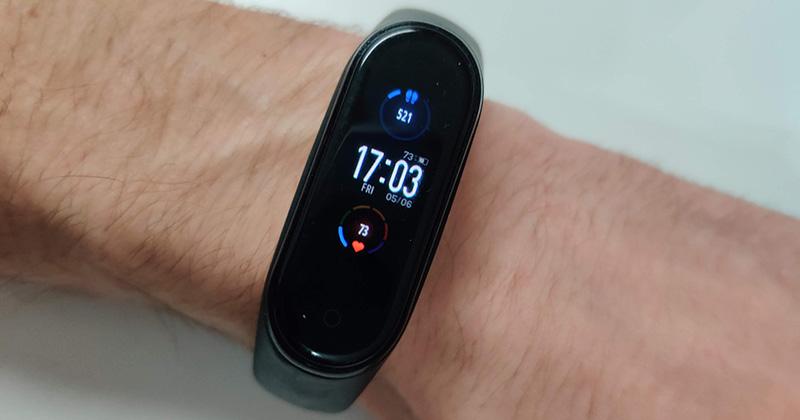
Из Mi Band 3 мы находим отличный возможности кастомизации смарт-браслета китайского производителя , потому что это одно из тех преимуществ, которые нравятся всем. Воспользовавшись преимуществами панели Amoled, мы можем даже уменьшить потребление батареи, но, прежде всего, придать ей новый стиль каждый раз, когда мы устаем смотреть на историю и всегда видеть один и тот же дизайн.
AmazonFaces
Одно из ведущих приложений для придания стиля нашим браслетам предлагает нам совместимость со всеми моделями Mi Band, которые это позволяют. В его категориях есть разные варианты поиска браслета, и из одного и того же приложения мы можем загрузить, установить и запустить их вместе с Mi Fit. Благодаря множеству дизайнов мы никогда не сможем повторить стиль на Android или iPhone.