Саундтрек в твою вишневую девятку: как скачать музыку на диск
Если вместе с запахом пыли от сидений и скрученным пробегом вам досталась автомагнитола времен живого Ельцина, то вот вам инструкция — как записывать CD-диски в 2019 году.
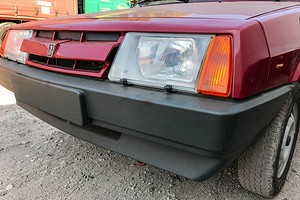
Вам по какой-то причине пришлось пересесть на старую «механику» с дисковой автомагнитолой, купленной еще в начале нулевых? Тогда мы сейчас передадим вам сакральные знания древности. А именно — как записать музыку на диск СD-RW в 2019 году?
Качать и записывать — разные вещи
Мы так привыкли к безлимитному интернету, флешкам, смартфонам, Bluetooth и потоковому аудио, что даже статью пришлось назвать — «как скачать музыку на диск». А ведь еще не так давно все знали, что диски записываются или, на сленге, «прожигаются» (от названия знаменитой программы Nero Burning Rom, в просторечье «неро»).
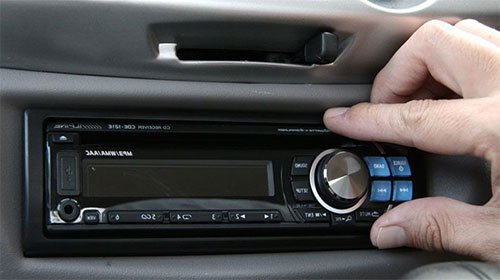
И для этого нужно специальное устройство — пишущий дисковод. Проблема заключается в том, что в 2019 году «компы» и ноутбуки часто этим устройством просто не снабжаются. Подразумевается, что CD — устаревший носитель. И как скачать музыку с компьютера на диск или скопировать музыку с диска, уже никому не интересно. Но ведь это не так?
Если дисковод у вас есть, радуйтесь — сейчас расскажем, как легко перенести музыку на «болванку». Если же его нет, придется поискать выход. И конечно же, вместе мы его найдем.
Как скинуть музыку на диск с компьютера, если у вас есть дисковод
В любой версии Windows, от XP до 10, есть стандартная программа для записи дисков. Использовать ее очень просто.
- Откройте дисковод и вставьте в него диск. Вспоминаем обозначения дисков: CD-R можно записать только один раз, CD-RW — перезаписывать. То же самое с DVD и DVD-RW.
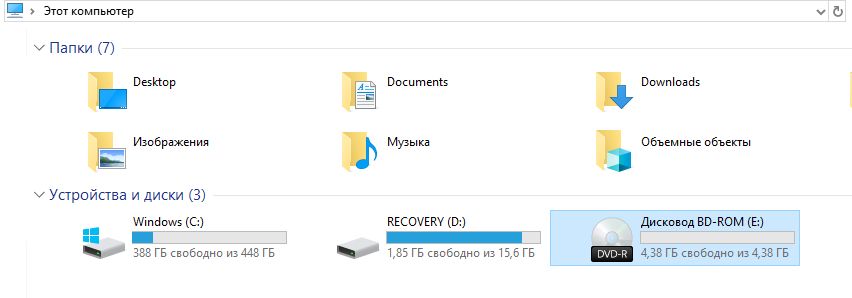
- Откройте Компьютер и дважды кликните по дисководу в списке ваших дисков (в нашем случае, это дисковод E:).
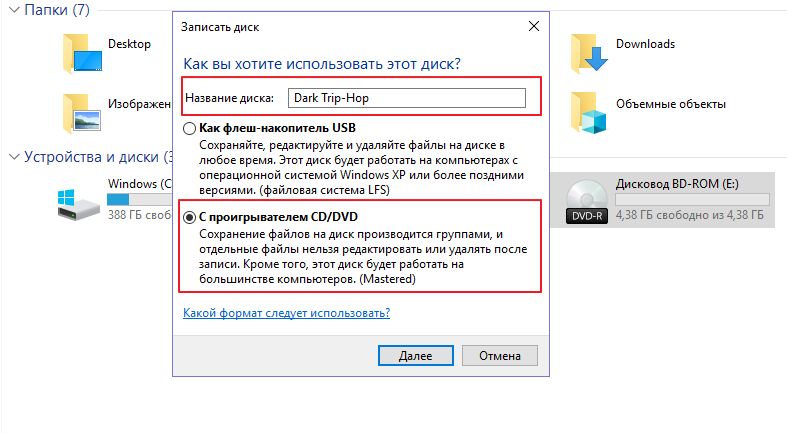
- В отобразившемся окне дайте диску название (не более 20 символов) и установите флажок С проигрывателем CD/DVD. Второй пункт обязателен, иначе нарезать музыку на диск для магнитолы не получится — она не сможет его прочитать. Нажмите Далее.
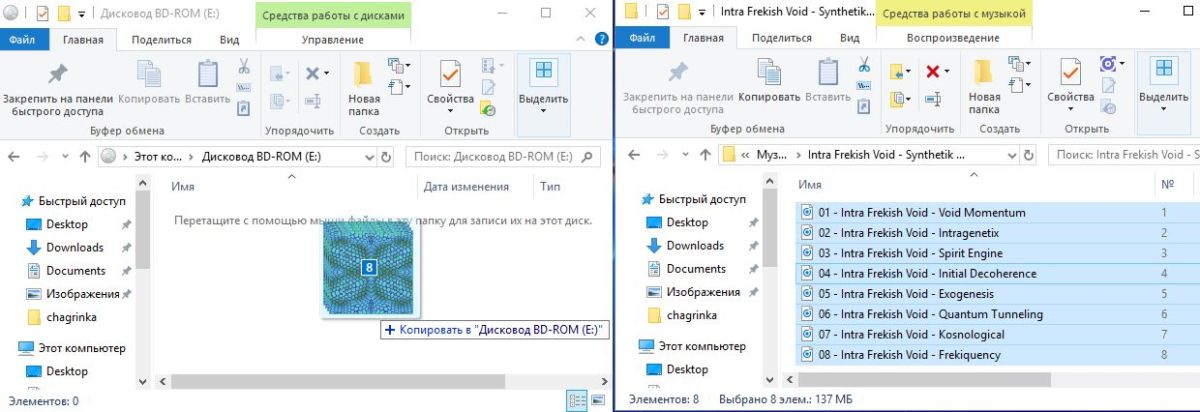
- Откроется пустая папка. Выберите в своей музыкальной коллекции файлы, которые вы хотите записать, и просто перетаскивайте их мышью в эту папку — по одному или целыми альбомами. Вспоминаем объемы дисков: формат CD-R/CD-RW вмещает не более 650 Мбайт, DVD-R/DVD-RW — не более 4 Гбайт. Учитывайте это при заполнении диска файлами.
- Когда все нужные файлы будут перемещены, кликните правой кнопкой мыши в любом пустом месте папки дисковода и выберите Записать на диск.

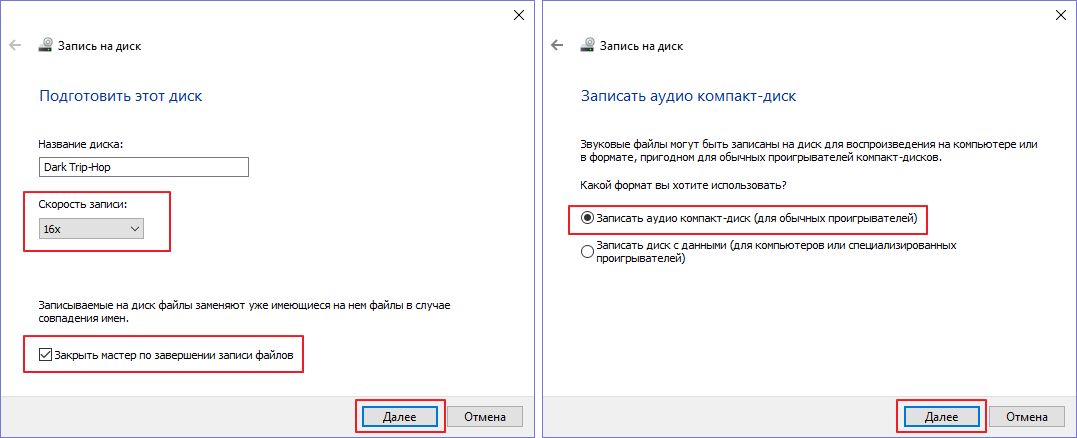
- Установите все настройки как на картинке ниже и нажмите Далее.
- Загрузится Проигрыватель Windows Media, в котором нужно просто нажать на кнопку Начать запись.
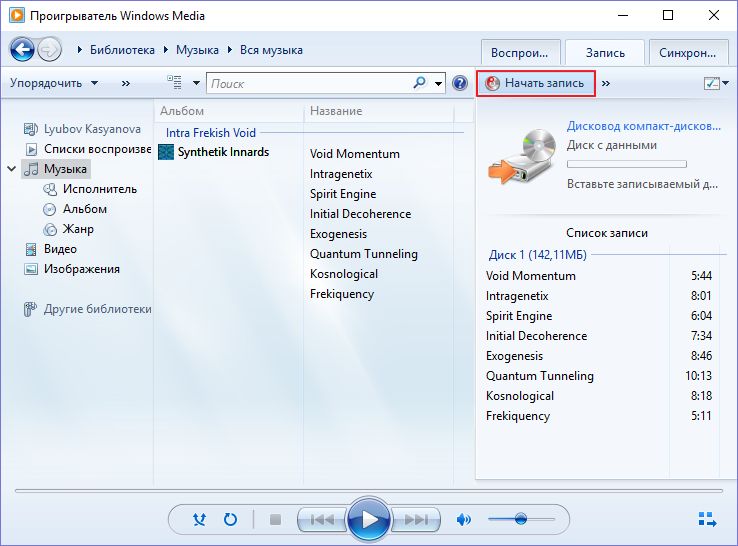
Аудиофайлы начнут записываться. По завершении вы получите аудио-диск, аналогичный купленному лицензионному. Все — можно вынимать его, вставлять в магнитолу и ехать с музыкой.
Кстати, если диск CD-RW, а музыка надоест — всегда можно вставить диск в привод и удалить файлы, а потом переписать его, закачав что-нибудь новое.
Что делать, если дисковода нет
В этом случае придется его найти, чтобы было чем перекидывать файлы на диски. Для физического носителя нужно физическое устройство записи. Что мы можем порекомендовать?
SATA-дисковод для настольного ПК
Подключается по тому же интерфейсу, что и жесткий диск. Если у вас есть лишний проводок для питания еще одного SATA-устройства, смело приобретайте — он стоит меньше 1000 рублей.
USB-дисковод для ноутбука
Подключается через порт USB 2.0. Питания не требует, USB делает все. Разумеется, может использоваться не только с ноутбуком, но и с настольным ПК (ведь у него тоже есть USB). Стоит чуть больше 1000 рублей.
Приобретите одно из указанных устройств, подключите его к компьютеру, и вы сможете сохранять музыку и другие файлы на оптические диски по инструкции выше.
Как записать диск для магнитолы: форматы, типы носителей, распространённые проблемы
Тюнинг машины и дополнительное оборудование
Хоть многие современные автомагнитолы и способны воспроизводить музыку с «флешек» и смартфонов, самым популярным носителем всё ещё остаются диски. Их проще подключить к магнитоле, чем смартфон, а USB-Flash накопитель лучше использовать для более важной информации. Нужно решить только один вопрос — как записать аудиофайлы на диск?
Формат файлов
В инструкции к магнитоле должно быть указано, какие файлы она может воспроизводить. Самые распространённые варианты — CDA, MP3 и WAV.
- CDA — универсальный формат, который «читают» абсолютно все приводы, способные работать с CD-дисками. Он не является файловым — звуковые дорожки записываются на диск по принципу аудиопластинки, так что работать с ними на компьютере будет не слишком удобно. Максимальное время звучания всех записанных композиций составляет 79,8 минут (на некачественных дисках — меньше). Максимальное количество дорожек, которые можно получить с помощью этого формата — 99. Достоинство CDA — возможность слушать действительно качественную музыку. Максимальная плотность звукового потока намного выше, чем у MP3. Однако это имеет значение только в том случае, если файлы ещё до записи на диск были качественными! Если у вас есть аудио с низким битрейтом, улучшить его звучание записью на CD не получится.
- MP3 — более удобный вариант. Музыка в этом формате записывается по файловому принципу, т. е. отдельные файлы можно удалять и копировать, есть возможность добавлять новые и переименовывать уже существующие. Максимальный битрейт — 320 Кбит/с. Это довольно много — хватит, чтобы получить удовольствие от звучания. Однако некоторые старые магнитолы не поддерживают такой формат. Важное преимущество — возможность записать огромное количество музыки на обычный диск. Не нужно ограничиваться стандартными 79 минутами, всё зависит только от размера файлов.
- WAV — то же что и CDA, только файловый, как MP3. Музыку в этом формате можно получить при конвертации Audio CD с помощью специальных программ. Качество высокое, но размер файлов довольно велик, так что много композиций записать не получится.
Существуют и более экзотические варианты — например, OGG или FLAC. Они встречаются редко, но обладают массой преимуществ. Например, FLAC обычно звучит намного лучше MP3, но занимает меньше места, чем CDA или WAV.
Формат диска
Необходимо узнать, какие форматы дисков поддерживает ваша магнитола. Почти всегда это CD и DVD. На CD можно скопировать до 800 Мб информации, на DVD — до 8,5 Гб. Также существуют мини-диски. CD-варианты вмещают 210 Мб, DVD — 1,4 Гб.

CD-диск (часто именуемый «болванкой») на 700 Мб. Простой, дешевый вариант
По возможности перезаписи диски подразделяются на R и RW. Вариант RW можно многократно перезаписывать, а R предназначен только для однократной записи. Да, RW удобнее, но не все магнитолы его поддерживают.
Важный момент — файловая система дисков. Она может быть «старой» и «новой». «Старая», также известная как CDFS или ISO 9660, воспроизводится практически всеми проигрывателями. Диски в новом формате UDF воспроизводятся только достаточно современными магнитолами. Проблема в том, что по умолчанию многие программы для записи дисков используют именно формат UDF. Обязательно прочитайте инструкцию к головному устройству, чтобы узнать, с какой файловой системой оно может работать.

DVD вмещает гораздо больше музыки, чем CD, а стоимость лишь немного дороже
Внимание! Если вы пишете диск с помощью встроенных средств Windows 7, 8 или 10, на нём будет создана комбинированная файловая система UDF/ISO 9660 (mode 2). Обычно проблем с её воспроизведением не возникает, но некоторые старые проигрыватели не способны «увидеть» файлы на таком носителе.
Готовим файлы
Теоретически можно приступать к записи сразу же после того, как вы собрали достаточное количество любимой музыки и нашли подходящий носитель. Но на всякий случай лучше провести короткую подготовку. Есть несколько требований:
- названия файлов не должны содержать пробелов (вместо «крутая песня» назовите трек «крутаяПесня» или «крутая_песня»);
- рекомендуется давать трекам латинские имена (krutaya_pesnia вместо «крутая_песня»);
- имена файлов должны быть короткими (pesnia_gruppy вместо ochen_horoshaya_pesnia_gruppy);
- не рекомендуется записывать музыку в папках.
Следуя этим правилам вы добьётесь максимально возможной совместимости с любыми проигрывателями и повысите удобство поиска нужной композиции.
Процесс записи
Процесс может осуществляться с помощью встроенных средств Windows или сторонних программ. Если на вашем компьютере установлены Windows 7, 8, 8.1 или 10 — все просто, можно работать с практически любым форматом. Если Windows XP — придётся устанавливать специальные программы, поскольку в этой системе встроенное средство записи обладает низкой функциональностью.
Самые популярные программы — это Ashampoo Burning Studio, Astonsoft DeepBurner, Free Easy CD DVD Burner, Nero Burning ROM. Не беспокойтесь, принцип работы во всех примерно одинаков:

Запись Audio CD с помощью Nero Burning ROM. Слева — файлы на вашем компьютере, справа — те, что уже есть на диске
- При запуске программы перед вами появится несколько пунктов, среди которых будут «Создать Audio CD», «Создать MP3-диск» или что-нибудь похожее. Выберите нужный вариант.
- В следующем окне обычно предлагают дать диску название. Оно не должно содержать пробелов и символов кириллицы.
- Потом надо выбрать привод, в котором будет производиться запись. Не уверены в том, что выбрать? Нажмите значок «Компьютер» на рабочем столе, в меню «Пуск» или просто в «Проводнике». Найдите в нём свой привод и посмотрите, какой буквой он обозначается.
- Вам предложат указать файлы, которые будут записаны на диск. Это можно сделать, выбирая их на своём компьютере и нажимая кнопку «Добавить», либо просто перетаскивая нужные треки в специальное поле. Внизу обычно присутствует шкала, которая показывает, сколько свободного пространства осталось на носителе.
- В некоторых программах можно выбрать скорость записи. Чем она ниже, тем меньше вероятность ошибки, но процесс займёт больше времени. Для максимального качества рекомендуется выбирать варианты 1х-2х. Опция «Копировать все данные в образ на жёсткий диск компьютера» ещё сильнее замедлит запись, но практически полностью исключит вероятность ошибки. Выбрав пункт «Создание мультисессионного диска» вы получите возможность в будущем добавлять на носитель новые файлы, но это ускоряет его износ.
- Все, осталось только нажать кнопку «Начать прожиг» или «Записать диск», и процесс начнётся!
Видео: подробно о записи диска
Распространённые проблемы
Иногда головное устройство отказывается читать записанный по всем правилам носитель. Это происходит по разным причинам:
- Неверный формат. Самая распространённая проблема. Возможно, вы записали музыку в формате MP3, а техника справляется только с CDA. Может быть, вы использовали диск CD-RW, а магнитола читает исключительно CD-R. Единственный способ справиться с проблемой — перечитать инструкцию и сделать все заново, по правилам.
- Загрязнение линзы оптической головки. Если в салоне курят, со временем табачные смолы оседают на чувствительных компонентах проигрывателя, что приводит к нарушениям в его работе. Такой же результат может возникнуть и при сильной запылённости авто. О том как справиться с проблемой, читайте чуть ниже.
- Критическое повреждение лазера. Проблема возникает, если долго не чистить головку проигрывателя. Единственный вариант — менять лазер. В некоторых случаях помогает его регулировка.
- Общие проблемы с магнитолой — например, повреждённые проводы или шлейфы, открутившиеся шурупы.
Чистим линзу
Сделать это можно двумя способами:
- С помощью чистящего диска. Продаётся в специализированных магазинах. Представляет собой диск, покрытый чистящей тканью. Вместе с приспособлением поставляется инструкция — следуйте ей.
- Самостоятельно. Разберите магнитолу и обдуйте линзу либо протрите чистой и мягкой тканью (желательно сухой, чтобы не помутнела). Если на чувствительном элементе слишком много грязи, придётся использовать жидкий состав. Работать надо крайне аккуратно — если сбить зеркала, возникнут проблемы с их настройкой.
Видео: чистим линзу в штатной магнитоле Renault
Этот вариант поможет только в том случае, если техника хотя бы иногда воспроизводит диски. Если она совсем ничего не читает, используйте следующий способ.
Проверка и регулировка головного устройства
Вам понадобится часовая отвёртка.
- снимите магнитолу и положите её на хорошо освещённую горизонтальную поверхность;
- снимите крышки (желательно верхнюю и нижнюю, если это возможно);
- найдите обратную сторону считывающей головки, на которой расположен небольшой переменный резистор примерно 2х2 мм;
- отвёрткой докрутите резистор примерно на 15 градусов по часовой стрелке (или сильнее, если есть возможность, но не переусердствуйте);
- осмотрите линзы, при необходимости аккуратно почистите их;
- соберите магнитолу и снова подключите её.
Помните, что головное устройство — довольно чувствительная техника. Если вы не уверены в своих силах, лучше обратиться к специалисту.
Зная вышеперечисленные правила, вы легко запишете любимую музыку на диск и сможете слушать её, когда захотите.
Ребят, для тех кто не знает как записать на CD диск 80-100 песен, чтоб проигрывались в штатной автомагнитоле
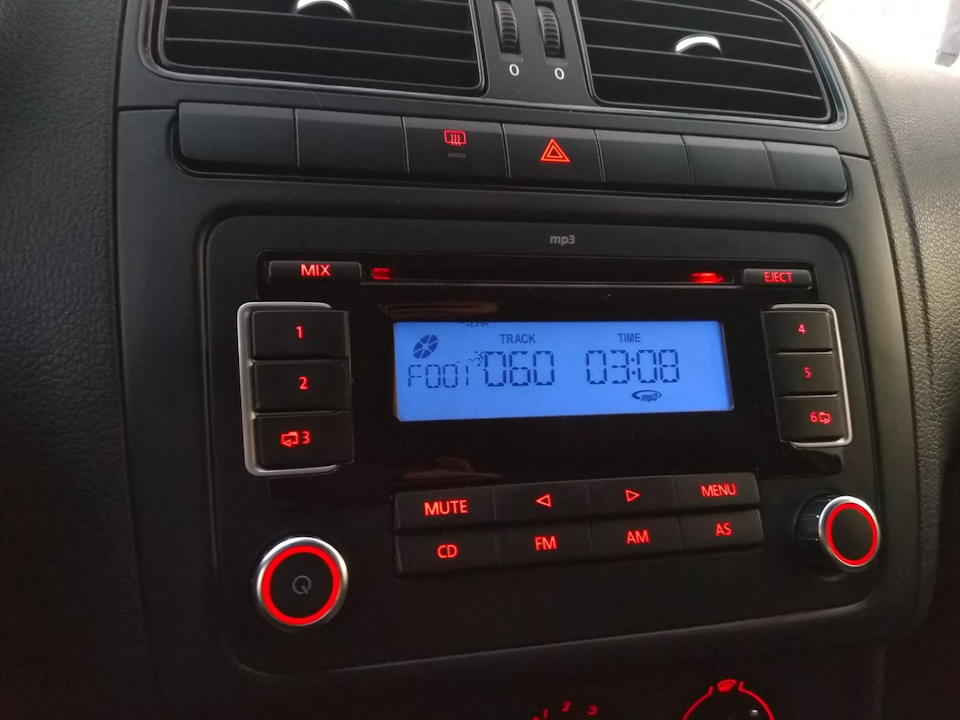
При покупке машины еще заметил что магнитола на моем Polo штатная, то есть самая что ни на есть штатная, без разъема для флешки, без aux, да и что уж там про блютуз говорить, только CD только Mp3, только хардкор.
Так как накладно немного с новой магнитолой решил обзавестись FM модулятор(вроде верно написал), то есть втыкаешь его в прикуриватель в сам модулятор флешку, выставляешь волну на модуляторе и типа радио слушаешь, только с музыкой со своей флешки и тд и тп)) Но есть одно но, то ли мне модулятор такой не шибко хороший попался то ли и правда на всех такой звук с него, ну не очень, помехи, шипения и тд, вобщем не то чего хотелось. В итоге я решил поразбираться как в магазинах продают CD диски с песнями коих на диске штук 100 точно, а сам пробуя записывать записывает только 20-25 песен максимум, так как на CD диске написано черным по белому 80min, тобишь 80 минут всего влезает записи коих в сумме как раз таки 20-25 песен. Вобщем все дело в том как форматировать перед записью на него песен сам диск и теги у песенок мешают, вобщем обо всем по порядку, как делал я:
 1. Создаем на рабочем столе папку с любым названием какой душе угодно, хоть не называть вообще
 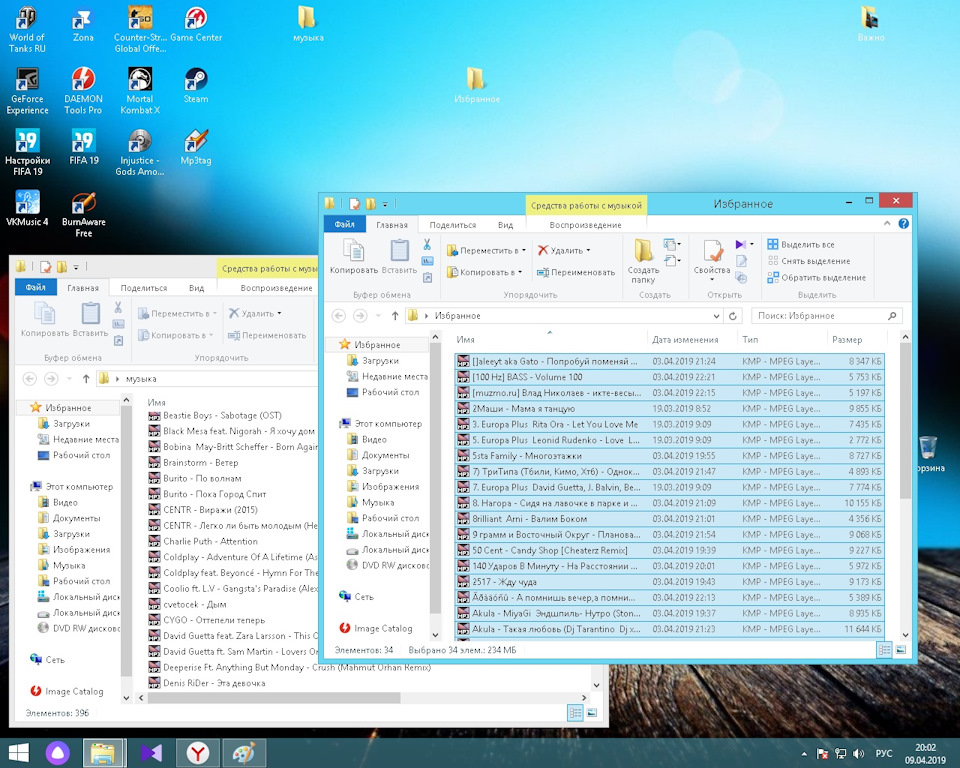 2. Впихиваем в нее
 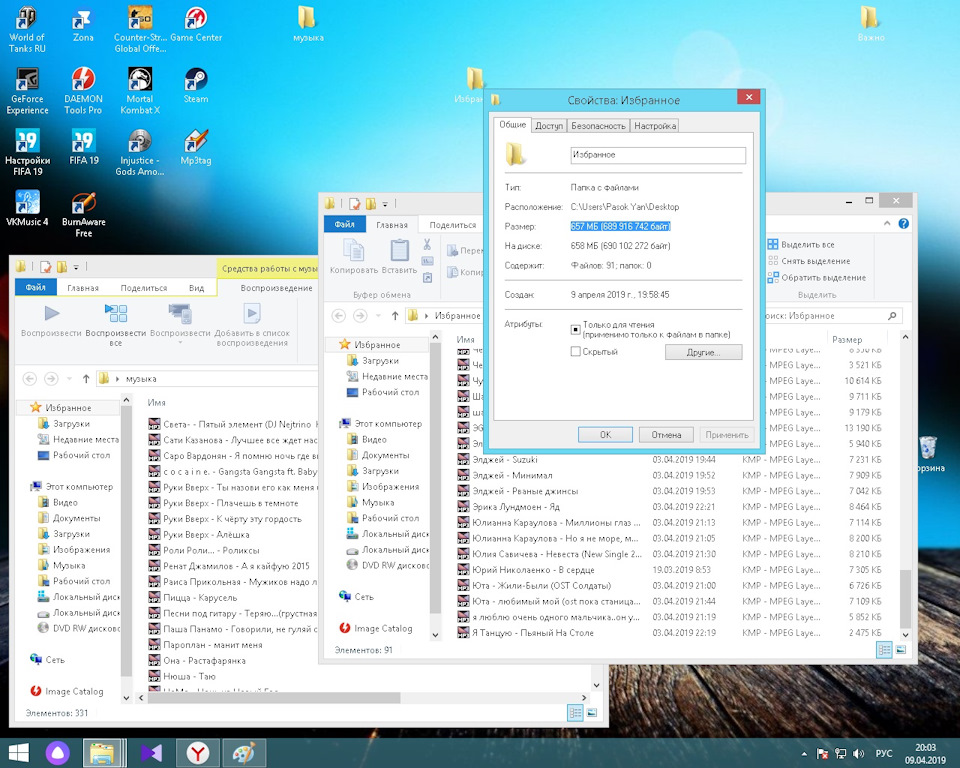 Ну примерно для наглядности у меня 650 с копейками
 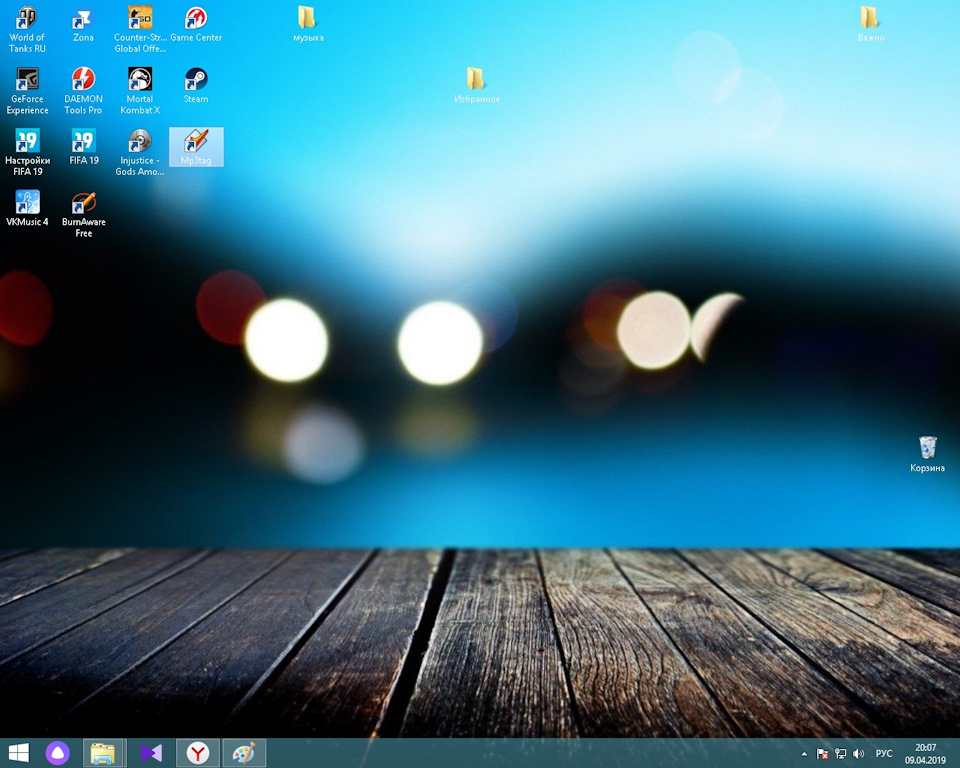 Затем скачиваем в инете прогу Mp3tag, она простейшая где угодно скачать можно. Чтоб удалить теги у песен(обьясню позже), иногда изза них песенки потом в магнитоле не воспроизводятся
 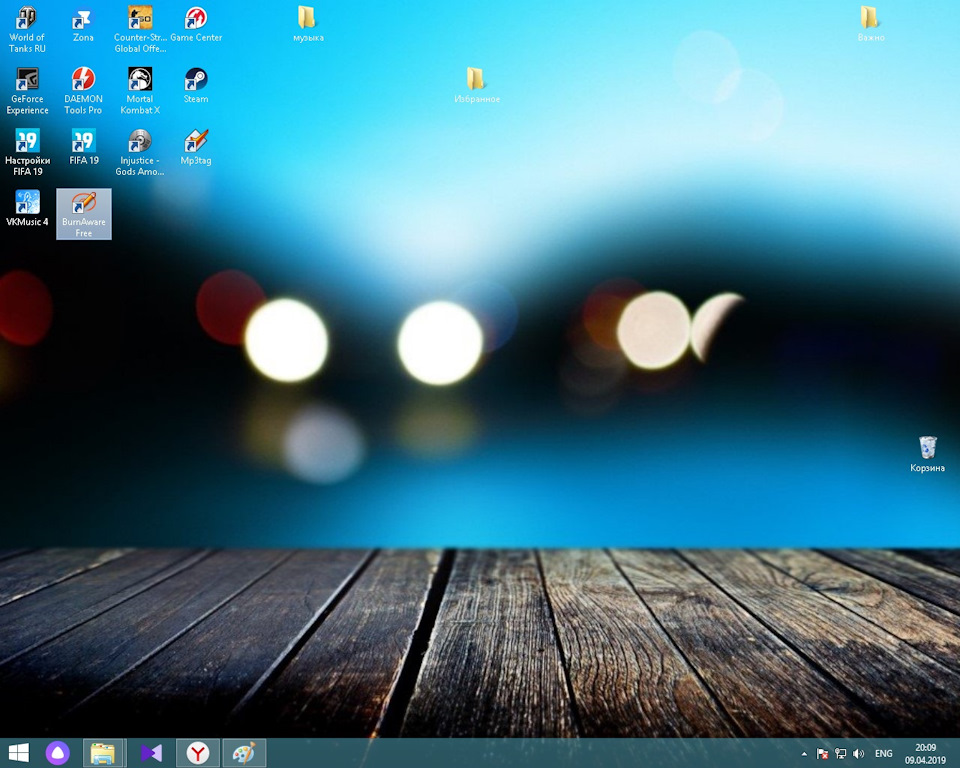 Можно заодно скачать и установить прогу под названием Burn Aware Free воооооот отсюда www.burnaware.com
Собственно через нее мы и будем записывать диск. Итак открываем Mp3tag:
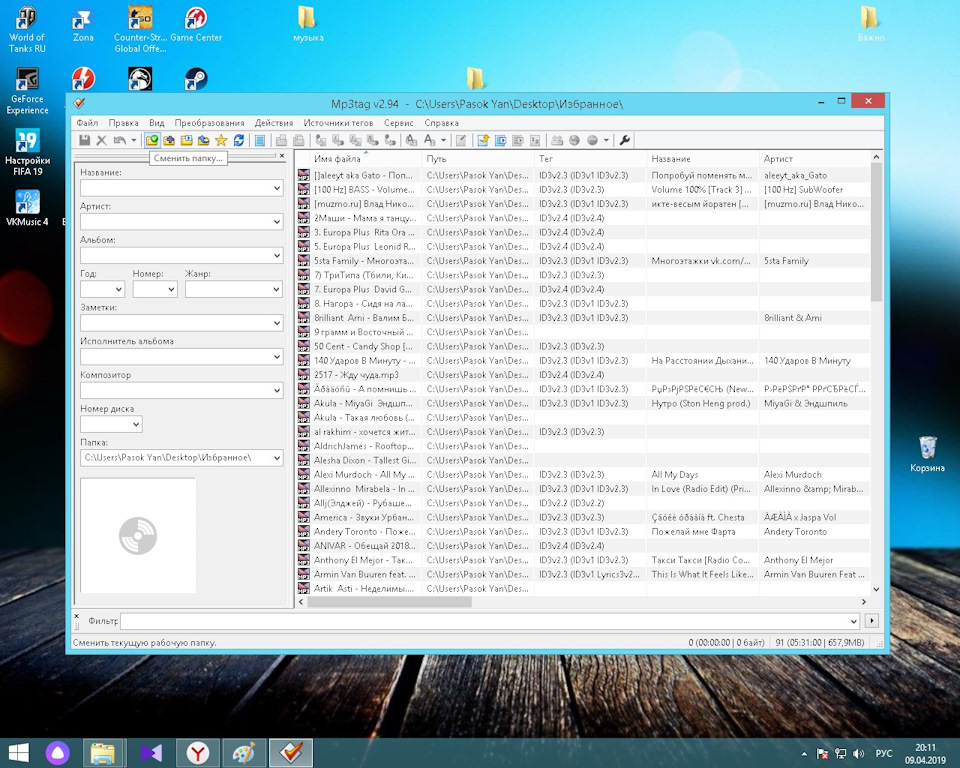 В открывшемся окошке нажимаем сверху
 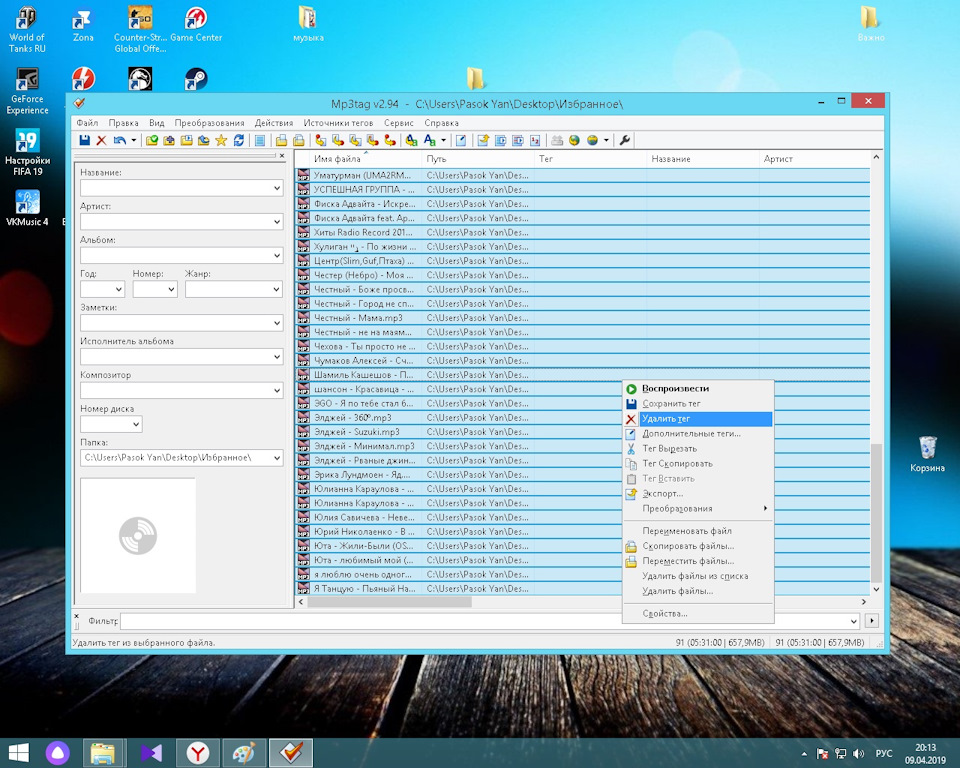 Я думаю проще всего выделить все песни и просто щелкнув правой кнопкой мыши выбрать
Все, можем Mp3tag закрывать…Далее открываем скачанный нами ранее, P.S. надеюсь скачанный, Burn Aware Free и поехали…
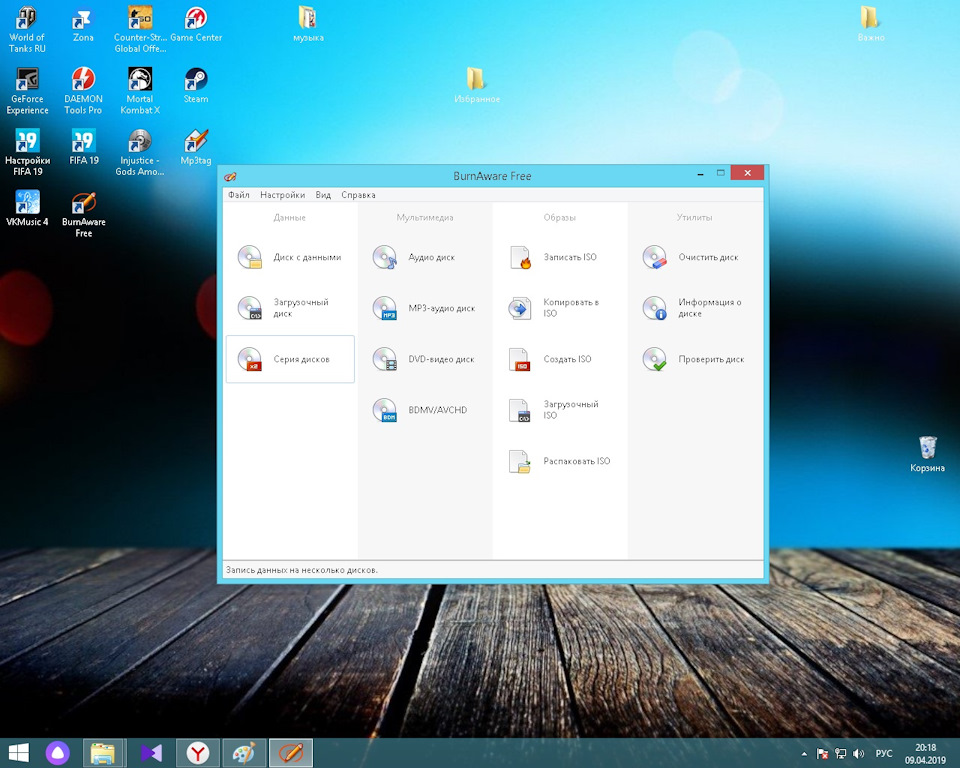 В появившемся окне выбираем
Я говорю про новый диск, то есть ты его прям только в магазе купил
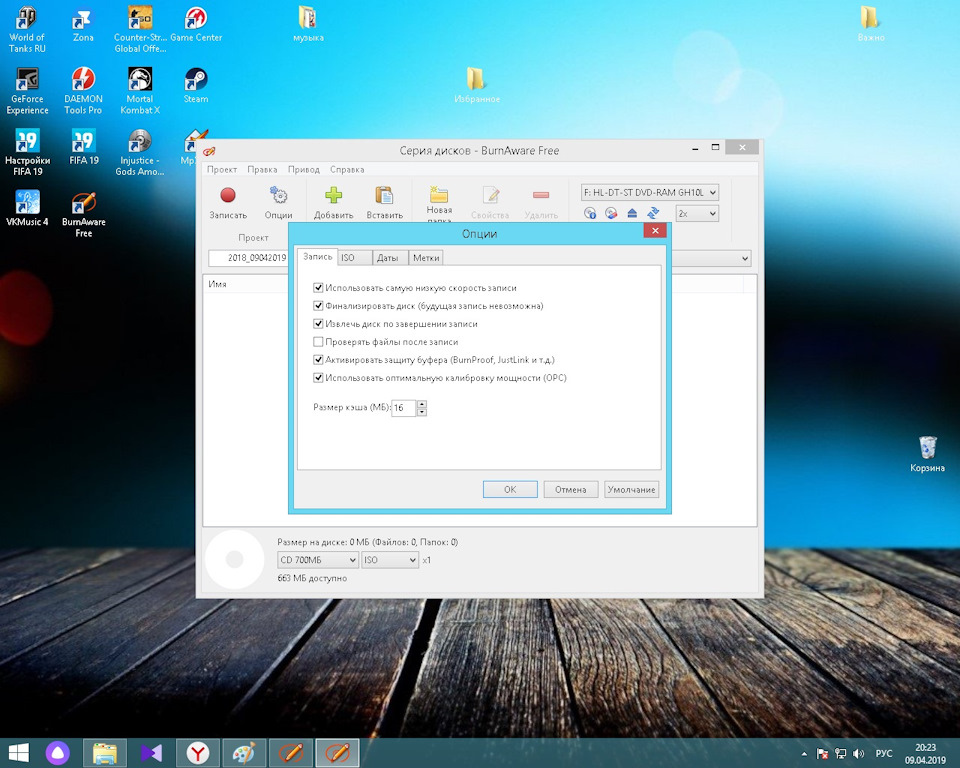 Так о чем я, ах да, нажимаем на
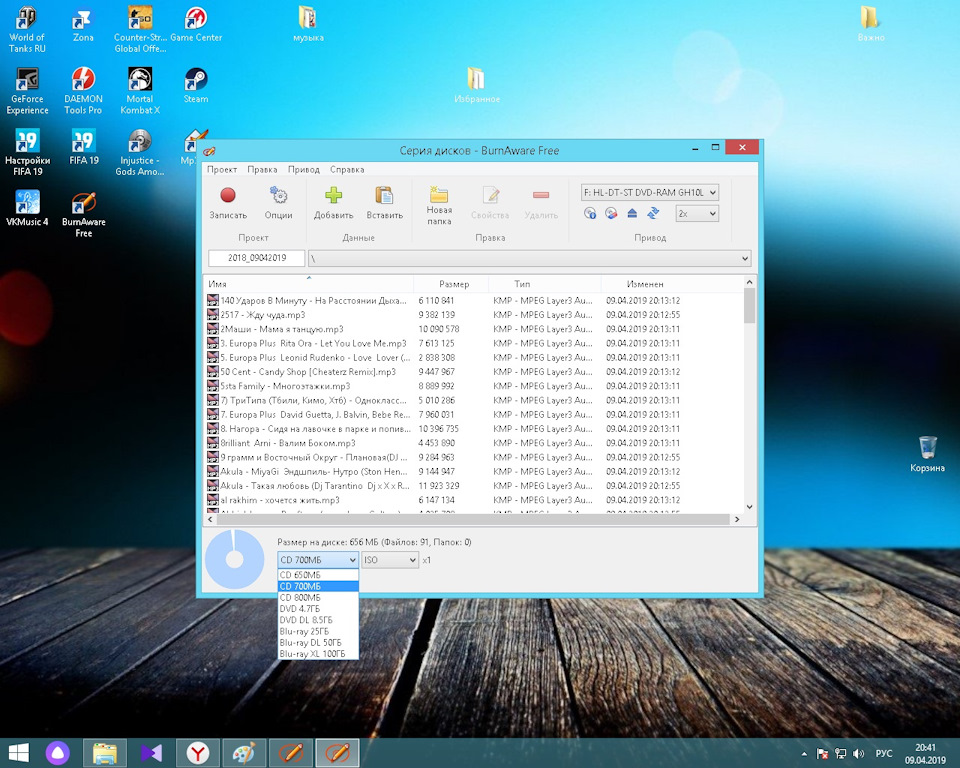
 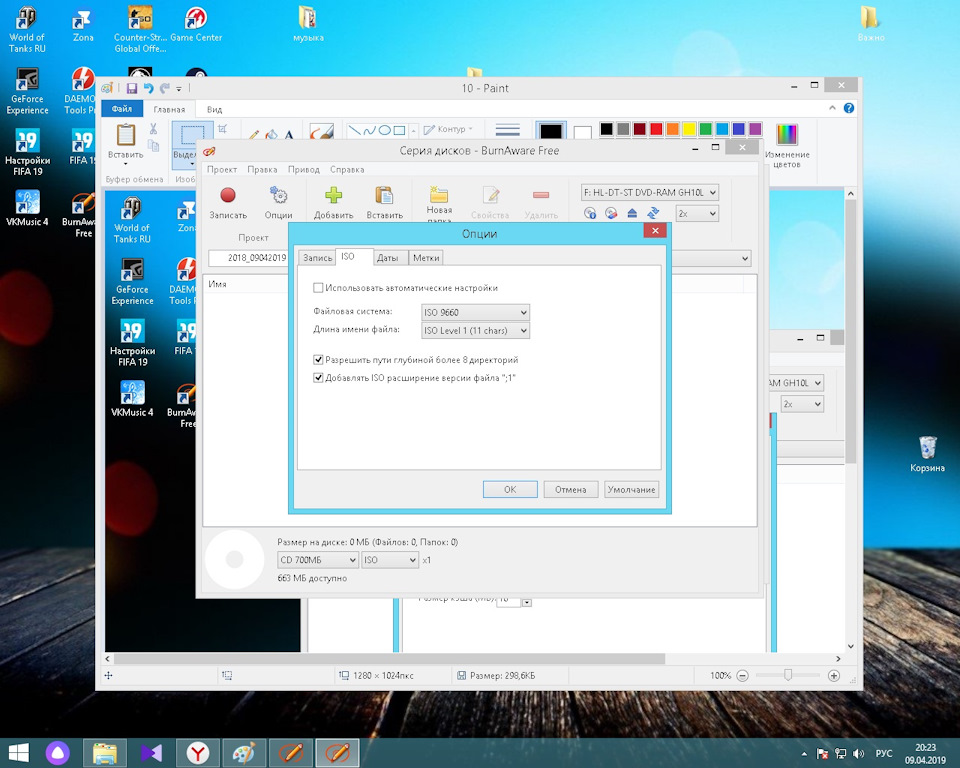 Далее в подразделе ISO убираем галочку с
 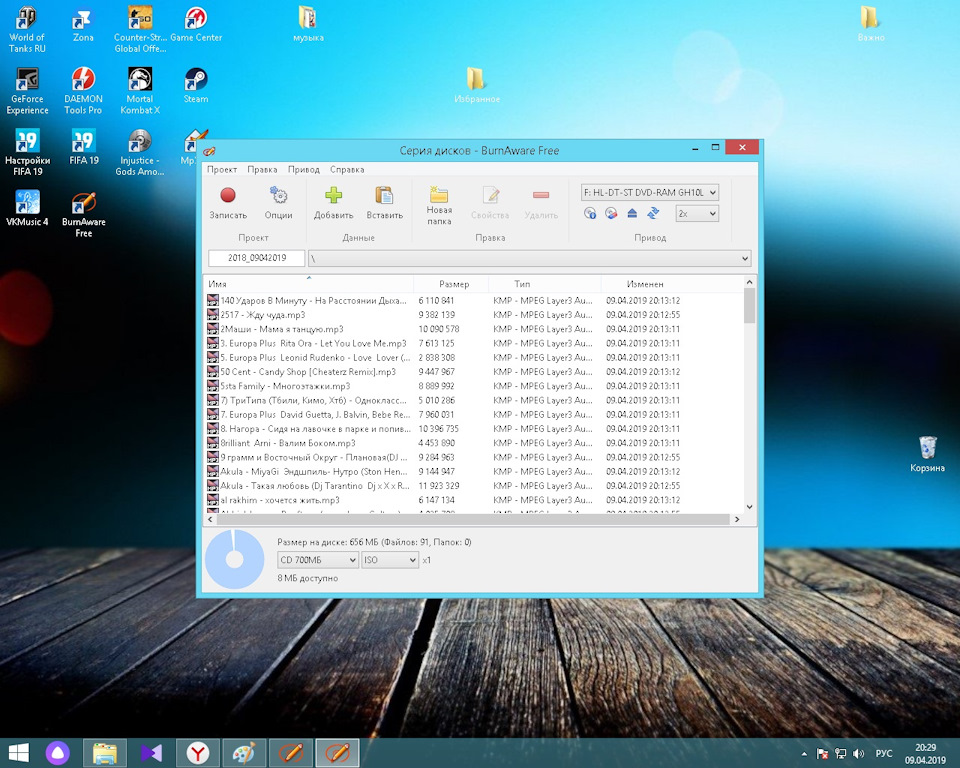 Далее жмем
  Далее внизу выбираем свой дисковод с вставленным уже диском и жмем сверху
По итогу готовый диск у вас сам выйдет, ну и далее уже вставляем готовый диск в магнитолу и все должно быть огонь
 еееее
еееее
P.S. данный вариант подходит только для новых прям дисков, прям с магаза) Если у вас завалялся где то CD-RW именно "RW", это важно, то его тоже можно перезаписать. CD-R как многие знают можно записать только 1 раз и больше он будет неперезаписываемым, что записал то записал, наслаждайся.
Итак если у вас CD-RW, и на нем что то есть, делать нужно все то же самое что я описал сверху, но перед этим мааааленькая операция:
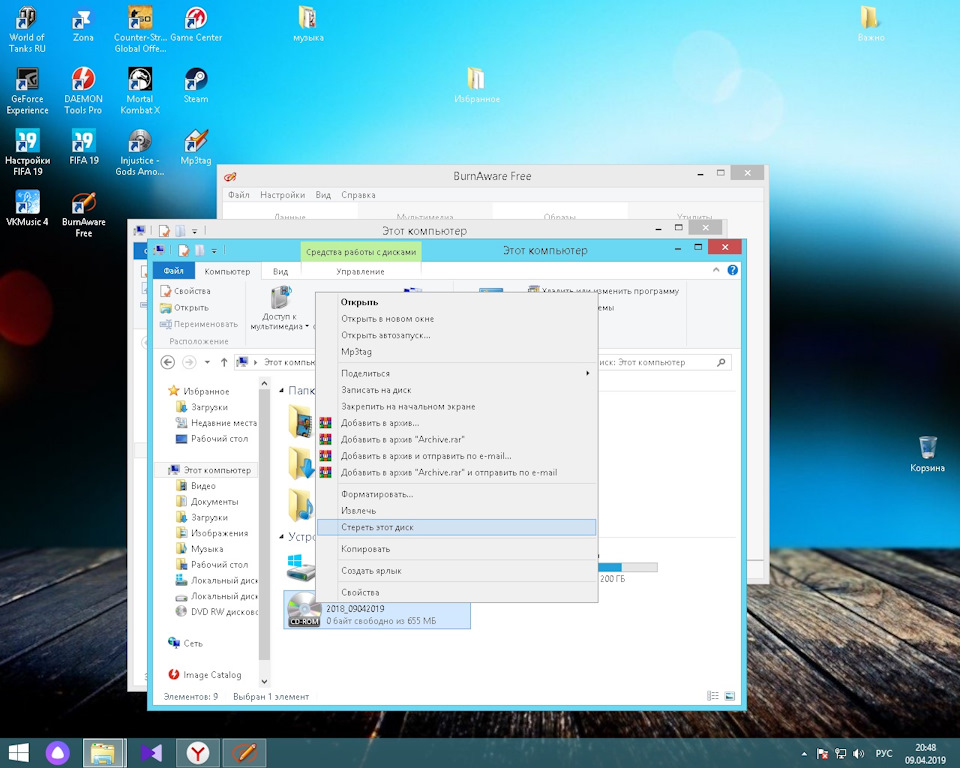 Вставляем диск, жмем по нему правой кнопкой мыши и выбираем
  Затем с вашего диска соответственно сотрется вся информация, инфа сотка
Ну а после переходим выше и делаем то что я уже описал в самом начале, собственно по итогу у меня на диске 91 песня и диск отлично играет на штатной магнитоле 10го года, наслаждайтесь…)
Как записать диск для автомагнитолы, чтобы потом не возникло проблем

Когда то магнитола в автомобиле символизировала статус хозяина и его финансовые возможности, теперь же те модели автомагнитол, о которых ранее мечтали и восхищались, являются практически антиквариатом на фоне современных автомобильных медиасистем.
Но так как цена более или менее приличного медиацентра не соответствует запросам автомобилистов, которые не высказывают большого желания стать владельцами очередной и недешёвой новинки технического прогресса, большинство из них предпочитает пользоваться автомагнитолами с CD приводом. Вследствие этого перед каждым из них возникает вопрос, как записать музыку для автомагнитолы.
Подготовка к записи
Формат записи
Для того, чтобы не было каких либо накладок при воспроизведении магнитолой записанной «болванки», нам необходимо узнать в каком формате записывать диск для автомагнитолы. Данную информацию содержит в себе прилагаемая к устройству инструкция пользователя, в которой прописаны все считываемые автомагнитолой форматы.
Самыми частыми и распространёнными являются форматы CDA, WAV, MP3. CDA является обычным форматом музыкальных компакт-дисков и считывается всеми без исключения CD – приводами.
Следующие два формата для своего воспроизведения требуют наличия в автомагнитоле определённых воспроизводящих декодеров. К тому же формат WMA (в отличие от MP3 который сохраняет аудио файл по его «весу») записывает композицию по её текущему времени, то есть на стандартную CD «болванку» в формате WMA возможно сохранить лишь 80 минут записи.
Данную информацию так же следует учитывать, если вы будете проводить запись музыки на флешку для автомагнитолы.
Выбор диска
Первый критерий
Все «болванки» компакт-дисков делятся на две категории: CD и DVD. Некоторые пользователи считают, что на DVD дисках могут размещаться лишь видео файлы, это неверное утверждение, на него с таким же успехом могут быть записаны как музыкальные файлы, так и информация другого рода (фото, картинки, тексты и др.).
Всё дело в ёмкости диска, на «болванку» формата CD вмещается лишь 800 мегабайт информации, а на DVD диск можно разместить до 8,5 гигабайт данных (для сравнения единиц измерения информации смотрите следующее фото).
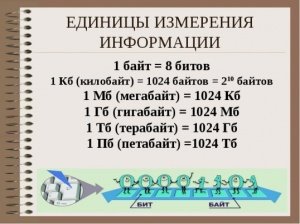
Единицы измерения информации
При этом заранее необходимо убедиться в том, что ваша автомагнитола может воспроизводить компакт диски DVD формата, ну а диски формата CD считываются всеми без исключения плеерами. В продаже иногда можно встретить мини диски, которые также подразделяются на CD формат объёмом в 210 мегабайт и на DVD формат вмещающем 1,4 гигабайта.
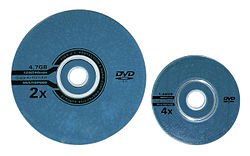
Как записать мп3 диск для автомагнитолы своими руками
Второй критерий
Следующим критерием является возможность многократной перезаписи компакт-диска, об этом нам говорит их маркировка:
- CD-R и DVD-R диски могут подвергаться «прожигу» лишь один раз;
- CD-RW и DVD-RW позволяют перезаписывать на себя информацию любого типа до пятидесяти раз.
Третий критерий
Одним из важных показателей свойств диска также является скорость его записи. Нужно полагать, что большая скорость будет для нас предпочтительнее, однако, при этом, не следует забывать, что максимальная скорость «прожига» пишущего привода в зависимости от формата диска может быть разной.
Так, скорость записи CD-R считается 52х (то есть 7600 Кб/сек.), CD-RW от 4х до 32х, DVD-R записывается со скоростью от 2х до 16х, а DVD-RW от 2х до 8х.
Четвёртый критерий
Помимо прочего следует обратить внимание на способ упаковки компакт дисков. Естественно следует отдавать предпочтение дискам упакованных в индивидуальную коробку, так как размещение нескольких дисков на одной тубе не способствует их долговечности.
Так же следует обратить внимание на маркировку, нанесённую на лицевую сторону компакт-диска:
- «Printable» говорит о том, что на внешней стороне диска допускается распечатка изображения принтером;
- «Lightscribe» так же допускает распечатку изображений на лицевой стороне, но уже в самом приводе;
- «Hardcoated» означает, что на записываемую поверхность данного диска нанесено специальное защитное покрытие позволяющее продлить его жизнь в десять раз.
Запись диска
Помимо вышеизложенной информации следует учитывать тот факт, что в настоящее время имеют место быть «старая» и «новая» файловые системы компакт-дисков. И если «старая» файловая система (ISO 9660, она же CDFS) для абсолютного большинства MP3 проигрывателей знакома и предельно понятна, то «новая», более «продвинутая» файловая система UDF для того же большинства автомагнитол являются нечитаемым форматом записи.
Данная ситуация осложняется тем, что большая часть программ для «прожига» компакт дисков (особенно новые) по умолчанию записывают их в файловой системе нового образца – UDF, что для некоторых автовладельцев является неприятным сюрпризом.
К счастью программ для «прожига» и способов записи диска существует несметное количество, что позволяет избежать данного конфуза. Необходимо лишь во время записи внимательно отнестись к выбору файловой системы компакт-диска или на крайний случай переформатировать музыкальные файлы в конверторе.
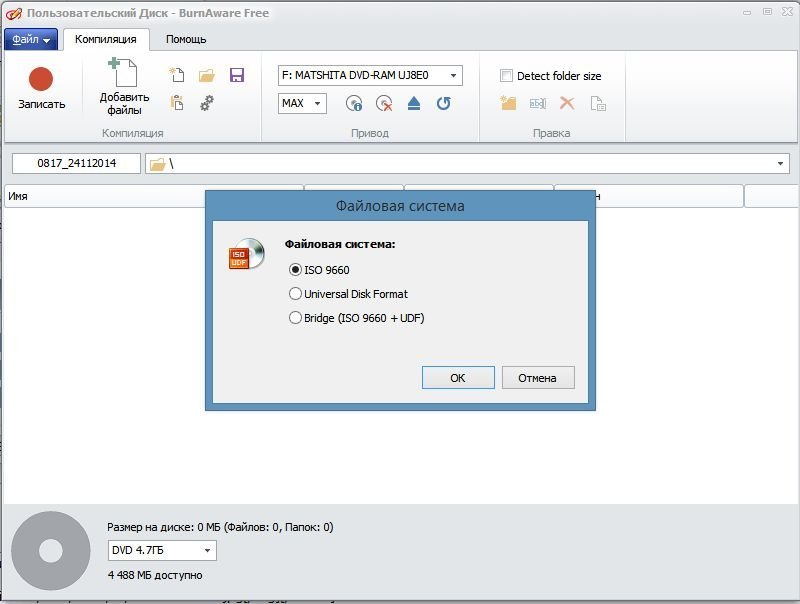
Инструкция «В каком формате записывать диск для автомагнитолы»
Итак, чтобы записать компакт-диск, для начала вам необходимо скачать и установить на компьютер необходимое программное обеспечение, например такие как: Ashampoo Burning Studio, Astonsoft DeepBurner, CDBurnerXP, Free Easy CD DVD Burner, Nero, Small CD-Writer и мн. др.
По большому счету алгоритм записи компакт-диска во всех программах одинаков и интуитивно понятен:
- В главном окне запущенной нами программы нам на выбор предлагаются сразу несколько действий. Выбираем графу близкую по смыслу «Создать Audio CD», «Создать MP3 диск», например:
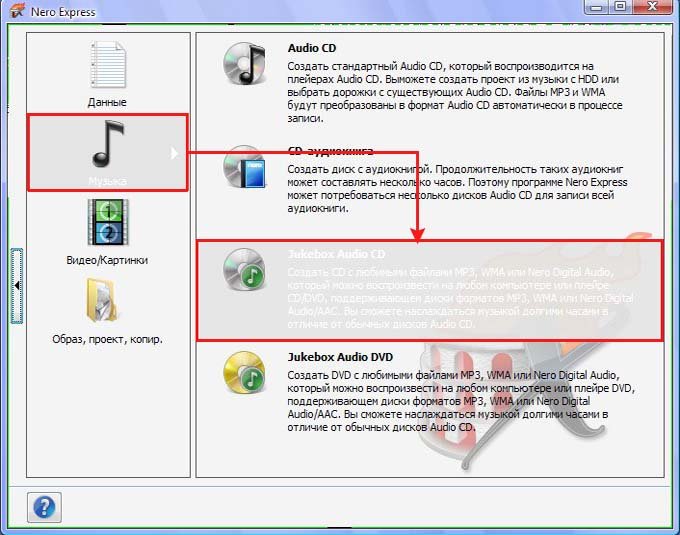
Как записать cd диск для автомагнитолы
- В следующем окне добавляете приготовленные для записи аудиофайлы или выбранные папки с помощью клавиши «Добавить» или простым перетаскиванием мышью нужного файла в окно программы.
В низу окна при этом может находиться шкала, по которой визуально можно определить какой объём от общего количества заняли добавленные файлы и сколько места на диске ещё осталось:
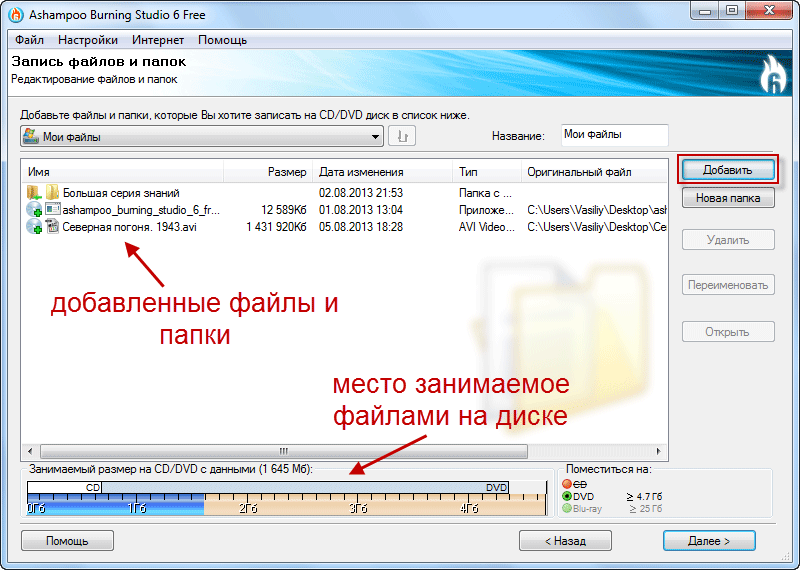
Как записать музыку на флешку для автомагнитолы
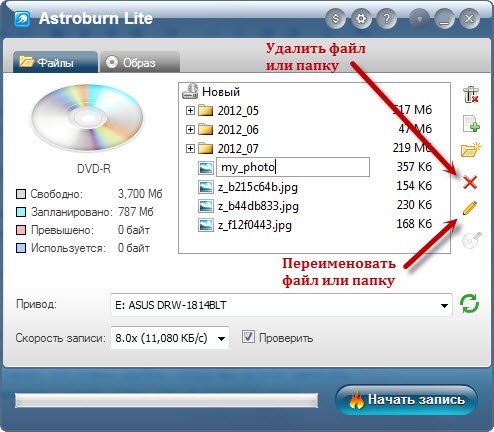
- Если место на диске ещё осталось, при желании добавляем ещё несколько файлов. В случае же превышения установленного лимита объёма записываемой информации необходимо удалить лишние файлы, для чего выделяем файл и нажимаем клавишу «Удалить»:
Как своими руками записать музыку на диск для автомагнитолы
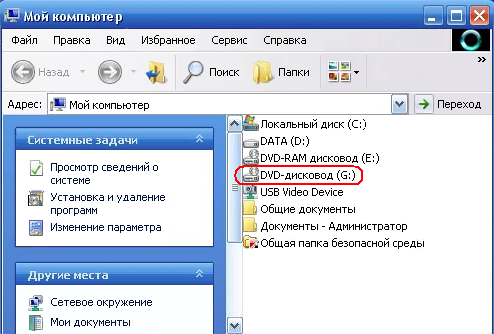
- Далее в программе выбираем свой пишущий CD/DVD-дисковод (в названии привода можно убедиться, заглянув в меню мой компьютер):
Как записать мп3 диск для автомагнитолы
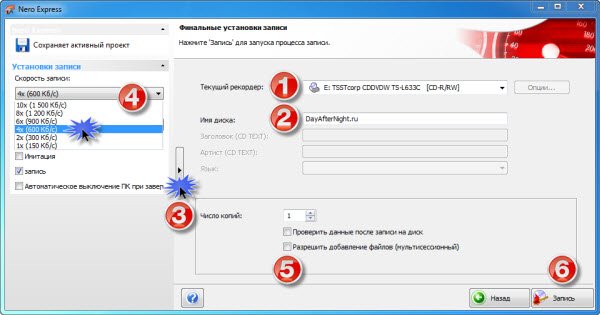
- При желании присваиваем записываемому диску имя;
- При наличии дополнительных настроек выбираем скорость записи (дабы исключить появления во время записи ошибок не рекомендуется выбирать скорость более 8х);
- Чтобы проверить записанный диск на наличие ошибок ставим в соответствующей графе галочку;
- При наличии пункта «Копировать все данные в образ на жёсткий диск компьютера» файлы в виде образа будут сначала скопированы на жёсткий диск, и только после этого начнётся их запись в приводе. В данном случае процесс записи заметно замедляется, зато вероятность возникновения ошибки в записываемой информации сводится практически к нулю;
- Разрешая программе создавать мультисессионный диск, у вас появляется возможность добавлять на диск информацию, не стирая ранее записанную информацию. Но как показывает практика, при использовании данной опции велика вероятность выхода из строя диска:
Как записать музыку для автомагнитолы
- Далее нажимаем клавишу «Записать диск» или «Начать прожиг», после чего начнётся собственно сам процесс записи, который вы можете проследить на шкале выполнения операции.
Запись музыки на флешку
В силу того, что многие модели автомагнитол помимо CD/DVD-привода оборудованы слотом под флеш-накопитель, в данной инструкции о том, как записать cd диск для автомагнитолы необходимо упомянуть о том, как записать музыку на флешку для автомагнитолы.
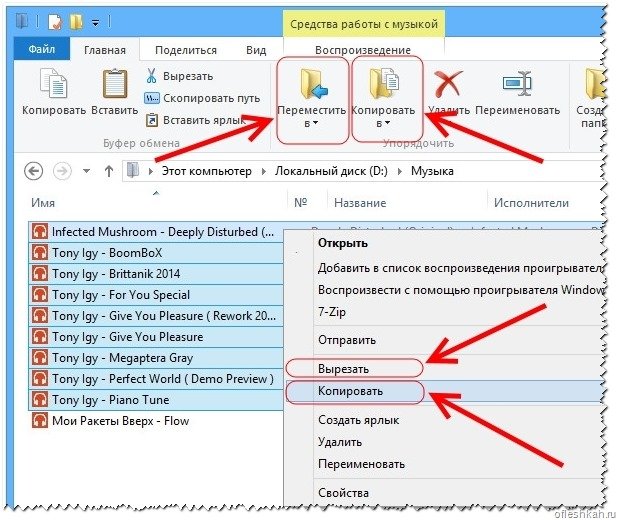
Данную операцию можно совершить не прибегая к помощи какого либо программного обеспечения. Для того, чтобы нужные нам файлы оказались на флеш-накопителе нам необходимо просто их выделить, вырезать (или же если мы не хотим их потерять с компьютера) то скопировать в соответствующий съёмный носитель информации.
При выполнении данных операций курсор мыши необходимо размещать на необходимых нам файлах или же произвести все действия с помощью соответствующих клавиш меню (смотрите на фото).
Инструкция «запись музыки на флешку для автомагнитолы видео»
Как записать музыку на флешку для автомагнитолы своими руками
- Ctrl+A – Выделить;
- Ctrl+C – Копировать;
- Ctrl+X – Вырезать;
- Ctrl+V – Вставить.
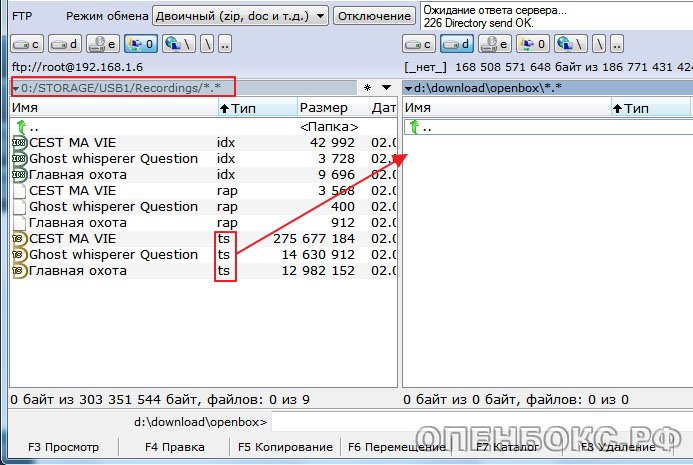
Так же можно записать музыку на флешку для автомагнитолы с помощью файловых менеджеров, например такого как «Total Commander».
Как записать музыку на флешку для автомагнитолы с помощью файлового менеджера
На примере фото можно понять, что в левой колонке главного окна программы находятся приготовленные для записи файлы, а в правом то место, куда мы хотим их перенести. Процесс копирования активируется простым перетаскиванием нужных файлов в иконку съёмного диска, а так же с помощью «горячих» клавиш «F-ряда» расположенного внизу главного окна менеджера.
На этом инструкция о том, как записать музыку на диск и флешку для автомагнитолы закончена, приятного вам прослушивания!