Как увеличить место для хранения игр на Xbox Series X и S
Xbox Series X поставляется с внутренним диском ёмкостью 1 ТБ, в то время как Series S включает скромные 500 ГБ. После загрузки нескольких игр вы можете обнаружить, что на вашей консоли уже мало места. Вот несколько способов как увеличить пространство для хранения данных и найти решение для любого бюджета.
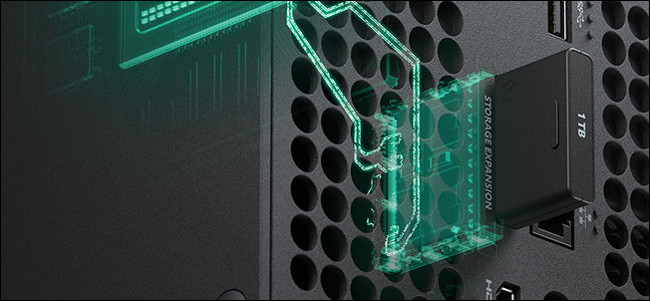
Что использует место на диске в Xbox Series X и S?
Независимо от того, покупаете ли вы ноутбук, планшет или новую игровую консоль, системные файлы всегда занимают определённую ёмкость диска.
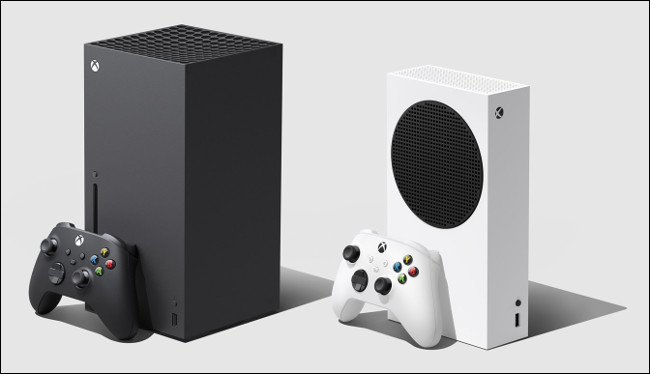
Xbox Series X за 499 долларов поставляется с внутренним твердотельным накопителем NVMe емкостью 1 ТБ, который имеет около 800 ГБ полезного пространства с учётом системных файлов. У Series S за 299 долларов такой же компактный диск, за исключением того, что он вдвое меньше по объёму, и после его подключения остаётся всего около 360 ГБ свободного места.
Как Windows занимает место на внутреннем диске ПК, так же делает и операционная система, на которой работают консоли Microsoft. В частности, для функции Quick Resume требуется много места на диске. Это позволяет Xbox сохранять состояние игры, чтобы вы могли продолжить с того места, где остановились. Она занимает изрядное количество места, потому что требует, чтобы ваш Xbox сохранял моментальный снимок всего, что вы играете, из оперативной памяти на внутренний твердотельный накопитель для последующего использования.
Если вы ещё не приобрели новую консоль Xbox, возможно, вы захотите учесть расхождения в доступном пространстве при принятии решения о покупке. В то время как Series X на 200 долларов дороже, официальная карта расширения SSD стоит 219 долларов. Возможно, имеет смысл сделать больший удар по вашему кошельку и разориться на Series X, поскольку вы получите вдвое больше места и гораздо более мощную консоль.
Тем не менее независимо от того, какая у вас консоль или какой у вас бюджет, вы сможете легко расширить своё хранилище, не пойдя по миру.
Что такое Series X|S и оптимизированные игры?
Обе серии X и S имеют обратную совместимость со старыми играми. Это означает, что они поддерживают совместимость со всеми играми Xbox One, более чем 500 играми Xbox 360 и несколькими оригинальными играми Xbox (и постоянно добавляются новые). Но не все игры можно запускать со всех типов хранилищ.
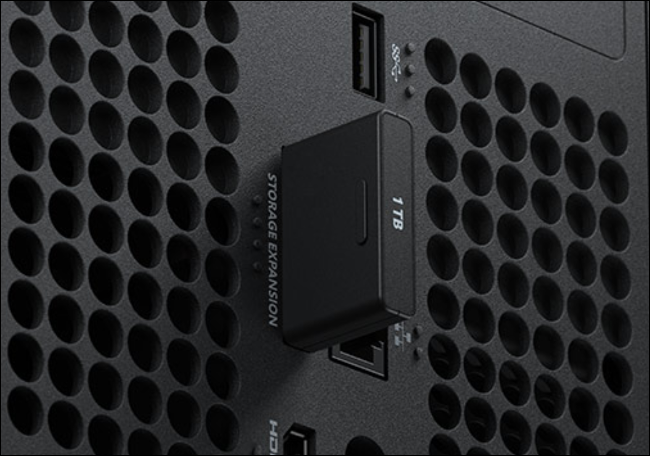
Например, игры, разработанные специально для новых консолей Xbox Series X и S, можно запускать только с внутреннего накопителя NVMe или через карту расширения Seagate.
Точно так же игры, оптимизированные для Series X и S, такие как Forza Horizon 4 и Gears 5, имеют улучшения, зависящие от внутреннего SSD. Это означает, что они также могут запускаться только с внутреннего накопителя NVMe или расширения Seagate. Оптимизированные игры помечаются в Microsoft Store.
Вариант 1: карта расширения Seagate Storage 1 ТБ
Примечание: использование этого варианта не имеет никаких ограничений на игры.
Поскольку твердотельные накопители NVMe очень малы, Microsoft выбрала проприетарную систему расширения памяти в стиле «карты памяти» со слотом на задней панели каждой консоли. Пока что доступна только карта расширения Seagate Storage 1 ТБ (стоит 219,99 долларов США) для увеличения ёмкости вашей консоли.
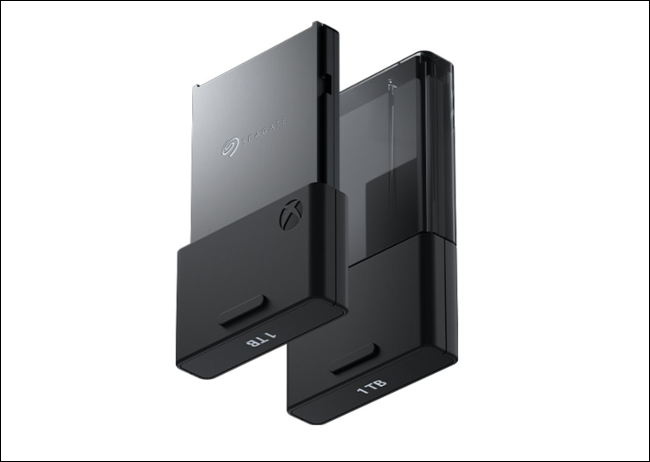
Это самый быстрый (и самый дорогой) вариант расширения, поскольку он использует ту же память, что и внутри консоли. Он достаточно быстр, чтобы играть в любую игру, которую вы хотите установить, включая новейшие серии X и S, а также оптимизированные игры, для которых требуется высокая скорость чтения и записи архитектуры Microsoft Velocity.
Использование относительно нового интерфейса PCI Express (PCIe) четвёртого поколения и решение Microsoft использовать проприетарный разъём, вероятно, значительно поднимут цену. Имейте в виду, что это первая карта такого рода от Microsoft. Как сообщает The Verge, в будущем компания планирует представить разные размеры от разных поставщиков.
Вариант 2: внешние твердотельные накопители SATA/USB
Примечание: нельзя использовать для игр Xbox Series X или S или в оптимизированных игр, основанных на архитектуре Velocity.
Если вы не можете купить официальную карту расширения прямо сейчас, но всё же хотите что-то быстрое, подумайте о внешнем твердотельном накопителе. Они похожи на стандартные внешние жёсткие диски, за исключением того, что они также используют твердотельные накопители для превосходной скорости чтения и записи. Кроме того, у них гораздо меньше шансов выйти из строя, потому что они не используют движущиеся части.
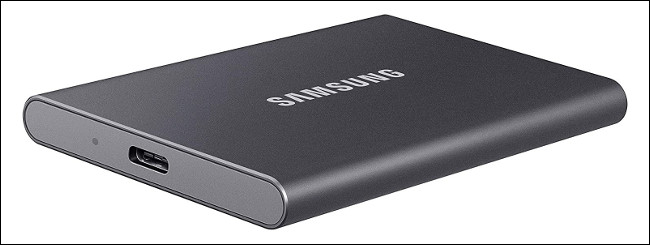
В зависимости от скорости накопителя 1 ТБ внешнего SSD-накопителя обойдётся вам примерно в 150 долларов, с такими опциями, как WD 1 ТБ My Passport с использованием NVMe для достижения скорости записи около 1 ГБ в секунду. Вы можете сэкономить деньги, если выберете что-то вроде Samsung T5, скорость которого составляет 540 МБ в секунду.
К сожалению, вы не можете использовать внешний SSD через USB для воспроизведения игр, оптимизированных для Xbox Series X и S, основанных на архитектуре Velocity. К сожалению, внешние диски не так быстры, как внутренние NVMe от Microsoft. Также узким местом являются порты USB 3.1 Gen 1, используемые для подключения внешних накопителей.
Но есть и хорошие новости! Вы можете использовать внешний диск в качестве холодного хранилища для оптимизированных игр. Это позволяет копировать игры, оптимизированные для Xbox Series X или S, на внешний диск, а затем переносить их обратно, когда вы будете готовы к игре. Таким образом, вам не придётся повторно загружать ту же игру, что очень удобно, если у вас медленное интернет-соединение или ограниченный объём данных доступных для передачи.
Xbox One, Xbox 360 и оригинальные игры для Xbox будут нормально работать с SSD, подключённого через USB. Вы даже увидите значительное улучшение скорости в играх последнего поколения. Фактически, некоторые из них загружаются так быстро, что у вас не будет времени прочитать советы на экране загрузки (мы смотрим на вас, Ведьмак 3).
Согласно тестам, проведённым Digital Foundry, внутренний SSD с хорошим разъёмом SATA-USB работал немного лучше, чем стандартный универсальный SSD, который подключается напрямую через USB. Однако в большинстве нагрузочных тестов это было всего на несколько секунд.
Вариант 3: внешний жёсткий диск USB 3.0
Примечание: скорости последнего поколения. Не может использоваться для игр Xbox Series X и S или оптимизированных игр, основанных на архитектуре Velocity.
Наконец, есть самый дешёвый и самый медленный вариант: внешний жёсткий диск. Microsoft требует, чтобы диск был 128 ГБ или больше и использовал USB 3.0 или лучше. Если вас устраивают некачественные скорости передачи и время загрузки, внешний жёсткий диск — отличный бюджетный вариант.
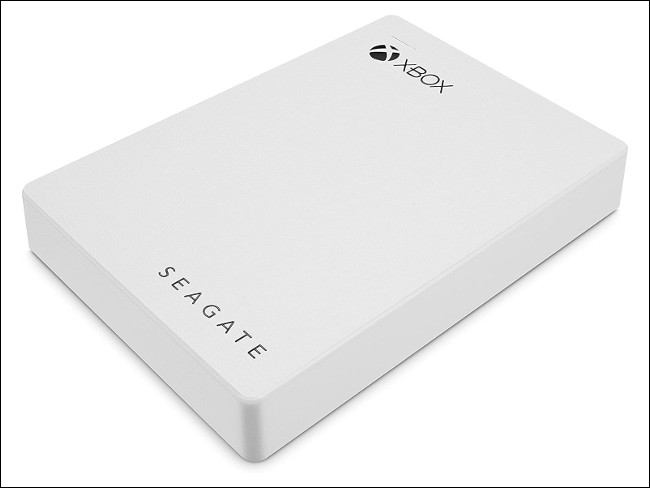
Механические жёсткие диски медленные, склонны к сбоям и дешёвы. Нет ничего необычного в том, чтобы купить диск Seagate Portable емкостью 2 ТБ примерно за 50 долларов или гораздо больший диск WD_Black Game Drive на 4 ТБ примерно за 120 долларов. Тем не менее запись на механический жёсткий диск занимает примерно в три раза больше времени, чем на внешний твердотельный накопитель NVMe, и в два раза больше времени, чем на внешний твердотельный накопитель, подключенный через преобразователь SATA-USB.
Кроме того, вы не можете играть в новые Xbox Series X и S или в оптимизированные игры прямо с жёсткого диска, потому что для них требуется гораздо более высокая скорость чтения и записи. Холодное хранение — лучшее применение для этого типа дисковода. Это позволит вам перемещать игры с внутреннего диска без необходимости их повторной загрузки, когда вы захотите поиграть в них.
Если вы не возражаете против медленной загрузки последнего поколения, вы даже можете играть в Xbox One, Xbox 360 и оригинальные игры Xbox прямо с внешнего жёсткого диска. Тем не менее мы по-прежнему рекомендуем сначала скопировать их на внутренний диск — дополнительное увеличение времени загрузки и производительности может преобразить некоторые игры.
Копирование на внешние диски и с них
На задней панели Xbox Series X и S есть два порта USB 3.1 Gen 1 Type-A. Их следует использовать для подключения любых внешних накопителей, которые вы собираетесь использовать. Сначала включите Xbox, а затем подключите диск. Затем вы должны увидеть на экране приглашение отформатировать диск, который удалит его содержимое и подготовит его к использованию системой.
После форматирования диска вы можете использовать его для хранения данных. По умолчанию все новые игры устанавливаются на внутренний диск NVMe (или внешнее расширение Seagate, если оно у вас есть). Оттуда вам нужно будет скопировать свои игры на внешние диски с помощью инструментов управления файлами.
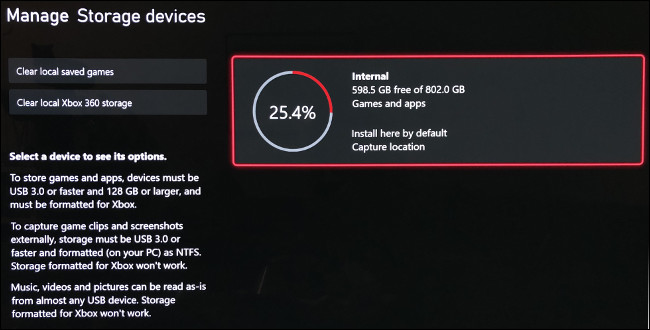
Для этого включите Xbox, а затем нажмите кнопку Xbox на контроллере. Перейдите на вкладку «Профиль и система» с помощью кнопок LB и RB, а затем выберите «Настройки». Прокрутите вниз до вкладки «Настройки» и выберите «Хранилище». Здесь вы увидите все подключённые диски и их общую ёмкость; выберите свой диск, а затем выберите «Переместить» или «Копировать».
Выберите игру, которую хотите переместить (вы можете выбрать более одной). Если у вас несколько внешних устройств, убедитесь, что пункт назначения в разделе «Перевести на» правильный.
Наконец, выберите «Переместить выбранное», чтобы начать процесс. Вы можете скопировать игры обратно на внутренний диск с помощью того же процесса — просто выберите внешний диск вместо внутреннего.
Решение для любого бюджета
Расширение фирменной технологии NVMe от Microsoft может быть дорогостоящим, но подход компании к внешнему хранилищу очень удобен для потребителя. Возможность копировать и хранить серии X и S и оптимизированные игры на жёстком диске означает, что вам не придётся тратить деньги на расширение, если вы можете смириться с несколькими лишними минутами ожидания.
Если вы все ещё не знаете, что делать, подумайте о приобретении внешнего SSD. Это достойное соотношение цены и качества, которое значительно повысит скорость передачи данных по сравнению со стандартным жёстким диском. Старые игры по-прежнему будут загружаться быстро, а время передачи для Series X и S и оптимизированных игр не будет слишком болезненным.
Как увеличить память на xbox series s
Индивидуальное решение самой большой проблемы Xbox: расширяемое хранилище по завышенной цене.
Microsoft и Sony пошли разными путями с расширяемым хранилищем для своих новейших игровых консолей. PlayStation 5 использует стандарт NVMe со слотом M.2, который можно легко заменить на совместимое устройство. Компания предоставляет подробное руководство вместе со списком официально сертифицированных дисков. Замена внешнего накопителя PS5 проста, как и расширение хранилища на консолях Xbox Series S и X, за исключением того, что он привязан к одному производителю и одной емкости.
реклама
Официальное хранилище Seagate Xbox емкостью 1 ТБ сильно переоценено и просто невыгодно. Однако, это единственный рабочий вариант, который поддерживает игры Series S | X, но пользователи по-прежнему могут хранить игры на USB-накопителе и перемещать игры, если они захотят в них поиграть. Все остальные, кто хочет наслаждаться легким игровым процессом с новейшими играми, вынуждены покупать накопители Seagate.
Естественно, с момента выпуска консолей Xbox Series геймеры и моддеры ищут альтернативы хранилищу Seagate Xbox. Они быстро обнаружили, что официальный расширяемый диск использует пользовательскую реализацию CFexpress. Эта реализация поддерживает PCIe Gen4 в отличие от исходного стандарта, который был разработан для камер. Стандарт CFe полагается на PCIe Gen3 с количеством каналов до 4, поддерживающих полосу пропускания до 1 ГБ / с. Что еще более важно, он совместим с дисками NVMe.

Это означает, что теоретически для Xbox Series можно использовать модифицированный адаптер CFe для накопителей NVMe. И это именно то, что тестировал моддер из Bilibili, но с одной небольшой оговоркой. Моддер не использовал сторонний накопитель NVMe, а использовал хранилище M.2, взятое из консоли Xbox Series. Это означает, что он уже был совместим и правильно отформатирован в соответствии со стандартом Xbox, поэтому любое стороннее расширяемое хранилище может не работать.
 Индивидуальное решение для расширения хранилища Xbox, Источник: 华山 论剑 指定 营养子 @ Bilibili
Моддер использовал накопитель CH SN530 NVMe, который представляет собой кастомную реализацию с поддержкой PCIe Gen4. Более широко распространенный ПК SN 530 — это PCIe Gen3. Моддер смог достичь скорости 1,7 ГБ/с, предлагаемой адаптером. Он также отмечает, что простое подключение диска CFe (продается отдельно как расширяемое хранилище для камер) не работает, и консоль сообщает о несовместимом устройстве.
Моддер говорит, что выбрал CH SN530 m.2 2230 (PCIe 4.0 X2 NVMe). Данный жесткий диск является оригинальным для серии XSX. Адаптер CFe на NVMe был куплен в обычном магазине фототехники.
Кто-то попытался подключить карту камеры (CFexpress Type B, PCIe 3.0 x2, 2000 МБ/с) к Xbox, но выскочило сообщение о несовместимости.
Учитывая все это, кажется, что подключение стороннего диска NVMe возможно, но требует дополнительной работы (путем обеспечения совместимости с адаптером CFe), и для этого может потребоваться правильно отформатированный диск. Не говоря уже о требовании PCIe Gen4, которое еще не было проверено.
 Индивидуальное решение для расширения хранилища Xbox, Источник: 华山 论剑 指定 营养子 @ Bilibili
Карта памяти Seagate для Xbox Series X|S — быстрый накопитель для расширения емкости новых игровых консолей
Когда Microsoft представляла свою игровую приставку Xbox Series X, компания объявила, что внутренний твердотельный накопитель SSD можно будет расширить через опциональную карту Storage Expansion Card, которая вставляется в специальный слот задней панели. То же самое верно и для Xbox Series S.
Мы получили такую карту в нашу тестовую лабораторию. Она изготовлена Seagate и, на данный момент, имеет только одну емкость 1 Тбайт. Карта дополняет внутренний накопитель игровой приставки, обещая такой же уровень производительности благодаря поддержке Xbox Velocity Architecture. В случае Xbox Series X мы получаем удвоение начальной емкости, а Xbox Series S — утроение. Цена карты составляет от 20 тыс. рублей, что больше половины стоимости Xbox Series S. Стоит ли покупать карту? Не лучше ли воспользоваться внешним жестким диском или SSD с подключением USB? Об этом мы поговорим в статье.
«Мы гордимся тем, что Seagate занимает ключевые позиции на рынке игровых решений нового поколения. Наша карта памяти для Xbox Series X|S позволяет хранить больше игр и предлагает головокружительную скорость наравне с внутренним накопителем консоли. — сказал Джефф Фочман (Jeff Fochtman), старший вице-президент компании Seagate.»
Внешний вид
Карта памяти Seagate для Xbox Series X|S поставляется в небольшой белой коробке, которая открывается сверху или снизу как ящичек. Внутри ящичка в углублении находится карта памяти вместе с руководством пользователя и гарантийным талоном.
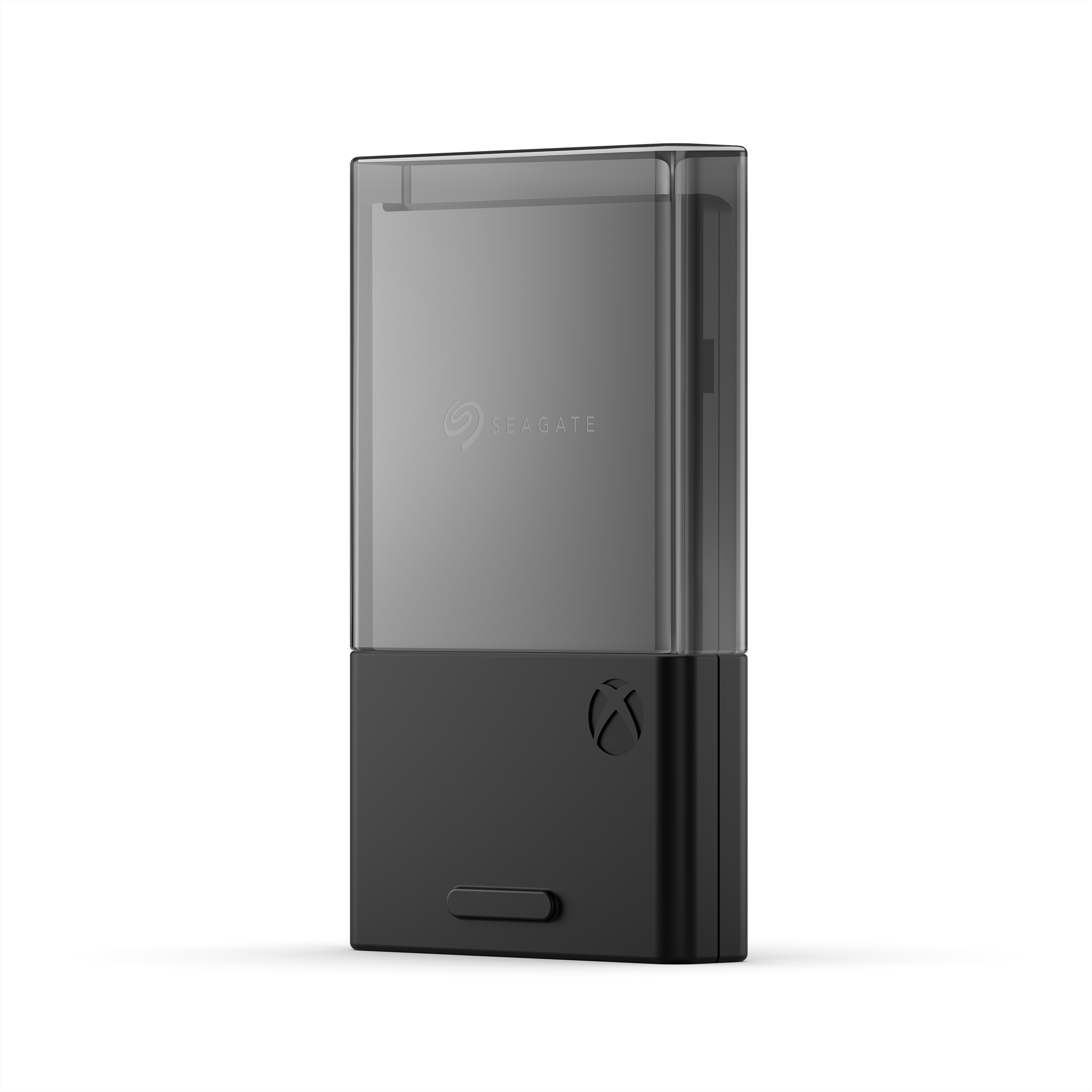
Сама карта Seagate для Xbox Series X|S смотрится довольно компактной (53 x 32 мм), она ничуть не крупнее карты Compact Flash. Поэтому после покупки невольно возникают сомнения в целесообразности потраченных денег. Впрочем, как известно, размер не всегда имеет значение. По ощущениям карта Seagate довольно прочная и качественная, она хорошо сочетается с дизайном консолей Xbox нового поколения. Корпус пластиковый, но разъем металлический, с надписью Seagate. После подключения карты наружу выставляется лишь пластиковый корпус. Приятно, что в комплект поставки входит пластиковый чехол, который можно использовать для переноски карты с играми — разъем при этом не запылится, да грязь внутрь не попадет.
Карта вставляется сзади Xbox Series X или S в одной ориентации, перепутать или ошибиться невозможно. При этом она сидит в разъеме плотно, без люфта.
Установка
Для установки карты памяти Seagate для Xbox Series X|S ничего лишнего делать не придется. Она просто устанавливается в слот, после чего игровая консоль ее мгновенно распознает. Здесь карта в чем-то напоминает устройства USB plug’n’play, накопитель можно подключать к работающей приставке. Затем карта памяти Seagate появляется вместе со всеми устройствами хранения в настройках. Работать с ней можно как с любым внешним или внутренним накопителем. Можно выставить карту Seagate по умолчанию для установки новых игр. Интересно, что пользователь может купить несколько карт памяти Seagate и менять их «на лету», если потребуется хранящаяся на карте игра.
Зачем нужна карта памяти Seagate?
Как и в случае любых накопителей, подключенных к Xbox, можно переносить и копировать игры с внутренней памяти на карту и обратно. Благодаря поддержке Xbox Velocity Architecture перенос игры с внутреннего накопителя на карту памяти Seagate выполняется очень быстро по сравнению с обычными дисками USB. Сама Seagate скорость передачи не указывает, но в карте используется та же флэш-память NVMe PCIe Gen4 с подключением по x2 линиям, что и у внутреннего накопителя, поэтому пропускная способность в теории должна составлять те же 2,4 Гбайт/с.
Емкость карты составляет 1 Тбайт, что дает около 920 Гбайт полезного пространства, его достаточно для хранения 20-30 игр класса AAA, например. Если учесть, что встроенный накопитель 1 Тбайт консоли Series X дает чуть больше 800 Гбайт полезного пространства, карта памяти Seagate его более, чем удваивает.
Новые игры Xbox Series X или Xbox Series S можно хранить на подключаемых накопителях USB, но запускать их можно только с внутреннего SSD или официальных карт памяти, таких как Seagate. С жестких дисков и SSD, подключенных через USB, можно запускать только старые игры Xbox One, Xbox 360 и оригинальной Xbox благодаря обратной совместимости. Новые игры, разработанные для Xbox Series X и Series S, хранить на внешних HDD/SSD можно, однако для запуска их придется копировать на внутренний накопитель или карту памяти Seagate. Ниже мы привели информацию в виде таблицы. Символ ✓ означает возможность хранения и запуска игр с накопителя.
Как увеличить память в Xbox Series S с помощью корпуса для жесткого диска ORICO M25C3
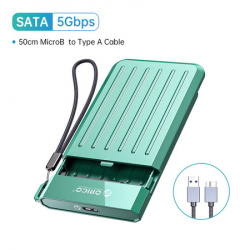
Для приставок Xbox есть два вида игр. Оптимизированные под серии X/S и обычные. Оптимизированные игры можно запустить только с внутреннего SSD или внешнего дорогого Seagate Storage Expansion Card 1 ТБ. А вот не оптимизированные прекрасно работают и с внешнего HDD или SSD. Так как у меня есть несколько HDD 2.5, решил один пристроить под игры в консоли. И для этого приобрёл кейс ORICO M25C3. 
Эта модель, судя по характеристикам на странице магазина поддерживает скорость до 6 Гбит/с, но по факту скорость будет упираться в возможности моего HDD Toshiba MQ01ABD0580 (судя по характеристикам его скорость около 638.9
1288.6 Mbit/s) и для игр этого в принципе достаточно.
Кстати, обзор на саму консоль я делал тут, может кому будет интересно: Игровая консоль Xbox Series S. Делюсь впечатлениями, мыслями и опытом владения
Теперь о кейсе.
Начну с характеристик:
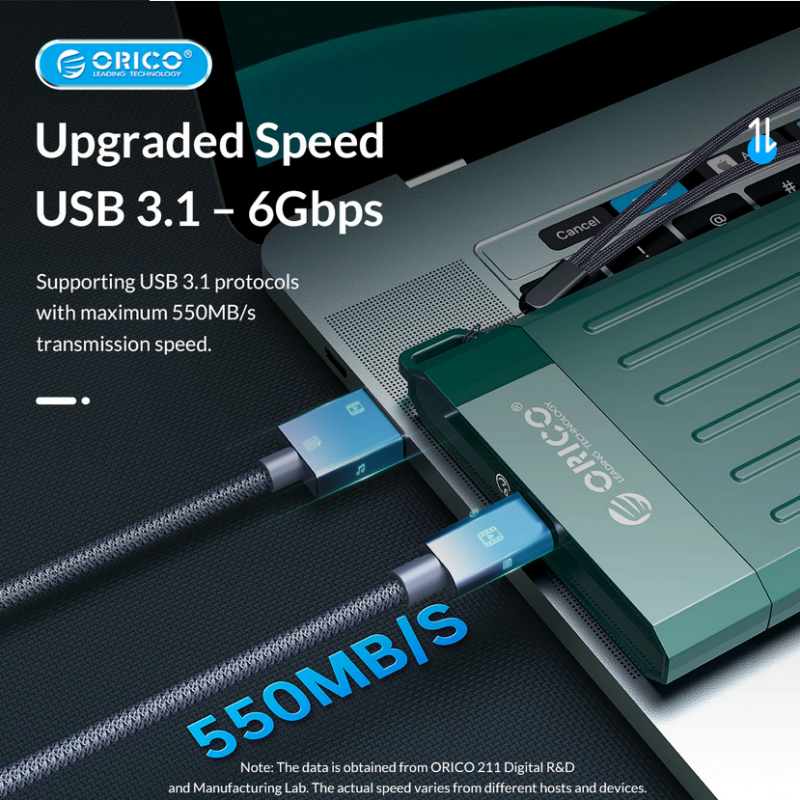
Кейс поставляется в неплохой по виду картонной коробке, с изображением того что внутри. а также с перечислением характеристик: 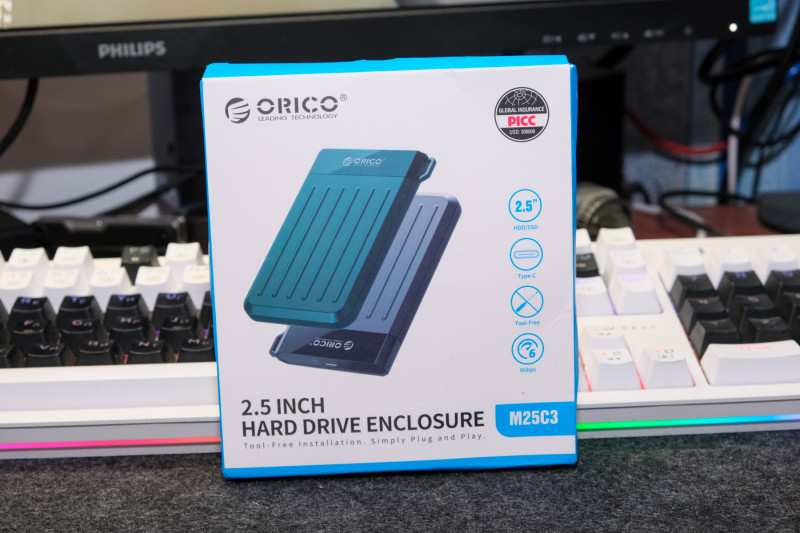
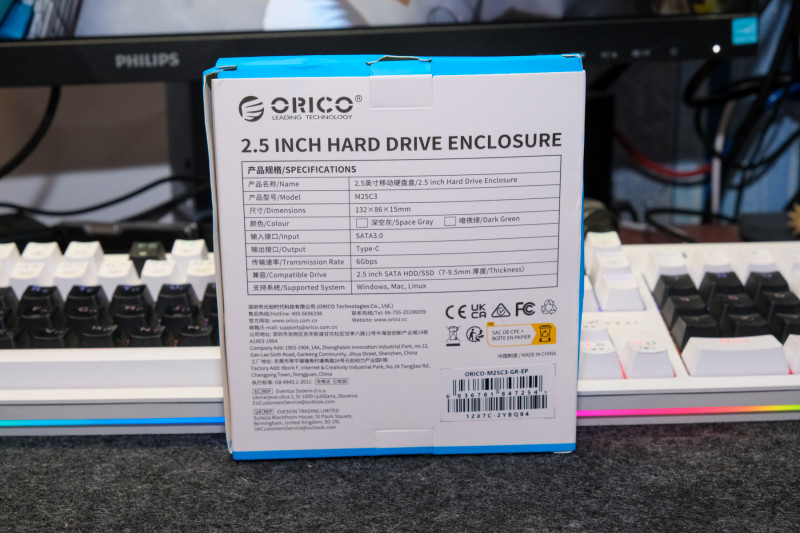
Комплектация состоит из кейса, USB Type-C шнура, темляка и инструкции на английском/китайском языках: 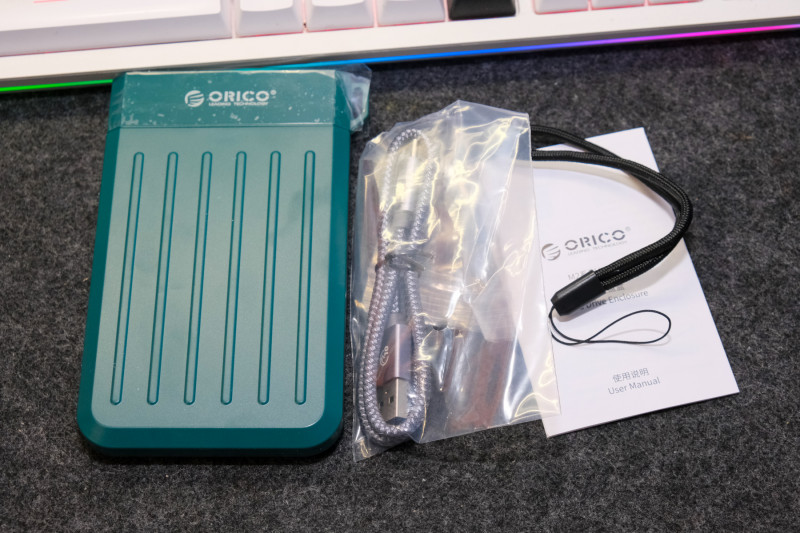
Рассмотрим комплектацию немного подробнее.
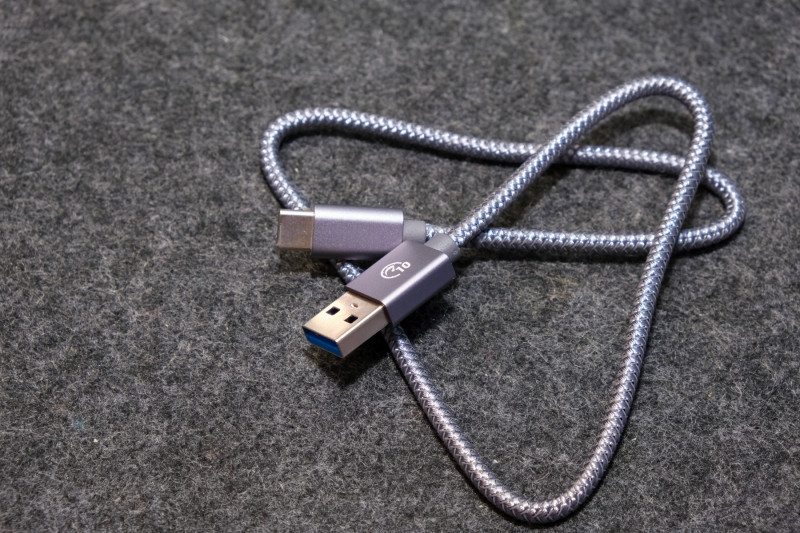
Комплектный шнур Type-C на тип А достаточно неплохой по качеству, им и буду пользоваться. Его длинна 40см, а на штекерах есть удобные накладки. 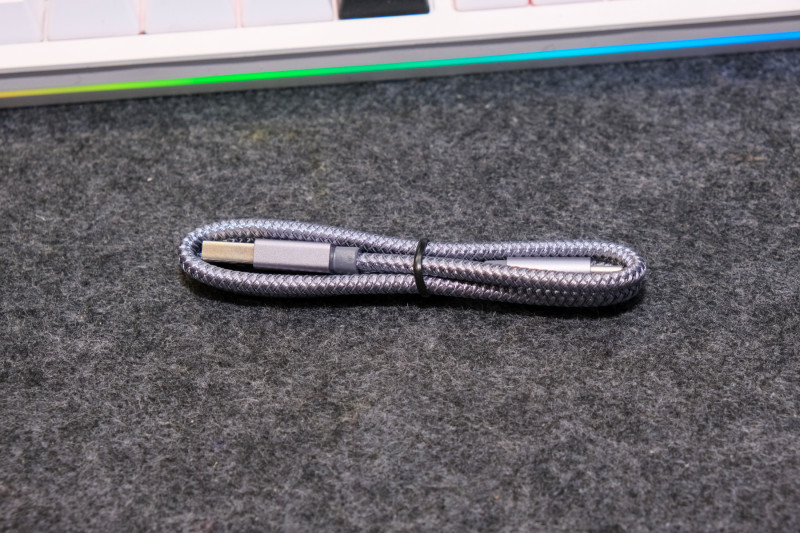
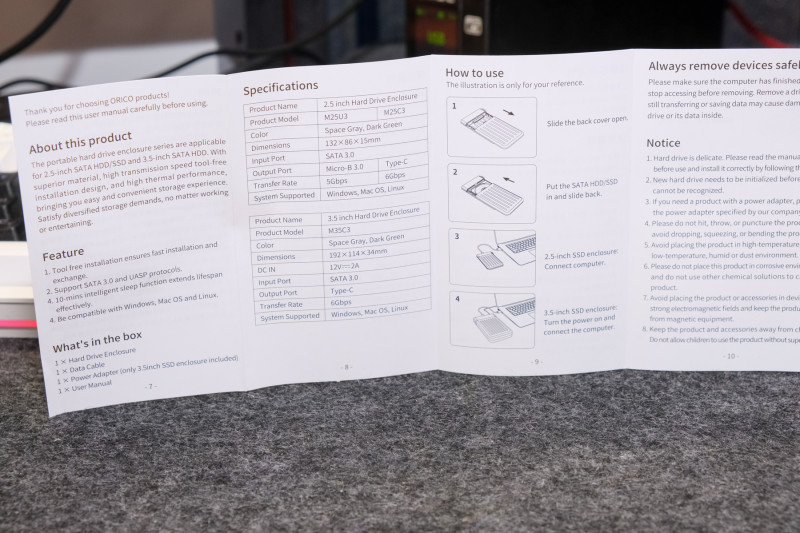
Инструкция. С одной стороны на английском, а с другой стороны на китайском. И с обеих сторон по факту не очень нужная информация:
Темляк. Обычный тканевый шнурочек с пластиковой вставкой. Без логотипа. Такой может быть в комплекте как с кейсом, так и с каким-нибудь брелоком. 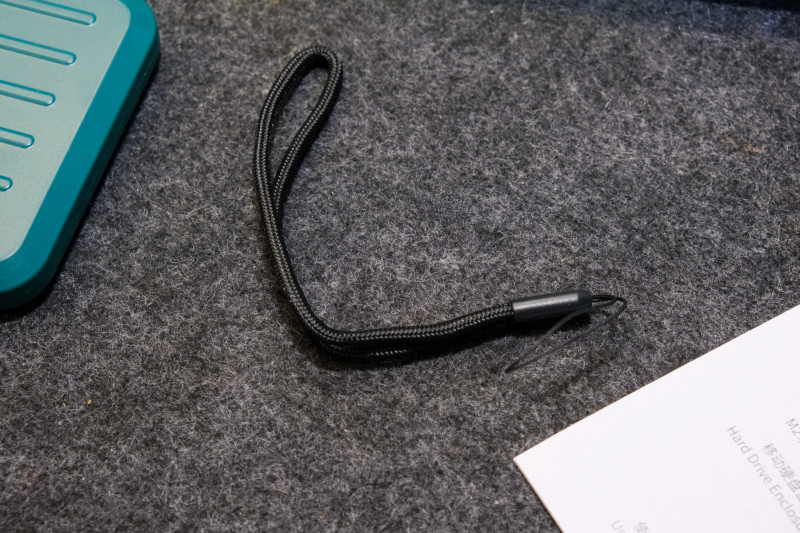
И, честно говоря, темляк тут не нужен. Ну я слабо себе представляю как кто-то будет носить этот кейс держа его за шнурочек. Это и не безопасно для жесткого диска и в целом не очень мудро. Разве что с помощью темляка можно отправить этот кейс в последний путь, как следует раскрутив его для дальнего полёта. Но это делать не нужно, кейс неплохой.
Теперь рассмотрим сам кейс. Выполнен он из пластика, из достаточно тонкого пластика, но с виду качественного.
На лицевой стороне находится логотип производителя и ребра, которые неплохо бы охлаждали диск, если бы корпус был из алюминия, а на пластике это просто элементы дизайна. 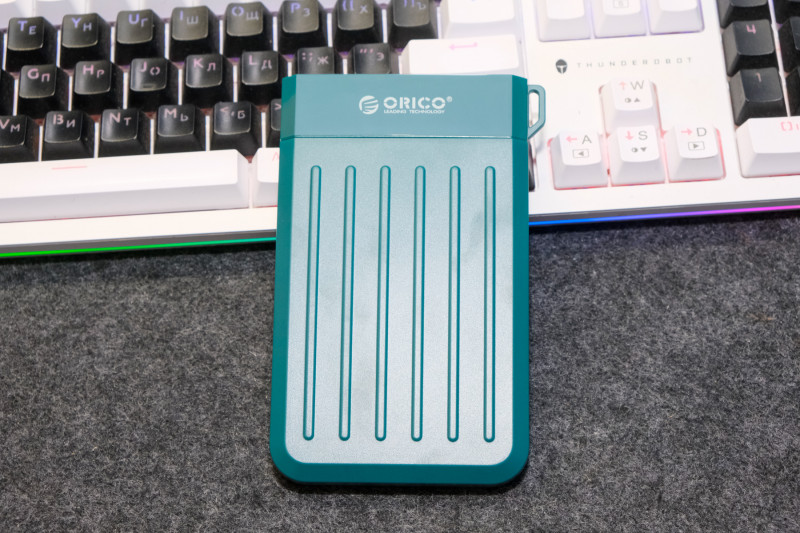
С обратной стороны всё аналогично передней стороне, только нет логотипа: 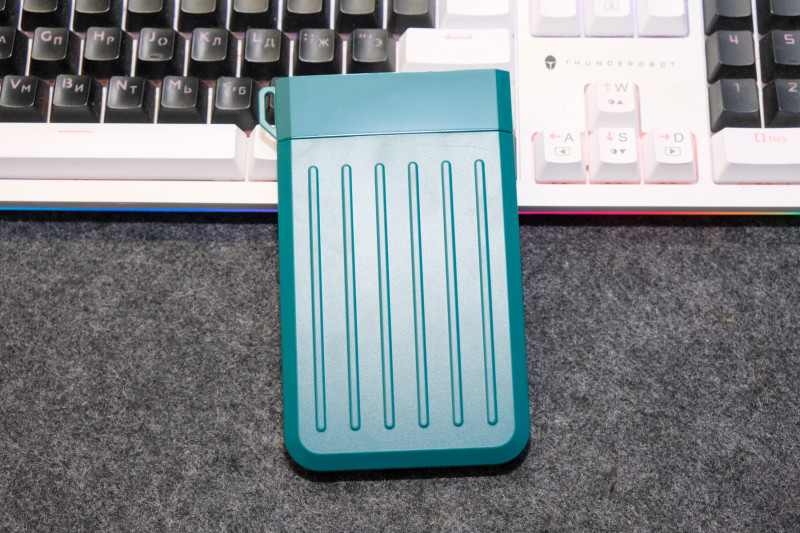
На правом боку имеется пластиковое ушко, за которое предполагается цеплять темляк. Но этого делать я не буду.
Ну а самое интересное находится на верхнем торце. Тут расположен порт Type-C и небольшой светодиод в микроскопическом отверстии, который моргает во время работы диска. 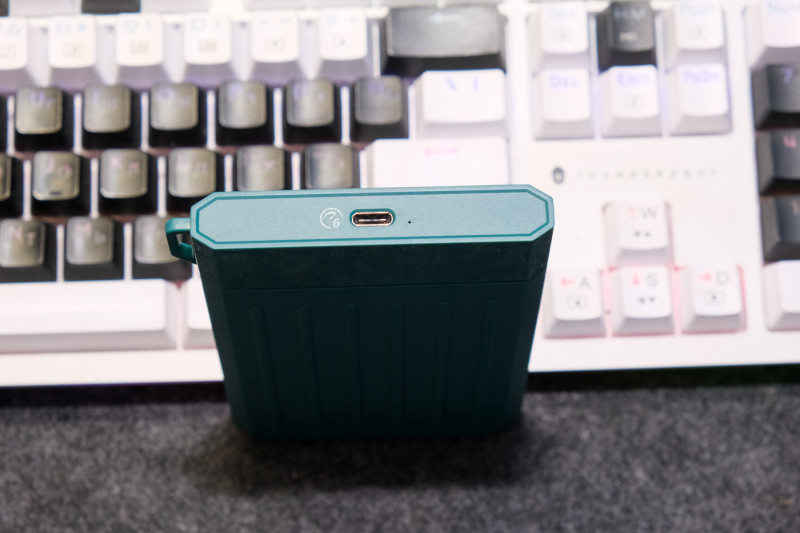
Теперь откроем крышку и посмотрим внутренности. Крышка открывается простым сдвиганием, держится она в пазах. Никаких других элементов крепления тут нет, и на мой взгляд это не очень хорошо в плане надежности. Но что есть.
Под крышкой мной был обнаружен кусок поролона самоклейки, который при необходимости можно наклеить на внутреннюю крышку, чтобы жесткий диск внутри не болтался: 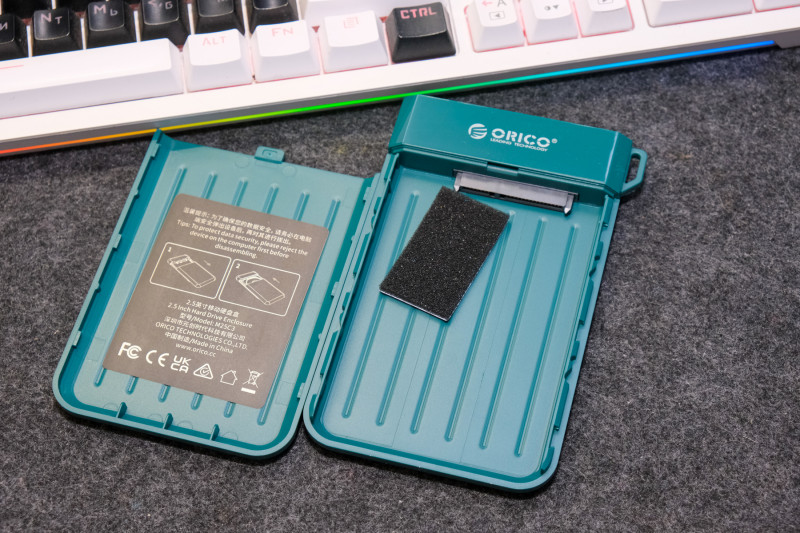
Тут же находится картинка инструкция показывающая как нужно раскрывать кейс. Очень умная идея поместить инструкцию по вскрытию внутрь кейса, а не снаружи. 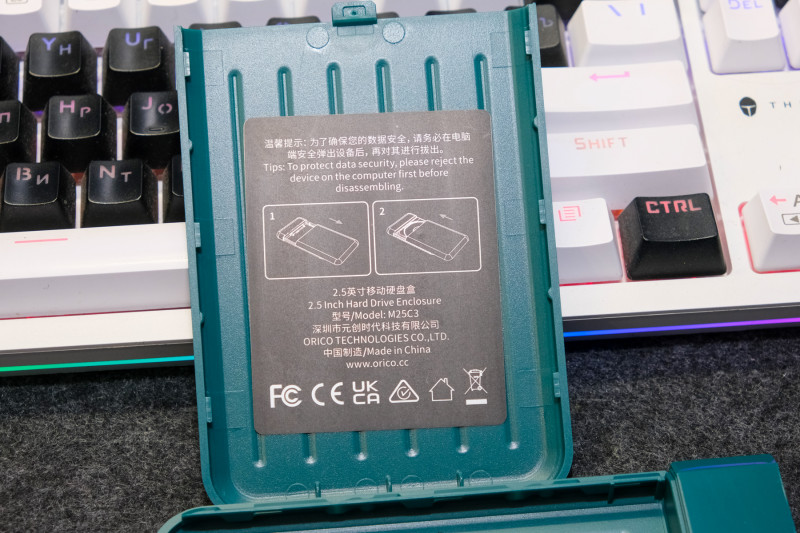
Тут же внутри находится SATA разъём для подключения HDD или SSD: 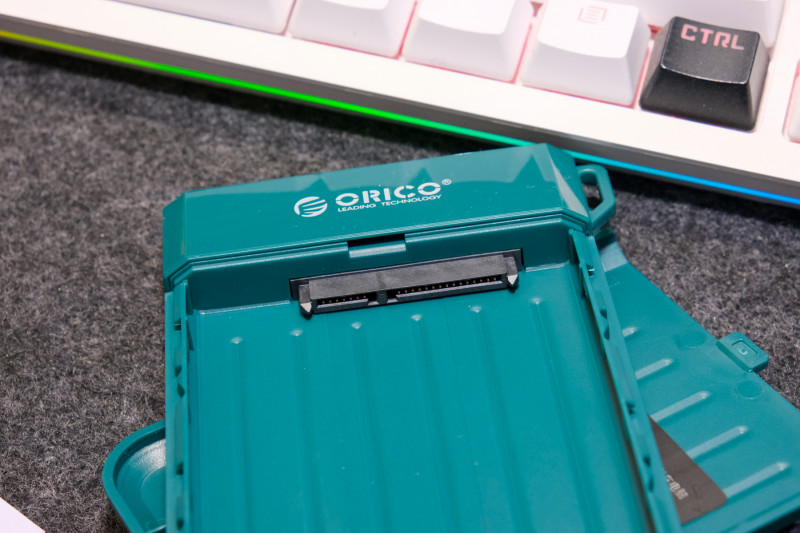
Я также попробовал вскрыть кейс, чтобы посмотреть микросхему на которой он изготовлен, но увы, вскрываться кейс не захотел. Верхняя крышка нашлёпка сидит судя по всему в своих пазах очень крепко, или даже на клею, и все мои попытки вскрыть кейс, закончились когда я увидел что пластик начинает ломаться, а крышка не сдвигается. Остановив вандализм, приступаю к тестированию кейса. Для этого я сперва втыкаю в него свой старый, но исправный HDD Seagate Momentus 5400 на 500гб.
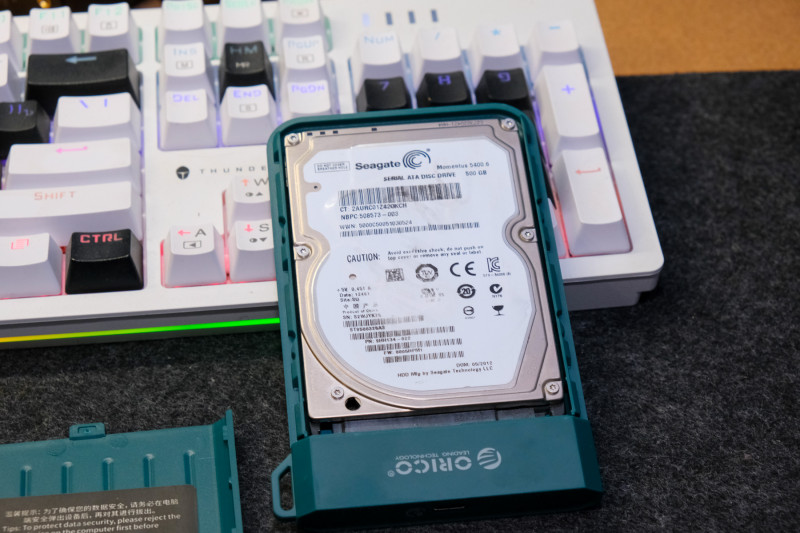
А затем провожу пару тестов на скорость чтения записи и вообще работоспособности:
Первый тест это скорость копирования реальных файлов. Сперва копирую фильм с компьютера на диск: 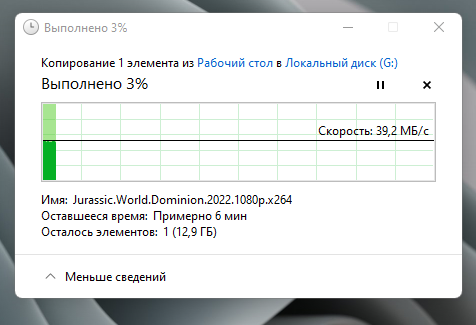
Затем копирую этот же фильм обратно на компьютер: 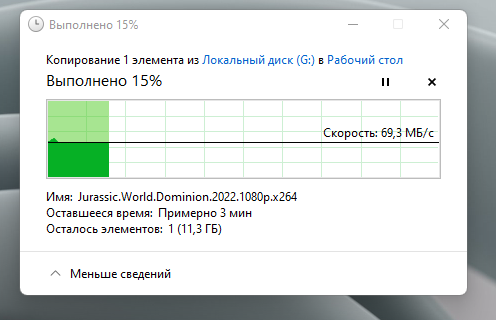
Получается что скорость записи тут около 39-40МБ/с а скорость чтения 69-70БМ/с. Не густо, но на самом деле это скорость жесткого диска, а не самого кейса. Он работает быстрее. Ну и любителям CDM покажу вот такие скрины, тут скорость немного выше, но это как мы знаем уже синтетика: 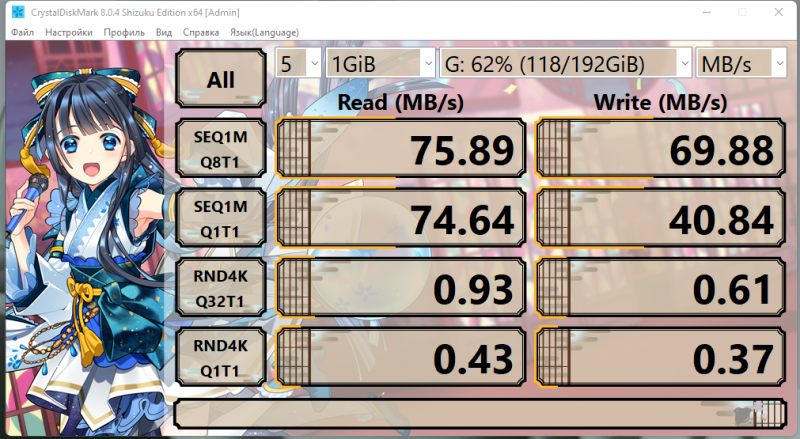
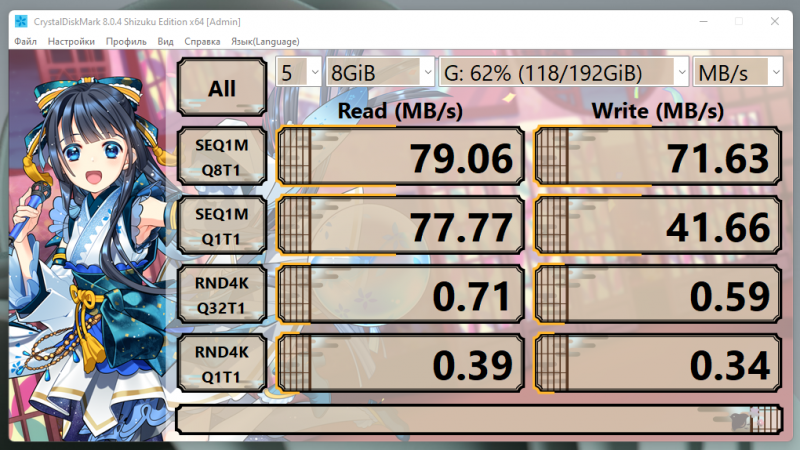
После этого вытащил HDD и поставил HP S700 (тут есть на него обзор, и он до сих пор жив и прекрасно работает)
Вот такую скорость даёт этот SSD при подключении через SATA: 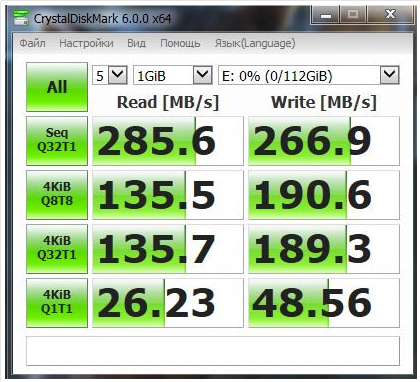
(картинка взята из старого обзора за 2018 год)
А вот скорость этого же диска, но уже через обозреваемый кейс: 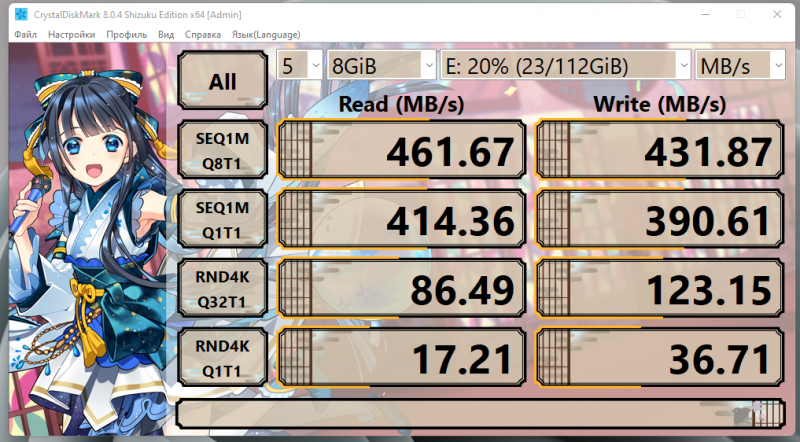
Ну что могу сказать. Мальчик возмужал и стал быстрее.
Хотя на самом деле я и сам не могу понять почему через кейс воткнутый в USB скорость выше, чем при подключении через SATA. Возможно тут причина в более свежей версии программы CDM.
Также проверил кейс на поддержку Trim, вдруг кому надо: 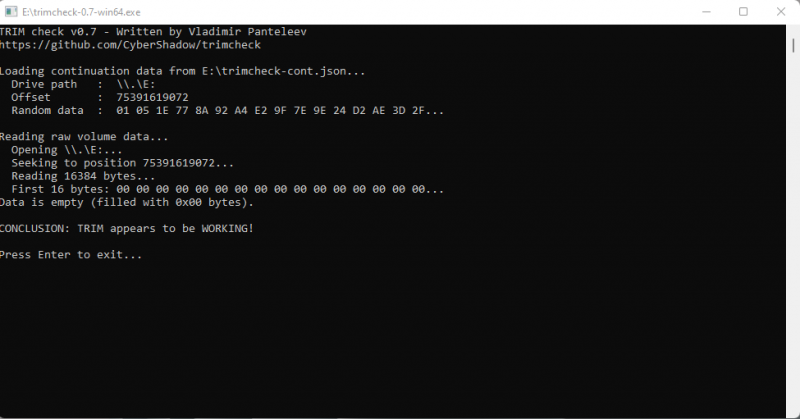
Также, так как я не смог вскрыть начинку кейса, я подключил его к компьютеру без вставленного жесткого диска и проверил свойства оборудования. Windows говорит что кейс построен на базе контроллера ASMT2235 который судя по характеристикам поддерживает скорости на уровне SATA/USB 3.1 Gen 2, что в целом мне подходит. И тут скорость скорее будет упираться в скорость самого диска вставленного внутрь, чем в скорость кейса. 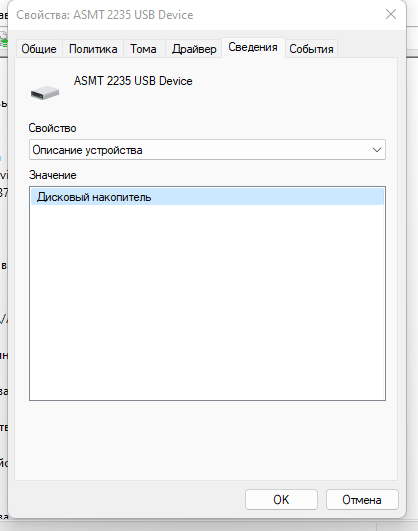
Ну и теперь можно перейти непосредственно к тому, для чего и был приобретен данный кейс. К подключению его к Xbox Series S. Вставляю в кейс HDD Toshiba MQ01ABD0580 объёмом 500гб, этого объёма мне будет достаточно. К тому же это самый большой по объёму HDD из имеющихся у меня. И подключаю к консоли.
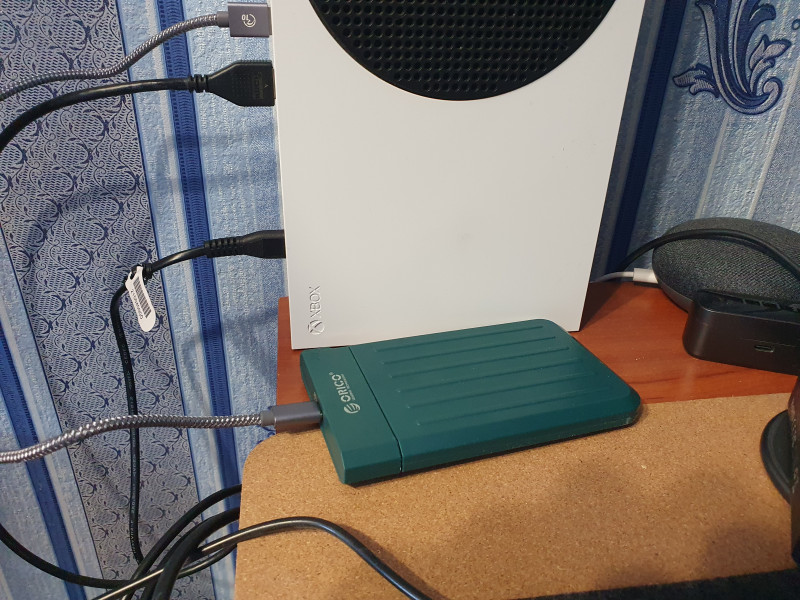
Консоль без проблем определила внешний накопитель, и предложила его отформатировать. Да, чтобы использовать внешний жесткий с консолью, придется удалить всё что в нём имеется. Это важно. После этого я выставил в настройках, что место установки для игр по умолчанию будет именно внешним накопителем. И скачал несколько игр, которые установились именно туда куда мне нужно: 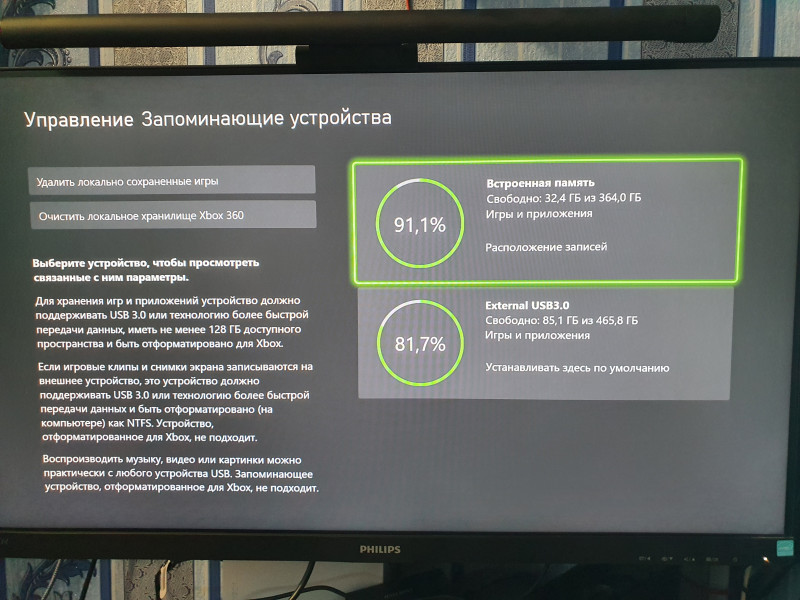
Ну и осталось проверить игры. И да, они работают нормально. Какого либо замедления загрузки я не заметил: 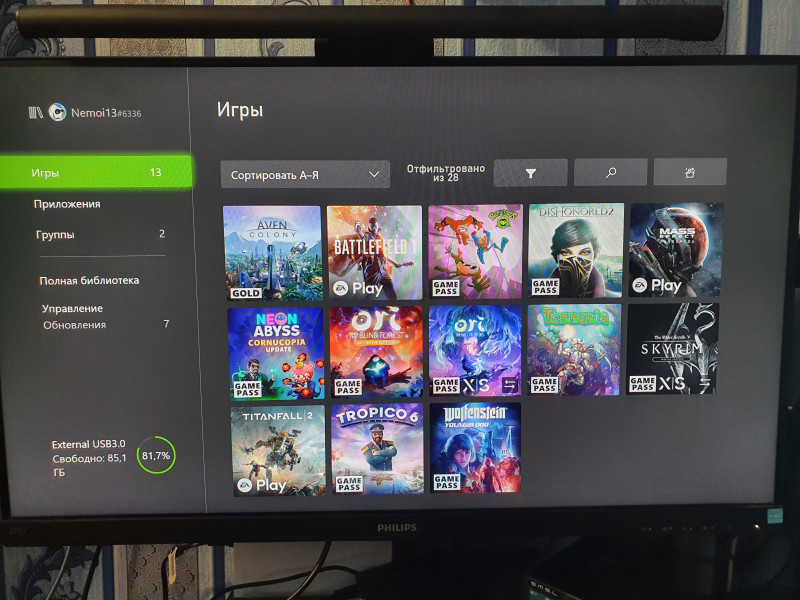
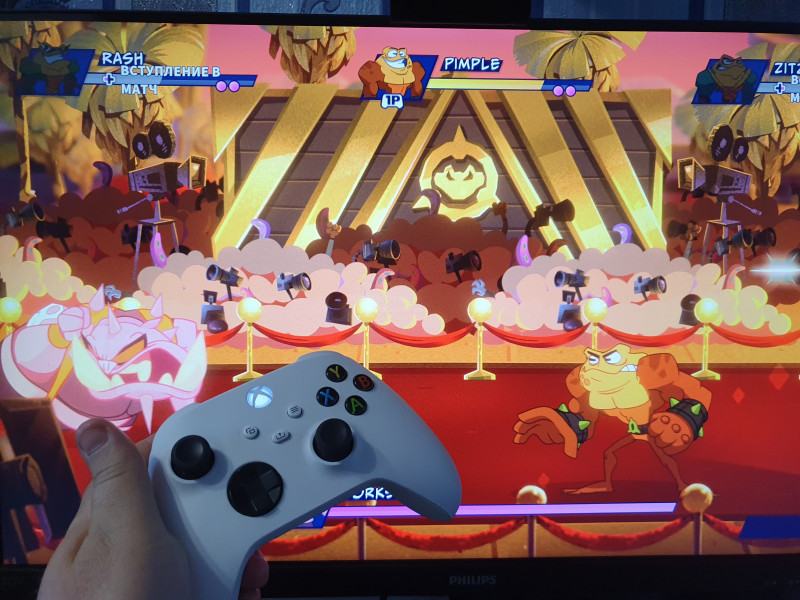
Также вы можете заметить что на скрине выше есть две игры оптимизированные под Series S/X которые я скачал и установил на внешний жесткий диск. И они с него работают, правда скорость загрузки игры достаточно заметна. Хотя если верить вот этой таблице, на Xbox нельзя запускать с внешнего жесткого диска игры оптимизированные под новое поколение консолей: 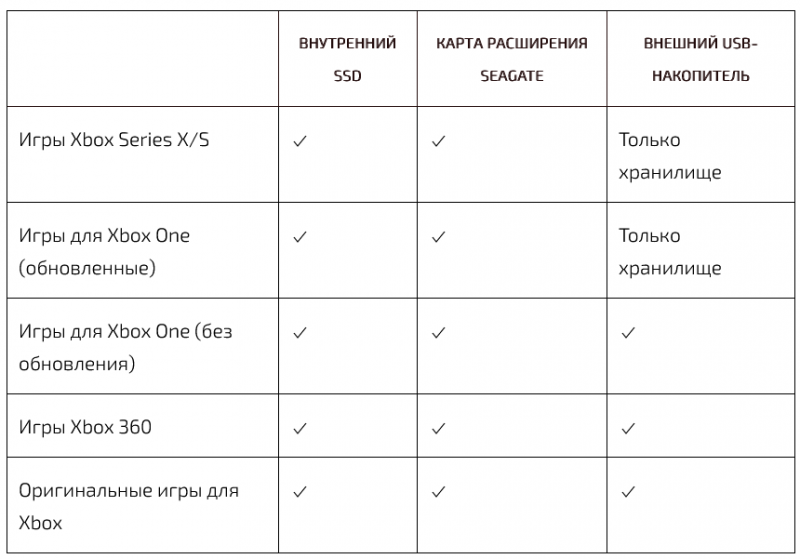
Не знаю, может что-то обновили сами микрософтовцы, а может быть тут дело в самом кейсе. Но то что X/S игры запускаются с внешнего диска, меня однозначно порадовало.
Заключение:
В целом кейс мне понравился. Тут есть запас по скорости, он достаточно компактный, цена на него небольшая, еще и шнур в комплекте качественный. То что у кейса пластиковый корпус тоже не сказать что прям минус. Даже спустя 2-3 часа игры, нагрева у диска почти не наблюдается. Он слегка тёплый в районе встроенной платы, ито это ощущается только с одной обратной стороны. Да и крышку можно открыть, тогда сам диск внутри корпуса будет открыт и будет охлаждаться естественным путём. Из минусов я тут бы отметил только то, что крышка держится только за счёт пазов, и это не надежно, если часто открывать/закрывать кейс. Я бы хотел видеть тут небольшой винт, надёжно фиксирующий корпус. В остальном же, лично у меня к кейсу претенщзий нет. То для чего он был взят, он выполняет. Игры качаются и играются, консоль его приняла как родного. А больше мне и не надо. Думаю что и с любым компьютером кейс будет работать без проблем, и позволит сделать из любого завалявшегося 2.5 диска переносной жесткий диск.
Товар для написания обзора предоставлен магазином. Обзор опубликован в соответствии с п.18 Правил сайта.