Крутые советы по использованию Mac для новичков
Мне кажется, что каждый пользователь навсегда запомнит распаковку своего первого компьютера Mac: тот самый запах, пленки, тряпочка на экране. Apple удалось сделать такое устройство, которое будет сочетать в себе самое лучшее: высокую скорость интерфейса, мощные инструменты для работы и простоту использования. Иной раз хочется стереть себе память, чтобы еще раз испытать те же эмоции. В принципе, вы можете пользоваться маком и без дополнительных фич, однако согласитесь, гораздо приятнее выжать из аппарата максимум возможностей. Сегодня хотелось бы поговорить о таких функциях, которые помогут вам максимально быстро освоиться в операционной системе macOS и сделать работу чуточку проще.

Советы новоиспеченным пользователям Mac.
Как свернуть программу на Мак
Свернуть приложение в macOS достаточно легко. Для этого вам всего лишь нужно нажать на желтую кнопку в правом верхнем углу открытого окна. Однако в этом случае программа свернется в отдельное окошко в меню Dock.
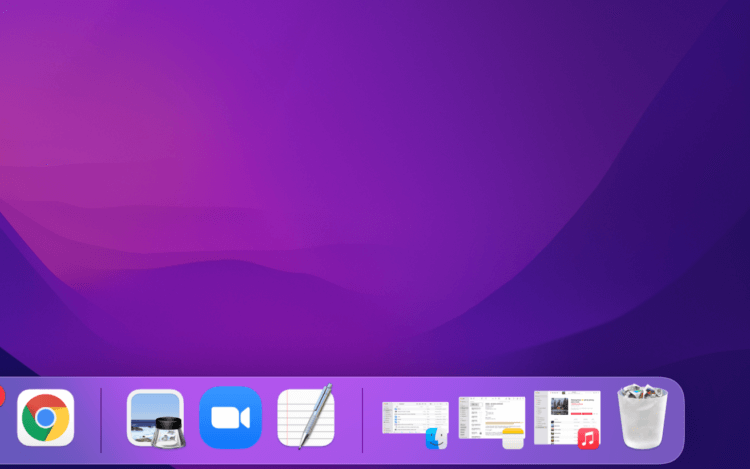
Вас тоже бесят эти окна?
Лично мне не очень нравится данный способ. Зачастую вкладок на Mac открыто очень много и нижнее меню превращается в настоящую свалку с разными окнами. Мало кто знает, но в macOS есть возможность сворачивания приложений в свою основную иконку.
Чтобы сворачивать приложения на Mac без создания дополнтельных вкладок, вам необходимо:
- Нажать на значок яблока в верхнем левом углу экрана.
- Перейти в Системные настройки.
- Далее Строка меню и Dock.
- Затем поставить галочку напротив Убирать окно в Dock в значок программы.
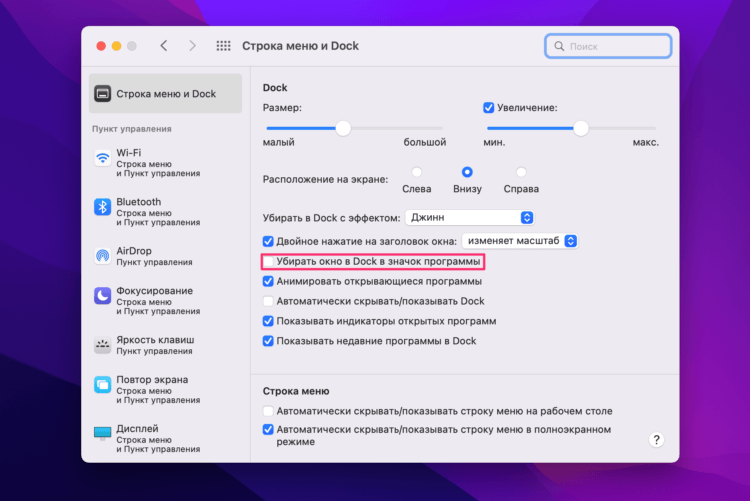
Вот здесь нужно поставить галочку.
Как быстро найти файл на Mac
Для быстрого поиска файлов на Mac предусмотрена отдельная поисковая машина Spotlight. Думаю, что большинство пользователей с ней знакомы из-за iPhone. Просто зажмите Command + Пробел и ищите все, что вам нужно: файлы, папки, приложения и прочее. Можно даже использовать его в качестве конвертера валют или калькулятора. Введите запрос типа 150+150 и машина быстро выдаст вам ответ.

Гуглите прямо из Spotlight. Это очень удобно.
Мало того, через Spotlight можно гуглить. Нажмите вышеупомянутое сочетание, введите запрос и Safari даст вам моментальный ответ. Больше не придется ждать, пока открывается Safari, кликать на строку поиска и тому подобное. Раз, два и готово. Кстати, маководы не очень-то уважают Chrome. Поверьте, на то есть веские причины.
Как открыть диспетчер задач на Маке
Чтобы открыть диспетчер задач на Mac, просто зажмите Command + Option + Esc. Да-да, если кто не знал, в macOS существует свой аналог Ctrl + Alt + Delete. Правда вот только использовать его приходится гораздо реже. За два года с MacBook Pro, лично я обращался к нему всего лишь пару раз.
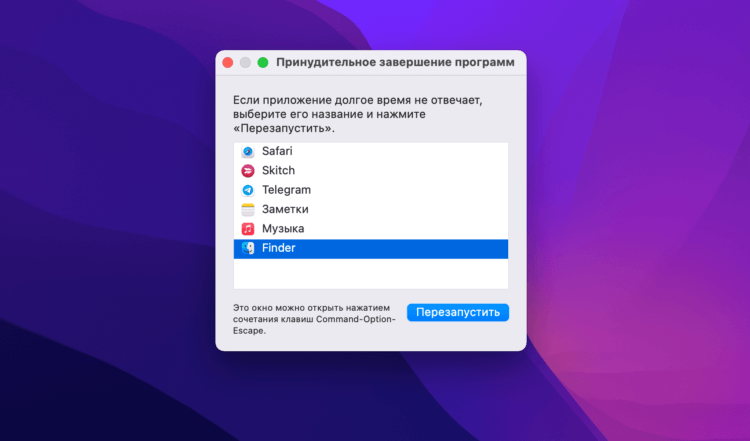
Диспетчер задач в macOS.
Выглядит диспетчер задач тоже иначе. Здесь вы не встретите никакой статистики уровня загруженности системы. Все донельзя просто: список приложений и кнопка Перезапустить. Кстати, диспетчер задач на Mac всегда запускается поверх остальных окон. Имейте это в виду.
Как сделать скриншот на Mac
Чтобы сделать скриншот всего экрана зажмите Command + Shift + 3, а если хотите выделить только определенный фрагмент, то Command + Shift + 4. После этого картинка высветится в правом нижнем углу. Если нажать двумя пальцами по трекпаду, вам будет предложено несколько вариантов: Сохранить в буфер обмена, отправить в Почте, показать в Finder и так далее.
Если вы просто проигнорируете это окно, скриншот автоматически сохранится на рабочем столе. Чтобы изменить место сохранения скришотов на Mac, следуйте инструкции:
- Откройте приложение Снимок Экрана.
- Перейдите во вкладку Параметры.
- Укажите папку из списка или нажмите Другое расположение и выберите вручную.
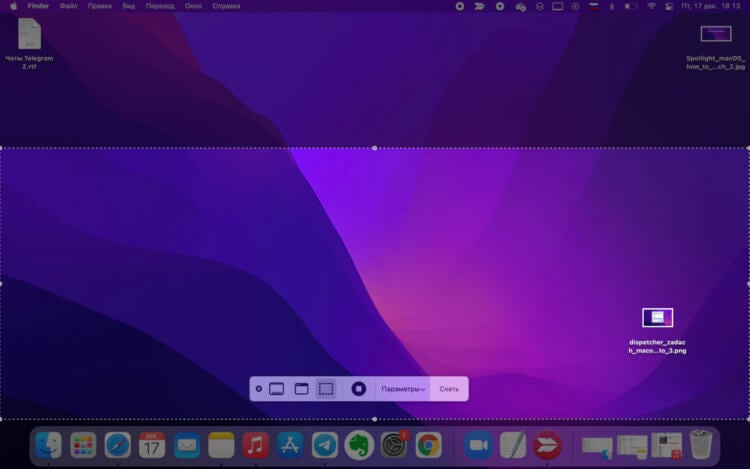
В приложении Снимок экрана вы можете изменить путь к скриншотам на Mac.
Автозагрузка на Mac
Как и на Windows, в Mac можно установить загрузку некоторых приложений сразу после включения компьютера. Сделать это достаточно просто:
- Нажать на значок яблока в верхнем левом углу экрана.
- Перейти в Системные настройки.
- Далее зайти в раздел Пользователи и группы.
- Сверху выбрать Объекты входа и выхода.
- Нажать на Плюс в нижней части и выбрать необходимые программы.
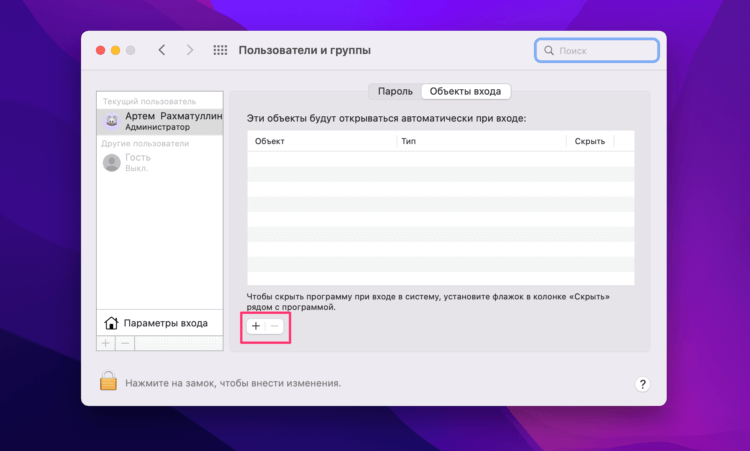
Нажмите Плюс внизу и укажите программы для автозагрузки.
Как быстро открыть два окна на Маке
Многие пользователи привыкли держать открытыми сразу несколько окон на одном экране. Например, работать в офисных приложениях и одновременно подсматривать Телеграм-канал AppleInsider.ru. Apple предоставляет такую возможность изначально. Вы без проблем сможете запустить два приложения сразу, как показано на картинке.
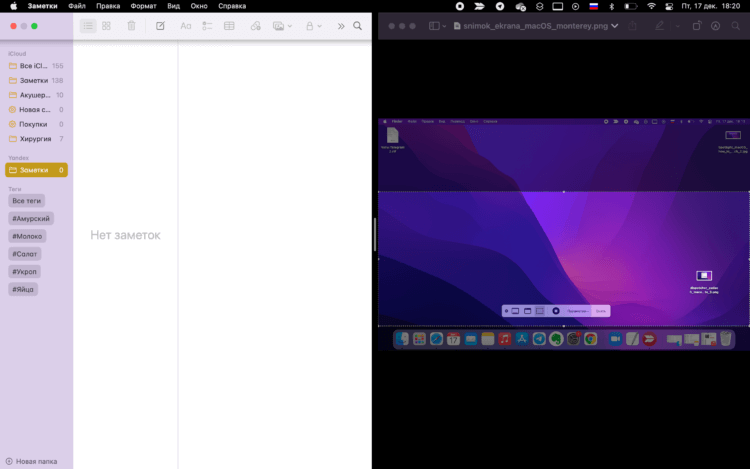
Чтобы открыть два окна в режиме Split View на Mac, вам необходимо:
- Зажать и удержать зеленую кнопку в правом углу окна приложения.
- Далее указать Поместить окно слева или справа.
- Здесь же можно перейти в полноэкранный режим.
Эти фишки до боли простые, но значительно упростят жизнь каждому новоиспеченному пользователю Mac. Плюс, прочтите о новых функциях macOS Monterey, добавьте сюда советы по работе с Finder и сочетаниями клавиш, и будет вам счастье.
При возникновении каких-то вопросов, обязательно обращайтесь в наш Телеграм-чат, мы вам обязательно поможем.
Mac для чайников: 30 полезных советов по macOS для новичков
Далеко не всегда настройки по умолчанию делают повседневную работу с операционной системой максимально удобной и эффективной. В этом материале мы собрали 30 полезных советов по настройке macOS, которые могут пригодиться как новичкам, так и опытным пользователям Mac.

Стив Джобс потратил немалую часть своей жизни на то, чтобы сделать компьютеры Mac максимально простыми в использовании – но многие по-настоящему полезные «фишки» все равно остались неочевидными.
1. Включаем правую кнопку мыши и изменяем скорость перемещения
По умолчанию правая клавиша мыши Magic Mouse в macOS вообще отключена, что вызывает сильно удивление у новых пользователей Mac, а скорость перемещения курсора оставляет желать лучшего. Для того, чтобы настроить оба этих параметра пройдём в → Системные настройки… → Мышь → Выбор и нажатие.

Тут ставим галочку напротив второго пункта «Имитация правой кнопки (нажмите справа)», а ниже имеется регулятор скорости перемещения, выкрутив вправо который, мы получим просто реактивную скорость курсора по дисплею.
2. Перемещаем панель Dock на правую или левую сторону рабочего стола

По умолчанию Dock расположен в нижней части дисплея, но рабочее пространство можно использовать более продуктивно, если переместить панель на левую или правую часть дисплея. Таким образом увеличится рабочая часть окна во многих приложениях, например в Safari ширина страницы не так важна как высота.
Для настройки Dock пройдите в → Системные настройки… → Dock и в графе «Расположение на экране» поставьте точку напротив «Слева» или «Справа».

3. Сворачивание окон приложений в значок в Dock
Если в какой-то момент работы с тем или иным приложением вам понадобилось его свернуть, то в левой верхней части окна нажмите на жёлтую кнопку между крестиком и развернуть. Миниатюра программы свернётся в правую часть Dock с приятной анимацией. Но в таком случае программа свернётся не в свою иконку, а создастся дополнительная миниатюра. Если вас такой расклад не устраивает, то всё поправимо.
Пройдите в → Системные настройки… → Dock и поставьте галочку напротив пункта «Убирать окно в Dock в значок программы».

После этого, нажав на кнопку «Свернуть», миниатюра не создастся в том случае, если иконка программы уже имеется в Dock.

4. Spotlight – поисковая машина macOS

Самый простой способ делать всё на Mac быстрее – воспользоваться поиском Spotlight. Просто нажмите сочетание клавиш ⌘Cmd + Пробел (у некоторых может быть Ctrl + Пробел), и сможете в мгновение ока находить файлы, открывать приложения, искать в интернете (да-да, для этого необязательно открывать браузер) или по всему компьютеру.
Spotlight можно использовать и в качестве калькулятора или конвертера валют. Для примера введите в поисковой строке Spotlight запрос «1000 usd». Поисковик мгновенно отобразит текущий курс.

Более подробно о возможностях поиска на Mac вы можете ознакомиться в этом материале.
5. Потеряли курсор?
Просто быстро поводите мышкой влево-вправо, и одновременно смотрите на экран. Курсор автоматически увеличится в размерах, и не заметить его будет уже очень сложно. При желании эту функцию можно отключить (подробно).
6. Аналог Ctrl + Alt + Delete на Mac

Данное сочетание из Windows не работает на Mac, но есть отличная альтернатива – нажмите ⌘Cmd + ⌥Option (Alt) + Esc, и сразу же получите доступ к меню для принудительного закрытия «зависших» программ (подробно).
Если вы ищите аналог Диспетчера задач из Windows на Mac, то в этом материале рассказывается, как его найти.

7. Удаление файлов при помощи горячих клавиш
Всё ещё удаляете файлы на Mac, перетаскивая их на значок Корзины? Есть способ сделать то же самое чуть быстрее – ⌘Cmd + Delete.
8. Сделать скриншот на Mac проще, чем на Windows

Чтобы сделать снимок всего экрана, нажмите ⌘Cmd + ⇧Shift + 3, чтобы выбрать определенную область – ⌘Cmd + ⇧Shift + 4. Кстати, эти и многие другие комбинации клавиш на Mac легко можно изменить «под себя» в настройках (раздел Клавиатура → Сочетания клавиш).
С выходом macOS Mojave операционная система Apple для настольных компьютеров получила новый инструмент для создания скриншотов.

Подробно о нем мы рассказывали в этом материале.
Если тень на скриншотах вам не нужна, то откройте Терминал (через поиск Spotlight или пройдя в Finder по пути Программы → Утилиты), введите следующие команды и нажмите клавишу Return (Enter) после каждой строчки:
defaults write com.apple.screencapture disable-shadow -bool true
killall SystemUIServer
Тень вас больше не побеспокоит.
P. S.: Чтобы вернуть всё в исходное положение замените true на false.
9. Перемещение окон приложений, находящихся на заднем плане
Для того чтобы передвинуть окно приложения, которое находится на заднем плане и при этом не затрагивая активное окно программы на переднем плане, нажмите при перетаскивании клавишу ⌘Cmd + левую кнопку мышки.
10. Автозагрузка на Mac

Вы можете задать набор приложений, которые будут загружаться сразу после включения вашего Mac. Для этого перейдите по адресу Системные настройки → Пользователи и группы → вкладка Объекты входа и снимите / расставьте галочки (подробно).

11. Как набрать букву «ё», если на клавиатуре она не указана
Если вам нужна буква «ё» – просто нажмите и удерживайте на клавиатуре русскую букву «е», а после того, как увидите окно-подсказку, нажмите на клавиатуре цифру «1».
12. Как проверить, подключились ли Bluetooth-наушники к Mac?
Есть надежный способ проверить, не начнет ли музыка случайно играть из динамиков вашего Mac. Для этого просто нажмите на иконку звука в правом верхнем углу экрана (это называется меню состояния, а вся полоса в верхней части экрана – строка меню). Вы увидите (галочку напротив названия устройства), подключены ли ваши наушники к Mac прямо сейчас.

13. Как автоматически скрывать строку меню на Mac

Кстати о строке меню – если она вам мешает (например, вам не нравится, что она занимает полезное пространство на экране), её можно настроить так, чтобы она появлялась только при необходимости. Для этого перейдите по адресу Системные настройки → Основные, и поставьте галочку напротив пункта Автоматически скрывать и показывать строку меню (подробно).
14. Как изменять расположение иконок на панели меню
Если вы хотите изменить расположение элементов в меню состояния – нажмите и удерживайте на клавиатуре ⌘Cmd, а затем перетащите нужные элементы при помощи мышки. К слову, ненужные элементы можно и удалить (инструкция).
15. Режим Split View, или как быстро разместить на экране два окна программ одновременно

Для работы вам нужны две программы одновременно? Без проблем – в верхней части окна нажмите и удерживайте в течение 2 секунд крайнюю правую (чаще всего – зеленую) кнопку. Выберите вторую программу из числа уже открытых – и наслаждайтесь работой в «чистом» интерфейсе без отвлекающих деталей.
Подробнее о возможностях режима Split View можно узнать на этой странице.
16. Активные углы на Mac

Функция Активные углы позволяет вам навести курсор мышки в определенный угол экрана и мгновенно сделать такие вещи, как свернуть все открытые окна, открыть Mission Control, Пункт управления или перевести дисплей в режим сна. Настроить активные углы можно в одноименном меню (Системные настройки → Mission Control).
17. Используйте программу Просмотр для просмотра и редактирования изображений

Стандартная программа Просмотр позволяет не только просматривать изображения, но и редактировать их – менять размер, обрезать, добавлять комментарии и даже менять формат.

Также с её помощью можно импортировать цифровую копию вашей подписи, если вам необходимо подписать документ в цифровом формате.
18. QuickTime Player позволяет записывать видео и аудио с экрана Mac без сторонних приложений

Встроенный медиапроигрыватель QuickTime Player имеет возможность записать аудио-или видеофайл, который прямо сейчас воспроизводится на вашем экране, т.е. искать стороннее ПО для тех же целей нет абсолютно никакой необходимости (подробно).

Начиная с macOS Mojave для записи видео с экрана Mac появился еще один способ, о котором мы рассказывали здесь.
19. Точная регулировка громкости и яркости экрана

Если вы хотите уменьшить громкость звука на Mac совсем на чуть-чуть, при изменении параметра кнопками F11 или F12 зажмите сочетание клавиш ⇧Shift + ⌥Option (Alt). Так звук будет снижаться медленнее, чем при обычной регулировке Fn+F11 или F12. Такой же трюк можно проделать и с экранной яркостью (подробно).
20. Пропорциональное изменение сторон окна
Нажмите и удерживайте ⇧Shift + ⌥Option (Alt), когда изменяете размер окна вашей программы. Такой трюк будет менять его размеры пропорционально.
Подробную статью об окнах и вкладках на Mac (macOS): как увеличивать, уменьшать, сворачивать, закрывать и т.д. вы можете найти здесь.
21. Как переименовать сразу несколько файлов

Чтобы переименовать сразу несколько (например, с десяток) файлов или фотографий в Finder, выделите их, кликните правой кнопкой мышки и выберите вариант Переименовать объекты (количество объектов).

Далее введите новую информацию в соответствующие строки (подробно).
22. Создание собственных клавиатурных сокращений

Вы также можете создавать клавиатурные шорткаты для приложений. Для этого перейдите в Системные настройки, выберите раздел Клавиатура, далее Сочетания клавиш.

Добавьте программу в список приложений (если её там нет) при помощи значка «+», после чего введите название команды для которой вы хотите назначить сочетание клавиш (оно должно быть написано точно так же, как и в самой программе, включая символы «…»). Последний этап — назначение сочетания клавиш для действия в программе (подробно).
23. Голосовой поиск при помощи Siri

Конечно, разговаривать со своим компьютером на людях – вещь странная. А вот если вам никто не мешает, то голосовой запрос – это отличный способ искать информацию в интернете, находить фотографии, сообщения и другие файлы на вашем Mac. Найти разноцветный значок голосового ассистента Siri (поиск работает именно через него) можно в правой части панели меню.

C примерами полезных команда Siri на macOS можно ознакомиться на этой странице.
24. Быстрое отображение эмодзи и специальных символов в macOS

Для того, чтобы закинуть в заметки или ещё какое-нибудь приложение эмодзи, необходимо нажать Правка → Эмодзи и символы или сложное сочетание клавиш Control (⌃) + Command (⌘) + Пробел.
Но, как оказалось, если вы частенько пользуетесь символами и эмодзи, то есть куда более простой и быстрый способ выбора и вставки требуемых знаков. Откройте → Системные настройки… → Клавиатура и во вкладке «Клавиатура» поставьте галочку напротив пункта «Показывать панели «Клавиатура», «Эмодзи» и «Символы» в строке меню».

Теперь, нажав на иконку переключения языка, в строке меню вы увидите пункт «Показать панель «Эмодзи и символы»».

Ещё одно преимущество заключается в том, что вы откроете полноформатную версию окна «Символы» (подробно).

25. Настройка Finder на свой вкус

Наверняка вы заметили, что в окне Finder и на рабочем столе иногда присутствуют иконки, которыми вы можете никогда не пользоваться, например, вы не хотите, чтобы на рабочем столе отображались значки подключённых CD, DVD или iPod или чтобы в боковом меню проводника Finder была папка AirDrop или iCloud Drive, которыми вы никогда не пользуетесь.

Для настройки Finder на свой вкус перейдите в меню Finder → Настройка или нажмите сочетание клавиш Command (⌘) + , (запятая).

26. Режим «картинка-в-картинке» в браузере Safari

В Safari есть режим «картинка-в-картинке». Он поддерживает не все сайты с видео – но когда он работает, то здорово экономит полезное пространство на экране. Чтобы включить его, зайдите, например, на YouTube, нажмите и удерживайте клавишу Ctrl и два раза кликните по видео, чтобы увидеть опцию для входа в режим «картинка-в-картинке» (подробно).

27. Перемещение окон при помощи трекпада

При работе с мышкой всё просто и понятно, как в Windows — взял за заголовок окна и потащил его по рабочему столу. Трекпад на MacBook (ну, или отдельно приобретённый) позволяет произвести аналогичное действие аж двумя способами.
Первый (наиболее известный) — зажал палец по заголовку окна и потащил. Но метод не очень удобный ввиду того, что приходится постоянно держать палец с усилием на трекпаде.
Второй реализует все возможности трекпада, а именно касание трёх пальцев одновременно. Если тремя пальцами нажать на заголовок окна, то его можно перетягивать по рабочему столу.
Для активации этой возможности пройдите в → Системные настройки… → Универсальный доступ.
В левой колонке выберите раздел «Мышь и трекпад» и тапните по кнопке «Параметры трекпада».

Поставьте галочку напротив «Включить перетягивание» и выберите «Перетягивание тремя пальцами».

Таким же образом можно перетягивать и иконки файлов и приложений (подробно).
28. Как включить темную тему оформления на Mac

В macOS начиная с версии Mojave есть и темная тема оформления. Чтобы опробовать её в деле, перейдите по адресу Системные настройки → Основные, а затем нажмите на иконку с темной темой оформления.

Существуют и другие более удобные способы активации темной темы на macOS, о них мы рассказывали здесь.
29. Расширяем возможности клавиши tab
В окнах и диалогах по умолчанию нажатие кнопки TAB приводит к перемещению фокуса между текстовыми блоками и списками. Расширить возможности такого нажатия можно, если пройти в → Системные настройки… → Клавиатура → вкладка «Сочетание клавиш» и поставить точку напротив пункта «Всеми объектами управления». Пользоваться клавишей TAB вы станете намного чаще.

30. Стопки – быстрая организация файлов на Рабочем столе

Еще одна новая функция macOS – Стопки. Они собирают все однотипные (например, изображения в формате .jpeg, документы в .doc и т.д.) в папки. Для того, чтобы начать пользоваться Стопками, просто кликните на рабочем столе правой кнопкой и выберите вариант Собрать в стопки (подробно).
31. Быстрый переход в пользовательскую библиотеку
Чтобы в проводнике быстро перейти в скрытую пользовательскую папку библиотеки (Library), откройте меню «Переход» и зажмите клавишу ⌥Option (Alt) на клавиатуре и сразу появится дополнительная строчка с надписью «Библиотека».
Бонус – ещё несколько очень полезных шорткатов для Mac
Переключение между приложения – ⌘Cmd + Tab;
Переключение между открытыми окнами одного и того же приложения – ⌘Cmd +
Переключение между вкладками в браузере (в одном и том же окне) – ⌘Cmd + ⌥Option (Alt) + стрелки Вперед / Назад. Альтернативно решение – Ctrl + Tab для перехода вперед, Ctrl + Tab + ⇧Shift для перехода в обратном направлении.
15+ отличных способов настроить ваш Mac по-своему.
Годами Apple пытается прийти к минималистичному пользовательскому интерфейсу. Из коробки macOS работает довольно таки хорошо, надо лишь кое-что подкрутить. Настроив всего пару вещей вы заставите macOS работает лучше.
Если вам интересно, если ли интересные способы персонализировать ваш macOS, то это для вас правильная статья. Вы можете быстро изменить внешний вид вашего Mac. Узнайте, как настроить ваш Mac — регулировка настроек macOS по вашему вкусу.
Как быстро и по-своему настроить вид вашего Mac
Это хорошо настраивать Mac для того, чтобы изменить его по-своему. Есть даже целые сайты, посвященные тематизации Mac. Вместо того, чтобы использовать сторонние инструменты для предания вида, я покажу вам, что можно сделать средствами Apple.
В этом руководстве мы будем использовать текущую систему macOS 10.12 Sierra. Вы увидите что принцип тот же, независимо от версии которую вы используете, хотя могут быть небольшие различия. Теперь давайте перейдём к визуальной настройке Mac.
1. Автоматическая смена обоев каждые несколько часов или дней
 Как изменить обои на Mac.
Когда речь заходит о компьютерных метафорах, я всегда боролся с концепцией положить обои на рабочий стол. Я полагаю, что смена скатерти не одно и тоже.
Чтобы изменить обои (или скатерть), перейдите в раздел Системные настройки > Рабочий стол и заставка. Вы можете добраться туда либо с помощью символа Apple — в левом верхнем углу строки меню, либо нажатием Command-Space, чтобы вызвать Spotlight и войти в найти настройки Рабочего Стола.
После того, как вы выбрали фоновое изображение, у вас есть возможность его автоматической смены. Вы также можете установить частоту смены обоев. Отметьте поле Менять изображение: и выберите в выпадающем меню нужный интервал.
Если хотите, вы можете отображать обои в произвольном порядке. Отметьте поле В случайном порядке.
Чтобы все было организовано, используйте указанную папку в iPhoto для хранения обоев. Панель Рабочий стол и заставка всегда поддерживает их в актуальном состоянии, поэтому вам не придется беспокоиться о добавлении изображения вручную, когда вы загружаете что-то новое.
Кроме того, вы можете использовать любую папку на Mac, если она содержит более одного изображения.
2. Используйте Активные Углы для активации экранной заставки и других вещей.
 Использование Активные углов для активации экранной заставки и других вещей на вашем Mac.
В панели настроек Рабочий стол и заставка щелкните вкладку Заставка, чтобы просмотреть параметры экранных заставки. В правом нижнем углу есть кнопка под названием Активные углы…
Активные углы — это функция системы macOS, которая позволяет вам использовать четыре угла экрана для вызова определенных, заданных, действий. Это может быть запуск экранной заставки, открытие LaunchPad или Центр уведомлений или что-то еще.
Чтобы активировать установленную функцию, переместите мышь в определенный угол.
3. Добавить “пространство” в Dock
 Используйте Терминал для создания невидимой плитки в доке.
Док-бар на вашем Mac быстро захламляется множеством значков приложений. Если и у вас так же, добавление пробела между значками может помочь понять некоторые вещи.
“Пробелы”, которые добавляет эта команда, являются невидимыми фрагментами, которые при необходимости можно легко удалить, перетащив их с док-бара.
Чтобы добавить пустой фрагмент, откройте Терминал и введите следующую команду:
defaults write com.apple.dock persistent-apps -array-add «<"tile-type"="spacer-tile";>«; killall Dock
Как только команда будет выполнена, док-бар мгновенно исчезнет и перезагрузится с невидимой плиткой, чтобы создать пространство.

Невидимый фрагмент можно перетаскивать вдоль док-бара, где требуется сделать промежуток между значками, или его можно утащить из док-бара, если он больше не нужен.
4. Изменение системной цветовой схемы macOS.
 Настраиваем цвет по умолчанию в macOS.
Если вы хотите, чтобы выделенный текст был отличным от синего по умолчанию, откройте Системные настройки > Основные и измените Выделение цветом: на другой цвет.
Наряду с восемью вариантами в меню, вы можете использовать опцию Другой…, чтобы выбрать любой цвет из палитры цветов.
Здесь есть еще одна опция Внешний вид, которая меняет кнопки, меню и окна всех приложений на более монохромную опцию Графит. Синий и графитовый являются единственными вариантами, поэтому, если вам нравится очень скучное отображение без этих красочных кнопок: закрыть, уменьшить и распахнуть окно то, это для вас.
5. Добавьте “увеличение” док-бара, скройте его и измените его положение.
 Изменение характеристик док-бара на вашем Mac.
Из коробки, док Mac»а не выпрыгивает на вас, как вы могли видеть на других Mac. Это потому, что увеличение не включено по умолчанию.
Чтобы включить его, щелкните значок Apple в левом верхнем углу строки меню, в Системных настройках выберите Док/Dock и отметьте Увеличение.
 Значки увеличенного Mac на доке
Это меню также дает вам возможность скрыть док, что полезно для максимального увеличения площади экрана, особенно на небольших экранах ноутбуков. Если он скрыт, вы можете отобразить док, переместив курсор на часть экрана, на которой он находится.
Вы можете изменить местоположение док-бара и поместить ее на левой или правой стороне экрана. Внешний вид док-бара также изменится, если вы переместите его в сторону; он становится более двумерным и напоминает OS X 10.4 Tiger.
Как настроить панель с меню на вашем Mac
Большинство людей не используют панель меню в полной мере. Некоторые приложения используют его для получения дополнительной информации, но есть и другие действительно креативные вещи, которые вы можете делать с той информацией. Давайте посмотрим на некоторые интересные способы настройки панели меню вашего Мака.
6. Добавьте секунды и дату ко времени
 Изменение способа отображения времени в строке меню Mac.
В строке меню можно отображать не только время. Нажмите на текущее время и выберите Открыть настройки даты и времени…. На главной вкладке вы найдете место для установки Даты и времени.
Если это так, перейдите на вкладку Часы. Изменение времени с Цифрового на Аналоговый, Показывать время с секундами, Мигающий разделитель, использование 24-часового формата, отображение или скрытие индикаторов AM/PM, Показывать день недели, отображение даты в строке меню и Произношение времени с интервалом в четверть, половину и каждый час.
В macOS так много скрытых опций времени. Полезно, когда дата отображается в строке меню, а секунды могут быть полезными, если вы надеетесь быть пунктуальным. Не забывайте, что вы можете изменить формат даты на панели Язык и регион. Я поговорю об этом позже.
7. Добавьте процент и продолжительность использования батареи
 Определение состояния батареи в настройках системы Mac.
Если у вас есть портативный Mac и индикатор батареи в строке меню представляет собой не что иное, как значок, вам нужно изменить это, чтобы увидеть дополнительную информацию. Когда он подключен, щелкните его и выберите Показать процент, чтобы дать вам информацию о заряде. Затем отсоедините зарядный адаптер MacBook и проверьте всё.
Примечание. Раньше была опция, показывающая, как долго батарея будет работать в текущем режиме, но она была удалена в Mountain Lion. Если вы используете более раннюю версию OS X, щелкните значок батареи и найдите этот вариант.
В противном случае небольшая сторонняя утилита, называемая Battery Time Remaining, вернет отображение оставшегося времени. Она доступна на GitHub.
Настройки персонализации в Mac
Каждый любит настраивать вещи на своё собственное усмотрение. В этом разделе собраны классные мелочи, которые вы можете настроить на своем Mac.
8. Изменяем действие для CD или DVD
 Изменение действия при вставке CD или DVD-диска.
Возможно, вы не хотите, чтобы DVD-плеер запускался всегда, когда вы вставляете видео диск в свой Mac — при условии, что у вас вообще есть привод.
Чтобы изменить поведение, откройте панель CD & DVD в Системных настройках. Выберите то, что вы хотите изменить, и выберите «Открыть в другом приложении…» или, чтобы полностью отключить эту функцию, выберите Игнорировать.
Вы даже можете Запустить скрипт… если у вас есть своя функция.
9. Настройка порядка и отображения результатов поиска в Spotlight
 Настройки конфиденциальности Spotlight.
Возможно, у вас есть личные файлы, которые не нужно указывать при поиске. Если это так, вы можете исключить их из полномасштабного запроса Spotlight. Вот как:
- Запустите Системные настройки и нажмите Spotlight.
- Перейдите на вкладку Конфиденциальность.
- Нажмите кнопку +, чтобы добавить папку или весь диск, который вы не хотите отображать в поиске
Вы также можете настроить способ отображения результатов поиска Spotlight. На вкладке Результаты поиска отмените выбор любой категории, которую вы не хотите видеть. Здесь вы также можете изменить ярлык Spotlight.
10. Изменяем словарь по умолчанию на вашем Mac
 Указываем ресурсы словаря для использования на Mac.
Apple приложение Словарь — один из самых полезных инструментов на Mac. Оно простое и делает свою работу.
Однако, если вам, как и мне, нравится искать слова в истинном английском словаре: Британском. Для включения альтернативного языка в приложении, перейдите в окно Настройки и установите флажок напротив нужного вам словаря.
В Mac есть десять словарей и тезаурусов, и в двух из них больше ресурсов, чем в словарях, Apple и Wikipedia.
11. Изменяем иконки приложений на вашем Mac
Оригинальный значок приложения Slack.
Если вы действительно намерены настроить Mac по-своему, можно даже изменить значки приложений. Для этого есть утилиты, но процесс изменения значка приложения вручную на вашем Mac довольно прост.
Загрузите значок из Интернета. Если это стандартный файл .icns , не обращайте внимания на следующий шаг.
- Выберите значок .png или .jpeg и откройте его в приложении Просмотр. Нажмите Редактировать, Выбрать все, а затем скопируйте выделенное. Обычные .png файлы не работают, потому что они не всегда имеют прозрачный фон.
- Найдите приложение, которое вы хотите изменить, выберите его и нажмите Свойства. Вы также можете нажать комбинацию клавиш Command+I.
- Нажмите небольшой значок приложения в левом верхнем углу и Command+V, чтобы вставить новый значок.
Чтобы удалить пользовательский значок, выберите его в окне Свойства и нажмите клавишу Delete на клавиатуре.
Вручную: Этот метод работает для большинства приложений, но может не работать для приложений Apple.
12. Изменяем, открываемую по умолчанию папку Finder
 Делаем, чтобы Finder открывал отличную папку, чем все Мои файлы.
Когда вы запускаете Finder, новые Mac’и показывают каталог Мои файлы, по умолчанию.
Лично мне это не нравится. К счастью, есть способ изменить это.
- Откройте НастройкиFinder’а, перейдите на вкладку Основные.
- Выберите папку в раскрывающемся меню под Показывать в новых окнах Finder:
- Нажмите Другое…, чтобы использовать любую папку на вашем жестком диске.
13. Устанавливаем региональные значения на Mac
 Региональные параметры на Mac.
Если вы живете в Соединенных Штатах, формат даты не совпадает с остальным миром. Возможно, предпочтение будет отдаваться изменению формата в порядке возрастания DD-MM-YYYY или формату по убыванию ГГГГ-ММ-ДД, что имеет логический смысл. Последний является стандартом ISO. Например, вы сможете сортировать таблицы в правильном формате ISO.
Не обязательно должно быть так, что дата отформатирована так же, как и в остальной часть США. Вы можете настроить это и другие параметры на панели Язык и регион в Системных настройках. Вот список того, что вы можете сделать:
- Сделайте начало недели любым днем — Возможно, вы предпочли бы, чтобы календарная неделя начиналась в понедельник. Нажмите в раскрывающемся меню рядом с Первый день недели, а затем выберите ваш первый день недели.
- Изменение формата даты — Нажмите кнопку Дополнительно… (внизу), перейдите на вкладку Даты и выполните реорганизацию так, как вы хотите. Apple сделала вещи предельно простыми, чтобы вы могли перетаскивать значения и располагать их, как хотите. Есть даже возможность добавить эру AD.
- Изменение формата времени — миллисекунды являются частью времени. Apple предоставляет вам выбор в окне Дополнительно…, раздел Время. Опять же, это процесс перетаскивания.
- Изменить валюту и разделители десятичных символов — Некоторые люди предпочитают разделять десятичные запятыми и точками. Если вы такой же, нажмите Дополнительно… >Общие и поменяйте ситуацию. Вы можете изменить значения на любой символ.
- Переход на новую валюту или единицу измерения — Есть опции для валюты и единиц измерения, которые вы используете. Существует множество валют, но единицы измерения предлагаются только: Метрическая, Англо-американская и Великобритания. Великобритания необычна тем, что использует сочетание имперских и метрических измерений.
Как настроить Finder на вашем Mac
Браузер файлов macOS заслуживает того, чтобы его можно было переделать по-своему. Давайте посмотрим, как настроить его и интересные вещи, которые вы можете сделать с Mac Finder.
14. Автоматическая организация папок
 Настройка Mac Finder.
Досадно видеть, что папка полностью обезображена из-за плохой организации. У Finder имеются настройки на этот случай, и они находятся на панели инструментов.
Нажмите кнопку, которая выглядит как небольшой список значков, как показано на скриншоте выше, а затем выберите то, что вам больше подходит. Лучше всего использовать по имени, потому что так всё всегда будет на своём месте.
Однако вы можете делать что угодно: от вида до размера и метки. Кроме того, достаньте элементы из сетки, чтобы немного их испортить.
15. Убираем подключенные диски с рабочего стола
 Настройте параметры Finder в Mac.
Возможно, вы не хотите, чтобы CD или внешний жесткий диск загромождали рабочий стол.
Чтобы отключить это, откройте Настройки Finder’а и отмените выбор опций из Показывать на Рабочем столе, на вкладке Основные.
Это удалит ненужные элементы с рабочего стола.
16. Убираем строку состояния
 Возврат строки состояния в нижней части окна Finder
В нижней части окна Finder была строка состояния, отображающая размер выделенного, количество файлов в папке и другую полезную информацию.
По умолчанию она была удалена в OS X 10.7 Lion, но вы всегда можете вернуть её с помощью быстрого сочетания клавиш: Command / (⌘ + Слеш).
Также можно щелкнуть меню Вид и выбрать Показать строку состояния.
Какие интересные советы по настройке Mac есть у вас?
В этом уроке я показал вам, как настроить ваш Mac, упорядочить вещи лучшим образом, изменить словарь по умолчанию, изменить порядок результатов Spotlight, отобразить разные классные обои и восстановить скрытые функции, которые были в старых версиях OS X.
Но это всего лишь введение. В Mac существует множество других настроек, таких как резкое изменение внешнего вида дока, путем его тематизации. То же самое можно сделать и с остальной частью операционной системой Mac, хотя для достижения совершенства потребуется некоторое время.
Вы нашли какие-либо интересные настройки, которыми вы хотели бы поделиться? Если да, пожалуйста, сделайте это ниже!
И когда вы закончите делать все эти настройки, почему бы не проверить Mac приложения на Envato Market , чтобы узнать, что еще вы можете сделать.
Например, если у вас есть веб-сайт, вы можете предложить поддержку чата через простое приложение OS X / macOS, которое использует стандартные уведомления на рабочем столе Mac.
 Удивительный живой чат для рабочего стола OS X на рынке Envato
Примечание редакторов: Наши инструкторы держат этот материал актуальным. Особая благодарность Джонни Винтеру за его работу над полным пересмотром этого материала.
Глава 3. Основы Mac OS X
В этой главе приведена общая информация о системе Mac OS X и ее основных функциях, таких как рабочий стол, Finder, Dock и Spotlight. Вы научитесь работать с программами и окнами, а также пользоваться меню, кнопками и специальными возможностями, которые упрощают использование компьютера.
О рабочем столе
Рабочий стол — это фоновая область на экране компьютера. На нем могут отображаться значки жестких дисков, CD и любых серверов, подключенных к Вашему компьютеру. Вы также можете хранить файлы и папки непосредственно на рабочем столе для быстрого доступа к ним. С помощью Системных настроек можно настраивать внешний вид рабочего стола, а также выбирать типы объектов, отображаемых на рабочем столе.
Перемещение по рабочему столу
На рабочем столе отображаются значки всех содержащихся на нем объектов, таких как жесткий диск, папки, документы и файлы изображений. При открытии папки на рабочем столе автоматически открывается новое окно Finder.
- Для перехода к рабочему столу нажмите сочетание клавиш VO-Shift-D.
- Для быстрого перемещения к объекту на рабочем столе введите первую букву его имени. Например, для перемещения к расположенному на рабочем столе файлу с именем «travel plans» введите букву T.
- Можно также перемещаться между объектами на рабочем столе с помощью клавиш со стрелками.
- Чтобы открыть выбранный объект на рабочем столе, нажмите сочетание клавиш Command-O.
О программе Finder
Finder — это программа для управления файлами, программами, дисками, сетевыми подключениями и устройствами, такими как принтеры. Когда компьютер включен, Finder всегда работает, хотя при использовании другой программы, например Mail, Finder может находиться в фоновом режиме. Для отображения окна Finder нажмите значок Finder в Dock (это всегда первый значок в Dock).
 В верхнем левом углу окна Finder находятся три цветных кнопки. Они используются для закрытия окна, сворачивания окна в Dock и восстановления прежнего размера окна. Под кнопками вдоль верхней границы окна расположена панель инструментов. Она используется для навигации, изменения внешнего вида, поиска объектов и выполнения других действий. Ниже панели инструментов окно разделено на две части: боковое меню и область просмотра.
- Кнопки «Назад» и «Вперед», расположенные в левой части панели инструментов, используются для перемещения назад и вперед при навигации по файлам и папкам, аналогично навигации в Интернете.
- С помощью кнопок вида можно выбрать режим отображения содержимого жесткого диска и папок в окне Finder. Вы можете выбрать режим значков, списка или столбцов, а также режим Cover Flow.
- Во всплывающем меню действий можно выбрать команды для объекта, выбранного в окне Finder. Вы можете выбрать команды «Новая папка», «Свойства» или «Открыть».
- В поле поиска можно ввести слово или словосочетание для поиска объектов. Результаты поиска отображаются в области просмотра. С помощью кнопок, расположенных под полем поиска, можно ограничить область поиска.
- Вы можете использовать боковое меню для отображения списка объектов, которыми Вы часто пользуетесь, например дисков, серверов и папок. Список разбит на несколько разделов.
В разделе «Папки» находятся значки наиболее часто используемых Вами папок, в том числе Вашей папки пользователя и некоторых папок внутри нее, таких как «Документы», «Музыка» и «Изображения». В папку «Загрузки» по умолчанию загружаются все программы и файлы, которые Вы загружаете из Интернета.
Навигация в Finder
В окнах Finder отображаются объекты, содержащиеся на компьютере. Открывать окна Finder и перемещаться между ними можно с помощью команд и жестов VoiceOver. Вы можете использовать сочетания клавиш Finder для работы с выбранными папками и файлами.
Примечание. В приведенных ниже инструкциях предполагается, что режим отслеживания курсора включен и курсор клавиатуры перемещается согласованно с курсором VoiceOver.
- Перейдите в Dock, нажав сочетание клавиш VO-D или дважды нажав вблизи нижнего края трекпада, если Вы используете жесты VoiceOver. Затем перейдите в окно Finder, которое является первым объектом в Dock.
- Откройте окно «Выбор программы», нажав сочетание клавиш VO-F1-F1 или дважды нажав вблизи левого края трекпада, если Вы используете жесты VoiceOver. В окне «Выбор программы» выберите «Finder». Вы можете также воспользоваться клавишами быстрого вызова команд Mac OS X: нажмите сочетание клавиш Command-Tab, а затем перейдите к Finder с помощью клавиш со стрелками.
- В окне Finder, нажимая сочетания клавиш VO-стрелка вправо и VO-стрелка влево, перемещайтесь между объектами в окне, пока не прозвучит текст «toolbar» (панель инструментов). Перейдите в режим взаимодействия с панелью инструментов.
Режим значков: для перемещения между объектами нажимайте клавиши со стрелками.
Режим списка: для перемещения вниз по списку нажимайте сочетание клавиш VO-стрелка вниз. Для разворачивания и сворачивания папок нажимайте сочетание клавиш VO-\. Для перемещения курсора VoiceOver по строке и прослушивания информации об объекте нажимайте сочетание клавиш VO-стрелка вправо. Для прослушивания всей информации, относящейся к данной строке, нажмите сочетание клавиш VO-R.
Режим столбцов: для перемещения вниз по списку к нужной папке или файлу нажимайте клавишу со стрелкой вниз. Для перехода к вложенной папке нажмите клавишу со стрелкой вправо.
Режим Cover Flow: для пролистывания объектов в верхнем разделе и автоматического перемещения между соответствующими строками списка в нижнем разделе нажимайте клавиши со стрелками влево или вправо.
Сочетания клавиш для Finder позволяют работать с выбранными файлами и папками.
- Для открытия выбранного объекта нажмите сочетание клавиш Command-O или Command-стрелка вниз.
- Для перемещения на один уровень вверх в иерархии объектов (например, к папке, в которую вложена выбранная папка) нажмите сочетание клавиш Command-стрелка вверх.
- Для добавления выбранного объекта в боковую панель Finder нажмите сочетание клавиш Command-T.
- Для добавления выбранного объекта в папку «Избранное» нажмите сочетание клавиш Control-Command-T.
Для задания режима по умолчанию для новых окон Finder выберите «Finder» > «Настройки», нажмите «Общие», затем выберите нужный режим во всплывающем меню.
Для упрощения перемещения по окну Finder Вы можете временно скрыть панель инструментов и боковую панель в этом окне. Для отображения или скрытия панели инструментов нажмите кнопку в правом верхнем углу окна.
О панели Dock
Панель Dock упрощает доступ к часто используемым программам, документам, папкам и другим объектам. По умолчанию она расположена вдоль нижнего края экрана.
На панели Dock находятся значки некоторых программ, например Mail и iTunes; Вы можете добавить и другие значки. Когда Вы сворачиваете окно или открываете программу, которой нет в Dock, их значки отображаются в Dock.
Для каждого объекта в Dock имеется меню сочетаний клавиш, которое ускоряет доступ к командам для этого объекта. В меню сочетаний клавиш также содержатся команды «Удалить из Dock» для значков, находящихся там постоянно, и «Оставить в Dock» для открытых программ, значки которых находятся там временно.
Панель Dock можно настроить, изменив ее размер, местоположение и другие параметры. Для изменения параметров Dock выберите меню «Apple» > «Dock».
Использование Dock
Панель Dock упрощает доступ к часто используемым программам, документам, папкам и стекам.
- Для перемещения курсора VoiceOver в Dock нажмите сочетание клавиш VO-D или Control-F3.
- Для перемещения объекта в Dock нажимайте клавиши со стрелками, удерживая нажатой клавишу Option. При каждом нажатии клавиши со стрелкой объект перемещается на одну позицию.
- Для открытия объекта в Dock нажмите сочетание клавиш VO-пробел. Если Вы используете жесты VoiceOver, дважды нажмите трекпад.
- Для открытия контекстного меню объекта нажмите сочетание клавиш VO-Shift-M, затем используйте клавиши со стрелками для перемещения по контекстному меню вверх или вниз. Для закрытия контекстного меню без выбора пунктов нажмите клавишу Escape.
- Для добавления объекта в Dock переместитесь к требуемому объекту в Finder или на рабочем столе и нажмите сочетание клавиш Command-Shift-T. Объект добавится рядом со значком Корзины.
- Для удаления объекта откройте его контекстное меню и выберите «Удалить из Dock».
Нажмите клавишу Escape. Если используются жесты VoiceOver, быстро проведите двумя пальцами по трекпаду.
Для получения информации о положении Dock на экране перейдите в меню Apple, нажав сочетание клавиш VO-M. Нажимая сочетание клавиш VO-стрелка вниз, перемещайтесь вниз по меню, пока не прозвучит текст «Dock submenu» (вложенное меню «Dock»), затем нажмите сочетание клавиш VO-стрелка вправо. Нажимая сочетание клавиш VO-стрелка вниз, перемещайтесь вниз по меню Dock, пока не будет озвучено местоположение Dock, например «Checkmark Position on Bottom» (Положение отметки в нижней области).
Если включен режим скрытия, окно Dock отображается только при наведении указателя мыши на область, где оно обычно отображается (например, на нижнюю область). Для перехода в режим постоянного отображения Dock нажмите сочетание клавиш VO-D.
О меню и строке меню
Строка меню в верхней части экрана содержит меню Apple, меню программ, меню состояний и меню Spotlight.
- Меню Apple расположено в левой части строки меню и всегда доступно. Оно содержит команды для получения информации о вашем компьютере и задания системных настроек, а также другие команды.
- Меню программ меняются в зависимости от активной программы, но обычно включают в себя меню «Файл», «Правка», «Формат», «Окно» и «Справка».
- Меню состояний отображают информацию и предоставляют быстрый доступ к настройкам системы и программ, например регулятору громкости, индикатору уровня заряда аккумулятора или меню «Универсальный доступ».
- Меню Spotlight расположено в правой части строки меню. С помощью Spotlight можно найти в компьютере документы, музыку и другие файлы. Можно выполнить поиск программы и открыть ее прямо из окна Spotlight.
В интерактивной справке Apple правая скобка или знак «больше» используются для описания последовательности команд или других элементов в меню. Например, чтобы открыть новое окно Finder, откройте меню «Файл» и выберите «Новый». В справке это обозначается как «Выберите «Файл» > «Новый»» и озвучивается функцией VoiceOver как «Choose File greater New» (Выберите Файл знак больше Новый») или «Choose File greater than New» (Выберите Файл больше чем Новый). Если команда или пункт находятся в подменю, Вы услышите несколько словосочетаний «знак больше» или «больше чем».
Прослушивание альтернативных функций для пунктов меню
Можно прослушать, использует ли пункт меню клавиши модификации (такие как Control или Command) для выполнения альтернативных функций.
- Переместите курсор VoiceOver на команду меню.
- Нажмите клавишу модификации и прослушайте информацию.
При перемещении от одного пункта меню к другому VoiceOver сбрасывает нажатую клавишу модификации и сообщает функцию по умолчанию для данного пункта.
О файлах и папках
Большая часть информации на компьютере хранится в файлах. Файл может содержать документ, изображение, программу или другие данные. Папка — это набор файлов. Каждый файл или папка представлены в виде значка, снизу или справа от которого отображается имя. Вы можете выбрать текст имени файла и изменить его, а также копировать, переместить или удалить файл из компьютера.
На Вашем компьютере уже настроены некоторые папки, но Вы можете создавать и удалять свои собственные папки для организации Ваших данных. Большая часть созданных Вами папок и файлов хранится в папке пользователя с именем Вашей учетной записи. Если на Вашем компьютере несколько учетных записей, для каждой из них имеется своя папка пользователя.
Для выбора файла или папки нажмите значок один раз, а для открытия — два раза. Нажатие, быстро выполненное два раза, называется двойным нажатием. При двойном нажатии значка программы эта программа запускается и на экране появляется окно программы. При двойном нажатии файла, созданного какой-либо программой, файл автоматически открывается в этой программе (если она еще не открыта). Например, если Вы дважды нажмете файл TextEdit на рабочем столе, запустится программа TextEdit и ее значок появится в Dock. Одновременно с этим документ откроется на рабочем столе.
Если Вы не можете пользоваться мышью, Вы можете выбирать и открывать файлы с помощью команд VoiceOver.
Копирование папок и файлов
Предусмотренные в Finder команды копирования и вставки позволяют скопировать файл или папку в другое местоположение. При копировании объект не удаляется из исходного местоположения.
Примечание. В приведенных ниже инструкциях предполагается, что режим отслеживания курсора включен и курсор клавиатуры перемещается согласованно с курсором VoiceOver.
- Откройте окно Finder и перейдите к объекту, который нужно скопировать.
О Системных настройках
Системные настройки используются для настройки компьютера и выбора основных параметров системы, таких как настройка сети и доступ к Интернету. Системные настройки можно найти в меню Apple, а также в виде значка в Dock.
Специальные возможности можно настроить в следующих разделах:
- Мониторы;
- Клавиатура и мышь;
- Речь;
- Универсальный доступ.
Самый простой способ узнать о множестве параметров Системных настроек — изучить различные панели самостоятельно. Некоторые разделы настроек имеют несколько панелей, к которым можно переходить, нажимая вкладки. В настройках сети имеется кнопка «Ассистент», которая поможет Вам решить проблемы подключения.
О поиске Spotlight
Функция Spotlight упрощает поиск данных на компьютере. Поиск Spotlight особенно удобен при использовании VoiceOver. Во многих случаях он может быть проще, чем открытие файлов, папок и программ с помощью Finder. При вводе текста в поле поиска Spotlight результаты поиска мгновенно появляются в меню, расположенном под полем поиска.

Чем полнее введено слово или словосочетание, тем точнее будут результаты поиска. Результаты поиска группируются по категориям: «Программы», «Системные настройки», «Документы» и «Папки». Для открытия объекта в списке нажмите его.
Если Вы не смогли найти нужный объект, Вы можете повторить поиск или нажать кнопку «Показать все» над списком результатов. При нажатии кнопки «Показать все» отображается более полный список результатов в новом окне, которое называется окном Spotlight.
Результаты поиска Spotlight включают в себя все метаданные внутри файлов, в том числе тип содержимого, имя автора, историю редактирования, формат, размер и множество других подробностей. При поиске по некоторым запросам могут быть найдены тысячи результатов. Spotlight сужает результаты поиска, отображая наилучшие совпадения, но при желании Вы также можете просмотреть весь список.
Подробнее о поиске Spotlight Вы можете узнать в Справке Mac на Вашем компьютере или на веб-сайте Apple по адресу www.apple.com/ru/macosx.
Нажатие кнопки мыши
Обычно выбор элемента происходит нажатием сочетания клавиш VO-пробел. Но если элемент недоступен или команда VoiceOver работает не так, как Вы ожидали, можно смоделировать нажатие или двойное нажатие кнопки мыши, воспользовавшись другой командой VoiceOver.
- Если в утилите VoiceOver не задана настройка «Курсор мыши: следует за курсором VoiceOver», переместите курсор VoiceOver на элемент, который Вы хотите нажать, и нажмите VO-Command-F5, чтобы поместить указатель на данный элемент.
Также можно использовать Клавиши управления — универсальную функцию доступа в Mac OS X для управления движением мыши. Обратите внимание, что Клавиши управления невозможно использовать, когда используется NumPad Commander.
Залипание клавиш
Функция «Залипание клавиш» позволяет распознавать последовательное нажатие клавиш модификации как единую комбинацию клавиш. Например, Вы можете нажать клавишу Control и затем клавишу Option, и клавиатура распознает это как комбинацию клавиш Control и Option, нажатых одновременно.
- Выберите меню «Apple» > «Системные настройки», нажмите «Универсальный доступ», затем выберите «Клавиатура».
- Установите флажок «Вкл.» напротив пункта «Залипание клавиш».
При включении залипания клавиш Вы также можете включить воспроизведение звукового сигнала при принятии нажатой клавиши модификации и отображение символа клавиши модификации, которую Вы нажали. Флажки этих параметров находятся под переключателями «Вкл.» и «Выкл.» в пункте «Залипание клавиш».
Медленные клавиши
Функция «Медленные клавиши» позволяет настраивать время задержки между нажатием клавиши и ее принятием клавиатурой. Если Вы часто нажимаете клавиши ошибочно, Вы можете установить более длительную задержку.
- Выберите меню «Apple» > «Системные настройки», нажмите «Универсальный доступ», затем выберите «Клавиатура».
- Установите флажок «Вкл.» напротив пункта «Медленные клавиши».
- Чтобы установить более длительную задержку, переместите бегунок «Задержка принятия» влево; для более короткой задержки переместите его вправо.
Можно также включить воспроизведение звукового сигнала при нажатии клавиш. При нажатии клавиши воспроизводится один сигнал, а при принятии клавиши — другой. Это очень удобный способ управления, если Вы не можете видеть происходящее на экране. Чтобы включить воспроизведение звуковых сигналов, установите флажок «Звуки при нажатии клавиш» под переключателями «Вкл.» и «Выкл.» в пункте «Медленные клавиши».
Клавиши управления курсором
Для навигации между объектами на экране Вы можете использовать мышь, клавиатуру и курсор VoiceOver. VoiceOver использует три функциональных клавиши для описания клавиатуры, курсора VoiceOver и указателя мыши.
Примечание. Если клавиатура имеет клавишу Fn, одновременно с нажатием функциональной клавиши следует нажимать клавишу Fn.
Чтобы прослушать описание объекта, на который наведен курсор VoiceOver, нажмите VO-F3. Это может быть элемент управления, текст в документе, область HTML-данных или другой объект. В описании указывается текущее состояние объекта. Например, можно прослушать, установлен ли флажок, или прослушать значение шкалы, на котором установлен бегунок.
- Чтобы прослушать описание объекта, на который наведен курсор клавиатуры, нажмите VO-F4. Описание включает в себя текущее состояние объекта, а также, если это применимо, включен или отключен объект.
- Чтобы переместить курсор VoiceOver в местоположение курсора клавиатуры, нажмите VO-Shift-F4. При перемещении курсора клавиатуры курсор VoiceOver не перемещается вместе с ним. Используйте эту команду, когда отслеживание курсора отключено.
- Чтобы прослушать описание объекта, на который наведен указатель мыши, нажмите VO-F5.
- Чтобы прослушать местоположение указателя мыши в виде координат «x» и «y», нажмите VO-F5-F5. Точкой отсчета является левый верхний угол главного экрана, где расположено меню Apple.
- Чтобы прослушать местоположение указателя мыши в виде координат «x» и «y» относительно активного окна, нажмите VO-F5-F5-F5.
- Чтобы переместить курсор VoiceOver в местоположение указателя мыши, нажмите VO-Shift-F5. При перемещении указателя мыши курсор VoiceOver не перемещается вместе с ним. Используйте эту команду, когда отслеживание курсора отключено, или если в Утилите VoiceOver не включены функции отслеживания курсора мыши.
Настройка частоты автоповтора
Если Вы нажимаете клавишу один раз, а клавиатура регистрирует несколько нажатий, Вы можете настроить частоту автоповтора. Скорость автоповтора и задержка автоповтора позволяют контролировать скорость отклика клавиш и настраивать время ожидания клавиатуры перед регистрацией повторного нажатия. Если Вам не удается отпускать клавиши достаточно быстро, Вы можете установить очень длительную задержку или отключить автоповтор.
- Выберите меню «Apple» > «Системные настройки», нажмите «Клавиатура», затем снова выберите «Клавиатура».
- Для уменьшения частоты автоповтора переместите бегунок «Частота автоповтора» влево; для увеличения частоты автоповтора переместите бегунок вправо.
Чтобы полностью отключить автоповтор, переместите бегунок «Задержка до начала автоповтора» влево до конца.
Использование кнопок и других элементов управления
С помощью команд или жестов VoiceOver можно нажимать кнопки, устанавливать флажки, выбирать объекты в списках и меню, а также выполнять настройку с помощью регуляторов, элементов пошагового выбора и разделителей.
Перед выбором объекта проверьте местоположение курсора клавиатуры и курсора VoiceOver.
- Для выбора или отмены выбора элемента управления (например, кнопки, селективной кнопки или флажка) нажмите сочетание клавиш VO-пробел. Если включен режим быстрой навигации, нажмите сочетание клавиш стрелка вверх-стрелка вниз. Если Вы используете жесты VoiceOver, дважды нажмите трекпад.
- Для открытия всплывающего меню нажмите сочетание клавиш VO-пробел. Если включен режим быстрой навигации, нажмите сочетание клавиш стрелка вверх-стрелка вниз. Если Вы используете жесты VoiceOver, дважды нажмите трекпад.
- Для настройки с помощью регулятора, элемента пошагового выбора или разделителя перейдите в режим взаимодействия с этим элементом управления, нажав сочетание клавиш VO-Shift-стрелка вниз. Затем уменьшите или увеличьте значение, нажимая клавиши VO в сочетании с клавишами со стрелками. Для выхода из режима взаимодействия с элементом управления нажмите сочетание клавиш VO-Shift-стрелка вверх.
Прослушивание информации об открытых программах и окнах
Вы можете прослушать информацию о программах и окнах, открытых на компьютере.
Для прослушивания информации об активной программе и о количестве открытых программ нажмите сочетание клавиш VO-F1.
Для прослушивания информации об активном окне нажмите сочетание клавиш VO-F2.
Переключение между программами
При наличии нескольких открытых программ или нескольких окон одной программы можно быстро перейти к нужной программе или окну.
- Для открытия окна «Выбор программы» нажмите сочетание клавиш VO-F1-F1. Если Вы используете жесты VoiceOver, дважды нажмите вблизи левого края трекпада.

Для закрытия окна «Выбор программы» без выбора программы нажмите клавишу Escape. Если используются жесты VoiceOver, быстро проведите двумя пальцами по трекпаду.
Для непрерывного перемещения между открытыми программами нажмите клавишу Command и, удерживая ее, нажимайте клавишу табуляции. Когда прозвучит название нужной программы, отпустите клавиши. Для непрерывного перемещения в обратном направлении нажимайте сочетание клавиш Command-Shift-Tab.
При работе со Spaces можно перемещаться между объектами Spaces с помощью сочетаний клавиш для Spaces Command-клавиши со стрелками.
Переключение между окнами
Если открыто несколько окон одной программы, можно быстро переключаться между этими окнами.
- Для запуска функции «Выбор окна» нажмите клавиши VO-F2-F2. Если используются жесты VoiceOver, коротко дважды нажмите пальцем область рядом с правым краем трекпада.

Для выхода из функции выбора окна без выполнения выбора нажмите клавишу Escape. Если используются жесты VoiceOver, быстро проведите двумя пальцами по трекпаду.
Удерживая клавишу Command, несколько раз нажмите клавишу ` для циклического перемещения от одного окна к другому до текущей программы. Когда прозвучит название требуемого окна, отпустите клавиши. Для перемещения между окнами в обратной последовательности нажимайте клавиши Command-Shift-`.
Перемещение окна на передний план
Иногда окно, где расположен курсор VoiceOver, не перемещается вперед других окон. Если это происходит, некоторые кнопки и элементы управления в окне будут недоступны. Можно использовать команду VoiceOver для перемещения окна на передний план, что позволит пользоваться всеми элементами управления.
Перемещение окон и объектов
В программах можно перемещать окна и некоторые объекты, например изображения и текстовые блоки.
- Перейдите к объекту, который требуется переместить, и нажмите клавиши VO-` (перемещение окна) или клавиши VO-Command-` (перемещение объекта).
Для быстрого перемещения окон и объектов по экрану можно использовать определенные клавиши цифр: для перемещения в левую верхнюю, центральную верхнюю и правую верхнюю области экрана используйте клавиши 1, 2 и 3; для перемещения в левую центральную, среднюю и правую центральную области экрана используйте клавиши 4, 5 и 6; для перемещения в левую нижнюю, центральную нижнюю и правую нижнюю области экрана используйте клавиши 7, 8 и 9.
Изменение размеров окон и объектов
В программах можно изменять размеры окон и некоторых объектов, таких как графические объекты и текстовые поля.