Два простых способа подключения второго геймпада к PS5
Доброго времени суток, геймеры! Решили поиграть с другом в файтер или гонки на новой плойке? Но не знаете, как подключить второй джойстик к PS5? Мы знаем два способа, как это сделать.
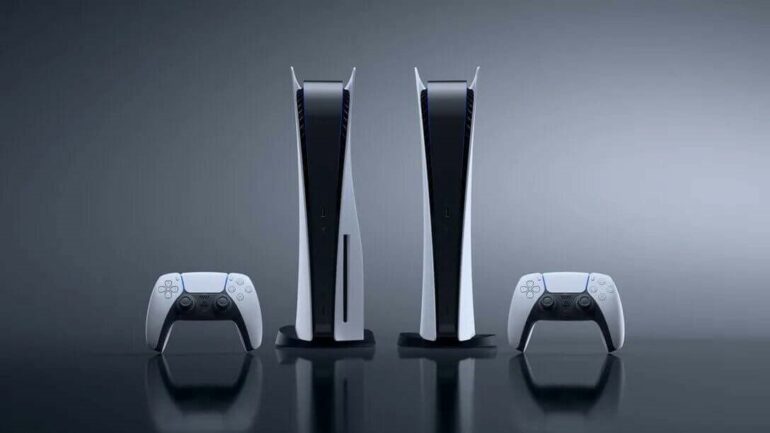
Как подключить второй геймпад
Часто любители сыграть с друзьями на одной приставке сталкиваются с этой проблемой. Первый dualsense подключается к приставке сразу.
Но как запустить второй? Что делать, если он никак не определяется?
Существует два простых способа подключения второго джойстика.
Способ 1. Через USB
Чтобы дополнительный дуал заработал на ПС5, надо как минимум завести ещё один аккаунт на приставке. Если не хотите возиться с созданием юзеров и паролей, просто поставьте гостевую учётку.
Далее второй геймпад будет работать, только если вы зайдёте под ней.
Для каждого нового устройства придётся создавать по юзеру. Имейте это в виду, если хотите подключить сразу несколько контроллеров.
Чтобы dualsense определился, сделайте следующее:
- Запустите свою PS5.
- Подсоедините нужный геймпад к приставке при помощи usb-шнура.
- Зажмите на дуале одновременно кнопочки create и ps.
После этого второй геймпад активируется. Чтобы он заработал в игре, нужно проделать следующее:
- Запустите игрушку, в которую хотели сыграть с другом.
- При помощи основного геймпада провалитесь в системные настройки.
Внимание! Оба дуалсенса должны быть подсоединены к вашей плойке через кабель.
Если вы всё сделали верно, то появится меню настройки дуалов. Готово! Берите дополнительный джойстик и заходите во вторую учетку. Запускайте игру и наслаждайтесь процессом.

Способ 2. По bluetooth
Второй контроллер ещё можно настроить без проводов.
Но для его определения как беспроводного устройства, usb-кабель всё равно понадобится.
Делается подключение так:
- Держите примерно 10 секунд клавишу PS на дополнительном геймпаде.
- После чего зайдите в меню активации блютуз-устройств. Для этого в настройках зайдите в меню «Свойства», а через него провалитесь в «Устройства». Это нужно сделать, если bluetooth был выключен.
- После того как приставка определит данный геймпад, просто выбираете его.
Таким образом можно подключить сколько угодно джойстиков. Важно, чтобы они были одинаковые.

Что делать, если нет кабеля usb
На самом деле можно и обойтись совсем без проводов. Но для этого нужно проделать немного другой алгоритм.
В тех же «Устройствах» найдите другое меню. Называется оно «Устройства bluetooth». При этом сам блютуз на приставке должен быть уже активирован.
Как только окажетесь в данном меню, зажмите на дополнительном геймпаде ps и create. Держать их так надо где-то секунд 10, пока контроллер не определится приставкой.
После чего главным джойстиком выберите появившееся устройство (то есть беспроводной контроллер).
Всё! Вы настроили геймпад. Можете наслаждаться с другом игрой.

Что делать, если джойстик не подключается
Вы уверены, что всё сделали правильно.
Но что-то пошло не так, и джойстик отказывается подключаться.
Перед тем, как начать паниковать, убедитесь вот в чём:
- Достаточно ли заряжен дуал;
- Исправен ли usb-кабель или сам порт;
- Если до этого пытались законнектить dualsense через bluetooth, попробуйте теперь выбрать проводной способ.
Про все ошибки с подключением мы писали тут. В этой же статье ищите, как их исправить.
Правда, это инструкция для дуалшоков, но к PS5 тоже применимо. Вместо кнопки share используется кнопка create.
Ещё вопрос можно решить, перейдя в безопасный режим.

Во что можно поиграть компанией за одной консолью
На самом деле существует множество игр для двоих. Чаще всего это аркадные гонки, файтеры или спортивные симуляторы. Среди первых популярна серия NFS, для продвинутых подойдёт Formula 1 или Dirt.
Среди вторых в почёте такие игрушки, как Mortal Kombat, Street Fighter, Tekken, DoA и так далее.
Хотите посложнее? Попробуйте UFC или WWE.
К третьим относятся всё, что связанно со спортом. Обычно рубятся в FIFA, NBA. В магазине PS Store также есть симуляторы большого тенниса, гольфа и даже бейсбола.
Кроме этого существуют игры для совместного прохождения. Хорошими будут It Takes Two, Unravel 2.
Даже в интерактивное кино сейчас можно сыграть компанией. Трилогия Dark Pictures хорошо заходит.
При чём, всё что вам надо – это выбирать диалоги и вовремя нажимать определённые кнопочки.

Играйте вместе
Теперь вы знаете, как подключить второй джойстик к PS5. Надеемся, у вас не возникло с этим проблем. А если остались вопросы, задайте их в комментариях.
Берите геймпады и наслаждайтесь со своими друзьями любимыми играми.
Спасибо, что посещаете наш канал. Прожмите большой палец, если эта статья вам помогла. А также отправьте её тем, кто искал ответ на вопрос. Не забудьте подписаться на обновления. До скорых встреч на канале!
Как в PS5 подключить второй джойстик?
Для подключения второго джойстика к PS5 (PlayStation 5) необходимо выполнить несколько несложных шагов. Подключение второго джойстика к PS5 осуществляется через USB-кабель.
1) Сначала нажмем на кнопочку питания. То-есть включим саму консоль.
2) USB-кабель вставим в разъем на джойстике и в геймпад.

3) Далее, зажмем кнопочки на геймпаде.


Через USB-кабель сигнал найдет приставку и связь между консолью и джойстиком будет установлена.
Как подключить второй геймпад к PS5: 2 способа подключения двух джойстиков одновременно к ПС5
 Игровые приставки достигли такого уровня, что порой игрок забывает о реальности и полностью погружается в мир приключений. Производители Playstation 5 позаботились о том, чтобы реальные друзья оставались с вами даже в виртуальном мире. Для этого была обеспечена возможность подключения двух и более игроков к одной приставке.
Стоит лишь раз разобраться с тем, как подключить 2 джойстик к PS5, и можно приглашать друга, чтобы, сохраняя живое общение, наслаждаться благами технического прогресса. Чем больше экран телевизора, тем ярче будет впечатления.
Включить два джойстика на PS5 несложно, и у многих этот процесс не вызывает трудностей. Однако у вас могут возникнуть вопросы, касающиеся активации устройства. Мы подготовили материал, который будет полезным для всех, кто собирается устроить командную игру на Playstation 5.
2 способа подключить 2 джойстик к Playstation 5
Способ #1: Подключение второго джойстика к PS5 через USB кабель
Начинается процедура всегда с настройки связи между приставкой и телевизором. После чего наступает очередь джойстиков. Главный джойстик, который считается первым, находит контакт с оборудованием сразу. А чтобы подключить второй контроллер к PS5, требуется создать отдельный аккаунт и провести активацию. Мы разобрали пошагово, как это реализовать:
- Включите консоль, нажав кнопку, отвечающую за питание устройства.
- Вставьте конец кабеля от джойстика в USB-разъем на приставке и сам геймпад.

- Зажмите кнопки на геймпаде, инициирующие поиск устройств для сопряжения – «Create» + «PS».

- Через провод USB сигнал найдет приставку, и связь между джойстиком и консолью установится.
Теперь можно выбирать игру для двоих игроков. Используя данный метод вы можете подключить 2 геймпад к ПС5, если он от того же производителя. Как оказалось, все просто:
- Подключив основной джойстик, открывайте системные настройки.
- После чего устанавливается физическая связь между вторым геймпадом и консолью посредством кабеля, и держится кнопка «PS» в зажатом положении до тех пор, пока на экране не появится окно для настройки.
- Теперь со второго джойстика можно входить в свою учетную запись, при желании можно использовать гостевую.
Способ #2: Подключение второго геймпада по Bluetooth
Тот, кто не любит ограничивать себя проводами, наверняка задумывался, как подключить второй геймпад к PS5 через Bluetooth. Это вполне выполнимо, но для настройки передачи данных потребуется специальный USB-кабель. Этим кабелем необходимо соединить порт приставки и разъем джойстика. Пока устройства объединены проводом, нужно нажать и удерживать кнопку «PS» на корпусе девайса 7-10 секунд подряд.
Чтобы зажатая кнопка нашла ответный сигнал, нужно открыть настройки, посвященные беспроводному типу связи. Они находятся в разделе «Свойства», на вкладке «Устройства». Здесь требуется найти параметр активации Bluetooth. Теперь, когда Bluetooth включен, нажимаются клавиши «Create» + «PS», и удерживается в течение нескольких секунд, пока не установится связь между устройствами.
Если представить процесс в виде алгоритма, описывающего как включить второй джойстик на PS5 через Bluetooth, он будет выглядеть следующим образом:
- Включите Playstation
- Подключите один из концов кабеля к порту microUSB контроллера, который находится на корпусе оборудования.
- Другой конец этого кабеля соедините с приставкой.
- Теперь нажмите кнопку «PS» и удерживайте до совершения соединения.
- Когда приставка наладит связь с контроллером, можно будет отсоединить провод и играть вторым джойстиком по каналу Bluetooth.
- Так можно подключить сколько угодно джойстиков и игроков, что актуально для веселых шумных компаний. Используя всего один провод, можно наладить связь приставки с несколькими контроллерами, поочередно соединяя их с Playstation
Если вы не имеете такого USB-провода, мы расскажем, как подключить второй джойстик к PS5. Активировать котроллер через Bluetooth можно по следующей схеме:
- На основном экране PS5 выберите пункт меню «Свойства», в нем отыщите вкладку «Устройства», далее сморите на пункт «Устройства Bluetooth». Проделать все это можно как первым джойстиком, так и пультом.
- При включенном Bluetooth, открыв на экране окно беспроводных устройств, зажмите на джойстике, который желаете подключить беспроводным методом к приставке, кнопки: «Create» +«PS». Удерживайте её в нажатом положении на протяжении 7-10 секунд.
- Через некоторое время на экране в списке беспроводного оборудования появится ваш контроллер, укажите на него с помощью пульта или основного джойстика.
- Теперь приставка знает, как связаться с вашим вторым контроллером, приступайте к игре.
Что делать, если второй джостик не работает при подключении
Если вы разобрались с инструкцией, рассказывающей, как подключить два джойстика к PS5 одновременно, выполнили все пункты верно, но положительного результата так и не достигли, перечислим, где нужно искать причину:
- Отсутствие беспроводного сигнала может быть утеряно из-за недостаточного заряда геймпада. Проверьте, заряжено ли устройство, и при необходимости подключите его к сети питания. После чего повторите попытку беспроводного соединения снова – сначала объедините устройства кабелем USB, затем выставите параметры Bluetooth в «Свойствах» и оценивайте результат.
- Если проводное соединение не позволяет обнаружить устройство, нужно проверить целостность кабеля и работоспособность портов. Отсутствие видимых повреждений провода говорит о том, что вероятнее всего, неисправен один из портов. Попробуйте вместо второго джойстика к этому же кабелю подсоединить первый. Заработало? Тогда проблема в гнезде второго геймпада. Решить ее сможет сервисный центр. А пока можно обратиться к разделу о том, как на ПС 5 подключить второй джойстик через Bluetooth, не имея кабеля, и наслаждаться совместной игрой без проводов.
- Когда не удается подключить второй контроллер ни через провод, ни посредством Bluetooth, нужно искать проблему в настройках аккаунта. Предварительно рекомендуется убедиться в том, что джойстик заряжен, и провод не поврежден. Если эти условия соблюдены, приступайте к перерегистрации. Для этого соедините кабелем джойстик и приставку. После этого нажмите кнопку «PS» и держите ее не менее 10 секунд подряд. Когда на экране появится открытое окно для настройки, создайте новую учетную запись, это позволит восстановить управление джойстиком.
- Если приставка отказывается реагировать на контроллеры, придется загрузить ее в безопасном режиме, чтобы восстановить связь с устройствами. Тип такой загрузки называется «Recovery Mode». Чтобы приставки загрузилась в безопасном режиме, нужно, включая ее, удерживать кнопку питания в течение 7 секунд, об успешном начале загрузки сообщит звуковой сигнал. Когда консоль включится, присоедините к ней геймпад через провод. После чего нажмите кнопки «PS» +«Create» на нем, чтобы можно было начать игру.
В случае, когда ни одни из пунктов не смог решить проблему, скорее всего, виноват сам джойстик. Его придется сдавать на диагностику в сервисный центр. Самостоятельно вскрывать корпус, чтобы искать причину изнутри, не рекомендуется, поскольку это повлечет прекращение гарантийного обслуживания.
PS5 игры на 2 джойстика
Теперь вы знаете, что нужно, чтобы подключить 2 джойстик на ПС5 одновременно. Осталось выяснить, какие игры рассчитаны на нескольких игроков. Для того чтобы каждый игрок имел свое поле действий, на PS5 существует режим Split screen, разделяющий пополам экран телевизора, каждая часть которого отводится под управление конкретным джойстиком. Мы рекомендуем попробовать свои силы в следующих играх, позволяющих участвовать сразу двум игрокам:
- Need for Speed. Название этой игры уже становится именем нарицательным. Когда говорят: «Need for Speed», имеют в виду самые захватывающие гоночные трассы и самые крутые автомобили. В игре можно погрузиться в мир скоростей Formula 1 и ощутить все прелести гонок. Здесь реалистично представлен автопарк, автомобили бьются в авариях со спецэффектами. Вместе с другом, подключив два джойстика к консоли, удастся выяснить, кто настоящий гонщик.
- Mortal Kombat. Здесь как раз пригодятся навыки подключения второго игрока, ведь Mortal Kombat – это соревнования в драке. Любой спор с товарищем можно решить в шуточной форме с помощью этой игры. Подключайтесь и выясняйте отношения на виртуальных кулаках, сохраняя реальную дружбу.
- Call of Duty. Игра о борьбе между корпорациями, которые заменили современные формы правления государств. Они воюют за право обладания природными богатствами. Действие происходит в конце XXI столетия. Игру можно отнести к «стрелялкам». Она является продолжением своей предшественницы, посвященной Второй Мировой войне. Сюжет полюбился многим геймерам, в связи с чем, Call of Duty занимает верхние строки рейтинга среди подобных игр.
- Это настоящий мужской рай. Здесь можно повлиять на исход футбольного матча, который теперь зависит не только от степени вовлеченности, но и от непосредственных умений и смекалки. Приглашайте друзей, подключайте дополнительный геймпад и начинайте спортивные состязания FIFA 2020. Вам буду аплодировать трибуны.
- Gran Turismo. Это великолепные гонки, которые завоевали сердца геймеров детальной прорисовкой мелочей. Особенно это касается реалистичности процессов разрушения кузова во время аварийных ситуаций. Gran Turismo полюбился как профессиональным водителям, так и тем, кто в реальной жизни не тяготеет к управлению транспортом.
- Lego Marvel Super Heroes. Это забавная история о том, как главные герои попали в Lego-мир. Здесь нет возрастных ограничений, игрушка подойдет для семейного времяпрепровождения.
- Здесь сюжет посвящен реслингу. Брутальность персонажей не оставляет никого равнодушными. Каждый игрок имеет свою технику ведения боя и особые серии ударов. Можно включить поединок с виртуальным соперником, а можно подключить до восьми реальных друзей и сражаться с их бойцами.
Теперь вы знаете, как играть двумя джойстиками на PS5. Выбирайте удобный для вас тип связи и наслаждайтесь техническими возможностями оборудования. Если ни одни из методов подключения не дал результата – не отчаивайтесь. Просто задайте вопрос в комментариях, и мы постараемся помочь.
Как синхронизировать контроллер DualSense с игровой консолью PS5
Либо потому, что вы купили новый Контроллер DualSense и хотите, чтобы он работал с вашей консолью, или потому что контроллер PS5 доставляет вам проблемы, в этой статье мы покажем вам, как синхронизировать контроллер DualSense с консолью PS5, с самого начала и подробно, но самым простым способом, чтобы любой мог сделать это удовлетворительно и быстро.
Контроллер PS5 совместим с Bluetooth, что означает, что вам не нужно физически подключать его, чтобы использовать его на консоли. Однако это также означает, что его необходимо синхронизировать или связать с ним, поэтому ниже мы покажем вам, какие шаги вы должны выполнить, чтобы это сделать.
Легко и быстро синхронизируйте контроллер PS5
Как и его предшественники, DualShock 3 и DualShock 4, контроллер DualSense на PS5 можно использовать по беспроводной сети, но если он не подключен по кабелю, он не будет работать автоматически с ближайшей PS5, но вам придется выполнить процесс сопряжения. . Это, конечно, вам не придется делать каждый раз, когда вы хотите его использовать: просто сделайте это в первый раз, и он будет оставаться в паре до тех пор, пока связь не будет разорвана (например, путем синхронизации контроллера с другим PS5 или использования это с ПК).
Please enable JavaScript
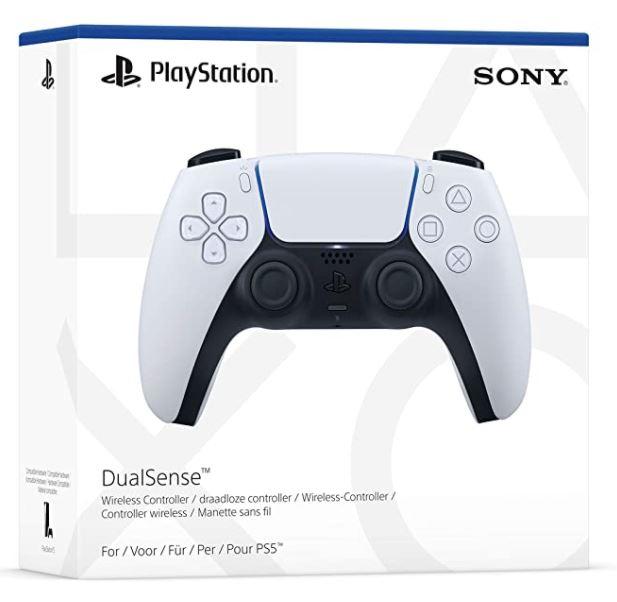
Подключение контроллера к PS5 в первый раз
Если вы подключаете PS5 в первый раз, вам необходимо подключить контроллер DualSense с помощью кабеля, так как это необходимо для настройки вашей учетной записи. Кабель входит в комплект поставки консоли, поэтому подключите его к одному из передних портов PS5 с помощью кабеля, а другим концом — к разъему USB-C на контроллере.
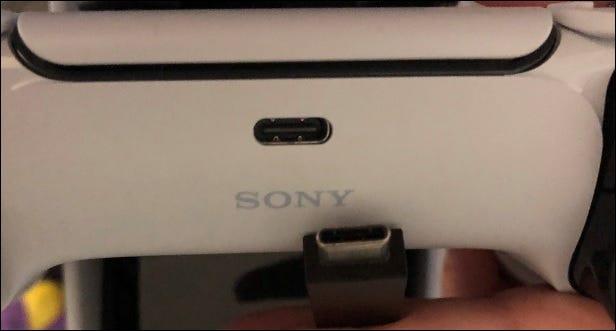
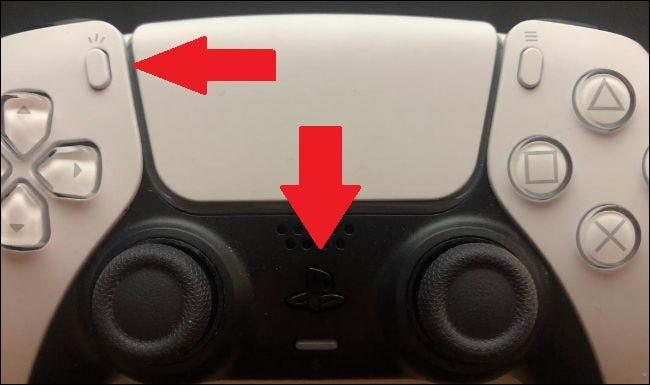
Чтобы включить контроллер, нажмите кнопку PlayStation кнопка, расположенная между двумя аналоговыми джойстиками: консоль автоматически подключится к контроллеру, а это значит, что вы можете использовать ее автоматически. После настройки консоли вы можете отсоединить кабель, и вы увидите, что контроллер продолжает работать, потому что процесс установки включает в себя процесс автоматического сопряжения с контроллером.
Активировать режим сопряжения контроллеров
Если вы пытаетесь синхронизировать контроллер, который вы приобрели отдельно (то есть добавляете дополнительный контроллер), то режим сопряжения должен выполняться через Bluetooth.
Первый шаг — перевести контроллер DualSense в режим сопряжения, и для этого вы должны одновременно нажать и удерживать кнопку с логотипом PlayStation (та самая, с которой он включен) и кнопку «Создать». Эта кнопка «Создать» расположена в верхнем левом углу трекпада. Вы можете отпустить эти две кнопки, когда увидите, что индикатор под трекпадом быстро мигает синим, погаснет на одну секунду, а затем снова мигнет.
Теперь с помощью главного контроллера консоли вы должны перейти в настройки PS5, выбрав небольшой значок с шестеренкой в верхнем правом углу главного меню, затем вы должны перейти в меню «Аксессуары» -> «Общие» -> « Аксессуары Bluetooth ». Если в этом меню контроллер PS5 продолжает мигать из-за режима сопряжения, вы должны увидеть «Беспроводной контроллер» внизу, где написано «Найдены аксессуары». Выберите его, и дополнительный контроллер синхронизируется с вашей PS5 и появится в списке зарегистрированных аксессуаров.
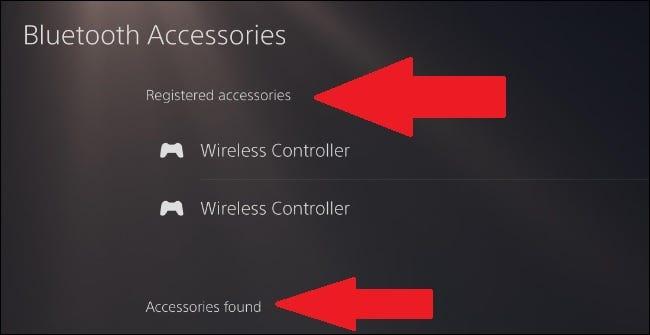
Если вы хотите отключить режим сопряжения контроллера, просто нажмите кнопку с логотипом PlayStation один раз.
Сбросьте пульт DualSense
Если контроллер дает вам проблемы, и вы хотите снова соединить его с консолью, его сброс может быть лучшим решением (особенно во избежание других проблем). Это вернет контроллер к заводским настройкам, и мы сможем повторно синхронизировать контроллер с PS5, используя методы, которые мы объясняли ранее в этом руководстве.
Вам придется перевернуть пульт и найти небольшое отверстие, которое находится справа от логотипа SONY. Чтобы нажать кнопку, вам понадобится канцелярская скрепка или другой очень тонкий, но твердый инструмент (мы не рекомендуем использовать зубочистку, если она сломается).
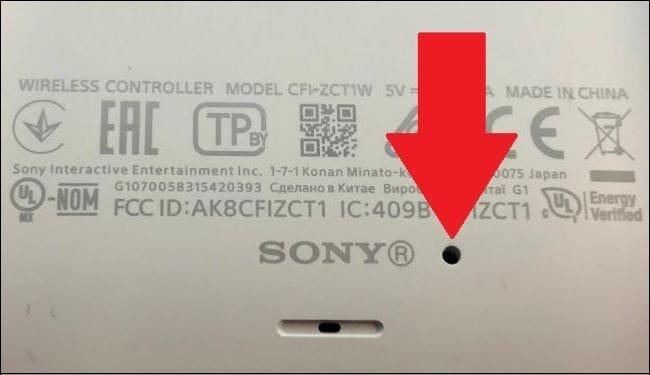
Вам нужно будет нажать и удерживать эту кнопку не менее 5 секунд, а после этого перейти к включению пульта дистанционного управления и его нормальной синхронизации.