How to turn on, disable, and enable HPC mode for overclocking motherboard?
Our CPUs come with their in-built capabilities of locking the clock speeds when they are overloaded. This is mostly the case whenever you try to overclock your system. HPC stands for High-Performance Computing. So, what the HPC mode does to your computer is that whenever you try to use your computer’s CPU for extensive work under huge loads, this mode would not let your computer throttle itself.
Throttling comes when your CPU reaches a point where it is programmed to lower down the clock speed and hence the performance. So, with the HPC mode turned On, your computer will not easily reach that point.
In other words, it will work higher as compared to its normal performance levels. You might be looking to know more about the HPC. Well, in order to answer that question we need to know a little bit about what PC gaming is and what overclocking is.

Overclocking is when you increase the speed of a processor (usually your CPU) without purchasing a new part or upgrading it. Many people overclock their PC for various reasons; to achieve better performance, to save money, and even to try to make their PCs run faster than the manufacturer’s specifications allow.
It is like using your CPU at its higher limits without using any external components. However, this may include enhancing the cooling power and then applying some changes on the software level.
PC gaming is one of the fastest-growing hobbies on the Internet today, and many PC enthusiasts want to push their machines as far as possible. Overclocking your processor means increasing the speed of your processor without purchasing a new part or even changing it. Overclocking your processor is normally safe, though it is not recommended unless you possess extensive experience with your system.
So, whenever you overclock your system, you will have to disable or enable some things on the BIOS level. So, if your motherboard comes with the HPC mode in it, you should keep it turned On if you have done any sort of overclocking. We are going to know more about this thing in the article below. So, let’s get started.
How does HPC work and does it’s increasing the speed of your processor without purchasing?
HPC mode can be found in most of gaming motherboards. This thing will help you enhance your CPU’s performance whenever you do any hardcore tasks on your computer. This may include gaming, video editing, etc. So, when you enable the high-performance computing mode on your system, your CPU will throttle at much higher limits.
Because all the manufacturers set some limits to their CPUs, these processors can work at way higher performance levels pretty easily. Now, the HPC mode is just like a lucky thing for you. You might be looking to overclock your processor, but in most of the cases, this feature alone would let you get various things done.
It would increase the performance of your system up to certain levels. Now, the internals of this thing can be tough to understand because no motherboard or processor manufacturer will show what kind of changes are happening with this feature.
But, the basic thing about this feature is that it would keep the CPU clock at its normal levels even if the limits are exceeding a little bit. Now, don’t expect this thing to skyrocket your computer’s performance even if it is heating up to some great numbers.
In that case, throttling is normal and if you are doing something that consumes a lot of your CPU power, you should expect some heat and throttling once this heat reaches a limit.
So, HPC works under the throttling limits but helps you achieve better results in terms of the highest performance levels.
Why does throttling happen in CPUs?
There are two possible scenarios that CPU throttling bad happens: the system simply can’t handle the load, or there is a software issue that’s causing the system to overheat and throttle the CPU. In most cases, it’s the latter that occurs as the system simply cannot keep up with the demand placed upon it.
So, software throttling is very rare. A case might be there when you are using a third-party CPU management software where you have set some unrealistic performance limits. In that case, you will most probably see some software-related performance and throttling issues. But, most of the throttling will happen in the case of hardware heat.
The possible reason why a system may throttle itself is that the system is performing too well and the motherboard overheating.
This over-throttle keeps the processor from making the best use of the resources that it has available, leading to wasted resources and increased electricity bills. To avoid this problem, a system should be properly overclocked.
Overclocking your processor means making it perform at a higher clock frequency than its stock speed; this is done by running your overclocked processor at its true potential.
Now, if the processor is working on more than its limits, it will somewhere hit its throttle limits and then refuse to go beyond those numbers.
How HPC mode can impact your overclock performance?
One of the main reasons why you should overclock your PC is because it will give you a tremendous performance advantage. By increasing the speeds of your CPU, graphics card, and RAM, you will be able to get your PC to run much faster than it did when it was running at the stock speeds.
Your computer will also be able to perform better when you use software that allows for overclocking. Some examples of such software are CPU voltage tweaks and voltage tweaking.
These sorts of software tools can greatly improve the performance of your PC. Now, because HPC mode also has similar features that enhance the power of your CPU, it will definitely help you boost the performance.
In some cases, you may not see things featured in your BIOS settings. However, in some other times, the PC would not make use of the high-performance computing mode just because you are already using the overclocking features.
Similarly, the overclocking may not work for you just because you have turned On the HPC mode. In that case, you might have to disable this thing in order to get the overclocking thing to work for you. So, HPC can be important for your system in some cases but sometimes, you may have to disable it in order to use some raw overclocking benefits.
Should you turn On the HPC mode or not?
The most common solution to CPU throttling is to ensure that the CPU’s temperature is controlled and kept within the safe range during operation. To do this, you can either use a CPU cooler or monitor and set a suitable fan speed. If you prefer to use a CPU cooler, ensure that the cooler is not using more power than your CPU needs.
Also, ensure that the CPU isn’t being forced to operate at higher clock speeds than it is capable of sustaining. But, the question of whether you should use the HPC mode or not will totally be answered by your practical applications.
If you think your system is doing well just with the performance computing mode, you should keep it turned On. In some cases, you might even not need to overclock your system.
But, if you want to really overclock it, it might be good to turn this thing off. Or, you might keep it On if it does no harm to you. Basically, you will have to see whether you are capable of overclocking your system properly with HPC turned On. Now, the decision is all in your hands.
So, make sure to properly test your computer and its performance after getting used to the HPC mode. If it’s doing well, you are good to go with this thing.
How to overcome throttling prevention or disable enable HPC processor mode with BIOS settings?
In order to start with the process of overclocking, you must know a few things. The main thing is that overclocking your CPU would void its warranty. However, using the HPC mode is a completely safe thing because it is coming along with your motherboard.
So, if you want to know how to enable or disable this mode, you should first confirm whether this feature is available in your system or not. You can do this by visiting the official website of your motherboard or simply by reading the user manual.
However, you will have to enter the BIOS settings in order to get this feature turned On.
Let’s see how you can easily do it.
- Enter the BIOS. You can press Esc, Del, F11, F11, or other keys that is specified by your motherboard manufacturer. You will have to press it several times while your system is booting up.
- Enter a special menu where you would never want to play around with any setting
- You can find the HPC mode function in the Advanced Inside the advanced settings, you would go to CPU configurations.
- In the CPU configurations menu, find the option that says HPC or High-Performance Computing
- You can simply choose the On or Off function and then apply it to save the changes.
This will automatically enable or disable this feature on your computer. Now, make sure to give your system a restart and you are ready to make use of this feature. Make sure to read the user manual or find some other resources to find the location of these settings in your specific motherboard type.
In some cases, the BIOS or UEFI menus may have this feature in a different location. So, if you are not able to find it, just leave it as it is.
If you did something wrong with your computer and especially in the BIOS menu, you may end up causing hassles for you. Some problems with your motherboard settings can cause serious damages which might be irreversible.
Does HPC contribute to CPU throttling?
Unfortunately, HPC cannot guarantee CPU throttling prevention. Other causes of system throttling include trying to overclock the processor too aggressively, installing software that alters the multiplier and memory multiplier values, memory swapping between sockets, upgrading the RAM, and many other situations beyond our control.
In these cases, the best course of action is to replace the problematic hardware. If the damage is too extensive, you may also want to try repairing the BIOS so that any subsequent attempts to overclock the processor will fail.
However, if you are experiencing a system throttle, you might be aware of your system specifications and its performance under certain circumstances. The HPC may contribute to throttling because it enables your computer to keep going beyond its specified throttle limits.
Now, if the system isn’t having a good cooling setup, the HPC can eventually make your CPU so hot that it automatically degrades the performance. HPC is designed in a way that your CPU can do most of the tasks for which it is designed.
However, overclocking may require some extra effort such as PC fan speed enhancements and various other things. In order to reduce the heat produced by the processor, some people might also try to decrease the CPU voltage as well. But, that is not advised without having a proper setup for a complete overclock.
Now, the overclocking setup of your system could provide you with great results if you are doing it in the right way. But, the HPC is designed to make use of the inbuilt capabilities of your CPU which is totally a software-based feature.
So, generally, enabling the HPC mode on your system would not always end up throttling your CPU. This happens because it is not exceeding the limits which you can easily do with overclocking.
Conclusion
To conclude this article, we would say that using HPC mode can be pretty helpful if you want to get some more performance from your CPU and hence the overall system. But, if you are using some other kind of overclocking on your CPU, you should try to stay away from it.
Also, this thing would not work for your GPU or other components on your board. So, make sure to keep this thing in mind. If you still have any issues or queries related to this thing, just let us know in the comment section.
We would definitely love to hear from your side now. Consider sharing this article with others if you have liked it. You can also tell us about any other article that you may want to read here on our website.
We will keep coming up with regular updates. So, make sure to stay in touch with define CPU for more stuff like this.
HPC Mode в биосе — что это такое? (APM Master Mode)
 Приветствую друзья! Разбираемся с биосом, сегодня выясним для чего предназначена опция HPC Mode. Постараюсь написать все простыми словами, чтобы было понятно каждому.
HPC Mode — что это такое?
Технология, при которой процессор AMD FX немного быстрее работает в тяжелых многопоточных задачах, но при этом немного увеличивается тепловыделение.
При активации функции увеличивается риск срабатывания защиты процессора (троттлинг), если нет должного охлаждения. Например у одного юзера когда температура на крышке ядер была 57-58 градусов, то множитель падал в x7, а частота — 1400 МГц. Да, в таком случае опцию лучше отключить, но правильнее будет улучшить охлаждение проца (в том числе и обдув элементов питания).
HPC расшифровывается как High Performance Computing — вычисления высокой производительности.
Также у вас может быть опция APM Master Mode (AMD Application Power Management) — технология внутри процессора FX, работающая в сочетании с функцией AMD Turbo Core, которая позволяет процу достигать скорости Turbo Core (работающей выше базовой тактовой частоты) до тех пор, пока имеется запас тепла и напряжения. PS: я могу ошибаться, но вроде бы запас тепла, то есть значение TDP еще можно настраивать в биосе для AMD, просто не помню точно как называется опция.
Все дело в том, что высокая нагрузка на процессор, на все ядра, особенно с использованием инструкций AVX (улучшения, помогающие работать процу быстрее) — приводят к высокому нагреву. Если не снижать частоту — будет перегрев и сработает система защиты, встроенная в сам процессор — он просто начнет пропускать такты, и этим снизит частоту принудительно, в любом случае. Поэтому при активации HPC Mode желательно позаботиться о качественном охлаждении процессора.
Например такая опция присутствует для FX-8120.
 Опция в материнке MSI.
Заключение
- HPC Mode — функция, увеличивающая производительность процессора при высокой многопоточной нагрузке.
- APM Master Mode — функция, работающая в паре AMD Turbo Core и нужна для повышение частоты проца, не выходя за рамки тепловыделения и напряжения.
Надеюсь информация оказалась полезной. Удачи и добра, до новых встреч друзья!
Правильный разгон AMD FX 8350 по шине и по множителю

Подробный гайд по разгону процессора AMD FX 8350 на сокете AM3+. Данный разгон можно применить ко всем восьми ядерным процессорам AMD FX: 8300, 8320, 8320E, 8350, 8370.
Разгон FX на материнской плате ASUS был в материале по разгону FX6300.
Майнинг на GPU и ASIC на Binance Pool!
7 алгоритмов, 9 монет. Ежедневные выплаты. Нет комиссии перевода. Запустить риг!
Разгонять будем по шине и по множителю. Разгоним частоту процессора, оперативной памяти, северного моста North Bridge (NB) и шины Hyper Trance (HT).
Разгон FX 8350 будет проходить на материнской плате Gigabyte GA-970A-DS3P. Но данный процесс вы сможете повторить на любой плате AM3+. Я дам вам информацию где находятся нужные нам настройки на материнских платах других производителей (Gigabyte, MSI, Asus).
Если вам больше по душе видео формат, вы можете посмотреть разгон FX 8350 в видео формате на нашем youtube канале:
Особенности архитектуры Pildriver на которой работают процессоры AMD FX
Разгонять будем ради повышения минимального и среднего FPS в играх, а так же общей производительности процессора в профессиональных приложениях.
Ахиллесовой пятой семейства процессоров FX, является подсистема памяти в виде L3 кэша, не позволяющей процессору загружать все логические потоки, что бы обеспечить их инструкциями.
Торговля криптовалютой на Binance!
300$ при регистрации. -20% на комиссию. Депозит от 10$. Заработок от 500%. Начни
Разберем подробнее:
На кристалле находятся 4 модуля, каждый из которых содержит 2 ALU блока которые являются основными ядрами и 1 FPU блок, сопроцессор для вещественных чисел, который в свою очередь состоит из двух блоков FPU, по одному на каждый ALU.
При использовании одного потока, будет задействована производительность только половина FPU блока. И только при использовании 2-х потоков, FPU блок будет использоваться полностью.
Это и есть причина низкой производительности у FX на ядро.
Торговля криптовалютой на Binance!
300$ при регистрации. -20% на комиссию. Депозит от 10$. Заработок от 500%. Начни
К примеру процессорам intel для использования FPU блока достаточно одного потока. Хотя производительность FPU блока у FX аналогична Sandy Bridge.
В 2019 году AMD выплатила 12 млн долларов за некорректную информацию покупателям процессоров FX за так называемый «неправильный маркетинг».
Хотя по сути, технически, мы имеем 8 ядер, но 8 слабых ядер, которые по производительности аналогичны 4 ядрам у Intel при использовании всех 8 потоков. Но у FX при этом есть преимущества в виде 8 потоков а не 4 как у его прямых конкурентов i5 3570k. И в много поточных задачах он чувствует себя лучше.
Тут мы подходим к подсистеме памяти.
Что бы прокачать данными все 8 логических потока одновременно, скорости L3 кэша и оперативной памяти у данной архитектуры недостаточно.
Нужна высокая пропускная способность оперативной памяти и L3 кэша.
Если мы разгоняем только частоту процессора, мы увеличиваем скорость перехода данных внутри процессора, что затрагивает регистры на ALU и FPU блоках, а так же L1 кэш. Но L3 кэш и оперативная память остаются нетронутыми.
L2 кэш достаточно быстрый, что бы стать узким местом.
А вот L3 кэш который работает на частоте CPU/NB нужно разгонять, путем увеличения частоты северного моста, что бы увеличить пропускную способность кэша.
Поэтому нам нужно разгонять не только частоту ядра, но CPU-NB и оперативную память.
Перейдем к тестовой конфигурации …
Тестовая конфигурация для разгона
- Процессор: AMD FX 8350 8 ядер 8 потоков на частоте до 4.2 GHz в турбобусте. TDP 125W.
- Материнская плата: Gigabyte 970A-DS3P на сокете AM3+.
- Система охлаждения: beQuiet Dark Rock 4 Pro с теплоотводом до 250W. Это избыточное охлаждения, кулера способного отвести 180W будет достаточно.
- Оперативная память: Kingston HyperX Fury. Kit на 16 Gb двумя стиками по 8 Gb. На заводской частоте 1866 MHz в двухканальном режиме.
- Видео карта от AMD: MSI RX5700XT Gaming. Я сознательно взял мощную карту, что бы у нас не было упора в видеокарту. И мы смогли увидеть результат разгона процессора на максимальных настройках.
- SSD: Kingston A400 на 240 Gb. Под операционную систему Windows 10.
- HDD: Western Digital Blue 1TB с оборотом шпинделя 7200rpm и кэшем на 64MB под игры.
- Блок питания: Chifftronic Power Play GPU-750FC на 750W.
Наставления и рекомендации перед разгоном
- Частоты и вольтажи которые были стабилизированы на тестируемом стенде, не факт что так же стабильно будут работать у вас. И вам возможно придётся подбирать частоты и вольтажи под вашу материнскую плату и процессор, даже если они идентичны.
- Убедитесь что ваше охлаждение способно отводить хотя бы 180 ват тепла.
- Будьте готовы к тому, что система будет вести себя не стабильно, вылетать в синий экран, зависать, мерцать и тормозить в момент входа в систему. Это нормальный явления при разгоне.
- Помните, что вы это делаете на свой страх и риск, я дам условно безопасные значения вольтажей и частот, выше которых желательно не заходить.
- Потеря кадров при записи Radeon ReLive составляет в среднем 5 кадров. Так же я не претендую на точность показаний FPS. Но динамику изменения кадров вы увидите наглядно.
Базовые показатели системы в биос (из коробки)
Если вы еще ничего не меняли, то по дефолту у нас будут такие значения:
- Частота процессора (CPU): 4 GHz с турбобустом до 4.2GHz.
- Оперативная память (RAM): 1866MHz.
- Встроенный северный мост (NB): 2200MHZ.
- Шина хайпер тренспорт (HT): 2400MHZ
- Все функции энергосбережения в биос включены.
Все тесты будут проходить на максимальных настройках, да это не правильный методика тестирования процессора, но тесты на минимальных настройках никому не интересны. Именно из за этого была взята мощная видео карта.
Если вам интересны показатели разогнанного FX8350 с более доступными видео картами, смотрите по ссылкам: RX 580 с FX 8350, AMD FX 8350 с GTX 1660 Super и FX 8350 + GTX 780 TI.
Собери криптопортфель перед ростом!
Рост портфеля до 700%. Сейчас лучшие цены. Не упусти свой шанс заработать!
Давайте посмотрим на что способна такая конфигурация из коробки.
Тесты системы в дефолтном состоянии (до разгона)
Cinebench R20 (дефолтные настройки bios)
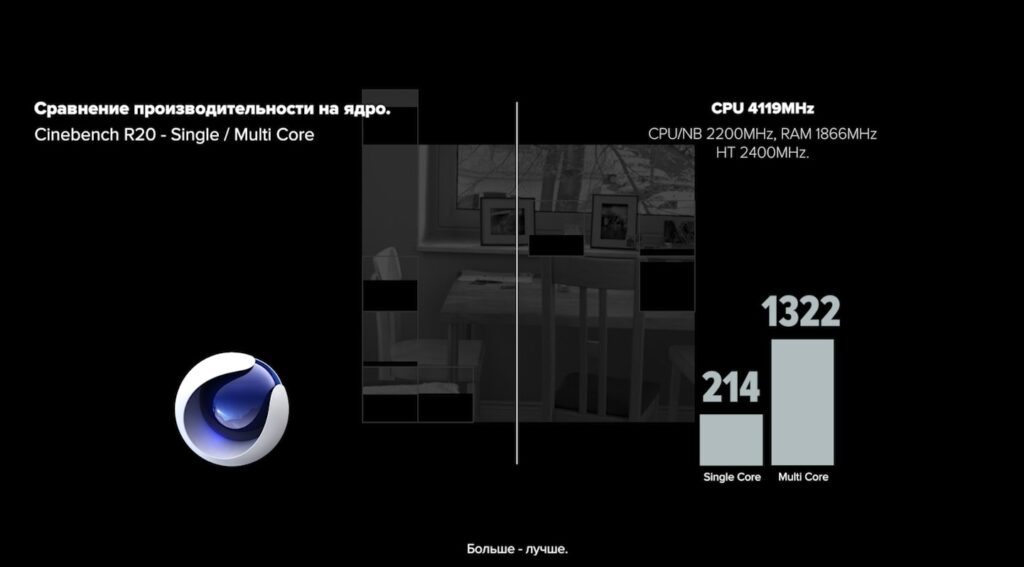
Cinebench R20
- На одно ядро (sigle core): 214
- В много потоке: 1322
Adobe Premiere Pro (дефолтные настройки bios)
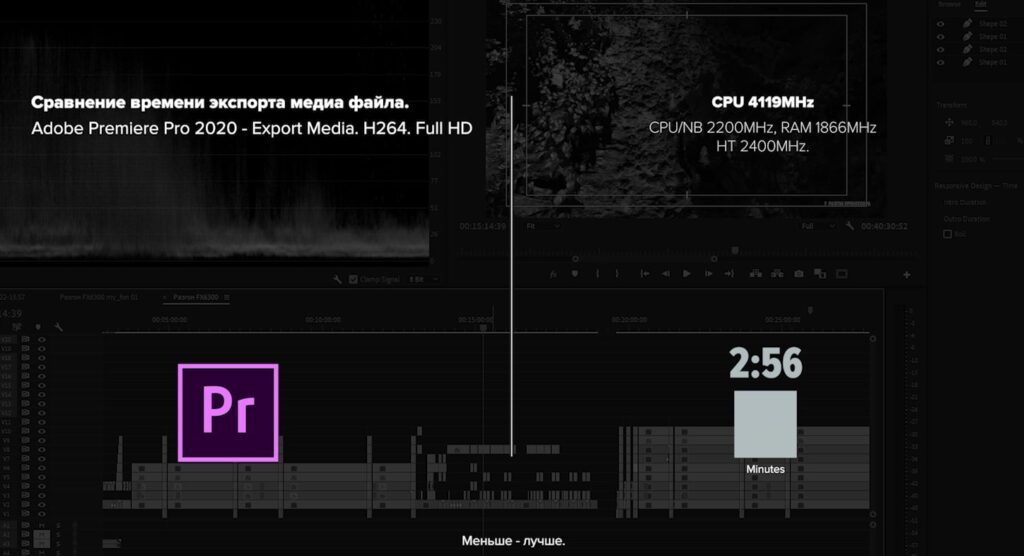
Adobe Encoder. Export Media. H264. Full HD
Экспорт медиа файла в Adobe Premiere Pro 2020 за 2 минуты 56 секунд.
Aida 64 Cash & Memory Benchmark (дефолтные настройки bios)
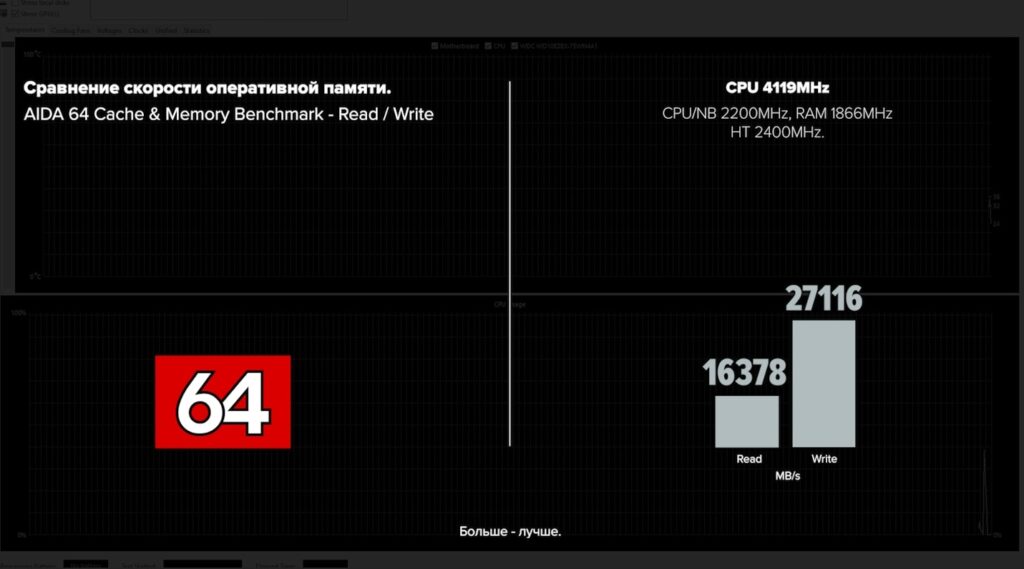
Тест памяти в AIDA 64
Скорость записи в оперативную память составляет 27116 MB/s, скорость чтения 16378 MB/s.
Напомню, это при частоте 1866 MHz, и частоте NB 2200MHz.
The Witcher: Wild Hunt (дефолтные настройки bios)
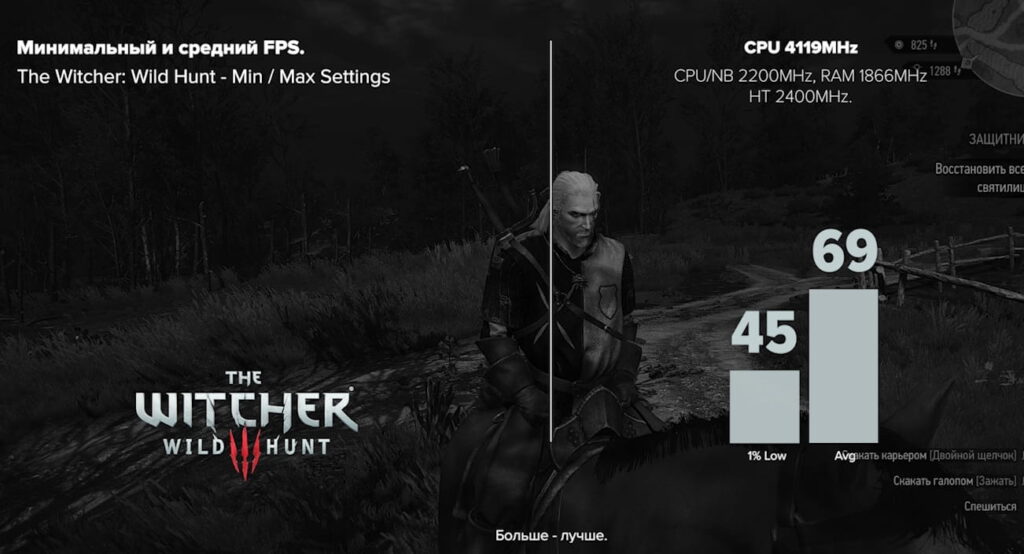
Минимальный и средний FPS в The Witcher: Wild Hunt (default)
Максимальные настройки графики:
- 1% low — 45 fps
- AVG — 69 fps
Shadow Of The Tomb Rider (дефолтные настройки bios)
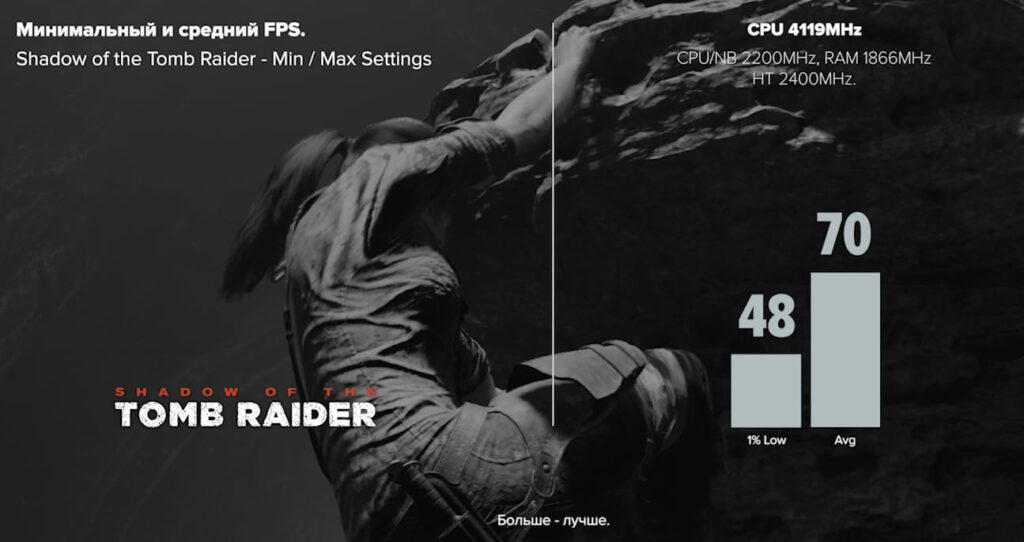
Минимальный и средний FPS в Shadow Of The Tomb Rider (default)
Максимальные настройки графики:
- 1% low — 48 fps
- AVG — 70 fps
Battlefield V (дефолтные настройки bios)
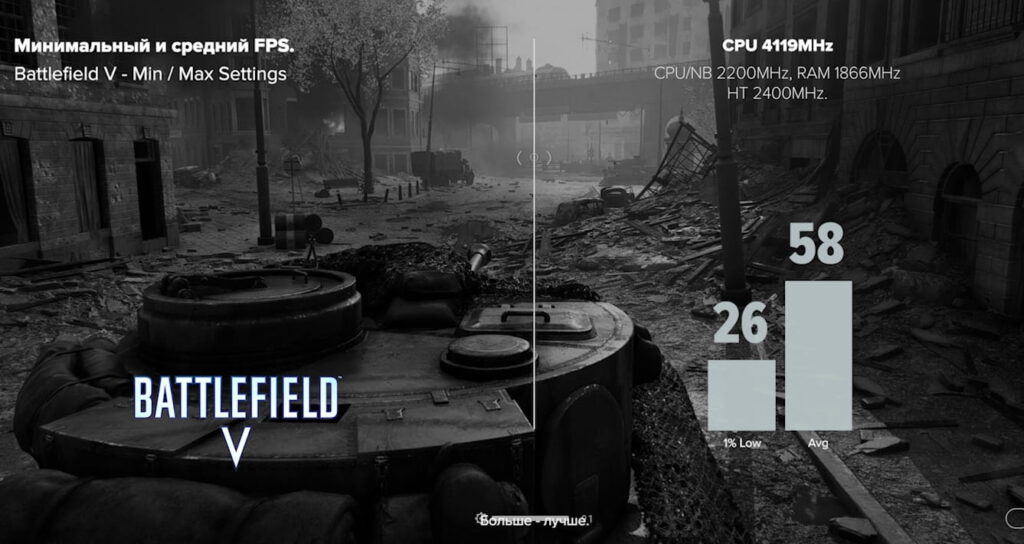
Минимальный и средний FPS в Battlefield V (default)
Максимальные настройки графики:
- 1% low — 26 fps
- AVG — 58 fps
Выводы
Видно что самая большая проблема в играх, это низкий FPS в колонке редких событий 1% low. Именно это делает игру на процессорах AMD FX не комфортной.
А проблема кроется в медленной подсистеме памяти, которую мы сейчас будем разгонять. Давайте начнем разгон FX 8350 …
Разгон AMD FX 8350 по множителю
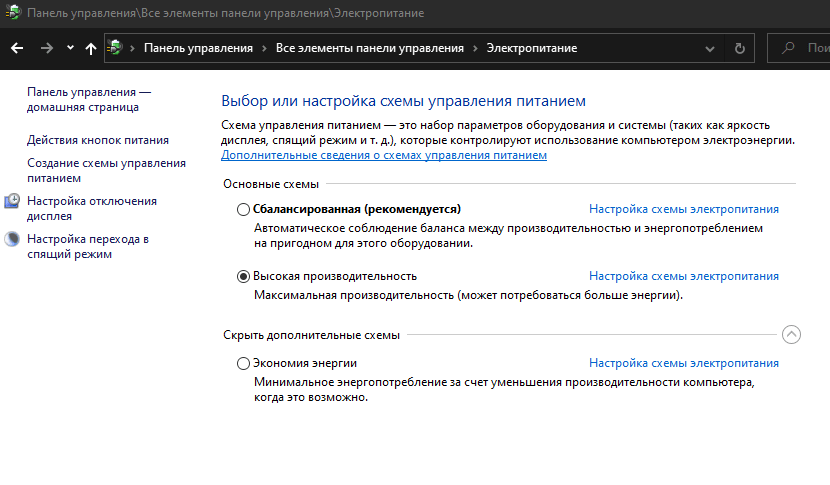
Не забудьте что бы в Windows был включен профиль питания — Высокая производительность, который можно изменить в Панели управления в разделе «Электропитание». Режим электропитания в Windows 10
Обязательно установите последнюю версию BIOS.
Заходим в биос (Del or F2) ��
После разгона процессора, запишите показания частот и вольтажей и верните все в первоначальное состояние, после разгона памяти и северного моста, проделайте ту же операцию. Это мы делаем для того, что бы вам ничего не мешало разгонять отдельно процессор, память и северный мост.
После получения стабильных значений частот и вольтажей для каждого компонента, введите это все в биос. И если все вместе будет работать не стабильно, подгоните значения вольтажей.
После каждого этапа разгона, будут изображения моего биоса с измененными параметрами после разгона. Что бы вам было легче ориентироваться.
Сначала гоним частоту процессора, памяти, северного моста.
Отключение энергосбережения в биосе
Первое что нам нужно сделать при разгоне, это отключить все функции энергосбережения. Данные опции дают снижение производительности и нестабильность при разгоне.
Давайте разберемся за что эти функции отвечают:
Обучение криптовалюте от Binance
Проходи бесплатное обучение и получи криптовалюту за экзамены. Перейти на биржу!
APM Master Mode — включает или отключает встроенный в процессор блок управления частотами и потреблением. Эта функция ограничивает максимальные потребления процессора до паспортного уровня TDP в 125W (в случае FX8350), ценой уменьшения производительности. Отключение APM в большинстве случаев ломает работу турбокора.
С1E — отключает ядро от генератора тактовой частоты, не снимая с него напряжение.
Cool’N’Quiet — уменьшает в простое частоту и напряжение ядер.
HPC Mode — при выключенном Cool’N’Quiet в нем нет необходимости. Поскольку он уменьшает возможности Cool’N’Quiet оставляя из всех доступных для переключения частот только минимальную, максимальную и бустовую.
Все эти опции переводим в положение Disabled.
Где искать:
- На платах ASUS — эти опции находятся в разделе Advanced Mode / Advanced / CPU Configuration /
- На платах GIGABYTE — эти параметры находятся в разделе M.I.T. / Advanced Frequency Settings / Advanced CPU Core Features
- На платах MSI — находятся в разделе OC / CPU Features
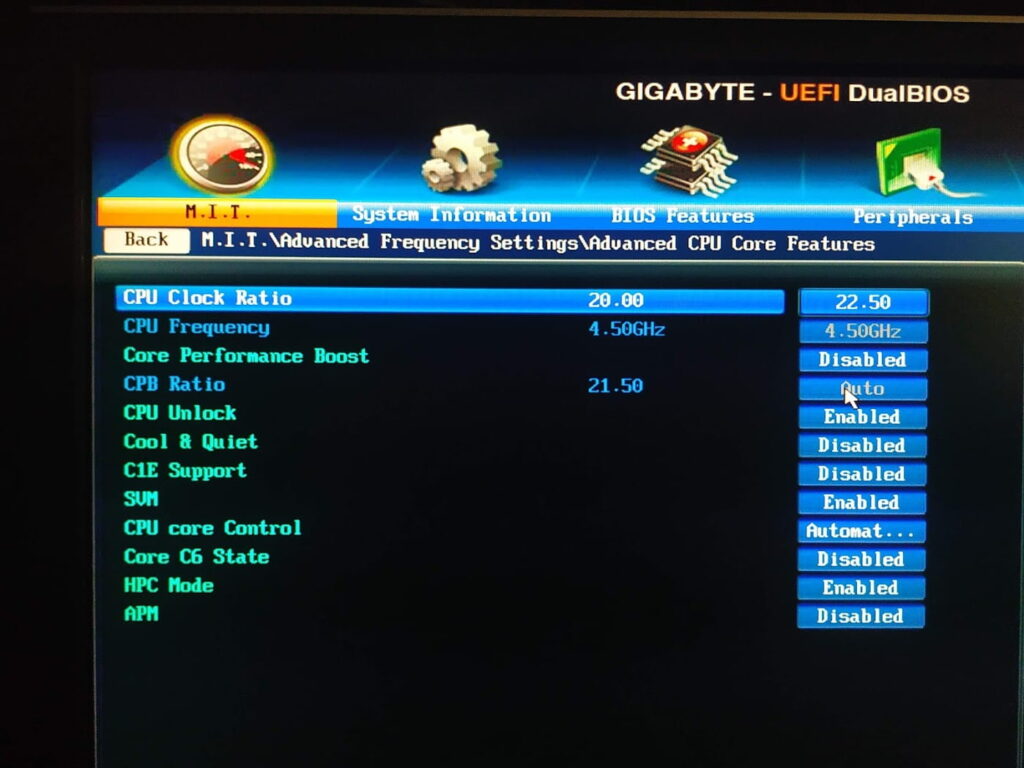
M.I.T. / Advanced Frequency Settings / Advanced CPU Core Features
HPC Mode я оставил включенным. Но вы можете смело его выключать.
Разгон частоты процессора (CPU overclocking)
Начнем с разгона процессора.
Наша цель — 4,5 GHz, для этого нужно поднять множитель частоты и подобрать напряжение.
Я разгонял процессор до 4.7 GHz но для таких частот и вольтажей которые понадобятся для стабилизации нужен не только топовый воздушный кулер способный отвести 200W тепла, но и хорошо продуваемый корпус с 4 вентиляторами на 120 мм. Предполагаю что обладатели данного процессора вряд ли покупают кулера которые стоят дороже процессора. Поэтому этот сценарий рассматривать не будем.
В первую очередь, включаем CPU Load Line Calibration:
На платах Gygabyte LLC можно изменить в разделе M.I.T. / ADVANCED VOLTAGE SETTINGS / VCORE LOADLINE CALIBRATION
На материнских платах от Gigabyte LLC можно выставить 3 параметра: Auto, Regular, Extreme,
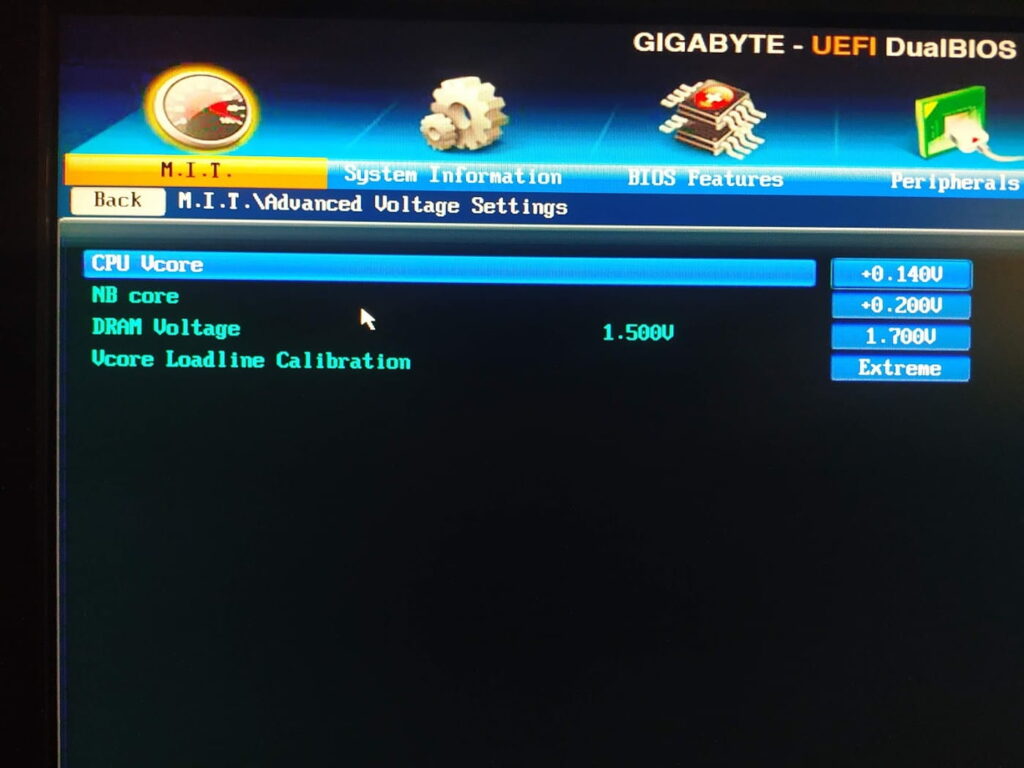
К примеру на некоторых платах ASUS LLC можно просто включить, переведя в положение Enable. VCORE LOADLINE CALIBRATION
Где искать:
- На платах ASUS — Advanced Mode / CPU Load Line Calibration
- На платах GIGABYTE — LLC можно изменить в разделе M.I.T. / Advanced Voltage Settings / VCORE Loadline Calibration
- На платах MSI — LLC ОТСУТСТВУЕТ
К примеру на платах ASUS вы можете просто включить LLC, а на платах GIGABYTE нужно выставить один из режимов: normal, extreme и т.д. Режима normal будет достаточно, можно переключить в положение extreme.
LLC (Load Line Calibration) — функция для борьбы с просадками. При разгоне раньше приходилось иметь дело с очень неприятным явлением, известным как просадка напряжения или Vdroop. Vdroop- это падение напряжения на процессоре при увеличении нагрузки. Функция LLC увеличивает напряжение vCore, чтобы компенсировать его просадку при высокой нагрузке.
У тебя еще нет крипты? Собери портфель!
Рост портфеля до 700%. Сейчас лучшие цены. Твой путь к финансовой свободе!
Где искать:
- На платах ASUS — Advanced Mode / AI Tweaker / CPU Ratio
- На платах GIGABYTE — M.I.T. / Advanced Frequency Settings / CPU Clock Ratio
- На платах MSI — OC / Adjust CPU Ratio
Подбираем напряжение
В моем случае, я добился стабильной работы процессора на частотах 4.5GHz с напряжением 1.476 вольт.
В такой конфигурации процессор проходит стресс тест AIDA, 3DMark и стабильно работает в играх и монтажных программах. Но учитывайте то, что у меня стоит топовый кулер.
За напряжение отвечает параметр CPU VCORE который находится M.I.T. / ADVANCED VOLTAGE SETTINGS /
На платах MSI и Gigabyte нет возможности сразу ввести необходимое нам значение напряжения а только добавить или отнять от имеющегося VID процессора.
У меня это значения равняется +0.140V.
Где искать:
- На платах ASUS — Advanced Mode / AI Tweaker / CPU & Voltage / CPU Manual Voltage
- На платах GIGABYTE — M.I.T. / Advanced Voltage Settings / CPU Vcore
- На платах MSI — OC / CPU Voltage
На платах MSI и GIGABYTE нет возможности сразу ввести необходимое нам значение напряжения, а только добавить или отнять от имеющегося VID процессора. Т.е. добавлять или уменьшать текущий вольтаж на минимальное деление.
При подборе напряжения, нужно найти минимально стабильный вольтаж при котором сохраняется стабильная работа процессора под нагрузкой, понижая или повышая вольтаж на один шаг.
Вы можете поставить вольтаж в районе 1.45 вольт и понижать его пока не добьетесь стабильной работы. Но не стоит поднимать вольтаж выше 1.45 вольт без топового охлаждения. У меня FX8350 работал при напряжении 1.5 вольт на частоте 4.7GHz с топовым охлаждением на этой материнской плате в продуваем корпусе. Все работало отлично.
Обязательно пройдите стресс тест AIDA64 и поиграйте минут 10 в игры. Что бы убедится что все работает стабильно.
Мой результат: 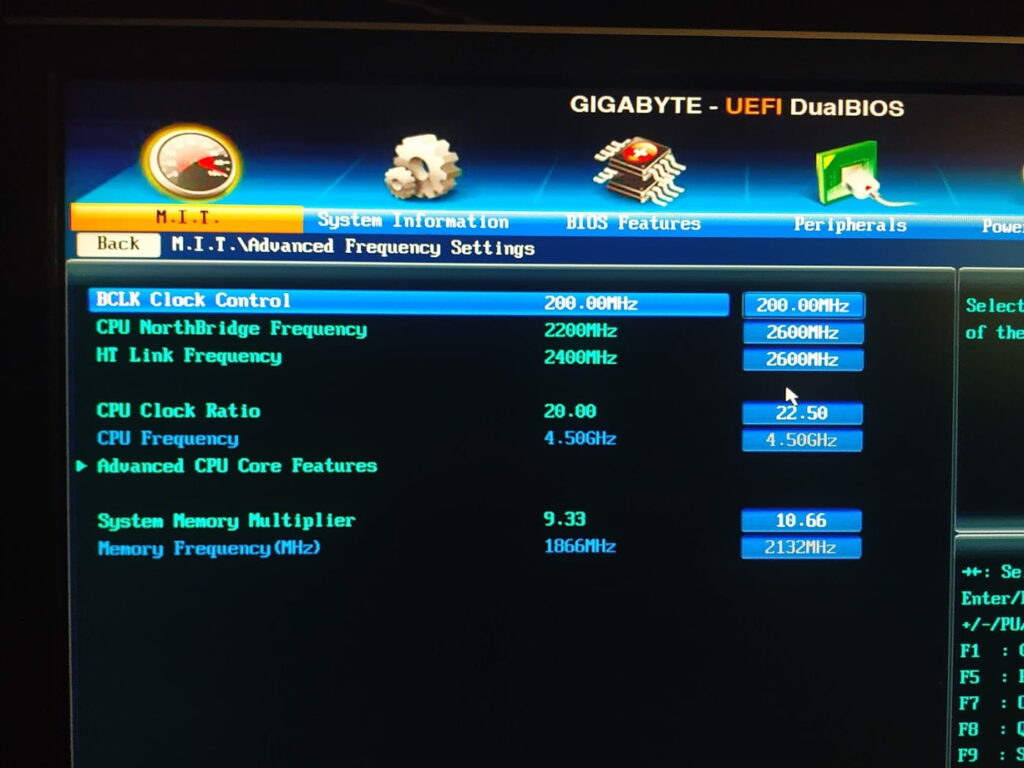 CPU Clock Ration
 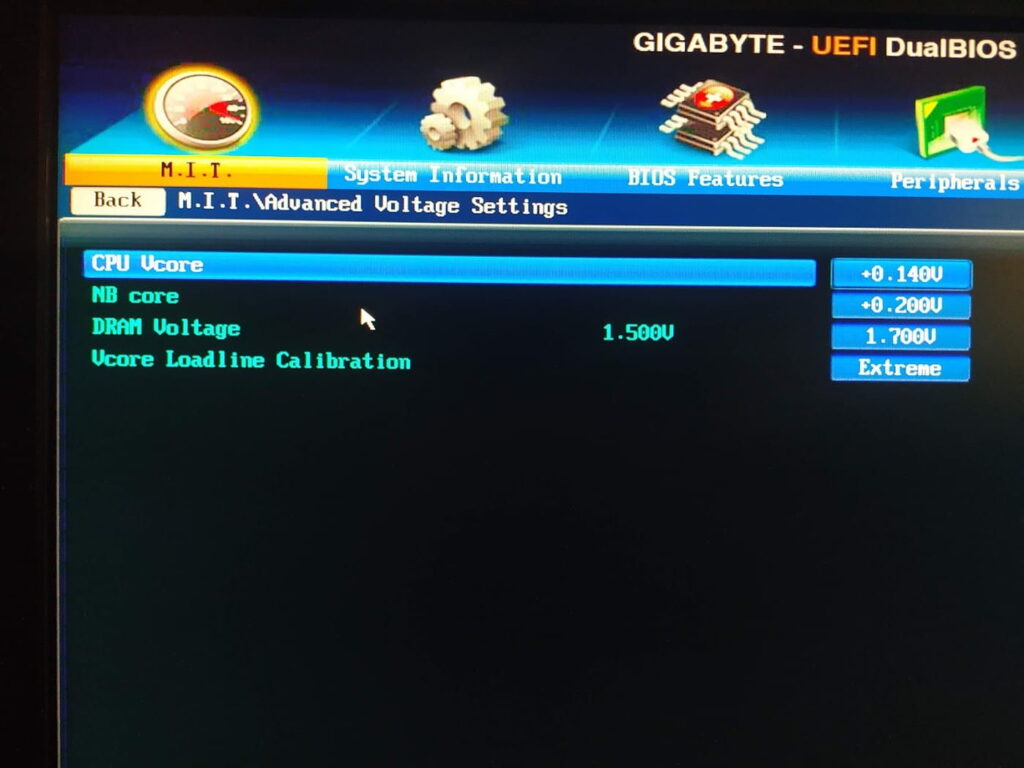 CPU Vcore
После стабилизации частот и напряжения, запишите значения и верните их в дефолтное состояние.
Разгон частоты оперативной памяти (RAM overclocking)
Переходим к разгону оперативной памяти
Разгонять память будем до 2133MHz. Это максимальная частота которую можно взять путем множителя на плате от Gigabyte без разгона по шине.
Вы можете не останавливаться на данной частоте и взять планку в 2300 или выше, если ваш кит позволит это сделать. Тайминги я не трогал.
Вы можете не останавливаться на данной частоте и взять планку в 2300MHz или выше, если ваш кит позволит это сделать. Тайминги я не трогал.
Разгоняем частоту оперативной памяти (без таймингов)
На платах Gigabyte множитель можно изменит в разделе — M.I.T./ ADVANCED MEMORY SETTINGS / SYSTEM MEMORY MULTIPLIER
Где искать:
- На платах ASUS — Advanced Mode / AI Tweaker / Memory Frequency
- На платах Gigabyte — M.I.T./ Advanced Memory Settings / System Memory Multiplier
На платах MSI — OC / Dram Frequency
Подбираем напряжение
Из коробки память работает на напряжении 1.5 вольт.
Стабильной работы памяти получ илось добиться на 1.7 вольт.
Безопасное напряжение памяти для процессоров FX, является значения до 1.8 вольта с радиатором оперативной памяти. Без радиатора, до 1.7 вольта.
На материнской плате ASUS за напряжение отвечает параметр DRAM Voltage подраздела AI Tweaker.
Где искать:
- На платах ASUS — Advanced Mode / AI Tweaker / DRAM Voltage
- На платах GIGABYTE — M.I.T. / Advanced Voltage Settings / Dram Voltage
На платах MSI — OC / Dram Voltage
Мои результаты: 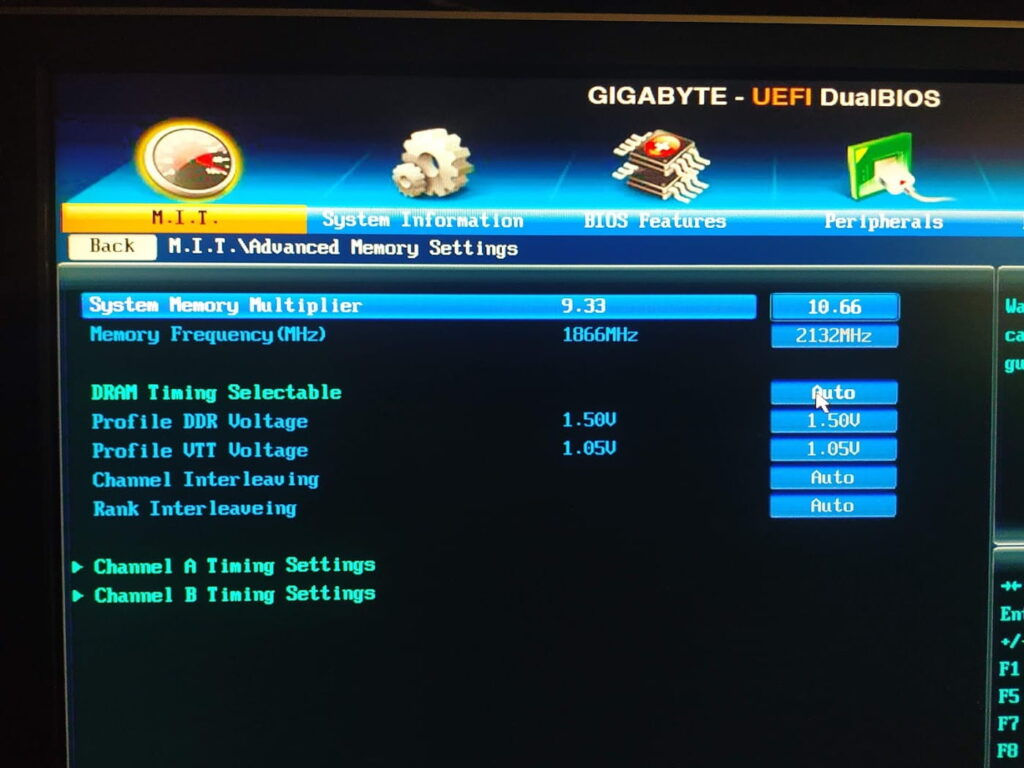 Разгон оперативной памяти. DRAM Frequncy
 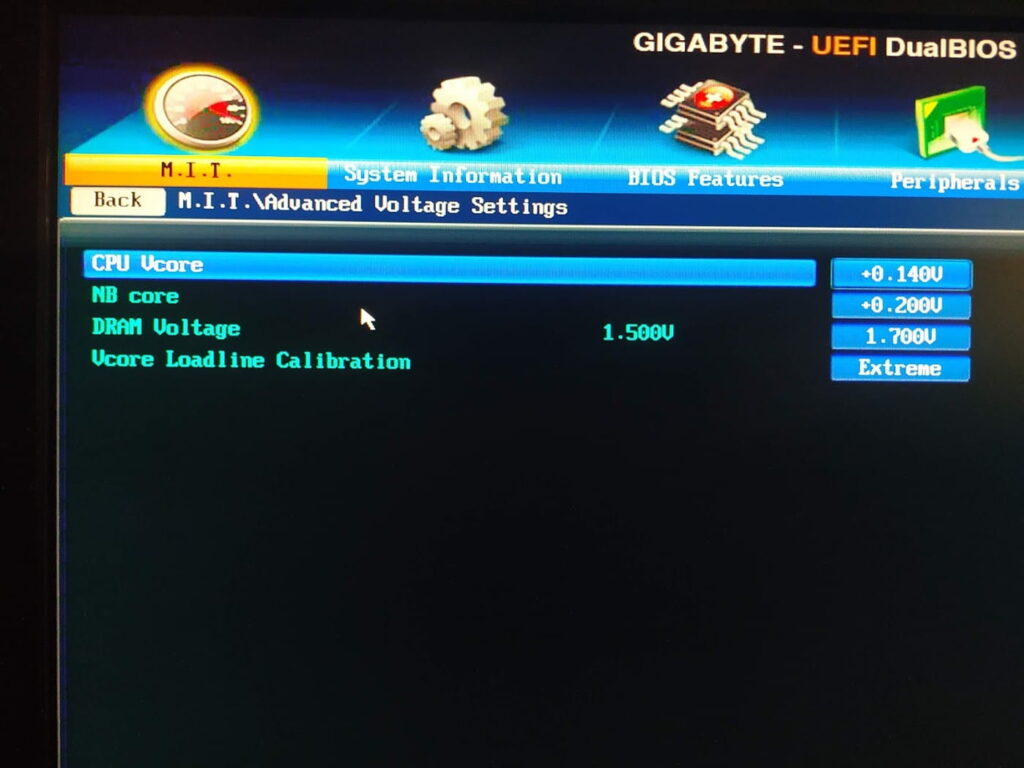 DRAM Voltage
Протестируйте стабильность работ в стресс тесте памяти AIDA 64, либо в играх в течении 5-10 минут.
После стабилизации частот и напряжения, запишите значения и верните их в дефолтное состояние.
Разгон северного моста (CPU NB overclocking)
Переходим к разгону CPU NB
Тут я поделюсь один лайфхаком, который мало кто знает. Это относится непосредственно к нашей модели материнской платы. Во всяком случае это так работает у меня.
Если вы оставите значения BCLK в положении AUTO, которое равняется 200MHz, множители будут работать нестабильно, или вовсе не работать.
НО, если вы поставите значения BCLK ВРУЧНУЮ, на 200MHz то множители будут работать стабильно.
Это сокральное знание убережет ваши нервы. Возможно это работает и на других материнских платах.
Разгоняем частоту северного моста (NB)
Разгонять северный мост будем до 2600MHz .
На материнских платах Gigabyte частота NB изменяется в разделе M.I.T. / ADVANCED FREQUENCY SETTINGS / CPU NORTHBRIDGE FREQUENCY
Так же изменяем частоту HT Link Speed, и ставим 2400 MHz. Это шина HyperTransport. На тестируемой материнской плате это максимальное значение, если у вас есть возможность, ставьте 2600 или 2800MHz. HyperTransport должен быть на 1 шаг выше NB.
На других платах, частоту NB можно изменить в следующих разделах:
- На платах ASUS — Advanced Mode / AI Tweaker / CPU / NB Frequency
- На платах GIGABYTE — M.I.T. / Advanced Frequency Settings / CPU Northbridge Frequency
- На платах MSI — OC / Adjust CPU-NB Ratio (есть информация что не работает в Windows, изменяется только в биосе).
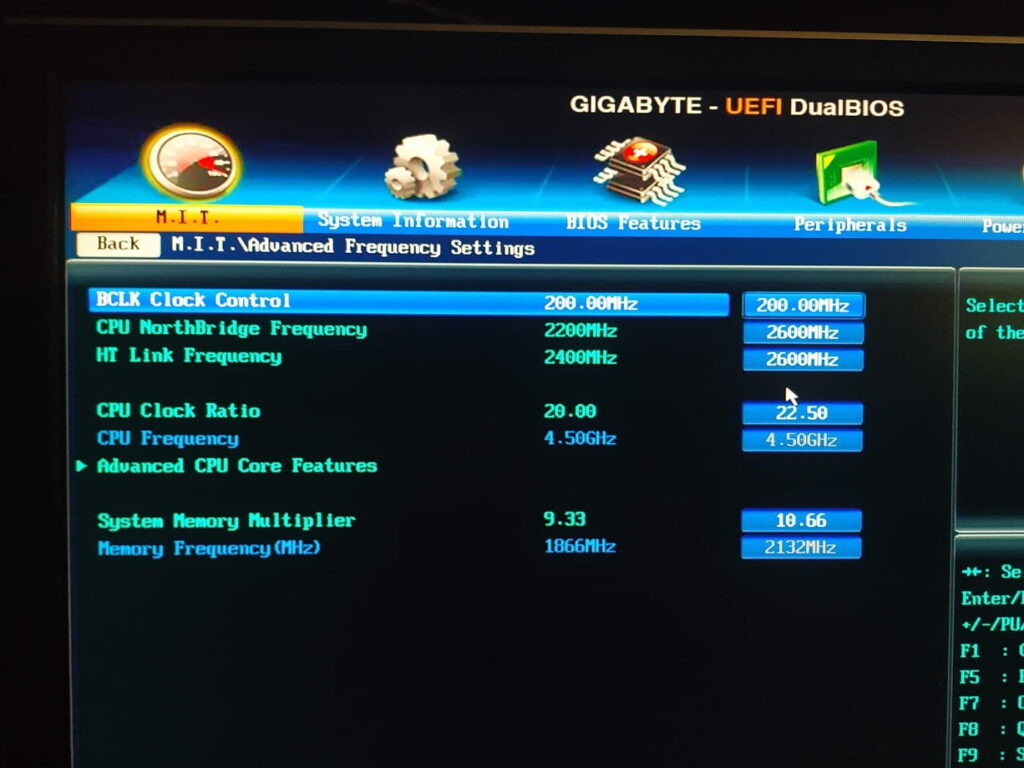
Мои результаты: CPU/NB Frequency
Подбираем напряжение
Вольтаж изменяется в разделе M.I.T./ADVANCED VOLTAGE SETTINGS / NB CORE.
На плате Gigabyte вы не можете поставить нужный вольтаж, а только прибавить к имеющемуся. У меня стоит значение +0.200V. Не рекомендуется ставить выше этого значения.
Вольтаж который я ставил на платах ASUS вручную, смотрите в видео по разгону FX6300.
На других материнаских платах это можно сделать:
- На платах ASUS — Advanced Mode / AI Tweaker / CPU / CPU & NB Voltagae / CPU / NB Manual Voltage
- На платах Gigabyte — M.I.T. / Advanced Voltage Settings / NB Core
- На платах MSI — OC / CPU-NB Voltage
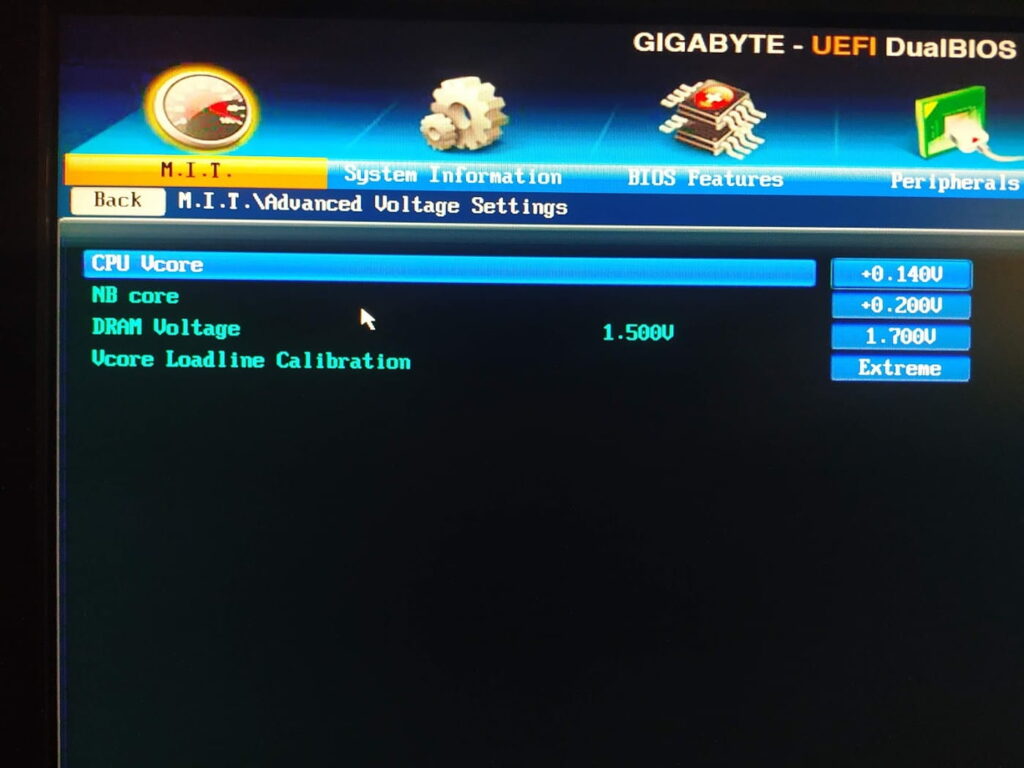
Как у меня: NB Core
Комплексный разгон всех компонентов
К текущему моменту, вы разогнали отдельно частоты процессора, оперативной памяти и северного моста. У вас есть данные по разгонному потенциалу каждого компонента и вольтажи для их стабилизации.
Следующий шаг, это комплексный разгон всех компонентов выше.
Почему я об этом пишу отдельно? После выставления всех значений в биосе, система может начать работать нестабильно. Несмотря на то, что по отдельности все разогнанные компоненты стабильно работали.
Если такое произойдет, добавьте напряжения туда, где вам кажется его может быть недостаточно. Добавляйте по 1 шагу и снова тестируйте. Либо можете добавить всем компонентам по 1 шагу напряжения, а после получения стабильного результата, убирать с каждого, пока не поймете где не хватает.
Ну что, давайте посмотрим на результат разгона FX 8350?
Результат правильного разгона AMD FX 8350
Cinebench R20
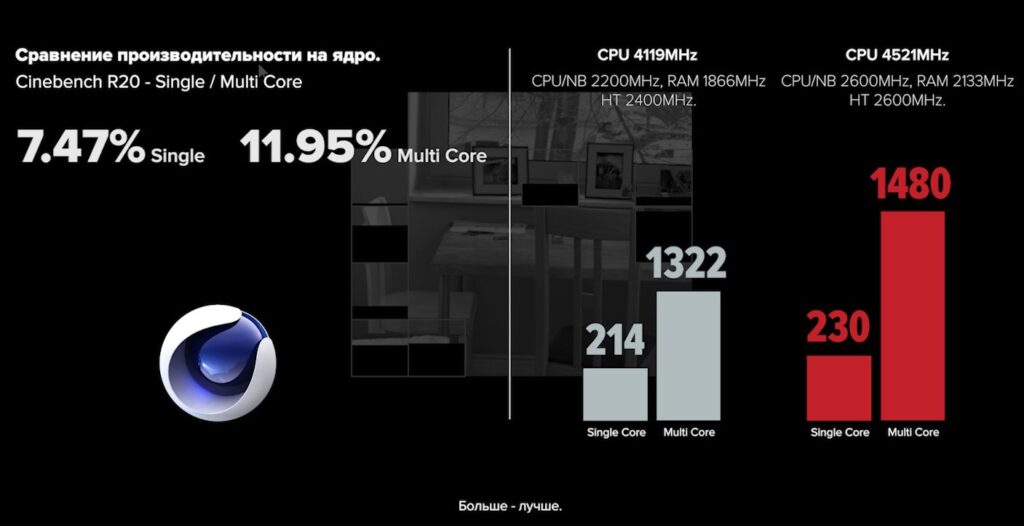
Результат в Cinebench R20
- На одно ядро (sigle core): 230 балов
- В много потоке: 1480 балов
В разгоне процессор набрал 230 баллов в одно потоке, 1480 в много потоке. Что является внушительным результатом.
В одно поточных вычислениях процессор стал лучше на 7.47%, в много потоке на 11.95%.
Adobe Premiere Pro
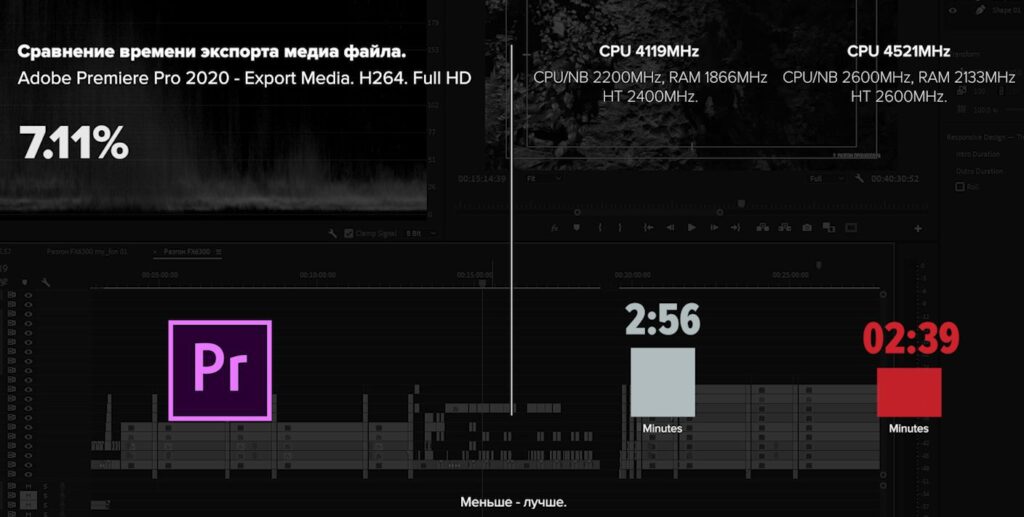
Результат в Adobe Premiere Pro
Экспорт медиа файла в Adobe Premiere Pro 2020 завершился за 2 минуту 39 секунды. Что на 7.11% выше базовой частоты процессора и подсистемы памяти.
Aida 64 Cash & Memory Benchmark
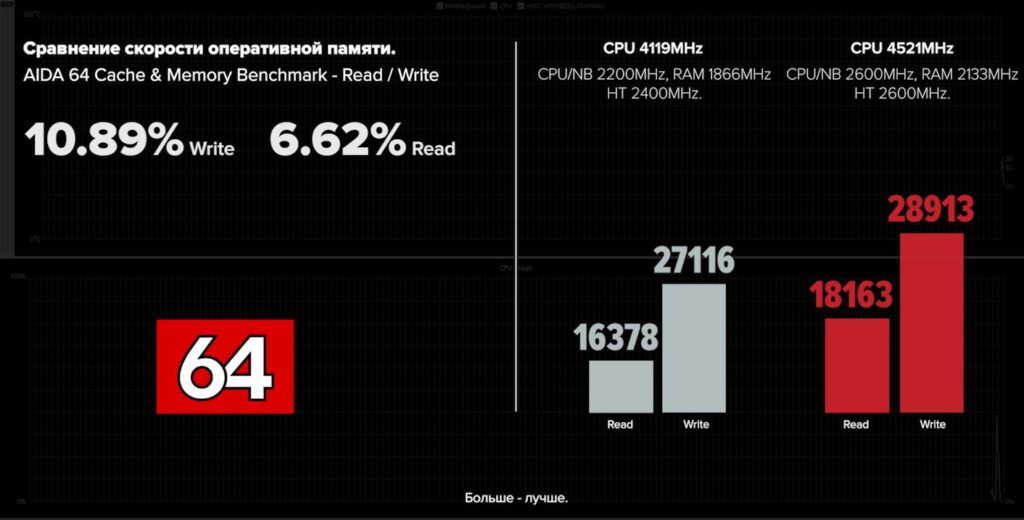
Результат в AIDA 64
Скорость записи в оперативную память составляет 28913 MB/s, скорость чтения 18163 MB/s.
Это уже при частоте памяти 2133 MHz, и частоте NB 2600MHz. Результаты очень хорошие. Скорость записи выросла на 28.20%, скорость чтения на 17.58%.
The Witcher: Wild Hunt
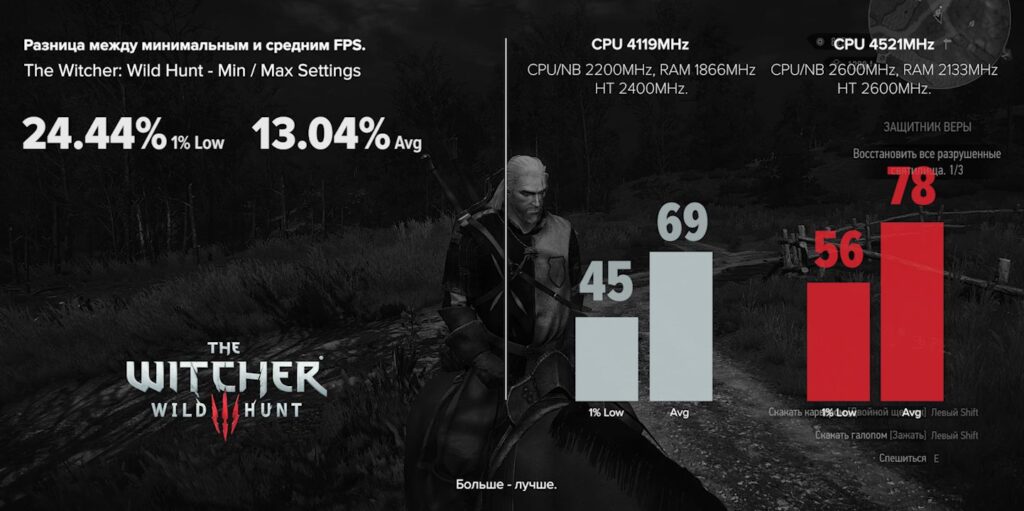
Результат разгона FX8350 в The Witcher: Wild Hunt
Максимальные настройки графики:
- 1% low — 56 fps
- AVG — 78 fps.
Отличный результат прироста минимального FPS на 24%.
Shadow Of The Tomb Rider
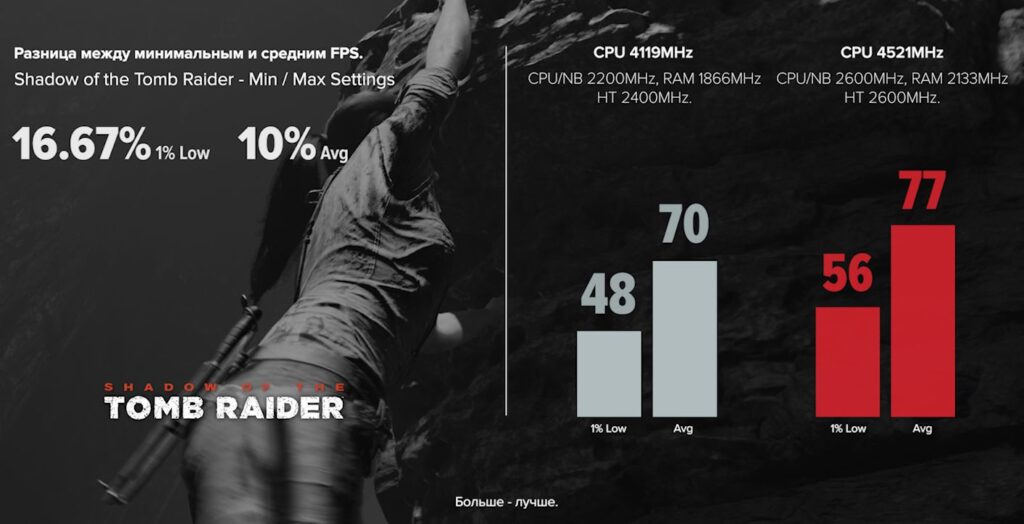
Результат разгона FX8350 в Shadow Of The Tomb Rider
Максимальные настройки графики:
- 1% low — 56 fps
- AVG — 77 fps
Внушительный прирост. Единственное что практически никак не отреагировало на разгон, это 1% Low на максимальных настройках. Но средний FPS подрос на 10%. Опять таки, это максимальные настройки и тут мы упираемся в возможности видео карты GTX 1060 3Gb.
Battlefield V
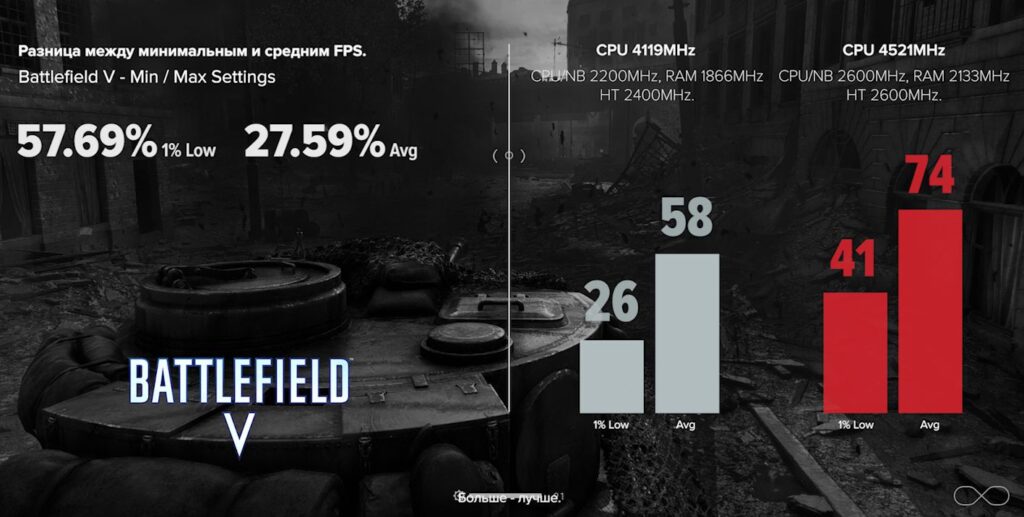
Результат разгона FX8350 в Battlefield V
Максимальные настройки графики:
- 1% low — 41 fps
- AVG — 74 fps
В процентном соотношении игра Battlefield V показал хороший прирост производительности, но только на минимальных настройках. На максимальных настройках графики, мы упераемся в возможности нашей видео карты.
Разгон AMD FX 8350 по шине
Разгон по опорной шине (обязательно просмотрите разгон по множителю прежде чем начинать разгон по шине).
До этого мы изменяли множители частоты процессора и оперативной памяти. Подбирая под них напряжение, при этом частота опорной шины BCLK у нас равнялась 200 MHz, если помните мы его переключили с положения AUTO на 200. Что в целом одно и то же.
Частота опорной шины равна 200 MHz на всех платах с сокетом AM3+.
Частоту опорной шины можно изменить на платах Gigabyte в разделе M.I.T. / Advanced Frequency Settings / BCLK CLOCK CONTROL
- На платах ASUS — ADVANCED MODE / AI TWEAKER / CPU BUS FREQUENCY
- На платах MSI — OC / ADJUST CPU FSB FREQUENCY
А вот частоты северного моста и HT мы ставили вручную при этом плата сама меняла значения множителя.
Зачем это нужно. Не на всех платах разгон по множителям работает корректно.
Первый этап идентичный разгону по множителю, выключаем все функции энергосбережения и включаем LLC.
Теперь при разгоне FX 8350 по шине, нам нужно изменять частоту опорной шины BCLK, которая будет влиять на частоты всех зависимых от нее показателей.
К примеру, возьмем дефолтные значения моей материнской платы и посмотрим какие там множители и что мы сможем получить при увеличении частоты BCLK скажем на 20.
- BCLK равен 200 MHz
- NB — 2200 MHz = 11
- HT — 2400 MHz = 12
- CPU — 4000 MHz — 20
- RAM 1866 MHz — 9,33
Вот такие значения мы имеем по умолчанию. Как посчитать значения множителей? Делим частоту на значение BCLK и получаем множитель.
- Т.е. для NB 2200 делим на 200 и получаем множитель 11.
- HT множитель 12
- CPU множитель 20
- Оперативная память множитель 9.33
Если мы подними опорную шину на 20 MHz, мы получим такие значения частот:
- NB — 2440 MHz
- HT — 2640 MHz
- Память — 2052 MHz
- Процессор — 4400 MHz
Далее так же по очереди разгоняем все компоненты системы.
Поднимаем шину до 220, корректируем множителями показатели частот тех компонентов которые мы не хотим пока поднимать.
К примеру мы гоним частоту NB и HT:
Подняв частоту BCLK до 220 мы имеем частоту NB 2440, HT — 2640, но у нас так же поднялась частота для процессора и оперативной памяти.
Понижаем множитель процессора до 18.5, частата будет равноа 4070MHz, множетель частоты оперативной памяти ставим 7, частота будет равна 1680. Теперь ни процессор, ни оперативная память не будут мешать нам разгонять NB.
Остается только подобрать напряжение для северного моста. Где и как это делать, смотрите разгон по множителю.
После того как подберете напряжение для NB, приступайте к разгону оперативной памяти и процессора, поднимая множители и подбирая напряжение. Множители на памяти и процессоре должны работать на всех материнских платах.
На некоторых платах это могут быть готовые профили XMP.
В этом нет ничего сложного, если вы уловили суть этого процесса.
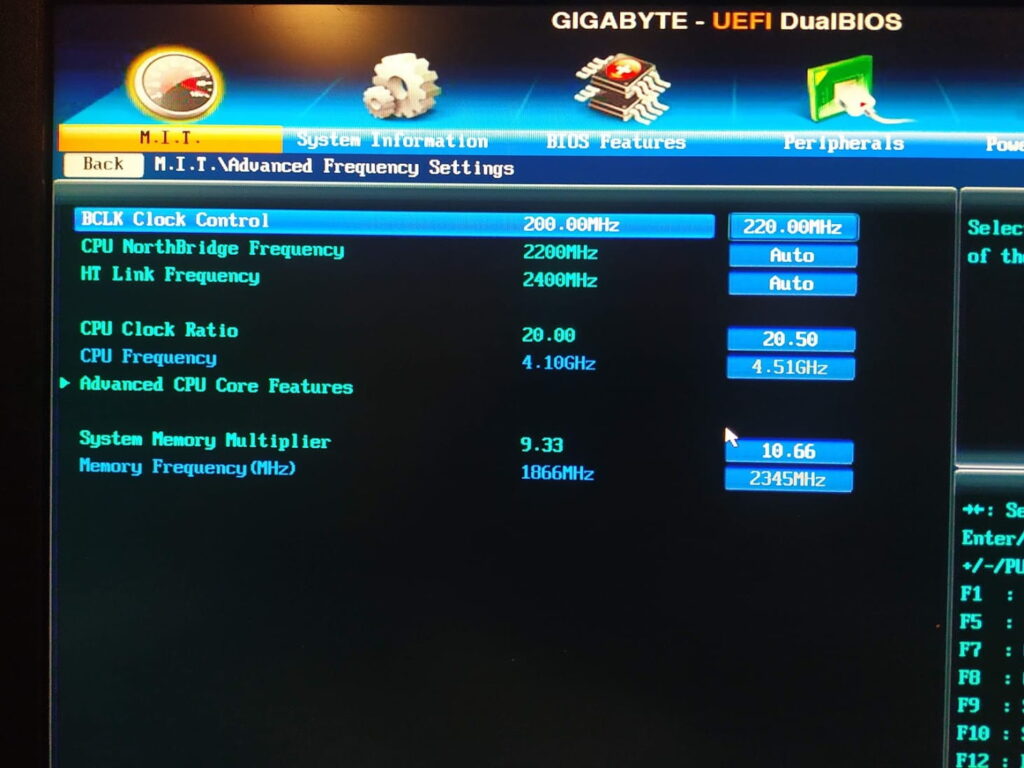
Что и где изменять, все то же самое, что и при разгоне по множителю, только значения BCLK будет равно не 200 а тому которое вы укажите. И пересчет делаете на него с учетом ваших множителей. В примере выше я показал как это работает. Разгон FX 8350 по шине
Проблемы при загоне FX 8350 по шине
На моей материнской плате любые значения опорной шины выше 220 приводят к сбросу настроек биоса. Даже если скидывать частоты до дефолтных или поднимать напряжения с запасом на все компоненты.
По этой причине, разгон по множителям для меня более интересен. И я использовал именно его для разгона и работы на этом процессоре.
Но даже при таком ограниченном разгоне, я добился неплохих результатов. Единственное что не погналось до заветных частот, это частота северного моста.
Вот собственно и все что хотелось рассказать… На этом тему разгону процессоров серии FX считаю раскрытой и завершенной.
Подводим итоги разгона FX
Разгонный потенциал процессора FX 8350 впечатляет. Нам удалось получить прирост от 10 до 30%.
Самый большой буст при разгоне дает как раз подсистема памяти, а не повышения частот ядер.
Надеюсь данный гайд помог вам при разгоне FX 8350 и вы смогли еще продлить жизнь старенькому, но еще актуальному процессору.
Смотрите другие видео по процессору AMD FX:
Остались вопросы или что то не понятно?
Заходите на наш telegram канал и задавайте их напрямую автору. Помимо общения, публикуем то, чего нет на сайте. Будьте в курсе лучших возможностей заработка на криптовалюте!
Newsletter
Еженедельный отчет по криптопортфелю. Дайджест топовых новостей и возможностей в крипте. Подсвечиваем актуальные темы для заработка!
Владимир — CEO InsidePC. Более 10ти лет в интернет-маркетинге и IT индустрии, 4 года в трейдинге на NYSE, NASDAQ, более 3х лет исключительно в крипте. В фокусе трейдинг, инвестиции, ноды и майнинг. Держу руку на пульсе криптовалютной индустрии. Цель — развитие крипто индустрии в Украине.
Telegram
What is HPC mode?
What make and model of motherboard are you using? HPC usually equals "High Performance Computing". Check here for more info:
diablo34life
Honorable
- Mar 9, 2012
- #4
[quotemsg=3695775,3,232581]What make and model of motherboard are you using? HPC usually equals "High Performance Computing". Check here for more info:
ummm ok? then what does high performance computing do.
scottiemedic
Distinguished
- Mar 9, 2012
- Solution
- #5
diablo34life
Honorable
- Mar 9, 2012
- #6
[quotemsg=3695778,5,339405]When the CPU is under load, it can’t ‘throttle’ itself down or lower it’s speed by locking the clock rate. It is a ‘green’ thing to allow the CPU to throttle down when idle. If you are manually setting the clock and multiplier, you want it disabled so it WON’T try to lower your speed you are setting.[/quotemsg]
THANKYOU! your post was actually helpful ! unlike the one COLgeek left..
scottiemedic
Distinguished
- Mar 9, 2012
- #7
COLGeek
Cybernaut
- Mar 9, 2012
- #8
diablo34life
Honorable
- Mar 9, 2012
- #9
[quotemsg=3695783,8,232581]Did you even look at the link? If you had, you might have learned something. Think about it.[/quotemsg]
dont comment on the page if you dont know what your talking about. someone asks a question and you lead them to a full page discussion. atleast copy and paste what was "suppose" to be helpful into the thread. i read the link btw and that didnt help out at all. nice try i guess ..
COLGeek
Cybernaut
- Mar 9, 2012
- #10
[quotemsg=3695785,9,702723]dont comment on the page if you dont know what your talking about. someone asks a question and you lead them to a full page discussion. atleast copy and paste what was "suppose" to be helpful into the thread. i read the link btw and that didnt help out at all. nice try i guess ..[/quotemsg]
Now, now, young one. No need to show one’s ignorance. Learn a few things and then we’ll have a debate.
Until then, have fun and good luck!
diablo34life
Honorable
- Mar 9, 2012
- #11
[quotemsg=3695787,10,232581]Now, now, young one. No need to show one’s ignorance. Learn a few things and then we’ll have a debate.
Until then, have fun and good luck![/quotemsg]
yes until then dont leave any more of your "tips" lmao. i was going to even specify in the description yes i know it stands for high computing mode, i thought i wouldnt have to go into detail about that but of course someone trys to describe what it stands for an not what it actually does LMAOOOOOO
COLGeek
Cybernaut
- Mar 9, 2012
- #12
HPC mode in some systems is used to optimize "clustering" commodity systems into near super computer capacity. Essentially, it allows basic systems to be grouped into a large "virtual" system capable of processing much more data than as a group of individual systems.
It is simply a BIOS/UEFI setting on systems to support this set of features, thus the motherboard question.
Care to debate the topic now, oh learned one?
COLGeek
Cybernaut
- Mar 9, 2012
- #13
BTW, be careful changing any settings that may restrict throttling. You could irreparably damage components if you overheat the system by pushing it too hard.
Verify that your temps stay safe and that your cooling (air or water) system is effective.
See, I am a nice guy, too.
diablo34life
Honorable
- Mar 9, 2012
- #14
diablo34life
Honorable
- Mar 9, 2012
- #15
[quotemsg=3695792,13,232581]BTW, be careful changing any settings that may restrict throttling. You could irreparably damage components if you overheat the system by pushing it too hard.
Verify that your temps stay safe and that your cooling (air or water) system is effective.
See, I am a nice guy, too.[/quotemsg]
ive already selected the best answer for the thread : ) im happy to say it was not you.
live and learn my friend. one day you will actually give that help to someones question if you keep at it