Где находятся загрузки на Xiaomi Mi A1?
Фильмы, музыку, фотографии, текстовые документы, установочные APK-файлы – всё это, при наличии хорошей скорости Интернета, можно скачать на свое мобильное устройство. Естественно, со временем загруженные файлы устаревают, становятся неактуальными и попросту забивают свободное пространство телефона, а следовательно – должны быть удалены. Где же находятся загруженные файлы на Xiaomi Mi A1?
Для управления файлами хранящимися на смартфоне, в Xiaomi Mi A1 имеется предустановленное приложение под названием “Файлы”.
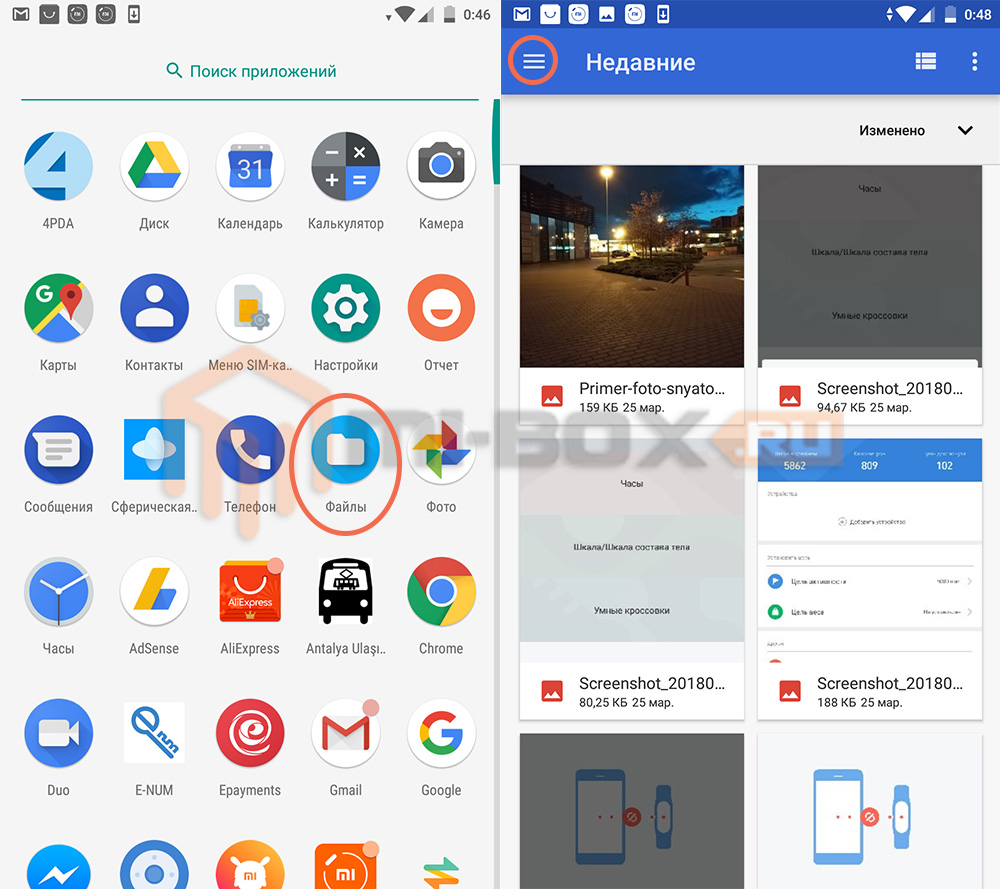
Запускаем его и нажимаем на кнопку находящуюся в верхнем левым углу экрана.
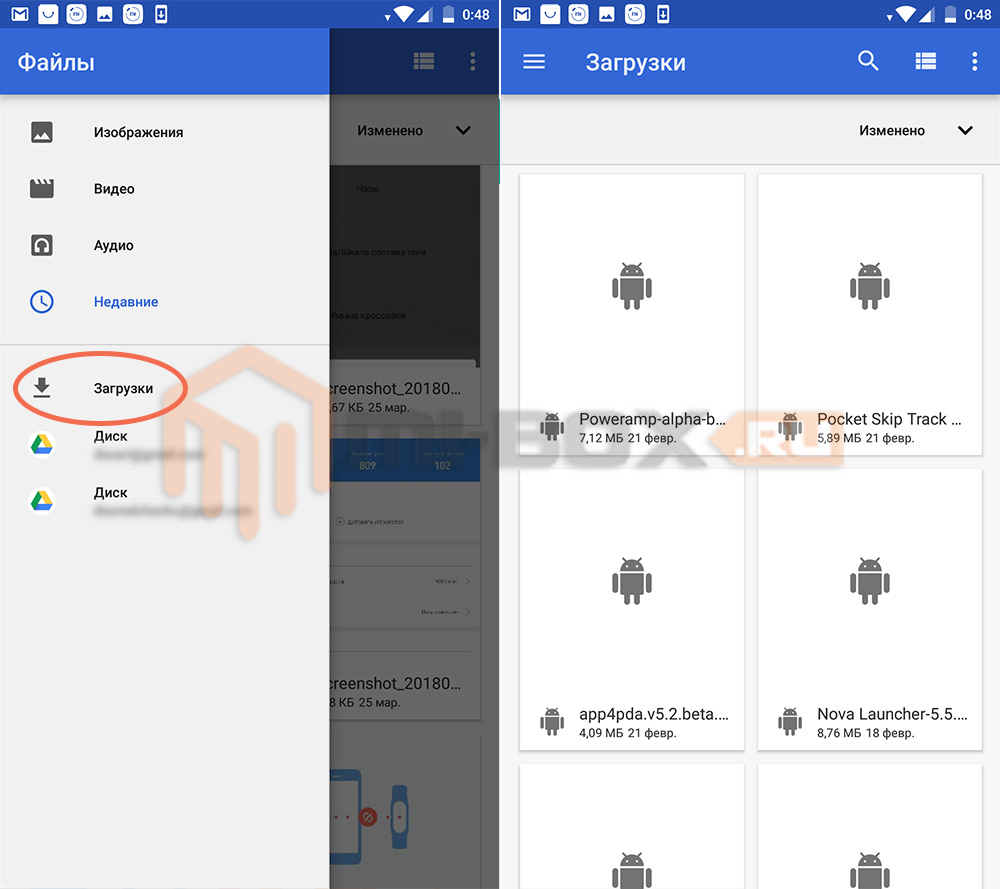
Среди доступных пунктов бокового меню нажимаем на “Загрузки” и видим список всех файлов, которые были скачаны на смартфон через браузер смартфона.
Если же подключить смартфон к компьютеру и открыть файловую систему телефона в проводнике Windows, то загруженные файлы можно будет найти в папке “Download”.
В том случае, если вы подключили смартфон к своему ПК и создали для файлов какую-то другую папку, то файлы из нее не отобразятся в “Загрузки”. Для того, чтобы их найти на смартфоне потребуется открыть приложение “Файлы”, там в верхнем правом углу нажать на троеточие и в появившемся списке выбрать пункт “Показать внутреннее хранилище”.
Всё, что осталось – вызвать боковое меню приложения, нажать там на пункт “Mi A1” и отыскать необходимую папку.
В качестве альтернативного файлового менеджера лучше использовать программу “ES Проводник” о которой можно узнать из статьи:
Где в xiaomi загрузки в телефоне
В наше время смартфон стал незаменимой вещью практически для любого человека. С его помощью можно не только общаться между собой, но и играть в игры, смотреть фильмы, слушать музыку, редактировать изображения и многое-многое другое.
В процессе эксплуатации в аппарате накапливается большой объем файлов, которые распределяются по разным уголкам памяти устройства, и не всегда даже есть возможность вспомнить, где находится тот или иной файл. Многих пользователей вводит в ступор момент со скачанными файлами: казалось бы, загрузка прошла, но где оказался скачанный объект – непонятно.
Предвидев подобную проблему у своих пользователей, компания Xiaomi создала утилиту под названием «Проводник». С ее помощью можно легко найти текстовые фалы, фото, видео, музыку и многое другое. Здесь же находятся и загрузки, поэтому если пользователь не знает, куда «упал» его файл после скачивания, достаточно будет воспользоваться этой утилитой для удобного поиска нужных файлов.
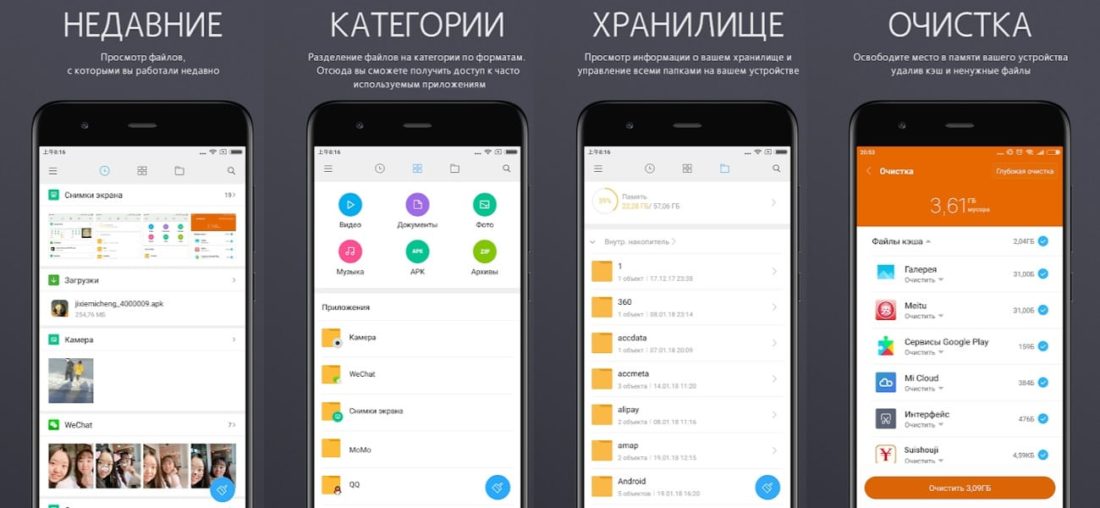
После того, как файл будет найден вы сможете переместить его в любую удобную для вас папку, либо переслать сообщением при необходимости через мессенджер.
Если вас интересуют текстовые файлы, они будут находится в папке «Документы», установочные файлы – в папке «APK».
Это далеко не все возможности этой утилиты: если вы нажмете на иконку «Еще», будет открыт доступ к файлам из мессенджеров, скрин-шотам экрана, Bluetooth.
Если нажать на определенный файл в папке, вам будет предложено отправить его на другое устройство, удаление или перемещение в другую папку.
Есть также возможность скрыть файлы. Для этого необходимо нажать кнопку «Еще», после чего отобразится всплывающее окно, на котором и будет функция «Скрыть». При ее применении файлы с устройства не будут удалены, однако перестанут быть видимыми.
А вот обратный процесс, при котором скрытые файлы снова становятся видимыми, более трудоемкий. Вначале нужно зайти в Mi-проводник, свайпаем по экрану сверху вниз и проходим процесс авторизации. После этого скрытое приложение или папка станет доступной, но только в том случае, если свайп вниз не совершать.
Подытожив вышесказанное можно сделать вывод, что «Проводник» — крайне удобная утилита, которую вы даже специально не сможете удалить из смартфона, а все нужные файлы сможете найти с ее помощью буквально в несколько кликов.
Что такое загрузки в смартфоне xiaomi redmi

В наше время смартфон стал незаменимой вещью практически для любого человека. С его помощью можно не только общаться между собой, но и играть в игры, смотреть фильмы, слушать музыку, редактировать изображения и многое-многое другое.
В процессе эксплуатации в аппарате накапливается большой объем файлов, которые распределяются по разным уголкам памяти устройства, и не всегда даже есть возможность вспомнить, где находится тот или иной файл. Многих пользователей вводит в ступор момент со скачанными файлами: казалось бы, загрузка прошла, но где оказался скачанный объект – непонятно.
Предвидев подобную проблему у своих пользователей, компания Xiaomi создала утилиту под названием «Проводник». С ее помощью можно легко найти текстовые фалы, фото, видео, музыку и многое другое. Здесь же находятся и загрузки, поэтому если пользователь не знает, куда «упал» его файл после скачивания, достаточно будет воспользоваться этой утилитой для удобного поиска нужных файлов.
После того, как файл будет найден вы сможете переместить его в любую удобную для вас папку, либо переслать сообщением при необходимости через мессенджер.
Если вас интересуют текстовые файлы, они будут находится в папке «Документы», установочные файлы – в папке «APK».
Это далеко не все возможности этой утилиты: если вы нажмете на иконку «Еще», будет открыт доступ к файлам из мессенджеров, скрин-шотам экрана, Bluetooth.
Если нажать на определенный файл в папке, вам будет предложено отправить его на другое устройство, удаление или перемещение в другую папку.
Есть также возможность скрыть файлы. Для этого необходимо нажать кнопку «Еще», после чего отобразится всплывающее окно, на котором и будет функция «Скрыть». При ее применении файлы с устройства не будут удалены, однако перестанут быть видимыми.
А вот обратный процесс, при котором скрытые файлы снова становятся видимыми, более трудоемкий. Вначале нужно зайти в Mi-проводник, свайпаем по экрану сверху вниз и проходим процесс авторизации. После этого скрытое приложение или папка станет доступной, но только в том случае, если свайп вниз не совершать.
Подытожив вышесказанное можно сделать вывод, что «Проводник» – крайне удобная утилита, которую вы даже специально не сможете удалить из смартфона, а все нужные файлы сможете найти с ее помощью буквально в несколько кликов.
Интересуюсь смартфонами всё время сколько себя помню. Раньше пользовался Windows Phone, но 5 лет назад перешёл на устройства Сяоми. Помимо увлечения программированием, в свободное время я играю на гитаре и барабанах. А ещё в PS5.
Что такое диспетчер загрузок на Xiaomi и как им пользоваться
Смартфоны стали неотъемлемой частью жизни каждого из нас. Мы используем их везде – дома, на работе, в университете или школе, на отдыхе и т. д. При скачивании документов из браузера открывается специальная утилита – диспетчер загрузки на Xiaomi. Что это, как пользоваться и где находится – читайте далее в нашей статье.
Что это такое диспетчер загрузок на Xiaomi
Менеджер загрузок для Xiaomi – специальная программа, обеспечивающая скачивание документов из интернета. С его помощью вы легко сможете использовать изображения или программы, которые нашли в интернете через браузер. Для загрузки файлов просто выделите их в браузере, и программа запустится автоматически.

Где находится диспетчер загрузок на Xiaomi
Найти диспетчер загрузок на Xiaomi Redmi можно в меню смартфона. Обычно он работает только со стандартными браузерами. Можно добавить закачки самостоятельно. Для этого скопируйте URL нужного документа в буфер обмена, зайдите в программу и добавьте ссылку в менеджере.
Чтобы пользоваться скаченными документами, необходимо открыть проводник и перейти в папку Downloads. Здесь вы найдёте все ваши скаченные файлы. Через время они могут сильно засорить систему, поэтому периодически заглядывайте в эту папку и удаляйте старые ненужные файлы.

Как включить диспетчер загрузок на Xiaomi
Если вы не можете найти утилиту в меню вашего смартфона Xiaomi, возможно, приложение отключено и его нужно включить. Вы также можете испытывать трудности с использованием скачанных из интернета файлов.
Чтобы включить программу, перейдите в Настройки – Приложения – Все. Здесь найдите программу Диспетчер закачек (Download Manager, Менеджер закачек, Загрузки), кликните на ней и нажмите кнопку «Включить». После этого приложение появится в меню вашего смартфона, и вы сможете им пользоваться.
Как отключить диспетчер загрузок на Xiaomi
Чтобы остановить закачки, откройте панель управления смартфона Xiaomi(проведите пальцем по экрану сверху вниз), выберите скачиваемые файлы и нажмите кнопку «Отменить». В зависимости от версии Android и Miui название меню может быть другим. Чтобы полностью отключить программу и удалить её из меню смартфона (при этом приложение всегда можно восстановить, поскольку системные утилиты удалять нельзя), перейдите в Настройки – Приложения – Все, найдите диспетчер, кликните программу и нажмите на кнопку Отключить. Теперь программа пропадёт из меню смартфона.
Сторонние программы
Вот несколько наиболее популярных альтернатив стандартному приложению для Xiaomi. Advanced Download Manager – автоматически захватывает файлы и ссылки из поддерживаемых браузеров, таких как Chrome, Dolphin, Stock Browser, Boat Browser. Преимущества Advanced Download Manager перед стандартным приложением:
- загружайте до 3 файлов одновременно;
- увеличьте скорость с помощью многопоточности;
- распознавайте ссылки из браузера и буфера обмена;
- резервное копирование файлов на SD-карту;
- звук и вибрация уведомления о завершении;
- сохраняйте файлы в соответствии с их расширением в разных папках;
- расписание;
- фоновый режим;
- очередь, автоповтор, пауза и возобновление.

Download Manager – ещё один бесплатный менеджер для Xiaomi. Программа не предоставляет лишних опций. Вы можете скачать практически все типы документов. Особенности программы:
- скорость быстрее в 3 раза;
- удобный и простой в использовании интерфейс;
- управление закладками;
- быстрый голосовой поиск;
- поддержка поиска Google, Yahoo, YouTube, Twitter.
- возобновить, отменить и приостановить любой процесс.

Loader Droid – имеет почти такой же механизм захвата, что и ADM. Loader Droid – это менеджер скачивания, специально разработанный для платформы Android. Он поддерживает любой тип документов, например, видео, изображения, музыку и приложения и т. д. Особенность Loader Droid:
- автоматическая пауза при сбое интернет-соединения;
- возобновление при восстановлении интернет-соединения;
- работа с Wi-Fi, 2G или 3G;
- автоматическое распознавание ссылок в браузере;
- предоставляет возможность настройки профиля подключения по умолчанию;
- увеличенная скорость;
- тёмная и светлая тема.

Turbo Download Manager – может похвастаться в 5 раз более быстрой скоростью. Возможности Turbo Download Manager:
- неограниченный размер документов;
- поддерживаются все популярные веб-браузеры, такие как Dolphin и Firefox;
- отмена, очередь, возобновление или приостановка любого процесса;
- 10 одновременных закачек;
- фоновый режим;
- звуковые уведомления о завершении;
- настройки параметров папки.

Диспетчер закачек – стандартное и необходимое приложение, которое поставляется со всеми версиями ОС Android. Обычно его отключение необходимо в том случае, если вы решили использовать сторонний менеджер, которых в Play Market тысячи.
Что такое режим Fastboot в Xiaomi: определение, способы включения и выключения режима

Многие владельцы гаджетов Xiaomi уже не раз сталкивались с упоминанием термина «Fastboot» (зачастую в статьях по прошивке смартфонов), но только примерно представляют, что это такое Fastboot Xiaomi и в чем конкретно заключается назначение этого режима. В сегодняшней статье мы лаконично расскажем о понятии «Fastboot» и предоставим краткую инструкцию по включению этого режима при появлении необходимости во внесении изменений в настройки смартфона. Дополнительно предоставим проверенную информацию о том, как оперативно выйти из режима Fastboot Xiaomi и избежать проблем, связанных с его периодической активацией.
Что такое Fastboot на Xiaomi и зачем он нужен
Режим Fastboot – это особый режим управления смартфоном с использованием функционала компьютера, основанный на последовательном вводе обширного перечня команд через командную строку и применении возможностей некоторых адаптированных программ. В большинстве случаев владельцы смартфонов Xiaomi включают режим Fastboot самостоятельно – с целью разблокировки или блокировки загрузчика, замены версии прошивки телефона и изменения некоторых параметров используемых смартфонов.
Если телефон переведен в режим Fastboot, то компьютер воспринимает его не как внешнее устройство, а как часть системы. За счет этого становится возможным прямое управление посредством специализированных команд и, как следствие, разблокировка новых возможностей мобильного гаджета. Многие продвинутые пользователи хорошо знают, что такое Fastboot Xiaomi и периодически применяют возможности режима для решения различных задач с помощью мобильных устройств Xiaomi.

Как включить Fastboot Xiaomi
Сначала понадобится отключить телефон стандартным способом – зажать кнопку выключения, дождаться появления меню завершения работы, а затем нажать соответствующую кнопку («Выключение» или «Power Off»). Когда экран погаснет, надо зажать клавишу снижения звука и через секунду проделать то же самое с кнопкой включения телефона. Когда смартфон начнет оживать, клавишу отключения потребуется отпустить. А вот кнопку снижения звука можно отжимать только после появления картинки с кроликом в шапке. Возникновение такого изображения свидетельствует об удачной активации требуемого режима. Если вы первый раз добрались до этого меню, обратите внимание на отсутствие каких-либо кнопок и панелей. Для проведения операций эти элементы не требуются.

Как выйти из Fastboot Xiaomi
Если однажды вы достали телефон (например, Xiaomi Redmi Note 9 Pro) и увидели на экране милого зверька-ремонтника и не знаете, что делать, то воспользуйтесь приведенной инструкцией. Она расскажет, как выйти из Xiaomi Fastboot без нервов и особых усилий.
Итак, чтобы выйти из Fastboot Xiaomi, необходимо удерживать кнопку выключения в течение примерно 25 секунд – до момента, пока дисплей не погаснет. Далее следует немного подождать и включить устройство стандартным способом. После этих манипуляций заставка с кроликом должна пропасть. Если способ не помог, то разберите телефон и отсоедините батарею на 5-7 секунд (только в том случае, если аккумулятор является съемным!). Затем соберите смартфон, включите его и дождитесь стандартной загрузки системы.
Кстати, активировать режим случайно можно даже на самых лучших смартфонах Xiaomi 2020, поэтому «грешить» на «старость» модели или версию ОС точно не стоит.

Как выйти из Xiaomi Fastboot при его циклической загрузке
Периодически случается, что предыдущие способы не помогают. Обычно это происходит после неудачной попытки установки прошивки (например, из-за непонимания отличий глобальной и китайской версий Xiaomi). Человек допускает критическую ошибку и не знает, как убрать Fastboot с экрана Xiaomi, ведь этот режим активируется после каждой перезагрузки.

Вопрос решается достаточно легко. Чтобы убрать Fastboot Xiaomi с дисплея и предотвратить его повторное появление, необходимо включить режим Recovery и перезагрузить устройство. Чтобы активировать режим восстановления, отключите телефон, удерживая кнопку выключения около 25 секунд, а затем (сразу после исчезновения картинки) зажмите клавишу усиления звука. Через несколько минут запустится меню Recovery. Пользователю останется выбрать английский язык (для упрощения навигации, по умолчанию стоит китайский), а затем последовательно активировать команды Reboot и Reboot to system. В результате этих действий Fastboot деактивируется, а телефон перезагрузится в стандартном режиме. Используя этот метод, выйти из Fastboot Mode получится довольно легко, причем без применения специализированного софта Xiaomi и разработок сторонних программистов.
Видеоинструкция с описанием вариантов выхода из режима Fastboot приведена ниже.
Где найти и посмотреть последние загрузки на телефоне Xiaomi (Redmi) под Android: структуризация и перемещение загрузок
Вы когда-нибудь скачивали файл на телефон Xiaomi, а потом с трудом могли его найти и не понимали где на андроиде загрузки?
Вы не одиноки. Многие пользователи Android испытывают трудности с поиском загруженных файлов, будь то фото, музыка или документ.
В этой статье мы расскажем, где найти загруженные данные на Xiaomi под управлением Android, а также как их просмотреть и переместить.
Где искать загруженные файлы
По умолчанию на большинстве устройств Android загрузки хранятся в специальном приложении.
Чтобы получить доступ к этому приложению, найдите специфический значок на рабочем столе, либо, если его там нет, в общем списке установленных программ на Xiaomi.
Найдя приложение «Загрузки» запустите его. 
Здесь вы увидите список всего, что было загружено на Android с его помощью. 
Вы можете отсортировать данные по дате, имени или типу, нажав на значок меню (обычно это три точки в правом верхнем углу) и выбрав соответствующую опцию.
Если вы не видите искомый файл в приложении «Загрузки» , возможно, он был сохранен с помощью другой программы.
Браузер
Некоторые приложения, например веб-браузеры, позволяют выбирать место сохранения файлов.
В таких случаях, чтобы найти файлы, необходимо проверить настройки конкретного приложения с помощью которого была произведена закачка.
Например, если вы использовали Google Chrome для загрузки, следует искать его открыв Chrome и нажав на три точки в правом верхнем углу. 
Оттуда выберите «Скачанные файлы» , и вы увидите список всех файлов, загруженных через Chrome. 
Этот же алгоритм справедлив и для любых иных браузеров, будь то Firefox или Opera.
Файловый менеджер
Другой вариант – использовать приложение файлового менеджера для поиска.
Некоторые смартфоны Android оснащены встроенным файловым менеджером, но если на вашем устройстве его нет, вы можете загрузить его из магазина Google Play.
Популярные приложения менеджеров: ES File Explorer , Astro File Manager и Solid Explorer .
После установки приложения откройте его и перейдите в папку «Загрузки» , чтобы увидеть всё, что было загружено из интернета.
Где искать загрузки в телефоне Xiaomi
Когда речь идет о смартфонах Xiaomi, процесс поиска загрузок довольно похож на то, что мы описали выше.
Однако следует помнить о некоторых особенностях смарфтонов Xiaomi.

Телефоны Xiaomi поставляются с собственным приложением для управления файлами под названием «Проводник» .
Эта программа предустановлена на большинстве Xiaomi и используется для управления не только файлами, но и любыми иными, которые есть в памяти.
Открыв приложение «Проводник» , вы увидите автоматически генерируемый список, который создаётся по данным типа файла, или по действием над ними. Нажмите на папку «Bluetooth и загрузки» , здесь вы увидите полный список, что было загружено на Xiaomi. 
Удобно, что не имеет значения через какую программу вы это сделали: браузер, кто-то вам передал файл по Bluetooth или иным способом. 
Еще один момент, о котором следует помнить: устройства Xiaomi оснащены функцией под названием «Второе пространство».
Эта функция позволяет создать отдельное пространство на устройстве для различных приложений и их данных, которые недоступны для других пользователей.
Если вы включили функцию «Второе пространство» на Xiaomi, необходимо переключиться в это пространство, чтобы получить доступ к загруженным данным.
Организация загруженных файлов
Теперь, когда вы знаете, где найти загруженные данные на Android, важно их упорядочить.
Один из способов сделать это – создать подпапки в папке «Загрузки» .
Например, можно создать подпапку для музыки, фотографий, документов и приложений.
Чтобы создать новую папку, запустите «Проводник» . Переключитесь в режим отображения файловой системы . 
После этого войдите в папку «Download» . 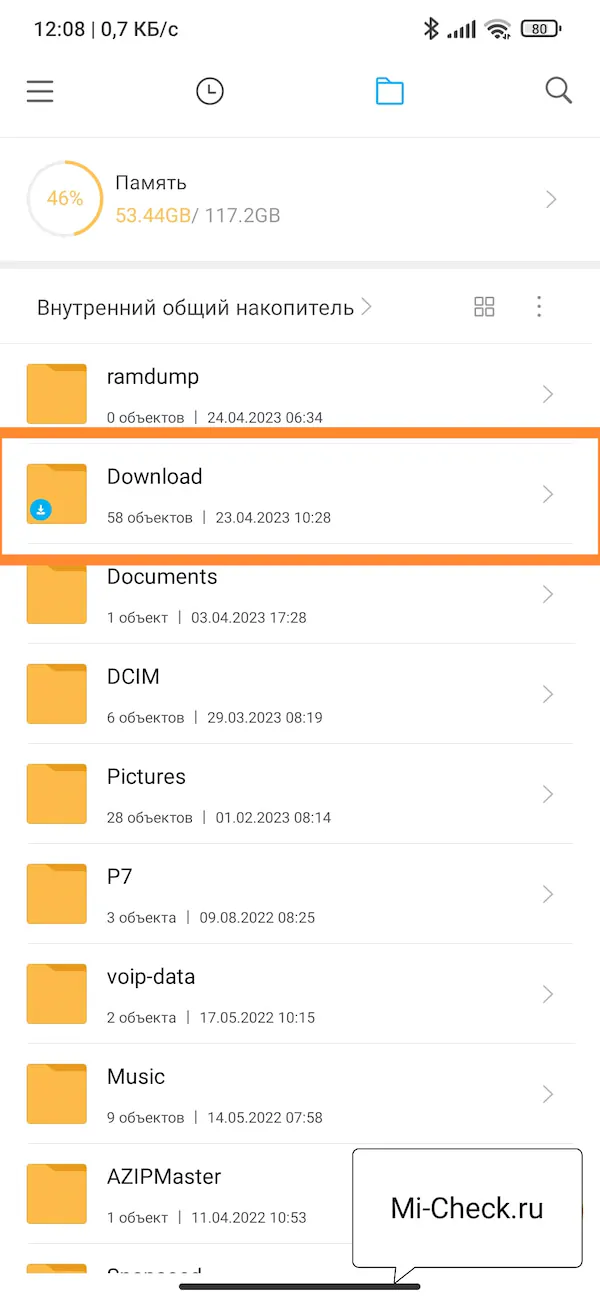
Нажмите на иконку «Три точки» . 
Во всплывающем меню выберите команду «Новая папка» и дайте ей требуемое имя. 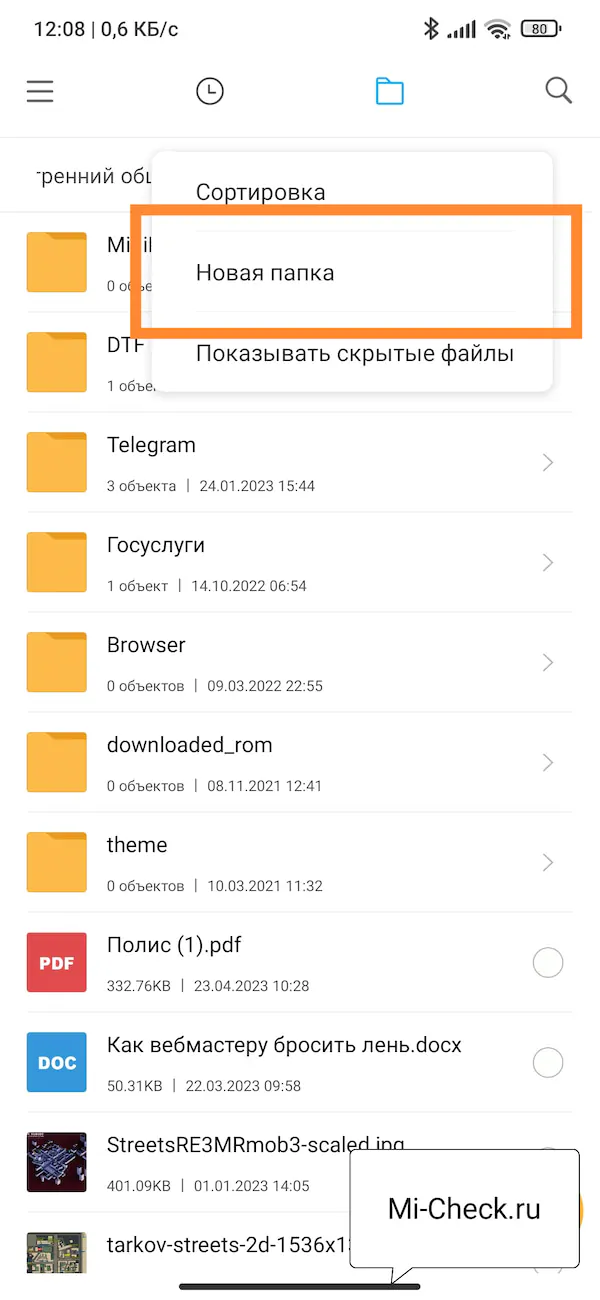
Переместите соответствующие файлы в эту папку.
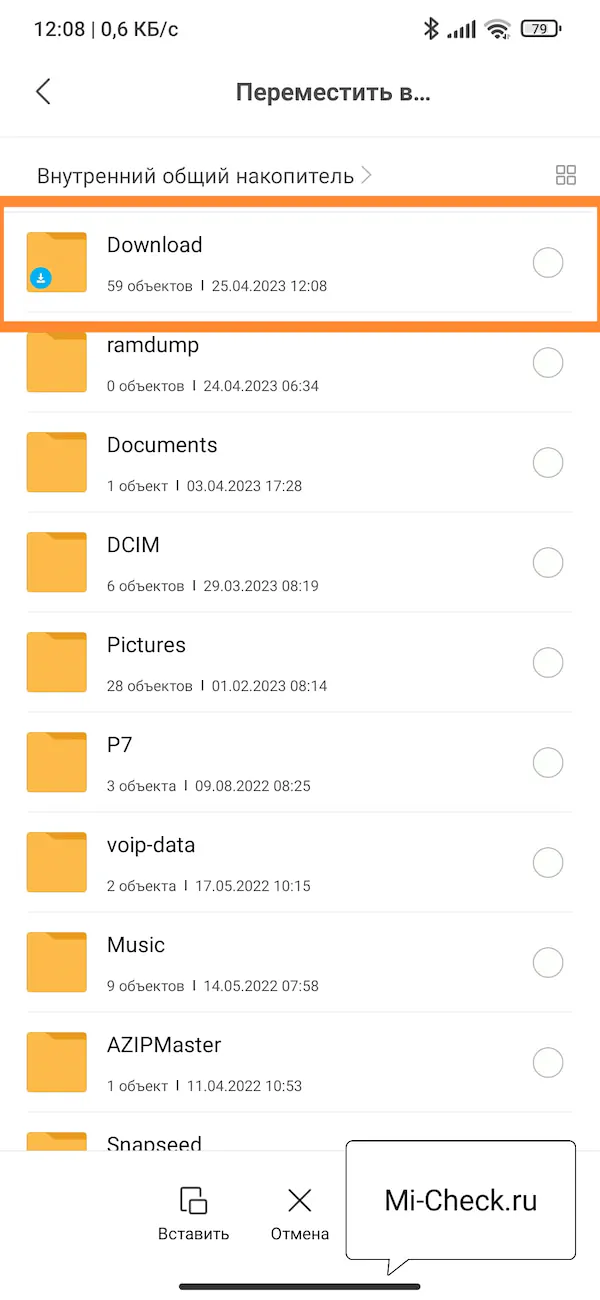
Для этого отметьте файл кружочком справа от него, после чего в нижней панели появится строка с кнопкой «Переместить» . 
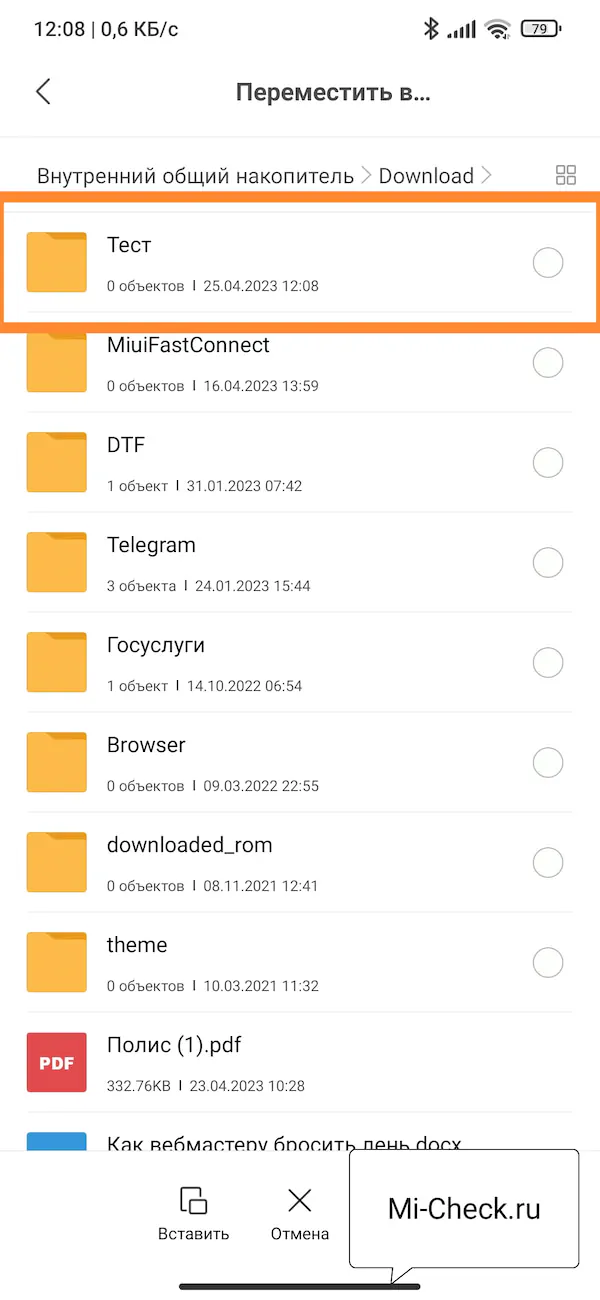
Нажав на неё вы увидите файловую систему, пройдите по следующему пути: «Внутренний общий накопитель» – «Download» – «Ваша новая папка» . Нажмите кнопку «Вставить» , чтобы переместить файл в папку. 

Еще один способ упорядочить файлы – использовать сторонние приложения .
Примеры из реальной жизни
Допустим, вы только что загрузили новое приложение в виде APK на Android.
Вы можете найти его, открыв приложение «Загрузки» или используя приложение файлового менеджера для перехода в папку «Download» .
Найдя APK, вы можете установить его, нажав на файл и следуя инструкциям на экране.
Или представьте, что вы только что сделали несколько фотографий на Xiaomi и хотите перенести их на компьютер.
Это можно сделать, подключив Xiaomi к компьютеру с помощью USB-кабеля, а затем перейдя в папку DCIM на Android.

Здесь вы найдете папку «Камера» , в которой хранятся все фотографии и видео.
Затем вы можете скопировать эти файлы на компьютер, перетащив их в папку на компьютере.
Советы
Вот несколько дополнительных советов и рекомендаций по управлению загрузками на Android:
- Используйте менеджер загрузок для ускорения и управления загрузками. Популярные варианты включают Advanced Download Manager и Download Accelerator Plus.
- Регулярно очищайте папку «Загрузки» , чтобы освободить место на устройстве.
- Будьте осторожны при скачивании файлов из Интернета. Загружайте файлы только из надежных источников , чтобы избежать загрузки вредоносных программ или вирусов.
- Если места в памяти мало, перенесите некоторые из загруженных файлов на SD-карту .
Для этого вставьте SD-карту в телефон, если это возможно, а затем перейдите в папку «Загрузки» .
Длинным нажатием на файл, который вы хотите переместить, выберите «Переместить в» , а затем выберите SD-карту в качестве места назначения.