Сколько весит оперативная память в граммах

А щас вот управление переключи с головки на голову и подумай вот о чём.
Не со своей стороны, не с жениной. Со стороны условной Оксаны.
На кой чёрт ты впёрся молодой девахе, на 14 лет тебя младше? Просто поебаться? Не смешите меня, по улицам молодых-голодных толпы ходят, а среднестатистический мужик к сорока, условно, может уметь побольше молодого, а вот мочь — уже вопросики начинаются. Пускай пока ещё всё уверенно стоит — но уже то мыщцу свело, то спина ноет, ага. А когда предложение просто иногда трахаться начинается с информации о том, что «давно влюблена» — ни на какие мысли не наталкивает?
В лучшем случае это закончится тем, что вы действительно немножко поебётесь, после чего она быстро найдёт себе другого. С учётом того, что ты вдоль и поперёк известную тебе семь лет женщину заинтересовать не можешь, уж не знаю, что мешает — игнор быта и её усталости, неумение в секс или обвисать уже начал — ну около полугода на эмоциях и гормональном всплеске ты продержишься, а дальше всё. Оксана отчалит, а тебе ходить замазанному. Жена тебя спалит гарантированно — она тебя спалила, когда ты только глаз положил на Оксану, а начнёшь налево бегать — 100% поймёт. Даже если не поймает и не докажет — не будет в семье доверия больше никогда. И не удивлюсь, если она начнёт план отхода разрабатывать, и когда ты по Оксане отчалившей только отгорюешь, тебя может ждать очередной сюрприз. Да ещё впридачу с алиментами и разделом имущества.
Любовницей Оксана надолго не станет. Даже если ты действительно весь такой взрослый состоявшийся мужик, с которым интересно (а судя по тому, что у тебя в башке творится, верится слабо) — себя представь на её месте. Ты и замужняя женщина, пусть она охуенно интересная, харизматичная, умная, с ней есть о чём поговорить — а когда? В перерывах между случками? Вы не можете вместе выйти даже в кафе посидеть, не можете вместе провести отпуск, выходные, на работе вы вынуждены усиленно шифроваться, иначе запалитесь. Прикольно поначалу, но очень быстро надоест. Это тебе, немолодому скучающему семьянину, встряска нужна. Ей — нет.
Почему? Потому что она только что пережила нехороший разрыв отношений, а это несколько бьёт по самооценке. И эту самую самооценку можно удобно и без проблем поправить об трущегося вокруг неюного идиота, который на неё коровьими глазами смотрит. Вот в этом случае действительно неважно, женат ты или где, начал ты уже обвисать или всё ещё впереди. Ей просто нужно снова почувствовать себя желанной, и именно на эту роль ты подходишь куда лучше, чем левый парниша с тиндера, или где там щас знакомятся. Упираемся в те же полгодика — и Оксана отчаливает в поиски новой семьи, или свободное плавание, как пойдёт — а ты домой, к жене, которая на 100% уверена в твоей блядовитости, что, скажем так, не добавляет идиллии в отношения.
И даже если Оксана не отчалит, если уж ты ей действительно так уж впёрся, то начнёт тебя шантажировать. Напрямую, или намёками про «хочется семью, вечера вместе и т.д.» И ты можешь даже плюнуть на всё и уйти к ней, только сначала повспоминай всё читанное об отношениях, которые так начинались. Если женщина увела мужика из семьи, она сразу, с самого начала знает, что его увести можно. Что он ненадёжен, что он телок на верёвочке. И внезапно, в новой семье доверия тоже не будет. Будешь отчитываться за каждую «вертихвостку»-коллегу, за каждый взгляд на улице и за каждое сообщение в мессенджере.
А ещё подумай о том, что пройдёт вот так же лет семь, может быть, будет новый ребёнок в новой семье, но точно будет рутина, быт, скукотища. Там уже ты точно обвисать начнёшь, во всех смыслах, а Оксане будет едва тридцатник, расцвет женской сексуальности. Ну и, собственно, ваш сценарий с женой. Только наоборот. «У мужа стоит через раз, и вообще он пердун старый, а на работе симпатичный коллега, без ипотек и алиментов. » Только у неё не будет тех «якорей», что тебя сейчас возле жены держат, хоть ты уже и готов на них наплевать. Ради чего, о боги? Ради банального секса? У Оксаны что, три сиськи или пизда поперёк? Подрочи уже и успокойся.
Короче, резюмируя: не умеешь в отношения (семь лет — не срок вообще) — сиди, где пригрели и потребительство своё засунь подальше. Толпы юных красоток вокруг тебя на ровном месте не заведутся. Новая женщина так же обвиснет и заскучает, и следующая тоже, и в каждых новых отношениях это будет происходить всё быстрее.
Сколько весит оперативная память в граммах
И правда ли, что заполненная флешка, тяжелее пустой? И если да, то насколько?
Начнём с элементарного сравнения. Например, полное собрание сочинений Льва Толстого в 5 томах весит около 12 кг , а компьютерный эквивалент соответствует примерно 25 Мегабайтам текста. В обычную электронную читалку объёмом 4 ГБ поместится 160 полных собраний сочинений различных авторов. И что же, после этого читалка потяжелеет на 12х160=1920 килограмм? Столько весит Ниссан X-Trail. Конечно, масса гаджета останется практически неизменной.
С другой стороны, если полностью исписать блокнот, то его вес увеличивается на массу исписанных чернил. И лист бумаги с картинкой очевидно тяжелее белого.
Раньше такой объем казался уделом серверов и рабочих станций
16 Гбайт или SSD?
«У меня уже давно стоит в системе 8 Гбайт оперативной памяти, и я спокойно играю во все современные игры!» — воскликнет читатель. Действительно, играть можно и при таких входных параметрах. Если при нехватке видеопамяти приложение использует в качестве файла подкачки оперативную память, то уже при нехватке ОЗУ в ход идет своп-файл, размещаемый на накопителе. Без него сейчас никак не обойтись.

«Ведьмак 3», GTA V, Rise of the Tomb Raider, Watch Dogs 2 — ни одна игра не запустилась при отключенном файле подкачки и наличии в системе всего 8 Гбайт оперативной памяти. А что, если в качестве файла подкачки использовать твердотельный накопитель. Как известно, SSD заметно быстрее классических механических жестких дисков. К тому же твердотельный накопитель — это не только ценный мех быстродействие в играх, но и быстродействие вообще. Кто откажет себе в удовольствии ускорить загрузку операционной системы и сопутствующих программ? Возможно, скорости работы своп-файла будет достаточно, чтобы при нехватке оперативной памяти игра не тормозила.
На этот раз браузер с открытыми вкладками мы отключили. В следующем небольшом испытании было решено дополнительно проверить, что будет лучше: использовать SSD с размещением на нем файла подкачки или же добавить в систему еще 8 Гбайт, чтобы в итоге получилось 16 Гбайт?
Тестовый стенд состоял из процессора Core i7-7700K и видеокарты GeForce GTX 970 4 Гбайт. Память мы выбрали Kingston HyperX Fury HX421C14FB2K2/16, она спокойно запускается на эффективной частоте 2400 МГц. Игры были установлены на твердотельный накопитель Kingston SSDNow UV400 SUV400S37/240G и на жесткий диск Western Digital WD10EZEX. В итоге получились три конфигурации: SSD + GeForce GTX 970 + 8 Гбайт ОЗУ; HDD + GeForce GTX 970 + 8 Гбайт ОЗУ; HDD + GeForce GTX 970 + 16 Гбайт ОЗУ.
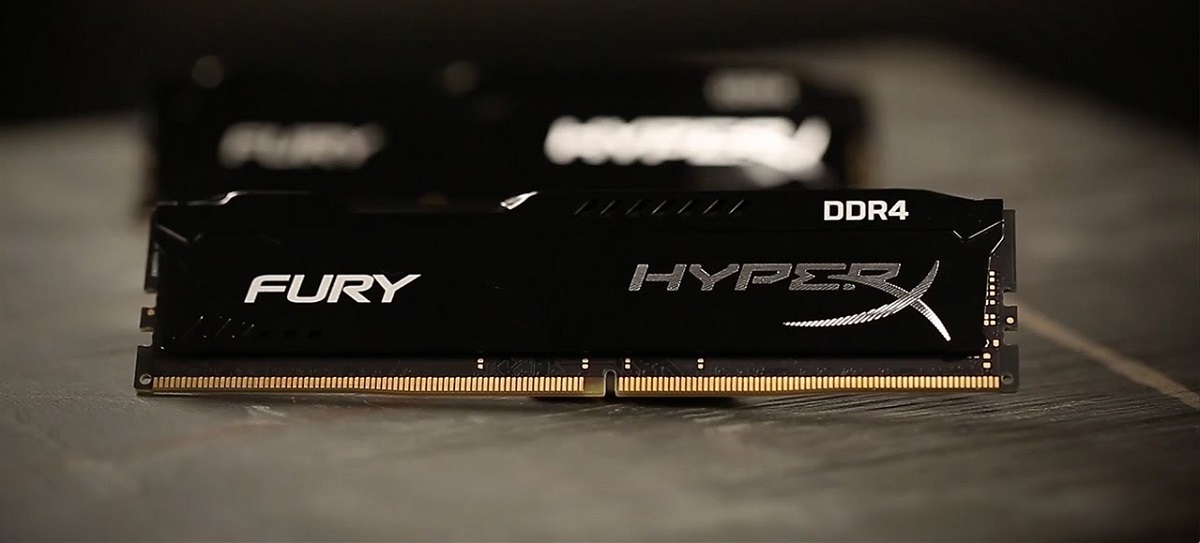
Увы, но даже использование в системе достаточно производительного твердотельного накопителя Kingston при нехватке оперативной памяти приводило к заметным просадкам FPS. Особенно наглядно это выглядит в Rise of the Tomb Raider и Watch Dogs 2. Во время гейминга системам с 8 Гбайт ОЗУ явно не хватало плавности. Для избавления от просадок, связанных с нехваткой оперативной и видеопамяти, необходимо снижать качество графики. В частности, выключать сглаживание.
Однако мы видим, что SSD все же помогает системе при нехватке оперативной памяти. Просадки фреймрейта есть, но они не такие критичные, как при использовании связки с HDD. В случае с жестким диском в Watch Dogs 2 и Rise of the Tomb Raider наблюдаются самые настоящие фризы, играть совершенно невозможно!

Плюс SSD еще и в том, что установленная в ячейки памяти игра элементарно быстрее загружается. Этот момент актуален для сетевых игр, когда необходимо как можно быстрее ворваться в игру.
Жадный хром
Давайте посчитаем массу ВСЕГО ИНТЕРНЕТА?
Может тогда величина получится ощутимой?
По самым последним данным объём информации в интернете равняется 10 Зеттабайтам , т.е. 10 миллионов миллионов Гигабайт — 10 000 000 000 000 Гигабайт.
Если всю эту информацию записать на DVD-диски, то получится стопка высотой до Луны (около 703 000 км).
Если подставим новое количество байт в наши расчёты, то получится, что все в мире сайты, картинки, письма, фотографии, видео и тексты весят около 1 грамма!
Но наши расчёты справедливы, если бы мы всю имеющуюся в мире электронную информацию записали на огромную флешку.
Но информация в интернете хранится не на флешках, а на магнитных жестких дисках. Принцип там в том, что при намагничивании ячеек памяти, как и любого другого предмета, не меняется его масса (электронов не добавляется), а меняется структура предмета. Т.е. масса пустого и заполненного жесткого диска почти равны . Но почему почти? Потому что здесь в дело вступает теория относительности.
Ведь для того, чтобы сообщить ячейке некоторую информацию , т.е. изменить её структуру, потребуется некоторое количество энергии, которую она запасает в виде магнитного поля. А энергия имеет эквивалент массы. Помните знаменитую формулу E=mc^2?
Итак, энергия магнитного поля одной ячейки равна 1,5х10^-21 Дж.
Таким образом весь интернет, записанный на жестких дисках весит 8.35х10^-23 грамм!
0,0000000000000000000000835 грамм — весь интерет!
Чтобы понять насколько это мало, сравним это с массой атома водорода.
0,000000000000000000000000167 грамм — атом водорода!
И получаем следующее: весь интернет весит в 500 раз больше атома водорода.
Т.е. вся информация, созданная и выложенная человечеством, все ваши переписки, знания, видео, фотографии, всё это всех людей на земле может быть записано с помощью энергии, выделенной 500 атомами водорода во время ядерного синтеза! Это меньше самой крошечной пылинки у вас дома.
Интернет настолько огромен, кажется, что в нём можно найти почти всё, но с другой стороны он является очень крошечным.
Спасибо за просмотр!
Друзья, ставьте лайки, подписывайтесь на канал, если вам было интересно. Наберём 100 лайков и 100 подписчиков и посчитаем, сколько весит вся Москва!
Всем привет! В процессе работы в мастерской постоянно скапливаются всякие планки оперативной памяти: морально устаревшие, вышедшие из строя либо с дефектами. Никогда такие вещи не выбрасываются, а откладываются отдельно. Когда скапливается определенное количество, то их сдаем на переработку. В статье расскажу, как максимально выгодно сдать, сколько можно получить денег.
Сдавать планки желательно от 1 килограмма. Это довольно большое количество, даже в нашей мастерской копится примерно за пару месяцев. Плюс вес планок отличается, в зависимости от размера, количества микросхем, чипов и тому подобного. Есть планки от ноутбука, они соответственно меньше весят. Планки от ПК тоже так же имеют разный вес. Планки с радиаторами охлаждения на сдачу в сборе не идут, радиатор снимаем.
У простого пользователя они тоже копятся, остаются после «апгрейда» компьютера либо вышедшие из строя. Если у Вас уже скопилось какое-то количество, поспрашивайте у друзей и знакомых, думаю они с радостью поделятся безвозмездно сломанными планками, а у Вас пополнится количество.
Чтобы максимально выгодно сдать планки оперативной памяти, не идите в первый попавшийся пункт лома приема цветного металла. Там Вам скорее всего дадут цену обычного лома микросхем, в лучшем случае 100 рублей. Необходимо изучить предложения, найти специализированные пункты приема компьютерного лома, где оцениваются каждые позиции по отдельности. Принимают жесткие диски, материнские платы, процессоры и так далее. Каждые позиции имеют свою цену за 1 килограмм.
Вам повезло, если живете в большом городе, обычно такие приемки найти не составит особого труда. А вот в небольших населенных пунктах проблема. Но и из такой ситуации можно найти выход. Собрать побольше разных комплектующих, съездить в другой город и сдать. Необязательно ехать именно с этой целью, возможно появятся какие-то другие дела в большом городе, можно будет заодно сделать попутно несколько дел. Оплатите дорогу, плюс что-то подзаработаете, и дела свои решите. Есть еще вариант сдачи «перекупам», но цена будет заметно отличаться. Но зато Вы экономите свое время, не ищите куда сдать и как добраться до пункта приема.
А что касаемо цен, то адекватная цена, за которую можно сдавать начинается от 2000 рублей. «Перекупы» скорее всего предложат Вам раза в два меньше.
Скрин с одного из сайтов организаций по приему компьютерного лома, не буду указывать откуда, так как никого не рекламирую. Куда сдавать, выбирать Вам самим.
Скрин с одного из сайтов организаций по приему компьютерного лома, не буду указывать откуда, так как никого не рекламирую. Куда сдавать, выбирать Вам самим.
Скрин с одного из сайтов организаций по приему компьютерного лома, не буду указывать откуда, так как никого не рекламирую. Куда сдавать, выбирать Вам самим.
Скрин с одного из сайтов организаций по приему компьютерного лома, не буду указывать откуда, так как никого не рекламирую. Куда сдавать, выбирать Вам самим.
Всем спасибо за внимание, буду благодарен за «лайк» статьи и подписку на канал . Так же можете ознакомиться с видео, где рассматриваем вопрос, о том сколько весит 1 планка оперативной памяти по отдельности.
Привет Пикабу! Последние несколько лет в сети разгораются жаркие споры о том, нужна ли быстрая память игровому ПК и так ли важны ее тайминги. В этой статье мы расскажем, стоит ли так внимательно смотреть на тайминги и какая частота оптимальна, а так же сколько ОЗУ нужно именно вам. Как всегда — текстовая версия под видео.
В случае с процессорами AMD Ryzen все понятно — там внутренняя шина напрямую зависит от частоты ОЗУ, так что чем последняя больше, тем быстрее передаются данные между кластерами ядер и тем быстрее работает CPU.

Но в случае с Intel такого нет, кольцевая шина этих процессоров не зависит от частоты ОЗУ. К тому же большая часть игровых ноутбуков работает на медленной памяти с частотой 2400-2666 МГц без каких-либо проблем в играх, как и многие относительно старые топовые Core i7, которые вообще пашут вместе с DDR3 на частоте 1600 МГц и в ус не дуют. Чтобы этот обзор был полезен обоим лагерям, мы расскажем, так ли нужна быстрая память для современного игрового ПК на процессоре Intel, нужно ли так внимательно обращать внимание на тайминги и сколько оперативной памяти нужно современному ПК для игр и работы. Посмотрим, так ли нужны низкие тайминги, и как FPS в тяжелых играх зависит от частоты ОЗУ.
В этой статье мы будем рассматривать реальную игровую систему с реальными настройками графики. Иными словами, не будет никаких тестов в HD с минимальным пресетом, чтобы максимально нагрузить процессор — все игровые бенчмарки прогонялись в народном разрешении 1920х1080 на максимальных настройках, чтобы упор был именно в видеокарту. В противном случае, если упор идет в процессор, низкий FPS будет еще терпимой проблемой — вы скорее всего будете получать фризы и непрогруженные текстуры. Конечно, если вы суровый челябинский геймер, едва ли это вас остановит, но мы все же рассматриваем реальные игровые условия.
Также мы рассматриваем ситуацию, когда видеокарте хватает собственной памяти — в противном случае вы опять же можете столкнуться с проблемами производительности в играх, и быстрая ОЗУ едва ли вас спасет, потому что она все еще будет чуть ли не на порядок медленнее видеопамяти. Перейдем к тестовой системе.

Что будет, если задрать тайминги в облака?
Первое, что мы проверим — что будет, если мы очень сильно увеличим тайминги ОЗУ. Что же это такое? По сути оперативная память — это набор ячеек, которые могут хранить 0 или 1. Однако процессору, чтобы добраться до определенной ячейки, нужен ее точный адрес — банк памяти, строка и столбец. Тут все очень похоже на реальные адреса — на письме вы должны указать город, улицу, дом и лишь потом только квартиру.
При это процессор — очень ответственный почтальон, он должен точно знать, сколько у него займет по времени обращение к определенной ячейке. И как раз это время и есть тайминг, и всего выделяют 4 основных или первичных, а также с десяток вторичных и нередко под полсотню третичных. Максимальный вклад в быстродействие памяти дают именно первичные тайминги, поэтому именно их мы и будем рассматривать.

И, очевидно, чем тайминги меньше, тем быстрее процессор сможет добираться до нужных ячеек и тем быстрее он будет работать с ОЗУ, поэтому выглядит разумным покупать тот комплект памяти, у которого минимальные задержки на своей частоте.
Итак, тест памяти и кэша в AIDA64 показал, что при таком завышении таймингов слегка снизилась скорость копирования и на 10% увеличилась задержка доступа к ОЗУ. Последнее как раз и было ожидаемо с учетом того, что мы сильно увеличили тайминги, но в общем и целом падение сложно назвать катастрофическим.


Ладно, а как себя поведет игра World War Z на API Vulkan? Он низкоуровневый и в теории может лучше работать с железом. Но и здесь разницы нет — что с оптимизированными, что с задранными таймингами FPS непоколебим и составляет 180.

Может в Far Cry New Dawn картина изменится, как-никак эта игра не очень хорошо оптимизирована под многопоток? И да, разница действительно есть, но ее сложно назвать значительной — средний FPS при увеличении таймингов снизился с 125 до 122, то есть лишь на 2%.

Какой отсюда можно сделать вывод? Даже если поставить откровенно гипертрофированные тайминги, разница в FPS минимальна или ее нет совсем. С учетом того, что продающиеся наборы ОЗУ нередко уже из коробки имеют неплохие тайминги для своей частоты, нет никакого смысла переплачивать за дорогие комплекты с небольшими задержками — вы едва ли уловите разницу в FPS. И это же, в теории, касается процессоров AMD.

Почему так происходит? Все просто — подавляющее большинство современных и не очень процессоров и имеют по три или даже четыре уровня кэша. И информация из ОЗУ заранее пишется в кэш, и лишь потом с ней работает CPU. А с учетом того, что кэша третьего уровня много, нередко пара десятков мегабайт, влияние задержек доступа к памяти становится минимальным.
Играемся с частотой памяти
Окей, а есть ли вообще смысл в большой частоте ОЗУ? Мы решили проверить три варианта. Первый — это DDR4-2133, минимальная пользовательская частота для последнего поколения памяти. Да, вы можете сказать, что большая часть процессоров даже на неразгонных платах поддерживает частоту хотя бы 2400 МГц, но мы решили пойти по самому минимуму и рассмотреть вариант, когда в компьютере стоит самая дешевая память с AliExpress.
Второй вариант — это DDR4-2933. Именно такую память способны поддерживать современные процессоры Intel Core 10-ого поколения, они же Comet Lake, на всех платах даже без разгона. С учетом того, что возможности по оверклокингу у таких процессоров чисто номинальные и вы от силы получите несколько лишних процентов производительности, возникает вопрос — а есть ли вообще смысл переплачивать за платы на чипсете Z490, раз CPU почти не гонится, и остается только разгон памяти?
Ну и третий вариант — это текущая конфигурация на DDR4-3400. Такая частота доступна подавляющему большинству современных процессоров Intel, даже если это урезанные Core i3, при этом планки на ней стоят вменяемых денег.
Для начала — все тот же тест ОЗУ из AIDA64. Тут уже падение скоростей чтения и записи сложно назвать слабым — шутка ли, DDR4-3400 быстрее стоковой DDR4-2133 в полтора раза. А вот задержки увеличились не очень сильно, приблизительно на 20% — сказывается то, что тайминги в обоих случаях были неплохо оптимизированы.

Перейдем к тестам в играх, и начнем с все той же Assassin’s Creed Odyssey. Падение частоты больше чем на 20%, с 3400 до 2933 МГц, игра просто не заметила — средний FPS не изменился совершенно. А вот на DDR4-2133 игра уже выдала только 93 кадра в секунду, то есть падение производительности составило порядка 5%.

В World War Z API Vulkan показывает, что он дейсвительно ближе к железу, чем DirectX — уже на 2933 МГц мы видим падение частоты кадров с 180 до 178, а на 2133 МГц мы получаем только 169 FPS. Иными словами, максимальная потеря кадров составила 7% — не так уж и мало.

Ну и переходим к Far Cry New Dawn, и вот тут даже переход на DDR4-2933 снижает FPS на пару процентов, а на DDR4-2133 вы не досчитаетесь уже 13 кадров в секунду, что составляет 11% — достаточно внушительная потеря.

Какой можно сделать вывод? DDR4-2133 для игр брать точно не стоит, во всех протестированных играх такая память ощутимо снижает итоговый FPS. А вот DDR4-2933 показывает себя на удивление неплохо — я ожидал, что в тяжелом Assassin-е будут просадки частоты кадров, но их там не было от слова совсем. Так что Intel не зря выбрала такую частоту дефолтной для своих псевдо новых процессоров — память на ней едва ли будет узким местом в системе.
Что касается обьема ОЗУ, совсем недавно популярный зарубежный Youtube-канал Linus Tech Tips, подтвердил, то, о чем мы уже не раз говорили, объём DDR4 в 4GB почти непригоден для использования, так как после простой загрузки Windows 10 половина памяти уже была занята.

С 8 гигабайтами ОЗУ работать становиться куда приятней. Можно смело запускать 3 ролика в 4K или 27 простых вкладок. В играх потребление памяти зависит от конкретного тайтла, но 16 Гб можно смело назвать золотой серединой. C 8 Gb ОЗУ тоже жить можно, но при этом файл подкачки используется на 20% от своего объёма, так что для дополнительных фоновых процессов неплохо бы обзавестись китом памяти на 16 Gb.


Дальнейшее наращивание объёма оперативной памяти не даёт почти никакого эффекта. Этих же 16 Гб будет сполна хватать для рендера, 32 Gb ОЗУ может понадобиться либо профессионалам, либо если вы любите открывать все и сразу.

Более 32 Gb может потребоваться художникам и создателям контента, которые держат открытыми сразу несколько рабочих программ.
Ну и глобальный итог — нет особого смысла гнаться за очень быстрой памятью. Если между DDR4-2933 и DDR4-3400 разницу уже нужно искать под лупой, то уж при переходе на DDR4-4000 вам потребуется микроскоп. А ведь стоит последняя достаточно дорого, и, сэкономив на ней, вы вполне можете взять более быструю видеокарту и гарантированно получить прирост производительности в играх.
Так что на данный момент имеет смысл остановиться на 8 или лучше 16 Гб памяти с частотой около 3 ГГц, причем не нужно дополнительно ужимать тайминги, стандартного XMP-профиля вполне хватит.
Привет, решил апргрейднуть ноутбук, добавив плашку ОЗУ, но столкнулся с проблемой — физическим размером плашек.
Есть ли разница между высокой и низкой плашкой? Какую выбрать? Стоит ли беспокоиться? Ноутбук мне так и так придётся разбирать когда буду вставлять её. Предполагаю, что в ноутбуках как раз таки низкая, ибо он тонкий. Да и в пекарне моей тоже была низкая плашка. Так зачем тогда высокая?
+Когда вбил на алике именно на «ноутбук», то начали высвечиваться ТОЛЬКО высокие.

Вот, та, что сверху она «низкая», а та, что снизу она «высокая»

вставишь верхнюю — позови полюбоваться.
Низкая, высокая, какая разница, лишь бы не ломалась.
Сверху обычная для большого брата, DIMM стандарт, DDR3 и прочее — поколение, и вот они есть высокие и низкие, с чипами с одной стороны и с двух, с низким вольтажем ещё бывают. А вторая это SO-DIMM, только для ноутов и некоторых маленьких материнок со встроенными процессорами.
Вам бы, сударь, матчасть подъучить, прежде чем лезть и менять память, да ещё и на Алике покупать память, последнее дело
Высота одинаковая, длина различная.
Эм, первая это dimm, а вторая sodimm. Не высокая и не низкая.
Почитай, что такое DIMM и SODIMM
Высота памяти не важна, т.к. она на боку лежит в ноутбуке.
Потому что не ноутбучная, а SO-DIMM
Написали бы модель ноута.
Я ко всему прочему добавлю, что не во всякий ноут можно засунуть любую подходящую по частоте и объёму. У многих производителей зашито с какими фирмами сотрудничают, с ноунейм просто не включится.
Та,что сверху-это в системный блок.Нижняя в ноутбук.Обращаю внимание,что если там DDR3,то она бывает двух типов.DDR3 и DDR3L.Различие в вольтаже.1,5 и 1,35 вольта.Друг к другу НЕ ПОДХОДЯТ.
Найди свою модель ноутбука на каком-нибудь сайте, и в таблице с характеристиками смотри «Тип оперативной памяти». Там будет что-то типа «DDR4-2666 МГц», или других сочетаний буквоцифер. По этой характеристике и ищи плашку на алике.
Налетели мамкины айтишники, да задизили, чего ж вы все такие злые? Если студент спросит как варить макароны, чёт никто не начнёт его хейтить и не будет писать, мол зачем ты лезешь, умри с голоду, читай поваренные книги.
Просто пару слов сказать людям тяжелее, нежели написать с пол сотни плохих.
Те, кто мне ответили и разъяснили, большое вам спасибо.
Как работает оперативная память компьютера (RAM, ОЗУ)
Оперативная память это важная часть любой компьютерной системы и сейчас я объясню, почему это так. В процессе работы память выступает в качестве буфера между накопителем и процессором, то есть данные сперва считываются с жесткого диска (или другого накопителя) в оперативную память и уже затем обрабатываются центральным процессором. Такая схема применяется, потому что процессор — очень быстрое устройство и ему требуется быстро получать доступ к нужным данным и командам, иначе он будет простаивать и производительность системы уменьшится, а так как жёсткий диск и SSD не могут обеспечить необходимую скорость, все нужные данные считываются и перемещаются в более быструю оперативную память и хранятся там, пока не понадобятся процессору для обработки.

Физически, оперативная память представляет собой набор микросхем припаянных к плате. Если посмотреть внутрь одной такой микросхемы, можно увидеть что она состоит из множества, соединённых друг с другом слоёв, каждый слой состоит из огромного количества ячеек, образующие прямоугольные матрицы. Одна ячейка может содержать 1 бит информации, а состоит она из одного полевого транзистора и одного конденсатора.

Выглядит эта конструкция довольно сложно и может различаться в зависимости от применённых технологий, так что для наглядности лучше представить ячейку в виде схемы.

Так легче понять, что именно конденсатор хранит информацию, а транзистор выполняет роль электрического ключа, который либо удерживает заряд на конденсаторе, либо открывает для считывания. Когда конденсатор заряжен, можно получить логическую единицу, а когда разряжен, ноль. Таких конденсаторов в чипе, очень много но считать заряд с одной конкретной ячейки нельзя, считывается вся страница целиком, и чтобы сделать это необходимо на нужную нам горизонтальную линию которая называется строка, подать сигнал, который откроет транзисторы, после чего усилители расположенные на концах вертикальных линий считают заряды которые находились на конденсаторах. Каждое такое считывание опустошает заряды на странице, из-за чего приходится её заново переписывать, для этого на строку так же подаётся открывающий транзистор заряд, а на столбцы подаётся более высокое напряжение, тем самым заряжая конденсаторы и записывая информацию. Задержки между этими операциями называются таймингами, чем они меньше тем более быстрая будет вся система в целом

Но вернёмся к модулю памяти в макро масштабе и посмотрим что, помимо самих чипов памяти, на модуль распаиваются SMD-компоненты резисторы и конденсаторы обеспечивающие развязку сигнальных цепей и питание чипов, а также Микросхема SPD – это специальная микросхема, в которой хранятся данные о параметрах всего модуля (ёмкость, рабочее напряжение, тайминги, число банков и так далее). Это нужно чтобы во время запуска системы, BIOS на материнской плате выставил оптимальные настройки согласно информации, отображенной в микросхеме.

Так же существует несколько форм факторов модулей, модули для компьютеров называются DIMM, а для ноутбуков и компактных систем SO-DIMM, отличаются они размером и количеством контактов для подключения. Это двухрядные модули которые имеют два независимых ряда контактов по одному с каждой стороны.

Например в старых модулях Simm контакты с двух сторон были замкнуты и они могли передать только 32 бита информации за такт, в то время как dimm могут передавать 64 бита.

Ко всему этому модули делятся на одноранговые, двухранговые и четырёхранговые. Ранг — это блок данных шириной 64 бита, который может быть набран разным количеством чипов память.
Одноранговая память имеет ширину 64 бита, тогда как Двухранговая память имеет ширину 128 бит. Но, так как один канал памяти имеет ширину всего 64 бита, как и одноранговый модуль, контроллер памяти может одновременно обращаться только к одному рангу. В то время как двухранговый модуль может заниматься ответом на переданную ему команду, а другой ранг уже может подготавливать информацию для следующей команды, что незначительно увеличивает производительность.

Так же хочется отдельно сказать о памяти с коррекцией ошибок, ECC-памяти, так как эти модули имеют дополнительный банк памяти на каждые 8 микросхем. Дополнительные банки и логика в модуле служат для проверки и устранения ошибок.
Использование буферов и коррекции ошибок незначительно ухудшает производительность, но сильно повышает надёжность данных. Поэтому ECC память широко используется в серверах и рабочих станциях.

Ещё немного расскажу о типах памяти, так как в современных компьютерах используется синхронная динамическая память с произвольным доступом и удвоенной скоростью передачи данных DDR SDRAM 4-го поколения и скоро будет распространено пятое.
Память типа ddr пришла на смену памяти типа SDR. SDR SDRAM работает синхронно с контроллером. В ней внутренняя и внешняя шина данных работает на одной и той же частоте. При подаче сигнала на микросхему происходит синхронное считывание информации
и передача её в выходной буфер. Передача каждого бита из буфера происходит с каждым тактом работы ядра памяти. В SDR памяти синхронизация обмена данными происходит по фронту тактового импульса.
После SDR, вышла DDR память, в ней обмен данными по внешней шине идет не только по фронту тактового импульса, но и по спаду, из-за чего на той же частоте можно передать вдвое больше информации, а чтобы воспользоваться этим увеличением, внутреннею
шину расширили вдвое. То есть работая на тех же частотах что SDR, DDR память передаёт в 2 раза больше данных.

Следующие поколения памяти DDR не сильно отличаются, увеличивается только частота
работы буферов ввода вывода, а также расширяется шина, связывающая ядро памяти
с буферами, сам принцип работы не меняется, но даже так, каждое новое поколение
получает таким способом существенное увеличение пропускной способности, без увеличения частоты работы самих ячеек памяти.

Понятно что с каждый новым поколением улучшается работа логики, техпроцесс и многое другое. Но сам принцип работы остаётся одним и для общего понимая этого достаточно.
Привет, Гиктаймс! А вас тоже удивляют системные требования современных игр? Точнее, разочаровывают. Какой потенциальный суперхит не выйдет — обязательно подавай мощный и современный графический адаптер да процессор уровня Core i7. Не обходят стороной тайтлы ААА-класса и такой компонент, как оперативная память. Понятно, что «оперативки» много не бывает, но мы все же решили выяснить, сколько гигабайт необходимо современному игровому компьютеру.
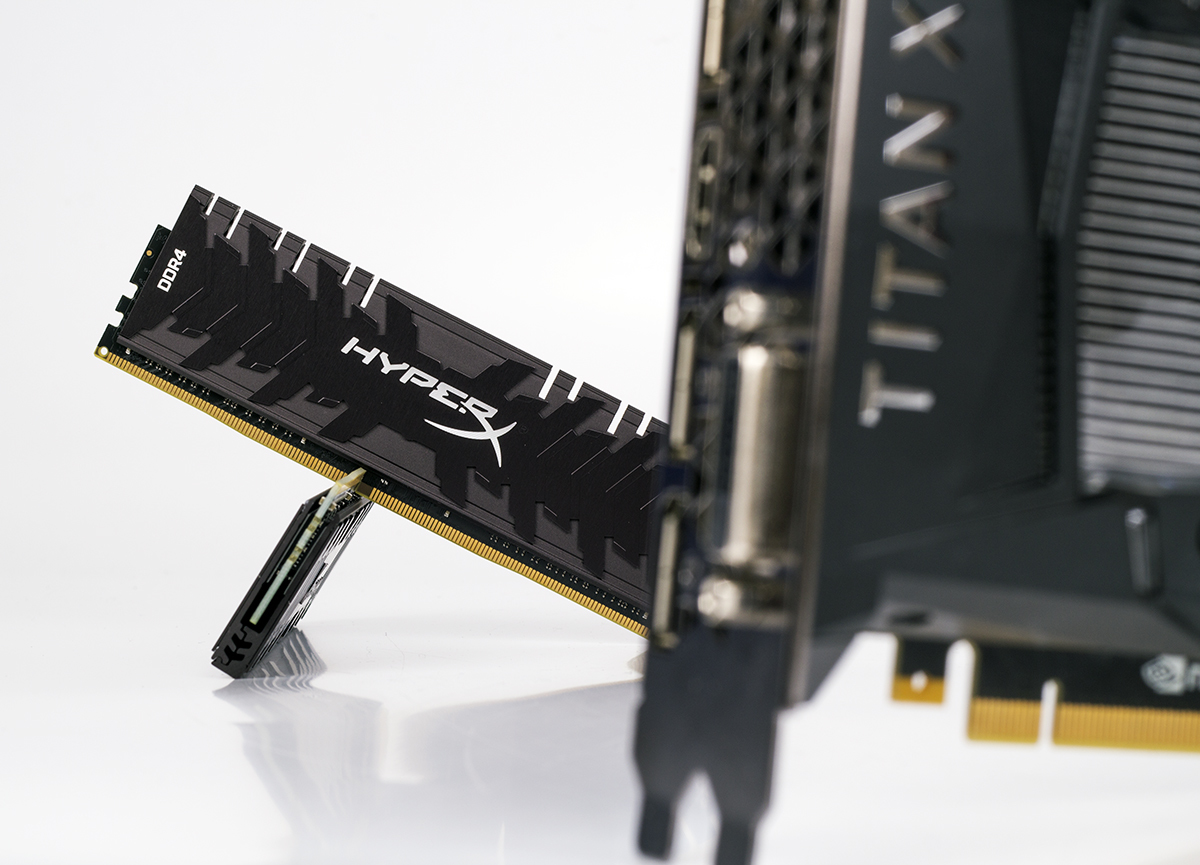
Как и в прошлый раз, когда мы мучали бедную интегрированную в процессор графику, предлагаем начать со статистических выкладок. Давайте изучим официальные данные Steam.

Статистика одного из самых популярных игровых клиентов недвусмысленно говорит: в основном (более чем у трети) у геймеров, пользующихся Steam, установлено 8 Гбайт оперативной памяти. Второе место занимает показатель «12 Гбайт или больше», а потому дополнительный вопрос, который будет раскрыт в этом материале, предлагаем поставить следующим образом: есть ли смысл увеличивать массив памяти игрового ПК до 16 Гбайт? Или же в качестве апгрейда обзавестись чем-нибудь более полезным. Например, SSD.

Посмотрим, что советуют игроделы. Вот список вышедших совсем недавно игр и рекомендуемые требования к объему оперативной памяти:
• Mass Effect: Andromeda — 16 Гбайт;
• Ghost Recon Wildlands — 8 Гбайт;
• For Honor — 8 Гбайт;
• Sniper Elite 4 — 8 Гбайт;
• Resident Evil 7: Biohazard 8 Гбайт.
Как видите, в большинстве случаев, если верить разработчикам, для комфортной игры в 2017-м году вполне достаточно 8 Гбайт оперативной памяти. Получается, что все же необходимости в 16 Гбайт нет. Или не получается?
Сколько оперативной памяти потребляют современные игры
«Игровой ПК» — это понятие растяжимое. На сегодняшний день в продаже присутствует большое количество видеокарт, которые вполне под ходят для игр в таких разрешениях, как Full HD, WQHD и Ultra HD. Популярными считаются модели GeForce GTX 1060 с 3 Гбайт и 6 Гбайт видеопамяти соответственно, а также GeForce GTX 1070 и GeForce GTX 1080 с 8 Гбайт. Ну и все мы облизываемся на GeForce GTX 1080 Ti 11 Гбайт. Среди адаптеров AMD популярностью пользуются такие модели, как Radeon RX 470 и Radeon RX 480 с 4 Гбайт и 8 Гбайт видеопамяти соответственно. Мы специально затронули этот момент, так как от установленного в игровой компьютер 3D-ускорителя зависит и уровень потребления оперативной памяти. Ниже приведена таблица потребления видеопамяти современными играми на примере видеокарты GeForce GTX 1080.
Ситуация, на наш взгляд, весьма наглядная: большинству игр на высоких и максимальных настройках качества графики требуется больше трех гигабайт видеопамяти. Что это значит? У GeForce GTX 1080, к счастью, с «мозгами» все в порядке. Флагманский ускоритель потому и флагманский: пользователь, у которого есть средства на покупку такого устройства, наверняка и на оперативной памяти экономить не станет. Наибольшей популярностью в России все же пользуются дешевые видеокарты уровня Radeon RX 460, GeForce GTX 1050 Ti, GeForce GTX 1060 3/6 Гбайт и Radeon RX 470/480 с 4 Гбайт. При нехватке видеопамяти игра все данные, которые не поместились, записывает в оперативную память. Поэтому имеем следующий парадокс: системному блоку с дешевой видеокартой необходимо больше оперативной памяти. Доказательство прилагаем.

Для этого небольшого эксперимента мы взяли две видеокарты: GeForce GTX 1060 3 Гбайт и GeForce GTX 1080 8 Гбайт. На обеих системах запускались 12 игр с максимальными настройками графики в разрешении Full HD. Замер потребления видеопамяти осуществлялся в течение 5 минут средствами программы MSI Afterburner. Самый главный лот — это использование комплекта оперативной памяти Kingston HyperX Predator HX430C15PB3K4/64. Вот с таким китом точно нет смысла беспокоиться о нехватке ОЗУ в играх.
Итог очевиден: играм, которым при заданных нами настройках качества графики требуется больше 3 Гбайт видеопамяти, необходимо и больше оперативной памяти. Мы специально несколько «усугубили» ситуацию тем, что вместе с играми на операционной системе Windows 10 автоматически запускались приложения Steam, Origin, Uplay, драйвер NVIDIA 378.49, а также браузер Google Chrome с восемью открытыми вкладками (ВК, Facebook, Gmail, Youtube, Geektimes, поиск Google, «Яндекс.Маркет» и Twitch). В общем, мы постарались воспроизвести обычный сценарий использования компьютера обычным же пользователем.
На примере таких игр, как Rise of the Tomb Raider и Watch Dogs 2 мы видим, что наличие в системе 16 Гбайт оперативной памяти не выглядит перестраховкой. С учетом того, что из 12 приложений больше 8 Гбайт ОЗУ потреблялось в 11 из них, нет никаких сомнений в том, что наличие 16 Гбайт в игровой системе — это суровая реальность.

Что ж, пора закругляться. Замеры потребления оперативной памяти в играх приведены, цифры оказались более чем наглядными. До новых встре… стоп, давайте проведем еще парочку испытаний. Вопрос нехватки ОЗУ для геймерского ПК делает актуальным еще один вопрос.
На сколько тяжелеет флешка, когда на неё записывают информацию?
Давайте по порядку. Цифровая информация представляет из себя последовательность бит, каждый из которых может принимать одно из двух значений — 0 или 1. Вот оцифрованное изображение Моны Лизы.
В общем даже кажется, что эту последовательность можно запомнить, но масса мозга при этом никак не изменится.
Дело в том, как организовано хранение этой информации. Ячейки памяти в флешке представляют собой транзисторы с плавающим затвором. Транзисторов могут быть миллиарды. На этих затворах могут накапливаться электронные заряды, что соответствует значению 1 (единица) информации, а пустые затворы соответствуют 0.
Теперь самое интересное. Электроны имеют массу, а значит, флешка потяжелеет. Давайте посчитаем на сколько.
Для примера возьмём флешку в 32 ГБ. В ней 2,75х10^11 (10 в 11 степени) ячеек памяти. Масса электрона 9,1х10^-31 кг (10 в -31 степени). Электронов в каждой ячейки памяти помещается примерно 25 000 штук.
В результате перемножения получаем, что полностью заполненная единицами флешка весит на 0,00000000000618 грамма больше пустой! При этом изменение массы флешки настолько маленькое, что нет весов, которые могут измерить эту разницу.
Заключение
Что ж, мы наглядно продемонстрировали, что современному игровому компьютеру необходимо минимум 16 Гбайт оперативной памяти. Особенно наличие такого объема ОЗУ актуально для геймерских ПК средней руки, то есть в системах, в которых используются видеокарты с 3 Гбайт, 4 Гбайт и даже 6 Гбайт видеопамяти.
А заодно мы продемонстрировали, что твердотельный накопитель тоже не помешает игровой системе. Да, в случае нехватки оперативной памяти от просадок FPS быстрый SSD не всегда спасает, но он хотя бы избавляет систему от микрозависаний. Плюс не забываем, что с «твердотельником» быстрее работает операционная система, да и сами игры загружаются заметно быстрее. Поэтому SSD и 16 Гбайт оперативной памяти — это необходимые атрибуты современного игрового ПК.
Подписывайтесь и оставайтесь с нами — будет интересно!
Для получения дополнительной информации о продукции Kingston и HyperX обращайтесь на официальный сайт компании. В выборе своего комплекта HyperX поможет страничка с наглядным пособием.
Сколько вешать в граммах? Определяемся с объемом оперативной памяти для игрового ПК
Привет, Гиктаймс! А вас тоже удивляют системные требования современных игр? Точнее, разочаровывают. Какой потенциальный суперхит не выйдет — обязательно подавай мощный и современный графический адаптер да процессор уровня Core i7. Не обходят стороной тайтлы ААА-класса и такой компонент, как оперативная память. Понятно, что «оперативки» много не бывает, но мы все же решили выяснить, сколько гигабайт необходимо современному игровому компьютеру.
Как и в прошлый раз, когда мы мучали бедную интегрированную в процессор графику, предлагаем начать со статистических выкладок. Давайте изучим официальные данные Steam.
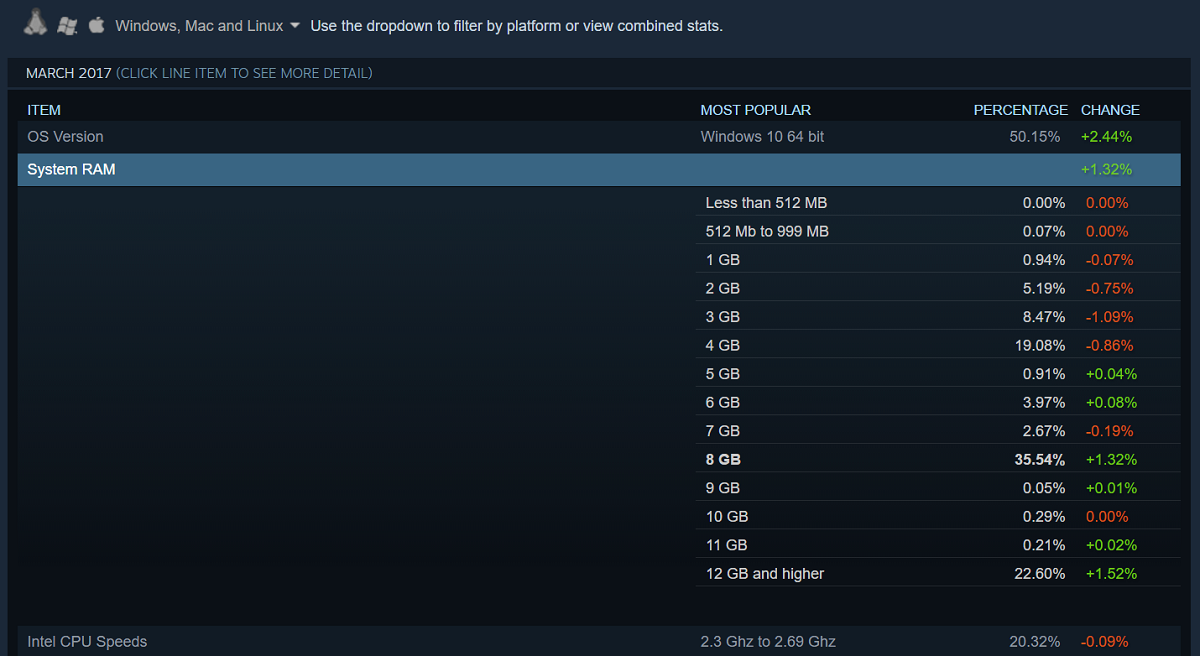
Статистика одного из самых популярных игровых клиентов недвусмысленно говорит: в основном (более чем у трети) у геймеров, пользующихся Steam, установлено 8 Гбайт оперативной памяти. Второе место занимает показатель «12 Гбайт или больше», а потому дополнительный вопрос, который будет раскрыт в этом материале, предлагаем поставить следующим образом: есть ли смысл увеличивать массив памяти игрового ПК до 16 Гбайт? Или же в качестве апгрейда обзавестись чем-нибудь более полезным. Например, SSD.
Посмотрим, что советуют игроделы. Вот список вышедших совсем недавно игр и рекомендуемые требования к объему оперативной памяти:
• Mass Effect: Andromeda — 16 Гбайт;
• Ghost Recon Wildlands — 8 Гбайт;
• For Honor — 8 Гбайт;
• Sniper Elite 4 — 8 Гбайт;
• Resident Evil 7: Biohazard 8 Гбайт.
Как видите, в большинстве случаев, если верить разработчикам, для комфортной игры в 2017-м году вполне достаточно 8 Гбайт оперативной памяти. Получается, что все же необходимости в 16 Гбайт нет. Или не получается?
Сколько оперативной памяти потребляют современные игры
«Игровой ПК» — это понятие растяжимое. На сегодняшний день в продаже присутствует большое количество видеокарт, которые вполне под ходят для игр в таких разрешениях, как Full HD, WQHD и Ultra HD. Популярными считаются модели GeForce GTX 1060 с 3 Гбайт и 6 Гбайт видеопамяти соответственно, а также GeForce GTX 1070 и GeForce GTX 1080 с 8 Гбайт. Ну и все мы облизываемся на GeForce GTX 1080 Ti 11 Гбайт. Среди адаптеров AMD популярностью пользуются такие модели, как Radeon RX 470 и Radeon RX 480 с 4 Гбайт и 8 Гбайт видеопамяти соответственно. Мы специально затронули этот момент, так как от установленного в игровой компьютер 3D-ускорителя зависит и уровень потребления оперативной памяти. Ниже приведена таблица потребления видеопамяти современными играми на примере видеокарты GeForce GTX 1080.
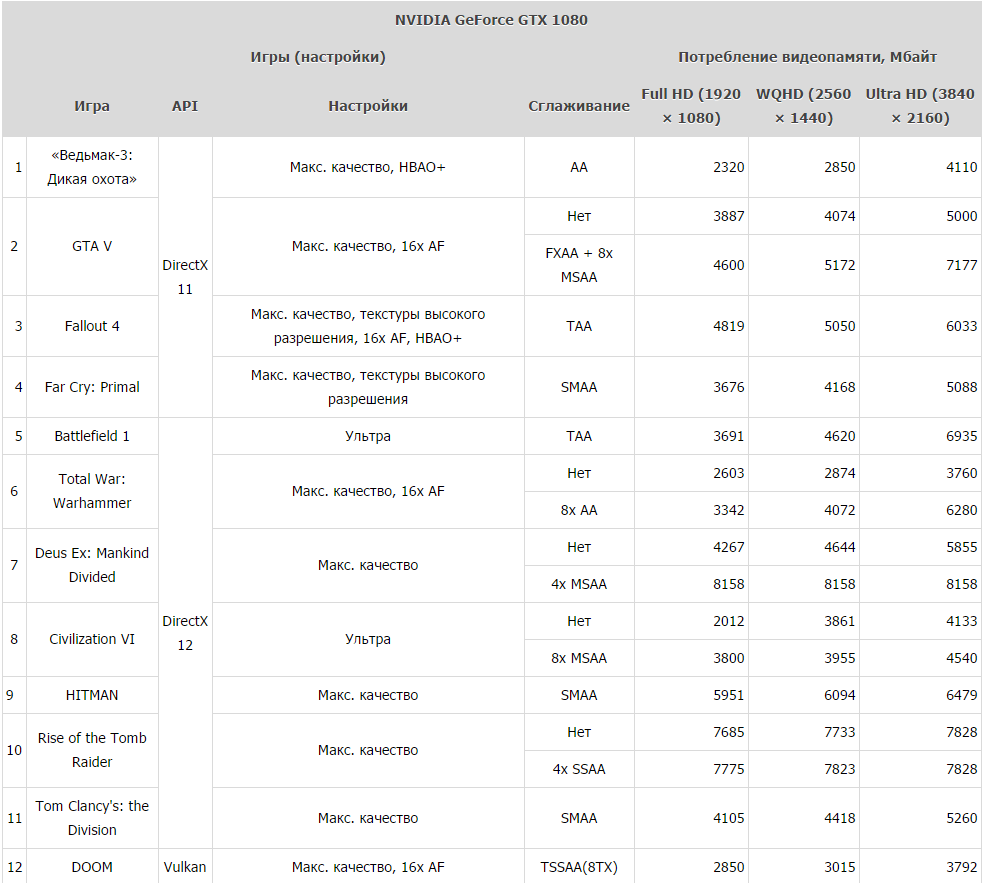
Источник: 3dnews.ru
Ситуация, на наш взгляд, весьма наглядная: большинству игр на высоких и максимальных настройках качества графики требуется больше трех гигабайт видеопамяти. Что это значит? У GeForce GTX 1080, к счастью, с «мозгами» все в порядке. Флагманский ускоритель потому и флагманский: пользователь, у которого есть средства на покупку такого устройства, наверняка и на оперативной памяти экономить не станет. Наибольшей популярностью в России все же пользуются дешевые видеокарты уровня Radeon RX 460, GeForce GTX 1050 Ti, GeForce GTX 1060 3/6 Гбайт и Radeon RX 470/480 с 4 Гбайт. При нехватке видеопамяти игра все данные, которые не поместились, записывает в оперативную память. Поэтому имеем следующий парадокс: системному блоку с дешевой видеокартой необходимо больше оперативной памяти. Доказательство прилагаем.
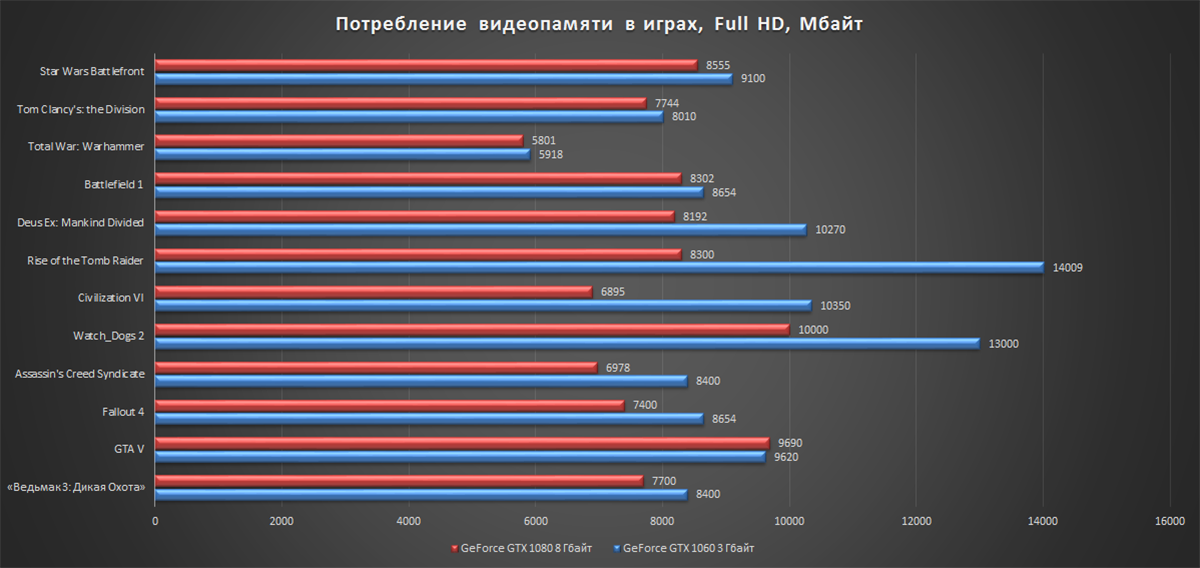
Для этого небольшого эксперимента мы взяли две видеокарты: GeForce GTX 1060 3 Гбайт и GeForce GTX 1080 8 Гбайт. На обеих системах запускались 12 игр с максимальными настройками графики в разрешении Full HD. Замер потребления видеопамяти осуществлялся в течение 5 минут средствами программы MSI Afterburner. Самый главный лот — это использование комплекта оперативной памяти Kingston HyperX Predator HX430C15PB3K4/64. Вот с таким китом точно нет смысла беспокоиться о нехватке ОЗУ в играх.
Итог очевиден: играм, которым при заданных нами настройках качества графики требуется больше 3 Гбайт видеопамяти, необходимо и больше оперативной памяти. Мы специально несколько «усугубили» ситуацию тем, что вместе с играми на операционной системе Windows 10 автоматически запускались приложения Steam, Origin, Uplay, драйвер NVIDIA 378.49, а также браузер Google Chrome с восемью открытыми вкладками (ВК, Facebook, Gmail, Youtube, Geektimes, поиск Google, «Яндекс.Маркет» и Twitch). В общем, мы постарались воспроизвести обычный сценарий использования компьютера обычным же пользователем.
На примере таких игр, как Rise of the Tomb Raider и Watch Dogs 2 мы видим, что наличие в системе 16 Гбайт оперативной памяти не выглядит перестраховкой. С учетом того, что из 12 приложений больше 8 Гбайт ОЗУ потреблялось в 11 из них, нет никаких сомнений в том, что наличие 16 Гбайт в игровой системе — это суровая реальность.
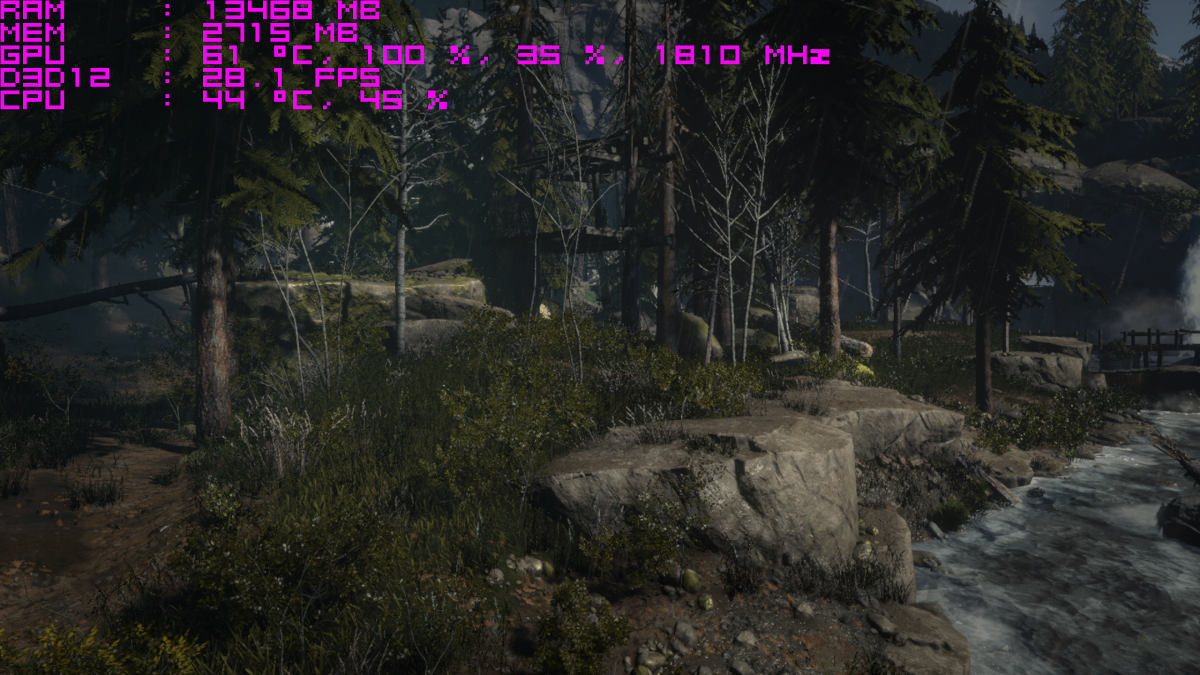
Что ж, пора закругляться. Замеры потребления оперативной памяти в играх приведены, цифры оказались более чем наглядными. До новых встре… стоп, давайте проведем еще парочку испытаний. Вопрос нехватки ОЗУ для геймерского ПК делает актуальным еще один вопрос.
16 Гбайт или SSD?
«У меня уже давно стоит в системе 8 Гбайт оперативной памяти, и я спокойно играю во все современные игры!» — воскликнет читатель. Действительно, играть можно и при таких входных параметрах. Если при нехватке видеопамяти приложение использует в качестве файла подкачки оперативную память, то уже при нехватке ОЗУ в ход идет своп-файл, размещаемый на накопителе. Без него сейчас никак не обойтись.
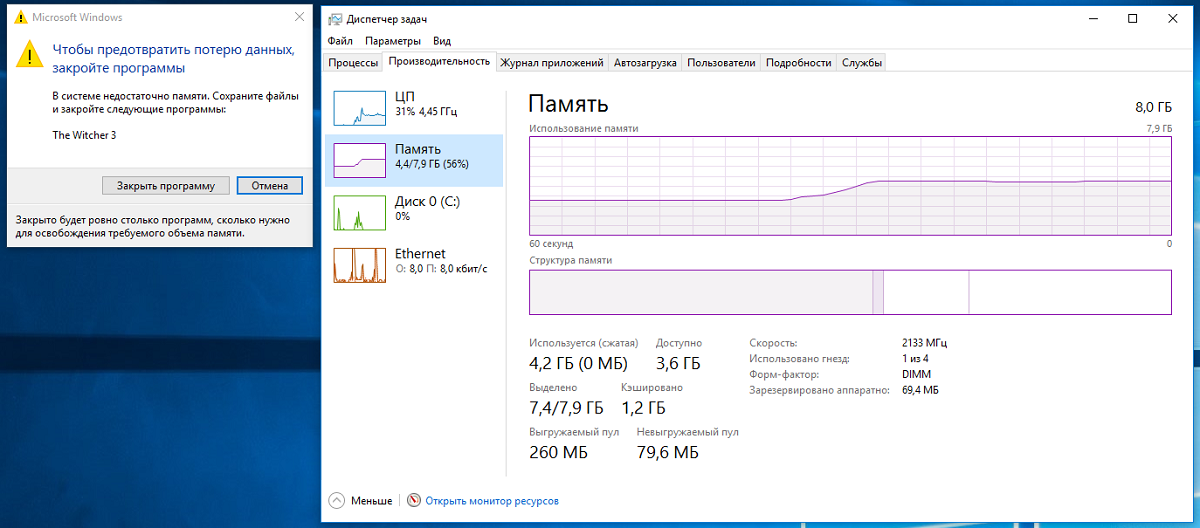
«Ведьмак 3», GTA V, Rise of the Tomb Raider, Watch Dogs 2 — ни одна игра не запустилась при отключенном файле подкачки и наличии в системе всего 8 Гбайт оперативной памяти. А что, если в качестве файла подкачки использовать твердотельный накопитель. Как известно, SSD заметно быстрее классических механических жестких дисков. К тому же твердотельный накопитель — это не только ценный мех быстродействие в играх, но и быстродействие вообще. Кто откажет себе в удовольствии ускорить загрузку операционной системы и сопутствующих программ? Возможно, скорости работы своп-файла будет достаточно, чтобы при нехватке оперативной памяти игра не тормозила.
На этот раз браузер с открытыми вкладками мы отключили. В следующем небольшом испытании было решено дополнительно проверить, что будет лучше: использовать SSD с размещением на нем файла подкачки или же добавить в систему еще 8 Гбайт, чтобы в итоге получилось 16 Гбайт?
Тестовый стенд состоял из процессора Core i7-7700K и видеокарты GeForce GTX 970 4 Гбайт. Память мы выбрали Kingston HyperX Fury HX421C14FB2K2/16, она спокойно запускается на эффективной частоте 2400 МГц. Игры были установлены на твердотельный накопитель Kingston SSDNow UV400 SUV400S37/240G и на жесткий диск Western Digital WD10EZEX. В итоге получились три конфигурации: SSD + GeForce GTX 970 + 8 Гбайт ОЗУ; HDD + GeForce GTX 970 + 8 Гбайт ОЗУ; HDD + GeForce GTX 970 + 16 Гбайт ОЗУ.
Увы, но даже использование в системе достаточно производительного твердотельного накопителя Kingston при нехватке оперативной памяти приводило к заметным просадкам FPS. Особенно наглядно это выглядит в Rise of the Tomb Raider и Watch Dogs 2. Во время гейминга системам с 8 Гбайт ОЗУ явно не хватало плавности. Для избавления от просадок, связанных с нехваткой оперативной и видеопамяти, необходимо снижать качество графики. В частности, выключать сглаживание.
Однако мы видим, что SSD все же помогает системе при нехватке оперативной памяти. Просадки фреймрейта есть, но они не такие критичные, как при использовании связки с HDD. В случае с жестким диском в Watch Dogs 2 и Rise of the Tomb Raider наблюдаются самые настоящие фризы, играть совершенно невозможно!
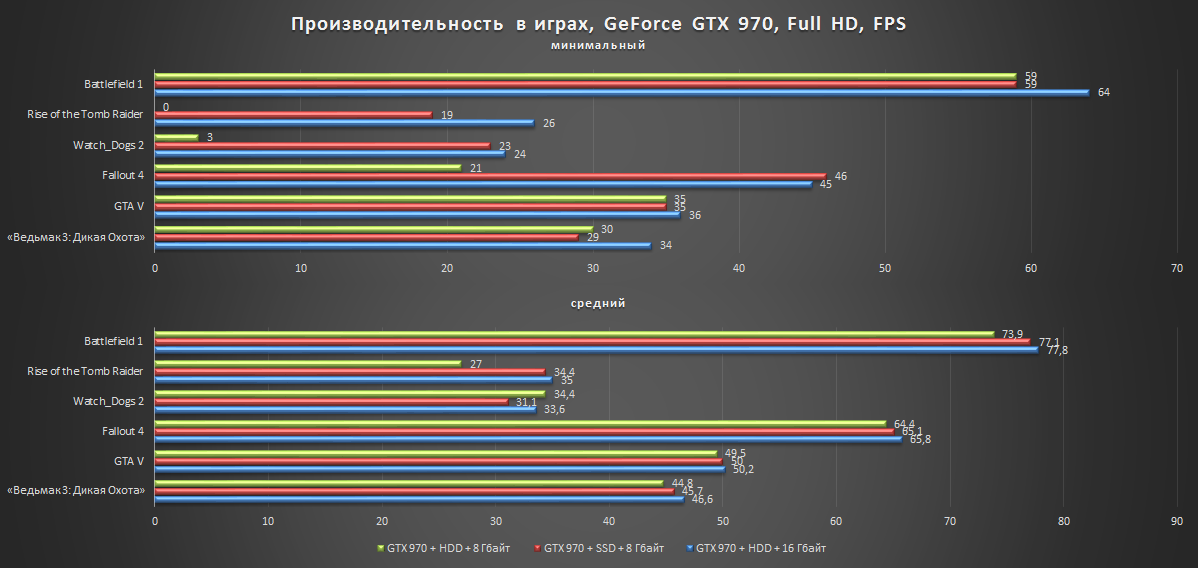
Плюс SSD еще и в том, что установленная в ячейки памяти игра элементарно быстрее загружается. Этот момент актуален для сетевых игр, когда необходимо как можно быстрее ворваться в игру.
Заключение
Что ж, мы наглядно продемонстрировали, что современному игровому компьютеру необходимо минимум 16 Гбайт оперативной памяти. Особенно наличие такого объема ОЗУ актуально для геймерских ПК средней руки, то есть в системах, в которых используются видеокарты с 3 Гбайт, 4 Гбайт и даже 6 Гбайт видеопамяти.
А заодно мы продемонстрировали, что твердотельный накопитель тоже не помешает игровой системе. Да, в случае нехватки оперативной памяти от просадок FPS быстрый SSD не всегда спасает, но он хотя бы избавляет систему от микрозависаний. Плюс не забываем, что с «твердотельником» быстрее работает операционная система, да и сами игры загружаются заметно быстрее. Поэтому SSD и 16 Гбайт оперативной памяти — это необходимые атрибуты современного игрового ПК.
Подписывайтесь и оставайтесь с нами — будет интересно!
Для получения дополнительной информации о продукции Kingston и HyperX обращайтесь на официальный сайт компании. В выборе своего комплекта HyperX поможет страничка с наглядным пособием.
Что нужно знать при выборе оперативной памяти для компьютера
Оперативная память (ОЗУ) является одним из важнейших компонентов компьютера, который напрямую влияет на эффективность его работы. В данной публикации мы рассмотрим, какая бывает оперативная память и на какие основные характеристики ОЗУ стоит обратить внимание при выборе. А также рассмотрим, какие бывают типы оперативной памяти, что такое частота, и на что влияют тайминги, но обо всем по порядку ниже.

Основные параметры ОЗУ
Форм-фактор
На сегодняшний день существует два основных форм-фактора ОЗУ. Первый имеет маркировку DIMM – это более габаритная память в основном применяется в стационарных ПК. Второй стандарт называется SO-DIMM – это более компактная память, обычно она применяется в ноутбуках, в редких случаях в моделях ПК в компактном корпусе.

Стандарты оперативной памяти
На сегодняшний день в данном разделе следует упомянуть о двух последних стандартах. Это более старая память стандарта DDR 3 и, соответственно, более новый стандарт DDR 4. Конечно, если вы выбираете память на уже существующую платформу, то нужно исходить из поддерживаемых стандартов материнской платы. Но если вы находитесь на этапе выбора ПК, то конечно следует отдать предпочтение памяти DDR4, она обладает более высокими скоростными характеристиками, а также является более энергоэффективной, к примеру, по сравнению с DDR 3 она эффективнее на 20-30 процентов. Кстати, благодаря новым технологиям на одной планке DDR 4 могут разместиться чипы с общим объемом памяти до 128 ГБ (конечно в бытовом использовании таких планок не встретить). Что касается стандарта DDR 3, он в основном сейчас используется для увеличения производительного потенциала устаревающих ПК. DDR3 и DDR4 отличаются между собой размещением контактов.

Объем памяти и ОС
Ранее на компьютерах устанавливалась 32-разрядные операционные системы, которые неспособны распознать и использовать более 4 Гб оперативной памяти в независимости, сколько физически мы установим памяти в ПК. В современных 64-разрядных операционных системах есть возможность установить в разы больше памяти, к примеру, Windows 10 имеет поддержку до 512 Гб ОЗУ, что на практике в бытовых задачах еще не используется, и дает нам огромный своего рода потенциальный запас.
Объем памяти и материнская плата
Также не маловажным моментом при желании приобрести максимальный объем памяти для вашего ПК, является возможность совместимости с вашей материнской платой. Эти данные можно найти на самой материнской плате или в ее спецификации. Если спецификация утеряна ее электронный вариант можно найти в интернете. Еще одним способом узнать все характеристики вашего ПК и материнской платы в частности являются использование специальных утилитов, к примеру программы AIDA64.
Частота
Частота ОЗУ условно отображает, сколько происходит операций по пересылке данных за одну секунду. Соответственно чем выше частота, тем лучше. К примеру, максимальная частота на ОЗУ DDR 3 составляла 1866 MHz (в крайне редких отдельных случаях достигала 2133 MHz). А вот рабочая частота памяти DDR 4 составляет 2133–3200 MHz. Также при выборе следует помнить и учитывать какую частоту поддерживает ваш процессор и материнская плата. Если приобрести более скоростную память и установить на материнскую плату с поддержкой более низкой частоты, память не сможет реализовать свой потенциал, и автоматически будет работать с более низкой частотой. Поэтому при выборе обязательно обращайте внимание на этот момент, чтобы не переплатить деньги в пустую.
Пропускная способность
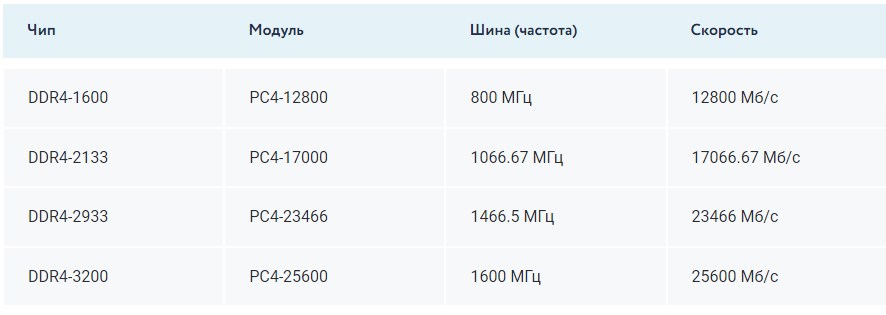
Пропускания способность ОЗУ, по сути, является комплексной характеристикой, которая рассчитывается как произведение объема данных, передаваемых за один такт, на частоту системной шины. Для наглядности ниже я добавил небольшую таблицу. К примеру, возьмем чип из таблицы DDR4-3200, он соответствует модулю PC4-25600. Таким образом, получается, что пропускная способность данной ОЗУ равна 25600. Чем выше пропускная способность, тем лучше.
Тайминги
В процессе работы ОЗУ, системе приходится выполнять своего рода подготовку к последующему обмену данными, как раз количество циклов для завершения этого процесса и характеризует показатель таймингов. Процесс подготовки данных делится на четыре этапа, задержка на каждом из которых и отображается в характеристиках таймингов. Углубляться в этих этапах я не буду, да и особого смысла в этом нет. Главное здесь нужно понимать, чем меньше тайминги, тем быстрее будет работать память. Стоит также добавить, что если вы приобретаете дополнительную планку памяти в ваш ПК, желательно подобрать аналогичные тайминги и частоту. Для примера, ниже на фото изображена планка ОЗУ с таймингами 9-9-9-24. Однако при выборе помните, что это далеко не самая главная характеристика и, на мой взгляд, не стоит сильно заострять на ней внимание.
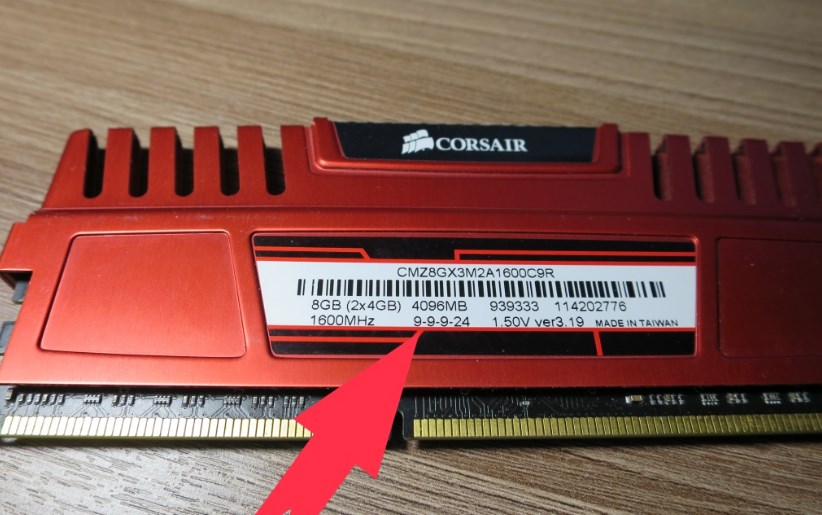
Режимы подключения ОЗУ
Подключить ОЗУ к материнской плате можно одноканальным и многоканальным способами. Соответственно, чем больше каналов подключения, тем выше скорость работы ОЗУ, память как бы реализует весь свой потенциал. На данный момент в основном все используют двухканальный тип подключения. Для реализации этого режима нужно заведомо приобрести две одинаковые по характеристикам планки памяти, желательно от одного производителя, и подключить их в разные по цвету слоты. Если посмотреть на фото ниже, то первый слот будет осуществлять двухканальный режим с третьим, а второй слот соответственно с четвертым.
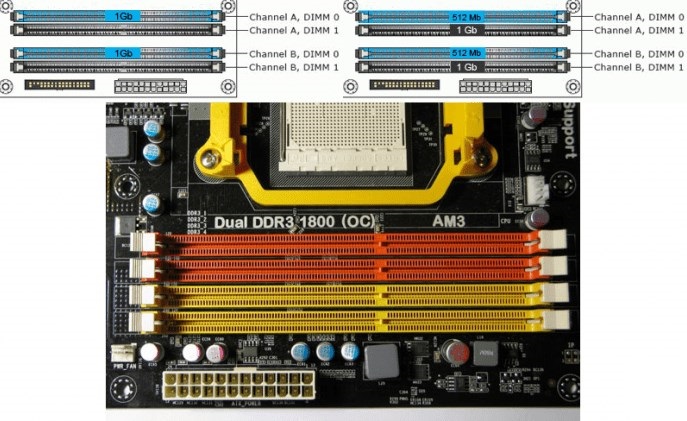
Охлаждение
Здесь мнения немного разделяются, некоторые считают, что чипы памяти рассчитаны на высокие температуры и если планки памяти изначально не комплектуются системами охлаждения, то они не требуются. Я считаю, что лишним охлаждение никогда не будет, и желательно сразу приобрести память со специальными алюминиевыми радиаторами для отвода лишнего тепла. При желании такие радиаторы можно приобрести отдельно. Также следует добавить, что радиаторы охлаждения могут быть оснащены декоративным освещением.
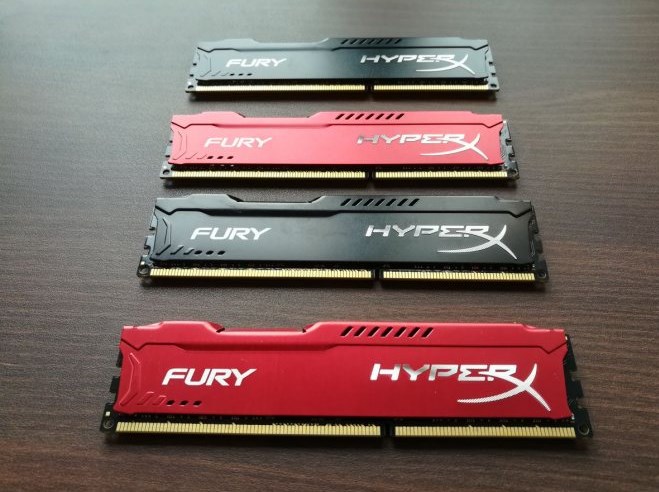
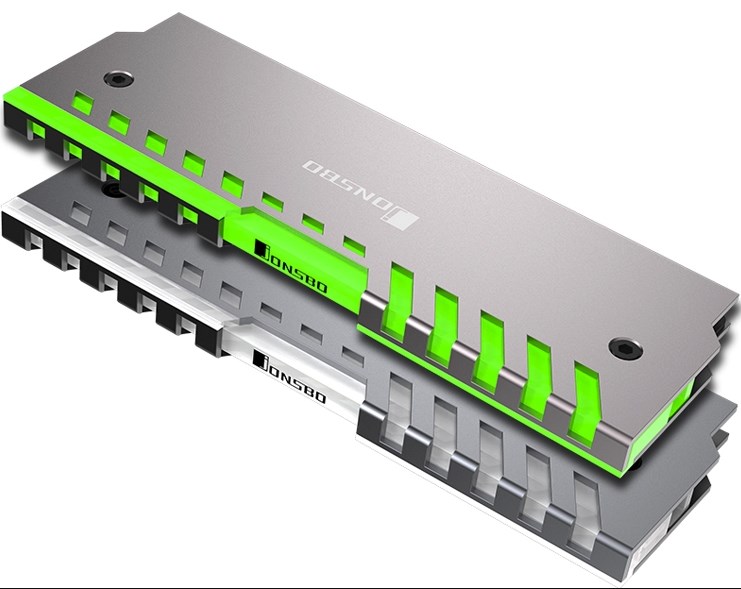
Какой объем памяти обычно используется в ПК
Сейчас еще можно встретить компьютеры с объемом оперативной памяти от 2 ГБ, но современные модели уже оснащены планками с общим объемом на 16 или 32 Гб.
- К примеру, если вам нужен современный игровой ПК, следует остановиться на объеме памяти от 16 ГБ, по возможности желательно взять память с запасом.
- Для выполнения профессиональных задач в современных графических редакторах или других требовательных программах следует выбрать ПК с объемом ОЗУ от 8 до 16 ГБ.
- Если вам нужен компьютер для решения повседневных задач, просмотра видео и серфинга по интернету, следует остановиться на объеме ОЗУ от 4 до 8 Гб.
Вывод
Подводя итог, скажу, что главное при выборе ОЗУ определится с задачами, которые вы будете выполнять на вашем компьютере. Исходя из этого, подбираем объем памяти, обращая внимание на частоту, пропускную способность и тайминги. Также нужно не забывать о совместимости вашей материнской палаты и ОЗУ. Ну, а на этом все, спасибо, что дочитали публикацию до конца. Больше интересных публикаций вы сможете найти в моем блоге на сайте.
Сколько весит оперативная память в граммах
Сколько вешать в граммах? Определяемся с объемом оперативной памяти для игрового ПК
Привет, Гиктаймс! А вас тоже удивляют системные требования современных игр? Точнее, разочаровывают. Какой потенциальный суперхит не выйдет — обязательно подавай мощный и современный графический адаптер да процессор уровня Core i7. Не обходят стороной тайтлы ААА-класса и такой компонент, как оперативная память. Понятно, что «оперативки» много не бывает, но мы все же решили выяснить, сколько гигабайт необходимо современному игровому компьютеру.
Как и в прошлый раз, когда мы мучали бедную интегрированную в процессор графику, предлагаем начать со статистических выкладок. Давайте изучим официальные данные Steam.
Статистика одного из самых популярных игровых клиентов недвусмысленно говорит: в основном (более чем у трети) у геймеров, пользующихся Steam, установлено 8 Гбайт оперативной памяти. Второе место занимает показатель «12 Гбайт или больше», а потому дополнительный вопрос, который будет раскрыт в этом материале, предлагаем поставить следующим образом: есть ли смысл увеличивать массив памяти игрового ПК до 16 Гбайт? Или же в качестве апгрейда обзавестись чем-нибудь более полезным. Например, SSD.
Посмотрим, что советуют игроделы. Вот список вышедших совсем недавно игр и рекомендуемые требования к объему оперативной памяти:
• Mass Effect: Andromeda — 16 Гбайт;
• Ghost Recon Wildlands — 8 Гбайт;
• For Honor — 8 Гбайт;
• Sniper Elite 4 — 8 Гбайт;
• Resident Evil 7: Biohazard 8 Гбайт.
Как видите, в большинстве случаев, если верить разработчикам, для комфортной игры в 2017-м году вполне достаточно 8 Гбайт оперативной памяти. Получается, что все же необходимости в 16 Гбайт нет. Или не получается?
Сколько оперативной памяти потребляют современные игры
«Игровой ПК» — это понятие растяжимое. На сегодняшний день в продаже присутствует большое количество видеокарт, которые вполне под ходят для игр в таких разрешениях, как Full HD, WQHD и Ultra HD. Популярными считаются модели GeForce GTX 1060 с 3 Гбайт и 6 Гбайт видеопамяти соответственно, а также GeForce GTX 1070 и GeForce GTX 1080 с 8 Гбайт. Ну и все мы облизываемся на GeForce GTX 1080 Ti 11 Гбайт. Среди адаптеров AMD популярностью пользуются такие модели, как Radeon RX 470 и Radeon RX 480 с 4 Гбайт и 8 Гбайт видеопамяти соответственно. Мы специально затронули этот момент, так как от установленного в игровой компьютер 3D-ускорителя зависит и уровень потребления оперативной памяти. Ниже приведена таблица потребления видеопамяти современными играми на примере видеокарты GeForce GTX 1080.
Источник: 3dnews.ru
Ситуация, на наш взгляд, весьма наглядная: большинству игр на высоких и максимальных настройках качества графики требуется больше трех гигабайт видеопамяти. Что это значит? У GeForce GTX 1080, к счастью, с «мозгами» все в порядке. Флагманский ускоритель потому и флагманский: пользователь, у которого есть средства на покупку такого устройства, наверняка и на оперативной памяти экономить не станет. Наибольшей популярностью в России все же пользуются дешевые видеокарты уровня Radeon RX 460, GeForce GTX 1050 Ti, GeForce GTX 1060 3/6 Гбайт и Radeon RX 470/480 с 4 Гбайт. При нехватке видеопамяти игра все данные, которые не поместились, записывает в оперативную память. Поэтому имеем следующий парадокс: системному блоку с дешевой видеокартой необходимо больше оперативной памяти. Доказательство прилагаем.
Для этого небольшого эксперимента мы взяли две видеокарты: GeForce GTX 1060 3 Гбайт и GeForce GTX 1080 8 Гбайт. На обеих системах запускались 12 игр с максимальными настройками графики в разрешении Full HD. Замер потребления видеопамяти осуществлялся в течение 5 минут средствами программы MSI Afterburner. Самый главный лот — это использование комплекта оперативной памяти Kingston HyperX Predator HX430C15PB3K4/64. Вот с таким китом точно нет смысла беспокоиться о нехватке ОЗУ в играх.
Итог очевиден: играм, которым при заданных нами настройках качества графики требуется больше 3 Гбайт видеопамяти, необходимо и больше оперативной памяти. Мы специально несколько «усугубили» ситуацию тем, что вместе с играми на операционной системе Windows 10 автоматически запускались приложения Steam, Origin, Uplay, драйвер NVIDIA 378.49, а также браузер Google Chrome с восемью открытыми вкладками (ВК, Facebook, Gmail, Youtube, Geektimes, поиск Google, «Яндекс.Маркет» и Twitch). В общем, мы постарались воспроизвести обычный сценарий использования компьютера обычным же пользователем.
На примере таких игр, как Rise of the Tomb Raider и Watch Dogs 2 мы видим, что наличие в системе 16 Гбайт оперативной памяти не выглядит перестраховкой. С учетом того, что из 12 приложений больше 8 Гбайт ОЗУ потреблялось в 11 из них, нет никаких сомнений в том, что наличие 16 Гбайт в игровой системе — это суровая реальность.
Что ж, пора закругляться. Замеры потребления оперативной памяти в играх приведены, цифры оказались более чем наглядными. До новых встре… стоп, давайте проведем еще парочку испытаний. Вопрос нехватки ОЗУ для геймерского ПК делает актуальным еще один вопрос.
16 Гбайт или SSD?
«У меня уже давно стоит в системе 8 Гбайт оперативной памяти, и я спокойно играю во все современные игры!» — воскликнет читатель. Действительно, играть можно и при таких входных параметрах. Если при нехватке видеопамяти приложение использует в качестве файла подкачки оперативную память, то уже при нехватке ОЗУ в ход идет своп-файл, размещаемый на накопителе. Без него сейчас никак не обойтись.
«Ведьмак 3», GTA V, Rise of the Tomb Raider, Watch Dogs 2 — ни одна игра не запустилась при отключенном файле подкачки и наличии в системе всего 8 Гбайт оперативной памяти. А что, если в качестве файла подкачки использовать твердотельный накопитель. Как известно, SSD заметно быстрее классических механических жестких дисков. К тому же твердотельный накопитель — это не только ценный мех быстродействие в играх, но и быстродействие вообще. Кто откажет себе в удовольствии ускорить загрузку операционной системы и сопутствующих программ? Возможно, скорости работы своп-файла будет достаточно, чтобы при нехватке оперативной памяти игра не тормозила.
На этот раз браузер с открытыми вкладками мы отключили. В следующем небольшом испытании было решено дополнительно проверить, что будет лучше: использовать SSD с размещением на нем файла подкачки или же добавить в систему еще 8 Гбайт, чтобы в итоге получилось 16 Гбайт?
Тестовый стенд состоял из процессора Core i7-7700K и видеокарты GeForce GTX 970 4 Гбайт. Память мы выбрали Kingston HyperX Fury HX421C14FB2K2/16, она спокойно запускается на эффективной частоте 2400 МГц. Игры были установлены на твердотельный накопитель Kingston SSDNow UV400 SUV400S37/240G и на жесткий диск Western Digital WD10EZEX. В итоге получились три конфигурации: SSD + GeForce GTX 970 + 8 Гбайт ОЗУ; HDD + GeForce GTX 970 + 8 Гбайт ОЗУ; HDD + GeForce GTX 970 + 16 Гбайт ОЗУ.
Увы, но даже использование в системе достаточно производительного твердотельного накопителя Kingston при нехватке оперативной памяти приводило к заметным просадкам FPS. Особенно наглядно это выглядит в Rise of the Tomb Raider и Watch Dogs 2. Во время гейминга системам с 8 Гбайт ОЗУ явно не хватало плавности. Для избавления от просадок, связанных с нехваткой оперативной и видеопамяти, необходимо снижать качество графики. В частности, выключать сглаживание.
Однако мы видим, что SSD все же помогает системе при нехватке оперативной памяти. Просадки фреймрейта есть, но они не такие критичные, как при использовании связки с HDD. В случае с жестким диском в Watch Dogs 2 и Rise of the Tomb Raider наблюдаются самые настоящие фризы, играть совершенно невозможно!
Плюс SSD еще и в том, что установленная в ячейки памяти игра элементарно быстрее загружается. Этот момент актуален для сетевых игр, когда необходимо как можно быстрее ворваться в игру.
Заключение
Что ж, мы наглядно продемонстрировали, что современному игровому компьютеру необходимо минимум 16 Гбайт оперативной памяти. Особенно наличие такого объема ОЗУ актуально для геймерских ПК средней руки, то есть в системах, в которых используются видеокарты с 3 Гбайт, 4 Гбайт и даже 6 Гбайт видеопамяти.
А заодно мы продемонстрировали, что твердотельный накопитель тоже не помешает игровой системе. Да, в случае нехватки оперативной памяти от просадок FPS быстрый SSD не всегда спасает, но он хотя бы избавляет систему от микрозависаний. Плюс не забываем, что с «твердотельником» быстрее работает операционная система, да и сами игры загружаются заметно быстрее. Поэтому SSD и 16 Гбайт оперативной памяти — это необходимые атрибуты современного игрового ПК.
Подписывайтесь и оставайтесь с нами — будет интересно!
Для получения дополнительной информации о продукции Kingston и HyperX обращайтесь на официальный сайт компании. В выборе своего комплекта HyperX поможет страничка с наглядным пособием.
Сколько вешать в граммах? Определяемся с объемом оперативной памяти для игрового ПК
Как и в прошлый раз, когда мы мучали бедную интегрированную в процессор графику, предлагаем начать со статистических выкладок. Давайте изучим официальные данные Steam.
Статистика одного из самых популярных игровых клиентов недвусмысленно говорит: в основном (более чем у трети) у геймеров, пользующихся Steam, установлено 8 Гбайт оперативной памяти. Второе место занимает показатель «12 Гбайт или больше», а потому дополнительный вопрос, который будет раскрыт в этом материале, предлагаем поставить следующим образом: есть ли смысл увеличивать массив памяти игрового ПК до 16 Гбайт? Или же в качестве апгрейда обзавестись чем-нибудь более полезным. Например, SSD.
Посмотрим, что советуют игроделы. Вот список вышедших совсем недавно игр и рекомендуемые требования к объему оперативной памяти:
• Mass Effect: Andromeda — 16 Гбайт;
• Ghost Recon Wildlands — 8 Гбайт;
• For Honor — 8 Гбайт;
• Sniper Elite 4 — 8 Гбайт;
• Resident Evil 7: Biohazard 8 Гбайт.
Как видите, в большинстве случаев, если верить разработчикам, для комфортной игры в 2017-м году вполне достаточно 8 Гбайт оперативной памяти. Получается, что все же необходимости в 16 Гбайт нет. Или не получается?
Сколько оперативной памяти потребляют современные игры
«Игровой ПК» — это понятие растяжимое. На сегодняшний день в продаже присутствует большое количество видеокарт, которые вполне под ходят для игр в таких разрешениях, как Full HD, WQHD и Ultra HD. Популярными считаются модели GeForce GTX 1060 с 3 Гбайт и 6 Гбайт видеопамяти соответственно, а также GeForce GTX 1070 и GeForce GTX 1080 с 8 Гбайт. Ну и все мы облизываемся на GeForce GTX 1080 Ti 11 Гбайт. Среди адаптеров AMD популярностью пользуются такие модели, как Radeon RX 470 и Radeon RX 480 с 4 Гбайт и 8 Гбайт видеопамяти соответственно. Мы специально затронули этот момент, так как от установленного в игровой компьютер 3D-ускорителя зависит и уровень потребления оперативной памяти. Ниже приведена таблица потребления видеопамяти современными играми на примере видеокарты GeForce GTX 1080.
Источник: 3dnews.ru
Ситуация, на наш взгляд, весьма наглядная: большинству игр на высоких и максимальных настройках качества графики требуется больше трех гигабайт видеопамяти. Что это значит? У GeForce GTX 1080, к счастью, с «мозгами» все в порядке. Флагманский ускоритель потому и флагманский: пользователь, у которого есть средства на покупку такого устройства, наверняка и на оперативной памяти экономить не станет. Наибольшей популярностью в России все же пользуются дешевые видеокарты уровня Radeon RX 460, GeForce GTX 1050 Ti, GeForce GTX 1060 3/6 Гбайт и Radeon RX 470/480 с 4 Гбайт. При нехватке видеопамяти игра все данные, которые не поместились, записывает в оперативную память. Поэтому имеем следующий парадокс: системному блоку с дешевой видеокартой необходимо больше оперативной памяти. Доказательство прилагаем.
Для этого небольшого эксперимента мы взяли две видеокарты: GeForce GTX 1060 3 Гбайт и GeForce GTX 1080 8 Гбайт. На обеих системах запускались 12 игр с максимальными настройками графики в разрешении Full HD. Замер потребления видеопамяти осуществлялся в течение 5 минут средствами программы MSI Afterburner. Самый главный лот — это использование комплекта оперативной памяти Kingston HyperX Predator HX430C15PB3K4/64. Вот с таким китом точно нет смысла беспокоиться о нехватке ОЗУ в играх.
Итог очевиден: играм, которым при заданных нами настройках качества графики требуется больше 3 Гбайт видеопамяти, необходимо и больше оперативной памяти. Мы специально несколько «усугубили» ситуацию тем, что вместе с играми на операционной системе Windows 10 автоматически запускались приложения Steam, Origin, Uplay, драйвер NVIDIA 378.49, а также браузер Google Chrome с восемью открытыми вкладками (ВК, Facebook, Gmail, Youtube, Geektimes, поиск Google, «Яндекс.Маркет» и Twitch). В общем, мы постарались воспроизвести обычный сценарий использования компьютера обычным же пользователем.
На примере таких игр, как Rise of the Tomb Raider и Watch Dogs 2 мы видим, что наличие в системе 16 Гбайт оперативной памяти не выглядит перестраховкой. С учетом того, что из 12 приложений больше 8 Гбайт ОЗУ потреблялось в 11 из них, нет никаких сомнений в том, что наличие 16 Гбайт в игровой системе — это суровая реальность.
Что ж, пора закругляться. Замеры потребления оперативной памяти в играх приведены, цифры оказались более чем наглядными. До новых встре… стоп, давайте проведем еще парочку испытаний. Вопрос нехватки ОЗУ для геймерского ПК делает актуальным еще один вопрос.
16 Гбайт или SSD?
«У меня уже давно стоит в системе 8 Гбайт оперативной памяти, и я спокойно играю во все современные игры!» — воскликнет читатель. Действительно, играть можно и при таких входных параметрах. Если при нехватке видеопамяти приложение использует в качестве файла подкачки оперативную память, то уже при нехватке ОЗУ в ход идет своп-файл, размещаемый на накопителе. Без него сейчас никак не обойтись.
«Ведьмак 3», GTA V, Rise of the Tomb Raider, Watch Dogs 2 — ни одна игра не запустилась при отключенном файле подкачки и наличии в системе всего 8 Гбайт оперативной памяти. А что, если в качестве файла подкачки использовать твердотельный накопитель. Как известно, SSD заметно быстрее классических механических жестких дисков. К тому же твердотельный накопитель — это не только ценный мех быстродействие в играх, но и быстродействие вообще. Кто откажет себе в удовольствии ускорить загрузку операционной системы и сопутствующих программ? Возможно, скорости работы своп-файла будет достаточно, чтобы при нехватке оперативной памяти игра не тормозила.
На этот раз браузер с открытыми вкладками мы отключили. В следующем небольшом испытании было решено дополнительно проверить, что будет лучше: использовать SSD с размещением на нем файла подкачки или же добавить в систему еще 8 Гбайт, чтобы в итоге получилось 16 Гбайт?
Тестовый стенд состоял из процессора Core i7-7700K и видеокарты GeForce GTX 970 4 Гбайт. Память мы выбрали Kingston HyperX Fury HX421C14FB2K2/16, она спокойно запускается на эффективной частоте 2400 МГц. Игры были установлены на твердотельный накопитель Kingston SSDNow UV400 SUV400S37/240G и на жесткий диск Western Digital WD10EZEX. В итоге получились три конфигурации: SSD + GeForce GTX 970 + 8 Гбайт ОЗУ; HDD + GeForce GTX 970 + 8 Гбайт ОЗУ; HDD + GeForce GTX 970 + 16 Гбайт ОЗУ.
Увы, но даже использование в системе достаточно производительного твердотельного накопителя Kingston при нехватке оперативной памяти приводило к заметным просадкам FPS. Особенно наглядно это выглядит в Rise of the Tomb Raider и Watch Dogs 2. Во время гейминга системам с 8 Гбайт ОЗУ явно не хватало плавности. Для избавления от просадок, связанных с нехваткой оперативной и видеопамяти, необходимо снижать качество графики. В частности, выключать сглаживание.
Однако мы видим, что SSD все же помогает системе при нехватке оперативной памяти. Просадки фреймрейта есть, но они не такие критичные, как при использовании связки с HDD. В случае с жестким диском в Watch Dogs 2 и Rise of the Tomb Raider наблюдаются самые настоящие фризы, играть совершенно невозможно!
Плюс SSD еще и в том, что установленная в ячейки памяти игра элементарно быстрее загружается. Этот момент актуален для сетевых игр, когда необходимо как можно быстрее ворваться в игру.
Заключение
Что ж, мы наглядно продемонстрировали, что современному игровому компьютеру необходимо минимум 16 Гбайт оперативной памяти. Особенно наличие такого объема ОЗУ актуально для геймерских ПК средней руки, то есть в системах, в которых используются видеокарты с 3 Гбайт, 4 Гбайт и даже 6 Гбайт видеопамяти.
А заодно мы продемонстрировали, что твердотельный накопитель тоже не помешает игровой системе. Да, в случае нехватки оперативной памяти от просадок FPS быстрый SSD не всегда спасает, но он хотя бы избавляет систему от микрозависаний. Плюс не забываем, что с «твердотельником» быстрее работает операционная система, да и сами игры загружаются заметно быстрее. Поэтому SSD и 16 Гбайт оперативной памяти — это необходимые атрибуты современного игрового ПК.
Подписывайтесь и оставайтесь с нами — будет интересно!
Для получения дополнительной информации о продукции Kingston и HyperX обращайтесь на официальный сайт компании. В выборе своего комплекта HyperX поможет страничка с наглядным пособием.
Как выбрать оперативную память
Мы произвели более 25 тысяч компьютеров для геймеров, творческих профессионалов, блогеров и стримеров, игровых клубов, гарфических дизайнеров и видео монтажеров. Каждый компьютер мы создаем с восхитительным дизайном, высокой производительностью, безупречным качеством и персональным сервисом.
Для начала работы нам надо поговорить. Достаточно рассказать о целях и пожеланиях по новому компьютеру, указать контакты, и мы свяжемся, чтобы все обсудить.
Как вам удобнее общаться:
Работа центрального процессора требует хранения части данных в «быстром доступе». Для этого используется кэш-память. Ее модули расположены прямо в центральном процессоре и являются частью его архитектуры. Но в силу ограниченного пространства сделать объем кэша в несколько гигабайт невозможно. Даже у самых дорогих процессоров объем кэша 3-го уровня редко когда превышает 64 Мб.
Единственным выходом из ситуации стало использование отдельного оборудования для хранения данных в быстром доступе. Это оборудование получило название «Random Access Memory» или оперативное запоминающее устройство (ОЗУ). Упрощенно его называют оперативной памятью или просто «оперативкой». В этой статье мы расскажем, как выбрать оперативную память для компьютера, а также что о ней нужно знать геймерам и обычным ПК-пользователям.,
Сколько нужно оперативной памяти в 2023 году
Объем – это важнейшая характеристика ОЗУ. От нее напрямую зависит производительность системы. Однако предполагать, что чем больше объем памяти, тем лучше, ошибочно. Современные игры, программы и утилиты оптимизируются под строго определенное количество памяти. Если ее объем будет превышать это количество, то производительность системы не изменится. К примеру, игра Battlefield 2042 оптимизирована под 16 ГБ ОЗУ. Если увеличить объем памяти до 32 ГБ, то частота кадров не повысится.
Однако недостаток ОЗУ значительно скажется на производительности системы. В профессиональных программах увеличится время рендера, некоторые плагины не запустятся, а количество зависаний и случайных вылетов станет в разы больше. С видеоиграми ситуация аналогичная. Частота кадров снизится, просадки FPS возрастут, а фризы и зависания не дадут насладиться виртуальной реальностью.
Чтобы не сталкиваться с вышеперечисленными проблемами и понять, как выбрать объем оперативной памяти, задайте себе вопрос – чем вы планируете заниматься на компьютере? Монтировать видео? Обрабатывать фотографии? Играть в современные игры? Стримить? Определять объем следует только после ответа на главный вопрос.
8 ГБ – минимум в 2023 году
Этого количества ОЗУ будет достаточно офисным системам, а также домашним компьютерам для мультимедиа. Работа в текстовых редакторах, серфинг в интернете, просмотр видео, прослушивание музыки – для этого всего хватит 8 ГБ ОЗУ. Данного объема также будет достаточно для старых игр и некоторых современных.
Рассматривать к покупке меньшее количество ОЗУ можно только в одном случае: если требуется дешевая офисная система, на которую будет устанавливаться ОС Windows 7. Для современных версий операционных систем 4 ГБ ОЗУ и меньше – это катастрофа. Программы принудительно завершают работу, система периодически зависает, а игры последних 5 лет даже не запускаются на минимальных настройках графики.
16 ГБ – оптимальное решение
Этого объема хватит не только для текстовых редакторов: проектирование, обработка фотографий, монтаж в FullHD-разрешении. 16 ГБ ОЗУ достаточно даже для подобной деятельности. Также вам не понадобится закрывать одни программы для работы других. Можно сворачивать ненужные утилиты и возвращаться к работе без повторного запуска. Так вы сэкономите не только свое время, но и нервные клетки. Каждый раз запускать программы и ожидать их загрузки – ужасно раздражает.
Также компьютеры с 16 ГБ оперативной памяти подходят для современного гейминга. Этой емкости им хватит на ближайшие 5-6 лет. Откуда такие данные? Достаточно посмотреть на спецификации игровых консолей PlayStation 5 и Xbox Series – в них установлено 16 ГБ RAM. Но причем тут игровые консоли, мы же говорим про компьютеры? Дело в том, что разработчики оптимизируют проекты под тот объем ОЗУ, который устанавливается в текущее поколение консолей. PlayStation 4 и Xbox One имели 8 ГБ оперативной памяти. По этой причине все игры прошлого поколения, в том числе и на ПК, оптимизировались под 8 ГБ. Ситуация с PlayStation 5 и Xbox Series аналогичная. Так как в них установлено 16 ГБ оперативки, то и современные игры оптимизируются под этот объем ОЗУ.
32 ГБ и больше – решение для геймеров и профессионалов
Ранее мы писали, что игры постепенно оптимизируются под 16 ГБ памяти. Так почему 32 ГБ – это решение для геймеров? В большинстве случаев вместе с игрой пользователи запускают браузер с несколькими вкладками. В нем открыто видео, плеер с музыкой или страница с социальной сетью. Кроме браузера, на компьютере наверняка будет запущен мессенджер или Discord. Все эти программы по отдельности требуют немного оперативной памяти. Но когда они открыты одновременно, а на фоне запущена игра, то 16 ГБ ОЗУ кончаются быстро. И в один момент стабильные 60 FPS превращаются в рваные 30-40. С такой частотой кадров вам обеспечено последнее место в соревновательных играх. И это при условии, что за такую «результативность» вас не исключат товарищи из матча.
Также современные игры зачастую имеют несовершенное техническое состояние на релизе. Разработчики торопятся с выпуском и не успевают отполировать проекты. “Хромающая” оптимизация, баги, вылеты, зависания – всем этим страдают игры в первые месяцы после выхода. Наиболее скандальный случай произошел с Cyberpunk 2077. Разработчики из CD Projekt Red выпустили новинку, переполненную багами и техническими ошибками. Сложнее всего ситуация обстояла со статтерами – короткими зависаниями, которые возникали при перемещении по городу. Однако некоторые геймеры с такой проблемой не столкнулись. Как выяснилось, у них были компьютеры с 32 ГБ оперативной памяти. В патче 1.5 разработчики исправили проблему, и Cyberpunk 2077 начал работать стабильнее с 16 ГБ ОЗУ. Однако пользователи с 32 ГБ памяти уже на релизе получали больше положительных впечатлений от игры.
Кроме гейминга, большой объем памяти необходим для профессиональной деятельности. Графический дизайн, создание анимаций, 3D-моделирование, монтаж видео в разрешении 4K – все это требует минимум 32 ГБ ОЗУ. Да, использовать меньше оперативки можно, но качество работы пострадает. К примеру, время рендера в программе 3DS MAX увеличится в 2-3 раза, а использование дополнительных плагинов в Adobe Premiere Pro станет причиной вылетов и зависаний системы.
Что лучше – 1 модуль на 32 ГБ, 2 по 16 ГБ или 4 по 8 ГБ
Чтобы ответить на этот вопрос, необходимо разобраться с ПСП – пропускной способностью памяти. Если опустить сложные технические подробности, то ПСП влияет на скорость передачи данных. Чем она выше, тем больше информации обрабатывает центральный процессор. Это значительно повышает его производительность.
Лучший способ увеличить ПСП – изменить ширину шины. У современной ОЗУ она составляет 64 бита. Но возникает вопрос: а каким образом можно увеличить ширину шины? Ответ: использовать несколько модулей памяти вместо одного. Если мы устанавливаем не одну плашку, а две, то ширина шины увеличивается в 2 раза. Это называется «двухканальный режим работы ОЗУ». Теперь ширина шины будет составлять не 64 бита, а 128. На практике это дает прирост производительности почти в полтора раза. Если частота кадров в игре, без упора в видеокарту, составляла 60 FPS, то при использовании двух модулей памяти она увеличится до 90 FPS.
Однако использовать более 4 каналов ОЗУ не позволяют современные процессоры. А точнее контроллеры памяти, которые являются частью их архитектуры. Причем ЦПУ, имеющие поддержку 4-канального режима работы, предназначены для сложных профессиональных вычислений. Это линейки Threadripper у AMD и Xeon у Intel. Продукция для обычных пользователей AMD Ryzen и Intel Core имеет поддержку только двухканального режима работы памяти. Поэтому в современные компьютеры устанавливают минимум 2 плашки ОЗУ.
Использование 4 модулей оперативной памяти
Логично предположить, если процессор не имеет поддержки 4-канального режима работы, то от установки 4 планок памяти производительность не вырастет. Но в действительности ситуация противоположная. От использования 4 модулей памяти мощность системы повышается. Это происходит из-за увеличенного количества чипов памяти. Контроллер центрального процессора лучше оптимизирует свою работу, когда в его распоряжении находится много банок памяти.
Однако рост производительности составляет 2-3%. Исключение составляют только вычислители AMD Ryzen 5000 серии. Благодаря архитектуре Zen 3 с полностью переработанным контроллером памяти прирост составляет от 5 до 10%. Поэтому использовать 4 модуля памяти рекомендуется только в двух случаях:
- если в вашем компьютере стоит AMD Ryzen 5000 серии;
- если вы крайне требовательный геймер и вам необходимо выжать всю производительность для достижения максимальной частоты кадров.
Также 4 модуля памяти можно рассмотреть к покупке, если требуется собрать красивый компьютер. Для этого производители оснащают свои модули RGB-подсветкой. Пара светящихся планок смотрится разрозненно, а 4 – стильно и полноценно. Подобные ПК принято комплектовать системой жидкостного охлаждения. В отличие от башенных кулеров ее помпа не перекрывает RGB-подсветку.
Активация двухканального режима работа
Материнские платы для процессоров с поддержкой двухканального режима работы имеют 2 или 4 слота ОЗУ. С первым вариантом все понятно – устанавливаете 2 планки и двухканальный режим работы активируется. Но как быть с 4 слотами? Для начала надо посмотреть на нумерацию. Слоты оперативной памяти пронумерованы с 1-го по 4-й. Порядок нумерации начинается со стороны процессора. То есть 1-й слот самый левый, а 4-й самый правый. Чтобы активировать двухканальный режим работы, вставляем модули памяти во 2-й и 4-й слот. Оставшиеся используем в том случае, если возникает потребность в увеличении объема.
Что учитывать при выборе оперативной памяти
Ключевыми характеристиками ОЗУ выступают:
- тип;
- объем;
- частота;
- тайминги (латентность).
Именно от этих параметров зависит эффективность оперативки, а следовательно, и качество работы центрального процессора.
Тип ОЗУ
Главное, что нужно знать о типе памяти – чем актуальнее поколение, тем выше производительность. Современная ОЗУ является «синхронно динамической оперативной памятью с двойной скоростью передачи данных». Сокращенно DDR. О поколении DDR сообщает цифровой индекс на конце. Сегодня актуальны DDR4 и DDR5 типы.
Объем
С объемом памяти мы познакомились ранее. Он влияет на количество данных, с которыми может работать центральный процессор. От объема напрямую зависит работоспособность ЦП. Даже самые дорогие камни покажут неудовлетворительную производительность в случае нехватки гигабайтов ОЗУ.
Частота и тайминги (латентность)
Частота определяет сколько операций загрузки и выгрузки данных происходит за одну секунду. Чем больше частота, тем быстрее данные передаются между устройствами. Эта характеристика оказывает прямое влияние на производительность системы. Например, в Cyberpunk 2077 процессор AMD Ryzen 7 5800X, с памятью на частоте 2400 МГц, демонстрирует 70 FPS. Но если повысить частоту ОЗУ до 4000 МГц, то частота кадров увеличится до 90 FPS. Прирост производительности составил почти 30%.
Информация в ОЗУ не может передаваться мгновенно. Такова особенность микроэлектроники. Время задержки принято называть таймингами, и измеряются они в наносекундах. Чем меньше тайминги, тем быстрее память откликается на запросы CPU. Это положительно влияет на производительность системы. Тайминги бывают первичные, вторичные и третичные. В характеристиках указываются только первичные тайминги, а записываются они через тире. Например, 15-17-17 или 16-20-20.
Помимо ключевых характеристик ОЗУ есть второстепенные. С ними также нужно познакомиться, чтобы понять, как выбрать оперативную память. К второстепенным характеристикам относятся: разгонный потенциал, наличие радиаторов и число ранков. Далее об этом мы и поговорим.
Производитель чипов памяти
От изготовителя зависит разгонный потенциал ОЗУ. Под разгоном понимают увеличение частоты. Ранее мы уже говорили, что ее повышение положительно сказывается на мощности компьютера. Прирост может составлять десятки процентов.
Разгонный потенциал напрямую зависит от производителя чипов памяти. Саму оперативку выпускают множество компаний, среди них: Kingston, Crucial, G.Skill, ADATA и т.д. Но чипы памяти производят всего 3 организации: Samsung, Micron и Hynix.
Первая выпускает самые качественные чипы. Лучшими считаются с маркировкой A-die и B-die. Второе место занимает продукция Micron. Ее чипы E-die почти не уступают по разгонному потенциалу Samsung B-die. И на последнем месте компания Hynix. Ее продукция отличается средними характеристиками. Их чипы устанавливаются преимущественно в бюджетную и средне-бюджетную ОЗУ.
Радиаторы
Для достижения высоких частот производители ОЗУ вынуждены повышать напряжение своих модулей. Например, DDR4 память на частоте 2133 МГц имеет напряжение 1,2 В. А та же память, но на частоте 3200 МГц будет иметь 1,35 В. Высокое напряжение ведет к повышенному тепловыделению. А высокие температуры ускоряют деградацию компонентов. Чтобы охладить ОЗУ, используются металлические радиаторы. Они через термоинтерфейс примыкают к чипам и охлаждают их. Это значительно увеличивает максимальный срок службы оперативки. Поэтому настоятельно рекомендуется выбирать ОЗУ с металлическими радиаторами.
Ранк оперативной памяти
Ранк пишется и произносится через букву «К» – это первое, что вы должны знать о данной характеристике. Многие ошибочно ее называют через букву «Г», но это неправильно. Если встретите слово «ранг», то имейте в виду, что речь идет об одном и том же.
Ранк – это количество наборов чипов памяти. Но какая разница сколько чипов установлено в модуле? Разве это влияет на производительность? Оказывается, что влияет, и очень существенно.
Ранее мы говорили, что современная память имеет ширину шины в 64 бита. Столько информации могут передавать модули за один раз. Значение в 64 бита формируется не из воздуха. Именно столько в совокупности могут передавать чипы памяти. Каждый чип по отдельности передает или 8, или 16 бит информации. Таким образом, чтобы передать 64 бита, нам потребуется 4 или 8 чипов памяти.
Разберемся на примере DDR4 оперативки. Один модуль на 8 ГБ может иметь в своей конструкции 4 чипа по 1 ГБ или 8 чипов по 500 Мб. Следовательно, мы можем установить максимум 32 ГБ ОЗУ в свой компьютер. Но что, если нам требуется больше оперативной памяти? Допустим, мы занимаемся 3D-моделированием и для эффективной работы с VRay нам необходимо 128 ГБ. Как быть в такой ситуации?
Решением проблемы стало увеличение числа чипов памяти в одном модуле. Такие модернизированные плашки назвали «двуранковыми». Но что тогда производители сделали с шиной в 64 бита? Ничего. Они решили обращаться к чипам попеременно. То есть компьютер начнет работу с одними чипами памяти, а другие в это время будут отдыхать. Затем они меняются, и так по кругу.
Оказалось, что двуранковая память не только не уступает по производительности одноранкорвым модулям, но и превосходит их. Частота кадров выше, а время рендера в профессиональных программах ниже. Если сравнивать память с одинаковыми характеристиками, но разными ранками, то разница в производительности составит 10-15%. Но это актуально только для низких и средних частот. Например, если сравнивать DDR4 память на частоте 3200 МГц, то разница в производительности действительно составит 10-15%. Но если мы поднимем герцовку до 4000 МГц, то разницы не будет.
Частоты и тайминги
Эти две характеристики зависимы. То есть, когда мы поднимаем частоту, приходится увеличивать и тайминги. Однако качество оперативной памяти определяется разницей между этими параметрами. Например, лучшие модели DDR4 имеют частоту 3200 МГц с таймингами 16-18-18-38. А модели DDR4 бюджетного сегмента имеют 3200 МГц с таймингами 22-22-22-52. Конкретные значения могут отличаться в зависимости от производителя.
Как выбрать DDR4 память
В первую очередь определитесь с объемом. Сколько гигабайт ОЗУ вам требуется, столько и выбирайте. Далее обращайте внимание на частоту. Чем она больше, тем лучше. Процессоры Intel стабильно работают с любой частотой. А продукция AMD крайне требовательна к подсистеме памяти. Для уверенного функционирования их процессорам нужна частота минимум в 3200 МГц. И не забывайте, что герцовка, которая указана на упаковке, не максимальная. Это та частота, которую производитель вам гарантирует. Но вы можете самостоятельно разогнать ОЗУ и добиться лучших показателей.
Затем смотрим на тайминги. Чем они ниже, тем лучше. В конце обращаем внимание на радиаторы. Главное, чтобы они были. Также убедитесь в поддержке XMP-профилей. С их помощью вам не придется заниматься разгоном вручную. Будет достаточно зайти в BIOS, выставить нужную частоту, и система сама выставит подходящие настройки.
Как выбрать DDR5 память
Ее выбор ничем не отличается от DDR4. Определяете объем, а далее находите планки с максимальной частотой и минимальными таймингами. Единственное отличие – работоспособность процессоров AMD. Если с DDR4 памятью им требовалась частота минимум в 3200 МГц для стабильной работы, то с DDR5 им подойдет любая герцовка.
Как выбрать оперативную память для ноутбука
В силу своих габаритов ноутбуки не могут себе позволить использование полноразмерных модулей. Для лэптопов был разработан специальный форм-фактор памяти. Он получил аббревиатуру «SO-DIMM». Именно он дает понять, как выбрать оперативную память для ноутбуков. Главное отличие такой продукции – размер. ОЗУ для ноутбуков имеет короткую, но более вытянутую форму. Следовательно, если вам требуется оперативка для ноутбука, то ищите продукцию с форм-фактором SO-DIMM. А тип, объем, частоту и тайминги, выбирайте как для обычной ОЗУ.
Компьютеры HYPERPC с оперативной памятью DDR4 и DDR5
Приобретая систему от HYPERPC, вы избавляетесь от необходимости изучать сложное устройство RAM. Мы отобрали наиболее актуальные модели ОЗУ, которые обеспечат лучшее быстродействие вашего нового компьютера.
4, 8 или 16 ГБ — сколько оперативки нужно современному компьютеру в 2022 году на самом деле
Сколько оперативной памяти достаточно современным ПК

Когда вы покупаете новый ноутбук или настольный компьютер, вам поначалу будет хватать памяти для работы или других базовых потребностей. Но пройдет немного времени, и вам понадобятся другие функции в компьютере, требующие памяти, – вы захотите играть или установите много программ. Так что в итоге придется выяснить, сколько оперативной памяти нужно будет дополнительно купить.
Проблема в том, что обычно нелегко узнать, сколько оперативной памяти вам может понадобиться, а производители компьютеров не дают такой информации. Нужно ли вам покупать больше оперативной памяти, чтобы получить достойную производительность компьютера? Ведь это, возможно, намного превысит цену покупки и выйдет за пределы вашего бюджета. Или вы можете обойтись тем, что включено в базовую модель? Подробности ниже, в материале написанном редакцией 1GAI.ru.
Что делает оперативная память
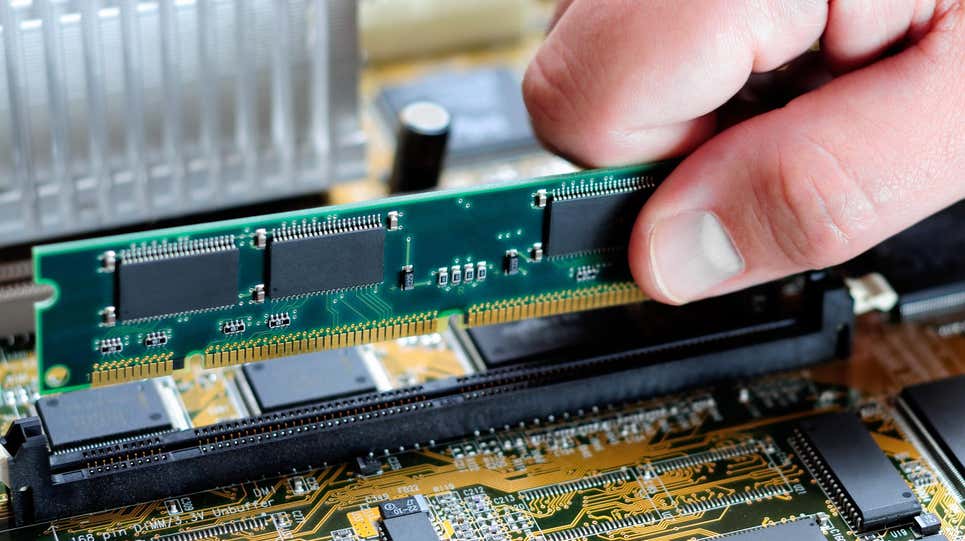
Paul Velgos (Shutterstock)
Оперативная память, или RAM – сокращение от «random access memory», она же «оперативно запоминающее устройство» (ОЗУ) – это кратковременная память вашего компьютера, в отличие от долговременной памяти ПЗУ (ROM) жесткого диска. Таким образом, оперативная память позволяет вашему компьютеру работать в многозадачном режиме. Это то, что позволяет вам держать несколько окон и приложений открытыми одновременно, а также быстро и эффективно переключаться между ними.
Чем больше оперативной памяти у вашего компьютера, тем больше у него возможностей для запуска различных типов процессов без замедления. Это не означает, что оперативная память полностью отвечает за общую скорость вашего компьютера, но она может помочь вам почувствовать, что ваш компьютер работает быстро и без задержек.
Суть в том, чтобы выяснить, сколько оперативной памяти вам нужно, чтобы ваша машина могла делать то, что вам требуется в повседневной деятельности или для важных задач. Память стоит дорого, и, как и большинство других вещей в жизни, совершенно нет необходимости тратить деньги на то, что вам не понадобится и окажется в избытке. Тем не менее, если вы покупаете компьютер без обновляемой оперативной памяти (например, большинство компьютеров Mac и многие тонкие и легкие ноутбуки), вам необходимо учитывать не только то, сколько оперативной памяти вам нужно сегодня, но и сколько вам может понадобиться в скором будущем.
Забота о будущем против перерасхода

В общем, если вы надеетесь обезопасить свое устройство от возможного будущего недостатка памяти, вам не помешает купить столько оперативной памяти, сколько вы можете себе позволить в финансовом смысле. Сегодня вас вполне может устраивать меньший объем оперативки, но по мере того, как приложения и программы со временем становятся все более требовательными и начинают грузить систему, ваш компьютер начнет демонстрировать свои ограничения – глючить и тормозить. Если в настоящий момент у вас отсутствует необходимость в дополнительной оперативной памяти, это не значит, что такая ситуация навсегда. Это может привести к тому, что вы начнете беспокоиться об обновлении всего через несколько лет.

Итак, о каком объеме оперативной памяти мы говорим? Для большинства пользователей, использующих свои ноутбуки для обычных задач – работа в Интернете, совершение видеозвонков, запуск таких программ, как Excel, – 8 ГБ ОЗУ справятся с этой задачей. Вы сможете удобно просматривать веб-страницы с несколькими открытыми вкладками, управлять электронными таблицами домашнего бюджета или вашего малого бизнеса и даже играть в некоторые игры (хотя ОЗУ – далеко не единственное соображение, когда речь идет о создании игровой установки).
Однако помните: хотя в 2022 году 8 ГБ могут удовлетворить ваши потребности, как насчет 2024 года? В 2014 году 4 ГБ было более чем достаточно для работы, и именно такой объем оперативной памяти предлагался на MacBook начального уровня. Но с течением времени достаточность оперативной памяти, как правило, начинает понемногу устаревать. ОЗУ уже не хватает, и она показывает свой возраст задолго до того, как начинают появляться другие вычислительные проблемы. Например, компьютер с MacBook Air на 4 Гб вполне пригоден для использования, за исключением того факта, что слишком много открытых вкладок Chrome – это все, что ему требуется для тотального зависания с выдачей ошибки о том, что компьютеру буквально не хватило системной памяти.
Разработчики не собираются прекращать наращивать мощность и функциональность своих приложений, и хотя для них было бы замечательно создавать программы, которые более эффективно используют оперативную память, это точно не стало тенденцией. Тот же Chrome известен тем, что активно пожирает память, и вы можете ожидать, что со временем он так и будет продолжать занимать все больше ваших ресурсов. Когда вы пытаетесь смотреть YouTube, такие зависания просто вас раздражают. Но когда вы полагаетесь на свой компьютер для работы или банковских переводов, они могут стать настоящей проблемой.

Так что, если вы можете себе это позволить, 16 ГБ ОЗУ не будут необоснованной базой для вашей машины 2022 года. Вы можете не пользоваться всей этой мощью прямо сейчас, особенно если вы не используете свой компьютер для интенсивных задач. Но с таким объемом ОЗУ это дорогие машины, которые должны прослужить дольше, чем цикл обновления смартфона. Вот поэтому дополнительные 15 тысяч рублей за оперативную память сегодня намного лучше, чем 70 и более тысяч рублей за новый ноутбук через три года, а их вам придется выложить, чтобы иметь достаточно мощный, не игровой, а рабочий, компьютер.
Если вы можете с комфортом перейти на 16 ГБ ОЗУ, то можете задаться вопросом, стоит ли вам на самом деле увеличивать объем памяти до 32 ГБ, если, конечно, это для вас финансово доступно. Например, вновь обратимся к общепризнанному лидеру Apple. У MacBook Pro M1 объем памяти достигает 16 ГБ, но у MacBook Pro M1 Pro и M1 Max, безусловно, ее будет больше, а 32 ГБ ОЗУ гарантируют, что ваш ноутбук или компьютер будет комфортно запускать несколько задач, приложений и окон в течение многих лет.
Совет на любом уровне будет один и тот же: покупайте столько оперативной памяти, сколько можете себе позволить. Оцените, после рассмотрения возможностей вашего процессора, жесткого диска или твердотельного накопителя и других вычислительных потребностей, остается ли в вашем бюджете место для перехода с 16 ГБ на 32 ГБ. Для большинства из нас, особенно если мы не планируем использовать наши компьютеры для интенсивной работы с графикой или тяжелых игр, такой необходимости может и не быть, соответственно, и разоряться не нужно. Не расстраивайтесь, если ваш бюджет не позволяет вам сделать скачок, или если устройство, которое вы присматриваете, не предлагает такой возможности. Обновление до 16 ГБ вам точно обеспечит бесперебойную работу в течение длительного времени.
Экономьте деньги, покупая оперативную память у стороннего производителя
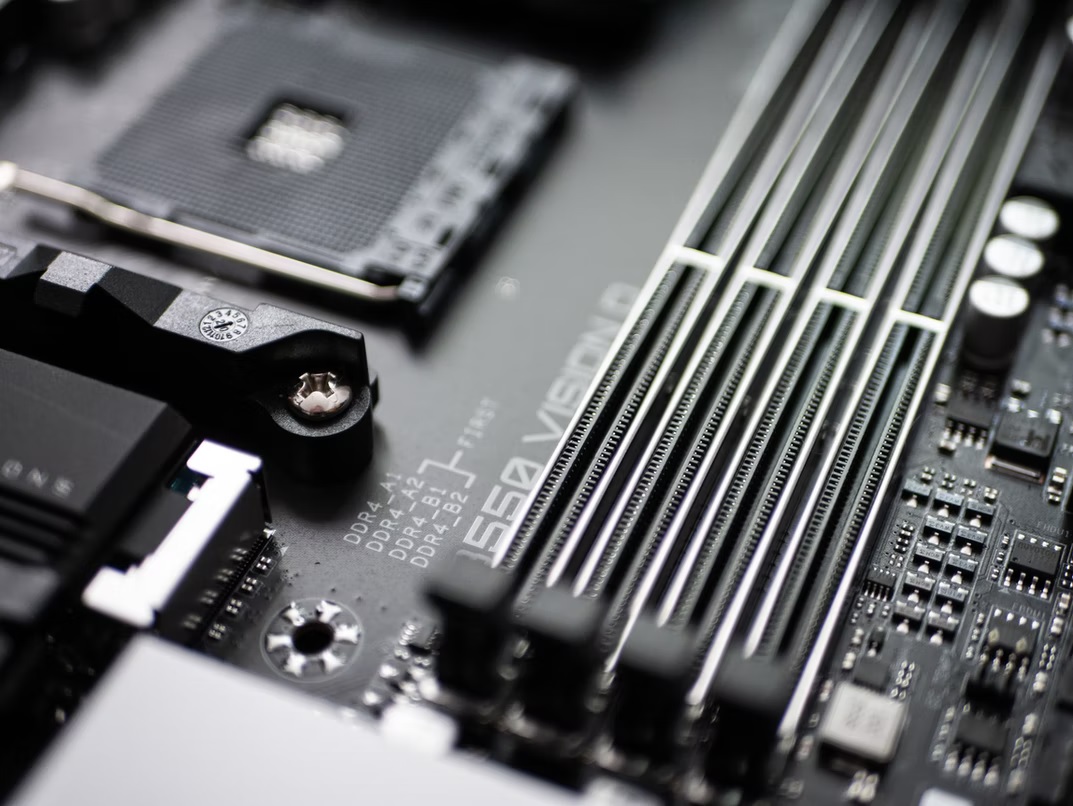
Sven Finger / unsplash.com
Совет купить столько оперативной памяти, сколько вы можете себе позволить, звучит разумно, но требует контекста. Если компьютер, который вы покупаете, не позволяет обновить оперативную память после покупки – как и большинство всех Mac, в согласии с концепцией минималистской эстетики управления Apple, – тогда приобретение как можно большего количества оперативной памяти должно быть более высоким приоритетом. Однако машины, которые можно модернизировать и позже, дают вам возможность сэкономить деньги, а также продлить срок их службы.

Покупать оперативную память у производителей компьютеров дорого. Apple берет слишком много за свою оперативную память во время первоначальной покупки, просто потому что может это сделать. При этом вы не можете обновиться в будущем, так что же еще вам остается делать? Можно приобрести память и у других производителей, при этом магазины компьютерных запчастей продадут вам планки оперативной памяти гораздо дешевле.
Самостоятельная установка дополнительной оперативной памяти раньше была обычной практикой для знающих людей даже при покупке компьютеров Apple. Теперь только несколько компьютеров Mac позволяют обновлять оперативную память постфактум. Если вас интересует перспектива при ограниченном бюджете, обратите внимание на устройства, позволяющие увеличить объем оперативной памяти.
Сколько оперативной памяти нужно для игр и работы с графикой?
Timur Garifov / unsplash.com
Вопрос оперативной памяти становится немного сложнее при обсуждении более мощных машин, предназначенных для таких задач, как игры или работа с графикой. Для высококачественного редактирования видео, работы с 3D-анимацией и других подобных графических задач вам определенно понадобится значительно увеличить объем оперативной памяти. 8 ГБ тут не поможет, возможно и 16 ГБ тоже. Для такой задачи, как редактирование видео 8K, вам понадобится как минимум 32 ГБ, если не 64 ГБ.
Когда вы начинаете требовать больше от своей машины, вам придется также беспокоиться о большем объеме, чем стандартная оперативная память. Для графически интенсивных вычислений также важна VRAM (видеопамять), память для графического процессора вашего компьютера (GPU). MacBook Pro имеет 16 ГБ ОЗУ и 2 ГБ видеопамяти, и хотя эта комбинация более чем удобна для стандартного редактирования видео, чтобы ноутбук был более рабочей графической лошадкой, его нужно было бы обновить как минимум до 32 ГБ ОЗУ и 4 ГБ видеопамяти.
Сколько весит оперативная память в граммах
И правда ли, что заполненная флешка, тяжелее пустой? И если да, то насколько?
Начнём с элементарного сравнения. Например, полное собрание сочинений Льва Толстого в 5 томах весит около 12 кг , а компьютерный эквивалент соответствует примерно 25 Мегабайтам текста. В обычную электронную читалку объёмом 4 ГБ поместится 160 полных собраний сочинений различных авторов. И что же, после этого читалка потяжелеет на 12х160=1920 килограмм? Столько весит Ниссан X-Trail. Конечно, масса гаджета останется практически неизменной.
С другой стороны, если полностью исписать блокнот, то его вес увеличивается на массу исписанных чернил. И лист бумаги с картинкой очевидно тяжелее белого.
Раньше такой объем казался уделом серверов и рабочих станций
16 Гбайт или SSD?
«У меня уже давно стоит в системе 8 Гбайт оперативной памяти, и я спокойно играю во все современные игры!» — воскликнет читатель. Действительно, играть можно и при таких входных параметрах. Если при нехватке видеопамяти приложение использует в качестве файла подкачки оперативную память, то уже при нехватке ОЗУ в ход идет своп-файл, размещаемый на накопителе. Без него сейчас никак не обойтись.
«Ведьмак 3», GTA V, Rise of the Tomb Raider, Watch Dogs 2 — ни одна игра не запустилась при отключенном файле подкачки и наличии в системе всего 8 Гбайт оперативной памяти. А что, если в качестве файла подкачки использовать твердотельный накопитель. Как известно, SSD заметно быстрее классических механических жестких дисков. К тому же твердотельный накопитель — это не только ценный мех быстродействие в играх, но и быстродействие вообще. Кто откажет себе в удовольствии ускорить загрузку операционной системы и сопутствующих программ? Возможно, скорости работы своп-файла будет достаточно, чтобы при нехватке оперативной памяти игра не тормозила.
На этот раз браузер с открытыми вкладками мы отключили. В следующем небольшом испытании было решено дополнительно проверить, что будет лучше: использовать SSD с размещением на нем файла подкачки или же добавить в систему еще 8 Гбайт, чтобы в итоге получилось 16 Гбайт?
Тестовый стенд состоял из процессора Core i7-7700K и видеокарты GeForce GTX 970 4 Гбайт. Память мы выбрали Kingston HyperX Fury HX421C14FB2K2/16, она спокойно запускается на эффективной частоте 2400 МГц. Игры были установлены на твердотельный накопитель Kingston SSDNow UV400 SUV400S37/240G и на жесткий диск Western Digital WD10EZEX. В итоге получились три конфигурации: SSD + GeForce GTX 970 + 8 Гбайт ОЗУ; HDD + GeForce GTX 970 + 8 Гбайт ОЗУ; HDD + GeForce GTX 970 + 16 Гбайт ОЗУ.
Увы, но даже использование в системе достаточно производительного твердотельного накопителя Kingston при нехватке оперативной памяти приводило к заметным просадкам FPS. Особенно наглядно это выглядит в Rise of the Tomb Raider и Watch Dogs 2. Во время гейминга системам с 8 Гбайт ОЗУ явно не хватало плавности. Для избавления от просадок, связанных с нехваткой оперативной и видеопамяти, необходимо снижать качество графики. В частности, выключать сглаживание.
Однако мы видим, что SSD все же помогает системе при нехватке оперативной памяти. Просадки фреймрейта есть, но они не такие критичные, как при использовании связки с HDD. В случае с жестким диском в Watch Dogs 2 и Rise of the Tomb Raider наблюдаются самые настоящие фризы, играть совершенно невозможно!
Плюс SSD еще и в том, что установленная в ячейки памяти игра элементарно быстрее загружается. Этот момент актуален для сетевых игр, когда необходимо как можно быстрее ворваться в игру.
Жадный хром
Давайте посчитаем массу ВСЕГО ИНТЕРНЕТА?
Может тогда величина получится ощутимой?
По самым последним данным объём информации в интернете равняется 10 Зеттабайтам , т.е. 10 миллионов миллионов Гигабайт — 10 000 000 000 000 Гигабайт.
Если всю эту информацию записать на DVD-диски, то получится стопка высотой до Луны (около 703 000 км).
Если подставим новое количество байт в наши расчёты, то получится, что все в мире сайты, картинки, письма, фотографии, видео и тексты весят около 1 грамма!
Но наши расчёты справедливы, если бы мы всю имеющуюся в мире электронную информацию записали на огромную флешку.
Но информация в интернете хранится не на флешках, а на магнитных жестких дисках. Принцип там в том, что при намагничивании ячеек памяти, как и любого другого предмета, не меняется его масса (электронов не добавляется), а меняется структура предмета. Т.е. масса пустого и заполненного жесткого диска почти равны . Но почему почти? Потому что здесь в дело вступает теория относительности.
Ведь для того, чтобы сообщить ячейке некоторую информацию , т.е. изменить её структуру, потребуется некоторое количество энергии, которую она запасает в виде магнитного поля. А энергия имеет эквивалент массы. Помните знаменитую формулу E=mc^2?
Итак, энергия магнитного поля одной ячейки равна 1,5х10^-21 Дж.
Таким образом весь интернет, записанный на жестких дисках весит 8.35х10^-23 грамм!
0,0000000000000000000000835 грамм — весь интерет!
Чтобы понять насколько это мало, сравним это с массой атома водорода.
0,000000000000000000000000167 грамм — атом водорода!
И получаем следующее: весь интернет весит в 500 раз больше атома водорода.
Т.е. вся информация, созданная и выложенная человечеством, все ваши переписки, знания, видео, фотографии, всё это всех людей на земле может быть записано с помощью энергии, выделенной 500 атомами водорода во время ядерного синтеза! Это меньше самой крошечной пылинки у вас дома.
Интернет настолько огромен, кажется, что в нём можно найти почти всё, но с другой стороны он является очень крошечным.
Спасибо за просмотр!
Друзья, ставьте лайки, подписывайтесь на канал, если вам было интересно. Наберём 100 лайков и 100 подписчиков и посчитаем, сколько весит вся Москва!
Всем привет! В процессе работы в мастерской постоянно скапливаются всякие планки оперативной памяти: морально устаревшие, вышедшие из строя либо с дефектами. Никогда такие вещи не выбрасываются, а откладываются отдельно. Когда скапливается определенное количество, то их сдаем на переработку. В статье расскажу, как максимально выгодно сдать, сколько можно получить денег.
Сдавать планки желательно от 1 килограмма. Это довольно большое количество, даже в нашей мастерской копится примерно за пару месяцев. Плюс вес планок отличается, в зависимости от размера, количества микросхем, чипов и тому подобного. Есть планки от ноутбука, они соответственно меньше весят. Планки от ПК тоже так же имеют разный вес. Планки с радиаторами охлаждения на сдачу в сборе не идут, радиатор снимаем.
У простого пользователя они тоже копятся, остаются после «апгрейда» компьютера либо вышедшие из строя. Если у Вас уже скопилось какое-то количество, поспрашивайте у друзей и знакомых, думаю они с радостью поделятся безвозмездно сломанными планками, а у Вас пополнится количество.
Чтобы максимально выгодно сдать планки оперативной памяти, не идите в первый попавшийся пункт лома приема цветного металла. Там Вам скорее всего дадут цену обычного лома микросхем, в лучшем случае 100 рублей. Необходимо изучить предложения, найти специализированные пункты приема компьютерного лома, где оцениваются каждые позиции по отдельности. Принимают жесткие диски, материнские платы, процессоры и так далее. Каждые позиции имеют свою цену за 1 килограмм.
Вам повезло, если живете в большом городе, обычно такие приемки найти не составит особого труда. А вот в небольших населенных пунктах проблема. Но и из такой ситуации можно найти выход. Собрать побольше разных комплектующих, съездить в другой город и сдать. Необязательно ехать именно с этой целью, возможно появятся какие-то другие дела в большом городе, можно будет заодно сделать попутно несколько дел. Оплатите дорогу, плюс что-то подзаработаете, и дела свои решите. Есть еще вариант сдачи «перекупам», но цена будет заметно отличаться. Но зато Вы экономите свое время, не ищите куда сдать и как добраться до пункта приема.
А что касаемо цен, то адекватная цена, за которую можно сдавать начинается от 2000 рублей. «Перекупы» скорее всего предложат Вам раза в два меньше.
Скрин с одного из сайтов организаций по приему компьютерного лома, не буду указывать откуда, так как никого не рекламирую. Куда сдавать, выбирать Вам самим.
Скрин с одного из сайтов организаций по приему компьютерного лома, не буду указывать откуда, так как никого не рекламирую. Куда сдавать, выбирать Вам самим.
Скрин с одного из сайтов организаций по приему компьютерного лома, не буду указывать откуда, так как никого не рекламирую. Куда сдавать, выбирать Вам самим.
Скрин с одного из сайтов организаций по приему компьютерного лома, не буду указывать откуда, так как никого не рекламирую. Куда сдавать, выбирать Вам самим.
Всем спасибо за внимание, буду благодарен за «лайк» статьи и подписку на канал . Так же можете ознакомиться с видео, где рассматриваем вопрос, о том сколько весит 1 планка оперативной памяти по отдельности.
Привет Пикабу! Последние несколько лет в сети разгораются жаркие споры о том, нужна ли быстрая память игровому ПК и так ли важны ее тайминги. В этой статье мы расскажем, стоит ли так внимательно смотреть на тайминги и какая частота оптимальна, а так же сколько ОЗУ нужно именно вам. Как всегда — текстовая версия под видео.
В случае с процессорами AMD Ryzen все понятно — там внутренняя шина напрямую зависит от частоты ОЗУ, так что чем последняя больше, тем быстрее передаются данные между кластерами ядер и тем быстрее работает CPU.
Но в случае с Intel такого нет, кольцевая шина этих процессоров не зависит от частоты ОЗУ. К тому же большая часть игровых ноутбуков работает на медленной памяти с частотой 2400-2666 МГц без каких-либо проблем в играх, как и многие относительно старые топовые Core i7, которые вообще пашут вместе с DDR3 на частоте 1600 МГц и в ус не дуют. Чтобы этот обзор был полезен обоим лагерям, мы расскажем, так ли нужна быстрая память для современного игрового ПК на процессоре Intel, нужно ли так внимательно обращать внимание на тайминги и сколько оперативной памяти нужно современному ПК для игр и работы. Посмотрим, так ли нужны низкие тайминги, и как FPS в тяжелых играх зависит от частоты ОЗУ.
В этой статье мы будем рассматривать реальную игровую систему с реальными настройками графики. Иными словами, не будет никаких тестов в HD с минимальным пресетом, чтобы максимально нагрузить процессор — все игровые бенчмарки прогонялись в народном разрешении 1920х1080 на максимальных настройках, чтобы упор был именно в видеокарту. В противном случае, если упор идет в процессор, низкий FPS будет еще терпимой проблемой — вы скорее всего будете получать фризы и непрогруженные текстуры. Конечно, если вы суровый челябинский геймер, едва ли это вас остановит, но мы все же рассматриваем реальные игровые условия.
Также мы рассматриваем ситуацию, когда видеокарте хватает собственной памяти — в противном случае вы опять же можете столкнуться с проблемами производительности в играх, и быстрая ОЗУ едва ли вас спасет, потому что она все еще будет чуть ли не на порядок медленнее видеопамяти. Перейдем к тестовой системе.
Что будет, если задрать тайминги в облака?
Первое, что мы проверим — что будет, если мы очень сильно увеличим тайминги ОЗУ. Что же это такое? По сути оперативная память — это набор ячеек, которые могут хранить 0 или 1. Однако процессору, чтобы добраться до определенной ячейки, нужен ее точный адрес — банк памяти, строка и столбец. Тут все очень похоже на реальные адреса — на письме вы должны указать город, улицу, дом и лишь потом только квартиру.
При это процессор — очень ответственный почтальон, он должен точно знать, сколько у него займет по времени обращение к определенной ячейке. И как раз это время и есть тайминг, и всего выделяют 4 основных или первичных, а также с десяток вторичных и нередко под полсотню третичных. Максимальный вклад в быстродействие памяти дают именно первичные тайминги, поэтому именно их мы и будем рассматривать.
И, очевидно, чем тайминги меньше, тем быстрее процессор сможет добираться до нужных ячеек и тем быстрее он будет работать с ОЗУ, поэтому выглядит разумным покупать тот комплект памяти, у которого минимальные задержки на своей частоте.
Итак, тест памяти и кэша в AIDA64 показал, что при таком завышении таймингов слегка снизилась скорость копирования и на 10% увеличилась задержка доступа к ОЗУ. Последнее как раз и было ожидаемо с учетом того, что мы сильно увеличили тайминги, но в общем и целом падение сложно назвать катастрофическим.
Ладно, а как себя поведет игра World War Z на API Vulkan? Он низкоуровневый и в теории может лучше работать с железом. Но и здесь разницы нет — что с оптимизированными, что с задранными таймингами FPS непоколебим и составляет 180.
Может в Far Cry New Dawn картина изменится, как-никак эта игра не очень хорошо оптимизирована под многопоток? И да, разница действительно есть, но ее сложно назвать значительной — средний FPS при увеличении таймингов снизился с 125 до 122, то есть лишь на 2%.
Какой отсюда можно сделать вывод? Даже если поставить откровенно гипертрофированные тайминги, разница в FPS минимальна или ее нет совсем. С учетом того, что продающиеся наборы ОЗУ нередко уже из коробки имеют неплохие тайминги для своей частоты, нет никакого смысла переплачивать за дорогие комплекты с небольшими задержками — вы едва ли уловите разницу в FPS. И это же, в теории, касается процессоров AMD.
Почему так происходит? Все просто — подавляющее большинство современных и не очень процессоров и имеют по три или даже четыре уровня кэша. И информация из ОЗУ заранее пишется в кэш, и лишь потом с ней работает CPU. А с учетом того, что кэша третьего уровня много, нередко пара десятков мегабайт, влияние задержек доступа к памяти становится минимальным.
Играемся с частотой памяти
Окей, а есть ли вообще смысл в большой частоте ОЗУ? Мы решили проверить три варианта. Первый — это DDR4-2133, минимальная пользовательская частота для последнего поколения памяти. Да, вы можете сказать, что большая часть процессоров даже на неразгонных платах поддерживает частоту хотя бы 2400 МГц, но мы решили пойти по самому минимуму и рассмотреть вариант, когда в компьютере стоит самая дешевая память с AliExpress.
Второй вариант — это DDR4-2933. Именно такую память способны поддерживать современные процессоры Intel Core 10-ого поколения, они же Comet Lake, на всех платах даже без разгона. С учетом того, что возможности по оверклокингу у таких процессоров чисто номинальные и вы от силы получите несколько лишних процентов производительности, возникает вопрос — а есть ли вообще смысл переплачивать за платы на чипсете Z490, раз CPU почти не гонится, и остается только разгон памяти?
Ну и третий вариант — это текущая конфигурация на DDR4-3400. Такая частота доступна подавляющему большинству современных процессоров Intel, даже если это урезанные Core i3, при этом планки на ней стоят вменяемых денег.
Для начала — все тот же тест ОЗУ из AIDA64. Тут уже падение скоростей чтения и записи сложно назвать слабым — шутка ли, DDR4-3400 быстрее стоковой DDR4-2133 в полтора раза. А вот задержки увеличились не очень сильно, приблизительно на 20% — сказывается то, что тайминги в обоих случаях были неплохо оптимизированы.
Перейдем к тестам в играх, и начнем с все той же Assassin’s Creed Odyssey. Падение частоты больше чем на 20%, с 3400 до 2933 МГц, игра просто не заметила — средний FPS не изменился совершенно. А вот на DDR4-2133 игра уже выдала только 93 кадра в секунду, то есть падение производительности составило порядка 5%.
В World War Z API Vulkan показывает, что он дейсвительно ближе к железу, чем DirectX — уже на 2933 МГц мы видим падение частоты кадров с 180 до 178, а на 2133 МГц мы получаем только 169 FPS. Иными словами, максимальная потеря кадров составила 7% — не так уж и мало.
Ну и переходим к Far Cry New Dawn, и вот тут даже переход на DDR4-2933 снижает FPS на пару процентов, а на DDR4-2133 вы не досчитаетесь уже 13 кадров в секунду, что составляет 11% — достаточно внушительная потеря.
Какой можно сделать вывод? DDR4-2133 для игр брать точно не стоит, во всех протестированных играх такая память ощутимо снижает итоговый FPS. А вот DDR4-2933 показывает себя на удивление неплохо — я ожидал, что в тяжелом Assassin-е будут просадки частоты кадров, но их там не было от слова совсем. Так что Intel не зря выбрала такую частоту дефолтной для своих псевдо новых процессоров — память на ней едва ли будет узким местом в системе.
Что касается обьема ОЗУ, совсем недавно популярный зарубежный Youtube-канал Linus Tech Tips, подтвердил, то, о чем мы уже не раз говорили, объём DDR4 в 4GB почти непригоден для использования, так как после простой загрузки Windows 10 половина памяти уже была занята.
С 8 гигабайтами ОЗУ работать становиться куда приятней. Можно смело запускать 3 ролика в 4K или 27 простых вкладок. В играх потребление памяти зависит от конкретного тайтла, но 16 Гб можно смело назвать золотой серединой. C 8 Gb ОЗУ тоже жить можно, но при этом файл подкачки используется на 20% от своего объёма, так что для дополнительных фоновых процессов неплохо бы обзавестись китом памяти на 16 Gb.
Дальнейшее наращивание объёма оперативной памяти не даёт почти никакого эффекта. Этих же 16 Гб будет сполна хватать для рендера, 32 Gb ОЗУ может понадобиться либо профессионалам, либо если вы любите открывать все и сразу.
Более 32 Gb может потребоваться художникам и создателям контента, которые держат открытыми сразу несколько рабочих программ.
Ну и глобальный итог — нет особого смысла гнаться за очень быстрой памятью. Если между DDR4-2933 и DDR4-3400 разницу уже нужно искать под лупой, то уж при переходе на DDR4-4000 вам потребуется микроскоп. А ведь стоит последняя достаточно дорого, и, сэкономив на ней, вы вполне можете взять более быструю видеокарту и гарантированно получить прирост производительности в играх.
Так что на данный момент имеет смысл остановиться на 8 или лучше 16 Гб памяти с частотой около 3 ГГц, причем не нужно дополнительно ужимать тайминги, стандартного XMP-профиля вполне хватит.
Привет, решил апргрейднуть ноутбук, добавив плашку ОЗУ, но столкнулся с проблемой — физическим размером плашек.
Есть ли разница между высокой и низкой плашкой? Какую выбрать? Стоит ли беспокоиться? Ноутбук мне так и так придётся разбирать когда буду вставлять её. Предполагаю, что в ноутбуках как раз таки низкая, ибо он тонкий. Да и в пекарне моей тоже была низкая плашка. Так зачем тогда высокая?
+Когда вбил на алике именно на «ноутбук», то начали высвечиваться ТОЛЬКО высокие.
Вот, та, что сверху она «низкая», а та, что снизу она «высокая»
вставишь верхнюю — позови полюбоваться.
Низкая, высокая, какая разница, лишь бы не ломалась.
Сверху обычная для большого брата, DIMM стандарт, DDR3 и прочее — поколение, и вот они есть высокие и низкие, с чипами с одной стороны и с двух, с низким вольтажем ещё бывают. А вторая это SO-DIMM, только для ноутов и некоторых маленьких материнок со встроенными процессорами.
Вам бы, сударь, матчасть подъучить, прежде чем лезть и менять память, да ещё и на Алике покупать память, последнее дело
Высота одинаковая, длина различная.
Эм, первая это dimm, а вторая sodimm. Не высокая и не низкая.
Почитай, что такое DIMM и SODIMM
Высота памяти не важна, т.к. она на боку лежит в ноутбуке.
Потому что не ноутбучная, а SO-DIMM
Написали бы модель ноута.
Я ко всему прочему добавлю, что не во всякий ноут можно засунуть любую подходящую по частоте и объёму. У многих производителей зашито с какими фирмами сотрудничают, с ноунейм просто не включится.
Та,что сверху-это в системный блок.Нижняя в ноутбук.Обращаю внимание,что если там DDR3,то она бывает двух типов.DDR3 и DDR3L.Различие в вольтаже.1,5 и 1,35 вольта.Друг к другу НЕ ПОДХОДЯТ.
Найди свою модель ноутбука на каком-нибудь сайте, и в таблице с характеристиками смотри «Тип оперативной памяти». Там будет что-то типа «DDR4-2666 МГц», или других сочетаний буквоцифер. По этой характеристике и ищи плашку на алике.
Налетели мамкины айтишники, да задизили, чего ж вы все такие злые? Если студент спросит как варить макароны, чёт никто не начнёт его хейтить и не будет писать, мол зачем ты лезешь, умри с голоду, читай поваренные книги.
Просто пару слов сказать людям тяжелее, нежели написать с пол сотни плохих.
Те, кто мне ответили и разъяснили, большое вам спасибо.
Как работает оперативная память компьютера (RAM, ОЗУ)
Оперативная память это важная часть любой компьютерной системы и сейчас я объясню, почему это так. В процессе работы память выступает в качестве буфера между накопителем и процессором, то есть данные сперва считываются с жесткого диска (или другого накопителя) в оперативную память и уже затем обрабатываются центральным процессором. Такая схема применяется, потому что процессор — очень быстрое устройство и ему требуется быстро получать доступ к нужным данным и командам, иначе он будет простаивать и производительность системы уменьшится, а так как жёсткий диск и SSD не могут обеспечить необходимую скорость, все нужные данные считываются и перемещаются в более быструю оперативную память и хранятся там, пока не понадобятся процессору для обработки.
Физически, оперативная память представляет собой набор микросхем припаянных к плате. Если посмотреть внутрь одной такой микросхемы, можно увидеть что она состоит из множества, соединённых друг с другом слоёв, каждый слой состоит из огромного количества ячеек, образующие прямоугольные матрицы. Одна ячейка может содержать 1 бит информации, а состоит она из одного полевого транзистора и одного конденсатора.
Выглядит эта конструкция довольно сложно и может различаться в зависимости от применённых технологий, так что для наглядности лучше представить ячейку в виде схемы.
Так легче понять, что именно конденсатор хранит информацию, а транзистор выполняет роль электрического ключа, который либо удерживает заряд на конденсаторе, либо открывает для считывания. Когда конденсатор заряжен, можно получить логическую единицу, а когда разряжен, ноль. Таких конденсаторов в чипе, очень много но считать заряд с одной конкретной ячейки нельзя, считывается вся страница целиком, и чтобы сделать это необходимо на нужную нам горизонтальную линию которая называется строка, подать сигнал, который откроет транзисторы, после чего усилители расположенные на концах вертикальных линий считают заряды которые находились на конденсаторах. Каждое такое считывание опустошает заряды на странице, из-за чего приходится её заново переписывать, для этого на строку так же подаётся открывающий транзистор заряд, а на столбцы подаётся более высокое напряжение, тем самым заряжая конденсаторы и записывая информацию. Задержки между этими операциями называются таймингами, чем они меньше тем более быстрая будет вся система в целом
Но вернёмся к модулю памяти в макро масштабе и посмотрим что, помимо самих чипов памяти, на модуль распаиваются SMD-компоненты резисторы и конденсаторы обеспечивающие развязку сигнальных цепей и питание чипов, а также Микросхема SPD – это специальная микросхема, в которой хранятся данные о параметрах всего модуля (ёмкость, рабочее напряжение, тайминги, число банков и так далее). Это нужно чтобы во время запуска системы, BIOS на материнской плате выставил оптимальные настройки согласно информации, отображенной в микросхеме.
Так же существует несколько форм факторов модулей, модули для компьютеров называются DIMM, а для ноутбуков и компактных систем SO-DIMM, отличаются они размером и количеством контактов для подключения. Это двухрядные модули которые имеют два независимых ряда контактов по одному с каждой стороны.
Например в старых модулях Simm контакты с двух сторон были замкнуты и они могли передать только 32 бита информации за такт, в то время как dimm могут передавать 64 бита.
Ко всему этому модули делятся на одноранговые, двухранговые и четырёхранговые. Ранг — это блок данных шириной 64 бита, который может быть набран разным количеством чипов память.
Одноранговая память имеет ширину 64 бита, тогда как Двухранговая память имеет ширину 128 бит. Но, так как один канал памяти имеет ширину всего 64 бита, как и одноранговый модуль, контроллер памяти может одновременно обращаться только к одному рангу. В то время как двухранговый модуль может заниматься ответом на переданную ему команду, а другой ранг уже может подготавливать информацию для следующей команды, что незначительно увеличивает производительность.
Так же хочется отдельно сказать о памяти с коррекцией ошибок, ECC-памяти, так как эти модули имеют дополнительный банк памяти на каждые 8 микросхем. Дополнительные банки и логика в модуле служат для проверки и устранения ошибок.
Использование буферов и коррекции ошибок незначительно ухудшает производительность, но сильно повышает надёжность данных. Поэтому ECC память широко используется в серверах и рабочих станциях.
Ещё немного расскажу о типах памяти, так как в современных компьютерах используется синхронная динамическая память с произвольным доступом и удвоенной скоростью передачи данных DDR SDRAM 4-го поколения и скоро будет распространено пятое.
Память типа ddr пришла на смену памяти типа SDR. SDR SDRAM работает синхронно с контроллером. В ней внутренняя и внешняя шина данных работает на одной и той же частоте. При подаче сигнала на микросхему происходит синхронное считывание информации
и передача её в выходной буфер. Передача каждого бита из буфера происходит с каждым тактом работы ядра памяти. В SDR памяти синхронизация обмена данными происходит по фронту тактового импульса.
После SDR, вышла DDR память, в ней обмен данными по внешней шине идет не только по фронту тактового импульса, но и по спаду, из-за чего на той же частоте можно передать вдвое больше информации, а чтобы воспользоваться этим увеличением, внутреннею
шину расширили вдвое. То есть работая на тех же частотах что SDR, DDR память передаёт в 2 раза больше данных.
Следующие поколения памяти DDR не сильно отличаются, увеличивается только частота
работы буферов ввода вывода, а также расширяется шина, связывающая ядро памяти
с буферами, сам принцип работы не меняется, но даже так, каждое новое поколение
получает таким способом существенное увеличение пропускной способности, без увеличения частоты работы самих ячеек памяти.
Понятно что с каждый новым поколением улучшается работа логики, техпроцесс и многое другое. Но сам принцип работы остаётся одним и для общего понимая этого достаточно.
Привет, Гиктаймс! А вас тоже удивляют системные требования современных игр? Точнее, разочаровывают. Какой потенциальный суперхит не выйдет — обязательно подавай мощный и современный графический адаптер да процессор уровня Core i7. Не обходят стороной тайтлы ААА-класса и такой компонент, как оперативная память. Понятно, что «оперативки» много не бывает, но мы все же решили выяснить, сколько гигабайт необходимо современному игровому компьютеру.
Как и в прошлый раз, когда мы мучали бедную интегрированную в процессор графику, предлагаем начать со статистических выкладок. Давайте изучим официальные данные Steam.
Статистика одного из самых популярных игровых клиентов недвусмысленно говорит: в основном (более чем у трети) у геймеров, пользующихся Steam, установлено 8 Гбайт оперативной памяти. Второе место занимает показатель «12 Гбайт или больше», а потому дополнительный вопрос, который будет раскрыт в этом материале, предлагаем поставить следующим образом: есть ли смысл увеличивать массив памяти игрового ПК до 16 Гбайт? Или же в качестве апгрейда обзавестись чем-нибудь более полезным. Например, SSD.
Посмотрим, что советуют игроделы. Вот список вышедших совсем недавно игр и рекомендуемые требования к объему оперативной памяти:
• Mass Effect: Andromeda — 16 Гбайт;
• Ghost Recon Wildlands — 8 Гбайт;
• For Honor — 8 Гбайт;
• Sniper Elite 4 — 8 Гбайт;
• Resident Evil 7: Biohazard 8 Гбайт.
Как видите, в большинстве случаев, если верить разработчикам, для комфортной игры в 2017-м году вполне достаточно 8 Гбайт оперативной памяти. Получается, что все же необходимости в 16 Гбайт нет. Или не получается?
Сколько оперативной памяти потребляют современные игры
«Игровой ПК» — это понятие растяжимое. На сегодняшний день в продаже присутствует большое количество видеокарт, которые вполне под ходят для игр в таких разрешениях, как Full HD, WQHD и Ultra HD. Популярными считаются модели GeForce GTX 1060 с 3 Гбайт и 6 Гбайт видеопамяти соответственно, а также GeForce GTX 1070 и GeForce GTX 1080 с 8 Гбайт. Ну и все мы облизываемся на GeForce GTX 1080 Ti 11 Гбайт. Среди адаптеров AMD популярностью пользуются такие модели, как Radeon RX 470 и Radeon RX 480 с 4 Гбайт и 8 Гбайт видеопамяти соответственно. Мы специально затронули этот момент, так как от установленного в игровой компьютер 3D-ускорителя зависит и уровень потребления оперативной памяти. Ниже приведена таблица потребления видеопамяти современными играми на примере видеокарты GeForce GTX 1080.
Ситуация, на наш взгляд, весьма наглядная: большинству игр на высоких и максимальных настройках качества графики требуется больше трех гигабайт видеопамяти. Что это значит? У GeForce GTX 1080, к счастью, с «мозгами» все в порядке. Флагманский ускоритель потому и флагманский: пользователь, у которого есть средства на покупку такого устройства, наверняка и на оперативной памяти экономить не станет. Наибольшей популярностью в России все же пользуются дешевые видеокарты уровня Radeon RX 460, GeForce GTX 1050 Ti, GeForce GTX 1060 3/6 Гбайт и Radeon RX 470/480 с 4 Гбайт. При нехватке видеопамяти игра все данные, которые не поместились, записывает в оперативную память. Поэтому имеем следующий парадокс: системному блоку с дешевой видеокартой необходимо больше оперативной памяти. Доказательство прилагаем.
Для этого небольшого эксперимента мы взяли две видеокарты: GeForce GTX 1060 3 Гбайт и GeForce GTX 1080 8 Гбайт. На обеих системах запускались 12 игр с максимальными настройками графики в разрешении Full HD. Замер потребления видеопамяти осуществлялся в течение 5 минут средствами программы MSI Afterburner. Самый главный лот — это использование комплекта оперативной памяти Kingston HyperX Predator HX430C15PB3K4/64. Вот с таким китом точно нет смысла беспокоиться о нехватке ОЗУ в играх.
Итог очевиден: играм, которым при заданных нами настройках качества графики требуется больше 3 Гбайт видеопамяти, необходимо и больше оперативной памяти. Мы специально несколько «усугубили» ситуацию тем, что вместе с играми на операционной системе Windows 10 автоматически запускались приложения Steam, Origin, Uplay, драйвер NVIDIA 378.49, а также браузер Google Chrome с восемью открытыми вкладками (ВК, Facebook, Gmail, Youtube, Geektimes, поиск Google, «Яндекс.Маркет» и Twitch). В общем, мы постарались воспроизвести обычный сценарий использования компьютера обычным же пользователем.
На примере таких игр, как Rise of the Tomb Raider и Watch Dogs 2 мы видим, что наличие в системе 16 Гбайт оперативной памяти не выглядит перестраховкой. С учетом того, что из 12 приложений больше 8 Гбайт ОЗУ потреблялось в 11 из них, нет никаких сомнений в том, что наличие 16 Гбайт в игровой системе — это суровая реальность.
Что ж, пора закругляться. Замеры потребления оперативной памяти в играх приведены, цифры оказались более чем наглядными. До новых встре… стоп, давайте проведем еще парочку испытаний. Вопрос нехватки ОЗУ для геймерского ПК делает актуальным еще один вопрос.
На сколько тяжелеет флешка, когда на неё записывают информацию?
Давайте по порядку. Цифровая информация представляет из себя последовательность бит, каждый из которых может принимать одно из двух значений — 0 или 1. Вот оцифрованное изображение Моны Лизы.
В общем даже кажется, что эту последовательность можно запомнить, но масса мозга при этом никак не изменится.
Дело в том, как организовано хранение этой информации. Ячейки памяти в флешке представляют собой транзисторы с плавающим затвором. Транзисторов могут быть миллиарды. На этих затворах могут накапливаться электронные заряды, что соответствует значению 1 (единица) информации, а пустые затворы соответствуют 0.
Теперь самое интересное. Электроны имеют массу, а значит, флешка потяжелеет. Давайте посчитаем на сколько.
Для примера возьмём флешку в 32 ГБ. В ней 2,75х10^11 (10 в 11 степени) ячеек памяти. Масса электрона 9,1х10^-31 кг (10 в -31 степени). Электронов в каждой ячейки памяти помещается примерно 25 000 штук.
В результате перемножения получаем, что полностью заполненная единицами флешка весит на 0,00000000000618 грамма больше пустой! При этом изменение массы флешки настолько маленькое, что нет весов, которые могут измерить эту разницу.
Заключение
Что ж, мы наглядно продемонстрировали, что современному игровому компьютеру необходимо минимум 16 Гбайт оперативной памяти. Особенно наличие такого объема ОЗУ актуально для геймерских ПК средней руки, то есть в системах, в которых используются видеокарты с 3 Гбайт, 4 Гбайт и даже 6 Гбайт видеопамяти.
А заодно мы продемонстрировали, что твердотельный накопитель тоже не помешает игровой системе. Да, в случае нехватки оперативной памяти от просадок FPS быстрый SSD не всегда спасает, но он хотя бы избавляет систему от микрозависаний. Плюс не забываем, что с «твердотельником» быстрее работает операционная система, да и сами игры загружаются заметно быстрее. Поэтому SSD и 16 Гбайт оперативной памяти — это необходимые атрибуты современного игрового ПК.
Подписывайтесь и оставайтесь с нами — будет интересно!
Для получения дополнительной информации о продукции Kingston и HyperX обращайтесь на официальный сайт компании. В выборе своего комплекта HyperX поможет страничка с наглядным пособием.
сколько весит оперативная память ноутбука
Привет, GT! Пагубная тенденция делать ноутбуки всё тоньше и тоньше уже лишила нас апгрейдов и россыпи портов. В лучшем случае производитель даёт заменить накопитель, в худшем — предлагает докупить уродливую и неприлично дорогую док-станцию с дополнительными разъёмами.

К счастью, профессиональные и игровые лэптопы пока остаются верны старой концепции персонального компьютера, в котором вы вольны апгрейдить железо. О апгрейде подсистемы памяти сегодня и поговорим.
Частотный потенциал и память с нестандартными характеристиками
Старушка DDR3 до сих пор активно присутствует на рынке — даже «флагманские» макбуки до сих пор используют её, а не новый стандарт: благо, процессоры Intel Core поколений Skylake и Kaby Lake умеют работать с обоими типами памяти, правда, с некоторыми ограничениями. Так как контроллер памяти у CPU один, а нормальными для «новой» памяти являются напряжения 1.2-1.35 Вольт, то и DDR3 должна быть с припиской L (low voltage) на конце и пониженным до 1.35 рабочим напряжением. Впрочем, в наше время на мобильных платформах только такая память и присутствует, а современные технологии производства позволяют сделать память, работающую как на напряжении 1.35 вольт, так и на 1.5, и любая мобильная DDR3 от Kingston подойдёт как лэптопу, так и компактной системе с «настольным» процессором.
По спецификациям последние два поколения процессоров i3/i5/i7 в ноутбуках поддерживают DDR4-2400 МГц, DDR3L-2133 МГц и DDR3L-1600 МГц: на первый взгляд выбор не велик. Впрочем, те же ограничения формально существуют на десктопных процессорах и успешно обходятся через BIOS материнской платы. В подтверждение вышесказанного можно привести примеры ноутбуков с установленными с завода модулями DDR4-2800 МГц и те же Макбуки с их 2133 МГц DDR3L.
Разгон на ноутбуке
Так как жадные менеджеры Intel заблокировали возможность разгона для простых смертных, требуя доплаты за «теперь-не-такие-уж-и-бесплатные» мегагерцы, разгон оперативки на ноутбуках доступен в двух случаях: у вас флагманская модель и процессор с индексом HK (i7-7820HK, i7-6820HK) или на тематических форумах существуют модифицированные (или «утёкшие» от производителя) BIOS для вашей модели с разблокированной вкладкой продвинутых настроек.
Для обеспечения комфортных условий в монструозном ASUS ROG GX800V используется гибридная система охлаждения + внешний док с «водянкой»
DDR3L
ASUS, MSI и Lenovo ещё в прошлом поколении перевели свои флагманские игровые лэптопы на передовой стандарт памяти, но кто сказал, что ноутбуку с условным i7-4960HQ пора на пенсию? Да, видеокарты трёхлетней давности в современных играх работаю так себе, а уж мобильные видеокарты — и того хуже, ведь производительность графики в «большом брате» и мобильном ПК сравнялась лишь в этом поколении, но на «средних»-то играть можно? А условным фотошопам, иллюстраторам и прочим три-дэ-максам вообще наплевать на модные технологии: OpenGL поддерживается, 1-2 ГБ видеопамяти есть — и хорошо. А остальное и в быструю оперативку можно положить, если что.
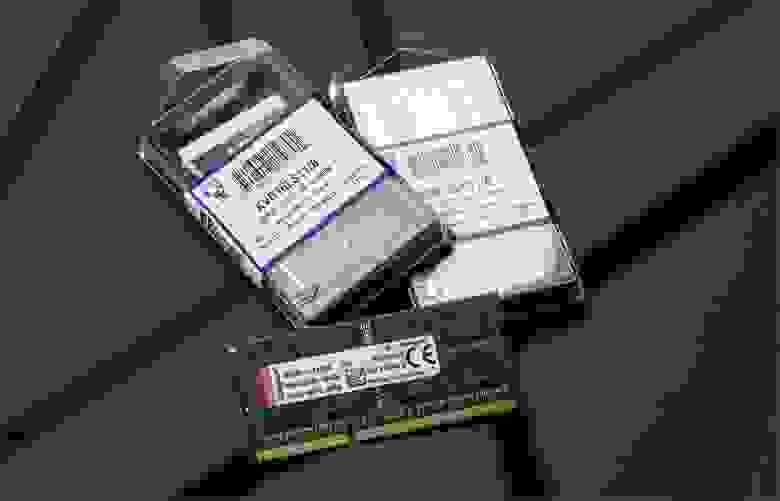
Таблица совместимости
Для упрощения апгрейда старых систем мы составили небольшую табличку, которая поможет вам не ошибиться с выбором оперативной памяти для вашего железного друга.
| Core 2000M-series | Core 3000M-series | Core 4000M-series | Core 5000H-series | Core 6000H-series | Core 7000H-series | |
| Макс. объём RAM, общий | 32 Гб | 32 Гб | 32 Гб | 32 Гб | 64 Гб | 64 Гб |
| Макс. ёмкость одного модуля | 8 Гб | 8 Гб | 16 Гб | 16 Гб | 16 Гб | 16 Гб |
| Поддерживаемые напряжение частоты | DDR3 от 1.3 до 1.5 вольт, 1333 и 1600 МГц | DDR3 от 1.3 до 1.5 вольт, 1333 и 1600 МГц | DDR3L до 1.35 вольт, 1333 и 1600 МГц | DDR3L до 1.35 вольт, 1600 и 1866 МГц | DDR3L до 1.35 вольт, 1600 и 1866 МГц | DDR3L до 1.35 вольт, 1600 и 1866 МГц |
| Рекомендуемая модель | KVR1333D3S9/8G | KVR16S11/8 | KVR16LS11/8 | KVR16LS11/8 HX318LS11IB/8 HX318LS11IBK2/16 (парный комплект) |
Если ваш ноутбук работает на встроенной в процессор графике и обходится «медленной» заводской памятью — при апгрейде стоит заменить старый модуль на пару максимально быстрых, подобрав совместимые с вашей системой.
iGPU не имеет собственных запасов памяти (кроме скромных по объёму кеша и кадрового буфера), и эксплуатирует системную оперативку для хранения моделей, текстур и результатов промежуточных вычислений, и медленная подсистема памяти — бутылочное горлышко для сравнительно мощных вариантов IntelHD (530 и выше, и, само собой, неплохая графика класса Iris и IrisPro). Подробности об ускорении работы встроенного в процессор видеоядра заменой оперативки можно почитать в нашей предыдущей статье.
С памятью DDR4 всё несколько проще: её поддерживают только два поколения мобильных систем, на базе Intel Core 5000 и 6000 серий, и в игровых ноутбуках (а также некоторых моноблоках и ультракомпактных ПК) обычно с завода стоит достаточное количество оперативки. Из обоих поколений есть исключения — флагманские i7 «мобильной» серии с поддержкой разгона — их контроллер памяти обеспечивает работу высокоскоростных модулей и поддерживает разгон.

| Core 6000H-series | i7-6820HK | Core 7000H-series | i7-7820HK | |
| Макс. объём RAM, общий | 64 Гб | 64 Гб | 64 Гб | 64 Гб |
| Макс. ёмкость одного модуля | 16 Гб | 16 Гб | 16 Гб | 16 Гб |
| Поддерживаемые напряжение частоты | DDR4 до 1.25 вольт, 2133 МГц | DDR4 до 1.25 вольт, 2666 МГц | DDR4 до 1.25 вольт, 2400 МГц | DDR4 до 1.25 вольт, 2800 МГц |
| Рекомендуемая модель | KVR21S15D8/16 | HX426S15IB2K2/32 (парный комплект) |
KVR24S17D8/16 HX424S14IB2/16 HX424S14IBK2/32 (парный комплект) |
HX426S15IB2K2/32 (парный комплект) |
К сожалению, широкую поддержку высокоскоростной памяти SO-DIMM DDR4 с частотой 2800 МГц Intel реализовала только в одном процессором на рынке (и тот обитает в неприлично дорогих системах), а AMD до сих пор не показало мобильные Ryzen’ы: Kingston просто не занимался непопулярным направлением, да и в ноутбуках с i7-7820HK крайне редко не установлен максимальный объём (64 Гб) из коробки.
Муки выбора и подводные камни
Для большинства активных пользователей GT апгрейд вряд ли является нештатной ситуацией, и чёткое понимание необходимых объёмов памяти дополнено неплохим знанием железной части, вот только Geektimes стал настолько популярен, что статьи с него регулярно расходятся по соцсетям и бессовестно передираются на другие ресурсы даже без ссылки на первоисточник, поэтому оставить без внимания некоторые очевидные моменты мы не можем.
Как узнать текущий объём памяти и её характеристики?
Легче всего живётся пользователям Windows 10. Открываем диспетчер задач (Shift+CTRL+Esc), в нём вкладку «Производительность» и переходим в раздел памяти:
Где посмотреть конкретную модель процессора?
Всё там же, но в разделе «Центральный процессор»:
Что делать, если у меня Windows 8 / Windows 7?
Можно воспользоваться бесплатной утилитой CPU-Z — она покажет исчерпывающую информацию и о процессоре, и о наборе установленных модулей памяти.
Какие могут быть подводные камни?
В большинстве случаев — никаких, однако некоторые ноутбуки с младшими процессорами intel отказываются воспринимать 16-гиговые модули памяти стандарта DDR3L, для них максимальный объём ограничен 8 Гб на слот, так что единственный доступный вариант — 2 плашки по 8 ГБ. Так как речь идёт о младших процессорах (i3, pentium, celeron) и их «энергосберегающих» версиях — вряд ли найдётся задача, которая поставит ноутбук с такой начинкой в неудобное положение по памяти (при максимальных 16 Гб), а не по вычислительной мощности.
Система говорит, что у меня есть ещё 2 разъёма памяти, я открыл ноутбук — а единственные доступные слоты заняты, что делать?
Тут вариантов не много: либо производитель решил сэкономить пару баксов и не распаял два дополнительных разъёма, а BIOS один на всю линейку ноутбуков, либо они находятся с другой стороны материнской платы.
В первом случае место под слоты оперативной памяти могут быть обнаружены рядом с имеющимися двумя — в каком-нибудь сервисе вполне могут распаять недостающие элементы, но тут стоит десять раз изучить вопрос, посмотреть смежные модели и проштудировать форумы: возможно, не установлены не только контактные площадки, но и их обвязка.
Необычное расположение слотов оперативки на ноутбуке Lenovo ThinkPad.
Во втором же посмотрите гайды по разборке вашего ноутбука в сети — либо под клавиатурой обнаружится лючок с доступом к двум разъёмам, либо придётся снимать саму материнскую плату.
А что с совместимостью уже установленной памяти с новой?
Если вы купили модуль с теми же частотами, что и уже имеющийся — проблем не будет. Оперативка для ноутбуков крайне редко имеет нестандартные тайминги, а прошитые профили JEDEC имеют конкретные значения задержек для каждой рабочей частоты. Работать с «оверклокерской» памятью может только два процессора (те самые 6820 и 7820HK), а в ноутбуках с таким железом обычно из коробки стоит 32 или 64 ГБ — вряд ли вам потребуется апгрейд в ближайшее время.
Всё это слишком сложно, я не запомню
Что ж, в таком случае из DDR3 с крайне высокой долей вероятности подойдёт KVR16LS11/8, а для систем поновее, с DDR4 на борту — KVR21S15D8/16. Для полной уверенности можно воспользоваться нашим мастером по подбору совместимого железа.
Лето — время для апгрейда
Как обычно, мы дарим нашим читателям промо-коды — и если курс доллара вас не радует, то пусть эта маленькая скидка сделает холодное лето капельку теплее.
Как вы помните, памяти много не бывает, а уж мобильной — тем более. Поэтому, если хотите разжиться Kingston SO-DIMM (а у нас ее много полезной и разной) — это можно сделать здесь.
Кстати, вы наверняка слышали, что у памяти Kingston пожизненная гарантия. Почему это так и как вообще развивалась история памяти нашей компании можете посмотреть в ролике ниже.
В нашем контент-плане наметилось несколько горячих тем, так что подписывайтесь на наш блог и ничего не пропустите.
Как выбрать память для ноутбука


Требования программ к объему доступной памяти растут с каждым месяцем – каждая новая версия требует памяти все больше и больше. Нередка ситуация, когда ноутбук, еще пару-тройку лет назад прекрасно справлявшийся со своими задачами, сегодня нещадно «тормозит». Возможно, дело в лишних службах и ненужных автоматически запускающихся программах; возможно, на компьютере завелся вирус. Но если антивирус ничего не находит, а чистка и переустановка системы не помогают, то, возможно, проблема в недостатке оперативной памяти. Как узнать, что дело именно в нехватке памяти?


OS X демонстрирует высокую наглядность и подробность предоставления информации даже в стандартных программах
В Windows – с помощью диспетчера задач, вызываемого сочетанием клавиш Ctrl-Alt-Del. В Linux можно воспользоваться программой free, а в OS X – системным монитором («Программы» – «Утилиты» – «Мониторинг системы»).
Когда свободная оперативная память стремится к 0, система начинает использовать файл подкачки – часть данных переносится из памяти на жесткий диск. Скорость работы с жестким диском на порядки ниже, чем с оперативной памятью, поэтому обращение к таким данным может «подвесить» компьютер на несколько минут для выполнения операции, которая обычно занимает не дольше секунды. Нужно увеличивать объем памяти.


Тип памяти и частоту установленного модуля можно увидеть на вкладке SPD. Количество свободных и занятых слотов можно узнать, вызвав выпадающий список Memory Slot Selection
dmidecode показывает количество слотов, тип и скорость для каждого занятого слота и помечает фразой «No module installed» каждый свободный слот.
Информации минимум, но этого достаточно для покупки нового модуля памяти
Первым делом следует убедиться, что у ноутбука есть резерв по её увеличению. Для начала, следует обратиться к описанию ноутбука на сайте производителя (или к руководству по эксплуатации) и выяснить, каков максимальный объем памяти для вашей модели. Если резерв по наращиванию памяти имеется, нужно убедиться, что в ноутбуке есть свободные слоты под модули памяти. На OS X это можно сделать стандартными средствами – с помощью вкладки «Память» окна «Информации о системе». В linux можно воспользоваться программой dmidecode (входит в большинство репозиториев). Для Windows выбор подходящих программ велик, но многие из них небесплатные. Из бесплатных можно порекомендовать CPU-Z.

Что делать, если свободных слотов памяти нет, а резерв по увеличению у модели есть? Продать имеющиеся модули памяти и купить новые, большего объема. Этот же вариант можно порекомендовать, если свободный слот есть, но идентичный установленному модуль найти не удается. При покупке нового комплекта целиком вы не связаны требованиями старого модуля памяти и можете выбирать модели с улучшенными характеристиками.
Учтите еще, что 32-разрядные версии Windows не поддерживают более 3 Гб оперативной памяти. Поэтому, если вы собираетесь увеличить память с 2 до 4 Гб, и у вас установлена 32-разрядная версия Windows, нелишне будет перед покупкой памяти попробовать установить 64-разрядную версию и убедиться, что ноутбук и вся периферия корректно работают с этой системой.
Характеристики модулей памяти.

Форм-фактормодулей памяти для ноутбуков один для всех типов – SO-DIMM.
Тип памяти. При покупке дополнительного модуля, тип памяти нового обязательно должен совпадать с типом памяти уже установленного. При покупке комплекта целиком – чем выше тип (DDR – DDR2 – DDR3 – DDR4) тем выше быстродействие памяти и ниже энергопотребление. Но опять же, обязательно следует убедиться (узнать из документации или описания на сайте производителя ноутбука), что выбранный тип памяти поддерживается ноутбуком.
Из этой цепочки немного выбивается DDR3L. Этот тип памяти полностью идентичен DDR3, но имеет пониженное на 10% энергопотребление. Для ноутбуков это довольно важно, так как чем ниже энергопотребление, тем выше продолжительность работы от аккумулятора. Поэтому, выбирая между DDR3 и DDR3L, лучше остановиться на последней (разумеется, при условии поддержки этого типа памяти ноутбуком).
Частота– еще один важный параметр ОЗУ, непосредственно влияющий на скорость работы с памятью. Чем выше частота, тем лучше, но, во-первых, частоты всех установленных модулей должны совпадать, во-вторых, частота должна поддерживаться ноутбуком.
Объем памяти. Требования программного обеспечения к объему памяти все время растут, поэтому рекомендации по необходимому объему памяти быстро устаревают. На сегодняшний день 2 Гб – минимум, достаточный для нормальной работы офисных приложений (Word, Excel) и выхода в Интернет. Для полноценного использования графических пакетов наподобие Photoshop или CorelDraw, просмотра видео в формате HD и нетребовательных игр будет достаточно 4 Гб памяти. Полноценный игровой ноутбук потребует уже от 8 Гб памяти, как и профессиональная рабочая станция для работы с видео или 3D-сценами.
Тайминги– задержки при доступе к памяти, считаются в тактах частоты. Основные тайминги:


— CAS latency (CL) – задержка между запросом к определенному блоку памяти и началом получения/передачи данных. Этот параметр наиболее характерный, для DDR3 его значение должно быть 9-11, в зависимости от частоты; для DDR4 – 15-16. Большие значения латентности нежелательны;
— RAS to CAS Delay (tRCD) – задержка между определением строки и столбца с нужными данными (память организована в табличном виде и для получения определенных данных нужно передать номера строки и столбца)
— RAS precharge (tRP) – завершающая задержка после операции работы с данными перед началом следующей операции.
В характеристиках памяти тайминги часто записываются в виде CL-tRCD-tRP. Например, 5-5-5. Чем меньше тайминг, тем память быстрее, но сравнивать по этому параметру следует только однотипные модули. С ростом частоты тайминги неизбежно растут, и тайминг в 15 для модуля с частотой в 2400 МГц по продолжительности задержки сравним с таймингом 5 для частоты 800 МГц (1 / 2400 * 15 = 1 / 800 * 5).
Размещение чипов. Чипы (микросхемы) памяти на модулях могут размещаться как с одной, так и с двух сторон. На характеристики памяти это не влияет, но обратить на это внимание надо: модули с двусторонней установкой чипов имеют большую толщину и могут просто не поместиться в свободный слот.

Если вы решили обновить всю оперативную память, обратите внимание на комплекты оперативной памяти, состоящие из 2х или 4х модулей, специально подобранных, чтобы обеспечить работу с памятью в двух- или четырехканальном режиме. Двухканальный режим ускоряет работу с памятью за счет появления возможности одновременного обращения к двум областям памяти, находящимся на разных модулях. Теоретически такой режим должен ускорять работу с памятью вдвое, но практически прирост производительности составляет от 5 до 15%. Для работы памяти в двухканальном режиме необходимо, чтобы материнская плата ноутбука поддерживала такой режим (реализовано во всех современных материнских платах), чтобы модулей памяти было четное количество и чтобы они были идентичны. Хотя обычно двухканальный режим включается на однотипных модулях памяти без особых проблем, покупка комплекта памяти является гарантией включения этого режима.
Производитель. Производство оперативной памяти – высокотехнологичный процесс, требующий высочайшей культуры производства и современнейшего оборудования. Процент брака присутствует у любого производителя, но только флагманы индустрии способны обеспечить низкий процент брака и своевременное его выявление. Покупка памяти малоизвестного производителя – всегда лотерея: если повезет, память верой и правдой проработает годы, демонстрируя вполне неплохие характеристики. Если же не повезет, и вам попадется бракованный чип, то не факт, что вы сможете поменять его по гарантии: брак памяти может привести к трудновыявимым ошибкам, возникающим случайно или только при определенных условиях. Поэтому, если вам важна стабильная и производительная работа памяти, приобретайте модули проверенных производителей, например, AMD, Corsair, Crucial, Transcend, Kingston.
Варианты выбора.

Если вы желаете «добрать» 2 Гб к двум имеющимся для апгрейда вашего ноутбука, выбирайте среди одиночных 2-гигабайтных модулей проверенных производителей. Не забудьте выяснить тип и частоту уже установленного модуля и выбрать идентичные. Это обойдется вам в 930-1350 рублей.

Если вам нужна память, которая прослужит долго, покупайте модули проверенных производителей со сроком гарантии в 10 лет – этого срока более чем достаточно и наверняка новая память вам потребуется раньше, чем выйдет срок гарантии. Такие модули будут стоит от 1150 рублей за 2 Гб.

Если вам нужен комплект быстродействующей памяти для игрового компьютера с гарантированной поддержкой двухканального режима, выбирайте среди соответствующих комплектов оперативной памяти. Такой комплект обойдется вам от 4050 рублей за 8 Гб.
Какой объем оперативной памяти должен быть в ноутбуке
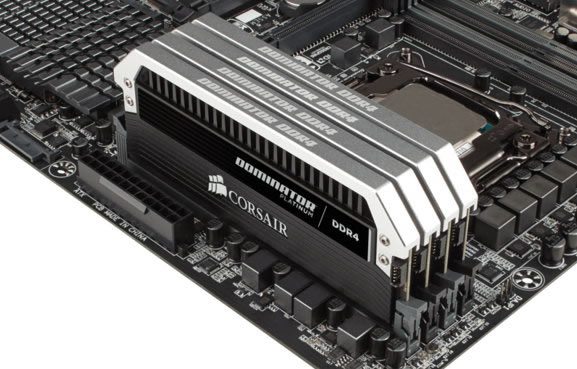
При выборе ноутбука мы часто обращаем внимание на процессор, диск и используемую видеокарту. Очень важным элементом является также оперативная память, которая во многом определяет удобство использования компьютера.
Для чего нужна оперативная память
Оперативная память используется как временный буфер для информации, обрабатываемой процессором или встроенной графической системой. Здесь хранятся файлы и данные программ, которые должны быть выполнены, а также текстуры, отображаемые в игре.
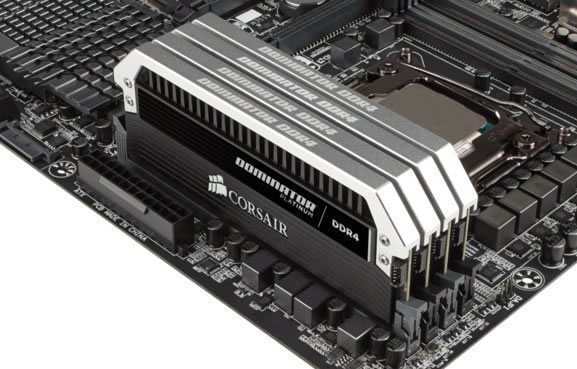 Слишком мало оперативной памяти, это частая причина «зависания» компьютера с большим количеством задач
Теоретически, принцип «чем больше, тем лучше» здесь работает. Но, при выборе оперативной памяти также стоит обратить внимание на другие параметры.
Количество и параметры оперативной памяти должны быть адаптированы к использованию ноутбука. Одни требования будут касаться ноутбука, используемого для работы в интернете, другие – в случае эффективной модели для игры, третьи – в мобильной рабочей станции для профессиональных приложений.
Сколько оперативной памяти в домашнем ноутбуке
Домашний ноутбук – самое дешевое устройство, используемое для основных задач, таких как работа в Интернете, просмотр фильмов или использование текстового процессора. Он не требователен, поэтому такой ноутбук не должен быть слишком эффективным.

Вместе с тем, в современном ноутбуке абсолютный минимум составляет 4 ГБ оперативной памяти. Такая емкость позволит вам выполнять эти операции, но в некоторых случаях вы будете испытывать проблемы (например, когда вы запускаете больше программ или открываете несколько вкладок в вашем веб-браузере). Так что выбирайте более перспективное решение и конфигурацию, оснащенную минимум 8 ГБ ОЗУ. Частота, задержка и режим памяти здесь не так важны.
Сколько памяти для дешевого игрового ноутбука
Большие требования предъявляются к недорогим игровым ноутбукам. Здесь мы часто имеем дело с конфигурациями на основе процессора с интегрированной графической системой, производительность которого чувствительна к параметрам ОЗУ. Выбор правильной памяти может оказаться ключом к успеху.
Рекомендуется выбирать конфигурацию с 8 ГБ или 16 ГБ памяти, которая обеспечит правильную производительность и в то же время не будет завышать цену ноутбука. Однако, следует обратить внимание на параметры производительности памяти – было бы хорошо, если бы это были модули DDR4 с минимальной частотой 2666 МГц, обязательно в двухканальном режиме (2×4 ГБ или 2×8 ГБ).
Сколько памяти в эффективном игровом ноутбуке
Мощные ноутбуки для игр используют мощный процессор и автономную видеокарту. Это не означает, однако, что аспект оперативной памяти может быть опущен. RAM также может быть очень важна для производительности системы.
Оптимальным выбором являются конфигурации, оснащенная 16 ГБ оперативной памяти. Однако, параметры памяти могут оказать большое влияние на производительность. Поэтому заинтересованные в таких ноутбуках должны искать ноутбуки с двухканальными наборами памяти DDR4, по крайней мере, 2666 МГц (хотя, конечно, это может быть и 2800 или 3000 МГц).
Сколько оперативной памяти в бизнес ноутбуке
Бизнес-ноутбуки – это компактные конструкции, которые обычно предназначены для работы, часто выполняемой на ходу. Поэтому эти устройства используются для работы в интернете, создания текстов или работы с электронными таблицами. Скорость системы также важна для пользователей.
При покупке бизнес-ноутбука следует выбирать модели, оснащенные как минимум 8 ГБ, но желательно, чтобы было 16 ГБ ОЗУ. Синхронизация здесь не так важна, но хорошо иметь двухканальную память. Такая конфигурация обеспечит комфортную работу системы даже при выполнении более сложных задач.
Сколько памяти в мобильной рабочей станции
Отдельная категория – мобильные рабочие станции, которые заменяют эффективные настольные компьютеры. Эти типы конструкций предназначены для самых требовательных приложений, таких как редактирование фотографий, рендеринг фильмов и 3D или CAD дизайн. Поэтому необходимо обеспечить адекватную производительность, в том числе с точки зрения доступной оперативной памяти.
В случае мобильных рабочих станций необходимо иметь как минимум 16 ГБ ОЗУ, но лучше 32 ГБ или даже 64 ГБ для специализированных утилит. Объем памяти вынуждает использовать многоканальную конфигурацию. Параметры производительности памяти могут влиять на скорость работы некоторых программ, поэтому лучше запастись более эффективными модулями.
Сколько же памяти нужно в ноутбуке
Объем необходимой памяти зависит от использования ноутбука. В большинстве случаев достаточно 8 ГБ, решение на будущее – выбрать конфигурацию с 16 ГБ ОЗУ. Если вы планируете позднее модернизировать свой компьютер и установить больший объем памяти, рекомендуется проверить, сколько слотов свободно и сколько уже заполнено (тем более, что многие ноутбуки позволяют добавлять/менять модули без потери гарантии).
Но вместимость это ещё не всё. При просмотре технических характеристик ноутбука также стоит обратить внимание на другие функции памяти – тип, частоту и режим памяти. Производители часто используют самые дешевые (и самые слабые) решения в своих устройствах, и эти параметры могут оказать большое влияние на производительность системы. Следует проанализировать параметры и при необходимости попросить совета у кого-то более опытного.