Как сделать разбивку ролика на youtube?

Очень полезная функция и вопрос важный, удивительно что нет даже через месяц ответов.
В общем специально для того чтобы ответить на ваш вопрос я разбиваю на эпизоды одну из моих видеозаписей выложенных на Ютуб.
Рекомендую вам всё же ставить сначала время когда начинается эпизод, а не описание содержания эпизода как на скрине что вы привели — я даже не понял поначалу, что это такое решив что время как обычно указано впереди.
Для того чтобы разбить ролик на эпизоды в Ютуб вам нужно выполнить три условия:
- первый ролик должен иметь временнОе обозначение все нули 0:00
- эпизодов в описании должно быть не меньше трёх
- и каждый эпизод должен продолжаться не менее десяти секунд.
Разбивка на эпизоды производится в разделе "Сведения" — в этот раздел вы можете попасть разными способами но проще всего при просмотре нужного видеоролика кликнуть на синюю кнопку под видео с надписью "Изменить видео", вас сразу перебросит ютуб в нужный вам раздел "Сведения о видео".
В первом поле в прямоугольнике будет "Название" и там вы ничего не трогаете, а во втором как раз нужное нам "Описание".
Лично я предпочитаю вначале в разделе "Описание" выдавать разбивку эпизодов, а уж после них размещать обширное текстовое описание видео с подробным описанием содержимого видеоролика: ведь при просмотре Ютуб сворачивает поле "Описание" до минимума и в этом поле доступны лишь верхние строчки до того как зритель кликнет кнопку "ЕЩЁ" чтобы поле "описание" раскрылось полностью. Мне кажется что уместнее в этом предварительном окне поля "Описание" размещать временнУю разбивку эпизодов, а не текстовое описание содержания ролика, но это уже ваш выбор и решение, конечно.
В общем в поле "Описание" с абзаца ставим цифры 0:00 и пишем название первого эпизода рекомендует Ютуб это делать покороче и попонятнее.
В правом верхнем углу есть окно где можно просматривать ролик прямо во время разбивки на эпизоды и там смотреть время когда начинается эпизод — это удобно.
Минимум через десять секунд после начала первого эпизода можно ставить отметку следующую — в моём случае следующий эпизод начался уже в 0:12 то есть в 12 секунд с начала воспроизведения.
Так продолжаем дальше просмотр в правом верхнем углу видео где смотрим на начало эпизодов и проставляем время до секунды в описании.
В конце не забываем нажать кнопку "Сохранить".

При просмотре это будет выглядеть вот так: при наведении мышки на однин из эпизодов в окне просмотра будет всплывать его название.

Ну и конечный результат вживую: благодаря вашему вопросу я разбил на эпизоды съёмки занакового (впервые за 800 лет так близко планеты сошлись) сближения Юпитера с Сатурном что снял 22 декабря 2020 года — давно пора было это сделать, так что спасибо за вопрос.
Как добавить эпизоды в видео на YouTube
Чтобы выделить в роликах смысловые части — указывайте их временные метки в описании. Видео будут автоматически разбиваться на эпизоды, а зрителям станет удобнее находить нужные моменты.
Как добавить эпизоды в видео на YouTube
Вы можете указывать для загруженных роликов эпизоды. Это разделы, которые отмечаются на временной шкале и сопровождаются окном предпросмотра. Они дают пользователям более ясное представление о содержании видео и помогают быстрее найти его нужную часть.
Чтобы разбить своё видео на YouTube на эпизоды, следуйте простой инструкции.
Шаг 1. Загрузите на YouTube новое видео или начните редактировать старое.
Шаг 2. На странице «Сведения о видео» в поле «Описание» укажите временные метки и названия эпизодов. Обратите внимание, что время вводится в через двоеточие – 00:00.
Первый эпизод должен начинаться с отметки 00:00. Минимальная длина эпизода – 10 секунд. Всего в ролик можно добавить не менее трех эпизодов. Перечислять их нужно в порядке появления в видео. Сохраните изменения.
После этого, в видео появится разбивка на эпизоды.
Заключение
Используйте новую функцию, чтобы сделать удобную навигацию в своих роликах и предоставить своим подписчикам возможность быстро переходить к нужному моменту на видео.
Как добавить эпизоды в видео на YouTube

Умение выделить эпизоды в видео или, как это еще можно назвать, проставить временные ссылки – это важный навык как для ведущего канала, так и для обычного пользователя. Этот навык дает возможность экономить время и просматривать в длинном видео именно те моменты, которые интересуют больше всего. Тайминги для видео, это все равно, что план для статьи. Так же, как в содержании статьи активные ссылки помогают переходить к нужному месту текста, также и в видео ссылки помогают найти нужный фрагмент видеоролика.
Кроме того, такие ссылки способствуют лучшему сео продвижению видеоролика. Временные метки выполняют функцию ключевых слов и помогают вывести видео на вершину поиска.
В этой статье мы разберемся, как сделать таймкод на Ютубе.
Какие временные метки существуют
Временные метки в видео можно использовать для разных целей:
· в описании видео;
· в комментариях;
· в соцсетях;
· в ссылках на Youtube.
Подобные временные ссылки можно ставить как на компьютере, так и со смартфона.
Как поставить временную метку в описании видео
1. Откройте описание видео, чтобы добавить список временных отметок и заголовков.
2. В описании обязательны минимум три метки времени и заглавий.
3. Первая временная метка должна выглядеть как 0:00. Затем, через пробел, вводится название главы.
4. На следующей строке введите временную метку начала следующей главы.
5. Каждая глава должна быть не короче 10 секунд, с короткими описательными названиями.
Таким образом, временные метки вводятся вручную, то есть вы сами определяете длину глав в зависимости от содержания видеоролика.
Например, тайминг видео, описывающего технологию продаж.
0:00 Отказов не существует
2:12 Причины возражений
3:24 Барьеры возражений
Как сделать таймкод на Ютубе в комментариях
Войдите в свою учетную запись YouTube и выберите видео, которое планируете прокомментировать. Запустите видео и остановите его в нужном месте. В поле комментария к видео наберите время заинтересовавшего эпизода и введите текст комментария. Время вводите так: Часы:Минуты:Секунды. Нажмите на кнопку отправки комментария. Когда комментарий отобразится в общем списке, то временная шкала будет отображена синим цветом. Если кликнуть на эту ссылку, видео автоматически переключится на выделенный фрагмент.
Как поделиться видео в соцсетях
Чтобы поделиться коротким временным фрагментом видео в соцсетях или любых других чатах, а не сбрасывать ссылку на весь ролик, остановите видео в начале нужного фрагмента. Затем выберите кнопку «Поделиться» под видео. Установите флажок «Начать в». Затем копируете ссылку и вставляете ее в чате соцсети или любом другом. При переходе по ссылке видео начнется с выбранного момента.
Как поставить метку в ссылку на видео в Youtube
Чтобы добавить в ссылку на Ютуб временную метку, возьмите эту ссылку и добавьте после нее #t=01m25s, где m – нужная минута, а s – секунда. То есть цифры – это переменные значения. Теперь вы можете выложить где угодно такую временную ссылку: http://www.youtube.com/watch?v=FbeSBvNAh6M#t=01m25s, и видео начнется с нужного вам фрагмента.
Используйте временные ссылки для видео, и ваше использование видеороликов будет намного более эффективным.
Как добавить или убрать YouTube «Эпизоды»
В современном мире, когда информация доступна повсеместно, YouTube как огромной платформе приходится иметь дело с пользователями, которых интересуют разные вещи. Возможно, кто-то использует YouTube, чтобы послушать музыку, в таком случае нет необходимости пропускать определенные эпизоды из видео, другое дело, когда вы смотрите видео, чтобы что-то изучить или чему-то научиться, в таком случае возможность пропустить ненужные эпизоды из видео будет очень кстати.
Команда YouTube в данный момент тестирует функцию «Эпизоды», которая позволит удобнее смотреть видео. С помощью данной функции у вас появится возможность перейти сразу к определенному эпизоду из видео, или же пересмотреть его, без надобности ручного поиска этого момента с помощью ползунка загрузки видео.
Содержание
Что такое «Эпизоды» на YouTube
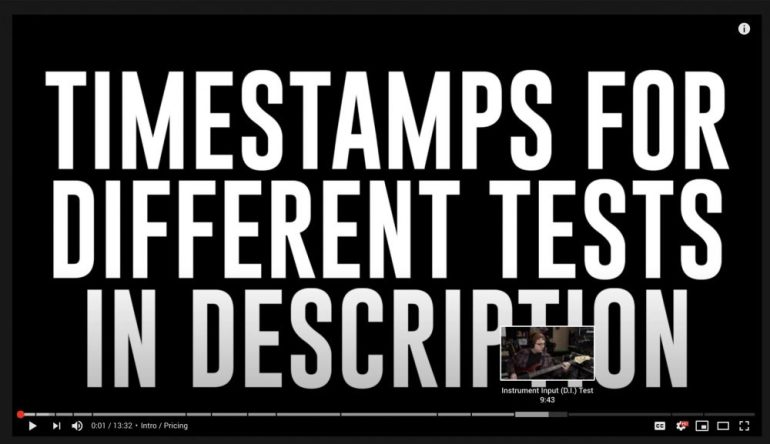
Так будет выглядеть функция «Эпизоды»
«Эпизоды» (видео-главы или разделы) позволят пользователям сразу перейти к определенному отрывку из видео, в любой момент. Эту функцию также можно использовать для более удобного пересмотра определенных моментов. Также «Эпизоды» помогут зрителям ознакомиться с содержанием видео удобнее и быстрее.
Пока данная функция лишь тестируется, и при первоначальном запуске авторам придется включать «Временные Штампы» (указывать отрезок времени, определенного эпизода) в описание к видео. К сожалению, без временных штампов данная функция работать не сможет. «Эпизоды» будут доступны как на сайте, так и в приложениях.
Название «Эпизодов» в видео
Когда автор подпишет временные штампы, YouTube разделит всё видео на эпизоды. Вы сможете увидеть их название, если наведете на ту часть видео, которая вас интересует. Это даст вам информацию, о чём идёт речь в конкретном отрывке из видео. Эпизоды между собой имеют отступы, чтобы было понятно, когда заканчивается один и начинается другой.
«Эпизоды» в Google поисковике
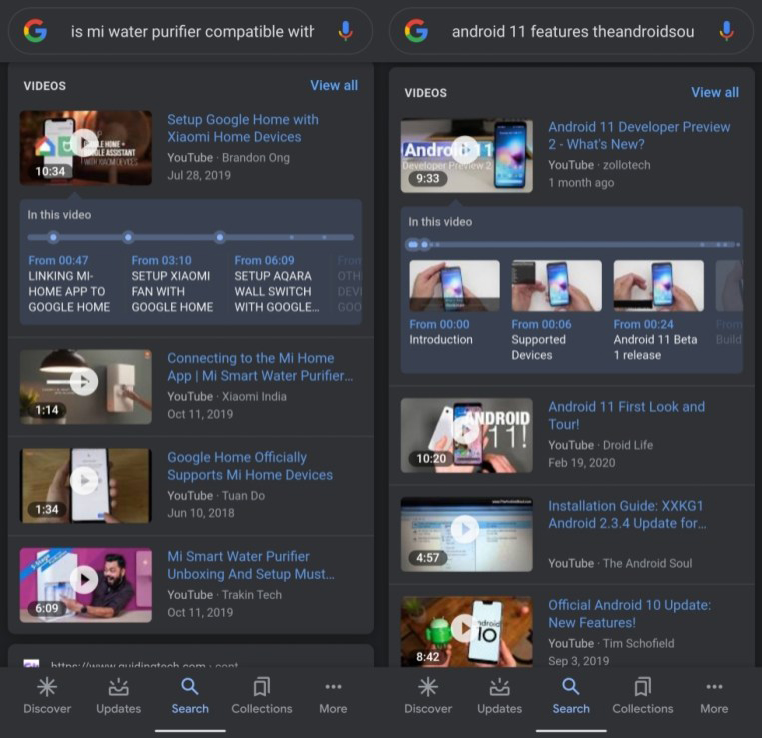
Вот как «Эпизоды» работают в поисковике
Кажется, что Google постепенно вводит данную функцию и в свой поисковик. Мы заметили (29-го Апреля), что в некоторых результатах, включающих в себя YouTube видео, присутствовала функция «Эпизодов».
Вдобавок к этому, вы можете начать просмотр видео с определенного Эпизода, нажав на его название прямиком со страницы поиска (работает только в приложении). Вы также можете просмотреть все эпизоды, проведя справа налево.
Примечание: Чтобы данная функция правильно работала, нужно чтобы авторы точно указывали временные штампы у себя в описании, и есть большая вероятность что «Эпизоды» не будут использованы в видео, которые вы искали.
Чем «Эпизоды» полезны
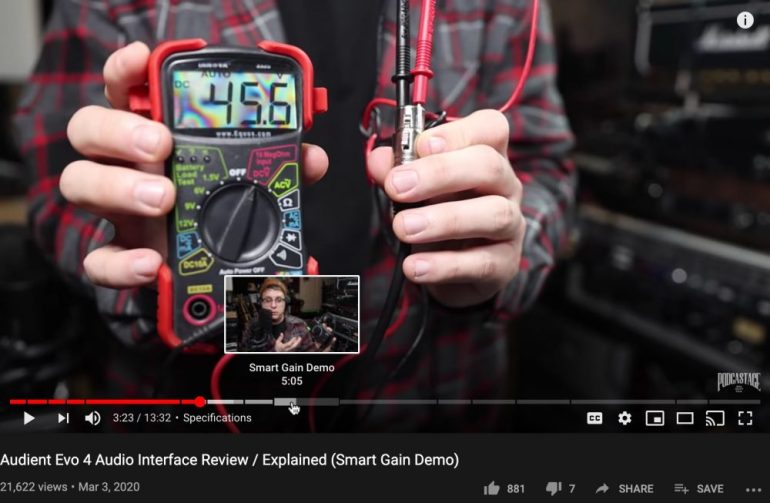
Как говорилось ранее, данная функция сделает просмотр или пересмотр видео гораздо легче и удобнее. У вас появится быстрый доступ к определенным отрывкам из видео, это может оказаться очень полезным, к примеру, в обучающих видео, где вам может быть интересен определенный момент.
Вы сможете переключаться между определенными эпизодами без надобности искать их вручную. К тому же, каждый эпизод имеет название, что поможет понять, о чем идет речь в данном отрывке. Больше всего эта функция поможет при просмотре больших видео, по типу, прямых эфиров с концертов, подкастов, обучающих видео или обзоров.
Создаются ли «Эпизоды» автоматически
«Эпизоды» не создаются автоматически, чтобы данная функция заработала, авторам будет необходимо указать временные штампы в описании к своему видео.
Как добавить «Эпизоды» к вашему видео
Для добавления Эпизодов вам будет необходимо указать временные штампы в описании. Сейчас мы пошагово расскажем вам как это сделать.
Примечание: На данный момент эта функция всё ещё тестируется, поэтому она доступна лишь маленькому кругу лиц. Если она не работает у вас, то, скорее всего вы не входите в этот круг лиц, и у вас также не получится воспользоваться ею как зрителю.
Шаг 1: Укажите временные штампы в описании к видео. К примеру, вступление с 0:00 затем Эпизод 1 начнётся с 3:14, Эпизод 2 с 5:45 и так далее.
Шаг 2: Написать вы их должны подобным образом:
Для видео которые длятся больше часа – [час:минута:секунда] <пробел> [название эпизода]
Для видео которые длятся меньше часа – [минута:секунда] <пробел> [название эпизода]
Вот пример временных штампов:
Если временной штамп будет начинаться не с 0:00, то функция «Эпизоды» не будет работать. Вы можете назвать первый эпизод, к примеру, вступление.
Шаг 3: Сохраните свои настройки описания видео.
Как убрать «Эпизоды» из вашего видео
Если вы оказались в числе участников тестирования и хотите отключить данную функцию, сделать это будет просто. Как говорилось ранее, если временной штамп будет начинаться не с 0:00, то данная функция не будет работать, поэтому просто поменяйте это значение, к примеру, на 0:01 и тогда «Эпизоды» автоматически отключаться.