Публичный профиль в Яндекс поиске. Как сделать?
Яндекс тестирует публичный профиль пользователя — это удобная и бесплатная онлайн-визитка в поиске Яндекса, с помощью которой пользователь может рассказать о своих профессиональных достижениях, опыте, рекомендациях. Публичный профиль поможет быть на виду у широкой аудитории и привлечь внимание коллег и работодателей. Пропиарить свой тг канал — да.
Чтобы принять участие в бета-тестировании новой возможности, нужно оставить заявку тут.
Создать профиль очень просто. Для этого нужно зайти в свой профиль в Яндекс ID и заполнить анкету: образование, опыт работы, навыки, достижения. В разделе «Образование» можно указать не только основную специальность, но и дополнительные. В разделе «Достижения» можно разместить ссылки на свои проекты, публикации, выступления в различных форматах (тексты, видео и другие).
Далее нужно сделать фото с паспортом и отправить на модерацию. Если вы не боитесь слитых данных и последующих звонков с известных колл. центров.
Гайд как настроить Яндекс почту со своим доменным именем
Привет! Каждому может понадобится почта со своим доменным именем. Предположим, что домен куплен у хостера Х, но он не обеспечивает должную отправку и прием писем: что-то попадает в спам.
Для решения этой проблемы мы можем прикрутить к Яндексу нашу почту.
Мы имеем: домен easypos.tech , который хостится у хостера Х, а также бесплатный сервис Яндекс-почта.
Скажу честно: у Яндекса бывают сбои в работе почты. У нас на практике это повлекло 2 часа простоя за полгода. Поэтому если Вам нужна непоколебимая стабильность – Вы можете воспользоваться и другими бесплатными почтовыми сервисами – например, от компании Google. Наш выбор пал на Яндекс, потому что это отечественный сервис, который работает вполне неплохо.
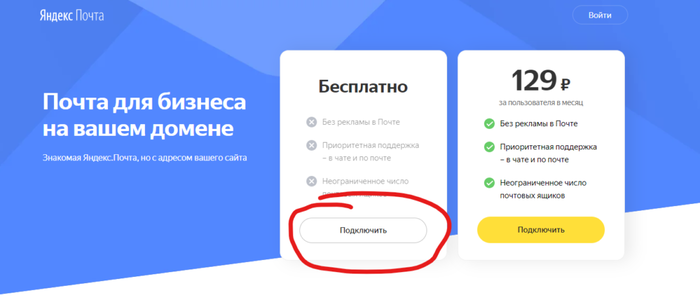
Для начала нам нужно перейти в раздел “Яндекс для бизнеса“, подраздел “Почта для бизнеса” и выбрать подходящий Вам тариф: нас интересует бесплатное использование.
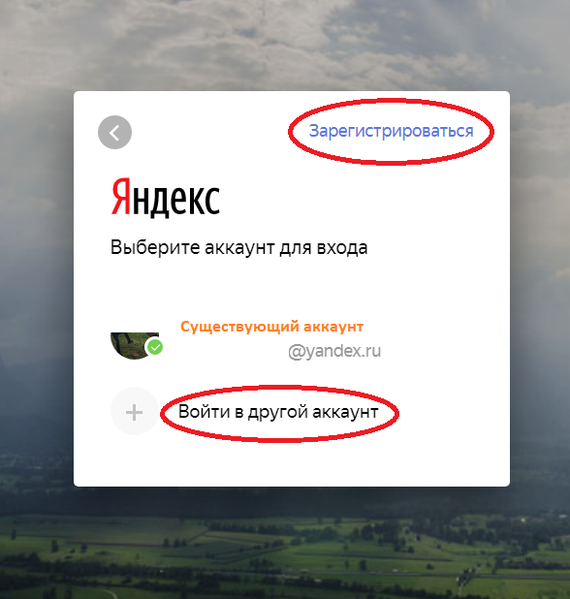
Далее Вам будет предложено авторизоваться. Если у Вас есть аккаунт – входим в него, если нет – жмём кнопку “Зарегистрироваться”.
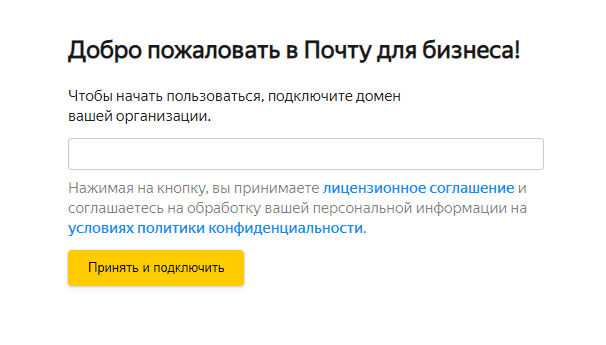
После авторизации введите свой домен. Мы указываем easypos.tech.
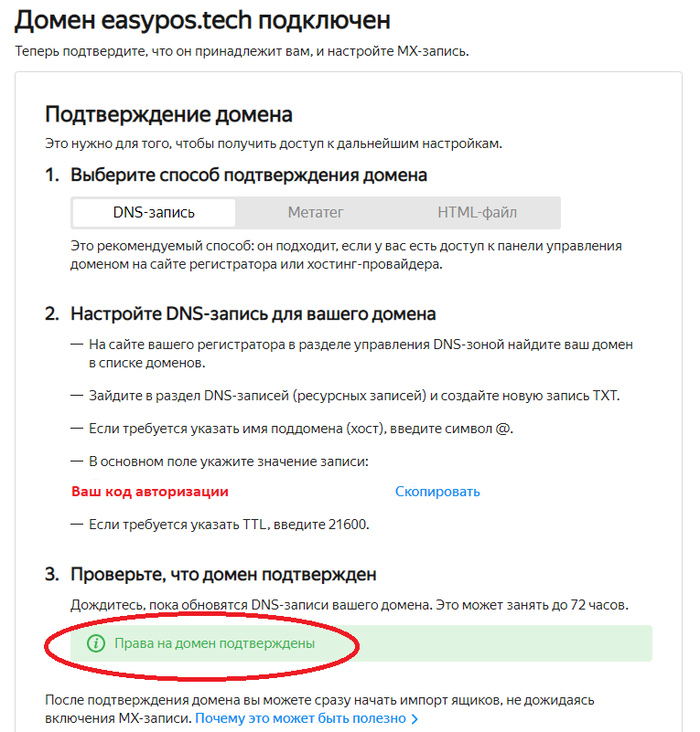
Теперь мы выбираем способ подтверждения домена. Есть три стандартных варианта: TXT-запись, код на странице, либо файл, который мы загружаем в директорию с сайтом. Мы выбираем первый вариант, самый простой. Здесь нам нужно нажать “Скопировать”.
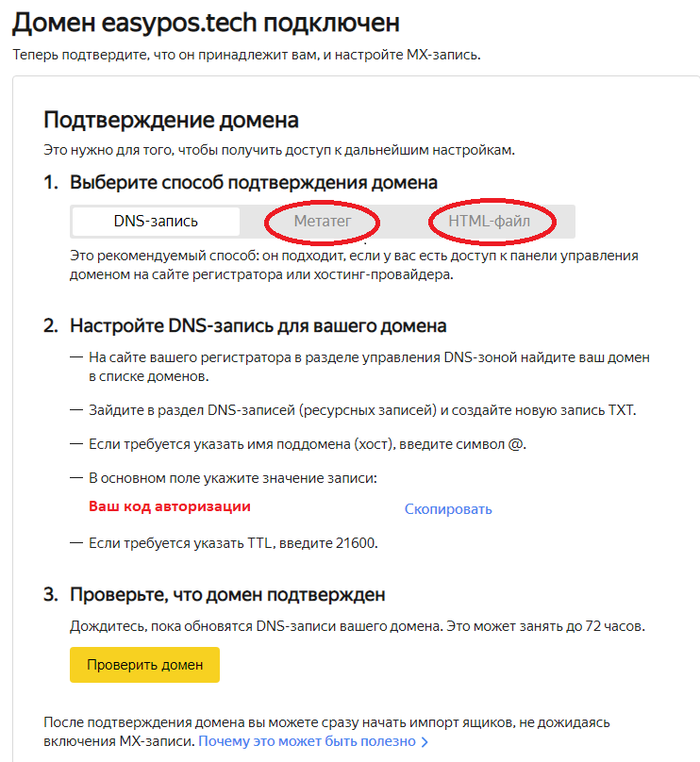
Теперь нам нужно добавить TXT-запись. Для этого идем к нашему хостеру в раздел доменов и добавляет запись согласно инструкции – Примеры TXT и MX.
Нажимаем “Проверить домен” и ждём, пока права на домен будут подтверждены.
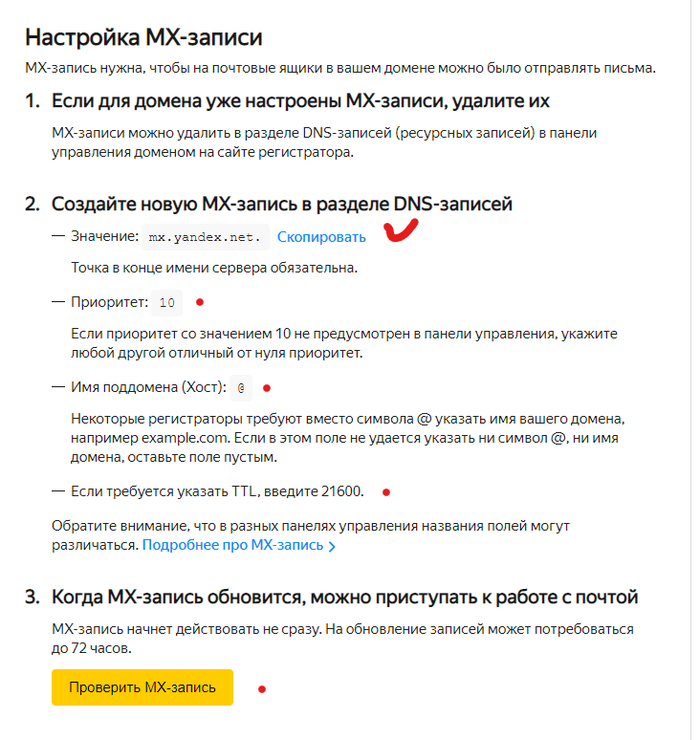
Теперь тоже самое предстоит сделать с MX-записью нашего домена.
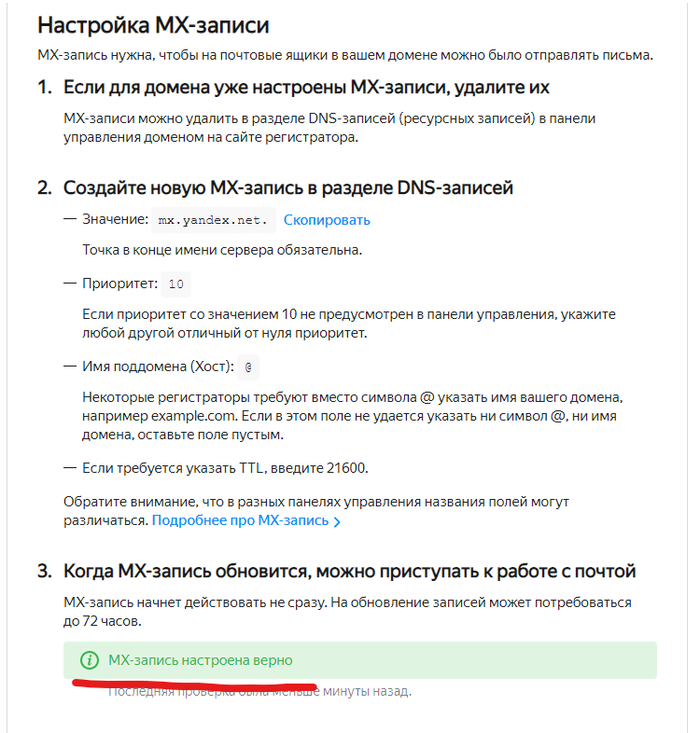
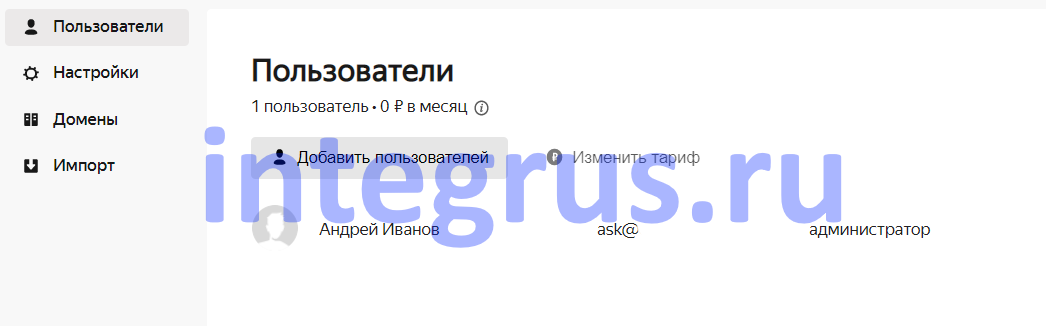
Готово! Теперь мы можем перейти в раздел “Яндекс Коннект” и в разделе “Админка” добавить сотрудника.
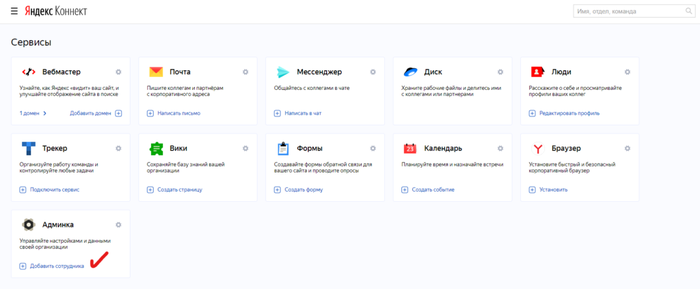
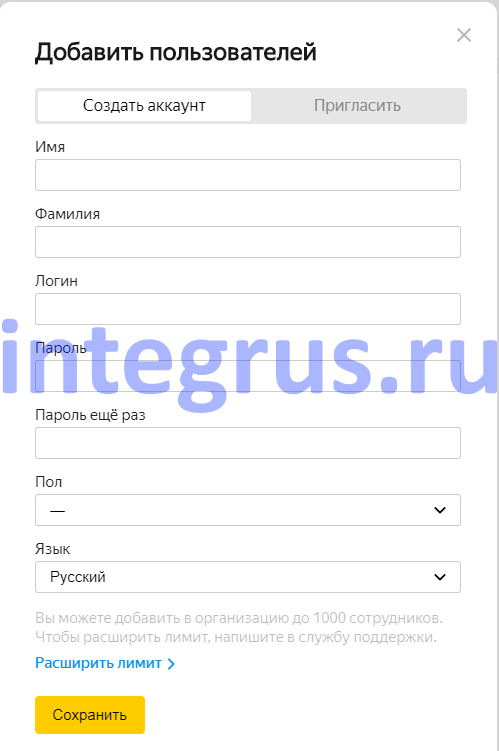
Здесь мы заполняем данные сотрудника.
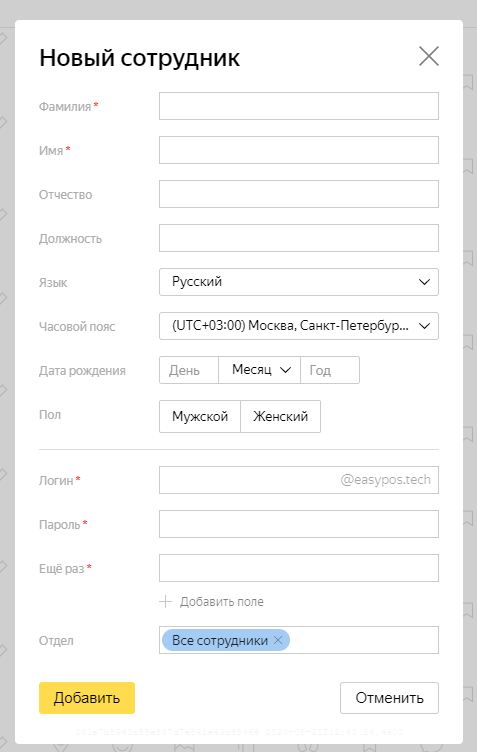
Готово! Теперь Ваш сотрудник может зайти в почтовый менеджер или на Яндекс почту и указать учётные данные для входа. Мы использовали приложение Почта в Windows 10. Если ваш почтовый сервис просит указать дополнительные настройки для сервера приёма и отправки писем, то вам следует указать следующее:
адрес почтового сервера — imap.yandex.ru ;
защита соединения — SSL;
адрес почтового сервера — smtp.yandex.ru ;
защита соединения — SSL;
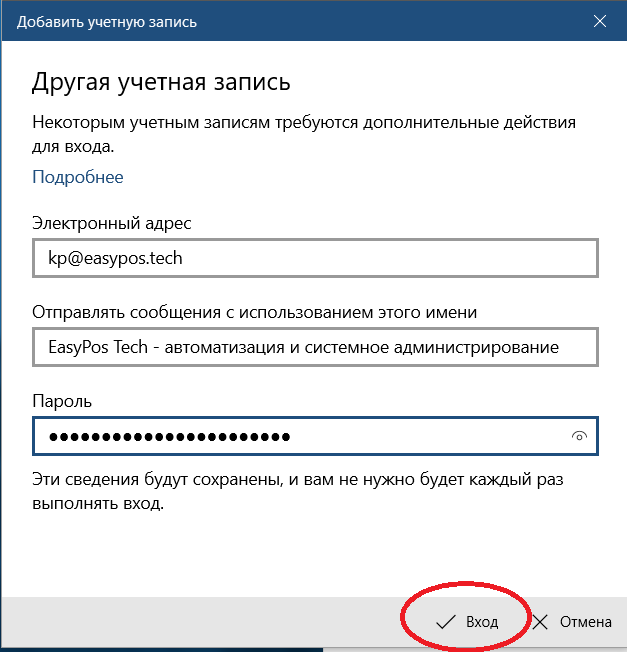
Я не призываю всех использовать Яндекс почту, но и не отговариваю. Ее в корпоративных средах используют многие. Это просто гайд о том, как ее настроить
Вот вы такой вводите сотрудника, ФИО и по. И в конце по какой то причине, случайно щёлкните мышкой не в поле ввода а рядом, то окно ввода сотрудника закроется и давай вводи с начала, окуенно удобно
Как зарегать почту для второго домена? Сейчас можно только один.
Подскажите пожалуйста, если домен делегирован другому хостеру — манипуляции нужно производить на нем или все же на изначальном?
Все, прикрыли лавочку теперь домен можно прикуртить только если есть ИНН

Импортозамещение облаков: как настроить GitLab Runner в Yandex Cloud и не обанкротиться
У нас в профсоюзе недавно появился сервис, который используется для создания публикаций в социальных сетях. Проект находится в GitLab, но с недавних пор использовать Shared Runners в GitLab не представляется возможным, поскольку для этого требуется подключить банковскую карту, а российские карты не принимаются. Открыть счёт в банке другой страны непросто, поэтому было решено развернуть GitLab Runner в Yandex Cloud, поскольку сервис уже развёрнут в Yandex Serverless Containers.
Развернуть GitLab Runner в Yandex Cloud можно в Managed Service for GitLab или на виртуальных машинах (далее ВМ). Сравнение этих сервисов в схожих конфигурациях:
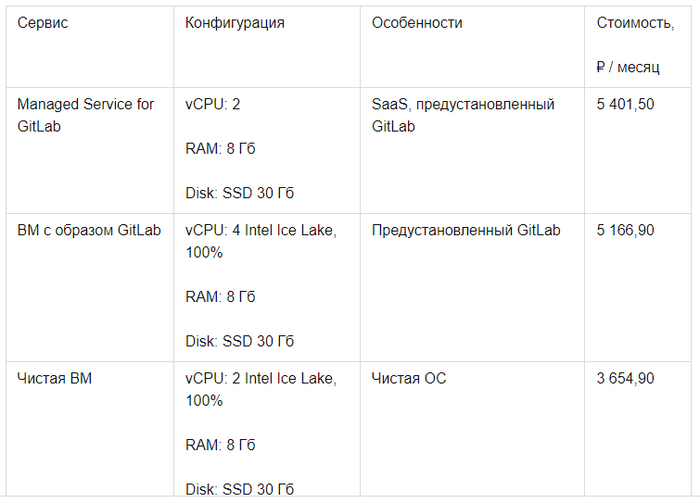
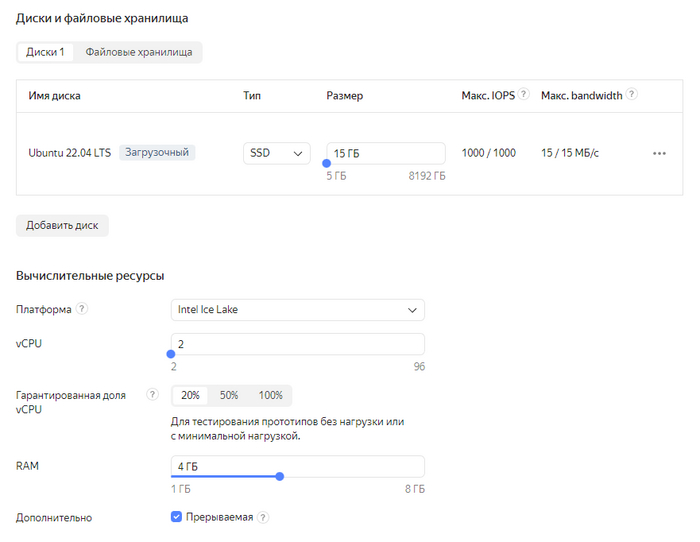
Чистая ВМ — наиболее подходящий вариант, поскольку Managed Service for GitLab и ВМ с образом GitLab обходятся относительно дороже и имеют излишнюю функциональность для текущей задачи. Кроме того, чистая ВМ более гибкая в выборе вычислительных ресурсов, так что стоимость использования может быть ниже. Например, следующая конфигурация обойдётся в 754,65 / месяц:
vCPU: 2, Intel Ice Lake, 20%
Но было бы слишком расточительно оставлять ВМ запущенной круглые сутки, ведь работа GitLab Runner может занимать всего несколько минут. Поэтому после недолгих раздумий был придуман финт ушами функциями.
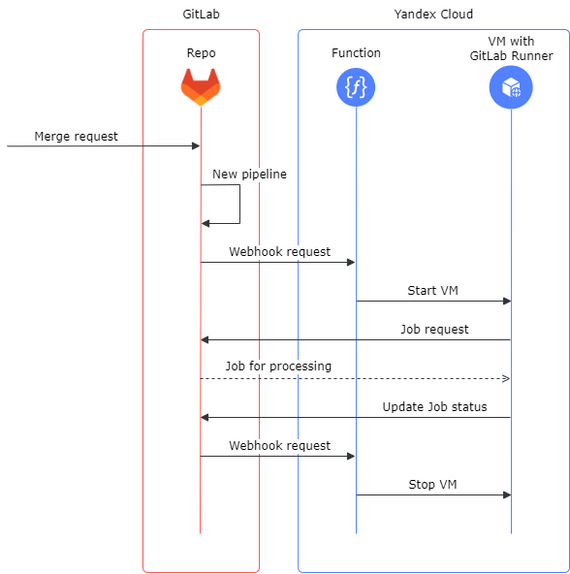
Суть финта: запускать ВМ только при создании нового пайплайна в проекте, а в остальное время держать в выключенном состоянии. В таком случае стоимость использования ВМ сократится до пары сотен рублей. Диаграмма последовательности для такой функциональности представлена ниже.
Пререквизиты
Необходим аккаунт в Yandex Cloud и репозиторий в GitLab. В этом примере репозиторий уже содержит приложение и Dockerfile к нему. Требуется собрать и протестировать приложение, затем собрать Docker-образ и опубликовать его в реестре проекта.
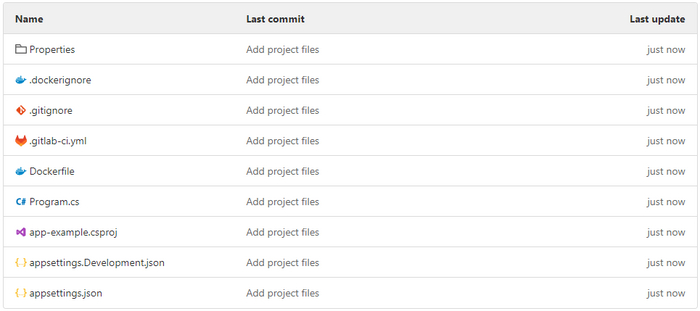
Заострять внимание на самом проекте нет смысла, так как приложение роли не играет. Если у вас другой стек, то изменения будут в Dockerfile и .gitlab-ci.yml. В данном случае приложение — это Web API на ASP.NET Core, сгенерированное командой:
dotnet new webapi –use-minimal-apis –no-openapi
Создание и настройка ВМ в Compute Cloud
Создание ВМ в Compute Cloud
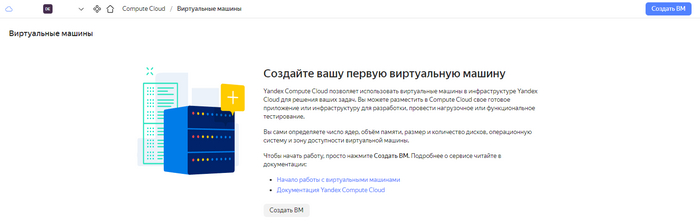
Переходим в раздел Compute Cloud / Виртуальные машины и нажимаем «Создать ВМ».
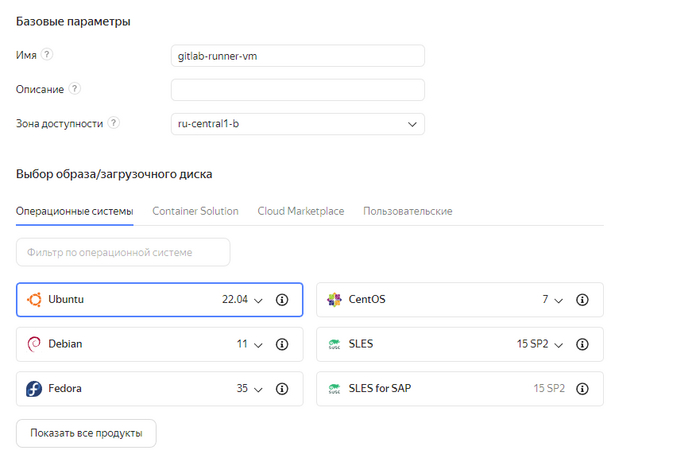
Присваиваем имя, выбираем зону доступности и ОС, которая больше нравится. Например, Ubuntu:
Настраиваем диск и вычислительные ресурсы, исходя из потребностей. Для простых приложений, в том числе и для нашего примера, подойдёт 20% гарантированной доли двух vCPU и 4 Гб RAM.
Выбираем сервисный аккаунт с ролью compute.operator. Этой роли достаточно для запуска и остановки ВМ. Если такого сервисного аккаунта нет, то создаём. Этот аккаунт необходим для управления ВМ из функции, которая будет создана далее.
Вводим логин для пользователя ОС, SSH-ключ для подключения по SSH и нажимаем «Создать ВМ».
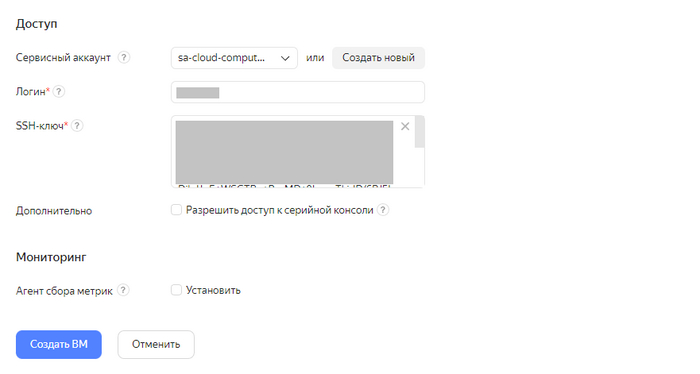
Дожидаемся создания ВМ и переходим к следующему шагу.
Установка GitLab Runner
Сперва подключимся к ВМ. Для этого копируем публичный IP-адрес ВМ и подключаемся по SSH.
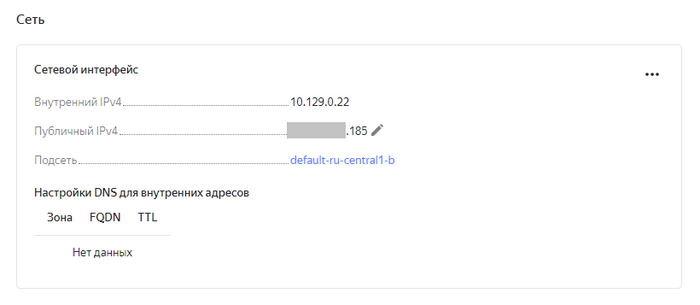
Есть несколько способов установить GitLab Runner. В нашем примере будет использоваться Docker, так как это наиболее универсальный вариант. Инструкция по установке Docker Engine для разных ОС лежит тут.
После завершения установки добавляем Docker в автозагрузки, чтобы не приходилось запускать каждый раз руками:
sudo systemctl enable docker
Осталось загрузить и запустить образ с GitLab Runner. Сделаем это с подключением локальных томов.
docker run -d —name gitlab-runner —restart always \ -v /srv/gitlab-runner/config:/etc/gitlab-runner \ -v /var/run/docker.sock:/var/run/docker.sock \ gitlab/gitlab-runner:latest
Отключаться от ВМ не нужно, так как ещё необходимо зарегистрировать раннер. Как это сделать, будет показано позже, при настройке GitLab.
Создание и настройка функции в Cloud Functions
Создание функции
Переходим в раздел Cloud Functions / Функции и нажимаем «Создать функцию».
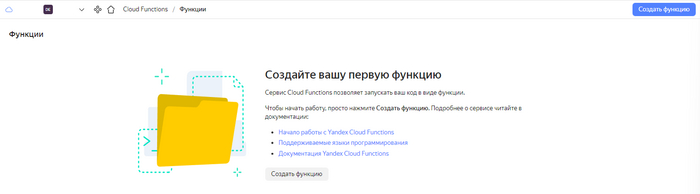
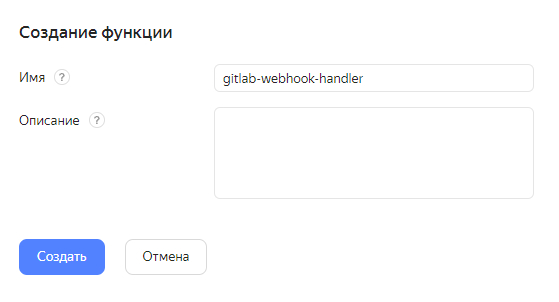
Присваиваем имя функции и нажимаем «Создать»:
Выбираем среду выполнения. В этом примере используется Node.js. Затем снимаем галочку с «Добавить файлы с примерами кода» и нажимаем «Продолжить».
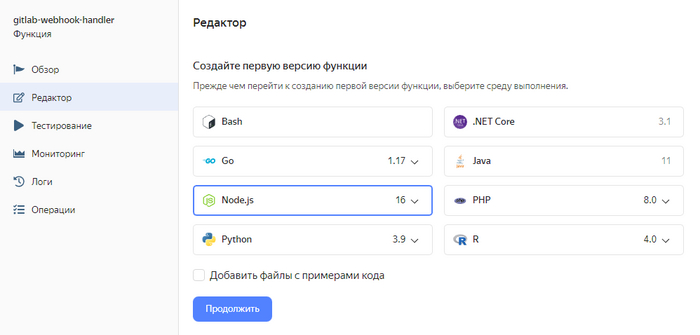
Настройка функции
Нажимаем «Создать файл», присваиваем файлу имя, например, index.js и вставляем код функции. Затем определяем точку входа. Формат должен быть такой:
<имя файла без расширения>.<имя функции>
Аналогичным образом создаём package.json. Этот файл необходим, чтобы указать зависимость на Node.js SDK от Yandex.
Результат выглядит примерно так:
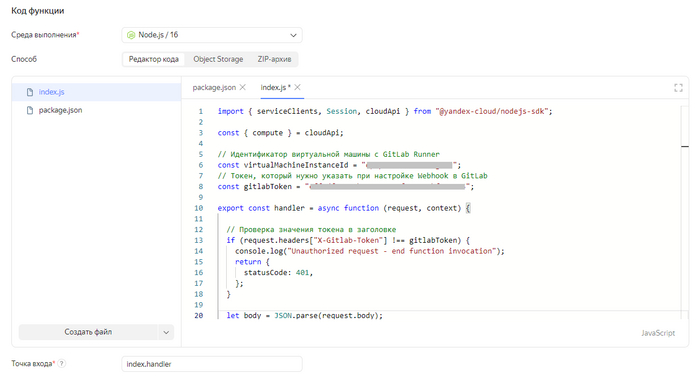
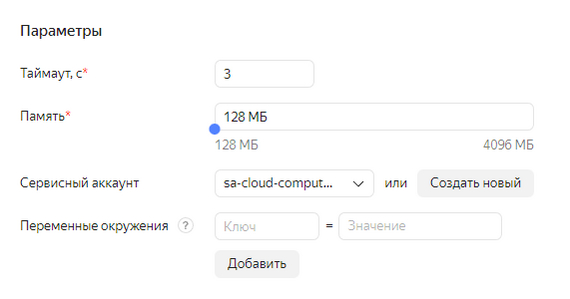
В параметрах функции указываем сервисный аккаунт с ролью compute.operator, который был выбран при создании ВМ. Через этот аккаунт функция будет запускать и останавливать ВМ. Остальные значения оставляем по умолчанию:
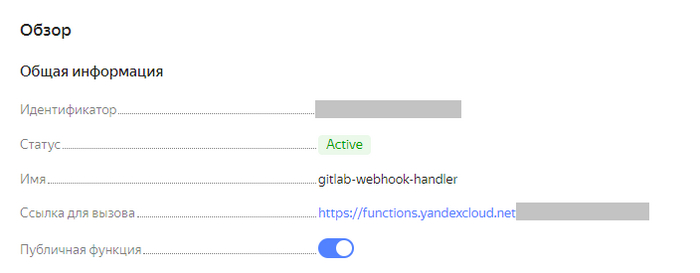
Осталось нажать «Создать версию», дождаться обновления функции и сделать её публичной:
Прежде чем идти дальше, разберём, что происходит в index.js.
Функция handler:
Сравнивает значение заголовка X-Gitlab-Token со значением в константе gitlabToken для того, чтобы функция обрабатывала запросы только от нашего репозитория. Значение токена можно сгенерировать любым удобным способом: GUID-генератор, генератор паролей и т.д.
Парсит тело запроса и проверяет значение object_kind. Обрабатываться должны только события от pipeline. Остальные игнорируются.
Проверяет значение detailed_status. Если в проекте создан новый pipeline, то статус у него будет pending. В таком случае запускаем ВМ. Если статус passed, значит, работа pipeline завершена успешно, можно останавливать ВМ.
Функции startInstance и stopInstance:
Создают новую сессию с токеном сервисного аккаунта, который мы указали при создании функции. Данные этого аккаунта будут доступны в параметре context.
Создают запрос на запуск и остановку ВМ соответственно.
Отправляют запрос в инстанс, который указан в константе virtualMachineInstanceId.
Настройка проекта GitLab
Регистрация и настройка раннера
Возвращаемся к ВМ. Для регистрации необходимо выполнить одну из команд из этой инструкции. Для нашего примера:
docker run —rm -it -v /srv/gitlab-runner/config:/etc/gitlab-runner gitlab/gitlab-runner register
После чего будет предложено определить значения для параметров конфигурации.
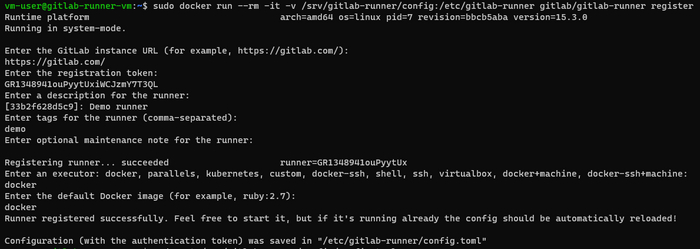
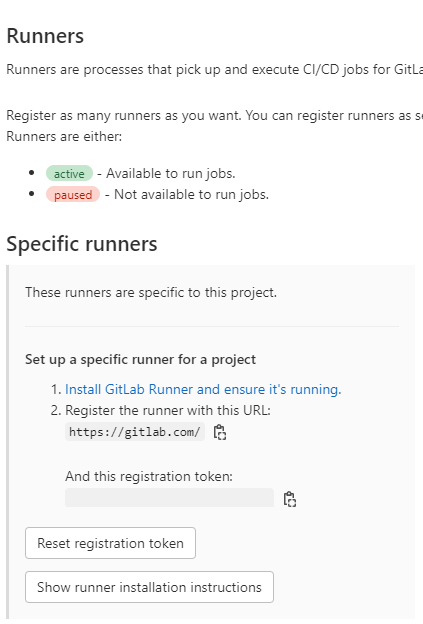
URL и токен находим на странице Settings / CI/CD:
Указываем при регистрации теги, которые описаны в файле .gitlab-ci.yml, иначе раннер не будет брать джобы.

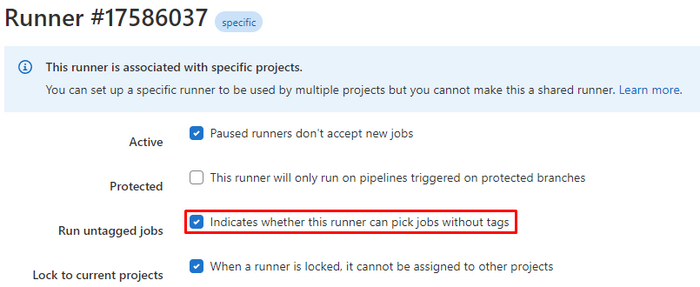
Если теги не используются, то после завершения регистрации указываем раннеру брать джобы без тегов:
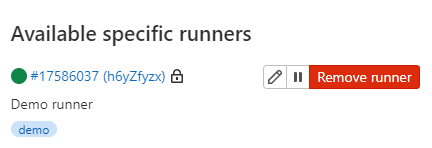
В результате в проекте появится доступный раннер.
Поскольку в этом примере будет собираться Docker-образ, включаем privileged mode в настройках раннера. Для этого флагу privileged присваивается значение true в файле /srv/gitlab-runner/config/config.toml
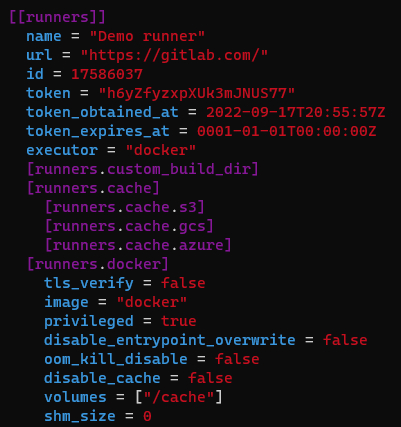
Создание webhook
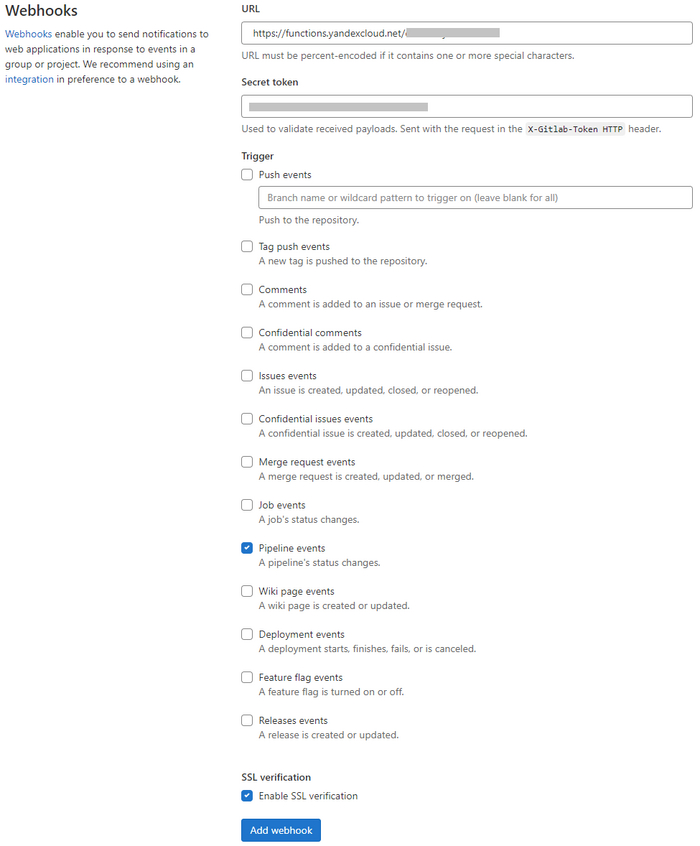
Переходим в раздел Settings / Webhook. Тут вводим URL функции, затем токен, который указали в константе gitlabToken, после чего выбираем триггер pipeline и нажимаем Add webhook:
Проверяем работу CI/CD
Сперва остановим ВМ. После этого создадим новую ветку в репозитории, изменим какой-нибудь файл и сделаем merge request.
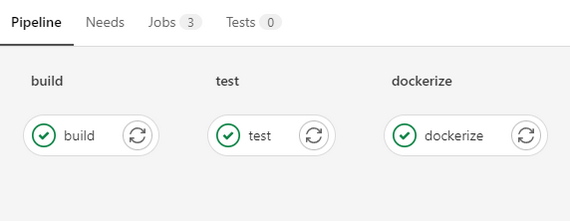
Все три стейджа отработали без ошибок:
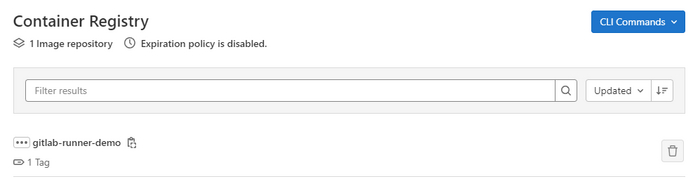
В реестре контейнеров создан Docker-образ:
В логах функции видно, что с момента запуска ВМ до завершения работы CI/CD прошло примерно 5 минут 20 секунд.
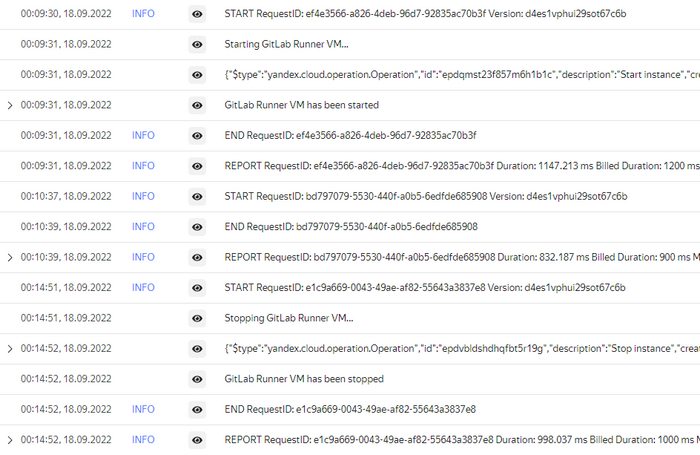
Анализ решения
Ниже приведена стоимость использования одной виртуальной машины с GitLab Runner в Compute Cloud за неделю. Если экстраполировать такое потребление на месяц, то выйдет примерно 200-250 рублей, что дешевле использования полноценной ВМ.
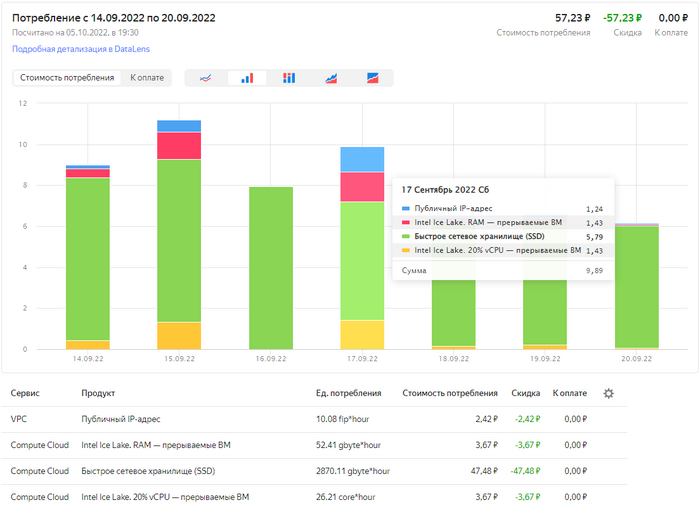
Основной ресурс, на который уходит бюджет — хранилище. Если сумма в 200-250 рублей — всё ещё много, то нужно сменить тип хранилища с SSD на HDD.Также в качестве платформы можно выбрать Intel Cascade Lake, так как она позволяет снизить гарантированную долю vCPU до 5%. Стоимость такой ВМ будет на 30-40% ниже, но и производительность её также будет ниже.
Плюсы такого решения:
Относительно простая конфигурация, которая легко настраивается.
Невысокая стоимость ресурсов облака, подходит для небольших pet-проектов.
Если на одной ВМ развёрнуты раннеры от нескольких проектов, то нужно усложнять логику включения / отключения ВМ, так как ВМ может внезапно отключиться при завершении работы одного из раннеров.
Яндекс отключает бесплатную почту для доменов
Напоминаю тем, у кого корпоративная почта на Яндексе, что бесплатного тарифа не осталось. Письма с бесплатных тарифов перестанут уходить с 08 — 12 мая. Кто не хочет платить — переезжайте.
Рассылку они делали, но как водится многие это письмо пропустили.
P.S. Пост связан с тем, что начальные даты блокировок выпадают на праздники, поэтому могут быть сюрпризы.

Как не платить за корпоративную почту на «Яндекс»: гайд по переезду на mail.ru + CSV-файл для импорта
С 17 апреля корпоративная почта на «Яндекс» вида mail@domain.ru для компаний становится платной: 249 руб./мес. за пользователя. Мы предложили нашим клиентам три выхода: смириться и оплатить, создать новый почтовый сервер, переехать на сервера mail.ru (они пока бесплатны).

О переезде на mail.ru , особенностях, тонкостях и нюансах мы создали самый полный гайд в интернете.
Что нужно сделать
Осуществить переезд с максимальным сохранением работоспособности почты. Другими словами, сделать это максимально незаметно.
Сохранить все почтовые ящики и сохранить доступы пользователей к ним: логины и пароли, чтобы не пришлось запоминать снова. Хотя в некоторых случаях массовая смена паролей может быть даже полезной в целях безопасности, по нашему мнению.
Перенести все письма с каждого почтового ящика на сервера mail.ru , чтобы сохранить историю переписки и по возможности пользовательские папки
Осуществить смену серверов. Чтобы письма стали уже приходить в mail.ru
Заменить IMAP-сервера и прочие настройки во всех внешних приложениях. Например, у нас это и «Битрикс24» у каждого пользователя и Roistat с подменой email (emailtracking) и почтовые программы для чтения почты на личных ПК.
Этап 1. Подготовка
Прежде чем начать необходимо получить доступ ко всему, что понадобится и как следует подготовиться. Нужно:
1. Убедиться, что у вас есть доступ к панели «Яндекс 360» для бизнеса https://admin.yandex.ru/ . Доступ должен быть у пользователя с правами администратора. Обычно мы оставляем себе административный доступ к кабинету, но если создавали и настраивали мы. Чтобы предоставить доступ сотруднику, осуществляющему переезд, необходимо либо предоставить доступ к своему аккаунту, что крайне нежелательно, либо предоставить права администратора этому пользователю. То есть пригласить по ссылке с аккаунтом @yandex.ru, а далее назначить его администратором.
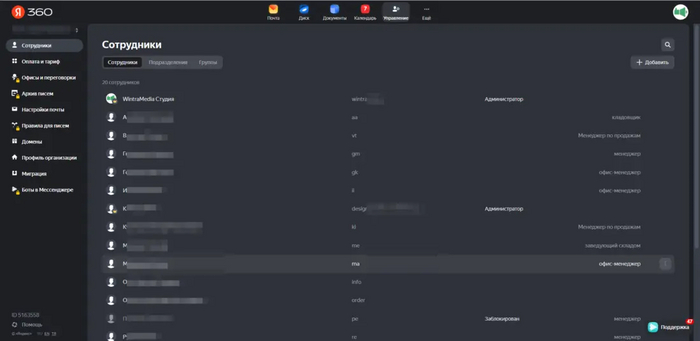
2. Провести ревизию всех почтовых ящиков. Спорим, вы найдете много лишнего здесь? Удалите все неиспользуемые адреса, оставьте только те, с которыми работает в настоящее время.
Внимание! Вы должны точно понимать, что делаете, прежде чем удалять адреса.
Чтобы понять, какие адреса используются, необходимо проверить основные сценарии их использования. Обычно это: сайт, CRM-система, справочники, корпоративные адреса ваших сотрудников или отделов, технические адреса для приема заявок или отправки email и так далее.
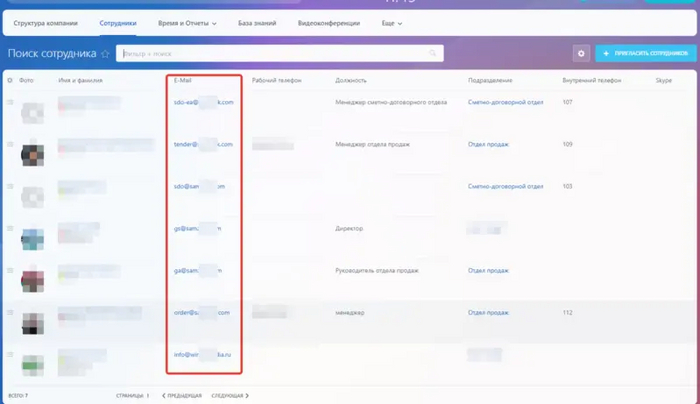
3. Настроить все на принимающей стороне. Понадобится аккаунт на mail.ru . Лучше использовать рабочий аккаунт. Мы проводим работы для многих клиентов и используем один студийный аккаунт для нескольких проектов. Но обязательно добавляем аккаунт представителя заказчика. Это крайне важно, чтобы у владельца были права администратора, и он всегда мог управлять своей компанией, отдельно от нас. Это правило работает и наоборот. Если вы проводите работы самостоятельно, то дайте права администратора одному из новых сотрудников с почтой на домене или права владельца пользователю администратору с адресом на mail.ru .
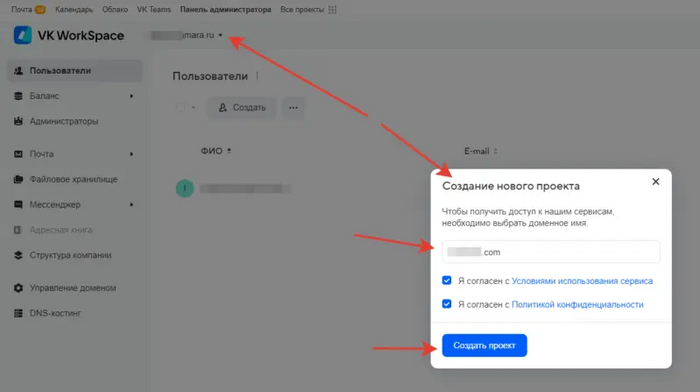
4. Подтвердить, что домен принадлежит нам, и мы имеем право с ним работать. Здесь важно выбрать нужный формат подтверждения. DNS-запись отлично нам подходит, ведь добавление этой записи никак не повлияет на работу почты, но откроет доступ к подготовке инфраструктуры на новом сервере.
В некоторых случаях может оказаться, что ваши DNS управляются на «Яндекс». Так могло произойти из-за делегирования домена на сервера «Яндекс» при подключении. Тогда, чтобы все реализовать правильно, мы советуем сдублировать все записи с Яндекс на хостинг, включая и новую подтверждающую владение доменом запись DNS для mail.ru . Далее, остается подтвердить владением доменом, используя DNS-редактор Яндекс.
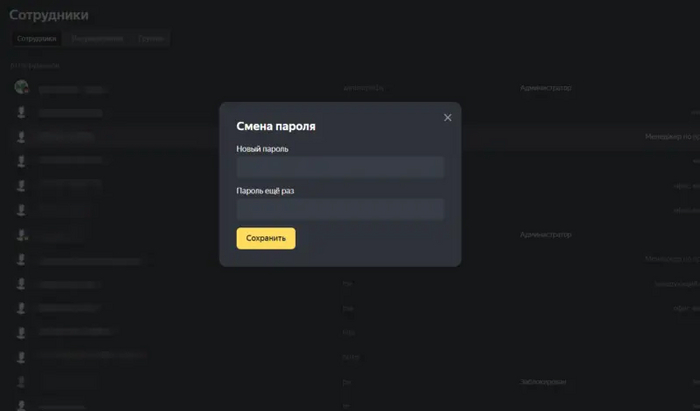
5. Изменить текущие пароли пользователей на единый стандартный пароль. Поверьте, вы никогда не соберете все реальные действующие пароли, но, собрав хотя бы часть, в последующем после создания почтовых ящиков на принимающей стороне мы сможем установить обратно пароли.
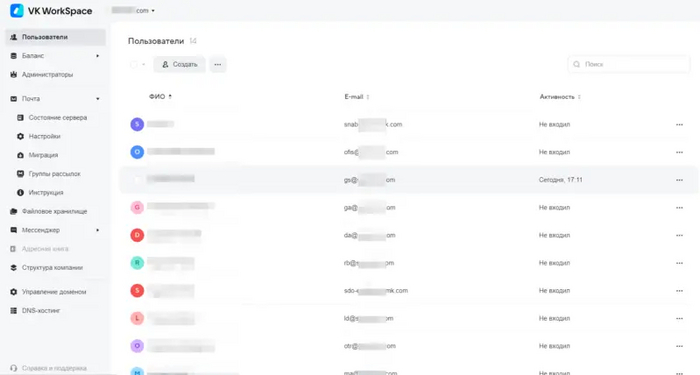
6. Создать почтовые ящики на принимающей стороне. Если почтовых ящиков много, используйте импорт CSV.
Mail.ru не предоставляет шаблон CSV-файла. Мы создали его самостоятельно и делимся с вами, скачивайте по ссылке.
Адреса почтовых ящиков необходимо полностью скопировать с текущего сервера. Установить текущие пароли от почтовых ящиков. Так для пользователя переезд будет менее проблемным, и, возможно, он даже ничего и не заметит.
Также возможно: сгенерировать на новом сервере новые безопасные пароли и раздать их пользователям (на наш взгляд, это отлично для профилактики в плане безопасности) или попросить систему принудительно сменить пароль после авторизации — так пользователь сможет придумать сам себе пароль.
Тут возникла проблема. При импорте почтовых ящиков с определенными именами появилась ошибка при создании пользователя. Написали в ТП — они просто отписали, что решили проблему и попросили попробовать повторно. Действительно, проблема устранилась, но теперь ошибка появилась еще на двух пользователях, написали снова.
Спустя двое суток ответа от ТП так и не последовало, поэтому мы стали искать способ устранения ошибки самостоятельно. В результате нашли решение в комментариях на Пикабу. Спасибо пользователю @zlo157 за инструкцию. Схема такова:
1) Входим в проблемный ящик на mail.ru , используя новые логин и пароль (работать лучше в приватном окне).
2) Сервис попросит залогиниться в «Яндексе», подтверждаем это действие.
3) Переходим на страницу: https://account.mail.ru/user/delete
4) Удаляем аккаунт, убедившись что это именно тот логин, с которым возникла ошибка.
5) Повторно импортируем CSV-файл с пользователями или добавляем аккаунт вручную.
После этого все ящики будут функционировать нормально. Мы сделали по инструкции — все заработало.
Кстати, уже после того, как проблема была решена таким способом, ответ от ТП Mail таки пришел, на третьи сутки после запроса. Суть официальных рекомендаций сводится к тем же действиям.
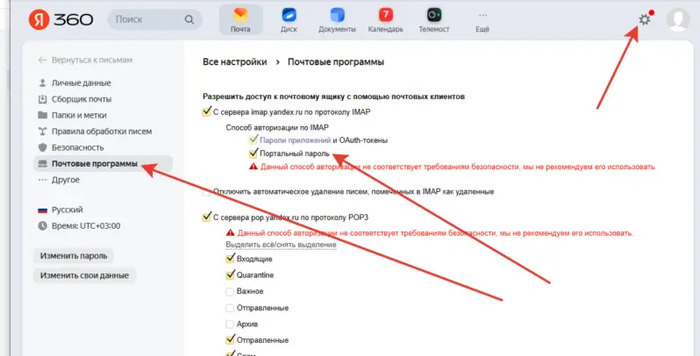
7. Авторизоваться в каждом старом ящике на текущем сервере. Это крайне неочевидная и утомительная процедура, но, поверьте, сэкономит минимум 3 часа вашего времени. При авторизации зайдите в настройки и включите портальный пароль в списке способов авторизации по IMAP. Иначе на новом сервере при настройке миграции будет постоянно сбой.
8. Настроить миграцию. Для этого нужно зайти в раздел миграция и для каждого ящика включить переключатель. Придется ввести пароль от старого ящика. Учитывая, что логин и есть адрес ящика, и мы создали ящики один в один, а также авторизовались и включили портальный пароль, миграция включится отлично, без сбоев.
И наконец, после того, как все подготовительные шаги выполнены, меняем MX-записи на mail.
7 крутых функций «Яндекс.Почты», о которых знают не все

1. Использование номера телефона вместо стандартного адреса
В сервисах «Яндекса» можно использовать свой номер телефона как дополнительный логин. Этот же номер «Яндекс.Почта» позволяет привязать к почтовому ящику и настроить его в качестве добавочного адреса. Он может выглядеть как 89991234455@yandex.ru или +79991234455@yandex.ru, при этом все письма будут приходить в один ящик.
Вспомогательным логином может быть только один набор цифр. Почтовый адрес перестанет работать, если отвязать номер от аккаунта или отключить функцию входа по телефону.
Для настройки номера нужно перейти в раздел «Личные данные, подпись, портрет». Там в пункте «Отправлять письма с адреса» следует нажать «Сделать адресом номер телефона» и активировать настройку «Телефон как логин».
Стоит помнить, что адрес почты может перейти к другому человеку, если вы смените номер, а ваш старый передадут другому абоненту. Чтобы не допустить такую ситуацию, вам нужно привязать к ящику новый номер.
2. Переключение доменных имён
Это полезная возможность на случай, если ваш адрес почты с доменом .ru не будет принимать какой-то сервис. Также это удобный вариант для отправки письма сразу с нескольких адресов.
Пользователю «Почты» выделяют доменные зоны yandex.ru, ya.ru, yandex.kz, yandex.by и yandex.com. Если вы укажете при регистрации на каких-то сайтах адреса с любым из этих доменов, то письма всё равно будут попадать в один ящик.
На странице отправки письма нужно выбрать пункт «От кого», а затем кликнуть по своему адресу. В выпадающем списке будут альтернативные варианты.
3. Метки для писем
С помощью меток можно упорядочить письма и быстро находить нужные. Для каждого сообщения доступно неограниченное количество меток. По умолчанию есть стандартные ярлыки «Важные» и «Непрочитанные». Список всех меток находится в основном меню «Почты».
Метки могут быть разного цвета и с выбранными пользователем краткими подписями. Если кликнуть по значку, то откроется список всех писем с этим ярлыком. Метки «Яндекс.Почта» умеет присваивать автоматически, но на каждое сообщение их можно установить вручную.
На странице с письмом можно выбрать одну из имеющихся меток или создать новую. Для нового ярлыка доступен выбор цвета и строка названия. Присваивать значки можно прямо в списке писем. Достаточно нажать правой кнопкой мыши по сообщению и из предложенных вариантов выбрать «Поставить метку».
В мобильном приложении «Почты» также можно добавлять ярлыки письмам. Долгим нажатием по соответствующей строке из списка почты вы вызовете меню действий, в котором будет пункт «Метки».
4. Отложенная отправка
Не все используют отправку по времени, но это полезная фишка, которая поможет спланировать рабочий процесс. Функция отложенных сообщений подойдёт, например, для отчётов, которые нужно присылать в определённые моменты.
Опция также будет полезна, если сотрудники компании живут в разных часовых поясах. Так можно общаться с коллегами в их рабочее время. Для вызова меню выбора даты и времени отправки нужно нажать на значок часов рядом с кнопкой «Отправить».
5. Напоминание об ответе на письмо
Возможность пригодится, если вы регулярно пишете письма, на которые обязательно должны получить ответ. Это важно в рабочем общении с коллегами, от которых нужна какая-то критическая информация. Вы будете уверены, что позаботились обо всех важных вопросах.
Под текстом письма рядом с кнопкой отложенной отправки есть иконка колокольчика, которая и скрывает настройки напоминания. Если адресат не ответит на письмо, то вы получите оповещение об этом через выбранный отрезок времени.
В том же меню есть пункт «Сообщить о доставке письма». Это тоже полезная функция, которая позволит убедиться, что сообщение точно получено адресатом. Её можно использовать, например, при первой отправке на новый почтовый адрес.
6. Просмотр всех сообщений в переписке
Иногда нужно просмотреть письма от одного конкретного адреса, чтобы найти пропущенную информацию или удалить все сообщения. Чтобы взглянуть на нужный список, в открытом письме нажмите на имя отправителя, а затем на кнопку «Переписка».
Далее можно быстро расставить метки, добавить всё в отдельную папку, переслать на другой адрес либо просто избавиться от всей переписки.
7. Сканер документов
Эта функция доступна только в мобильном приложении «Яндекс.Почты». Она позволяет быстро снять камерой смартфона информацию из бумажной книги или документа. «Сканер» находится в разделе «Ещё» основного меню.
Полученные сканы можно отправить почтой, сохранить в память гаджета и загрузить на «Яндекс.Диск». Доступны форматы PNG, PDF или JPEG. «Сканер» обрезает страницу по контуру, убирает тени, корректирует контрастность, добавляет чёткости. В настройках можно выбрать область обработки. Но текст не получится перенести в редактируемый формат.
Что такое публичный адрес в яндекс почте
Гайд как настроить Яндекс почту со своим доменным именем
Привет! Каждому может понадобится почта со своим доменным именем. Предположим, что домен куплен у хостера Х, но он не обеспечивает должную отправку и прием писем: что-то попадает в спам.
Для решения этой проблемы мы можем прикрутить к Яндексу нашу почту.
Мы имеем: домен easypos.tech , который хостится у хостера Х, а также бесплатный сервис Яндекс-почта.
Скажу честно: у Яндекса бывают сбои в работе почты. У нас на практике это повлекло 2 часа простоя за полгода. Поэтому если Вам нужна непоколебимая стабильность – Вы можете воспользоваться и другими бесплатными почтовыми сервисами – например, от компании Google. Наш выбор пал на Яндекс, потому что это отечественный сервис, который работает вполне неплохо.
Для начала нам нужно перейти в раздел “Яндекс для бизнеса“, подраздел “Почта для бизнеса” и выбрать подходящий Вам тариф: нас интересует бесплатное использование.
Далее Вам будет предложено авторизоваться. Если у Вас есть аккаунт – входим в него, если нет – жмём кнопку “Зарегистрироваться”.
После авторизации введите свой домен. Мы указываем easypos.tech.
Теперь мы выбираем способ подтверждения домена. Есть три стандартных варианта: TXT-запись, код на странице, либо файл, который мы загружаем в директорию с сайтом. Мы выбираем первый вариант, самый простой. Здесь нам нужно нажать “Скопировать”.
Теперь нам нужно добавить TXT-запись. Для этого идем к нашему хостеру в раздел доменов и добавляет запись согласно инструкции – Примеры TXT и MX.
Нажимаем “Проверить домен” и ждём, пока права на домен будут подтверждены.
Теперь тоже самое предстоит сделать с MX-записью нашего домена.
Готово! Теперь мы можем перейти в раздел “Яндекс Коннект” и в разделе “Админка” добавить сотрудника.
Здесь мы заполняем данные сотрудника.
Готово! Теперь Ваш сотрудник может зайти в почтовый менеджер или на Яндекс почту и указать учётные данные для входа. Мы использовали приложение Почта в Windows 10. Если ваш почтовый сервис просит указать дополнительные настройки для сервера приёма и отправки писем, то вам следует указать следующее:
адрес почтового сервера — imap.yandex.ru ;
защита соединения — SSL;
адрес почтового сервера — smtp.yandex.ru ;
защита соединения — SSL;
Я не призываю всех использовать Яндекс почту, но и не отговариваю. Ее в корпоративных средах используют многие. Это просто гайд о том, как ее настроить
«Яндекс» выложил в открытый доступ нейросеть для генерации текстов
Компания «Яндекс» открыла публичный доступ к нейросети YaLM 100B, которая генерирует и обрабатывает тексты на русском и английском языках. На сегодняшний день это самая большая GPT-подобная модель, доступная для пользователей со всего мира, заявили в пресс-службе компании. Модель предоставляется по открытой лицензии Apache 2.0 и доступна на GitHub.
Нейросеть содержит 100 млрд параметров. С помощью нее можно выполнять большое количество задач, связанных с обработкой языка и созданием текстов. К примеру, создавать идеи для рекламы, описания товаров и даже писать стихи.
Обучение модели проходило на суперкомпьютерах «Яндекса». В процессе обучения YaLM 100B обработала около 2 ТБ текстов из открытых ресурсов на английском и русском языках. Сама компания использует нейросеть более чем в 20 проектах. Например, в быстрых ответах в «Поиске», голосовом помощнике «Алисе», для ответов в службе поддержки, рекламных объявлениях и описаниях сайтов в сниппетах.
Рассылки «Ведомостей» — получайте главные деловые новости на почту
Отвлекает реклама? С подпиской вы не увидите её на сайте
Наши проекты
Контакты
Рассылки «Ведомостей» — получайте главные деловые новости на почту
Ведомости в Twitter
Ведомости в Telegram
Ведомости в Flipboard
Решение Федеральной службы по надзору в сфере связи, информационных технологий и массовых коммуникаций (Роскомнадзор) от 27 ноября 2020 г. ЭЛ № ФС 77-79546
Учредитель: АО «Бизнес Ньюс Медиа»
И.о. главного редактора: Казьмина Ирина Сергеевна
Рекламно-информационное приложение к газете «Ведомости». Зарегистрировано Федеральной службой по надзору в сфере связи, информационных технологий и массовых коммуникаций (Роскомнадзор) за номером ПИ № ФС 77 – 77720 от 17 января 2020 г.
Любое использование материалов допускается только при соблюдении правил перепечатки и при наличии гиперссылки на vedomosti.ru
Новости, аналитика, прогнозы и другие материалы, представленные на данном сайте, не являются офертой или рекомендацией к покупке или продаже каких-либо активов.
Сайт использует IP адреса, cookie и данные геолокации Пользователей сайта, условия использования содержатся в Политике по защите персональных данных
Все права защищены © АО Бизнес Ньюс Медиа, 1999—2022
Любое использование материалов допускается только при соблюдении правил перепечатки и при наличии гиперссылки на vedomosti.ru
Новости, аналитика, прогнозы и другие материалы, представленные на данном сайте, не являются офертой или рекомендацией к покупке или продаже каких-либо активов.
Все права защищены © АО Бизнес Ньюс Медиа, 1999—2022
Решение Федеральной службы по надзору в сфере связи, информационных технологий и массовых коммуникаций (Роскомнадзор) от 27 ноября 2020 г. ЭЛ № ФС 77-79546
Учредитель: АО «Бизнес Ньюс Медиа»
И.о. главного редактора: Казьмина Ирина Сергеевна
Рекламно-информационное приложение к газете «Ведомости». Зарегистрировано Федеральной службой по надзору в сфере связи, информационных технологий и массовых коммуникаций (Роскомнадзор) за номером ПИ № ФС 77 – 77720 от 17 января 2020 г.
Сайт использует IP адреса, cookie и данные геолокации Пользователей сайта, условия использования содержатся в Политике по защите персональных данных
Корпоративная почта Яндекс — инструкция по переходу, плюсы и минусы решения
Множество мелких, а иногда и средних компаний, имеющих свой сайт, используют почтовые ящики на бесплатных сервисах, таких как @mail.ru, @rambler.ru или @gmail.com.
Эти почтовые сервисы с каждым днем совершенствуются, довольно надежны и в целом работать с ними удобно, но все-таки, в сравнении с корпоративной почтой Яндекс, о которой пойдет речь далее, они имеют имеют ряд существенных недостатков:
- Большинство современных почтовых ящиков выглядят как igor85@…, или oleg_666@…, или какой-то еще более замысловатый набор символов и подчеркиваний. Все потому, что 99,99% кратких и красивых имен для ящика уже заняты. На бесплатном почтовом сервисе вы не сможете использовать нужное вам имя почты.
- В случае рассылки большого количества писем вы быстро попадаете в базу с пометкой «СПАМ», вероятность попадания в эту базу при использовании корпоративной почты значительно меньше.
- На сайте, на визитке, даже написанная от руки на бумаге почта ВашеИмя@ВашаОрганизация.ru выглядит намного более солидно и презентабельно, чем ВашеИмя_НаборЦифр@mail.ru или чем любой другой вариант с бесплатного почтового сервиса.
Теперь, с другой стороны, рассмотрим преимущества корпоративной почты Яндекс.
- Красивый почтовый ящик вида: ВашеИмя@ВашаОрганизация.ru (либо .com, .edu, .biz, .xxx и любой другой домен).
- Неограниченный объем почтового ящика.
- Встроенный бесплатный антивирус. Яндекс автоматически сканирует письма и не позволяет вирусам пробраться из почты на ваш компьютер.
- Пожалуй, самый удобный интерфейс Яндекс.Почты, с возможностью изменения надоевших тем.
- Доступ к почте с любых устройств, на которых есть Интернет.
- Возможность использовать протоколы POP3 и IMAP.
- Встроенный умный СПАМ-фильтр с возможностью его настройки.
- Разнообразнейшие полезные инструменты для работы с почтой в веб-интерфейсе: прослушивание/просмотр приложенных файлов, метки/группировки/сортировки писем, возможность загрузить все вложенные файлы одним архивом.
- Вся почта хранится на серверах Яндекса и не занимает места на хостинге.
- Возможность использования Яндекс.Календарь. К примеру, вы можете создать событие «Совещание», назначить дату и время, а также указать участников, которые получат уведомление о предстоящем мероприятии.
- Яндекс.Диск 10 Гб. Больше не нужно носить с собой флэшку и бояться её где-то оставить. Вся необходимая информация всегда под рукой.
Как подключить корпоративную Яндекс.Почту?
Переход на Яндекс.Почту очень прост и доступен любому. Не нужно обладать знаниями системного администратора, достаточно прочитать нашу инструкцию, либо обратится к «Яндекс.Помощь».
- Во-первых, Яндекс.Почта всегда «прикручивается» к домену, а значит у Вас должен быть куплен домен. Если у Вас есть сайт, значит домен у вас есть, и он соответствует названию сайта. Например, в случае если адрес Вашего сайта звучит так: VashDomen.ru значит и почтовые ящики в дальнейшем будут иметь вид …@VashDomen.ru. В случае, если ни домена, ни сайта у Вас нет, вы всегда можете купить домен на сайте–регистраторе доменов (nic.ru, reg.ru или любой другой).
- Во-вторых, вам необходимо завести (либо использовать уже существующий) почтовый ящик на Яндексе, пока еще не доменный. За ним будет закреплен домен организации и в дальнейшем из под этой учетной записи будут проводиться все настройки, в том числе создание и удаление доменных почтовых ящиков.
После входа в свой Яндекс-аккаунт под вашим логином и паролем нужно пройти по ссылке (либо набрать этот адрес в строке браузера) https://connect.yandex.ru/portal/home и добавить сюда свою организацию.
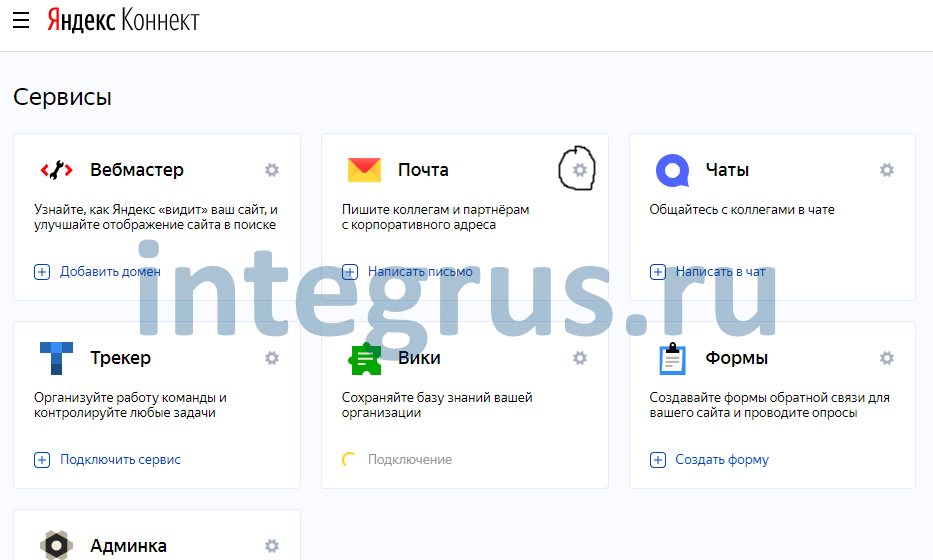
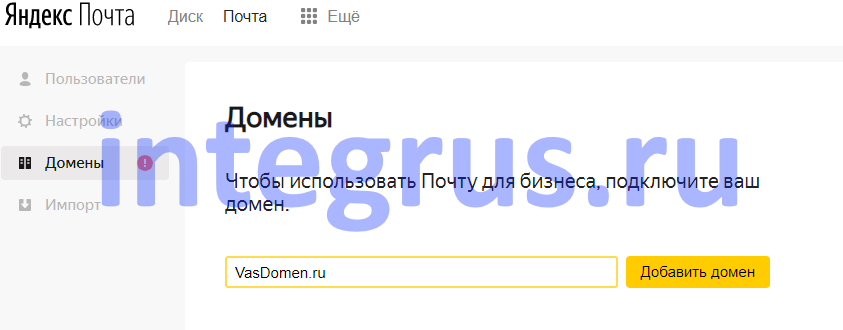
Введите имя домена для Вашей почты и нажмите «Добавить домен».
Далее вы попадете на страницу с надписью «Домен не подтвержден». Необходимо подтвердить, что владельцем указанного домена являетесь именно вы.
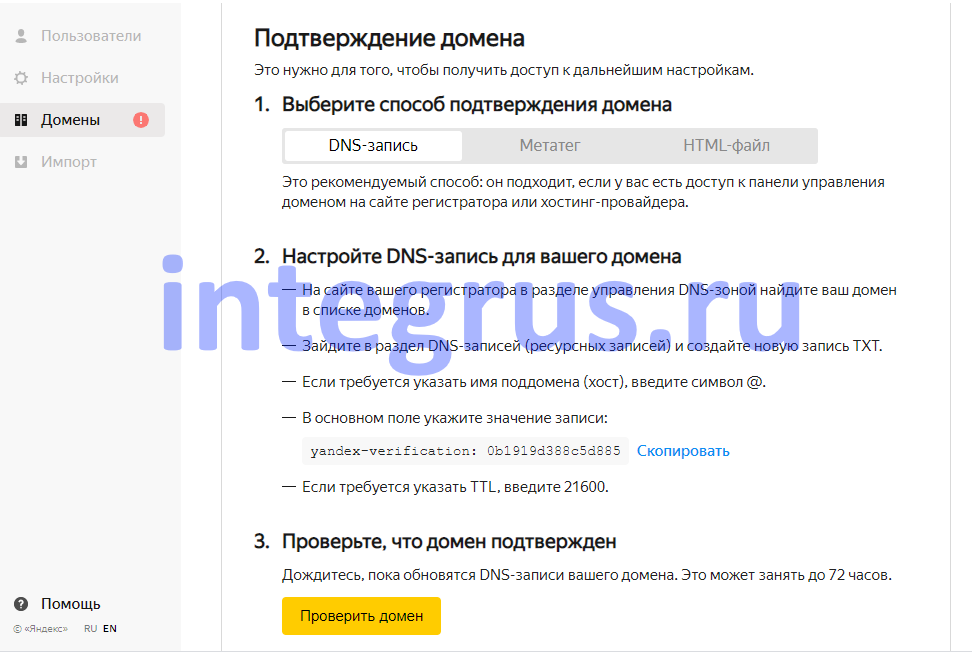
Существуют три способа подтверждения владельца домена в корпоративной Яндекс Почте:
- Разместить html-файл в корневом каталоге вашего сайта. При этом имя и содержание файла должны соответствовать требованиям Яндекса, указанным непосредственно на странице подтверждения.Это самый простой и быстрый способ. Рекомендуем использовать именно его. Если вы не знаете как разместить файл на сайте попросите сделать это организацию, обслуживающую сайт. Они сделают это бесплатно. Размещенный файл не повлияет на работу сайта.
- Добавление DNS-записи.Этот способ для более продвинутых пользователей. Необходимо войти в панель настройки домена, выбрать раздел редактирования DNS и создать CNAME-запись с Именем и Значением, соответствующими требованиям Яндекса, указанным непосредственно на странице подтверждения.
Если на странице подтверждения указана строка «yamail-123456abcdef», то Имя CNAME-записи будет «yamail-123456abcdef.yourdomain.tld.», за редким исключением в конце имени должна быть точка. Встречаются случаи, когда достаточно завести имя «yamail-123456abcdef».
Значение CNAME-записи — «domain.mail.yandex.net.». Данная строка неизменна, вместо надписи «domain» НЕ нужно подставлять имя вашего домена!
Подождите, пока изменения, сделанные в DNS вступят в силу. Этот процесс может длиться до 72 часов, но по опыту — чаще всего достаточно нескольких минут. - Разместить мета-тег на главную страницу сайта. Данный способ принципиально не отличается от использования html-файла, но предполагает чуть более глубокие познания в сфере верстки и веб-программирования. Рекомендуем использовать первый вариант, как более простой.
Вне зависимости от выбранного вами способа, после проделанной операции откройте страницу подтверждения в Яндекс-Почте для домена и нажмите кнопку «Проверить владение доменом».
Процесс может занять некоторое время, но в итоге вы перейдете на Шаг 2 подключения домена – Настройка MX-записей.
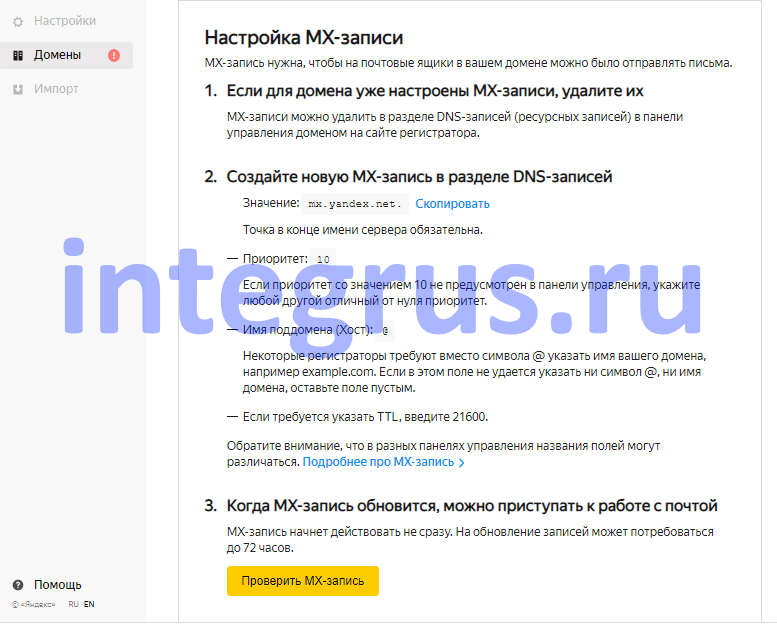
MX-записи – это почтовые записи DNS-сервера. Делая запись, вы указываете, что всю почту нужно отправлять на Яндекс. MX-запись делается в точности также, как CNAME. Сделав запись нажмите кнопку «Проверить MX-записи» и увидите надпись «Домен подключен».
Теперь можно создавать новые почтовые ящики в корпоративной почте Яндекса и начинать с ними работать.
При первом входе в новый почтовый ящик для домена Яндекс попросит пользователя ввести информацию о себе и задать контрольный вопрос на случай, если пользователь забудет пароль.
Делегирование домена на серверы Яндекса
Существует более простой способ перехода на Яндекс.Почту. Это — делегирование домена на серверы Яндекса.
Преимущество этого способа в том, что автоматически будет подтвержден домен, а также будут сделаны все необходимые для работы почты DNS-записи. Недостаток этого способа в том, что если у Вас ранее были настроены DNS-записи, то они будут потеряны и их придется вручную переносить на новый DNS-сервер. К дополнительным сложностям так же относится то, что делегировать домен на серверы Яндекса возможно только после того, как Вы добавили его в Почту для домена.
Для делегирования домена на серверы Яндекса необходимо войти в панель управления вашим доменом на сайте-регистраторе, перейти в раздел настроек делегирования и изменить значения первичного и вторичного DNS-серверов следующим образом:
Первичный DNS-сервер — «dns1.yandex.net.». Обратите внимание на точку в конце.
Вторичный DNS-сервер — «dns2.yandex.net.».
(Если в панели управления есть поля для ввода IP-адресов, оставьте их пустыми.)
Напомним, что изменения, внесенные в DNS могут обновляться до 72 часов.
Проверьте статус вашего домена на странице Мои домены — его значение должно быть «Домен подключен и делегирован на Яндекс».
«По умолчанию» на Яндекс.Почте для домена можно создать до 1000 почтовых ящиков. В случае, если Вам понадобится больше – Вы можете связаться с технической поддержкой Яндекса через «Обратную связь» и получить возможность создавать больше ящиков.
Конечно, Яндекс.Почта уступит в сравнении с такими гигантами, как MS Exchange или Cloud Exchange, у последних функционал объемнее. Однако, нужно иметь ввиду, что Яндекс.Почта – это бесплатное решение (стоимость домена не считаем, любая организация с сайтом в любом случае платит за домен). А стоимость, например, Cloud Exchange начинается от 250 рублей в месяц за один почтовый ящик.
С учетом всего вышеописанного (функциональности, простоты, удобства, стоимости) можно заключить, что корпоративная Яндекс.Почта является отличным решением для мелких, средних, а в ряде случаев и для крупных организаций.
Если у вас еще остались вопросы, задавайте, разберемся и настроим все в лучшем виде.