ZyXEL Keenetic: интернет-центры с новой энергетикой

ZyXEL Communications начинает продажи новых интернет-центров линейки Keenetic, разработанных на базе инновационной Linux-платформы NDMS. В отличие от традиционных для ZyXEL решений на базе сетевой операционной системы ZyNOS линейка Keenetic опирается на аппаратно-независимую модульную программную платформу, которая работает на ядре Linux и получила название NDMS (Network Device Management System).
С переходом на эту платформу ZyXEL начинает воплощение собственной концепции «Интернет-центр 2.0»: к видению интернет-центров как устройств, которые объединяют домашнюю технику в сеть, подключают ее к Интернету и дополнительным услугам (таким, как IPTV), добавляется важный стратегический компонент — возможность хостинга на интернет-центре приложений, которые могут быть выбраны как провайдерами услуг, так и самими пользователями. Наглядные актуальные примеры таких приложений — входящие в базовую микропрограмму интернет-центра Keenetic автономный торрент-клиент Transmission, файловый и FTP-сервер, принт-сервер. В перспективе — компоненты «умного дома», системы безопасности, учета расхода энергии и т. д.
Предполагается, что в будущем пользователи Keenetic смогут устанавливать сервисы и дополнительные приложения по своему усмотрению непосредственно в веб-интерфейсе интернет-центра, не вникая в тонкости программирования. Такое онлайновое конструирование будет централизованно поддерживаться компанией ZyXEL, а для сторонних приложений в NDMS будет открыт прикладной интерфейс разработчика.
Стартовый функционал интернет-центров Keenetic, сочетание производительности и цены были тщательно подобраны в результате анализа разновидностей сетей доступа, тесного сотрудничества с провайдерами и изучения спроса со стороны конечных потребителей. Открывающие линейку устройства с первых минут практического знакомства должны обратить внимание пользователей на выдающуюся для своего класса скорость маршрутизации и универсальность с точки зрения поддерживаемых протоколов доступа в Интернет, тщательно отлаженные приложения и режимы многофункционального хоста USB, мониторинг состояния устройства через веб-интерфейс в реальном масштабе времени, автоматическую настройку трансляции IP-телевидения и многое другое.
Скорость Интернета через PPTP/L2TP при включенной технологии LinkDuo составляет от 60 до 95 Мбит/с, поддерживаются MPPE-шифрование, авторизация 802.1Х и VLAN 802.1Q. Встроенный в интернет-центр торрент-клиент Transmission работает без каких-либо вспомогательных программ, USB-накопители могут иметь любую файловую систему (включая NTFS), при подключении через хаб печать на USB-принтере, файловый и FTP-серверы работают одновременно с закачкой торрентов на USB-диск. Интернет-центры Keenetic с USB-портом поддерживают более тридцати 3G- и 4G-модемов (в том числе Yota Jingle) в единой прошивке и официально рекомендованы SkyLink и Yota.
«Подбирая название для этой серии устройств, мы в первую очередь стремились коммуницировать новую энергетику подхода к разработке продукции, оперативность реакции на пожелания провайдеров и пользователей, кропотливо-поступательный тюнинг производительности, функциональности и стабильности как основных потребительских качеств, — рассказал бренд-менеджер компании ZyXEL Россия Илья Хрупалов. — Слово Keenetic — это синергия блистательно-позитивного англоязычного корня keen и родового „отсетевого“ прилагательного netic, это движение. Если опираться на одно из физических определений, это динамика во всем, что касается скорости, и статика в надежности и безопасности».
Линейка Keenetic знаменует собой новый подход не только в методологии разработки, но и к восприятию продукции конечными потребителями. Вместо сложных буквенно-цифровых индексов интернет-центры с фамилией Keenetic получат короткие простые имена, что, по замыслу, должно более конкретно сообщать потребителю, с чем он будет иметь дело: с подключением к сетям 4G или облегченно-бюджетной версией Lite.
Платформа ndms что это

НовостиСети
Keenetic от ZyXEL — надёжен ли?
За сравнительно недолгую историю своего существования серия роутеров Keenetic от ZyXEL снискала большую популярность благодаря стабильной работе и развитой функциональности с первых же версий прошивок. Крайне удобных и эффективных для конечного пользователя. Однако мало кому известно, что параллельно ZyXEL создавал микропрограммную платформу второго поколения — Network Device Management System (NDMS) V2.0.
Главной идеей станут новые ревизии интернет-центров Keenetic
Какое такое добро ищет производитель от добра?
Пользователи Keenetic уже успели разделиться на два лагеря: одни считают новации ZyXEL никчемными, другие наоборот салютуют им.
На уровне ядра платформы большинство нововведений представляют интерес скорее для продвинутых пользователей. В частности, появились широкие возможности ручного управления сетевыми функциями, алгоритмами и правилами. Краеугольный камень NDMS V2.0 — полноценный Cisco-подобный интерфейс командной строки, с ее помощью настраивается, без преувеличения, абсолютно все.
Пробную или финальную конфигурацию параметров можно сохранить в обычный текстовый файл, который правится в любом редакторе.
Роутеры под управлением NDMS V2.0 получают:
- полнофункциональный механизм трансляции адресов (Full feature NAT) с поддержкой нескольких внешних IP-адресов;
- поддержку множественных PPP-туннелей для доступа в Интернет и подключения к виртуальным частным сетям (VPN);
- возможность назначения нескольких дополнительных физических WAN-интерфейсов на порты встроенного коммутатора Ethernet, при-оритизации и разделения трафика.
- обновился межсетевой экран, принципы фильтрации стали более гибкими.
В глаза бросается возможность одновременно настроить несколько подключений к Интернету, причем в любых комбинациях.
Чтобы быть уверенным в качестве сигнала советую проверять постоянства тока в Вашей сети. справится с этой задачей поможет мультиметр вполне полезная в арсенале сетевого администратора вещь. Ведь если в Вашей сети существуют непредвиденные перепады напяжения — роутер 100% будет работать некорректно.
В NDMS V2.0 подключения — теперь привязываются как к имеющимся у роуте-ра физическим интерфейсам (к любому, не только маркированному как «WAN», Ethernet-порту, USB-модему и даже Wi-Fi-интерфейсу в режиме клиента), так и к логическим (с помощью последнего удается, например, создать «матрешку» из нескольких VPN-туннелей).
Благодаря наглядной системе приоритетов пользователь может задавать иерархию действующих подключений, то есть, по сути, указывать, какое из них главное, а какие в резерве. Например:
- основной доступ в Интернет — это L2TP-подключение через стандартный WAN-разъем;
- первый запасной вариант — Ethernet-подключение к ADSL-модему (выбранный порт коммутатора при этом ничем другим уже, разумеется, заниматься не сможет);
- наконец, на самый крайний случай — 3G- или 4G-модем, подсоединенный к порту USB.
Данный подход интересен еще и тем, что при резервировании интернет-доступа Keenetic не тратит время на подъем резервных каналов, а держит их активными всегда, но без передачи данных!
Настройка оборудования
Блог о модемах, роутерах и GPON терминалах Ростелеком

IPTV и SIP на Zyxel Keenetic II и III (V2, NDMS 2.00)

В последнее время пользователи все чаще и чаще перешивают свои Zyxel Keenetic на платформу NDMS 2.00, которая официально ещё находится на стадии бета-тестирования. И если настройку Интернет-подключения для крупнейших Российских операторов я уже рассматривал (Билайн, Ростелеком, Дом.ру и ТТК), то настройку на Zyxel Keenetic V2 IPTV и SIP я оставил на потом. Однако в последнее время народ начал чаще и чаще обращаться с просьбами подробно рассказать о настройке IP-телевидения и SIP-телефонии на NDMS 2.00 Этим я и займусь в этой статье.
Итак, мы имеем роутер Zyxel Keenetic второй или третьей версии (либо один из его вариаций — Giga, Ultra, Extra, Viva, Omni и т.п.) с операционной системой NDMS V2, на котором уже настроено Интернет-соединение. Перед настройкой IPTV необходимо уточнить — как у Вашего провайдера доставляется мультикаст-трафик. Другими словами надо выяснить — надо ли тегировать (маркировать) трафик или не надо. Например, у Билайн во всех городах присутствия ТВ-трафик не тегируется и приставке достаточно получить доступ в сеть провайдера. В ТТК и Дом.ру на сегодняшний день дела обстоят так же. А вот в Ростелеком все куда сложнее — в соседних областях одного Макрорегионального Филиала могут использоваться разные способы. Например в Самарской области достаточно просто логически выделить для приставки порт, а в Саратовской области уже необходимо знать идентификатор виртуальной сети — VlanID, используемый для IPTV на Вашем домовом коммутаторе.
Примечание: Должен сразу обратить Ваше внимание ещё вот на какую особенность, которая присутствует на всех Zyxel Keenetic первой серии из-за аппаратных ограничений: NDMS 2.00 не умеет делать гибридный порт, а только либо aссess либо trunk . На практике это выглядит таким образом, что если Вы тегируете ТВ или SIP трафик, то обязательно придется тегировать и Интернет-трафик, т.е. заново его настраивать с указанием VLAN ID для Интернет, который тоже придется узнавать. Если у Вас Zyxel Keenetic II (простой, giga или ultra) — это Вас не коснется, так как эти роутеры умеют работать с гибридным типом порта.
Как настроить цифровое ТВ на Кинетике
Выяснив информацию в техподдержке, идем в веб-интерфейс роутера — http://192.168.1.1, и выбираем в разделе «Интернет» вкладку «Подключение»:
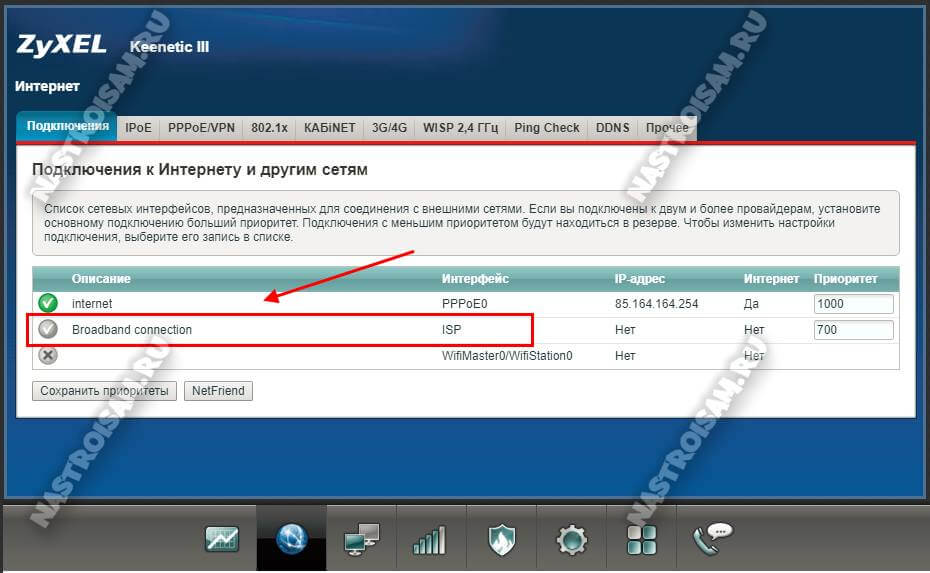
В списке находим строчку «Broadband Connection» — это соединение платформа, на базе которой мы будем настраивать цифровое телевидение и IP-телефонию. Кликаем по подключению дважды чтобы открыть его настройки:
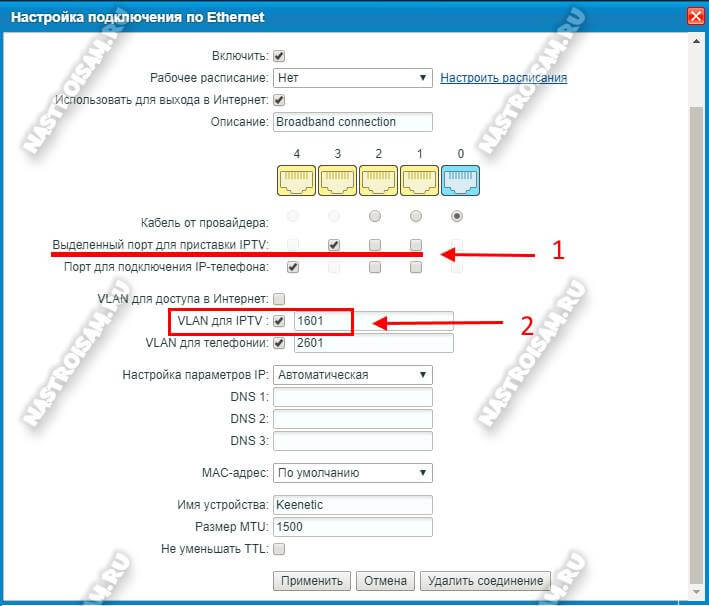
Чтобы настроить IPTV на роутере Zyxel Keenetic, Вам необходимо в строчке «Выделенный порт для приставки IPTV» поставить галочку напротив Ethernet-порта, через который будет подключиться STB-ресивер. Этим вы логически отделите один LAN-порт от трёх оставшихся и он будет работать параллельно с WAN.
Важно! Если мультикаст приходит к абоненту в тегированном виде и необходимо указывать идентификатор виртуальной сети, то надо поставить галочку «VLAN для IPTV» и в появившемся поле прописать VLAN ID для цифрового ТВ, который Вы узнали в техподдержке.
Нажимаем на кнопку «Применить». Теперь можно подключить ТВ-приставку и проверять работу услуги.
Настройка ТВ на старых версиях NDMS
Если у Вас используется более старая версия операционной системы ZyXEL NDMS, то процесс настройки IPTV несколько иной. Открываем настройки подключения к Интернет и выбираем вкладку IPoE:
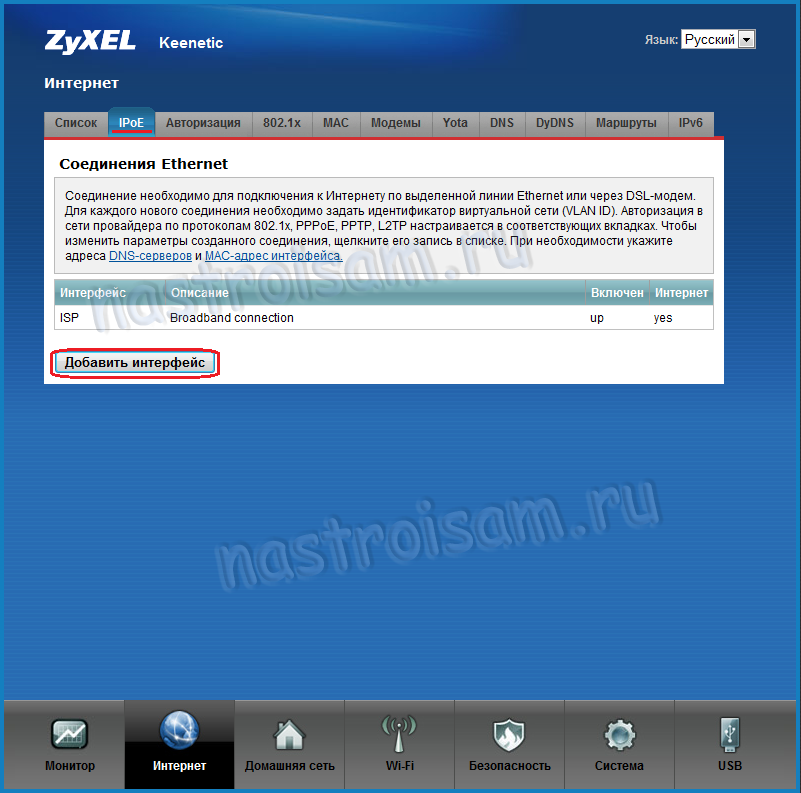
Нажимаем кнопку «Добавить интерфейс»:
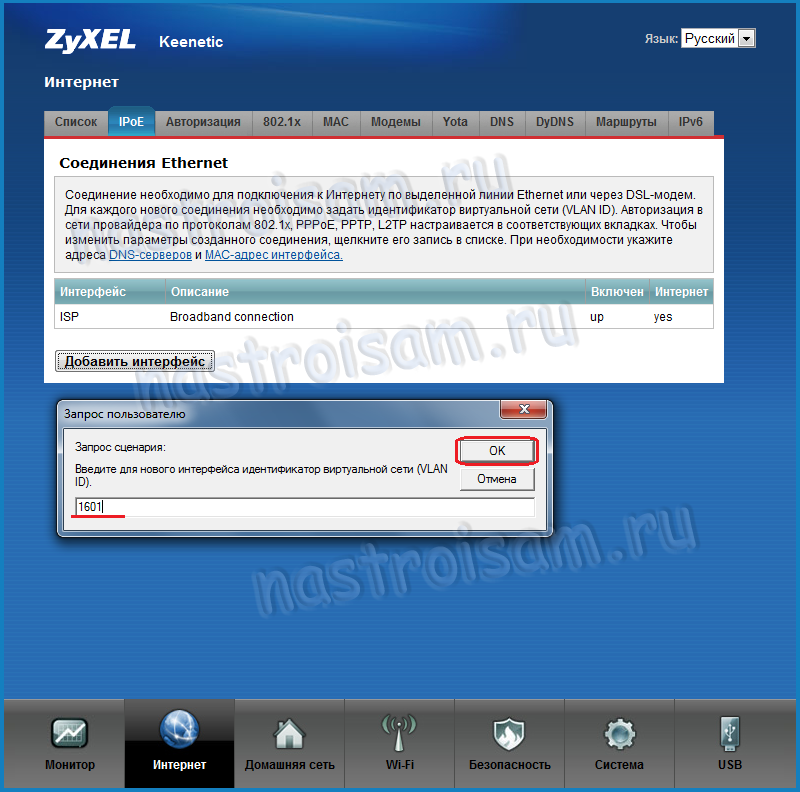
Появится окно с запросом VlanID . Внимание — в данном случае, идентификатор надо вводить в любом случае, разница только в том, что если к Вам IPTV доставляется в нетегированном виде (Билайн, ТТК) — то конкретное значение VlanID значения не имеет — можно вводить любое число от 2 до 4093. Это значение будет использоваться только на Вашем роутере и дальше него не выйдет. Если же у Вас ТВ-трафик доставляется тегированным — вводим VlanID для Вашего коммутатора/кольца. Нажимаем «ОК». Откроется вот такое окно:
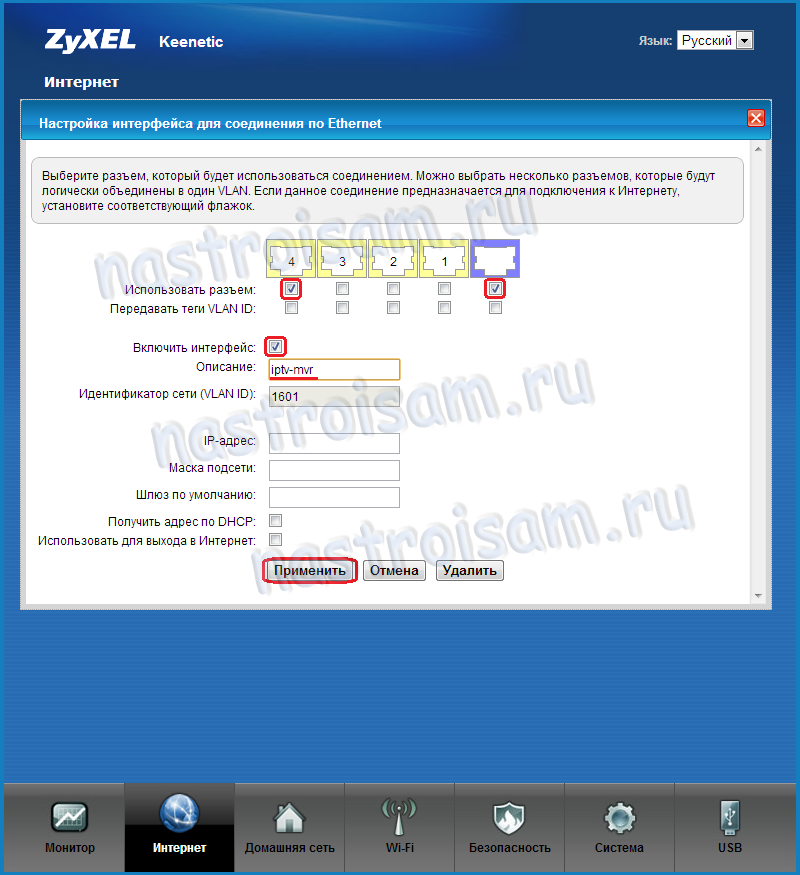
Здесь галочками «Использоваться разъём» надо отметить WAN-порт (выделен фиолетовым цветом) и порт для приставки. Ставим галку «Включить интерфейс», в строке описания пишем какое-нибудь название — например «iptv». В последних версиях прошивки появилось поле «Настройка параметров IP» — в нем надо указать тип «Без IP Адреса», так как STB-приставка сама будет получать адрес. Поле «MAC-адрес» тоже надо оставить «По-умолчанию». Обратите особое внимание на то, что галочка «Использовать для доступа в Интернет» не должна стоять. Если Вы её поставите, то у Вас отключиться Интернет соединение, так как Вы поставите роутер перед сложным выбором — через какое интернет-соединение пускать трафик. Далее если у Вас ТВ-трафик не тегируется (Билайн, ТТК), нажимаем кнопку «Применить».
Если необходимо указывать VLanID (Ростелеком, Саратовская обл.), то нужно ещё поставить галочку «Передавать теги VLAN ID» на WAN-порт:
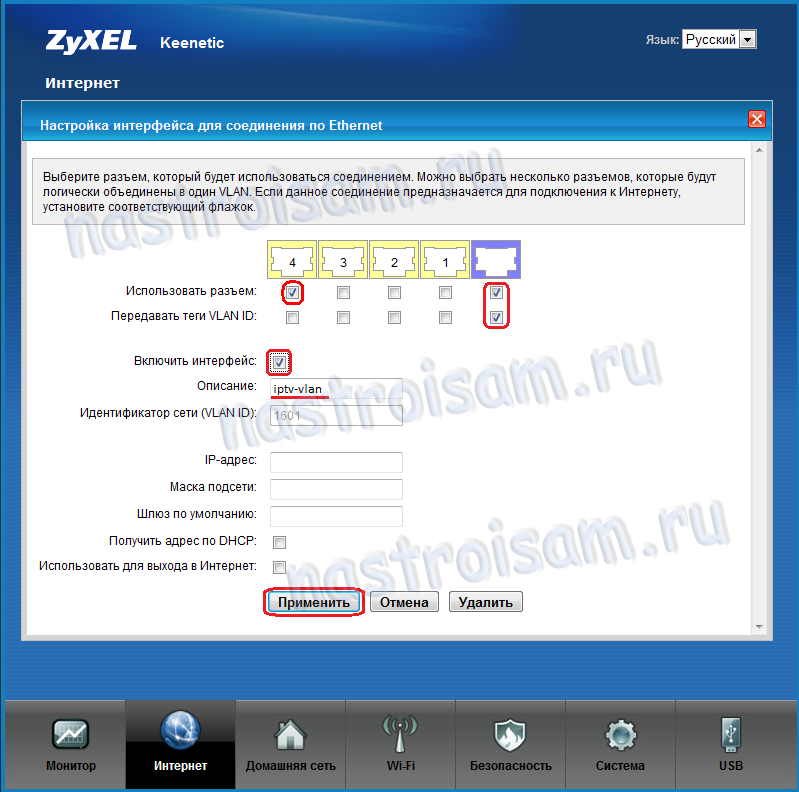
На порт STB-приставки такую галочку ставить не надо, т.к. роутер должен тег снимать и дальше трафик отправлять нетегированным — приставка снимать теги не умеет. Нажимаем кнопку Применить. Все, настройка IPTV на Zyxel Keenetic NDMS 2.00 закончена — можно подключать ТВ-приставку в 4-й порт.
Настройка SIP-телефонии на Zyxel Keenetic NDMS 2.00
Кроме маршрутизаторов Zyxel Keenetic III и VOX, все остальные модели семейства не имеют телефонных FXS-разъемов, а значит к ним можно подключать только IP-телефон, т.е. специальный телефон с LAN-разъёмом. Для него достаточно всего лишь правильно настроить LAN-порт, в который он включается. Все остальные параметры настраиваются уже на самом телефоне. Чтобы настроить телефонию на Кинетике по такой схеме, Вам надо открыть меню подключений и в списке соединений дважды кликнуть по «Broadband Connection»:
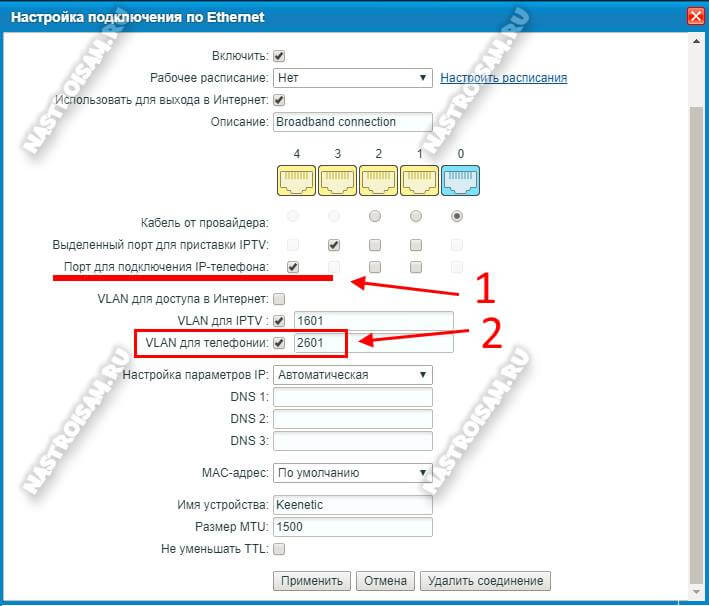
Здесь ставим галочку напротив порта, в который будем подключать в Кинетик IP-телефон. Важно! Если для работы услуги так же необходимо указать VLAN ID, то в этом случае надо поставить галочку «VLAN для телефонии» и в появившемся поле указать номер виртуальной сети, который узнали в техподдержке провайдера. Нажимаем на кнопку «Применить» и проверяем работу SIP-телефонии.
Инструкция для старых версий ПО
Поэтому вся настройка сводится к такому же алгоритму, как и при настройке IPTV. Я рассмотрю пример с необходимостью тегирования трафика. В разделе «Интернет» вкладка «IPoE» нажимаем кнопку «Добавить интерфейс»:
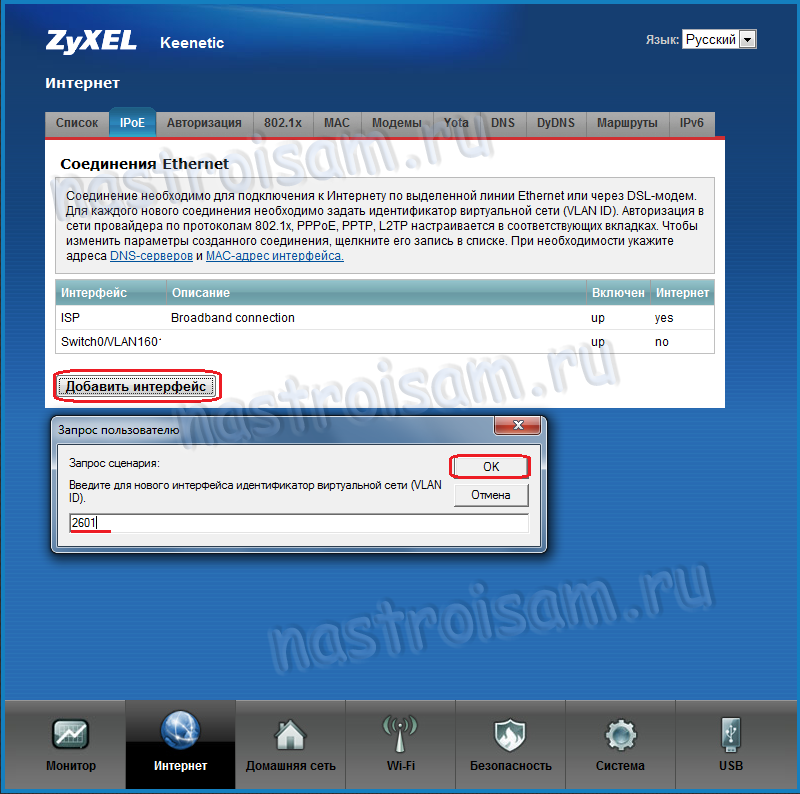
В запросе сценария вводим VLanID. В моём случае VlanID — 2601. Нажимаем ОК.
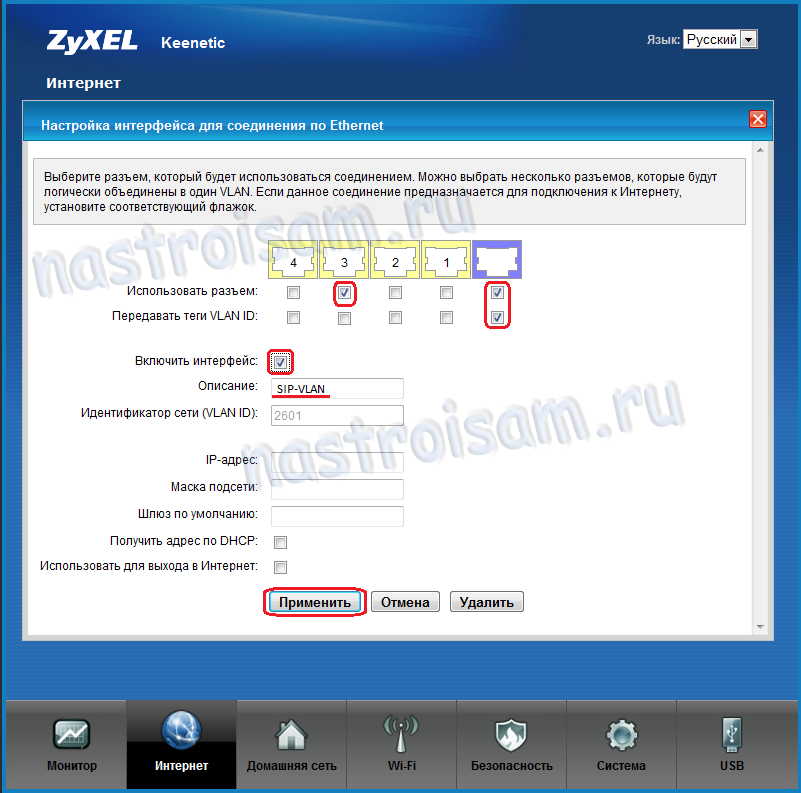
Ставим галочки «Использовать разъем» и «Передавать тег VLAN ID» на WAN-порт и галочку «Использовать разъем» на LAN-порт, в который будем включать IP-телефон. Ставим галочку «Включить интерфейс», вводим название в поле «Описание». В последних версиях прошивки появилось поле «Настройка параметров IP» — в нем надо указать тип «Без IP Адреса», так как адрес будет получать IP-телефон. Поле «MAC-адрес» тоже надо оставить «По-умолчанию». Нажимаем «Применить». Теперь можно подключать SIP-телефон и настраивать на нем авторизацию.
Примечание: Инструкцию как настроить SIP-телефон на роутер Zyxel Keenetic 3 я выложу в отдельной статье. Дело в том, что из-за наличия у устройства FXS-разъёма процесс настройки несколько отличается.
Помогло? Посоветуйте друзьям!
IPTV и SIP на Zyxel Keenetic II и III (V2, NDMS 2.00) : 80 комментариев
Доброго времени суток. Zyxel Keenetic lite, Саратовская область. TV трафик тегированный, Интернет — нет. Получается настроить либо одно, либо другое, вместе никак (выше похожие вопросы уже были). Не подскажите, как выйти из ситуации. Может версию прошивки посоветуете (V1 или V2). Заранее спасибо. Очень нужно.
P.S. Данную проблему решил на Keenetic Lite II. С прошивкой v2.04(AAKT.7)C5 — работает одновременно и тв и Инет. Может кому пригодиться.
провайдер РТ, Нижний Новгород,
трафик тегирован на обе услуги, тв настроил, работает, создал PPPoE для инета, но ума не прилоджу куда воткнуть VLAN на инет, подскажите..
Александр, привет!
KEENETIC GIGA первой версии. Недавно кто-то из монтеров Ростелекома обмолвился, что в настоящее время, в свете последних изменений, со второй версией прошивки, и в Саратове/Энгельсе нет нужды прописывать VlanID. Это так?
Михаил — здравствуйте. Ввели в заблуждение. В Саратовской области для работы ТВ надо указывать vlanid обязательно.
Спасибо.Настроил iptv.Все заработало.
Добрый день. Провайдер предоставляет интернет и iptv (с кодом доступа, без приставки). Подскажите можно ли по данной инструкции настроить iptv на роутере для просмотра на телевизорах со смарт тв (LG) через wifi?
rtk
iptv тегирован а интернет нет, можно ли сделать так, что бы приставка видела интернет по тому же порту куда подключен iptv. что бы обойтись без вайфай свистка на приставке. Keenetic Extra II
Нет, в данном случае завести и интернет и тв на один порт не получится. Некоторые пытаются шаманить с udp-proxy. Но это уже на уровне слухов. Сам удачного варианта не видел.
ну у меня получилось с помощью IGMP proxy
на примставке теперь и iptv и интернет, свисток вифайный теперь не нужен.
если нужно то подскажу что и как подкрутить �� делов там на 1 минуту.
Напишите, может кому из читателей тоже пригодится.
нужно установить компонент IGMP proxy если осутствует.
FastEthernet0/Vlan**** к провайдеру
Home Home network (Home) к домашней сети,
убрать галку в Подключения (Выделенный порт для приставки IPTV:)
Хм…. А приставка при этом нормально IP получает?!
да, все хорошо работает, и первая и вторая, с первой галку не снимал.
правда hms что то перестало видеть.
на приставке при этом ip из локальной сети, типа 192,168,0,50 адресов 10,х,х,х нет при этом.
Странно. У нас с таким адресом вообще работать не будет — будет писать про проблемы с сервисом.
приставка получает ip по dhcp от зюхеля �� а он уже там сам режает через igmp как вещат поток мультикаста �� при этом первая приставка работает как обычно, и адреса у нее 10,х,х,х
попробую на ней тоже убрать свисток и галку снять с «Выделенный порт для приставки IPTV»
У нас так работать не будет, только если вторая приставка на стороннем ПО типа ДНК или Инфомира.
Настройка интернет-центра Zyxel Keenetic Giga II
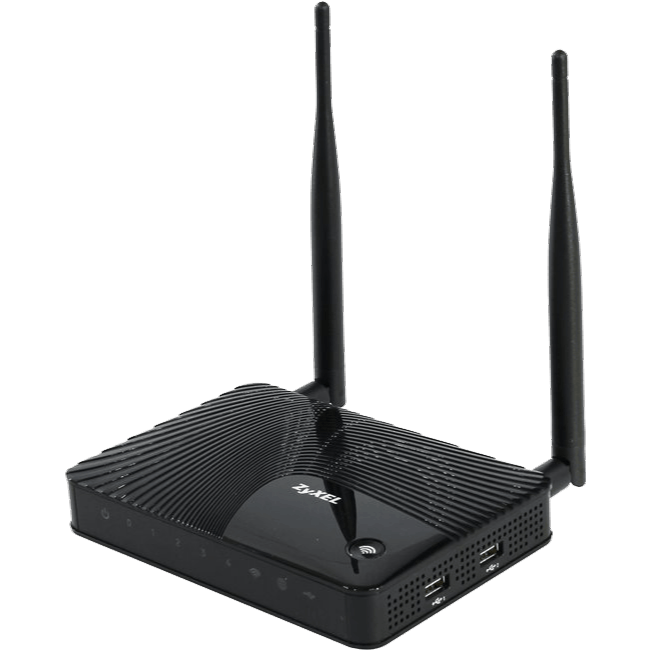
Интернет-центр Zyxel Keenetic Giga II является многофункциональным устройством, с помощью которого можно построить домашнюю или офисную сеть с выходом в интернет и доступом по Wi-Fi. Кроме базовых функций он обладает рядом дополнительных возможностей, которые далеко выходят за рамки обычного маршрутизатора, что делает это устройство интересным для самых взыскательных пользователей. Чтобы реализовать эти возможности максимально полно, роутер необходимо уметь правильно настраивать. Об этом и пойдет речь далее.
Установка базовых параметров интернет-центра
Перед началом настройки необходимо подготовить роутер к первому включению. Такая подготовка проходит стандартно для всех устройств подобного типа. Необходимо выбрать место, где будет располагаться роутер, распаковать его, присоединить антенны и подключить к ПК или ноутбуку, а кабель от провайдера соединить с разъемом WAN. В случае использования подключения к 3G или 4G сети необходимо подключить USB-модем в один из имеющихся разъемов. Затем можно переходить к настройке маршрутизатора.
Подключение к веб-интерфейсу Zyxel Keenetic Giga II
Чтобы подключиться к веб-интерфейсу, никаких особых ухищрений не потребуется. Достаточно всего лишь:
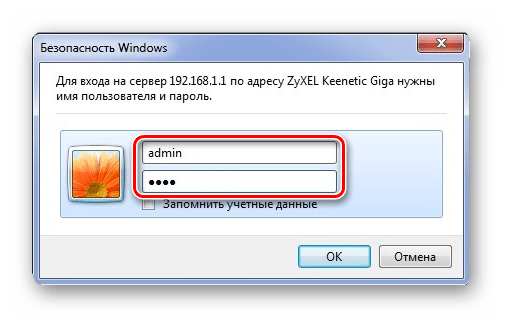
- Запустить браузер и в адресной строке набрать 192.168.1.1
- Ввести имя пользователя admin и пароль 1234 в окне аутентификации.
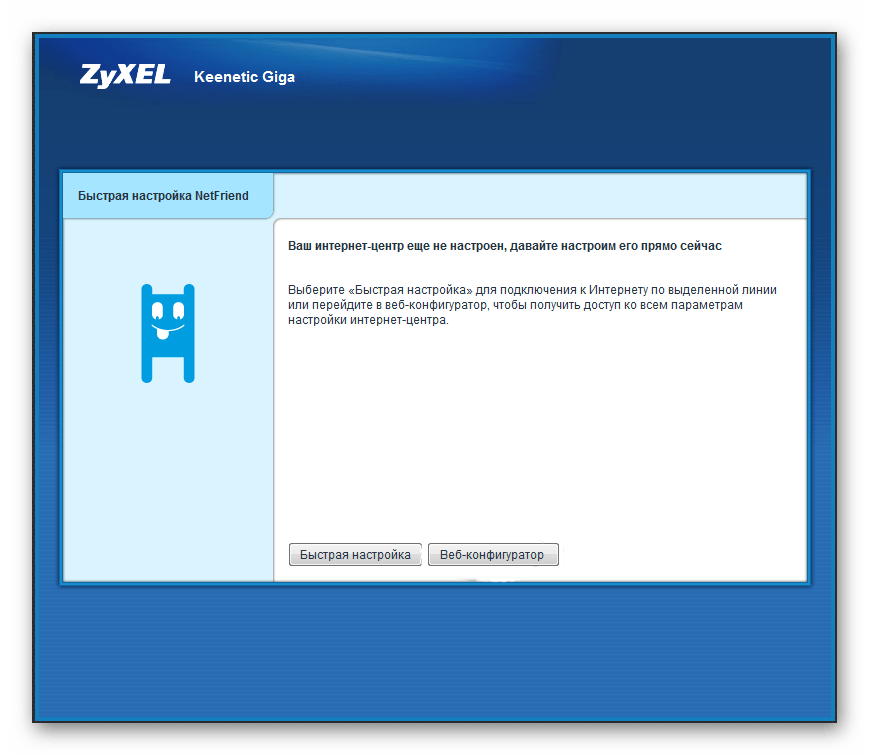
После выполнения этих действий при первом подключении откроется такое окно:
Дальнейший ход настройки будет зависеть от того, какой из двух предлагаемых в этом окне вариантов выберет пользователь.
NDMS — операционная система интернет-центра
Одной из особенностей продукции модельного ряда Keenetic является то, что их функционирование осуществляется под управлением не просто микропрограммы, а целой операционной системы — NDMS. Именно ее наличие и превращает эти устройства из банальных маршрутизаторов в многофункциональные интернет-центры. Поэтому очень важно постоянно поддерживать прошивку своего роутера в актуальном состоянии.
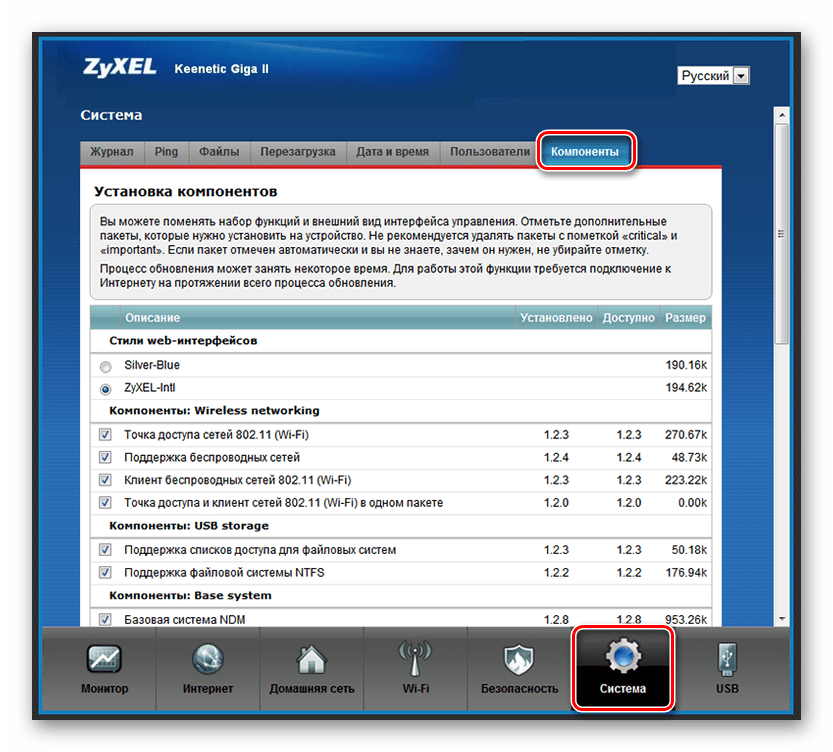
ОС NDMS строится по модульному типу. Она состоит из компонентов, которые можно добавлять или удалять по усмотрению пользователя. Посмотреть перечень установленных и доступных к установке компонентов можно в веб-интерфейсе в разделе «Система» на вкладке «Компоненты» (или на вкладке «Обновления», на расположение влияет версия ОС).
Отметив галочкой необходимый компонент (или сняв отметку) и нажав на кнопку «Применить», можно установить или удалить его. Однако делать это нужно весьма осторожно, чтобы случайно не удалить компонент, необходимый для нормального функционирования устройства. Такие компоненты обычно имеют пометку «critical» или «important».
Наличие модульной операционной системы делает настройку устройств Keenetic чрезвычайно гибкой. Поэтому в зависимости от предпочтений пользователя веб-интерфейс маршрутизатора может иметь совершенно разные подразделы и вкладки (за исключением базовых). Уяснив для себя этот важный момент, можно приступать к непосредственной настройке роутера.
Быстрая настройка
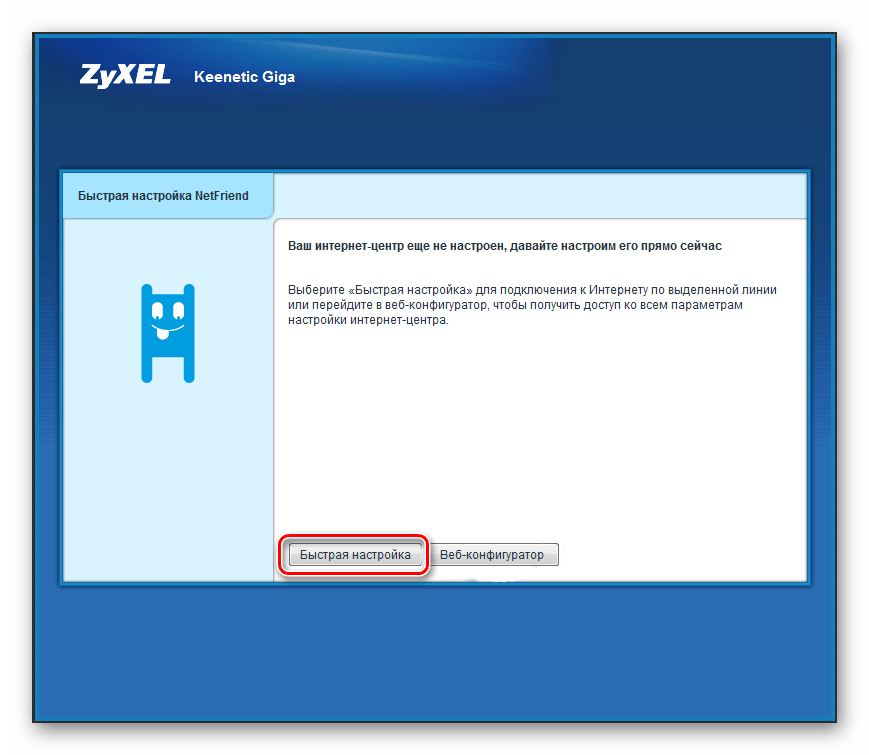
Для тех юзеров, которые не хотят глубоко вникать в тонкости конфигурирования, в Zyxel Keenetic Giga II предусмотрена возможность установить базовые параметры устройства в несколько кликов. Но при этом все равно необходимо предварительно заглянуть в договор с провайдером и узнать необходимые подробности о своем подключении. Чтобы запустить быструю настройку роутера, необходимо нажать на соответствующую кнопку в окне настроек, которое появляется следом после авторизации в веб-интерфейсе устройства.
Далее произойдет следующее:
- Роутер самостоятельно проверит наличие соединения с провайдером и установит его тип, после чего пользователю будет предложено ввести данные для авторизации (если тип подключения это предусматривает).
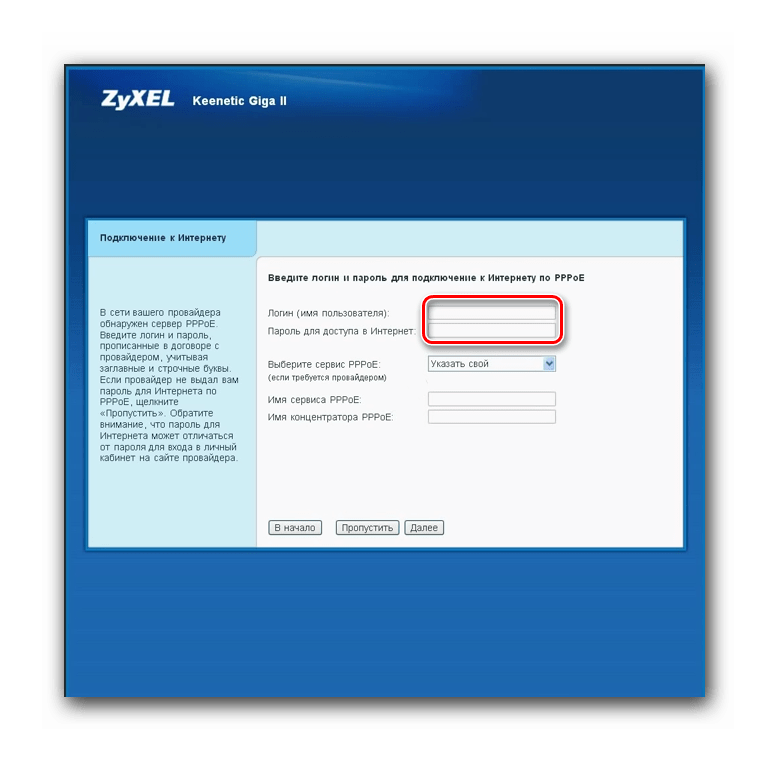
Введя необходимую информацию, можно переходить на следующий этап, нажав на «Далее» или «Пропустить», если используется соединение без передачи имени и пароля пользователя. - Установив параметры для авторизации, роутер предложит обновить компоненты системы. Это важный шаг, отказаться от которого нельзя.
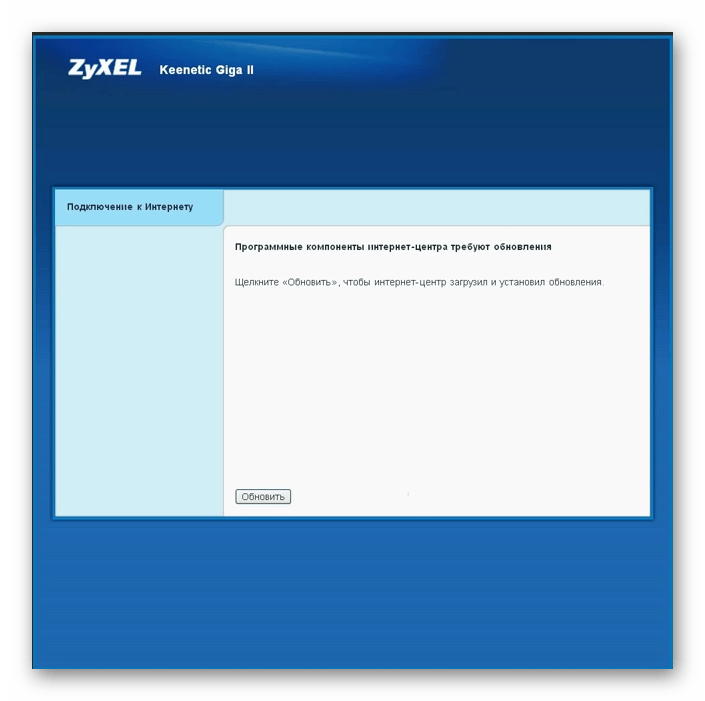
- После нажатия на кнопку «Обновить» будет выполнен автоматический поиск обновлений и их установка.
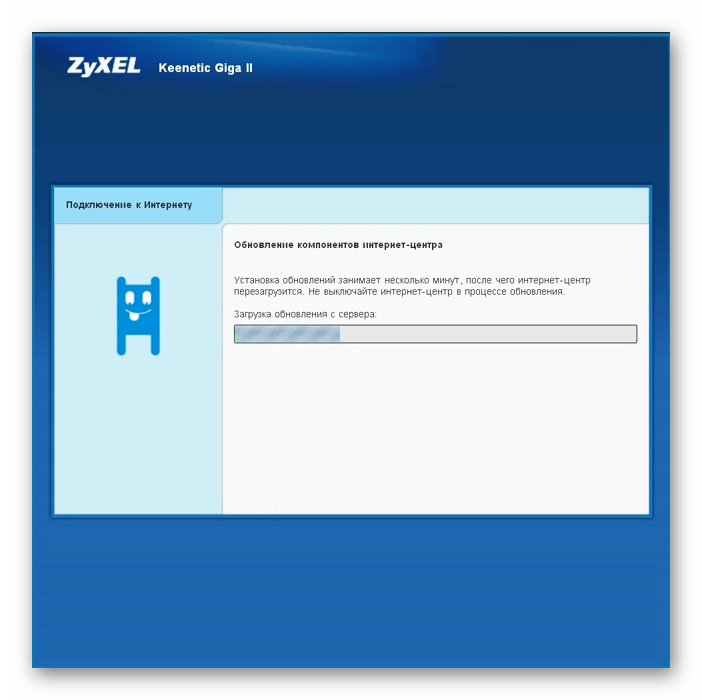 После того как обновления будут установлены, роутер перезагрузится.
 - Перезагрузившись, роутер выведет на экран финальное окно, где отобразится текущая конфигурация устройства.
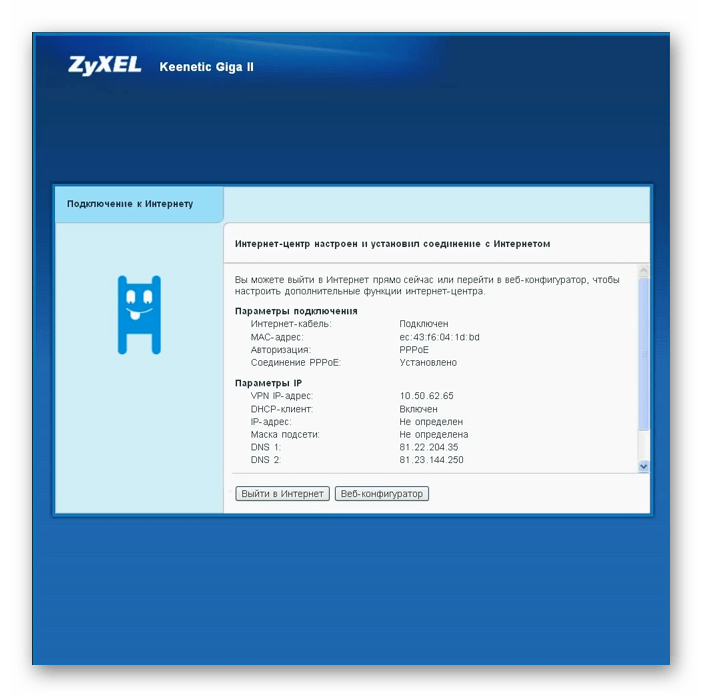
Как видим, настройка устройства, действительно, происходит очень быстро. Если пользователю необходимы дополнительные функции интернет-центра, он может продолжить ее в ручном режиме, нажав на кнопку «Веб-конфигуратор».
Ручная настройка
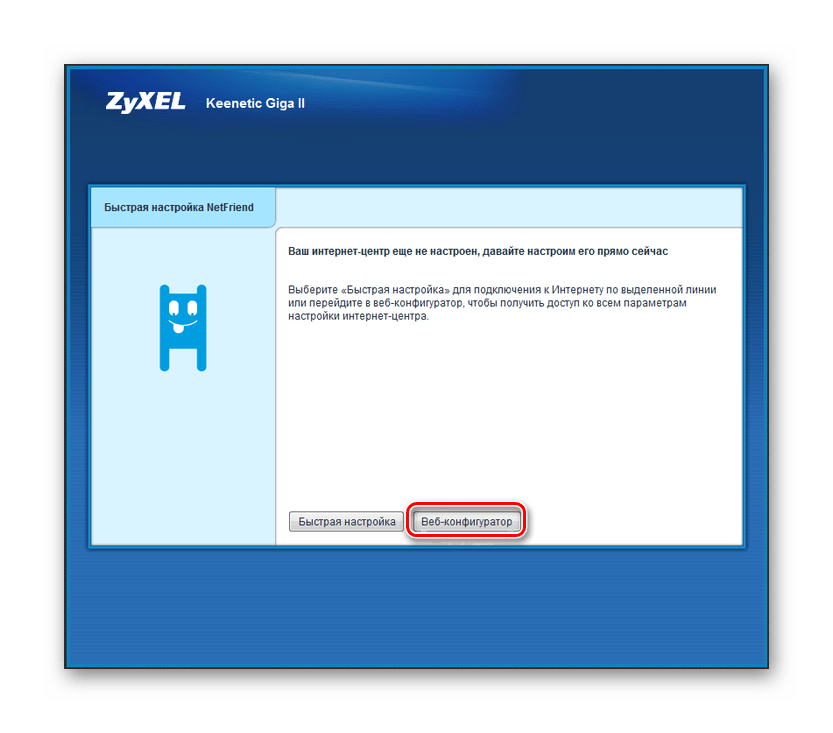
Любителям покопаться в параметрах интернет-соединения самостоятельно не обязательно использовать функцию быстрой настройки маршрутизатора. Можно сразу войти в веб-конфигуратор устройства, нажав на соответствующую кнопку в начальном окне настроек.
Затем необходимо:
- Изменить пароль администратора для подключения к веб-конфигуратору интернет-центра. Не стоит игнорировать данное предложение, так как от этого зависит безопасность дальнейшего функционирования вашей сети.
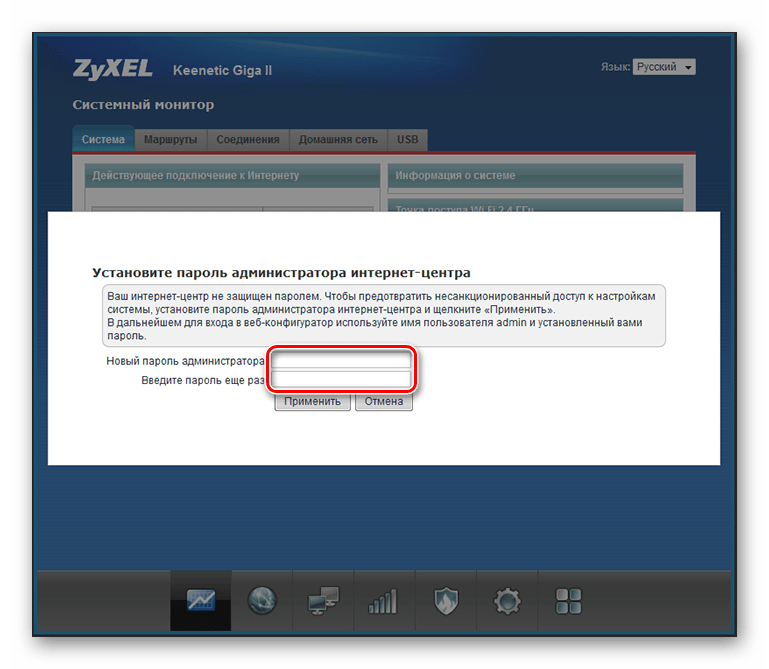
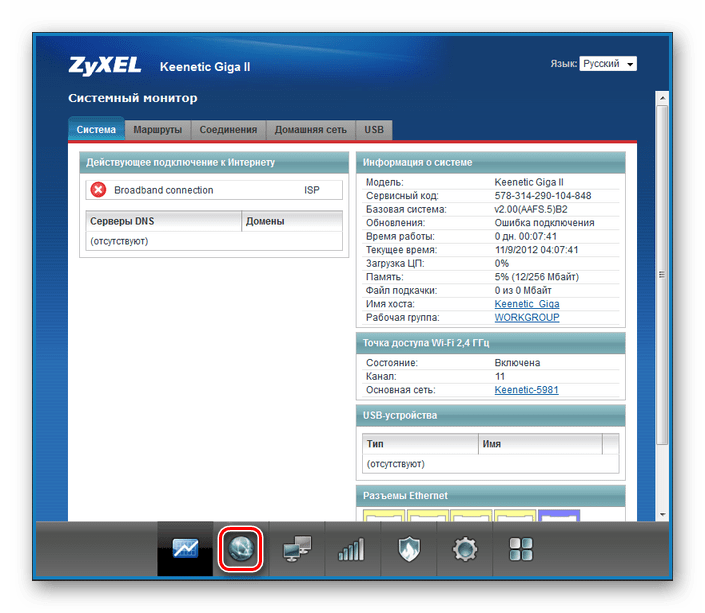
- В открывшемся окне монитора системы перейти к настройке интернета, нажав на пиктограмму в виде земного шара внизу страницы.
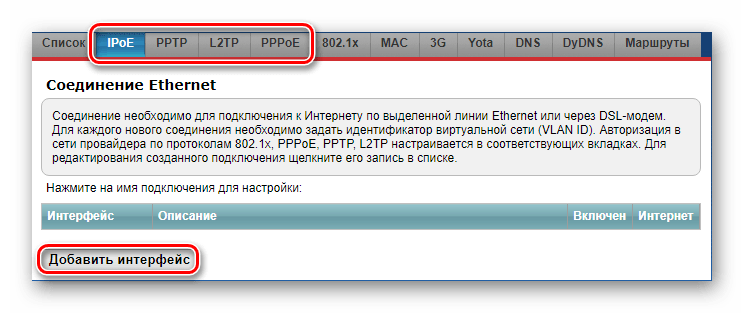
После этого можно приступать к созданию интерфейса для подключения к интернету. Для этого нужно выбрать необходимый тип подключения (согласно договору с провайдером) и нажать на кнопку «Добавить интерфейс».
Затем нужно установить необходимые параметры для соединения с интернетом:
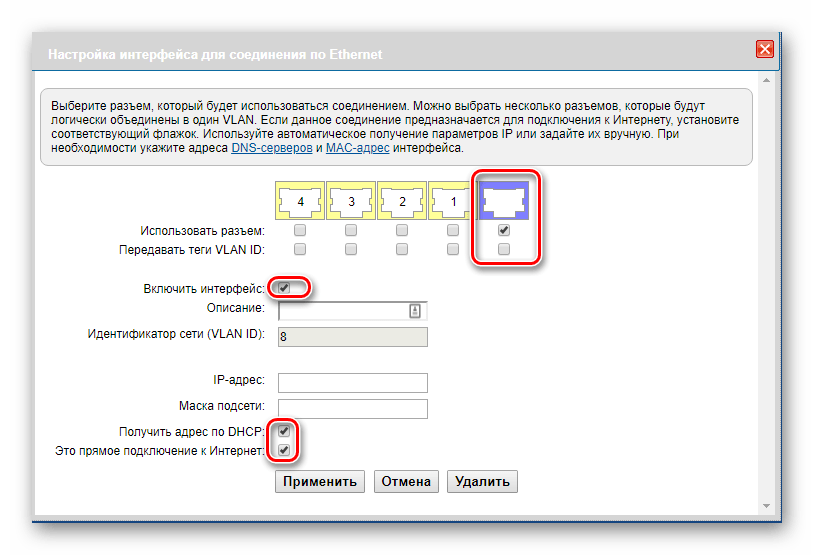
- Если подключение осуществляется по DHCP без использования логина и пароля (вкладка IPoE) — просто указать, к какому порту подключен кабель от провайдера. Кроме этого следует поставить отметки в пунктах, включающих данный интерфейс и разрешающих получение IP-адреса по DHCP, а также указывающих на то, что это прямое подключение к интернету.
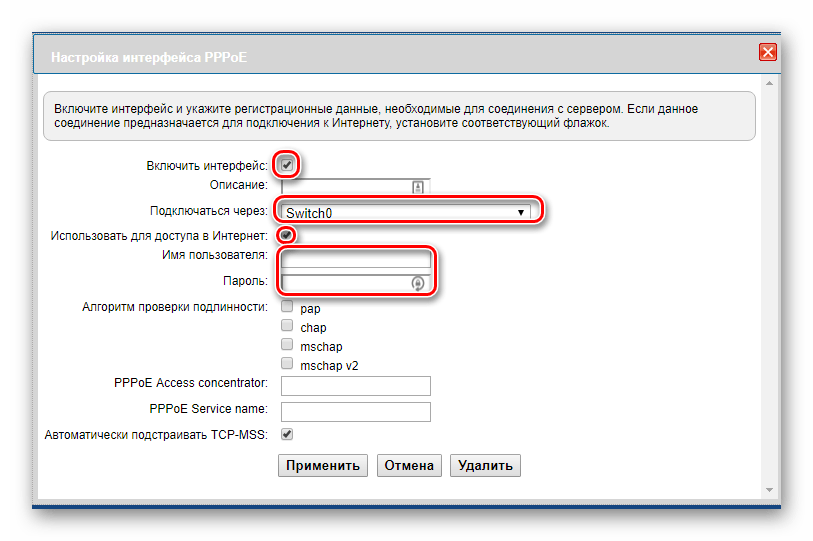
- Если провайдер использует подключение РРРоЕ, например, Ростелеком, или Дом.ру — указать имя пользователя и пароль, выбрать интерфейс, через который будет осуществляться подключение, и поставить отметки, включающие его и разрешающие использование для подключения к интернету.
- В случае использования L2TP или РРТР-подключений, кроме параметров, указанных выше, необходимо будет также вносить адрес VPN-сервера, используемого провайдером.
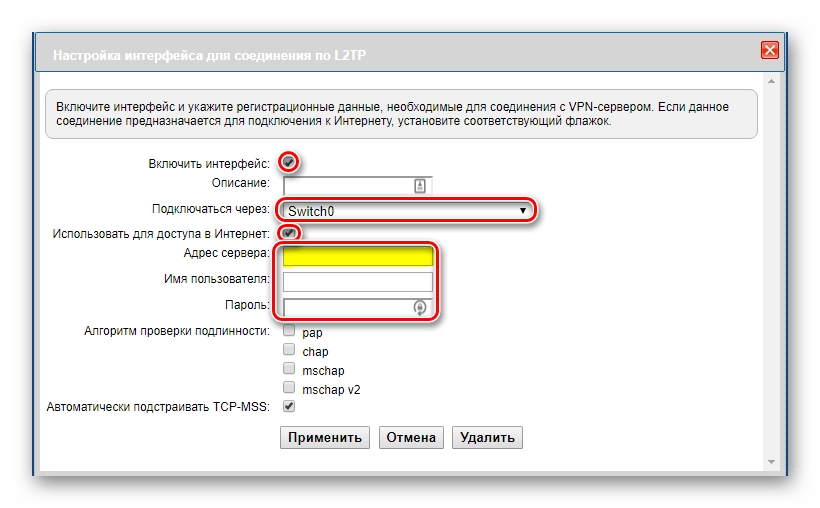
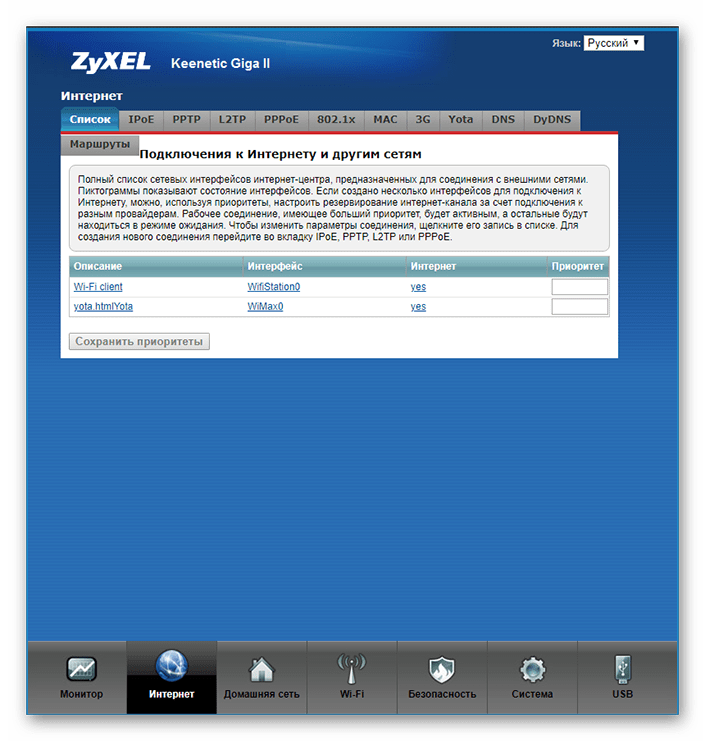
После внесения параметров необходимо нажать на кнопку «Применить», роутер получит новые настройки и сможет соединиться с интернетом. Рекомендуется также во всех случаях заполнять поле «Описание», для которого нужно придумать название данному интерфейсу. Прошивка роутера разрешает создание и использование нескольких подключений, и таким образом можно легко различать их между собой. Все созданные подключения будут отображаться в списке на соответствующей вкладке в меню настройки интернета.
Из этого подменю при необходимости можно легко отредактировать конфигурацию созданного подключения.
Подключение к 3G/4G сети
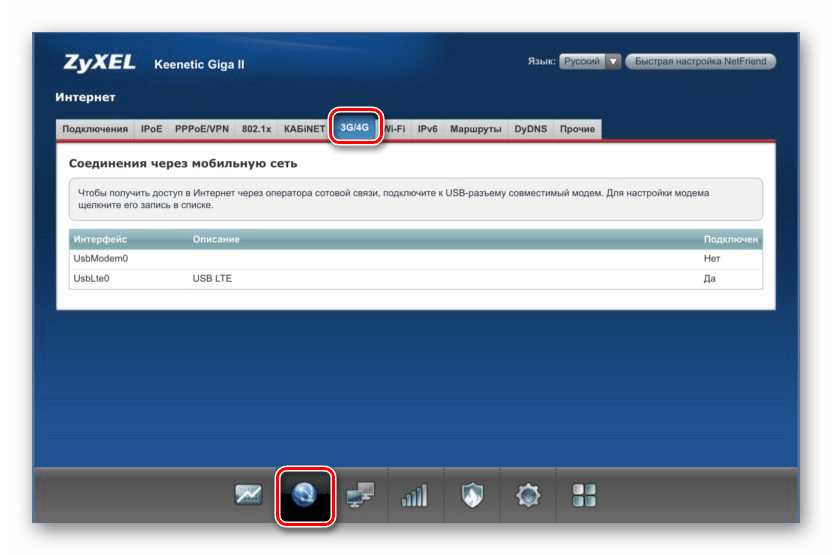
Наличие USB-портов делает возможным подключение Zyxel Keenetic Giga II к 3G/4G сетям. Это особенно удобно, если устройство планируется использовать в сельской местности или на даче, где нет проводного интернета. Единственным условием для создания такого подключения является наличие покрытия мобильного оператора, а также установленные необходимые компоненты NDMS. О том, что это так, свидетельствует наличие вкладки «3G/4G» в разделе «Интернет» веб-интерфейса роутера.
Если эта вкладка отсутствует — необходимые компоненты нужно доустановить.
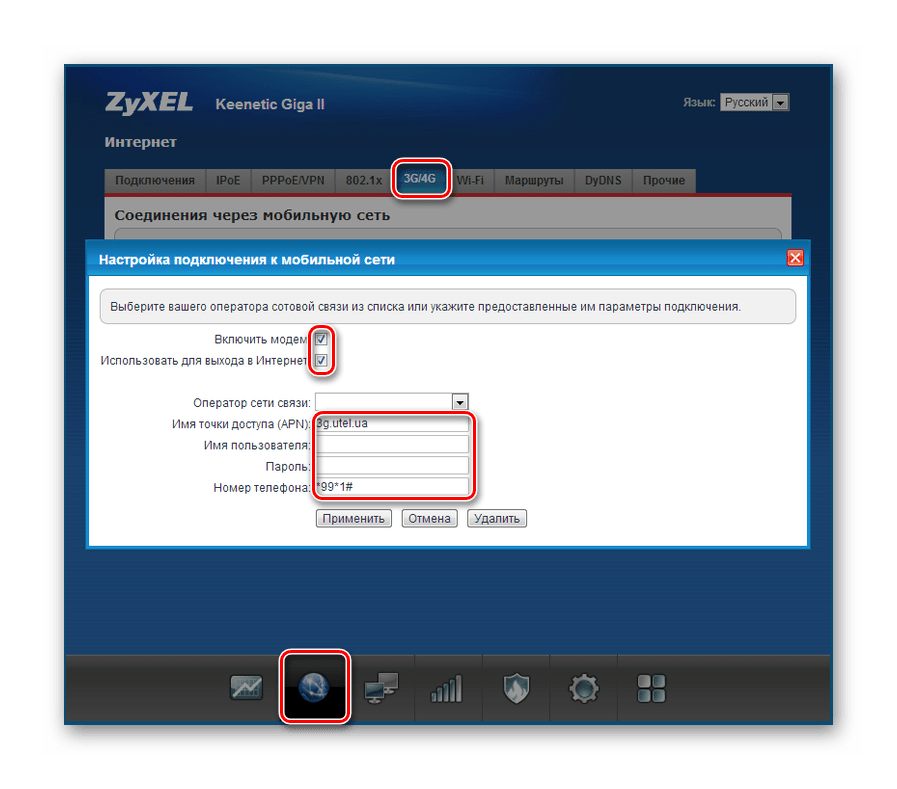
Операционная система NDMS поддерживает до 150 моделей USB-модемов, поэтому проблемы с их подключением возникают редко. Достаточно только подсоединить модем к маршрутизатору, чтобы подключение установилось, так как основные его параметры обычно уже прописаны в прошивке модема. После подключения модем должен появиться в списке интерфейсов на вкладке 3G/4G и в общем списке подключений на первой вкладке раздела «Интернет». При необходимости параметры подключения можно изменить, щелкнув по названию подключения и заполнив соответствующие поля.
Однако практика показывает, что необходимость ручной настройки подключения к мобильному оператору возникает нечасто.
Настройка резервного подключения
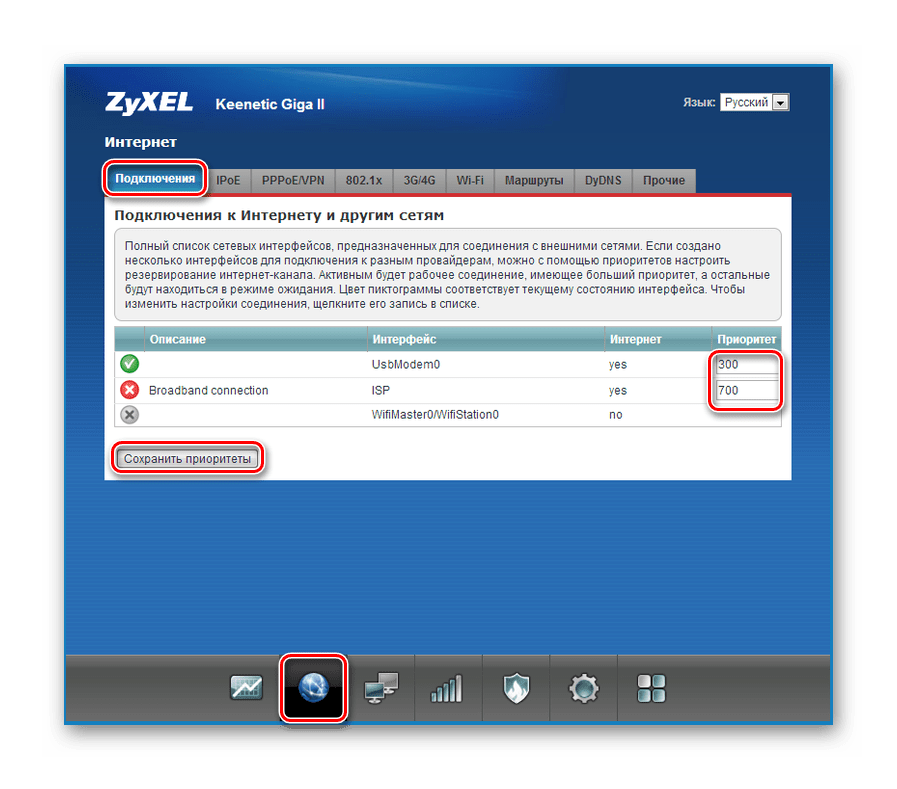
Одним из преимуществ Zyxel Keenetic Giga II является возможность использования одновременно нескольких подключений к интернету через разные интерфейсы. При этом одно из подключений выступает в качестве основного, а остальные являются резервными. Эта функция очень удобна при неустойчивом коннекте с провайдерами. Чтобы реализовать ее, достаточно задать приоритет подключений на вкладке «Подключения» раздела «Интернет». Для этого нужно вписать цифровые значения в поле «Приоритет» списка и нажать кнопку «Сохранить приоритеты».
Большее значение означает высший приоритет. Таким образом, из приведенного на скриншоте примера вытекает, что главным является подключение по проводной сети, имеющее приоритет 700. В случае потери соединения маршрутизатор автоматически установит соединение с сетью 3G через USB-модем. Но при этом он будет постоянно пытаться восстановить основное подключение, и как только это станет возможным, снова переключится на него. Возможно создание подобной пары и из двух 3G-соединений от разных операторов, а также установка приоритета для трех и более подключений.
Изменение параметров беспроводной сети
По умолчанию в Zyxel Keenetic Giga II уже существует созданное подключение Wi-Fi, которое вполне работоспособно. Название сети и пароль к ней можно посмотреть на стикере, находящемся на нижней части устройства. Поэтому в большинстве случаев настройка беспроводной сети сводится к изменению этих двух параметров. Чтобы сделать это, необходимо:
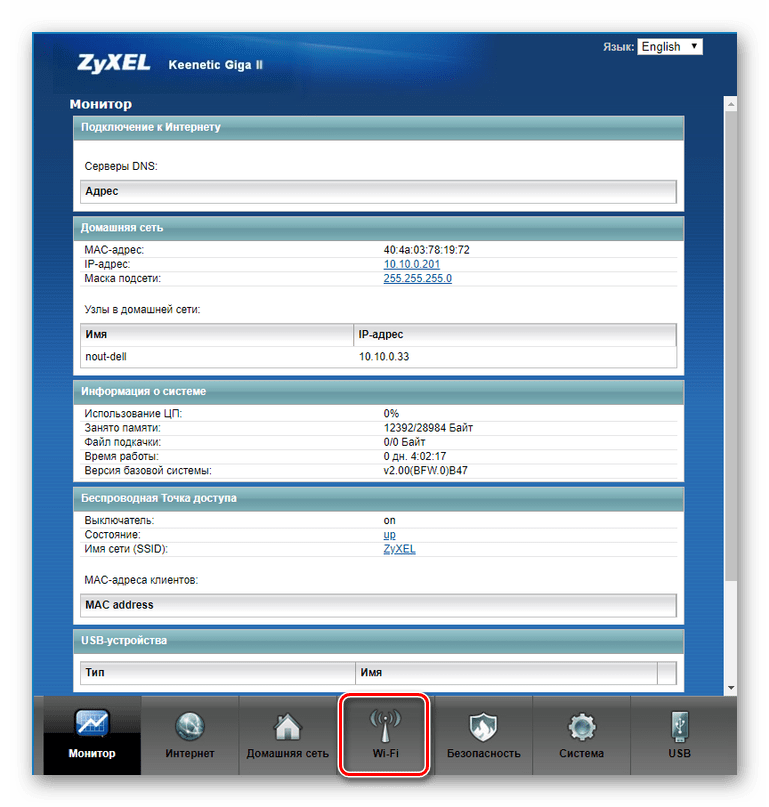
- Войти в раздел настроек беспроводной сети, нажав на соответствующую пиктограмму внизу страницы.
- Перейти на вкладку «Точка доступа» и задать новое имя для своей сети, уровень безопасности и пароль для подключения к ней.
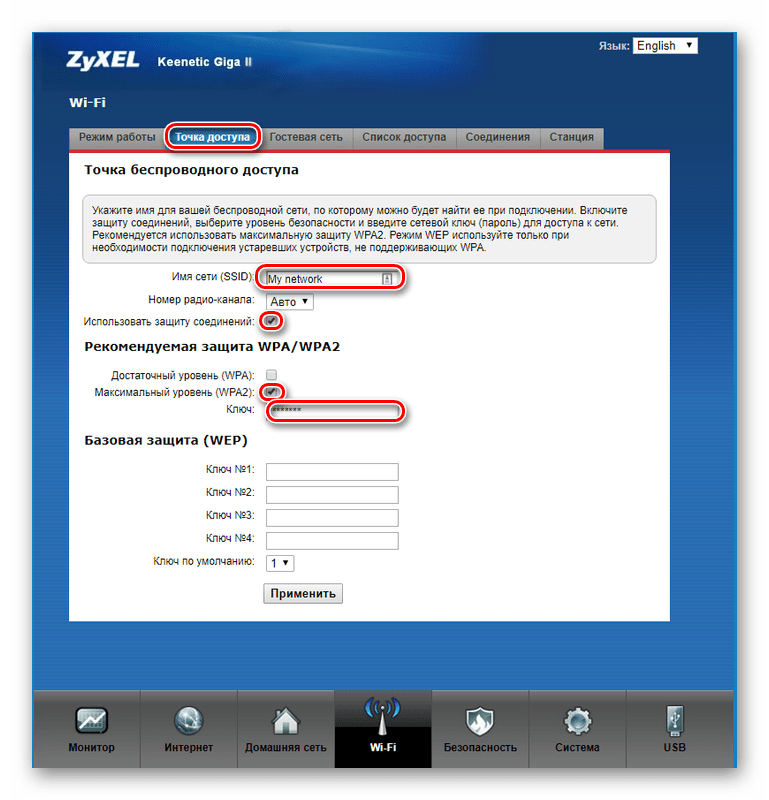
После сохранения настроек сеть начнет работать с новыми параметрами. Их вполне достаточно для большинства пользователей.
В завершение обзора хочется подчеркнуть, что в статье была затронута тема лишь ключевых моментов в настройке Zyxel Keenetic Giga II. Однако операционная система NDMS предоставляет пользователю еще множество дополнительных возможностей по использованию устройства. Описание каждой из них заслуживает отдельной статьи.