Как проверить агрегацию частот

Агрегация несущих в смартфонах помогает обеспечить большую пропускную способность и более высокую скорость передачи данных за счет объединения разных сетевых диапазонов. Обычно он присутствует на большинстве современных смартфонов средней и высокой ценовой категории и может стать препятствием для людей, покупающих смартфон. В этой статье мы рассмотрим несколько быстрых способов проверить, поддерживает ли ваш телефон агрегацию операторов связи для Android и iOS .
Связанные | Проверьте качество сигнала телефонной сети на Android и iPhone
Как проверить, поддерживает ли ваш телефон агрегирование операторов связи
- Как проверить, поддерживает ли ваш телефон агрегирование операторов связи
- Проверьте поддержку агрегирования операторов связи на телефонах Android
- 1. Через строку состояния и настройки
- 2. Поиск в Интернете.
- 3. Использование NetMonster
- Использование меню полевых испытаний

Ваш телефон использует разные диапазоны, то есть диапазон частот, для связи с вышками сотовой связи. Раньше телефоны могли подключаться только к одному диапазону за раз, что приводило к низкой скорости передачи данных даже при высоком уровне сетевого сигнала. Однако все изменилось с введением агрегации операторов связи.
Начнем с того, что Carrier Aggregation (CA) — это технология, объединяющая несколько частотных диапазонов. Это позволяет объединить две или более несущих LTE в один канал данных для увеличения пропускной способности сети. Это помогает улучшить сетевое подключение и скорость передачи данных.
В 4G агрегация несущих принята как часть LTE-Advanced для объединения максимум пяти компонентных несущих 1,4, 3, 5, 10, 15 или 20 МГц для увеличения полосы пропускания. Телефоны с LTE-Advanced могут достигать максимальной совокупной полосы пропускания 100 МГц.
Поддержка агрегирования операторов связи
Будет ли ваш телефон поддерживать агрегацию операторов связи или нет, зависит от вашего телефона и оператора сети. Индийские операторы связи, включая Jio, Airtel и Vodafone Idea, внедрили CA в большинстве своих кругов. Jio включил его на всех диапазонах (диапазоны 3, 5 и 40), а Airtel поддерживает его на диапазонах 3 и 40.
Телефоны с чипсетом Qualcomm и модемом X5 или более поздней версии имеют аппаратную поддержку Carrier Aggregation. Несколько телефонов с чипсетами Mediatek, Kirin и Exynos также поддерживают агрегирование для индийских операторов связи.
К сожалению, несмотря на наличие аппаратной поддержки CA, некоторые бренды смартфонов могут не включать ее на программном уровне. Например, несколько телефонов от Realme не поддерживают CA, хотя и поддерживают SoC.
Преимущества агрегации операторов связи
- Более высокая и стабильная скорость передачи данных.
- Понизьте пинг — избегайте микролагов в онлайн-играх.
- Уменьшите буферизацию при потоковой передаче высококачественного видео.
- Избегайте чрезмерного разряда батареи из-за проблем с буферизацией и колебаниями сети.
Проверьте поддержку агрегирования операторов связи на телефонах Android
1. Через строку состояния и настройки

Если в данный момент вы активно используете агрегацию операторов связи, значок 4G или LTE в строке состояния изменится на 4G +, LTE + или LTE-A, указывая на сеть LTE-Advanced. Однако эту функцию необходимо включить вручную в настройках.
Чтобы проверить это, откройте Настройки на вашем телефоне Android. Здесь используйте строку поиска вверху, чтобы найти «Агрегация несущих» или «Агрегация несущих LTE». Этот параметр обычно присутствует в Настройках мобильной сети , Системных настройках или Параметрах разработчика .

Примечание. Агрегация операторов связи будет работать только в том случае, если ее поддерживает ваш сетевой оператор.
2. Поиск в Интернете.
Производители смартфонов обычно упоминают Carrier Aggregation в своих спецификациях. Однако, если вы не нашли его на веб-сайте производителя, простой поиск в Google, скорее всего, устранит путаницу.
Если вы не видите каких-либо полезных потенциальных клиентов и в то же время не можете найти в настройках функцию LTE или Carrier Aggregation, скорее всего, телефон ее вообще не поддерживает. Однако есть еще один способ найти его, приведенный ниже.
3. Использование NetMonster
Приложение NetMonster дает еще один способ проверить, поддерживает ли ваш телефон Android функцию Carrier Aggregation или нет. Вы можете проверить то же самое следующим образом:

- Установите приложение NetMonster на свой телефон из Google Play Store.
- Откройте приложение и предоставьте необходимые разрешения.
- Вверху вы увидите диапазоны, которые использует ваш телефон в данный момент.
- Если вы видите « LTE-A », за которым следует несколько диапазонов со знаком «+» , значит, ваш телефон в настоящее время использует агрегирование операторов связи для объединения разных диапазонов.
Если отображается LTE и только один диапазон , то может быть три возможных причины: ваш телефон не поддерживает агрегацию операторов связи, ЛИБО оператор не включил ее для вашего региона, ИЛИ агрегация. поддерживаемый сетевой диапазон недоступен в вашем регионе.
Проверьте поддержку агрегации операторов связи на iPhone (iOS)
Все iPhone, начиная с iPhone 6s (включая iPhone 6s, iPhone 6s Plus, iPhone 7, iPhone 7 Plus, iPhone 8, iPhone 8 Plus, iPhone X, iPhone XS, iPhone XS Max, iPhone XR, iPhone 11-й серии и iPhone 12- series) поддерживают агрегирование несущих.
Однако, в отличие от Android, вы не можете проверить, активно ли используется Carrier Aggregation на iPhone, через панель уведомлений или стороннее приложение. Вместо этого вы можете проверить это в меню полевых испытаний.
Использование меню полевых испытаний
- Откройте приложение Dialer на своем iPhone.
- Наберите * 3001 # 12345 # * и нажмите кнопку вызова. Вы войдете в режим полевых испытаний.
- Здесь нажмите на значок списка справа.
- Прокрутите вниз и нажмите Информация об обслуживающей ячейке в разделе LTE.
- Здесь «индикатор частотного диапазона» показывает основной диапазон, который использует ваш телефон.
- Затем вернитесь и нажмите Статус ЦС .
- Если вы видите более одной компонентной несущей, например компонентную несущую 0, компонентную несущую 1 и т. Д., То ваш iPhone в настоящее время использует агрегацию несущих.
Значение индекса 1 указывает, что это 1-й дополнительный носитель (также известный как компонентный носитель), который ваш iPhone использует вместе с показанным выше основным носителем. В то же время dl_rf_band со значением 3 (скажем) указывает, что ваш iPhone также использует LTE Band 3 в дополнение к Band 28.
Заключение
Это были несколько быстрых способов проверить поддержку Carrier Aggregation на вашем устройстве Android или iPhone. Сообщите мне, поддерживает ли ваш телефон CA в комментариях ниже. Кроме того, поделитесь, если вы заметите разницу в скорости или общем подключении, когда ваш телефон подключен к 4G + или LTE +. Следите за новостями, чтобы увидеть больше таких статей.
Также прочтите- Что такое ГЛОНАСС и чем он отличается от GPS?
Вы также можете подписаться на нас, чтобы получать мгновенные технические новости в Google News или получать советы и рекомендации, обзоры смартфонов и гаджетов, присоединяйтесь к GadgetsForYou Telegram Group или для получения последних обзорных видеороликов подпишитесь на канал GadgetsForYou на YouTube.
Разгоняем 4G: скоростные модемы, агрегация и балансировка
Весной этого года на сайте iXBT.com был опубликован обзор двух моделей роутеров Keenetic, оборудованных встроенными модемами 4G для работы в сетях сотовых операторов. В обсуждении статьи многие читатели отмечали, что использование сегодня модема LTE Cat. 4, особенно с учётом его «встроенности», нельзя назвать интересным. Действительно, модели Qualcomm Snapdragon X5 уже около пяти лет и учитывая постоянный рост требований со стороны приложений, а также развитие сотовых сетей, его формальные 150 Мбит/с на приём и 50 Мбит/с на передачу (реальные показатели обычно в полтора-два раза ниже) выглядят неинтересно на фоне возможностей актуальных смартфонов.
К примеру, Apple iPhone 12, Huawei P40 Pro и Samsung Galaxy S21 имеют скорость получения данных через сотовые сети LTE более 1 Гбит/с. Отметим, что здесь и далее, если не указано иное, речь идёт о максимальных скоростях, заявленных в технических характеристиках. Причём не стоит думать, что это особенность только дорогих топовых моделей — этим же может похвастаться и Xiaomi Redmi Note 7 стоимостью примерно от 10 000 рублей.
Секрет успеха заключается в том, что чипсеты для смартфонов используют более совершенные модемы, поддерживающие технологии увеличения скорости. Среди последних наиболее часто используется агрегация частотных каналов. Кроме того, могут встречаться MIMO 4х4 и модуляция 256QAM.
Ключевым моментом во всей истории является необходимость иметь аналогичные возможности и на базовых станциях. Операторы не готовы публично делиться информацией о характеристиках своего оборудования, за исключением маркетинговых акций демонстрации «самого быстрого интернета». А без соответствующей поддержки со стороны конкретной вышки никакого смысла в более современном и дорогом модеме просто нет. Кроме того, традиционно не забываем, что фактическая скорость при работе в данном сценарии существенно зависит также от качества связи, от текущей нагрузки на станцию и от способа ее подключения к опорной сети оператора. Скажем даже если вы видите в окно своего дачного дома свежеустановленную вышку, рассчитывать на высокие скорости часто не стоит, поскольку она может быть подключена к опорной сети не по быстрой и предсказуемой оптике, а по радиоканалу.
Кроме того, во всей этой истории также играют роль тарифные планы и «особенности» реализации услуг для доступа с модемов и роутеров. Но в этом материале мы эти темы затрагивать не будем, а сосредоточимся на технических вопросах.
И последнее замечание — все описанное далее может быть актуально только если подключение к сотовой сети — единственный доступный вариант и при этом вам недостаточно предоставляемой «обычным» оборудованием скорости в десятки мегабит в секунду.
Теория
Основной ресурс для сотовых операторов — частоты. Не имея достаточной полосы, предоставить клиенту высокую скорость не получится, как и обслужить большое число абонентов, поскольку физические законы не обманешь. Обычно эти ресурсы распределяются с учётом региона. В сети можно найти списки диапазонов (Band) с учётом ширины канала. Так что, к примеру, в одной области оператору может быть выделен один набор частот и каналов, а в соседней — совсем другой. Так что и это тоже стоит учитывать при планировании реализации высокоскоростного доступа к Интернет через сотовые сети.
Модем категории 4 (LTE Cat. 4) поддерживает MIMO 2×2 и на канале шириной 20 МГц как раз имеет максимальные скорости скачивания и загрузки 150 и 50 Мбит/с соответственно. Заметим, что бывает так, что оператору выдаётся в регионе полоса как менее, так и более 20 МГц. Соответствующим образом меняется и скоростная «ёмкость». Модем категории 6 уже относится к классу LTE-Advanced (LTE-A, LTE+, 4G+). Он способен агрегировать две частоты (два канала) базовой станции на скачивание, что даёт в итоге 300 Мбит/с. Заметим здесь, что категория модема является его фиксированной аппаратной характеристикой и не может быть изменена никакими прошивками. Хотя вот включить-выключить поддерживаемые режимы MIMO и кодировок можно.
В таблице ниже приводятся некоторые варианты категорий, которые могут использоваться в современном клиентском оборудовании.
Категория LTE Скорость приёма Скорость передачи MIMO Кодировки 1 10 Мбит/с 5 Мбит/с — QPSK 2 50 Мбит/с 25 Мбит/с 2×2 QPSK 3 100 Мбит/с 50 Мбит/с 2×2 QPSK 4 150 Мбит/с 50 Мбит/с 2×2 QPSK 6 300 Мбит/с 50 Мбит/с 2×2, 4×4 64QAM 12 600 Мбит/с 100 Мбит/с 2×2, 4×4 64QAM, 256QAM 18 1200 Мбит/с 210 Мбит/с 2×2, 4×4, 8×8 64QAM, 256QAM 20 2000 Мбит/с 315 Мбит/с 2×2, 4×4, 8×8 64QAM, 256QAM При этом скорости приводятся именно максимальные и на самом деле формально там не такие круглые цифры, но в данном случае это не очень существенно.
Что касается базовых станций, то операторы постоянно обновляют оборудование, так что определение актуальных возможностей именно ваших ближайших станций является непростой задачей. Формально для этого существует специализированное программное обеспечение, однако использовать его неподготовленным пользователем будет сложно. Так что можно попробовать проверить фактическую скорость на современном смартфоне или обратиться к базам сотовых вышек и их параметров, которые можно найти в сети.
В общем случае, агрегация частотных каналов позволяет устройству клиента подключаться к одной базовой станции одновременно по двум и более каналам (ещё раз напомним, что только если эти режимы реализованы на этой базовой станции) и таким образом суммировать скорости. При этом каналы могут принадлежать одному или разным диапазонам (Band), а также иметь одинаковую или разную ширину. В зависимости от оборудования и его настроек, рост скорости может касаться не только загрузки, но передачи. Отметим, что данная технология работает и даёт эффект в том числе и на однопоточной нагрузке (скажем просмотре видеоролика или при скачивании файла по прямой ссылке). При этом если нагрузки нет или она незначительная, модем для экономии ресурсов может и не задействовать агрегацию, так что реальное ее использование стоит проверять при активных задачах передачи данных.
Оборудование
USB-модемы, которые можно приобрести в офисах операторов, в большинстве своём имеют категорию не выше четвёртой, то есть не поддерживают агрегацию каналов и обеспечивают скорость загрузки не более 150 Мбит/с. Так что энтузиастам приходится искать другие источники, в роли которых выступают зарубежные Интернет-магазины. Отметим, что обычно там продаются не заблокированные на оператора устройства с поддержкой всех диапазонов, так что по этому поводу беспокоиться не стоит.
Что касается формата, то чаще всего встречаются модемы в виде плат M.2 3042, в первоначальном виде рассчитанные на установку в ноутбуки, специализированные роутеры и другое оборудование M2M. M.2 является универсальным форматом и имеет несколько вариантов. Для модемов применяется M.2 с ключом B, что означает передачу через разъем пары линий PCIe, SATA, интерфейсов USB 2.0 и 3.0, звука, а также нескольких специализированных шин. Собственно модемы из этого всего используют USB, контакты для SIM-карты и конечно питание.
Так что если хочется использовать модем с обычным роутером или компьютером, то потребуется специальная плата-адаптер со стандартным портом USB на выходе. Плюс нужно будет решить вопрос с подключением антенн, миниатюрные разъёмы для которых находятся на плате самого модема.
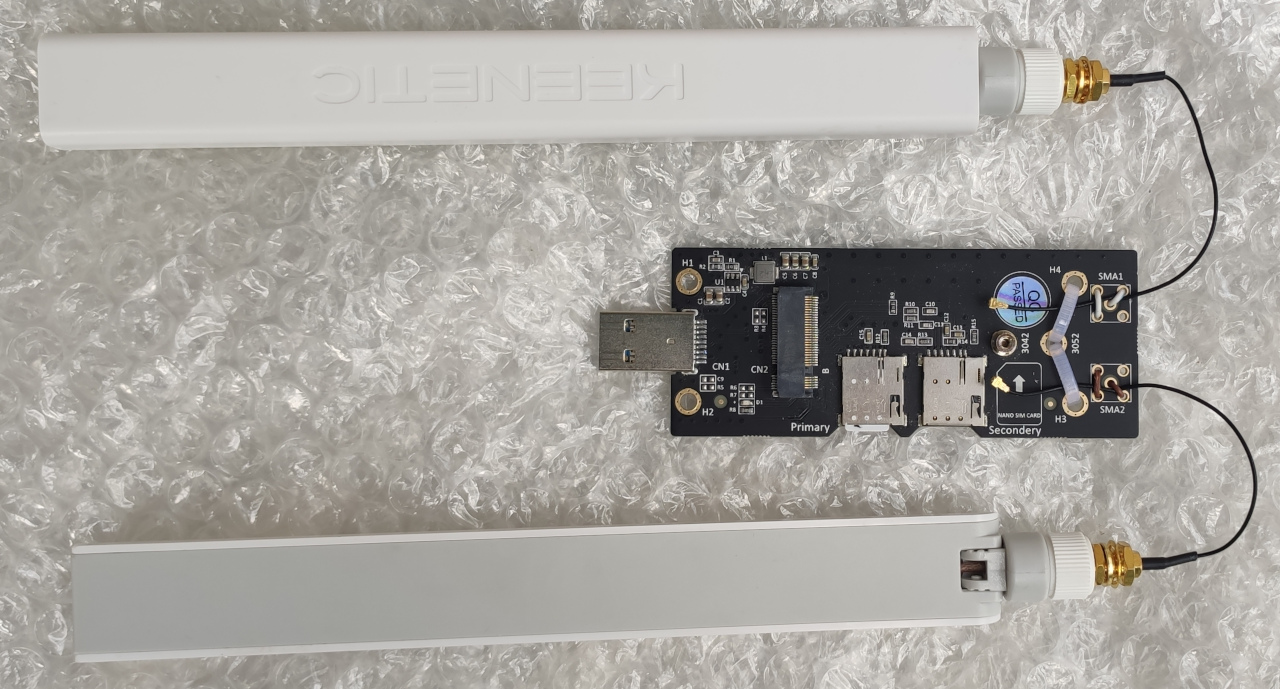
Простейший вариант представляет собой небольшую плату со слотом M.2 и портом USB. Из дополнительных деталей можно отметить наличие преобразователя питания. Корпуса у нее не предусмотрено, так что придумывать нужно будет что-то самостоятельно. Как видно по фотографии — на плате может быть установлено сразу два слота для SIM-карт, что в сочетании с соответствующим модемом позволяет на лету менять оператора через отправку модему команд. Технически можно реализовать и автоматические варианты переключения, но это уже вопрос к программному обеспечению, работающему с модемом.
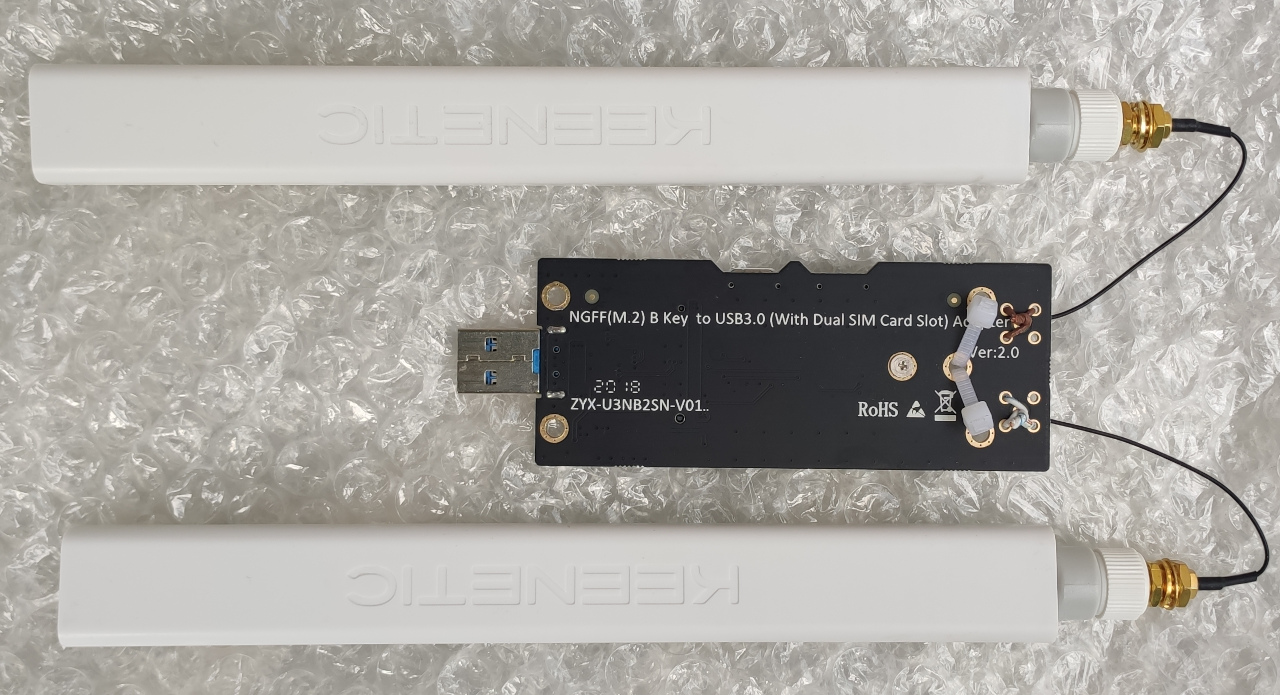
С обратной стороны данной платы нет ничего интересного.
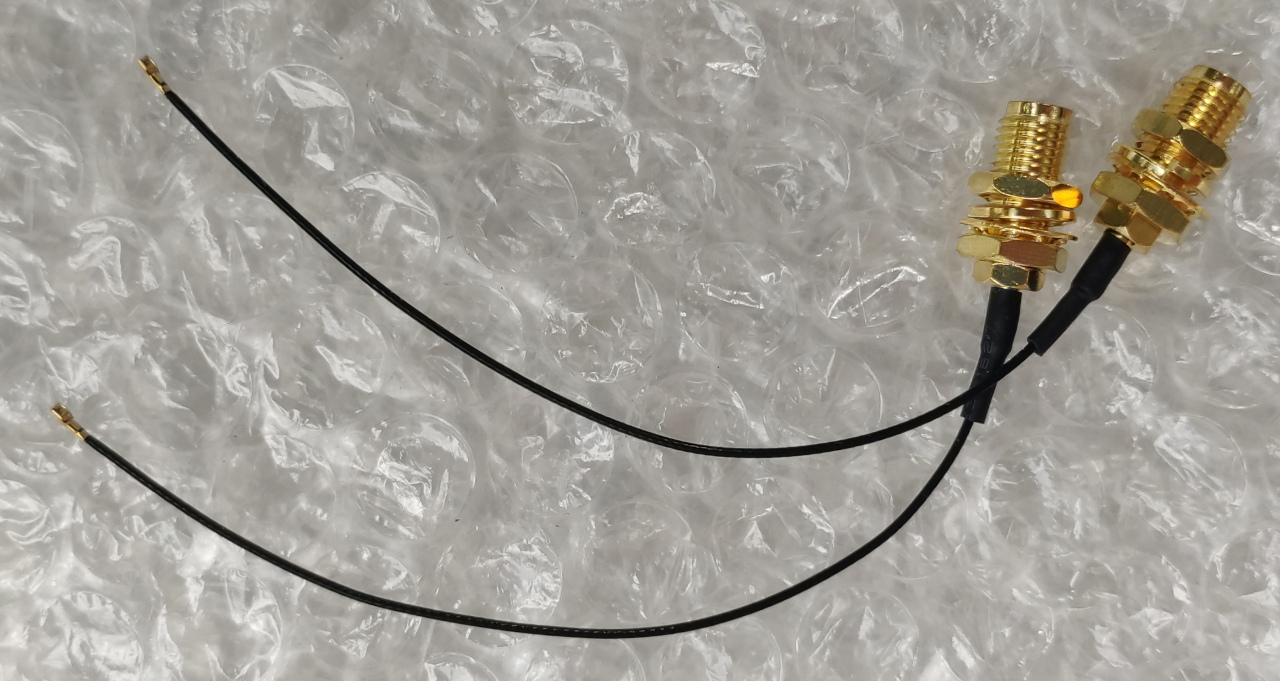
Для подключения антенн потребуются специальные провода-адаптеры – pigtail. Они могут идти в комплекте с платой или продаваться отдельно. На фотографиях я их уже закрепил на плате, что б не повредить разъемы на модеме из-за относительно больших и тяжелых антенн. В роли последних в данном случае использовались антенны от роутера Keenetic Runner 4G со встроенным модемом LTE. При необходимости через pigtail подключаются и внешние направленные антенны (здесь может еще потребоваться кабель от pigtail до антенны).
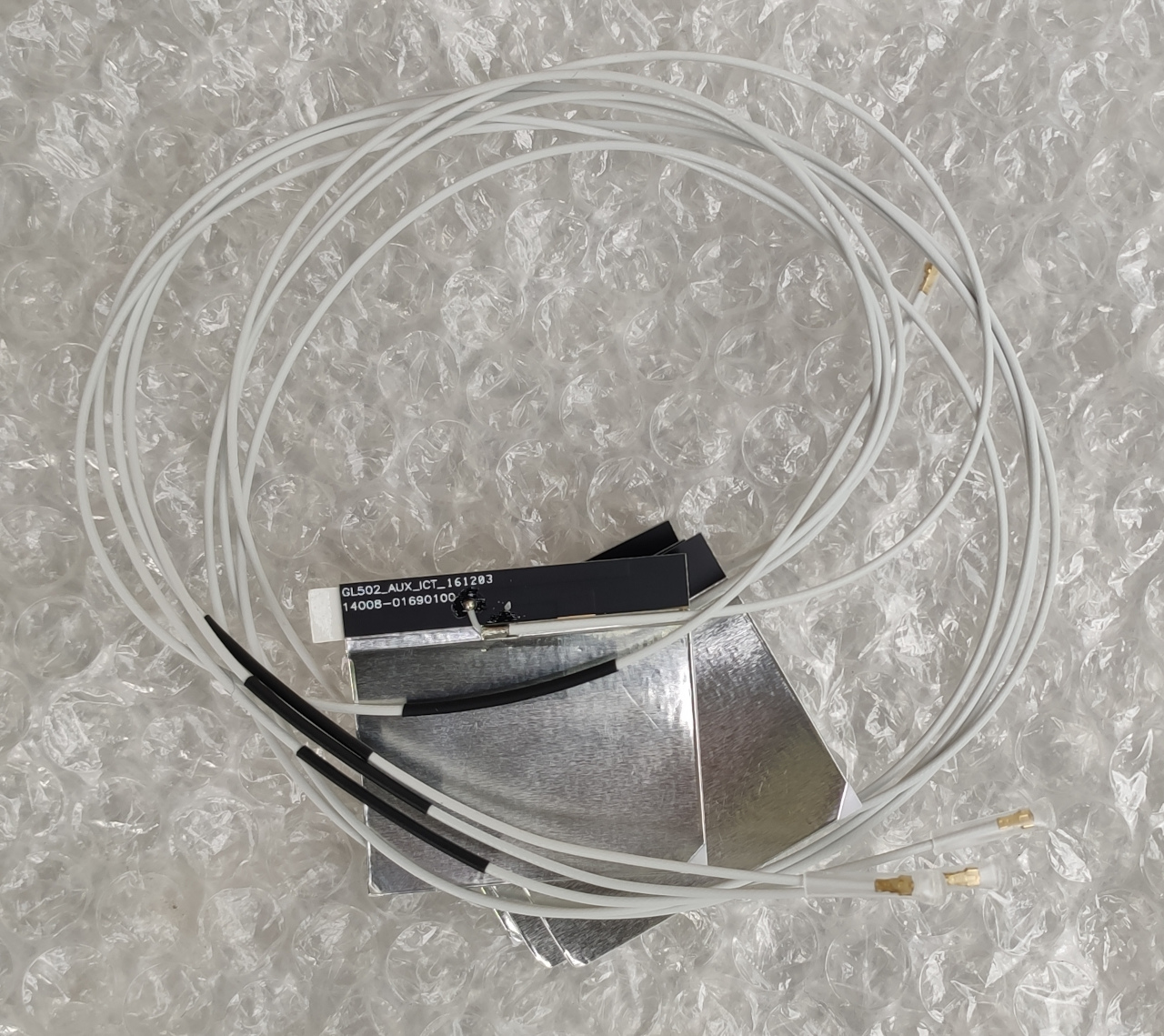
В качестве альтернативы сочетанию pigtail и антенны, если есть уверенность в сильном сигнале и/или необходимо обеспечить компактность конструкции, можно попробовать использовать антенны, аналогичные устанавливаемым в ноутбуках. Они обычно идут сразу с разъёмами для подключения к модему. Правда тут надо ещё внимательно выбирать – приведённые на фото, судя по артикулу, предназначены для Wi-Fi, так что их эффективность для LTE может быть не так хороша, как хотелось бы.
При желании вместо простого адаптера можно подобрать и более серьёзный (и дорогой) вариант с готовым корпусом, где уже есть все необходимое.
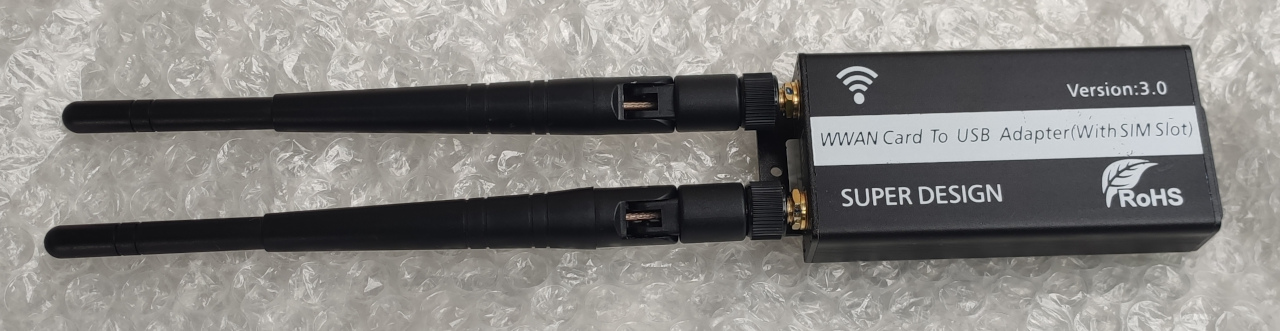
К примеру, у данного варианта есть металлический корпус с возможностью закрепить его в нужном месте.
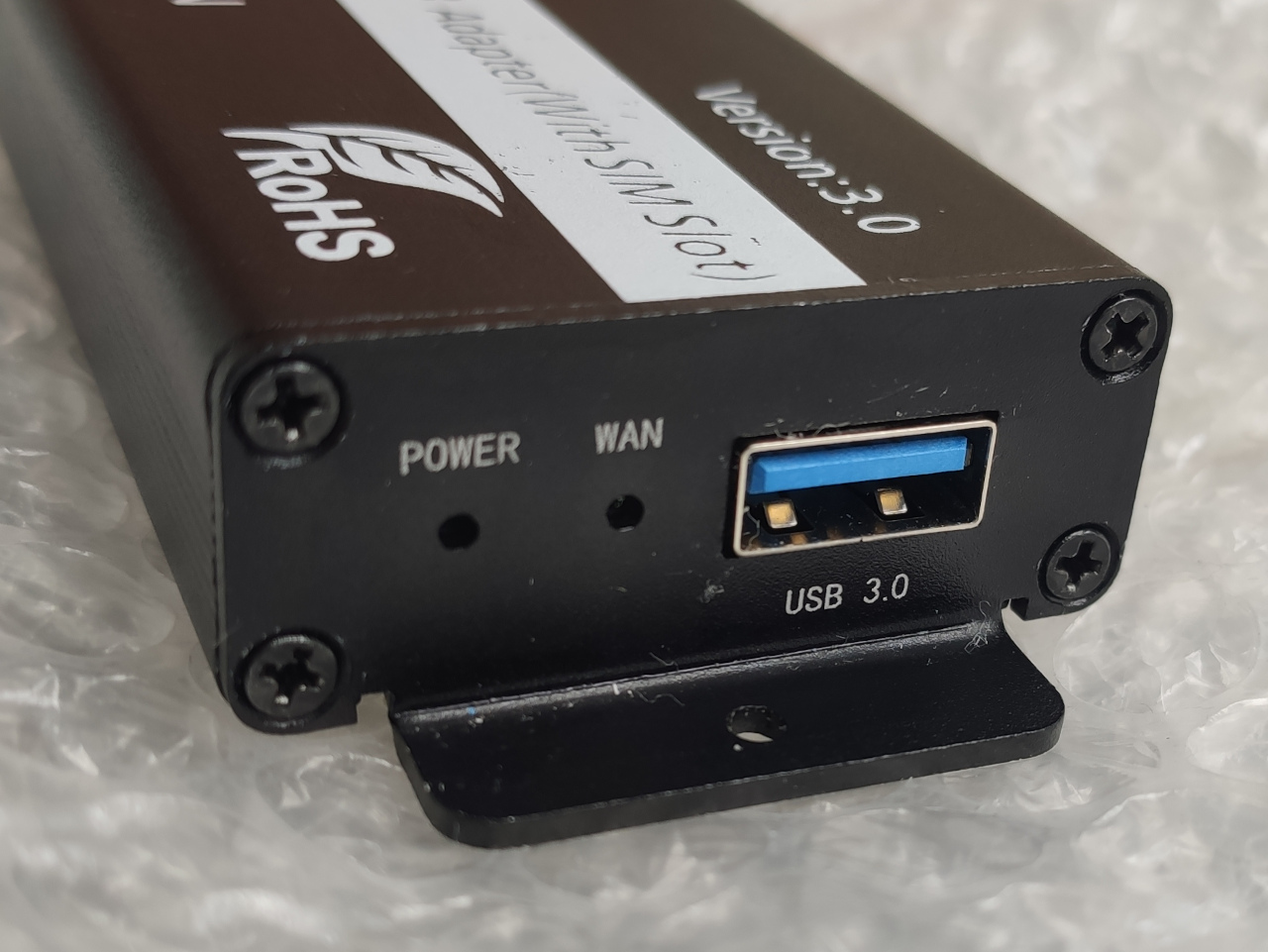
С одного торца мы видим два светодиодных индикатора и порт USB Type A. Последнее несколько странно, поскольку формально этот порт обычно применяется на стороне хоста. Так что для подключения устройства потребуется идущий в комплекте кабель с парой одинаковых разъёмов.
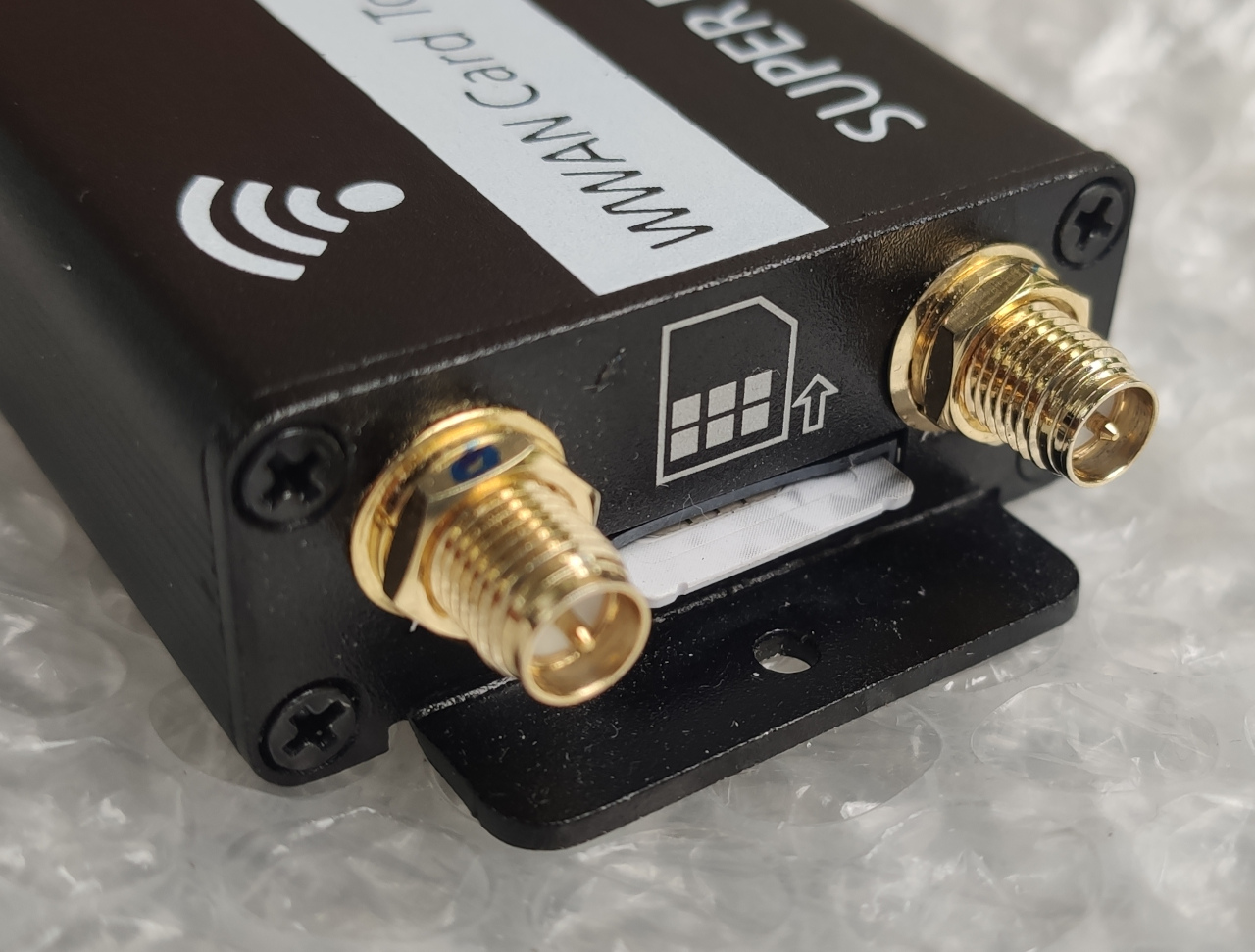
С другого торца установлены два стандартных разъёма для антенн и между ними подпружиненный слот для SIM-карт формата мини. При этом карта помещяется в нем не полностью, так что поменять ее можно и без применения дополнительных инструментов.

Сам корпус представляет собой отрезок металлического профиля.
Посмотрим теперь что удалось раздобыть из модемов для проведения тестирования. Напомним, что собственно производителей микросхем модемов не так уж и много, фактически большинство моделей может быть представлено в Интернет-магазинах под разными именами, но иметь одинаковые характеристики, а наиболее известным производителем чипов в этой области является Qualcomm.
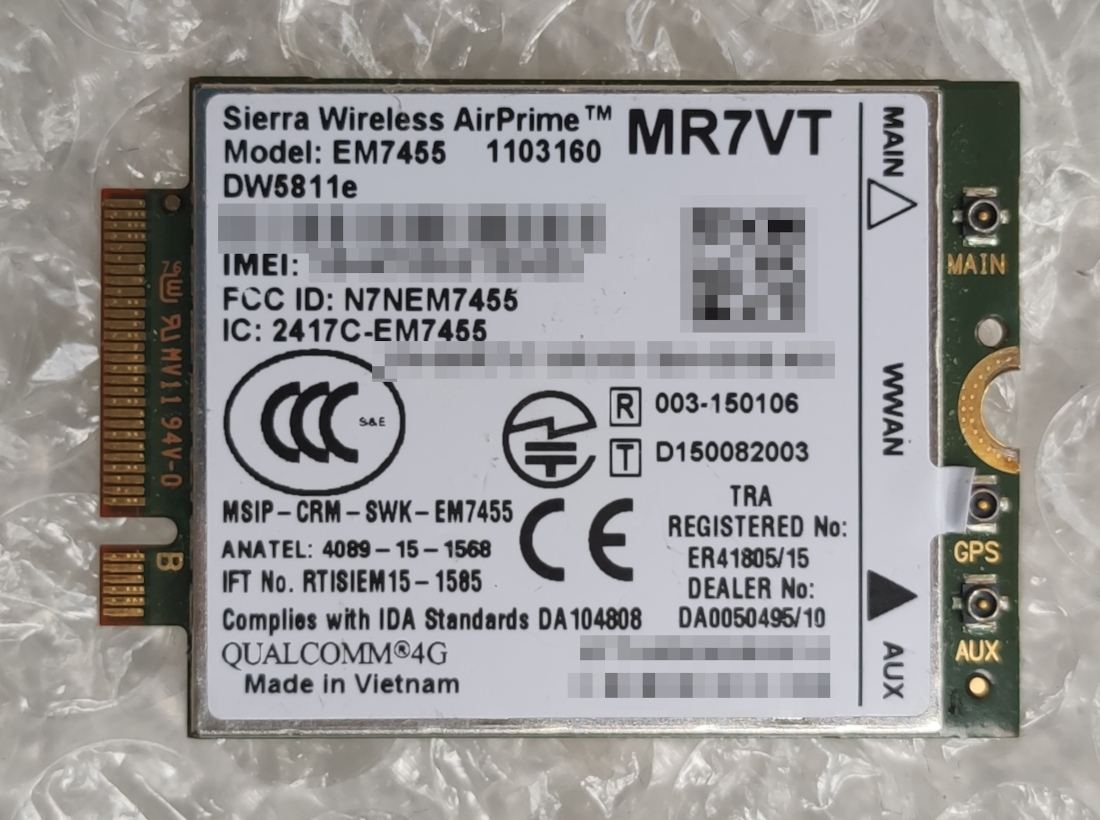
В частности одна из популярных моделей на базе Qualcomm Snapgragon X7 — Dell Wireless 5811e (DW5811e), который также можно найти по ключевым словам «Sierra Wireless EM7455». Данный модем относится к категории 6 — при агрегации двух каналов способен обеспечить скорость на приём 300 Мбит/с, а на передачу у него все те же 50 Мбит/с, как и в категории 4.
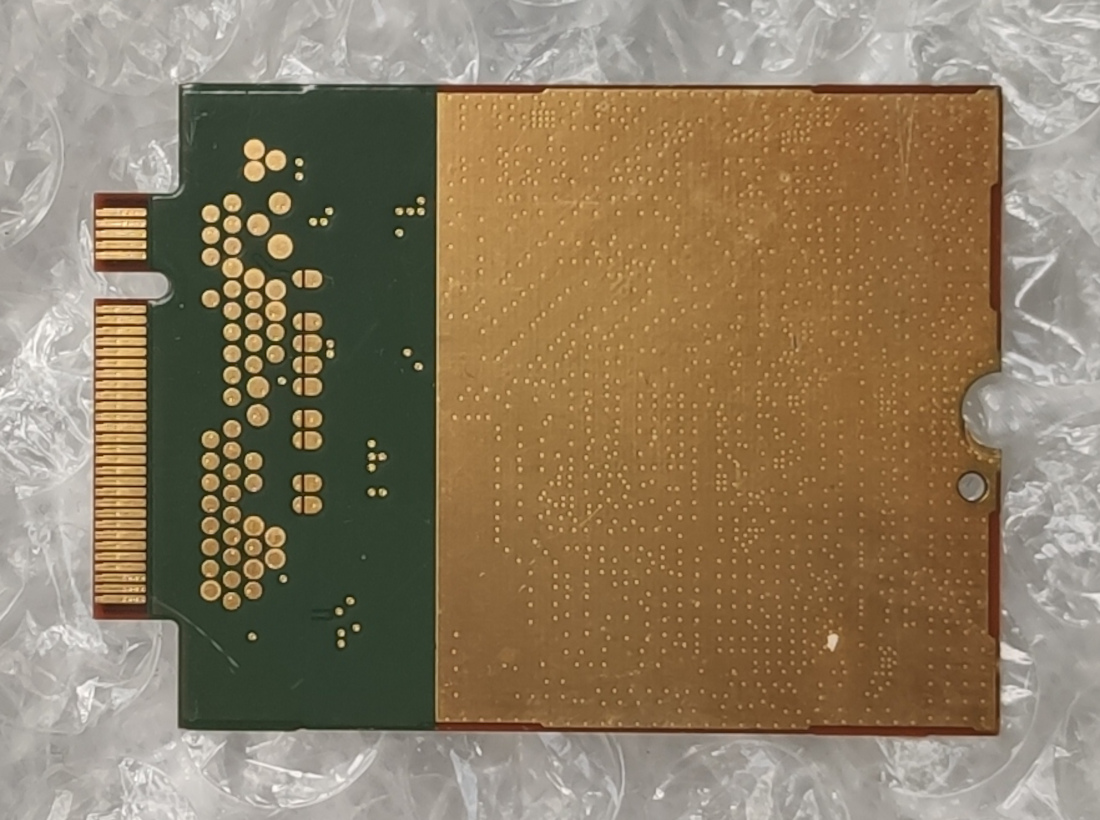
Устройство поддерживает все распространённые диапазоны LTE, а также может работать в режиме 3G. Есть возможность подключения двух SIM-карт и встроенный приёмник GNSS для определения координат. Интерфейс подключения — USB 3.0. Стоимость модема на момент подготовки статьи составляла примерно от 2000 рублей.
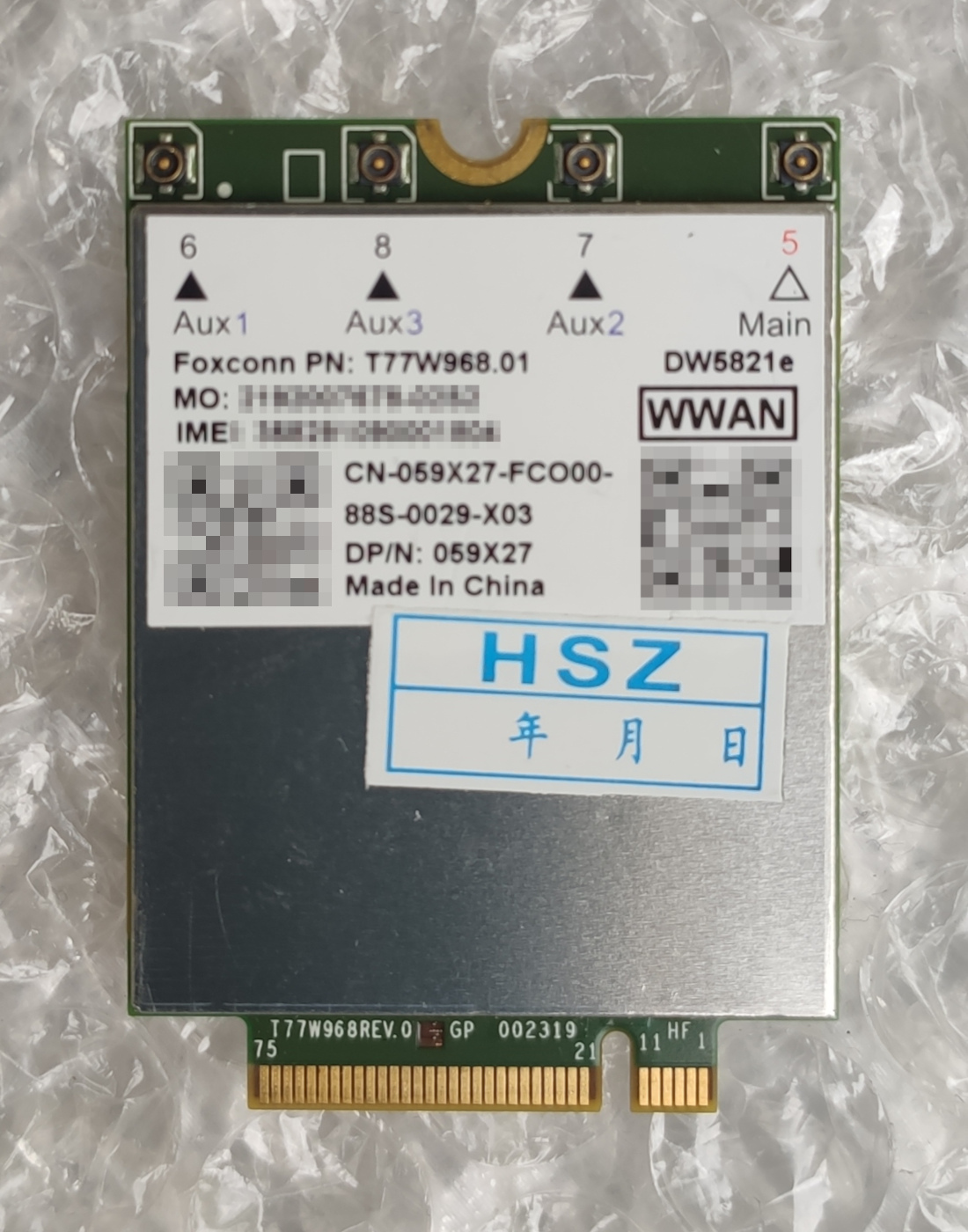
Второй вариант основан уже на Qualcomm Snapdragon X20 — DW5821e (другие ключевые слова для поиска — «Foxconn T77W968»). Этот модем категории 18 способен объединять до пяти 20 МГц каналов на загрузку, и его максимальная заявленная скорость составляет 1,2 Гбит/с. Использование категории 13 на передачу позволяет достичь 150 Мбит/с в этом режиме.
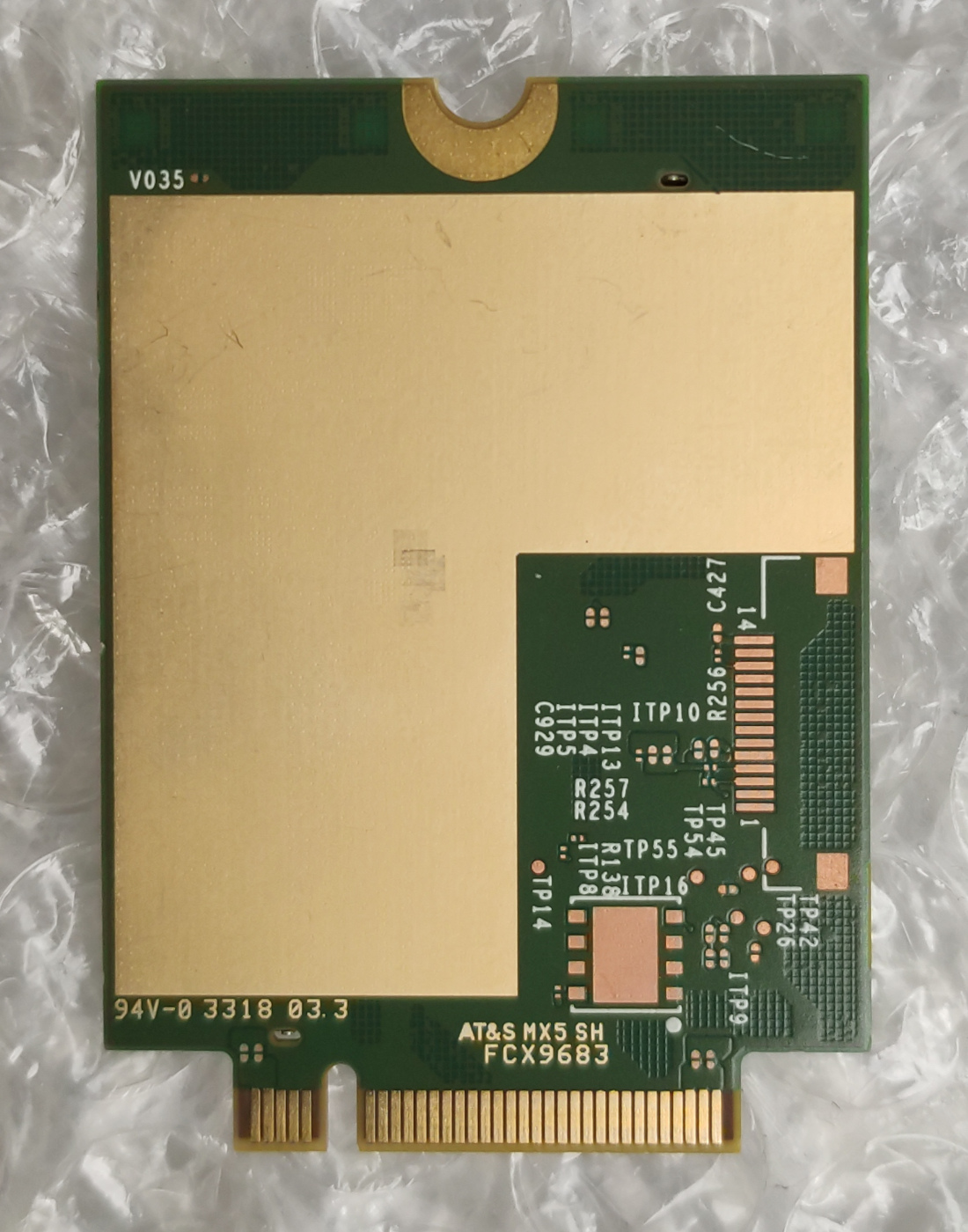
Плюс здесь есть MIMO 4×4 и кодирование 256QAM. Подключение осуществляется через USB 3.0. Этот модем применяется в платформе Qualcomm Snapdragon 855, так что фактически встречается в многих смартфонах. Стоимость модема существенно выше и составляет около 6000 рублей.

С установкой модемов проблем не будет. Устанавливаем модем в слот и закрепляем винтом. Далее подключаем кабели от pigtail. Здесь, конечно, нужна аккуратность и внимательность. Разъёмы очень мелкие.
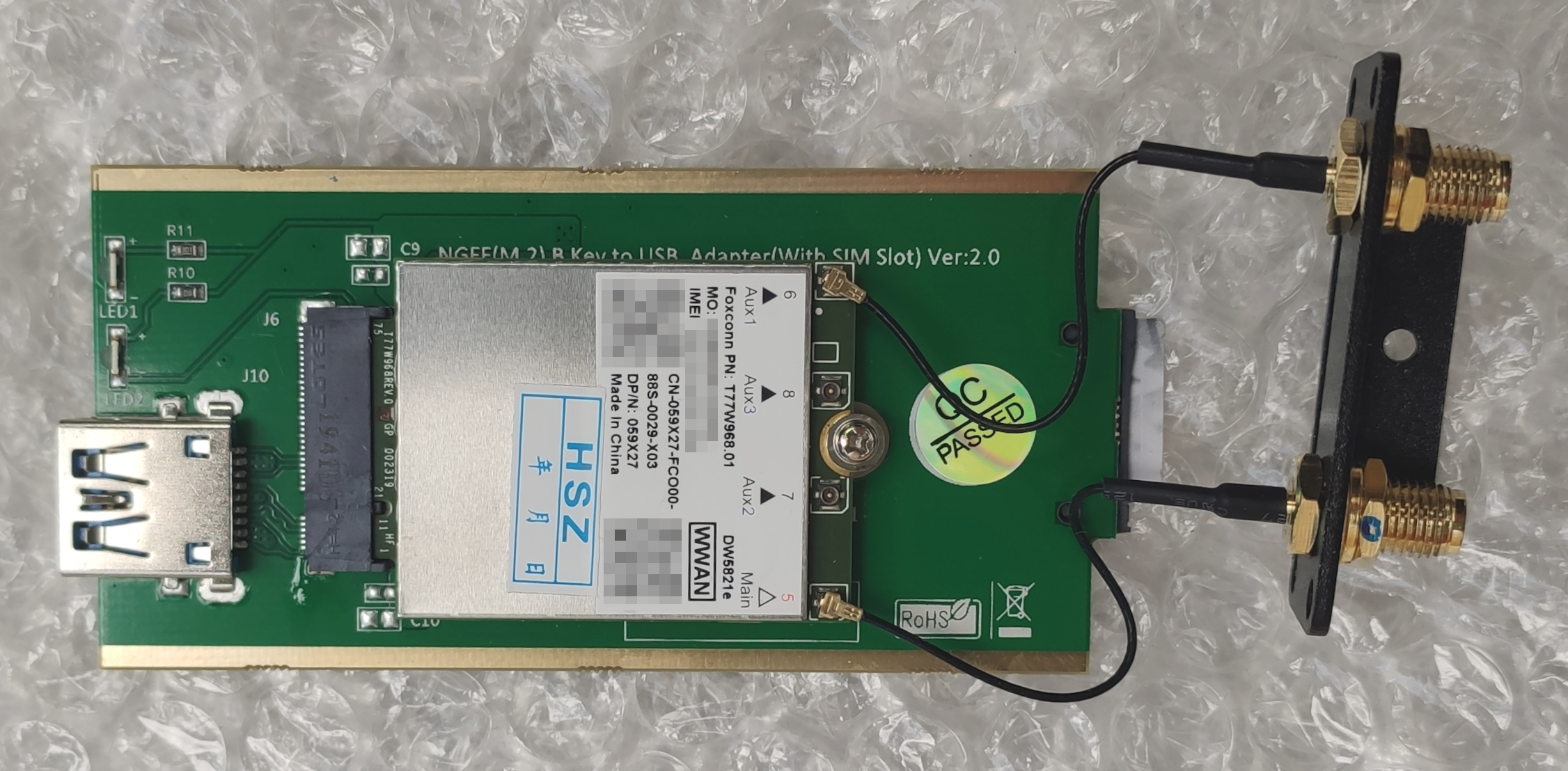
Учитывая текущие реалии, в большинстве случаев, нет смысла ориентироваться именно на USB 3.0. На практике это может быть интересно только при наличии подтверждения, что на вашей вышке можно получить более 300 Мбит/с или как вложение на перспективу.
Второй момент, который хотелось бы здесь упомянуть — питание. Не секрет, что для традиционных «USB-свистков» ситуация, когда модем нестабильно работает или зависает именно из-за питания, встречается часто. Для описываемой схемы с M.2 модемом и адаптером на USB данный вопрос обычно решается качественными цепями на плате-переходнике (они там в любом случае есть, поскольку устройства M.2 питаются от 3,3 В) и конечно хорошим источников в роутере. Что касается потребления, то для описанных выше устройств реальные значения во время тестов не превышали 3 и 5 Вт соответственно.
Чипы Qualcomm имеют встроенные датчики температуры, так что можно обеспечить и удалённый контроль этого параметра. С практической точки зрения для «обычных» скоростей и режимов необходимости в дополнительном охлаждении скорее всего не будет. Однако если речь идёт о максимальной производительности и стабильной работе в сложных условиях, то рекомендуется обратить на это внимание и добавить радиатор и/или даже вентилятор. При этом поведение при перегреве, судя по сообщениям в форумах, может быть разное — от снижения скорости до перезагрузки.
На фотографиях выше видно, что с обратной стороны плат модемов нет никаких элементов и прямо напрашивается поставить с этой стороны термоинтерфейс и радиатор. Однако использованные адаптеры очень хорошо подходят для этого сценария. У первого под модемом находятся слоты для SIM-карт и тут мало что можно сделать. Второй интереснее, поскольку можно попробовать передать тепло на его печатную плату и потом на корпус. Но в общем случае, оба варианта сложно назвать оптимальными с этой точки зрения.
Отдельный вопрос — прошивки. Традиционно эта тема в многочисленных обсуждениях в сети вызывает немалый интерес, продиктованный шансом бесплатно (если не считать потраченного времени) что-то улучшить. Конечно, в этой статье нет как возможности, так и смысла пересказывать все написанное за последние годы про обсуждаемые устройства. Отметим только, что если говорить, собственно, об основной прошивке модема, то вопрос относительно простой — ситуации, когда смена прошивки как-то кардинально меняла его поведение, встречаются очень редко и обычно об этом сразу указывается в шапках профильных тем форумов. Сам процесс замены встроенного ПО обычно относительно несложный, если все идёт по плану. Но, конечно, стоит отнестись к нему максимально внимательно, иначе есть шанс получить «кирпич». Более интересный с практической точки зрения момент — возможность изменения параметров и режимов работы модема редактированием специальных областей/файлов прошивки с целью оптимизации и улучшения скоростных характеристик. В частности, речь может идти о всех описанных выше опциях — наборе каналов для агрегации, кодировке, MIMO. Это уже более сложное вмешательство, но в общем случае имея определённый опыт разобраться с этим можно.
Подключение
Учитывая, что первоначально данные модемы были созданы для ноутбуков, их использование с компьютерами обычно не вызывает проблем при наличии свежих версий ОС и драйверов. Но наша цель — совместная работа с беспроводным роутером для раздачи доступа к Интернет для нескольких клиентов.
Прежде чем поговорить о самих роутерах и их прошивках, вспомним, какие используются сегодня варианты протоколов, также называемых в данном случае «режимами», для общения с модемами. Кроме непосредственно подключения к сети Интернет, они отвечают за управление настройками модема, а также мониторинг его состояния. Учитывая, что речь обычно идёт о решениях на чипах Qualcomm, не удивительно, что наиболее распространенным стоит признать QMI — Qualcomm MSM Interface. Похож на него и относительно недавно появившийся MIBM (Mobile Broadband Interface Model), уже не привязанный к одному производителю. С технической стороны они обычно выглядят как несколько подустройств на шине USB.
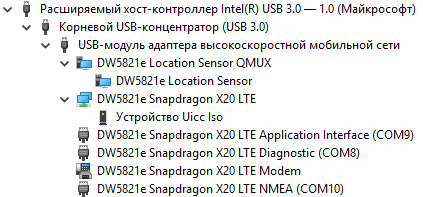
Для обсуждаемой темы высоких скоростей остальные протоколы менее актуальны, так что просто упомянем их — NCM, ECM и RNDIS представляют собой реализации «Ethernet через USB» разных поколений.
В большинстве случаев, модемы поддерживают работу по нескольким протоколам, переключение между которыми осуществляется специальными программами или командами. Дополнительно они же могут использоваться и для включения-выключения отдельных портов (например, диагностического порта) или выбора параметров интерфейсов (например, ограничение USB версией 2.0). В целом, все эти интерфейсы уже достаточно давно были представлены и в различной степени успешно поддерживаются современным программным обеспечением.
Так что выбор роутера/прошивки для нашей задачи очень широкий и зависит как от бюджета, так и уровня технической подготовки пользователя. На одном краю находится известная прошивка OpenWrt, которая доступна для многих аппаратных платформ. Немного менее «затратный» по времени настройки — основанный на том же OpenWrt проект ROOter. Далее можно вспомнить про известный бренд MikroTik, который во многих своих продуктах поддерживает работу с сотовыми модемами по современным интерфейсам. Кстати, в арсенале компании есть в том числе и полностью готовые к работе решения категорий 6 и 12. Ещё один вариант для тех, у кого больше денег, чем времени, — продукты отечественного разработчика Kroks.
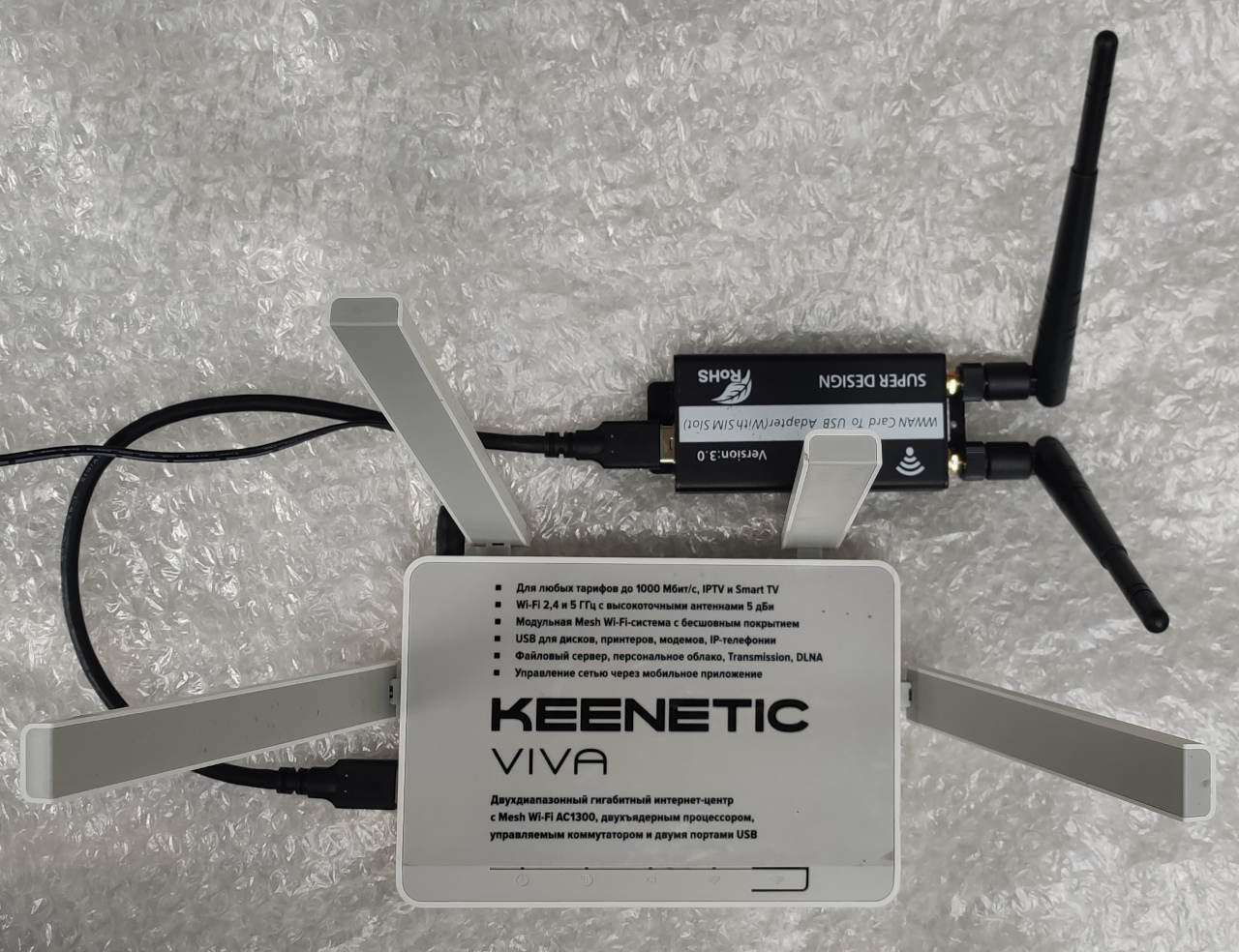
Мы же в этот раз используем решение хорошо знакомого бренда — Keenetic. Пусть это будет Keenetic Viva KN-1910 — двухдиапазонный гигабитный роутер с парой портов USB 2.0. До анонса новых моделей верхнего сегмента, это было третье по старшинству устройство — с мощным (для решений этого бренда) процессором, но в отличие от Giga без SFP, только с USB 2.0 и с меньшим объёмом оперативной памяти. Также его можно назвать как «максимально доступная модель от Keenetic с гигабитными портами и USB».
Настройка и использование
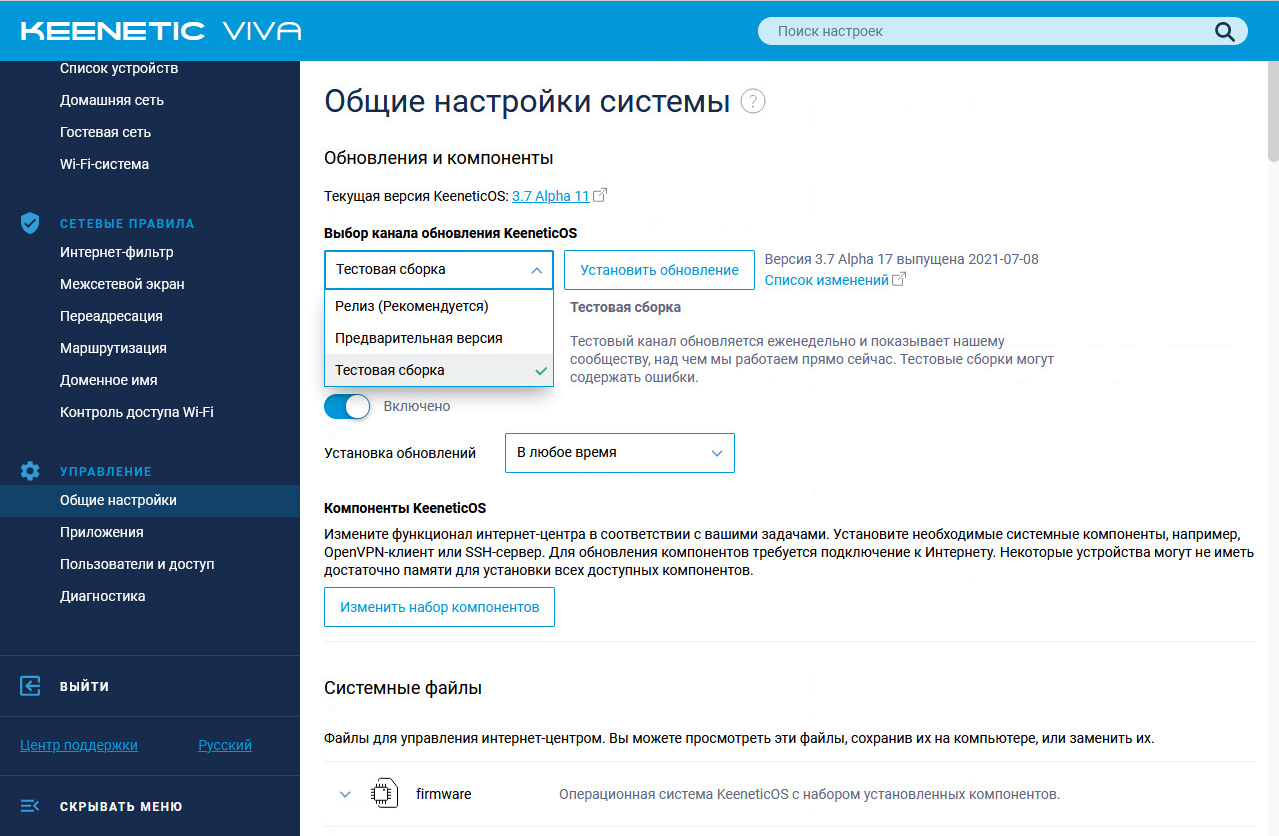
Обычно я против тестирования на не вышедших в релиз версиях прошивок, но в данном случае без ветки Alfa не обойтись — поддержка QMI для новых модемов появилась именно в ней. Так что идём в настройки роутера, выбираем канал «Тестовая сборка», обновляемся на версию 3.7 Alfa 11, после перезагрузки ещё раз заходим на эту же страницу и в выборе компонент прошивки добавляем поддержку интерфейса QMI для модемов (некоторые скриншоты снимались уже позже собственно всего процесса тестирования, так что за это время вышли новые сборки).
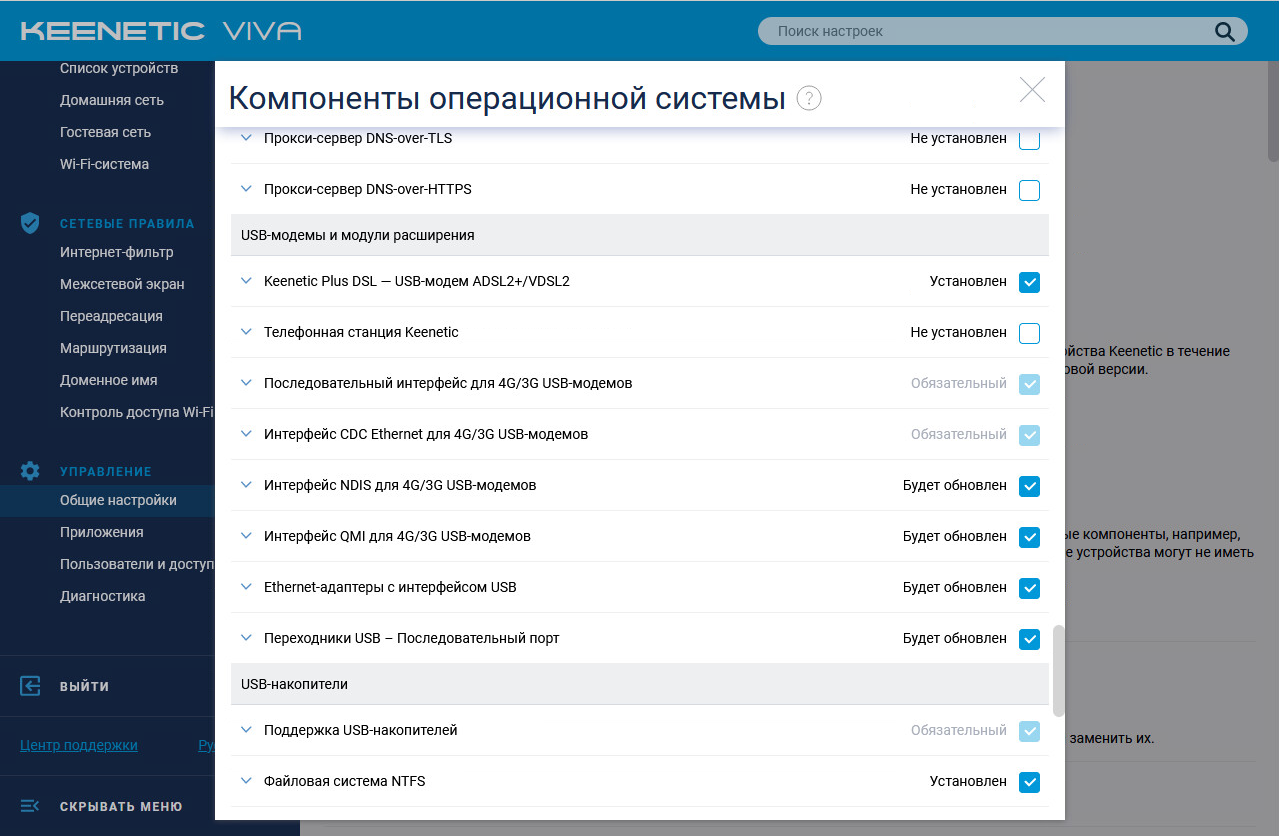
Подключаем модемы, причем для усложнения задачи используем сразу два – по одному в каждый из двух портов USB роутера (используются SIM-карты операторов Мегафон и Билайн), и перезагружаемся. Буквально через несколько минут мы видим зеленый индикатор подключения к сети Интернет на роутере.
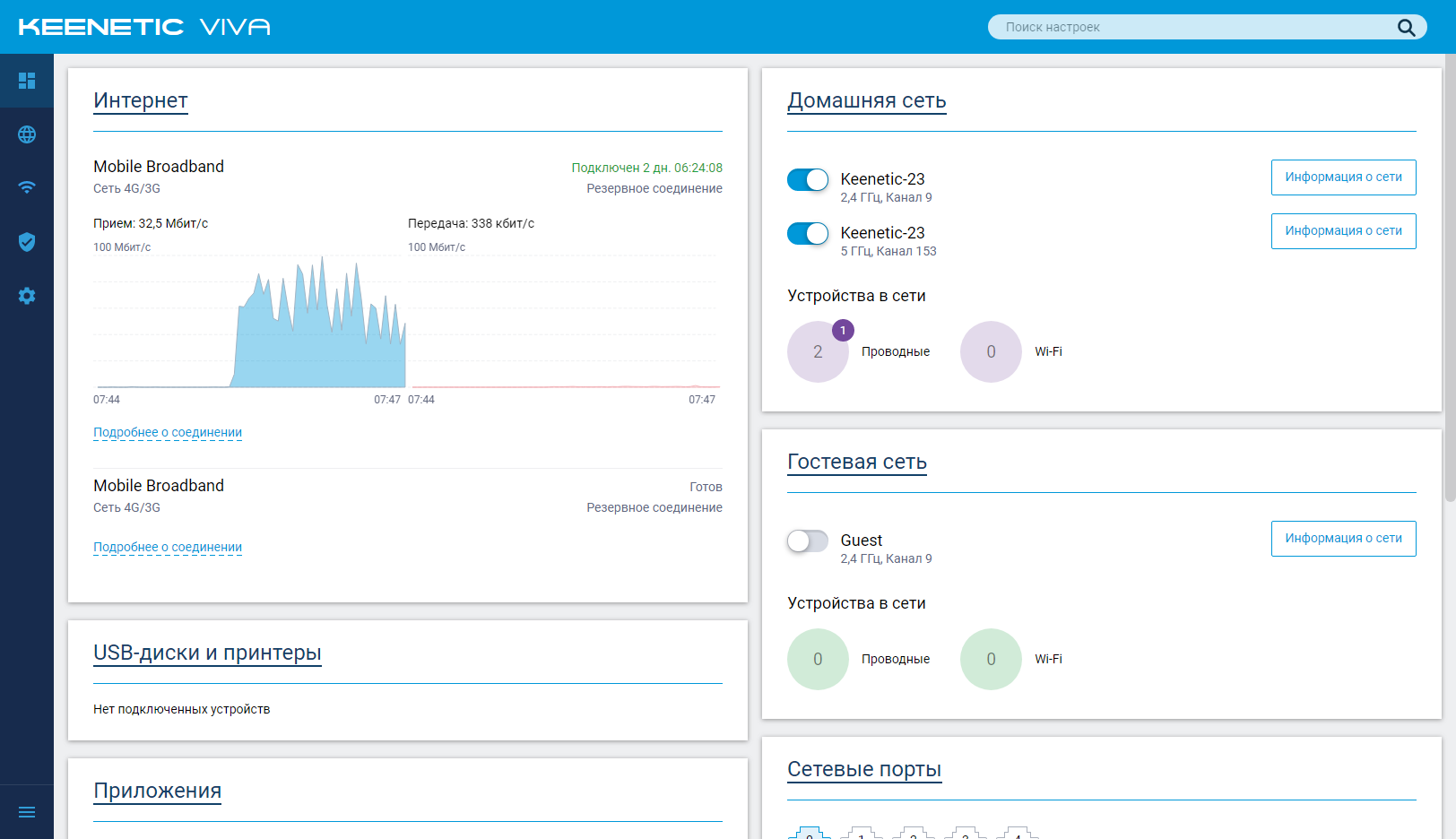
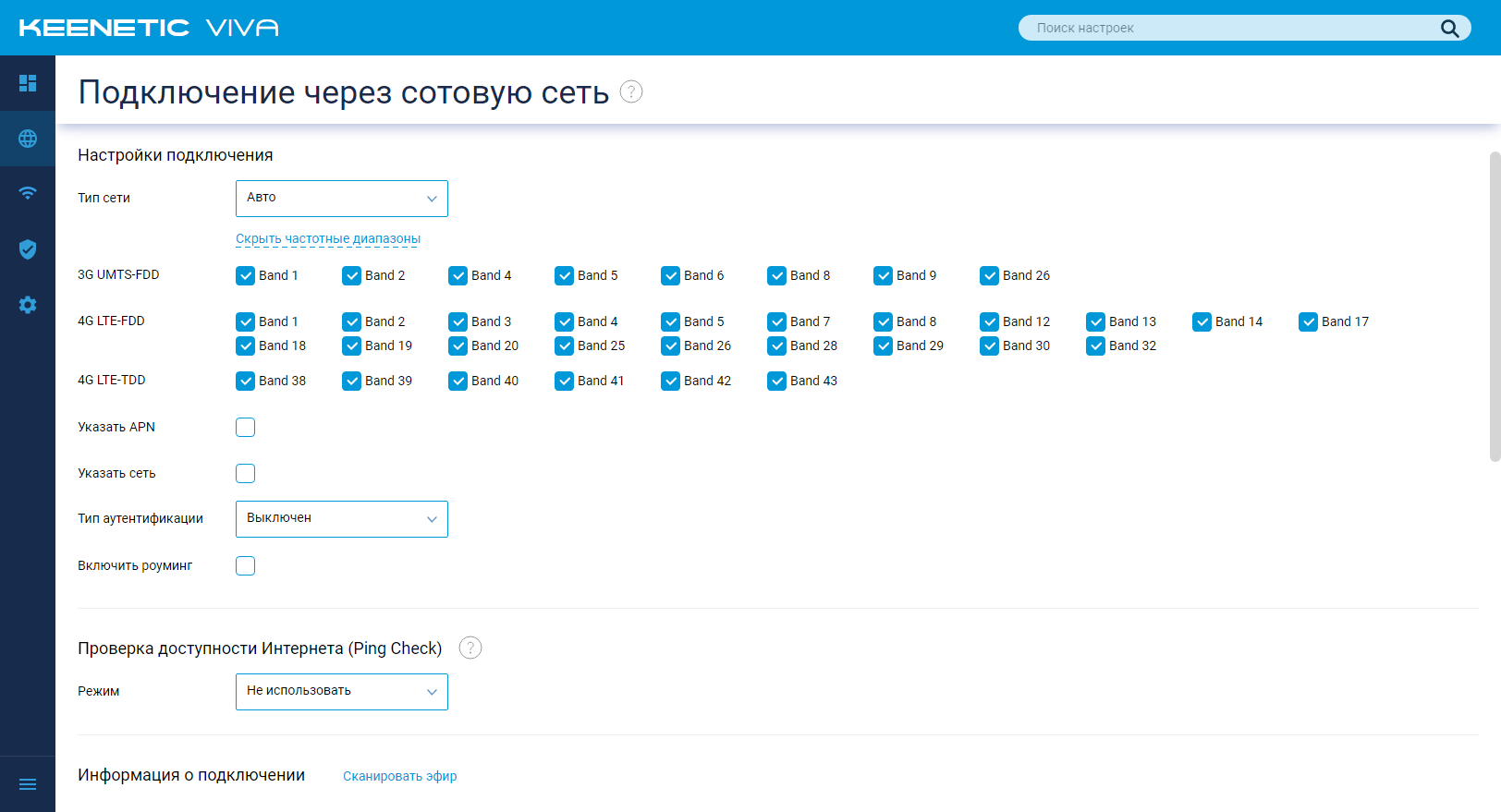
Никаких специальных настроек не потребовалось. Все опции подключения были определены автоматически. При необходимости пользователь может в дальнейшем изменить некоторые параметры в настройках соединения. Среди них – тип сети, частотные диапазоны, APN, сеть (оператор), функция ping check, роуминг данных, расписание работы и другие.
В прошивках Keenetic также реализованы очень полезные возможности отправки и чтения SMS, а также работа с кодами USSD.
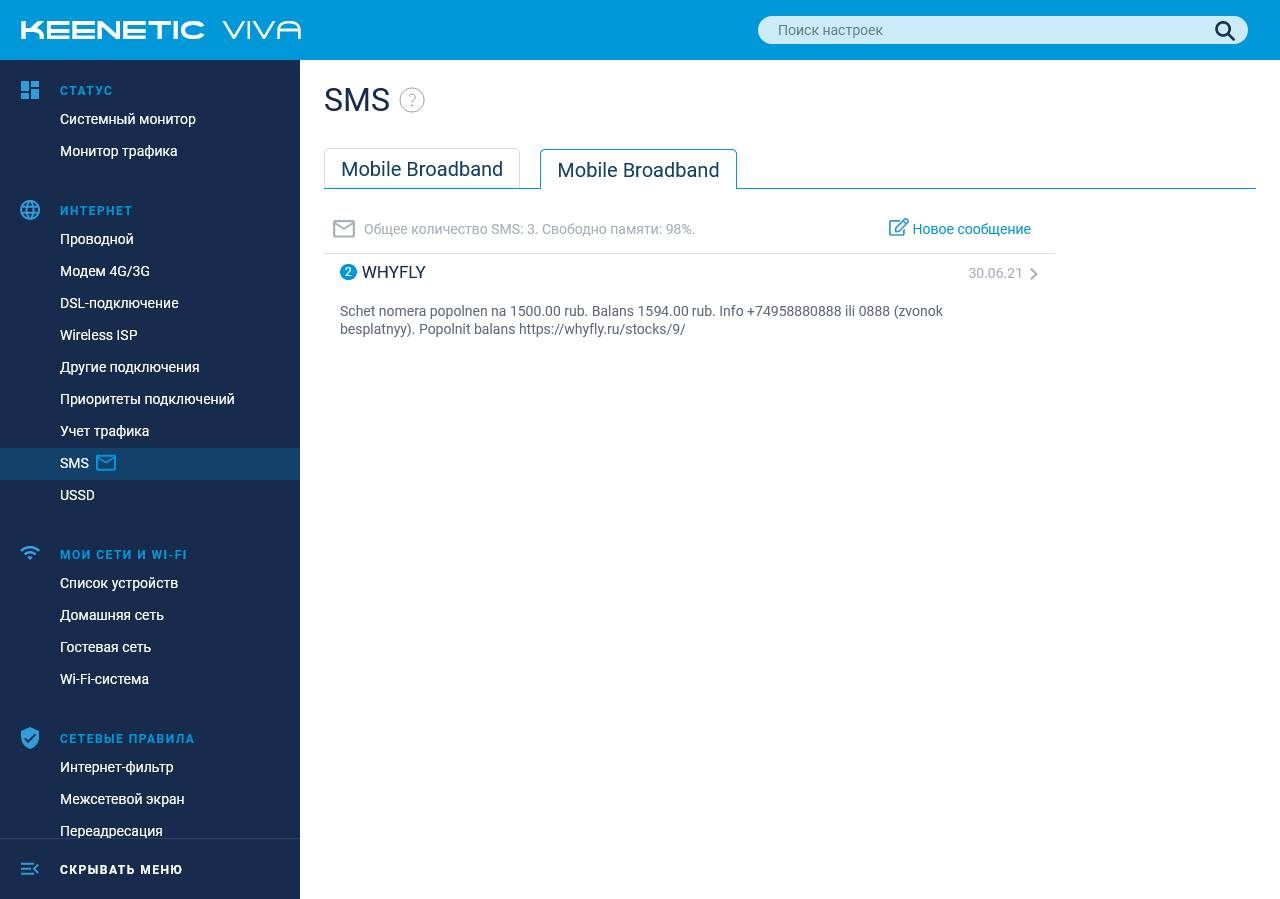

В сочетании с KeenDNS эти операции будут доступны и удаленно через Интернет.
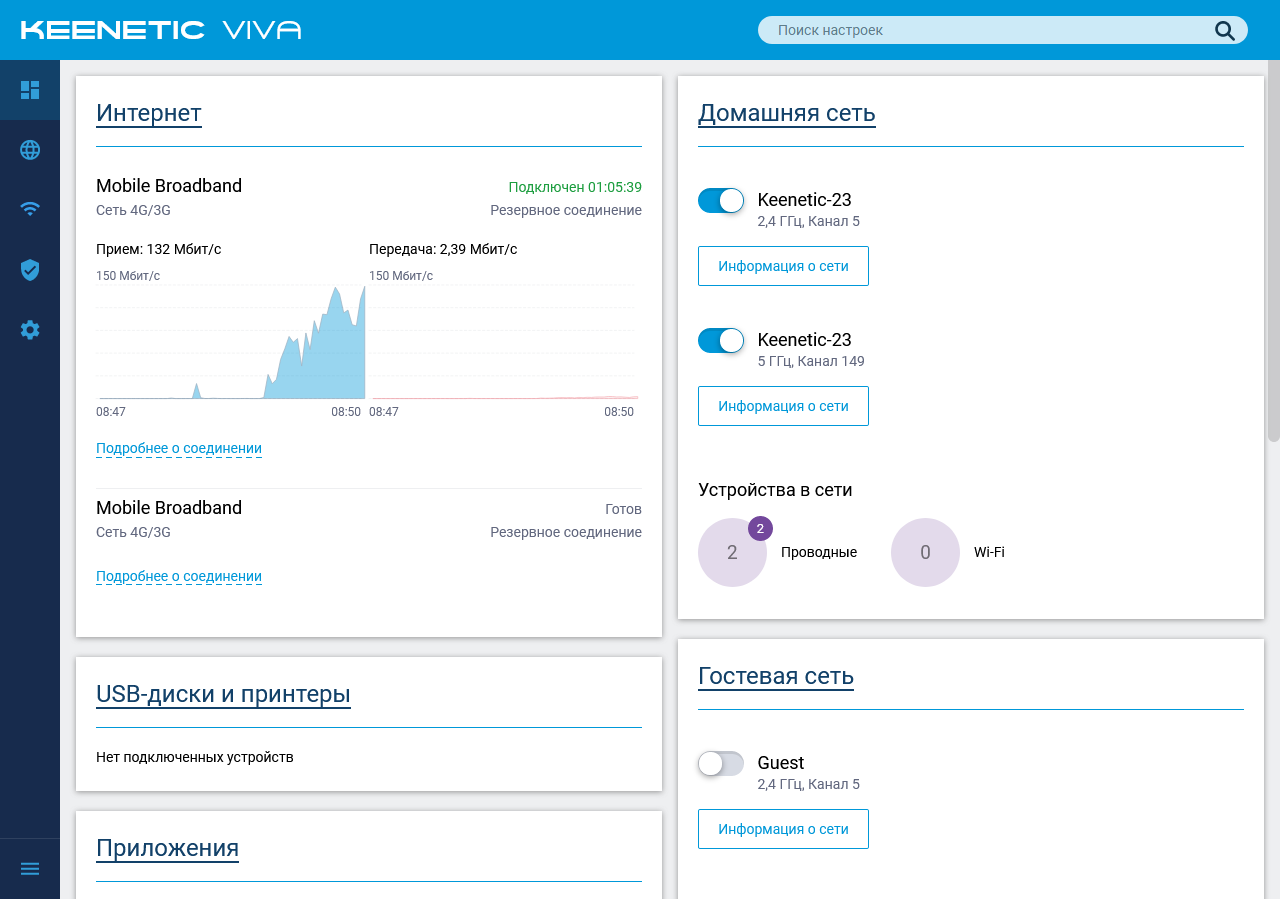
С учетом типа подключения в сложных ситуациях желательно иметь в роутере средства для контроля и диагностики соединений с сотовым оператором. В прошивках Keenetic это реализовано достаточно удобно. Начать можно со страницы «Системный монитор».
После щелчка на «Подробнее о соединении» пользователю будет показана ключевая информация о подключении. В частности, здесь есть модель и версия прошивки модема, оператор, длительность подключения, уровень сигнала, типа сети, идентификатор базовой станции, IMEI, IP-адреса, текущие скорости приема и передачи, общий объем переданного трафика, имя KeenDNS роутера. Обратим также внимание на кнопку принудительной перезагрузки модема.
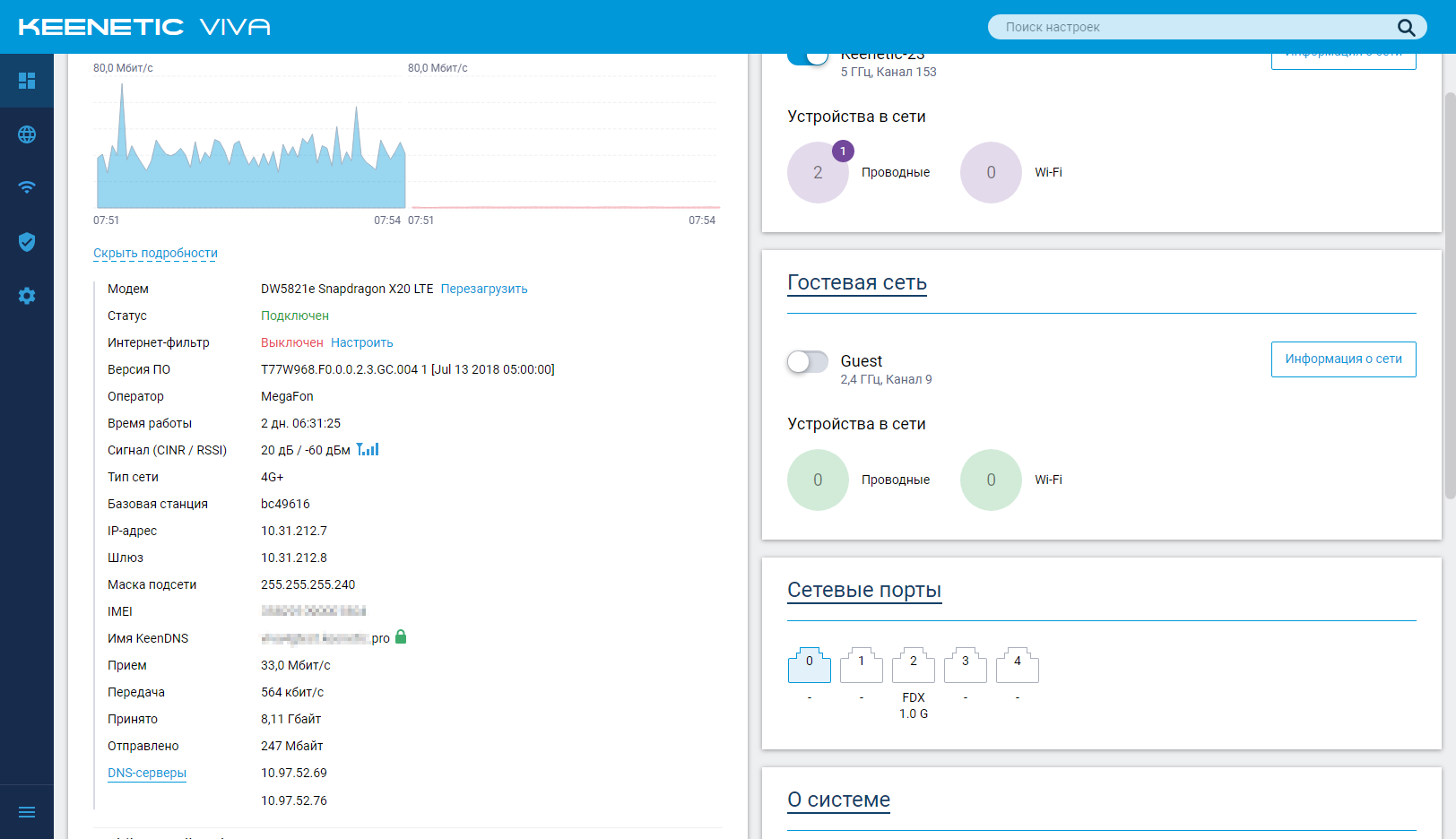
Более полезные для выбора оптимальной конфигурации данные представлены на странице настройки подключения.

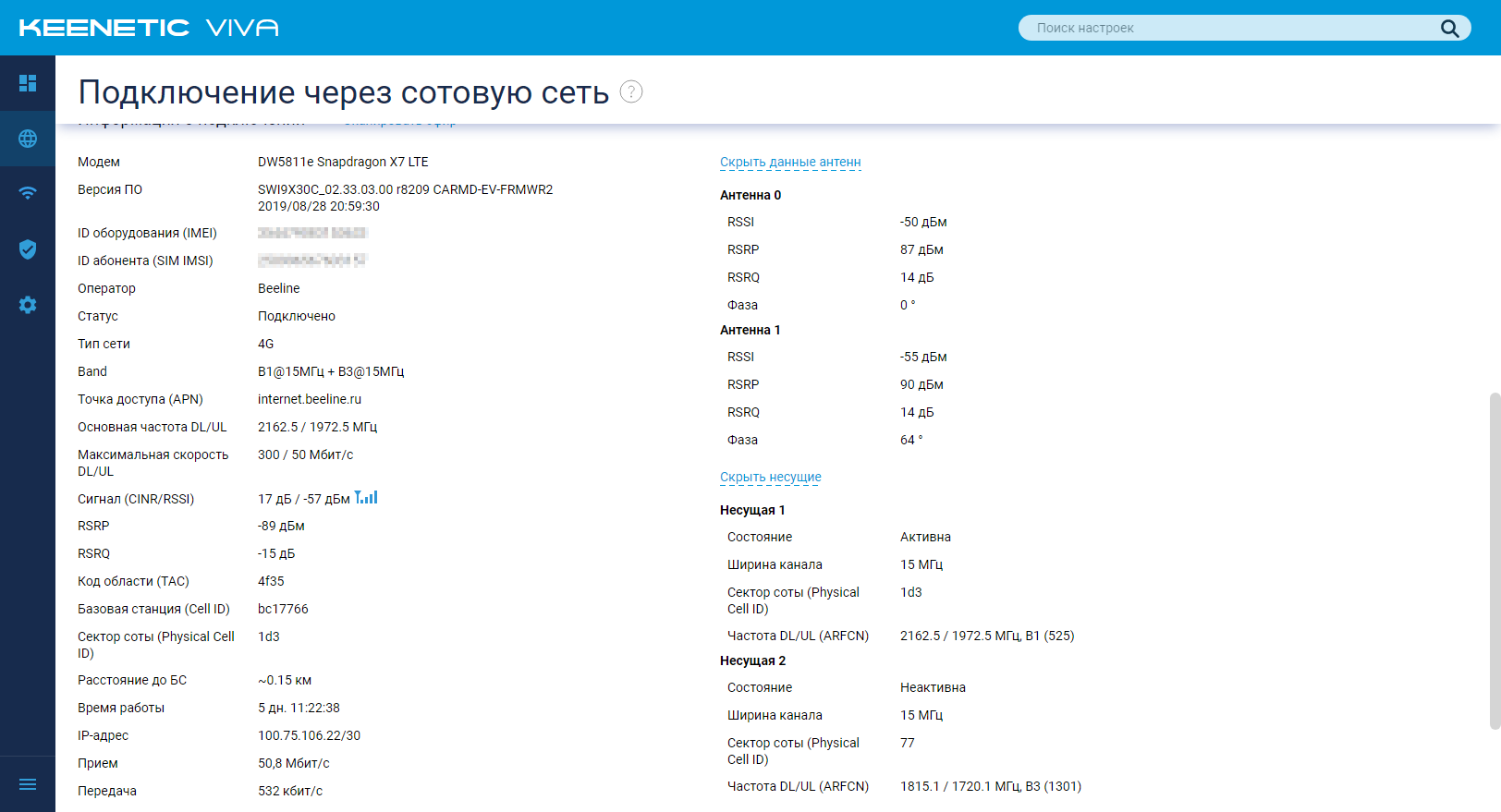
Как раз в этом месте можно увидеть описанную выше агрегацию – в поле «Band» будут указаны список диапазонов и ширины каналов в каждом. Кроме кода станции здесь будут показаны и другие данные о вышке, что позволит найти ее в онлайн базах и определить, насколько эффективно будет с ней работать. Плюс есть раскрывающиеся поля с данными антенн и несущих. Обратим внимание, что, к сожалению, все-таки не вся информация соответствует действительности – в частности поле «Максимальная скорость» явно показывает не то, что хотелось бы видеть. Учитывая активную работу над прошивками, есть шанс, что это будет исправлено. Конечно, при условии, что проблема не в самом модеме, который отдает такие данные. Понятно, что сам производитель здесь ничего не выдумывает, а берет данные от него. Кроме указанных возможностей работы с модемами через GUI, есть также консольные команды. Например, через
можно посмотреть статус модема (цифра задает нужный номер интерфейса). Аналогичные данные в формате json доступны через запрос через браузер по URL-ссылке
Что касается непосредственно использования, то на самом деле можно ограничиться простой констатацией факта, что «все работает». Соединения с провайдерами поднимаются быстро, за несколько недель тестирования отключений, кроме как связанных с перезагрузками оборудования, замечено не было. По описанным выше причинам, серьезно относиться к замерам реальной скорости работы сложно. Точнее про них можно говорить только с пометкой «вот такое тоже бывает», понимая, что речь идет исключительно о данном месте и времени. Никаких гарантий на минимальную скорость никто никогда не даст. Да и в большинстве случаев для домашних пользователей это и не требуется.
За время использования описанной конфигурации я несколько раз оценивал скорость запуском клиента p2p с несколькими популярными задачами на подключенном к роутеру компьютере. Средние показатели можно грубо оценить как 120 Мбит/с для Мегафон с модемом DW5821e и 50 Мбит/с для Билайн с модемом DW5811e. Напомним, что агрегация начинает работать только при наличии необходимости в ней, то есть нагрузки со стороны клиентов.
Практические выводы, которые можно сделать из проведенного тестирования – пользователю для достижения высоких результатов нужно как минимум иметь хороший модем категории 6 и выше и качественные антенны к нему. Что касается зависимости от оператора, то перед покупкой оборудования стоит проверить вышки и их возможности около предполагаемого места размещения. Начать можно с изучения карт, а закончить тестом скорости с подходящего смартфона. Кстати, что касается определения режима агрегации, то можно использовать утилиту NetMonster из Google Play, которая способна показать параметры каналов, включая ширину и агрегацию и не требует root-доступа. Как мы видим, способа жесткой привязки подключения к конкретной вышке в описанной схеме не предусмотрено. Единственное, что можно здесь сделать – использовать внешнюю направленную антенну, так что б модем считал нужную вышку наиболее удачной для подключения. Этот же способ применяется для улучшения результатов и в случае, когда вышли расположены далеко.
Объединение подключений
Как я писал выше, в тесте использовались сразу два модема и две SIM-карты разных операторов. Для этого варианта можно использовать еще один давно реализованный в прошивках Keenetic способ – штатную функцию объединения подключений.

Настройка простая – закладке «Профили доступа в Интернет» страницы «Приоритеты подключений» создаем новую запись и включаем в нее наши подключения через модемы. Далее на вкладке «Привязка устройств к профилям» выбираем те зарегистрированные устройства локальной сети, которым требуется подобное ускорение.
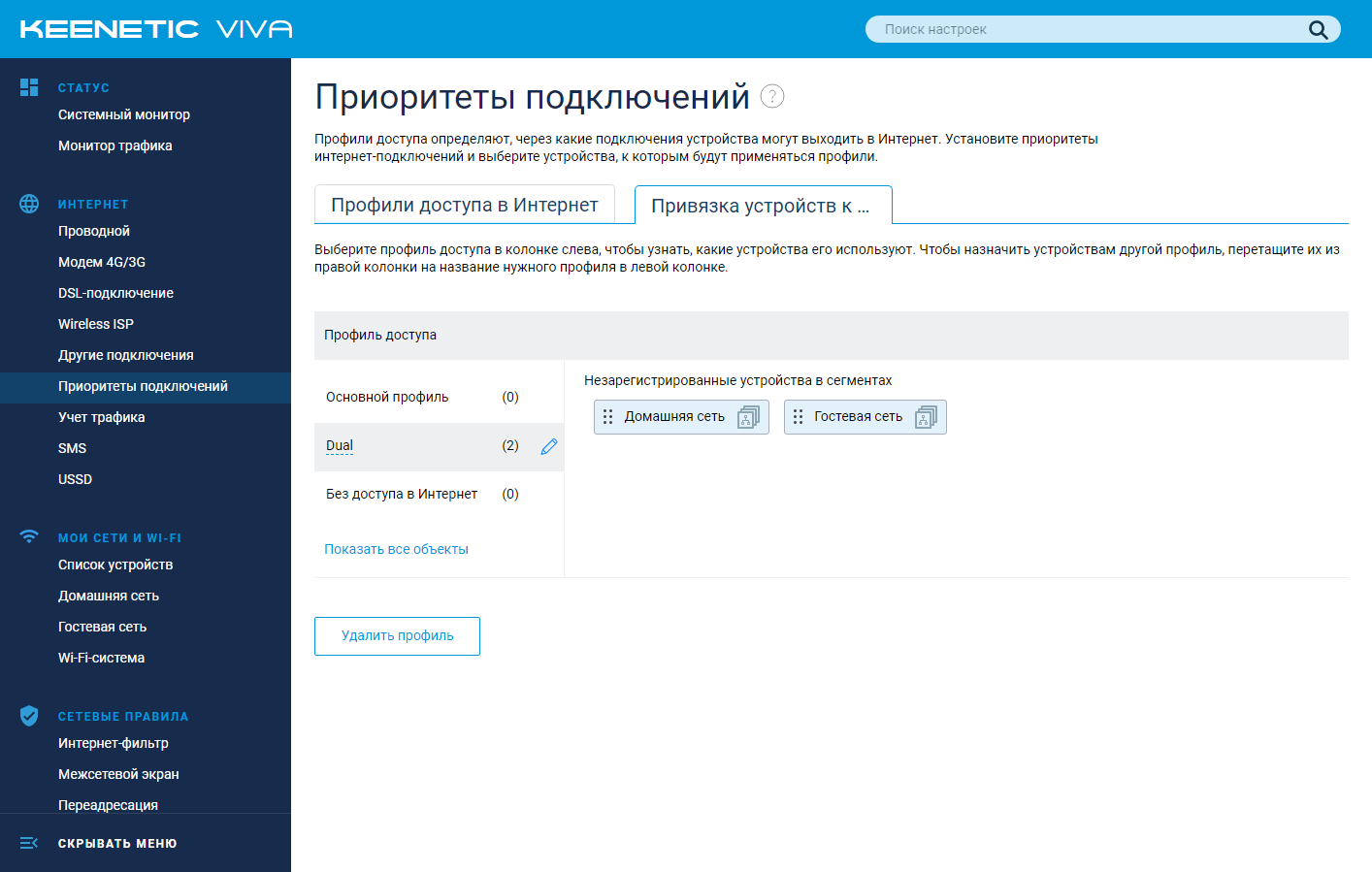
К сожалению, это еще не все – нужно зайти в консоль роутера и ввести несколько команд для активации функции. Сначала смотрим соответствие внутренних номеров профилей и их пользовательских имен в общем списке:
Потом для соответствующего профиля (в примере – Policy5) включаем режим объединения:
Сохраняем конфигурацию и выходим:
Подробно эта операция описана в статье базы знаний. В случае, если каналы (модемы, операторы) имеют разные фактические скорости, можно изменить соотношение приоритета каналов для внутреннего алгоритма (это также описано в материале по ссылке).
Результатом будет использование клиентом локальной сети для исходящих соединений одновременно нескольких провайдеров. При этом эффект увеличения общей скорости наблюдается только в случае нескольких множественных подключений. То есть на скорость загрузки файла с сервера FTP это не повлияет, а вот скачивание в сетях p2p будет проходить заметно быстрее. Негативным моментом реализованной схемы могут быть сложности (в частности отказ в доступе) при работе специальных приложений, в которых, для повышения уровня безопасности, реализована дополнительная проверка IP-адресов клиента в течение сессии. Впрочем, за несколько лет использования этой схемы, я лично с таким не встречался.
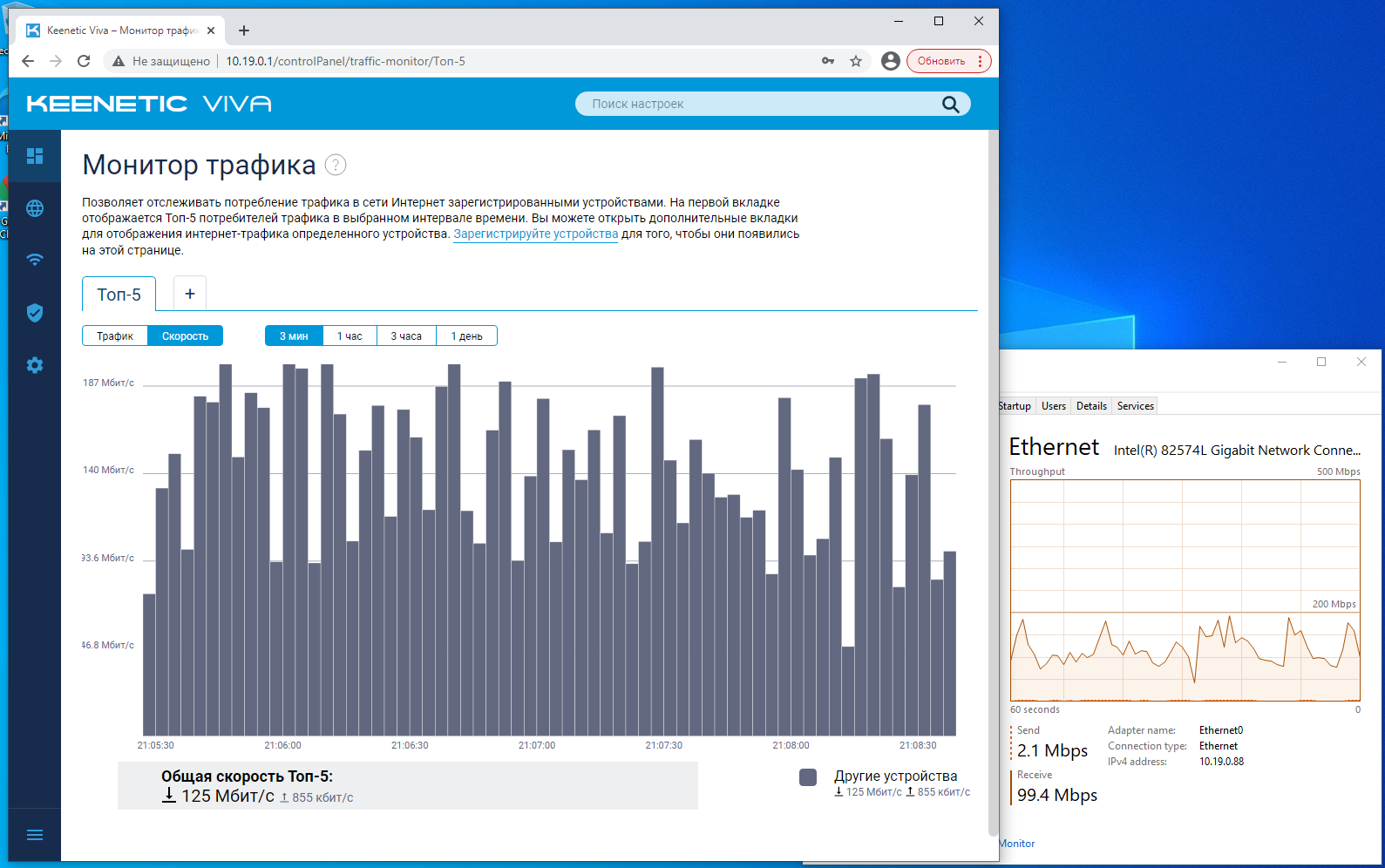
На используемом в данной статье оборудовании при объединении каналов на задаче загрузки файлов получались результаты на уровне 200 Мбит/с. При этом в Web-интерфейсе роутера можно было заметить, что использовались именно два канала. Жаль, что на странице «Системный монитор» нельзя одновременно вывести два графика трафика соединений.
Заключение
Если описывать результаты одним предложением, то можно сказать, к примеру, так «использование модемов высоких категорий с поддержкой агрегации каналов может иметь значительный эффект с точки зрения скорости». Но далее уже будут поправки «в некоторых случая», «зависит от многих условий», «гарантий никто не дает», «если хорошо работает сегодня, завтра может и не работать совсем» и так далее. Самое неудобное в этой истории, пожалуй, то, что от пользователя зависит не так уж и много и надо отдавать себе в этом отчет.
На мой взгляд, если уж стоит задача обеспечения комфортного подключения к Интернет через сотовых операторов для домашней (офисной, дачной и так далее) сети, то начинать надо с проверки текущего положения дел в заданной точке по нескольким операторам на хорошем смартфоне. Если найдется подходящий вариант – покупаем модем/тариф/роутер и просто пользуемся. Если сигнал слабый, то изучаем карту расположения вышек, оцениваем шансы улучшить сигнал внешней направленной антенной, ищем возможность протестировать эту конфигурацию. Если результат успешный – к указанному набору добавляем антенну и закрываем вопрос.
Что касается выбора непосредственно модели модема, то на данном этапе развития сотовых сетей и в условиях отсутствия гарантий высокой скорости, на мой взгляд, сложно оправдать покупку устройств категории выше шестой. Да, случаются счастливые совпадения и в сети можно найти эффектные картинки с несколькими сотнями мегабит в секунду, но платить в три раза больше… Это может не касаться требовательных мобильных пользователей, которым нужно максимально быстро в разных условиях и которые выбирают лучшее без ограничения бюджета. Ну и традиционно упомянем энтузиастов, которым собственно процесс часто более интересен, чем результат. И у них здесь, конечно, богатое поле для экспериментов – адаптеры, подключение к роутеру, изменение настроек и прошивок модема, выбор антенн и так далее.
Что касается использованного для тестов роутера Keenetic Viva, то, как мы увидели, производитель провел серьезную работу по интеграции новых протоколов и устройств в прошивку (кстати, есть информация что тестируются уже и модемы 5G), так что конечному пользователю не придется разбираться с подключением, что существенно упрощает и ускоряет процесс. К надежности и стабильности работы роутера нет никаких вопросов. В плюсы стоит записать уникальный набор поддерживаемых сервисов «из коробки». Не могу не вспомнить здесь и такую полезную технологию, как KeenDNS. Учитывая, что сегодня сотовые операторы позволяют работать только с «серыми» адресами, возможность в этих условиях обеспечить удаленный доступ к роутеру и даже устройствам за ним без существенных усилий очень пригодится. Если же вопрос только в удаленном контроле работоспособности и доступе к настройкам, то здесь пригодится фирменное мобильное приложение, работающее через облачный сервис.
Как включить агрегацию частот на Xiaomi

Как включить и настроить агрегацию частот на Xiaomi
- наличие в телефоне функции LTE-A и модуля Cat.6 и выше;
- оператор предоставляет данную услугу в вашем регионе.
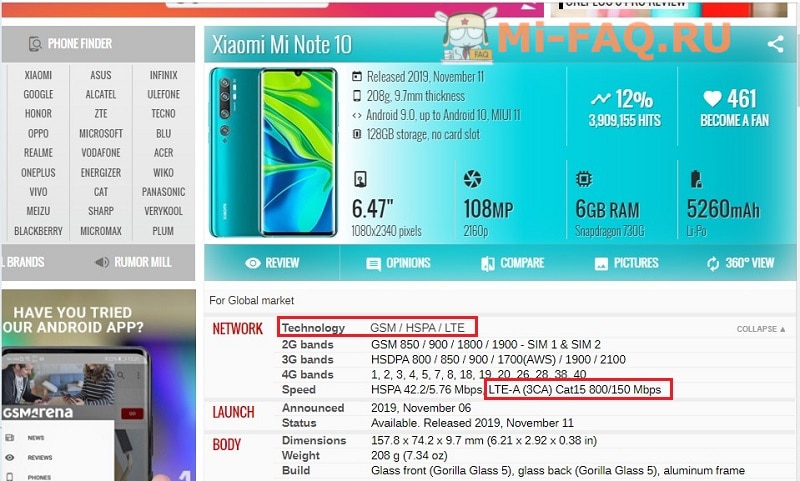
Как узнать, есть ли агрегация частот на вашей модели? Посмотрите характеристики смартфона на соответствующем сайте (Gsmarena, форум 4pda, интернет-магазин). В пункте «Связь» будет указана версия модема Cat, поколение связи и агрегация частот, если она поддерживается (обозначается как LTE—A). Пример на скриншоте.
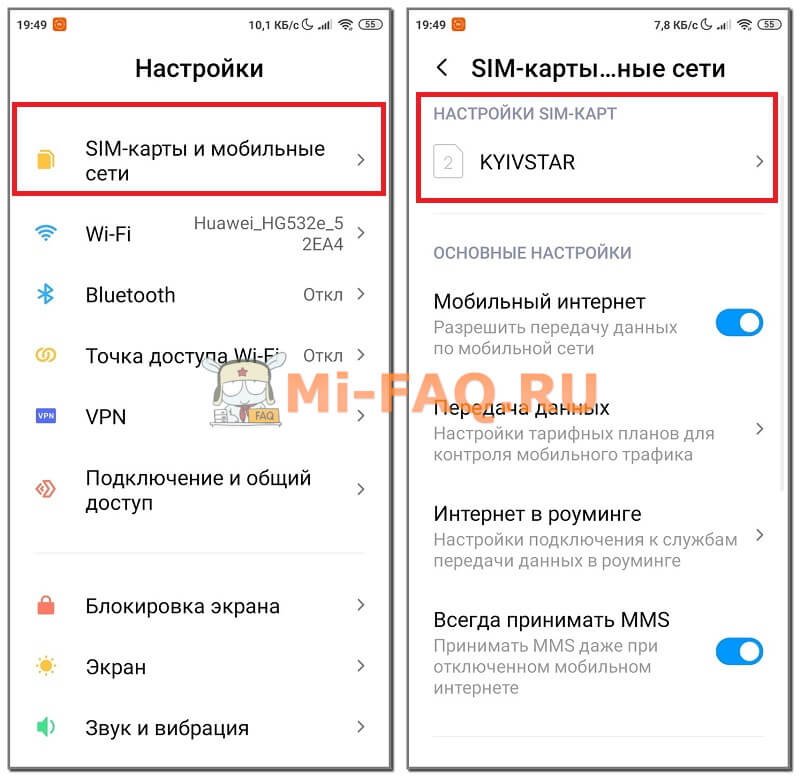
- Зайдите в «SIM-карты и мобильные сети». Кликнете по названию карты в графе «Настройки SIM-карт».
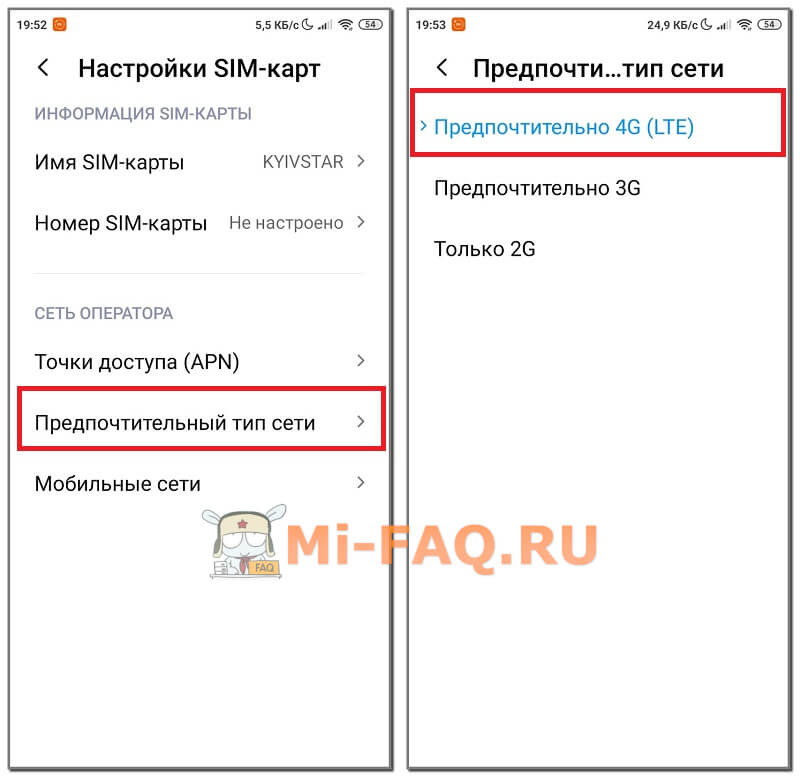
- Перейдите во вкладку «Предпочтительный тип сети». Выставьте «Предпочтительно 4G(LTE)».
Определение частоты сотовой связи через Android-приложения
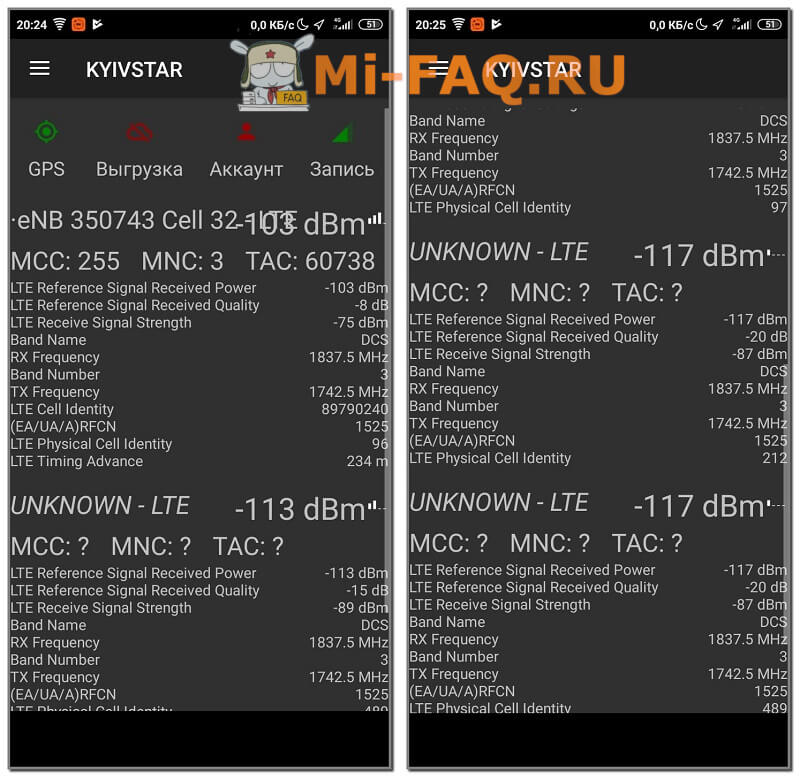
Устанавливаем приложение и запускаем. Предоставляем запрашиваемые разрешения. Сразу высветится вся информация, а именно поиск станций, сигнал, качество покрытия и т.д. Обращаем внимание на номер бэнда и частотный диапазон. В моем случае это band 3 с 1742 МГц. Если на данный момент используется агрегация несущих, это отобразится в программе.
- Скачиваем файл apkс 4pda и устанавливаем по стандартной схеме.
- Запускаем приложение и предоставляем доступ к правам Суперпользователя.
- Нажимаем по галочке в правом верхнем углу экрана, и отмечаем те частоты, которые хотим выключить/включить.
Есть ли разница между LTE и 4G
Как отключить лишние Bands (частоты) на Сяоми?
Что такое Band 20 на Xiaomi?
Статья помогла 10
Статья не помогла 20
Главный автор статей и новостей о Xiaomi. Отвечаю за качественный и актуальный контент на сайте. Пользуюсь и люблю продукцию этой компании, так как считаю ее лучшим соотношением цены и качества. Еще
Здравствуйте, может кому-то пригодится!
Заходите в телефон набираете *#*#46436#*#* (на андроид свыше 5+, процессор вроде не важен)
Выбираем слот симкарты 1 или 2, на eSim не работает , а дальше будет вкладка с сетями там листаете и выбираете LTE only , если ваш телефон поддерживает 4G+ то он включится (ВАЖНО! после перезагрузки телефона нужно повторить действия, так как команда сбрасывается) Пользуюсь этим со времен как появилась эта функцияДезу толкаете. В Редми 8, 8А стоит снап 439. Он не поддерживает 4G+(LTE-A ).
Ссылку на 4пда поменяйте с *.ru на *.to
Идет автоматический редирект. Зачем?
Здравствуйте. У меня телефон от компании Xiaomi Redmi note 8 но этот телефон почему-то не ловят сет лте или 4G
У меня такой же телефон ловит 4G+
Скорее всего у вас «китайская» версия смартфона, а не «глобальная».
Китайские версии не поддерживают Bandы, которые работают в Европе.
Введите в поиске различие между версиями и сами все поймете.Абсолютно бездарная статья, как это часто бывает не соответствующая названию.
Агрегация частот сотовой связи в России
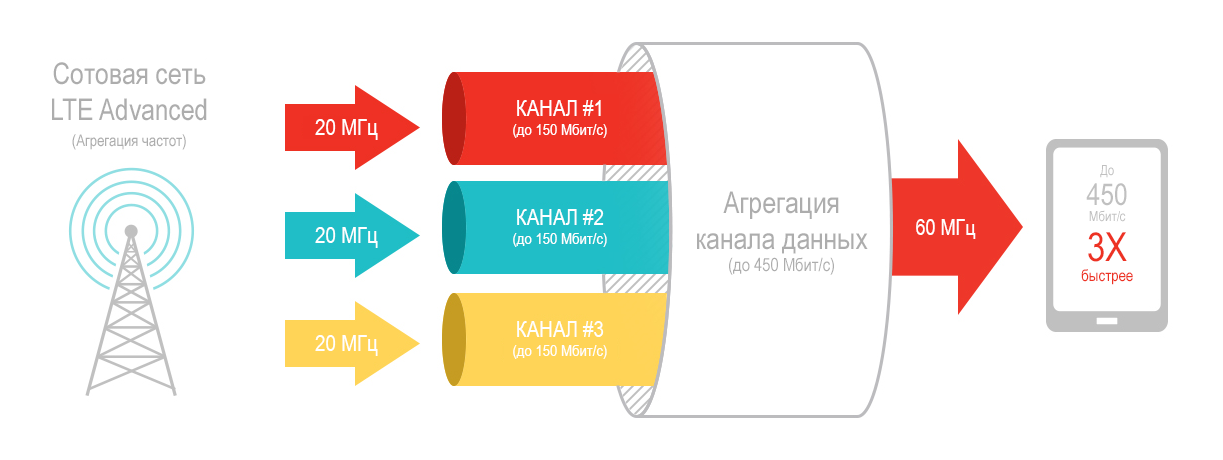
Агрегация частот (Carrier Aggregation) — это одна из основных технологий, которая позволяет увеличить пропускную способность мобильного интернета 4G. Смысл технологии заключается в том, что операторы объединяют несколько полос частот из одного или разных бэндов (диапазонов), тем самым расширяя канал передачи данных. Такой подход позволяет достичь высоких скоростей, которые недоступны при использовании одиночной полосы. О том, как работает эта технология и какие комбинации агрегации существуют, вы можете узнать в нашей отдельной статье: Что такое агрегация частот в сотовой связи 4G?
Как узнать, что мой оператор поддерживает агрегацию?
Агрегация частот широко используется в России, и во многих городах установлены современные сотовые вышки, которые могут агрегировать две, три, а иногда и больше несущих. Если на вашем смартфоне отображается иконка «4G+» или «LTE-A», значит, агрегация работает! Однако при выборе модема или LTE-роутера важно учитывать не только количество несущих, которые может объединить устройство, но также и конкретные комбинации!
Дело в том, что роутеры и модемы не поддерживают «все возможные в мире» комбинации. Производитель закладывает в них определенный список совместимых вариантов, и если ваш оператор использует другие варианты, то агрегация работать не будет. Другими словами, даже самый современный модем с поддержкой агрегации 5 полос частот может оказаться бессилен агрегировать 3 полосы частот, если он не поддерживает конкретную комбинацию вашего оператора!
Комбинации Carrier Aggregation в России
Отечественные операторы могут задействовать несколько десятков комбинаций агрегации. Доступные комбинации различаются в зависимости от региона и города, доступных диапазонов, текущего состояния мобильной сети и оборудования на базовых станциях. Однако мы можем выделить несколько общих тенденций:
- Наиболее часто в агрегации участвуют диапазоны, которые доступны всем операторам, а именно B3 (1800 МГц), B7 (2600 МГц) и B20 (800 МГц). Комбинации 3A-7A, 3A-20A и 7A-20A — самые распространенные в России;
- Доступность некоторых агрегаций зависит от того, произвел ли оператор рефарминг (перевод в 4G) того или иного частотного диапазона. Например, исконный 3G-диапазон 2100 МГц сегодня активно используется операторами для LTE-сетей, в том числе в целях агрегации (комбинации 1A-3A, 1A-7A и другие);
- Также нужно помнить, что не все диапазоны доступны всем операторам. Например, B8 (900 МГц) не может использоваться Tele2, поэтому комбинации с участием этого диапазона — прерогатива «большой тройки» (МТС, МегаФон, Билайн);
- В свою очередь, диапазон B40 (2300 МГц) является эксклюзивом Ростелеком, поэтому все агрегации с участием B40 работают только в сетях Tele2;
- В силу распределения лицензий на частоты только МегаФон имеет возможность полноценной агрегации 7C (20+20 МГц в диапазоне 2600 МГц). Это ставит МегаФон в очень выгодную позицию по сравнению с конкурентами.
Ниже мы приводим список агрегаций в канале Downlink, использование которых в России было хотя бы единожды зафиксировано пользователями. Зеленым выделены комбинации, которые являются общераспространенными.
Важно! Операторы постоянно работают над совершенствованием сотовых сетей, а значит, постепенно добавляются и новые комбинации. Доступные комбинации различаются в зависимости от региона, города и каждой конкретной базовой станции! Наличие определенной комбинации в списке ниже не означает, что эта комбинация будет доступна в вашем регионе! Нижеприведенная таблица не является исчерпывающей и приводится только как справочный материал. При выборе оборудования мы рекомендуем узнать с помощью смартфона, какие режимы агрегации доступны у вашего оператора в данный момент!