4 Способы восстановления WhatsApp на iPhone или iPad
 Обновлено Бои Вонг / 02 апреля 2021 г. 09:40
В последнее время многие люди обращаются за помощью: как восстановить WhatsApp удаленные сообщения с iPhone. Например:
Как я могу восстановить удаленную историю чата WhatsApp с моего iPhone 8? Я удалил его и вскоре понял, что не сохранил новый контакт из разговора одного из моих друзей. Пожалуйста, любые предложения приветствуются, большое спасибо!
Угадай, что?
Согласны вы или нет, WhatsApp стал самым популярным приложением для общения между людьми. Если вы еще не знакомы с WhatsApp, вам стоит идти в ногу со временем. Не волнуйтесь, я помогу вам войти в него:
Или выборочно восстановить ваш чат WhatsApp сейчас!
С помощью FoneLab для iOS вы сможете восстановить потерянные / удаленные данные iPhone, включая фотографии, контакты, видео, файлы, WhatsApp, Kik, Snapchat, WeChat и другие данные из резервной копии iCloud или iTunes или устройства.
- С легкостью восстанавливайте фотографии, видео, контакты, WhatsApp и другие данные.
- Предварительный просмотр данных перед восстановлением.
- Доступны iPhone, iPad и iPod touch.
WhatsApp — это кроссплатформенное мобильное приложение для обмена сообщениями, которое позволяет обмениваться сообщениями без необходимости платить за SMS. Это полностью бесплатно отправлять текстовые сообщения, неограниченное количество изображений, видео и аудио сообщений. Насколько я знаю, это приложение для обмена сообщениями совместимо практически со всеми мобильными операционными системами на рынке, такими как iOS, Android, Symbian и Windows.
По сути, это означает, что вы можете использовать приложение WhatsApp для связи со всеми, кто установил это приложение, независимо от того, какую модель мобильного устройства они используют.
Более интересно, что:
- WhatsApp позволяет легко создавать группы и управлять ими. Любой пользователь может войти в любую группу, если он был приглашен создателем группы, и он может выйти из нее, когда захочет.
- WhatsApp использует интернет-соединение вашего телефона, поэтому вам не нужно платить за каждое сообщение или видеовызов WhatsApp, даже если ваши друзья или родственники находятся в другой стране.
- Делитесь своим местоположением, обменивайтесь контактами, устанавливайте собственные обои и звуки уведомлений, историю чата по электронной почте, передавайте сообщения нескольким контактам одновременно и многое другое.
Теперь вернемся к теме, которой посвящен пост. Часто пользователи iPhone время от времени ошибочно удаляют свои важные данные и хотят их вернуть. WhatsApp не будет сохранять ваши ежедневные данные на своих серверах, поэтому вы не сможете получать сообщения WhatsApp с сервера.
Хорошие новости это:
Вам разрешено создавать резервные копии истории чата WhatsApp в iCloud. Так что если у вас есть вручную резервное копирование сообщений iPhone WhatsApp в iCloud или когда-нибудь включил автоматическое резервное копирование. У тебя есть 100 в процентах к восстановить удаленные сообщения WhatsApp на iPhone.
Или же, если у вас есть привычка регулярно создавать резервные копии вашего iPhone в iTunes, вы также можете восстановить удаленные сообщения WhatsApp из резервных копий iTunes, выполнив несколько простых шагов.
Худшая ситуация:
Вы ленивый человек, который никогда не создавал никаких резервных копий, ни iCloud, ни iTunes. Вы приговорены к смерти?
Я покажу вам удивительный инструмент, который поможет вам восстановить удаленные сообщения WhatsApp онлайн в этом посте.
Итак, вот методы 4:
1. Восстановить удаленные сообщения из WhatsApp Backup на iPhone
Шаг 1 Сначала вы должны проверить, резервировали ли вы сообщения WhatsApp в iCloud или нет. Просто зайдите в WhatsApp – Настройки – Чаты – Резервная копия.
Шаг 2 Удалите приложение WhatsApp на iPhone и подтвердите свой номер телефона после переустановки в App Store. Затем появляется приветствие, предлагающее восстановить историю чата. Нажмите на Восстановить историю чата чтобы восстановить резервную копию WhatsApp, то после завершения процесса восстановления удаленные сообщения из WhatsApp должны быть сохранены на вашем телефоне.
Если вы хотите учиться как получить документы из iCloud и более, вы должны двигаться дальше.
2. Восстановление сообщений WhatsApp без резервного копирования
Я настоятельно рекомендую, чтобы:
Вы должны использовать бесплатный комплексный инструмент восстановления данных iPhone — FoneLab iPhone Восстановление данных, С помощью этого программного обеспечения вы можете восстанавливать такие данные, как сообщения и вложения WhatsApp, фотографии, контакты, видео, журналы вызовов, SMS, документы и многое другое.
С помощью FoneLab для iOS вы сможете восстановить потерянные / удаленные данные iPhone, включая фотографии, контакты, видео, файлы, WhatsApp, Kik, Snapchat, WeChat и другие данные из резервной копии iCloud или iTunes или устройства.
- С легкостью восстанавливайте фотографии, видео, контакты, WhatsApp и другие данные.
- Предварительный просмотр данных перед восстановлением.
- Доступны iPhone, iPad и iPod touch.
Другие особенности:
- Восстановите ваши потерянные файлы, сохраняя при этом текущие.
- Восстановите удаленные файлы из 19 различных типов данных, созданных на этих устройствах — iPhone 4 / 3GS, iPad 1 или iPod touch 4.
- Восстановите и экспортируйте восемь типов потерянных данных с любого другого устройства iOS, включая iPhone X, iPhone 8 и iPhone 8 Plus.
- Разрешить вам просматривать удаленные сообщения WhatsApp.
- Восстановить данные из iCloud резервное копирование или резервное копирование iTunes.
- Полностью поддерживает iOS 11 и iTunes 12.7.
Загрузите бесплатную пробную версию и следуйте приведенным ниже пошаговым инструкциям, у вас будет три режима восстановления на выбор:
Способ 1: восстановление с устройства iOS:
Шаг 1 Загрузите и установите программное обеспечение на свой компьютер по вышеуказанной ссылке в соответствии с вашей операционной системой. Программное обеспечение запустится автоматически после его завершения.
Шаг 2 У вас есть три раздела, выберите Восстановление данных iPhone .
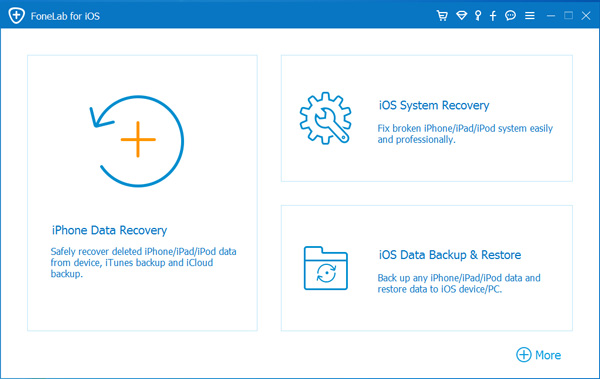
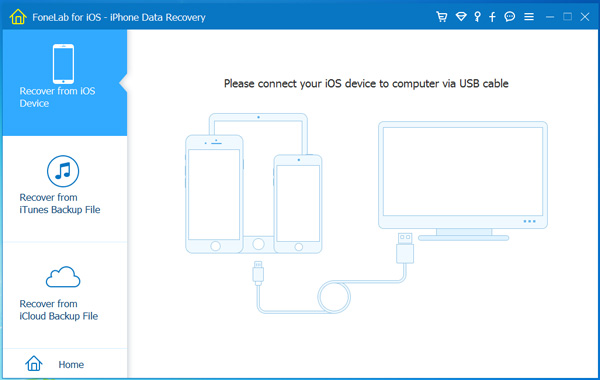
Шаг 3 Выберите Восстановление с устройства iOS на интерфейсе FoneLab и подключите ваш iPhone к компьютеру. После того, как программа обнаружит ваш телефон, нажмите Начать сканирование.
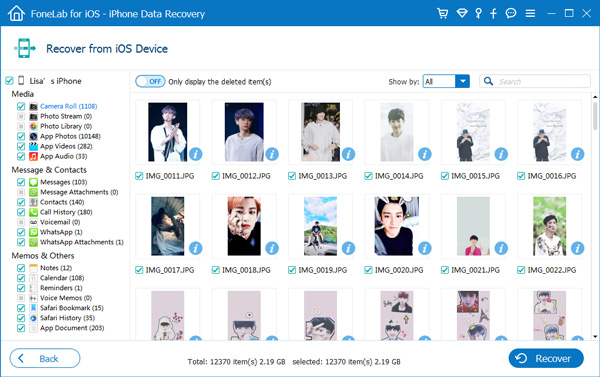
Шаг 4 Результат сканирования будет отображаться в категориях слева. Проверьте WhatsApp и Что нового? для предварительного просмотра деталей. Затем отметьте те элементы, которые вы хотите, и нажмите Recover чтобы сохранить их на свой компьютер.
Способ 2: восстановить из файла iTunes резервную копию:
Шаг 1 Выберите Восстановление из файла резервной копии iTunes вместо. Тогда вы получите несколько файлов резервных копий, если вы создали ранее. Выберите тот, который, по вашему мнению, может включать в себя удаленную историю WhatsApp, и нажмите Начать сканирование.
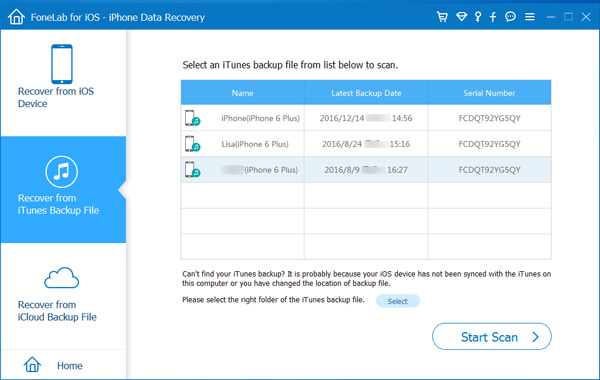
Шаг 2 Предварительный просмотр содержимого в деталях. Затем отметьте элементы, которые вы хотите, и нажмите Recover кнопка. Полученный чат WhatsApp будет сохранен на вашем компьютере впоследствии.
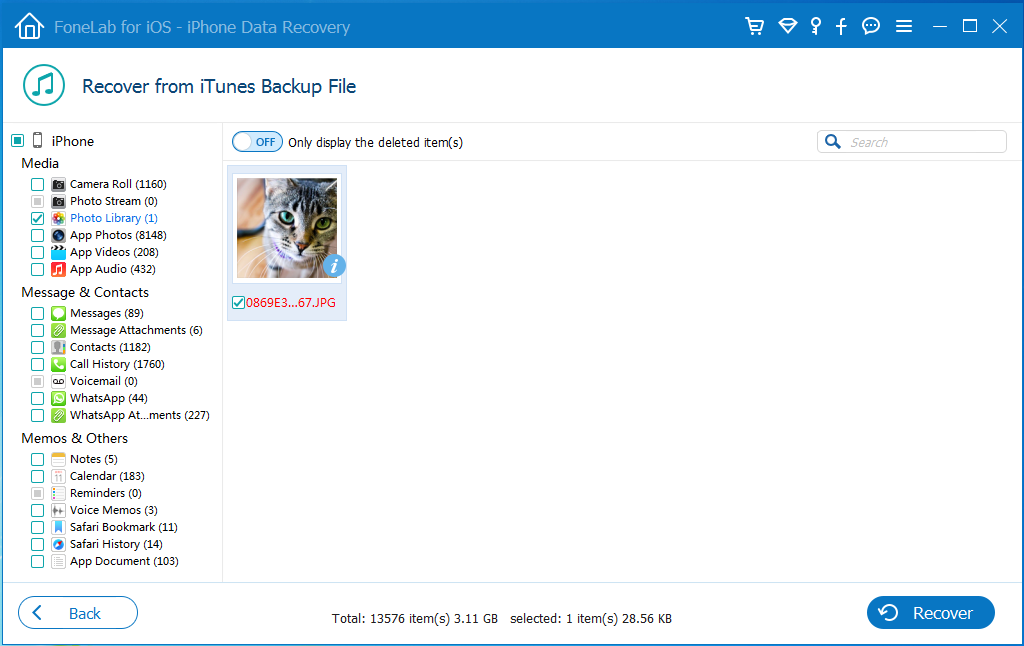
Способ 3: восстановить из файла резервной копии iCloud:
Шаг 1 Выберите Восстановление из файла резервной копии iCloud в начале. Войдите в учетную запись iCloud, используя свой Apple ID и пароль. Все файлы резервных копий перечислены в таблице. Загрузите соответствующий файл и нажмите кнопку «Начать сканирование», чтобы начать.
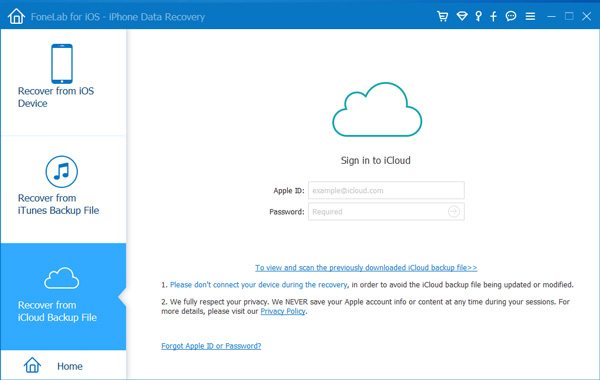
Шаг 2 Предварительный просмотр содержимого до восстановления.
3. Получить историю WhatsApp назад из iCloud Backup
Если вы создали резервную копию iPhone в iCloud, вы можете восстановить резервную копию WhatsApp из iCloud.
Шаг 1 Сброс настроек iPhone, перейдите в Настройки – Общие – Сброс – Стереть контент и настройки.
Шаг 2 Ваш iPhone будет перезагружен, затем следуйте инструкциям на экране, пока не перейдете в «Приложения и данные». Выбрать Восстановление из резервной копии iCloud.
Шаг 3 Затем вы должны выбрать соответствующий файл резервной копии iCloud для восстановления. Пожалуйста, убедитесь, что устройство постоянно подключено к сети Wi-Fi.
4. Восстановить удаленный чат WhatsApp из iTunes Backup
Шаг 1 Запустите iTunes на своем компьютере и убедитесь, что это последняя версия.
Шаг 2 Подключите ваш iPhone к компьютеру через USB-кабель. Когда iTunes распознает телефон, вы можете увидеть его значок в верхней части. Нажмите на это.
Шаг 3 Перейдите в Итоги И выберите Восстановление резервной копии… справа.
Шаг 4 Выберите файл резервной копии iTunes для восстановления.
Примечание:
Два последних метода приведут к потере новых данных, созданных после даты создания резервной копии.
Напоминаем, что вы должны время от времени создавать резервные копии вашего iPhone. Apple предлагает пользователям два простых и бесплатных способа создания копии вашей информации, поэтому нет никаких причин, чтобы не создавать резервные копии iPhone, если у вас есть собственный. Если вы понятия не имеете о как сделать резервную копию iPhone.
Пожалуйста, продолжайте читать:
Резервное копирование iPhone в iCloud
- Хранит резервные копии в облаке.
- Apple предлагает 5GB бесплатно, если вам нужно больше, вы должны заплатить за него.
- Всегда шифрует ваши резервные копии.
- Позволяет создавать и использовать резервные копии из любого места с Wi-Fi.
Шаг 1 Подключите свой iPhone к хорошей сети Wi-Fi.
Шаг 2 Если ваше устройство работает под управлением iOS 10 или более поздней версии, нажмите Настройки – ICloud – Восстановление.
Если ваше устройство работает под управлением iOS 7 или более ранней версии, нажмите Настройки – ICloud – Хранение и резервное копирование.
Шаг 3 Переключать ICloud Резервное копирование о.
Нажмите Создать копию немедленно начать резервное копирование, если вы хотите сделать резервную копию вашего iPhone сразу.
Обратите внимание, что медиафайлы, синхронизированные с вашего компьютера, не будут создавать резервные копии iCloud, а также не будут создаваться резервные копии приобретенных приложений, книг, музыки, фильмов и телепередач. Что на самом деле зарезервировано, так это ссылки на эти элементы в iTunes Store, App Store и iBookstore. Однако они будут автоматически повторно загружены из соответствующих магазинов при восстановлении iPhone из резервной копии iCloud. Это поможет вам сэкономить хранилище iCloud.
Сделайте резервную копию iPhone с помощью iTunes
- Сохраняет резервные копии на вашем ПК или Mac.
- Хранилище зависит от свободного места на вашем ПК или Mac.
- Не зашифрованные резервные копии автоматически.
- Позволяет создавать и использовать резервные копии на ПК или Mac.
Шаг 1 Подключите iPhone к компьютеру с помощью USB-кабеля, и iTunes автоматически откроет, если нет, откройте его.
Шаг 2 Нажмите на значок iPhone в интерфейсе iTunes. Перейдите в раздел «Сводка», нажмите «Этот компьютер» и «Резервное копирование сейчас» Если вы хотите сделать зашифрованную резервную копию iTunes, просто установите флажок Зашифровать локальную резервную копию.
Вы также можете сделать резервную копию данных iPhone через iCloud через компьютер, просто выберите опцию iCloud вместо Этот компьютер.
Также обратите внимание, что: iTunes будет создавать резервные копии настроек, контактов, журналов вызовов, фотографий, сообщений и т. д. Но не будет создавать резервные копии любой синхронизированной музыки, видео, подкастов или приложений из вашей библиотеки iTunes, которые не находятся локально на вашем iPhone.
Резервное копирование iPhone с помощью FoneLab Backup & Restore
- Эффективно и быстро.
- Простой в использовании;
- Выборочное и гибкое резервное копирование данных iPhone.
- Нет ограничений по хранению.
Шаг 1 Скачайте и установите FoneLab для iOS и выберите Резервное копирование и восстановление iOS с интерфейса.
Шаг 2 Нажмите Резервное копирование данных iOS.
Шаг 3 Вы можете сделать стандартное резервное копирование или зашифрованное резервное копирование, как вы хотите.
В целом, если вы восстановите свое устройство с помощью iCloud, вы сможете получить к ним доступ в любое время и в любом месте с помощью Wi-Fi. Если вы восстанавливаете свое устройство с помощью iTunes или инструмента резервного копирования и восстановления, вы должны использовать компьютер, на котором сохранен файл резервной копии.
Однако восстановление потерянных данных из файла резервной копии с помощью iTunes или iCloud означает все, что в результате приведет к новой потере данных. Поэтому я предлагаю вам использовать FoneLab iPhone Data Recovery, которая может помочь вам сделать выборочное восстановление данных iOS.
В дополнение к Whatsapp, Snapchat также является популярным приложением для мгновенного общения. Если интересно, можете проверить Руководство по Snapchat.
С помощью FoneLab для iOS вы сможете восстановить потерянные / удаленные данные iPhone, включая фотографии, контакты, видео, файлы, WhatsApp, Kik, Snapchat, WeChat и другие данные из резервной копии iCloud или iTunes или устройства.
Как восстановить удаленные фотографии WhatsApp на iPhone
Если ваши друзья получили смартфоны, они могут обмениваться фотографиями или общаться с вами в WhatsApp без каких-либо платежей поставщику услуг. Однако, если в переписке в ватсапе были отправлены фотографии, которые впоследствии были удалены. Нужно восстановить фотографии, не могли бы вы их восстановить? Абсолютно да, ниже приведены 5 способов восстановления фотографий WhatsApp с iPhone бесплатными инструментами восстановления фотографий WhatsApp.
Восстановить потерянные изображения WhatsApp на iPhone
Способ 1: Восстановление отсутствующих изображений WhatsApp из резервной копии iCloud
Если в iCloud достаточное места, и вы делаете автоматическое резервное копирование WhatsApp (WhatsApp> Настройки> Чаты> Резервное копирование чата> Резервное копирование сейчас / Автоматическое резервное копирование) историю чатов / мультимедиа в iCloud перед восстановлением на iPhone, то это довольно просто восстановить чат фото. Что вам нужно сделать, так это:
1. Войдите в iCloud на свой iPhone с правильным идентификатором и паролем Apple.
2. Переустановите WhatsApp и запустите его снова. Вам потребуется ввести код страны и номер телефона. Нажмите «Готово» для подтверждения.
3. Нажмите «Восстановить историю чата», а затем потребуется время для восстановления цепочки, включая фотографии в WhatsApp.
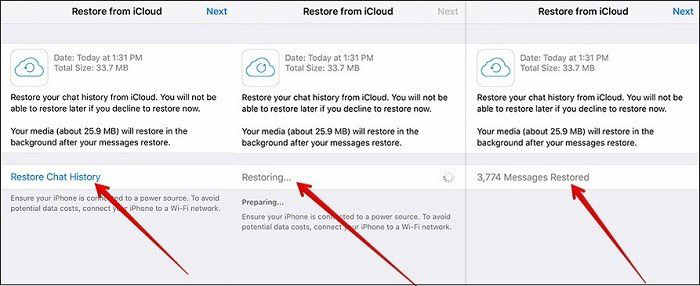
Примечание: Вы должны признать, что для восстановления резервной копии WhatsApp с Google Диска, Dropbox или любого другого облачного хранилища на iPhone можно добиться, если вы установили и внедрили WhatsApp в них.
Способ 2. Восстановление удаленных фотографий WhatsApp из резервной копии iTunes
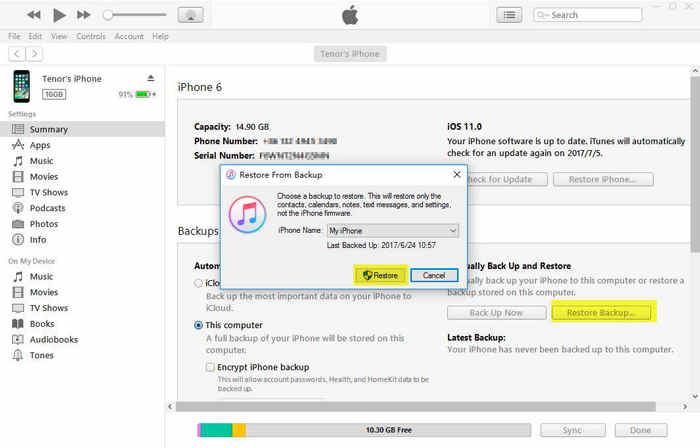
Убедитесь, что вы сохранили данные WhatsApp в iTunes в предыдущее время. Теперь вы можете восстановить фотографии WhatsApp из резервной копии iPhone через iTunes. Просто подключите iPhone к компьютеру и запустите iTunes, нажмите на значок iPhone в верхней левой части экрана, нажмите настройки. Вы собираетесь увидеть кнопку «Восстановить резервную копию» в правой части экрана. Нажмите на него и подготовьтесь к восстановлению исчезнувших фотографий из резервной копии.
Способ 3: Восстановить WhatsApp фотографии с iPhone с помощью Tenorshare UltData
Что делать, если вы никогда не сделали резервную копию фотографий в WhatsApp, тогда вам настоятельно рекомендуется Tenorshare UltData . Наибольшая сила заключается в том, что он поддерживает все платформы для восстановления текстовых сообщений WhatsApp, фотографий ,видео , музыку , смс и контактов без резервного копирования, и после восстановления нет потери данных.
Шаг 1. Загрузите, установите и запустите эту программу на любом компьютере под управлением Windows или MacOS.
Шаг 2. Подключите iPhone к этому ПК / Mac через USB-кабель и приступайте к началу сканирования, нажав зеленую кнопку «Начать сканирование».
Шаг 3. После сканирования в считанные минуты вы можете бесплатно просмотреть фотографии в «WhatsApp Приложения» и восстановить их с полной версией в конце.

Надеюсь, вам будет понятно, как восстановить фотографии WhatsApp с iPhone либо с помощью резервного копирования, либо без резервного копирования.Это программное обеспечение также доступно на русском языке. Если у вас есть другой опыт, оставьте свои отзывы в нижней части.
Способ 4: Восстановление потерянных изображений WhatsApp из сторонних разговоров
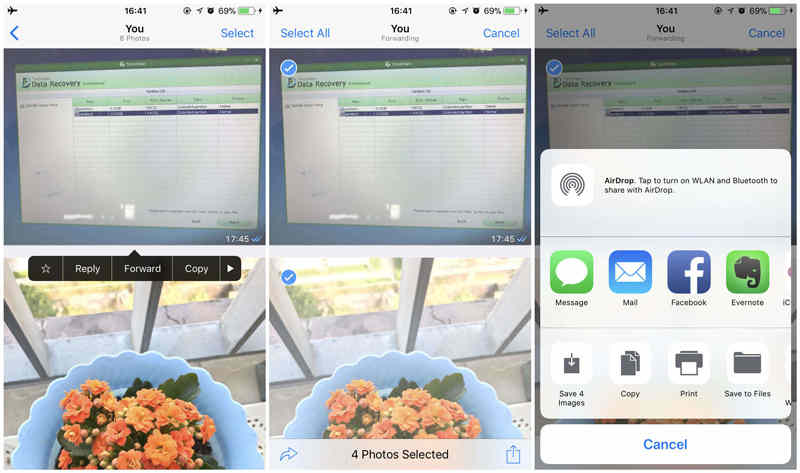
В официальном FAQ WhatsApp есть форма разрешения, в котором говорится, что вы можете восстановить фотографии на WhatsApp, если вы перенаправили их на любые другие сторонние разговоры (такие как Mail, AirDrop, Message, Facebook, Evernote, Files и т. д.), Тогда вы можете получить фотографии из этих приложений.
Способ 5: Восстановить WhatsApp Фотографии через WhatsApp Веб / Десктоп
Если вы синхронизировали отправку этих фотографий в «WhatsApp Веб» или «Рабочий стол», то, как только они исчезнут на вашем iPhone, вы все равно сможете узнать целевой разговор, отобразить фотографии на веб-сайте WhatsApp и сохранить их на компьютере. Довольно просто, не так ли.
Способы восстановления удаленных фотографий в WhatsApp

Внутренними средствами приложения WhatsApp для Android и iOS, к сожалению, напрямую нельзя восстанавливать ни удаленные сообщения, ни какие-либо материалы, включая изображения. При этом получить доступ к входящим данным все же возможно, если вы вручную не редактировали стандартные настройки мобильного клиента или хотя бы не отключали функцию автосохранения файлов.
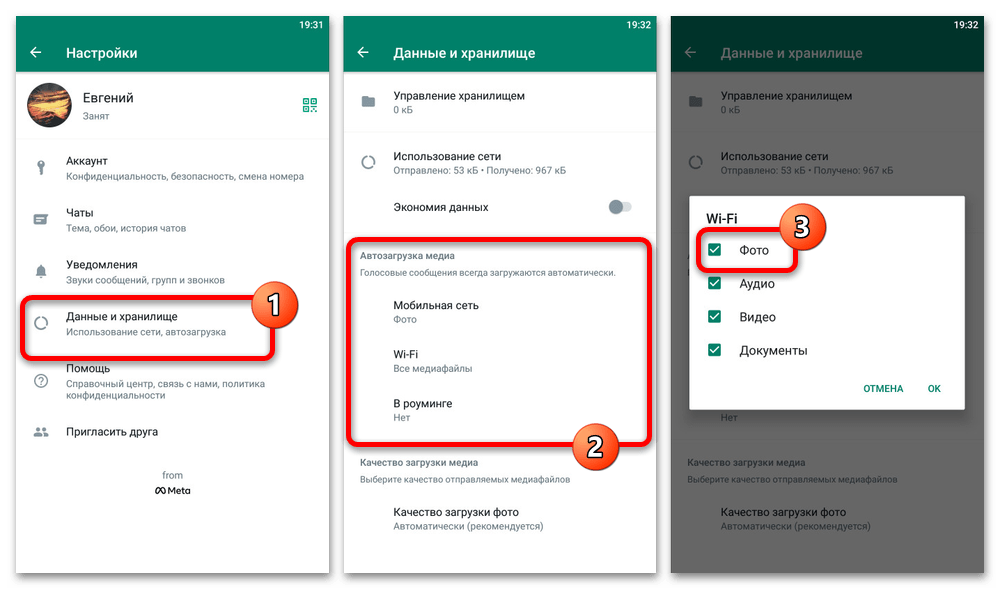
- Для начала следует убедиться в том, что параметры приложения находятся в нужном состоянии, открыв для этого «Настройки» через главное меню, выбрав раздел «Данные и хранилище» и обратив внимание на значения в категории «Автозагрузка медиа». Если напротив используемого вами соединения указано «Фото» или «Все медиафайлы», данные должны были сохраниться, тогда как в противном случае искать что-то в галерее будет бессмысленно.
- При успешном автоматическом сохранении данных в медиатеку устройства каких-либо проблем с поиском не возникнет, так как достаточно открыть полный список альбомов и выбрать «WhatsApp» или «WhatsApp Images». Именно здесь будут представлены все медиафайлы без каких-либо дополнительных разделений, полученные вами через рассматриваемый мессенджер.
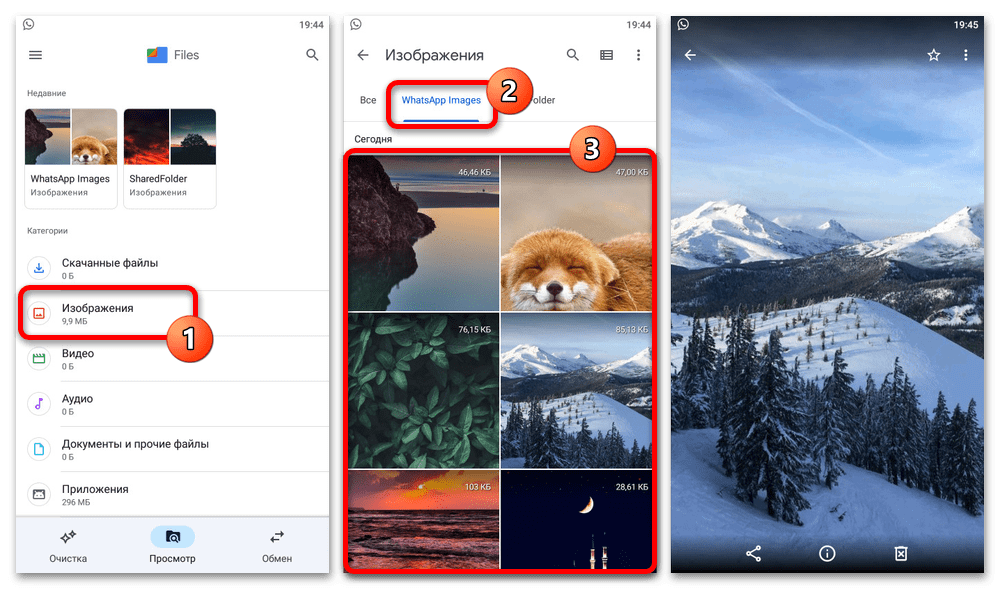
Нацелено такое решение преимущественно на устройства под управлением Android, потому как в iOS даже при включенной функции автосохранения файлы не будут скачиваться в медиатеку без дополнительных действий с вашей стороны. Более того, это не позволит восстановить данные, отправленные через чат и впоследствии удаленные с устройства – в этом случае руководствуйтесь другой инструкцией.
Способ 2: Восстановление из резервных копий
Использование резервных копий, сохраненных в iCloud или Google Drive в зависимости от операционной системы, является буквально единственным способом восстановления фотографий, но только если перед этим были выполнены определенные действия. Если вы наверняка уверены, что нет подходящих данных, к примеру, при отсутствии синхронизации с аккаунтом Google, выполнение дальнейшей инструкции ни к чему не приведет, так как альтернативных решений не существует.
Android
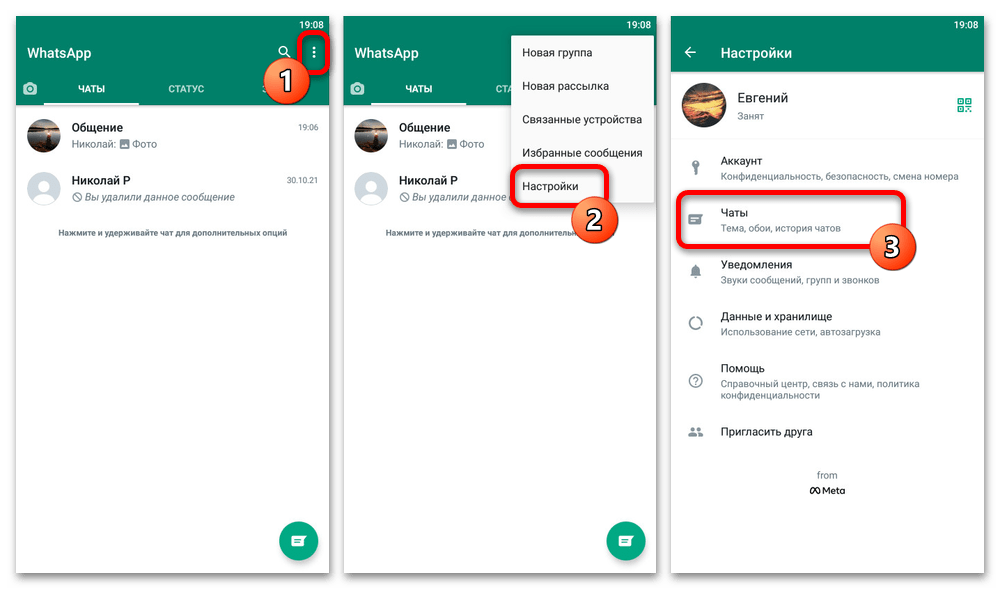
- При использовании смартфона на платформе Android сначала нужно проверить время создания последней копии. Для этого нажмите кнопку с изображением трех вертикально расположенных точек в правой части верхней панели приложения, перейдите в раздел «Настройки» и выберите категорию «Чаты».
Обратим также внимание на то, что после восстановления из мессенджера исчезнут все сообщения и файлы, которые были пересланы после создания резервной копии. К сожалению, совместить сохранение этих записей и удаленные фотографии не получится, но с другой стороны, копии все равно останутся у собеседников.
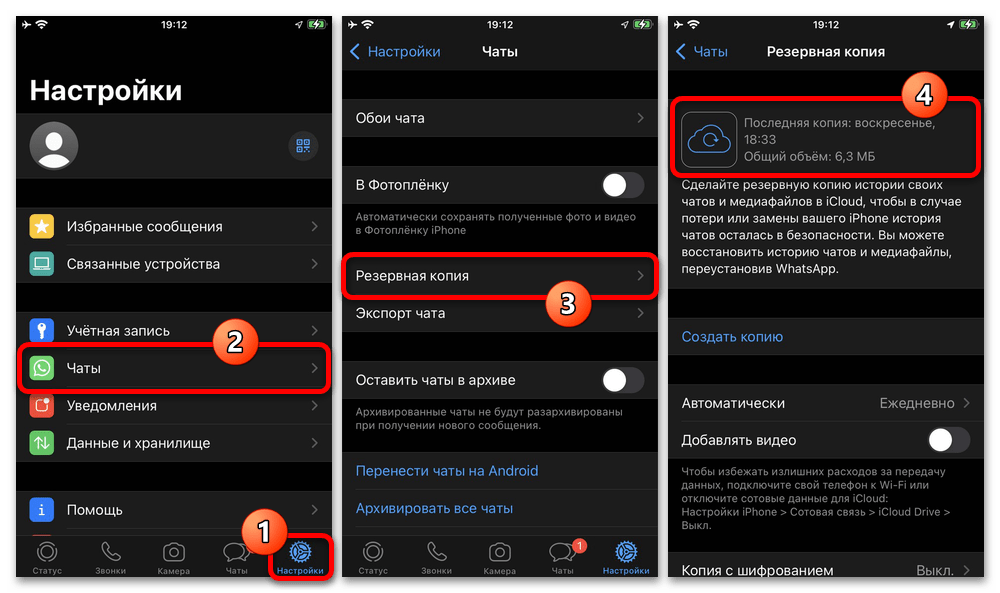
- На смартфоне под управлением iOS действия не сильно отличаются от Android, и потому для начала нужно проверить время создания последней резервной копии. Чтобы это сделать, с помощью нижней панели перейдите в «Настройки», откройте «Чаты», выберите «Резервную копию» и обратите внимание на дату синхронизации, которая должна быть между публикацией фото и удалением.
- При соблюдении указанного условия необходимо, опять же, избавиться от приложения. Для этого можете воспользоваться всплывающим меню на домашнем экране или кнопкой «Удалить приложение» на странице «WhatsApp» в категории «Хранилище iPhone».
Как и в предыдущем варианте, разобравшись с восстановлением, перейдите в чат с ранее удаленными фотографиями и убедитесь, что данные появились. Если все было сделано правильно, никаких проблем возникнуть не должно, не считая потери записей, опубликованных после создания копии.
Сторонние средства
Кроме представленных нами стандартных средств WhatsApp, восстановление можно выполнить с помощью сторонних программ, но только при определенных условиях и преимущественно на Android. Одной из лучших программ для этих целей является частично бесплатная iCareFone Transfer, обзор которой есть у нас на сайте.

Рассматривать подробно данное ПО мы не будем, потому как это уже было сделано ранее по указанной выше ссылке. К тому же в рамках средства восстановления без необходимости переноса данных между разными платформами программа уступает стандартным решениям.
Как восстановить удаленные видео из WhatsApp на iPhone

«Здравствуйте! Мне срочно нужно было освободить место на телефоне, и я удалил все видео на моем iPhone. Оказалось, что вместе со всеми ими я удалил видео со своей свадьбы, которое мне прислал оператор в WhatsApp. Я его больше нигде не могу взять. Есть ли возможность как-то восстановить удаленное видео? Заранее спасибо»
Часто бывает, что пользователи WhatsApp удаляют по ошибке видео, которые им на самом деле нужны. Полезно знать, что, даже если вы нажали «Удалить», видео не потеряно навсегда. В этой статье мы расскажем об основных способах восстановить данные WhatsApp, которые были случайно или специально удалены. Вы увидите, что это не так сложно.
Удалить видео или фото из WhatsApp по ошибке – одна из самых частых причин для расстройств. Все мы когда-либо что-то удаляли по ошибке. Но не волнуйтесь, даже если вы нажали на кнопку «Удалить для всех участников чата», на самом деле есть способы восстановить данные.
В этой статье мы расскажем об основных способах восстановить удаленные видео из WhatsApp на iPhone. Если вы столкнулись с этой проблемой, просто следуйте этой инструкции.
1. Восстановить удаленные видео из WhatsApp на iPhone с помощью программы Wondershare MobileTrans
Самый легкий и доступный способ восстановить удаленные видео из WhatsApp на iPhone – воспользоваться приложением Wondershare MobileTrans. Это популярное приложение от ведущего китайского разработчика программного обеспечения. Оно позволяет переносить данные WhatsApp между двумя устройствами, делать резервные копии, а также восстанавливать удаленные сообщения, фото и видео.
Шаг 1. Загрузка Wondershare MobileTrans
Если у вас еще нет приложения Wondershare MobileTrans, скачайте его на официальном сайте приложения. Это очень просто и безопасно. Достаточно нажать «Скачать бесплатно» и установочный файл тут же начнет загружаться.
После окончания загрузки найдите файл MobileTrans setup.exe в папке, в которую вы его сохранили. Чаще всего по умолчанию он будет в папке «Загрузки». Нажмите на файл два раза, после этого компьютер спросит разрешение на установку. Установка приложения займет несколько минут.
Шаг 2. Откройте Wondershare MobileTrans
Откройте Wondershare MobileTrans. Если у вас уже есть аккаунт, войдите в него, нажав на «Авторизоваться» в верхнем правом углу. Если нет, вам нужно будет создать аккаунт и выбрать план подписки в зависимости от того, что именно вы хотите получить от приложения Wondershare MobileTrans.
Авторизовавшись, перейдите в раздел «Резервное копирование & Восстановление». Он будет третьим слева.
Шаг 3. Восстановление данных
На открывшемся окне выберите раздел «Восстановление удаленных данных WhatsApp».
Вы увидите пояснение того, что именно это позволит сделать с вашим телефоном. Нажмите на «Восстановление».
Шаг 4. Подключение iPhone
Теперь подключите свой iPhone к компьютеру с помощью кабеля Lightning. Ваш телефон отобразится слева. Кроме того, он также будет подписан как источник. В качестве целевого устройства будет указан компьютер.
Если вы уверены, что подключили iPhone корректно, а он не отображается, нажмите на ссылку «Устройство не распознано?».
В таком случае вам посоветуют разблокировать iPhone и попробовать подключить к компьютеру повторно. Среди вариантов действий – перезагрузка iPhone с последующим повторным подключением к компьютеру. Также стоит в принципе проверить, правильно ли вставлен кабель.
Шаг 5. Восстановление удаленных видео из WhatsApp на iPhone
Когда вы подключите телефон, приложение Wondershare MobileTrans само распознает данные, доступные для восстановления и отобразит их список в открывшемся окошке. Вам останется только выбрать именно то, что вам нужно. В нашем случае это видео, так что выбираем их.
Теперь нажимаем «Начать».
Шаг 6. Завершение
Процесс восстановления будет отображаться с помощью специальной полоски индикатора. Скорость восстановления будет зависеть от размера ваших файлов и скорости интернета. Но, поверьте, восстанавливать данные WhatsApp с помощью приложения Wondershare MobileTrans уж точно быстрее, чем просто по мобильному интернету.
Когда восстановление завершится, закройте приложение и отключите телефон от компьютера. Ваши видео WhatsApp были успешно восстановлены на iPhone.
2. Восстановить удаленные видео из WhatsApp на iPhone с помощью iCloud
Чтобы воспользоваться этим способов, важно быть уверенными, что вы делали до этого резервные копии WhatsApp на iPhone с помощью iCloud. Для этого войдите в свой WhatsApp, найдите там «Настройки», потом перейдите в «Чаты» и «Резервную копию».
Если вы увидите, что телефон делал резервную копию, значит вы можете воспользоваться этим способом. В WhatsApp должны быть обозначены дата и время последнего резервного копирования. На этом этапе удалите и переустановите WhatsApp на iPhone.
Чтобы удалить приложение, нажмите на иконку WhatsApp на iPhone и удерживайте нажатие, пока иконка не начнет двигаться. Теперь нажмите на крестик и выберите «Удалить».
После этого вам нужно загрузить заново приложение WhatsApp на iPhone. Найдите его в Apple App Store и нажмите «Загрузить». Войдите в приложение, потом вам нужно будет принять Условия предоставления услуг и войти в свой аккаунт с помощью номера телефона. Важно учесть, что номер телефона должен быть тем же, что использовался и до удаления. WhatsApp на iPhone не даст восстановить резервную копию с другим номером телефона.
Телефон сам предложит вам восстановить историю чатов вместе с видео с помощью резервной копии в iCloud.
Перед началом восстановления обратите внимание, что у вас должен быть выполнен вход в iPhone с тем же Apple ID, который вы используете для iCloud. Кроме того, iCloud Drive должен быть активирован.
Еще нужно учесть, что размер резервной копии WhatsApp должен быть как минимум в 2,05 раза меньше объема свободного места на iPhone и в iCloud.
Кстати, в одном аккаунте iCloud вы можете сохранить резервные копии для нескольких учетных записей WhatsApp.
3. Восстановить удаленные видео из WhatsApp на iPhone с помощью iTunes Backup
Если вы делали резервную копию в iTunes ранее, вы можете воспользоваться этим способом. Для этого откройте Finder на компьютере с Mac или iTunes — на Windows.
Подключите свой iPhone к компьютеру и нажмите «Доверять этому компьютеру». В iTunes выберите свой телефон, когда он отобразится. Нажмите «Восстановить резервную копию». После этого выберите наиболее релевантную резервную копию. Вы должны вспомнить, когда удаленное видео точно было на вашем телефоне, а значит сохранилось в резервной копии.
Все, видео восстановлено.
4. Восстановить удаленные видео из WhatsApp на iPhone с помощью друга
Необязательно прибегать к помощи сторонних приложений для восстановления удаленных сообщений или видео. Можно попросить другого участника чата, чтобы он переслал вам удаленный файл.
Кроме того, зайдя в настройки конкретного чата, он может экспортировать все его содержимое и переслать весь чат вам. Так вы получите не только все видео, но и все сообщения из этого чата. Это может быть не очень удобно, если в этом чате много участников.
Кстати, у многих установлено по умолчанию скачивание видео WhatsApp на устройство. Так что прежде, чем паниковать, зайдите в ваши фото и видео и поищите удаленное из WhatsApp там. Вам очень поможет, если вы вспомните примерную дату, когда вам это видео прислали. Также, возможно, на вашем телефоне есть отдельный альбом, куда сохраняются фото и видео из WhatsApp. Это облегчит поиск необходимого видео.
На крайний случай, вы можете попросить автора видео прислать его вам. Но это, если уже все остальное способы испробованы. Поверьте, ему ничего не стоит прислать это видео снова, не стоит стесняться. Зато вы получите ваш удаленный файл обратно без лишней мороки.
Благодаря этой инструкции вы увидели, что удаленные видео – это не такая большая проблема. С высокой долей вероятности потерянный файл можно будет восстановить. Вы можете выбрать любой из описанных способов, но мы настоятельно советуем вам присмотреться к Wondershare MobileTrans. Это простое и безопасное приложение, которое позволит вам восстановить удаленные из WhatsApp на iPhone видео буквально за несколько минут. При этом у ваших данных нет никаких рисков. Разработчик регулярно проверяет приложение на вирусы. А конкретные данные будут храниться только на вашем компьютере и телефоне, так что их утечка просто невозможна.