Групповые видеозвонки

С сегодняшнего дня Вы можете включить видеотранcляцию с камеры или изображения с экрана в голосовом чате любой группы. Это позволит использовать голосовые чаты для онлайн-уроков, деловых встреч или семейных собраний.
В новой версии также добавлены анимированные фоны, анимации при отправке сообщений и многое другое.
Групповые видеозвонки
Голосовой чат в любой группе теперь можно мгновенно превратить в видеоконференцию — достаточно, чтобы любой из участников включил видеорежим, нажав на значок камеры.
Любую из видеотрансляций можно развернуть на полный экран, нажав на неё. Вы также можете закрепить видео от того или иного собеседника, чтобы камера не переключалась на новых участников, когда они входят в чат.
Чтобы запустить конференцию, выберите «Голосовой чат» в меню ⋮ в профиле любой группы, в которой являетесь администратором. Для пользователей iOS кнопка «Голосовой чат» доступна прямо из профиля группы.
Как и раньше, в голосовом режиме без видео можно разговаривать с неограниченным числом собеседников. Режим видеоконференций в данный момент доступен первым 30 участникам, подключившимся к чату. Этот лимит скоро будет увеличен, чтобы пользователи Telegram могли транслировать лекции, игровые стримы, фестивали и т.д.
Трансляция экрана
Вы можете транслировать не только видео с задней или фронтальной камеры устройства, но и изображение с экрана — или использовать и то, и другое параллельно.
Чтобы включить трансляцию экрана, нажмите на ⋮ или ⋯ в настройках голосового чата.
Настройки шумоподавления
В новой версии улучшено шумоподавление, чтобы Вы могли наслаждаться качественным звуком без посторонних шумов. При необходимости шумоподавление можно отключить в настройках голосового чата.
Поддержка планшетов и компьютеров
Интерфейс групповых звонков оптимизирован для больших экранов ноутбуков и компьютеров, а также планшетов — как в горизонтальном, так и в вертикальном положении. Кнопка в правом верхнем углу разворачивает боковую панель, позволяющую просматривать видеотрансляции и список участников на одном экране.
На компьютере голосовой чат открывается в отдельном окне, чтобы удобно было переписываться в чатах, не теряя из виду видеоконференцию. При трансляции экрана через приложения Telegram для компьютеров Вы можете показать изображение как всего рабочего стола целиком, так и только из выбранной программы.
Если Вы смотрите видеоконференцию с компьютера, каждый раз, когда кто-нибудь из участников запустит трансляцию экрана, этот видеопоток будет автоматически закреплён — что удобно для рабочих совещаний и презентаций.
Другие нововведения
Кроме этих функций, Telegram сегодня представляет ещё одно обновление:
Как сделать групповой видеозвонок в Телеграм
В минувшие выходные Telegram получил долгожданное обновление. Его ключевым нововведением стала поддержка групповых видеозвонков, которые Павел Дуров анонсировал ещё в самом конце года. Правда, он обещал, что эта функция станет доступна в мае, а по факту она появилась лишь к исходу июня. Но по большому счёту это ничего не меняет, потому что групповые видеозвонки в Telegram теперь есть на всех платформах, и ими можно успешно пользоваться. Правда, не всем это покажется очевидным.

Telegram наконец обзавёлся поддержкой групповых видеозвонков
У Telegram появилась версия для Safari на случай удаления из App Store. Как пользоваться
Видеозвонки в Telegram устроены несколько иначе, чем в других месседжерах. Если в WhatsApp, Viber или, скажем, FaceTime вы просто можете набрать нескольких собеседников сразу и вести с ними беседу, то в Telegram сделать так не получится.
Как звонить по видео в Телеграме
Видеозвонки в Telegram построены на базе голосовых чатов. То есть перед тем, как созвать видеоконференцию, вам потребуется объединить всех этих людей в группу, и только после этого начинать видеозвонок. В противном случае, ничего не получится.
- Установите последнее обновление Telegram для iOS;
- Откройте группу с людьми для звонка по видеовязи;
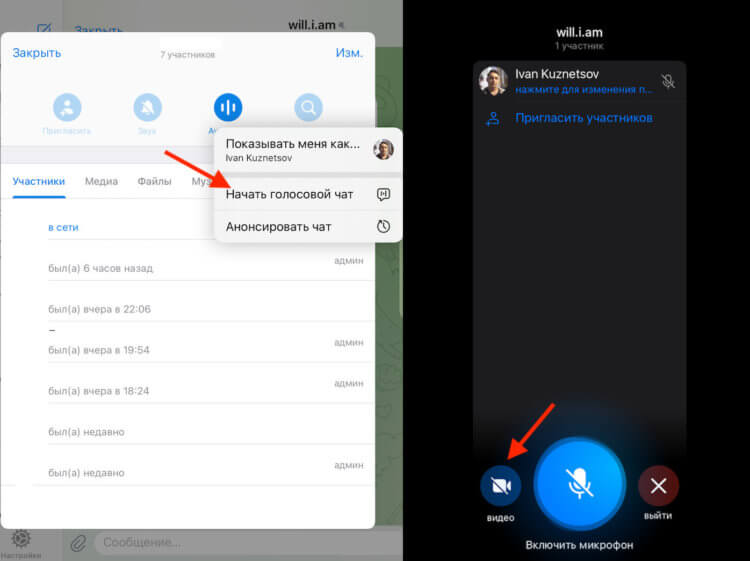
Видеочаты создаются только на основе уже имеющихся групп
- Создайте голосовой чат, а потом нажмите «Камера»;
- Пригласите участников конференции и говорите.
При желании вы можете даже не приглашать участников конференции вручную, а просто создать ссылку на видеочат и отправить её собеседникам. Когда будет возможно, они сами перейдут по ней и присоединятся к беседе. Так вы сможете не ждать дозвона, если они, например, заняты.
Интересно, что видеоконференция создаётся только на базе уже существующей группы, но вы можете пригласить к звонку людей, которые в ней не состоят. С одной стороны, это кажется нелогичным, но с другой, всё правильно. Ведь групповые видеозвонки не в последнюю очередь ориентированы на корпоративных пользователей.
Как пользоваться видеосвязью в Telegram
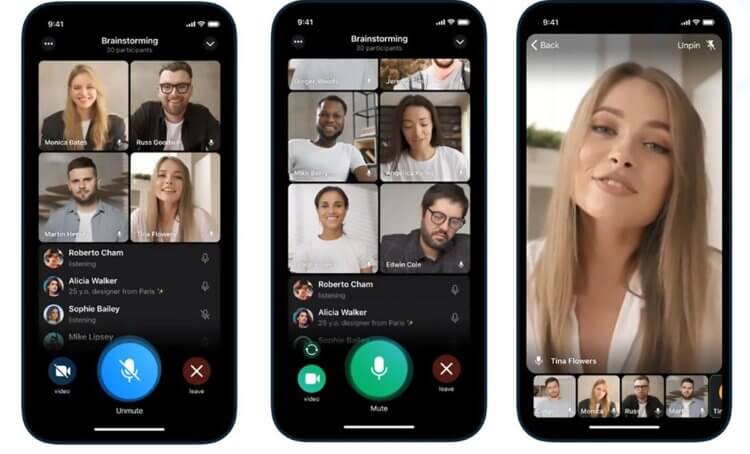
Скорее всего, групповые видеочаты предназначаются в первую очередь для корпоративных пользователей
Об этом свидетельствуют специфические инструменты управления беседой, которые появляются у автора видеочата:
- Переключение между собеседниками на разговор в режиме тет-а-тет;
- Включение и отключение камеры по своему желанию;
- Выбор спикера, видеотрансляция которого будет открыта во весь экран;
- Просмотр, кто в данный момент использует только звук или только видео;
- Закрепление конкретного спикера, которого будут слушать все без возможности перебить;
- Лишение права ведения голосовой или видеотрансляции конкретных пользователей;
- Возможность анонсировать проведение конференции заранее;
- Возможность автору выступать от не от своего имени, а от имени группы;
- Возможность показать собеседникам экран своего устройства.
Очевидно, что группе друзей или родственников большая часть этих инструментов попросту не нужна. У них просто нет необходимости в том, чтобы закреплять какого-либо собеседника, выступать от имени группы или даже показывать экран своего устройства, что обычно требуется при проведении вебинаров и презентаций.
Так что сомнений в том, что Павел Дуров намеревается составить конкуренцию Zoom, Skype, Google Meet и другим сервисам видеосвязи, нет. Другое дело, что для рядовых пользователей, которые хотят пообщаться в видеочате, слишком много проблем. Ведь для этого им по крайней мере придётся создать свою группу или пользоваться чужой.
На данный момент максимальное количество участников одной видеоконференции ограничено 30 пользователями. Однако, как уверяют разработчики, это временное ограничение. В скором времени – видим, когда нововведение протестируют окончательно, — количество собеседников, участвующих в конференции одновременно, будет увеличено.
В Telegram наконец запустили групповые видеозвонки: как это работает

Мессенджер Telegram получил крупное обновление, с помощью которого добавили несколько полезных функций.
Что нового
Наконец в мессенджере появились групповые видеозвонки, которые тестировались в течение нескольких последних месяцев. В видеоконференцию можно превратить любой голосовой чат. Для этого один из участников должен включить видеорежим, нажав на значок камеры. Трансляция раскрывается на весь экран при нажатии на неё, также вы можете выбрать только одного из собеседников, видео которого будет транслироваться на экран.
Сейчас принять участие в видеоконференции могут максимум 30 человек, остальные подключившиеся добавляются в нее только в аудиорежиме. Но вскоре обещают увеличить этот лимит. Транслировать изображение можно как с фронтальной, так и с тыльной камеры.
Кроме того, участники смогут транслировать изображение своего экрана.
Интерфейс групповых звонков оптимизирован для экранов планшетов и компьютеров. Например, на компьютере видеочат запустится в отдельном окне.
Помимо этого, обновление приносит анимированные фоны для чатов, анимацию при отправке сообщений, отдельную кнопку для запуска меню в ботах, более удобный импорт стикеров и новые анимированные эмодзи.
Как сделать групповой звонок в Телеграмме и организовать конференцию?
 BY
BY
Как сделать групповой звонок в Телеграмме и настроить его оптимальным образом? Эту функцию мессенджера переоценить сложно – ведь вы можете общаться по видео совершенно бесплатно!
На смартфоне
Групповой звонок в Телеграм – несомненно, удобный способ общения. Прежде чем перейти к настройкам и организации конференции, отметим лишь небольшое ограничение, которое нужно соблюдать.
Максимальное число зрителей – 1000 человек, но максимальное число участников, которые имеют право голоса – только 30. Пока эти лимиты не сняты, хотя разработчики обещают расширить ограничения в ближайших обновлениях.
Не забудь узнать, как организовать групповой звонок в Скайпе – в источнике.
Можно сразу переходить к тому, как сделать конференцию в Telegram! Начать видеочат вы можете из любой группы (соблюдая лимит участников).
- Откройте нужную переписку;

- На Айфоне нажмите на название на верхней панели, чтобы появилась дополнительная панель;

- На Андроиде тапните по трем точкам наверху справа;
- В открывшемся окне ищите иконку видеочата.

Теперь вы можете решить, как звонить в Телеграмме в группе – от своего имени или от лица группового чата!
Напомним, что возможность инициировать видеоконференцию есть только у администраторов, поэтому вам и доступны такие настройки.
Чуть ниже еще две кнопки – выбирайте, хотите ли запустить трансляцию прямо сейчас или анонсировать ее позже. Если собираетесь делать анонс, выберите дату и время – участники получат соответствующее напоминание.
Прочитай, как как удалить почту Gmail, в нашей прошлой статье.

Готово, вы начали групповой звонок в Телеграмме! В нижней половине экрана появится окно, которое можно свернуть, нажав на стрелку справа.
Снизу три главные кнопки – включение/отключение камеры и микрофона, а также завершение вызова. В списке участников – имена и кнопка «Пригласить» , если вы хотите кого-то добавить.

Наверху слева есть значок «…». Нажмем, чтобы посмотреть доступные настройки:
- Выбор источника воспроизведения звука
- Возможность изменить название трансляции
- Распределение прав участников (все могут говорить/новые пользователи только слушают)
- Активация/деактивация опции шумоподавления
- Включение демонстрации вашего экрана;
- Кнопка «Начать запись» , чтобы сохранить разговор в видеофайле
- Значок завершения видеочата.

Сумели настроить и организовать групповой звонок?
На компьютере
Хорошая новость – в десктопной версии тоже можно инициировать групповой звонок (или присоединиться к видеоконференции).
- Откройте нужный чат, выбрав его на панели справа;

- На верхней панели (рядом с названием) вы увидите иконку трансляции – нажмите на нее.

Вы практически у цели! Групповой звонок в Телеграмме скоро состоится, но сначала появится небольшое окно настроек, где вам нужно выбрать, от какого имени вы будете выступать. Как администратор вы можете выбрать, оставите свое ФИО или будете говорить от имени чата!

А теперь просто нажмите «Продолжить» , чтобы перейти непосредственно к общению.
Кроме того, вы можете выбрать время, когда начнется конференция, если вы хотите сделать отложенную трансляцию. Нажмите на кнопку «Задать время» .
- Выберите нужную дату;
- Впишите желаемое время в соседнее окошко;
- Кликните по значку «Запланировать» .
Все участники получат соответствующее уведомление о том, когда будет проводиться видеоконференция.
Вот как создать групповой звонок в Телеграмме – вы сразу увидите интерфейс трансляции. На главном экране вы увидите список участников, напротив каждого имени есть иконка отключения микрофона.
Чуть ниже – значок «Пригласить» для добавления новых участников. На нижней панели – кнопки включения/отключения микрофона и видео, а также значок завершения вызова.

Давайте посмотрим на другие возможности видеоконференции в Телеграмме! Нажмите на три точки наверху справа, чтобы открыть дополнительное меню.
- Можете выбрать новое название группового звонка;
- Нажмите на кнопку «Начать запись» , если хотите сохранить групповой звонок;
- Здесь же опция «Транслировать экран»;
- В самом конце списка значок завершения общения.

В этом же меню есть значок «Настройки» :
- Можно запретить говорить новым участникам, включив соответствующий тумблер;
- Выберите динамики и микрофон, которые будут использоваться во время общения;
- Здесь же можно настроить горячие клавиши и шумоподавление;
- Нажмите на иконку «Ссылка-приглашение» , чтобы скопировать ссылку для приглашения нового пользователя в чат.

Как сделать групповой видеозвонок в Телеграмме – разобрались. Больше ничего вас не остановит, можете организовывать настоящую конференцию, общаться, обсуждать любые вопросы!