Как установить Google сервисы на Honor 30 Pro+ или View 30 Pro?

Значительным недостатком новой серии смартфонов Honor 30 является отсутствие поддержки Google сервисов.
Привычных пользователям приложений, таких как Google Play, YouTube, Maps тут попросту нет. Какие-то из них конечно можно скачать из родного App Gallery (магазин приложений Huawei), но далеко не все. В этой статье вы узнаете, как установить сервисы Google на Honor View 30 Pro, Honor 30 Pro+, 30i или 30S и решить проблему с наличием игр и приложений.
Если вы попробовали инструкции ниже, пожалуйста, напишите в комментариях помогла ли она или нет.
Самый лёгкий способ установить Google сервисы на Honor 30 Pro
Благодаря энтузиасту с форума XDA-Developers, появилось приложение Googlefier, благодаря которому установить сервисы Google на телефоны Honor 30, 30 Pro и другие модели серии стало очень легко.
Вместо выполнения инструкций с множеством пунктов и танцев с бубнами, вам нужно лишь .
По ссылке лежит .APK файл, который нужно кинуть в любую папку телефона, а затем установить из этой папки, нажав на его название. При установке нужно выдать программе все возможные разрешения.
После установки, нужно лишь следовать инструкциям на экране (на английском языке, но всё более-менее понятно). Процесс установки сервисов от Гугл на Honor займёт 5-7 минут.
Есть ограничение. Программа работает лишь с версией прошивки EMUI 10. Если у вас версия EMUI 11, то, к сожалению, воспользоваться данным способом не получится.
Версию прошивки можно узнать в меню -> настройки -> о телефоне. Ищите номер версии в одноимённой строке.
Автоматическое обновление
Как правило, установка апдейта магазина приложений происходит автоматически. Пользователь не видит этот процесс и никак не может на него повлиять. Следовательно, чтобы обновить Play Market на Huawei Honor 30, нужно просто быть авторизованным в своей учетной записи Google.
Однако нередко происходит сбой, из-за которого магазин приложений перестает получать апдейты. Чтобы узнать, так ли это на самом деле, понадобится уточнить актуальную версию Google Play на сайте компании, а затем сопоставить ее со сборкой на вашем смартфоне. Проверить версию можно следующим образом:
- Запустите Play Market
- Откройте меню нажатием на кнопку в виде трех полосок.


Если текущая сборка отличается от актуальной, то стоит позаботиться о поиске оптимального способа установки апдейта. Далее рассмотрим несколько вариантов ручного обновления.
Дополнительный способ установить сервисы Гугл на Honor 30
Этот способ, можно сказать устаревший, но если по каким-то причинам первый предложенный нами способ не работает, воспользуйтесь им.
Для начала следует приготовить все необходимое для установки. Это ноутбук/ПК с установленной программой Huawei HiSuite, кабель USB Type C и флешка со скаченными на неё файлами или флешка с файлами и otg переходник.
Инсталляция Google сервисов проходит в два этапа:
- восстановление
- установка
Опишем подробно каждый из них.
Восстановление через ПК:
- Используя поиск (в Настройках), найдите на смартфоне hdb и разрешите ему доступ к HiSuite.
- Переместите папку «lzplay» с флешки на диск С в папку «backup».
- Подключите смартфон к ПК, выбрав режим «Передача данных».
- Запустите на ПК HiSuite и разрешите ему доступ к HDB, поставив галочку «Всегда разрешать» и нажмите «ОК».
- Дождитесь установки приложения на смартфон, откройте его и предоставьте доступ ко всем запрашиваемым данным.
- Введите на ПК код подтверждения подключения, появившийся на экране телефона и нажмите “Подключить”.
- Далее на ПК нажмите “Восстановить”.
- Сверьте путь и, если он указан верно, нажмите “Восстановить”.
- В появившемся окне введите пароль из подсказки.
Восстановление завершено, на экране должна появиться буква G с китайскими иероглифами.
HiSuite больше не пригодится, поэтому его можно закрыть. Далее переместите папку Google Instalation во внутреннюю память смартфона и переходите к инсталляции.
Установка Google сервисов на телефон:
- Запустите приложение G, в нем нажмите активировать и разрешить.
- Закройте все работающие приложения и заново запустите приложение G. Нажмите на синюю клавишу с иероглифами внизу экрана, и сверните приложение.
- Зайдите в «Файлы», найдите папку Google Instalation и установите первые шесть apk.
- Закройте все активные окна.
- Снова запустите приложение и нажмите на кнопку внизу экрана. Затем закройте его.
- Зайдите в настройки телефона, выберите пункт «Пользователи», затем «Аккаунты».
- Выберите пункт «Добавление аккаунта», затем «Google» и нажмите «OK».
- Нажмите кнопку «Существующий», введите логин и пароль от аккаунта. Если войти не получилось, нажмите «Далее».
- Если аккаунт привязан к номеру телефона выберите «Получить код на номер телефона».
- Полученный в смс код вставьте в окошко и нажмите «Далее». Если у вас несколько Гугл аккаунтов, заводите все на этом этапе, поскольку в будущем такой возможности может не оказаться.
- Далее зайдите в «Файлы», выберите папку «Google Instalation» и установите 7 apk, после чего на телефон начнут приходить навязчивые уведомления.
- Зайдите в Google Play, найдите и установите приложение «Device id» от разработчика VTechno, после чего закройте все активные приложения.
- Запустите «Device id».
- Нажмите кнопку «grant permission», разрешите приложению управление вызовами.
- Проверьте пункт «Google services Framework». В нем должен отображаться номер активации.
- Сверните приложение и зайдите в настройки.
- Выберите пошагово пункты «Приложения» — «Приложения» – «Сервисы Google Play».
- Откройте их и нажмите кнопку «Удалить».
- Дальше выберите пошагово «Файлы» — «Внутренняя память» -«Google Instalation» и установите 8 apk.
- Откройте «Device ID» и проверьте наличие номера в Google services Framework.
- Закройте все приложения.
- Зайдите в настройки, выберите пункты «Приложения» — «Приложения».
- Нажмите три кнопки в правом верхнем углу и выберите пункт «Показать системные».
- Выберите пункт «Google services Framework», где нажмите кнопку «Память».
- Далее очистите кэш, и выполните сброс.
- Проверяем наличие номера в Device ID
- Если он не удалился, повторите очистку данных Google services Framework.
- Затем перезагрузите смартфон.
- Проверьте наличие номера в Device ID.
- Если все нормально, новый номер активации присвоился, тогда зайдите в настройки телефона, выберите «Приложения» — «Приложения» — «Google сервисы» и нажмите кнопку «Удалить».
- Затем зайдите в «Файлы», выберите «Внутренняя память» и установите 9 apk (20 версия Гугл плей).
- Теперь можно зайти в Play Маркет и скачать любимый всеми YouTube и другие приложения.
То же самое можно проделать и без ПК. Для этого понадобится подключить флешку к телефону, зайти в его настройки и найти «Резервное копирование и восстановление». Выбрать пункт «Внешний накопитель», затем «USB накопитель» и следовать инструкции по установке.
К сведению! Google Pay даже после установки сервисов работать не будет. Однако его легко можно заменить приложением «Кошелек», в котором можно привязать все банковские и скидочные карты.
Приложения, используемые в процессе установки, можно удалить.
Honor 30S
- смартфон с Android 10
- поддержка SIM-карты
- экран 6.53″, разрешение 2400×1176
- четыре камеры 64 МП/8 МП/8 МП, 2 МП автофокус
- память 128 ГБ, слот для карты памяти
- 3G, 4G LTE, 5G Wi-Fi, Bluetooth, NFC
- объем оперативной памяти 6 ГБ
- аккумулятор 4500 мА⋅ч
- вес 189 г, ШxВxТ 75×162.31×8.58 мм
- цена: 27 990 руб

Huawei P40
- смартфон с Android 10
- поддержка двух SIM-карт
- экран 6.1″, разрешение 2340×1080
- три камеры 50 МП/16 МП/8 МП, автофокус
- память 128 ГБ, слот для карты памяти
- 3G, 4G LTE, 5G, Wi-Fi, Bluetooth, NFC
- объем оперативной памяти 8 ГБ
- аккумулятор 3800 мА⋅ч
- вес 175 г, ШxВxТ 71.06×148.90×8.50 мм
- цена: 39 990 руб

Huawei P40 lite E
- смартфон с Android 9.0
- поддержка двух SIM-карт
- экран 6.39″, разрешение 1560×720
- три камеры 48 МП/8 МП/2 МП, автофокус
- память 64 ГБ, слот для карты памяти
- 3G, 4G LTE, Wi-Fi, Bluetooth
- объем оперативной памяти 4 ГБ
- аккумулятор 4000 мА⋅ч
- вес 176 г, ШxВxТ 76.13×159.81×8.13 мм
- цена: 10 990 руб

Huawei P40 Pro
- смартфон с Android 10
- поддержка двух SIM-карт
- экран 6.58″, разрешение 2640×1200
- четыре камеры 50 МП/40 МП/12 МП, автофокус
- память 256 ГБ, слот для карты памяти
- 3G, 4G LTE, 5G, Wi-Fi, Bluetooth, NFC
- объем оперативной памяти 8 ГБ
- аккумулятор 4200 мА⋅ч
- вес 209 г, ШxВxТ 72.60×158.20×8.95 мм
- цена: 59 990 руб

Huawei Y6p
- смартфон с Android 10
- поддержка двух SIM-карт
- экран 6.3″, разрешение 720 x 1600
- три камеры 13 МП/5 МП/2 МП, автофокус
- память 64 ГБ, слот для карты памяти
- 3G, 4G LTE, Wi-Fi, Bluetooth, NFC
- объем оперативной памяти 3 ГБ
- аккумулятор 4900 мА⋅ч
- вес 185 г, ШxВxТ 74,06 x 159,07 x 9,04 мм
- цена: 7 480 руб

Huawei P40 Lite
- смартфон с Android 10
- поддержка двух SIM-карт
- экран 6.4″, разрешение 2310×1080
- четыре камеры 48 МП/8 МП/2 МП/2 МП, автофокус
- память 128 ГБ, слот для карты памяти
- 3G, 4G LTE, Wi-Fi, Bluetooth, NFC
- объем оперативной памяти 6 ГБ
- аккумулятор 4200 мА⋅ч
- вес 183 г, ШxВxТ 76.30×159.20×8.70 мм
- цена: 17 990-19 990 руб

Honor 9S
- смартфон с Android 10
- поддержка двух SIM-карт
- экран 5.45″, разрешение 1440×720
- камера 8 МП, автофокус
- память 32 ГБ, слот для карты памяти
- 3G, 4G LTE, Wi-Fi, Bluetooth
- объем оперативной памяти 2 ГБ
- аккумулятор 3020 мА⋅ч
- вес 144 г, ШxВxТ 70.94×146.50×8.35 мм
- цена: 6 990 руб

Honor 9C
- смартфон с Android 10
- поддержка двух SIM-карт
- экран 6.39″, разрешение 1560×720
- три камеры 49 МП/8 МП/2 МП, автофокус
- память 64 ГБ, слот для карты памяти
- 3G, 4G LTE, Wi-Fi, Bluetooth, NFC
- объем оперативной памяти 4 ГБ
- аккумулятор 4000 мА⋅ч
- вес 176 г, ШxВxТ 76.13×159.81×8.13 мм
- цена: 12 990 руб

Huawei Y8p
- смартфон с Android 10
- поддержка двух SIM-карт
- экран 6.3″, разрешение 2400×1080
- три камеры 48 МП/8 МП/2 МП, автофокус
- память 128 ГБ, слот для карты памяти
- 3G, 4G LTE, Wi-Fi, Bluetooth, NFC
- объем оперативной памяти 4 ГБ
- аккумулятор 4000 мА⋅ч
- вес 163 г, ШxВxТ 73.20×157.40×7.75 мм
- цена: 16 990 руб

Honor 9A
- смартфон с Android 10
- поддержка двух SIM-карт
- экран 6.3″, разрешение 1600×720
- три камеры 13 МП/5 МП/2 МП, автофокус
- память 64 ГБ, слот для карты памяти
- 3G, 4G LTE, Wi-Fi, Bluetooth, NFC
- объем оперативной памяти 3 ГБ
- аккумулятор 5000 мА⋅ч
- вес 185 г, ШxВxТ 74.06×159.07×9.04 мм
- цена: 9 490 руб

Huawei Y5p
- смартфон с Android 10
- поддержка двух SIM-карт
- экран 5.45″, разрешение 720 x 1440 пикселей
- камера 8 МП
- память 32 ГБ, слот для карты памяти
- 3G, 4G LTE, Wi-Fi, Bluetooth
- объем оперативной памяти 2 ГБ
- аккумулятор 3020 мА⋅ч
- вес 144 г, ШxВxТ 70.×146.13×8.35 мм
- цена: 6 990 руб

Новые смартфоны Huawei и Honor являются отличной покупкой ничем не уступающими другим смартфонам, а качество камеры и сервисов обработки фотографий на флагманских устройствах Huawei, на настоящее время пожалуй, одно из лучших среди имеющихся флагманов других производителей.
Как скачать и установить Гугл Сервисы на Хонор 30
После начала торговой войны между Китаем и США, компания Google потеряла возможность устанавливать свое программное обеспечение на телефоны Huawei. Однако пользователям таких устройств необязательно отказываться от привычных удобств. Узнайте из нашей статьи, как на Хонор 30 скачать и установить Плей Маркет и другие Гугл Сервисы. Мы расскажем об особенностях установки Google с помощью виртуальных машин.
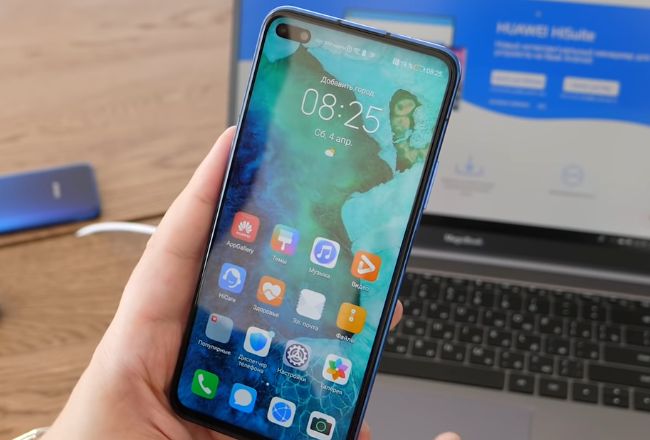
Почему возникают проблемы с Плей Маркетом на Хонор 30
Недорогие телефоны от Хуавей составляют серьезную конкуренцию ведущим производителям мобильных устройств. На территории России компания Huawei и вовсе лидирует. Это стало возможным благодаря сохранению высокой производительности смартфонов при ориентации на покупателя с низкой платежеспособностью.
Весной 2019 года Администрация Дональда Трампа начала накладывать санкции на китайскую компанию Huawei. Многим значимым гигантам индустрии было запрещено сотрудничать с Хуавей. Уже в следующем году Huawei лишили права устанавливать Гугл Сервисы на телефоны Honor. Также китайской компании было отказано в возможности закупать чипы современных стандартов для работы с сетями 5G.
Имейте в виду, что:
- Для установки многих популярных мобильных игр Гугл Сервисы не требуются. Например, PUBG Mobile или Brawl Stars следует просто скачивать с официального сайта разработчика.
- Многим мобильным приложениям также не требуются Гугл Сервисы. Для замены Google Play компания Хуавэй создала собственный магазин HMS. Многие программы можно скачать прямо оттуда.
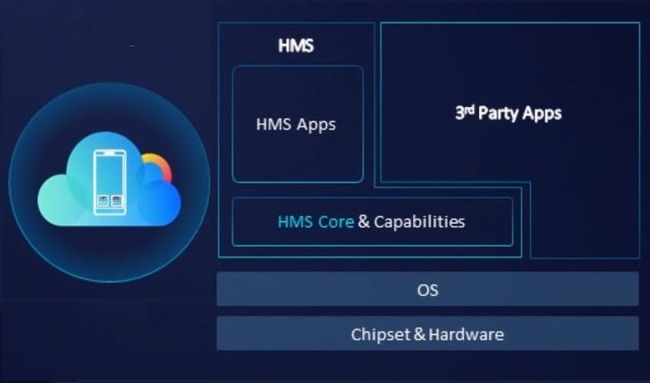
Чтобы спасти свой бизнес, осенью 2020 года компания Хуавей продала бренд Хонор компании Zhixin New IT из города Шэньчжень. Уже 21 января появился первый смартфон V40, созданный при новом руководстве. При этом весной этого года выйдет целая линейка телефонов Хонор. Благодаря смене владельцев, относящиеся к ней устройства будут поддерживать Гугл Сервисы.
Однако на телефоне Хонор 30 отсутствует возможность установки программ от Google вроде YouTube или Docs. Давайте поговорим о том, как исправить данную ситуацию.
Как установить VMOS на Хоноре 30
Пользоваться «левыми» приложениями для телефонов Honor можно при помощи виртуальных машин. Если нельзя ставить нужные программы на собственную ОС устройства, попробуйте просто инсталлировать на гаджет любую гостевую операционную систему по собственному выбору.
Как установить на Хонор 30 приложение VMOS для создания виртуальных машин:
- Откройте браузер.
- Впишите в строку поиска название программы VMOS.
- Перейдите по предложенной ссылке на сайт vmos.com.
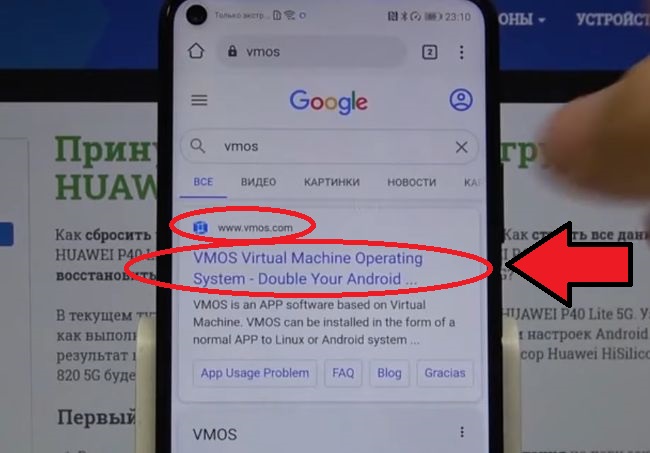
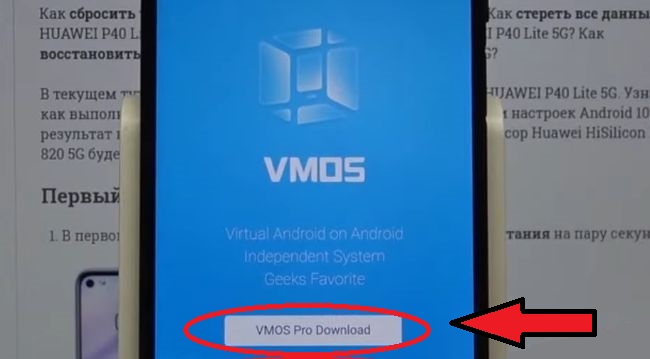
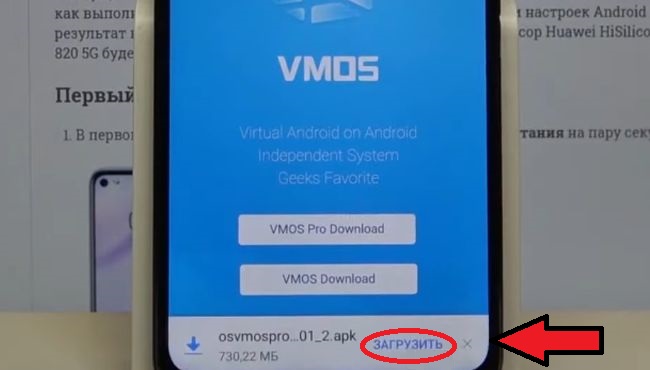
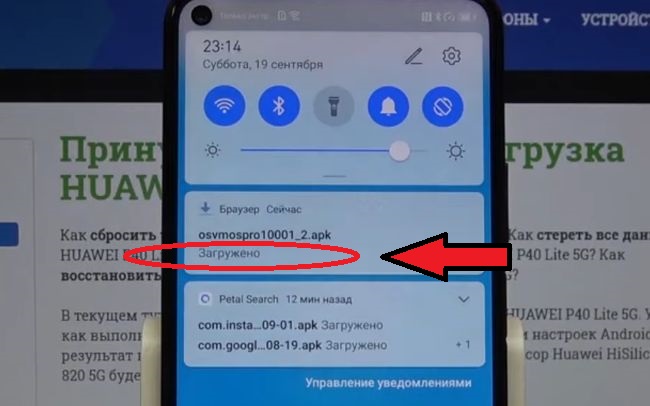
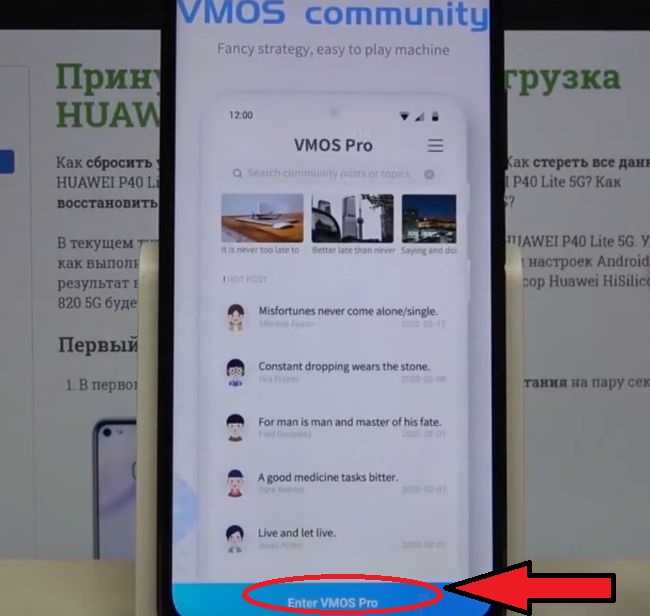
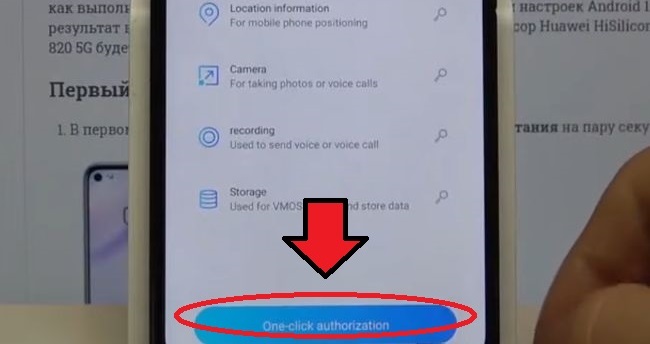
Перед пользователем возникнет папка с файлом запуска. Закройте ее так же, как делаете это обычно. Затем выйдите на обычный рабочий стол своей операционной системы. Полистайте его, чтобы найти недавно появившийся ярлык от программы VMOS.
Как установить Гугл Сервисы через VMOS
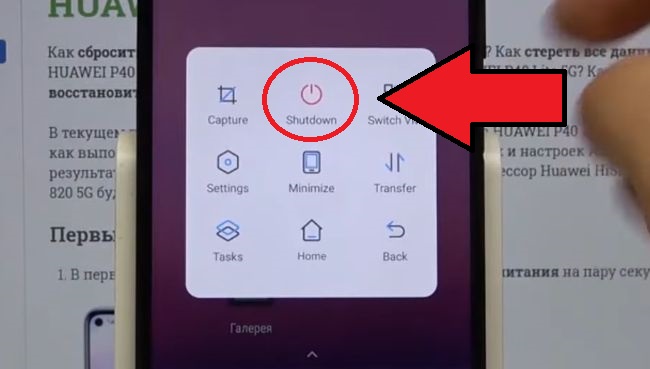
После выполнения команды Shutdown виртуальная машина закрывается. Для включения обычно требуется подождать несколько секунд.
Как приступить к использованию Google Services на виртуальной операционке:
-
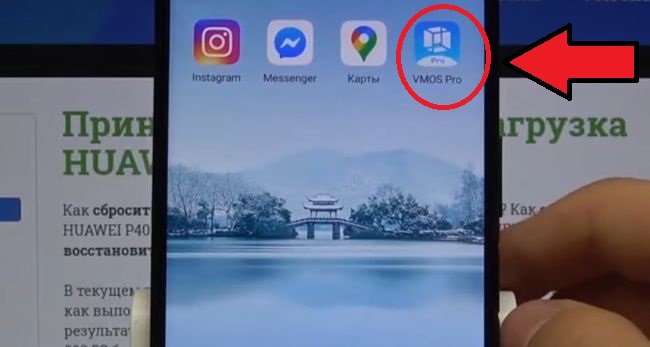
Нажмите на значок VMOS.
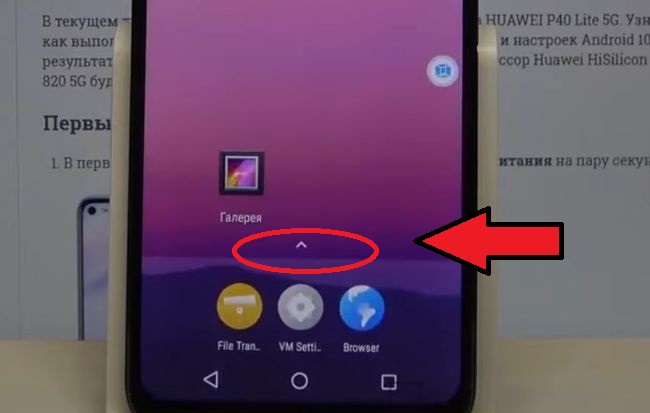
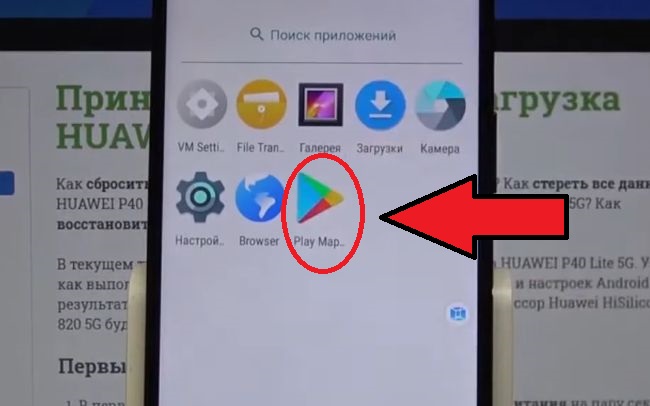
Теперь пропишите в поиске рандомное приложение. Например, Google Docs. Установите его и протестируйте. Если вы все сделали правильно, должны запускаться любые программы.
Синхронизация с Гугл-аккаунтом будет доступна только при включении виртуальной машины, в режиме работающей программы VMOS.
Как на Хоноре 30 легко установить Play Market и другие Google Services
Существуют простые способы пользоваться сервисами Гугл. Достаточно просто инсталлировать себе на телефон подходящую программу. Скорее всего, она будет немного раздражать навязчивой рекламой. Но официальные версии известных приложений часто делают то же самое.
В числе полезных программ можно перечислить следующие:
-
. Когда вы установите программу на телефон, перед вами появится небольшой рабочий стол со значком «Гугл» и «+». При нажатии на иконку в виде плюса вы сможете добавить сюда новое приложение. Чтобы скачать Гугл Плей Маркет, нажмите на знак «Google» в виде цветного треугольника.
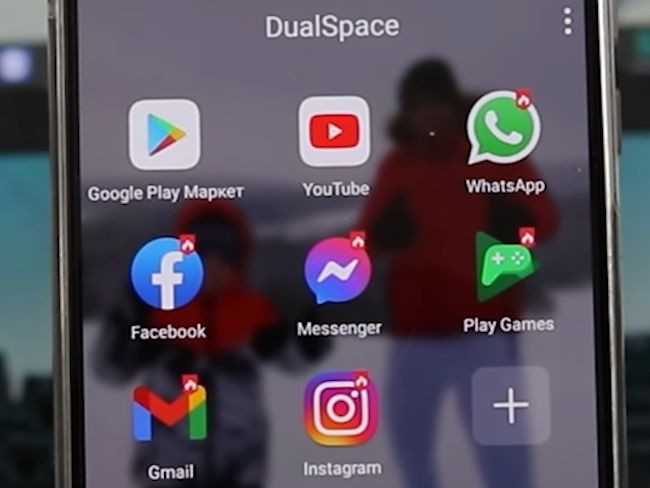
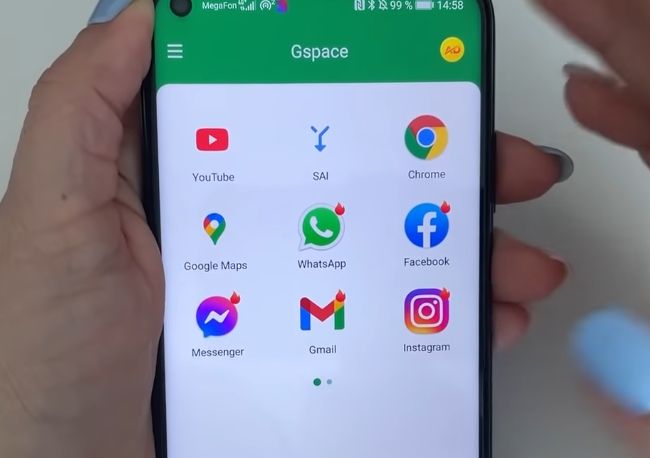
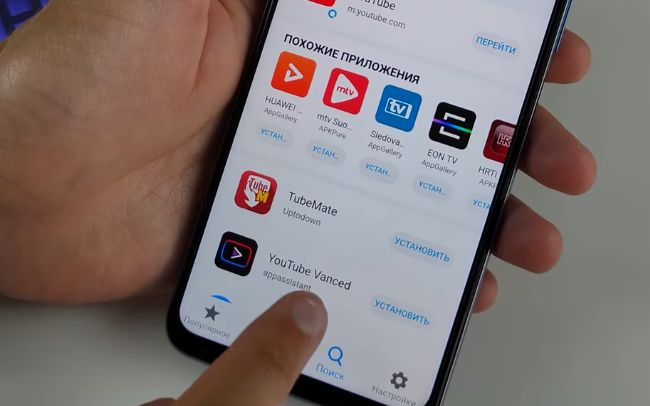
Перечисленные программы могут поначалу притормаживать. Однако они все равно запускаются и прогружаются быстрее, чем виртуальная машина. Чтобы не входить в каждый сервис по отдельности, авторизуйтесь сперва через одно Google-приложение. После этого в «Настройках» выберите «Синхронизация».
Прекратить работу программы вроде Dual Space можно из меню «О приложении». Найдите клавишу «Остановить» и нажмите на нее.
Попробуйте также следующие сервисы:
-
AppGo. Удобный и популярный клиент для загрузки мобильных программ.
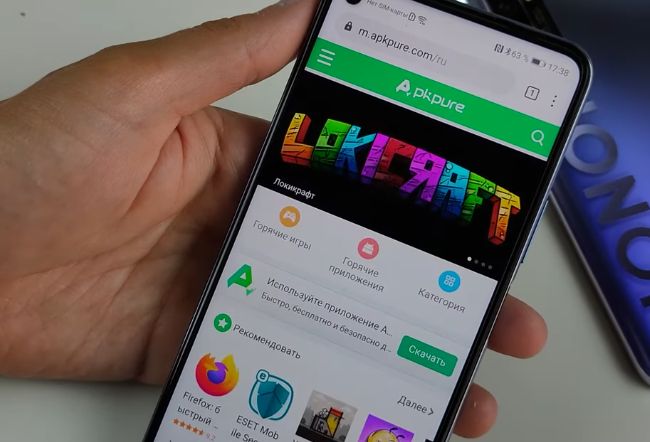
Не стоит скачивать все программы подряд. Они могут начать конфликтовать между собой. Даже если сами приложения безвредны, вас ожидает много проблем.
How to access to install Google Play Store on Honor 30

Huawei future devices won’t run the Google apps because Google doesn’t allow it to use Gapps (Youtube, Gmail, Google, Maps, Google assistant…) anymore, but right now there is no problem with Install the Google Play Services on Honor 30 to access to install Google Play Store and all Google services like Youtube, Google Maps, Google Drive, Gmail…
Huawei is the biggest smartphone brand. Around the world, Huawei had started their 5G research long before any other companies. For this reason, they have highly superior technology compared to other 5G vendors. This would hurt other US companies. So the US is looking for a way to destroy Huawei. They told all of their US company (Google) to stop supply Huawei with hardware and software. so Google ban on Huawei future devices including the Honor 30 are affected and will not have access to Google Play Store, as well as other Gapps. The ban will not affect Huawei devices that have already been released and will continue to have access to Google apps.
Google apps are software, their Gapps (Youtube, Gmail, Google, Maps, Google assistant…) is a license that they sell to Huawei to use on their Mate 30 Pro phones. So, according to the ban, it could not allow Honor 30 to use these apps anymore. The result is that Huawei has to accelerate its move to introduce its own Operating System to replace Google’s Android. so Huawei giving Huawei ‘AppGallery’ which is an alternative to Google play store and consists of more than 45000 Apps, So installing the application won’t be a problem.
By the way, the Google apps are just apps that can be downloaded off the net, so in this article How to Install Google Play Store on your Honor 30 mobile in One-Click.
If looking for Install Google Play Store on your Honor 30 devices then there is a simple guide designed for the Honor 30 users out there. So, follow the guide below and see how to install Playstore in Honor 30 in simple steps.
Honor 30 Specs
The Honor 30 powered by Octa-core 1×2.58 GHz & 3×2.40 GHz & 4×1.84 GHz Kirin 985 5G chipset, the device has 6/8 GB RAM and 128/256 GB ROM. Honor 30 comes with Quad CAMERA: 40 MP + 8 MP + 8 MP + 2 MP in back & single front CAMERA 32 MP. Honor 30 offers a 6.53-inch OLED capacitive touchscreen with a resolution of 1080 x 2400 pixels, The Honor 30 Run Magic UI 3 based on Android 10 and comes in 5 Colors (Titanium Silver, Emerald Green, Midnight Black, Icelandic Frost, Neon purple). and powered by a Non-removable Li-Po 4000 mAh battery. The Honor 30 Price is about 320 EURO.
If these methods not working for you you can try these methods:
How to Install Google Services on Honor 30 Via Googlefier.
- Download and Install Googlefier app on your Honor 30:
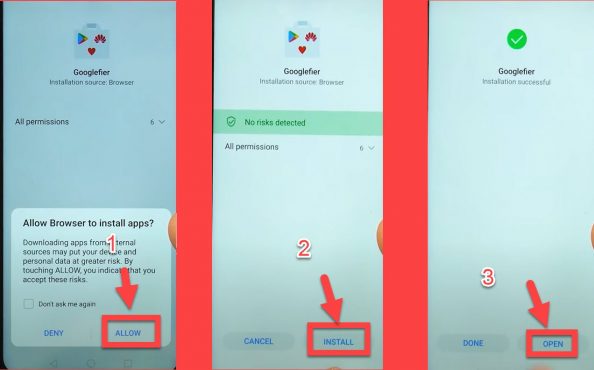
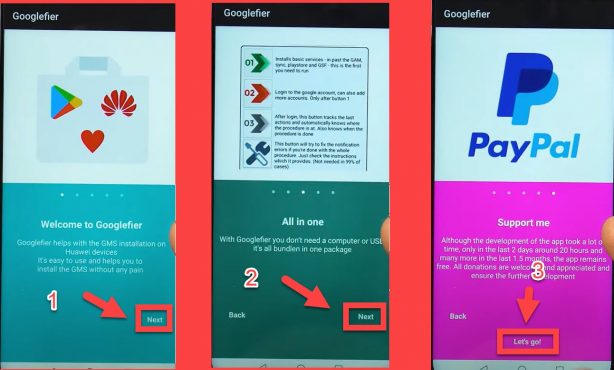
- Next => Next => Lets GO.
- ALLOW => ALLOW => OK.
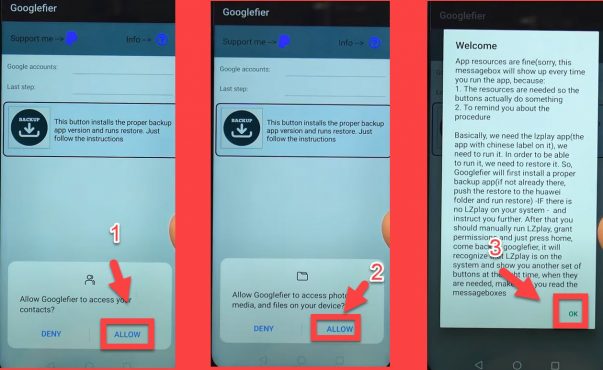
- Click on Backup and tap OK then Unselect set automatically and change the year on your Honor 30 phone to 2019.
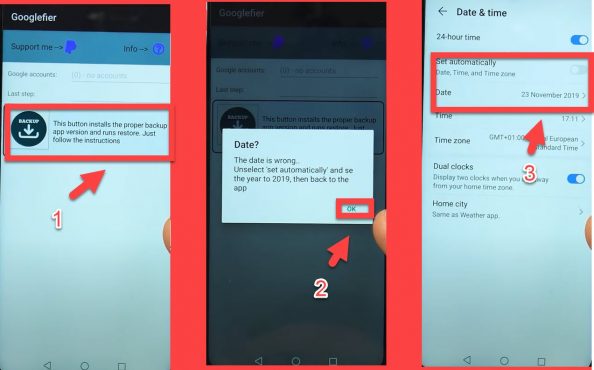
- Click on Backup again => OK => OK.
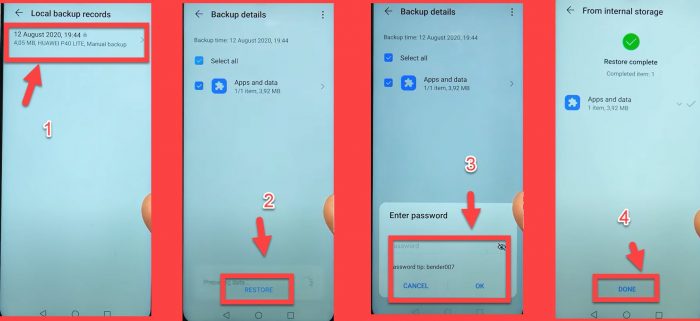
- We will uninstall the current backup app
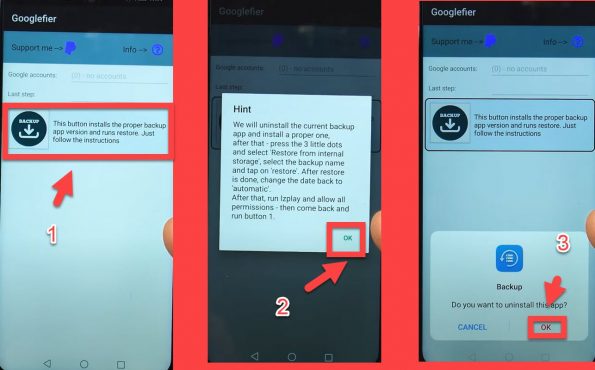
- ALLOW => Install => Next.
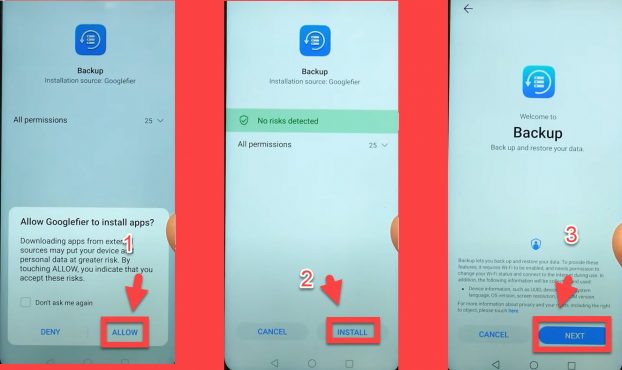
- AGREE => 3 DOTS => Restore from internal storage.
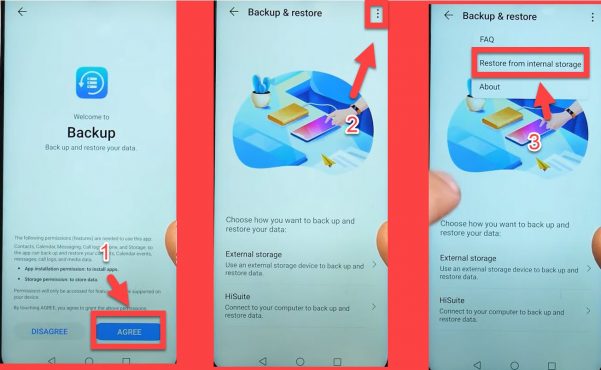
- Backup => Restore => ok => Done.
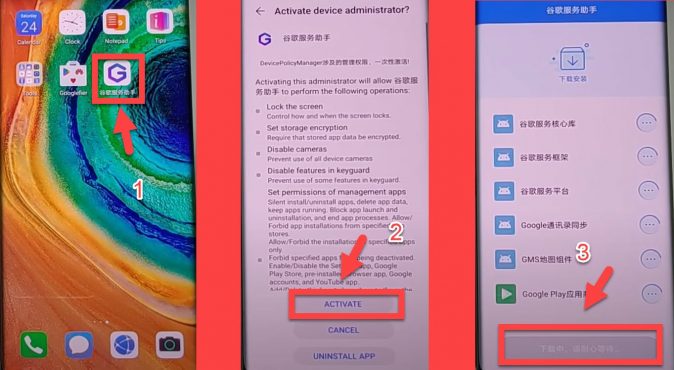
- G APP => ACTIVATE => START.
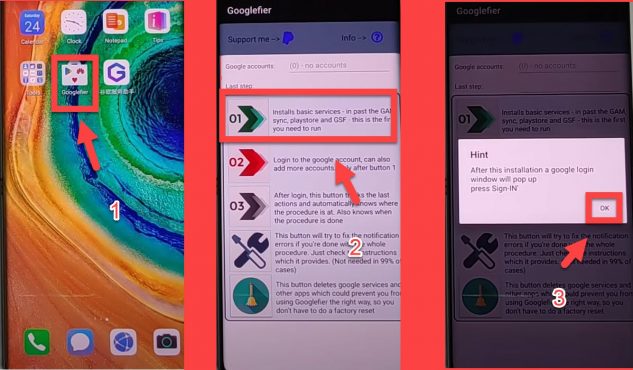
- Googlefier => 01 => OK.
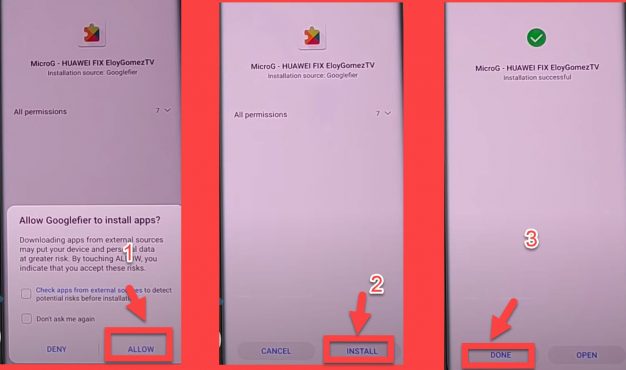
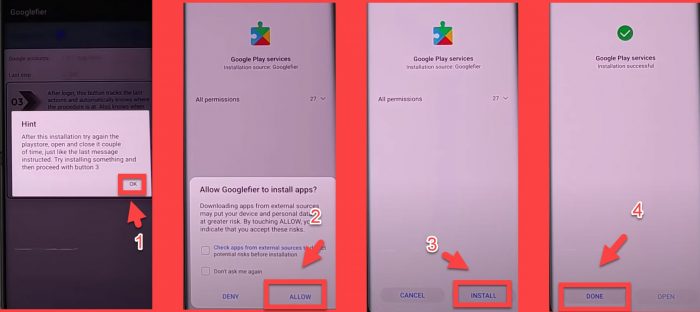
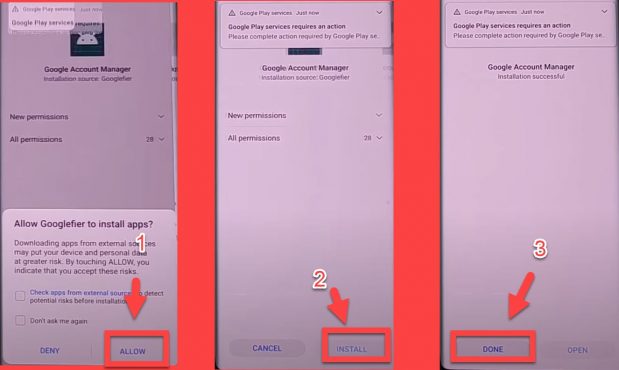
- ALLOW => INSTALL => DONE.
- Sign in with your Gmail account.
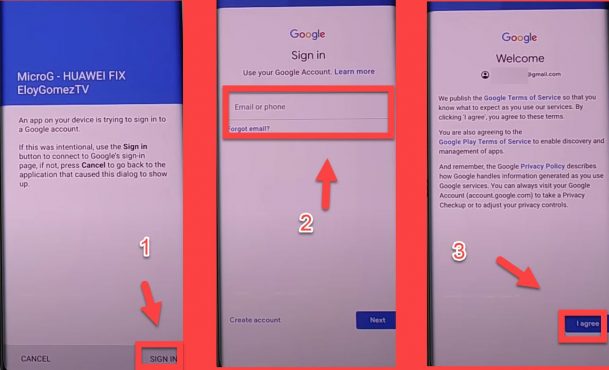
- ALLOW => INSTALL => DONE.
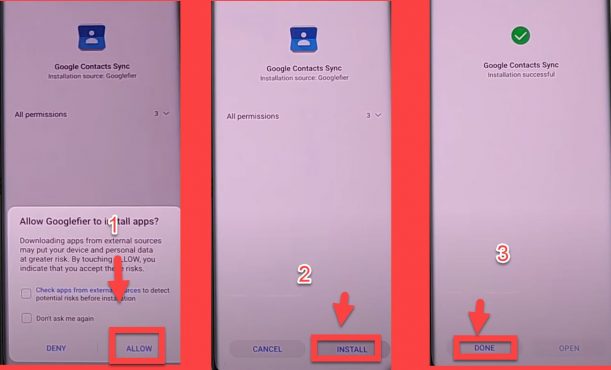
- ALLOW => INSTALL => DONE.
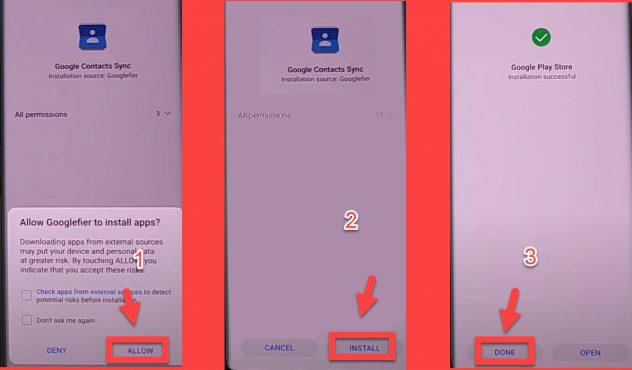
- ALLOW => INSTALL => DONE.
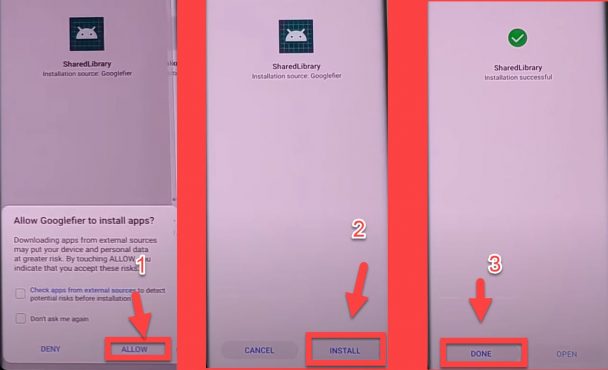
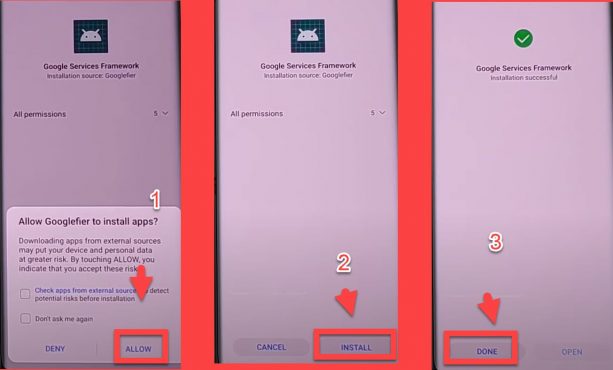
- ALLOW => INSTALL => DONE.
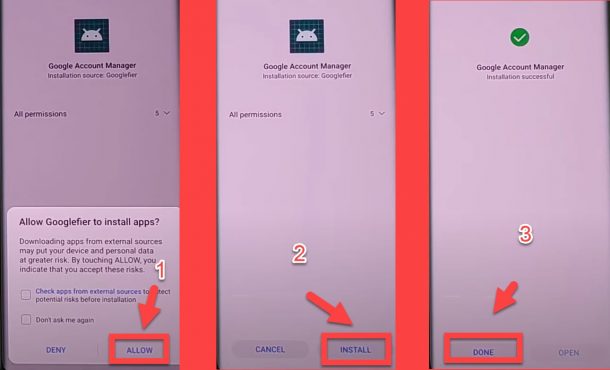
- ALLOW => INSTALL => DONE.
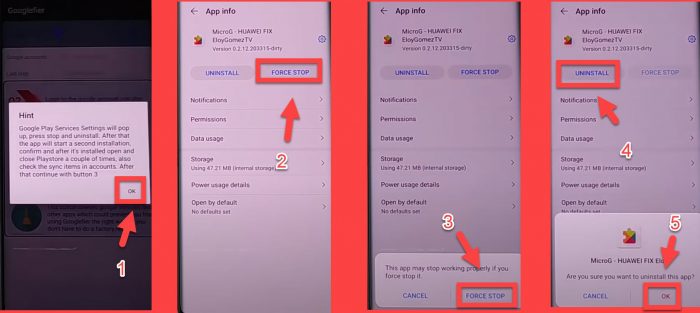
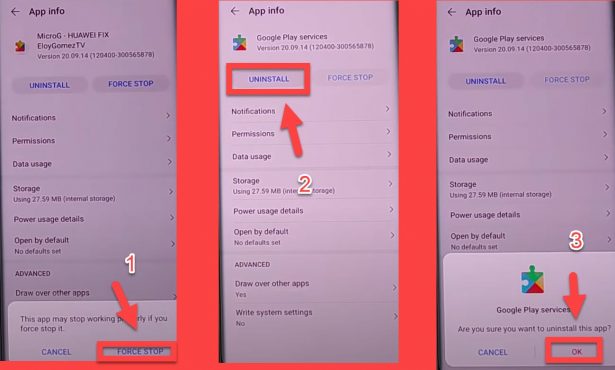
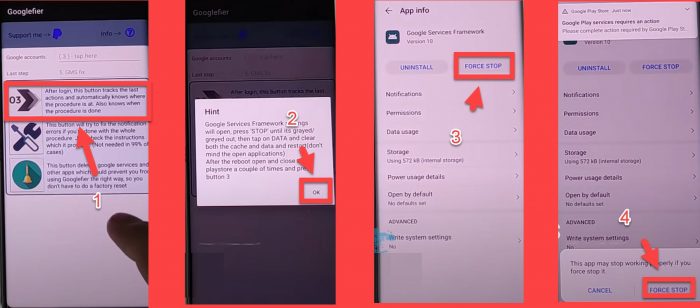
- OK => FORCE STOP => FORCE STOP =>UNNINSTALL => OK
- OK => ALLOW => INSTALL => DONE.
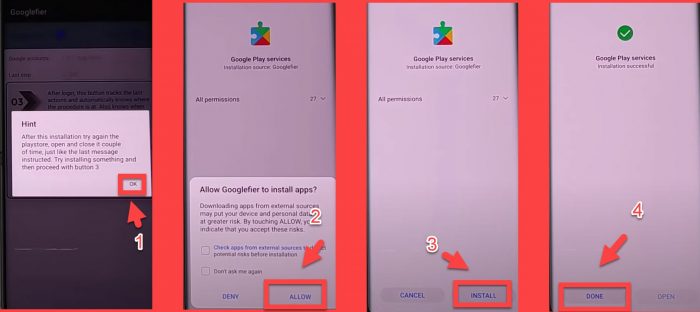
- OK => ALLOW => INSTALL => DONE.
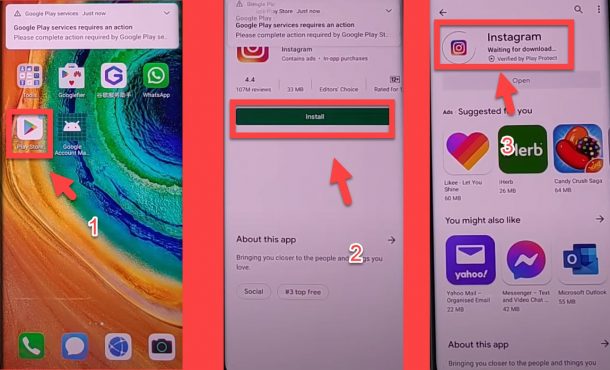
- Open Play Store & click on RETRY until the home page open.
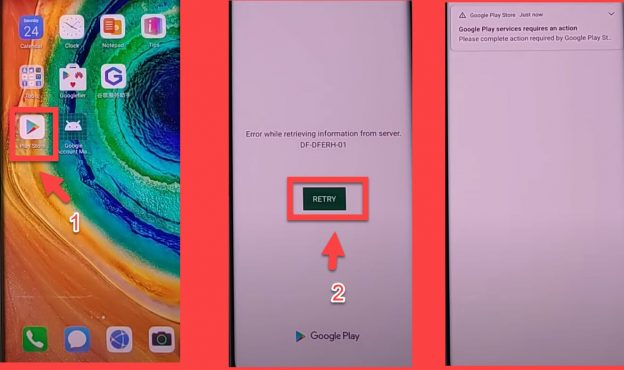
- Try to install any app on your Honor 30.
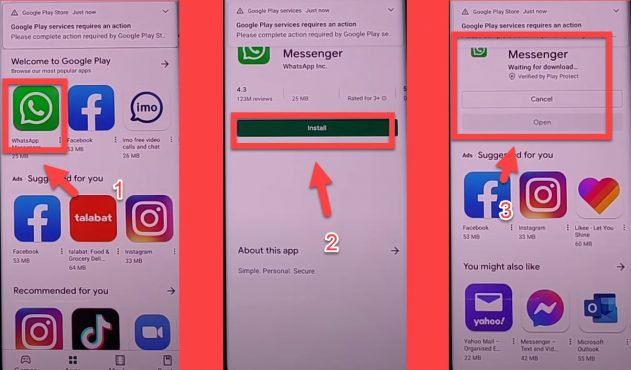
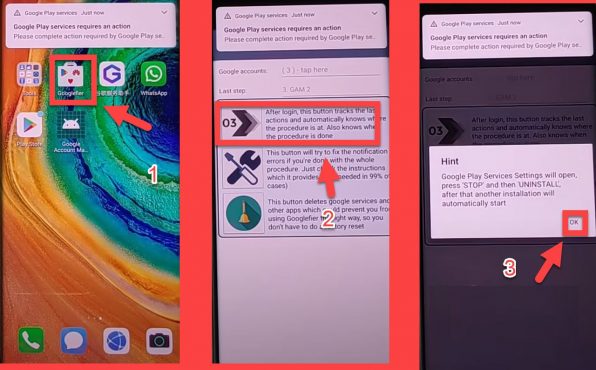
- Googlefier => 03 => OK.
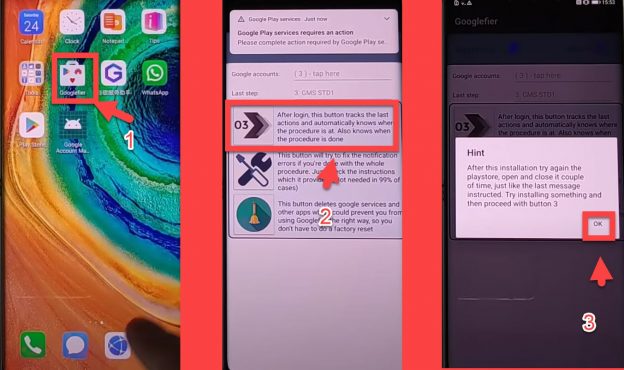
- ALLOW => INSTALL => DONE.
- Try to install any app on your Honor 30.
- Googlefier => 03 => OK.
- FORCE STOP =>UNNINSTALL => OK
- OK => ALLOW => INSTALL => DONE.
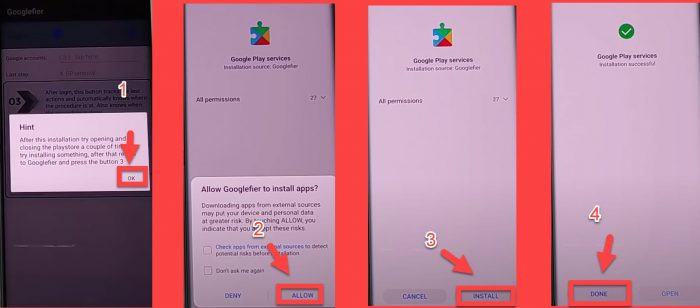
- Try to install any app on your Honor 30.

- Googlefier => 03 => OK => FORCE STOP => FORCE STOP.
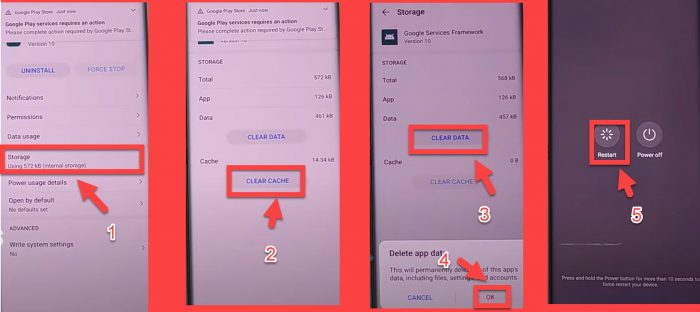
- Storage => CLEAR CACHE => CLEAR DATA=> Restart your Honor 30 phone.
- Googlefier => 03 => OK => UNINSTALL.
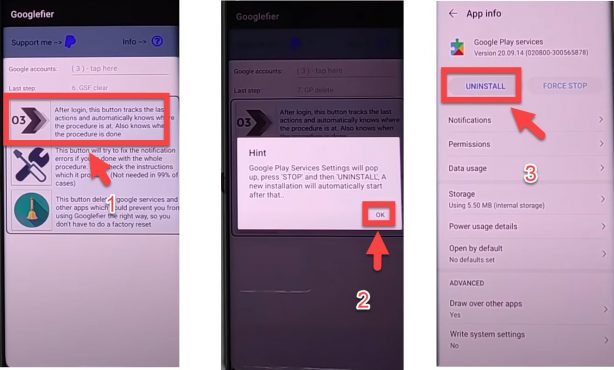
- OK => ALLOW => INSTALL => DONE.
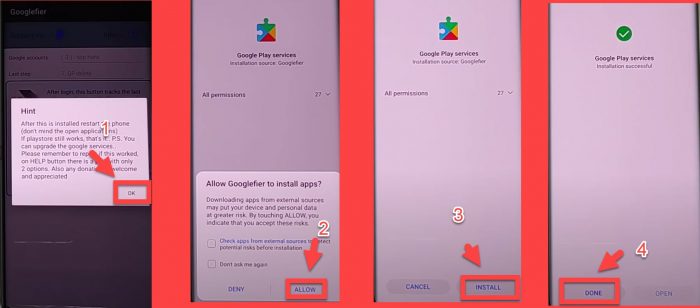
That’s it, Now you can have access to the Google Play store and install all app you want on your Honor 30 device.
How to install Google Service apps on your Honor 30
1- Download and install the Chat Partner application
- Chat Partner apk: Download Link
2- Open Chat Partner then Click on Detect device.

3- Click on Repair now.

4- Then click on Activate.

5- Wait a few minutes until the installation process finishes then Restart your Honor 30.
Как установить сервисы Google на новые смартфоны Honor и Huawei

В последние годы спрос на новые смартфоны от Honor и Huawei снизился по причине отсутствия в них сервисов Goggle. Разумеется, производитель не растерялся и быстро предоставил множество альтернативных приложений. А фирменный магазин AppGallery для Huawei и Honor, составляет хорошую конкуренцию Play Маркету. Тем не менее многие пользователи желают иметь возможность пользоваться оригинальными приложениями от разработчиков операционной системы Android. О том, как установить сервисы Google на новые смартфоны Honor и Huawei и будет рассказано в этой статье.
Причины отсутствия сервисов Google
Не все в курсе, по какой причине компания Гугл решила заблокировать свои сервисы на смартфонах китайской компании. А связанно это с конфликтом между США и Китаем. По ряду причин Huawei была внесена в «черный список», где содержатся компании, с которыми американским компаниям строжайше запрещено сотрудничать. Из-за правительственных ограничений Google была вынуждена приостановить распространение своих сервисов на телефоны Хонор и Хуавей, выпущенных после 16 мая 2019 года.
Радует, что смартфоны, выпущенные раньше этой даты, никак не пострадали и имеют доступ к YouTube, Play-маркету, картам и другим фирменным приложениям от Гугла. Также стоит отметить, что Honor уже не принадлежит Huawei и власти США сняли ограничения. Поэтому новая продукция, выпускаемая под этим брендом, должна будет иметь сервисы Гугл. Также ожидается, что в скором времени появится возможность установить Google Play и другие фирменные приложения на смартфоны Honor, выпущенные в период санкций.
Установка и настройка Гугл Плей на Хонор и Хуавей
Но что делать тем, у кого сейчас нет приложений от Гугл? Установить Плей Маркет и многое другое можно. Google конечно вставляет палки в колеса Huawei и пугает, что загрузка их приложений из сторонних источников может быть опасна, но это не останавливает многих пользователей. Существует несколько способов как скачивать приложения с Гугл Плей Маркета, даже если он не установлен на смартфон Хонор или Хуавей. Их много и какие-то из них со временем перестают действовать, а какие-то довольно сложные. Ниже будут приведены примеры наиболее эффективных способов, которые работают на большинстве смартфонов Хуавей и Хонор.
Gspace
Самый простой способ получить доступ к Гугл сервисам для Huawei или Honor – воспользоваться приложением Gspace. Скачать его можно прямо из AppGallery. Не потребуются root-права, подключать смартфон к кабелю и совершать лишние манипуляции. Скачивание и настройка происходит точно так же, как с обычным приложением.
- Запустить AppGallery и ввести в строке поиска Gspace.
- Выбрать нужный вариант в результатах поиска и нажать кнопку «Установить».

- Запустить приложение.
- При первом запуске Gspace предложит ознакомиться с политикой конфиденциальности и условиями обслуживания. Жмем кнопку «Начать».

- Далее приложение попросит разрешения скачать необходимы комплект данных. Нажать кнопку «Продолжать» и дождаться окончания загрузки данных.
- Готово!

Главное окно Gspace отображает все популярные Google Services: карты, поиск, YouTube, диск, игры, музыка, а также другие программы, например, WhatsApp, Instagram. Остается выбрать нужное, зайти под своим аккаунтом или зарегистрировать новый и наслаждаться их пользованием.
Gspace является условно-бесплатной. Все функции у нее доступны изначально. Правда при запуске придется потерпеть 5 секунд рекламы. Все-таки разработчикам такой полезной рекламы надо чем-то зарабатывать на жизнь. Хотя, рекламу можно отключить, оформив для этого подписку на месяц, 3 месяца, полгода или год.
Также стоит учесть, что Gspace не присылает уведомлений из содержащихся в ней программ. Поэтому придется регулярно проверять почту или мессенджеры на предмет новых сообщений и писем.
Googlefier
Еще один простой способ установить Плей Маркет и другие Google Services – приложение Googlefier. В AppGallery его, к сожалению, не найти. Поэтому придется поискать APK-файл в интернете. После загрузки файла на смартфон следует запустить его и следовать инструкциям на экране. Процесс это не долгий и занимает около 5 минут. По завершении процесса пользователю потребуется войти в свой аккаунт Гугл. Поэтому о его наличии следует позаботиться заранее.
VMOS Pro
Установить сервисы Google для EMUI любой версии, а также скачать из Гугл Плей сотни приложений и игр можно через программу VMOS Pro. Она представляет собой «систему в системе». То есть создает виртуальное пространство на мобильном устройстве, в котором пользователи смогут устанавливать любые приложения, какие захотят. Главное помнить, что VMOS Pro прожорлива к памяти устройства. Для нее потребуется много свободной встроенной памяти, а небольшой объем оперативной памяти может сказаться на медленной работе.
Скачивание, установка и настройка VMOS Pro на смартфоны Хонор и Хуавей делается следующим образом:
- Сперва необходимо скачать APK-файл. Это можно сделать с помощью компьютера и кабеля или загрузив нужный файл прямо на смартфон. Найти официальный сайт VMOS Pro в сети. Любой поисковик выдаст первым же запросом нужную страницу. Переходим на нее и жмем VMOS Pro
- После скачивания нужно запустить APK-файл и подтвердить установку.
- Затем нажать на «Запустить» и в открывшемся окне «Agree», дав тем самым согласие на политику конфиденциальности.

- В открывшемся окне нужно несколько раз свайпнуть влево, пока в нижней части экрана не появится кнопка Enter VMOS Pro.
- Затем нажать «One-click authorization».

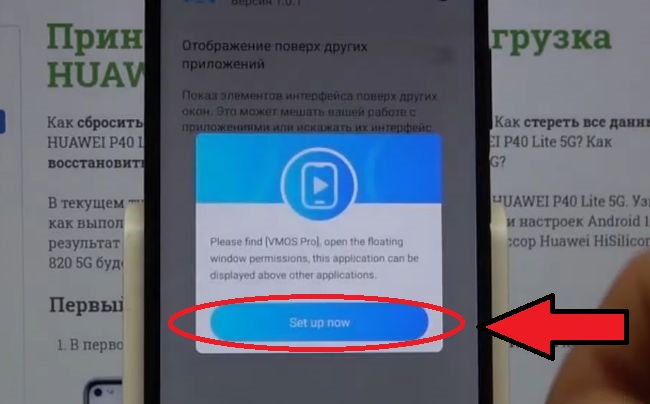
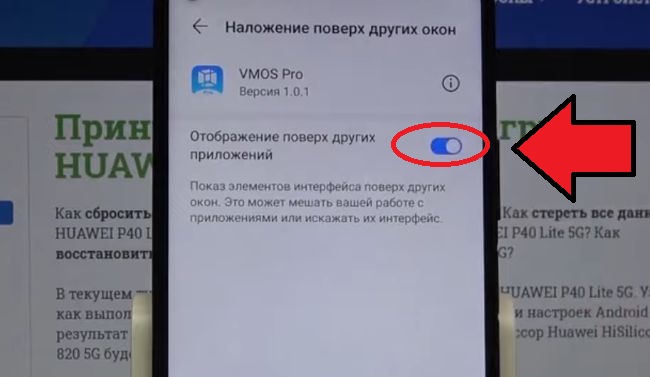
- Приложение попросит разрешения отображаться поверх других. Тут следует тапнуть по «Set up now», перевести ползунок во включенное положение и вернуться назад.

- Приложение попросит доступ к различным функциям и папкам смартфона. На все нужно дать разрешение.

- Начнется загрузка, по окончании которой следует выбрать «Enter Now».
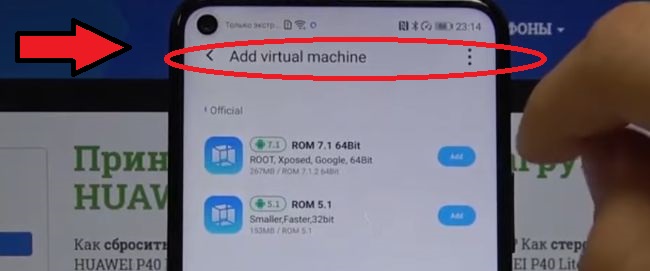
- Дождаться окончания процесса «ROM Installment».

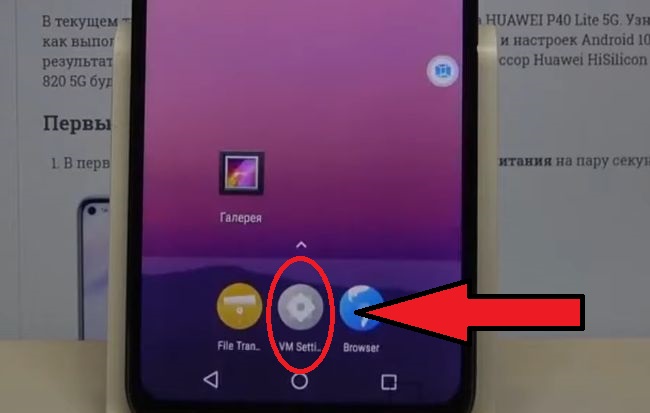
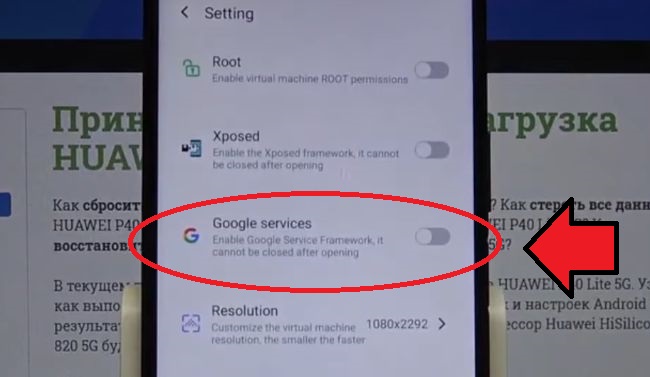
- Практически все. На экране появится рабочий стол, но не пользовательского смартфона, а совершенно нового. На нем следует найти значок «Setting» (не путать с «Настройками»). Как правило, он находится внизу. Жмем на него и перемещаем ползунок во включенное положение рядом с надписью «Google Services».
- Осталось дождаться, пока они установятся и при результате в 100% нажать на иероглиф под линией загрузки.
- Вернувшись на рабочий стол нужно кликнуть по значку, который наполовину спрятана за экраном. Он располагается справа.

- В появившемся окне выбрать «Shutdown».
- Теперь нужно выйти на главный экран своего смартфона и запустить приложение VMOS Pro.
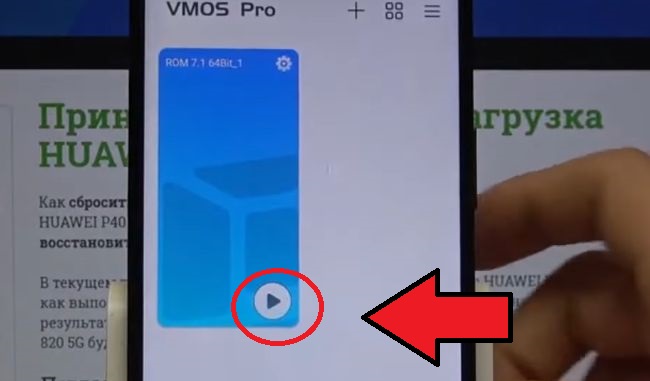
- В открывшемся окне кликнуть по значку в виде треугольника в кружке, затем «Got it» и дождаться окончания загрузки.

Готово! Несмотря на кажущуюся сложность весь процесс занимает 5 минут. Теперь можно приступать к установке программ и игр. Значок Play Маркета уже на экране. Осталось зайти в него, создать аккаунт или войти под своей учетной записью и скачивать все что нужно.

Альтернативы Google Services
Если ни один из способов не помог, то стоит задуматься об альтернативных приложениях.
Помимо Play Маркета, смартфоны с операционной системой Android могут загружать игры и программы с App Gallery, Aptoide или F-Droid.
Chrome можно заменить браузером от Яндекс, который также предлагает отличные карты, навигатор и приложение для прослушивания музыки. А сама компания Huawei создала хорошее облачное хранилище, заметки и приложение погоды. А что касается YouTube, то есть отличное приложение YouTube Vanced, очень похожее на оригинал.
Видео-инструкция
Ответы на популярные вопросы
На какие смартфоны Huawei и Honor можно установить сервисы Гугл?
Почему некоторые способы перестают работать?
Можно ли установить Play Маркет через Recovery Menu?
В статье рассмотрены наиболее эффективные и простые для пользователей способы того, как установить сервисы Google на новые смартфоны Honor и Huawei. Зная, как получить к ним доступ, можно не отказывать себе в покупке нового мобильного устройств от этих брендов.
Кроме того, у Хуавей есть собственный магазин AppGallery, предоставляющий огромное количество популярных игр и приложений для работы, повседневных задач, развлечений и отдыха. Поэтому, можно уверенно заявить, что покупка смартфона Хуавей или Хонор не вызовет какого-либо дискомфорта при пользовании.
Александр Рогулин
Преданный поклонник продукции Huawei, так как цена всегда соответствует качеству. Высшее техническое образование. Владелец Honor 10 и других гаджетов. Делюсь полезной информацией о работе с продукцией данного бренда.