5 настроек камеры Android, которые помогут улучшить качество фото на телефоне
Для создания хороших снимков на телефоне нужно не только иметь прямые руки, но и правильно настроить камеру на Android. В приложении для мобильной съемки есть огромное количество параметров, на которые подавляющее большинство пользователей совершенно зря не обращает внимание. Достаточно включить всего 5 опций, чтобы камера проявила себя на 100%, а вы таким образом смогли улучшить качество фото на телефоне.
После изменения этих настроек у вас будут получаться отличные снимки
Как улучшить качество фото на телефоне
Для кого-то данный факт станет открытием, но в настройках камеры Android можно изменить качество фото. Разработчики добавляют такую возможность, чтобы вы могли сэкономить место на телефоне. Если памяти на вашем устройстве достаточно, то улучшите качество фото, сделав несколько простых шагов:
- Откройте настройки камеры смартфона.
- Перейдите в раздел «Качество фото».
- Установите значение «Высокое».
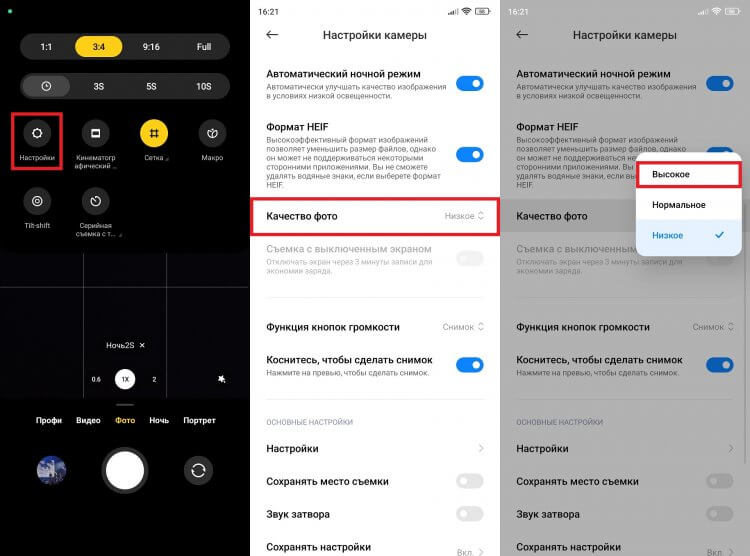
Ухудшение качества можно использовать для экономии места
На старых моделях вместо изменения качества предлагается выбрать разрешение фото. Чем оно выше, тем более детализированным получится снимок. Правда, это не касается фотографий в разрешении 48 Мп и выше, которые могут похвастать более высоким качеством только в идеальных условиях освещения, а при недостатке света они пасуют перед стандартными значениями в 12-16 Мп.
⚡ Подпишись на AndroidInsider в Дзене, чтобы получать новости из мира Андроид первым
Какое соотношение сторон лучше для фото
Приложение камеры на телефоне позволяет любому пользователю выбрать соотношение сторон фото. Как правило, предлагается несколько вариантов:
- 1:1;
- 4:3;
- 16:9;
- Full.
Многие люди, имеющие на руках смартфон с широкоформатным дисплеем, чье соотношение сторон составляет 21:9, предсказуемо выбирают вариант «Full», чтобы сделать фото на весь экран, допуская при этом фатальную ошибку.
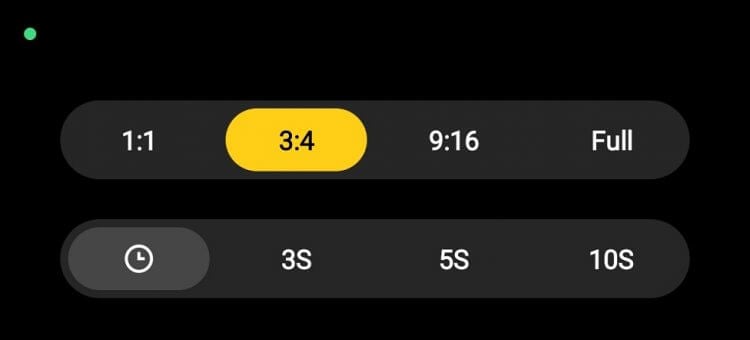
Используйте соотношение 4:3 (3:4)
Соотношение сторон матрицы камеры — 4:3. Следовательно, при выборе любого другого варианта ухудшается качество фото за счет того, что смартфон принудительно его обрезает, пытаясь растянуть картинку на весь экран. Установите значение «4:3» и ни в коем случае не переключайте его, если хотите получить хорошее фото на Андроид.
Что такое AI-камера
Процессоры современных смартфонов обладают феноменальными вычислительными способностями, а специальные алгоритмы обработки изображения помогают улучшить качество фото на Андроид, даже если устройство оснащено никудышной камерой. Для этого нужно активировать функцию «AI» в настройках приложения для съемки.
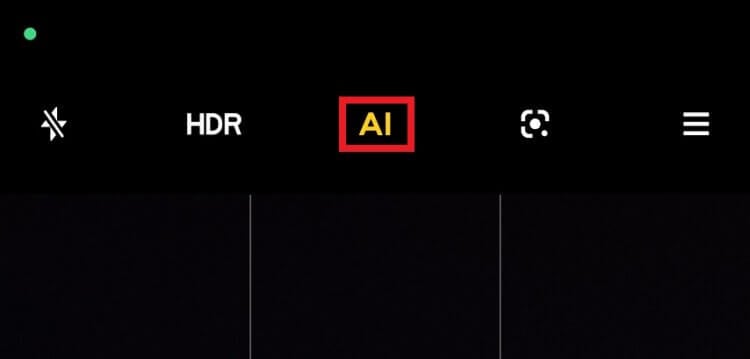
Искусственный интеллект творит чудеса
Но что значит AI-камера? Активируя этот режим, вы поручаете искусственному интеллекту выбор параметров в разных сценариях. Ведь все-таки существуют разные требования к фото, когда мы снимаем текст на бумаге, еду, пейзаж или делаем портретный снимок человека.
❗ Поделись своим мнением или задай вопрос в нашем телеграм-чате
Вместе с тем при использовании режима AI теряется естественность. Фотография получается яркой и контрастной, что ею так и хочется поделиться в социальных сетях, однако окружающий нас мир не такой цветастый, как на экране смартфона.
Что такое HDR в камере
Также в меню приложения для съемки вы найдете переключатель HDR. Эти три буквы расшифровываются как High Dynamic Range или расширенный динамический диапазон. В отличие от SDR, HDR не уравнивает освещение в кадре, делая объекты безликими, а, напротив, подчеркивает каждую деталь.
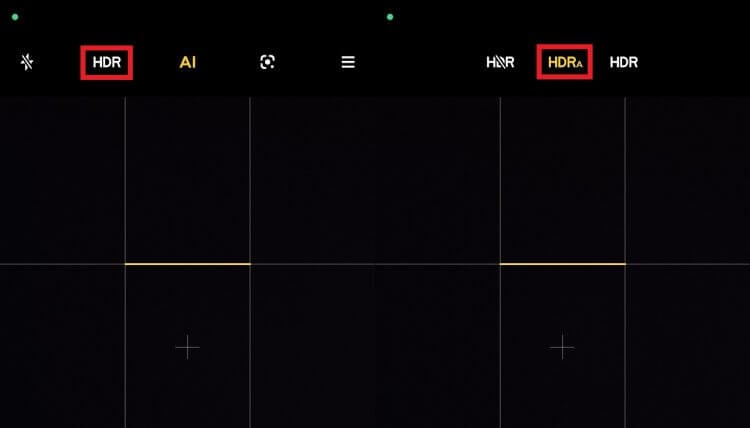
Выбирайте авторежим HDR
Стоит ли включать HDR? Безусловно, но только в автоматическом режиме, когда смартфон сам определяет: нужно расширять динамический диапазон или нет. Ведь HDR далеко не всегда улучшает качество снимков. В частности, при использовании расширенного динамического диапазона во время съемки движущихся объектов увеличивается риск получения смазов. Если вы сталкиваетесь с подобной проблемой и без HDR, то обязательно прочитайте наш текст о серийной съемке на Андроид.
�� Загляни в телеграм-канал Сундук Али-Бабы, где мы собрали лучшие товары с АлиЭкспресс
Как включить ночной режим камеры
HDR объединяет несколько снимков в один, чтобы сделать объекты в кадре более контрастными. Похожим образом работает ночной режим Андроид, но его цель — не выделить предметы, а высветлить фото. Эта функция является просто незаменимой на сравнительно недорогих смартфонах, оснащенных посредственной камерой. Вечером без ночного режима на такой аппарат вы будете получать черные пятна, и только искусственный интеллект сможет выправить ситуацию.
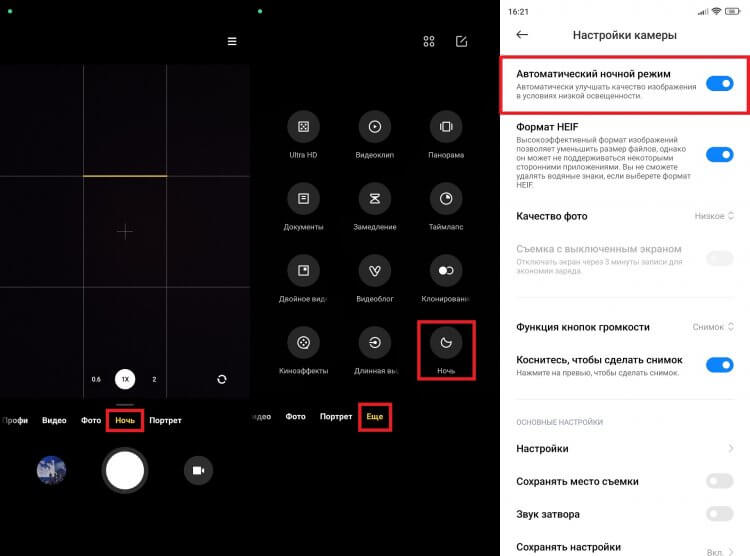
На дешевых смартфонах этот режим может отсутствовать
Функция представлена в основном меню приложения, а иногда скрывается в разделе «Еще». Также в настройках камеры некоторых смартфонов можно включить автоматический ночной режим. Тогда устройство будет самостоятельно определять, стоит ли применять опцию.
Фотографируя в ночном режиме, помните, что склейка кадров, необходимая для высветления картинки, происходит не моментально. На обработку может потребоваться от одной до нескольких секунд, поэтому старайтесь держать смартфон неподвижно во избежание смазов.
8 способов улучшить фотографии с Android-смартфона. Разбираемся в настройках
Мобильная фотография кажется простой. Достал, снял, получил снимок. Программное обеспечение выставит все необходимые настройки. Тем не менее, чтобы получить качественное фото, стоит разобраться в базовых настройках камеры. О них и расскажем.
В этом режиме фотографии получаются более объёмными и с большим количеством цветов. В нём смартфон делает серию фотографий с разной экспозицией, а программное обеспечение их склеивает.
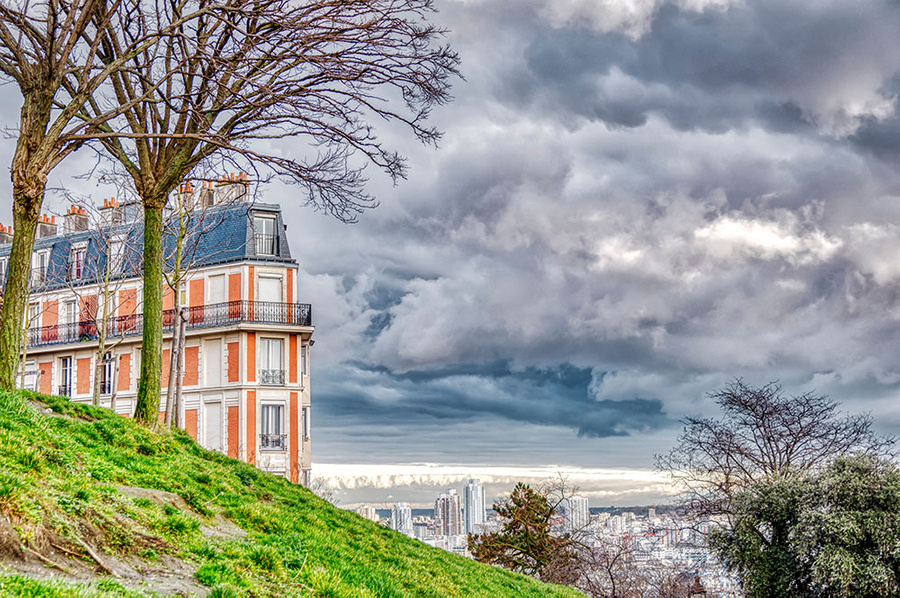
Лучше всего подходит для съёмки пейзажей. В обычном режиме фотография напротив солнца получается плоской, а объекты оказываются затемнёнными. Включаем HDR — и ситуация многократно улучшается: деталей становится больше, а свет расходится по фотографии равномерно.
Кнопка HDR, как правило, находится в верхней части интерфейса приложения камеры. Смотрите, чтобы она была включена всегда. Камера будет делать фото на одну секунду дольше, а результат окажется многократно лучше.
Отключить водяной знак
Водяной знак добавлен в камеру почти каждого Android-смартфона. В нижнем углу фотографии указывается модель аппарата и число модулей камеры. И проблема в том, что, как правило, по умолчанию он включён, а пользователи не изменяют настройки.
Huawei выпустила замену Android. Что это и когда она появится на смартфонах?
Вряд ли эта особенность нравится юзерам. В соцсетях мы хотим показать запечатлённый кадр, метка модели смартфона — это ненужный элемент. Тем более устройством на Android не принято хвастаться. Водяной знак отталкивает нас к временам мыльниц, когда на снимке отображалась дата съёмки.
Его стоит убрать в настройках. Путь: в приложении камеры пройдите по «Дополнительно» —> «Настройки» —> «Водяной знак» и уберите его.
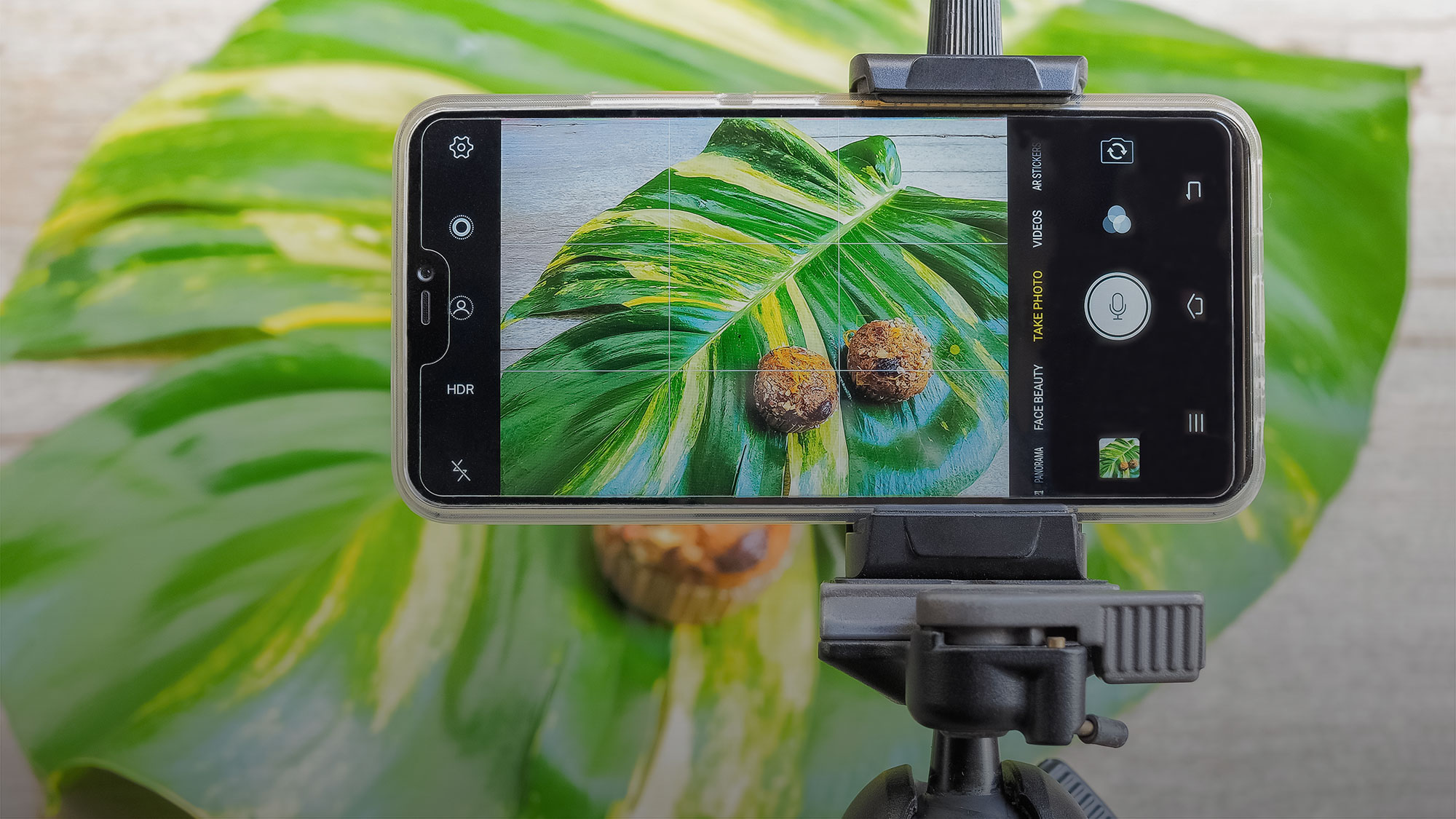
На видоискатель можно добавить сетку, с помощью которой проще выстроить композицию кадра: например, при съёмке портрета сделать так, чтобы объект располагался в правильном углу.
Существует «правило третей» — принцип построения композиции, по которому изображение делится на три равные части по горизонтали и по вертикали. Если расположить главный объект в одной из этих зон, получится грамотный кадр. Путь: в приложении камеры пройдите в «Настройки» и включите «Сетка».
Главная проблема непрофессиональных фотографов — заваленный горизонт. Его можно выправить при обработке, но тут появляются проблемы — в процессе программное обеспечение может обрезать снимок так, что испортится композиция, а изображение формата jpeg теряет в качестве при редактировании.
Гаджеты
Лучшее решение — не ошибиться при съёмке. В приложении камеры на верхней панели присутствует функция «Горизонт». Вы увидите, когда неровно держите телефон: удобно для начинающих фотографов.
Отключить спуск затвора камеры по отпечатку пальца
На мобильном рынке до сих пор продаются смартфоны со сканерами отпечатка пальца на задней панели. Такой датчик многофункционален — он разблокирует устройство, но также позволяет опускать шторку уведомлений и делать снимок.
Доставать до цифровой кнопки спуска затвора в нижней части экрана не всегда удобно. Особенно в случае с большим смартфоном — на вытянутой руке сделать это нереально. Поэтому производители предлагают альтернативы: снимок при нажатии на качельку регулировки громкости или сканер отпечатка пальца.
Последний способ не решение проблемы. Достать до сканера отпечатка пальца на вытянутой руке также проблемно, как и до цифровой кнопки. Кроме того, он вызывает рандомные нажатия: держа смартфон, вы невольно будете касаться датчика отпечатка пальца и устройство будет делать случайные фото. Тогда придётся чистить от них галерею.
Применять серийную съёмку
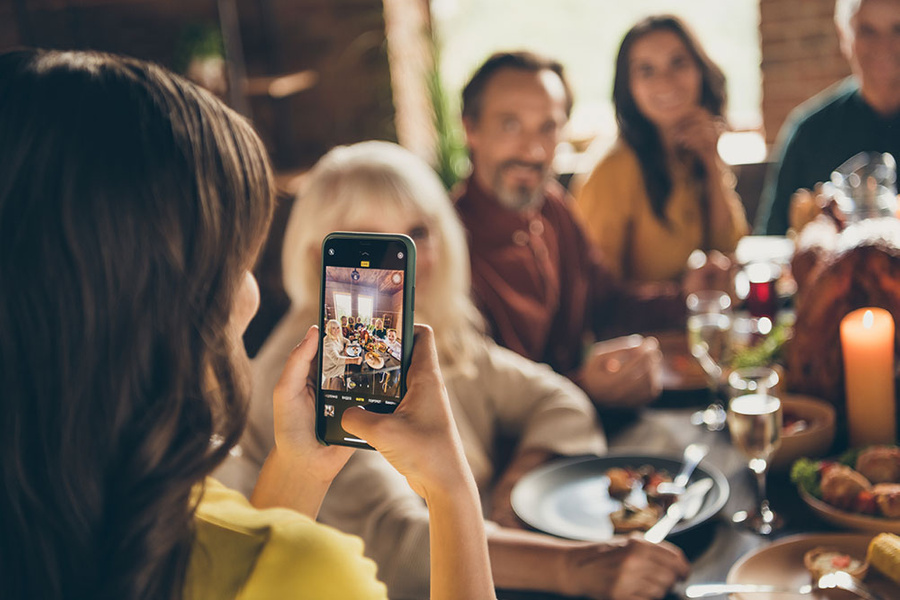
Если зажать кнопку спуска затвора, камера произведёт серийную съёмку. Эта возможность доступна почти на каждом Android-смартфоне.
Смысл серийной съёмки — выбрать самый удачный кадр из множества. Полезно при фотографировании подвижных объектов, например животных или детей.
Отключить искусственный интеллект
Искусственный интеллект добавлен в камеру почти каждого Android-смартфона, особенно его продвигают Huawei и Honor. Суть этой возможности — алгоритмы распознают один из сотен сценариев съёмки и оптимизируют параметры.
Камеры Huawei и Honor действительно лучшие в мире. Только вот искусственный интеллект, возможно, самая бесполезная функция в них. Гораздо важнее зум, ночной режим, оптическая стабилизация и прочее. Это же касается и других брендов. При оценке камеры стоит смотреть на другие параметры и возможности, а наличию искусственного интеллекта не придавать значения.
Чаще всего он бесполезен. Все улучшения заключаются в том, что цвета становятся контрастнее. Кроме того, искусственный интеллект может испортить фотографию: на снимке раннего заката убрать розовый оттенок и сделать небо тускло-голубым, то есть сделать цвета неестественными. Поэтому искусственный интеллект лучше отключить.
Менять угол обзора, если есть возможность
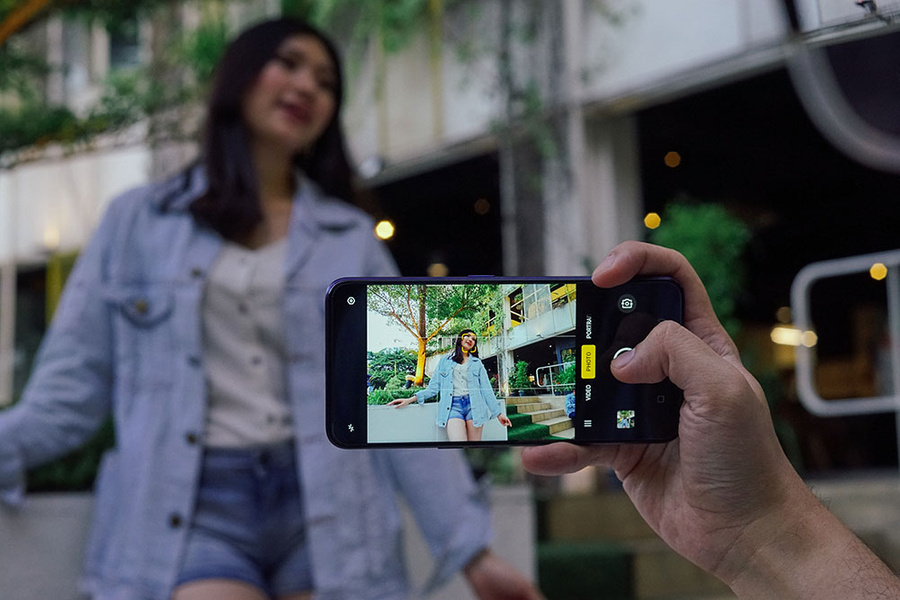
C 2018 года бренды выпускают смартфоны как минимум с двумя модулями — основным и ультраширокоугольным. Угол обзора первого — примерно 80 градусов, второго, соответственно, до 120 градусов.
Как настроить камеру телефона для идеальных фото
Лучшая камера та, что у тебя с собой. Она всегда под рукой и позволяет запечатлеть замечательные моменты своей жизни. Нужно просто настроить камеру телефона. Как влияет камера на качество снимка? Профессионалы говорят – кто спросит, какой камерой вы снимали, вероятно, не разбирается в фотографии. Возможно это немного грубо, но зато соответствует сути. Вопрос не в том, какая камера лучше, а в том, какая камера лучше для вас. Для какой цели вы ее используете.
Фотография и эмоции
Все, что в фотографии имеет значение, — это эмоции которые она передаёт! Запечатлели интересный объект? Поймали оригинальный ракурс? Освещение красивое? Фотография трогает людей, вызывает эмоции? Ничто из этого не имеет ничего общего с камерой, и все, что связано с фотографом. При этом неважно, какой телефон вы будете использовать.
Не имея обширных элементов управления, камеры смартфонов часто поставляются с предустановленными настройками и функциями. Такие возможности позволяют делать различные кадры в самых разных условиях. Проще делать качественные фотографии во время путешествий, находясь в дороге и на природе. А различные режимы съёмки, позволяют запечатлеть потрясающие пейзажи.
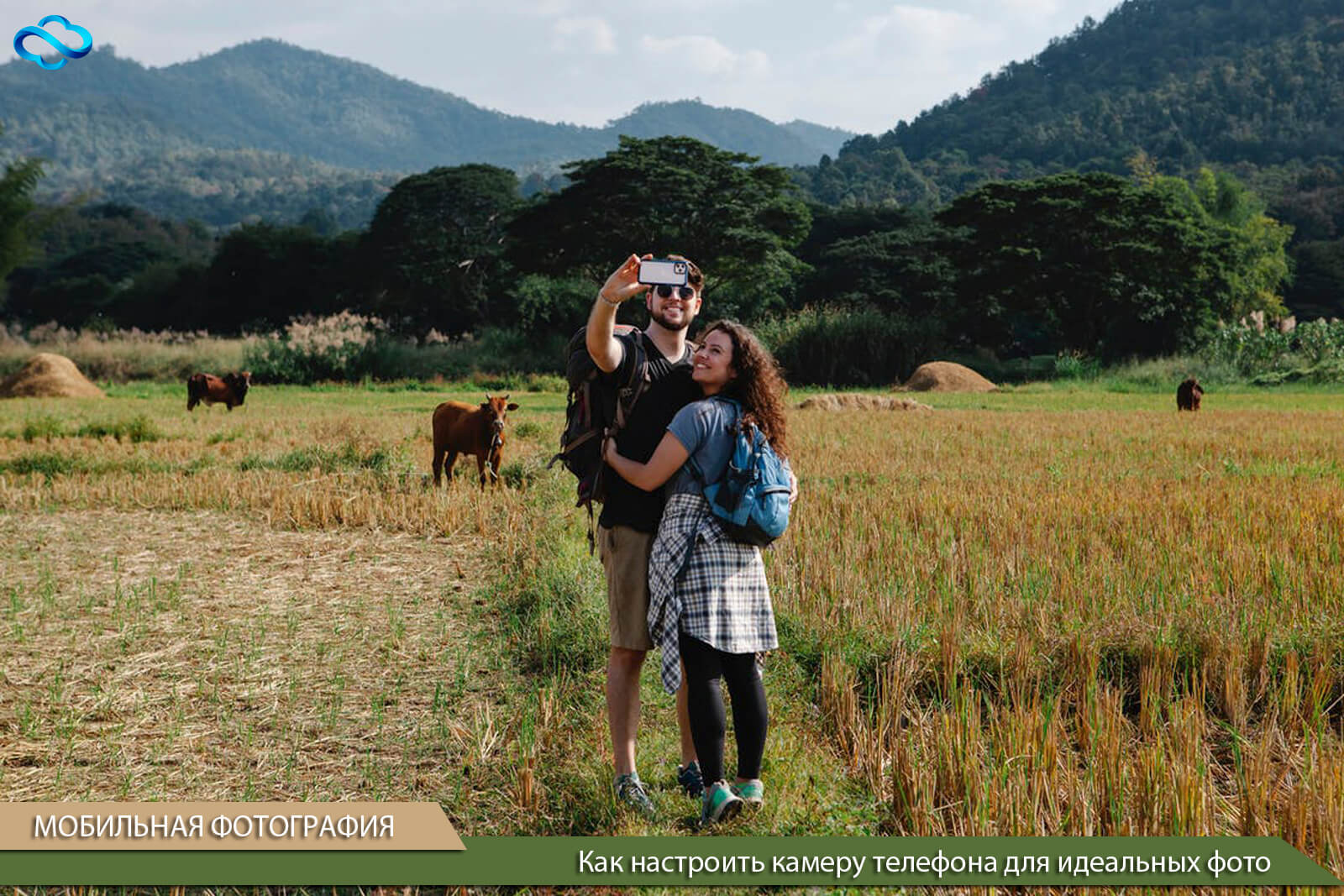
Простота фотографирования
Сегодня не нужно быть профессионалом, чтобы настроить камеру телефона. Зато можно больше подумать о возможных вариантах будущего изображения. Процесс фотографирования упрощается и помогает сосредоточиться на основных принципах хороших фотографий. Таких как композиция, свет, тени, контраст, масштаб, эмоции, сам сюжет.
Разберём основные технические моменты, которые есть во всех камерах.
Как настроить камеру телефона
Технические моменты
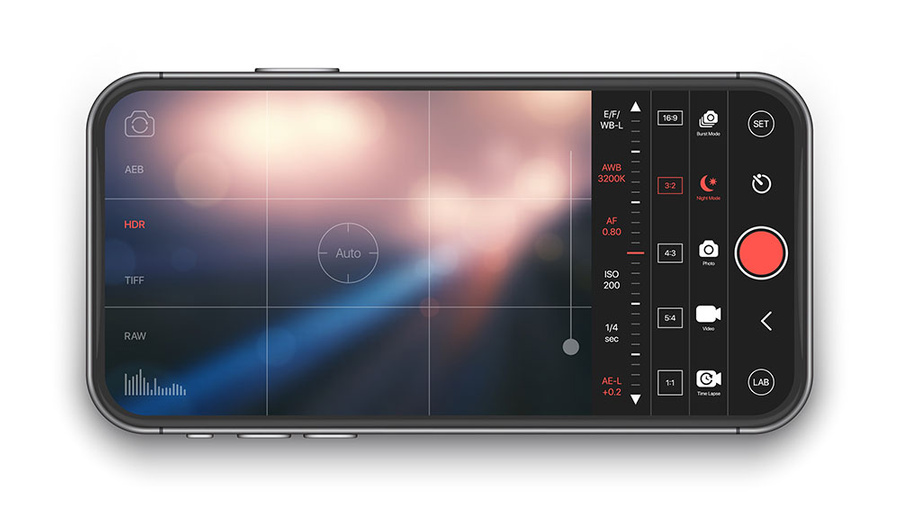
Если в смартфоне есть ручные настройки обязательно ознакомьтесь с ними. Дополнительные настройки, такие как баланс белого, скорость затвора, позволяют расширить возможности редактирования фотоснимков.
«Правило третей»
Обязательно применяйте «Правило третей». Это когда изображение на смартфоне размечается на равные блоки. А эти блоки образуют сетку три на три, получается девять штук. При съёмке, нужно стремиться самые интересные части изображения разместить рядом с углами этих блоков. В тех местах, где пересекаются воображаемые линии сетки.
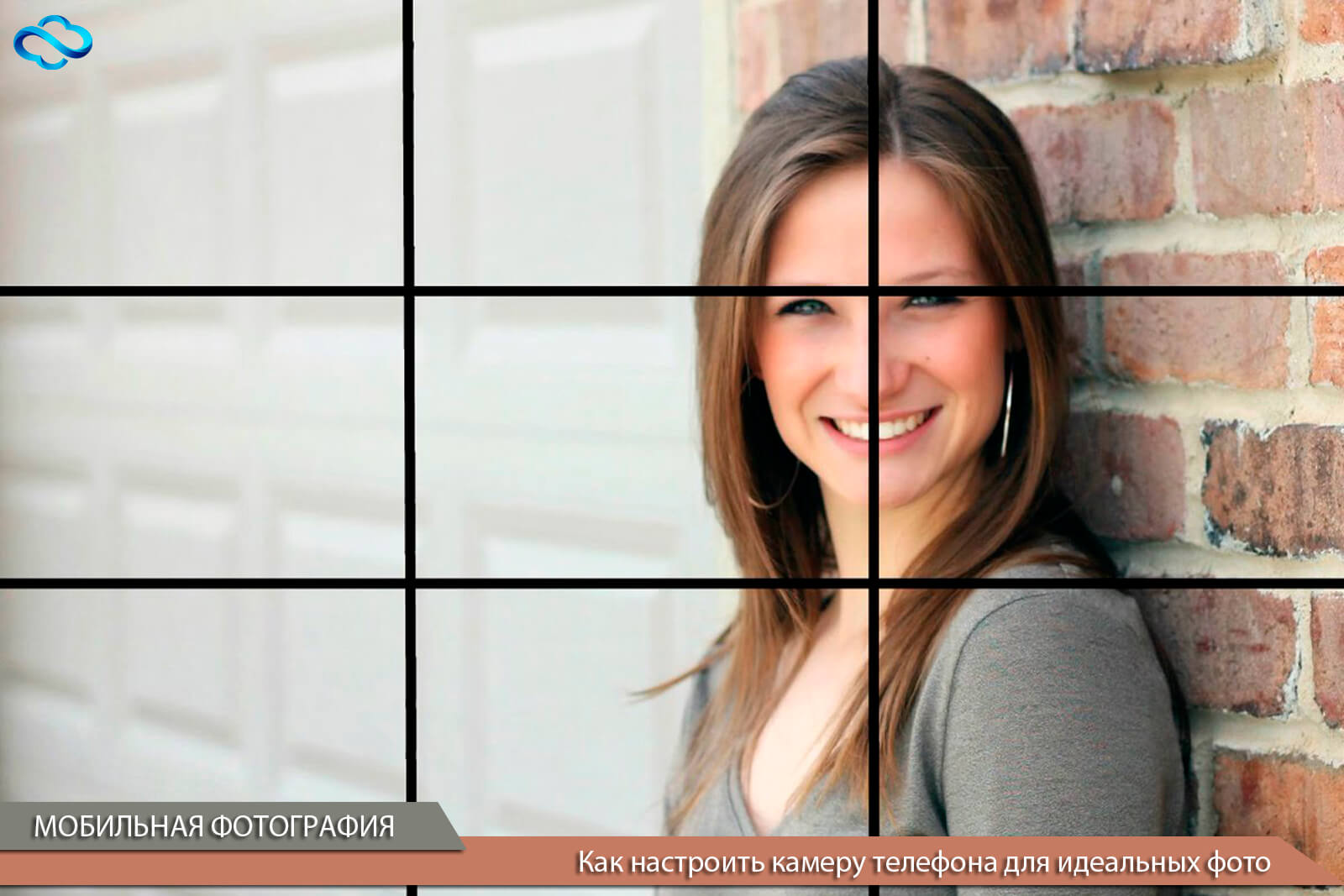
При использовании правила третей, изображение выглядит более естественно. Возникает ощущение целостности кадра, взгляд легко скользит по изображению. Фотографируете ли вы друзей в кафе или работаете над пейзажным снимком. В любом случае, изображение будет гармоничным, простым и эффективным.
Естественное освещение
Всегда старайтесь (по возможности) использовать естественное освещение. Маленькие сенсоры большинства смартфонов, не позволяют делать отличные снимки в помещении. Наилучшие результаты можно получить только на открытом воздухе при надлежащих условиях освещения. Важно понимать, что освещение — это не только яркость и темнота. Освещение — это и настроение, и эмоциональная атмосфера фотографии.
Цифровой зум
Откажитесь от цифрового зума! Очень часто, это почти всегда негативные результаты, так как он уменьшает разрешение изображения. Однако оптические зумы хороши, поскольку не страдает качество фотографий. Они получают все большее распространение в функционале современных смартфонов. Если оптического зума у вас нет, не используйте цифровой зум. Лучше подойдите ближе к объекту, это сохранит качество изображения, и вы получите замечательный снимок.
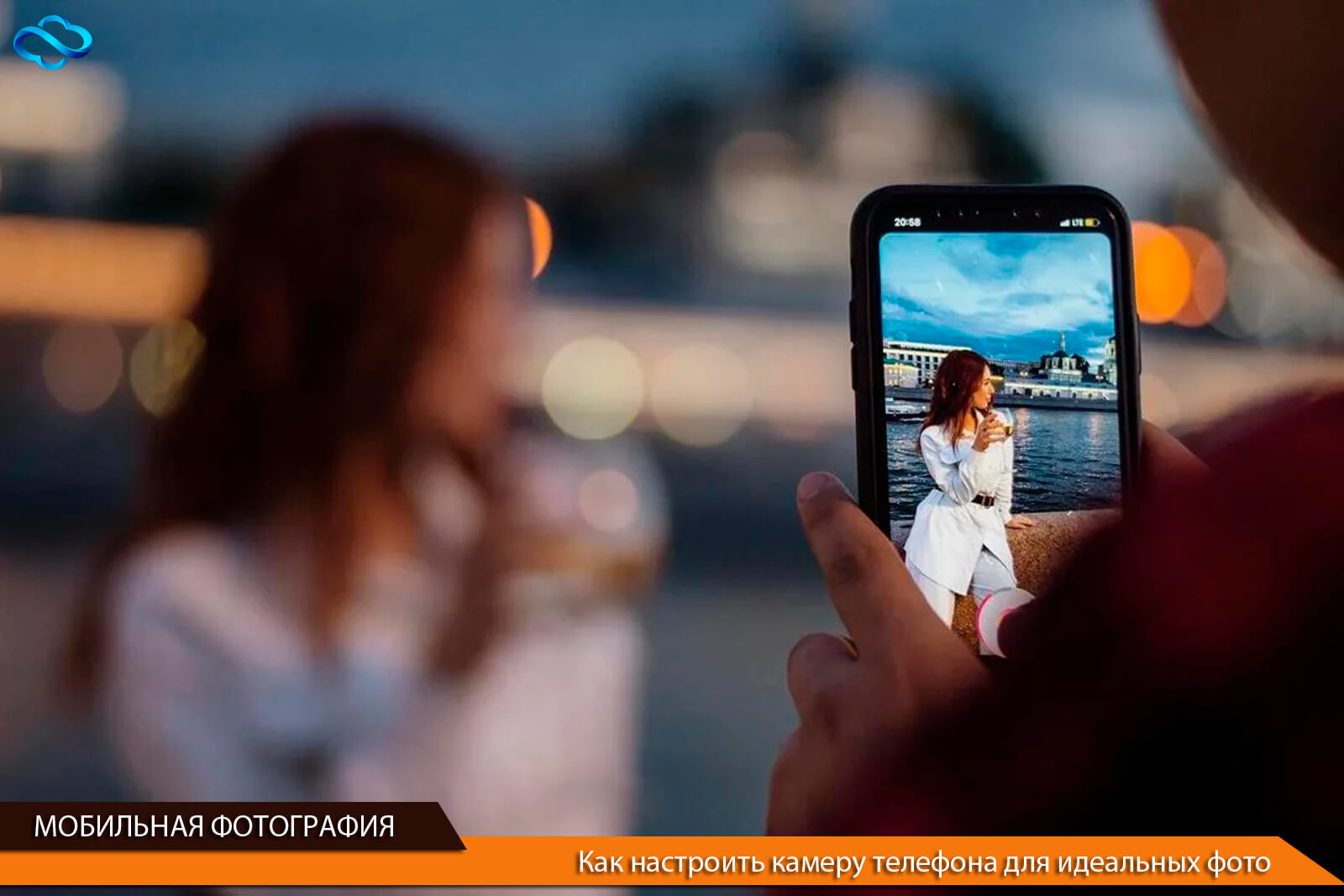
Режим HDR
На многих современных смартфонах в функционале присутствует HDR режим. HDR — это режим расширенного динамического диапазона. Полезная штука, которую рекомендуется использовать в своей работе. Он добавляет детали из темных и светлых областей, чтобы обеспечить более сбалансированную экспозицию. Проще говоря, он не допускает в кадре слишком яркое небо или слишком темную землю. Режим HDR действительно очень полезен для пейзажной фотографии.
Съёмка в темноте
При съёмке в темноте, телефон лучше положить на ровную поверхность. При недостатке света, камера автоматически поднимет ISO (светочувствительность цифровой камеры). Такое действие приведет к шуму на ваших снимках и к размытию кадра. В добавок можно получить дрожание камеры.
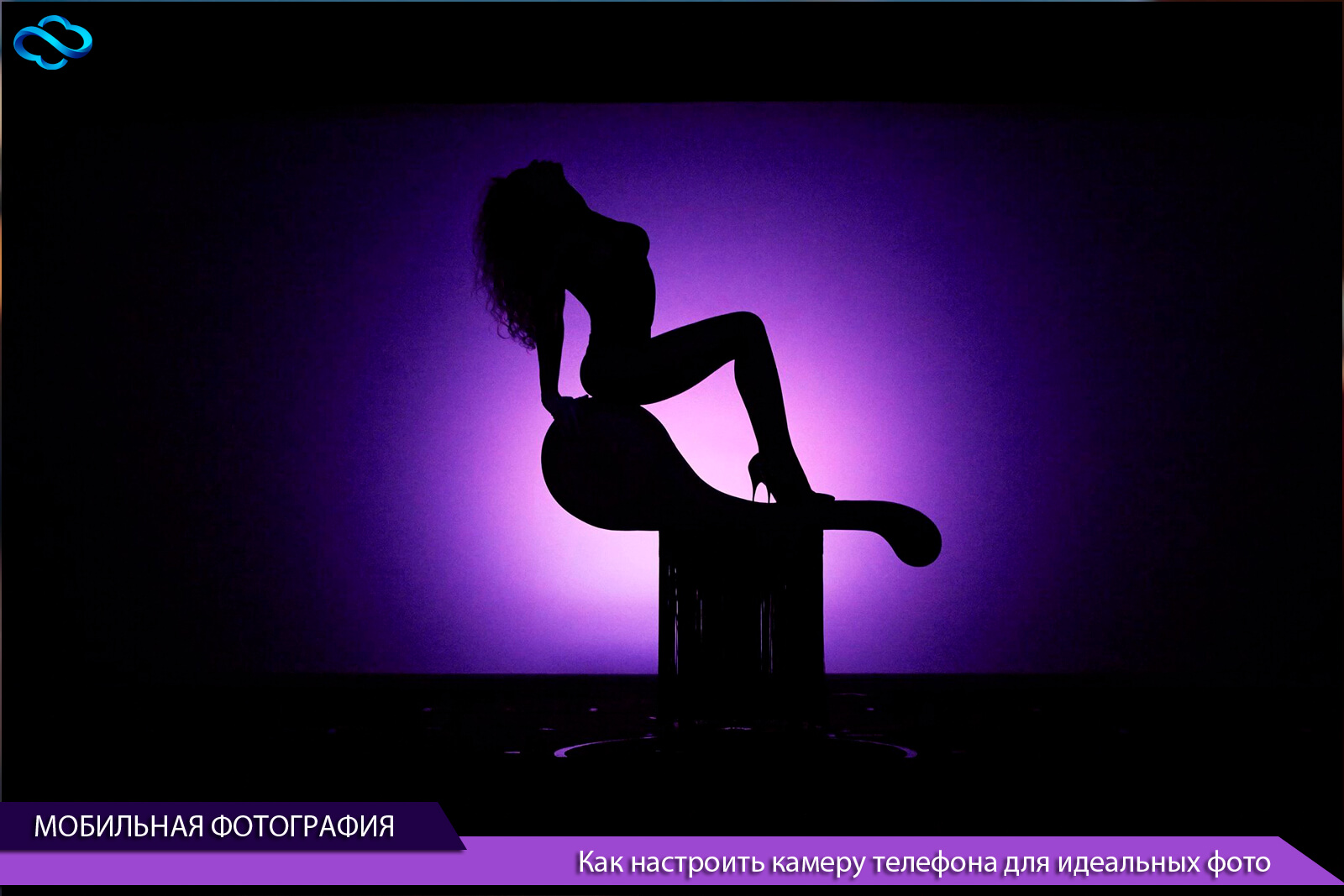
Чтобы этого не случилось, просто положите телефон на плоскую поверхность. Это может быть стол, стул или выступ в стене. Такой простой приём будет полезен при съёмке в театре, концертном зале, кафе, любом другом тёмном месте.
Как делать правильные фото со смартфона: краткий гайд по ручным настройкам
Хотите делать достойные мобильные фотографии, которыми можно похвастаться? Тогда стоит отказаться от автоматической съёмки и наконец разобраться в Рассказываем, как использовать смартфон в качестве фотоаппарата и всё при этом контролировать. Выдержка, светочувствительность, диафрагма — сейчас всё поясним.
Светочувствительность (ISO)
Многие знают, что за этой аббревиатурой скрывается светочувствительность (чем больше значение, тем она выше), но лишь единицы меняют её в приложении камеры. Очень зря: умело играя параметрами, вы можете получить светлое, детализированное изображение даже в тёмном помещении или в вечернее время. Правда, если переборщить с ISO, картинка будет светлой, но «шумной», то есть некачественной, с точками, пятнами и прочими дефектами.
Светочувствительность имеет смысл менять при неидеальном освещении — делать её поменьше в яркий солнечный день и увеличивать вечером или в закрытых помещениях, куда не попадают прямые солнечные лучи. Снизив значение ISO (а в автоматическом режиме оно, как правило, завышено), можно избавиться от пересвеченных участков на фото и передать естественный цвет объектов.
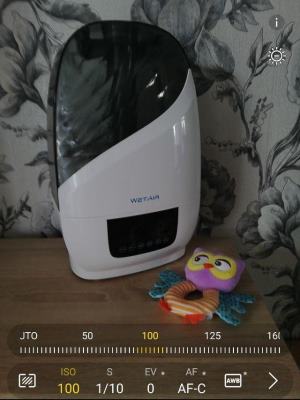
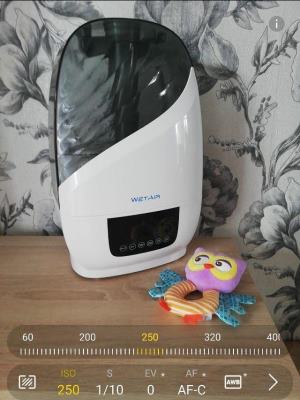
Назвать идеальную величину ISO не получится — её просто нет. Практикуясь, вы научитесь чувствовать, что именно нужно выставить в конкретных условиях. Экспериментируйте.
Диафрагма
Значение диафрагмы отвечает за размер отверстия, через которое свет попадает на фотоматрицу, тем самым создавая изображение. Это отверстие работает как зрачок человека: сужается при ярком освещении (чтобы не «слепнуть», то есть не пересвечивать снимки) и расширяется в темноте, чтобы, наоборот, впустить внутрь побольше света. Размер диафрагмы также оказывает влияние на резкость изображения: чем меньше диафрагма, тем больше резкость. Именно поэтому мы щуримся, когда хотим рассмотреть мелкие детали.
В оптике диафрагма обозначается десятичной дробью, например 2.0 или 4.5 (часто как f/1.7 или f/2.0). Небольшая путаница для новичков заключается в том, что чем меньше числовое значение, тем сильнее раскрыта диафрагма и меньше глубина резкости. И наоборот: больше значение — меньше диафрагма. Малая диафрагма хороша при съёмке портретов и объектов, которые требуют отдельного выделения в кадре. При широкой диафрагме (меньшее её числовое значение) лучше выходят многоплановые композиции с элементами, расположенными на разном расстоянии от фотографа.
Что же делать, если вам нужно побольше резкости (требуется закрыть диафрагму) и одновременно вы заинтересованы в том, чтобы улучшить съёмку при плохом освещении (требуется открыть диафрагму)? Искать компромисс, настраивая другие параметры фотосъёмки. Например, при закрытой диафрагме увеличить светочувствительность (ISO).
Если на настоящем фотоаппарате пользователь может менять размер диафрагмы, то в абсолютном большинстве смартфонов её значение постоянное и находится в диапазоне от 1.7 до 2.0. Менять значение диафрагмы в настройках смартфона, скорее всего, не получится. Однако если такая возможность есть, относитесь к ней как к значительному преимуществу. Обращайте внимание на этот параметр на этапе выбора мобильного устройства.
При прочих равных характеристиках камеры покупайте тот аппарат, у которого диафрагма шире, то есть меньше её числовое обозначение. Скажем, 1.7 предпочтительнее 2.0.
Выдержка
Выдержкой называют время экспозиции, в течение которого затвор камеры остаётся открытым и на матрицу попадает свет. Большинство кадров делается на коротких выдержках — сотые и тысячные доли секунды. Но вы точно видели снимки с длинной выдержкой в 20 или 30 секунд: отдельные объекты на таких фотографиях остаются чёткими, а другие красиво смазаны. Например, пейзаж ночного города, на котором огни автомобилей сливаются в единый цветной поток.
Короткая выдержка может зафиксировать в деталях даже движущийся объект — например, искры, летящие от огня. Однако чем динамичнее объект, тем меньше нужна выдержка для такой фиксации. При этом чем меньше выдержка, тем меньше света успеет попасть в камеру и могут возникнуть сложности с освещённостью кадра. Именно поэтому, выставляя ручные настройки, стоит помнить обо всех параметрах, которые мы рассматриваем в этом тексте: изменение одного параметра можно компенсировать или усилить изменениями других.
Чтобы поменять выдержку камеры своего смартфона, нажмите в режиме Pro или ручной съёмки на значок скорости затвора — как правило, это буква S или круг с сегментами. Шкала значений начинается с долей секунды и заканчивается десятками секунд. Если вы намерены снимать с долгой экспозицией, сразу берите штатив, без него нормального кадра всё равно не получится. При большой выдержке съёмка с рук — пустая трата времени и разочарование.
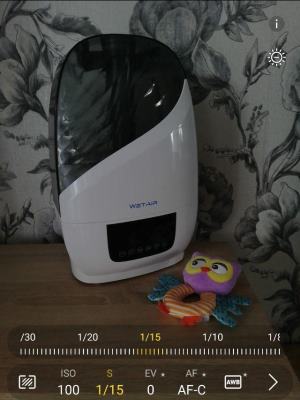
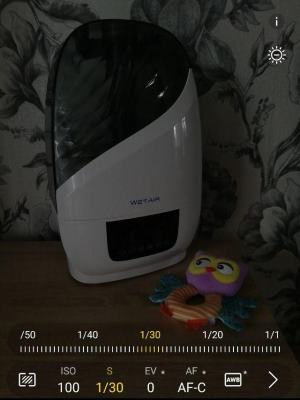
Как найти баланс между выдержкой, диафрагмой и чувствительностью
Все три ключевых параметра взаимосвязаны. Количество света, попадающего в камеру, можно увеличить, поднимая значения ISO, раскрывая диафрагму и удлиняя выдержку. При этом для каждого параметра есть побочное влияние: увеличенное ISO ведёт к нарастанию искажений (шума) на изображении, увеличенная диафрагма снижает глубину резкости, а с ростом выдержки усложняется съёмка с рук и динамичных сцен. Поэтому ваше мастерство фотографа будет состоять в том, чтобы со временем научиться понимать, как действовать в каждой ситуации. Это обязательно придёт с опытом.
Пока же вы можете отталкиваться от следующих двух рекомендаций:
- При съёмке смартфоном с рук выдержка не должна быть длиннее 1/100 секунды. При 1/50 и более вы вряд ли удержите смартфон неподвижным и предметы в кадре «смажутся». Для каждой камеры и ситуации могут быть вариации, но искать идеальные значения начните с 1/100. Быстрые объекты останутся неподвижными на фото только если вы будете снимать с очень короткими выдержками. В большинстве случаев у вас для этого не хватит освещённости.
- Чтобы уменьшить количество фотографического шума, стремитесь к тому, чтобы держать значение чувствительности минимально возможным. Однако при такой настройке у вас не выйдут хорошими кадры при съёмке с рук в тёмное время суток и внутри помещений. В таких случаях смело поднимайте значение ISO до тех пор, пока не получится добраться до рекомендуемого нами значения выдержки (см. предыдущий совет). В части сюжетов вам поможет фотовспышка, но вы должны понимать, что вспышка не решает всех проблем, так как делает освещение объектов крайне неравномерным, особенно при съёмках на улице.
Ручной фокус
На первый взгляд странно пользоваться ручным фокусом, когда есть автоматический. Однако последний часто подводит и фиксируется совсем не там, где нужно. Автофокус плохо работает при недостатке света: в этой ситуации он, как правило, просто наводится «хоть на и обычно это чуть лучше освещённый предмет на переднем плане. Ручную фокусировку есть смысл использовать в предметной съёмке или тогда, когда нужно навестись на не совсем очевидный для камеры участок. Сделать это не просто, а очень просто — достаточно нажать на экран в той точке кадра, которая должна быть резкой, и камера смартфона сфокусируется на ней.
В современных телефонах есть специальный режим, который позволяет сделать чётким отдельный объект и размыть фон вокруг него. В Samsung, например, это функция «Живой фокус», в других смартфонах она может называться «Боке», «Диафрагма» и т. д. Здесь тоже все несложно: включаете режим, нажимаете на нужную точку в кадре, а потом ползунком выставляете степень размытия окружающей обстановки.
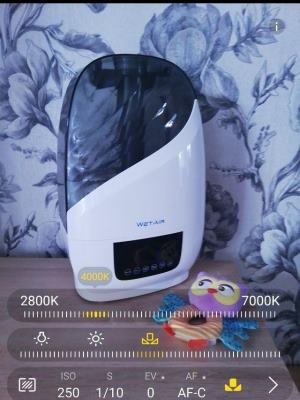
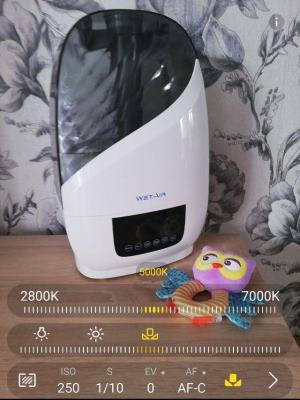
Баланс белого
Так называют цветокоррекцию, в результате которой белые в реальности объекты на фотографии будут именно белыми, а не серыми, бледно-голубыми или жёлто-зелёными. Очень часто камера «не понимает», какой вид освещённости у снимаемой сцены: солнце или, скажем, люминесцентные лампы. Обычно в настройках мобильной камеры есть как предустановленные значения («солнечно», «пасмурно», «лампа накаливания» и другие), так и возможность задать цветовую температуру в Кельвинах (в среднем в диапазоне от 2 000 до 8 000 К). Для этого в режиме Pro надо найти значок с символами WB и подвинуть вправо или влево ползунок, добиваясь нужного оттенка на картинке. Достаточно небольшого опыта, чтобы, оценив ситуацию, научиться с первого же раза выбирать верный вариант.
Неподвижность смартфона как залог хороших фотографий: пять советов
- Лучше использовать штатив или трипод. Если вы собираетесь всерьёз заняться мобильной фотографией, вам точно придётся их купить. Делать снимок с длинной выдержкой без штатива — заранее провальная идея.
- Если нет специальных приспособлений, держите смартфон двумя руками, чтобы обеспечить его максимальную неподвижность. Наиболее удобные позы: локти плотно прижаты к рёбрам, вы сидите, стоите на коленях или лежите на животе.
- Не возлагайте больших надежд на системы электронной стабилизации изображения, которые есть у флагманских моделей смартфонов. В принципе их можно даже отключить, так как они потребляют слишком много энергии аккумулятора, а особого эффекта не дают.
- Нежелательно нажимать на кнопку камеры прямо на смартфоне — даже незаметное для вас движение может смазать снимок. Лучше используйте таймер (его можно выбрать в настройках приложения для съёмки) или пульт, который иногда идёт в комплекте со штативом.
- При панорамной съёмке перемещайте смартфон плавно, без рывков и наклонов.
Для того чтобы делать качественные мобильные фотографии в профессиональном режиме, мало разобраться с каждой настройкой и функцией по отдельности — нужно понять, как они работают в комплексе, и не бояться экспериментировать. Тогда и результаты будут соответствующими.
Немаловажно выбрать и подходящий инструмент, так как не все смартфоны снимают одинаково, не все позволяют настроить режим съёмки по вашему желанию.