Как скачать Windows 10 November 2021 Update, версия 21H2
Windows 10 November 2021 Update стало небольшим сервисным обновлением Windows 10, по аналогии с версиями 21H1, 20H2 и 2004. Windows 10, версия 2004, Windows 10, версия 20H2, Windows 10, версия 21H1 и Windows 10, версия 21H2 имеют одну общую базу операционной системы с идентичным набором системных файлов. Таким образом, KB5003791. Данный пакет можно описать как небольшой, быстроразворачиваемый «переключатель», который активирует функции Windows 10, версии 21H2.
Официальный релиз Windows 10 November 2021 Update, версия 21H2 для всех пользователей состоялся 16 ноября 2021 года. Со всеми улучшениями и изменениями новой версии вы можете ознакомиться в нашем обзоре:
Microsoft считает Windows 10 Build 19044.1288 окончательно сборкой, которая содержит все новые функции обновления. Финальная сборка получила первое накопительное обновление KB5007186 (Build 19044.1348) в рамках Вторника патчей.
Как скачать Windows 10 November 2021 Update, версия 21H2
С помощью Центра обновления Windows
С 16 ноября 2021 года November 2021 Update доступно для пользователей последних версий Windows 10, которые выполняют поиск доступных обновлений в Центре обновлений Windows.
Если вы готовы установить обновление, перейдите в Центр обновления Windows (Параметры > Обновление и безопасность > Центр обновления Windows) и нажмите кнопку «Проверить наличие обновлений». После того, как появится раздел Обновление функций до Windows 10, версия 21H2, нажмите на ссылку «Загрузить и установить».

Примечание: если вы выполнили эти шаги и не увидели запись «Обновление функций до Windows 10, версия 21H2», то ваше устройство может иметь проблемы совместимости – ознакомьтесь с официальным списком известных проблем. Обновление вы получите, когда разработчики будут уверены в его стабильной и надежной установке. Вы также можете вручную выбрать желаемую целевую версию Windows 10.
Для завершения установки обновления вам нужно будет перезагрузить устройство. Сохраните свои файлы и закройте открытые приложения, а затем нажмите «Перезагрузить сейчас».
Если вы не готовы перезагрузить устройство, выберите опцию «Запланировать перезапуск», а затем выберите желаемую дату и время для перезагрузки. Если у вас нет времени запланировать перезапуск, Windows сделает это автоматически за вас, исключив время активного использования устройства. Вы также можете приостановить обновление на срок до 35 дней (5 раз по 7 дней).
Установка активационного пакета KB5003791
- Установите обновление KB5007186 (сборки 19043.1348, 19042.1348 и 19041.1348) от 9 ноября 2021 года .
- Установите обновление KB5003791 – активационный пакет для обновления до Windows 10, версия 21H2.

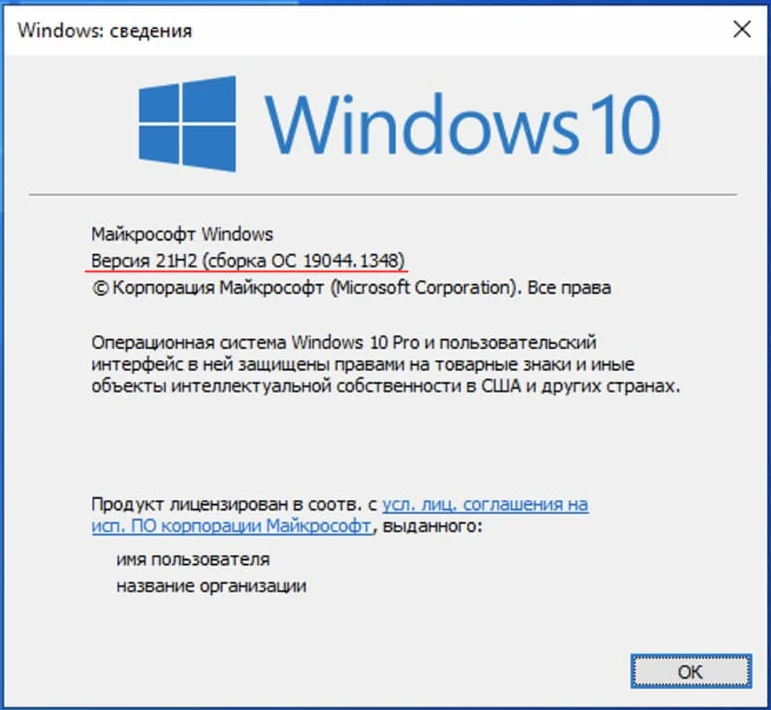
- После перезагрузки компьютера введите в поисковую строку winver, нажмите Enter, и вы увидите диалоговое окно с информацией о текущей версии ОС. Она должна быть Версия 21H2 (Сборка 19044.1348) или выше.

Использование Media Creation Tool
ВАЖНО: Microsoft заблокировала возможность загрузки официальных ISO-образов Windows 11 и Windows 10 из России. Чтобы скачать образ, используйте VPN – например, Outline VPN c бесплатными серверами. Вы также можете воспользоваться альтернативными способами загрузки, представленными на этой странице.

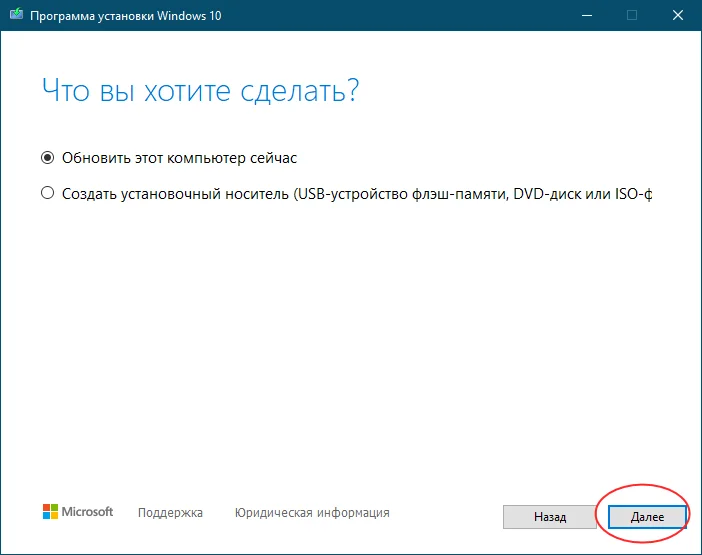
Специальный инструмент Media Creation Tool поможет обновить систему непосредственно на вашем ПК без создания установочного носителя. Для этого достаточно запустить утилиты и выбрать «Обновить этот компьютер сейчас». Подробная инструкция доступна на нашем сайте:
С помощью утилиты также можно загрузить ISO-образ и создать установочный DVD-диск / USB-флешку, которые позволят обновить один или несколько компьютеров до версии 20H2, а также выполнить чистую установку системы. Воспользуйтесь следующими инструкциями:
Данный способ будет очень полезен для пользователей, которые не хотят полагаться на автоматическое обновление через Центр обновления Windows, а решили самостоятельно выполнить процесс обновления. Media Creation Tool позволит получить Windows 10 November 2021 Update в первый день релиза обновления, потому что поэтапное внедрение не распространяется на данный метод.
Помощник по обновлению до Windows 10
Один из самых простых способов обновиться до Windows 10 (версия 21H2), не дожидаясь автоматического обновления – использовать утилиту Помощник по обновлению до Windows 10 (Windows 10 Update Assistant).

Запустите инструмент и, следуя инструкциям на экране, выполните обновление до последней версии Windows 10.
Скачать образ диска с Windows 10 (файл ISO) с сайта Microsoft
Microsoft выпустила образы в формате ISO, которые позволят ускорить обновление и выполнить чистую установку Windows 10 November 2021 Update.

На странице Скачать образ диска с Windows 10 (файл ISO) вы сможете скачать образ диска (ISO-файл), который можно использовать для установки или переустановки Windows 10, а также для создания установочного носителя с помощью USB-флешки или DVD-диска.
Сервис TechBench by WZT
Проект TechBench by WZT позволяет без утомительного поиска и регистрации скачивать официальные ISO-образы Windows по прямым ссылкам прямо с серверов компании Microsoft.

Чтобы воспользоваться этим способом выполните следующие действия:
Перейдите на сайт проекта по этой ссылке.
Далее задайте в форме следующие значения:
- Выберите тип: Windows (Final)
- Выберите версию: Windows 10, Version 21H2 (build 19044.1288)
- Выберите редакцию: Windows 10
- Выберите язык: Русский
- Выберите файл: Win10_21H2_Russian_x64.iso или Win10_21H2_Russian_x32.iso – в зависимости от необходимой разрядности ОС.
- Нажмите Скачать.
- По URL-ссылке загружаемого файла вы можете убедиться, что скачивание идет с официального сервера Microsoft. Ссылки действительны в течение 24 часов с момента создания.
Какой способ загрузки и установки Windows 10 November 2021 Update выберите вы? Поделитесь своим выбором и опытом установки Windows 10, версия 21H2 в комментариях.
Как получить Windows 10 November 2021 Update 21H2
16 ноября состоялся очередной релиз накопительного обновления под индексом 21H2 для Windows 10, в частности, версий 2004, 20H2 и 21H1, активация улучшенных возможностей в которых может быть выполнена простой установкой пакета KB5003791, благодаря идентичному набору системных файлов во всех трех сборках. Повысить систему до версии November 2021 Update можно и другими способами, которые будут рассмотрены ниже, но для начала позвольте сказать пару слов о тех улучшениях, которые принёс с собой новый апдейт.
↑ Как получить Windows 10 November 2021 Update 21H2
↑ Windows 10 21H2: что нового
• Улучшена безопасность беспроводного подключения Wi-Fi при использовании совместимого оборудования с поддержкой WPA3. Улучшение достигнуто благодаря реализации стандарта «SAE Hash to Element».
• Реализована поддержка Cloud Trust для Windows Hello для бизнеса. Функция будет оценена системными администраторами, занимающимися развёртыванием устройств, не требующих авторизации в системе с помощью пароля.
• Реализован доступ к ресурсам графического процессора для программного обеспечения, работающего в подсистеме Windows для Linux и Azure IoT Edge для Linux в Windows. Изменение расширяет функциональные возможности этих приложений.
• Исправлены разные мелкие ошибки.
↑ Скачиваем Windows 10 21H2 через Центр обновления Windows
Самый очевидный способ повысить Windows 10 до сборки 21H2 — воспользоваться встроенным Центром обновлений, доступным в приложении Параметры. Перейдите в раздел Обновление и безопасность → Центр обновления Windows и нажмите кнопку «Проверить наличие обновлений». После непродолжительной проверки доступности апдейта в окне должен появиться раздел «Обновление функций до Windows 10, версия 21H2». Нажмите в нём ссылку «Загрузить и установить», чтобы запустить процедуру скачивания и установки пакета. По завершении процедуры обновления перезагрузите компьютер.
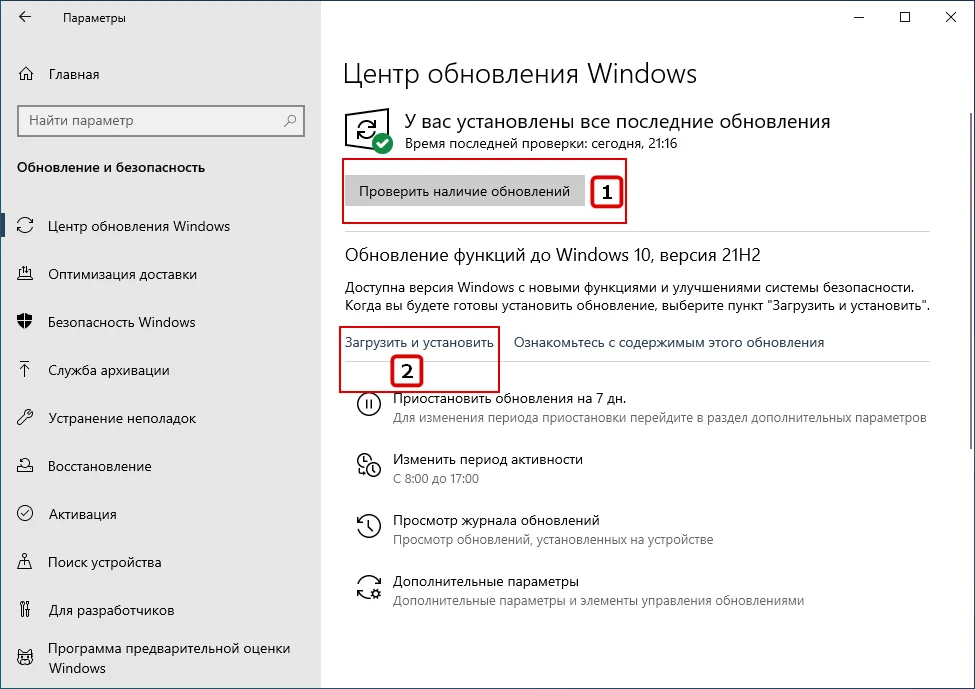
Если вдруг после выполнения проверки доступности обновления 21H2 раздел с уведомлением «Обновление функций до Windows 10, версия 21H2» не появился, это может означать, что ваш компьютер имеет потенциальные проблемы совместимости с пакетом обновления. В этом случае обновление следует отложить на некоторое время и проверить его доступность позже.
↑ Установка активационного пакета KB5003791
В Windows 10 build 2004, 20H2 и 21H1 получить обновление можно путём установки активационного пакета KB5003791. Перед установкой проверьте наличие в вашей системе обновления KB5007186 от 9 ноября 2021 года, если оно отсутствует, скачайте и установите его. К слову, загрузить пакет KB5007186 обновлений можно с официального Каталога Центра обновления Майкрософт .
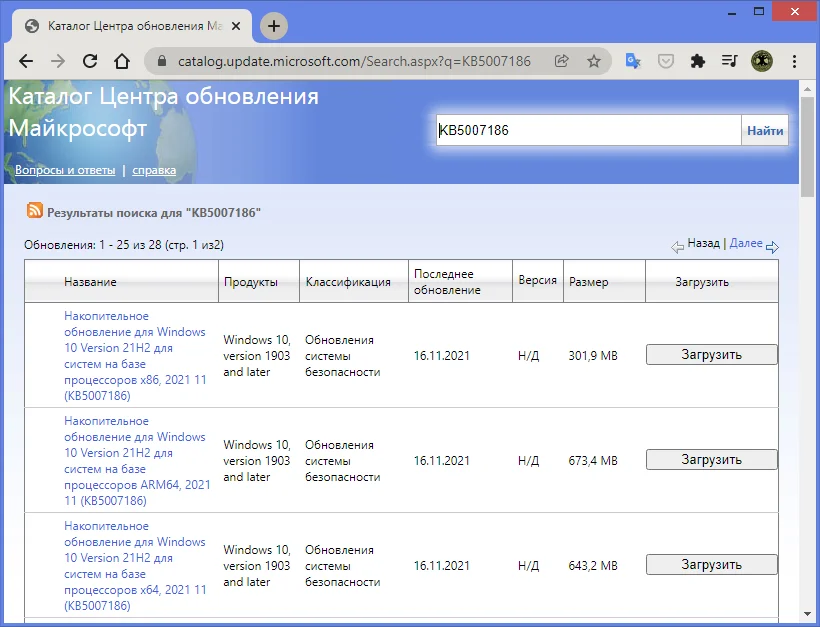
«Активатор» KB5003791 в онлайновой базе пока что недоступен, скачать его вы можете здесь . Чтобы установить пакет, запускаем от имени администратора командную строку и выполняем команду:
Проверить версию после установки можно командой winver. В случае удачного обновления она вернёт номер версии 21H2 (Сборка 19044.1348) или выше.
↑ С помощью Media Creation Tool
Официальный инструмент Media Creation Tool может быть использован не только для создания установочного носителя. Скачав и запустив инструмент, вы можете выбрать опцию «Обновить этот компьютер сейчас», активировав таким образом актуальный билд Windows 10 November 2021 Update.
↑ С помощью Windows 10 Update Assistant
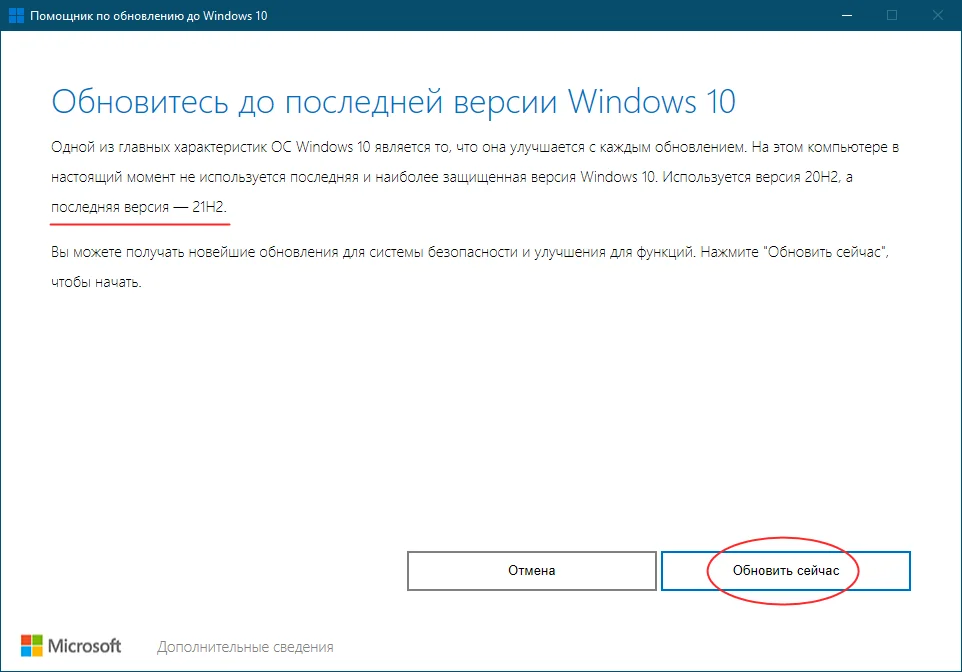
У Media Creation Tool есть аналог — утилита Windows 10 Update Assistant, или Помощник по обновлению до Windows 10 . Скачав и запустив инструмент, убедитесь, что утилита предлагает обновиться до Windows 10 21H2, нажмите «Обновить сейчас» и проследуйте указаниям мастера.
↑ Скачайте ISO-образ с Windows 10 21H2
Для обновления или чистой установки Windows 10 November 2021 Update можно также использовать актуальный ISO-образ с операционной системой, скачанный с сайта Microsoft. Так как на нашем сайте уже имеются инструкции по обновлению/установке Windows из образа, останавливаться на нём не будем, а ограничимся ссылками на ресурсы, упрощающие скачивание дистрибутивов Windows.
TechBench by WZT — онлайн-сервис, позволяющий скачивать ISO-образа Windows 10 и 11 по прямым ссылкам.
Ресурс является наиболее удобным, чтобы скачать с его помощью образ Windows 10 21H2, выберите в выпадающих списках:
1. Тип — Windows (Final);
2. Версия — Windows 10, Version 21H2 (build 19044.1288) или выше;
3. Редакция — Windows 10;
4. Язык — Русский;
5. Файл — Win10_21H2_Russian_x64.iso или Win10_21H2_Russian_x32.iso.
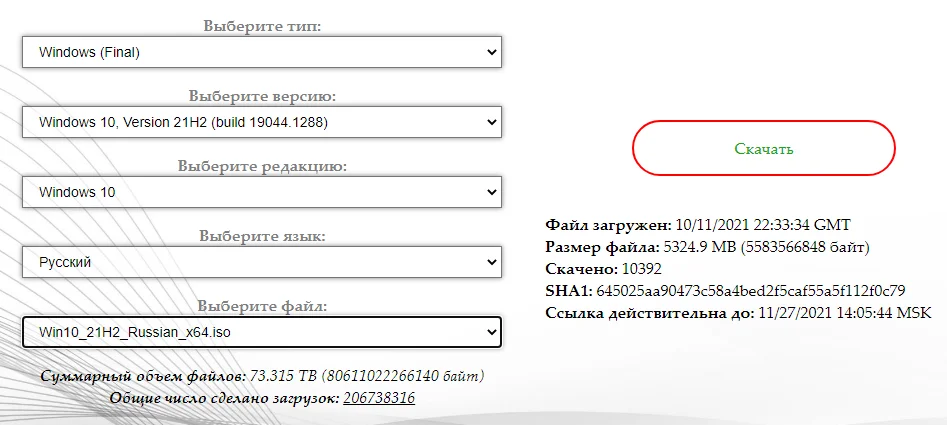
Нажмите кнопку «Скачать» и дождитесь завершения загрузки на ПК обновлённого дистрибутива Windows 10.
WZT-UUP — UUP RG — онлайн-сервис, предлагающий несколько вариантов загрузки Windows: с помощью ISO-компилятора, через Aria2 (UUP файлы) и генератора ссылок по умолчанию.
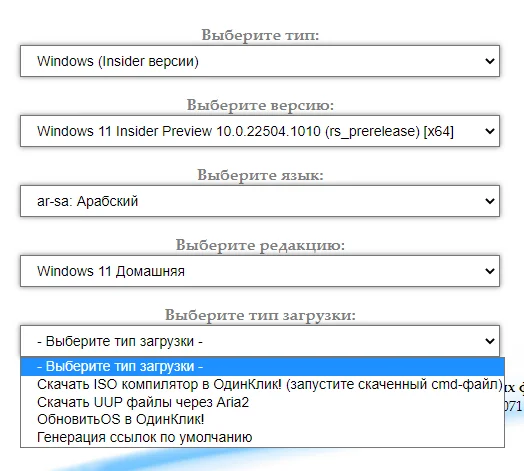
Windows-ISO-Downloader — это портативная утилита, позволяющая скачивать выбранные версии и сборки программного обеспечения Microsoft по прямым ссылкам.
Как обновиться до Windows 10 21H2
На днях состоялся официальный релиз Windows 10 May 2021 Update, она же версия 21H1. При этом параллельно разрабатывается и версия 21H2, она же еще называется Sun Valley, релиз которой запланирован на осень. По имеющийся информации, в следующем обновлении должны произойти масштабные изменения дизайна, но после последних событий даже не знаешь, как на это все реагировать. В конце прошлой недели вышло накопительное обновление для инсайдеров KB5003214 и все бы ничего, тем более что в конце месяца регулярно выходят дополнительные или инсайдерские обновления.
Ресурс deskmodder.de уже пустил свои шаловливые ручонки в этот пакет и узнал, что в этом патче присутствует переключатель для активации версии 21H2, после которой номер сборки меняется на номер 19044. То есть, есть большая вероятность того, что осеннее обновление тоже будет небольшим и будет базироваться на May 2020 Update, прошлогодней версии ОС. Так как в июне должны будут уже подготовить финальную сборку 21H2, согласно новой дорожной карте Microsoft, то действительно возможно, что нас опять ждет обновление практически без функциональных изменений. Также возможно, что это просто подготовительная пробная сборка и со временем изменится не только номер, но и добавятся функции. А может Microsoft действительно не успевает все реализовать и припасет все новые функции на весну, как и должно быть, просто этот год пропустили.
Также интересное мнение высказал ресурс thecommunity.ru, что осенью возможно выйдут две системы от Microsoft. У одной действительно будет номер 19044, и те, кто не захотят обновляться до крупного релиза, смогут остаться на старой сборке с обновленным временем технической поддержки. Но при этом, если люди захотят новую функциональность, то смогут обновится до крупномасштабного обновления, по слухам, оно будет называться Windows 11 и это никак не шутка. Если даже Windows Central про это пишет, то стоит задуматься. Тем более, что осенью выходит обновление для LTSC-версии Windows 10, на которой сидят самые консервативные пользователи, а также администраторы ПК, которым не нужен будет этот новый дизайн. Windows 10 LTSC скорее всего получит все обновления до этого времени и номер сборки также будет 19044, но это все домысли и догадки, хотя и похоже на правду. В июне компания должна об этом более подробно рассказать, но пока есть только такие рассуждения.
Но давайте вернемся к теме статьи и посмотрим, как можно уже сейчас активировать 21H2. Итак для начала нам нужна операционная система Windows 10 версии 2004, 20H2 или 21H1. Я, естественно, использую последнюю.
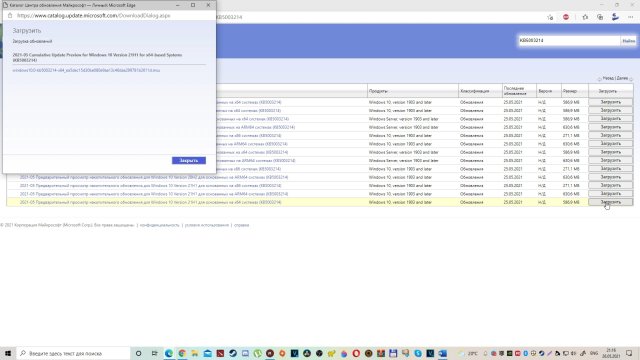
Если вы инсайдер или даже обычный пользователь, то заходите в Центр обновления Windows и скачиваете последний кумулятивный патч KB5003214. Также компания опубликовала автономные установщики обновления, скачать соответствующий msu-пакет вы можете в Каталоге Центра обновления Microsoft.
Команды для русской версии Windows 10
После его установки вам необходимо зайти в Командную строку от имени Администратора и вставить команды DISM для активации версии 21H2.
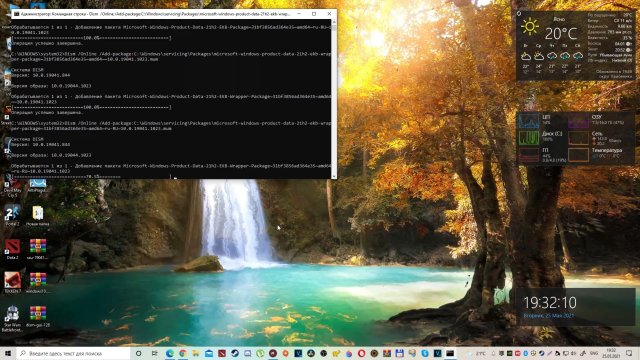
Где-то посередине установки необходимо будет нажать Enter, для подтверждения установки последних пакетов, после чего вы активируете сборку 19044. Также, если вы не хотите устанавливать дополнительный накопительный пакет, то можете дождаться июньских накопительных обновлений, где также будет активатор версии 21H2, только в команде придется поменять номер сборки обновления на новый.
Есть еще один способ обновления системы, который использовал я. Он уже не актуальный, так как Microsoft официально выпустила новый накопительный пакет, но когда я обновлял систему, то был только слитый его вариант, который также отлично работает.
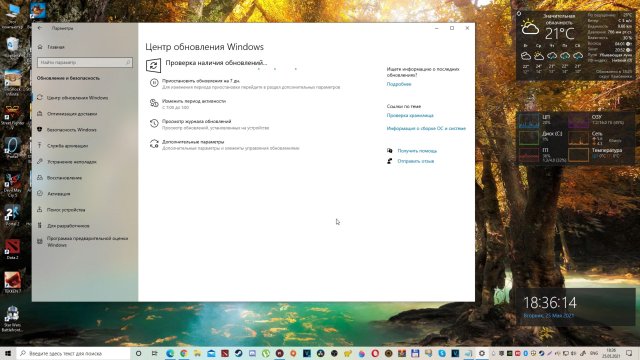
Итак, для начала нужно обновить вашу систему до последней возможной версии. Далее скачивайте программу DISM-GUI, обновление стека обслуживания и само накопительное обновление версии 1023. Все это я приложу в конце статьи.
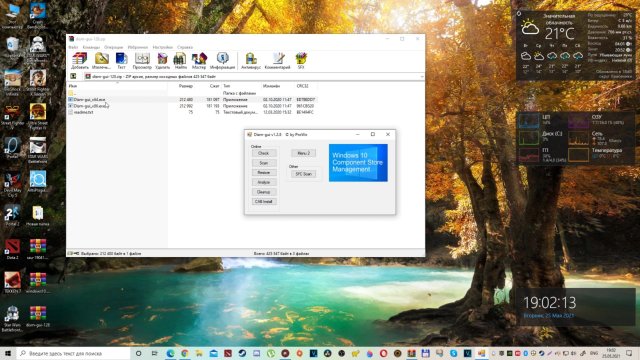
Запускаем DISM-GUI согласно разрядности вашей ОС и через эту программу будем устанавливать обновления. Можно это сделать чисто используя Командную строку, но так гораздо проще. Выбираем здесь CAB Install и файл ssu-19041.1022-x64.
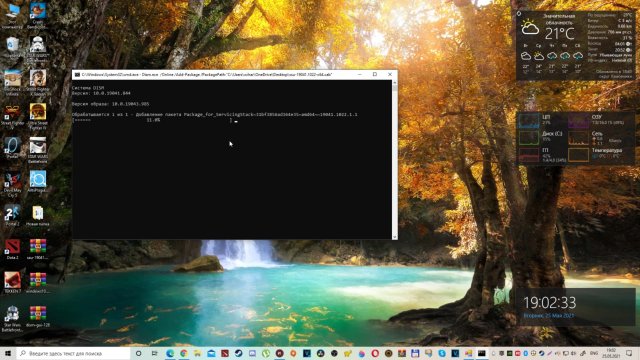
После установки стека обслуживания необходимо установить само накопительное обновление, тоже через данное приложение опять выбираем CAB Install и файл windows10.0-kb5003214-x64, так как у меня 64-битная ОС. Установка, кстати, проходила долго. Стоит отметить, что в определенный момент нужно нажать Enter, чтобы установка продолжилась и когда вы увидите, что установка прошла успешно, то можно переходить к самой активации.
Команды для русской версии Windows 10
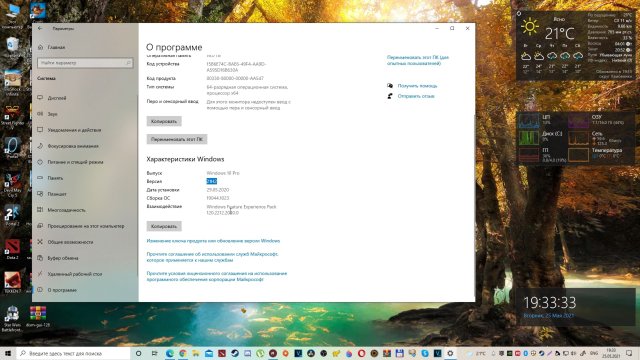
С сайта копируете команды DISM, запускаете Командную строку от имени Администратора, и вставляете все эти команды. Также, где надо, нажимаете Enter. После этого в Параметрах у Вас система будет значится как версия 21H2, а номер сборки – 19044.1023. В winver все аналогично.
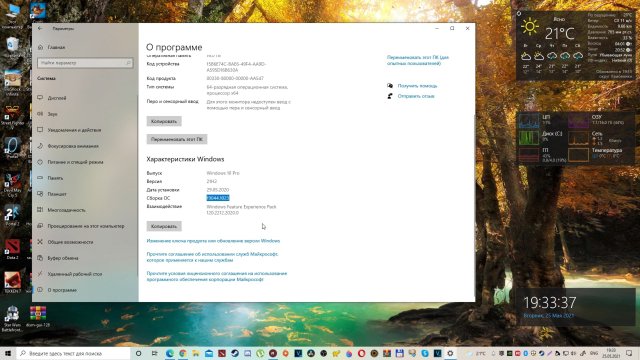
В целом, все пока работает хорошо и как прошлый раз поставил я это себе это на свой основной компьютер, так как изменений тут практически нет и вряд ли что-то помешает работе ПК. Да, я рисковый парень. Если вы будете подобное производить, то не забудьте сделать точку восстановления или выполнить резервное копировании системы, так на всякий случай. Стоит отметить, что теперь я буду все время получать накопительные обновления для своей 19044 сборки. Вот так!
А что вы думаете по поводу этой ситуации? Напишите об этом в комментариях.
How to update windows 11 from 21H2 to 22H2 manually?

In this article, you will learn how you can upgrade your Windows 11 version to the latest one i.e. 22H2 from 21H2. For some reason, windows do not give updates to the latest version of Win 11, despite the PC supporting Windows 11. Thus, for those, who did not receive an update notification from Windows, we will learn how you can update your Windows 11 using the Windows Installation Assistant.
1. Find out the Windows Version
Before proceeding, please check the Windows 11 version your PC is running on. For that, on the start menu type > About Your PC, scroll down, and you should see the Windows 11 version of your computer.
2. Try with Windows Update
Before manually upgrading the Windows version, first, try with the default Windows Update. Go to the start menu >> and type Windows Update > click on it and click on “check for updates.” If you see an upgrade for version 22H2, kindly click on it, if not we will have to manually update the Windows version.
3. Upgrade with the Windows 11 Installation Assistant
The only option to upgrade to the Windows 11 version is now by using the Windows 11 Installation Assitant (or installing the fresh Win 11). Installing clean Windows 11 means you will require to back up all your files and folders, but by using the installation assistant you won’t lose any files or folders.
Go to the official Windows 11 Website and download the Windows 11 Assistant.
Download Link: Click here
4. Run the installation file
After downloading the Windows 11 Installation Assistant, simply double-click on it, accept the terms and wait till the…