Android СДК: особенности и характеристики

Разработка мобильного software требует от программиста определенных навыков и знаний. Пользователь должен понимать не только язык программирования, но и определенные среды для написания ПО.

Согласно Google, огромной популярностью пользуется Андроид. Это – база, которая используется в большинстве телефонов и планшетов. Преимущества соответствующей операционной системы неоспоримы – пользователю доступно огромное количество контента (включая бесплатное ПО), ОС оснащена хорошим уровнем безопасности, постоянно поддерживается и совершенствуется.
В данной статье будет рассказано об Android SDK. Описание соответствующего компонента удастся обнаружить и в Google. Предложенная информация поможет преимущественно новичкам. Опытные разработчики мобильных приложений должны с легкостью использовать указанный инструмент для работы.
Краткое описание
Android SDK – это одно из средств разработки ПО для Андроида. Включает в себя не только среду программирования, но и специализированный эмулятор.
Представляет собой набор инструментов разработчика Android приложений. Включает в себя компоненты, которые пригодятся при написании иного ПО. Пример – Fastboot или ADB, которые потребуются для прямого взаимодействия с устройством опытным юзером.
Ключевые сферы применения
А вот несколько ключевых направлений, в которых можно использовать SDK:
- тестинг и отладка программного обеспечения;
- обеспечение прав типа root;
- копирование файлов;
- создание резервных копий;
- разблокировка загрузчика;
- прошивка разделов, включая recovery.
Самое главное применение Android Studio – это написание программного обеспечения для Андроида. Это – основное из средств разработки для программиста. В Google удастся отыскать разнообразные области применения соответствующего SDK.
Подготовка в работе
Описание среды разработки – это только начало. Перед тем, как создавать ПО для мобильных устройств, требуется сначала обеспечить на компьютере рассматриваемое приложение. Подготовку к коддингу условно можно разбить на несколько этапов.
Скачивание
Первый шаг – это скачивание SDK. Отыскать ссылку можно через Google. Среда с инструментами включена в Android Studio. Нет никакой необходимости устанавливать его полностью. Можно остановиться только на SDK.
То же самое касается инструментов ADB и FastBoot. Через Google удастся обнаружить исключительно средства программирования, которые необходимы конкретному разработчику.
Инициализация
Второй шаг после загрузки – это установка Android SDK. Подойти к этому моменту можно несколькими способами:
- Установка Android Studio. Сразу после этого остается открыть панель конфигурации и загрузить желаемый инструментарий.
- Скачивание и инициализация только конкретных средств SDK от Android Studio. Здесь тоже на помощь придет Google или любой другой поисковик.
- Получение инструментов командной строки на странице загрузки через официальный сайт. Достаточно кликнуть по кнопке Download Options, опуститься вниз, выбрать архив для той или иной операционной системы.
При последнем варианте не нужно проводить никакой инициализации SDK. Скачав архив и распаковав его, пользователь получит возможность задействования инструментария при коддинге.
Интерфейс
У SDK регулярно выходят новые версии, которые предусматривают определенные изменения. Поэтому сначала необходимо рассмотреть ключевые моменты среды.
SDK, согласно Google, обладает настраиваемым интерфейсом. Это значит, что каждый программер способен располагать элементы утилиты по собственному усмотрению. А еще – выбирать цвет оформления.
Интерфейс SDK предусматривает:
- кнопки, отвечающие за открытие и сохранение проектов;
- переходы пошагового типа;
- масштабирование окон;
- выбор apk файлов;
- возможность выбора эмулируемого железа и версии операционной системы;
- запуск и паузу эмуляции;
- настройки;
- меню помощи.
При помощи параметров удается даже откатить изменения, вернув первоначальное расположение элементов среды.
Требования к системе
Перед тем, как установить SDK, нужно уточнить системные требования программного обеспечения. Их успешно удается обнаружить через Google.
Чтобы не терять время, стоит обратить внимание на следующие «запросы»:
- Windows 7 и новее;
- оперативная память – от 3 ГБ (рекомендуется – 8 ГБ);
- свободное пространство на жестком диске для эмуляции – 1 ГБ;
- место на ЖД для приложения – 2 ГБ (лучше – 4 ГБ);
- разрешение экрана – 1 280 на 800 точек.
Для MacOS SDK тоже подойдет. Основная масса требований будет аналогична. А вот различия:
- MacOS X от 10.10, но не выше 10.13;
- 1.5 ГБ пространства для эмулирования;
- 500 МБ пространства для среды разработки.
У Линукса тестинг проводился на Ubuntu 14.04. Требования в данном случае будут – это графическая оболочка GNOME или KDE, а также наличие библиотеки GNU C (glibc) от 2.19 версии.
Стоит обратить внимание на то, что, согласно данным Google, эмулятор будет хорошо функционировать и на 32-разрядных системах, и на 64-битных.
О производительности
Android SDK – это точное программное обеспечение. Но в Google есть информация о том, что производительность оставляет желать лучшего. Требования к используемому устройству у такой среды выше.
Среди остальных моментов, на которые необходимо обратить внимание, выделяют:
- отсутствие русского языка (и туториалы в Google тоже на иностранном);
- нестабильная работа на XP, а также старых версиях MacOS X;
- не функционирует на процессорах, у которых нет поддержки визуализации.
Но Android SDK, согласно Google, все равно пользуется спросом. Преимуществ у него среди конкурентов тоже немало.
Сильные стороны
Из общей массы SDKs, если верить Google, проект выделяется:
- стабильностью;
- официальной поддержкой;
- относительно высокой производительностью;
- подробной документацией и туториалами (их больше, чем для любого другого development kit);
- открытым исходным кодом;
- поддержкой стандартов GSM-телефонии;
- встроенным файловым менеджером.
Через Android SDK можно тестировать программы для мобильной платформы, а также использовать виртуальные машины. Google указывает на то, что это – один из самых функциональных инструментариев для разработчиков. Android SDK подойдет не только новичкам (они могут остановиться на более простых аналогах), но и опытным разработчикам.
Get the Android SDK
Before installing the Android SDK, you must agree to the following terms and conditions.
Terms and Conditions
1. Introduction
2. Accepting this License Agreement
3. SDK License from Google
4. Use of the SDK by You
5. Your Developer Credentials
6. Privacy and Information
7. Third Party Applications
8. Using Android APIs
9. Terminating this License Agreement
10. DISCLAIMER OF WARRANTIES
11. LIMITATION OF LIABILITY
12. Indemnification
13. Changes to the License Agreement
14. General Legal Terms
Now that you’ve downloaded the Android SDK, you don’t need to return here for SDK updates. The SDK tools allow you to install additional packages and future updates from the SDK Manager.
For instructions about setting up your Android SDK for the first time, read Setting Up the ADT Bundle.
I have read and agree with the above terms and conditions
Get the Android SDK
The Android SDK provides you the API libraries and developer tools necessary to build, test, and debug apps for Android.
If you’re a new Android developer, we recommend you download the ADT Bundle to quickly start developing apps. It includes the essential Android SDK components and a version of the Eclipse IDE with built-in ADT (Android Developer Tools) to streamline your Android app development.
With a single download, the ADT Bundle includes everything you need to begin developing apps:
- Eclipse + ADT plugin
- Android SDK Tools
- Android Platform-tools
- The latest Android platform
- The latest Android system image for the emulator
To get the ADT Bundle or stand-alone SDK Tools, please visit the web site at developer.android.com/sdk/

Choose the SDK package for your OS from the table below.
Android Studio Early Access Preview
A new Android development environment called Android Studio, based on IntelliJ IDEA, is now available as an early access preview. For more information, see Getting Started with Android Studio.
If you prefer to use an existing version of Eclipse or another IDE, you can instead take a more customized approach to installing the Android SDK. See the following instructions:
USE AN EXISTING IDE
If you already have an IDE you want to use for Android app development, setting up a new SDK requires that you download the SDK Tools, then select additional Android SDK packages to install (such as the Android platform and system image). If you’ll be using an existing version of Eclipse, then you can add the ADT plugin to it.
SYSTEM REQUIREMENTS
Operating Systems
- Windows XP (32-bit), Vista (32- or 64-bit), or Windows 7 (32- or 64-bit)
- Mac OS X 10.5.8 or later (x86 only)
- Linux (tested on Ubuntu Linux, Lucid Lynx)
- GNU C Library (glibc) 2.7 or later is required.
- On Ubuntu Linux, version 8.04 or later is required.
- 64-bit distributions must be capable of running 32-bit applications.
Eclipse IDE
-
3.7.2 (Indigo) or greater
Note: Eclipse 3.6 (Helios) is no longer supported with the latest version of ADT.
Other development environments
-
(JRE alone is not sufficient) 1.8 or later
- Not compatible with Gnu Compiler for Java (gcj)
Note: Some Linux distributions may include JDK 1.4 or Gnu Compiler for Java, both of which are not supported for Android development.
Android SDK: что это такое и для чего он нужен
В этой статье расскажем об одном из инструментов, который существенно упрощает жизнь Android-разработчикам и раскрывает все возможности этой операционной системы.
Android SDK (Software Development Kit или комплект разработки программного обеспечения) — это набор инструментов разработки для операционной системы Android. Он включает в себя различные компоненты, такие как компиляторы, отладчики, библиотеки, необходимые для разработки приложений для устройств Android.
Android SDK также содержит специальные инструменты, которые позволяют разработчикам создавать эмуляторы устройств Android для тестирования своих приложений на различных версиях операционной системы. Кроме того, Android SDK содержит документацию и учебные материалы, которые помогают разработчикам быстрее разобраться в платформе Android и создавать приложения более высокого качества с использованием машинного обучения и искусственного интеллекта.
Представьте, что вы собираетесь разработать приложение для заказа еды на доставку. В приложении, помимо прочего, есть стандартные функции, такие как геолокация, оплата, уведомления и т.д., и без использования SDK мы были бы вынуждены создавать все эти функции самостоятельно, что заняло бы очень много времени и ресурсов.
Основные компоненты, которыми можно пользоваться для разработки приложения, следующие:
1. Компоненты API
— набор программных интерфейсов приложений (API), которые позволяют приложениям взаимодействовать с различными функциями операционной системы Android.
2. Эмулятор устройства
— инструмент, который позволяет разработчикам тестировать приложения на виртуальном устройстве Android без необходимости иметь физическое устройство.
3. Драйвера устройств
— программное обеспечение, которое позволяет компьютеру подключаться к устройствам Android и передавать данные между ними.
4. Библиотеки
— набор готовых функций и компонентов, которые можно использовать для создания приложений.
5. Инструменты отладки
— инструменты, которые помогают разработчикам искать и устранять ошибки в приложениях.
6. Документация
— руководства и документация, которые помогают разработчикам понимать, как использовать Android SDK для создания приложений.
Для установки Android SDK необходимо выполнить следующие шаги:
1. Скачать и установить Java Development Kit (JDK) на компьютер, если он еще не установлен. Сделать это можно на официальном сайте Oracle.
2. Скачать Android Studio с официального сайта разработчиков.
3. Запустить установочный файл Android Studio и следовать инструкциям по установке.
4. После установки запустить Android Studio и выбрать «Configure» -> «SDK Manager».
5. В открывшемся окне выбрать нужную версию Android SDK и нажать кнопку «Install».
6. Дождаться завершения установки.
После установки Android SDK можно начинать создавать приложения для операционной системы Android.
Итак, использование Android SDK позволяет разработчикам создавать приложения с использованием уже готовых функций и компонентов, что значительно ускоряет процесс разработки и позволяет сосредоточиться на более важных задачах, таких как проектирование интерфейса и разработка уникальных функций приложения.
Кроме того, Android SDK обеспечивает совместимость приложения с различными версиями операционной системы Android и различными устройствами, что делает его более доступным для широкой аудитории.
Для нас в компании L-TECH Android SDK является одним из инструментов для создания приложений под Android, который позволяет оптимизировать разработку и использовать уникальные функции операционной системы.
Android SDK
Android SDK — это дополнительный набор инструментов Android Studio, которые помогают написать код, запустить тестирование и отладку, проверить работу приложения на различных версиях операционной системы и оценить результат в реальном времени. Также пакет позволяет пользователям получать информацию о состоянии операционной системы, читать логи и выявлять ошибки. Через SDK для Андроид можно восстанавливать программную оболочку и устанавливать сторонние прошивки.

Освойте профессию «Android-разработчик»
Что такое Android SDK и для чего он нужен
Набор состоит из пакетов, необходимых для создания приложений. Вот основные, которыми могут воспользоваться разработчики на Android.
Android SDK Platform Tools. В группу входят такие инструменты взаимодействия с Android, как Android Debugging Bridge (ADB), Fastboot, Systrace и другие. ADB помогает найти ошибки в работе приложений, установить APK на смартфон. Fastboot — активировать быструю загрузку для управления мобильным устройством с компьютера, перепрошить гаджет, настроить доступ, параметры работы операционной системы. Systrace — получить информацию о запущенных процессах, проследить за активностью и объемом данных, которые отправлены по сети.
Запускайте приложения и игры для Android

Android SDK Build Tools. Компоненты Android SDK используются для создания кода. Zipalign позволяет оптимизировать файл APK, AAPT2 — проанализировать, проиндексировать и скомпилировать ресурсы в двоичный формат под платформу Android, Аpksigner — подписать пакет APK с помощью закрытого ключа.
Эмулятор Android. Инструмент помогает протестировать приложения и опробовать функции последних версий Android.
Подробное описание Android SDK и необходимую документацию можно найти на официальном сайте в разделе User guide.
 Логотип Android Studio
Установка доступна на устройствах с операционными системами Windows, Mac, Linux и Chrome OS. Для запуска персональный компьютер должен соответствовать минимальным системным требованиям.
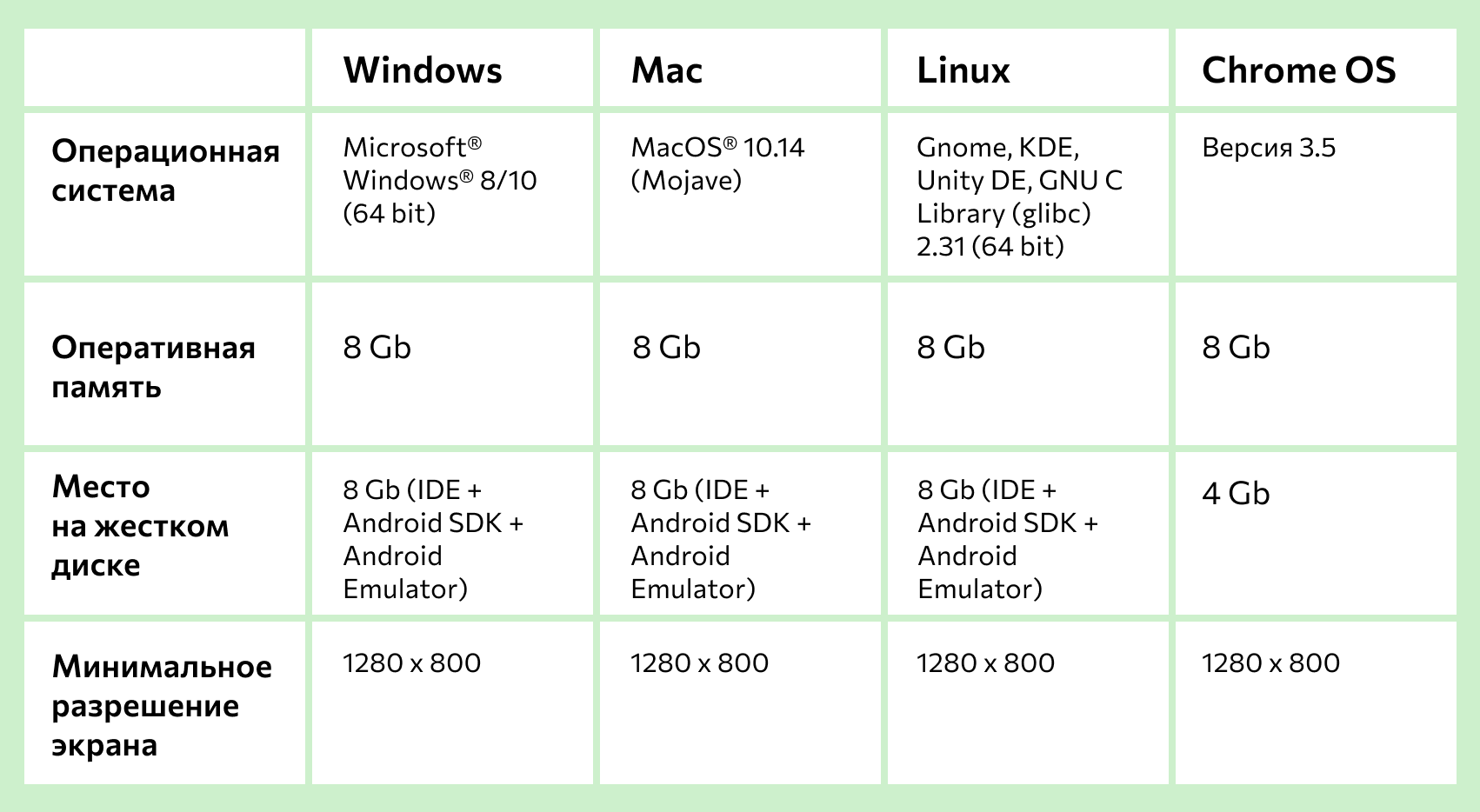
Где скачать Android SDK
Пользователи могут самостоятельно выбрать ОС и загрузить решение на официальном сайте разработчика. При нажатии на кнопку Download Options откроется список доступных версий. Если Android Studio не нужна, можно скачать базовые инструменты командной строки Android (аналог пакета Android SDK Tools, эта программа устарела). Для просмотра, удаления пакетов и установки доступных версий Android SDK предназначен SDK Manager.
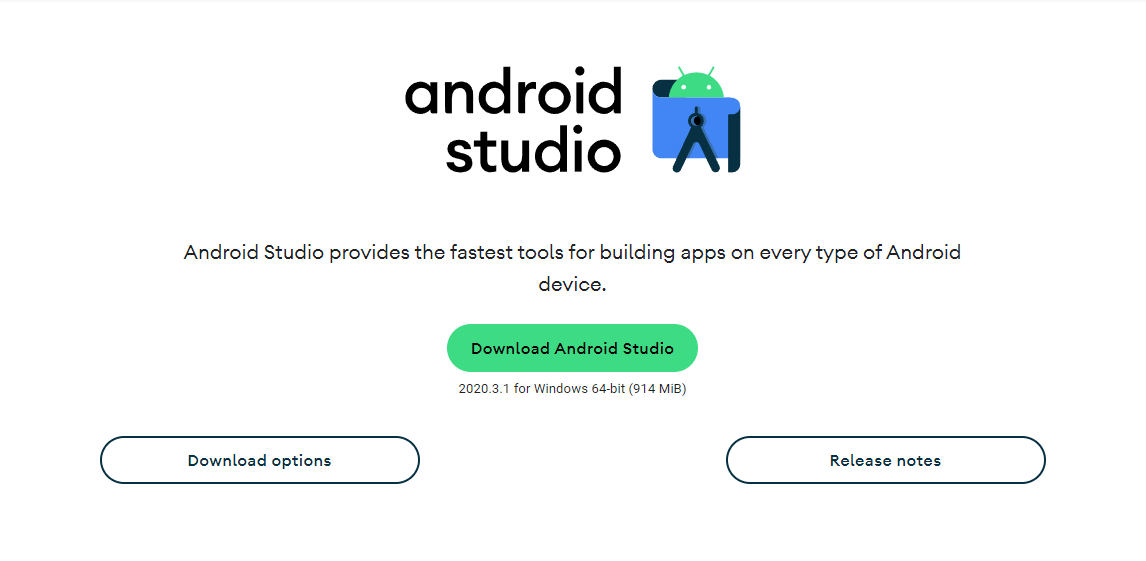 Официальный сайт Android Studio
Как установить Android Studio на Windows
Процесс инсталляции занимает 2–5 минут в зависимости от характеристик ПК. Для корректной установки необходимо:
- Запустить файл Android Studio Setup от имени администратора.
- Согласиться с предупреждением системы безопасности, нажав на кнопку «Запустить».
- Дождаться распаковки и инсталляции установочных файлов.
- Разрешить вносить новые сведения для этого компьютера.
- Нажать на кнопку Next и выбрать компоненты Android SDK Platforms Tools, которые будут установлены. Лучше не снимать галочки, так как лишний функционал можно отключить в программе после установки.
- Указать путь установки и начать процесс инсталляции.
После извлечения всех файлов на экране появится надпись Completed. Для завершения установки нужно нажать на кнопки Next и Finish.

Станьте Android-разработчиком — работайте в штате, на фрилансе или запускайте собственные приложения
Где скачать и как установить Java Development Kit
Для работы с Android SDK требуется загрузка Java Development Kit. Java Development Kit отвечает за графическое отображение исходного кода. Чтобы увидеть список версий Java, нужно перейти на официальный сайт Oracle. Для установки необходимо:
- Выбрать версию. Последние версии Java доступны только для 64-битных систем. Их можно загрузить либо в компрессированном архиве, либо в инсталляционном файле.
- Зарегистрироваться в системе Oracle. Если у пользователя есть учетная запись — пройти процедуру авторизации.
- Скачать Java Development Kit для Android на ПК.
- Выполнить все требования установочного файла, указав место хранения утилиты.
- После завершения установки закрыть программу и перезагрузить компьютер.
- Теперь можно приступать к настройке и работе с Android SDK.
Интерфейс и настройка
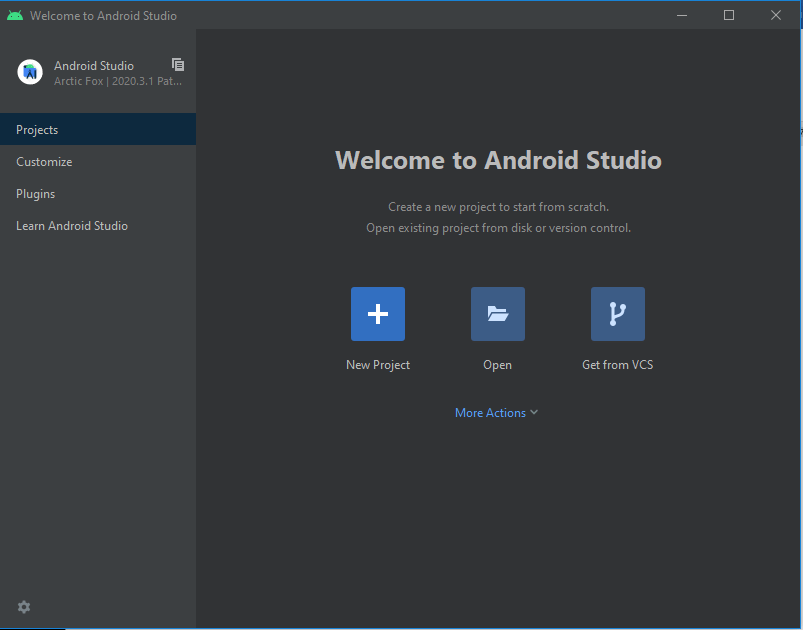 Начало работы с Android SDK
Чтобы произвести начальную настройку программного обеспечения, необходимо:
- Запустить установленный софт SDK от имени администратора. После запуска программы высветится приветственное окно, в котором можно быстро создать проект.
- Выбрать заголовок Create New Project и нажать на понравившийся шаблон (Activity). Можно работать с нуля или редактировать готовый проект. Activity отвечает за логику экрана приложения. Лучше установить либо No Activity, либо Empty Activity.
- Указать в появившемся окне настроек название проекта и пакета. Если в планах публикация в Google Play, во втором случае нужно подобрать уникальное наименование. В окне можно поменять директорию проекта, язык программирования (Java или Kotlin), указать минимальную поддерживаемую версию Android SDK. Чем она ниже, тем больше устройств будут поддерживать приложение.
Чтобы добавить дополнительные инструменты Android SDK, нужно:
1. В открывшемся окне перейти во вкладку Tools и выбрать SDK Manager. Вкладка Tools расположена в верхней части установленного приложения.
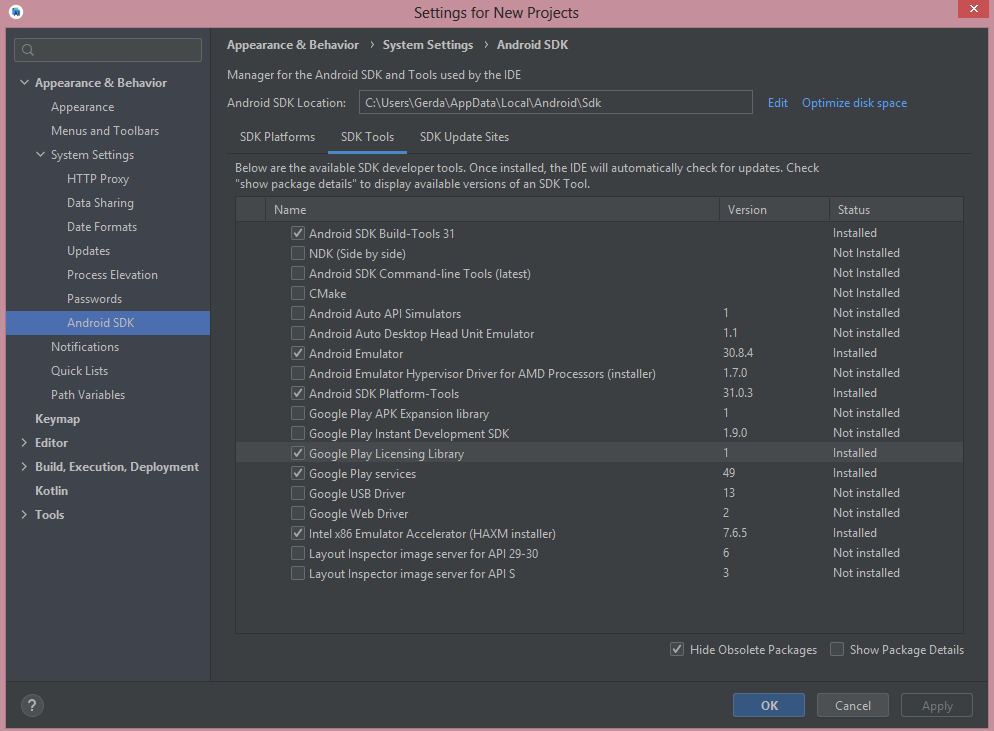 Установка компонентов Android SDK
2. После этого открыть вкладку SDK Tools. В ней представлена информация об установочных пакетах, можно скачать необходимые для работы.
Знакомство и базовая настройка Android Studio завершены.
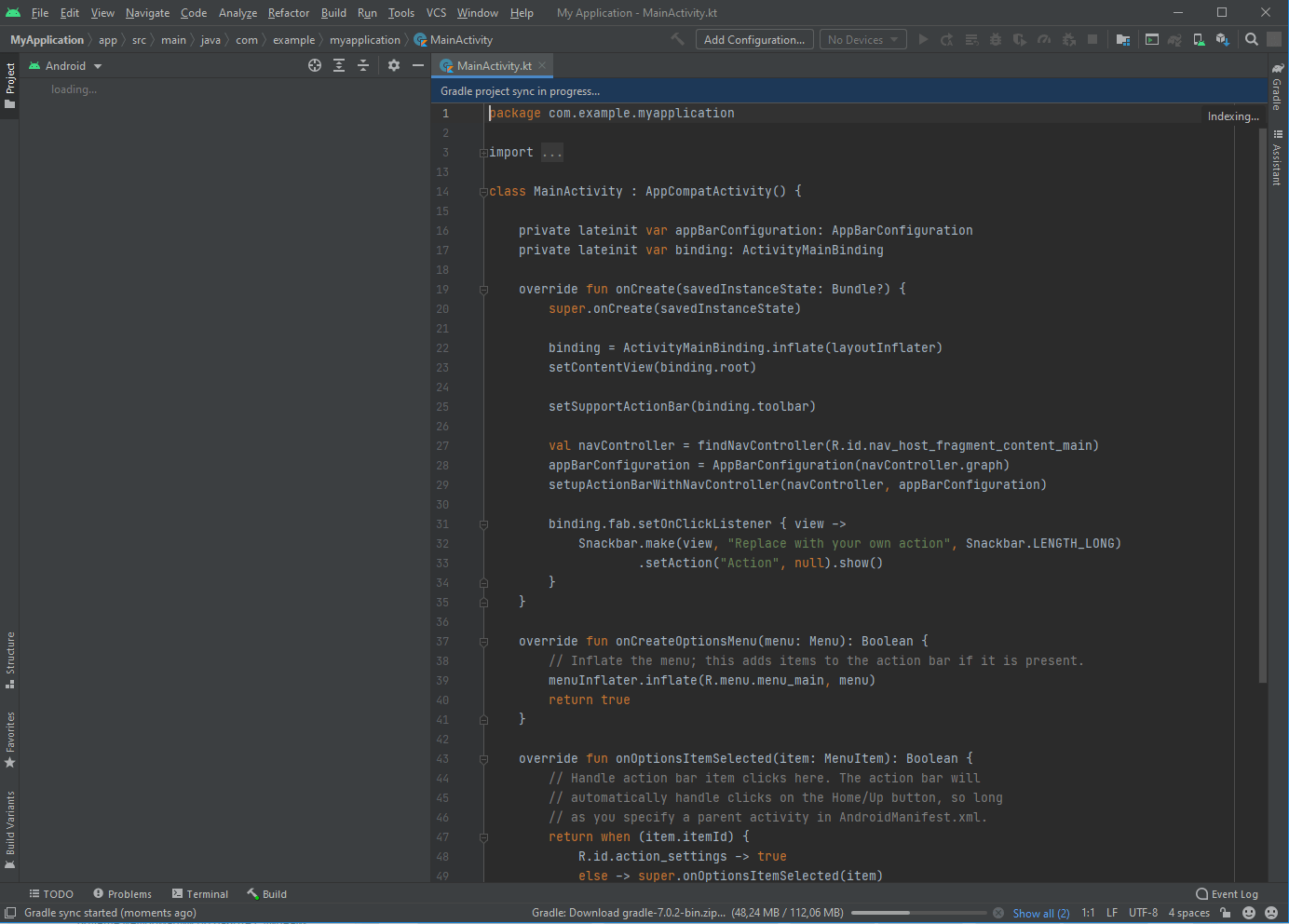 Разработка приложения в среде Android SDK
Возможные ошибки при установке и запуске
Если устройство соответствует характеристикам, но программа выдает ошибку Skipping SDK Tools 11, были установлены старые компоненты Java, а затем добавлен софт SDK. Необходимо переустановить все компоненты, начиная с пакетов разработки от Java и заканчивая Android Studio. После удаления рекомендуется очистить остаточные файлы программой CCleaner (или аналогами).
Программа конфликтует с кириллицей, поэтому иногда возникает ошибка non-ASCII. Чтобы устранить ее, необходимо переименовать учетную запись.
Android SDK Tools — это функциональное программное обеспечение, помогающее разработчикам создавать оптимизированные приложения. Независимо от того, используется ли Java, Kotlin или C#, SDK позволяет запустить продукт и получить доступ к уникальным функциям операционной системы. Google активно поддерживает и продвигает открытое программирование, поэтому каждый желающий может попробовать себя в роли кодера для ОС Android.
Освойте программирование на Java и Kotlin, мобильную разработку и UX/UI, разработайте свое приложение для Android. Центр карьеры поможет с резюме и подготовкой к собеседованию. Программа подойдет для новичков