Шифрование системного диска на Windows с помощью VeraCrypt

Зашифровать системный (и любой другой) диск на Windows достаточно просто и быстро можно с помощью программы VeraCrypt.
- Скачайте и установите VeraCrypt.
- Запустите VeraCrypt и откройте меню «Система», затем выберите пункт «Зашифровать системный раздел/диск…»:
VeraCrypt позволяет сделать «обманку» для вымогателей, которая называется «Скрытый раздел» — вы можете отдать пароль от фейкового раздела, где нет ничего важного, тем самым сберечь свой анус от терморектального криптоанализа. Но, скорее всего, она не будет доступна по-умолчанию, потому что у вас включена опция secure boot и/или ОС установлена в режиме UEFI, а не BIOS-совместимости. Это вряд ли понадобится 99.9% людей — силовые вымогательства, к счастью — большая редкость. Если считаете, что вам это нужно, но опция недоступна — гуглите в сторону вышеперечисленных опций и переустанавливайте ОС.
3. У нас простая инструкция, поэтому выбираем «Обычный» режим:
4. В следующем разделе нужно выбрать, шифруем мы только раздел с Windows, или весь диск. Скорее всего, будет доступна только первая опция — «Зашифровать системный раздел с Windows» (в этом случае нужно выбрать её), но если у вас вдруг доступна вторая («Зашифровать весь диск»)— выберите её:
5. Выбираем «Одиночная загрузка»:
6. Выбираем алгоритм шифрования. Рекомендуем остановиться на AES. Шифрование немного снижает производительность и комфорт при работе с компьютером, а инструкции AES-NI, которые есть во всех современных процессорах, позволяют работать с шифрованием аппаратно и практически не снижая скорость. «Далее»:
7. Задаём пароль, который будем вводить при каждом включении компьютера и нажимаем «Далее»:
8. Один из немногих случаев генерирования энтропии с пользой. Хаотично перемещаем мышкой в окне, пока нижний прогресс-бар не заполнится и нажимаем «Далее»:
9. VeraCrypt показывает сгенерированные ключи. «Далее»:
10. VeraCrypt предлагает создать Rescue Disk на случай, если с загрузочным сектором Windows или диском что-то случится, чтобы расшифровать диск. Если не лень и / или на системном диске вы храните важные данные (и не бекапите ��) — сохраните образ на флешку и киньте её в стол. Устанавливаем галочку «Не проверять VRD» и нажимаем «Далее»:
13. Тут нам предлагают перезаписать свободное пространство, где могут находиться остатки незашифрованных данных. Если вы активно пользуетесь компьютером и не ждёте ФСБ через несколько часов, то это не нужно, потому что через некоторое время свободное место и так будет перезаписано шифрованными данными. Можно выбрать режим 1 проход, можно пропустить, «Далее»:
14. И-и-и мы почти у цели! Последний шаг перед шифрованием — тестирование. VeraCrypt хочет убедиться, что загрузчик установился. Нажимаем «Тест»:
16. Соглашаемся с перезагрузкой:
17. Компьютер перезагрузится.
Теперь, при каждой загрузке компьютера, вы всегда будете видеть поле ввода пароля. Вводим пароль, который устанавливали ранее и нажимаем Enter:
Просто нажимаем Enter (и делаем так всегда на этом этапе):
18. Если тест прошёл успешно, после запуска Windows автоматически загрузится VeraCrypt, и вы увидите такое окно. Всё готово к шифрованию диска, нажимаем «Шифрация»:
19. Шифрование началось:
20. По окончанию шифрования, вы увидите сообщение («ОК»):
Вот и всё. Системный диск зашифрован, и если случится так, что ваш компьютер попадёт в Бюро Специальных Технических Мероприятий, то сотрудник на стенде будет очень грустный и отдуваться перед начальством, а в материалах уголовного дела будет меньше доказательств причастности к Публикации Опасного Комментария. А может, дело вообще закроют. Либо у конкурентов будет меньше информации о вашем бизнесе и компромата на вас.
Находясь в России, важно не только шифровать данные на дисках, но и пользоваться VPN, чтобы власти не видели ваш трафик и сайты, к которым вы обращаетесь.
Если Вам понравилась статья — подпишитесь на сервис Red Shield VPN. Он работает на любом устройстве, есть простые и удобные приложения, или можно настроить вручную по WireGuard или OpenVPN. До 10 устройств на одну подписку. Можно оплатить любой российской картой
Промокод unknown даст скидку аж в 53% на двухлетний тариф.
Нам будет приятно, если вы поддержите статьи подпиской на сервис.
Шифрование данных на компьютере – ликбез и проверенные способы
Дмитрий Скалубо Редакция «Текстерры»
Эта статья будет полезна любому владельцу ПК или ноутбука. Вы задумывались когда-нибудь, насколько велики могут быть ваши потери, если ваша информация попадет не в те руки? Некоторые из вас делают резервные копии важных данных на съемные диски или в облако, но это не спасает от утери или воровства техники. Шифровать данные я начал сразу после того, как у моего знакомого дважды за год украли ноутбук. При этом я «старовер», на сегодняшний день я не пользуюсь ноутбуком и работаю исключительно за ПК, и исключаю для себя риски вроде «забыл сумку с ноутбуком в кафе».
Подумайте, какой может быть самый параноидальный вариант использования ваших данных. У вас уведут клиентскую базу? Уведут деньги с кошелька «вебмани»? Получат доступ к десяткам клиентских проектов, за которые вы отвечаете головой? Вы станете звездой YouTube?

Начинайте шифровать данные.
Важный момент. Я не профессионал по защите информации. И статья написана на основании моего опыта и предпочтений, и в ней описываются методы, которые подойдут для личного использования или мелкого бизнеса, в формате «Лучше обезопасить информацию так, чем никак».
Если вы постоянно пользуетесь мобильными устройствами – вы сможете найти полезные приложения в статье про бесплатные мобильные приложения для бизнеса.
Зачем шифровать данные и параноить насчет паролей?
Вот случаи из жизни ближайшего окружения за последние несколько лет:
- С украденного ноутбука попросили взаймы у друзей в соцсетях и мессенджерах более 1 000 долларов суммарно;
- Слили клиентскую базу, которая нарабатывалась годами, на форум любителей рассылок;
- С вебмани кипера сняли стоимость новой иномарки;
- Увели домены с хорошей историей и посещаемостью.
Возможны и более неприятные варианты – если технику «увели» целенаправленно. Основами безопасности при работе с данными пренебрегают повсеместно. Это и сохраненные в сервисах и на сайтах пароли, и пароли на рабочем столе в файлике «пароли.txt».
Большинство сервисов привязаны к почте, почту многие получают или через почтовые клиенты (Outlook, Thunderbird и подобные), или читают в браузере, само собой, сохранив пароль. Часто еще и основная почта заведена лет 15 назад, без привязки мобильного. В таком случае потерять можно все доступы к сервисам, к которым не привязан номер телефона.
Если вы в спешке начали переписывать пароли на бумажку и гуглить «как удалить пароль из браузера навсегда» – остановитесь. Далее в статье будет несколько простых вариантов шифрования для бытового и коммерческого использования для мелкого бизнеса.
Варианты шифрования данных, в каких случаях их лучше использовать для жизни и бизнеса?
Вот три самых простых, бюджетных и относительно надежных варианта сохранности данных. Даже если ваша техника попадет в чужие руки – получить доступ к информации не получится.

Первый вариант – шифрование на съемном носителе
Съемный жесткий диск или флешка при подключении требуют ввести цифровой пароль на самом носителе, кроме этого, шифруются сами данные на чипе памяти. Вот так примерно это выглядит:
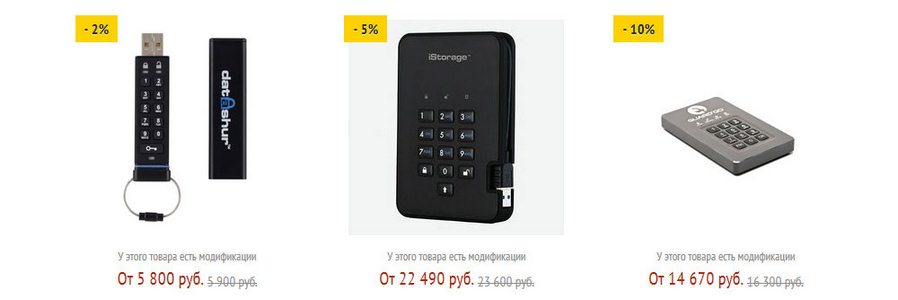
У такого варианта я вижу только 2 преимущества:
- Совместимость с разными операционными системами (это просто флешка).
- Возможность ввести суперсекретный пароль для удаления всех данных, вместо пароля для расшифровки.
Ну и еще сомнительный плюс – при каждом подключении устройства вы будете выглядеть как плохая пародия на Тома Круза в серии фильмов «Миссия Невыполнима».
- Цена.
- Скорость работы. Внешние диски (а особенно флешки) работают медленнее.
- Шанс получить дополнительную головную боль, когда одна из цифр западет или сломается.
Мое мнение – это для любителей поиграть в шпионов. Можно использовать как хранилище важной информации (записать все пароли и спрятать в банку с крупой или ящик с носками), но не более того.
Второй вариант – использование программ для шифрования данных на диске
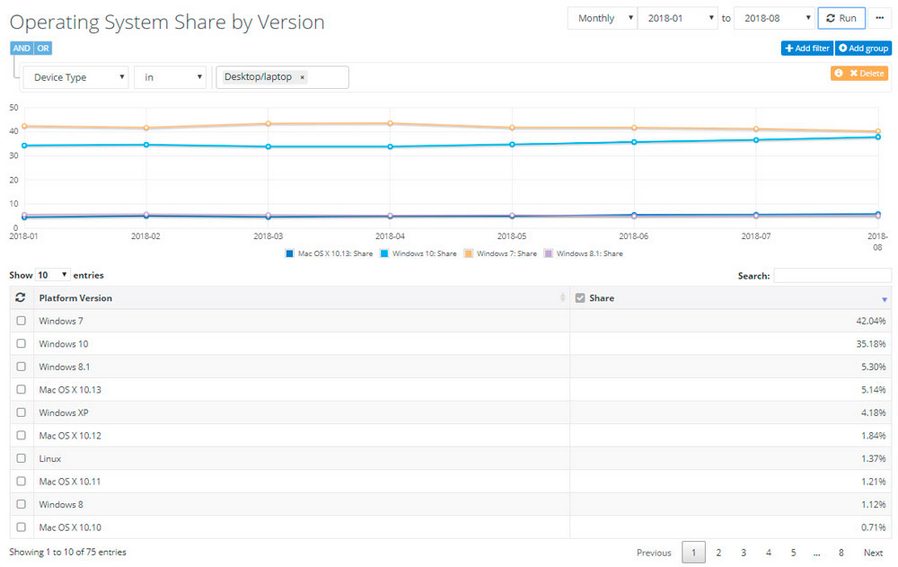
Поскольку в работе я использую множество «виндовых» программ для сбора и обработки данных, я ограничен в выборе операционной системы и работаю в ОС Windows. Как и более 80 % пользователей ПК и ноутбуков:
Я остановился на двух реализациях шифрования данных для Windows (BitLocker и VeraCrypt) из-за весомых преимуществ:
- В случае с ОС Windows от версии Vista и выше есть штатный инструмент шифрования диска или его части – Bitlocker;
- Можно зашифровать раздел диска целиком, независимо от его объема;
- Можно создать отдельный зашифрованный контейнер на несколько гигабайт, который будет выглядеть как обычный файл, и получить данные можно будет только зная, какой программой зашифрованы данные и получив пароль. Как пример – зашифрованный раздел в формате .mp4 может лежать в папке «Фильмы» и вряд ли кому-то придет в голову пробовать открыть «битый» фильм программой VeraCrypt;
- В случае использования VeraCrypt – при установке соответствующего ПО зашифрованный диск можно будет прочитать и под MacOS и под наиболее распространенными дистрибутивами Linux.
- VeraCrypt позволяет создать дополнительный шифрованный раздел внутри зашифрованного раздела, извините за тавтологию. Это позволяет создать тайник внутри тайника, если говорить простым языком. Я этой функцией не пользовался, но вдруг вам это будет полезно знать.
Далее будет подробная инструкция по использованию штатного средства шифрования Microsoft Windows Bitlocker и сторонней программы VeraCrypt.
Из обнаруженных за несколько лет использования недостатков:
- Bitlocker – не кроссплатформенный вариант. Ни под Mac OS ни под популярными дистрибутивами Linux раздел или диск, зашифрованный «Битлокером» открыть не получится. Я об этом случайно узнал, когда нужно было перекинуть на ноутбук с Ubuntu данные с зашифрованного съемного диска. Что интересно – под Windows XP есть официальная программа Bitlocker To Go от Microsoft, которая позволяет читать зашифрованные разделы.
- Зашифрованный с помощью VeraCrypt раздел открыть можно только с помощью компьютера с установленной программой. Правда, есть вариант создания portable-версии программы расшифровки вместе с зашифрованным разделом. Но это сразу бросается в глаза и видно, что на диске, разделе или флешке имеются зашифрованные данные.
Третий вариант – безопасное хранение паролей
Иногда защита информации ограничивается необходимостью безопасно хранить пароли, например, от:
- Облачного хранилища с данными.
- Удаленного сервера, на котором ведется вся работа.
- Почты, аккаунтов соцсетей и т. д.
В таком случае вообще нет смысла в использовании специализированное программное обеспечение для хранения паролей. В конце этой статьи я расскажу, как можно хранить пароли хоть написанными на мониторе, и в то же время обезопасить их.
Личный опыт. Как зашифровать диск программой Bitlocker
Bitlocker я использую на домашнем компьютере по трем причинам:
- Я реалист и понимаю, что у меня нет никаких суперсекретных данных, ради которых стоило бы использовать какие-нибудь сложные схемы хранения и шифрования данных.
- Bitlocker позволяет зашифровать уже используемый раздел диска. То есть, критичные данные достаточно сохранить отдельно на всякий случай, и можно приступать к шифрованию диска.
- К этим данным не требуется регулярный доступ с компьютеров с другой ОС, поэтому вместо нагромождения сторонних программ проще и логичнее было использовать штатную возможность операционной системы.
Как включить BitLocker в Windows?
BitLocker можно запустить в следующих версиях ОС:
- Microsoft Windows Vista Максимальная/Корпоративная;
- Windows 7 Максимальная или Корпоративная;
- Windows Server 2008 R2;
- Windows 8 Профессиональная или Корпоративная;
- Windows 8.1 Профессиональная или Корпоративная;
- Windows 10 Профессиональная, для образовательных учреждений или Корпоративная.
Если у вас другая версия ОС – самым простым вариантом будет подключение диска к компьютеру с нужной версией Windows. Для работы с зашифрованным диском не требуется одна из вышеперечисленных версий. Например, вы можете зашифровать раздел диска, подключив его к компьютеру с Windows 7 Максимальной, а использовать на компьютере с Windows 7 Home Basic.
BitLocker в Windows 7, Windows 8 и Windows 10 – совместимость
Существует проблема совместимости дисков, зашифрованных в версиях 7 и 8 и в версии 10. Windows 7 и Windows 8 используют при шифровании алгоритмы AES, а «десятка» – XTS-AES алгоритмы. Разработчики заявляют, что это не баг, а фича. Хотя, как по мне – несовместимость систем шифрования для операционных систем, выпущенных с разницей в 5 лет (2009 и 2014) – не очень хорошая затея. На официальном форуме Microsoft в такой ситуации рекомендуют использовать другой компьютер. Что как минимум странно, потому что даже для древней Windows XP (вышедшей в 2001 году) выпустили программу BitLocker To Go, позволяющую подключить диск, зашифрованный в Windows 7 и 8.
Как настроить BitLocker?
Все, что касается настроек шифрования, хранится в редакторе локальной групповой политики. Чтобы в нее попасть, жмем «Пуск», в строке поиска вводим:
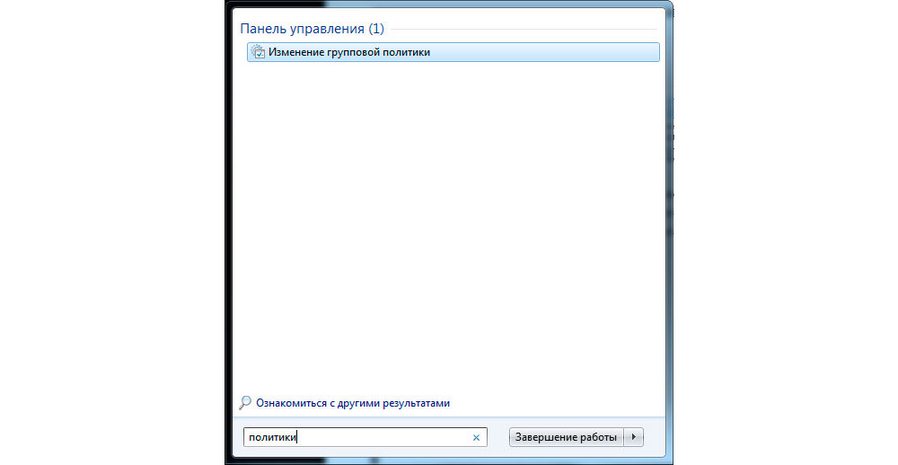
В открывшемся окне нужно перейти по разделам «Конфигурация компьютера» – «Административные шаблоны» – «Компоненты Windows» – «Шифрование данных BitLocker»:
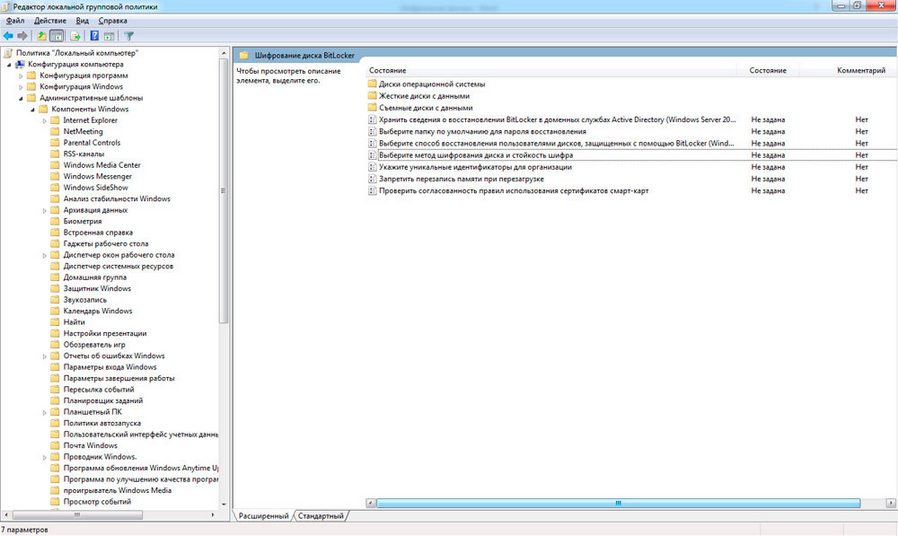
Из полезных для обычного пользователя могу выделить 2 настройки в редакторе локальной групповой политики.
Первая – выбор метода шифрования и стойкость шифра.
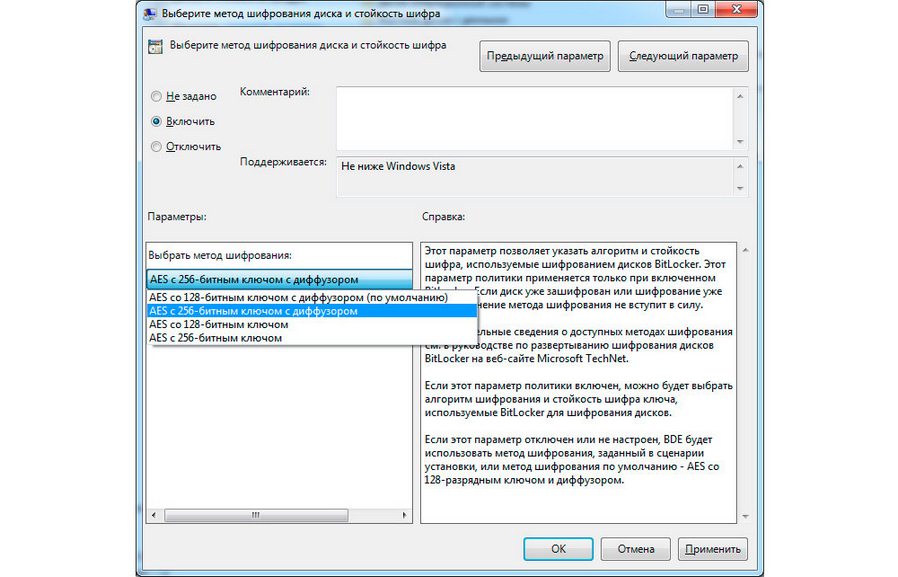
Самый надежный вариант из возможных к выбору – AES с 256-битным ключом с диффузором. Но для выполнения задачи «посторонний человек не получит доступ к вашим данным, если найдет вашу сумку с ноутбуком» достаточно любой из настроек. Значительной разницы в скорости работы «на глаз» я не заметил, поэтому можно использовать самый продвинутый вариант.
Вторая настройка, которая может быть полезна – возможность шифрования системного диска (обычно это диск C) без наличия модуля TPM. TPM – Trusted Platform Module – криптопроцессор, который позволяет шифровать данные на системном диске. Этот модуль не установлен на большинство ПК и ноутбуков, поэтому без дополнительной настройки BitLocker зашифровать системный диск не получится.
Проверить, установлен ли модуль TPM на вашем компьютере или ноутбуке, можно в настройках безопасности BIOS.
Если он не установлен, а вы все же хотите зашифровать системный диск, потребуется перейти в раздел «Конфигурация компьютера» – «Административные шаблоны» – «Компоненты Windows» – «Шифрование данных BitLocker» – «Диски операционной системы»:
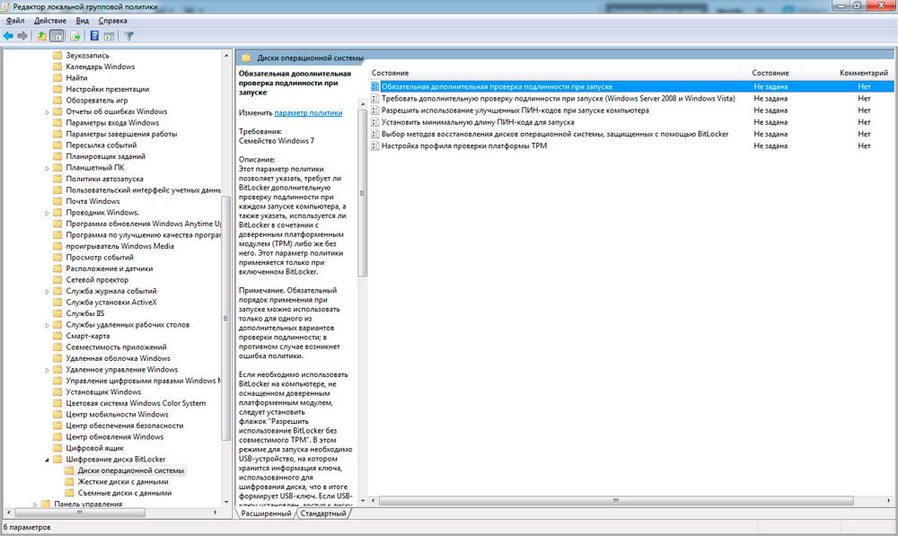
В открывшемся окне можно разрешить использование BitLocker без TPM:
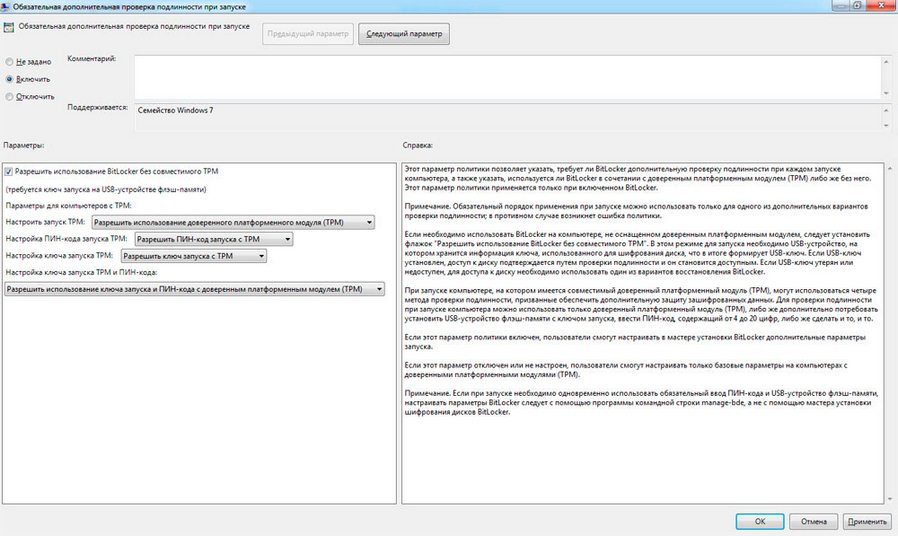
Перед тем, как шифровать системный диск, ответьте себе на 3 вопроса:
- Поддерживает ли ваш ноутбук или компьютер загрузку с флешки? Если нет – системный диск зашифровать не получится.
- У вас на системном диске действительно хранятся важные данные? Обычно хорошая практика – несколько разделов (C, D) и хранение важной информации на диске D.
- Каков шанс, что флешка сломается или будет потеряна?
По моему личному мнению, гораздо проще разбить диск на несколько разделов (или в случае с компьютером – использование нескольких дисков) и зашифровать диск с данными. Недостаток только один – можно будет включить компьютер и загрузить операционную систему.
- Даже в случае поломки компьютера можно просто снять диск и расшифровать его на другом компьютере.
- Свое мнение к ежедневному подключению-отключению USB-ключа я уже высказал в начале статьи – через 3 дня вам надоест дергать его туда-сюда, и он будет подключен всегда.
- Даже дорогие флешки ломаются. По закону подлости – произойдет это в самый неподходящий момент.
Для меня лучшим ответом на вопрос «Почему не надо шифровать системный диск просто потому что так можно» стало недельное наблюдение за неудачными попытками расшифровать диск при потере USB-ключа.
Поэтому лучший вариант для личного использования – зашифровать данные на отдельном диске, перестать беспокоиться и начать жить.
Справедливости ради, сейчас уже не проблема купить ноутбук или материнскую плату с TPM модулем:
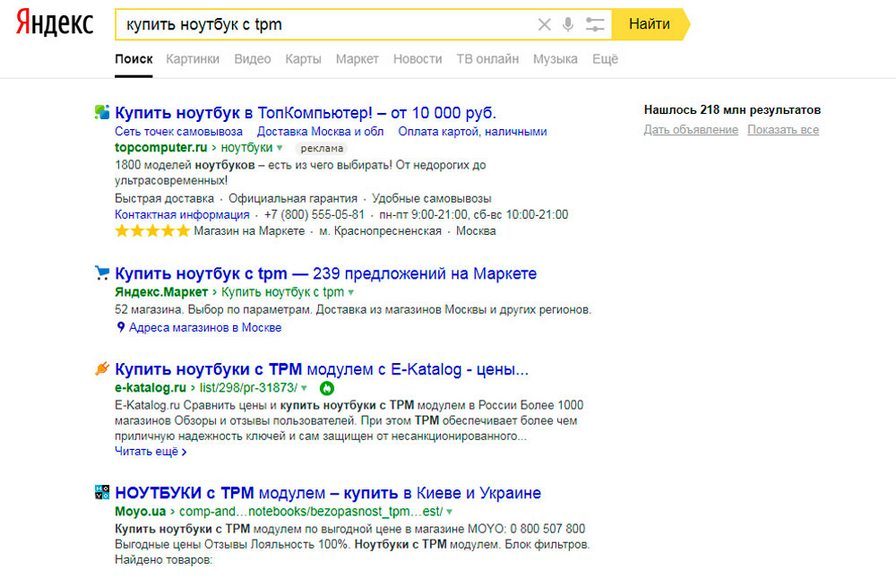
В чем подвох? Если ваш компьютер или ноутбук поддерживает TPM, но что-то произойдет с материнской платой, вы можете попрощаться с вашими данными на системном диске. Единственный вариант избежать этого – сделать несколько USB-ключей и надеяться, что флешка с ключом, и материнская плата ноутбука не выйдут из строя одновременно.
И дополнительный нюанс – Windows достаточно капризная система. Если у вас в 2020 году сгорит ноутбук 2017 года выпуска, а на системном диске будет бухгалтерия за 3 года, с очень большой вероятностью придется искать ноутбук аналогичной конфигурации. Потому что даже при наличии USB-ключа, операционная система может не завестись на другом «железе».
Повторюсь – для бытового использования достаточно просто хранить важные данные на отдельном диске или разделе, зашифрованном BitLocker. Тогда в случае поломки компьютера их можно будет расшифровать на любом другом компьютере с подходящей версией ОС.

Перейдем к практической части.
Шифрование диска или флешки с помощью BitLocker
Практика проще теории. В выпадающем меню диска или флешки выбираем пункт «Включить Bitlocker»:

Важный момент. Сделайте резервную копию важных данных перед шифрованием. На случай, если что-то пойдет не так (свет «мигнет» на середине процесса, например) – это лучший вариант. Съемный диск на 2 ТБ стоит 5 000 рублей, это в разы дешевле, чем восстановление данных в случае прерывания шифрования в середине процесса.
Далее вы можете выбрать из двух вариантов:
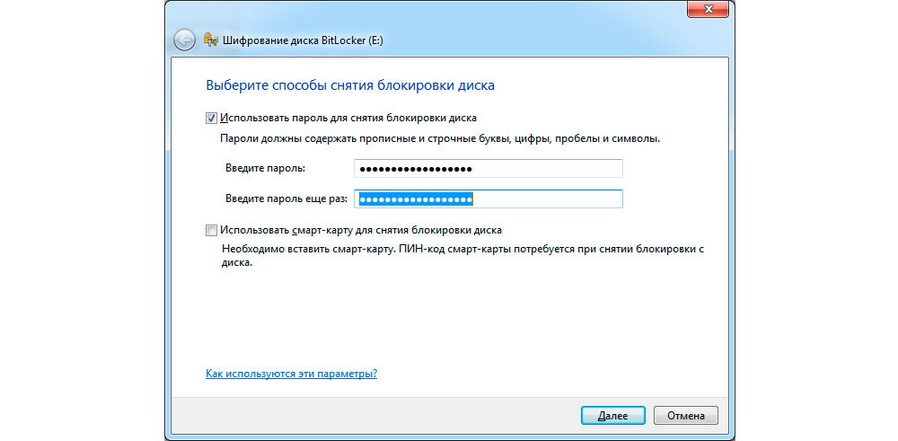
После шифрования помимо пароля вы получите ключ, с помощью которого так же можно будет расшифровать диск если забудете пароль.
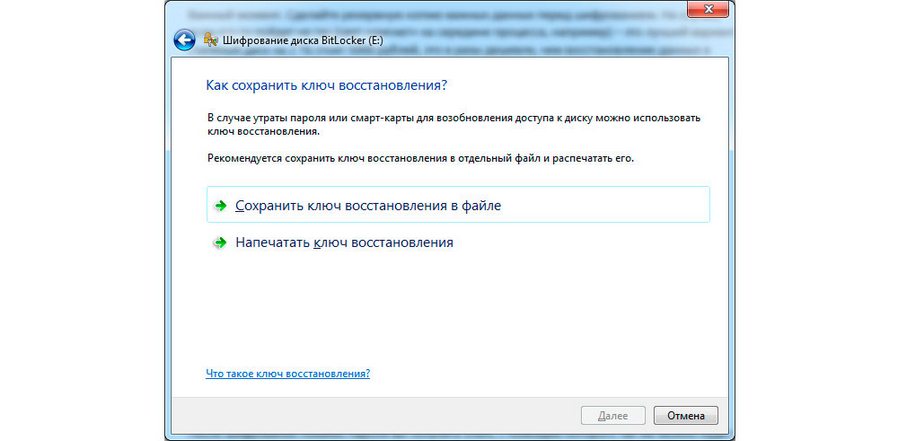
После выбора одного из вариантов начнется шифрование.

Флешка на 16 ГБ шифровалась около 1,5 часов. Двухтерабайтный диск я оставлял на ночь, поэтому точно время не засек, но 6 часов хватило.
Именно потому что сам процесс может занять 3–6 часов, я рекомендовал сделать бэкап на отдельный диск. Если во время шифрования диска у вас выключат свет, ни ИБП, ни заряда батареи ноутбука скорее всего не хватит на весь процесс.
При открытии зашифрованного диска достаточно ввести пароль:
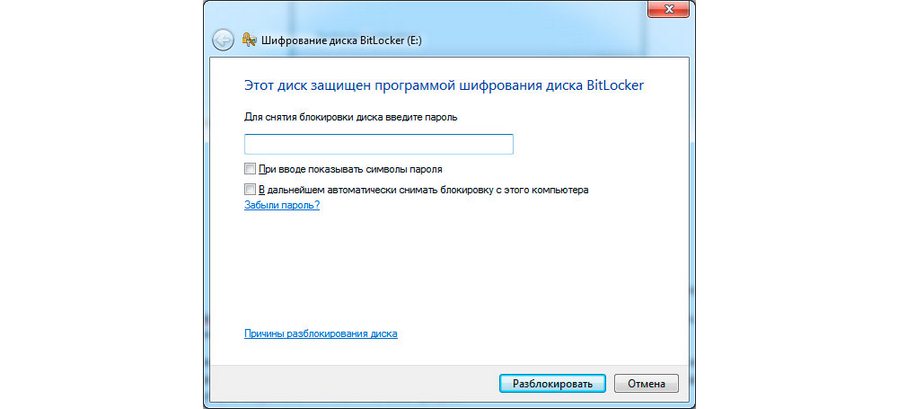
После разблокировки диск работает в обычном режиме. После разблокировки в выпадающем меню в пункте «Управление BitLocker» вы можете:
- изменить пароль для снятия блокировки диска;
- удалить пароль для диска;
- добавить необходимость подключать смарт-карту для снятия блокировки;
- сохранить или напечатать ключ восстановления BitLocker;
- автоматически снимать блокировку для текущего компьютера (никогда не используйте этот пункт).
Как пользоваться VeraCrypt? Инструкция по установке и настройке
Я рекомендую скачивать программу только с официального сайта. Загрузить VeraCrypt для вашей ОС можно по ссылке:
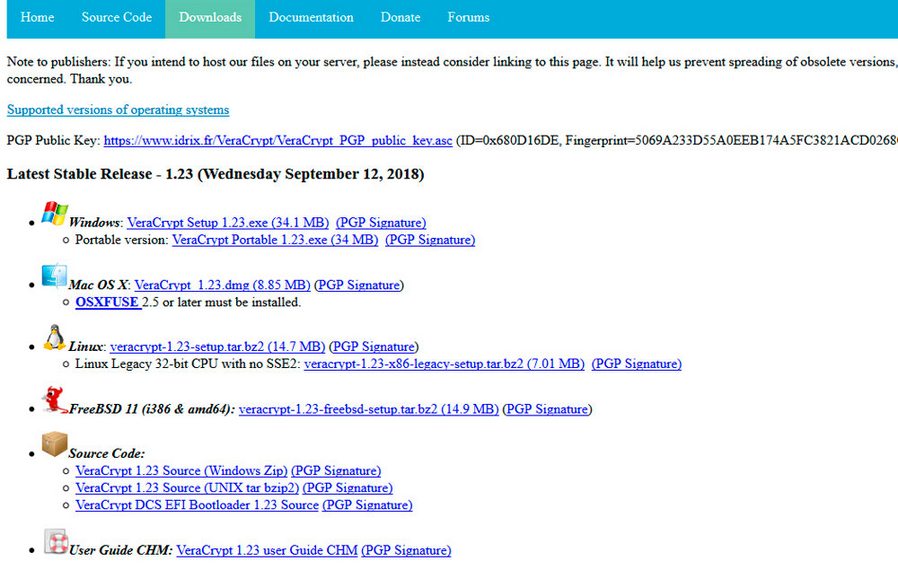
Portable версия (не требующая установки) доступна только для Windows. Ее использование целесообразно в том случае, когда шифруются действительно секретные данные, и даже наличие установленной программы может натолкнуть на мысль, что на компьютере или ноутбуке есть зашифрованный раздел. Я использую обычную версию.
Процесс установки я опущу, он ничем не примечателен (согласие с лицензионным соглашением, добавление ярлыка на рабочий стол и в меню пуск, установка для всех пользователей). При установке можно выбрать русский язык для интерфейса программы.
Как зашифровать диск или флешку программой VeraCrypt
Собственно, сам процесс шифрования. Запускаем программу:
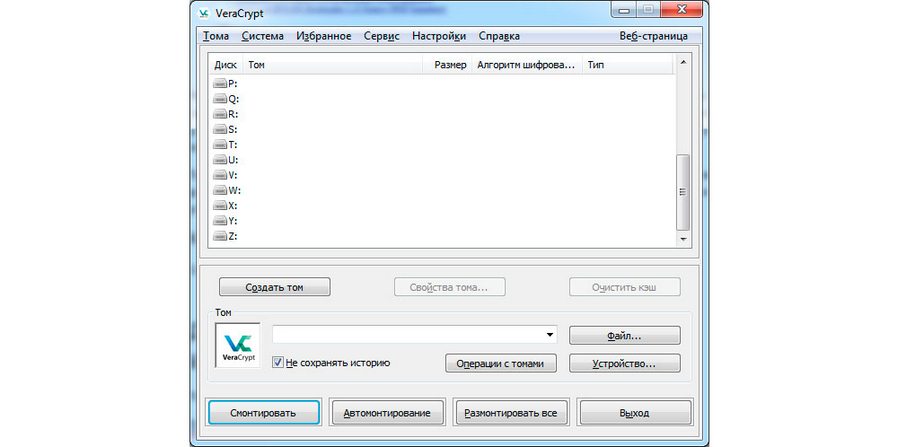
Нажимаем «Создать том»:
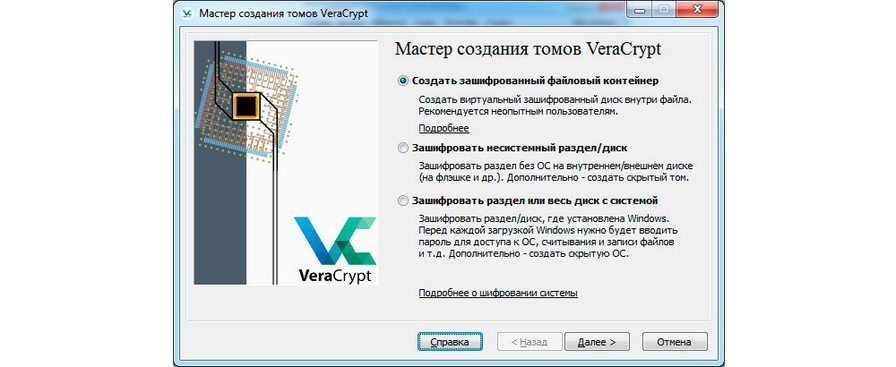
- Создание зашифрованного файла. Самый «шпионский» вариант. Если создать файл «Zvezdnle.W0yny.Khan.s0l0-fullHD.mp4» весом в 9–12 ГБ и положить его в папку «фильмы» среди 15 других фильмов, то догадаться, что именно этот файл и есть зашифрованный контейнер, будет непросто.
- Шифрование диска, флешки или раздела полностью. Недостаток в том, что сразу видно, что диск зашифрован. Хотя подручными средствами расшифровать его все равно не получится.
- Шифрование системного раздела диска.
Используем первый вариант, остальные принципиально не отличаются, кроме времени, необходимого для шифрования диска полностью.
Перед шифрованием любой важной информации – сделайте ее копию. Это в любом случае обойдется дешевле, чем восстановление данных с полузашифрованного диска.
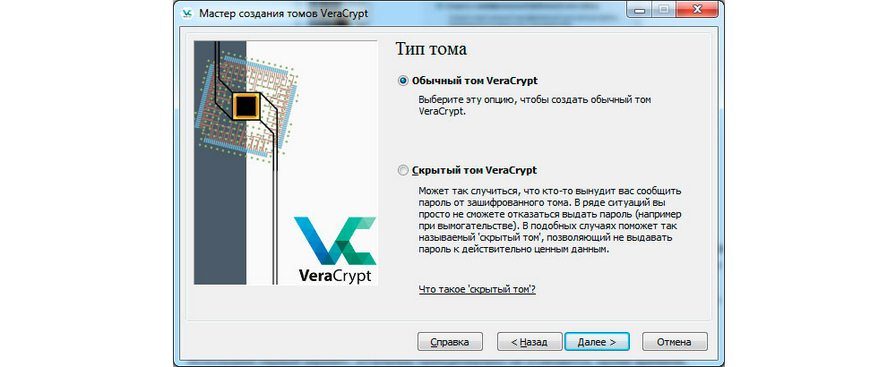
Второй вариант позволяет создать еще один зашифрованный раздел внутри первого зашифрованного раздела. Актуальный вариант, если вы допускаете возможность того, что первый пароль расшифруют с помощью вас и паяльника. Я выберу первый вариант:
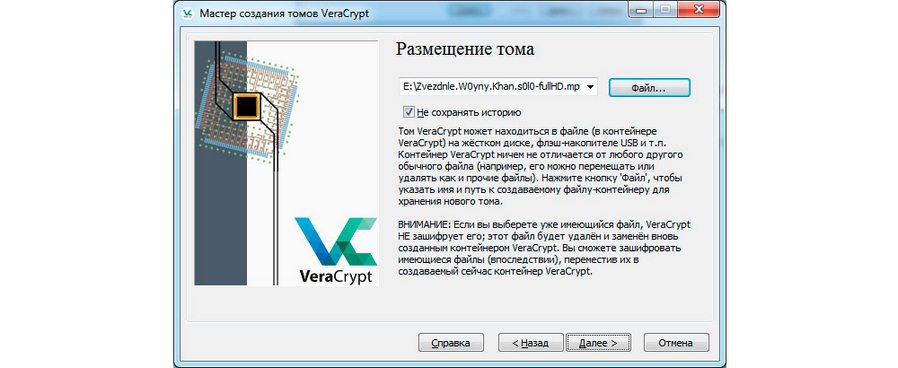
Обратите внимание – нужно указать название файла, а не существующий файл, так как если файл существует – он будет удален, а на его месте создан зашифрованный раздел.
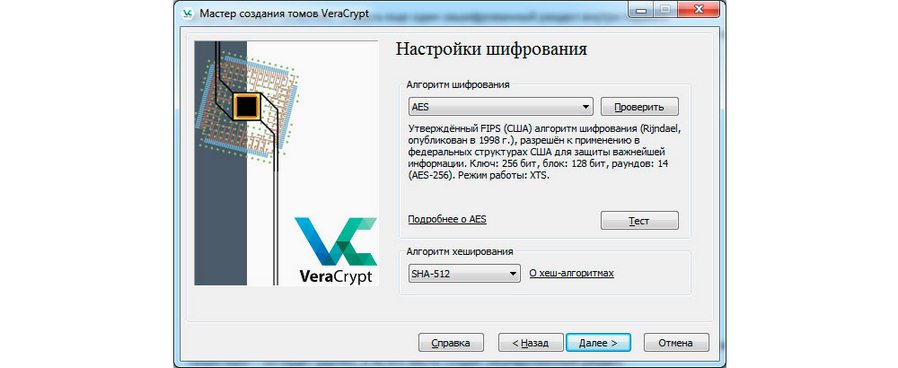
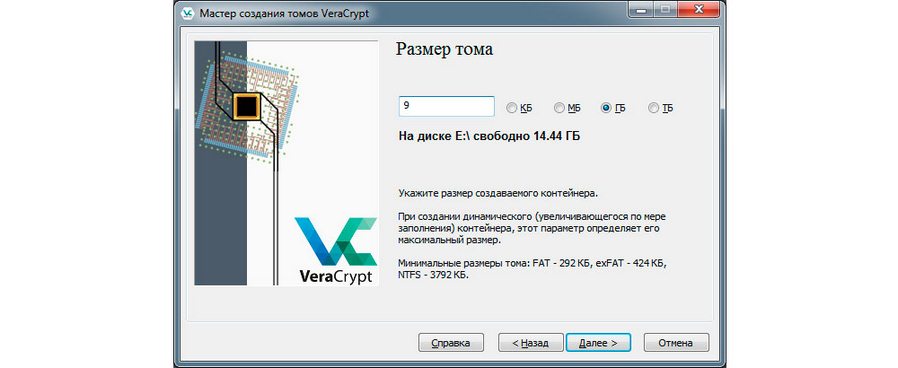
Выбираем шифрование AES с хешированием SHA-512 – этого достаточно, чтобы расшифровать пароль на обычном компьютере методом подбора было малореально. На следующем шаге задается размер зашифрованного раздела:
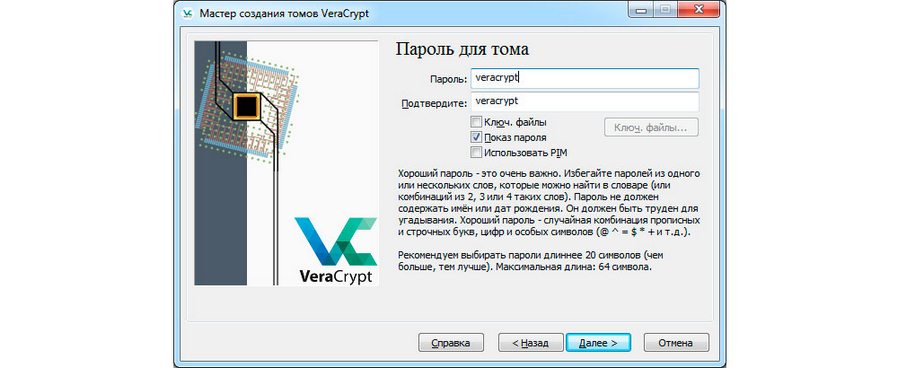
И задаем пароль для раздела:
На следующем этапе вам предложат выбрать файловую систему зашифрованного раздела. Для этого надо ответить на вопрос – собираетесь ли вы хранить в нем файлы размером более 4 ГБ. И переходим к шифрованию:
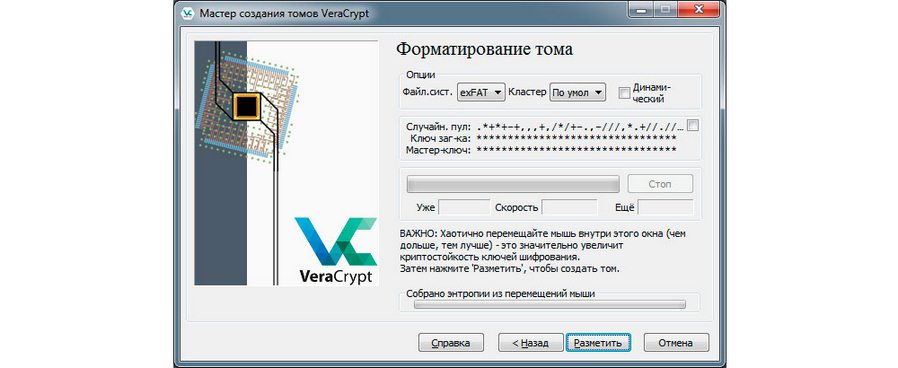
Теперь перемещаем курсор внутри окна, пока не заполнится полоса прогресса, и после этого жмем «Разметить».
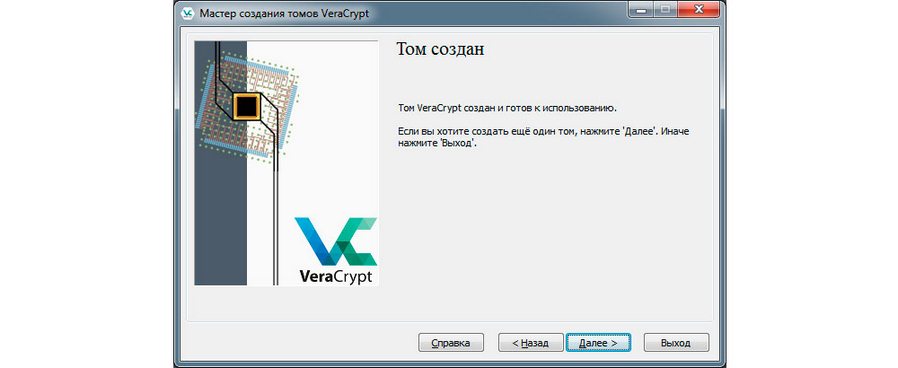
На этом процесс шифрования закончен. Для непосвященного человека на флешке находится фильм:

Чтобы использовать зашифрованный раздел, необходимо:
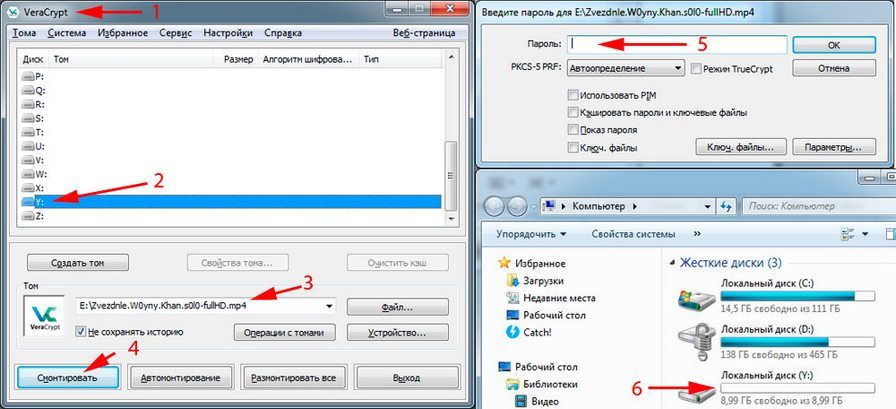
- Запустить программу VeraCrypt;
- Выбрать букву диска, на который будет смонтирован зашифрованный том;
- Выбрать файл зашифрованного раздела;
- Нажать «Смонтировать»;
- Ввести пароль, подождать 3–10 секунд.
- В проводнике появится новый диск, который и является зашифрованным разделом.
Все, работать с зашифрованным разделом можно как с обычным диском. Перед завершением работы с зашифрованным разделом нужно закрыть все приложения, которые использовали файлы с этого раздела. После этого нажимаем «Размонтировать все» и зашифрованный раздел снова превращается в обычный файл.
Как видите, в шифровании данных на бытовом уровне нет ничего сложного. Зато резко снижается вероятность потери нервных клеток вместе с потерей ноутбука с конфиденциальными данными.
Другие программы для шифрования диска для Windows и Mac OS
Помимо описанных выше вариантов можно использовать другие решения:
TrueCrypt
Сначала я хотел вместо VeraCrypt использовать именно эту программу. Ее возможностей более чем достаточно и для бытового и для профессионального использования. TrueCrypt умеет:
- Шифровать контейнеры. Можно зашифровать только необходимую информацию, чтобы пользоваться носителем небольшого объема.
- Шифровать разделы диска.
- Шифровать диск или флешку целиком.
В 2014 году поддержка и разработка TrueCrypt была прекращена, последняя версия программы позволяет только расшифровывать данные, без возможности шифрования. На официальном сайте появилась рекомендация переходить на BitLocker. Поскольку TrueCrypt был одной из самых популярных бесплатных программ для шифрования данных – это породило множество слухов о давлении на разработчиков ПО. Косвенно это подтверждает факт, что независимый аудит безопасности, на который было собрано более 60 000 долларов, не обнаружил критических уязвимостей в последних версиях программы.
На сегодняшний день неофициальным сайтом является проект https://truecrypt.ch.
Любители теорий заговоров в сомнении – что лучше? Не использовать BitLocker, потому что очень уж подозрительно, что на бывшем официальном сайте ссылаются на него? Или не использовать TrueCrypt, вдруг спецслужбы специально сделали новый «повстанческий» сайт и напихали в исходный код «закладок», позволяющих расшифровать зашифрованные данные?
Тем не менее, на сайте можно загрузить TrueCrypt для Windows, MacOS, Linux:
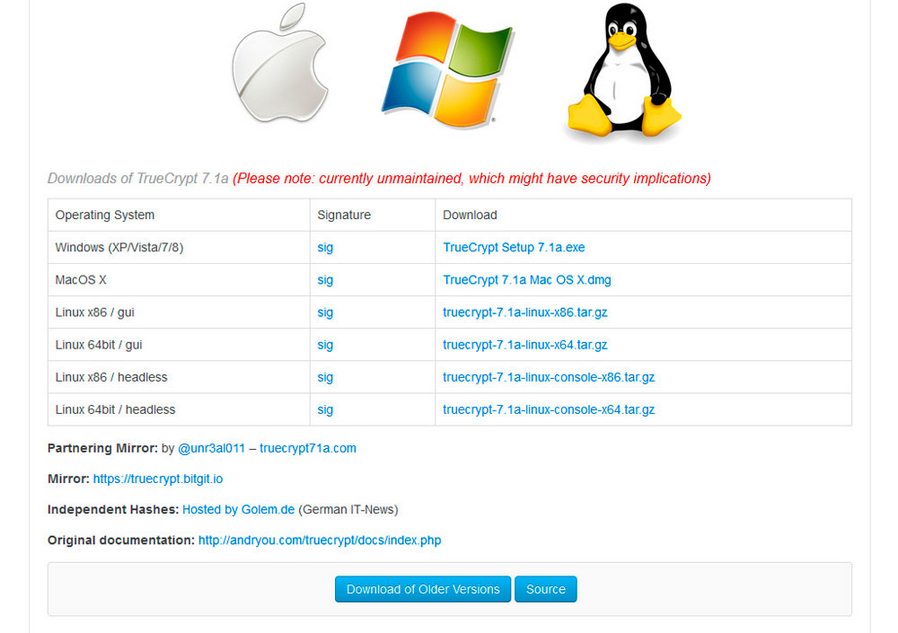
На сайте есть англоязычный форум поддержки, на котором регулярно отвечают на вопросы новичков.
Признаюсь, на мой выбор повлиял обычный бытовой фактор – я не хочу перешифровывать несколько дисков, если вдруг TrueCrypt перестанет обновляться или будет несовместим с последними версиями ОС Windows (на скриншоте выше видно, что Windows 10 уже не указан в списке загрузок).
Поэтому я выбрал VeraCrypt, как на мой взгляд, наиболее перспективное ответвление TrueCrypt. Проект постоянно развивается:
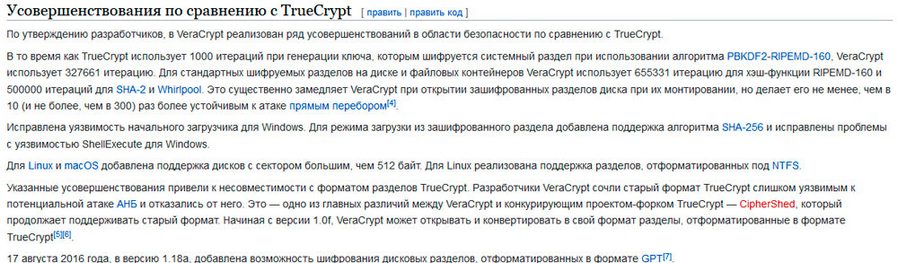
Но я думаю, вы согласитесь со мной – все равно ведь, все выглядит подозрительно? Кто мог написать на «Википедии», что VeraCrypt более устойчив к возможным атакам АНБ, если не дежурный офицер АНБ?
FireVault и FireVault 2 для MacOS
Владельцы ноутбуков и компьютеров Apple могут использовать для шифрования официальную программу FireVault. По сути, это аналог BitLocker, только для MacOS. Недостаток первой версии, используемой в версиях ОС до Mac OS X Snow Leopard включительно – возможность зашифровать только домашнюю папку пользователя. Вторая версия программы используется начиная с OS X Lion и позволяет зашифровать диск полностью.
Подробная русскоязычная инструкция по шифрованию загрузочного раздела приведена на официальном сайте.
Если ваша версия Mac OS позволяет шифровать только домашнюю папку – вы можете использовать TrueCrypt или VeraCrypt и создать зашифрованный раздел.
CipherShed
Так же, как и VeraCrypt, CipherShed является форком TrueCrypt. Поддерживает Windows, Linux и Mac OS.
Основной недостаток ниже:
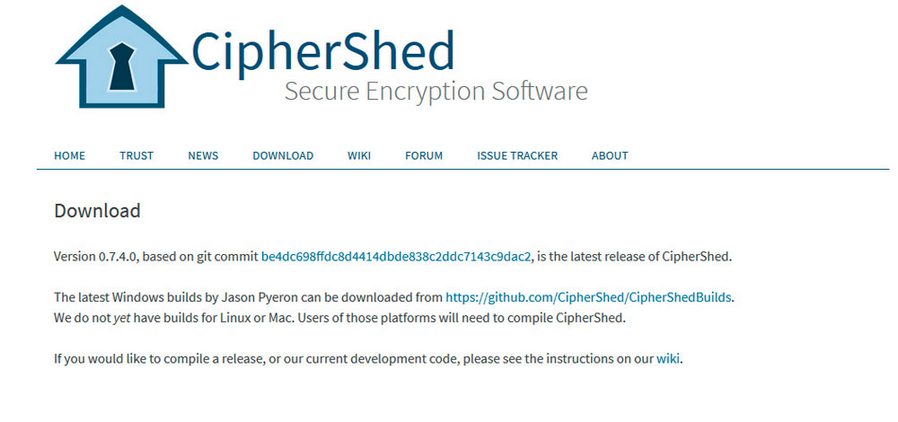
Не очень user-friendly, за четыре то года можно было бы уже и выпустить установщик.
DiskCryptor
Официальный сайт как будто бы пришел к нам из 2000-х:
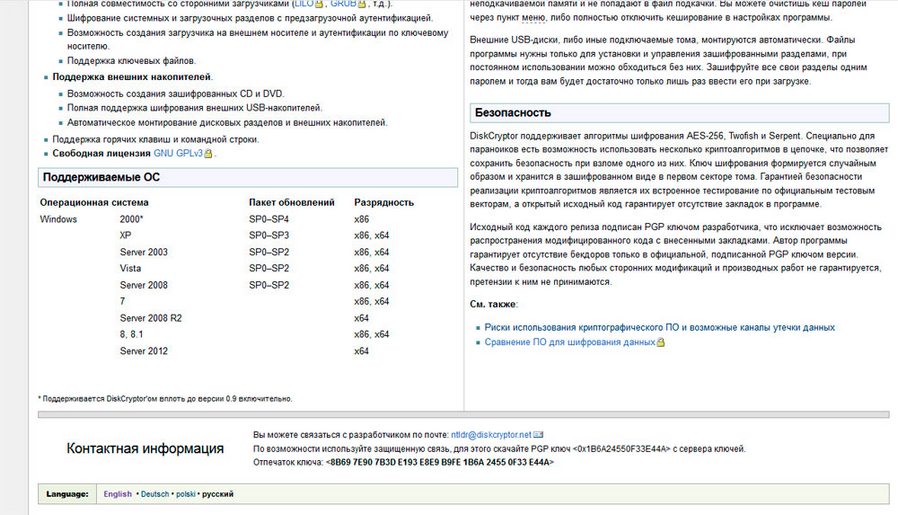
С момента, когда я выбирал программу для шифрования (а это было года 3 назад) – ничего не изменилось. Включая то, что на главной странице указана совместимость с ОС для версии 0.9, а к загрузке предлагается версия 1.1. Устраивать гадание «Зашифрует ли последняя версия программы последнюю версию Windows» я не стал тогда, и вам сейчас не советую.
Программа может пригодиться для обладателей ПК со старыми версиями ОС Windows, поэтому и вошла в этот список.
Как правильно хранить пароли?
Я скептически отношусь к различным программам для хранения паролей, которые автоматически подставляют нужные данные в поле ввода в браузере, почтовом клиенте, банковской программе и т. д. Мол, вам главное помнить только пароль от программы, а остальные пароли запомнит она. Причин несколько:
- Возможен взлом самой программы.
- Сегодня программа есть – а завтра ее закрыли. А вам предстоит увлекательный квест по переносу паролей в новую программу.
- Программа была установлена на устаревшей ОС на старом «железе», сгорела материнская плата, и ваша операционная система не загружается на другом компьютере. И вы ищете такое же «железо» или пытаетесь вытащить пароли через техподдержку программы (если она, конечно, есть, и пароли синхронизируются куда-то кроме вашего компьютера – что, кстати, является потенциальной дополнительной уязвимостью).
Простой способ хранить сложные пароли
При этом абсолютно любые пароли можно хранить хоть в текстовом файле «пароли.txt» на рабочем столе, при одном условии. Вот оно:
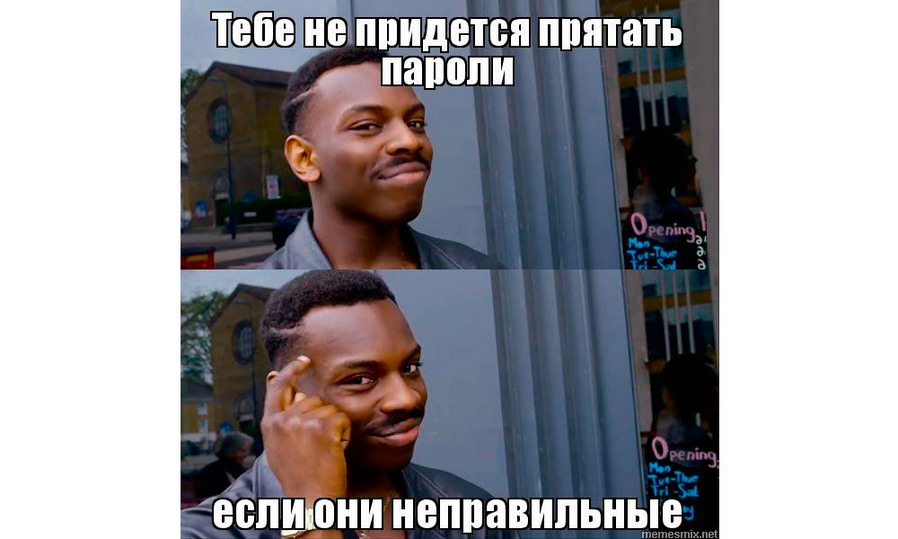
Например, ваш список паролей может выглядеть так:
Но он будет бесполезен, если не знать, как ими пользоваться. В примере выше – 5 паролей. И только вы знаете, что первый пароль рабочий, если удалить первый символ, второй – если удалить второй. Таких вариантов, к которым практически невозможно подобрать закономерность, много:
- В любом пароле нужно удалить 2-ю заглавную букву.
- Два первых (или последних) символа – лишние. Или второй и четвертый.
- Пароль правильный, если к нему дописать gfhjkmxbr («парольчик» в английской раскладке).
- Пароль нужно скопировать 2 раза и удалить 2 последних символа (какой по вашему шанс подобрать методом перебора 28-символьный пароль?).
- Ваш вариант.
Теоретически, даже такой пароль подобрать можно. Практически – вы думаете, кому-то это нужно? Кроме этого, если пароль от онлайн-сервиса, то методом перебора его подобрать не получится, по следующим причинам:
- Все больше сервисов уходят к двухфакторной авторизации (пароль + смс), в платежных системах это уже фактически стало стандартом.
- Не только вы знаете, что пароль можно попытаться подобрать методом перебора вариантов. Чаще всего в онлайн-сервисах после 3-5 попыток нужно подождать от 3 минут до получаса.
Зашифрованный архив
Хотя такой способ хранения паролей относительно безопасен, можно дополнительно обезопасить и его. Для этого достаточно сам файл переименовать во что-то достаточно нудное и ненужное широким массам, вроде «Основы эхолокации дельфинов (список литературы) – дипл. заочн. обр. Иванов.txt» и добавить это в архив, зашифрованный паролем.
В принципе, небольшой объем информации можно шифровать просто бесплатным архиватором 7-zip, который поддерживает шифрование алгоритмом AES-256 для форматов 7z и ZIP. Этот вариант подойдет, например, для съемных носителей, которые по тем или иным причинам нельзя шифровать другими вариантами (нужно что-то скидывать на компьютеры без спецсофта).
Программы для хранения паролей
То, что я не использую программы для хранения паролей, не означает, что их не можете использовать вы. Это отличный вариант, если у вас нет особых секретных данных, и все, что вы хотите сделать – обезопасить себя от необходимости менять пароли от 5–10 сервисов или программ в случае кражи или потери техники.
Вот топ-5 платных и бесплатных программ:
-
– от 2 долларов в месяц;
- KeePass – бесплатная программа;
- StickyPassword – бесплатна, есть премиум-версия;
- RoboForm – бесплатна, есть премиум-версия;
- Dashline – бесплатна, есть премиум-версия.
В таких программах мне не нравится абонплата. Я спокойно плачу за нужный софт, но прямо говоря – в хранении паролей нет ничего такого, что требует ежемесячной оплаты. К тому же дополнительные фишки, которые преподносятся как плюсы – явные минусы, как по мне. Например:
- Возможность автоматически заполнять поля в части сервисов (у вас украли разблокированный смартфон, например, в кафе – ко всем сервисам пароль подставляется автоматом, как удобно).
- Пароли могут храниться в облаке, на случай, если вы потеряете свою технику. Если вы зашифрованный архив с паролями зальете на Google Drive или Яндекс Диск, они тоже будут храниться в облаке. Только это будет бесплатно, и в случае взлома нужно будет еще догадаться, что это пароли. Если же взломают облако сервиса хранения паролей, то что там будут искать?
Если вам нравится хранить данные в облаке и иметь к ним доступ с любого устройства и в любом месте – обязательно прочитайте подробное руководство по работе с Google Docs.
Впрочем, у вас может быть другое мнение. Напишите в комментариях, была ли статья вам полезна? Используете ли вы шифрование? Может быть, у вас есть простой и проверенный способ защиты данных, о котором я не упомянул?
Шифрование диска в Windows 10
Существуют различные способы защиты данных на персональном компьютере с операционной системой Windows 10. Самыми радикальными являются шифрование всего диска или шифрование одного из разделов, на котором хранятся конфиденциальные данные. Менее радикальные – криптоконтейнеры (виртуальные диски). Файл виртуального диска хранится на жестком диске, как обычный файл, но его можно открыть в программе шифрования, и она подмонтирует содержимое виртуального диска к одной из свободных букв. После этого пользователь сможет работать с виртуальным диском как с обычным диском. Есть и еще прозрачное шифрование, когда шифруется одна из папок на жестком диске. Все файлы, помещенные в эту папку, автоматически шифруются.
Выбор оптимального средства шифрования диска
Шифрование всего диска – наиболее радикальный метод шифрования. Преимущество этого способа в том, что пока вы введете пароль (или кто-то другой, кому в руки попал ваш компьютер), операционная система не загрузится.
Но это далеко не самый оптимальный способ шифрования данных. Во-первых, вы должны понимать, что любое шифрование – это, прежде всего, преобразование, видоизменение данных. Следовательно, при записи данных на диск их нужно зашифровать, а при чтении – расшифровать. В результате снижается общая производительность работы с системой.
Во-вторых, далеко не все данные нужно шифровать. Например, зачем шифровать файлы операционной системы, исполнимые файлы программ?
Вы можете возразить, что операционная система и приложения могут хранить конфиденциальные данные не только в пользовательских файлах, но и во временных файлах, в Cookies, в реестре, в файлах программы (каталог AppData). Когда нет времени, желания или возможности выяснить, что нужно шифровать, а что нет, часто шифруют весь жесткий диск, жертвуя производительностью.
Нужно отметить, что далеко не все программы умеют шифровать системный диск. Проверенных вариантов (чтобы вы могли не только зашифровать системный диск, но и потом расшифровать его) всего два – или стандартное средство BitLocker, или всем известная программа TrueCrypt или ее наследница VeraCrypt. Но опять-таки ни TrueCrypt, ни VeraCrypt не поддерживают UEFI.
Менее радикальный способ – шифрование одного из разделов. Вы можете выделить один из разделов для своих секретных документов и зашифровать его. Все ваши секретные данные (и приложения – при желании) будут храниться на этом диске. Перенести пользовательский профиль на зашифрованный диск, увы, не получится, так как далеко не все программы шифрования могут монтировать диск до входа пользователя в систему. Если вы опасаетесь, что кто-то сможет прочитать данные из вашего каталога AppData, лучше перестраховаться и зашифровать весь жесткий диск.
У шифрования раздела есть огромное преимущество перед шифрованием всего диска. Во-первых, больше выбор программ, которые могут шифровать раздел диска (просто не все программы шифрования могут зашифровать системный диск, а вот программ для шифрования обычных разделов гораздо больше). Во-вторых, все-таки файлы операционной системы не шифруются, как и файлы приложений, следовательно, с производительностью все будет в порядке.
Если у вас только один раздел, это не проблема. Существуют программы, которые могут «отрезать» свободное дисковое пространство и на его месте создать новый раздел. Например, пусть у вас есть один раздел (диск С:) размером 500 Гб. Из этих 500 Гб пусть свободно 250 Гб. Свободное дисковое пространство можно использовать, чтобы создать новый раздел. Например, вы можете «отрезать» 50 Гб (для секретных документов, думаю, этого более чем достаточно). После этого данный раздел можно зашифровать и использовать для хранения секретных файлов.
В качестве программы для изменения таблицы разделов я рекомендую использовать AOMEI Partition Assistant. Программа гораздо компактнее и дешевле Acronis, а работает не хуже. Изменение таблицы разделов происходит без перезагрузки компьютера (если, конечно, изменяется не системный раздел).
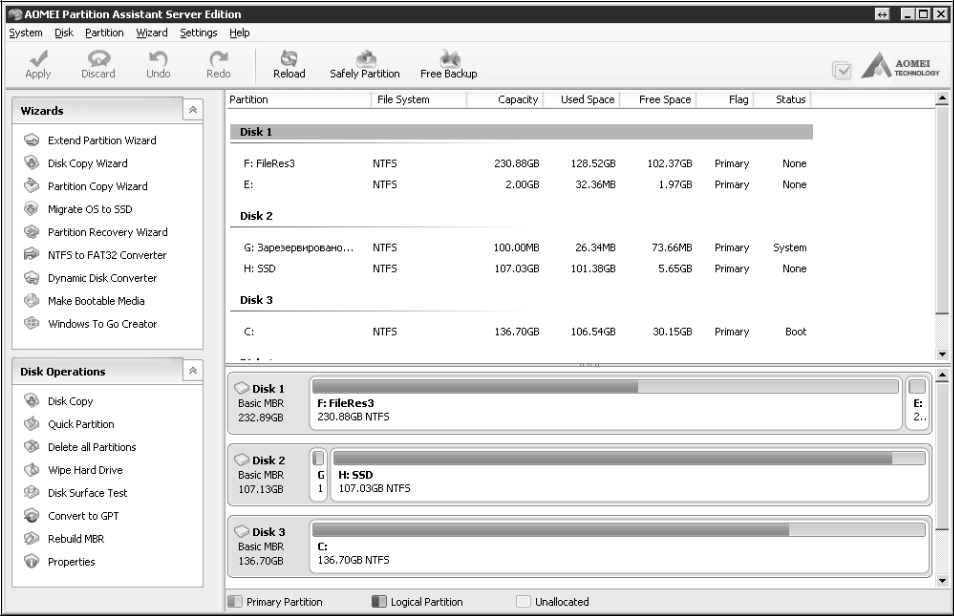
Для изменения размера раздела нужно щелкнуть по нему и выбрать команду меню Partition, Resize Partition. После этого появится окно, в котором нужно будет установить новый размер раздела.
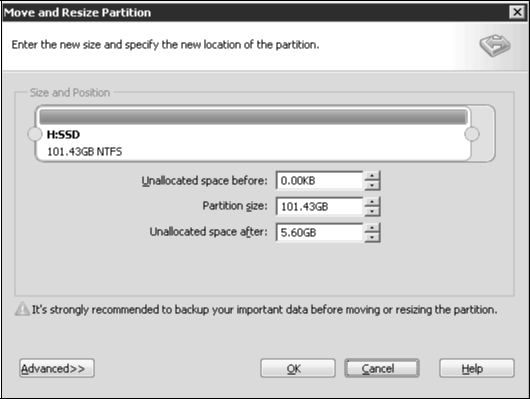
После того, как программа уменьшит размер раздела, на жестком диске появится нераспределенная область. Нужно щелкнуть по ней и выбрать команду меню Partition, Create Partition. Далее все просто – нужно создать новый раздел (это и делает команда Create Partition), а потом отформатировать его как NTFS (команда Partition, Format Partition).
Все, теперь у вас есть отдельный раздел, который можно зашифровать. О том, как это сделать, будет сказано далее в этой главе.
Примечательно, что после шифрования нельзя будет изменять размер раздела. Поэтому сразу установите необходимый размер, возможно, с небольшим запасом (20-30%).
Типичный сценарий шифрования раздела – это совместное использование компьютера. Допустим, есть жесткий диск на 500 Гб и есть три пользователя, которые периодически работают с компьютером. Несмотря на то, что файловая система NTFS все же поддерживает права доступа и позволяет ограничить доступ одного пользователя к файлам другого пользователя, ее защиты недостаточно. Ведь у одного из этих трех пользователей будут права администратора, и он сможет получить доступ к файлам оставшихся двух пользователей.
Поэтому дисковое пространство жесткого диска можно разделить следующим образом:
- Примерно 200 Гб – общий раздел. Этот раздел также будет системным разделом. На нем будет установлена операционная система, программа и будут храниться общие файлы всех трех пользователей.
Криптоконтейнеры, или виртуальные диски
Далеко не всегда можно зашифровать весь жесткий диск или даже раздел. Типичный пример – офисный компьютер. Вы хотите, чтобы ваши данные остались секретными и недоступными для других коллег, которые, возможно, работают за вашим же компьютером (общее рабочее место), но в то же время у вас нет прав администратора, которые необходимы при шифровании диска или раздела.
В этом случае на помощь придут виртуальные диски, или криптоконтейнеры. Виртуальный диск представляет собой файл, внутри которого находятся ваши данные – файлы и каталоги. Можете смотреть на виртуальный диск как на архив. Только содержимое этого архива зашифровано. Также виртуальный диск можно подмонтировать к какой-то букве, например к Z:, и работать с ним как с обычным диском.
Что лучше – шифровать разделы или использовать виртуальные зашифрованные диски? Здесь каждый решает сам, поскольку у каждого способа есть свои преимущества и недостатки. Шифрование разделов так же надежно, как и шифрование виртуального диска, и наоборот.
Преимущество виртуального диска в том, что его можно легко скопировать на другой жесткий диск или флешку (если позволяет размер). Например, вы можете создать виртуальный диск на 4 Гб (ограничений на размер виртуального диска нет, если не считать естественных) и при необходимости скопировать файл виртуального диска на флешку или на внешний жесткий диск. А при правильном выборе программ шифрования можно использовать один и тот же диск и на компьютере, и на смартфоне. Например, Android-приложение EDS использует тот же формат виртуальных дисков, что и TrueCrypt. Следовательно, перенести контейнер с компьютера на смартфон проще простого (лишь бы на SD-карте хватило места). С зашифрованным разделом у вас такое проделать не получится.
Конечно, при необходимости, можно создать образ зашифрованного диска – на тот случай, если вы хотите сделать его резервную копию или переместить на другой компьютер. Но это уже отдельная история. Если у вас возникнет подобная потребность, рекомендую программу Clonezilla – уже надежное и проверенное решение. Перенос зашифрованного раздела на другой компьютер – это более сложная затея, чем перенос виртуального диска. Если есть такая необходимость, то проще использовать виртуальные диски.
Какой способ выбрать? Если вы можете себе позволить зашифровать раздел, тогда можно выбрать этот способ. Также весь раздел лучше шифровать, если размер ваших секретных документов довольно большой.
Но есть ситуации, когда использовать весь раздел нельзя или нет смысла. Например, у вас есть только один раздел (диск С:) на жестком диске и по тем или иным причинам (нет прав, например, поскольку компьютер не ваш) вы не можете или не хотите изменять его разметку, тогда нужно использовать виртуальные диски. Нет смысла шифровать весь раздел, если размер документов (файлов), которые вам нужно зашифровать, небольшой – несколько гигабайт.
Прозрачное шифрование диска
Мы уже рассмотрели два способа шифрования данных – шифрование диска/раздела и виртуальные диски. Однако не всегда такое шифрование удобно.
Во-первых, не всегда есть возможность зашифровать весь физический диск. Во-вторых, если вы используете виртуальные диски, то файлы контейнеров, как правило, занимают сотни мегабайт дискового пространства, и их весьма просто обнаружить злоумышленнику. Да, есть методы сокрытия данных, но побеждает человеческая лень. В-третьих, зашифрованная папка может постоянно расти, а размер криптодиска ограничен величиной, указанной при его создании. Конечно, есть программы, позволяющие изменять размер криптодиска после его создания, но на это нужно обращать внимание сразу при выборе программы.
Всем хочется и удобно работать с файлами, и чтобы при этом файлы были надежно защищены. Такой компромисс есть – это прозрачное шифрование файлов, когда файлы зашифровываются и расшифровываются «на лету» – процессе работы с ними. Файлы остаются зашифрованными, а вы работаете с ними как с обычными файлами. Например, если вы зашифровали папку C:\Documents и поместили в нее свои документы, то при открытии документа из этой папки запускается Word или Excel и они даже не подозревают, что они являются зашифрованными. Вы работаете с зашифрованными файлами как с самыми обычными, совершенно не задумываясь о шифровании, монтировании, виртуальных дисках и т.д.
Кроме удобства использования, у прозрачного шифрования есть еще одно весомое преимущество. Как правило, на виртуальных зашифрованных дисках хранится большое количество файлов. Для работы даже с одним из них вам нужно подключать весь криптодиск. В результате становятся уязвимыми все остальные файлы. Конечно, можно создать множество небольших криптодисков, присвоить каждому отдельный пароль, но это не очень удобно. В случае с прозрачным шифрованием можно создать столько зашифрованных папок, сколько вам нужно, и поместить в каждую из них различные группы файлов – документы, личные фото и т.д. При этом расшифровыва-ются только те файлы, к которым осуществляется доступ, а не все файлы криптодиска сразу.
Организовать прозрачное шифрование папки можно как с помощью стандартных средств Windows (Encrypted File System), так и с помощью стандартных программ. Далее мы поговорим о стандартных средствах шифрования в Windows, а именно будут рассмотрены EFS и BitLocker. Также будет показано, как злоумышленник может расшифровать файлы, зашифрованные EFS.
Прозрачное шифрование диска с помощью EFS
Преимущества и недостатки EFS
Windows (начиная с Windows 2000 и кроме Home-выпусков) традиционно для организации прозрачного шифрования используется шифрованная файловая система – EFS (Encrypting File System). Прежде чем вы примете решение, использовать EFS или нет, вам нужно знать о ее преимуществах и недостатках.
Файловая система EFS предназначена, чтобы один пользователь не мог получить доступ к файлам (зашифрованным) другого пользователя. Зачем нужно было создавать EFS, если NTFS поддерживает разграничение прав доступа? Хотя NTFS и является довольно безопасной файловой системой, но со временем появились различные утилиты (одной из первых была NTFSDOS, позволяющая читать файлы, находящиеся на NTFS-разделе, из DOS-окружения), игнорирующие права доступа NTFS. Появилась необходимость в дополнительной защите. Такой защитой должна была стать EFS.
По сути, EFS является надстройкой над NTFS. Файловая система EFS удобна тем, что входит в состав Windows и для шифрования файлов вам не нужно какое-либо дополнительное программное обеспечение – все необходимое уже есть в Windows. Для начала шифрования файлов не нужно совершать какие-либо предварительные действия, поскольку при первом шифровании файла для пользователя автоматически создается сертификат шифрования и закрытый ключ.
Также преимуществом EFS является то, что при перемещении файла из зашифрованной папки в любую другую он остается зашифрованным, а при копировании файла в зашифрованную папку он автоматически шифруется. Нет необходимости выполнять какие-либо дополнительные действия.
Такой подход, конечно же, очень удобен, и пользователю кажется, что от EFS одна только польза. Но это не так. С одной стороны, при неблагоприятном стечении обстоятельств, пользователь может вообще потерять доступ к зашифрованным файлам. Это может произойти в следующих случаях:
Аппаратные проблемы, например, вышла из строя материнская плата, испорчен загрузчик, повреждены системные файлы из-за сбоя жесткого диска (bad sectors). В итоге жесткий диск можно подключить к другому компьютеру, чтобы скопировать с него файлы, но если они зашифрованы EFS, у вас ничего не выйдет. Система переустановлена. Windows может быть переустановлена по самым разнообразным причинам. В этом случае доступ к зашифрованным данным, понятно, будет потерян.
Удален профиль пользователя. Даже если создать пользователя с таким же именем, ему будет присвоен другой ID, и расшифровать данные все равно не получится. Системный администратор или сам пользователь сбросил пароль. После этого доступ к EFS-данным также будет потерян.
Некорректный перенос пользователя в другой домен. Если перенос пользователя выполнен неграмотно, он не сможет получить доступ к своим зашифрованным файлам.
Когда пользователи (особенно начинающие) начинают использовать EFS, об этом мало кто задумывается. Но, с другой стороны, существует специальное программное обеспечение (и далее оно будет продемонстрировано в работе), позволяющее получить доступ к данным, даже если система была переустановлена и были потеряны некоторые ключи. И я даже не знаю, к преимуществам или недостаткам отнести сей факт – данное ПО позволяет восстановить доступ к данным, но в то же время оно может использоваться злоумышленником для получения несанкционированного доступа к зашифрованным файлам.
Казалось бы, данные с помощью EFS зашифрованы очень надежно. Ведь файлы на диске шифруются с помощью ключа FEK (File Encryption Key), который хранится в атрибутах файлов. Сам FEK зашифрован master-ключом, который, в свою очередь, зашифрован ключами пользователей системы, имеющих доступ к этому файлу. Ключи пользователей зашифрованы хэшами паролей этих пользователей, а хэши паролей – зашифрованы еще и SYSKEY.
Казалось бы, такая цепочка шифрования должна была обеспечить надежную защиту данных, но все банально сводится к логину и паролю. Стоит пользователю сбросить пароль или переустановить систему, получить доступ к зашифрованным данным уже не получится.
Разработчики EFS перестраховались и реализовали агентов восстановления (EFS Recovery Agent), то есть пользователей, которые могут расшифровать данные, зашифрованные другими пользователями. Однако использовать концепцию EFS RA не очень удобно и даже сложно, особенно для начинающих пользователей. В итоге, эти самые начинающие пользователи знают, как зашифровать с помощью EFS файлы, но не знают, что делать в нештатной ситуации. Хорошо, что есть специальное ПО, которое может помочь в этой ситуации, но это же ПО может использоваться и для несанкционированного доступа к данным, как уже отмечалось. К недостаткам EFS можно также отнести невозможность сетевого шифрования (если оно вам нужно, то необходимо использовать другие протоколы шифрования передаваемых по сети данных, например, IPSec) и отсутствие поддержки других файловых систем. Если вы скопируете зашифрованный файл на файловую систему, которая не поддерживает шифрование, например на FAT/FAT32, файл будет дешифрован и его можно будет просмотреть всем желающим. Ничего удивительного в этом нет, EFS – всего лишь надстройка над NTFS.
Получается, что от EFS вреда больше, чем пользы. Также зашифрованную папку можно расшифровать с помощью программы Advanced EFS Data Recovery1. Рассматривать подробно эту программу мы не будем, главное, чтобы вы знали, что она есть. Единственное, что может усложнить работу программы, – наличие сложного пароля для учетной записи. Только он может спасти ваши данные. Если вы собираетесь использовать EFS, тогда прямо сейчас установите сложный пароль. В этом случае у программы, возможно, ничего не получится.
Активация EFS-шифрования диска
Для шифрования папки (или файла — последовательность действий будет такой же) щелкните на ней правой кнопкой мыши и выберите команду Свойства. В области Атрибуты нажмите кнопку Другие.
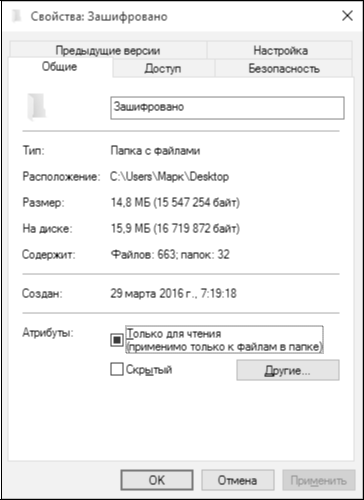
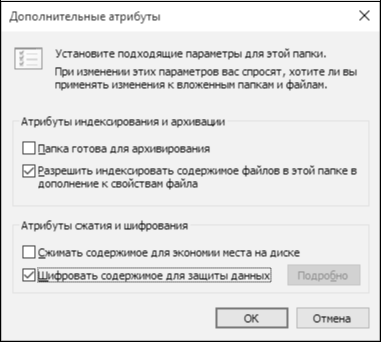
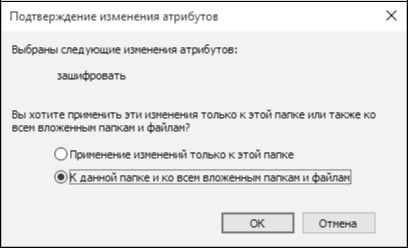
Затем включите атрибут Шифровать содержимое для защиты данных и нажмите кнопку ОK, затем еще раз нажмите кнопку ОK в окне свойств папки. Если вы шифруете непустой каталог, система спросит, нужно шифровать только эту папку или все вложенные папки и файлы. Нужно выбрать второй вариант.
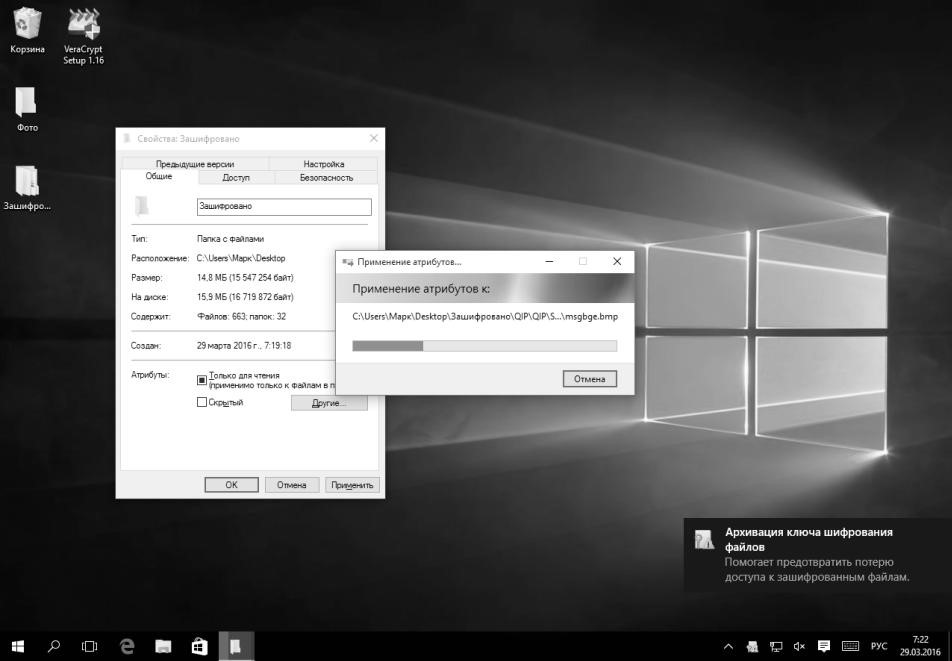
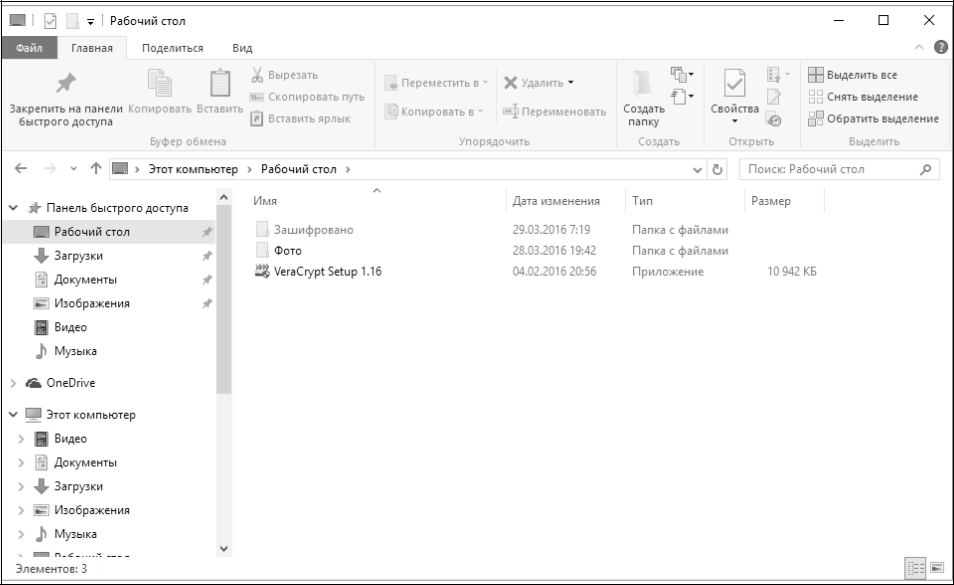
Все, осталось только подождать, пока файлы будут зашифрованы. Система также сообщит о том, что выполнила резервное копирование вашего ключа шифрования – на всякий неприятный случай. Название зашифрованной папки в Проводнике будет отмечено зеленым шрифтом. Конечно, черно-белая иллюстрация плохо передает оттенки серого, поэтому предназначение этой иллюстрации в основном в том, чтобы привлечь ваше внимание.
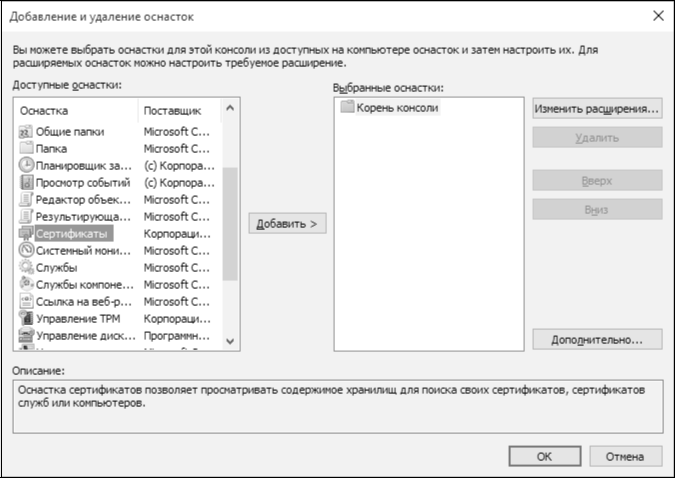
Просмотреть созданные сертификаты можно через консоль mmc. Выполните команду mmc, далее выберите команду меню Файл, Добавить или удалить оснастку. В появившемся окне выберите Сертификаты и нажмите кнопку Добавить >, а затем нажмите кнопку OK.
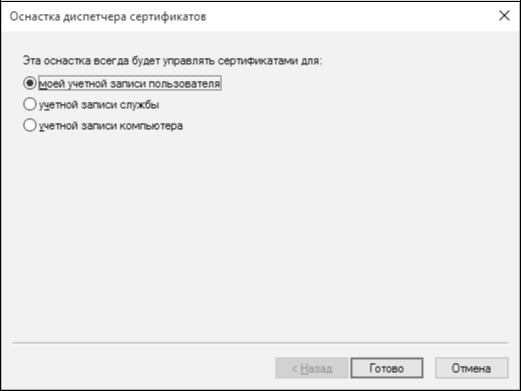
Далее нужно выбрать, какими сертификатами вы хотите управлять. В нашем случае мы хотим управлять личными сертификатами, поэтому выберите моей учетной записи пользователя. Затем нажмите OK в окне добавления оснастки.
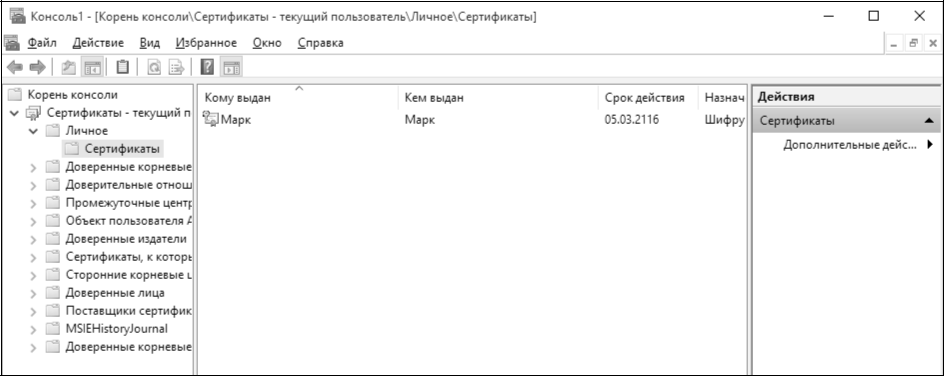
В окне консоли mmc нужно перейти в Сертификаты — текущий пользователь, Личное, Сертификаты, и в списке сертификатов вы увидите сертификат EFS. Если его удалить, вы не сможете получить доступ к зашифрованным файлам.
Что такое BitLocker
BitLocker (полное название BitLocker Drive Encryption) – это технология шифрования диска, встроенная в операционные системы Windows Vista Ultimate/Enterprise, Windows 7 Ultimate, Windows Server 2008 R2, Windows Server 2012/R2, Windows 8 и Windows 10.
С помощью BitLocker можно зашифровать полностью весь носитель данных (логический диск, SD-карту, USB-брелок). При этом поддерживаются алгоритмы шифрования AES 128 и AES 256.
Ключ может храниться в компьютере, в TPM, на USB-устройстве. Можно также сделать копию ключа в свою учетную запись Майкрософт (вот только зачем?). Хранить ключ в TPM можно только на тех компьютерах, где есть чип TPM (Trusted Platform Module). Думаю, это должно быть понятным.
Если на материнской плате есть TPM-чип, тогда ключ может быть прочитан из него или после аутентификации с помощью USB-ключа/смарт-карты или ввода PIN-кода. В самом простом случае можно аутентифицировать пользователя по обычному паролю. Такой способ подойдет, конечно, не Джеймсу Бонду, но большинству обычных пользователей, которые хотят скрыть некоторые свои данные от коллег или родственников.
Вообще, доступны следующие варианты ограничения доступа к диску: TPM, TPM + PIN + USB, TPM + USB, TPM + PIN.
С помощью BitLocker можно зашифровать любой том, в том числе и загрузочный – с которого происходит загрузка Windows. Тогда пароль нужно будет вводить при загрузке (или использовать другие средства аутентификации, например, TPM). Однако я настоятельно не рекомендую этого делать. Во-первых, снижается производительность. На сайте http://technet. microsoft.com сообщают, что обычно снижение производительности составляет 10%, однако в вашем конкретном случае можно ожидать большего «торможения» компьютера, все зависит от его конфигурации. Да и шифровать, по сути, нужно далеко не все данные. Зачем шифровать те же программные файлы? В них нет ничего конфиденциального. Во-вторых, если что-то случится с Windows, боюсь, все может закончиться плачевно – форматированием тома и потерей данных.
Поэтому лучше всего зашифровать отдельный том – отдельный логический диск, внешний USB-диск и т.д. Затем на этот зашифрованный диск поместить все ваши секретные файлы. Также можно установить на этот диск программы, требующие защиты, например клиент-банк. Такой диск вы будете подключать только при необходимости. Дважды щелкнул на значке диска, ввел пароль и получил доступ к данным – будет именно такой принцип работы с зашифрованным диском.
Что можно зашифровать, а что – нет
Можно зашифровать любой диск, кроме сетевого и оптического. Список поддерживаемых типов подключения дисков:
- USB;
- Firewire;
- SATA;
- SAS;
- ATA;
- IDE;
- SCSI;
- eSATA;
- iSCSI;
- Fiber Channel.
Не поддерживается шифрование томов, подключенных по Bluetooth. Когда вы подключили свой мобильный телефон к компьютеру по Bluetooth, его карта памяти выглядит как отдельный носитель данных. Зашифровать такой носитель нельзя.
Поддерживаются файловые системы NTFS, FAT32, FAT16, ExFAT. Не поддерживаются остальные файловые системы, в том числе CDFS, NFS, DFS, LFS, программные RAID-массивы (аппаратные RAID-массивы поддерживаются).
Можно зашифровать твердотелые накопители (SSD, флешки, SD-карты), жесткие диски (в том числе подключаемые по USB, см. ранее) и аппаратные RAID-массивы. Шифрование других типов дисков не поддерживается.
Огромным преимуществом BitLocker является поддержка шифрования GPT-дисков. Из проверенных средств шифрования поддержку GPT обеспечивают продукты от Symantec (например, Symantec Endpoint Encryption), но за них нужно платить, а стоимость BitLocker уже включена в состав Windows.
Шифрование диска
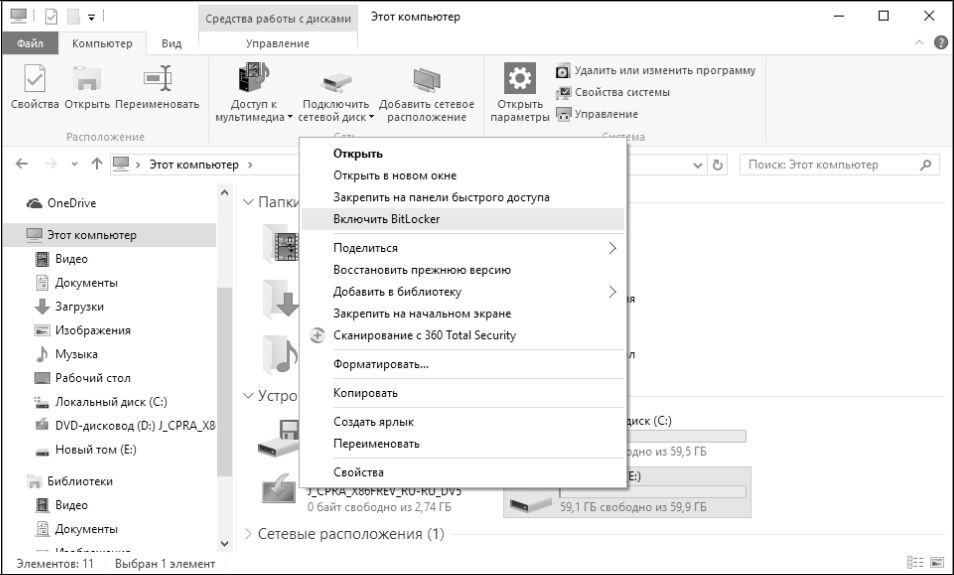
Запустите проводник и щелкните правой кнопкой мыши по диску, который вы хотите зашифровать. Напомню, что это может быть логический том, SD-карта, флешка, USB-диск, SSD-накопитель. Из появившегося меню выберите команду Включить BitLocker.
Первым делом вас спросят, как вы будете снимать блокировку с зашифрованного диска: с помощью пароля или с помощью смарт-карты. Нужно выбрать один из вариантов (или оба: тогда будут задействованы и пароль, и смарт-карта), иначе кнопка Дале не станет активной. Для использования BitLocker пароль учетной записи устанавливать не обязательно – все равно вам придется ввести пароль при разблокировке диска.
На следующем шаге вам будет предложено создать резервную копию ключа восстановления:
Сохранить в вашу учетную запись Майкрософт. Этот способ я не рекомендую: нет соединения с Интернетом — получить свой ключ не получится.
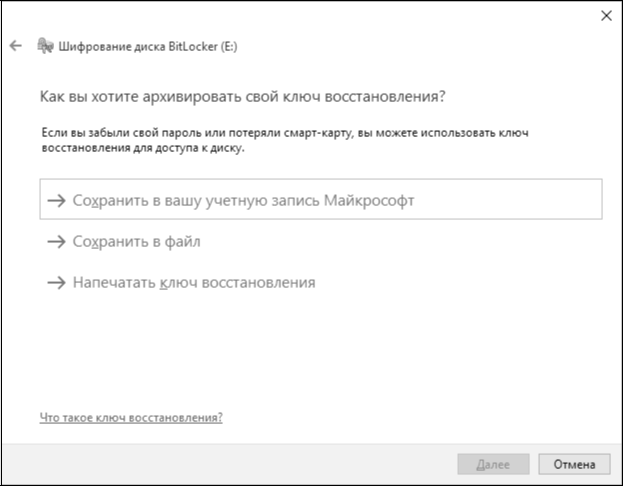
Сохранить в файл — оптимальный способ. Файл с ключом восстановления будет записан в каталог Документы. Его оттуда следует перенести в более надежное место, например, на флешку. Также желательно его переименовать, чтобы по имени файла не было сразу понятно, что это как раз тот самый ключ. Можно открыть этот файл (позже вы увидите, как он выглядит) и скопировать сам ключ восстановления в какой-то файл, чтобы только вы знали, что это за строка и в каком файле она находится. Оригинальный файл с ключом восстановления лучше потом удалить. Так будет надежнее.
Распечатать ключ восстановления — идея довольно дикая, разве что потом вы поместите этот лист бумаги в сейф и закроете на семь замков. Ключ восстановления используется для разблокировки диска в случае, когда вы забыли пароль или потеряли смарт-карту. Отказаться от создания ключа восстановления нельзя.
После сохранения ключа вы вернетесь в окно с выбором метода сохранения.
Нажмите кнопку Далее для перехода к следующему этапу.
Теперь нужно определить, какую часть диска требуется шифровать. Можно зашифровать только занятое место, а можно — сразу весь диск. Если ваш диск практически пуст, то намного быстрее зашифровать только занятое место. Если на диске мало данных, а вы выбрали второй вариант, то шифрование будет длиться мучительно долго по сравнению с первым способом.
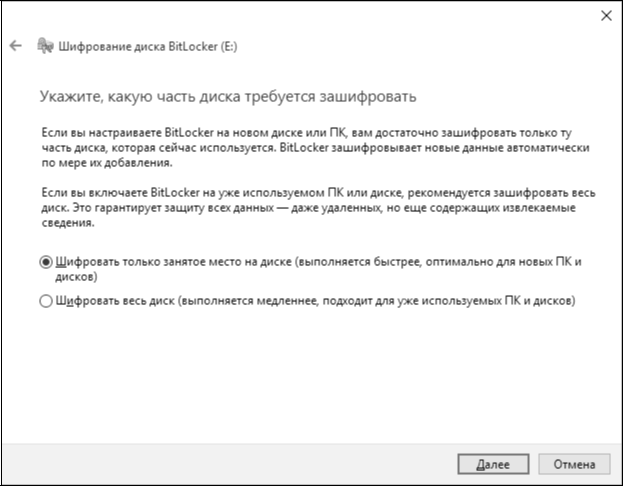
Итак, осталось только нажать кнопку Начать шифрование и дождаться, пока диск будет зашифрован.
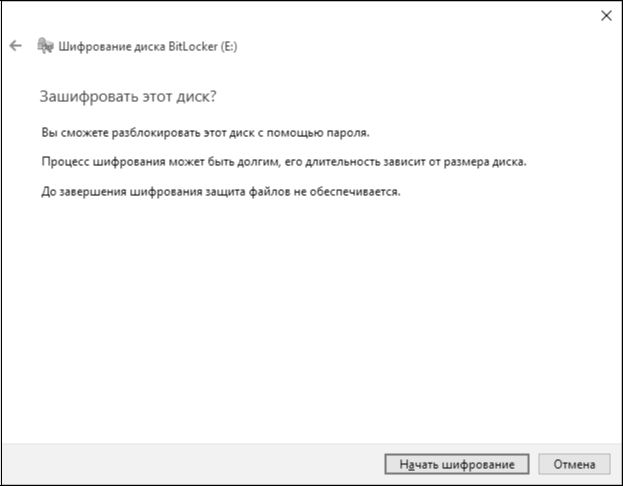
Не выключайте питание компьютера и не перезагружайте его до тех пор, пока шифрование не завершится — об этом вы получите соответствующее сообщение.
Если произойдет сбой питания, то шифрование при запуске Windows будет продолжено с того самого момента, где оно было остановлено. В проводнике Windows зашифрованный диск помечен значком замка: у заблокированного диска замок закрыт, у разблокированного – открыт. Незашифрованный диск выводится без замка.
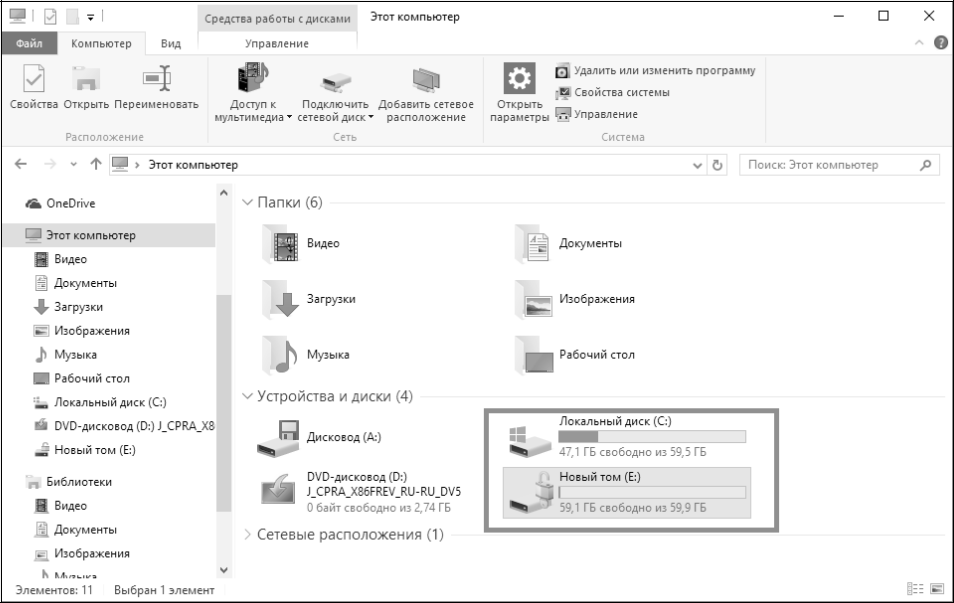
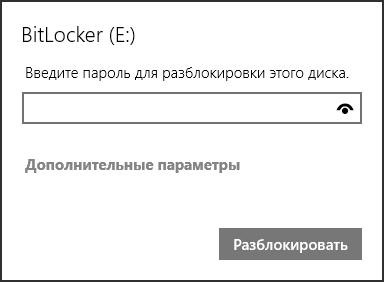
Сразу после шифрования ваш диск будет разблокирован, но после перезагрузки он будет заблокирован, и чтобы его разблокировать, следует щелкнуть по нему двойным щелчком. Если вы выбрали только защиту паролем, понадобится ввести этот пароль, а если была выбрана и смарт-карта, то для успешной аутентификации и разблокировки диска нужно еще вставить и ее.
После разблокировки с зашифрованным диском вы можете работать как с обычным. Для изменения пароля щелкните правой кнопкой по диску и выберите команду Изменить пароль BitLocker (она появится после того, как вы ввели уже текущий пароль).
Если забыли пароль
Теперь рассмотрим ситуацию, когда вы забыли пароль или утеряли смарт-карту. Откройте файл, содержащий ключ восстановления и скопируйте содержащийся там ключ в буфер обмена. Нажмите в окне ввода пароля кнопку Дополнительные параметры. Выберите в открывшемся окне команду Введите ключ восстановления. Вам останется только вставить в соответствующее поле ключ восстановления из буфера обмена.
Шифрование диска: способы и советы
Проблема безопасности в современное время всегда актуально, поэтому некоторые думают, как можно обезопасить себя от кражи информации. Для этого есть шифрование, данный способ даст гарантию того, что в случае кражи важных ваших данных их просто не получиться расшифровать, чтобы узнать что в файлах. Сегодня мы рассмотрим как можно зашифровать диск, чтобы никто не могу получить ваши данные в случае кражи или изъятия устройства хранения данных.
Для чего это нужно
Конечно, каждый хочет обзавестись личным пространством. Для этого можно устанавливать пароли на смартфон и мессенджеры. Причем многие так делают даже в том случае, если им нечего скрывать. Просто каждый хочет защитить свои интересы и иметь хоть что-то личное, даже если с этим не страшно поделиться с близкими.
Но если смартфоны давно обзавелись разными методами шифрования, от паролей до отпечатков пальцев, то с компьютерами дело обстоит иначе. Конечно, вы можете поставить код на вход в систему. Но ситуации бывают разные.
Предположим, что вы работали за персональным компьютером, но вас отвлекли, и вы покинули рабочее место. Теперь оно становится уязвимым: любой, кто будет проходить мимо, сможет получить доступ к личным документам.
Шифрование диска в этом случае поможет создать защиту данных, которые хранятся в системе, но нужно будет правильно настроить ее. Также такой способ охраны собственной информации поможет, если компьютером пользуется сразу несколько человек.
Но опаснее всего в этой ситуации выглядит вредоносное ПО. Именно из-за него зачастую происходит утечка данных. Скачав или просмотрев нежелательный файл, вы можете «слить» все свои личные данные мошенникам.

И не страшно, если это будут фото с пикника, хуже, если киберпреступники узнают ваши логины или данные банковских платежей. Поэтому, если подобная информация хранится у вас на компьютере, лучше защитить ее шифрованием диска. Для этого существует несколько доступных способов.
Что такое шифрование?
Это процесс преобразования данных, которые хранятся в хранилище. При этом все файлы становятся нечитаемыми для очень любопытных юзеров. Для шифрования могут быть использованы специальные утилиты или аппаратное обеспечение.
Благодаря приложениям можно зашифровать каждый бит на диске. При этом расшифровать его сможет только профессионал, который в принципе этим занимается. Неопытные пользователи и те же вредоносные программы не смогут преодолеть шифрование жесткого диска.
Способы шифрования
Естественно, количество методов защиты документов на винчестере довольно большое. Некоторые из них сможет реализовать только опытный пользователь или специалист. Хотя некоторые доступны и остальным юзерам.
- прозрачное;
- на уровне файловой системы;
- с криптопроцессором.
Прозрачное шифрование
Прозрачное шифрование — это вариант охраны личных документов на винчестере с помощью любой из существующих специальных утилит. В этом случае шифрование автоматизировано, поэтому данные либо доступны, либо недоступны для взаимодействия.

Этот способ может кодировать разделы или работать на уровне файлов. Например, в первом случае можно «спрятать» весь диск, а во втором — выбранную файловую систему.
На уровне файловой системы
Это еще один способ шифрования диска. Его можно считать подразделом предыдущего варианта. Он помогает «прятать» каждый файл, а получение доступа осуществляется с помощью аутентификации. Этот вариант кратко можно называть FLE.
Некоторые ОС имеют встроенный инструмент для работы с этим шифрованием. В случае нехватки должны аппаратных утилит, можно использовать сторонние проекты. В этом случае каждый, кто может изучать файловую систему, также может узнать метаданные и имена зашифрованных документов.
Кодирование файловой системы отличается от защиты всего диска тем, что во втором случае нужно пройти простую загрузку и в этом случае можно получить данные с архива. Первый же случай предполагает аутентификацию и получению к каждому файлу, который зашифрован.
Работа с криптопроцессором (TPM)
Это еще один способ шифрования жесткого диска. Нужно использовать особый криптопроцессор, который называется Trusted Platform Module. Этот компонент обычно встроен в материнку, но не в каждую. Он является аутентификатором к аппаратным устройствам.

Работая с ним, нужно будет установить специальную программу. Но не каждая совместима и поддерживает криптопроцессор. Поэтому придется подобрать подходящую утилиту. Лучше всего в этом случае подойдет BitLocker.
Программные методы защиты
Аппаратные способы шифрования не всегда помогают и не всегда доступны. Поэтому чаще всего устанавливают другие утилиты. Если вы хотите осуществить шифрование диска в Windows 7 или любой другой версии, то можете скачать специальную программу.
Наиболее популярной считается BitLocker. Она функционирует вместе с криптопроцессором, если таковой имеется. Но криптопроцессор можно найти не на каждом устройстве, поэтому в противном случае можно использовать программы VeraCrypt, TrueCrypt, CipherShed и Symantec Endpoint Encryption.
Как проверить наличие TPM?
Прежде чем выбрать какую-то из вышеописанных программ, придется разобраться с тем, если на вашем персональном компьютере криптопроцессор. Сделать это можно несколькими способами.
Например, если у вас ноутбук, вы можете найти спецификации к нему в комплекте или Интернете. Обычно там указана поддержка подобной технологии, таким образом вам не придется наугад устанавливать программы.

Также в некоторых случаях можно перейти в «Диспетчер устройств». Для этого нужно выбрать «Панель управления», затем — сортировку по крупным или мелким значкам. В новом окне будет список, в котором ищем нужное нам меню.
В «Диспетчере устройств» наличие криптопроцессора можно увидеть в списке. Оно может быть описано как «Устройство безопасности» или «Неизвестное устройство».
Наконец, если вы до конца все-таки не уверены, что есть криптопроцессор, попробуйте установить BitLocker, который только и функционирует с этой технологией. В процессе настройки шифрования утилита укажет вам на отсутствие TPM.
Самый популярный способ
Шифрование диска с BitLocker — наиболее распространенный способ. Скорее из-за простоты интерфейса и в целом настройки.
Но программа довольно требовательна, поэтому работает не со всеми вариациями системы. Например, если вы пользуетесь Windows Vista, это должна быть «Максимальная» или «Корпоративная» версия. Та же ситуация и с Windows 7.
Найти программу можно в «Профессиональной» или «Корпоративной» версии Windows 8, 8.1 и 10.
Чтобы запустить программу, нужно нажать на «Пуск» и в поиск ввести ее название. Этот инструмент предустановлен в систему, поэтому его не нужно устанавливать на Windows 10.

Шифрование диска с BitLocker — процесс на английском языке, но если вы будете следовать инструкции, то нигде не ошибетесь:
- В открывшемся окне выбираем команду «Turn On BitLocker». Эта надпись будет находиться напротив того диска, который вы хотите зашифровать.
- Запустить программу можно и через меню «Мой компьютер». Достаточно кликнуть ПКМ по нужному диску и выбрать соответствующую опцию.
- Если у вас нет ТРМ, тогда программа зависнет на процессе, а внизу появится сообщение об отсутствии технологии.
- Если все корректно, значит, можно продолжать настройку — нажимаем трижды «Далее» (или Next).
- Программа запросит способ валидации. На флешку код лучше не записывать, рекомендуется выбрать «Require PIN at every startup».
- В новом окне нужно задать пин-код. Конечно же, его нужно куда-то записать и не потерять. Ниже необходимо повторить пароль, а после нажать Set PIN.
- Теперь кликаем на «Далее» и выбираем «Продолжить» (Continue).
- Система запросит перезагрузку компьютера. Соглашаемся и наслаждаемся защищенными данными.
Что делать, если нет TPM?
Шифрование дисков в Windows 10 можно осуществить и без аппаратного модуля хранения ключей, а также без сторонней программы. Для этого придется провести настройку системы:
- В поиск Windows нужно ввести «Групповая политика» и перейти в соответствующее меню.
- Нажимаем на «Изменить групповую политику», а в новом окне продолжаем настройку.
- Используем переход по разделам «Административные шаблоны» — «Компоненты Windows» — «Шифрование диска BitLocker» — «Диски операционной системы».
- В списке вы найдете строку «Этот параметр политики позволяет настроить требование дополнительной проверки подлинности при запуске». Нужно кликнуть два раза по нему и включить его.
- Нужно поставить галочку напротив «Разрешить использование BitLocker без совместимого доверенного платформенного модуля» и сохранить изменения.
- Теперь переходим к дискам системы и кликаем на тот, который нужно зашифровать правой кнопкой мыши. В списке выбираем кодирование с помощью BitLocker.
- Далее вам остается выполнить все шаги, которые были описаны в предыдущем разделе.
Использование программы VeraCrypt для защиты
Криптографический модуль есть не на каждом ПК, но шифрование системного диска можно осуществить с помощью других программ, которые не требуют этой опции. Например, утилиты VeraCrypt.

Для начала нужно загрузить ее из интернета и установить. Программа имеет английский интерфейс, поэтому придется следовать инструкции:
- Запускаем утилиту.
- Переходим во вкладку System и выбираем пункт «Encrypt System Partition/Drive».
- Программа может сделать подставной раздел, в котором не будет ничего важного. Если злоумышленники потребуют у вас пароль, вы можете дать код от такого раздела. Чтобы сделать это, нужно далее выбрать «Hidden».
- Если вам не нужен скрытый раздел, тогда выбираете Normal настройку.
- Далее нужно выбрать полное шифрование винчестера или скрытие отдельных файлов. Надежнее «прятать» весь диск, поэтому выбираем «Encrypt the whole disk».
- В следующем пункте лучше отказаться от шифрования Host protected area, поскольку программа не всегда корректно это делает.
- Если на ПК установлена только одна операционная система, выбираем пункт «Single».
- Далее настраиваем тип шифрования. Лучше остановить свой выбор на AES. В этом случае снижение производительности будет незначительным.
- Вводим дважды придуманный пароль, который нужно будет вводить при каждой загрузке ПК.
- В следующем окне нужно просто перемещать хаотично курсор, пока внизу полоса полностью не заполнится.
- После кликаем «Далее» и нужно поставить галочку в самом низу, если на вашем ПК нет рекордера, на который можно было бы записать образ.
- Образ можно будет закинуть по указанному адресу, например, на пару флешек или в облако.
- Следующий пункт можно пропустить и перейти к тестированию, во время которого компьютер перезагрузится. После можно будет завершить процесс шифрования.
Во время новой загрузки система будет просить пароль, который вы настроили.
Работа с Linux: защита винчестера
Шифрование диска в Linux — процесс схожий. Тут, конечно, существуют несколько способов. Например, можно использовать программу TrueCrypt. Настраивать ее нужно точно так же, как и VeraCrypt. У них даже похожий интерфейс, поскольку TrueCrypt стал основой для создания VeraCrypt.

Также можно использовать защиту с помощью LUKS. Эта технология является стандартной для шифрования винчестера в системе Linux. Работать нужно с командами.
Если вы никогда не пользовались ими, то придется все-таки делать это с помощью программы, поскольку для командной строки необходимо знать особые команды.
Внешние диски и их защита
Шифрование внешних дисков, в принципе, ничем особым не отличается. Единственное, что в этом случае вам вряд ли будет доступен BitLocker, поэтому придется использовать другие программы, описанные ранее. Важно понимать, что все флешки и внешние накопители желательно шифровать, особенно если вы планируете загружать туда важные данные.
Для защиты можете использовать TrueCrypt или VeraCrypt. Настраиваются программы одинаково, поэтому никаких вопросов возникнуть не должно.
Отключение защиты
Как отключить шифрование дисков? Иногда ноутбуки или ПК поставляются сразу с зашифрованными дисками. В этом случае в «Моем компьютере» можно заметить соответствующий значок. Чтобы избавиться от защиты и пониженной производительности винчестера, нужно отключить эту опцию.
Для этого нужно перейти в настройки системы, выбрать раздел «О системе», а в нем отключить шифрование. Этот вариант подходит в том случае, если у вас работает BitLocker.
Если вы использовали стороннюю программу, то нужно просто открыть ее и выбрать соответствующий пункт. Обычно в программах он может называться «размонтировать» и т. п.
В заключение
Защита диска — дело важное, особенно если речь идет о рабочем компьютере. Далеко не все будут рады, если их личные данные также окажутся достоянием общественности. Чтобы ничего подобного не происходило, лучше использовать шифрование диска.

Вообще, этот момент особенно важен, если речь идет о внешних накопителях, которые вы можете не только оставить у знакомых, а и просто потерять. Чтобы никто не копался в ваших файлах, лучше их защитить паролем. Если диск попадет в руки к хакеру, тот, возможно, и сможет добраться до ваших данных, но такое развитие событий маловероятно. Тем не менее бдительность никогда не бывает лишней.
Шифрование может быть разным, но если вы ищете легких путей, лучше использовать аппаратный метод при участии встроенной утилиты BitLocker. Для этого не нужно практически никаких дополнительных настроек и установки приложений.
Но помните, что работает такой метод только при наличии на материнской плате криптографического модуля. В остальном случае придется использовать сторонние программы. Хотя и с ними работать не так сложно, как кажется.