Телефон неправильно показывает мое местоположение! Что делать и как найти «себя» на карте

Хуже всего, если такое случается в незнакомом месте (городе), когда срочно нужно найти какую-то улицу/дом. (хорошо, если находишься хотя бы в своей стране и в совершенстве владеешь языком).
Вообще подобная проблема (чаще всего) возникает из-за сбившихся настроек геолокации (и это относительно легко устраняется). Однако, не могу не отметить, что в отдельных случаях такое поведение телефона может быть связано с неисправностью GPS-модуля . (т.е. без похода в сервис — уже не обойтись).
Ниже приведу неск. советов (что и в какой последовательности можно сделать 👌).
Устраняем проблемы с определением местоположения
📌 ШАГ 1: обратите внимание на «препятствия»
Начать статью хочу с банального.
Если вы находитесь в лифте, тоннеле, горной местности, где-нибудь в лесу (под кронами больших деревьев) и т.д., и т.п. — всё это может мешать норм. работе GPS (и вносить коррективы). Далеко не все телефоны могут норм. работать при таких условиях.
Кстати, сюда же можно отнести и непогоду — например, сильную облачность (с дождями и грозами).
Совет здесь простой : дождитесь, когда непогода закончиться (или вы выйдите из тоннеля // условно говоря ) — и потом приступайте к настройке аппарата.

Кадр из мультика «Переменная облачность» точно описывает ситуацию.
📌 ШАГ 2: перезагрузите аппарат
Тоже достаточно очевидная вещь (но далеко не всегда ее выполняют).
Примечание : для перезагрузки смартфона — достаточно зажать кнопку включения/питания на 5-10 сек. См. фото ниже. 👇
Если на аппарате есть чехол (особенно с метал. вставками) — рекомендуется его снять! Я сталкивался неск. раз, когда надетый чехол мешал норм. работе GPS!
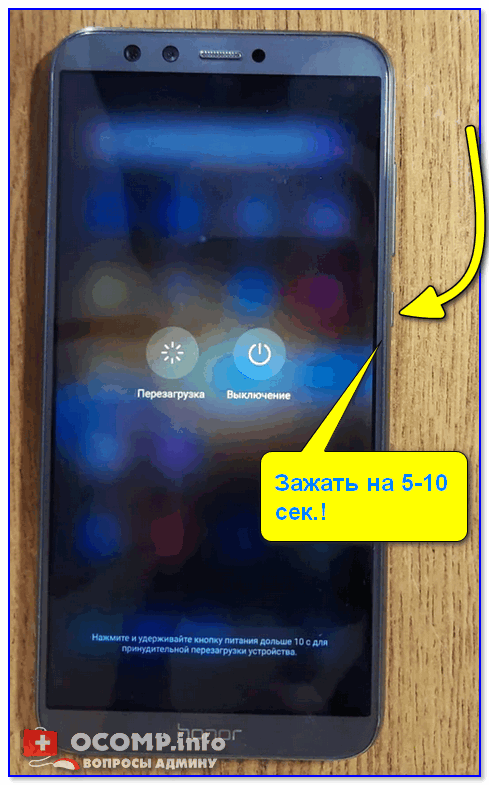
Зажать кнопку питания на 10-20 сек. (Телефон Honor )
📌 ШАГ 3: проверьте включена ли функция «Локация», есть ли нужные разрешения
Откройте параметры телефона и проверьте, чтобы была разрешена локация (т.е. чтобы телефон разрешал определять свое местоположение). 👇
По умолчанию, на некоторых телефонах, эта опция может быть отключена, либо переведена в режим «по запросу» (т.е. будет включена в том случае, если пользователь разрешит в данный момент времени ей работать. ).
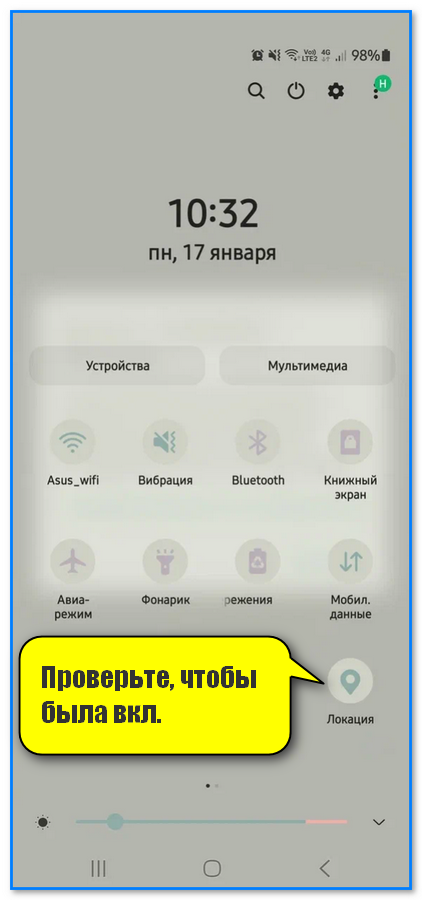
Проверьте, чтобы была вкл.
Кроме этого, в параметрах Android также рекомендую открыть вкладку «Приложения» , найти в списке то, в котором не работает геолокация, и проверить — есть ли у него разрешение на определение местоположения (см. скрины ниже для Google-карт). 👇
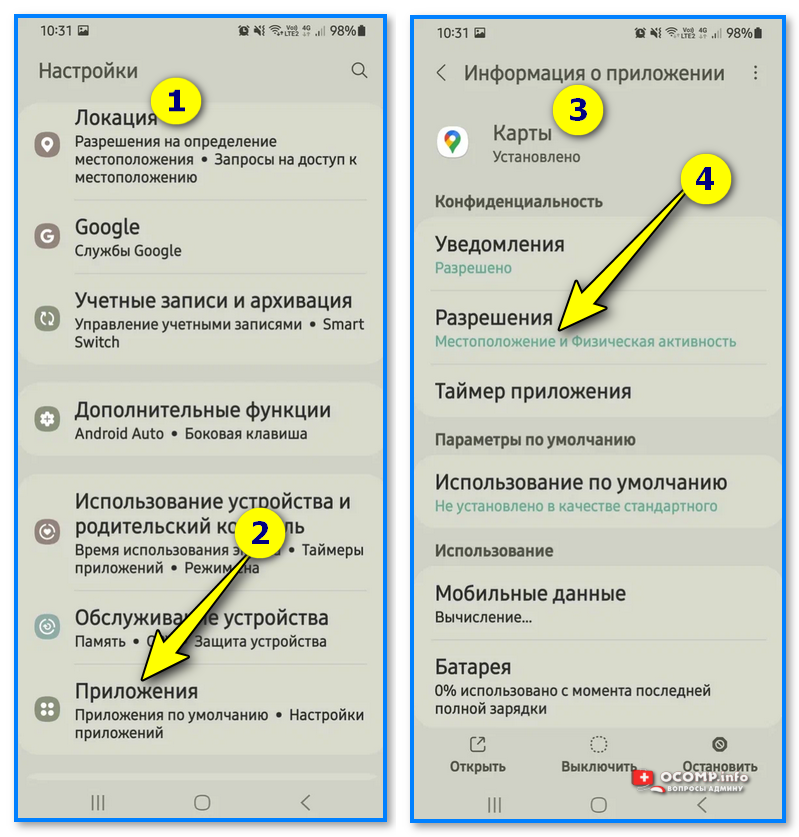
Приложению картам от Google разрешаем определять местоположение
Обратите внимание, что разрешение лучше дать в формате «Разрешить в любом режиме» . Так мы «обезопасим» себя от отключенных уведомлений и запросов.
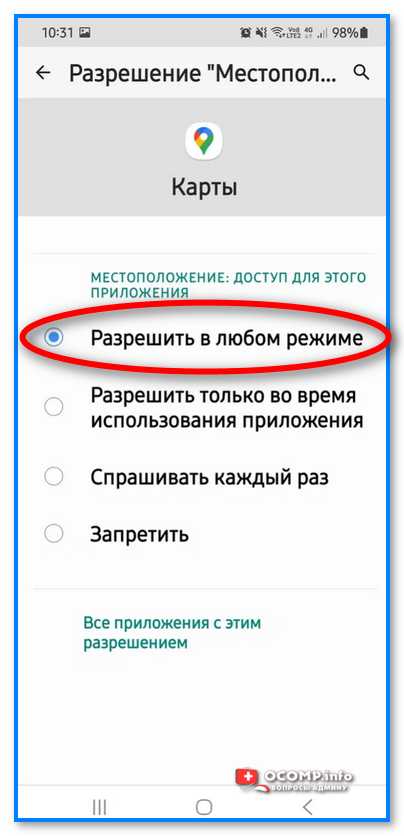
Разрешить в любом режиме (карты от Google)
📌 ШАГ 4: очистите кэш у карт
В параметрах Android есть вкладка «Приложения» — в ней можно найти своё приложение с картами, открыть его, и почистить кэш и данные. Это может устранить ряд ошибок, в т.ч. и с неточностями определения объекта на карте.
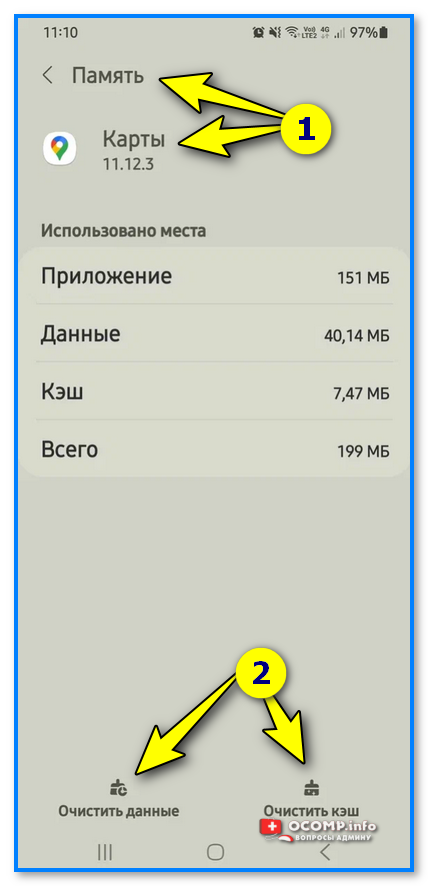
Очистка кэша у Google-карт
📌 ШАГ 5: воспользуйтесь аналогами
Если вы пользуетесь Яндекс-картами (ссылка Play Market) — попробуйте (для диагностики) их на время заменить на Google-карты (и наоборот).
Кстати, обратите внимание, что на вышеперечисленных картах есть возможность «ручного поиска» себя на карте (своего рода электронный компас). Попробуйте задействовать!
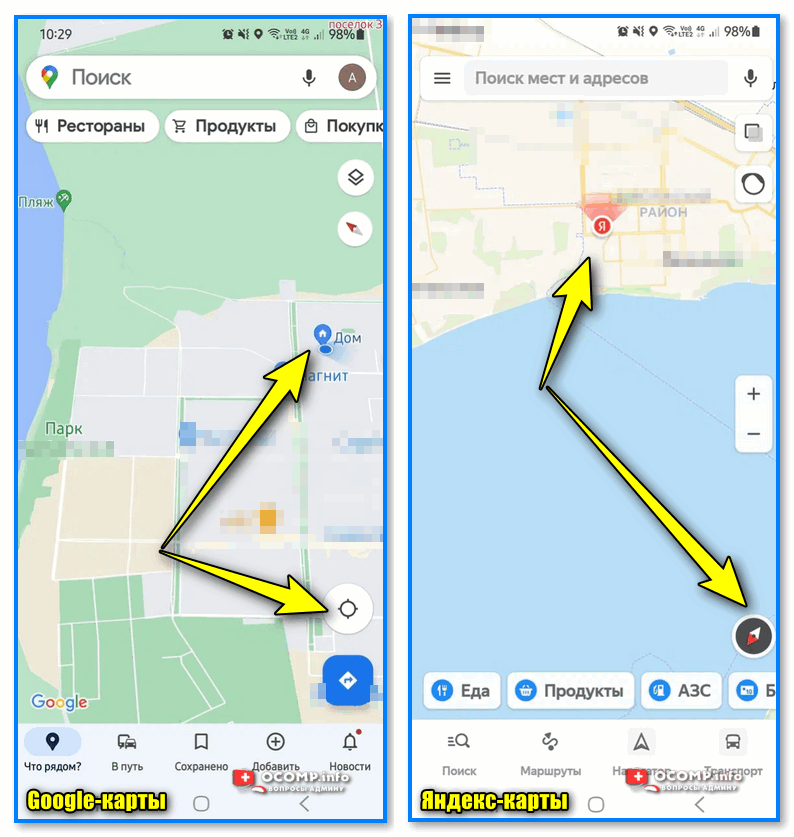
Определить местоположение — карты Google и Yandex
📌 ШАГ 6: не включен ли энергосберегающий режим
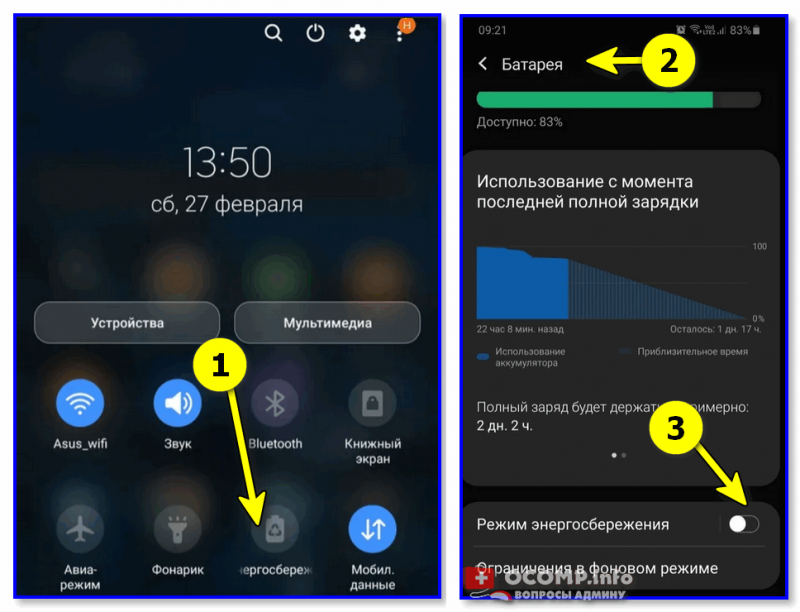
Во многих смартфонах есть встроенный режим энергосбережения — его можно активировать как вручную , так и телефон сам может перейти в него при низком заряде батареи (зависит от устройства). А в этом режиме — некоторые функции аппарата отключаются в целях экономии заряда аккумулятора ( прим. : геолокация почти всегда отключается, т.к. эта штука энергозатратная!).
Совет здесь простой : проверьте, чтобы режим энергосбережения (и его аналоги) были отключены! А уровень заряда батареи был не ниже 50%.
📌 ШАГ 7: авиа-режим
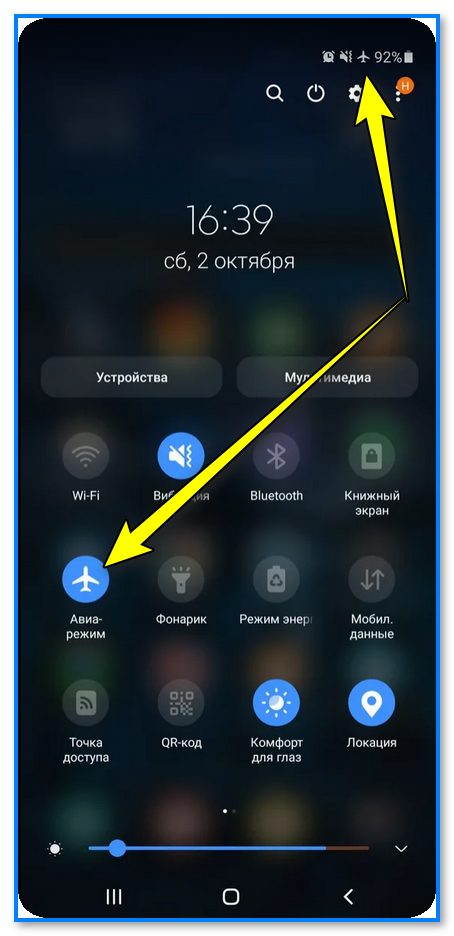
Проверьте, не задействован ли у вас авиа-режим (на некоторых смартфонах называется «В самолёте»). Этот режим может влиять на точность определения местоположения (т.к. отключает сети Wi-Fi и мобильную связь).
📌 ШАГ 8: Hard Reset
Если ничего из вышеперечисленного не помогло — я бы порекомендовал сделать 📌резервную копию данных и 📌сбросить телефон к заводским настройкам (так называемый Hard Reset). Если и это не поможет — то тут уже «напрашивается» поход в сервис.
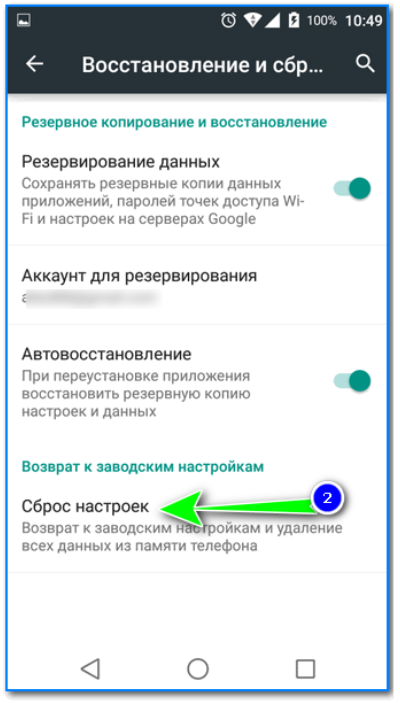
Восстановление и сброс
За сим откланиваюсь, дополнения — приветствуются в комментариях!
Как улучшить точность определения местоположения по GPS на Android?
GPS-датчик входит в состав всех современных смартфонов, он применяется для навигации в приложениях. Несколько примеров использования: построение маршрута в Google Maps, поиск ближайших заведений (кафе, универмагов и т. п.), просмотр общественного транспорта на картах, поиск пакемонов. Правда, бывают проблемы с точностью срабатывания датчика. Если GPS показывает местоположение недостаточно точно, можно исправить это самостоятельно. Здесь показаны все необходимые действия для улучшения показаний GPS.
Что такое GPS?
Современному человеку полезно иметь представление о принципе работы GPS, эти сведения помогут оптимизировать работу датчика. GPS – это сокращение от «глобальной системы позиционирования», которая предназначалась для армии США и появилась в 1973 году. Для гражданских целей её начали применять уже в 80-х годах. Раньше за обеспечение позиционирования отвечало 24 спутника, сегодня их количество увеличилось до 31.
Смартфон производит взаимодействие со спутниками при помощи GPS-антенны. Она является составным компонентом аппаратного обеспечения практически во всех смартфонах и планшетах. Посредством драйвера, антенна подключается к соответствующему ПО.
Уже на основании перечисленной информации можно сделать вывод о трёх потенциальных причинах неточной работы GPS:
- Недостаточное количество спутников в текущем регионе;
- Плохое качество работы GPS-антенны в устройстве;
- Подводят драйверы в операционной системе.
Включить «Геолокацию Google»
Для получения максимально точного сигнала придётся пожертвовать зарядом батареи. Данная функция приведёт к более быстрой разрядке смартфона. Жертва является необходимостью, её избежать не получится (при использовании данного способа). Зато, как только пропадёт нужда в точной геолокации, опцию можно снова выключить.
Несколько простых шагов для активации функции:
- Открыть «Настройки» и перейти на вкладку «Расширенные настройки».
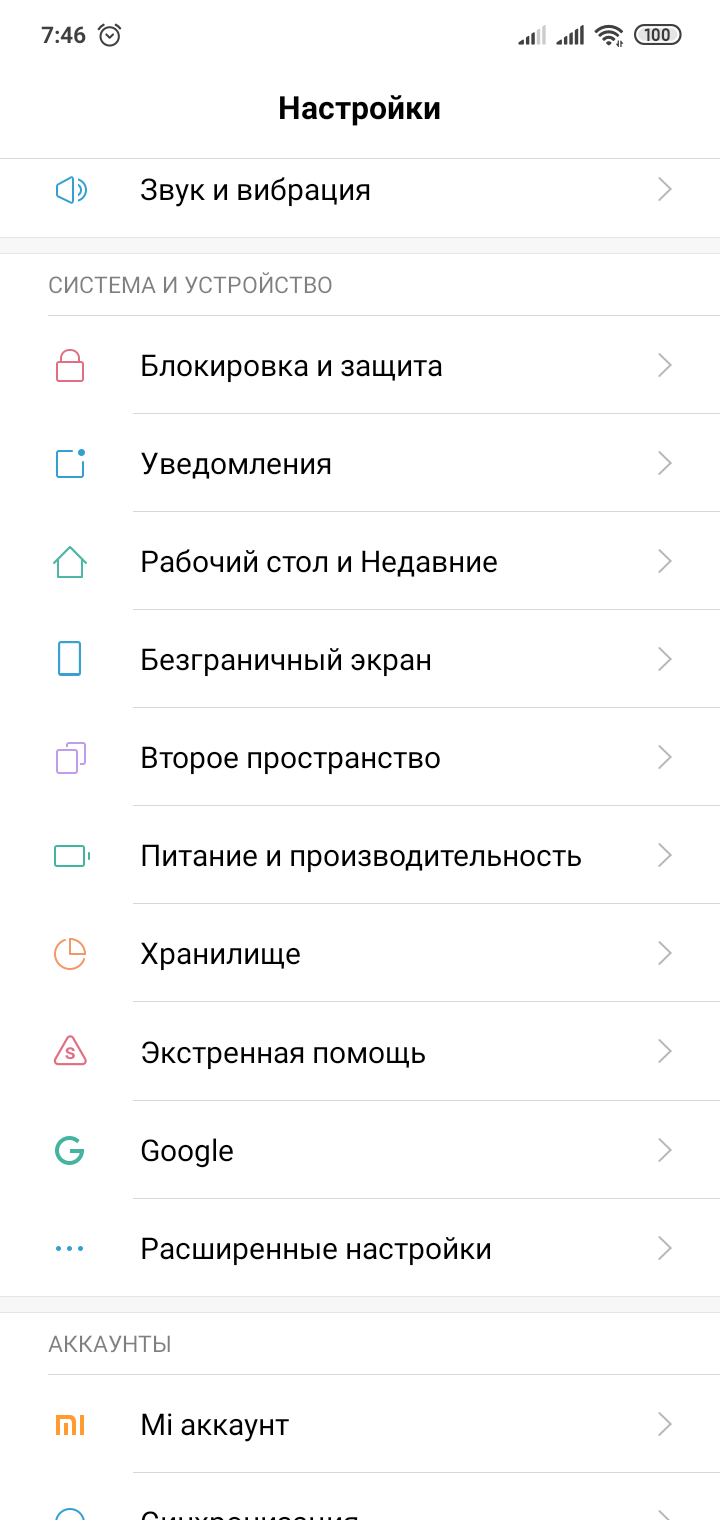
- Нажать на ссылку «Конфиденциальность» и выбрать «Местоположение».
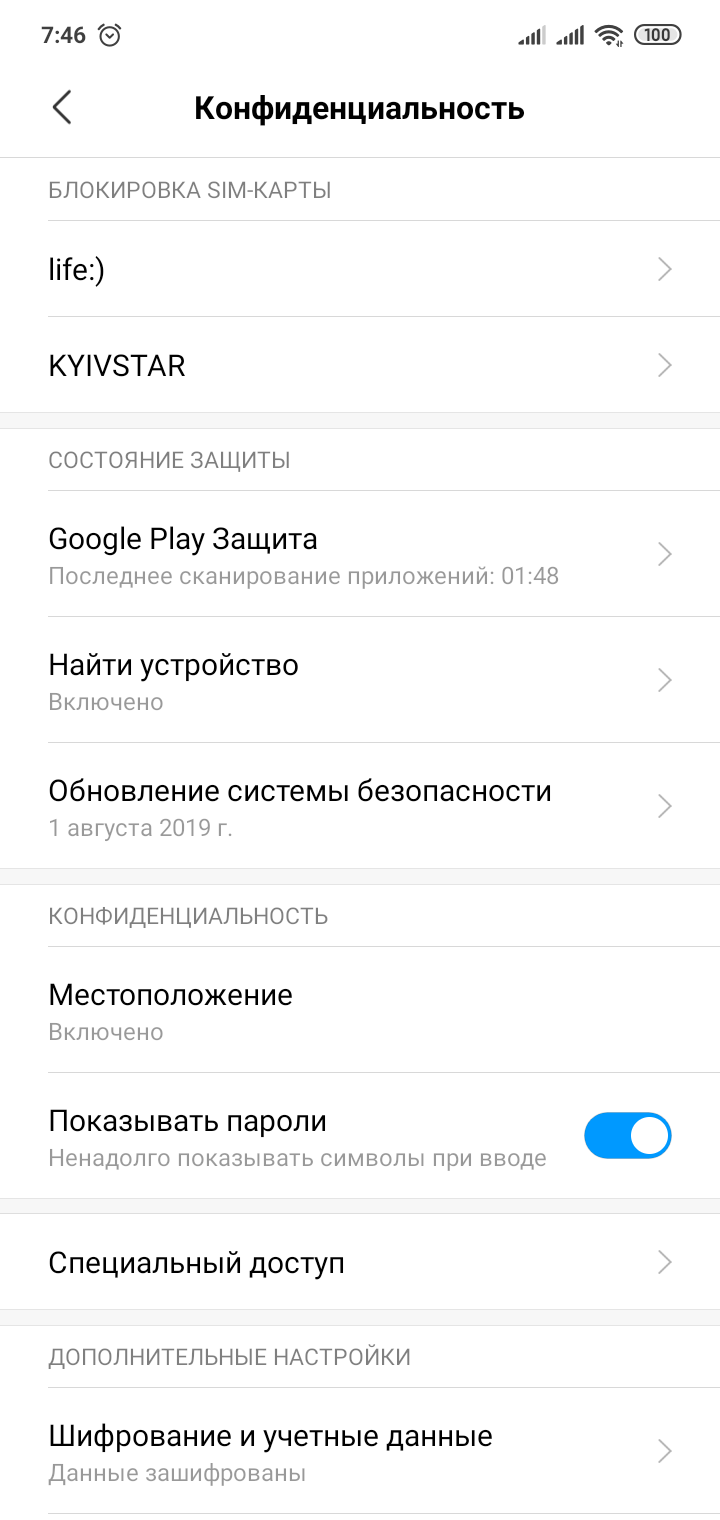
- Перейти в раздел «Геолокация Google».
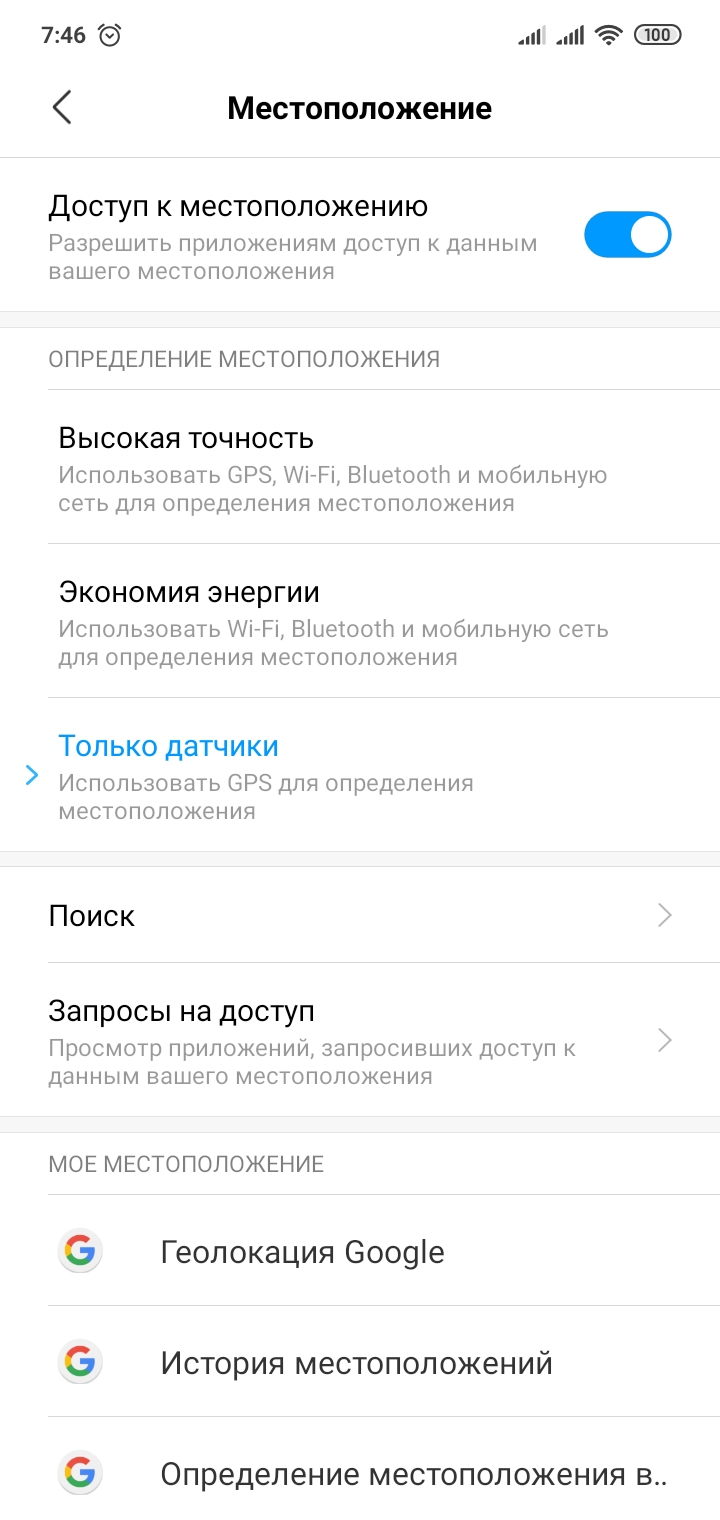
- Включить опцию «Определять местоположение точнее».
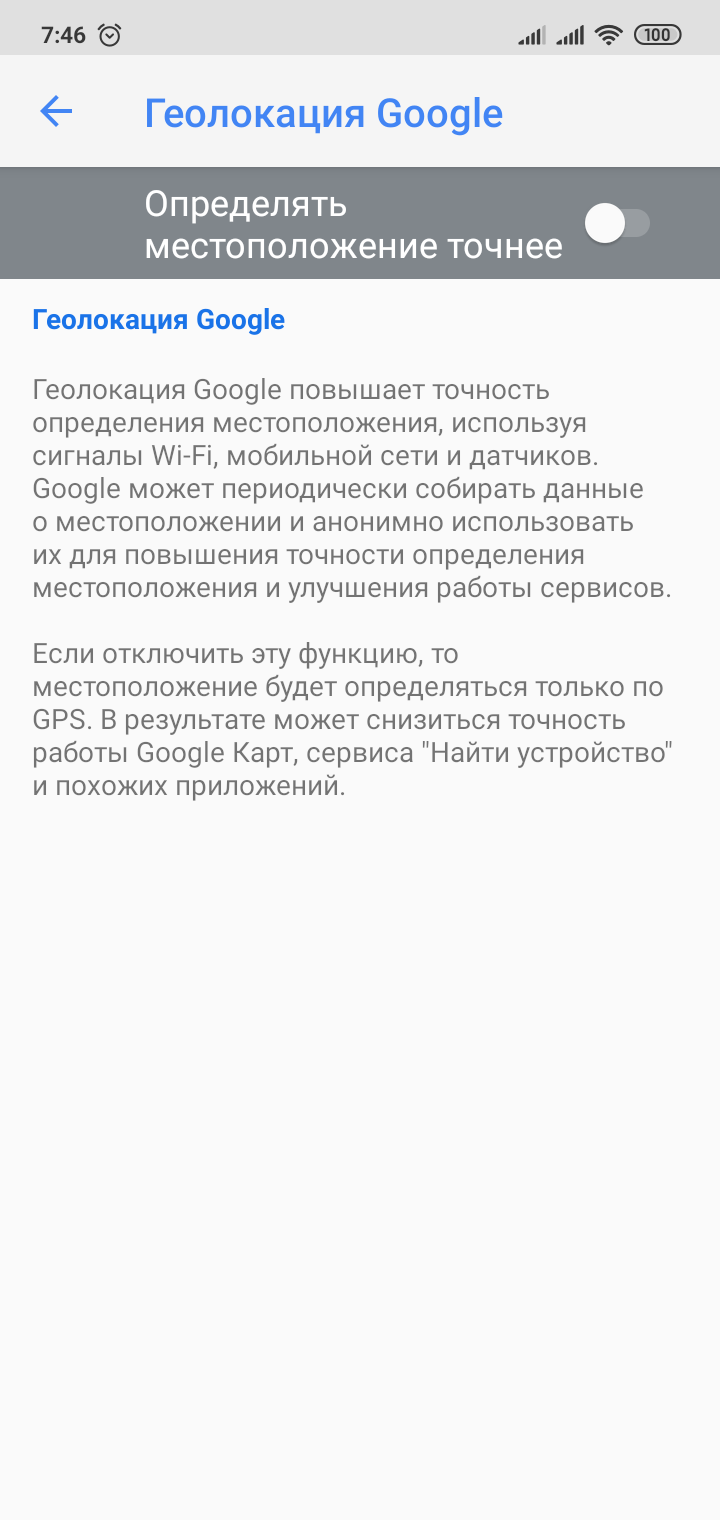
Смысл работы сервиса заключается в использовании данных Wi-Fi и мобильного интернета для уточнения местоположения. Применение большего количества беспроводных технологий хоть и скажется на разряде батареи, но значительно повышает точность геолокации.
Часть смартфонов размещает данный параметр в разделе «Сканирование» во вкладке настроек «Местоположения». Ещё есть возможность активировать сканирование Wi-Fi и Bluetooth. Беспроводные сети улучшают точность срабатывания GPS. Однако, включая данные параметры пользователь разрешает системе в любое время проводить сканирование ближайших точек доступа и устройств в зоне доступа.
Провести повторную калибровку приложения «Компас»
Если есть подозрение, что сигнал GPS недостаточно точный, можно вручную его перенастроить. Необходимым функционалом обладает приложение «Компас». Значительная часть смартфонов уже поставляются с данным софтом. Если телефон один из них, достаточно запустить программу и повторить процедуру калибровки. Это приведёт к необходимому обновлению GPS данных.
В случае отсутствия на устройстве предустановленного приложения с компасом, его можно загрузить из Play Маркета. Один из хороших вариантов — Compass Galaxy. Он является надёжным и довольно функциональным софтом. Алгоритм действий по настройке остаётся аналогичным стандартному приложению.
Поддерживать активность GPS-слежения
Базовая проблема точности заключается в том, что многие пользователи включают GPS только для выполнения нужной процедуры. Остальное время технологию слежения отключают для экономии заряда. Однако, при переходе из окна сообщений в «Pokemon Go», GPS может не успеть правильно сработать и покажет некорректное местоположение. В случае с использованием настройки «Только во время использования», датчик геолокации может вовсе не включиться.
Для получения более стабильного сигнала лучше оставлять датчик активным всё время. Дополнительно можно воспользоваться приложение GPS Connected. Оно достаточно простое в эксплуатации, но приводит к более длительной работе системы навигации. Это негативно отразится на длительности автономной работы, но улучшает точность GPS.
Проверить наличие проблем аппаратного и программного обеспечения
GPS Essentials – это диагностический софт, который может определить, связан ли плохой сигнал GPS с поломками программной оболочки или комплектующих элементов смартфона. В основном окне приложения нужно нажать на кнопку «Satellites». Телефон начнёт подключаться к разным спутникам на орбите Земли.
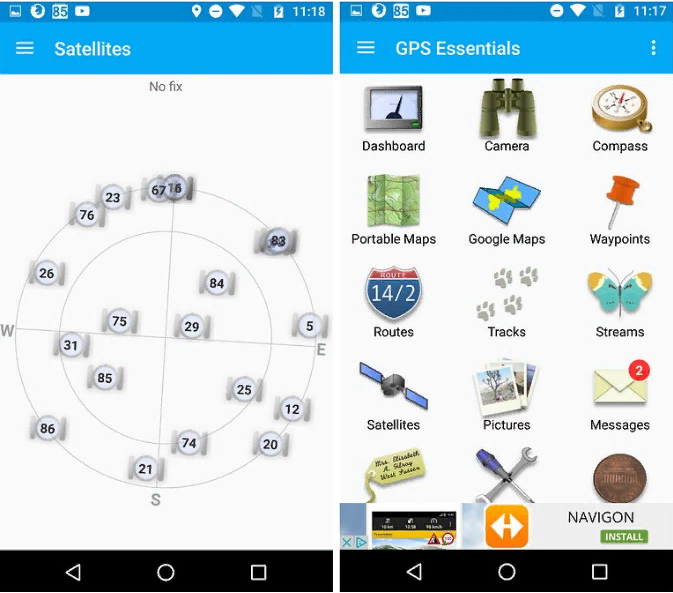
Если соединение со спутниками не происходит, причина может крыться в помехах, которые вызывают металлические конструкции вокруг смартфона. Стоит выйти на открытую местность и проверить работоспособность датчика. Если спутники отображаются, но GPS всё ещё не работает, то неполадка связана с программным обеспечением.
Обновить данные GPS
Периодически устройства как бы «застревают» на некоторых GPS-спутниках. Они уже выходят из зоны действия пользователя, а смартфон до сих пор пытается с ним связаться. Очевидный результат – функция геолокации перестаёт работать. Исправить «патологию» системы можно при помощи приложения GPS Status & Toolbox. Оно позволяет сбросить текущие параметры GPS и заставить смартфон произвести подключение к спутникам повторно.
Внутри программы нужно нажать на любом участке окна, перейти в меню и коснуться элемента «Управление GPS». Осталось только запустить процедуру нажатием на «Загрузить». В течение короткого времени GPS-данные должны обновиться. Подобную манипуляцию может быть необходимо выполнить несколько раз.
Подключить внешний приемник GPS
Если смартфон оснащён недостаточно точным датчиком GPS или он начал выходить из строя, стоит задуматься над приобретением внешнего приёмника. Для сопряжения с гаджетом используется Bluetooth. К примеру, хороший GPS-приёмник Garmin GLO на Amazon обойдётся приблизительно 6000 рублей + доставка.
Бонусный совет: исправление неполадок с GPS в Pokemon GO
На втором месте по частоте использования GPS среди приложений стоят игры, вроде Pokemon GO и Ingress. На первом — карты Google. В Покемон ГО многие жалуются на ошибку «сигнал GPS не найден». Её реально исправить, сначала проверив активность функции геолокации, а затем – активировав повышенную точность её работы. Инструкции уже представлены ранее. Теперь можно смело отправляться на охоту за Пикачу.
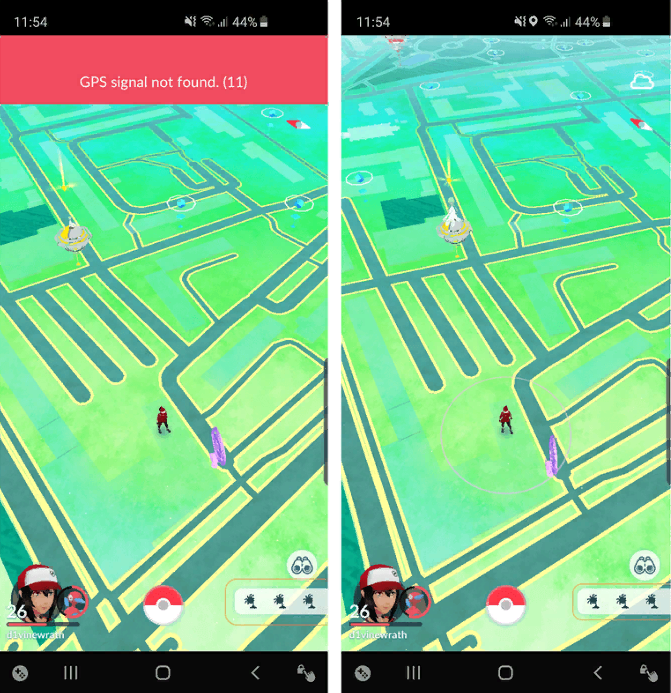
Если ошибка все равно осталась, стоит попробовать перезагрузить приложение. Всё ещё тревожит неполадка? Рекомендуется выйти из своего профиля, полностью закрыть Pokemon GO, подождать несколько секунд и запустить игру. После повторного входа в систему неисправность должна уйти. Ещё стоит попробовать выполнить перезагрузку смартфона, она нередко помогает. В конечном счёте разумно проверить версию игры и по необходимости – обновить её.
Перечисленных инструментов достаточно, чтобы повысить точность срабатывания GPS до нужного предела. Обычно хватает и одного или двух первых методов, но для максимально точного сигнала уместно использовать большинство способов.
Телефон неправильно показывает моё местоположение
Большинство моделей современных мобильных телефонов оснащены встроенным модулем GPS, позволяющим определять местоположение устройства, но иногда приходится сталкиваться с ситуацией, когда эта вполне допустимая погрешность увеличивается в разы, а то и в десятки раз, делая навигацию совершенно невозможной. Что здесь не так и в чём причина столь явных просчётов встроенного GPS-модуля? Ну, если говорить о причинах, то их несколько, но все они могут быть условно разделены на две группы: внешние факторы и сбои в работе программного обеспечения.
↑ Телефон неправильно показывает моё местоположение
↑ Внешние факторы
Согласно расчётам системы глобального позиционирования, расстояние до целевого объекта может быть вычислено с погрешностью до нескольких сантиметров, однако в реальности такая точность является скорее исключением, чем правилом. Разброс в погрешности определения местоположения приборами GPS обуславливается целым рядом факторов, начиная от технических характеристик самого прибора и заканчивая особенностями местности. Вот некоторые из основных источников неточности определения местоположения:
• Нестабильность работы генератора;
• Задержка в бортовой аппаратуре;
• Неопределённость пространственного положения спутника;
• Погрешности космического и наземного сегментов;
• Ионосферная и тропосферная задержки;
• Шумовая ошибка приёмника;
• Ошибки сегмента пользователя.
Так, точность геолокации может существенно снижаться в городских районах с плотной высотной застройкой, в туннелях, подземных сооружениях, в лифтах и т. п. Погодные условия — сильная облачность, дождь и снегопад также могут оказывать влияние на работу навигационных систем. Точность геолокации снижается в горах, в лесных и парковых массивах с высокими широколиственными деревьями, а также в любой местности с объектами, ограничивающими обзор неба.
Для коррекции искажений и ошибок позиционирования в системах GPS используются специальные технологии, однако полный их набор доступен лишь профессиональному навигационному оборудованию — военному, авиационному, геодезическому и так далее. Что же касается смартфонов и карманных навигаторов, в них используется менее точное программное и аппаратное обеспечение.
↑ Сбои в работе GPS-приложений
Итак, неточности определения местоположения в неидеальных условиях является нормой. Другое дело, если телефон, до этого показывавший более или менее точные результаты геолокации, при тех же внешних условиях стал выдавать существенные отклонения вплоть до нескольких сот метров. Такое поведение GPS-модуля гаджета может быть связано как со сбоем в работе программного обеспечения, так и в некорректных настройках. Что в таких случаях можно и нужно предпринять?
• Перезагрузить устройство. Если неполадка связана со сбоем в работе программного обеспечения, перезагрузка телефона должна решить вашу проблему.
• Отключить приложения-оптимизаторы. Если вы используете приложения-оптимизаторы, отключите, а ещё лучше удалите их (в большинстве они бесполезны), так как они могут мешать нормальной работе приложений-навигаторов.
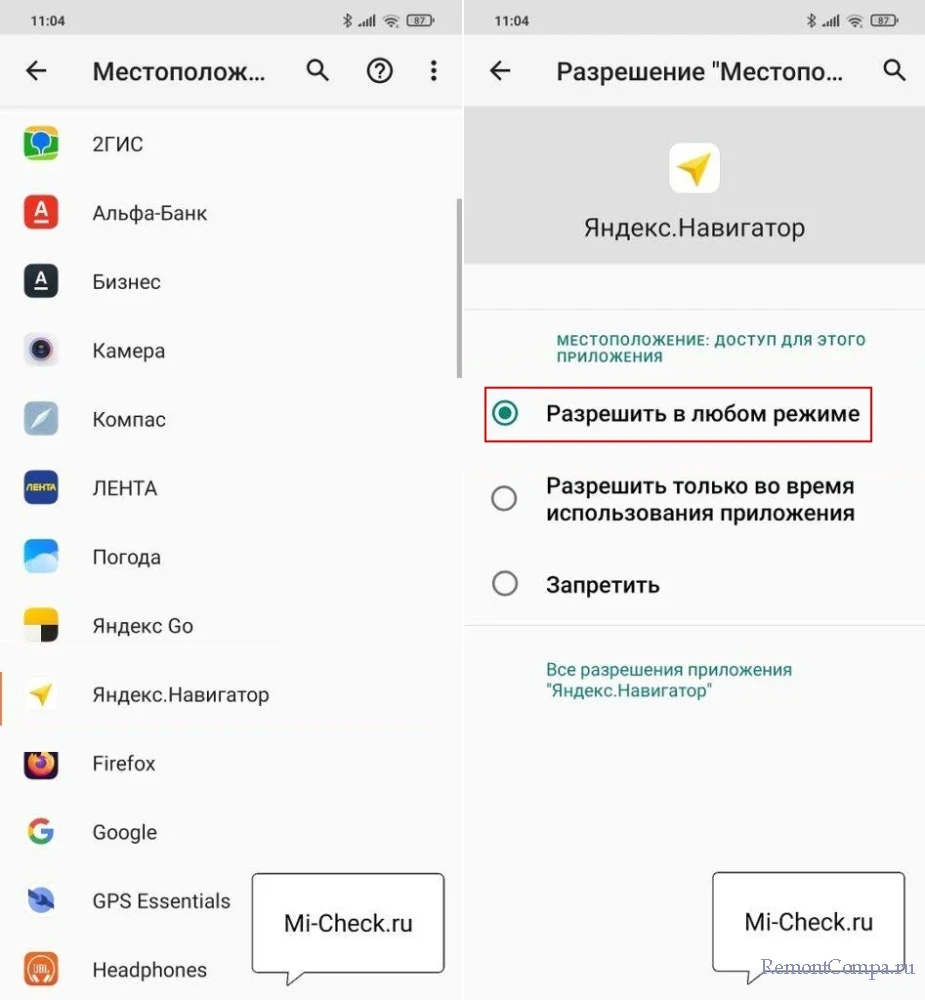
• Проверьте настройки приложения-навигатора. Убедитесь, что в настройках программы-навигатора нет ограничений. В частности, в разрешениях таких приложений как «Карты» и «Яндекс.Навигатор» следует предоставить разрешение работать в любом режиме.
• Очистка кэша и сброс устройства. Если вы считаете, что приложение работает неправильно, попробуйте для начала очистить его кэш. Если это не поможет, сбросьте приложение, удалив все его данные. На некоторых устройствах есть раздел «GPS и датчики», зайдите в него и выполните сброс модуля «GPS».
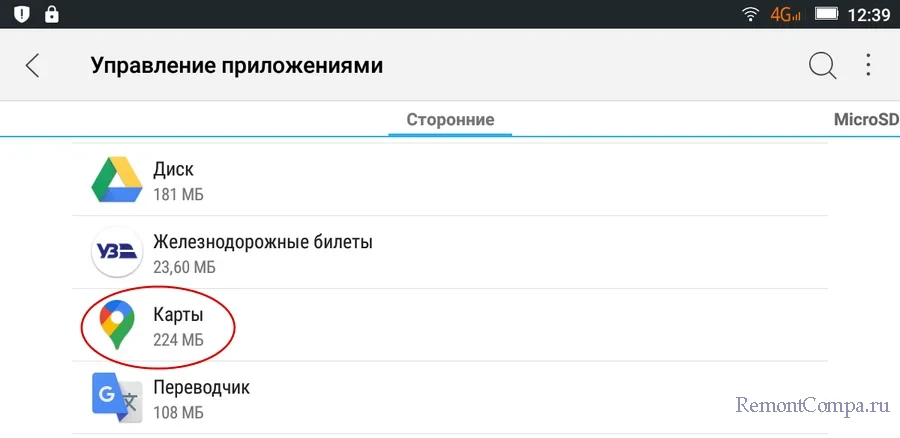
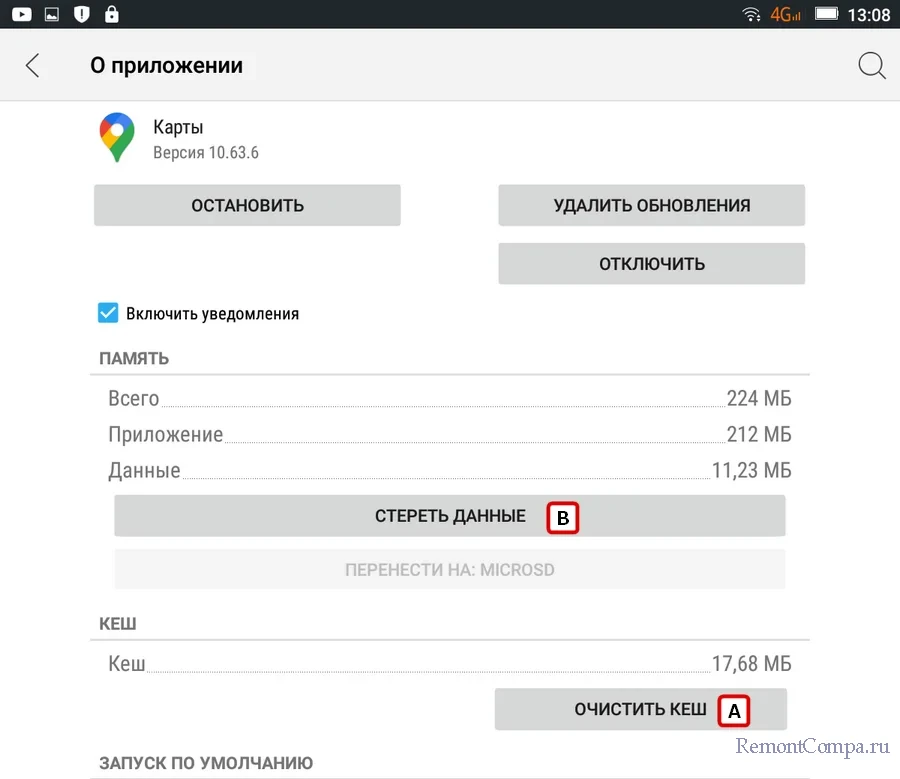
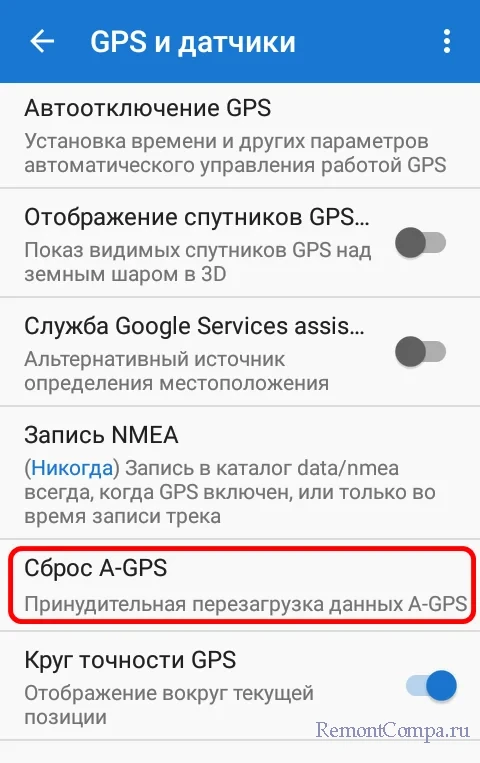
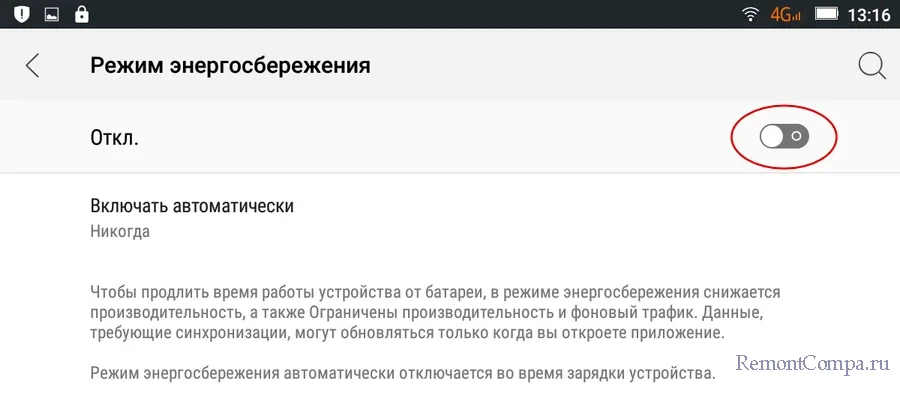
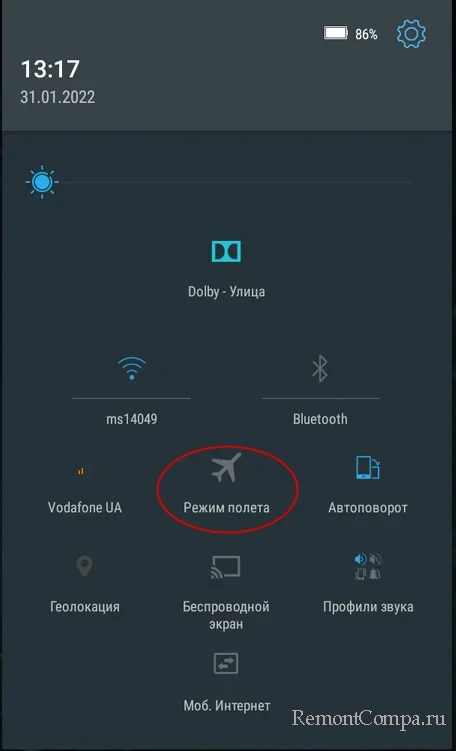
• Отключите энергосберегающий режим. Большинство телефонов поддерживает позволяющий экономить заряд батареи энергосберегающий режим. В этом режиме функции геолокации могут отключаться, это же касается так называемого режима полёта или авиа-режима, он ещё может называться «В самолёте».
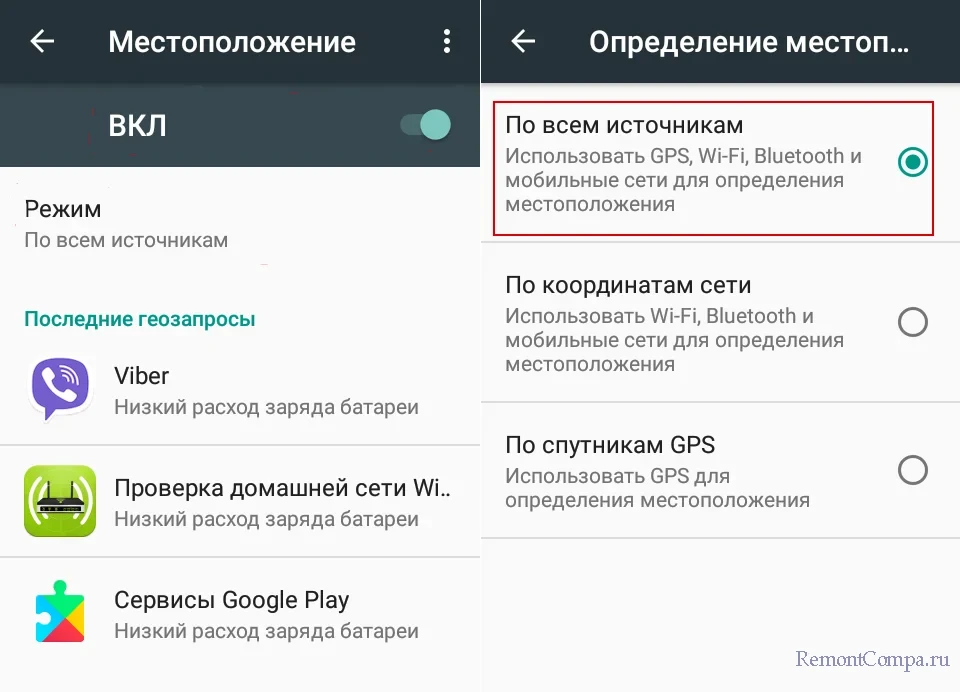
• Проверьте настройки местоположения. Если в настройках вашего гаджета есть раздел «Местоположение», зайдите в него и убедитесь, что режим «По всем источникам» включен. Это повысит точность определения местоположения, так как навигация будет осуществляться и по GPS, и по мобильным беспроводным сетям.
В крайнем случае вы можете выполнить сброс устройства к заводским настройкам, к этому радикальному решению прибегают в том случае, если никакие другие способы устранения неполадки не помогают. Если решению проблемы не поможет и сброс телефона, в этом случае можно говорить о выходе из строя встроенного GPS-модуля — неполадке, устранить которую можно только в специализированном сервисе.
Телефон неправильно определяет местоположение — что делать?
Советы и причины, из-за которых смартфон некорректно определяет местоположение.
Неточное местоположение на телефоне может говорить как о неправильной настройке геолокации, так и о неисправности GPS-приемника. Расскажем, что делать, если телефон неправильно определяет местоположение.
Почему телефон неточно определяет местоположение?
Неточное определение местоположения может возникнуть из-за временных факторов, к которым относятся следующие особенности:
- Наличие вокруг устройства высотных зданий, а также высокая плотность застройки в районе. Крыши и стены могут препятствовать сигналу GPS, поэтому местоположение будет определяться со значительной погрешностью.
- Сильная облачность.
- Точность геолокации снижается из-за туннелей, эстакад, лифтов а также в горной местности.
- Если на телефон надет металлический или магнитный чехол, а владелец использует магнитную подставку для мобильного устройства, оно может неправильно определять местоположение (крайне редкое явление).
Проверить, корректно ли работает определение местоположения телефона, можно в ясный день на относительно открытой местности. Вокруг не должно быть высотных зданий или деревьев с широкими лиственными кронами. Если точность повысилась, значит смартфон определяет локацию корректно. Если нет, придется воспользоваться советами, описанными ниже.
Что делать, если телефон неправильно определяет местоположение?
Если неточное местоположение не вызвано неполадками с GPS-приемников, корректную работу устройства можно вернуть самостоятельно. В первую очередь, необходимо попробовать выполнить базовые действия, которые в большинстве случаев возвращают точность геолокации:
- Перезагрузить устройство.
- Перезагрузить приложение, которое испытывает проблемы с определением геолокации.
- Обновить ПО, если на телефоне доступны свежие обновления. Найти их можно в настройках смартфона.
- Воспользоваться помощью антивирусной программы, чтобы исключить негативное воздействие вирусов на работу GPS.
- Убедиться, что на телефоне отключен режим энергосбережения.
- Отключить все приложения-оптимизаторы, так как они часто блокируют работу по отслеживанию местоположения.
- Сбросить телефон до заводских настроек. К этому пункту нужно обращаться в крайнем случае, если другие советы не улучшили ситуацию.
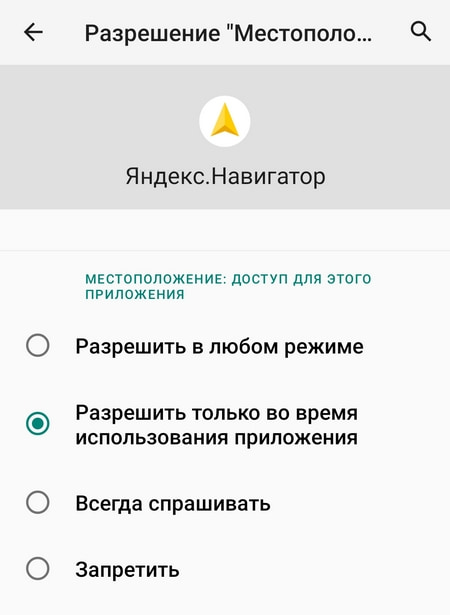
Если проблемы с определением местоположения испытывает конкретное приложение, необходимо проверить его разрешения. Для этого нужно найти раздел «Разрешения» в настройках телефона, выбрать нужное приложение и разрешить ему определять местоположение. Кроме того, в меню этого разрешения необходимо выбрать пункт «Разрешить в любом случае».
Как увеличить точность с помощью настроек местоположения?
Точность отслеживания геолокации можно увеличить, выбрав определенные настройки в разделе «Местоположение». В зависимости от модели телефона, эти настройки могут выглядеть по-разному, поэтому перечислим несколько вариантов:
- Открыв раздел «Местоположение», необходимо выбрать пункт «Дополнительно», затем «Определять местоположение», а после этого активировать опцию «Определять местоположение точнее».
- В настройках местоположения выбрать пункт «Геолокация Google», а затем «Определять местоположение точнее».
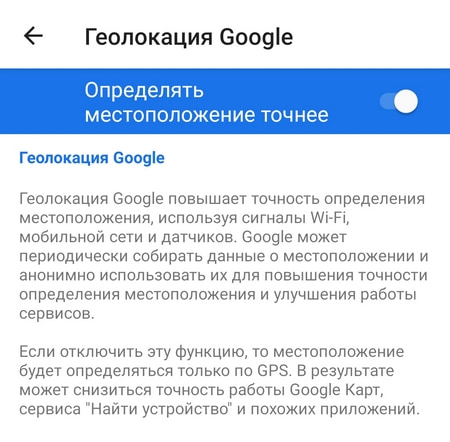
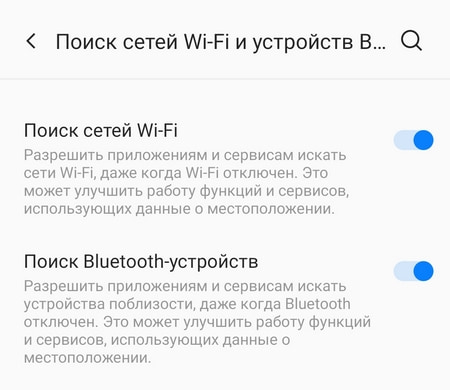
Отслеживание геолокации может происходить не только с помощью сигнала GPS, но и с помощью Wi-Fi и Bluetooth. Поэтому для повышения точности необходимо активировать для определения местоположения и то, и другое. Сделать это можно также в настройках:
- Открыть меню «Местоположение», выбрать пункт «Режим» и нажать на строку «По всем источникам».
- Если раздел «Режим» отсутствует, нужно открыть пункт «Поиск сетей Wi-Fi и устройств Bluetooth» в настройках местоположения. В нем нужно активировать два ползунка: «Поиск Wi-Fi» и «Поиск Bluetooth».
Сброс данные A-GPS
Увеличить точность можно путем сброса данных A-GPS с помощью специализированных приложений, например, GPS-Status Data. Его необходимо установить на телефон, открыть, а затем выбрать пункт «Reset GPS assistance data». Если и это не помогло, необходимо проверить работу GPS-приемника.
Проверка работы GPS в телефоне
Это действие поможет выявить неполадки в работе GPS-приемника. Однако пользователю понадобится скачать и установить специализированное приложение, например, Locus Map или inViu GPS-details. Они позволят определить, насколько хорошо GPS-приемник ловит сигналы спутников. Для проверки необходимо:
- Выбрать ясный день, выйти на улицу, где не будет заметных препятствий для прохождения сигнала (высотных зданий, высоких деревьев с широкими кронами и т.д.).
- Затем необходимо открыть одно из перечисленных выше приложений, запустить и подождать не менее 3 минут, пока телефон будет принимать сигналы спутников. При нормальной работе приемника число спутников, чей сигнал телефон принял, должно быть выше 4. Чем их больше, тем точнее будет сигнал.
- После этого нужно открыть любое приложение-навигатор и посмотреть, насколько велика погрешность определения местоположения.
После проверки пользователь сможет сделать определенные выводы:
- Неточность менее 10 метров говорит о нормальной работе GPS-приемника.
- Неточность более 10 метров свидетельствует о некачественном GPS-приемнике в телефоне.
Если телефон не увидел ни одного спутника, его стоит отнести в сервисный центр, так как этот факт говорит о неисправности GPS-приемника.