Удаленный сеанс отключен поскольку отсутствуют клиентские лицензии windows 10
Устраняем ошибку RDP: «Удаленный сеанс отключен поскольку отсутствуют клиентские лицензии»
Во всех версиях Windows, начиная с XP, есть стандартный RDP-клиент (Remote Desktop Protocol), который используется для подключения к службе удаленных рабочих столов. Иногда, при подключении к серверу терминалов через клиент удаленного рабочего стола возникает ошибка: «удаленный сеанс отключен поскольку отсутствуют клиентские лицензии».
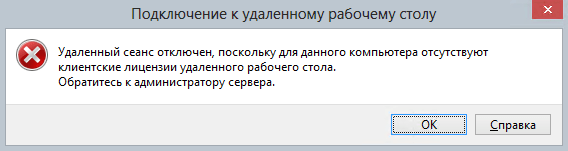
Это сообщение может возникнуть в двух случаях:
- На сервере терминалов не настроен сервер лицензирования для службы удаленных рабочих столов.
- Сервер лицензирования не выделил клиентские лицензии доступа (CAL).
Детальнее рассмотрим оба случая.
Настройка сервера лицензирования
Ошибка чаще возникает через некоторое время в уже настроенных подключениях, спустя 120 или 180 дней. Вероятно, что при создании подключения, клиенту была выдана временная лицензия на данный период времени. Чтобы получить новую временную лицензию, необходимо на клиентской машине удалить сведения о просроченной лицензии из реестра. Для этого:
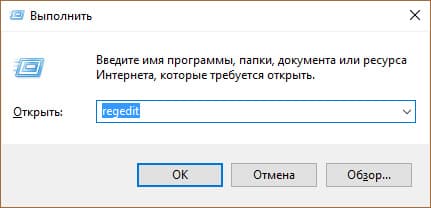
- Нажмите Win+R и выполните команду regedit.
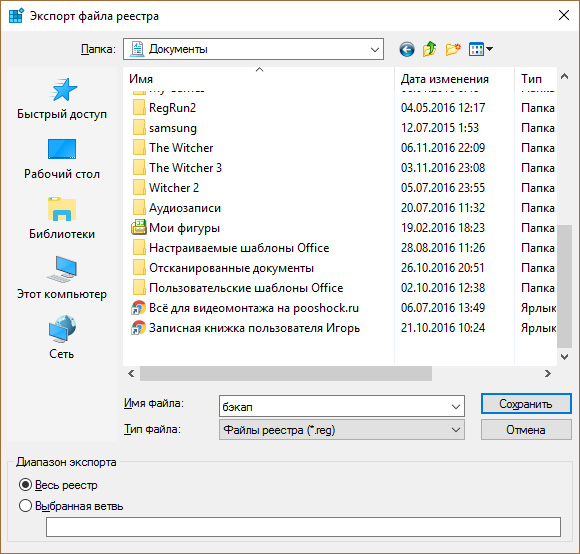
- Сделайте бэкап реестра.
- Нажмите «Файл» → «Экспорт» → «Диапазон (Весь реестр)» → Присвойте имя файла → «Сохранить».
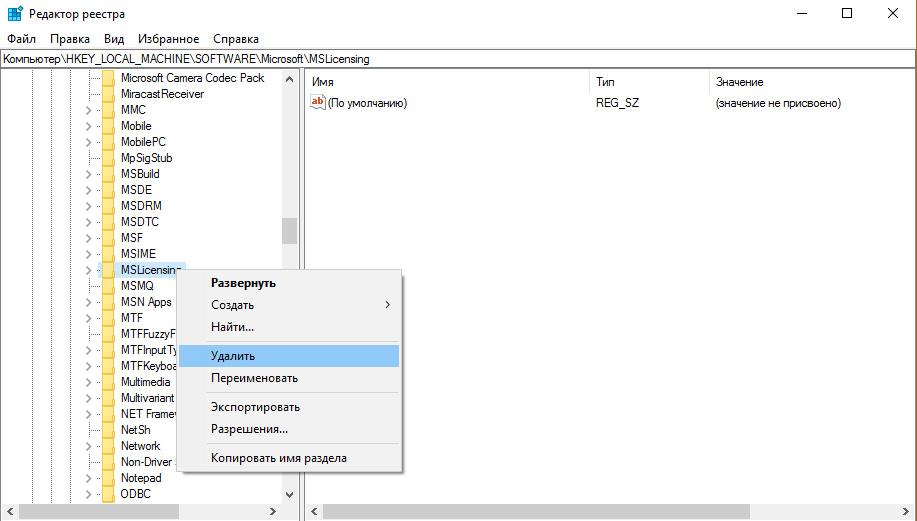
- Откройте ветку: HKEY_LOCAL_MACHINE\SOFTWARE\Microsoft\MSLicensing и удалите MSLicensing.
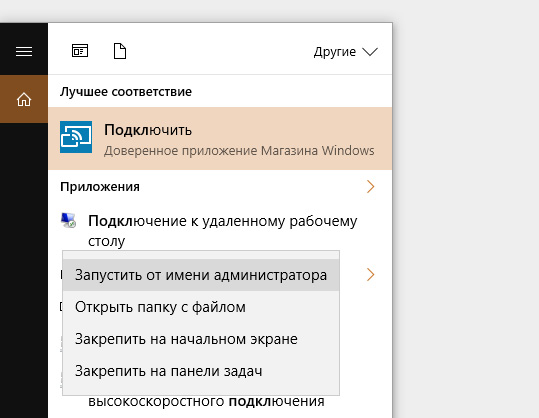
- Затем откройте подключение к удаленному рабочему столу с правами администратора. При открытии, новая лицензия пропишется в реестре.
Проверка CAL — лицензий
Возможен такой вариант событий, что на сервере лицензирования сервера терминалов закончились лицензии. Для этого, просто подождите пока освободится лицензия, либо приобретите и активируйте нужное количество CAL — лицензий.
Чтобы проверить доступные и занятые CAL, воспользуйтесь «Лицензированием сервера терминалов» на серверной Windows:
- Откройте «Пуск» → «Администрирование» → «Службы удаленных рабочих столов» → «Диспетчер лицензирования удаленных рабочих столов».
- Выберите свой сервер лицензирования.
- В открывшемся окне нажмите «Действие» → «Создать отчет».
В отчете будет отображено число клиентских лицензий служб удаленных рабочих столов «на пользователя» которые:
- установлены на сервере лицензирования;
- выданы сервером лицензирования с учетом заданной области отчета.
Ошибка «Удаленный сеанс отключен, поскольку отсутствуют клиентские лицензии удаленного рабочего стола»
Доброго времени суток! Иногда при подключении у к серверу терминалов через клиент «Подключение к удаленному рабочему столу», может возникнуть ошибка: «Удаленный сеанс отключен, поскольку отсутствуют клиентские лицензии удаленного рабочего стола.» В данной статье я хочу описать причины возникновения данной ошибки и предложу возможные решения этой проблемы.
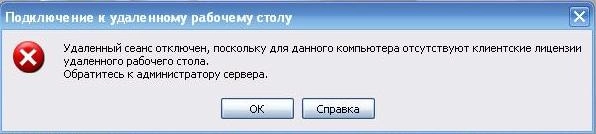
Итак, при подключению к серверу терминалов по протоколу RDP возникает ошибка: «Удаленный сеанс отключен, поскольку для данного компьютера отсутствуют клиентские лицензии удаленного рабочего стола.»
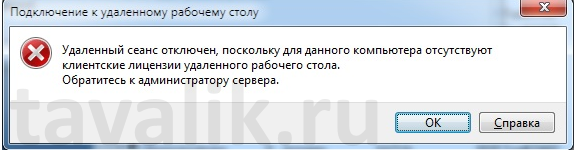
Данное сообщение можно увидеть в следующих случаях:
- Для службы удаленных рабочих столов на сервере терминалов не настроен сервер лицензирования.
- На сервере лицензирования не осталось клиентских лицензий доступа (CAL).
Рассмотрим эти ситуации более подробно, а также обозначим способы их устранения .
1. Настройка сервера лицензирования
Об установке сервера терминалов, а также о настройке сервера лицензирования удаленных рабочих столов и об активации лицензий можно прочитать в статьях:
Если прежде подключение через удаленный рабочий стол к серверу терминалов работало, то возможно данному клиенту была выдана временная лицензия на 180 дней, и срок этой лицензии уже истек. Для того чтобы заново получить временную лицензию необходимо на клиентской машине удалить из реестра сведения о действующей просроченной лицензии.
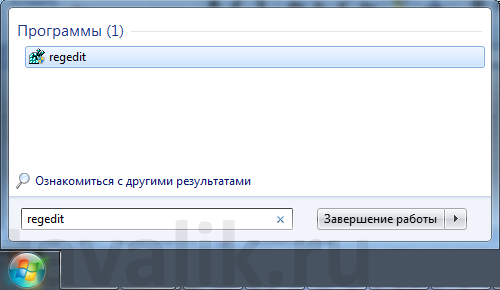
Запускаем редактор реестра. Сделать это можно выполнив команду regedit.exe («Пуск» — «Найти программы и файлы», либо «Пуск» — «Выполнить» или нажать комбинацию клавиш Win+R и вписать имя команды в окне «Выполнить»).

Настоятельно рекомендуется при любом изменении реестра делать его копию, для восстановления работоспособности Windows либо программ в случае возникновении проблем.
В запустившемся редакторе реестра необходимо удалить следующий каталог:

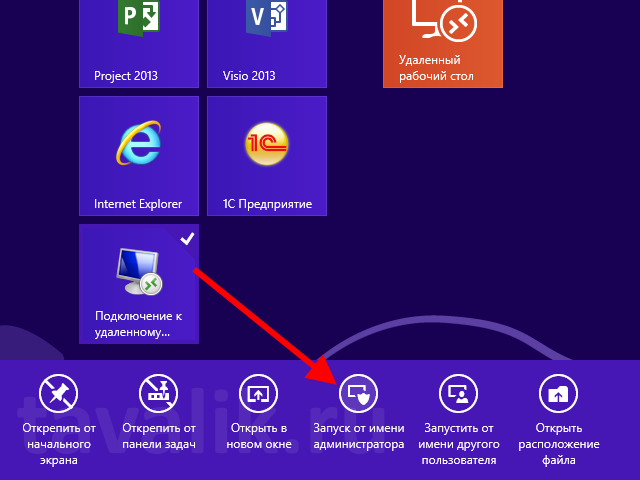
После удаления, нужно обязательно запустить клиента «Подключение к удаленному рабочему столу» с правами «Администратора», для того чтобы в реестре прописалась новая временная лицензия.
2. Нехватка CAL-лицензий
Если на сервере лицензирования, который лицензирует данный сервер терминалов, закончились лицензии, необходимо дождаться пока кто-либо освободит лицензию, либо приобрести и активировать необходимое число CAL-лицензий.
Просмотреть общее, занятое и доступное количество лицензий можно в оснастке «Лицензирование сервера терминалов». Чтобы открыть данную оснастку в MS Windows Server 2008 нужно последовательно зайти в меню «Пуск» — «Администрирование» — «Службы удаленных рабочих столов» — «Диспетчер лицензирования удаленных рабочих столов»
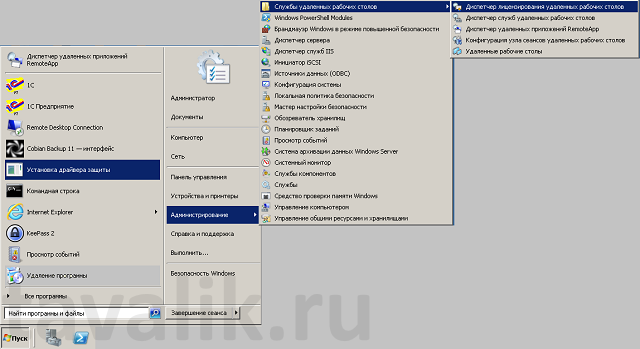
Далее следует выбрать свой сервер лицензирования, нажать «Действие» и «Создать отчет». Этот отчет покажет:
- дату и время создания отчета;
- область отчета, например Domain, OU=Sales или All trusted domains;
- число Клиентских лицензий служб удаленных рабочих столов «на пользователя», установленных на сервере лицензирования;
- число Клиентских лицензий служб удаленных рабочих столов «на пользователя», выданных сервером лицензирования с учетом заданной области отчета.
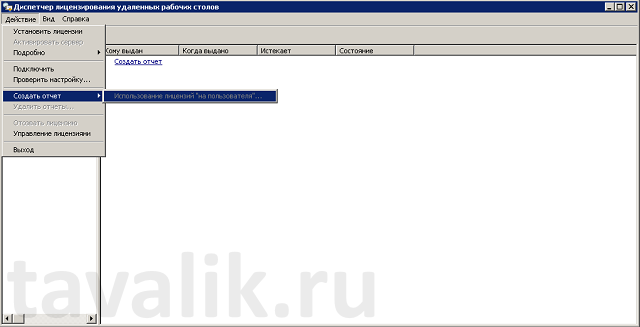
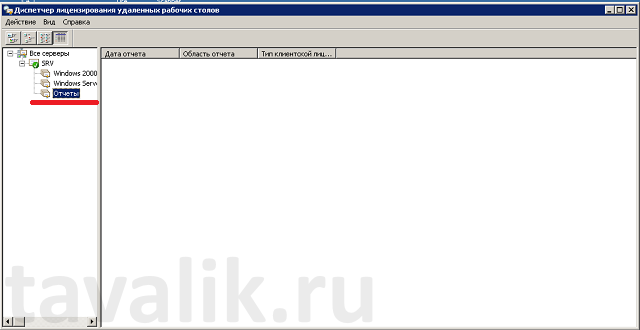
Созданные отчеты отображаются на вкладке «Отчеты» в Диспетчере лицензирования удаленных рабочих столов.
Смотрите также:
В данной статье будет подробно описан набор действий, который необходимо выполнить для получения программной лицензии для клиента «1С:Предприятие» версии 8.3 (в версиях 8.2 и 8.1 набор действий аналогичен) в автоматическом режиме. …
Наряду с аппаратными LPT и USB-ключами типа HASP4 Net, программные продукты «1С:Предприятие» могут быть защищены от копирования при помощи системы программного лицензирования. Данная система обеспечивает совместную работу пользователей без каких-либо дополнительных физических…
RDP Ошибка отсутствия лицензии
Подключение к удалённому рабочему столу
Удалённый сеанс отключен, поскольку для данного компьютера отсутствуют клиентские лицензии удалённого рабочего стола.
Обратитесь к администратору сервера.
Гугление проблемы выдает решение почистить ветку реестра HKLM\software\microsoft\Mslicensing с последующим запуском RDP от администратора. Пробовал в различных вариантах — всё без толку.
На удаленной машине 1 общая лицензия. Коллеги подключаются без проблем. На моей машине данная ошибка наблюдается только с данным подключением. К другим машинам по RDP подключаюсь без проблем.
Собственно вопрос: Как исправить проблему с подключением?

4 ответа 4
После удаления ветки HKLM\software\microsoft\Mslicensing перезгружались сразу? После перезагрузки не подключаясь, сразу можно зайти в реестр и посмотреть, есть ли эта ветка. ЕЕ там не должно быть до первого подключения к RDP. Возможно она у вас по факту не удаляется.
Так же как вариант можно выполнить reg delete «HKLMSOFTWAREMicrosoftMSLicensingStoreLICENSE000» /f Поправьте ключ под свой номер только.
Ну и стоило бы глянуть, как сервер раздает лицензии, возможно с его стороны какой-то косяк с кешем.
UP. так же можно попробовать в качестве эксперимента запустить RDP из под сеанса другого пользователя.
По какой-то, не совсем мне понятной, причине после удаления ветки HKLM\software\microsoft\Mslicensing она не восстанавливалась полностью в том виде, в котором была до удаления (не создавалась папка LICENSE000). Любые комбинации перезагрузки/запуска от администратора и тп. результатов не давали.
Что в итоге помогло: поднял виртуалку, на ней РДП подключился без проблем, после скопировал полностью ветку HKLM\software\microsoft\Mslicensing с виртуальной машины на рабочую. Далее перезагрузка и запуск RDP от администратора и подключение прошло успешно. Ещё пару запусков не от админстратора вылетала ошибка сертификата, но после повторной перезагрузки и запуска от адм. исчезла.
По поводу 1 общая лицензия: у Вас на сервере лицензирования какая лицензия активирована на пользователя или на устройство, какое количество? Если приобреталась лицензия на устройство, то необходимо проверить в ‘Диспетчер лицензирования удаленных рабочих столов’ к какому ПЭВМ привязана лицензия, с сколько свободных. Лицензия на устройство не может быть использована для подключения к серверу с двух разных ПЭВМ. Ну и как уже говорили, если у Вас отсутствуют права администратора, обратитесь к администратору сервера терминалов. Общие рекомендации:
1С (СЭД)выдает ошибку «Удаленный сеанс отключен, поскольку для данного компьютера отсутствуют клиентские лицензии удаленного рабочего стола»
Что делать, если 1С (СЭД) в терминальном режиме выдает ошибку «Удаленный сеанс отключен, поскольку для данного компьютера отсутствуют клиентские лицензии удаленного рабочего стола»
Вариант 1:
Шаг 1. Запустить редактор реестра командой Regedit (с правами администратора).

Результатом откроется окно «Выполнить», в котором можно написать желаемую команду:
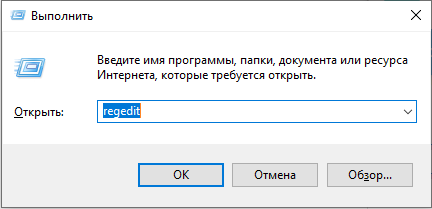
Наберите нужную команду (например regedit), и нажмите «ОК».
Удалить всю ветку реестра с именем «MSLicensing» из раздела: [HKEY_LOCAL_MACHINE\SOFTWARE\Microsoft\MSLicensing]

Закрыть редактор реестра. Этого должно быть достаточно для решения проблемы. Если не помогло, необходимо выполнить Шаг 2.
Шаг 2. Для ограниченных учетных записей или при требовании повышенных привилегий понадобится дополнительно совершить следующее:
Удаленный сеанс отключен, поскольку клиентская лицензия удаленного рабочего стола, хранимая на этом компьютере, была изменена
Вчера столкнулся с такой проблемой:
При подключении к RDP на одном из ПК стала выдавать ошибку — «Удаленный сеанс отключен, поскольку клиентская лицензия удаленного рабочего стола, хранимая на этом компьютере, была изменена».
«Лечится» это очень легко (нужно иметь права администратора)
В этом случае необходимо удалить текущую лицензию из кэша, и получить новую.
Для удаления лицензии RDP с клиентского компьютера, откройте ветку реестра
Удалённый сеанс отключен, поскольку отсутствуют клиентские лицензии

В любой операционной системе Windows есть стандартный RDP-клиент, который позволяет просматривать и работать со своего компьютера, даже если пользователь находится за другим П. К. Иногда при подключении к RDP-клиенту возникает ошибка подключения. Такая ошибка может возникнуть в двух случаях:
- Удалённый сеанс отключен, поскольку отсутствуют клиентские лицензии.
- Невозможно открыть клиента, так как не настроен сервер с лицензиями.
В статье мы подробно разберём, как исправить эти две ошибки.
Сервер лицензирования удалённых рабочих столов недоступен
Чтобы активировать пользователя или устройство в сервере, необходимо предоставить лицензию для RDP-клиента. Для получения лицензии сервер отправляет запрос от имени клиента на получение лицензии. Если на сервере есть свободная лицензия, то она отправляется клиенту. После чего он может подключиться к узлу сеансов.
При подключении к серверу могут возникать ошибки, причина — неправильная настройка лицензирования для сервера или льготный периода лицензирования удалённых рабочих столов истёк.
Как решается проблема:

- Первым делом необходимо проверить активность сервера. Переходим в Администрирование. Можно в строке меню Пуска вбить слова и нажать на вкладку. После этого выбираем Службы — Службы удалённых столов — Диспетчер лицензирования. На сервере терминалов должна стоять галочка.
- После этого необходимо убедиться, что режим лицензирования настроен. Для этого также переходим в администрирование — службы рабочего стола — конфигурация узлов сеансов столов.
- После проделанных действий нужно перезагрузиться. Ошибка должна исчезнуть.
Отсутствует клиентская лицензия удалённого рабочего стола
Такая ошибка появляется в уже настроенных системах. Как правило, при подключении выдаётся временная лицензия на 120 или 180 дней. По истечении этого периода, клиент сталкивается с ошибками в работе системы. Для исправления ошибки необходимо приобрести новую временную лицензию. Но для этого нужно стереть старую из реестра программ.
Как удалить старую лицензию:

- Воспользуемся комбинацией клавишей Win + R. Откроется окошечко со строкой для запроса, вписываем туда regedit. Жмём О. К. .
- Теперь нужно сделать бэкап реестра. Нажимаем в открывшемся окне реестра Файл — Экспорт — Диапазон (весь реестр) — в строке «Имя файла» вписываем «бэкап» и сохраняем.
- Теперь нужно открыть ветку HKEY_LOCAL_MACHINESOFTWAREMicrosoftMSLicensing. Убираем оттуда файл под названием MSLicensing.
- Теперь открываем подключение к серверу. Запускаться необходимо от имени администратора. Открывая подключения, пользователь сможет увидеть новую лицензию.
Стоит отметить: перед тем, как убрать ветку, её необходимо экспортировать. Это необходимо для возможности восстановить настройки.
Чтобы восстановить настройки реестра, необходимо:
- Найти файл *. reg с предыдущей версией.
- Два раза нажать на файл и подтвердить импорт.
Также восстановить исходные данные можно из самого реестра. Для этого необходимо выбрать Файл->Импорт и указать ранее созданный файл.
Иногда после удаления ветки реестра может появиться новая ошибка, которая укажет на то, что удалённый компьютер отключил сеанс из-за ошибки в протоколе лицензии.
Для решения проблемы необходимо запустить RDP-клиент из учётной записи или из командной строки. В обоих случаях заходить необходимо от имени администратора.
Если средство контроля пользовательских учётных записей работает, его необходимо отключить:
- Открываем Пуск — Панель управления — Учётные записи пользователей и семейная безопасность — Учётные записи пользователей.
- Теперь нужно изменить параметры контроля записей. Для этого внизу страницы будет находиться аналогичная ссылка.
- Нажимаем на ОК и перезагружаем компьютер.
Эта инструкция актуальная для компьютеров с Windows 7. Есть такие пользователи, у которых ещё есть Windows Vista, для них особых изменений в инструкции нет. Единственное отличие — это другое название отключаемой опции (Использование учётных записей для защиты компьютера). Также нажимаем на ОК и перезагружаем компьютер.