Как найти серверы Discord на ПК или мобильном устройстве

Discord — это место, где можно виртуально пообщаться с друзьями и пообщаться с людьми, разделяющими общие интересы. Имея доступ к миллионам серверов по различным темам, Discord требует, чтобы вы знали, как найти лучший или конкретный сервер, чтобы извлечь из него максимальную пользу.
Вы можете искать серверы, используя встроенный каталог через веб-приложение или использовать сторонние онлайн-приложения Discord со своего мобильного устройства. Читайте дальше, чтобы узнать, как это сделать.
Как найти серверы Discord на ПК
Вы можете найти нужный сервер Discord через каталог гильдии, в котором находятся все серверы, с вашего ПК. В каталоге вы найдете серверы всех категорий. Вот как найти сервер Discord и присоединиться к нему:
- Перейдите к Discord и войдите в систему.

- Нажмите кнопку “Исследовать общедоступные серверы” значок компаса слева.
- Кнопка “Исследуйте дом” на странице будут отображаться серверы Discord в разных категориях.

- Кнопка “Исследуйте дом” на странице будут отображаться серверы Discord в разных категориях.
- Чтобы отфильтровать серверы по категории, выберите категория слева. Либо нажмите на строку поиска на “Главной странице” для поиска по имени.

- Когда вы найдете нужный сервер присоединиться, нажмите на него, чтобы развернуть подробности.

- Чтобы присоединиться, нажмите “Присоединиться (сервер)” в верхней части экрана.

Использовать сторонний сервис Discord Каталоги сервера
Встроенный поиск Discord хорош, но не всегда дает наилучшие результаты. К счастью, вы можете рассмотреть возможность использования онлайн-каталогов Discord Server. Поиск в каталогах серверов — это более надежный способ обнаружения новых интересных серверов. Вот три самых популярных каталога серверов Discord, включая шаги по их поиску:
Disboard
Disboard — это общедоступный серверный репозиторий, который позволяет вам искать серверы по теме. На главной странице вы найдете серверы Discord, которые недавно заняли первое место в списке, и раздел обзора серверов. Выполните следующие действия, чтобы найти сервер с помощью Disboard:
- Перейдите в Disboard и войдите или получите учетные данные, зарегистрировав учетную запись.

- На главной странице нажмите “Серверы” вкладка для списка серверов. Вы можете нажать “Категории” для просмотра списка серверов в определенной категории.

- Вы также можете нажать на “Поиск” чтобы найти сервер, введя его имя.

- Нажмите кнопку “ПРИСОЕДИНИТЬСЯ К ЭТОМУ СЕРВЕРУ” кнопку, когда вы найдете нужный сервер. Вы будете перенаправлены на страницу входа, чтобы войти в свою учетную запись Discord, или принять приглашение, если вы уже вошли в систему.

- Нажмите кнопку “Присоединиться (имя сервера)” кнопку, чтобы присоединиться к серверу.

Disboard предоставляет обзоры серверов, чтобы дать представление о мнении людей о конкретном сервере . Чтобы просмотреть отзывы, просто нажмите кнопку “Отзывы” кнопка вверху.
DiscordServers
DiscordServers — это еще один способ поиска по спискам серверов. Каталог включает популярные серверы, такие как “Eagle Investors” “Игры и отдых” и «Наблюдение». Вот как его использовать:
- перейдите на веб-сайт DiscordServers. На главной странице будет отображаться подборка объявлений сообщества.

- У вас есть возможность посмотреть или присоединиться к ним. Или, чтобы просмотреть полный список серверов Discord, нажмите “Обзор” кнопку вверху.
- Здесь вы можете выбрать “Категории” для поиска серверов по категориям. Вы также можете использовать “Поиск” поле вверху, чтобы ввести имя сервера.

- Кому присоединитесь к серверу, щелкните его, чтобы развернуть, затем нажмите “Присоединиться.

Отклонить меня
Discord Me — один из крупнейших каталогов сервера Discord. В нем перечислены серверы по различным категориям и темам, от “Аниме” в «Крипто». Он прост в использовании и помогает быть в курсе текущих тенденций, предлагая недавно обновленные и лучшие серверы. Вот как его использовать:
- перейдите к Discord Me и войдите в систему. На главной странице вам будет представлен выбор различных серверов.

- Вы можете щелкнуть интересующую категорию, чтобы просмотреть ее списки серверов.

- Можно также нажать кнопку “Поиск” вкладку, чтобы найти сервер по имени.

- Как только вы найдете свой сервер , щелкните его, чтобы развернуть сведения, затем коснитесь кнопки “Присоединиться к серверу” кнопку, чтобы присоединиться.

Как найти серверы Discord на устройстве Android
Discord не предоставляет доступ к встроенному поиску через мобильное приложение. Тем не менее, веб-интерфейс Discord & ldquo;Каталоги серверов Discord” сервис предлагает инклюзивный поиск на сервере Discord. Далее мы обсудим, как использовать три из них: “Disboard” “DiscordServers” и “Discord Me”
Disboard
Репозиторий общедоступного сервера Discord Disboard обеспечивает поиск серверов по интересам. После того, как вы войдете в систему, на главной странице отобразятся недавно использованные серверы и обзоры серверов Discord. Вот шаги для поиска серверов Discord с помощью Disboard:
- Запустите новый браузер и перейдите к Disboard.

- Войдите или зарегистрируйте учетную запись.
- После входа на главной странице коснитесь “Серверы” вкладка для списка серверов Discord. Вы можете нажать на “Категории” чтобы получить список серверов Discord по категориям.

- Вы также можете нажать “Поиск” чтобы ввести имя сервера.

- Когда отобразится сервер, к которому вы хотите присоединиться, нажмите кнопку “JOIN THIS SERVER” кнопка. Затем вы попадете на экран входа, чтобы войти в Discord или принять приглашение, если вы уже вошли в систему.
- Нажмите на кнопку “Принять приглашение” кнопку, чтобы присоединиться к серверу.

Disboard также поможет вам найти интересующие серверы с обзорами, чтобы дать вам представление о том, что люди думают о конкретном сервере. Чтобы просмотреть отзывы, коснитесь кнопки “Отзывы” кнопку вверху.
DiscordServers
В каталоге DiscordServers вы найдете популярные серверы, в том числе “Gaming n Chill” «Орлиные инвесторы» и «Наблюдение». Чтобы использовать его, выполните следующие действия:
- Перейдите на веб-сайт DiscordServers. На главной странице будут отображаться списки сообществ, которые можно просмотреть или присоединиться к ним.

- Чтобы просмотреть полный список серверов Discord, нажмите кнопку “Обзор” кнопку вверху.
- Здесь вы можете выбрать категорию для поиска. Либо используйте “Поиск” вверху введите имя сервера.

- Чтобы присоединиться к серверу, нажмите на него, чтобы развернуть, а затем нажмите “Присоединиться.

Discord Me
Discord Me — один из крупнейших каталогов сервера Discord. В нем перечислены серверы в широком диапазоне категорий с темами от “Аниме” на “Инвестиции” Он прост в использовании и держит вас в курсе текущих тенденций, представляя недавно обновленные и лучшие серверы. Вот как его использовать:
- Перейдите на веб-сайт Discord Me и войдите в систему.

- Откроется главная страница. отображать несколько серверов Discord.

- У вас есть выбор для просмотра списков серверов по категориям или интересам. Или коснитесь кнопки “Поиск” вкладку, чтобы найти сервер по имени.

- Найдя сервер, щелкните его, чтобы развернуть сведения, а затем коснитесь кнопки “Присоединиться к серверу” кнопку, чтобы присоединиться.

Как найти серверы Discord на iPhone
В настоящее время Discord не включает встроенную службу каталогов в мобильное приложение. Альтернативой является использование любых общедоступных серверных репозиториев для тщательного поиска серверов. Вот как использовать три из них: “Disboard” “DiscordServers” и “Discord Me.
Disboard
Используя Disboard, вы можете искать серверы Discord по интересам. Домашняя страница включает недавно загруженные серверы и обзоры серверов. Вот шаги для поиска серверов в Disboard:
- Перейдите на сайт Disboard в новом браузере.

- Войдите или зарегистрируйте аккаунт.

- Выполнив вход, на главной странице нажмите кнопку “Серверы” вкладка для списка серверов Discord. Вы можете нажать “Категории” для списка серверов Discord в категории.

- В качестве альтернативы , выберите “Поиск” чтобы ввести имя сервера.

- Когда отобразится нужный сервер, коснитесь кнопки “ПРИСОЕДИНИТЬСЯ К ЭТОМУ СЕРВЕРУ” кнопка. Вы будете перенаправлены на страницу входа или перенаправлены для принятия приглашения на сервер, если вы уже вошли в систему.

- Нажмите кнопку “Принять приглашение” кнопку, чтобы присоединиться к серверу.

DiscordServers
На сайте DiscordServers есть множество популярных серверов Discord, таких как «Овервотч» «Орлиные инвесторы» и “Gaming n Chill». Выполните следующие действия для поиска серверов Discord:
- Откройте новый браузер и перейдите на веб-сайт DiscordServers. На главной странице будут отображаться списки сообществ.

- Вы сможете ознакомиться с ними и присоединиться к ним. Кроме того, чтобы просмотреть полный список серверов Discord, коснитесь кнопки “Обзор” кнопку вверху.
- Здесь можно просматривать серверы по категориям. Или воспользуйтесь “Поиском” поле вверху, чтобы ввести имя сервера.

- Вы можете присоединиться сервер, коснувшись его, чтобы развернуть, а затем нажмите “Присоединиться.

Discord Me
Discord Me — один из крупнейших Discord каталоги сервера. В нем перечислены многие серверы по самым разным категориям и темам. Он разработан, чтобы держать вас в курсе текущих тенденций, предлагая лучшие и недавно затронутые серверы. Вот как использовать его с iPhone:
- В новом браузере перейдите к Discord Me и войдите в систему. На главной странице будет отображаться выбор различных серверов.

- Вы можете выбрать интересующую категорию для просмотра списка серверов.

- Можно также нажать кнопку “Поиск” вкладку, чтобы найти сервер по имени.

- Как только вы найдете сервер, нажмите на него, чтобы развернуть детали, а затем нажмите “Присоединиться к серверу” кнопку, чтобы присоединиться.

Найдите своих людей в Discord
Discord предлагает несколько способов удобного поиска по миллионам серверов. Он имеет встроенный каталог гильдии, в котором живут все серверы. Вы можете использовать раздел “Исследуйте общедоступные серверы” функцию из веб-приложения или настольного приложения для поиска по всему каталогу. В качестве альтернативы, когда вы используете мобильное приложение, вы можете выполнять поиск на сервере, используя один из общедоступных веб-серверов, таких как “Disboard” “DiscordServers” или “Discord Me”
Удалось ли вам найти тип сервера, который вы искали? Расскажите нам о любых интересных серверах, которые вы обнаружили в ходе поиска, в разделе комментариев ниже.
Как в Дискорде найти сервер – 5 способов отыскать группу и как присоединиться
Discord – одно из лучших приложений для общения. Главной его особенностью является возможность создания публичных сообществ. В этих конференциях можно обсуждать игры, музыку, фильмы, знакомиться и искать тиммейтов для совместной игры в онлайн-проекты. Найти сервер в Дискорде можно как с помощью встроенного поиска, так и через специальные сайты-мониторинги.
Как найти сервер в Discord?
Найти интересное сообщество по интересам или группу для знакомств несложно. Для этого можно поискать Дискорд-серверы по интересующим тематикам через приложение мессенджера или на специализированных сервисах в интернете.

Через приглашение
Многие сообщества в социальных сетях имеют свои конференции в мессенджере Дискорд. Чтобы в них вступить, необходима специальная ссылка-приглашение. Как правило, ее размещают в описании группы. Перейдя по такой ссылке, пользователь попадает на страницу с названием группы и кнопкой «Присоединиться».
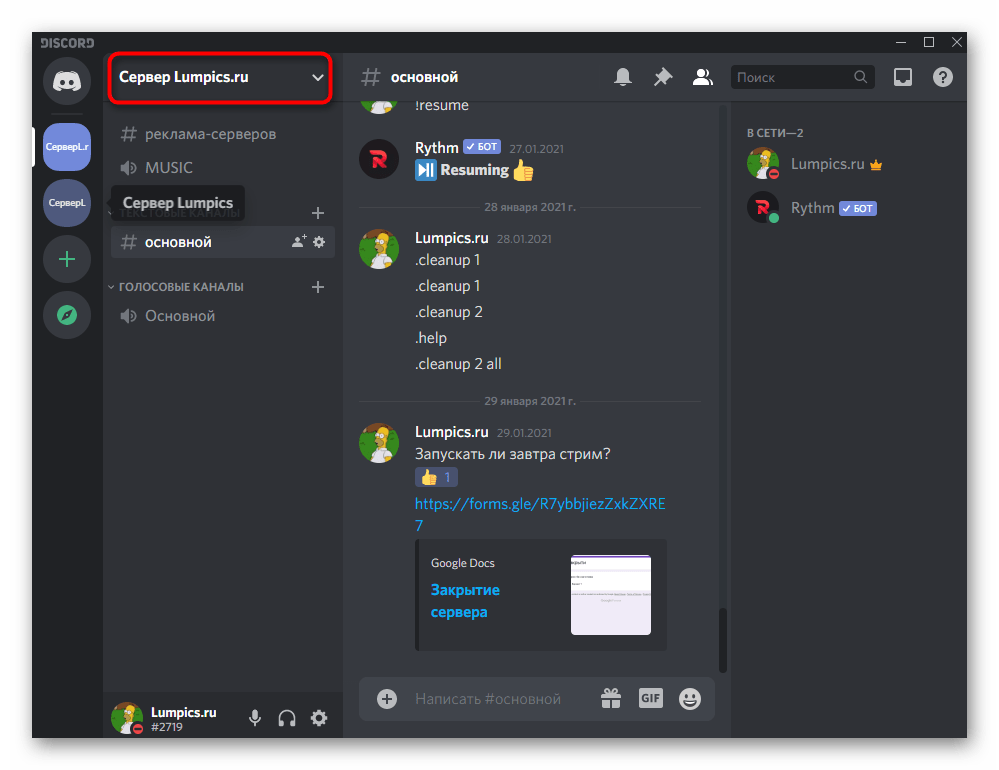
Создать подобную инвайт-ссылку может любой пользователь Discord:
- Нажмите на стрелочку рядом с названием канала.
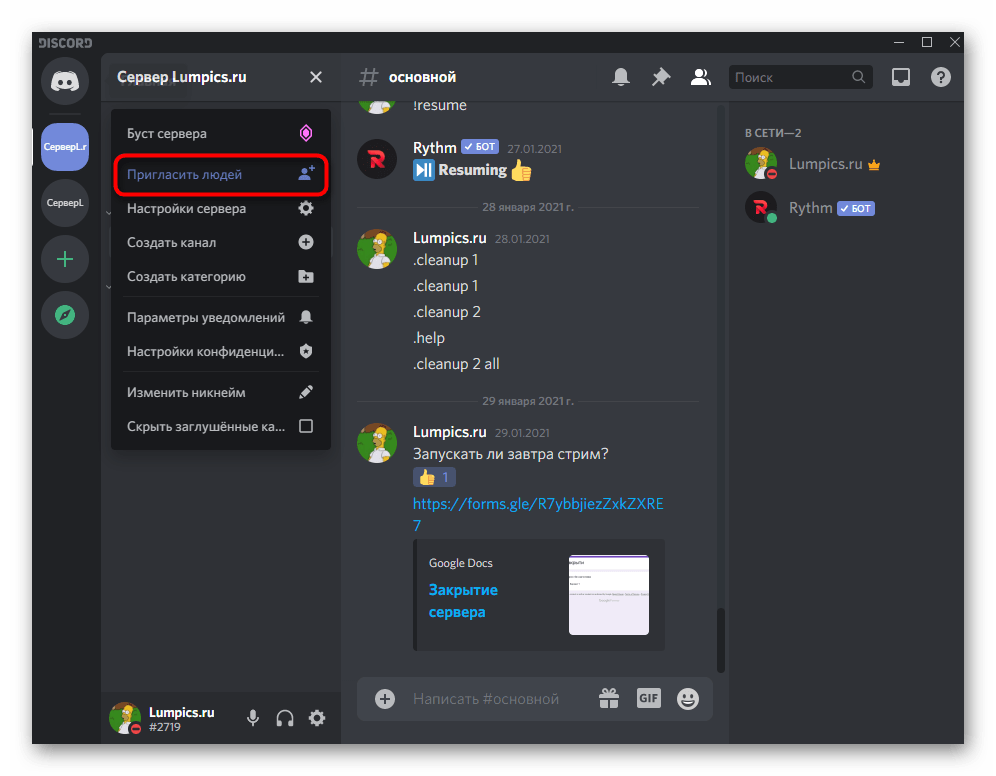
- Перейдите в пункт «Пригласить людей».
- Скопируйте ссылку из специального поля.
После этого можно отправить приглашение любым способом (в личных сообщениях или опубликовать в группе социальной сети).
Поиск открытых сообществ
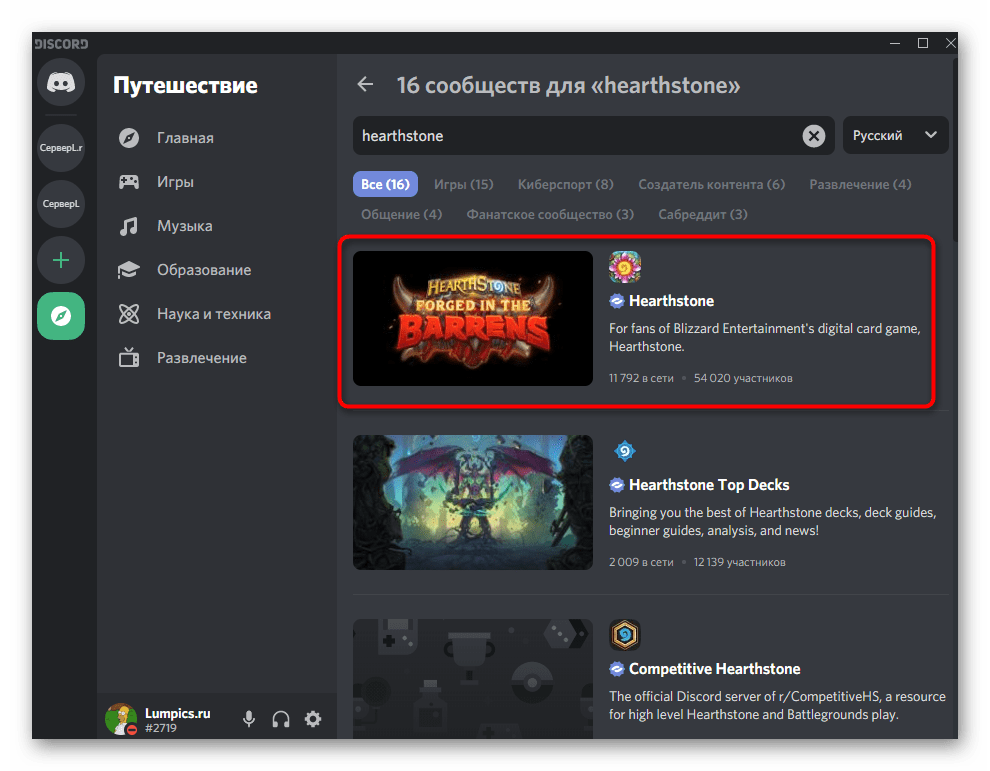
В приложении Discord есть специальная вкладка под названием «Путешествие». На ней отображаются популярные группы по следующим тематикам:
- игры;
- музыка;
- техника;
- развлечения;
- образование.
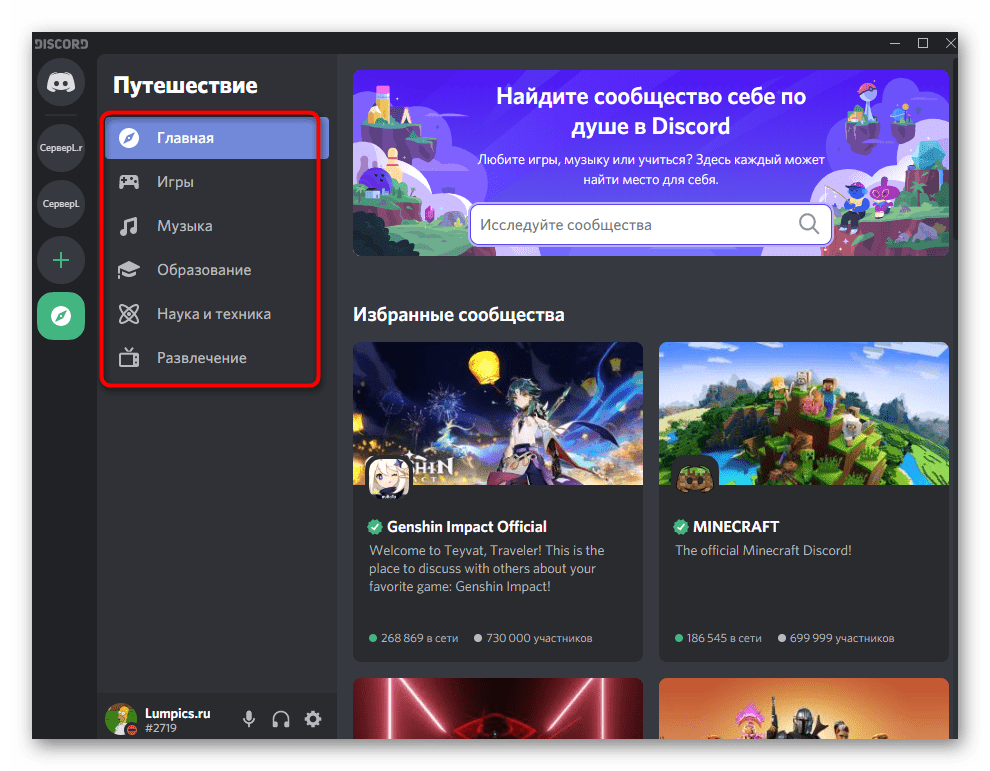
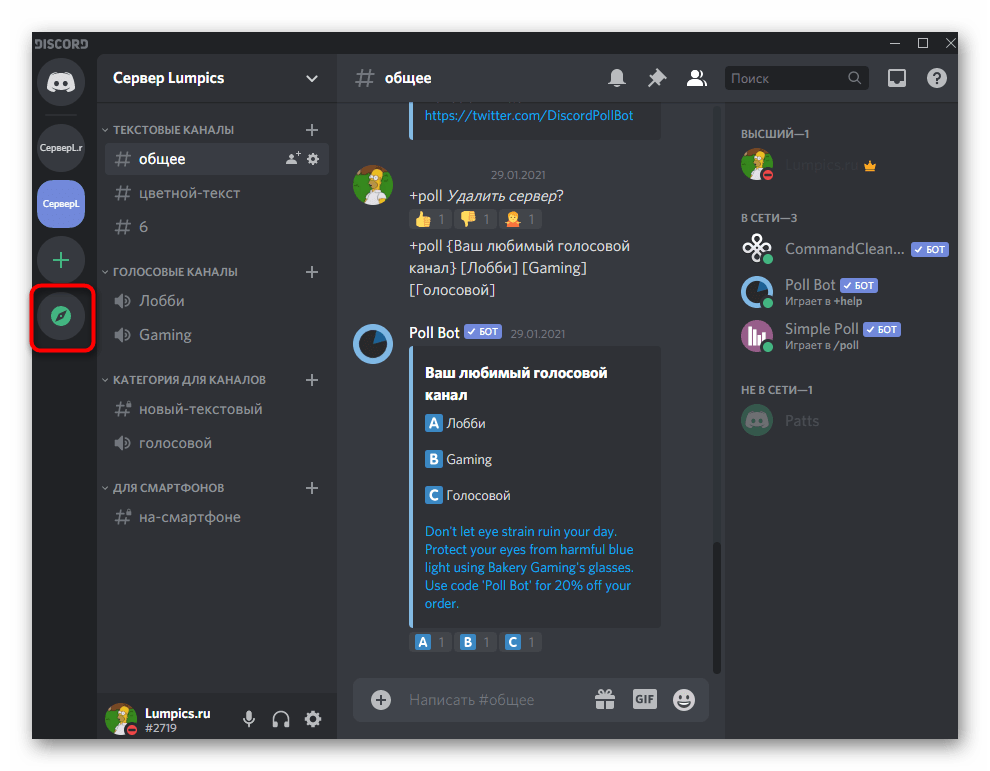
Чтобы открыть этот раздел, нужно нажать на иконку «Компас» на главной странице мессенджера. Кроме того, на этой странице есть строка поиска, которая позволяет найти официальные группы по ключевым словам. Здесь можно отыскать сообщества для поиска тиммейтов или клана по самым известным онлайн-играм.

Чтобы присоединиться к интересующему комьюнити, необходимо кликнуть по интересующей группе. На экране отобразится ее описание, внизу которого расположена кнопка «Я тут осмотрюсь». С помощью этой функции можно зайти в конференцию в тестовом режиме, без возможности отправки сообщений. Чтобы начать общаться в чате, необходимо нажать кнопку «Присоединиться» в правом верхнем углу. После этого сообщество добавится в избранное и будет доступно с главной страницы мессенджера.
Сайты для мониторинга серверов
К сожалению, стандартный поиск серверов Discord отображает преимущественно англоязычные конференции. Кроме того, поисковая страница предлагает присоединиться только к группам с большим количеством участников.
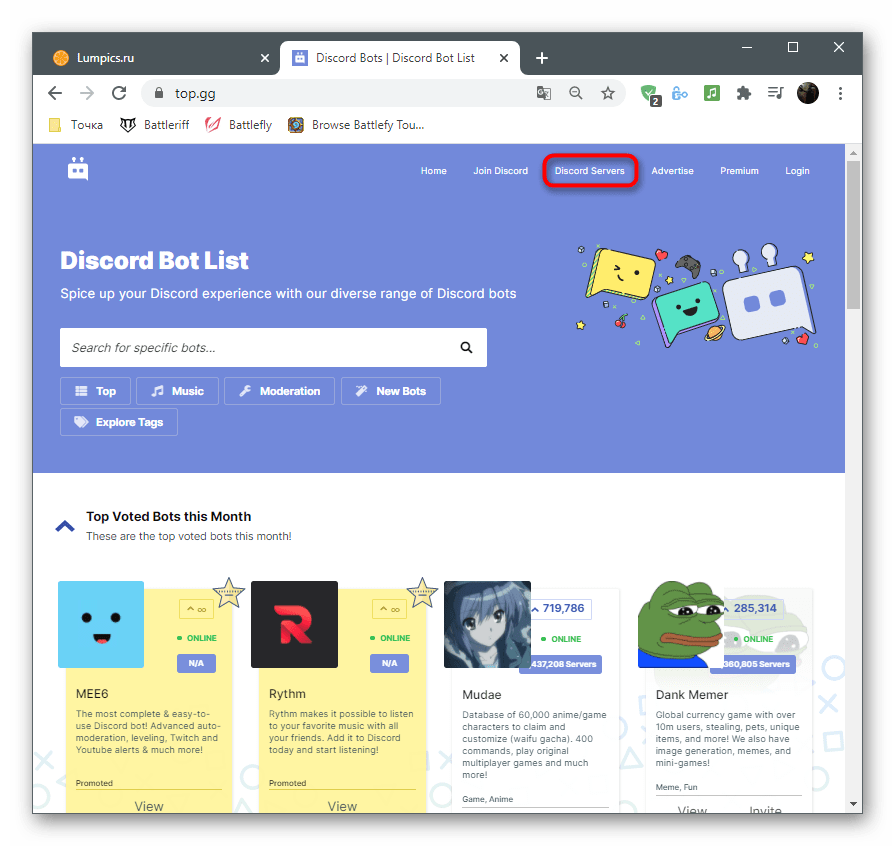
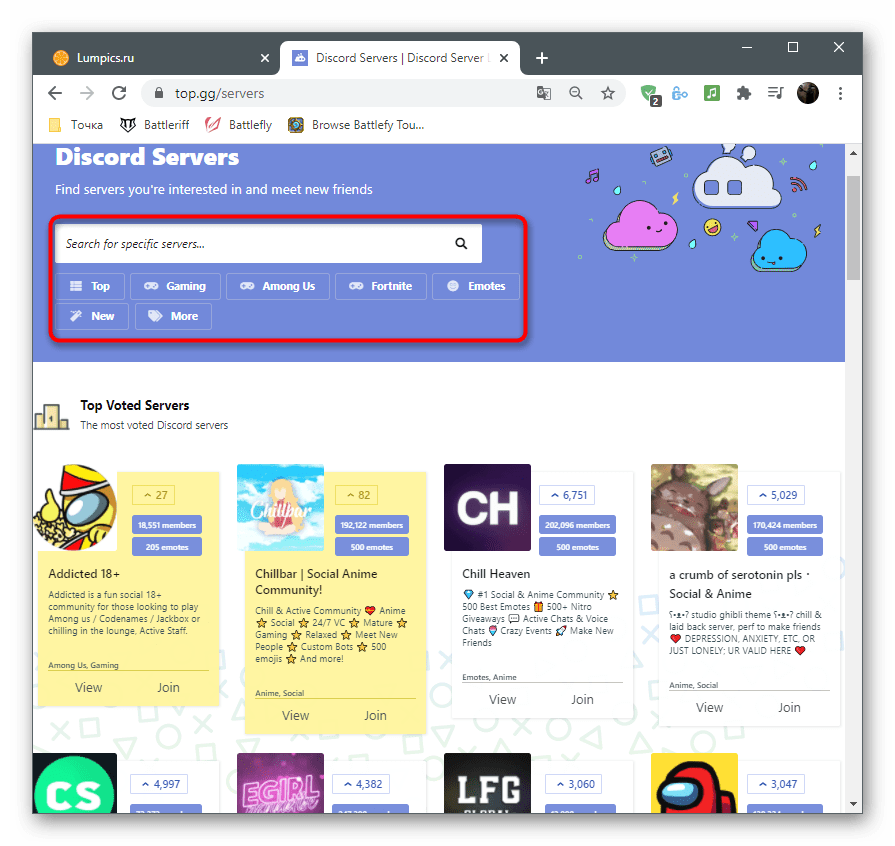
Найти русскоязычные группы можно на специальных сервисах-мониторингах, например server-discord.com. Здесь конференции сортируются по тематике, языку и количеству участников. Кроме того, на этом сайте доступен поиск по названию и тегам (общение, музыка, мини-игры, roleplay).
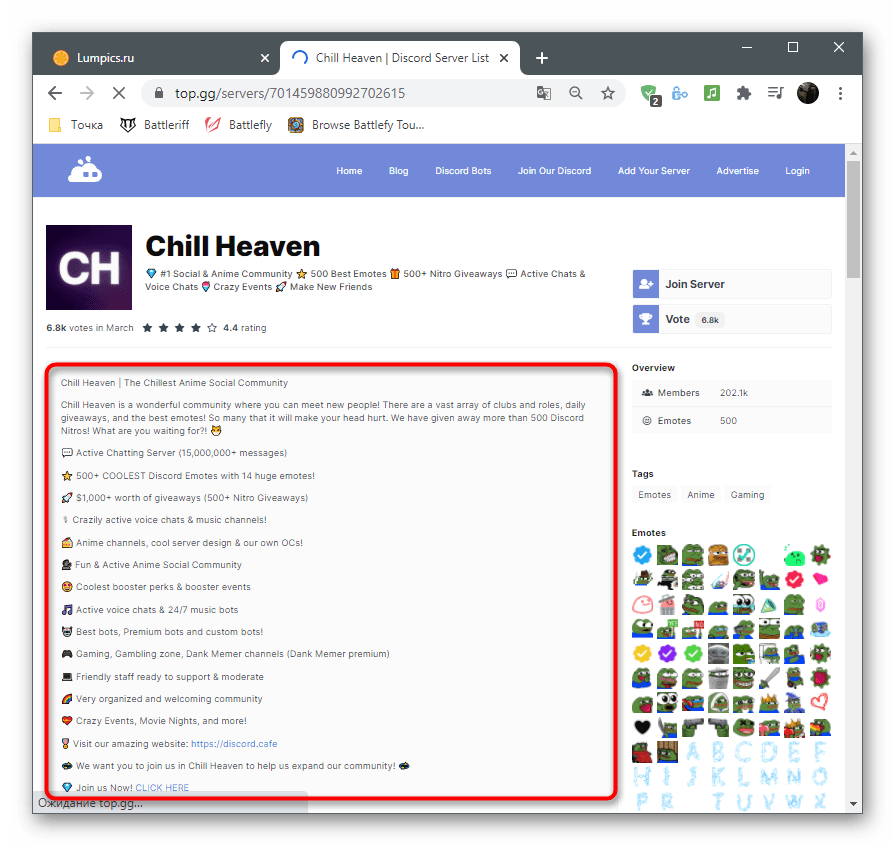
Выбрав интересующее сообщество, можно к нему подключиться, нажав на кнопку «Вступить» рядом с его названием. После этого сайт откроет страницу с приглашением присоединиться.

Поиск серверов в добавленных
К сожалению, клиент Дискорда для компьютеров и телефонов имеет не самую удобную навигацию по друзьям и добавленным серверам. Если вступить в большое количество групп, будет сложно быстро перейти к нужному диалогу. Однако в приложении есть функция поиска по чатам. С ее помощью можно найти нужного пользователя или групповой чат по никнейму или названию.
- Откройте клиент мессенджера.
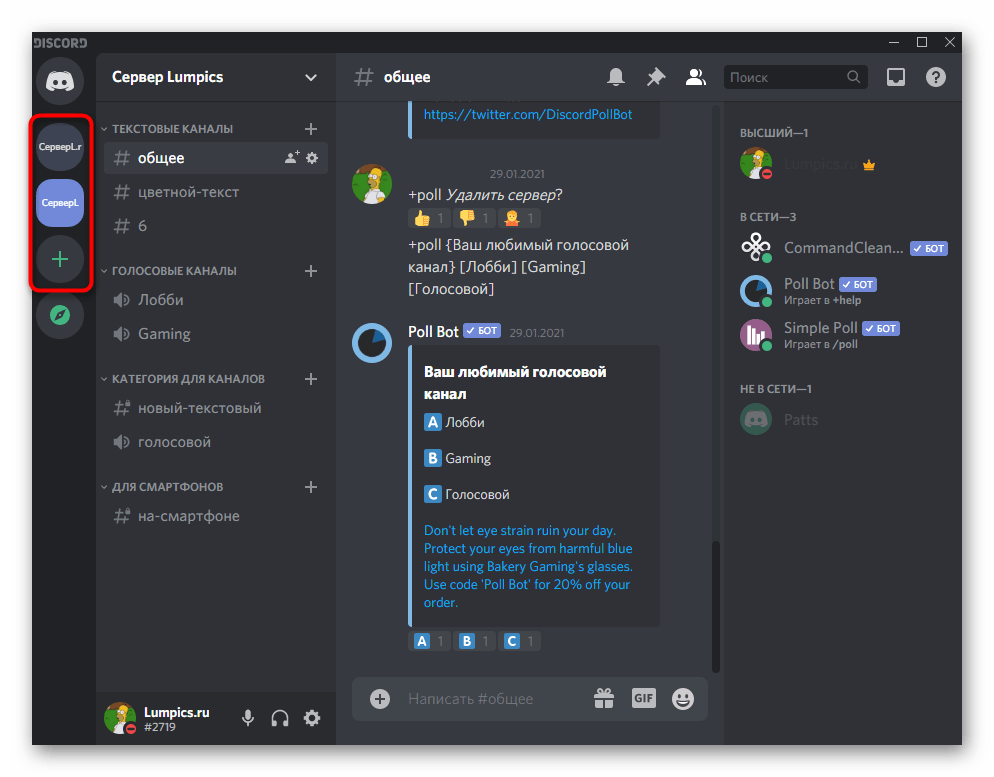
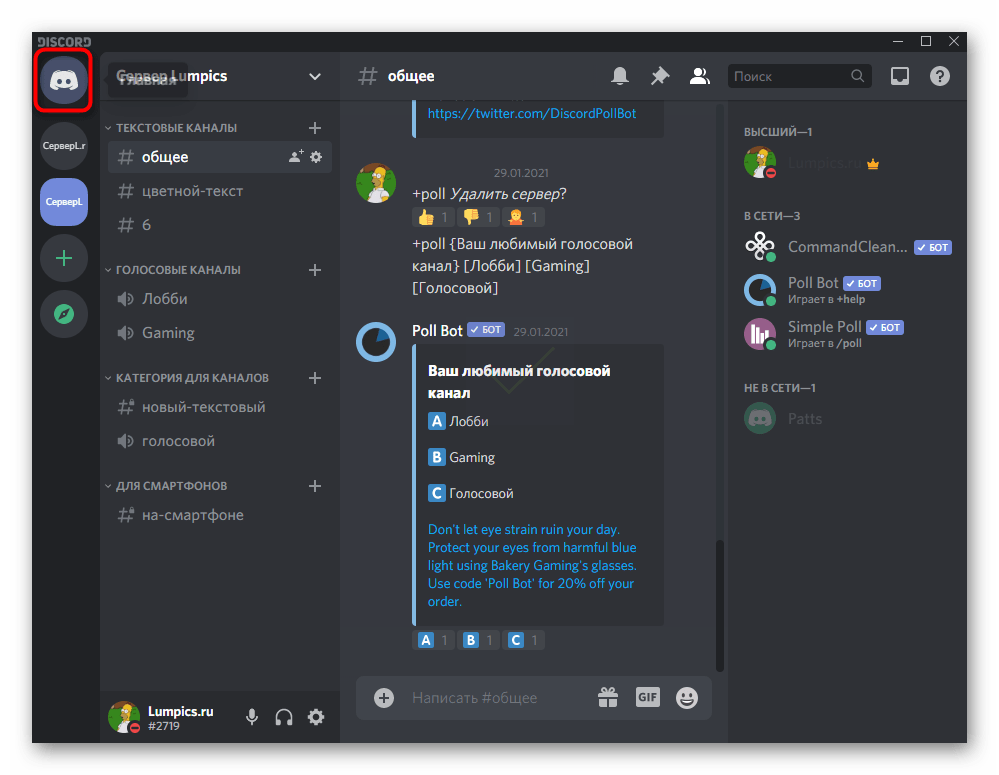
- Перейдите на главную страницу (иконка «Дискорд» в левом верхнем углу).
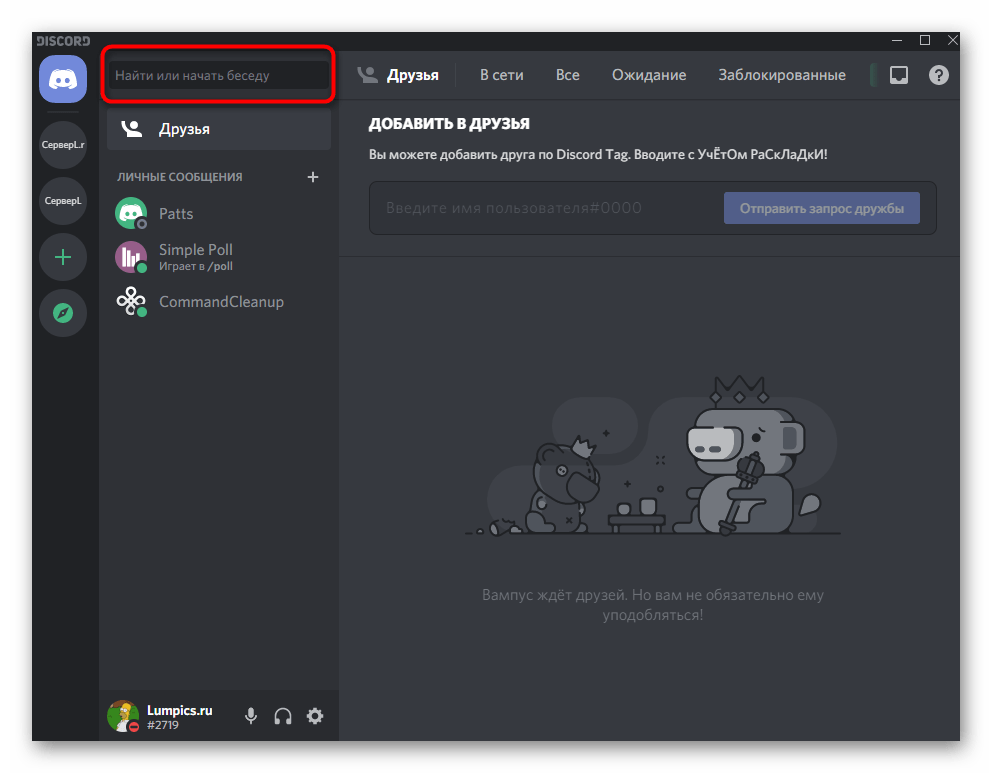
- Введите название в поле «Найти».
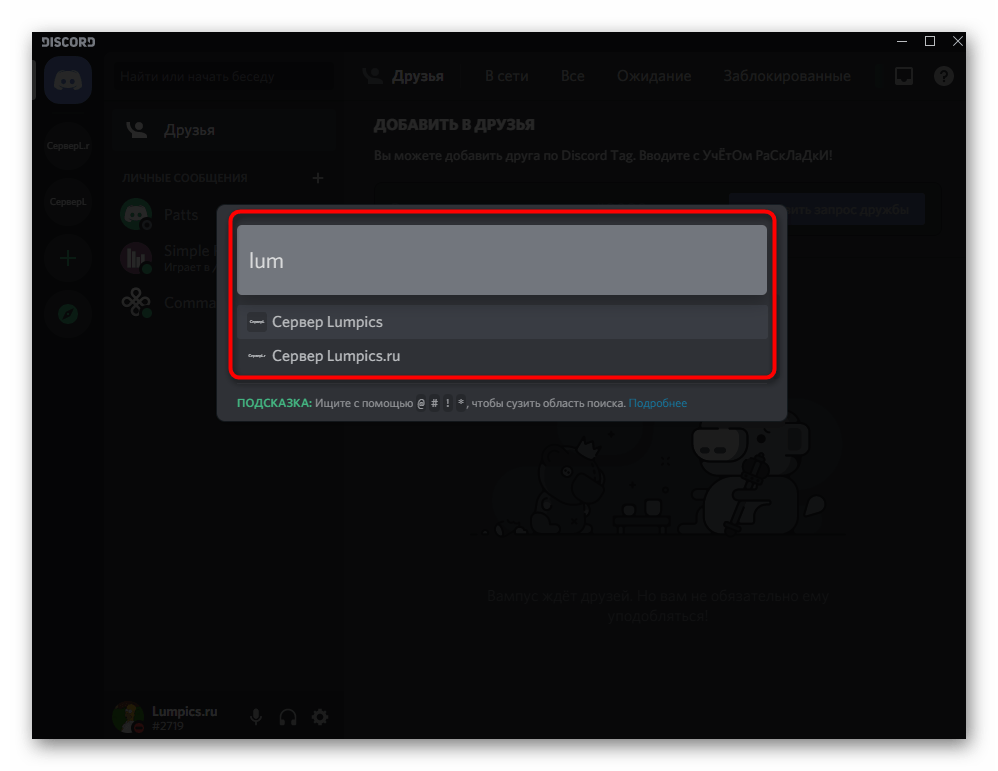
- Выберите нужную беседу из списка.
- Нажмите кнопку «Войти».

После этого произойдет перенаправление на страницу диалога, где можно будет продолжить общаться.
Через ID сервера
Каждый пользователь или сообщество в Discord имеет свой уникальный номер. Он предназначен для создания ссылок-инвайтов, а также используется разработчиками, которые создают ботов или интегрируют свой канал в другие сервисы. Однако обычные пользователи могут использовать этот ID-номер для того, чтобы искать сообщества.

Преимуществом этого способа является то, что если ввести этот номер в поисковую строку, Дискорд перенаправит пользователя на необходимый групповой чат. (Если искать сообщества по имени, приложение может показать конференции со схожими названиями).
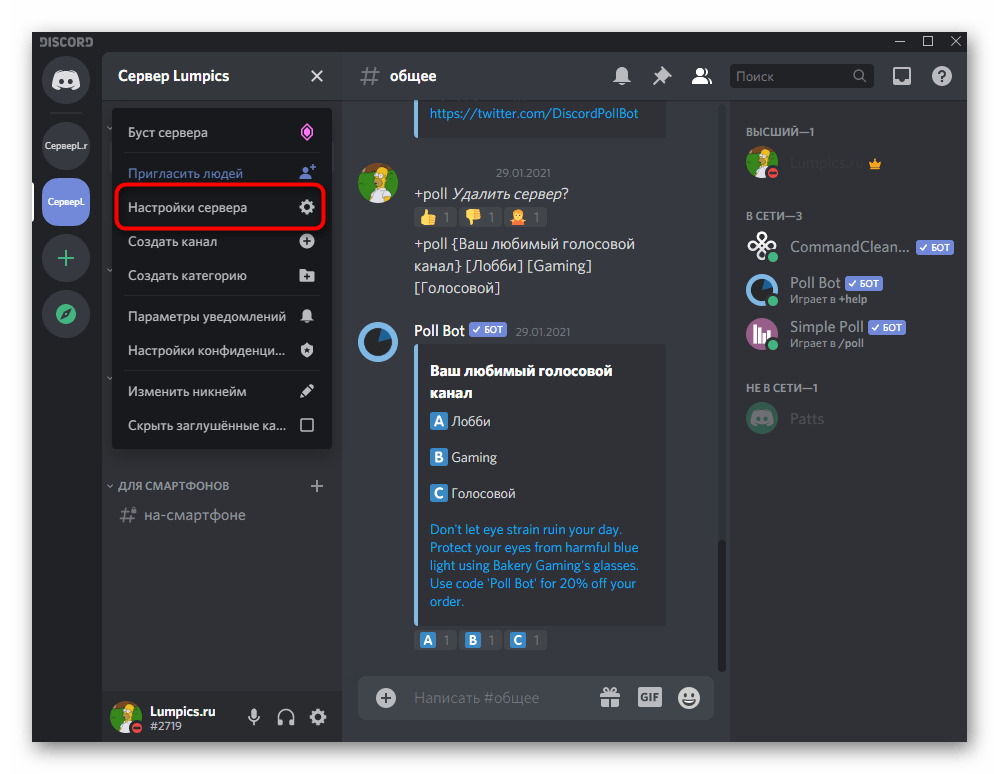
- Перейдите в настройки сообщества.

- Кликните по пункту «Виджет».
- Скопируйте цифры из поля «ID сервера».
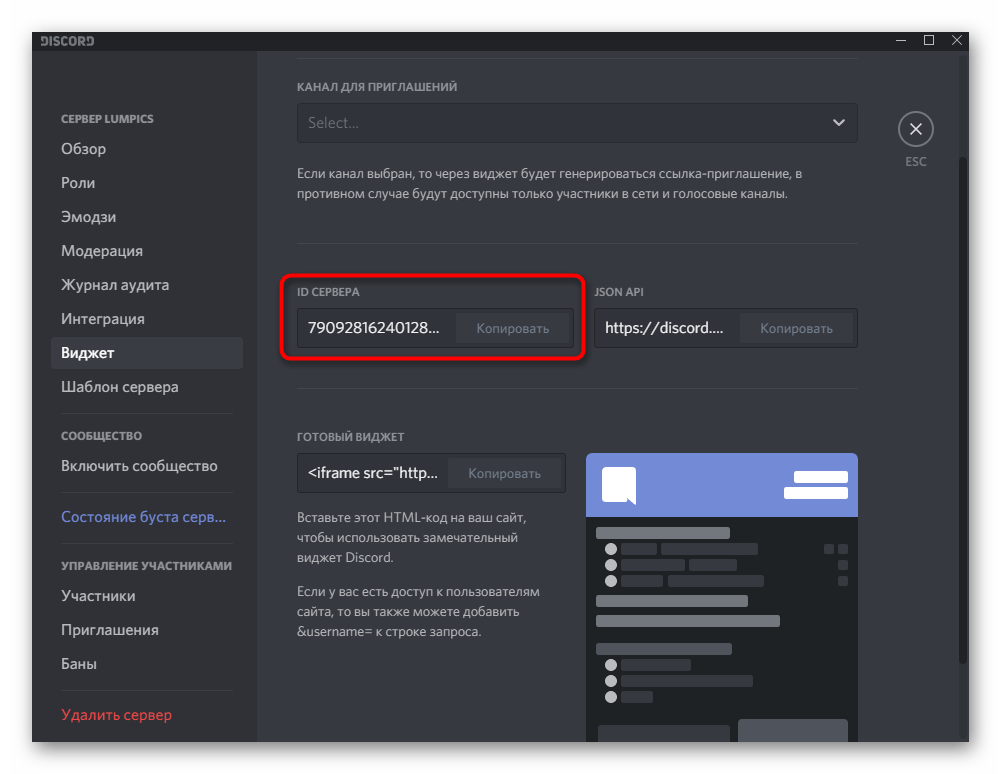
После этого можно поделиться этим уникальным номером с другими пользователями. Если ввести этот номер в строку поиска на главной странице, он автоматически добавится к серверу.
Как пригласить друга на сервер?
Общение с друзьями – самое приятное времяпрепровождение. Дискорд позволяет переписываться или разговаривать по голосовому чату с неограниченным количеством участников. Таким образом, можно общаться сразу с несколькими людьми.

В Дискорде можно пригласить любого пользователя мессенджера в групповой чат:
- Нажмите на название сервера.

- В развернувшемся меню выберите пункт «Пригласить участников».

- Выберите пользователя из списка ваших друзей.

Приглашение отправится пользователю в личных сообщениях. Нажав на соответствующую кнопку, участник автоматически присоединится к конференции. Способ работает как через приложение для компьютера и смартфона, так и через браузерную версию.
Для удобства можно отправить другу ссылку-приглашение, которую удастся сформировать через настройки сервера. Оправить ее можно любым способом, через социальные сети или электронную почту. Эта ссылка перенаправит друга на страницу с названием конференции и кнопкой «Присоединиться».
Как найти в Дискорде по Айди
Discord — популярный мессенджер, в котором пользователи могут общаться на серверах и в приватных чатах. Если вы хотите добавить друга на ваш Discord-аккаунт или присоединиться к определенному серверу, вам может понадобиться найти пользователя по ID. В этой статье мы рассмотрим, как найти ID пользователя на Discord и добавить его в друзья.
Шаг 1: Получите ID пользователя
Первым шагом для поиска пользователя на Discord — найти его ID. ID — это уникальный идентификатор каждого пользователя на платформе.
Если у вас уже есть ID друга, можете переходить к следующему шагу. Если вы не знаете ID пользователя, есть несколько способов его получить:
Способ 1: Попросите пользователя сообщить свой ID
Самый простой способ — попросить друга сообщить свой ID. Он может найти его в своих настройках профиля Discord.
- Откройте Discord на компьютере или мобильном устройстве.
- Кликните на иконку «Настройки пользователя» в правом нижнем углу экрана (или нажмите на свой аватар).
- Перейдите на вкладку «Ваше тег и имя пользователя» и скопируйте ID, который расположен рядом с вашим ником.
Способ 2: Используйте инструмент для поиска
Discord имеет встроенный инструмент для поиска пользователей по их никнеймам. Однако, если вы не знаете полного никнейма пользователя, этот метод может оказаться неэффективным.
- Откройте Discord на компьютере или мобильном устройстве.
- Выберите сервер или канал, где вы знаете, что находится пользователь.
- Нажмите на имена пользователей слева от сообщений в чате, чтобы открыть их профиль.
- Вверху профиля пользователя можно увидеть его ник и дискриминатор (номер после решетки). Скопируйте обе части для получения полного ID пользователя.
- Если вы не знаете, где находится пользователь, можно использовать поиск серверов или сообществ Discord для его поиска.
Способ 3: Получите у пользователя ссылку на профиль
Если у вас есть ссылка на профиль пользователя на Discord, вы можете извлечь его ID из этой ссылки.
- Откройте профиль пользователя на Discord, щелкнув на его никнейме в чате или на сервере.
- Скопируйте ссылку на профиль в адресной строке браузера.
- В конце ссылки вы найдете цифровой номер — это и есть ID пользователя.
Таким образом, после того, как вы получили ID пользователя, можно переходить к следующим шагам.
Шаг 2: Найти пользователя по ID на Discord
Следующий шаг — найти пользователя на Discord по ID и добавить его в друзья. Для этого есть несколько способов:
Способ 1: Поиск по ID в Discord
- Откройте Discord на компьютере или мобильном устройстве.
- Нажмите на значок «Добавить в друзья» в нижней части экрана.
- В строке поиска введите ID друга в формате «Никнейм # Цифра» и нажмите кнопку «Найти».
- Найденный профиль пользователя должен появиться в результатах поиска.
- Кликните на кнопку «Отправить заявку», чтобы добавить его в друзья.
Способ 2: Добавление через ссылку приглашения
Другой способ — добавление пользователя по ссылке на его профиль.
- Откройте сообщение пользователя или его профиль на Discord.
- Нажмите на иконку с тремя точками, расположенную рядом с его ником.
- Выберите опцию «Пригласить в друзья».
- Нажмите на кнопку «Отправить заявку», чтобы добавить его в друзья.
Полезные советы для поиска пользователей на Discord
- Если вы не можете найти пользователя на Discord с помощью его ID, попросите его сделать свой профиль видимым для всех. Иногда пользователи скрывают свои профили, чтобы избежать спама или нежелательных сообщений.
- Никнеймы на Discord чувствительны к регистру символов. Убедитесь, что вы вводите никнейм и ID именно в том формате, который находится у пользователя.
- Если у вас есть почта пользователя, вы можете использовать ее для поиска его ID на Discord. Введите адрес электронной почты в строку поиска и, возможно, вы найдете пользователя, которого искали.
Выводы
Поиск пользователя в Discord по ID — простой процесс, если вы знаете его никнейм и номер. Сохраните ID в своих контактах, чтобы быстрее находить или добавлять пользователей в будущем. Воспользуйтесь поиском на серверах приложения или ссылками на профиль, если вы не знаете, где находится пользователь. Успешного поиска!
Что можно сделать с токеном бота Дискорд
Токен бота Дискорд может быть использован для различных целей. Во-первых, он может быть использован для авторизации, что позволяет пользователям войти в программу без необходимости вводить пароль, а также использовать его для рейдов. Во-вторых, токен может быть использован при создании селфботов. Селфботы — это специальные боты, созданные на основе Дискорд API, и предназначенные для улучшения учетной записи. Токен позволяет пользователям контролировать свои аккаунты, улучшать их функционал и автоматизировать многие рутинные задачи. Однако стоит помнить, что неправильное использование токена может привести к блокировке аккаунта, поэтому следует использовать его только в соответствии с правилами платформы.
Что значит в Дискорде статус неактивен
Статус «Не активен» в Дискорде устанавливается автоматически, если пользователь не проявлял активности в течение заданного времени. Если мышь не двигалась, а текст не набирался, то статус изменится на «Не активен». Однако, если пользователь начнет работу с мышью или клавиатурой снова, статус автоматически изменится на «Онлайн». Это связано с тем, что если пользователь неактивен, то для других участников канала он не отображается в списке онлайн. Важно отметить, что статус «Не активен» может быть установлен и вручную, если пользователь оставит компьютер на время или зайдет на другие устройства. Поэтому работа с Дискордом может проходить более комфортно, если пользователям будет известно, как установить правильный статус.
Как посмотреть отправленные заявки в Дискорде
Чтобы посмотреть отправленные заявки в Дискорде на мобильном устройстве, нужно открыть свои личные сообщения и найти вкладку «Запросы сообщений», предназначенную для ожидающих запросов. Ее можно увидеть только в том случае, когда вы получили как минимум одно приглашение. Открыв эту вкладку, вы увидите список всех заявок, которые были отправлены вам ранее. Вы можете просмотреть каждую заявку, изучить ее подробно и принять или отклонить ее. Это очень удобно, если вы активно используете Дискорд и получаете много приглашений. С помощью этой функции вы не пропустите ни одного важного сообщения и заявки на присоединение к группе или серверу.
Как искать видео в Дискорде
Дискорд — это многофункциональное приложение, которое облегчает общение между пользователями. Однако, его возможности не ограничиваются только текстовыми сообщениями, помимо этого вы можете использовать его для обмена файлами, аудио и видеофайлами. Если вы хотите найти какое-то видео в Дискорде, вам необходимо воспользоваться функцией поиска. Чтобы открыть поле поиска, необходимо нажать на соответствующую кнопку в правом верхнем углу экрана в любом видеочате. После чего появится выпадающее меню, в которое необходимо вписать ключевые слова для поиска. После того как вы ввели запрос, поисковик Дискорда выведет список всех видеофайлов, относящихся к данной теме. Благодаря функции поиска, вы можете легко найти нужное видео и просмотреть его, не тратя много времени на поиск.
Для того чтобы найти своего друга в Дискорде по его ID, необходимо открыть вкладку «Добавить в друзья», которая находится в нижней части интерфейса. Затем нужно ввести ID друга в строку поиска. Важно не ошибиться в порядке и регистре ввода ID. Нужно сначала ввести ник, затем решетку, и в конце номер. Если у вас нет ID друга, но есть его почта, вы также можете вбить ее адрес в строку поиска. Если вы успешно найдете своего друга, то сможете отправить ему заявку на добавление в друзья и начать общение. Поиск по ID может быть полезен в случае, если не удается найти друга по имени или никнейму.
Что такое Discord ID и как его узнать
Discord — популярное пространство, объединяющее геймеров из многих стран. Портал позволяет вести онлайн трансляции и переписку, общаться при помощи голосовых сообщений.

Для добавления пользователей в друзья используется Discord ID. Статья поможет читателю решить проблему с поиском Discord Tags, личного идентификатора, который присуждается каждому после регистрации.
Личный ID
Для того чтобы стать пользователем Discord необходимо пройти регистрацию. После нее, каждому новому аккаунту присваивается цифровой айди. Личный ID представляет собой набор из 4 цифр, например, #1111. Дискорд тег помогает пользователям находить друг друга на данном ресурсе.
Многие начинающие пользователи сталкиваются с проблемой — как узнать свой Discord ID? Для начала необходимо зарегистрироваться, скачать и установить приложение для ПК или мобильного телефона. Далее требуется:
- Войти в приложение под своим ником и паролем.

- В левой нижней части страницы есть надпись с личным ником владельца канала.

- Сразу под именем пользователя расположен значок # и 4 цифры.
Эти цифры и являются идентификационным номером или тегом Дискорд.
Узнать свой Discord тег можно по другому алгоритму. Необходимо следующее:
- Войти в личный кабинет.
- В самом низу страницы нажать на значок «Настройки».

- Произойдет автоматическое перенаправление на страницу настроек, где первым в списке будет подраздел «Моя учетная запись».

В этом разделе рядом с именем пользователя проставлен личный Дискорд тег. Информация из этой вкладки необходима для привлечения на канал новых подписчиков.
Сервер
Дополнительной функцией ресурса является создание различных серверов. Server в Discord позволяет вести раздельное общение с несколькими участниками сети. Многим новичкам не ясно, как можно узнать ID сервера. Делается это следующим образом:
- Посетить личный кабинет, используя логин и пароль.
- В верхней части страницы кликнуть по иконке нужного сервера правой кнопкой мыши.
- Далее кликнуть по «Настройки сервера».

- Далее в выпадающем меню выбираем раздел «Виджет».
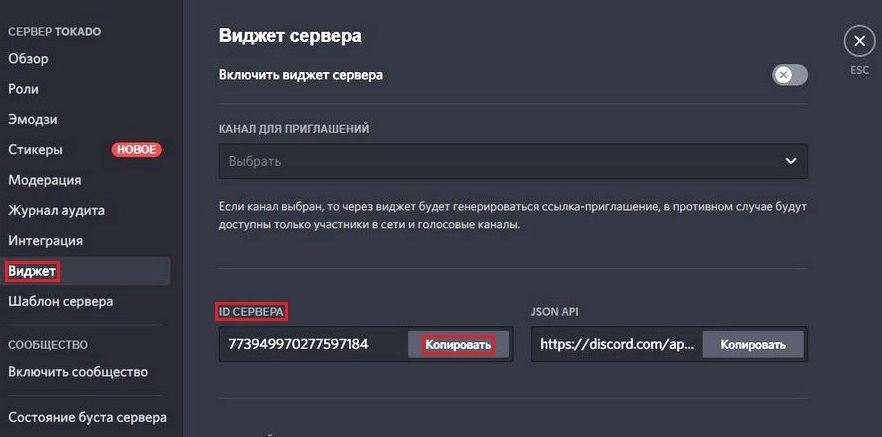
Информация об ID сервера расположена в специальной графе и снабжена удобной кнопкой быстрого копирования. Данный идентификатор, как и личный айди, помогут найти и пригласить для общения любого участника системы. Также эта информация поможет выполнить подписку на самые интересные аккаунты.
Сообщения
Еще один полезный способ обмена информацией на дискорд — это отправка сообщений в чате. Участники сети могут передавать друг другу ссылки на ранее написанные сообщения. Сообщения в Discord также имеют свой ID. Для того чтобы передать кому-то message ID необходимо:
- Войти в свой личный аккаунт.
- Открыть канал текстовых сообщений.
- Выделить требуемое сообщение. Далее нажать на значок в виде многоточия. Отобразится всплывающее меню.
- Далее необходимо выбрать «Скопировать ссылку на сообщение».

- В конце ссылки проставлено 18 цифровых знаков — именно они и являются ID текстового канала.

Можно использовать только эти числа или всю ссылку. Оба варианта являются прямым путем к определенному сообщению.
Для использования всех функций Discord, лучше скачать официальную программу. Таким образом, значительно снижается расход трафика, и увеличивается скорость взаимодействия между пользователями. Обратите также внимание, что можно купить товары Discord для чего нужно перейти по ссылке.
Заключение
Discord большое сообщество, которое наполняют люди с самыми разными интересами. Описанные в статье способы определения различных ID приложения помогут быстро передавать или находить определенную информацию. Также теги помогают сократить время взаимодействия с пользователями. Изучить функциональность ресурса достаточно просто, главное следовать приведенным в статье инструкциям.