Change connector arrows in draw.io
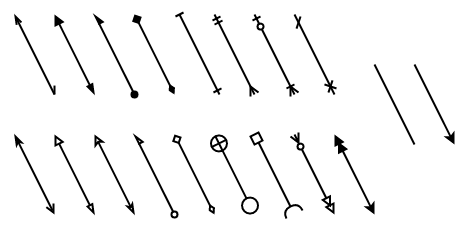
There are many different styles of connectors — the lines that join shapes in a diagram. Some are plain, some have arrows, and some have particular symbols to show a type of connection. Change the connector arrows and their styles in the Style tab of the format panel.
Change a connector arrow
Select the connector that you want to style, then go to the Style tab on the format panel.
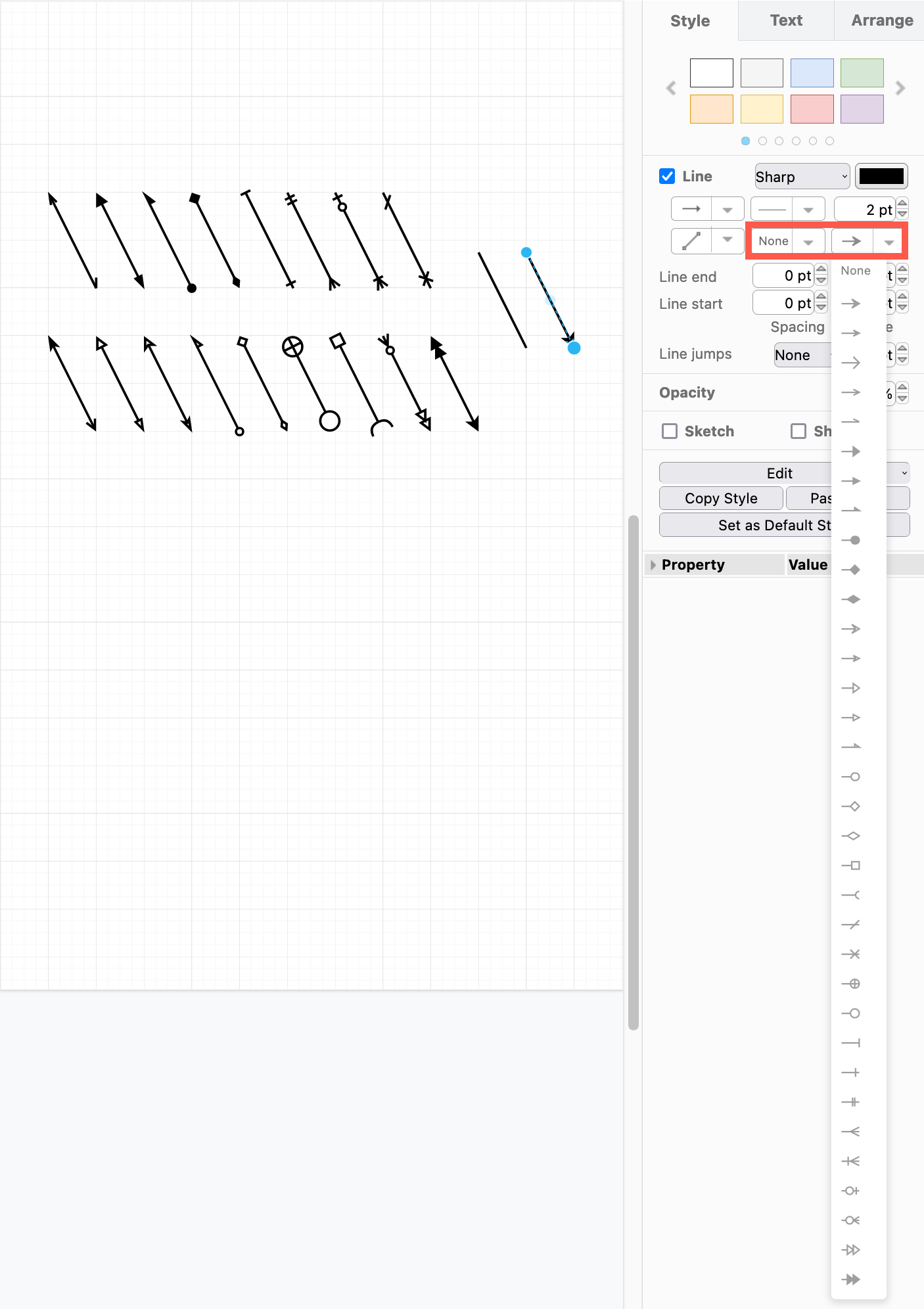
Click on the drop-down list for the Start and End of the connector and choose a different connector arrow from the long list.
If you don’t see all of these arrows and connector symbols, you may need to make your browser window larger!
Connectors in shape libraries
Several shape libraries contain connectors with specific arrows or symbols used to create those types of diagrams. For example, the UML shape library contains the different connectors for class diagrams with symbols to indicate inheritance, dependency, aggregation, and so on.
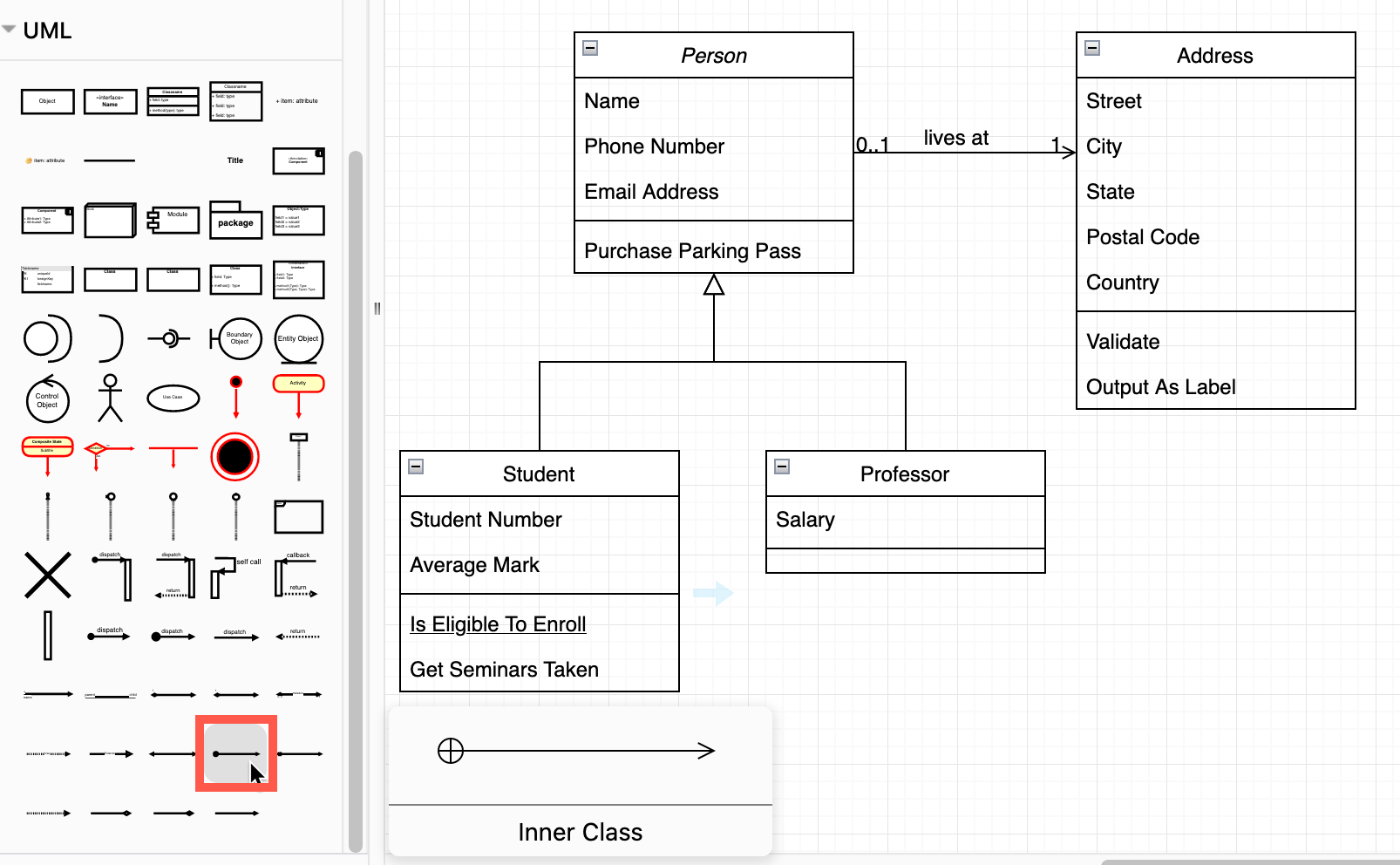
Hover over any shape to see a larger preview.
Style connector arrows
Resize the arrow: To change the size of an arrow or symbol on a connector, change the thickness of the connector. The arrow/symbol will be resized in proportion to the line width.
Click on the Linewidth up and down arrows, or enter a new size in the text box.
Change the arrow’s fill: Open the Properties section, and enable or disable the Start Fill and End Fill checkboxes.
Apply the sketch rough style
The rough sketch style makes connectors look hand-drawn, and also changes the connector arrows.
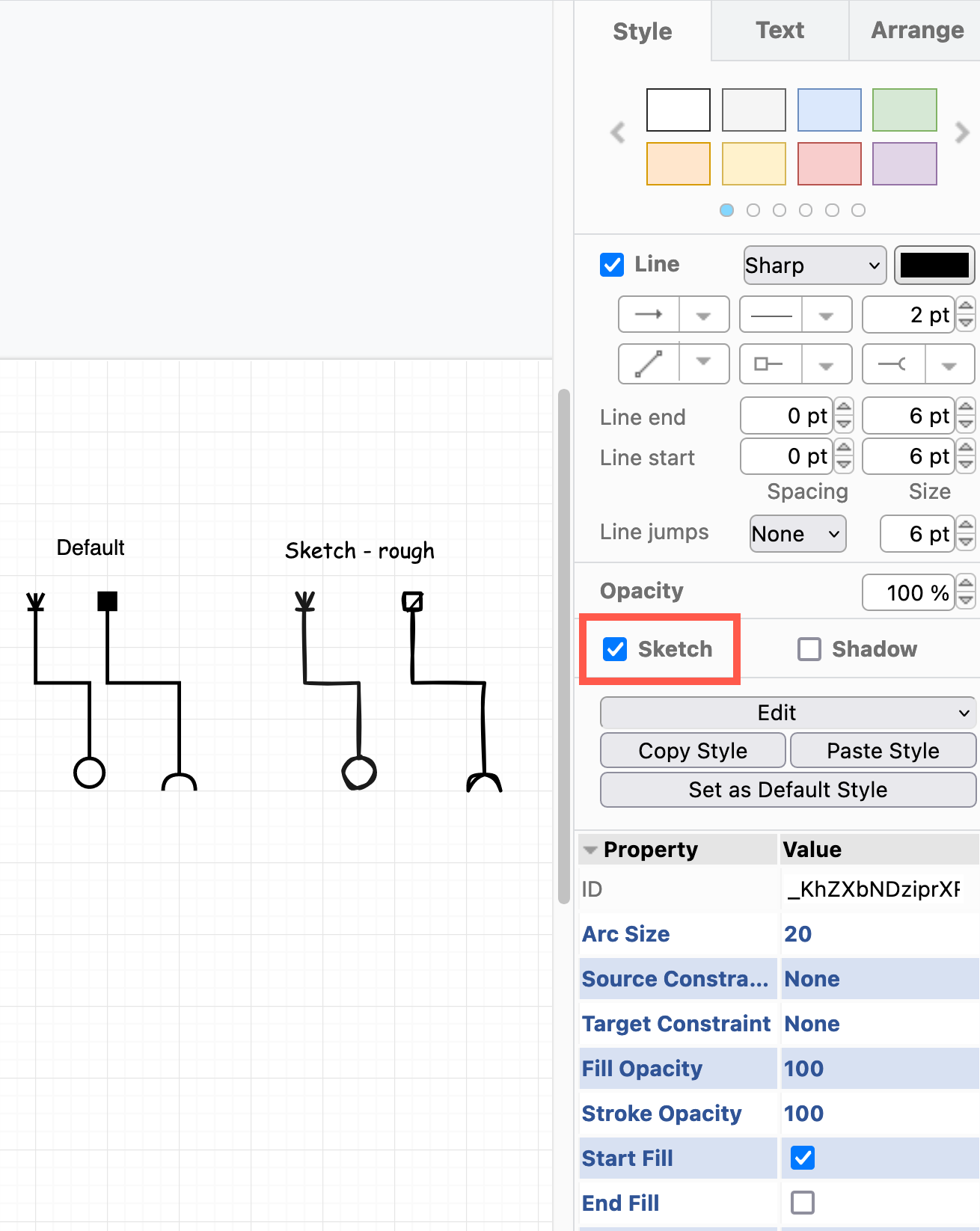
- Select the connector(s) you want to restyle.
- In the Style tab of the format panel, enable the Sketch checkbox.
Filled connector arrows will automatically use the rough fill style, which, depending on the size of the arrow or symbol, may then appear unfilled.
Apply the sketch comic style
The comic style keeps the solid fill of a connector arrow, but still uses a hand-drawn style.
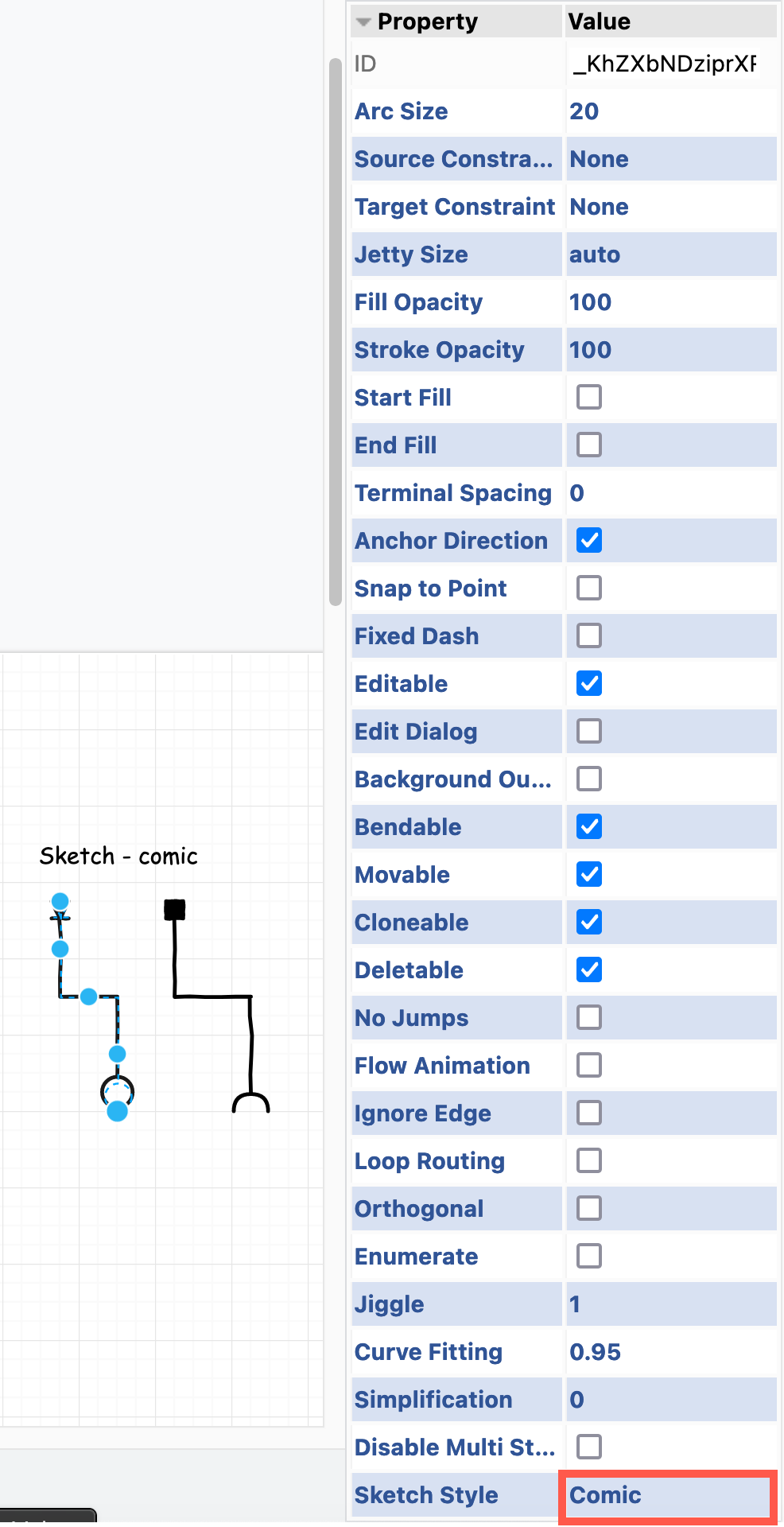
- In the Style tab of the format panel, expand the Properties.
- At the bottom, change the Sketch Style to Comic.
In this example, the solid square at the start of the right connector has been filled in, but the circle at the end of the other connector is still empty, as it was unfilled.
Swap the source and target arrows
When you reverse the direction of a connector, the arrow heads (and labels) at each end will swap.
- Select a connector.
- In the Arrange tab of the format panel on the right, click Reverse.
Change connector arrows in the Sketch editor theme
The Sketch editor theme is an online whiteboard with fewer diagramming tools displayed by default to give you a larger drawing canvas. You’ll need to display the format panel first.
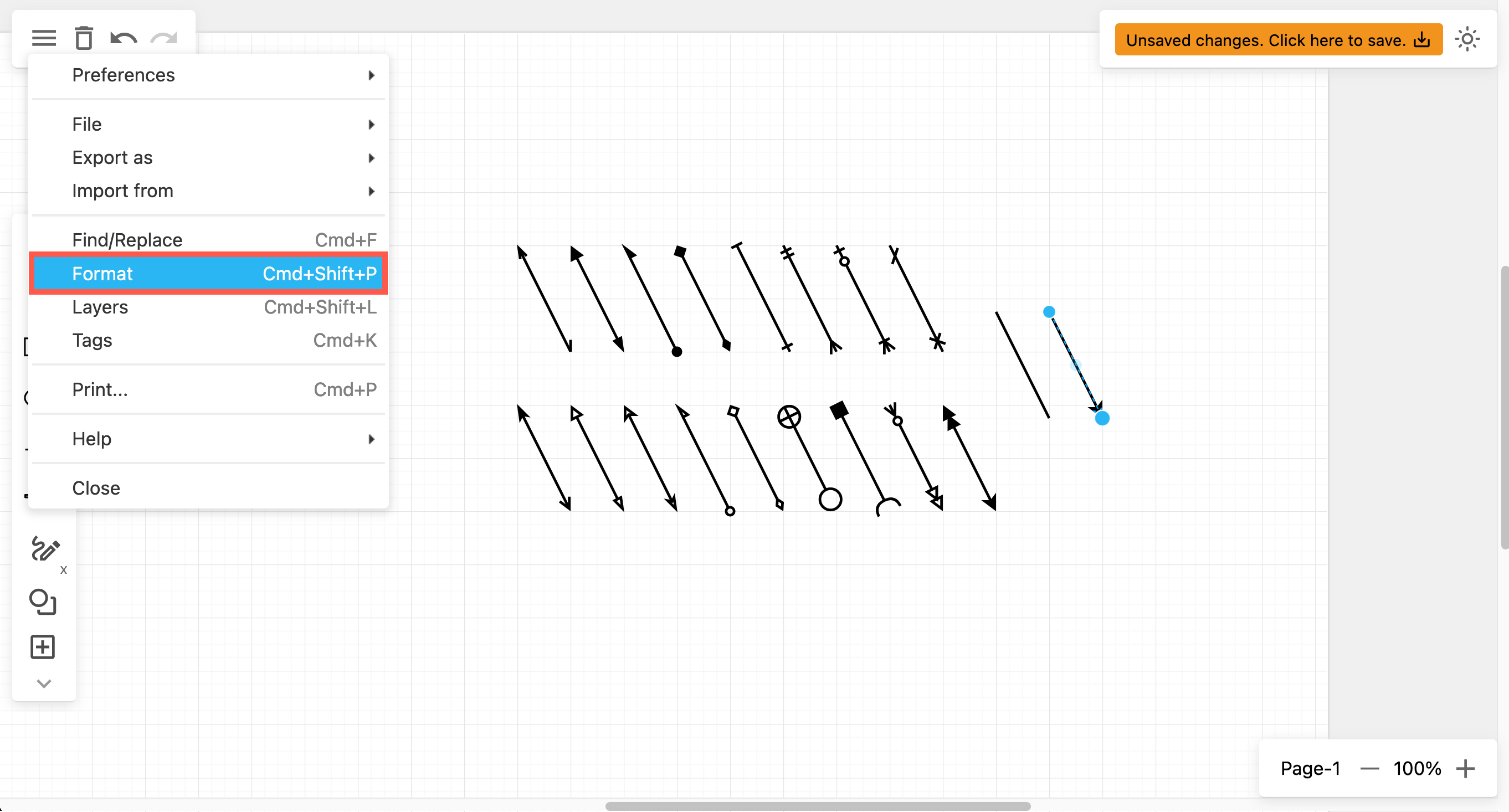
Click on the menu icon and select Format.
Change connector arrows in simple mode
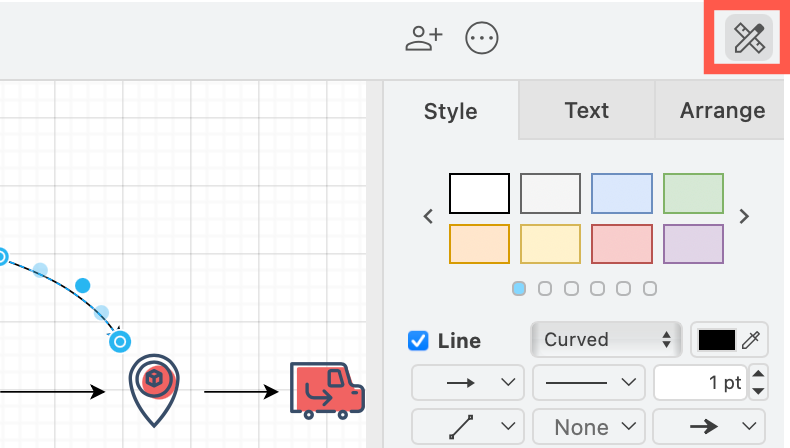
You’ll need to display the format panel, if it isn’t already. In the simple mode’s toolbar, click on Format, or press Ctrl+Shift+P ( Cmd+Shift+P ) to display or hide the format panel.
Draw.io — Пользовательская стрелка с объектом посередине
Я хотел бы создать свою собственную стрелку, похожую на стрелку Message Flow 2 в палитре draw.io.

У упомянутой стрелки есть объект в середине, и они ведут себя хорошо; средний объект не изменяется, он перемещается по линии, остается в вертикальном положении и т. д. При проверке стиля этой стрелки я вижу только отдельные элементы, но не любое связывающее их выражение.
Я пытался сгруппировать стрелку с объектом, но не смог достичь того же результата; группа больше не ведет себя как стрела.
2 ответа
Это возможно, но я не знаю, как это сделать. Чтобы понять, как Message Flow 2 работает, вы можете посмотреть на code:
Или в XML-файле диаграммы (который вы можете найти в меню Extras -> Edit Diagram )
Как в draw io сделать пунктирную стрелку
There are many different styles of connectors — the lines that join shapes in a diagram. Some are plain, some have arrows, and some have particular symbols to show a type of connection. Change the connector arrows and their styles in the Style tab of the format panel.
Change a connector arrow
Select the connector that you want to style, then go to the Style tab on the format panel.
Click on the drop-down list for the Start and End of the connector and choose a different connector arrow from the long list.
If you don’t see all of these arrows and connector symbols, you may need to make your browser window larger!
Connectors in shape libraries
Several shape libraries contain connectors with specific arrows or symbols used to create those types of diagrams. For example, the UML shape library contains the different connectors for class diagrams with symbols to indicate inheritance, dependency, aggregation, and so on.
Hover over any shape to see a larger preview.
Style connector arrows
Resize the arrow: To change the size of an arrow or symbol on a connector, change the thickness of the connector. The arrow/symbol will be resized in proportion to the line width.
Click on the Linewidth up and down arrows, or enter a new size in the text box.
Change the arrow’s fill: Open the Properties section, and enable or disable the Start Fill and End Fill checkboxes.
Apply the sketch rough style
The rough sketch style makes connectors look hand-drawn, and also changes the connector arrows.
- Select the connector(s) you want to restyle.
- In the Style tab of the format panel, enable the Sketch checkbox.
Filled connector arrows will automatically use the rough fill style, which, depending on the size of the arrow or symbol, may then appear unfilled.
Apply the sketch comic style
The comic style keeps the solid fill of a connector arrow, but still uses a hand-drawn style.
- In the Style tab of the format panel, expand the Properties.
- At the bottom, change the Sketch Style to Comic.
In this example, the solid square at the start of the right connector has been filled in, but the circle at the end of the other connector is still empty, as it was unfilled.
Swap the source and target arrows
When you reverse the direction of a connector, the arrow heads (and labels) at each end will swap.
- Select a connector.
- In the Arrange tab of the format panel on the right, click Reverse.
Change connector arrows in the simple editor
The Sketch or simple editor theme is an online whiteboard with fewer diagramming tools displayed by default to give you a larger drawing canvas. You’ll need to display the format panel first.

Click on the menu icon and select Format.
Draw.io — Пользовательская стрелка с объектом посередине
Я хотел бы создать собственную стрелку, похожую на Message Flow 2 стрелка палитры draw.io.

У упомянутой стрелки есть объект посередине, и они хорошо себя ведут; средний объект не изменяется в размере, он перемещается вместе с линией, остается в вертикальном положении и т. д. При проверке стиля этой стрелки я вижу только отдельные элементы, но не связывающее их выражение.
Я попытался сгруппировать стрелку с объектом, но не смог достичь того же результата; группа больше не ведет себя как стрелка.
3 ответа
Это возможно, но я не знаю, как это сделать. Чтобы понять, как Message Flow 2 работает, вы можете посмотреть код:
или в XML диаграммы (который вы можете найти в меню Extras -> Edit Diagram )
Draw.io — Пользовательская стрелка с объектом посередине
Я хотел бы создать свою собственную стрелку, похожую на стрелку Message Flow 2 в палитре draw.io.
У упомянутой стрелки есть объект в середине, и они ведут себя хорошо; средний объект не изменяется, он перемещается по линии, остается в вертикальном положении и т. д. При проверке стиля этой стрелки я вижу только отдельные элементы, но не любое связывающее их выражение.
Я пытался сгруппировать стрелку с объектом, но не смог достичь того же результата; группа больше не ведет себя как стрела.
2 ответа
Это возможно, но я не знаю, как это сделать. Чтобы понять, как Message Flow 2 работает, вы можете посмотреть на code:
Или в XML-файле диаграммы (который вы можете найти в меню Extras -> Edit Diagram )
How do I prevent arrows from snapping when moving them on Draw.io?
I’m trying to create curved arrows with a custom angle/curve. I am using the «Directional Connector» from the Shapes list. It keeps connecting to the vertices of nearby shapes such as rectangles, images, etc., but I don’t want that to happen. Also, I made sure the «Snap to Point» property is unchecked for that shape. What I can do to prevent it from snapping to vertices? Perhaps I’m using the wrong shape to create custom curved arrows?
Edit: I’ve also tried to use the «Curve» arrow shape but it still snaps to vertices of nearby objects.
4 Answers 4
To prevent snapping to points/objects try to press and hold CTRL + SHIFT while you move the object/arrow.
Как в draw io сделать пунктирную стрелку
Добавьте строку в таблицу или фигуру таблицы ERD. Выберите таблицу и щелкните второй раз, чтобы выбрать ячейку. На вкладке «Упорядочить» панели форматирования щелкните значок Вставить строку После или кнопку Вставить строку выше.
Как удалить столбец в draw io?
- На вкладке Таблица щелкните Добавить столбец, чтобы добавить столбец, или Добавить строку, чтобы добавить строку.
- ◦ Щелкните «Выбрать таблицу», чтобы выбрать таблицу для удаления.
- ◦ Щелкните стрелку рядом с полем «Выбрать таблицу» и нажмите «Выбрать столбец», чтобы выбрать столбец для удаления.
- ◦ Щелкните стрелку рядом с полем «Выбрать таблицу» и нажмите «Выбрать строку», чтобы выбрать строку для удаления.
Как избавиться от сетки на Drawio?
- Установите флажок «Сетка», чтобы отобразить или скрыть сетку на холсте для рисования.
- Введите новый размер в текстовое поле «Сетка» или используйте стрелки вверх и вниз, чтобы увеличить или уменьшить размер сетки.
Как сделать рисованный пейзаж ввода-вывода?
- Выберите Файл> Параметры страницы.
- Выберите новый размер бумаги из списка и измените ориентацию страницы на книжную или альбомную.
Как вы меняете слои в Draw IO?
draw.io становится diagrams.net
Щелкните "Просмотр"> "Слои" или нажмите Ctrl + Shift + L / Cmd + Shift + L для отображения или скрытия диалогового окна "Слои".
Draw.io — бесплатное средство для создания блок-схем, инфографики, прототипов
В процессе создания учебного контента, электронных курсов мы часто сталкиваемся с необходимостью создавать инфографику, схемы различных процессов, алгоритмов. Да и сами курсы нередко обладают сложной разветвлённой структурой, которую требуется разработать и наглядно представить.
Для всего этого удобно использовать приложение Draw.io.
1. Во-первых, приложение бесплатное. Абсолютно.
2. Во-вторых, его можно запускать, установив приложение, или использовать плагин для браузера Chrome, или просто открывать без установки, зайдя на сайт https://app.diagrams.net/.
3. А в третьих — приложение удобно тем, что объединяет в себе сразу несколько редакторов: блок-схем, диаграмм, инфографики и прототипирования.
Прототипирование — создание прототипа приложения, сайта, электронного курса, в котором условно отражаются различные элементы интерфейса: навигация, интерактивности и пр.
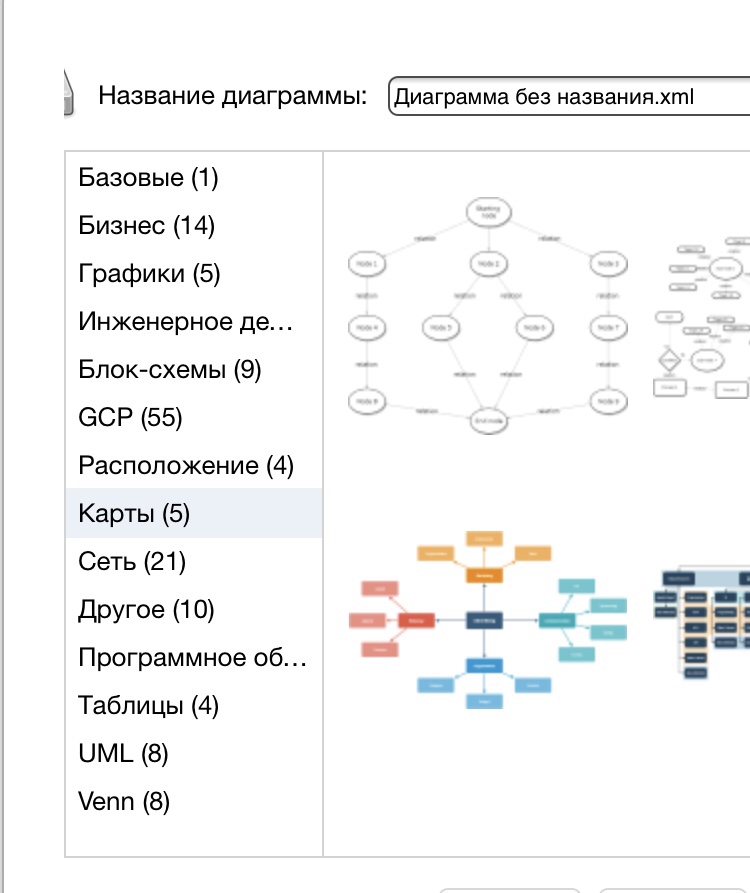
После запуска программы пользователю предлагается выбрать, где будет сохраняться создаваемый контент: на Google-диске, Dropbox, в Google Drive, на GitHub, на GitLab, в памяти пользовательского устройства.
Сохранённый файл в формате *.drawio вы можете отправлять другим пользователям, которые могут открыть его на сайте или в скачанном приложении / в дополнении к браузеру.
Невероятно удобно сохранять файл в удалённом git-репозитории. Это позволит дать доступ к файлу другим пользователям, которые смогут его смотреть и редактировать. Вы сможете настроить разные права для разных пользователей. Подробнее об этом вы можете узнать на сайтах GitHub или GitLab.
Что можно создавать с помощью draw.io
После того, как выбран тип хранения данных, пользователь получает возможность творить с нуля на пустом листе, выбрав в предложенном списке пункт «Базовые» или взять за основу заготовку. Заготовки разбиты на следующие категории:
- Бизнес — в этом разделе находятся заготовки, позволяющие визуализировать бизнес-процессы, создавать инфографику, таймлайны, диаграммы
- Графики
- Инженерное дело
- Блок-схемы
- GCP (Google Cloud Plarform) — заготовки для тех, кто работает с облачной платформой Google
- Расположение — заготовки часто встречающихся страниц сайтов: блоги, новости, контакты
- Карты — так называемые mindmap
- Сеть — заготовки сетевых инфраструктур
- Другое — всё, что не относится к основным категориям
- Программное обеспечение — схемы, описывающие функционал и принципы работы приложений (удобно использовать при разработке ПО)
- Таблицы
- UML — графическо е описания для объектного моделирования в области разработки программного обеспечения, моделирования бизнес-процессов, системного проектирования и отображения организационных структур (Wikipedia)
- Venn — Диаграмма Венна (также используется название диаграмма Эйлера — Венна) — схематичное изображение всех возможных отношений (объединение, пересечение, разность, симметрическая разность) нескольких (часто — трёх) подмножеств универсального множества (Wikipedia).
Все заготовки легко изменить, настроить под свои нужды.
Если вы предпочитаете (или вынуждены) не использовать заготовки, то в draw.io имеется широкий набор инструментов для быстрого и удобного создания бизнес-моделей, схем, алгоритмов и даже инфографики.
Фигуры (плоские и объёмные), тексты (заголовки, основные тексты, «рыбу» Lorem Ipsum), стрелки, значки, иконки — всё это можно легко разместить на разлинованном листе, поменять размер, цвет, выровнять и расставить, как вам нужно.
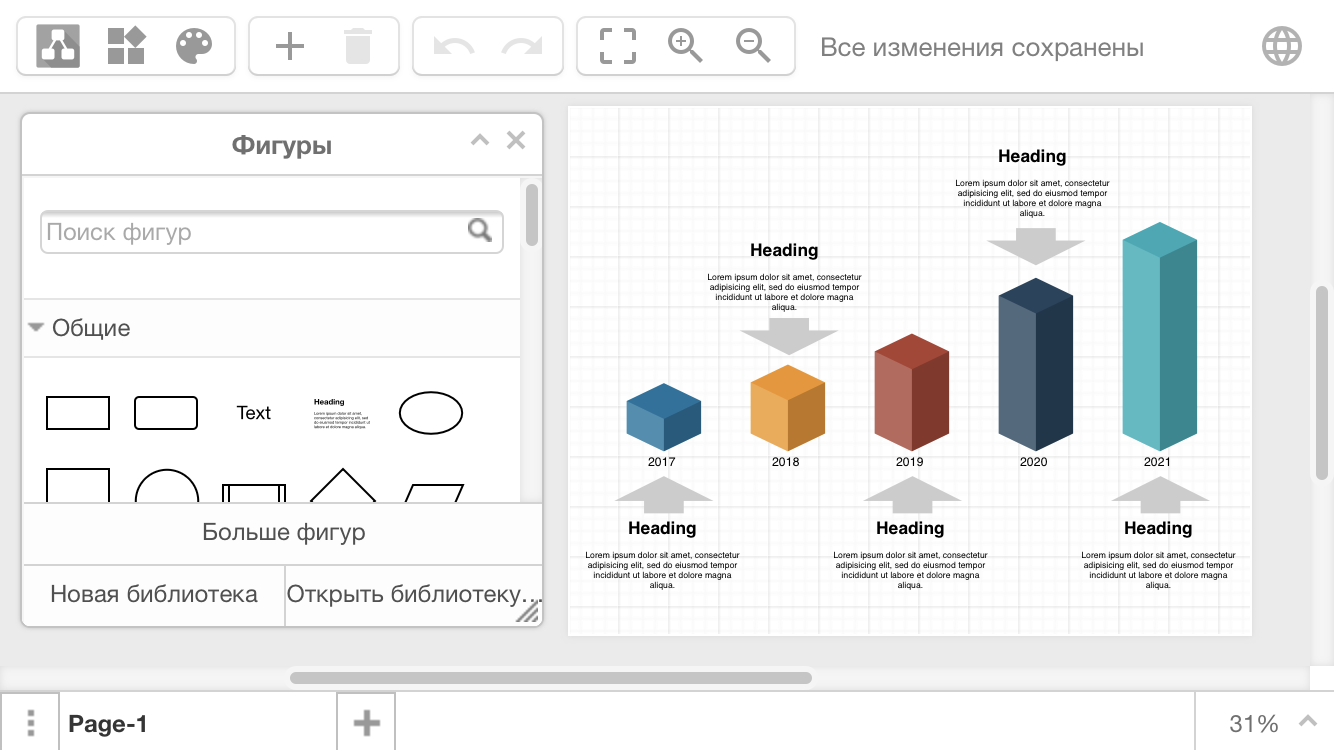
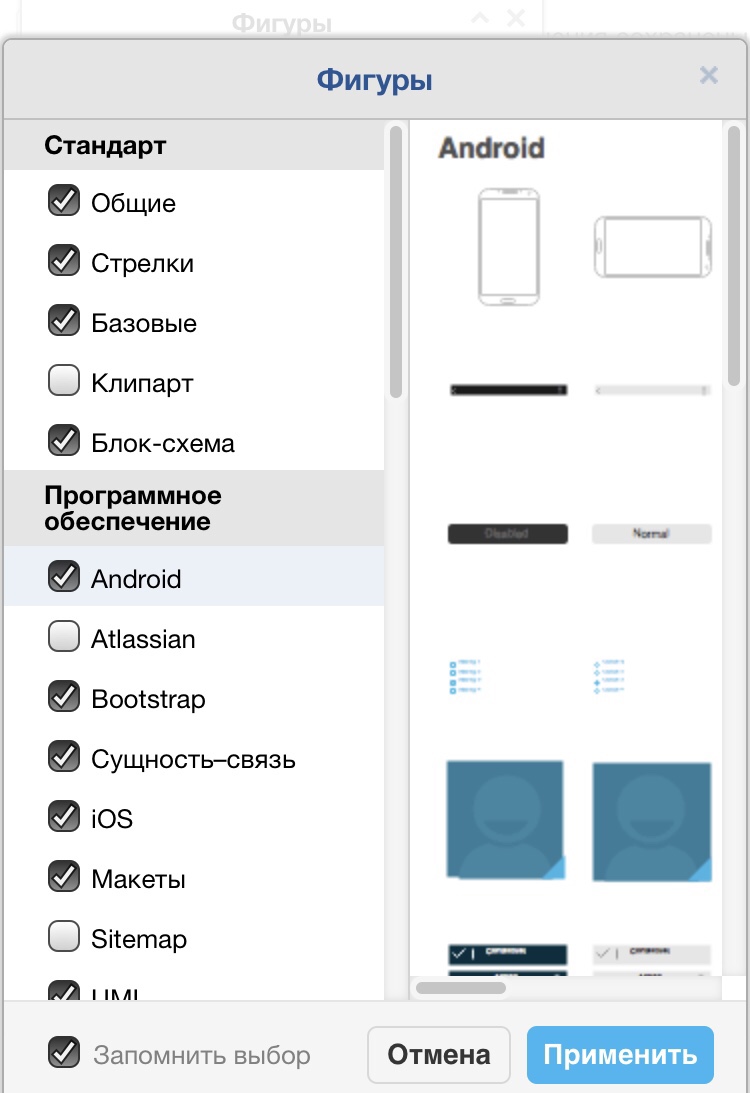
С помощью draw.io можно создавать прототипы интерфейса сайтов, приложений, электронных курсов благодаря готовым элементам (кнопки, выпадающие списки, меню и пр.). Используйте веб-объекты или элементы интерфейса Apple или Google. Это не только ускорит разработку, но и позволит черпать вдохновение, создавать профессиональные интерфейсы, отвечающие требованиям UI и UX.
Выводы
Таким образом, draw.io — это универсальный и удобный способ быстро разрабатывать блок-схемы, диаграммы, инфографику, прототипы интерфейса. При этом инструмент абсолютно бесплатный, работает на любом устройстве, с установкой или без и имеет русский интерфейс.
Понравилась статья? Подпишитесь на нашу рассылку, чтобы читать статьи сразу после публикации.
Как сделать пунктирную стрелку в ворде?
В программе ворд существует возможность поставить пунктирную стрелку, если вы не знаете, как это сделать, то внизу представлена подробная и наглядная инструкция по выполнению данного действия.
Первый шаг. Сначала нарисуем обычную стрелку. Для этого на верхней панели настроек программы ворд зайдем во вкладку «Вставка», где найдем блок «Иллюстрации» и нажмем на иконку с надписью: «Фигуры».

Второй шаг. Откроется меню, в котором доступны разнообразные фигуры для рисования в ворде. А нас интересует раздел «Линии», в котором мы выбираем линию со стрелкой на конце. Нажимаем на эту иконку и рисуем нужную стрелку.

Третий шаг. Выделяем нарисованную стрелку, после чего нажмем на правую кнопку мыши, чтобы появилось меню с настройками. В нем жмем на строчку «Формат автофигуры».

Четвертый шаг. На экране появится меню «Формат автофигуры», где в закладке «Цвета и линии» в разделе «Линии» находим строчку «шаблон», нажимаем на стрелочку рядом с прямой линией и выбираем нужный пунктир.