Как преобразовать лист Google в Microsoft Excel

Преобразовав лист Google в Microsoft Excel, вы можете редактировать электронную таблицу локально с помощью приложения Excel на своем компьютере. Мы покажем вам, как выполнить это преобразование как в Google Таблицах, так и на сайтах Google Диска.
Некоторые функции Google Таблиц не работают в Excel
В Google Таблицах есть определенные функции, которые не поддерживаются Excel. Если ваша электронная таблица использует одну или несколько из этих функций, вам нужно будет удалить их или заменить на функции, совместимые с Excel, перед преобразованием файлов. Открыто, как хранится в приложении список функций Google Таблиц, которые не работают в Excel, так что проверьте это, чтобы убедиться, что у вас нет битого листа.
Преобразование таблицы Google в Excel с веб-сайта Google Таблиц
Программы для Windows, мобильные приложения, игры — ВСЁ БЕСПЛАТНО, в нашем закрытом телеграмм канале — Подписывайтесь:)
Если вы предпочитаете, чтобы сайт Google Таблиц имел доступ к вашим таблицам, используйте этот метод для преобразования.
Сначала на вашем компьютере с Windows, Mac, Linux или Chromebook запустите веб-браузер и перейдите к Google Таблицы сайт. Войдите в свою учетную запись, если вы еще этого не сделали.
На сайте Таблицы выберите лист, который нужно преобразовать в Excel.

Ваш лист откроется на экране редактирования Таблиц.

В строке меню на экране редактирования Таблиц выберите Файл> Загрузить> Microsoft Excel.

Вот и все. Версия Excel выбранной вами таблицы Google теперь доступна в указанной папке на вашем компьютере. Вы можете использовать аналогичный процесс для преобразования Документов Google в файлы Word.
Преобразование таблицы Google в Excel с веб-сайта Google Диска
Если вы получаете доступ к своим таблицам Google с сайта Google Диска, используйте этот метод для преобразования. Преимущество этого метода в том, что вы можете использовать его для одновременного преобразования нескольких Google Таблиц в Excel.
Начните с запуска веб-браузера на компьютере с Windows, Mac, Linux или Chromebook и доступа к Гугл драйв сайт. Авторизуйтесь в своей учетной записи на сайте.
На сайте Google Диска найдите Google Sheet для преобразования в Excel.

Щелкните правой кнопкой мыши таблицу Google и выберите в меню «Загрузить».

Вы увидите стандартное окно «сохранения» вашего компьютера, чтобы сохранить файл Excel. Здесь выберите папку для сохранения файла, введите имя файла и нажмите «Сохранить».

И ваша таблица Google теперь доступна в виде файла Excel на вашем компьютере. Наслаждайтесь локальным редактированием электронных таблиц!
Зашли в Excel и хотите вернуться? Преобразовать электронную таблицу Excel в Google Sheet так же просто, как и в приведенном выше руководстве.
Программы для Windows, мобильные приложения, игры — ВСЁ БЕСПЛАТНО, в нашем закрытом телеграмм канале — Подписывайтесь:)
Как перенести данные из Google Таблиц в Excel

Среди пользователей, создающих электронные таблицы, есть те, которые предпочитают онлайн-сервис от Google, а другие работают в Microsoft Excel. Поэтому иногда возникает потребность перенести данные из веб-сервиса непосредственно в программу.
Сделать это можно тремя разными методами.
Способ 1: Скачивание таблицы в формате XLSX
Если вы еще не знаете, то Google Таблицы поддерживают скачивание созданного документа в одном из шести форматов, среди которых есть и XLSX – фирменный формат Microsoft Excel. У этого способа есть свой минус, поскольку вы не сможете путем нажатия одной кнопки обновлять данные и просматривать, какие изменения были внесены онлайн. Однако если это и не нужно, скачивание будет самым простым и быстрым решением.
Откройте необходимую таблицу через любой удобный браузер с того аккаунта, который имеет доступ к просмотру. Вызовите меню «Файл», наведите курсор на «Скачать» и выберите вариант «Microsoft Excel (XLSX)».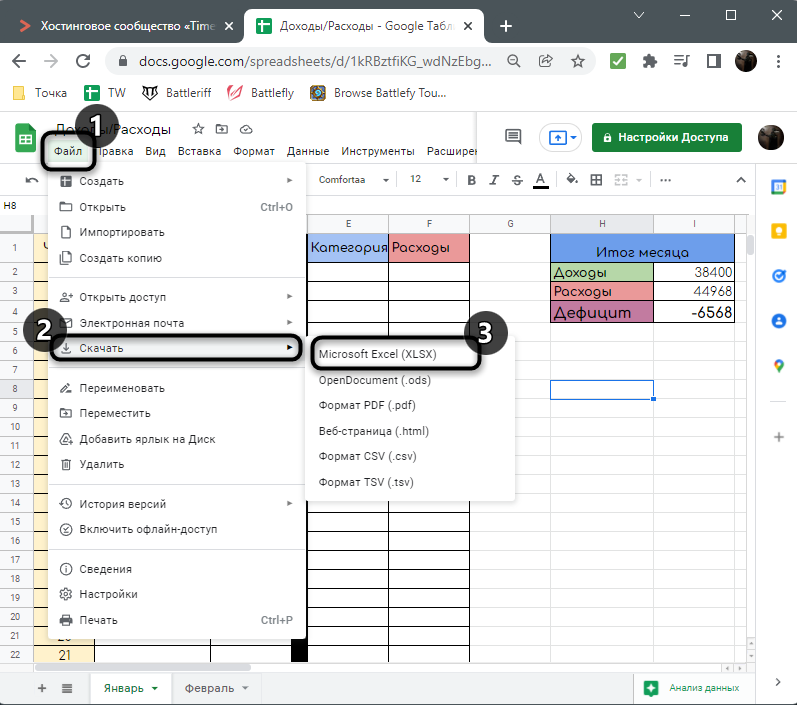
Дождитесь окончания загрузки и откройте документ через программу.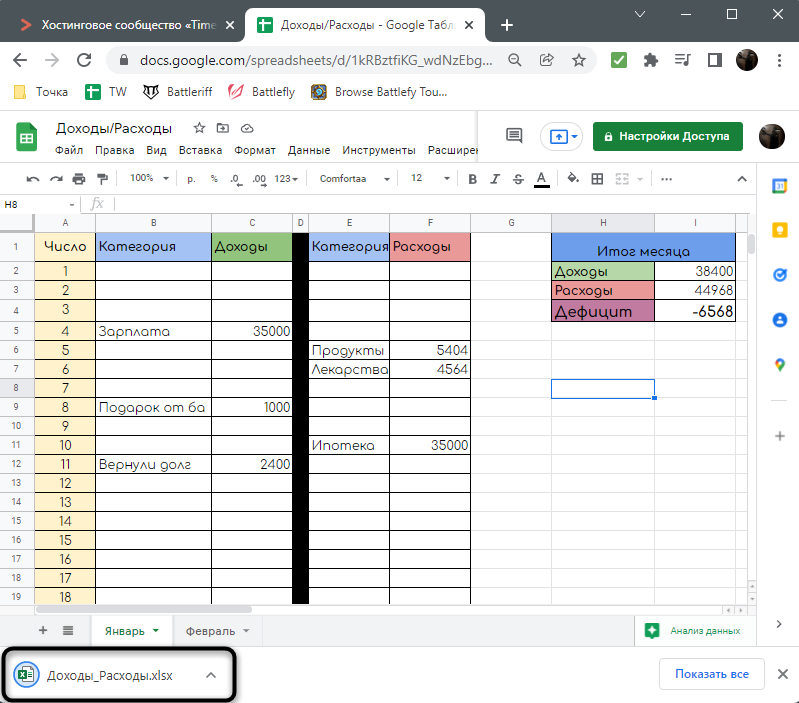
Обязательно разрешите редактирование, поскольку изначально файл будет открыт в режиме защищенного просмотра.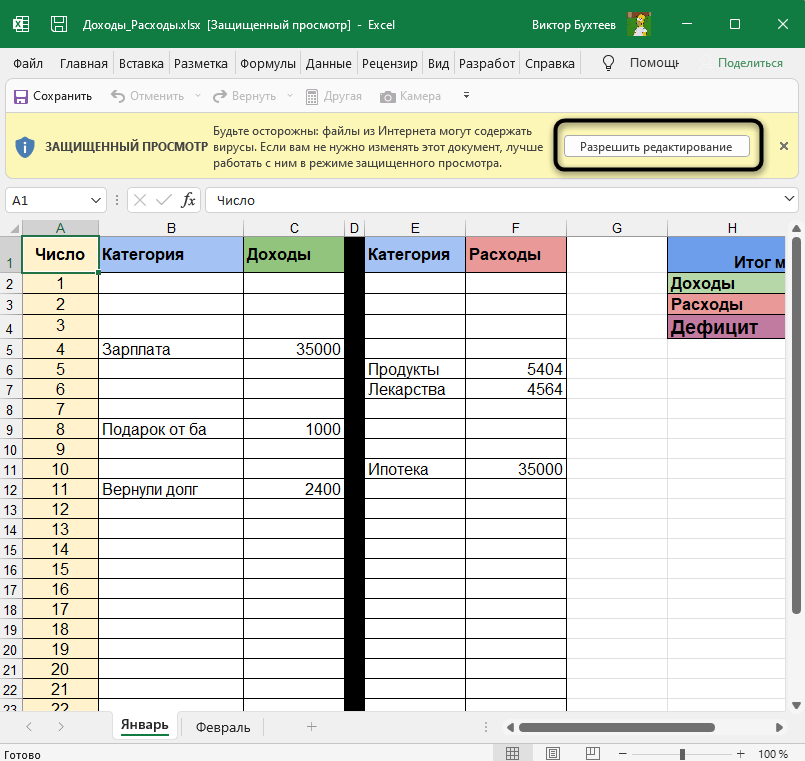
Теперь все инструменты Excel станут активными, и вы сможете вносить необходимые изменения на листе.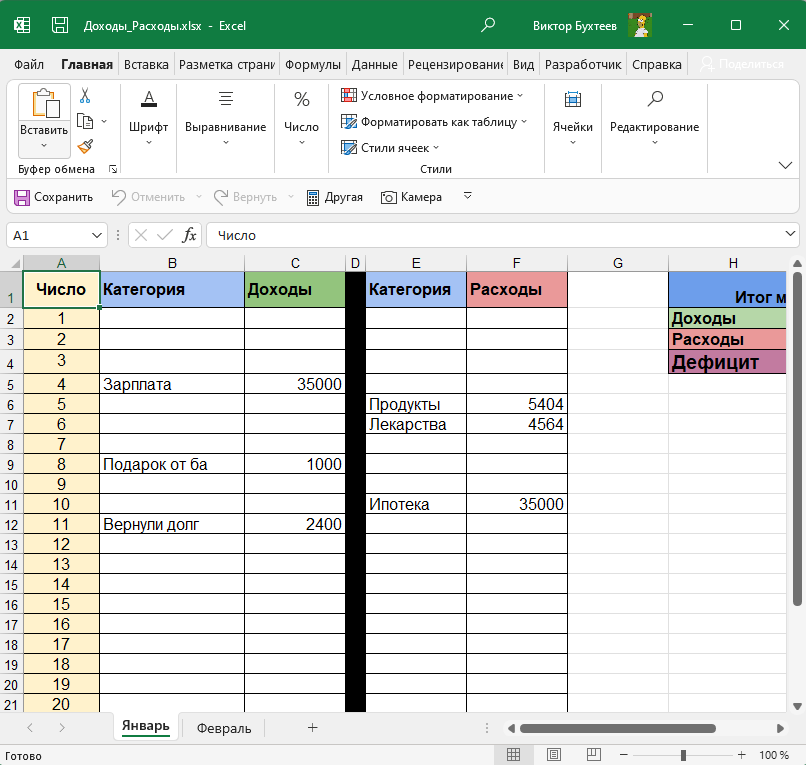
Способ 2: Импорт запроса
Теперь предлагаю рассмотреть более сложные, но прогрессивные методы, позволяющие оперативно отслеживать вносимые изменения в Google Таблицах и работать с актуальными данными в Excel. Этот вариант подразумевает открытие доступа по ссылке к документу с последующим импортом таблицы в Excel, что выглядит следующим образом:
Попросите владельца документа выполнить следующие действия или сделайте это самостоятельно. Если вы уже получили ссылку доступа, пропустите этап настройки и переходите сразу к Excel. В противном случае в документе нажмите на «Настройка доступа».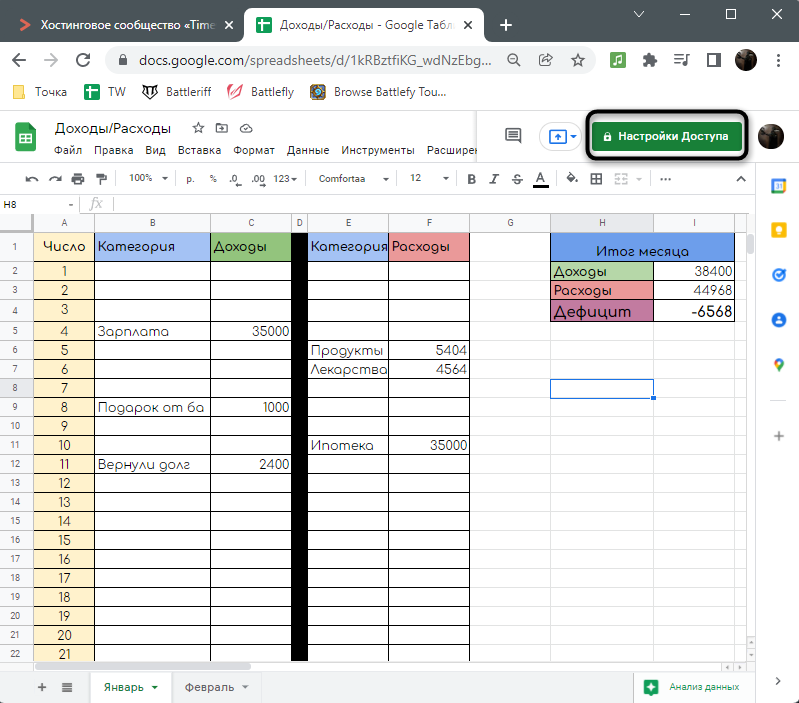
В появившемся окне щелкните по ссылке «Разрешить доступ всем, у кого есть ссылка».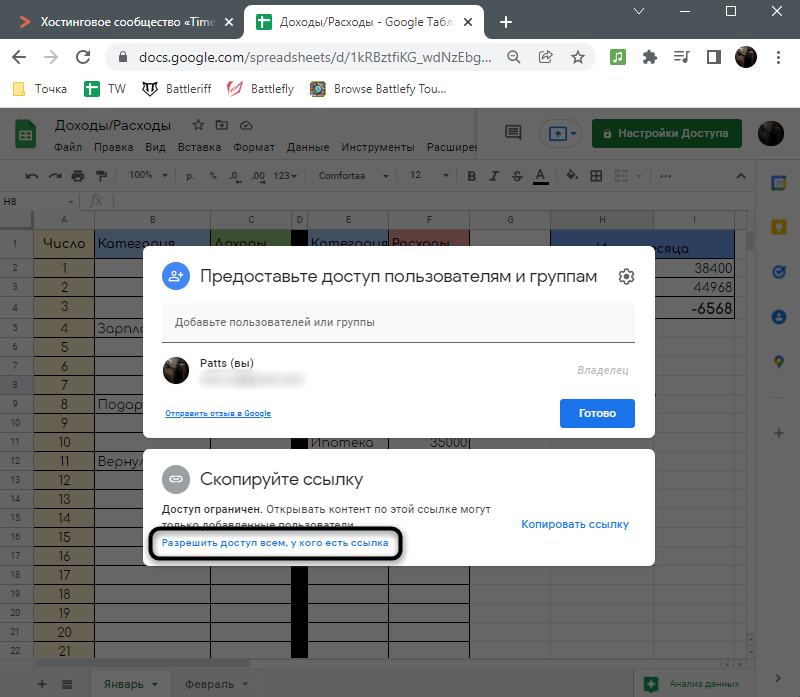
Скопируйте полученную ссылку. Уровень доступа при этом не имеет значения, поэтому можете оставить стандартное значение – «Читатель».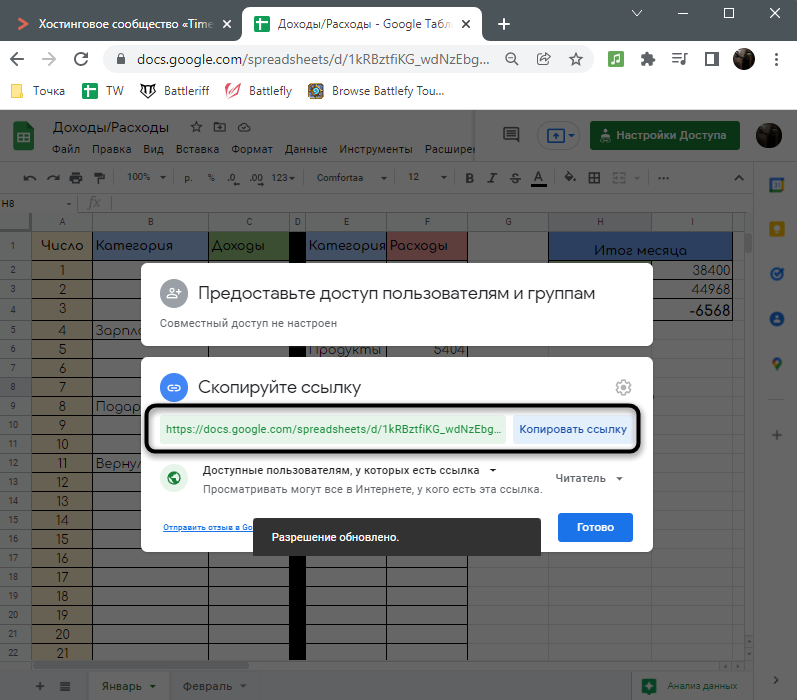
Откройте пустой лист в Excel, перейдите на вкладку «Данные», разверните меню «Создать запрос», выберите «Из других источников» и щелкните по варианту «Из Интернета».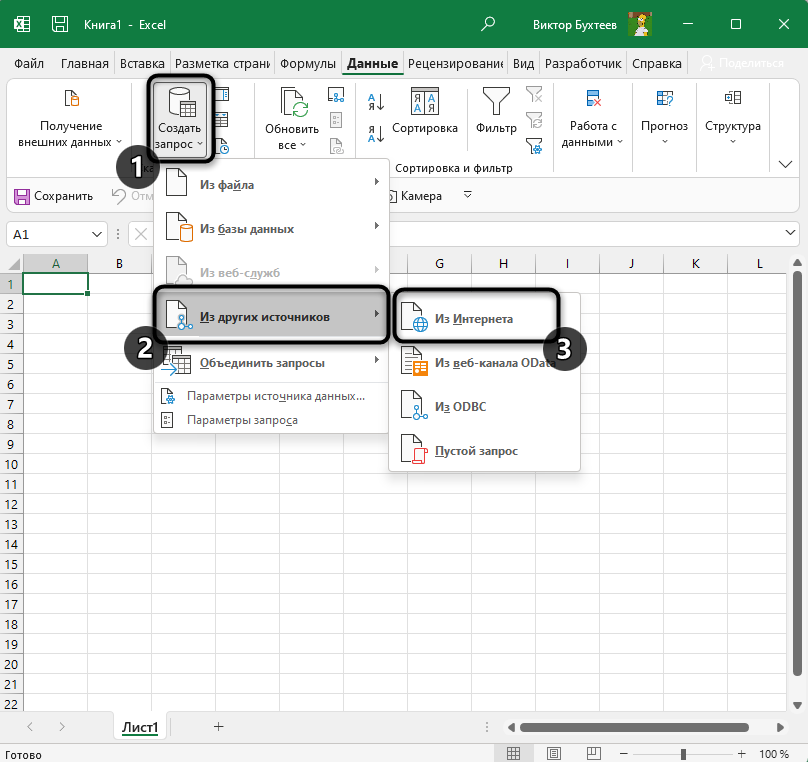
Вставьте ссылку в появившемся окне.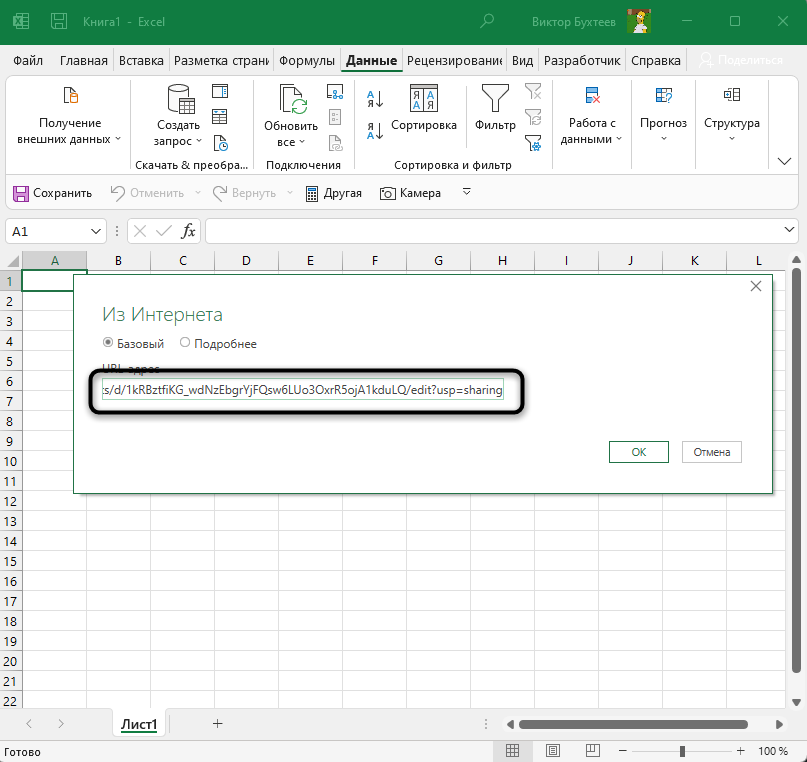
Суть изменения заключается только в исправлении последней части на export?format=xlsx вместо edit?usp=sharing.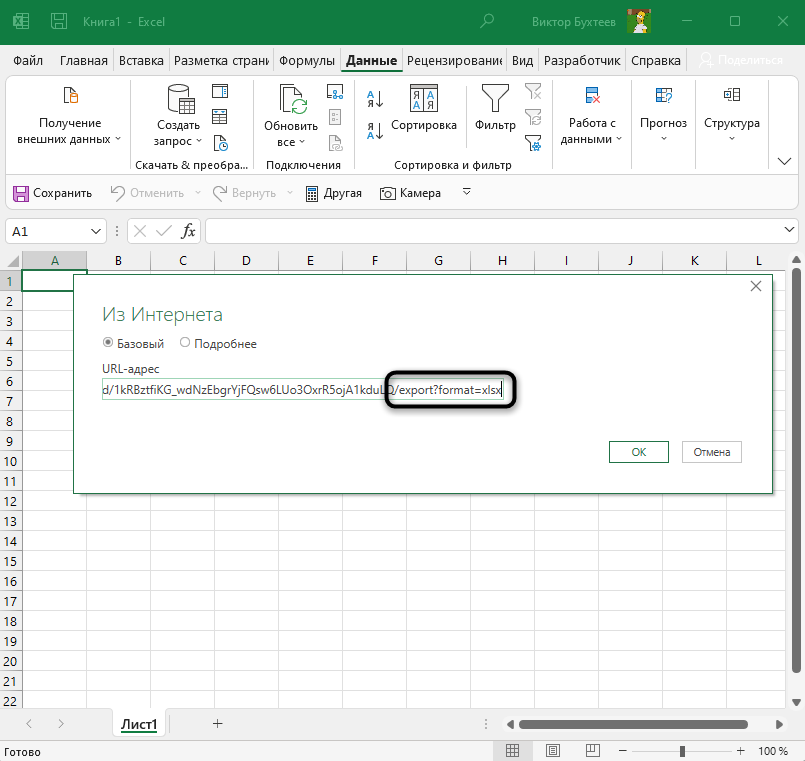
После этого нажмите «ОК» и дождитесь появления нового окна. В нем выберите импорт нескольких листов или укажите конкретный.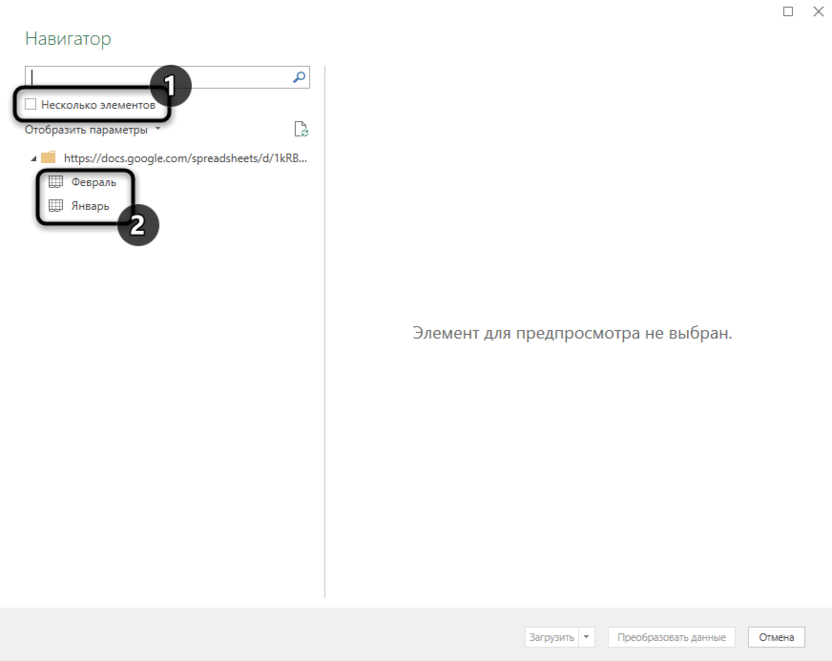
Через средство предпросмотра убедитесь в том, что выбрали правильный лист, после чего подтвердите его загрузку.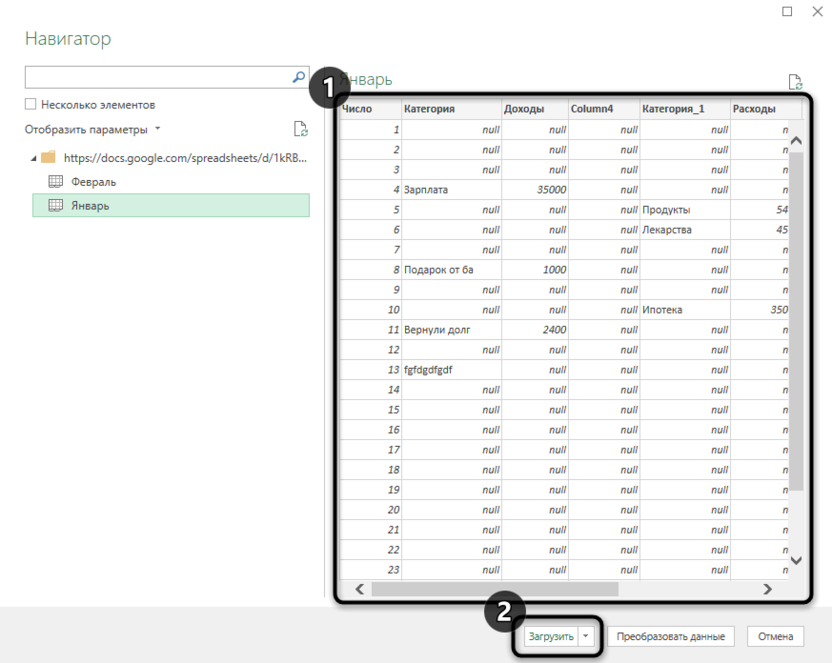
Импорт прошел успешно, хоть и форматирование может немного отличаться от оригинального.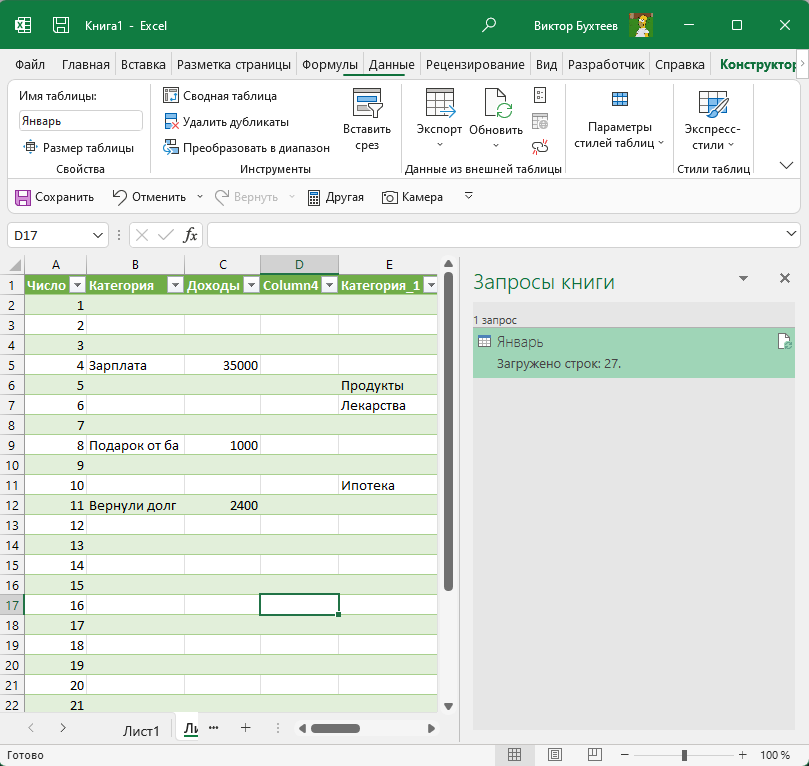
Для проверки изменений на вкладке «Данные» используйте кнопку «Обновить все».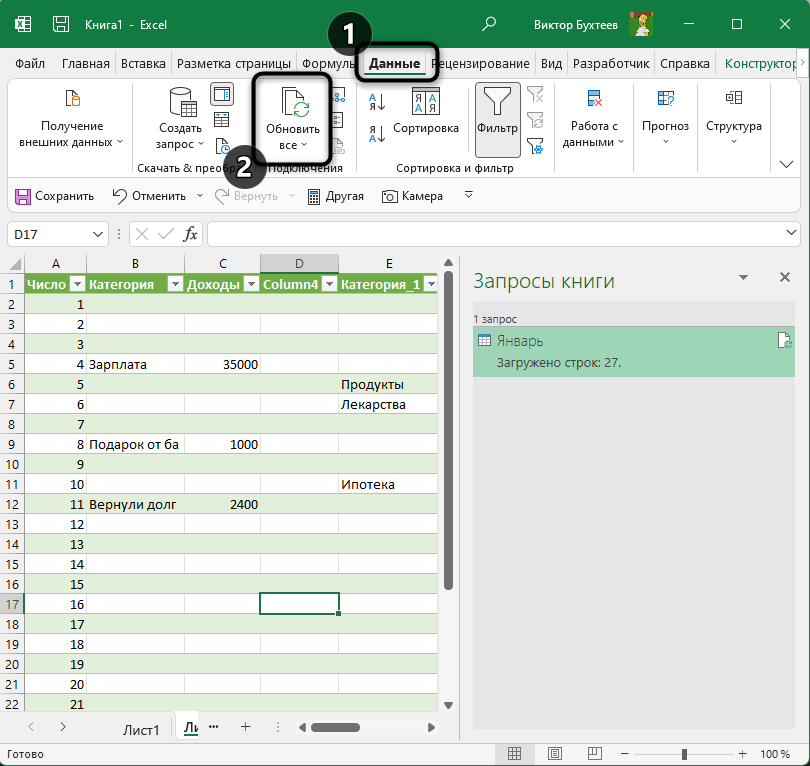
Как видно, кто-то внес изменения в Google Таблицах, и они успешно подгрузились в Excel без необходимости снова импортировать всю таблицу.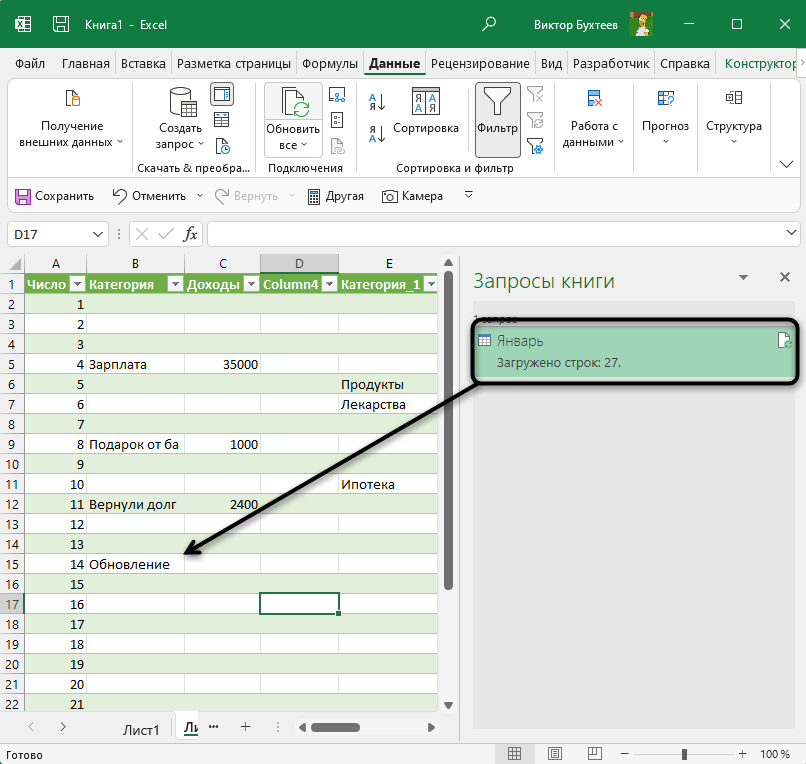
Для настройки времени автоматического обновления в меню «Обновить все» нажмите на «Свойства подключения».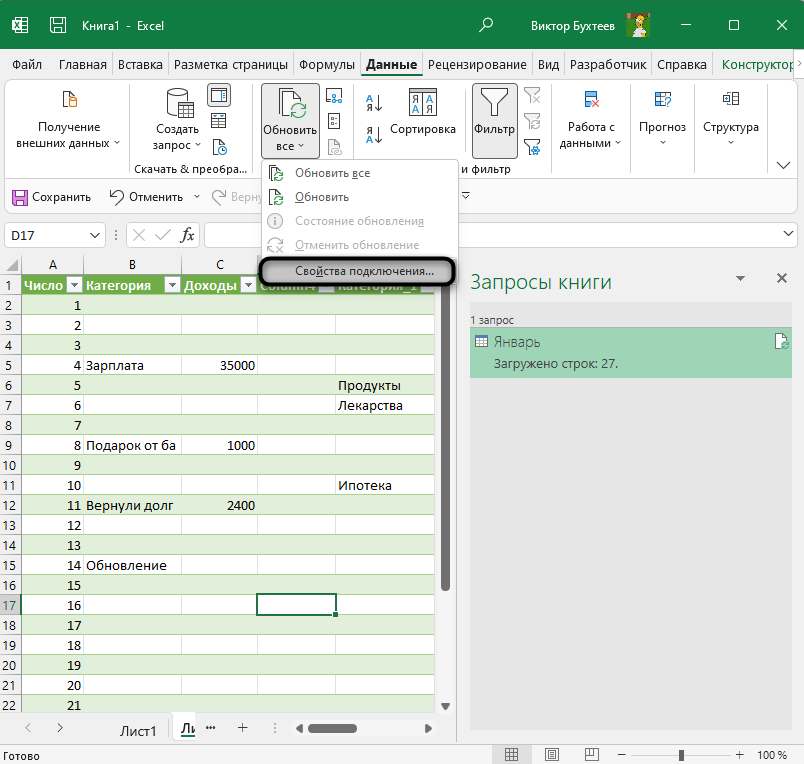
Активируйте «Обновлять каждые» и укажите желаемое количество минут.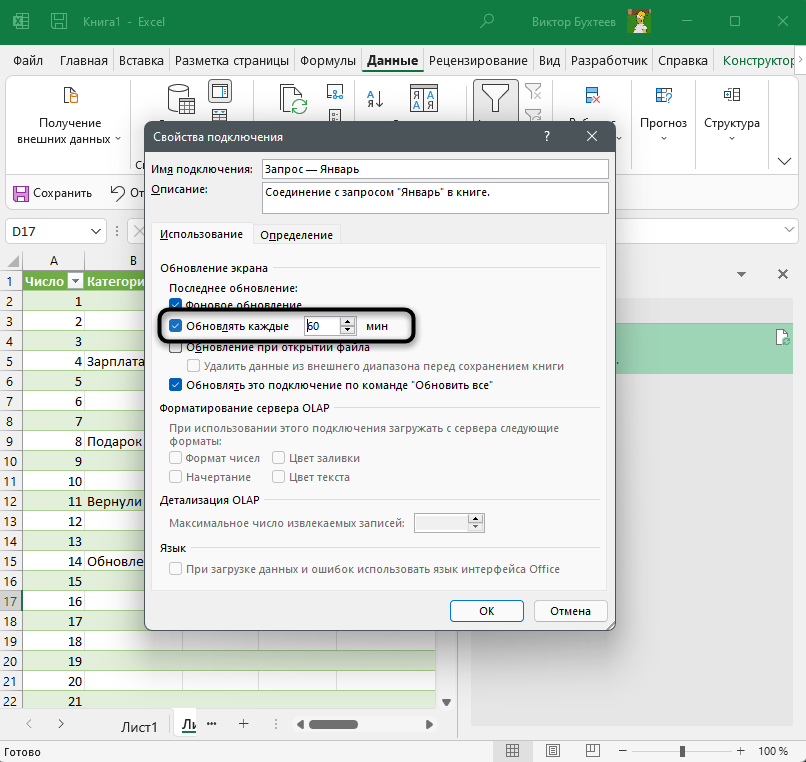
Крайне редко стиль ссылок для доступа меняется, что связано с выпускаемыми Google обновлениями. Случается это действительно очень редко, но если вы столкнулись с тем, что таблица в один момент перестала загружаться, проверьте еще раз ссылку. Если же к листу прекратить доступ по ссылке, загрузка данных в Excel тоже не выполнится.
Способ 3: Импорт файла CSV
Предлагаю обратить внимание на этот вариант, если с реализацией предыдущего возникли какие-то проблемы. У импорта файла CSV есть свои недостатки, поскольку весь документ в Google Таблицах придется сделать публичным. Если для вас это не имеет значения, приступайте к выполнению инструкции.
В Google Таблицах откройте меню «Файл», наведите курсор на «Открыть доступ» и щелкните по варианту «Опубликовать в интернете».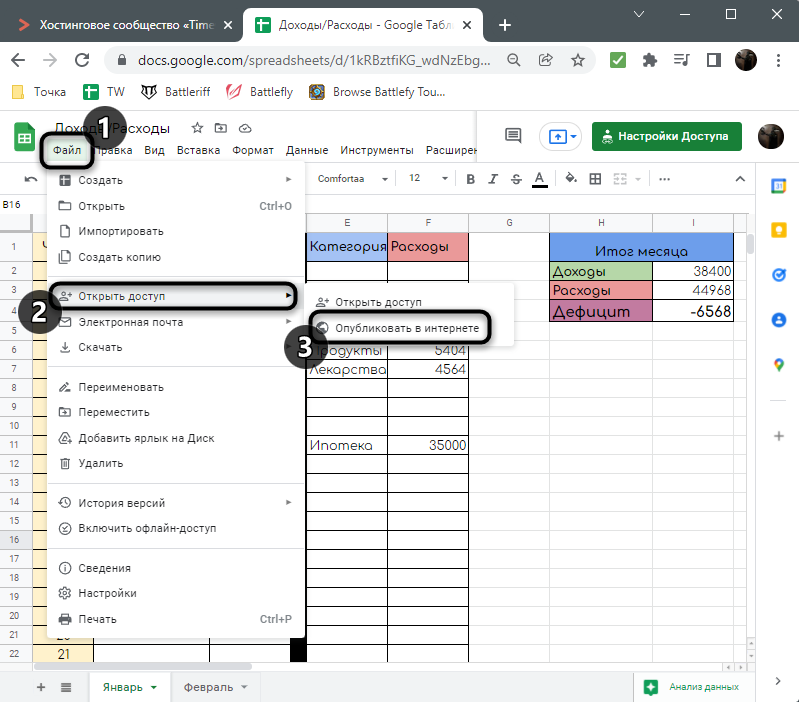
Решите, будет ли это публикация всего документа или только одного листа.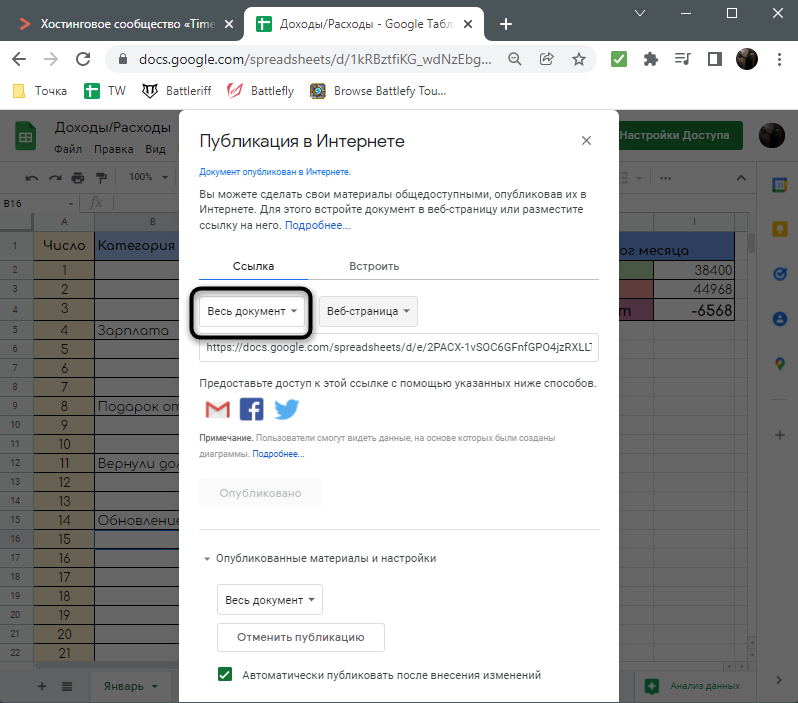
Из следующего меню выберите вариант «Файл CSV».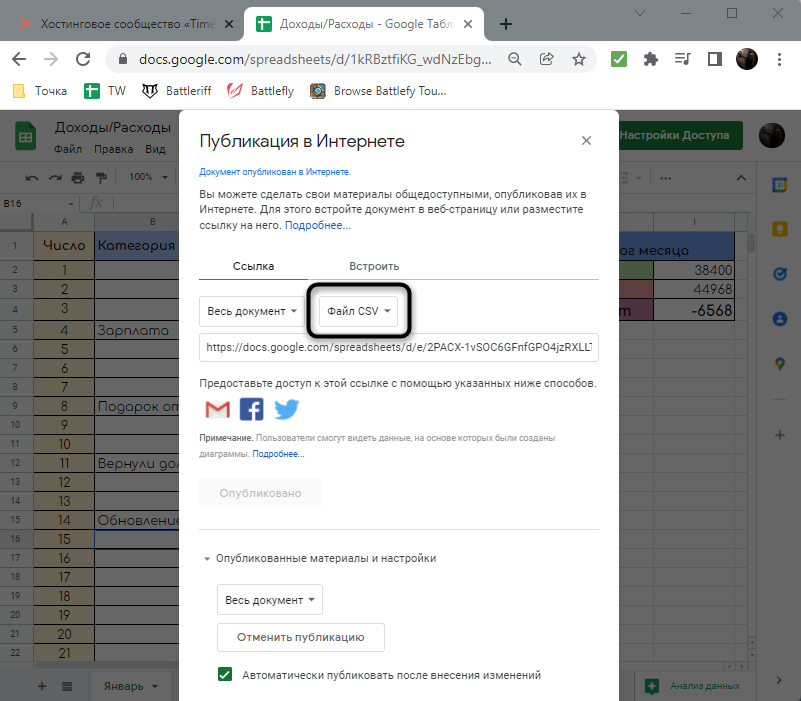
Активируйте автоматическую публикацию после внесения изменений.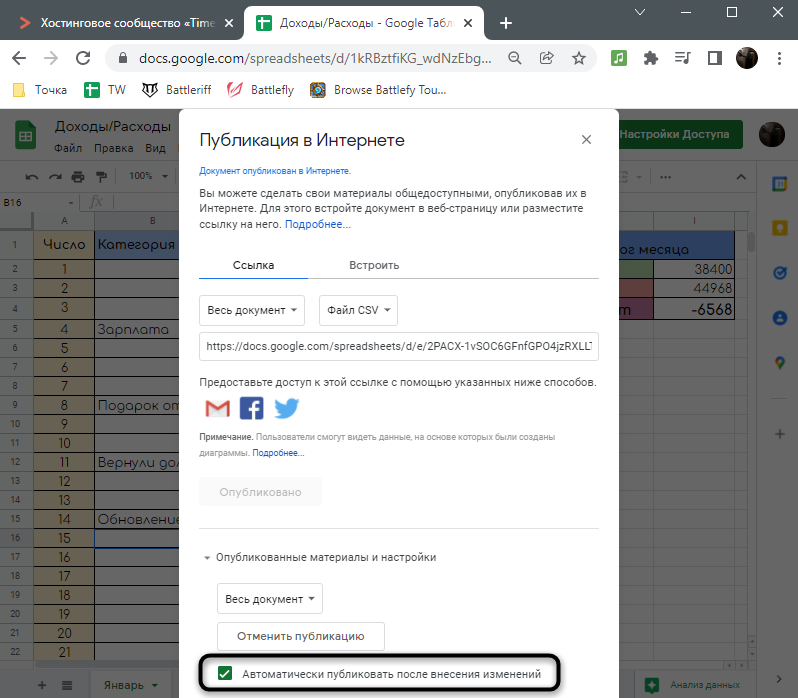
По завершении нажмите кнопку «Начать публикацию».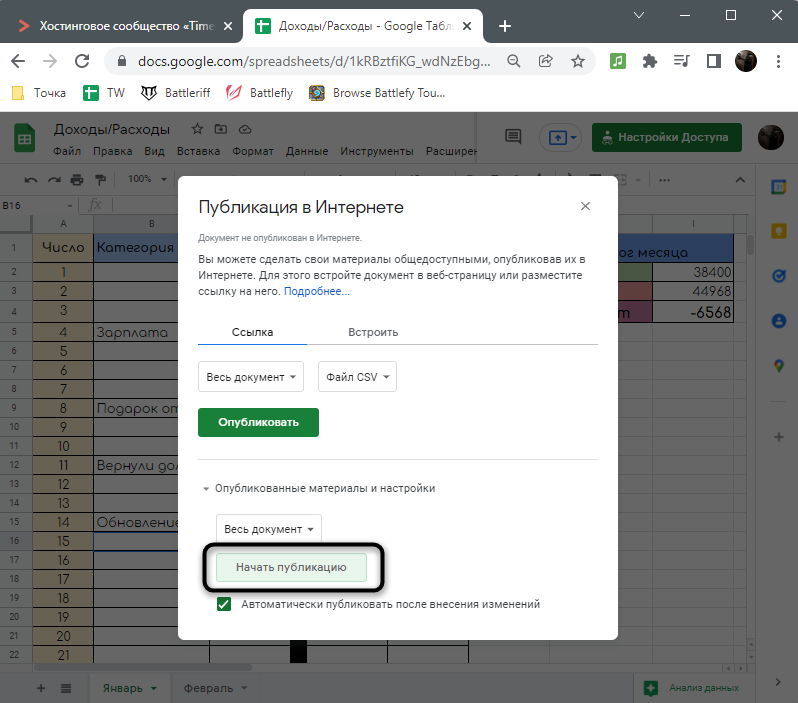
Скопируйте полученную ссылку и переходите в Excel.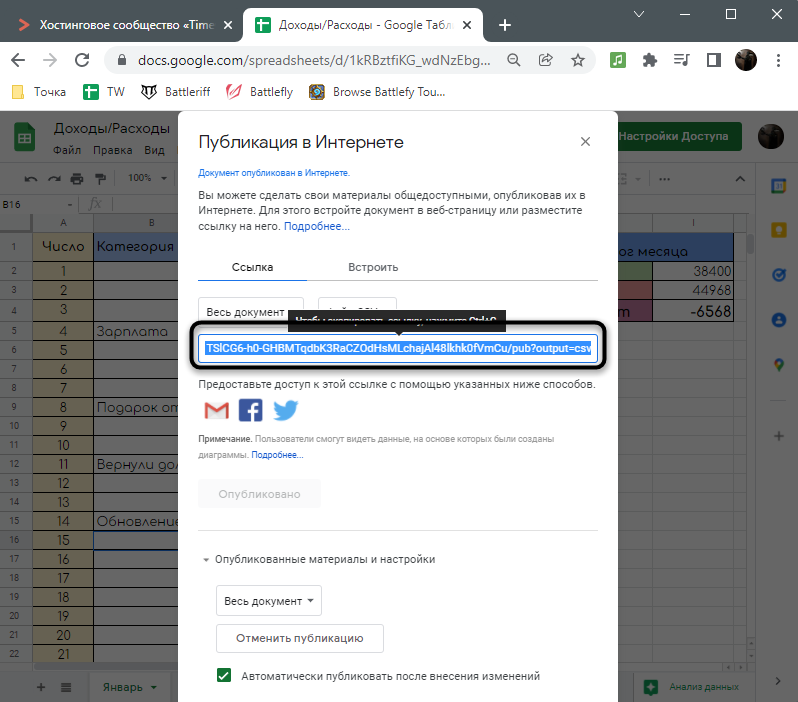
На вкладке «Данные» выберите вариант создания запроса «Из файла» и «Из CSV».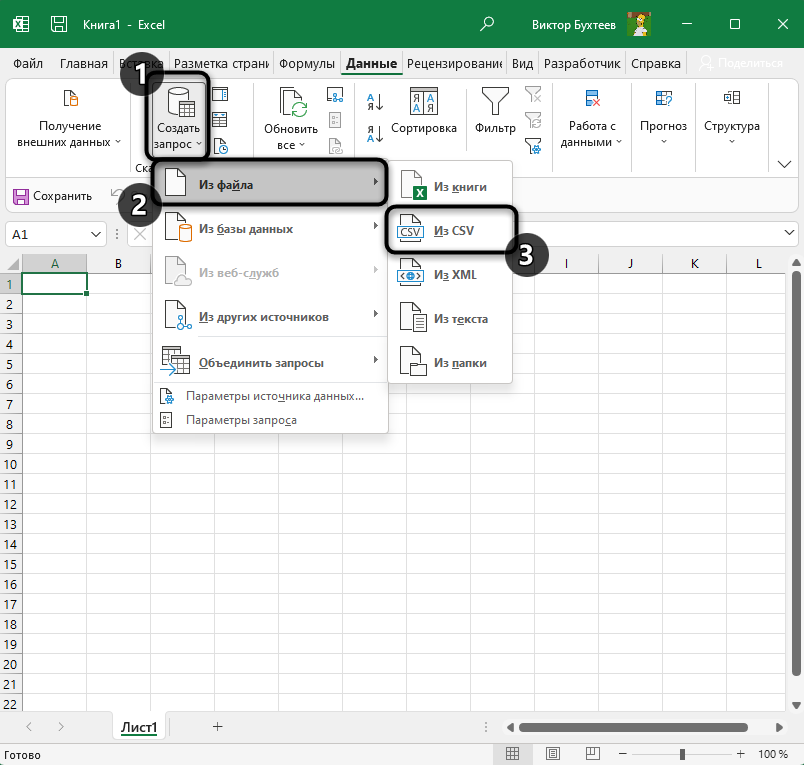
Вместо имени файла в новом окне вставьте полученную ссылку и нажмите на «Открыть».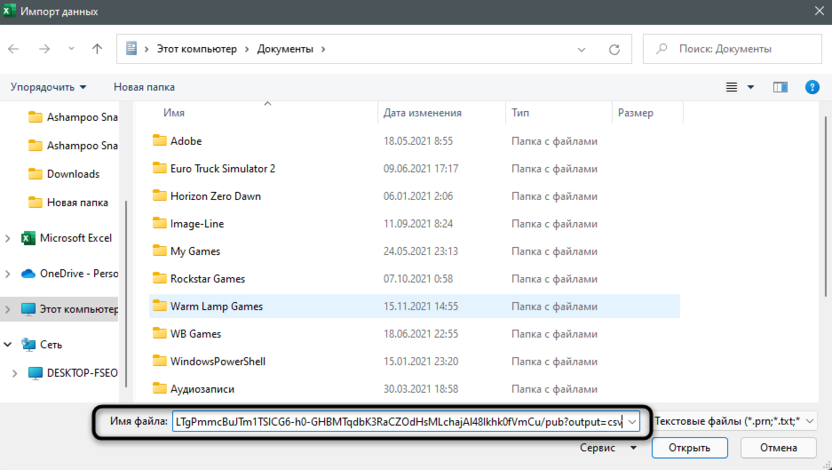
Загрузка данных займет пару минут, после чего появится таблица, но вместо всех надписей будут «кракозябры». Для исправления разверните список «Источник файла» и выберите «Юникод (UTF-8)».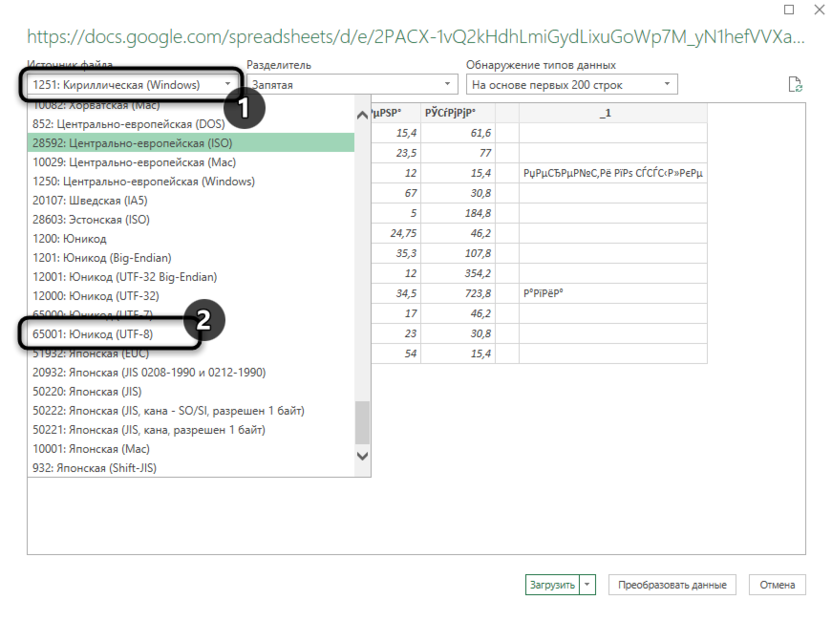
Если вся информация отображается корректно, подтвердите загрузку и начните работать с таблицей.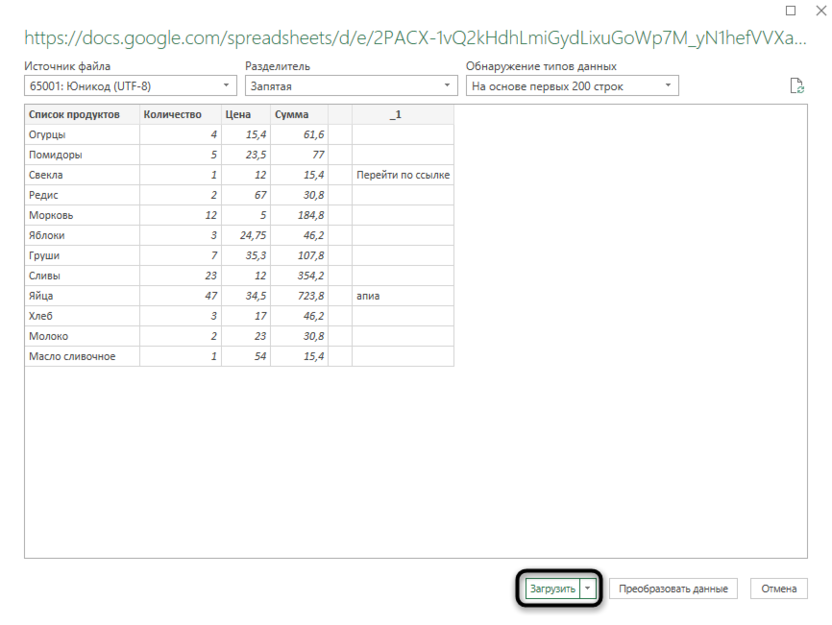
Обновление данных осуществляется точно так же, как это было показано в предыдущей инструкции, поэтому можете вернуться к ее последним шагам, чтобы получить соответствующую информацию по теме.
Принцип работы двух последних способов практически не отличается, разница лишь в методе импорта данных. При этом в третьем способе проблем после обновления ссылок не замечено, но есть и минус, связанный с публикацией, о котором уже шла речь выше. Поэтому взвесьте все за и против и выберите подходящий для себя вариант переноса листов из Google Таблиц в Excel.
Как сохранить изменения в Google Таблице
Google Таблицы – отличный инструмент для онлайн работы с электронными таблицами. Здесь присутствует большинство основных функций Excel, которые необходимы пользователям.
Но, к некоторым особенностям работы в онлайн нужно будет привыкнуть. Например, здесь отсутствует меню «Файл – Сохранить» из-за чего многие пользователи не знают как сохранить изменения в Google Таблице или получить файл в формате Excel.
Как сохранить изменения в Google Таблице
Google Таблицы используют автоматическое сохранение и не имеют отдельной функции для сохранения документа. Здесь не нужно использовать меню « Файл — Сохранить » как Microsoft Excel или в других программах. Вместо этого Google Таблицы автоматически сохраняются после внесения любых изменений. При этом в верхней части окна отображается надпись « Сохранение ».
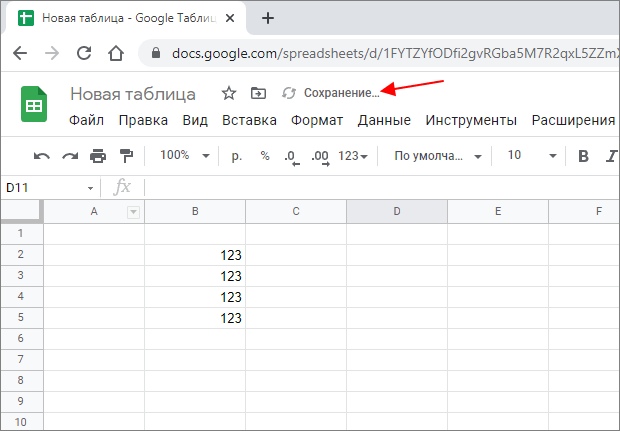
После завершения сохранения появляется иконка в виде облака.
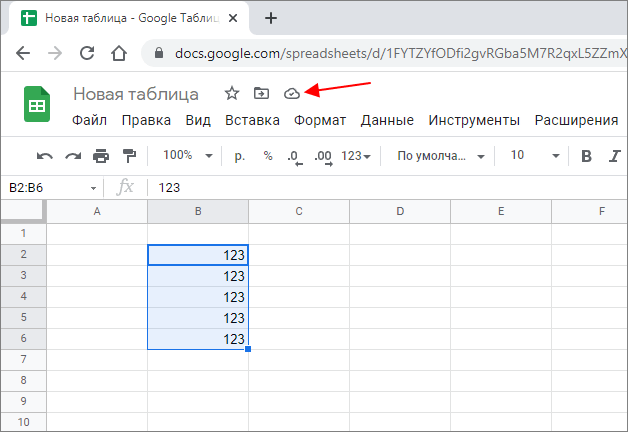
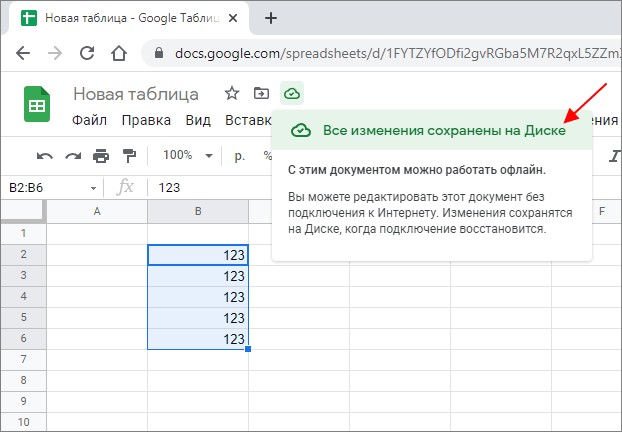
Кликнув по этой иконке, можно узнать текущее состояние документа. Если здесь написано, что « Все изменения сохранены на Диске », то таблицу можно смело закрывать. Все данные уже сохранились.
Также в окне Google Таблице отображается время последнего изменения. Эту информацию можно найти в центральной части окна, справа от меню « Справка ».
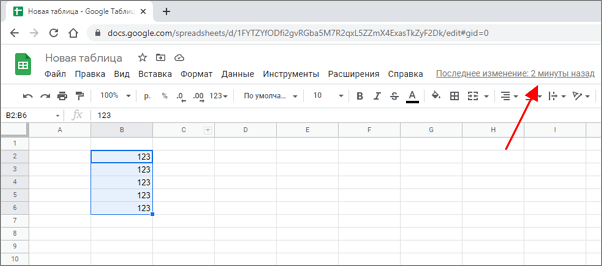
Кликнув по времени изменения, можно получить доступ к истории версий. Здесь можно посмотреть список изменений, которые вносились в таблицу, и при необходимости восстановить ее старое состояние.
Как сохранить Google Таблицу на компьютер в формате Excel
Если вы хотите продолжить работу с Google Таблицей в программе Excel, то ее можно сохранить на компьютер в формате XLSX . Для этого откройте меню « Файл – Скачать » и выберите формат « Microsoft Excel (XLSX) ». В результате таблица сохранится на компьютер в виде XLSX-файла.
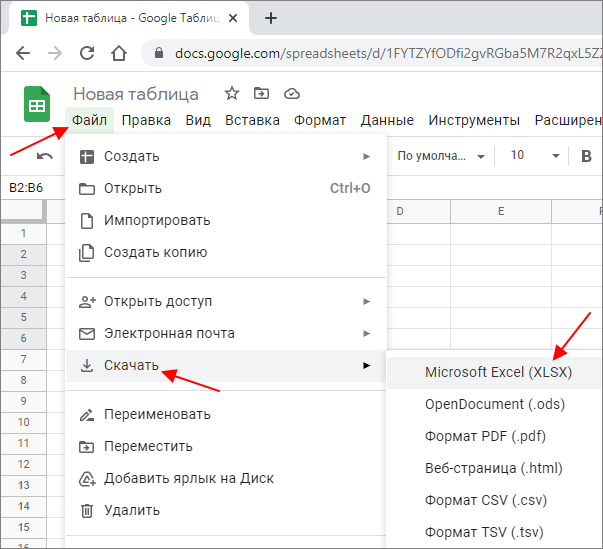
Также с Google Таблицей можно сохранить на компьютер в таких форматах как OpenDocument (.ods), PDF, HTML, CSV и TSV.
- Как добавить строки (столбцы) в Google Таблицу
- Как создать тест в Google Формах: пошаговая инструкция для чайников
- Как закрепить строку или столбец в Google Таблице
- Как ограничить время теста в Google Форме
- Как создать таблицу и привязать ее к Google Форме
Создатель сайта comp-security.net, автор более 2000 статей о ремонте компьютеров, работе с программами, настройке операционных систем.
Задайте вопрос в комментариях под статьей или на странице «Задать вопрос» и вы обязательно получите ответ.
Как перенести данные из гугл таблицы в эксель
Когда вы копируете и вставляете диапазон ячеек из Google Sheets в Excel, вы можете заметить, что формулы в диапазоне, скопированном из Google Sheets, отсутствуют. То же самое произойдет с скопированными данными из Excel в Google Sheets. В этом уроке мы предоставим решение для копирования и вставки из Google Sheets в Excel с формулами и наоборот.
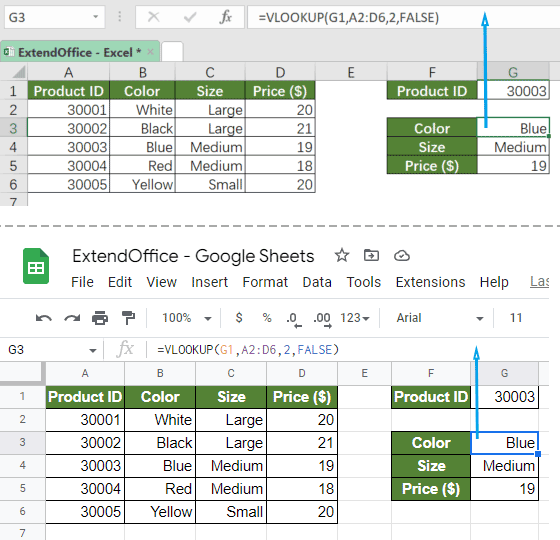
Скопируйте и вставьте формулы из Google Sheets в Excel и наоборот
Чтобы скопировать и вставить диапазон ячеек, включая формулы, из Google Sheets в Excel, выполните следующие действия:
1. В электронной таблице Google Sheets или Excel нажмите Ctrl + ` ключи вместе.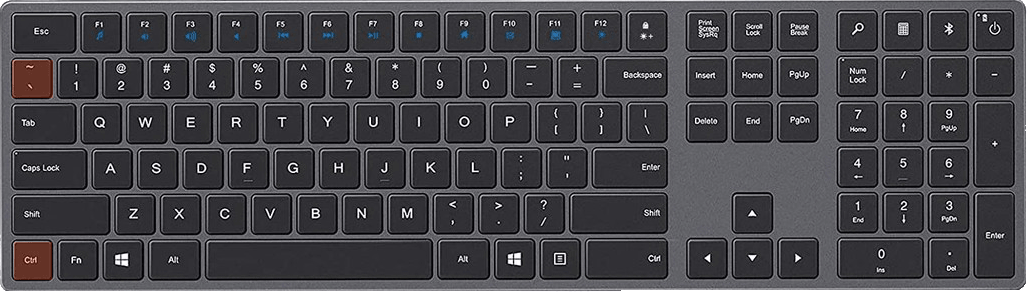
2. Нажмите Ctrl + C чтобы скопировать данные из Google Таблиц или Excel, а затем нажмите Ctrl + V чтобы вставить дату в Excel или Google Sheets. Теперь формулы вставлены в конечный файл.
3. В исходном файле нажмите Ctrl + ` клавиши еще раз или нажмите Ctrl + Z, чтобы вернуть файлу исходную форму.
Примечание: Если в Google Sheets или Excel нужно скопировать только одну формулу, вы можете просто дважды щелкнуть ячейку, а затем скопировать и вставить формулу.
Статьи по теме
Вы когда-нибудь использовали лист Google? Вы когда-нибудь пробовали преобразовать книгу в лист Google? Здесь я расскажу о методах быстрого преобразования книги в лист Google.
Лучшие инструменты для офисной работы
Превратите часы в минуты с Kutools for Excel!
Готовы ускорить свои задачи в Excel? Используйте силу Kutools for Excel — ваш лучший инструмент для экономии времени. Оптимизируйте сложные задачи и скользите по своим данным, как профессионал. Испытайте Excel с молниеносной скоростью!
Зачем тебе Kutools for Excel
���� Более 300 мощных функций: Kutools содержит более 300 расширенных функций, упрощающих вашу работу в более чем 1500 сценариях.
�� Превосходная обработка данных: объединяйте ячейки, удаляйте дубликаты и выполняйте расширенные преобразования данных — и все это без особых усилий!
���� Эффективные пакетные операции: Зачем прилагать дополнительные усилия, если можно работать с умом? С легкостью импортируйте, экспортируйте, комбинируйте и корректируйте данные.
�� Настраиваемые диаграммы и отчеты: доступ к множеству дополнительных диаграмм и создание информативных отчетов, рассказывающих историю.
���� Мощная панель навигации: Получите преимущество благодаря надежному диспетчеру столбцов, диспетчеру рабочих листов и пользовательскому избранному.
. Семь типов раскрывающихся списков: Упростите ввод данных с помощью раскрывающихся списков различных функций и типов.
�� Удобный: простой инструмент для начинающих и мощный инструмент для экспертов.