Как посмотреть оплаты в 1с
В программе 1С: Бухгалтерия 8 (ред. 3) существует два вида счетов:
Счета покупателям (раздел Продажи – Счета покупателям)
Счета от поставщиков (раздел Покупки – Счета от поставщиков)
Посмотреть оплату счета покупателям можно в журнале Счета покупателям в колонке статуса счета (Оплачен/Не оплачен)

Если в программе ведется учет счетов от поставщиков, посмотреть оплату можно аналогичным способом в журнале Счета от поставщиков
Как в 1С посмотреть задолженность по контрагенту?
В 1С 8.3 есть несколько отчетов, отражающих расчеты с контрагентами. Например, “Акт инвентаризации расчетов”. В боковом меню необходимо выбрать “Покупки” или “Продажи”, подраздел “Расчеты с контрагентами”, “Акт инвентаризации расчетов” . Откроется форма, чтобы создать акт, необходимо нажать кнопку “Заполнить”. В результате получится список контрагентов с указанием задолженности.
Также задолженность можно посмотреть при помощи документа “Акт сверки расчетов”. В боковом меню необходимо выбрать “Покупки” или “Продажи”, подраздел “Расчеты с контрагентами”, “Акт сверки расчетов” . Откроется форма, чтобы создать акт, необходимо выбрать контрагента, диапазон дат и нажать кнопку “Заполнить”. В результате получится список по оплатам и отгрузками по конкретному контрагенту.
Банковские выписки в 1С 8.3 Бухгалтерия

Загрузка и выгрузка выписок. Сбербанк, ВТБ, Альфа-банк, Тинькофф и другие. Бесплатный доступ к 1С:Директ-банк.
Настроим API-интеграцию 1С со Сбербанк Бизнес Онлайн. Функционал банка теперь доступен прямо в 1С!
Для решения данной задачи предлагаем изучить нашу статью или обратиться к специалистам за консультацией в 1С.
Начнем с создания платежного поручения:
- На базе документа поступления товаров и услуг, счета и т.д;
- Через создание нового платежного поручения/ПП.
В блоке «Банк и касса–ПП».
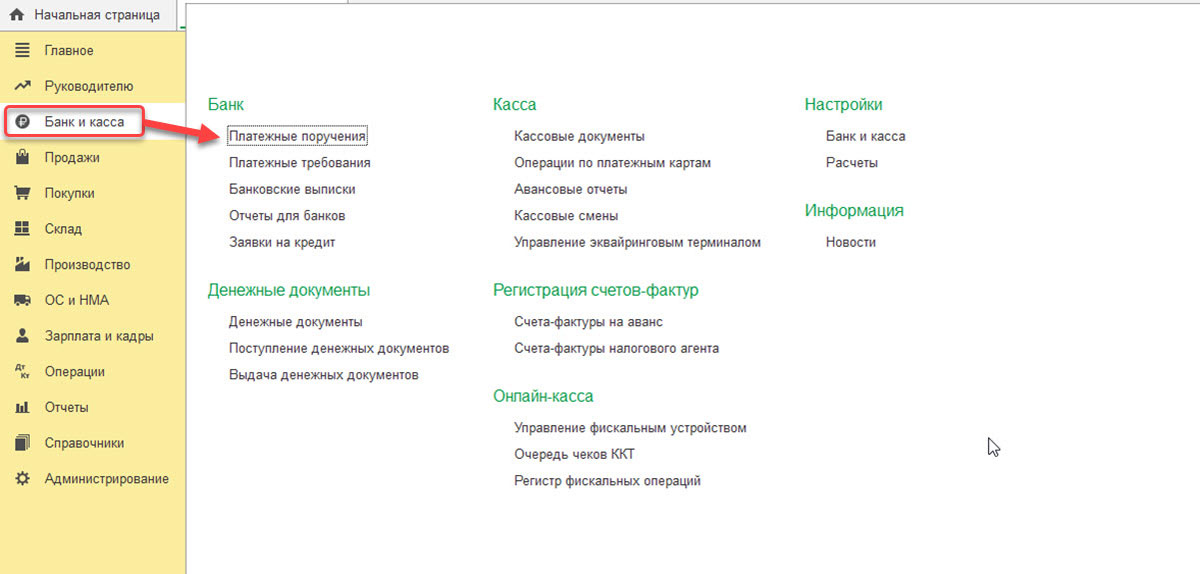 Рис.1 Банк и касса — ПП
В открывшемся окне появится журнал с платежками, где можно, настроив соответствующий отбор, отфильтровать необходимые документы, например, вывести список по определенной организации, банковскому счету, дате или контрагенту.
Создаем новую платежку:
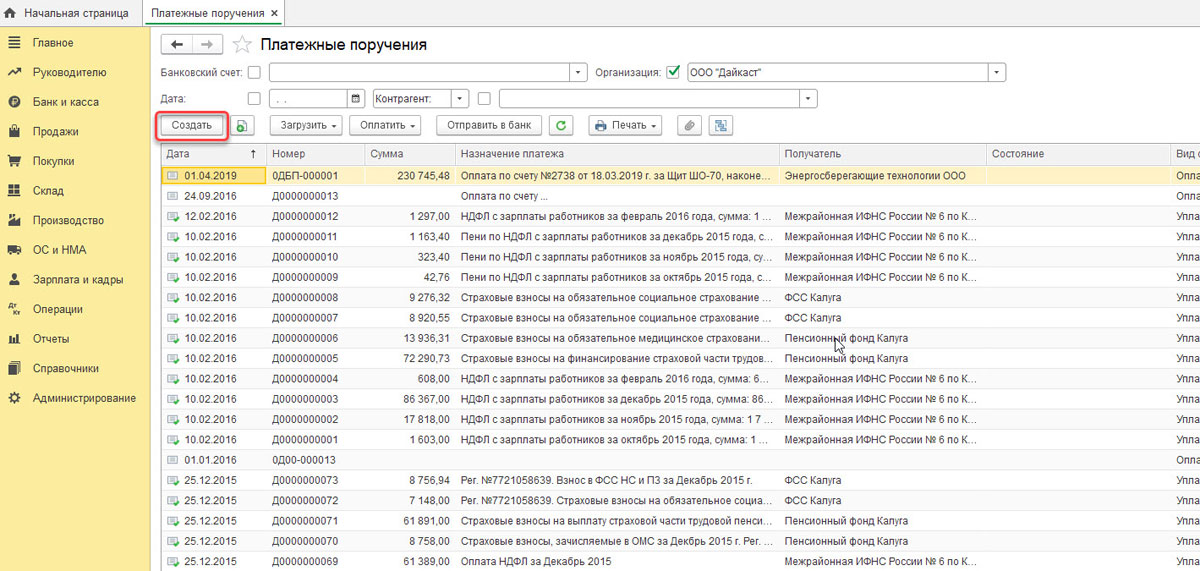 Рис.2 Создаем новую платежку
Заполнение основных полей тут начинается с «Вида операции». В зависимости от выбранного, будет изменяться структура документа, а также поля обязательных для заполнения аналитик.
Заполнив основное, проводим и закрываем документ кнопкой «Провести и закрыть».
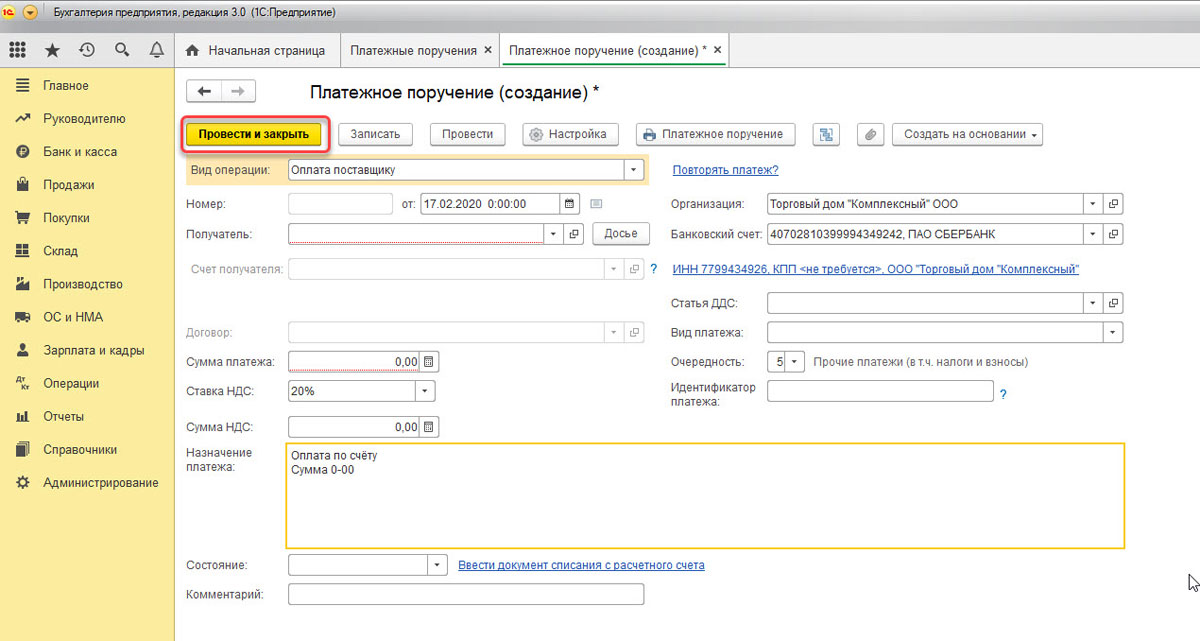 Рис.3 Провести и закрыть
Платежка не делает никаких проводок в 1С 8.3, их формирует «Списание с р/сч», которое также можно создать на основе сформированной нами платежки, или вручную, через создание нового списания.
Создание поступления/списания с расчетного счета
Первый вариант – создание вручную через блок «Банк и касса–Банковские выписки».
 Рис.4 Создание поступления или списания
В отобразившемся журнале отображаются все поступления и списания со счета. Чтобы с ним было удобнее работать, можно задать фильтры:
 Рис.5 Установка фильтров
Чтобы сделать нужный нам документ, нажимаем на «Поступление» или «Списание», смотря что нам нужно.
 Рис.6 Формируем документ
Здесь заполняем основные поля аналогично заполнению платежки:
 Рис.7 Заполнение основных полей
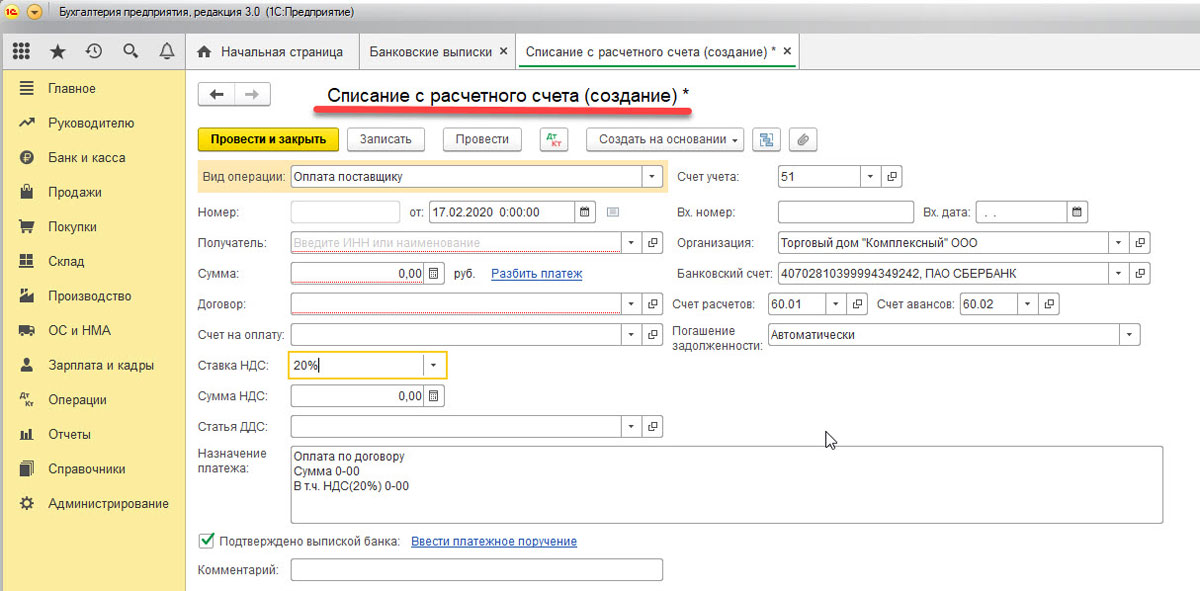 Рис.8 Списание с расчетного счета
После заполнения всех полей, проверяем корректность заполненных реквизитов и нажимаем «Записать–Провести».
В документах «Поступление на расчетный счет» и «Списание с расчетного счета» смотрим проводки и проверяем корректность их отображения через кнопку «ДтКт». В открывшемся окне «Движения документа» отобразятся проводки.
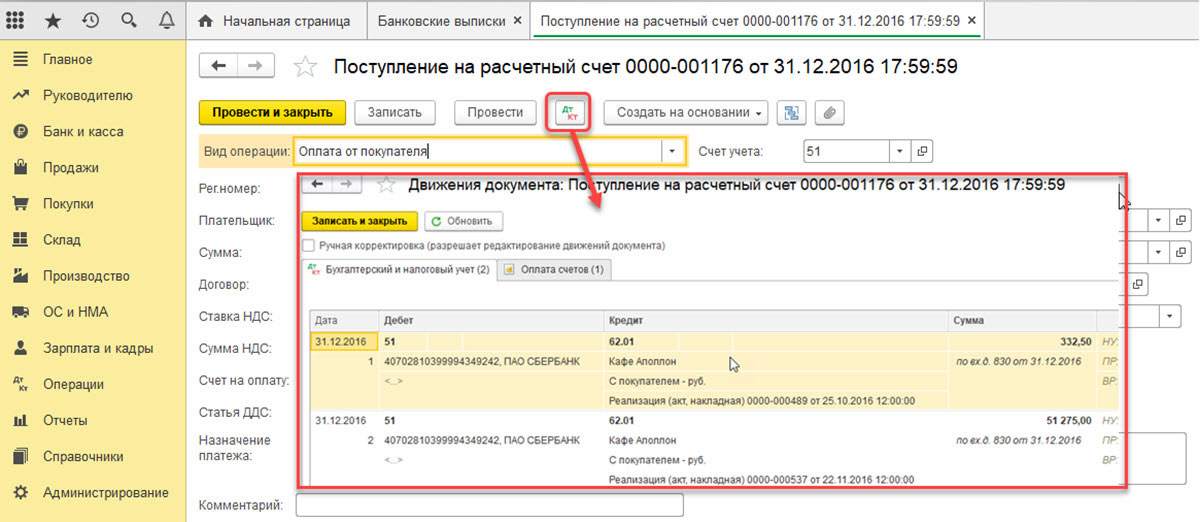 Рис.9 Движения документа
Проверив корректность проводок, жмем «Провести и закрыть».
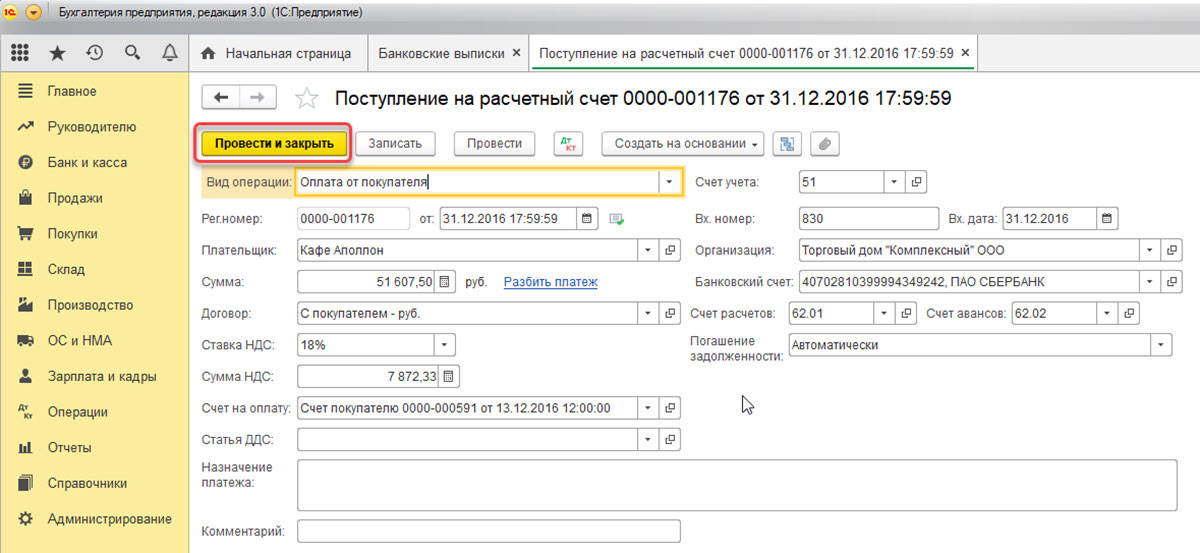 Рис.10 Провести и закрыть
Второй путь создания «Поступление на расчетный счет» и «Списание с расчетного счета» путем загрузки банковской выписки
Перейдем к отправке документов в банк. Находясь в журнале «Банковские выписки», нажимаем «ЕЩЕ–Обмен с банком».
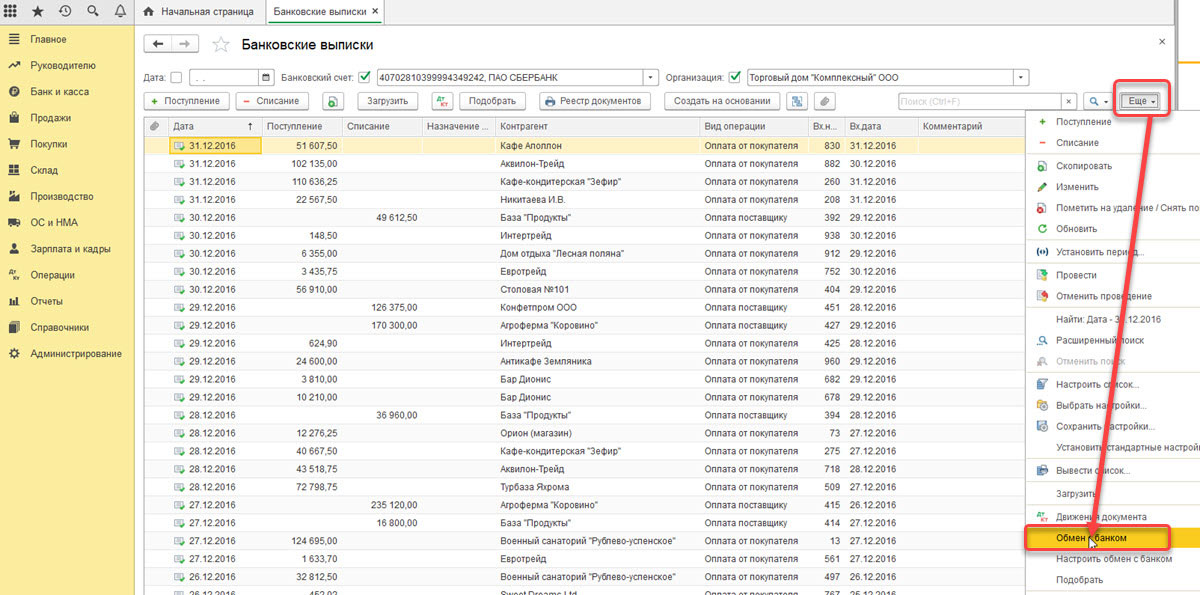 Рис.11 Обмен с банком
В открывшемся окне «Обмен с банком» для выгрузки документов в клиент-банк выбираем закладку «Отправка в банк»:
- Выбираем фирму, по которой будем выгружать документы;
- Указываем банковский счет;
- Выбираем период, за который нам надо выгрузить выписку банка;
- Выбираем место выгрузки файла.
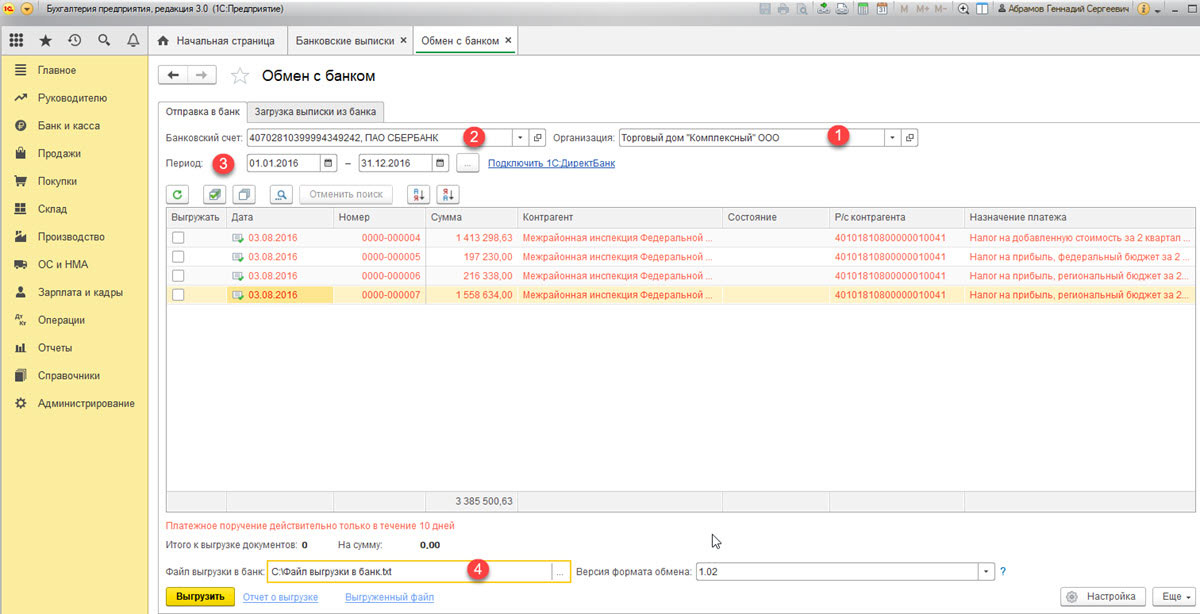 Рис.12 Отправка в банк
Табличная часть здесь заполнится платежками, которые необходимо оплатить.
Напротив каждого платежки, которую мы хотим оплатить, проставляем «Флаг» и нажимаем на кнопку «Выгрузить». Это приведет к открытию окна «Проверка на атаки вируса», где мы жмем «Проверить».
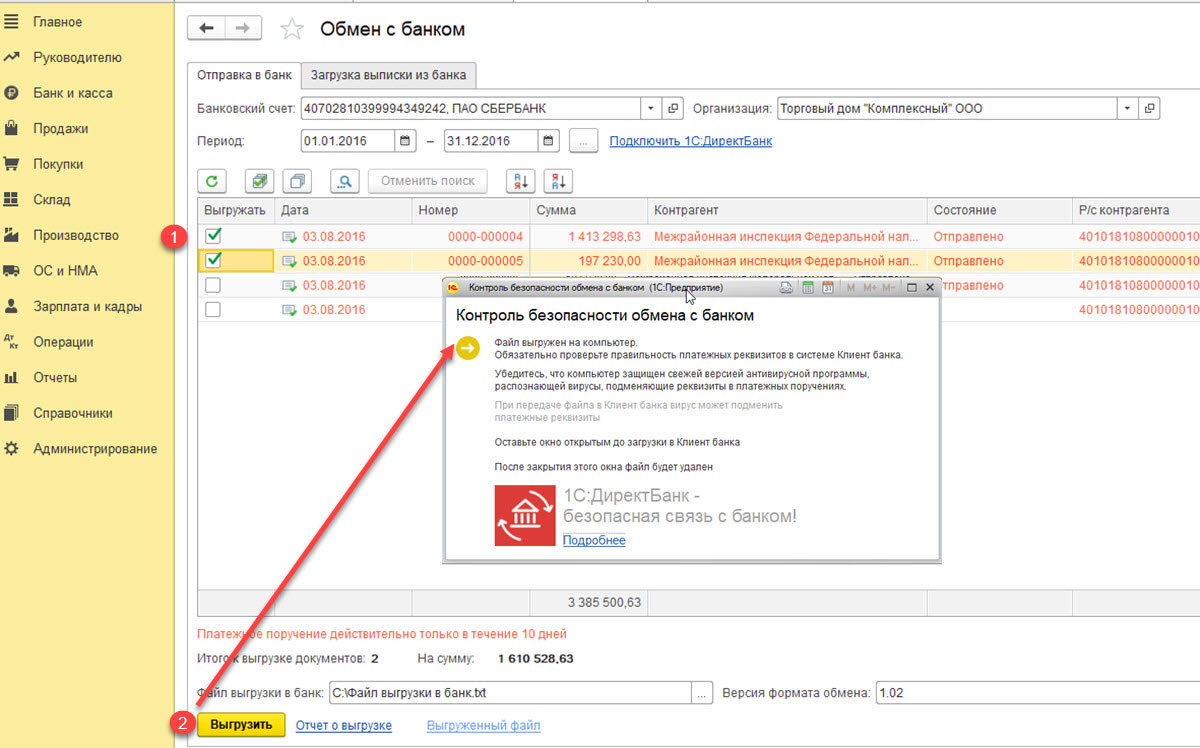 Рис.13 Проверка на атаки вируса
Сформируется файл в формате «1С_to_kl.txt», который необходимо загрузить в банк-клиент.
В окне «Обмен с банком» можно посмотреть отчет о выгруженных платежных документах, для чего жмем «Отчет о выгрузке». Полученный отчет отобразит платежки, которые были выгружены в файл для загрузки в «банк-клиент». Его можно сохранить в любом формате или распечатать.
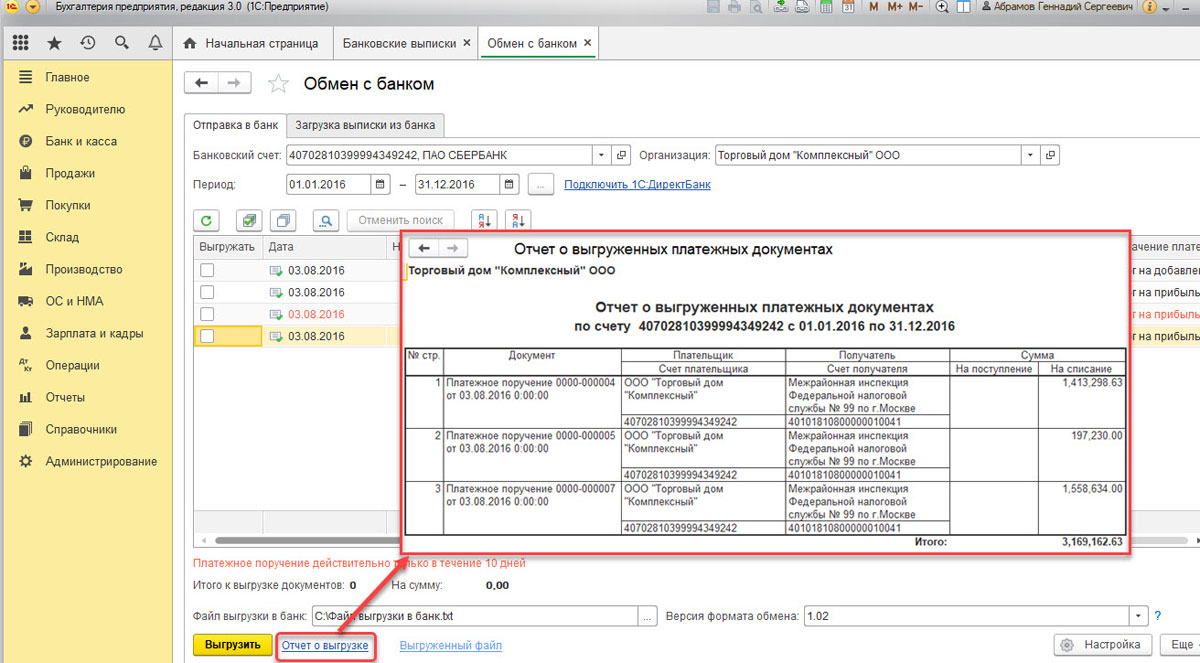 Рис.14 Отчет о выгрузке
Выгрузка платежных поручений из 1С 8.3 в клиент-банк
После того как сформировано платежное поручение, пользователь формирует файл и отправляет его в банк. Рассмотрим данные действия с банковскими выписками пошагово.
Шаг 1. Перейдите в журнал «Платежные поручения» и нажмите «Отправить в банк».
 Рис.15 Журнал платежных поручений
Шаг 2. Укажите дату выгрузки – кнопка «Выбрать период».
Шаг 3. Нажмите кнопку в виде круглой стрелки – «Обновить документы на экспорт».
Шаг 4. В поле «Файл выгрузки в банк» нажмите кнопку «Выбрать». В открывшемся окне сформируется название файла в текстовом формате.
Шаг 5. Нажмите «Выгрузить».
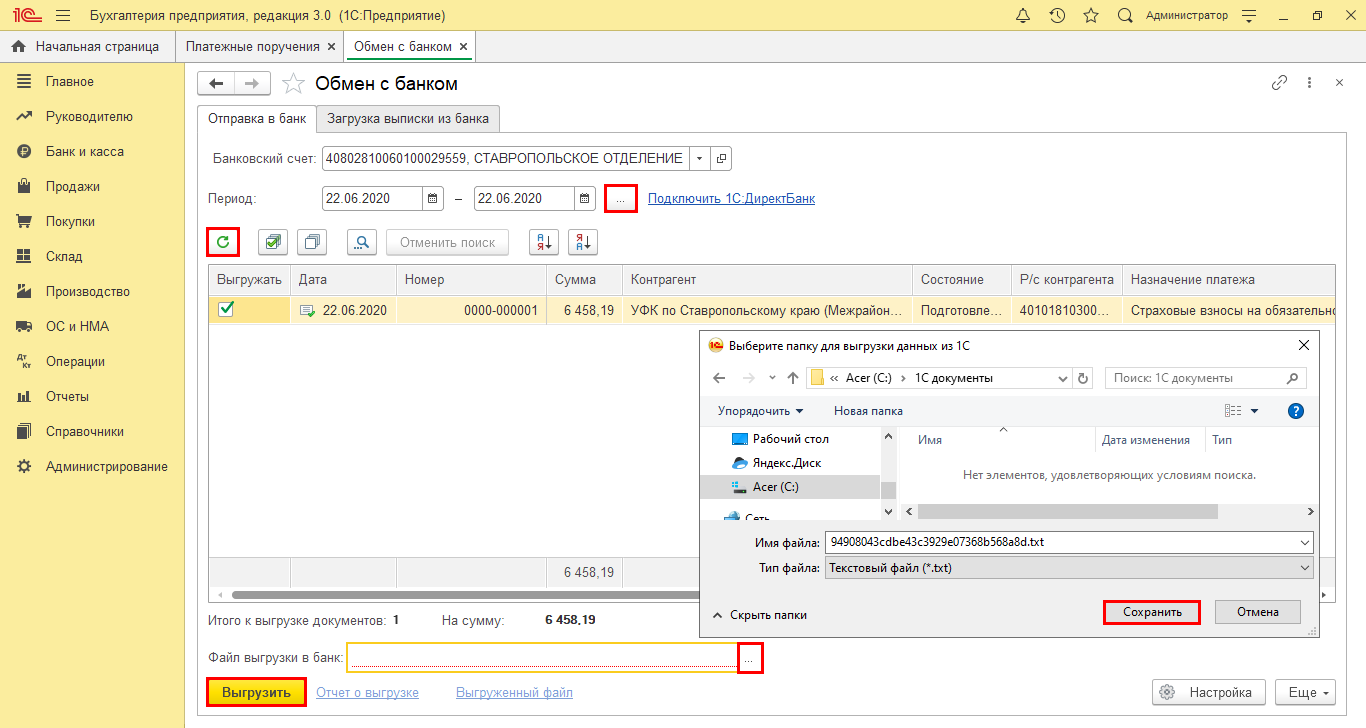 Рис.16 Обмен данными с банком
В процессе выгрузки файла 1С проверяет его на вирусы.
Шаг 6. Нажмите «Проверить».
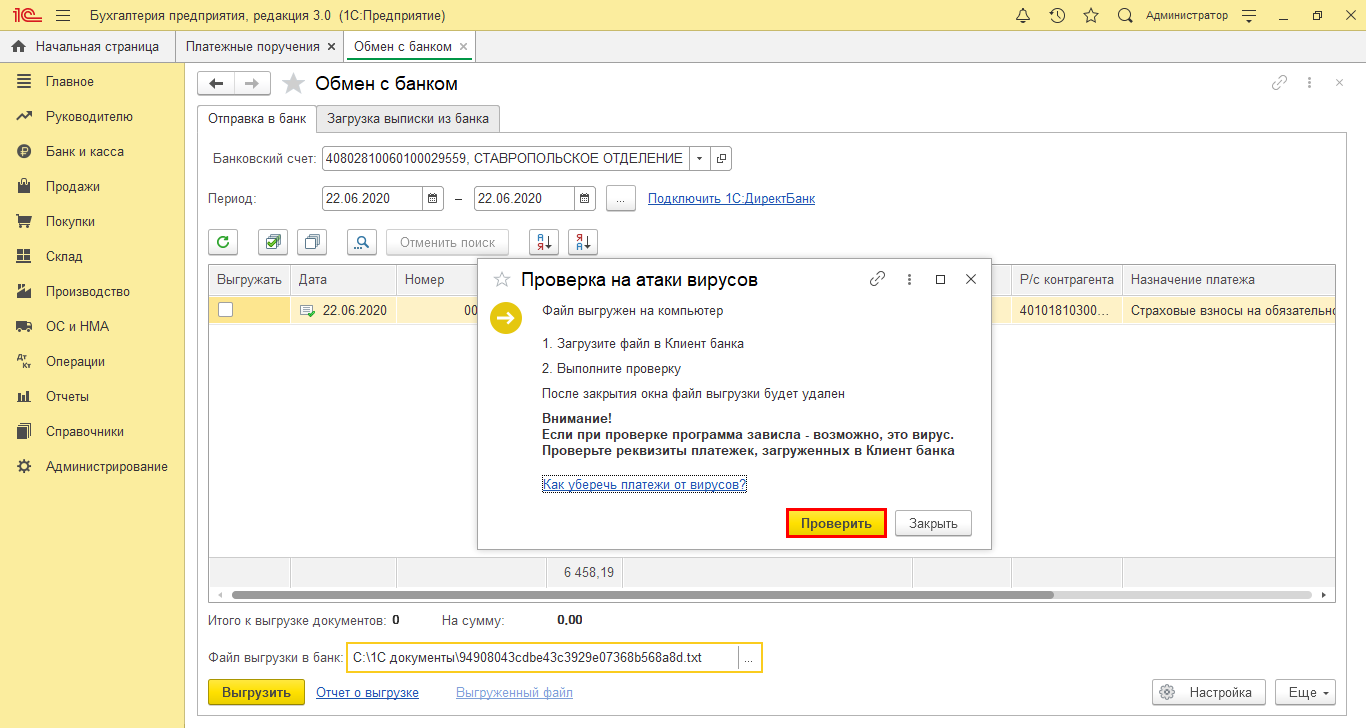 Рис.17 Проверка файла на вирусы
При положительной проверке программа сообщит об идентичности выгруженного файла с данными программы.
Шаг 7. Нажмите «Закрыть».
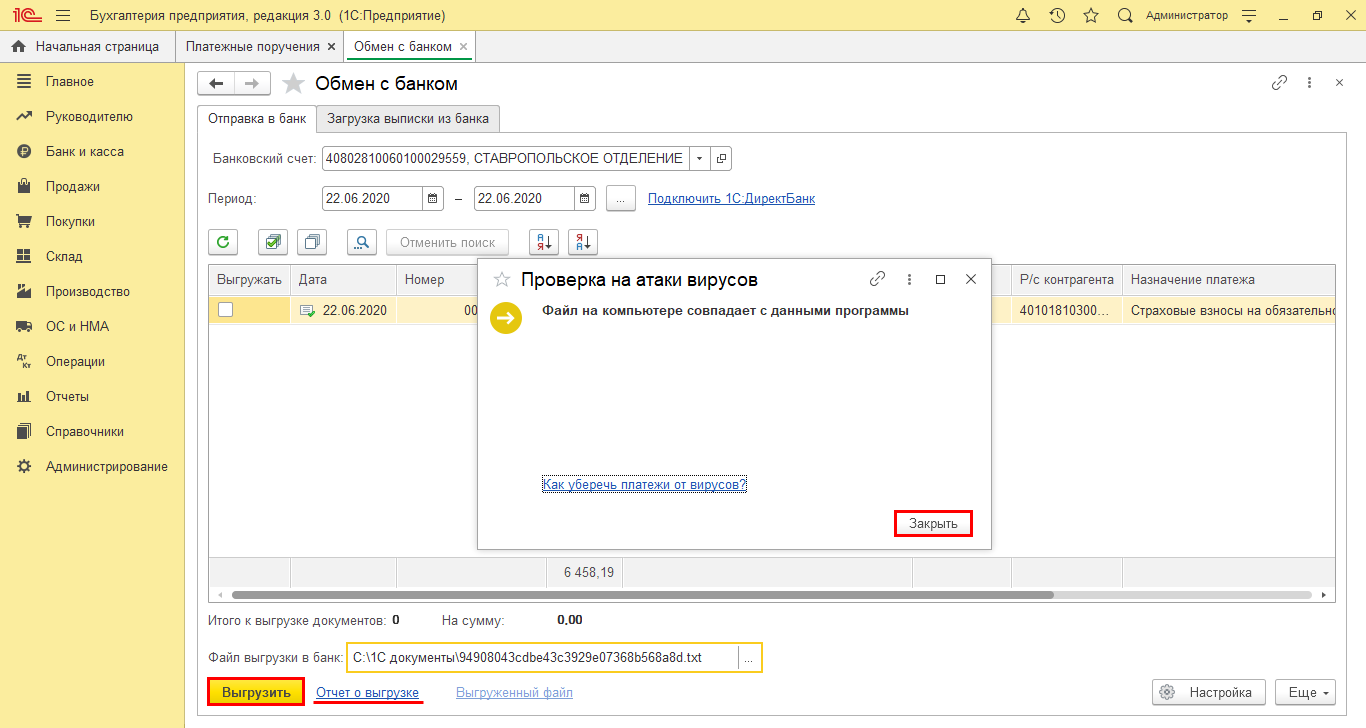 Рис.18 Результат проверки файла на вирусы
По гиперссылке «Отчет о выгрузке» формируется таблица с данными выгрузки.
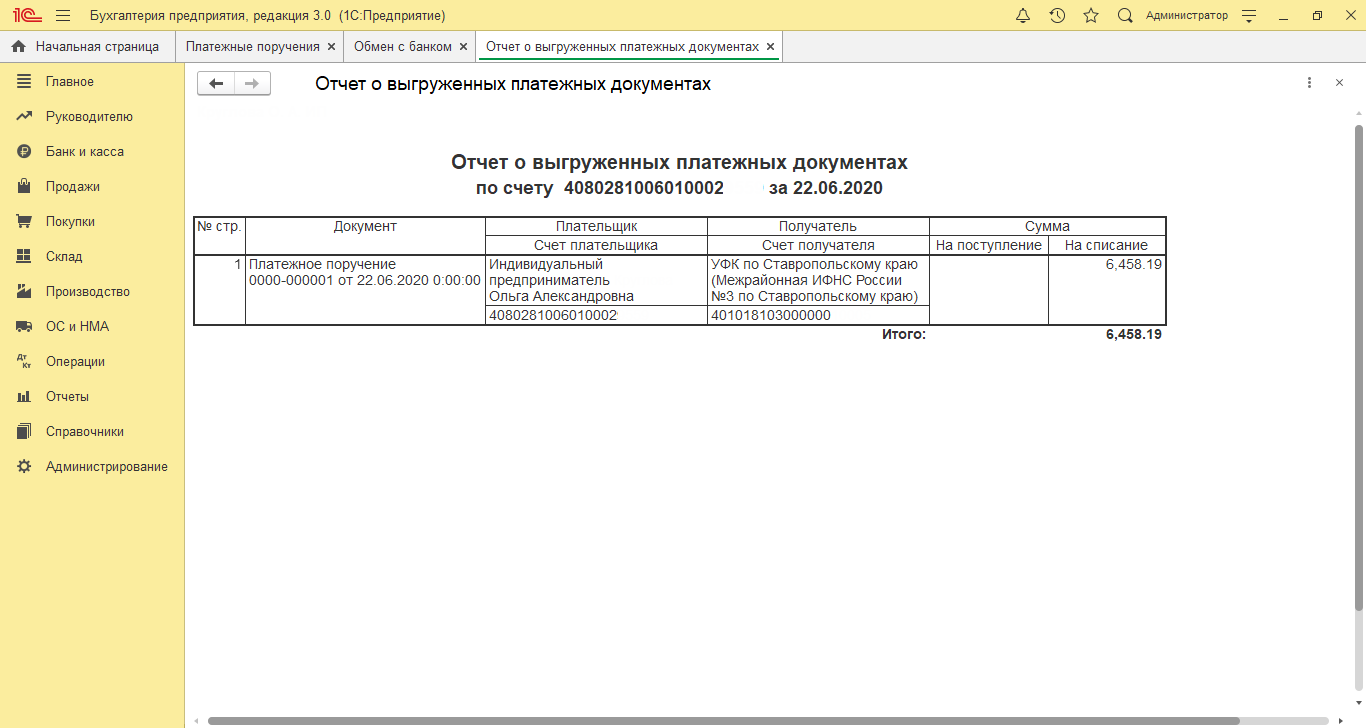 Рис.19 Отчет о выгруженных платежках
Файл имеет текстовый формат txt. Открыть его можно с помощью программы «Блокнот».
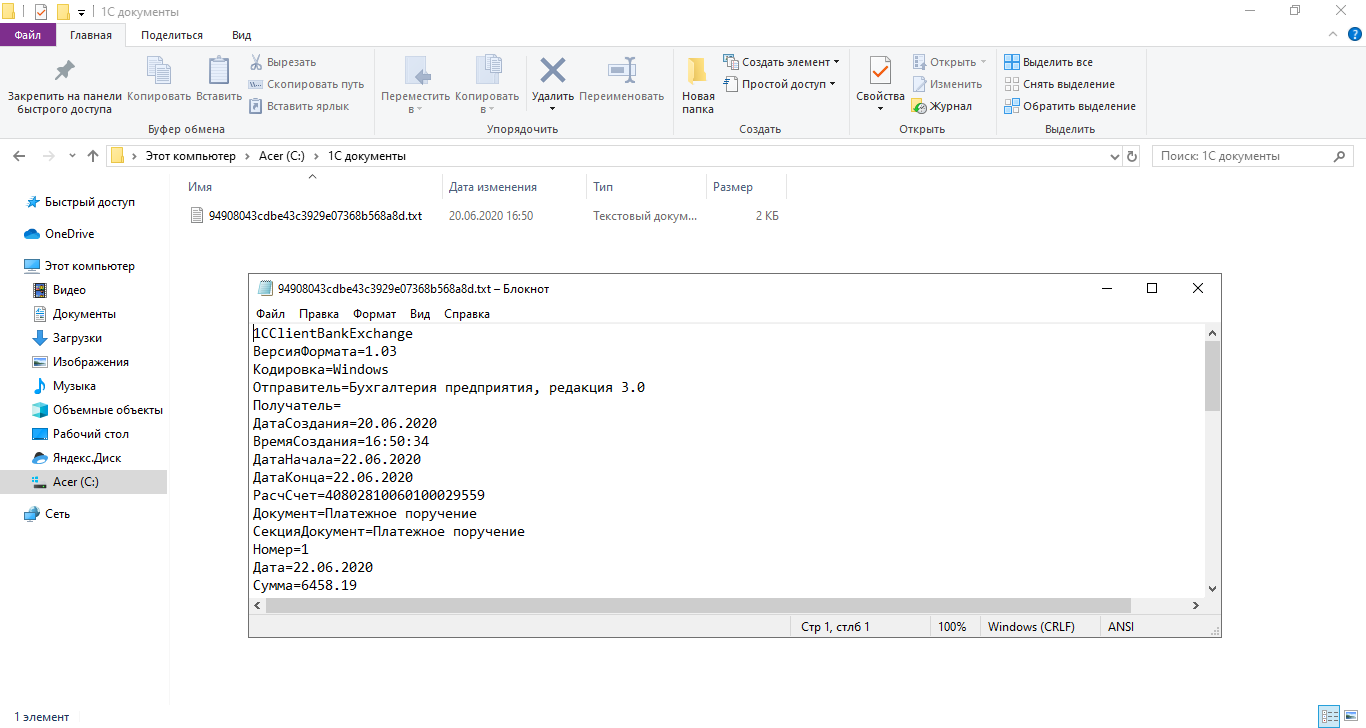 Рис.20 Файл выгрузки платежки
Подготовленный файл загрузите в клент-банк.
Шаг 8. В меню найдите раздел «Импорт» и укажите файл с платежками. По нажатию кнопки «Импорт» произойдет автоматическая загрузка платежки в систему.
 Рис.21 Окно загрузки файла «Платежное поручение»

Интеграция 1С с банками
Загрузка выписок, контроль платежей, управление счетами в Сбербанк, ВТБ, Альфа-банк, Тинькофф и т.д.

Консультация по настройке клиент-банка
Поможем разобраться с настройкой клиент-банка в 1С. Первая консультация бесплатно!
Загрузка выписки в 1С 8.3
Первый вариант – из закладки «Загрузка выписки из банка».
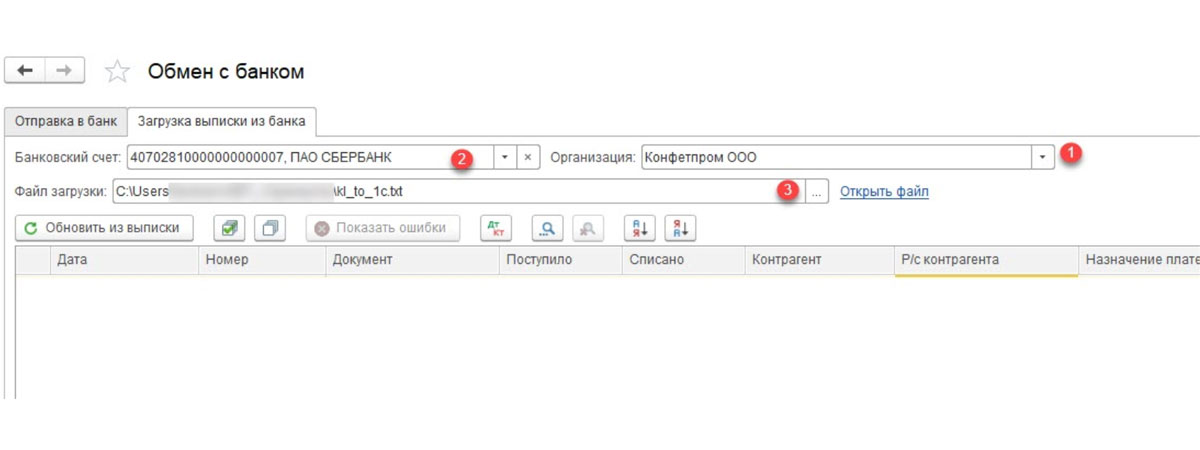 Рис.22 Загрузка выписки из банка
- Организацию
- Банковский счет
- Файл загрузки
Нажимаем на кнопку «Обновить из выписки».
Табличная часть заполнится данными из файла, при этом строки выделенные красным цветом означают, что программа не нашла в справочниках данные (р/сч, контрагента по совпадению ИНН и КПП), на которые надо распределить поступления или списания с р/сч. Черным цветом выделены корректно распределенные документы.
Напротив каждого документа, который мы хотим выгрузить, проставляем «Флаг». Внизу окна будет дана информация о количестве документов к загрузке, а также «Итого Поступлений/Списаний на сумму». Нажимаем «Загрузить».
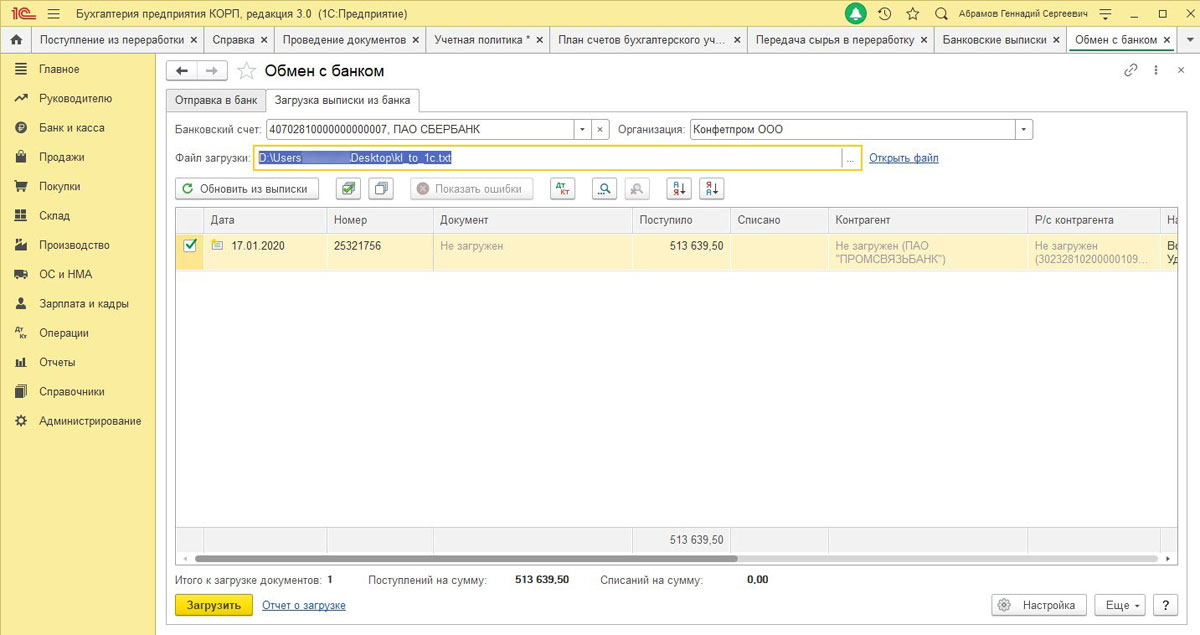 Рис.23 Загрузка документов
Если выписка банка в 1С 8.3 была загружены частично, система отобразит эту информацию в табличной части окна «Обмен с банком». Не загруженные документы будут отображаться со значением «Не загружен» в столбце «Документ», по загруженным документам будет отображена информация «Списание с расчетного счета или Поступление на расчетный счет», присвоенный ему номер и дата.
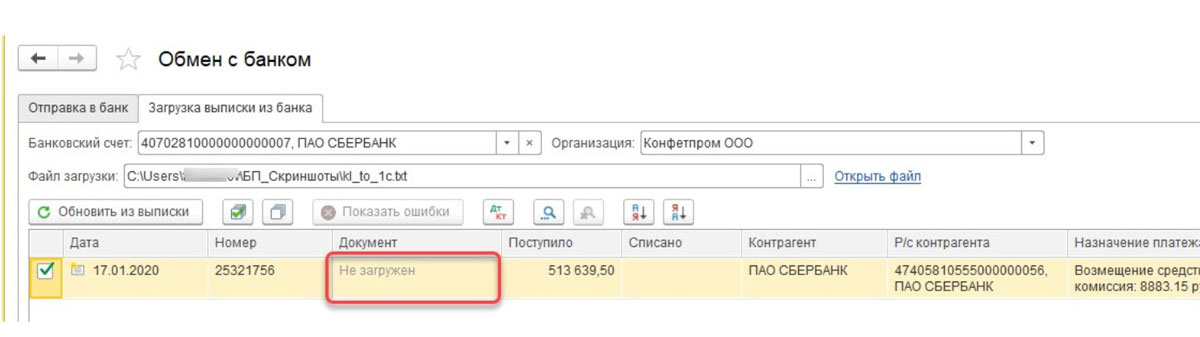 Рис.24 Списание или поступление на РС
Можно посмотреть отчет о загруженных документах. Для этого нажимаем на кнопку «Отчет о загрузке».
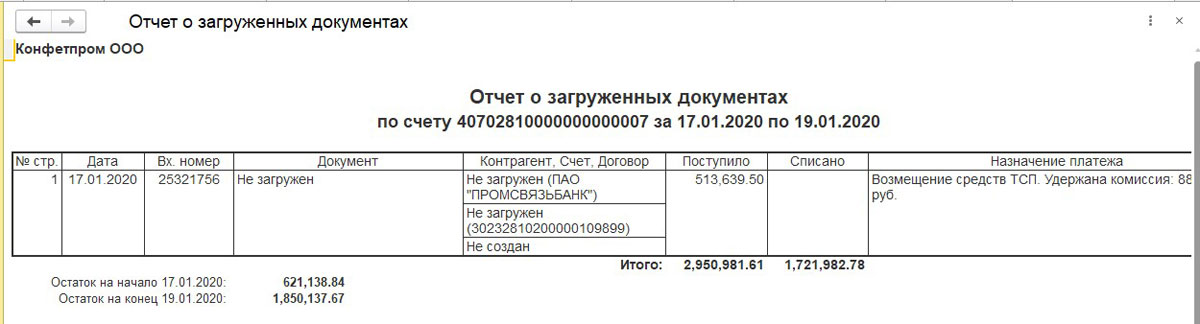 Рис.25 Отчет о загрузке
Рассмотрим второй вариант, как загрузить выписки в 1С 8.3.
Здесь следует учитывать, что универсальные варианты могут учитывать не все особенности бизнес-процессов компании. При необходимости индивидуальной настройки, вы можете заказать услуги по доработке и обслуживанию 1С.
В журнале «Банковские выписки» жмем «Загрузить».
 Рис.26 Журнал «Банковские выписки»
Здесь ищем файл загрузки выписки и жмем «Открыть».
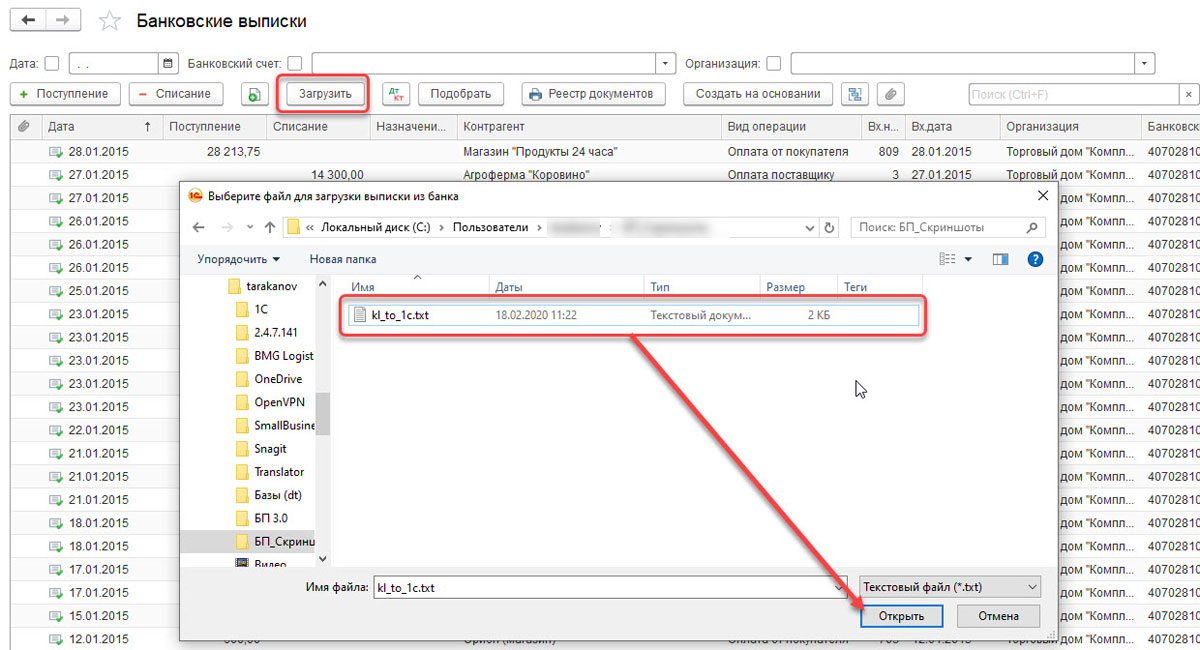 Рис.27 Файл загрузки выписки
Программа автоматически загрузит и разнесет документы из выписки и отобразит количество загруженных документов, а также итоговую сумму поступления и итоговую сумму списания.
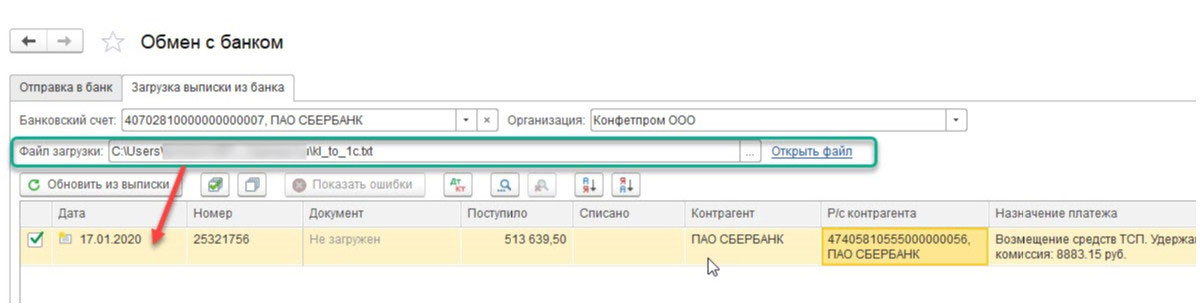 Рис.28 Загруженные документы
Документы в журнале «Банковской выписки», отмеченные зеленым флажком, проведены и разнесены.
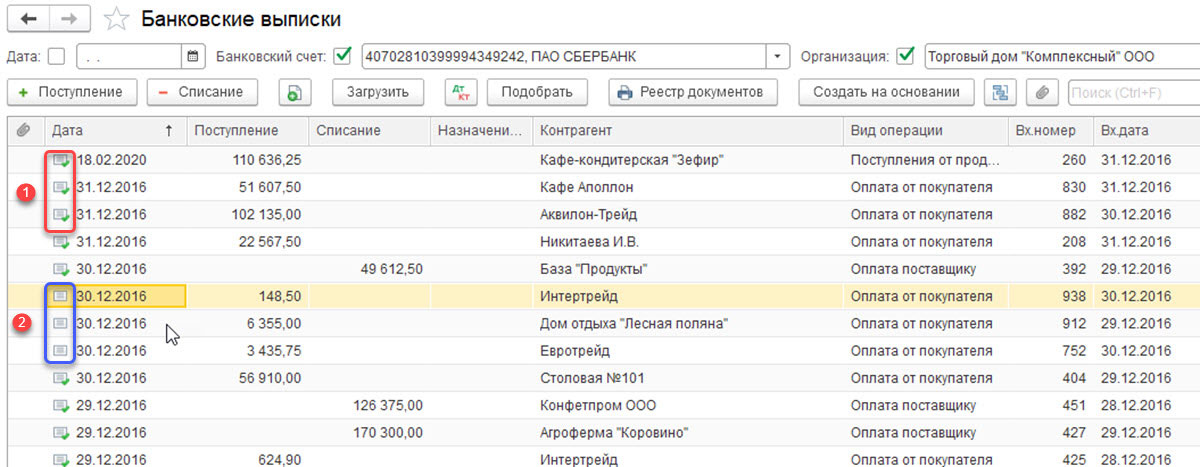 Рис.29 Документы в журнале «Банковской выписки»
Провести и разнести выписку самостоятельно будет нужно, если она не отмечена зеленой галочкой: открываем не проведенный документ, заполняем основные необходимые поля для проведения документа, проверяем корректность заполненных реквизитов, нажимаем на кнопку «Провести», далее «Провести и закрыть».
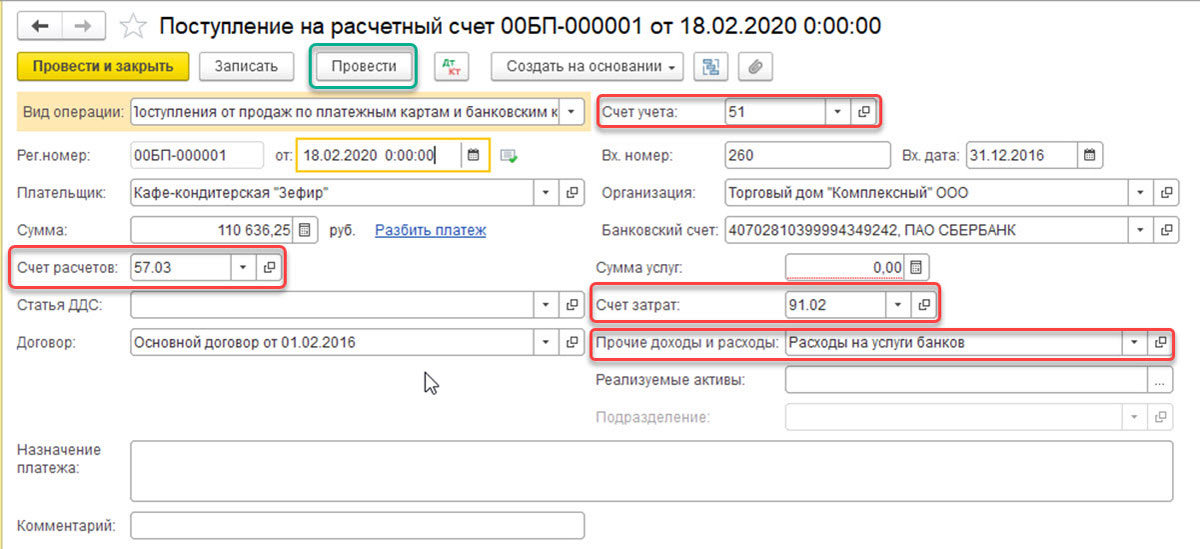 Рис.30 Провести и закрыть
Документ проведен и распределен.
Если в журнале банковской выписки надо отобразить начальные остатки на начало и конец дня, а также итоговые суммы поступления и списание на заданную дату, нажимаем «ЕЩЕ–Показать/Скрыть итоги».
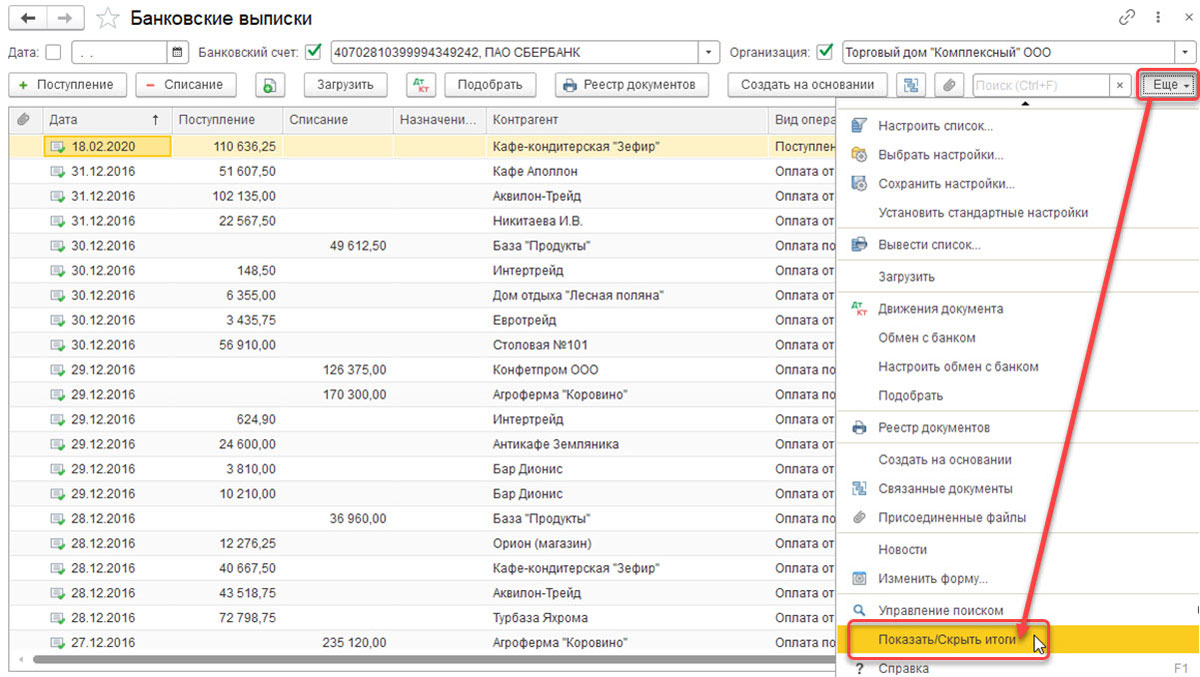 Рис.31 Показать или скрыть итоги
Внизу журнала будут отображаться начальные остатки на начало и конец дня, а также итоговые суммы поступления и списание на дату.
Если после прочтения статьи у вас остались вопросы, и вы нуждаетесь в услугах по доработке 1С, свяжитесь с нами любым удобным способом – мы с радостью вам поможем.
Выгрузка платежных поручений
Всем известно понятие платежка в 1С 8 или платежное поручение в 1С 8 — это документ взаимодействия юридического лица и любого банка. Иными словами, организация этими поручениями сообщает банку какие действия по счетам надо провести. Таким же образом, предприятие получает аналогичные «извещения» от банка с информацией, к примеру, о поступлении денежных средств в 1С от организаций-партнеров. Сейчас все документы в банк отправляются в электронном виде, посредством разных программ посредников. Могут формировать и отсылать в банк платежки разные программы: Управление торговлей в 1С:ЕRP 2.5, и т.д. Механизм у всех программ одинаковый. Мы же рассмотрим выгрузку платежных поручений на примере 1С Бухгалтерия 1.5.
Существуют два способа выгрузки платежных поручений в банк:
1. Посредством реализации программы 1С: Директ – прямой доступ к компьютерам банка.
2. Через клиент-банк 1С 8. Этот вариант чуть сложнее, его и рассмотрим детально.
2. Где находится платежные поручения в 1С 8.3
Чтобы найти наши платежные поручения в 1С 8.3 и что-либо сделать, пройдем с Начальной страницы по стрелочкам: Банк и касса стр.1/ Банк стр.2/ Платежные поручения стр.3, рис.1.1.

Откроется список имеющихся платежных поручений. Здесь надо выбрать организацию, документы по которой нам нужны, рис.1.2. Если этого не сделать, то будут показаны: платежки в 1С 8.3 по всем имеющимся юридическим лицам.

Далее, выбираем платежные поручения для кого были оформлены: организация-партнер (контрагент) или сотрудник, рис. 1.3. В нашем примере выбран: Контрагент в 1C:ERP. Если здесь не указать кто конкретно нам нужен, будут отображены документы по всем: и юридическим, и физическим лицам.

После указания юридического или физического лица из списка, в соседнем окошке выбираем наименование или ФИО из списка уже занесенных сотрудников в 1С 8.2 или организаций-партнеров, рис.1.4.

И, наконец, стоит указать дату документы за которую нам нужны для работы. В нашем примере, организация ООО Торговый дом «Комплексный», оплачивает контрагенту Агроферма «Коровино», сумму в 300000руб., датой 04.10.2021г., рис.1.5. Стоит обратить внимание, что «Банковский счет», с которого переводятся деньги, будет заполнен автоматически, при выборе организации. Его можно изменить вручную, если у фирмы несколько счетов.

Далее, убедимся, что все данные указаны верно, все нужные документы выбраны и отмечены зеленой галочкой слева, рис.1.6.

Нажимаем «Отправить в банк», рис. 1.7.

Откроется окно: Обмен с банком 1С 8.3, рис. 1.8. Здесь можно еще раз проверить все данные по выгружаемым документам: наша организация, счет, с которого должен пройти платеж, в таблице внизу верно указан получатель платежа, сумма.
Тут открывается одно маленькое, но существенное отличие списка сформированных платежных поручений, от списка отсылаемых в банк. Рассмотрим рисунок 1.8. подробнее.

Главное отличие – «Период». Дело в том, что срок действия платежного поручения в 1С 8.3 10 дней с даты создания. То есть, мы можем, к примеру, неделю создавать платежки в 1С 8.3, потом отправить в банк одним списком. Для этого, в окошках «Период» указываем даты, за которые хотим видеть документы. В нашем случае, с 04.10.2021 по 06.10.2021. При этом, документы будут расположены по датам создания платежки.
Внимательно посмотрим на таблицу списка. Здесь так же появляется важное отличие – графа Состояние. «Состояние» показывает было ли отправлено это поручение в банк или еще нет. Соответственно, состояние указывается, как «Отправлено» или «Подготовлено».
Следовательно, нужные для отправки документы отмечаются галочкой в графе «Выгружать». Эту галочку можно установить или убрать вручную.
Затем, в окошке: Файл выгрузки в банк, выбираем папку/место, куда будет временно сохранен наш пакет платежных поручений для банка и нажимаем «Выгрузить», рис. 1.9. Если вышеуказанный: Файл выгрузки в банк, был указан в настройках обмена с банком, то нужное значение будет подставлено автоматически.

Внимание! Откроется окно «Проверка на атаки вирусов», рис. 1.10.

Рисунок 1.10
Это означает, что при отправке нашего пакета документов, программа 1С выполнит проверку параметров платежных документов. Дело в том, что существуют вирусы, способные в момент отправки пакета подменить, к примеру, счета в платежных поручениях и отправить деньги по другому адресу.
Ничего не нажимая, переходим в клиент банк 1С 8.3. Загружаем туда наш файл и только после этого возвращаемся в 1С и нажимаем «Проверить». Документы будут проверены и отправлены, файл из папки на компьютере будет удален, а платежки перейдут в состояние «Отправлено», рис. 1.11.

Рисунок 1.11.
Мы же сможем посмотреть отчет по отправленным платежным поручениям. Для этого, внизу окна Обмен с банком в 1С 8.3 нажимаем «Отчет о выгрузке», рис.1.11. Нам откроется отчет, с перечнем всех отправленных документов, рис.1.12.

Рисунок 1.12.
Обратим внимание: несмотря на то, что изначально в перечне отправляемых платежных поручений в 1С 8.3 было два документа (от 04.10.2021 и 06.10.2021), в банк отправился только один – отмеченный галочкой и находящийся в статусе «Подготовлено», рис. 1.9.
3. Как настроить обмен с банком в 1С 8.3
Настроить обмен с банком в 1С 8.3 можно только из окна: Обмен с банком. Для этого переходим: Начальная страница / Банк и касса / Банк / Платежные поручения. Указываем юридическое лицо, чей обмен с банком хотим настроить, нажимаем «Отправить в банк», рис.2.1.

Обратите внимание, что указывать контрагентов в 1С:ERP или сотрудников, дату необходимости нет. Период будет подставлен автоматически текущей датой. Внизу окна нажимаем «Настройки», рис.2.2.

Откроется окно «Настройка обмена с клиентом банка», рис. 2.3. Рассмотрим его детально.

1. Обслуживаемый банковский счет. Здесь автоматически подставляется счет, для которого производим настройки. При необходимости, можно выбрать другой.
2. Название программы. Здесь выбираем из списка программу для обмена с банком. Информацию о ней должен предоставить банк.
3. Файл выгрузки в банк. Указываем папку на компьютере, куда будут временно сохраняться пакеты выгрузки платежных поручений.
4. Файл загрузки из банка. Указываем папку на компьютере, куда будут сохраняться пакеты платежных поручений, полученные из банка.
5. Раздел «Выгрузка». Тут галочками отмечаем какие документы будем выгружать: Платежное поручение, платежное требование банка или оба варианта.
Так же здесь устанавливается контроль документов при выгрузке в клиент-банк в 1С 8.3.
5.1. Корректность номера документа — программа автоматически проверит номера выгружаемых платежных поручений на уникальность.
5.2. Безопасность обмена с банком в 1С 8.3 — как раз этот пункт включает проверку пакета документов на действия вирусов во время отправки в банк.
Банковские выписки в конфигурации 1С:Бухгалтерия 3.0
Для того чтобы процедура работы с клиент-банком была удобна и упрощена, вам достаточно обратиться к механизму выгрузки и загрузки банковских выписок в системе программы 1С.
Загружать и выгружать платежные документы организации из программы можно любым из двух способов: при помощи подключения «1С: ДиректБанк» или через «КлиентБанк». Один из распространенных способов — «КлиентБанк».
Основной смысл этого способа в том, что банковскую выписку или платежное поручение возможно сохранить в файл из программы КлиентБанка, а потом файл загрузить в базу 1С. То же самое возможно сделать и наоборот.
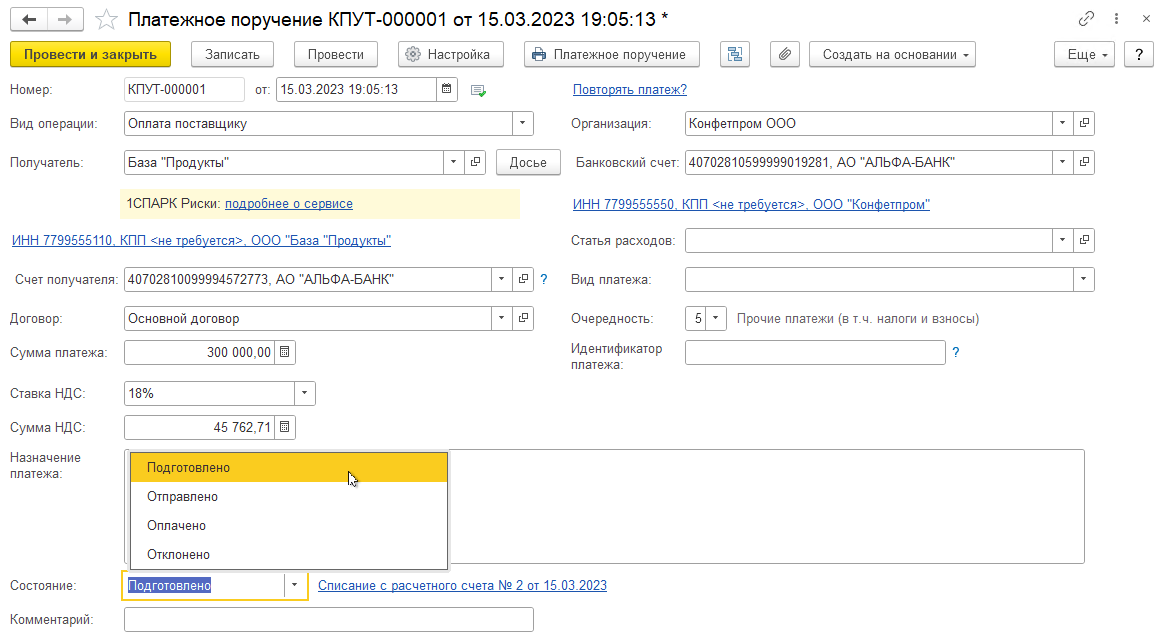
Допустим, необходимо оплатить поставщику и вы создаете в информационной базе конфигурации «1С: Бухгалтерия предприятия» документ «Платежное поручение». Находится это в подсистеме «Банк и касса» — «Банк» — «Платежные поручения».
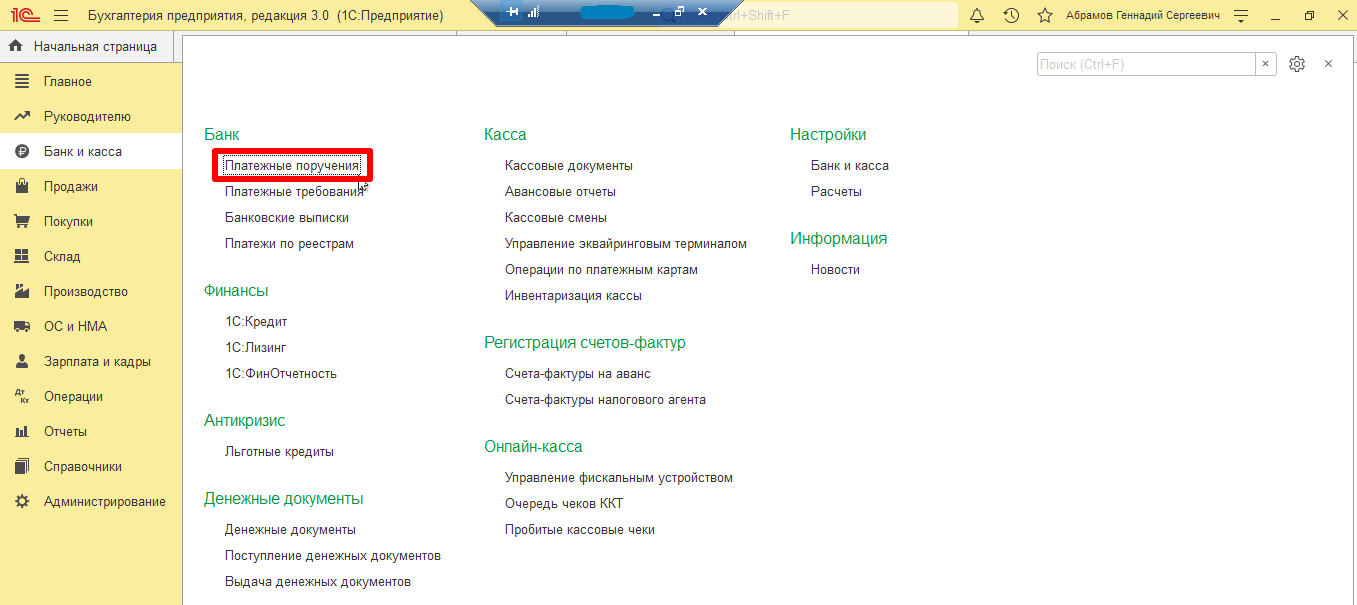
А так как это оплата поставщику в 1С, выбирайте вид операции списания денежных средств «Оплата поставщику»
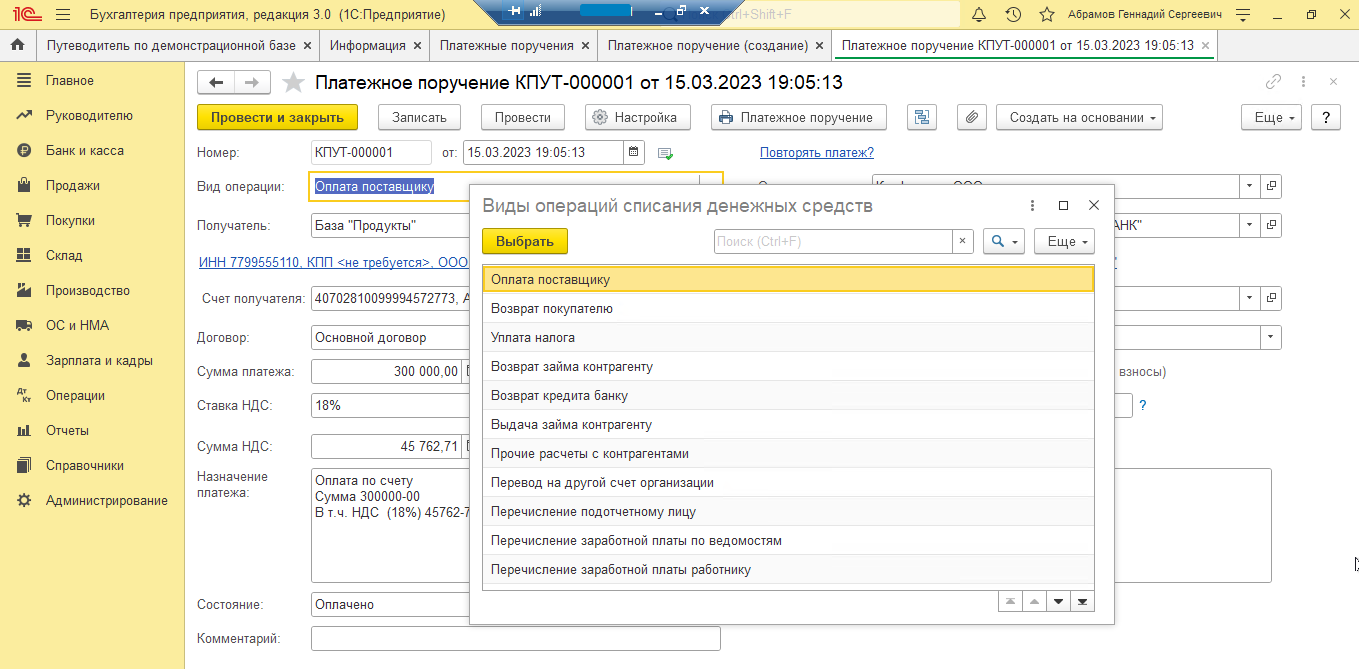
После того, как заполните и запишете документ, нажимайте смело на кнопку «Отправить в банк»
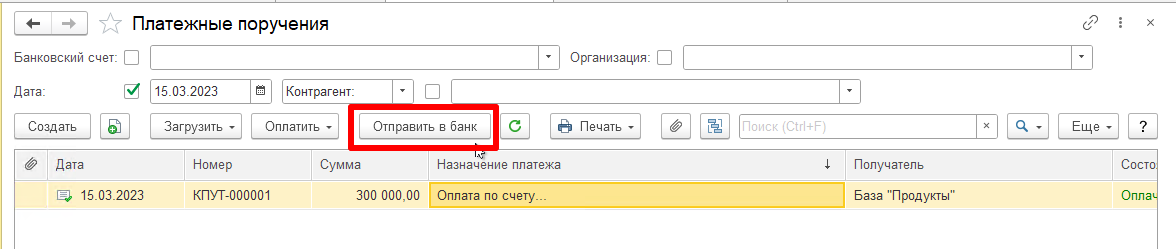
Вам откроется помощник «Обмен с банком»
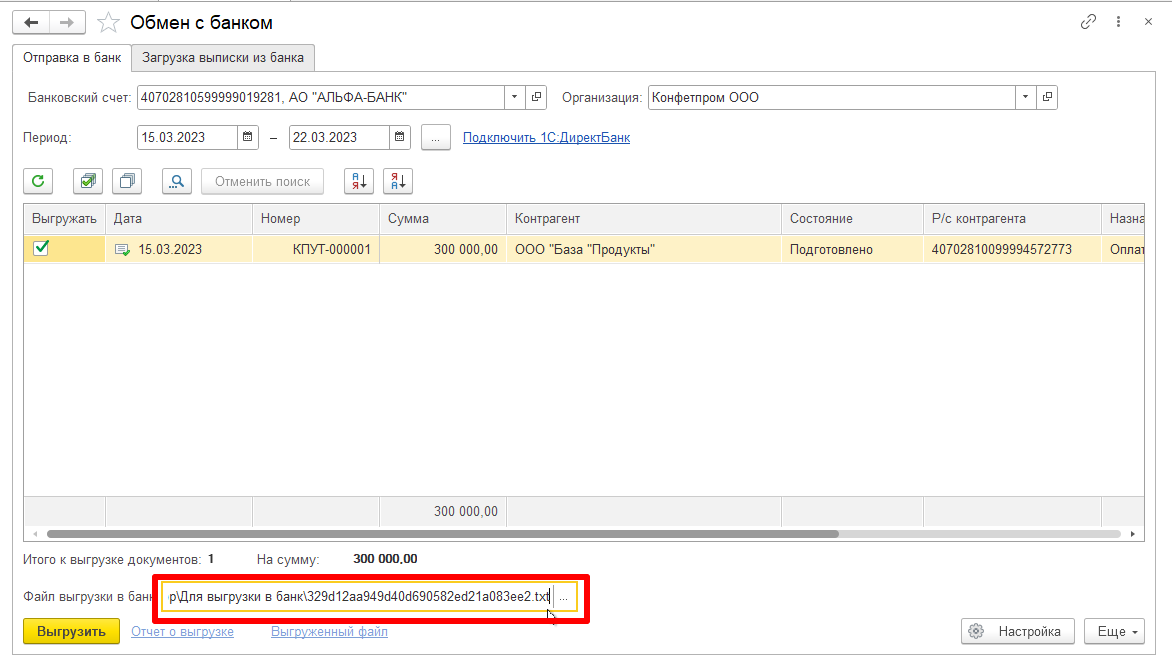
Так как вам нужно отправить платеж, работаете с закладкой «Отправка в банк», здесь заполняйте Организацию и выбирайте Банковский счет организации, с которого необходимо отправить платёж. Устанавливайте период, обычно это период, за который вы создавали платежные поручения, по умолчанию один день. Помощник сам отберет платежные поручения со статусом «Подготовлено» в окно выгрузки
Теперь надо определиться с местом выгрузки, обычно это папка, которую надо создать в привычном для вас месте на компьютере или в сети. В эту папку должен попасть файл выгрузки в банк, поэтому в поле необходимо выбрать эту папку для сохранения файла для банка.
Ну вот и теперь нажимайте кнопку «Выгрузить», после чего появится окно проверки, и внимательно ознакомьтесь с текстом сообщения.
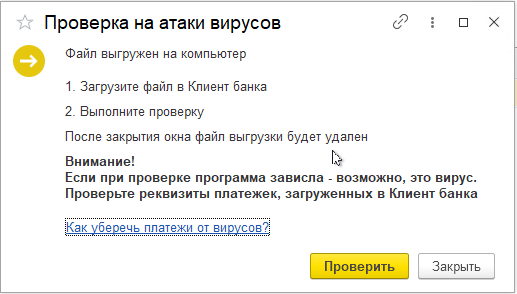
Ключевая фраза – после закрытия окна файл выгрузки будет удален. Если вам необходимо его скопировать и перенести в другое место для выгрузки в банк, то это необходимо сделать как раз в момент, когда пройдет проверка, если нажмете кнопку «проверить» и программа выдаст еще одно окно с заключением проверки, не нажимая кнопки «ок» копируйте с папки файл выгрузки.
Нажмите кнопку «Отчет о выгрузке», и программа развернет в удобном формате обзорную информацию о выгружаемых платежных документах.
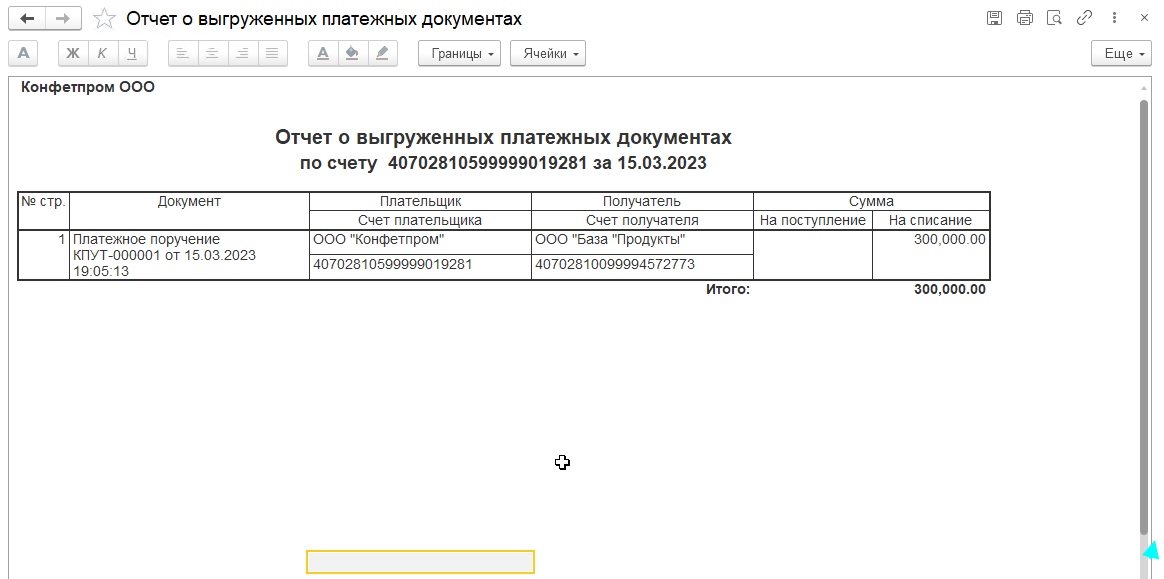
Итак, теперь надо этот файл загрузить в КлиентБанк при помощи встроенной функции в банковскую программу.
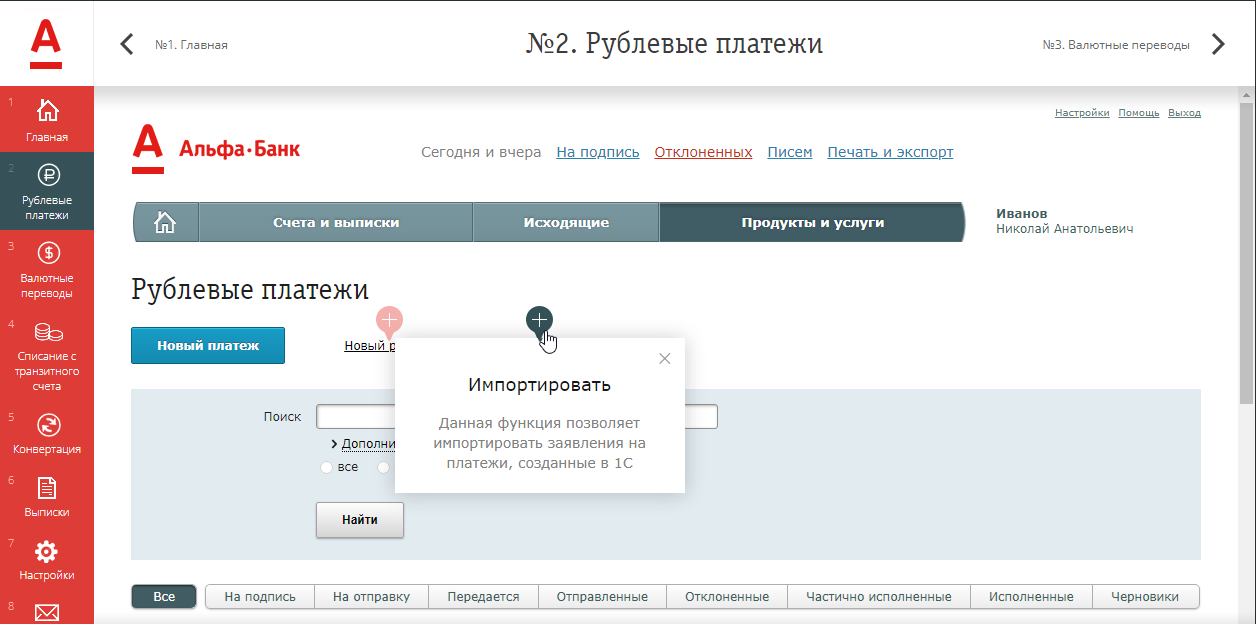
Как загрузить выписку в 1С из банковской программы?
Теперь рассмотрим, как загрузить в 1С выписки из банковской программы.
С загрузкой может помочь тот же помощник или возможно обратиться к рабочему месту «Банковские выписки»: Банк и касса – Банк – Банковские выписки.
Здесь раскрывается список документов, отражающие потоки денежного поступления и выбытия денежных средств в отдельных колонках «Поступление» и «Списание».
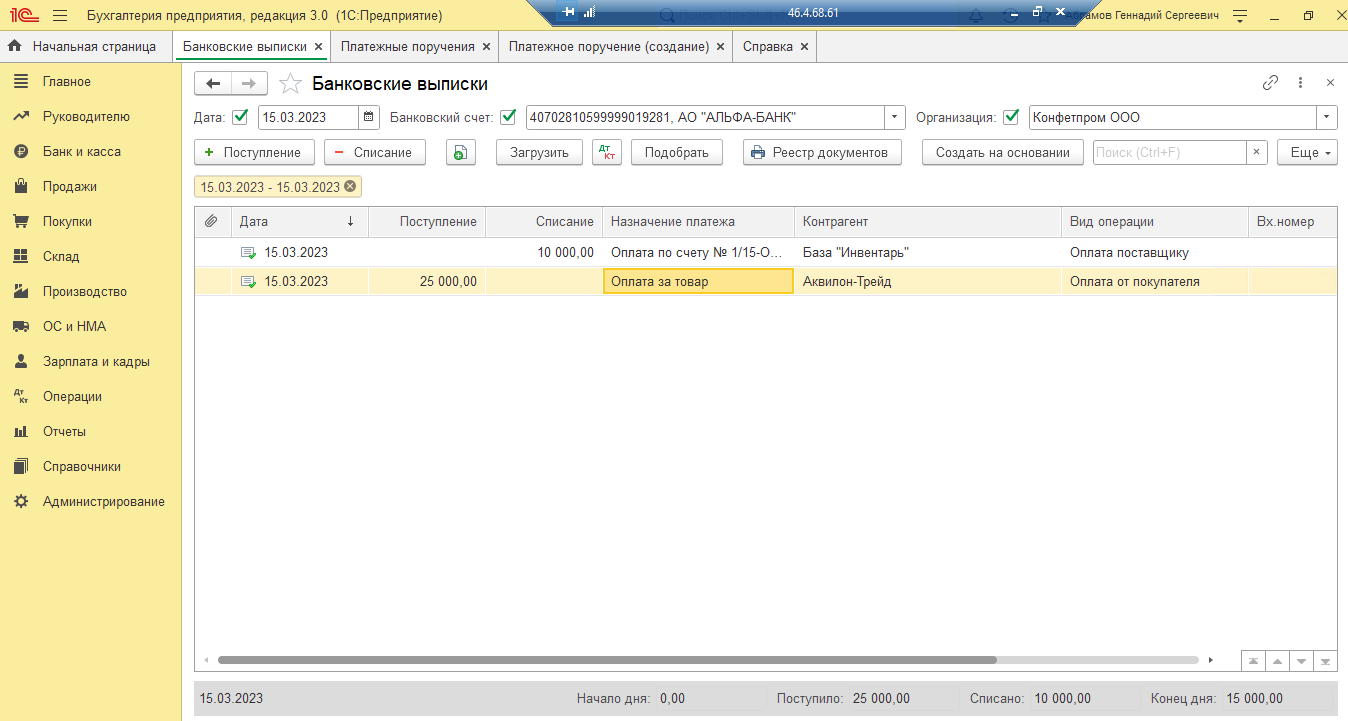
В этом рабочем окне возможно создавать документы вручную или загружать из банка при помощи механизма обмена. Главная цель – это отразить все платежные поручения списания и поступления денежных средств на расчетный счет в соответствии с движением денежных средств по банковским счетам предприятия.
В помощнике обмена с банком, во вкладке Загрузка выписки с банка, возможно увидеть также и отчет о загруженных документах.
Документ Платежное поручение
Довольно часто пользователи, начинающие работать в 1С, не могут определиться, каким из документов оформить конкретную операцию. В данной пошаговой инструкции мы рассмотрим назначение документа Платежное поручение .
- где находится платежное поручение в 1С;
- как сделать платежное поручение в 1С;
- какой Вид операции документа следует использовать в каждом конкретном случае;
- какая важная информация отражается в журнале документов.
Мы дадим описание всех полей формы документа — ссылки на соответствующие статьи вы найдете при описании назначения каждого вида операции.
Основной акцент в видео сделан на различные способы создания платежных поручений. Сколько их вы знаете? Один? Два? Три? Изучив статью, вы узнаете четыре способа создания платежных поручений и получите рекомендации, в каких случаях какой способ лучше использовать. Это поможет всегда заполнять документы быстро.
Кроме того, оформление платежного поручения в программе можно автоматизировать. Вы узнаете, как настраивать график платежей, чтобы платежные поручения в 1С 8.3 Бухгалтерия формировались автоматически из панели Задач бухгалтера , и много другой полезной информации.
Назначение документа
Документ Платежное поручение в 1С предназначен для оформления бланка Платежного поручения банку на перечисление денежных средств безналичным способом. Для корректного формирования конкретного платежного поручения необходимо правильно выбирать вид операции документа.
Рассмотрим более подробно виды операций документа Платежное поручение в 1С 8.3 Бухгалтерия и в каких случаях их следует использовать.
Виды операций
Оплата поставщику
Вид операций Оплата поставщику используется для оформления платежного поручения на перечисление с расчетного счета поставщику оплаты за материальные и нематериальные ценности, работы, услуги.
Возврат покупателю
Видом операции Возврат покупателю оформляется платежное поручение на возврат денежных средств на расчетный счет покупателя.
Узнайте особенности заполнения документа Платежное поручение вид операции Возврат покупателю .
Уплата налога
Вид операции Уплата налога предназначен для формирования платежного поручения на уплату налогов и сборов, а также взносов во внебюджетные фонды.
Узнайте особенности заполнения документа Платежное поручение вид операции Уплата налога .
Вид операции Уплата налога доступен только, если установлен рублевой банковский счет.
Возврат займа контрагенту
Вид операции Возврат займа контрагенту предназначен для создания платежного поручения на возврат контрагенту заемных денежных средств.
Узнайте особенности заполнения документа Платежное поручение вид операции Возврат займа контрагенту .
Возврат кредита банку
Вид операции Возврат кредита банку предназначен для формирования платежного поручения на погашение задолженности по банковским кредитам.
Узнайте особенности заполнения документа Платежное поручение вид операции Возврат кредита банку
Выдача займа контрагенту
Вид операции Выдача займа контрагенту применяется для формирования платежного поручения на предоставление займа контрагенту.
Узнайте особенности заполнения документа Платежное поручение вид операции Выдача займа контрагенту
Прочие расчеты с контрагентами
Вид операции Прочие расчеты с контрагентами применяется для формирования платежного поручения на перечисление сумм прочим контрагентам, которые не являются поставщиками или подрядчиками вашей организации: например, для платежей таможне.
При оформлении данной операции используется Вид договора с контрагентом — Прочее. PDF
Узнайте особенности заполнения документа Платежное поручение вид операции Прочие расчеты с контрагентами
Перевод на другой счет организации
Вид операции Перевод на другой счет организации выбирается, если формируется платежное поручение на перевод денежных средств между счетами организации.
Данный вид операции доступен, если у организации есть несколько банковских счетов.
Узнайте особенности заполнения документа Платежное поручение вид операции Перевод на другой счет организации
Перечисление подотчетному лицу
Вид операции Перечисление подотчетному лицу используется, когда создается платежное поручение на перечисление денежных средств подотчетному лицу или при списании денежных средств с корпоративной карты организации.
Узнайте особенности заполнения документа Платежное поручение вид операции Перечисление подотчетному лицу
Перечисление заработной платы по ведомостям
Вид операции Перечисление заработной платы по ведомостям выбирается, когда следует сформировать платежное поручение на перечисление заработной платы сотрудникам по ведомости — по всем сотрудникам, указанным в ведомости: например при выплате зарплаты по зарплатным проектам.
- Вы являетесь ИП; PDF
- флажок Используется труд наемных работников не установлен. PDF
Узнайте особенности заполнения документа Платежное поручение вид операции Перечисление заработной платы по ведомости
Перечисление заработной платы работнику
Вид операции Перечисление заработной платы работнику выбирается, когда формируется платежное поручение на перечисление заработной платы одному сотруднику, даже если в ведомости указано несколько сотрудников: например, при выплате зарплаты на личные карточки сотрудникам.
- Вы являетесь ИП; PDF
- флажок Используется труд наемных работников не установлен. PDF
Узнайте особенности заполнения документа Платежное поручение вид операции Перечисление заработной платы работнику .
Перечисление сотруднику по договору подряда
Вид операции Перечисление сотруднику по договору подряда выбирается, когда формируется платежное поручение в банк на перечисление сотруднику оплаты по договору подряда.
- Вы являетесь ИП; PDF
- флажок Используется труд наемных работников не установлен. PDF
Узнайте особенности заполнения документа Платежное поручение вид операции Перечисление сотруднику по договору подряда .
Перечисление депонированной заработной платы
Вид операции Перечисление депонированной заработной платы выбирается, когда следует сформировать платежное поручение на перечисление сотруднику ранее депонированной заработной платы.
- Вы являетесь ИП; PDF
- флажок Используется труд наемных работников не установлен. PDF
Узнайте особенности заполнения документа Платежное поручение вид операции Перечисление депонированной заработной платы .
Перечисление дивидендов
Вид операции Перечисление дивидендов выбирается, когда следует создать платежное поручение на перечисление дивидендов учредителю — как физическому, так и юридическому лицу.
Выдача займа работнику
Вид операции Выдача займа работнику выбирается, когда следует создать платежное поручение на предоставление займа сотруднику.
- Вы являетесь ИП; PDF
- флажок Используется труд наемных работников не установлен. PDF
Узнайте особенности заполнения документа Платежное поручение вид операции Выдача займа работнику .
Прочее списание
Вид операции Прочее списание выбирается, когда формируется платежное поручение на оплату хозяйственной операции, для которой не предусмотрен специальный вид операции документа Платежное поручение .
Узнайте особенности заполнения документа Платежное поручение вид операции Прочее списание .
Уплата налога за третьих лиц
Вид операции Уплата налога за третьих лиц выбирается, если формируется платежное поручение на уплату налога за третьих лиц.
Узнайте особенности заполнения документа Платежное поручение вид операции Уплата налога за третьих лиц .
Личные средства предпринимателя
Вид операции Личные средства предпринимателя выбирается, если формируется платежное поручение на снятие личных средств предпринимателем с расчетного счета.
Данный вид операции доступен, только если вы являетесь ИП. PDF
Узнайте особенности заполнения документа Платежное поручение вид операции Личные средства предпринимателя .
Дополнительные возможности
Открыть журнал документов Платежные поручения в 1С можно в разделе Банк и касса – Банк – Платежные поручения .
Основной способ создания документа Платежное поручение — использовать кнопку Создать . Остальные способы рассмотрены конкретно в отдельных статьях по видам операций, т. к. они отличаются в зависимости от вида операции.
Отборы в журнале
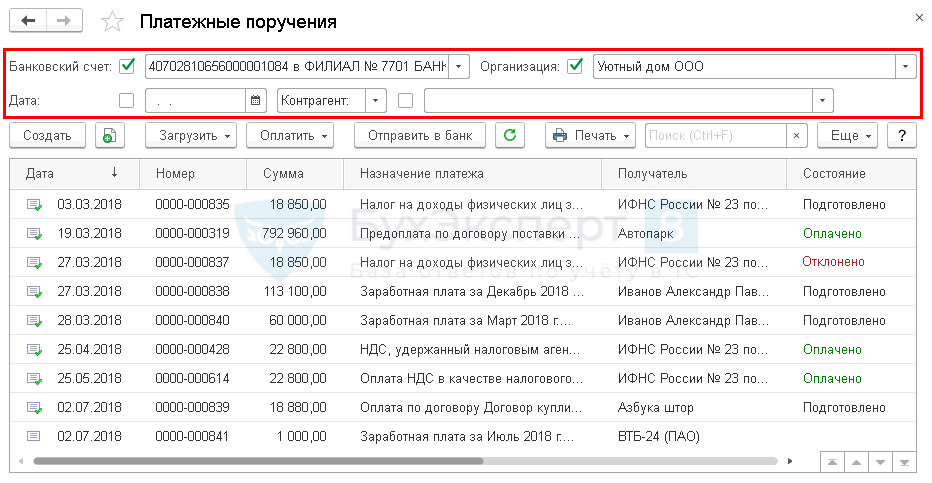
В шапке журнала документов можно установить отбор по необходимым критериям и проанализировать уже отсортированный список Платежных поручений . По умолчанию предлагаются следующие отборы:
- Организация;
- Банковский счет;
- Дата;
- Контрагент или Сотрудник.
Помимо этого можно настроить пользовательский отбор по кнопке Еще – Настроить список – вкладка Отбор .
Состояние платежного поручения
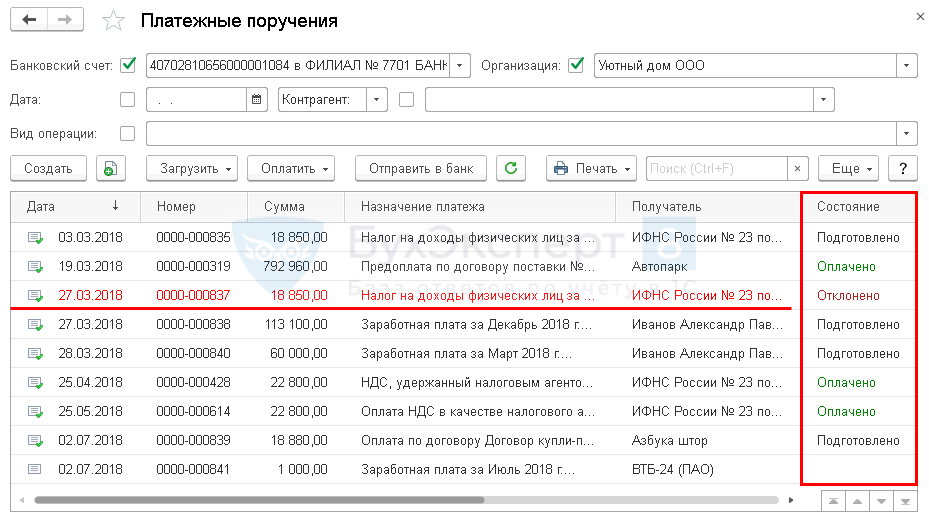
В журнале Платежные поручения по графе Состояние можно отслеживать статусы оплаты каждого поручения, не заходя в конкретное Платежное поручение , что позволяет оперативно контролировать оплату различных обязательств организации.
Помимо этого, можно настроить свое условное форматирование и, например, выделять отклоненные банком Платежные поручения .
Предоставление платежного поручения в банк
Платежное поручение предоставляется:
- на бумажном носителе — для этого распечатайте бланк Платежное поручение по кнопке Печать ;
- в электронном виде — для этого Платежное поручение :
- выгружается в Клиент-банк по кнопке Отправить в банк ;
- сразу отправляется в банк по кнопке 1С:ДиректБанк , если подключен 1С:ДиректБанк .
Кнопка 1С:ДиректБанк отображается, только если 1С:ДиректБанк подключен и настроен.
См. также:
Если Вы еще не подписаны:
Активировать демо-доступ бесплатно →
или
Оформить подписку на Рубрикатор →
После оформления подписки вам станут доступны все материалы по 1С Бухгалтерия, записи поддерживающих эфиров и вы сможете задавать любые вопросы по 1С.
Подписывайтесь на наши YouTube и Telegram чтобы не пропустить
важные изменения 1С и законодательстваПомогла статья?
Получите еще секретный бонус и полный доступ к справочной системе БухЭксперт8 на 14 дней бесплатно
Похожие публикации
-
Директ банк позволяет организации обмениваться платежными документами с обслуживающим банком.Документ Платежное поручение с видом операции Оплата поставщику позволяет сформировать.Закон предписывает указывать специальные коды в платежных документах при выплате.Платежное поручение в программе 1С является документом, который служит для.
(3 оценок, среднее: 3,33 из 5)