Как в 1с установить дату ввода документов
Дата публикации 31.10.2019
Использован релиз 3.0.73
При создании новых документов дата создания всегда совпадает с рабочей датой программы. Дату в документе можно изменить и записать, провести документ с измененной датой. Рабочая дата, как правило, совпадает с текущей датой компьютера.
Если вводится большое количество документов с датой, отличной от текущей, то на период такой работы удобно в качестве рабочей даты программы установить произвольную дату:
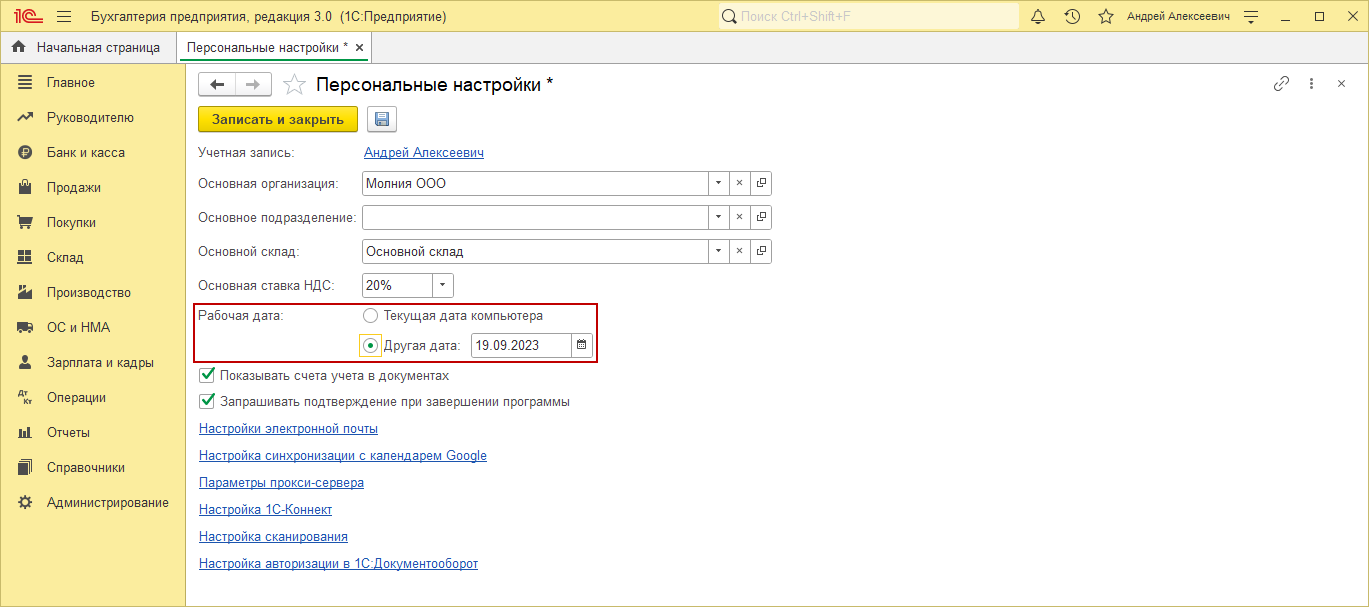
- Раздел: Главное – Персональные настройки.
- В открывшейся форме установите переключатель "Рабочая дата" в положение:
- "Другая дата" – если необходимо установить произвольную дату, отличную от текущей даты компьютера (все документы будут создаваться на указанную произвольную дату).
- "Текущая дата компьютера" – если необходимо вернуть текущую дату компьютера для автоматической подстановки в новые документы (все документы будут создаваться на текущую дату компьютера).
- Кнопка "Записать и закрыть".
Не пропускайте последние новости — подпишитесь
на бесплатную рассылку сайта:
Рабочая дата в 1С: Бухгалтерии – как и зачем изменять?
Ведя учет в программах 1С, бухгалтеры зачастую сталкиваются с необходимостью установки рабочей даты, отличной от текущей, но не все знают о такой возможности. При создании новых документов в них автоматически подставляется системная дата компьютера. Изменение этой даты может понадобиться при вводе в программу определенным числом большого количества первичных документов.
Например, арендодатели нежилых помещений сталкиваются с ситуацией, когда необходимо ежемесячно выставлять большому количеству арендаторов пакет документов (акт и счет-фактуру) последним числом месяца. Постоянный контроль и изменение в документах будет требовать повышенного внимания и отнимать массу времени. В данной ситуации настройка по замене текущей рабочей даты на необходимую бухгалтеру очень актуальна.
В программе 1С: Бухгалтерия редакции 3.0 реализована возможность смены текущей даты на удобную пользователю. Из главного меню необходимо перейти в подменю «Настройки» и выбрать пункт «Персональные настройки».
Устанавливаем переключатель в поле «Другая дата», появляется возможность смены текущей даты на ту, которая необходима пользователю в данный момент. Устанавливаем дату 31.10.2019. Нажимаем кнопку «Записать и закрыть».
При создании документа «Реализация услуг» установленная в «Персональных настройках» рабочая дата (31.10.2019) будет автоматически подставляться в поле «Дата документа».
Но помимо создания комфортных условий работы, существуют ситуации, в которых без этой функции обойтись невозможно. При исправлении ошибок прошлых лет, измененная дата поможет разблокировать те элементы справочников, которые использовались в предыдущих версиях программы и в данный момент недоступны.
Например, таким элементом, на сегодняшний день, является значение субконто «Расходы по страхованию (до 2017 г.)». С 2017 года данная аналитика в программе 1С: Бухгалтерия 3.0 не используется. Это значит, что для переноса остатков по неиспользуемой аналитике необходимо установить в программе рабочую дату концом 2016 года. Таким образом можно вернуть программу «в прошлое» и воспользоваться заблокированными на сегодняшний день значениями.
Рассмотрим данную ситуацию в программе 1С: Бухгалтерия редакции 3.0.
В Оборотно-сальдовой ведомости по счету 69.01 по строке «Расходы по страхованию (до 2017 г.)» числится сальдо на конец периода.
Остаток по неиспользуемой аналитике следует перенести в строку «Налог (взносы): начислено/уплачено». Для этого воспользуемся документом «Операция» (Операции -Операции, введенные вручную — Создать — Операция). Но программа не дает выбрать из справочника необходимую нам аналитику.
Устанавливаем в «Персональных настройках» рабочую дату концом 2016 года. Нажимаем кнопку «Записать и закрыть».
Аналитика «Расходы по страхованию (до 2017 г.)» в документе «Операция» стала доступна для выбора.
Проводим проверку корректности отражения внесенных изменений, повторно формируя Оборотно-сальдовую ведомость по счету 69.01. Сальдо на конец периода по строке «Расходы по страхованию (до 2017 г.)» отсутствует.
Важно помнить, что после совершения запланированных действий в программе с помощью данной функции необходимо вернуть текущую рабочую дату, установив переключатель в исходное положение.
Правильная установка даты и времени документа 1С. Изменение даты.
В предыдущей статье я рассказал вам про типичные ошибки пользователей 1С Бухгалтерии. По крайней мере, про некоторые из них. Данная статья посвящена одной из таких ошибок. Она настолько распространена, что в общем списке её приводить не стоило. Что же это за ошибка?
Заключается она в том, что ну очень часто при создании документов пользователи 1С Бухгалтерии указывают неверную дату документа. Или неверное время. Или все вместе сразу. Давайте посмотрим, с чем связана такая ошибка и как её избежать.
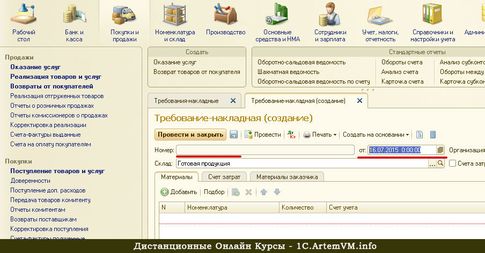
Ниже приведено окно нового документа 1С Предприятие.
[нажмите на картинку для увеличения]
Справка: как сохранять фото с сайтов
У нового документа по умолчанию подставляется текущая системная дата, если иное не было указано в настройках 1С Бухгалтерии. Обратите внимание на время — оно устанавливается на 00:00:00.
Приведённая выше картина типична для всех версий 1С Предприятие. Так где же ошибаются пользователи программы при вводе документов?
Прежде всего стоит сказать, что если документ требуется внести в базу 1С текущим временем, то есть сегодняшним числом, то дату изменять вручную не нужно. Дело в том, что при записи нового документа (обратите внимание — номера нет, следовательно, документ ещё не записан) текущей датой его время будет автоматически установлено таким, что он встанет в конец всех сегодняшних документов. Проще говоря, при записи нового документа в базу 1С Бухгалтерии его время будет установлено автоматически и он окажется последним в списке.
Так вот, привыкнув вводить документы только текущим числом, а также привыкнув к тому, что программа сама устанавливает правильные (как кажется пользователю) значения некоторых полей, многие часто забывают, что это не всегда работает. Давайте разберём, когда следует вручную устанавливать дату и/или время документа.
Ниже привожу два самых распространённых случая.
Научиться самостоятельно решать все вопросы в 1С:Бухгалтерии 8.3 Вы можете при помощи нашего специального учебного видеокурса по данной конфигурации. Курс включает в себя 240 практических уроков (42 часа на видео), с некоторыми примерами которых Вы можете ознакомиться на странице описания курса.
Документ вводится «задним числом»
В бухгалтерии, в отличие от торговли, далеко не все документы вводятся текущим временем. Это совершенно нормально. Так вот, если требуется ввести документ не текущей датой, то заполнение такого документа следует начать с установки нужной даты и, по необходимости, времени.
Если требуется ввести много документов на дату, отличающейся от текущей, то лучше всего установить эту дату в настройках программы, чтобы она автоматически подставлялась во все новые документы. Главное, потом не забыть вернуть настройки в прежнее состояние.
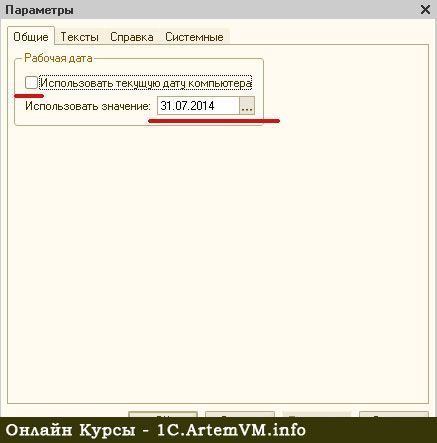
Для 1С Бухгалтерии 8.2 установка времени по умолчанию находится в меню Сервис / Параметры.
[нажмите на картинку для увеличения]
Справка: как сохранять фото с сайтов
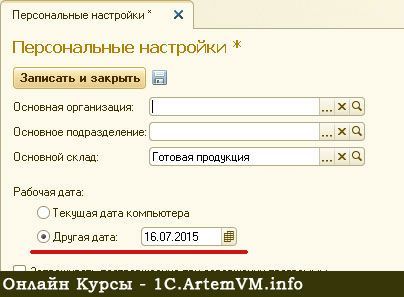
В 1С Бухгалтерии 8.3 нужно зайти в раздел Администрирование и на Панели действий выбрать пункт Персональные настройки.
[нажмите на картинку для увеличения]
Справка: как сохранять фото с сайтов
В таком случае дата будет подставляться такая, какую указали и думать об этом не нужно. Если же документ один или их немного, а в настройки лезть лень (хотя они для этого и созданы!), то просто ставьте дату вручную. Главное — не забывать это делать в каждом документе!
Документ уже записан, но требуется изменить дату
Другой случай — вы уже записали документ, а, возможно, и провели его, но вдруг выяснилось, что нужно изменить дату. Особенность такой операции заключается в том, что при изменении даты для уже записанного документа (проведённого или нет — неважно), время требуется установить вручную. Если этого не сделать, то вполне может получиться, что документ «встанет куда попало» (если вам все равно, то можно и не трогать — иногда это не имеет значения).
Особенно это критично в тех случаях, когда от данного документа зависят другие или он сам зависит от других документов. Небольшой пример по определению взаимозависимостей я разбирал в статье про авансовые отчеты.
Более подробно о влиянии порядка документов на особенности их проведения, а также на формируемые ими проводки, я рассматриваю в своем курсе 1С Бухгалтерии 8. Просто запомните — при перестановке записанного документа на другую дату следует быть внимательными и при необходимости установить время вручную!
Подведём итоги
При создании нового документа начинайте заполнять его с самого верха, не пропуская поля (в том числе и дату), которые заполняются автоматически! Это позволит избежать многих ошибок при ведении учета.
Как в 1с установить дату ввода документов
Обслуживание
29.12.2014
Автоматизация бухгалтерского учета ООО "НАЙСЛЭНД" выполнена сотрудниками фирмы «Сервистренд» на базе ПП «1С:Бухгалтерия 8. ПРОФ»
| ПОДРОБНЕЕ |
29.12.2014
Автоматизация бухгалтерского учета ЗАО "ЛА ВИНЧИ" выполнена сотрудниками фирмы «Сервистренд» на базе ПП «1С:Комплексная Автоматизация 8»
| ПОДРОБНЕЕ |
Как изменить дату ввода начальных остатков в 1С Бухгалтерия 8 редакция 3.0.
Возвращаемся в Помощник ввода начальных остатков (раздел «Справочники и настройки учета», пункт «Помощник ввода начальных остатков»). Откроется форма Помощника. Теперь, при введенных остатках по организации, она выглядит немного по-другому.Как видим, в ней отсутствует окно встроенной справки, из которого мы редактировали дату ввода остатков. Поскольку остатки уже введены, программа автоматически скрыла ссылку на дату ввода остатков. Для того, чтобы открыть это окно, воспользуемся кнопкой «Все действия». При ее нажатии открывается подменю, из которого нам нужно выбрать пункт «Изменить форму». Открывается окно настройки формы Помощника. Как я уже писала в статье о новых сервисных возможностях редакции 3.0, теперь пользователю можно самостоятельно настраивать внешних вид форм документов, справочников. Воспользуемся этой функцией. В форме настройки обратим внимание на элементы формы. Нас интересует группа встроенной справки, откроем ее и найдем элемент «Встроенная справка».Как видим, флажок напротив этого элемента снят — т.е. видимость отключена. Установим флажок и нажмем «ОК», одновременно записывая изменения и закрывая форму настройки.
Форма Помощника ввода начальных остатков изменилась: теперь в ней справа появилась колонка со встроенной справкой.В этой колонке есть гиперссылка «Изменить дату ввода начальных остатков». Щелкнув на нее, вызовем окно для изменения даты ввода начальных остатков.В этом окне меняем значение реквизита «Дата ввода начальных остатков» и нажимаем на кнопку «Установить».
При этом система выдаст предупреждение. После нажатия на кнопку «Да» документы «Ввод начальных остатков» по текущей организации будут перепроведены на новую дату.
Таким образом в программе 1С Бухгалтерия Предприятия 8 редакция 3.0 изменяется дата ввода начальных остатков.