Как изменить кодировку / язык в conemu?
У меня проблема с кодировкой, когда символы выглядят неправильно в gitbash через conemu и gitbash напрямую.
Я исправил это в gitbash, установив локаль в .minttyrc на ..
Но это не исправляет в gitbash при запуске через conemu.
Есть идеи, где я мог бы изменить настройки conemu на адрес локали или заставить его подбирать настройки .minttyrc?
1 ответ
Как упоминалось в разделе «Проблемы с кодировкой вывода журнала git в командной строке Windows 10», можете ли вы проверить свой сеанс conemu:
ConEmu 221218 — эмулятор командной строки

Данное приложение является терминалом, способным функционировать в среде операционных систем от Microsoft. Отличается программа симпатичным внешним видом, достаточным количеством функций, а также полной бесплатностью. Скачать последнюю русскую версию ConEmu, вы сможете в самом конце этой странички, но перед тем, как это делать, рекомендуем ознакомиться с пошаговой инструкцией по установке и использованию эмулятора командной строки.
Описание и возможности
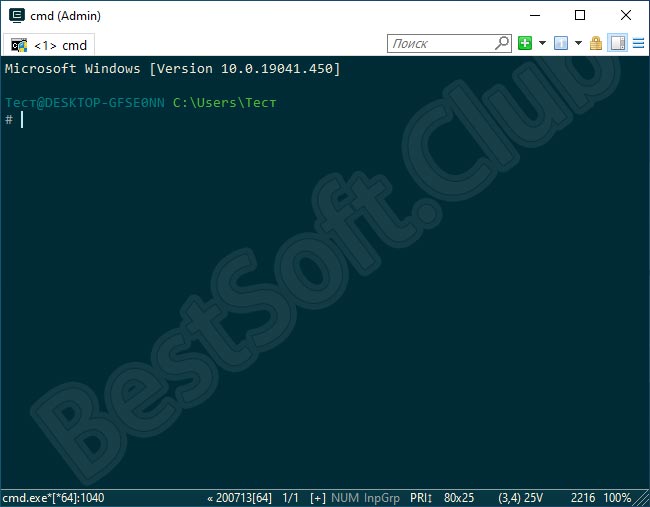
Посмотрев на прикрепленный ниже скриншот, пользователь может увидеть стандартный терминал, который при этом симпатично оформлен. Забегая наперед скажем, данный инструмент содержит большое количество различных функций, делающих удаленное подключение максимально удобным. К примеру, мы можем пользоваться вкладками и обеспечивать сразу несколько соединений.
Также присутствует ряд дополнительных возможностей, среди которых, например:
- Программа может использоваться в совокупности с файловым менеджером FAR.
- Поддерживается параллельная работа таких приложений как: Putty, DN, Powershell, CMD или Notepad.
- Запуск программ происходит в отдельных вкладках.
- Поддерживается функционирование приложений, работающих в режиме DOS.
- Настраивается пользовательский интерфейс.
- Работает технология drag-and-drop.
- Присутствует режим создания пользовательских макросов.
А теперь, когда мы рассмотрели основные, а также дополнительные возможности программы, можно переходить к инструкции по ее установке и использованию.
Как пользоваться
Давайте разберемся, где бесплатно скачать последнюю версию ConEmu, как установить данную программу, а также как работать с инструментом.
Загрузка и установка
Первое, что понадобится сделать пользователю, это перейти в самый низ этой инструкции и воспользоваться кнопкой, которая там прикреплена. После этого поступаем следующим образом:
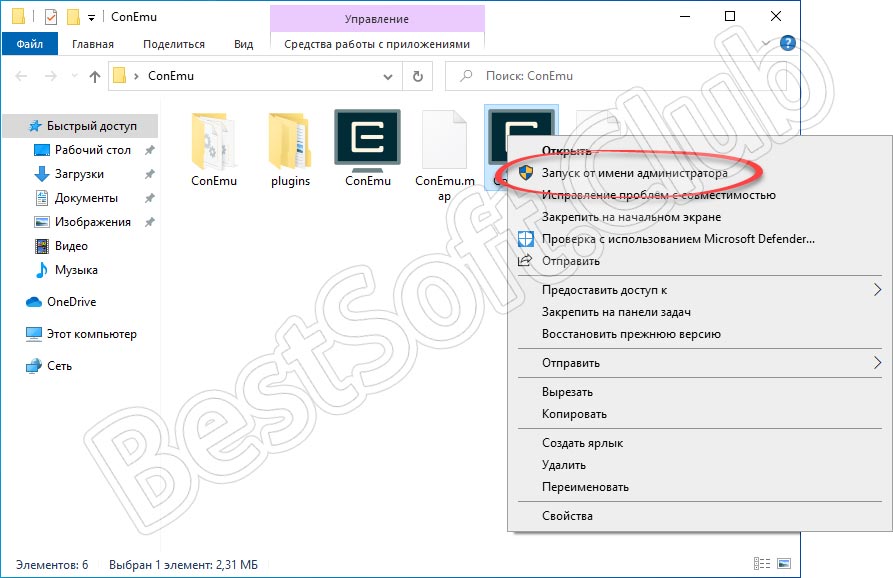
- Загрузив архив с программой, распаковываем ее. В результате мы получим отдельный каталог, в котором найдем 2 исполняемых файла. Запускать тот или иной объект в обязательном порядке необходимо от имени администратора. Для этого делаем правый клик мышкой и из контекстного меню, которое тотчас же появится, выбираем обозначенный на скриншоте пункт.
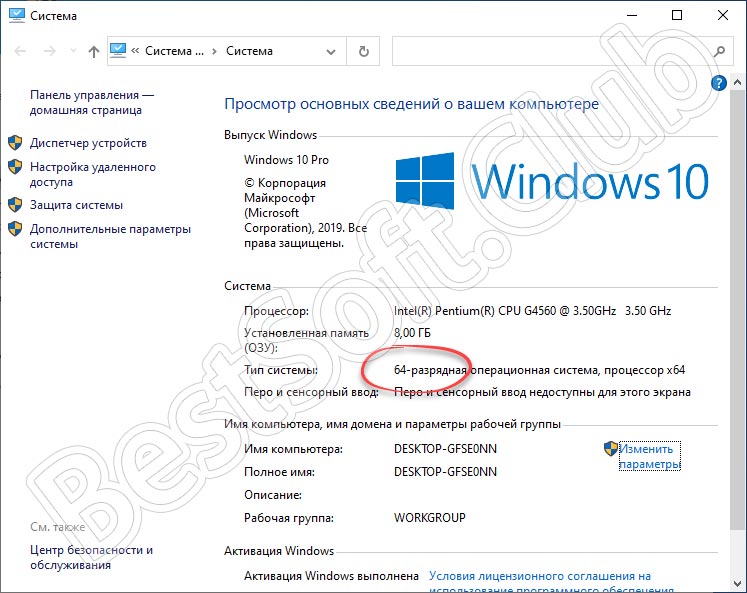
- В зависимости от архитектуры вашей операционной системы, нужно запускать 32 или 64-битную версию программы. Для того чтобы определить разрядность Microsoft Windows, необходимо воспользоваться сочетанием горячих клавиш Win + Pause.
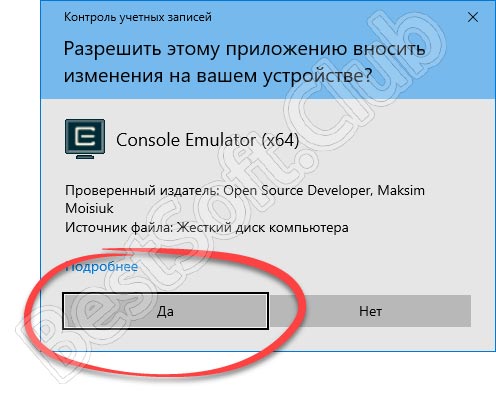
- Дальше появится предупреждение о том, что вы должны предоставить доступ к администраторским полномочиям. Делаем это, кликнув по Да.
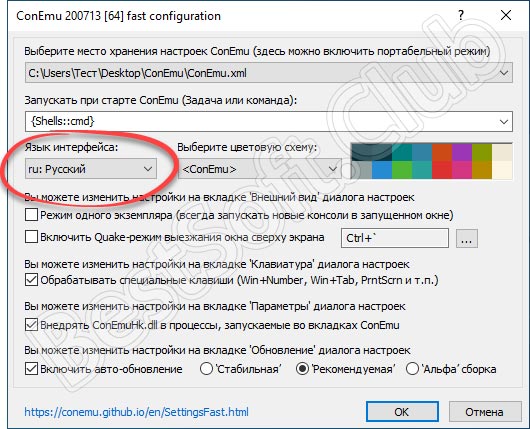
- В результате откроется наша программа и все что останется сделать, это выбрать язык пользовательского интерфейса. Для подтверждения внесенных изменений не забудьте нажать кнопку ОК.
Теперь рассмотрим, как же пользоваться приложением под названием ConEmu.
Инструкция по работе
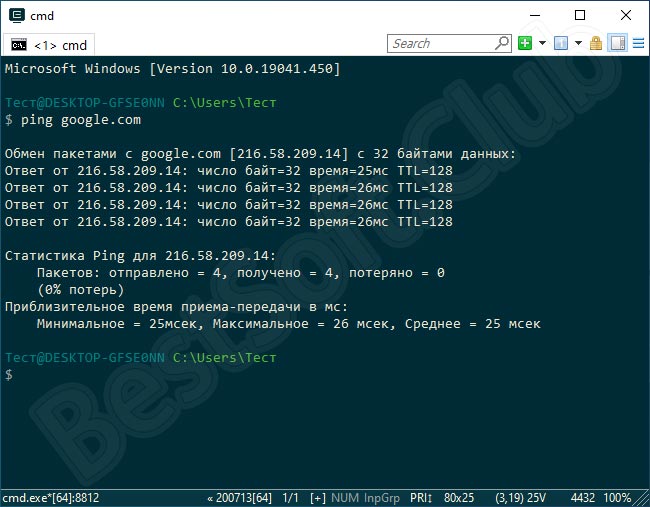
Работать с программой очень просто. Как только она запустится, вы увидите окошко, в котором можно вводить определенные команды. Например, для того чтобы проверить время отклика от какого-либо сервера, мы можем воспользоваться оператором ping. Соответственно поддерживается огромное количество других команд.
Если вы хотите научиться работать с терминалом, поддерживающим удаленное подключение и море других возможностей, просмотрите обучающее видео, качественно освещающее данный момент.
Достоинства и недостатки
А теперь давайте рассмотрим положительные и отрицательные особенности нашего приложения. Для максимальной объективности делать это следует на фоне его аналогов.
- Во-первых, программа полностью бесплатна.
- Во-вторых, радует симпатичный пользовательский интерфейс.
- В-третьих, софт построен на базе Python.
- К достоинствам можно отнести и огромное количество дополнительных функций, которые сделают использование приложения максимально удобным.
- Пользовательский интерфейс немножко проигрывает самым лучшим аналогам. Хотя внешний вид и дизайн — это понятия субъективные.
Похожие приложения
Давайте рассмотрим еще несколько программ, способных стать аналогами для обозреваемого сегодня инструмента:
- Cmder.
- KiTTY.
- Terminator.
- Guake terminal.
- Power Shell.
Системные требования
Корректная работа приложения может быть обеспечена только на компьютере, соответствующем таким параметрам:
- Центральный процессор: от 1 ГГц.
- Оперативная память: от 512 Мб.
- Пространство на жестком диске: от 10 Мб.
- Платформа: Microsoft Windows 32 или 64-бит.
Скачать
А теперь вы можете переходить к загрузке приложения.
| Разработчик: | Maximus5 |
| Платформа: | Windows XP, 7, 8, 10 |
| Язык: | Русский |
| Лицензия: | Бесплатно |
Видеообзор
Данное видео познакомит вас с основами работы в терминале на Windows.
Вопросы и ответы
Теперь мы можем заканчивать свою статью, а вы заниматься изучением беспроводного подключения к удаленным серверам. Надеемся, никаких сложностей с этим вопросом не возникнет, но если вопросы все же появятся, мы поможем советом. Для этого просто обратитесь за помощью в комментарии.
Localization (l10n)
If you want to translate ConEmu interface to your language, your localization efforts would be appreciated.
Where language resources are stored
All language resources are located in the file /Release/ConEmu/ConEmu.l10n. Don’t forget to checkout latest daily branch if you work with local sources.
Resource file format
The format of the JSON file is simple and was designed to easify patches. The file consists of several sections: languages for list of languages; cmdhints , mnuhints and controls for resources themselves.
The resource may be either simple “string”, or an [“array “, “of “, “strings”] which are concatenated without changes at run time.
How to add new language
- Add to the languages new record. Example below adds Russian with id ru .
- Translate all entries by adding ru record to each resource.
Resources deprecation
If the en resource is changed, other languages translations become deprecated. To depict that, language id-s for this resource would be prefixed with _ ( ru -> _ru ). So, translation maintainers may easily find changed resources.
How to test
The work is still in progress… At the moment only hints and Settings dialog controls are processed by l10n engine.
To check the translation:
- Download and install actual build.
- Place the file ConEmu.l10n into %ConEmuBaseDir% and run ConEmu.exe with your language code.
Alternatively, you may specify the location of the file with -lngfile argument.
Also, the button Reload. in the Settings dialog would reload language data too, and resources will be applied to dialog controls when you open the dialog next time.
Замена командной строки Windows на ConEmu
В системе Windows командная строка играет немаловажную роль у опытных пользователей. С помощью ввода команд можно сделать все то же самое, что обычный пользователь желает мышкой и даже больше. В Windows XP и 7 дизайн строки мало чем радовал – обычное черное окошко с минимумом настроек. В Windows 10 дело немножко поправили, но все равно ничего не изменилось.
Конечно, помимо cmd.exe в Windows есть более совершенный инструмент – PowerShell. Альтернативных вариантов еще больше, их десятки, но почему-то ими мало кто пользуется. Видимо обычной командной строки людям достаточно.
Я люблю исследовать новое, поэтому открыл для себя ConEmu – на мой взгляд один из лучших эмуляторов консольного окна Windows.
Обзор оболочки ConEmu
Рассмотрим основные моменты, касающиеся возможностей программы, так как полностью всё описать в рамках одной статьи не получиться.
- Простота интерфейса – доступны табы, где структурировано выдана информация активного окошка с процессом. Например, если на вкладке происходит какое-то действие, не нужно на нее переключаться, чтобы узнать о состоянии, все видно и так невооруженным глазом. Почти все элементы окна активны и за что-то отвечают. Кстати говоря, интерфейс поддерживает большое количество языков, в том числе русский.
- Минимум элементов – терминал в главном окне имеет только табы и строку состояния, все. Больше ничего и не нужно. При этом эти элементы можно отключить в настройках.
- Переносимость – программу можно импортировать со всеми настройками в файл xml и использовать на любом ПК.
- Текст – работа с вводом текста здесь безупречная. Любые манипуляции производятся как с помощью мышки, так и клавиатуры.
- Цвета – можно настроить цвет любых элементов окна, к примеру, для PowerShell, Far Manager и многое другое. Все необходимо есть в настройках. (Заменяем командную строку на PowerShell в Windows 10)
- Интеграция – ConEmu встраивается в элементы Windows с полной совместимостью.
- Запуск программ – настройка запуска любых приложений через ConEmu. Добавляем ее в быстрый запуск и открываем. Не нужно даже ничего лишнего вводить.
- Настройки – очень гибкие. Можно настроить всё как угодно пользователю, хотя новичок не совсем разберется со всеми опциями, но там есть русский язык и это облегчит задачу.
Загрузка и установка ConEmu
Скачать терминал можно с официального сайта – https://conemu.github.io/en/Downloads.html. Там же есть зеркала Fosshub, Sourceforge и GitHub.
Можно скачать 3 версии – 32 и 64 битную или портабельную. Выбираем на свой вкус. Весит программа максимум 6 Мб, что не займет много места на диске.
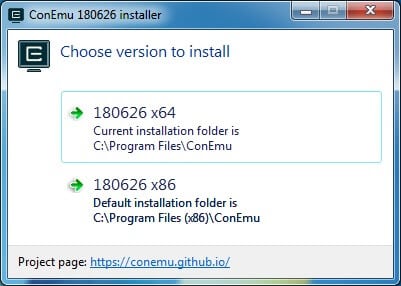
Запускаем установщик и ждём открытия окна с выбором версии установки. В нашем случае предлагается x64 и x86. Выбираем в соответствии с конфигурацией компьютера.
Нажимаем в появившемся окошке кнопку Next.
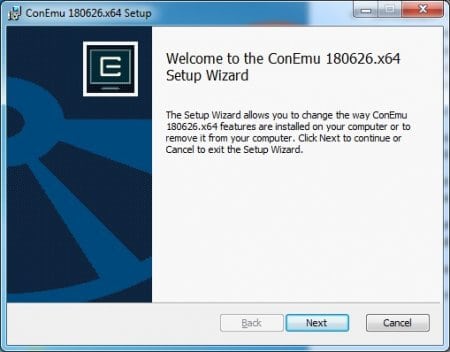
Оставляем все как есть и снова жмём Next.
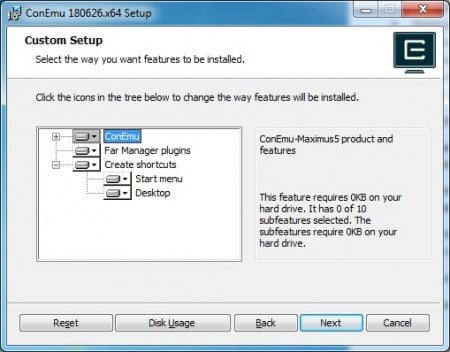
Когда установим программу можно ее найти в Пуске – Все программы.
Запуск консоли ConEmu
Не буду долго разглагольствовать, что и как здесь можно делать. Для новичка достаточно ввода команд, таких же как в командной строке Windows. Кто захочет разобраться, тот разберется. Первое, что хочется сказать, ConEmu поддерживает не только консольные приложения, типа cmd, PowerShell, bash и прочие, но и графические – блокнот, сетевую программу PuTTY, Gvim и многое другое. Между ними можно переключатся с помощью клавиш или мышкой по табам.
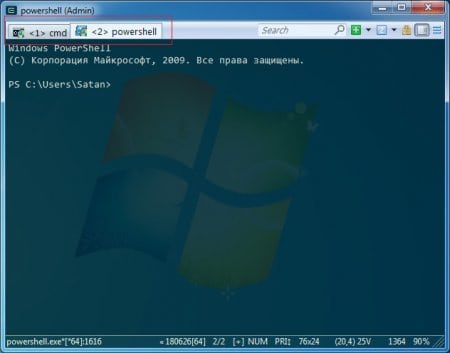
Запускаем ConEmu и видим синее окошко, где цветным буквами написано имя пользователя и компьютера, а также путь. Теперь пользователь может вводить любые команды. Скажу сразу, данный терминал автоматически открывается от имени администратора, о чем свидетельствует надпись «Admin» возле логотипа приложения слева вверху.
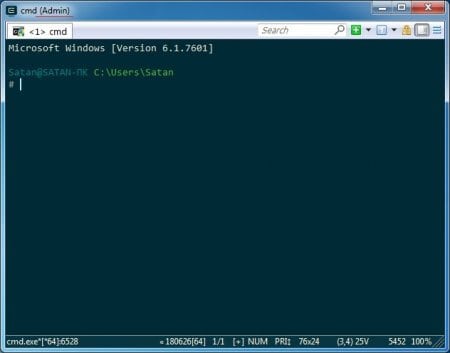
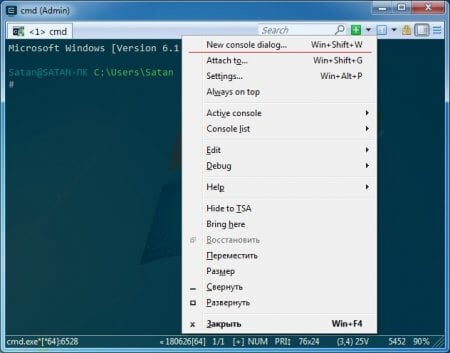
Вверху программы также видно вкладку <1> cmd . Чтобы создать новую вкладку нажимаем рядом активным табом правой кнопкой мышки и выбираем первый пункт New Console Dialog , либо жмём сочетание клавиш Win+Shift+W.
Откроется окошко, где надо выбрать, какой тип консоли вы хотите открыть. Помимо обычного cmd во всплывающем меню доступны powershell, cmd 64/32 (открывается сразу две консоли) и другое. Также можно выбрать от имени какого пользователя открывать приложение. Нажимаем Start.
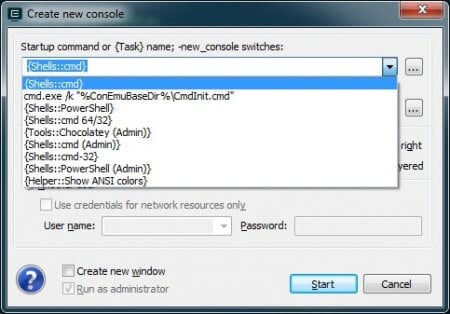
В итоге открывается вторая вкладка, переключение между которыми осуществляется сочетанием клавиш Ctrl+Tab.
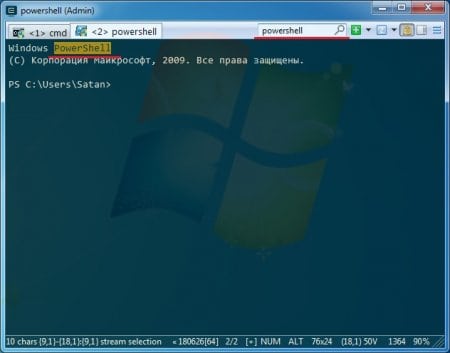
Рядом доступна строка поиска (Search). Если необходимо найти команду, слово или фразу, вводим и нажимаем Enter.
Зеленый значок плюсика обозначает запуск новой вкладки cmd или другого типа консоли.
Значок рядом в видео цифры показывает на какой вкладке вы сейчас находитесь, а если раскрыть опцию, то появится количество вкладок и их тип.
Если нажать по значку замка, то пользователь не сможет вводить команды в окно программы.
Настройки ConEmu
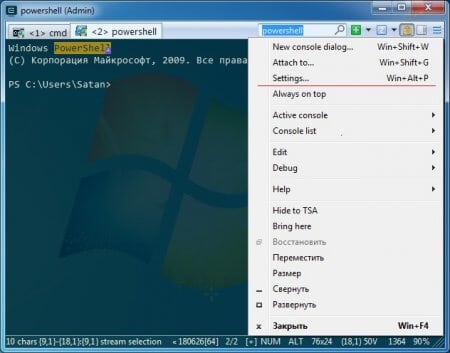
Чтобы попасть в настройки нужно нажать в крайнем правом углу на три полосочки и выбрать пункт «Settings».
Откроется окошко просто со всевозможными настройками. Слева можно видеть большое количество разделов. По умолчанию всё на английском языке, поэтому нужно в параметре «Interface Language» выставить значение «ru: Русский». Дальше можно изменять параметры.
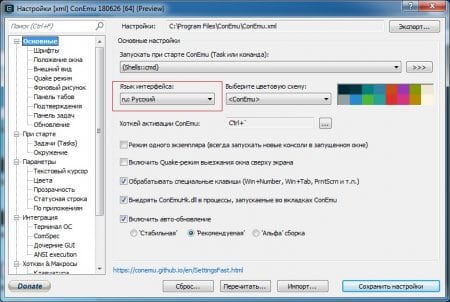
Скажу сразу, что не все настройки переведены на русский, а если вы не знаете их предназначение, посмотрите в справочнике или вообще не трогайте.
Вывод
Пользователю, который часто использует командную строку для выполнения стандартных и нестандартных задач инструмент ConEmu может сильно понравиться. Этот терминал чем-то схож с тем, что есть в Linux. Настроек здесь тоже уйма, а значит мало кто останется равнодушным к данному проекту.