Графика монитор 3мб big sur как включить
Установка Big Sur и Monterey на неподдерживаемых маках

Обновление 15 мая 2021 С выходом 0.2.X (см. changelog) ошибок в самом патчере стало на порядок меньше. Или может быть дело в самом обновленном Big Sur 11.3.1. Чуть лучше стало работать. Рекомендую видеобзор на BenSova patcher.
В сентябре 2019 года я стал счастливым обладателем Mac Mini Late 2012. Более-менее приличная конфигурация Mini 2014 года выходила за пределы моего авито-бюджета в 20-25 тысяч рублей, поэтому решил купить Mini 2012 Late и самостоятельно проапргрейдить его. В итоге получился отличный сетап: 16 ГБ, SSD 250 Crucial MX и какой-то Seagate HDD 2.5 на 1 ТБ.
Бесконечные новости от 9to5mac и прочие appleinsider'ы дюже подогрели мой интерес к новой ОС от Эплъ. Ведь нам обещали прямо-таки новый интерфейс, чуть ли не айОС только на компутерах.
Спустя неделю после релиза, когда я уже успел обновить свой Macbook Pro Late 2013, я заподозрил неладное и начал немного переживать т.к. на Mini никак не прилетает апдейт.
Всё оказалось просто, как наши любимые на руси валенки. Ваш девайс ЕОЛ — покупайте новый, более вас не будем поддерживать — https://support.apple.com/ru-ru/HT211238
С одной стороны конечно было обидно, что я не увижу новых фич и новых глюков. А с другой стороны модель 2012 года пережила 8 (8 КАРЛ. 111) релизов ОС. Так что я не в обиде на товарищей из Омерики.
И тут я вспомнил про гарного заокеанского хлопчика dosdude1 с фантастической репутацией в области маков. Он уже выпускал ранее патчи для Catalina/Mojave/etc.
Это сообщение я нашёл уже после того, как смог установить Big Sur с помощью патчера от BenSova.
Любители ретро техники и любители повозиться с патчами обитают на Reddit.
Конечно же BenSova не один кто сделал патч — см. обсуждение и FAQ по патчерам на macrumors, но мне он показался самым простым.
Итоги обновления на Big Sur
Big Sur patcher может быть и работает, но патчер содержит ОЧЕНЬ много багов и у меня нет столько времени, чтобы изучать github issues.
Тестирую OpenCore Legacy Patcher, которым многие очень довольны.
Есть еще один интересный проект — Big Mac 2 (возможна установка Big Sur или Monterey). Страница обновляется
Я было начал делать короткий howto из скриншотов по OpenCore Legacy Patcher, но там всё настолько хорошо изложено, что это потеряло всякий смысл.
По сравнению с патчерами от BenSova и другими OpenCore будучи консольным не вызвал никаких проблем. Просто next-next-next, но в консоли. Monterey на Mini 2012 успешно установился.
Я сразу же столкнулся с проблемой ускорения графики — дикое слайдшоу. Монитор 7 МБ всего 7 МБ, как же так?!
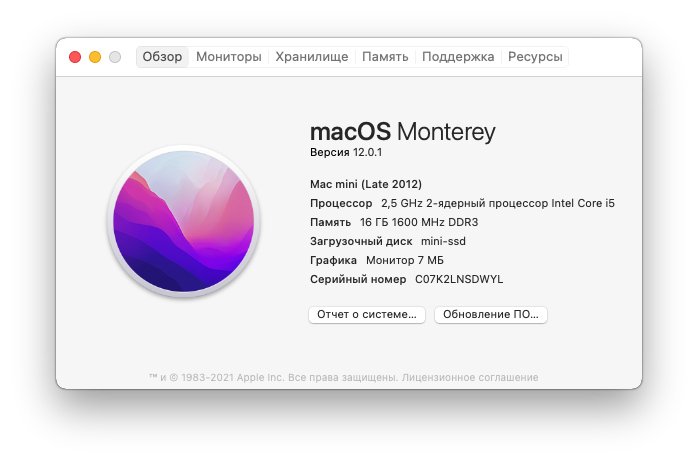
Но опять же проблема с Intel HD 4000 тоже просто решается.
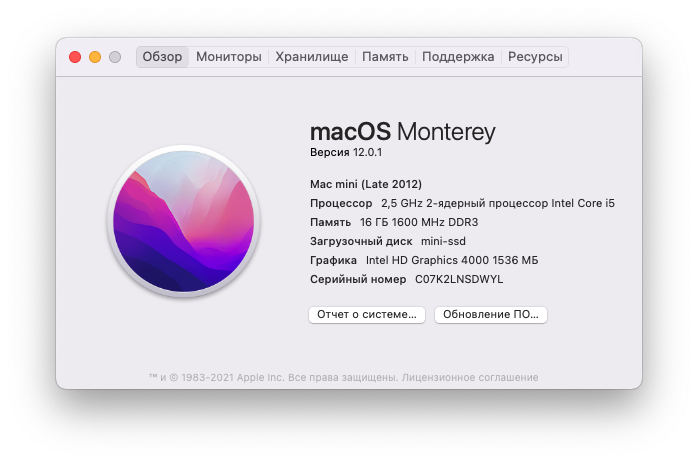
Intel HD Graphics 4000 1536 МБ, ура.
Окна в ОС снова быстро открываются. Для скучной офисной работы сойдет. А вот 3Д игрушки уже проблема. G Даже самые простые игры из Steam не работают (запускаются, но FPS на нуле) — TF2 не работает, ETS2 не работает, даже Graveyard Keeper не работает. Stardew Valley работает, но тоже бывают задержки.
Итого. Что работает, что не работает.
Помимо этого хочется отметить крайне повышенную температуру в простое. В Big Sur это было 80-90 °С и приходилось держать кулер на 5000 RPM. В Monterey 70-80 °С в простое, на 2500 RPM уже
Обсуждение
Привет! Не ожидал увидеть здесь комментарии Честно скажу уже не помню т.к. сразу не записал порядок действий. Но смотрю OpenCore patcher обновился и теперь есть специальные настройки для этого: https://dortania.github.io/OpenCore-Legacy-Patcher/TROUBLESHOOTING.html#cannot-disable-sip-in-recoveryos
PS временно отложил опыты с новыми релизами macos. Debian 11 на Mac Mini работает куда лучше. Думал можно привыкнуть и смириться с медленной отрисовкой окон в sur/monterey, но всё таки напрягает.
Приветствую. Слушай, как ты ты SIP отключал? Загрузился в рекавери,отрубаю командой, но при перезагрузке, sip включен.
macOS Big Sur Медленно или тормозит? 8 советов, которые помогут снова ускорить работу Mac

Некоторые пользователи Mac считают, что macOS Big Sur работает медленнее, отстает или имеет худшую производительность на их Mac по сравнению с предыдущими версиями системного программного обеспечения macOS. Если вы заметили снижение производительности после обновления или установки macOS Big Sur, это может быть серьезной причиной такой медлительности или может быть связано с рядом других факторов. Не волнуйтесь, вполне может быть простое решение.
Мы рассмотрим некоторые возможные причины того, почему macOS Big Sur работает медленно на Mac, а также рассмотрим несколько советов и общих советов и уловок, чтобы снова ускорить работу.
8 советов, которые помогут ускорить работу macOS Big Sur
Программы для Windows, мобильные приложения, игры — ВСЁ БЕСПЛАТНО, в нашем закрытом телеграмм канале — Подписывайтесь:)
Почему Mac с Big Sur работает медленно? И что с этим делать? Давайте рассмотрим несколько возможностей и вариантов устранения потенциальных проблем с производительностью.
1: Медленный Mac сразу после обновления macOS Big Sur? Подожди!
Если вы недавно обновились до macOS Big Sur и чувствуете, что Mac работает медленнее, чем обычно, лучший способ действий — не дать Mac спать, включить его (если это ноутбук) и дать ему немного постоять (возможно, на ночь). или на ночь) — в общем, поторопись и подожди. Я знаю, что это звучит как странный совет, но вот логика, лежащая в основе этого: после крупного обновления системного программного обеспечения MacOS Mac выполняет различные процедуры обслуживания за кулисами, он переиндексирует диск для Spotlight и Siri, а приложения, такие как Photos, также могут переиндексироваться.
В общем, пусть Mac остается включенным на ночь, возможно, несколько ночей подряд, и дайте возможность завершить процессы индексации и оптимизации. Когда они будут закончены, производительность Mac должна быть значительно лучше, если не полностью вернуться к норме.
Часто это основная причина, по которой пользователи Mac думают, что новая операционная система работает медленнее, чем предыдущая версия, поэтому не игнорируйте этот простой совет!
2. Проверьте использование ЦП в Activity Monitor для приложений, процессов и т. Д.
Если Mac кажется медленным или вялым, один из способов найти виновника — проверить Activity Monitor на наличие процессов, которые используют замедление. Это несколько продвинуто, чтобы действовать, но достаточно просто заметить, что это может быть полезно.
Откройте Activity Monitor, открыв Spotlight (Command + пробел) и набрав «Activity Monitor», а затем нажав клавишу возврата.
После открытия монитора активности выберите вкладку ЦП, чтобы отсортировать процессы по процентному использованию ЦП — это в основном показывает, какие процессы или приложения на Mac потребляют процессор в процентах от доступных ресурсов ЦП. Если вы видите, что что-то сильно загружает процессор, это, вероятно, причина ваших замедлений.

Например, если вы видите системный процесс, такой как «mds» или «mds_stores», использующий тяжелый процессор, это, вероятно, потому, что Spotlight переиндексирует диск, и предыдущий совет ожидания должен решить эту проблему.
Другим примером собственного процесса, использующего использование ЦП, является WindowServer, и если вы видите, что он использует много ЦП (как показано на снимке экрана с 68%), то у вас может быть слишком много открытых окон или приложений, открытых на Mac, и / или такие вещи, как прозрачность окон и визуальные эффекты, могут замедлять отображение открытых приложений и окон, поскольку каждый модный визуальный эффект требует системных ресурсов для визуализации и красивого вида. Вскоре мы подробнее рассмотрим аспект визуальных эффектов замедления работы системы, но первое, что вы можете попробовать, — это закрыть окна или приложения.
Конечно, многие приложения используют тяжелый процессор для выполнения задач, и это замедлит работу Mac. Например, если вы экспортируете проект фильма из iMovie, и он использует тяжелый процессор, а Mac работает очень медленно, это нормально и этого следовало ожидать, поэтому позвольте iMovie выполнить поставленную задачу.
Часто вы можете видеть, что сторонние приложения также используют тяжелый процессор, и их можно закрыть вручную или проверить напрямую, перейдя в это открытое приложение и посмотрев, что оно делает. Иногда обновление этих приложений может решить проблему или закрыть их.
Если вам это удобно, вы можете использовать функцию принудительного завершения работы приложения Mac или даже полностью удалить или удалить приложения, которые работают не так, как ожидалось. Только убедитесь, что вы не завершили принудительно случайные задачи, в которых вы не уверены, так как вы можете вызвать проблемы с Mac, потерять данные до их сохранения, или выйти из системы, или вызвать другие проблемы, которые потребуют перезагрузки.
3. Обдумайте свои сообщения
Если вы используете приложение «Сообщения» на Mac, чтобы общаться с людьми, и если вы отправляете и получаете много видео, стикеров, анимированных GIF-файлов и других подобных вещей, вы можете заметить, что Mac замедляет работу, когда эти активные беседы сообщений открыты на Mac.
Вы можете заметить, что анимированные GIF-файлы могут быть особенно медленными, поскольку они постоянно воспроизводятся на экране.
Однако нет необходимости удалять или удалять сообщения, все, что вам нужно сделать, это подождать, пока анимированный GIF не переместится с экрана, или выбрать другую ветку чата сообщений, что приведет к тому, что анимированный GIF перестанет воспроизводиться постоянно.
Используя вышеупомянутый трюк Activity Monitor, вы можете заметить это напрямую; Если у вас есть цепочка сообщений с большим количеством анимированных GIF-файлов и вы открываете Activity Monitor, не удивляйтесь, увидев «Сообщения», использующие некоторый процессор.
4. Отключить прозрачность окна и уменьшить движение
Визуальные эффекты могут придать Mac довольно привлекательный вид, но они также могут вызвать некоторое замедление работы системы, особенно если у вас открыто много окон и приложений, или если Mac старше или имеет меньше системных ресурсов в целом. Соответственно, один из способов ускорить macOS Big Sur (и большинство других современных выпусков Mac OS, если на то пошло) — просто отключить прозрачность окна и использовать функцию уменьшения движения.
- Откройте меню Apple, откройте «Системные настройки», затем выберите панель предпочтений «Специальные возможности».
- Выберите настройки «Дисплей».
- Установите флажки «Уменьшить движение» и «Уменьшить прозрачность».
- Выйти из системных настроек
Вы увидите немедленное изменение внешнего вида вещей, поскольку прозрачность отключена, а окна, боковые панели, заголовки, строки меню и другие аспекты интерфейса больше не будут иметь полупрозрачного эффекта. Вы также заметите гораздо меньше анимаций застежек-молний и масштабов, а вместо этого с включенным «Уменьшить движение» вы обнаружите, что вместо этого используется затухающая анимация. Чистый эффект заключается в меньшем использовании системных ресурсов, поскольку требуется меньше ресурсов, чтобы нарисовать привлекательный интерфейс, а также часто более быстрый Mac.
Возможность уменьшения прозрачности на Mac и уменьшения движения появилась уже давно, и эти советы могут помочь ускорить работу других старых версий системного программного обеспечения.
5. Очистите захламленный рабочий стол
Если ваш рабочий стол Mac заполнен и переполнен файлами и папками, это может привести к общей медлительности Mac.
Причина довольно проста; каждый файл или папка на рабочем столе Mac требует системных ресурсов, чтобы нарисовать эскиз и сохранить его на экране, поэтому при меньшем количестве этих элементов на экране используется меньше системных ресурсов.
Подумайте о том, чтобы выгрузить все с рабочего стола в папку, чтобы содержимое не всегда отображалось на экране, или вы можете скрыть все значки рабочего стола на Mac с помощью команды терминала, если вы не хотите использовать рабочий стол в целом.
Этот трюк применим не только к macOS Big Sur, но и ко всем версиям macOS.
6. Установите доступные обновления macOS.
Каждое новое обновление системного программного обеспечения для macOS Big Sur будет включать исправления ошибок и улучшения, и если есть какие-либо известные проблемы с производительностью, они, вероятно, будут выяснены и выпущены в обновлениях точечного выпуска. Поэтому регулярно обновляйте свою систему macOS Big Sur. Просто обязательно сделайте резервную копию своего Mac перед установкой любого обновления системного программного обеспечения.
- В меню Apple перейдите в «Системные настройки», затем выберите «Обновление программного обеспечения».
- Установите все доступные обновления системного программного обеспечения в macOS Big Sur (например, macOS Big Sur 11.1, 11.2 и т. Д.)
7. Обновите приложения Mac
Обновление приложений Mac также может помочь повысить производительность, поэтому не забывайте обновлять и их.
Вы можете найти обновления для многих приложений Mac в разделе «Обновления Mac App Store».
Приложения, не загруженные или не установленные через Mac App Store, часто обновляются независимо, через само приложение или через веб-сайт разработчиков приложений. Например, Google Chrome обновится автоматически сам по себе.
Обязательно обновляйте приложения Mac для оптимальной производительности.
8+: Другие причины замедления работы Mac
Есть и другие причины, по которым Mac тоже может работать медленно, и некоторые из них более уникальны для macOS Big Sur и даже для более новой архитектуры Mac. Рассмотрим следующие возможности:
- Из-за медленного подключения к Интернету Mac может казаться вялым при выполнении задач в сети. Если после установки macOS Big Sur Wi-Fi работает медленнее или не работает, воспользуйтесь этими советами, чтобы решить проблемы с Wi-Fi в macOS Big Sur.
- Вторичный эффект медленного интернет-соединения заключается в том, что иногда сам Mac будет работать медленнее из-за того, как современные выпуски macOS предназначены для вызова Apple (через Интернет) перед запуском процесса или приложения. Прочтите «Медленно по замыслу» для получения дополнительной информации об этой хорошо задокументированной проблеме, которая, как правило, является большей проблемой для пользователей, использующих VPN или у медленных интернет-провайдеров. Нет никаких отличных решений, если это ваша проблема, кроме отключения Wi-Fi (непрактично) или отключения SIP (не рекомендуется).
- Рассмотрим некоторые распространенные проблемы с macOS Big Sur и способы их устранения и устранения, поскольку они могут снижать производительность.
- Если вы перешли на новый Apple Silicon Mac с Big Sur с Intel Mac, вы можете заметить снижение производительности при первоначальном запуске приложений Rosetta 2, которые еще не обновлены для поддержки Apple Silicon.
- Если вы долгое время не перезагружали Mac, подумайте об этом. Вы можете использовать простой механизм перезапуска в меню Apple of MacOS.
Если производительность системы Big Sur полностью непригодна для использования, вы всегда можете перейти с macOS Big Sur на Catalina или Mojave или более раннюю версию системного программного обеспечения Mac, при условии, что у вас все равно была сделана последняя резервная копия Time Machine.
Ваш Mac работает медленнее после установки macOS Big Sur? Кажется, быстрее? Или вообще нет разницы в производительности? Если ваш Mac работает медленнее с Big Sur, помогли ли приведенные выше советы по повышению производительности? Поделитесь с нами своим опытом, советами, предложениями и мнениями в комментариях!
Программы для Windows, мобильные приложения, игры — ВСЁ БЕСПЛАТНО, в нашем закрытом телеграмм канале — Подписывайтесь:)
20 важных фишек и советов по новой операционке macOS 11 Big Sur
 В закладки
Apple наконец-то выпустила финальную сборку macOS 11 Big Sur. Предыдущую номерную версию операционной системы для Mac запустили еще в 2012 году, поэтому очередное переиздание платформы точно заслуживает внимания со стороны каждого маковода.
Мы не раз писали про базовые нововведения во внешнем виде и работе операционной системы, поэтому не станем повторяться. Сейчас куда важнее обратить внимание на тонкие особенности в настройке и ежедневном использовании. Сейчас об этом.
1. Меняем цветовой акцент оформления интерфейса системы
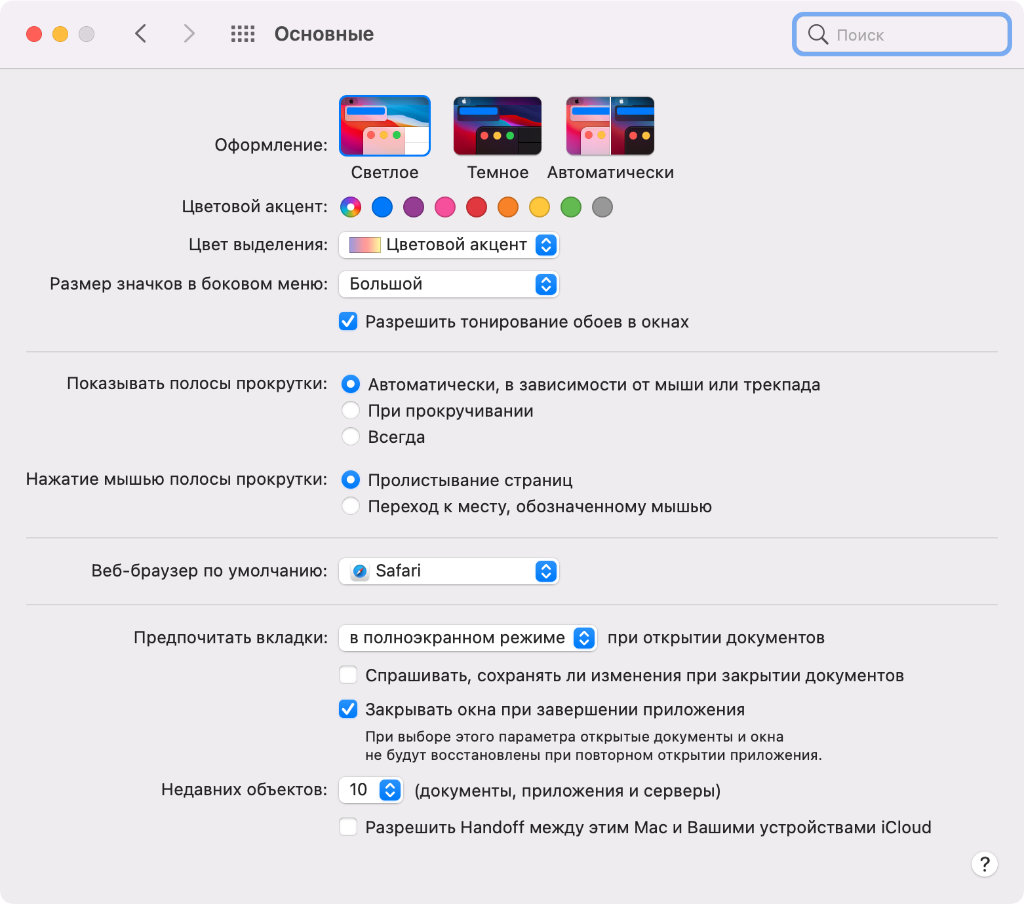
Что сделать: откройте «Системные настройки», перейдите в раздел «Основные» и определите цветовой акцент для всей системы.
Да, macOS 11 Big Sur изменилась внешне — этот факт заметили все. Но немногие обратили внимание на то, что она получила возможность кастомизации внешнего вида базовых элементов интерфейса с помощью «Цветовых акцентов».
Ранее в соответствующем меню можно было выбрать лишь цвет выделения файлов в Finder, текста в редакторах и немногочисленных других элементов. Сейчас оттенок влияет на внешний вид «Фото», Finder, «Заметок» и другого софта.
2. Добавляем % заряда аккумулятора MacBook в строку меню
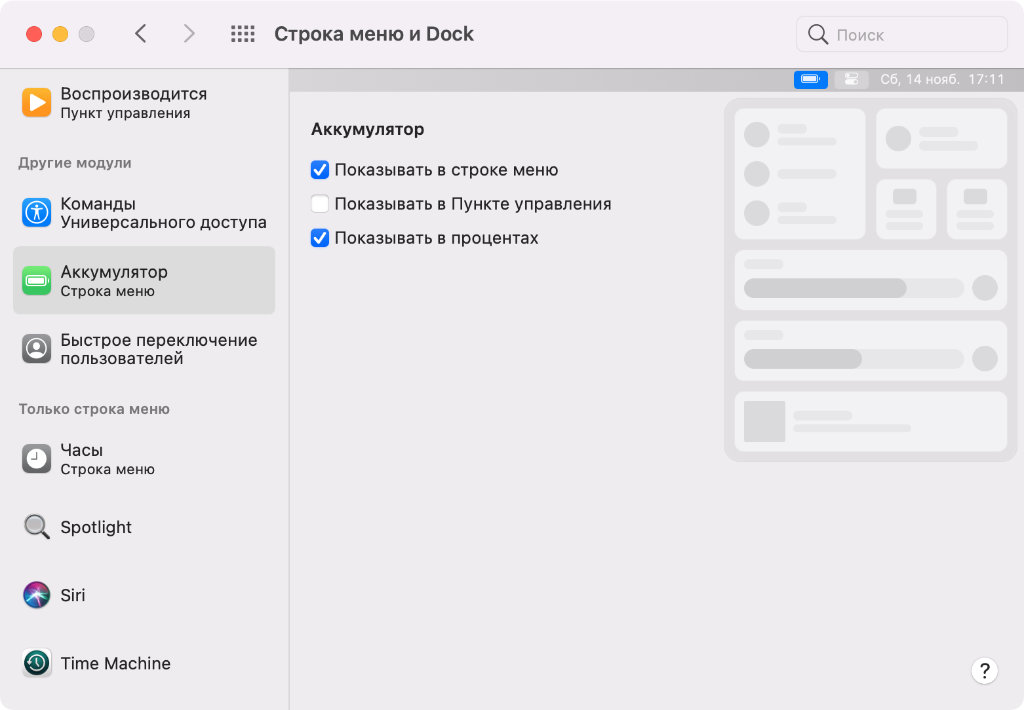
Что сделать: откройте «Системные настройки», перейдите в раздел «Строка меню и Dock», разверните меню «Аккумулятор», переведите в активное положение переключатель «Показывать в процентах».
Ранее для этой задачи достаточно было нажать на соответствующий значок в строке меню и выбрать желаемый пункт. Теперь для работы с верхней системной панелью имеется отдельный раздел настроек операционной системы. Стало более логично.
3. Удаляем дубли значков «Пункта управления» из строки меню
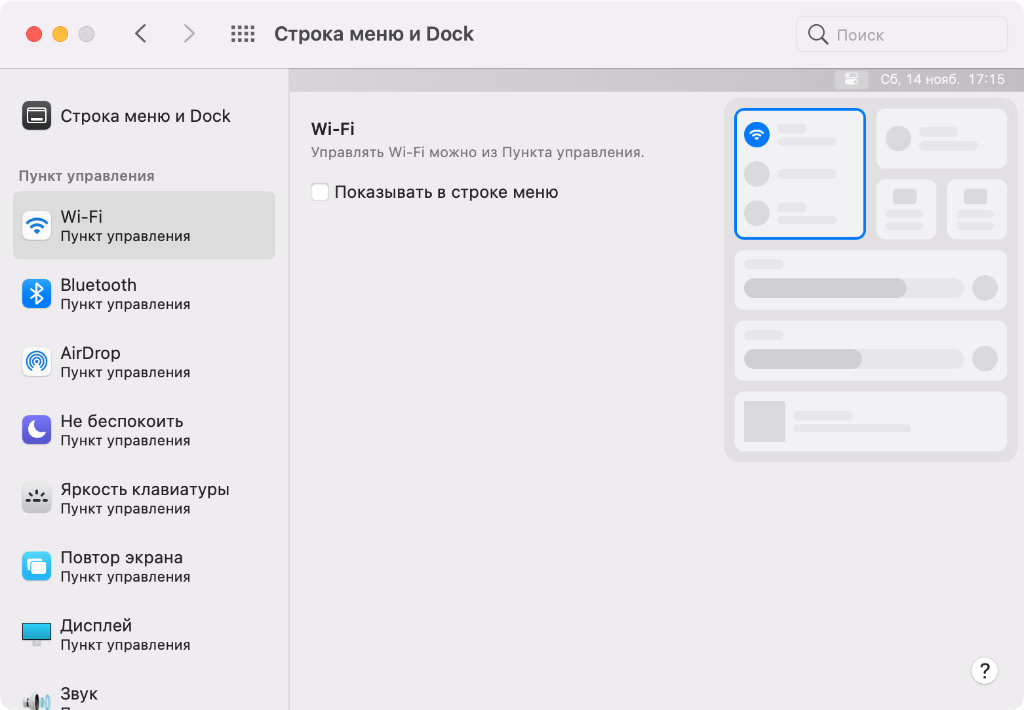
Что сделать: откройте «Системные настройки», перейдите в раздел «Строка меню и Dock», переведите в неактивное положение переключатель «Показывать в строке меню» для всех значков, которые не нужны здесь.
Отдельного внимания заслуживает «Пункт управления», который частично повторяет аналогичное меню из iOS (iPadOS). Он включает наиболее востребованные системные настройки, которыми можно управлять максимально быстро. Лишние можно удалить из панели.
? Hidden Bar — единственное бесплатное приложение для удаления значков сторонних приложений из строки меню (привет, Viber), совместимое с macOS 11 Big Sur, которое мне удалось найти.
4. Перетягиваем элементы «Пункта управления» в строку меню
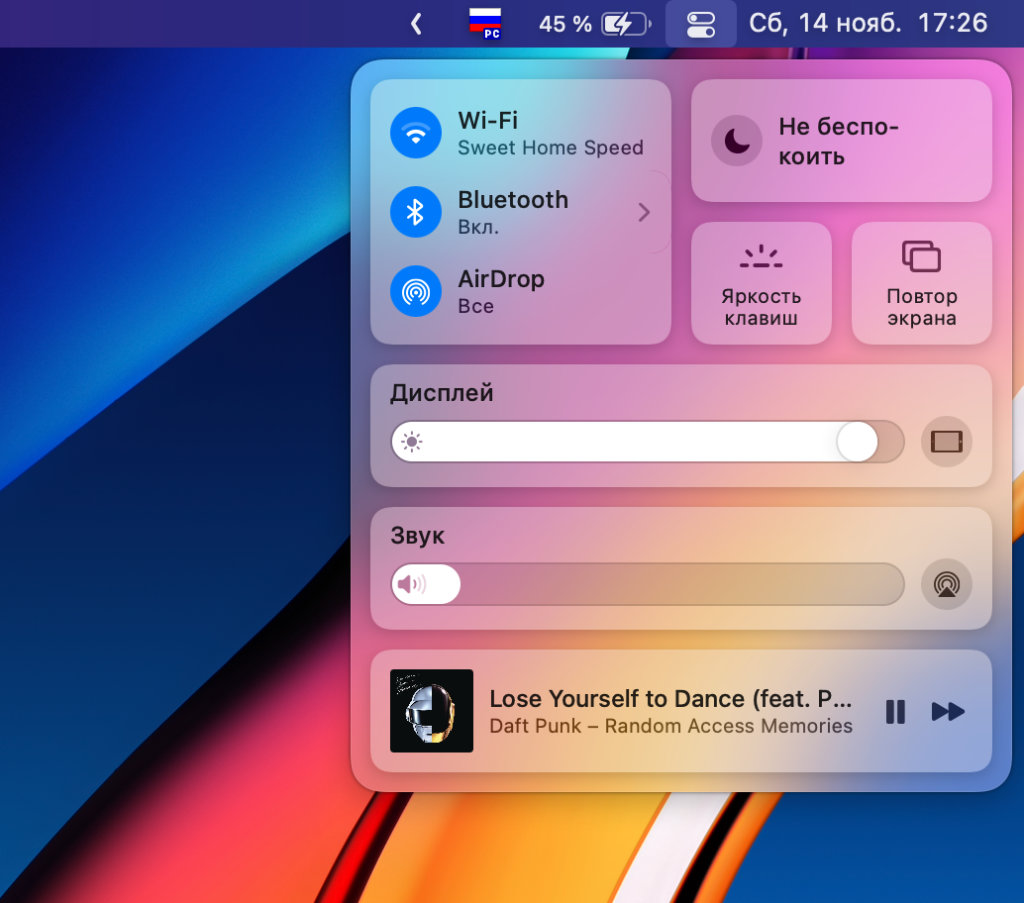
Что сделать: откройте «Пункт управления» с помощью соответствующего значка в строке меню, перетяните необходимый значок на него, используя drag-and-drop.
Да, некоторые системные значки все же нужно иметь всегда под рукой — к примеру, актуальный заряд аккумулятора во время автономной работы. Этот и другие элементы из «Пункта управления» можно легко перетянуть в строку меню.
5. У настроек отображения часов появилось новое расположение
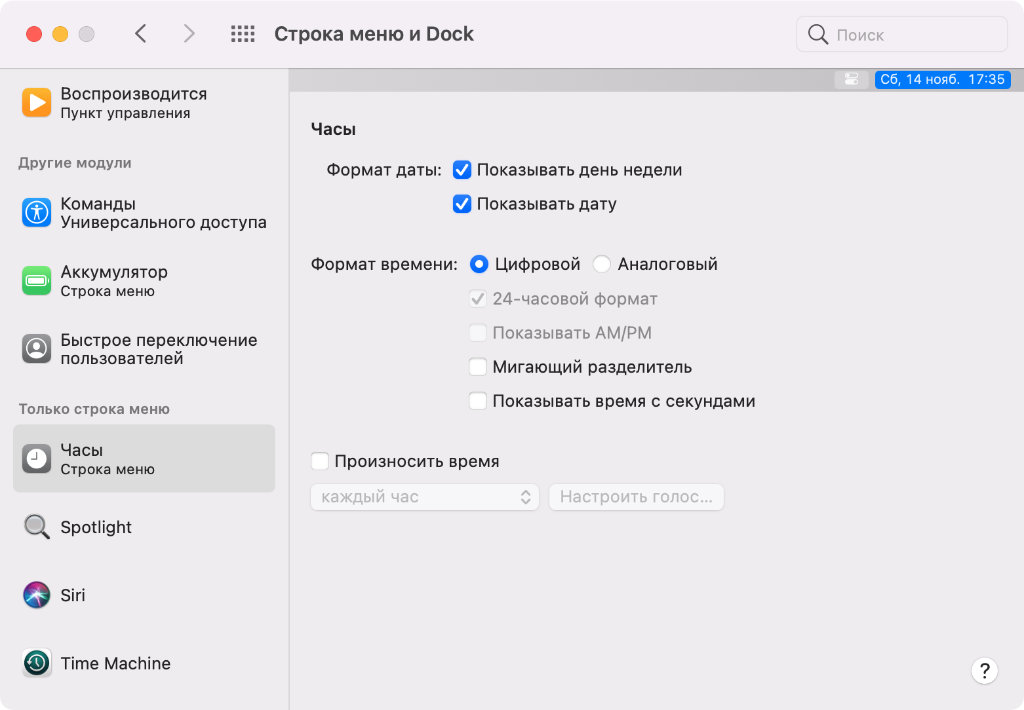
Что сделать: откройте «Системные настройки», перейдите в раздел «Строка меню и Dock», разверните меню «Часы».
Ранее внешний вид часов в строке меню меню настраивался через раздел часов. Но теперь, когда для параметров данной панели появилось отдельное меню, в него переехало все, что ее касается. Имейте ввиду, когда будете искать.
6. Настраиваем общую конфиденциальность для уведомлений
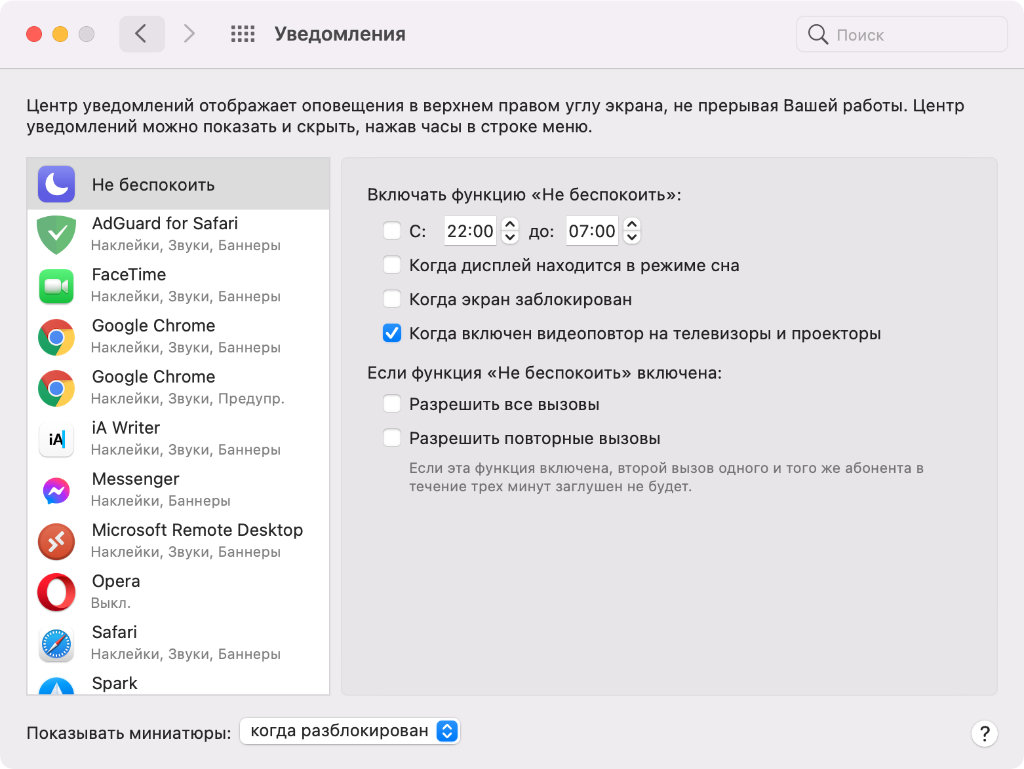
Что сделать: откройте «Системные настройки», перейдите в раздел «Уведомления», выберите необходимый вариант в выпадающем меню «Показывать миниатюры».
С выходом апдейта у вас получится скрыть содержимое уведомлений при их отображении в режиме заблокированного экрана. Многие на Mac этим вообще не пользуются, но лично я всегда перевожу свой туда, когда оставляю без присмотра в офисе. На всякий случай.
7. Добавляем новые виджеты в «Центр уведомлений» macOS
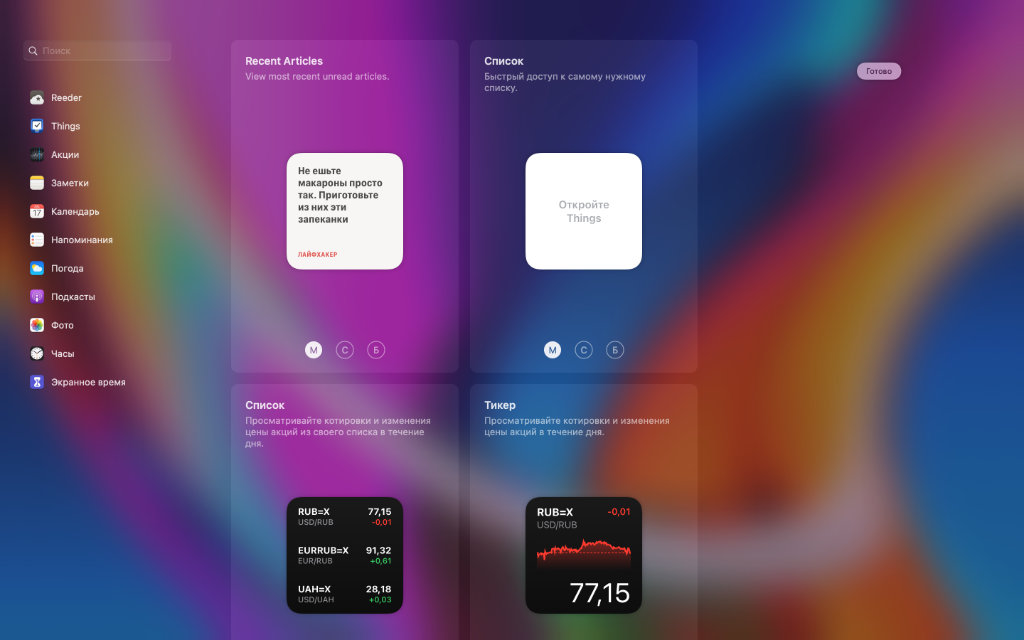
Что сделать: откройте «Центр уведомлений», нажмите на кнопку «Изменить виджеты», перетяните необходимые из левой части экрана в правую, используя drag-and-drop.
Да, виджеты в «Центре уведомлений» системы также заслуживают отдельного внимания. В этом плане macOS 11 Big Sur повторяет iOS 14 и iPadOS 14. Виджеты смежных приложений выглядят точно так же, и они дают возможность получить быстрый доступ к информации.
8. Отключаем группировку сообщений в «Центре уведомлений»
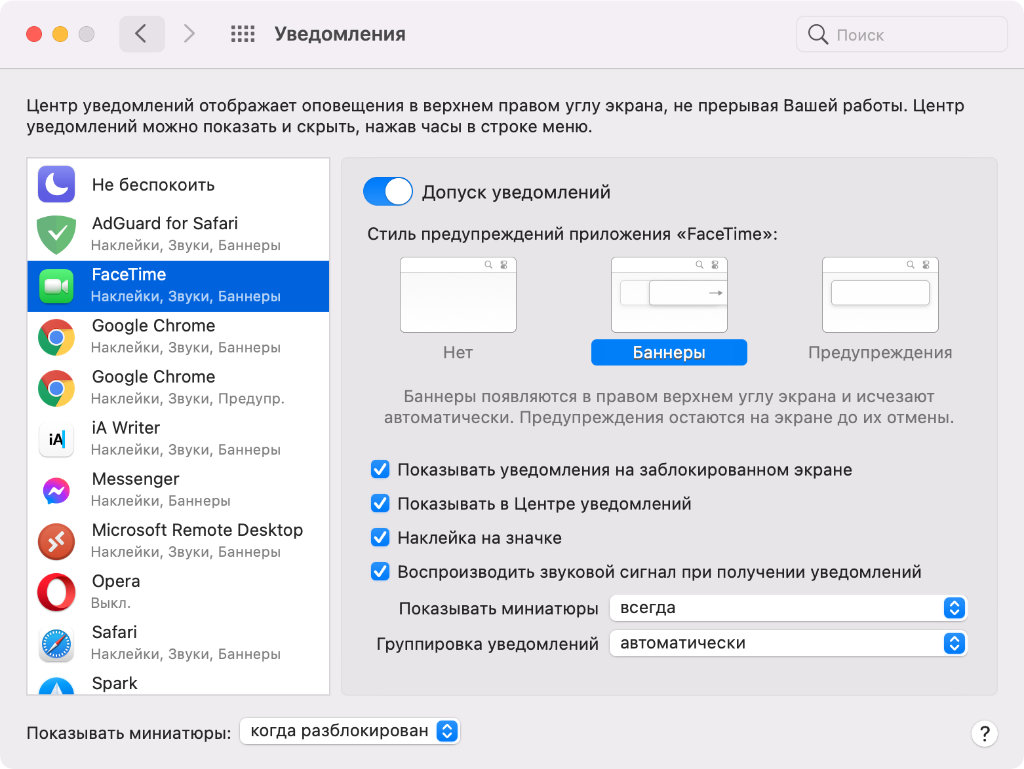
Что сделать: откройте «Системные настройки», перейдите в раздел «Уведомления», разверните меню конкретного приложения, выберите необходимый вариант в выпадающем списке «Группировка уведомлений».
Как и на мобильных системах, на Mac с выходом мажорного обновления операционной системы также появилась привычная группировка уведомлений. Ох и поздно же Apple до нее добралась, но теперь использовать соответсвующее меню получится приятнее.
9. Меняем размер строки меню через «Универсальный доступ»
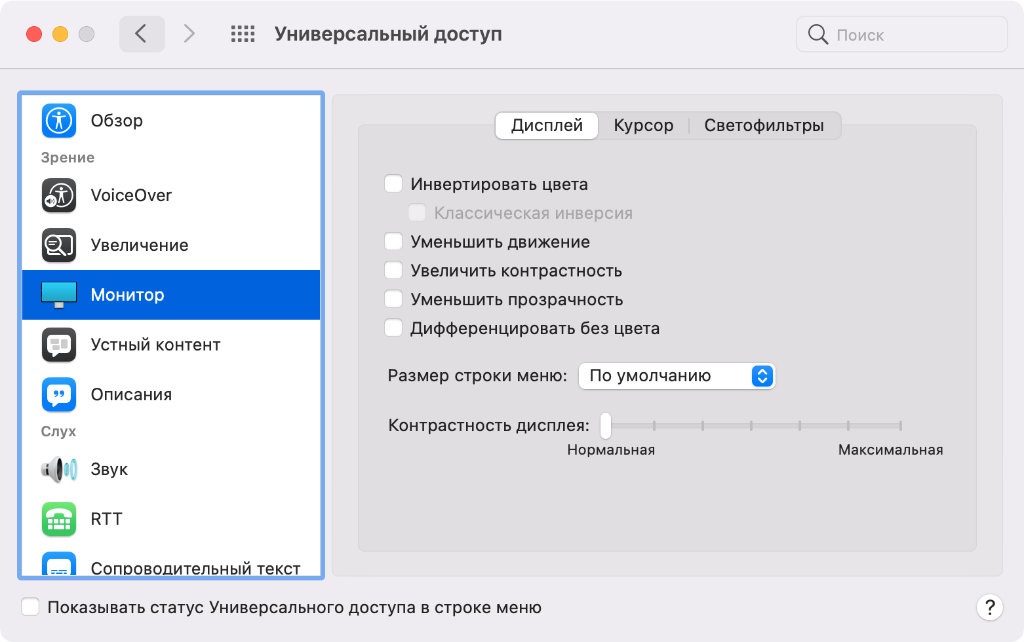
Что сделать: откройте «Системные настройки», перейдите в раздел «Универсальный доступ», разверните меню «Монитор», выберите необходимый вариант в выпадающем списке «Размер строки меню».
Размер строки меню получится изменить через «Универсальный доступ». Она может быть либо стандартной, либо немного увеличенной. На небольшом экране ноутбука, кстати, большую разницу заметить не выйдет.
10. Включаем и отключаем звуковой эффект при запуске Mac
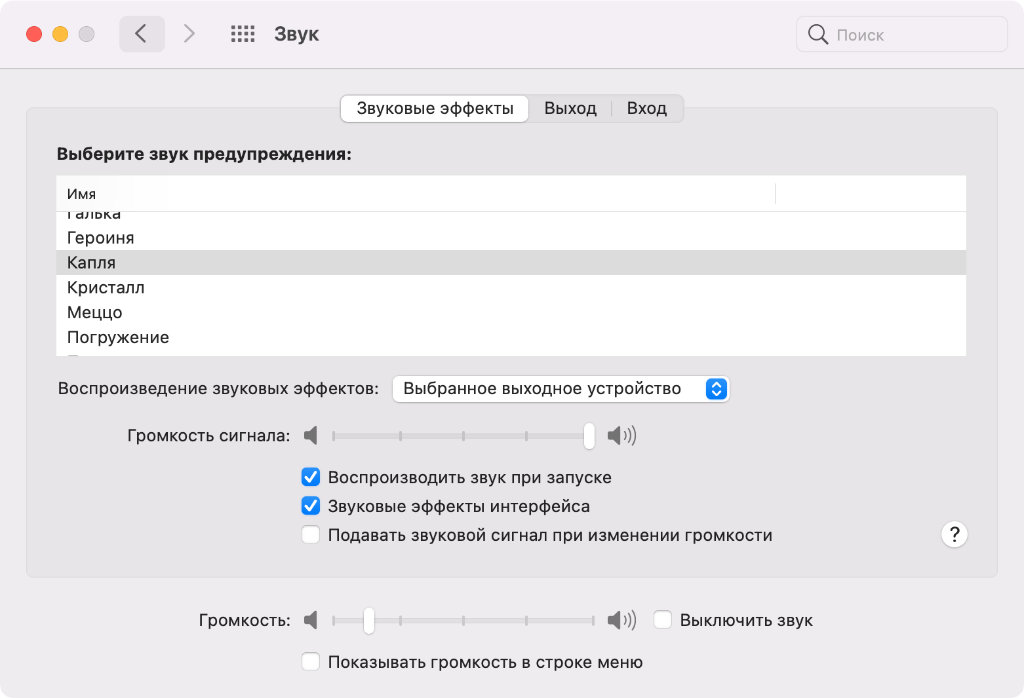
Что сделать: откройте «Системные настройки», перейдите в раздел «Звук», разверните меню «Звуковые эффекты», определите положение переключателя «Воспроизводить звук при запуске».
Многие обрадовались, что при запуске компьютера после обновления проигрывается традиционная мелодия из далекого прошлого. Тем не менее, она определенно будет лишней в тихой домашней обстановке, на совещаниях и учебе. Рекомендую избавиться.
11. Выбираем удобное действие для кнопки Fn в углу клавиатуры
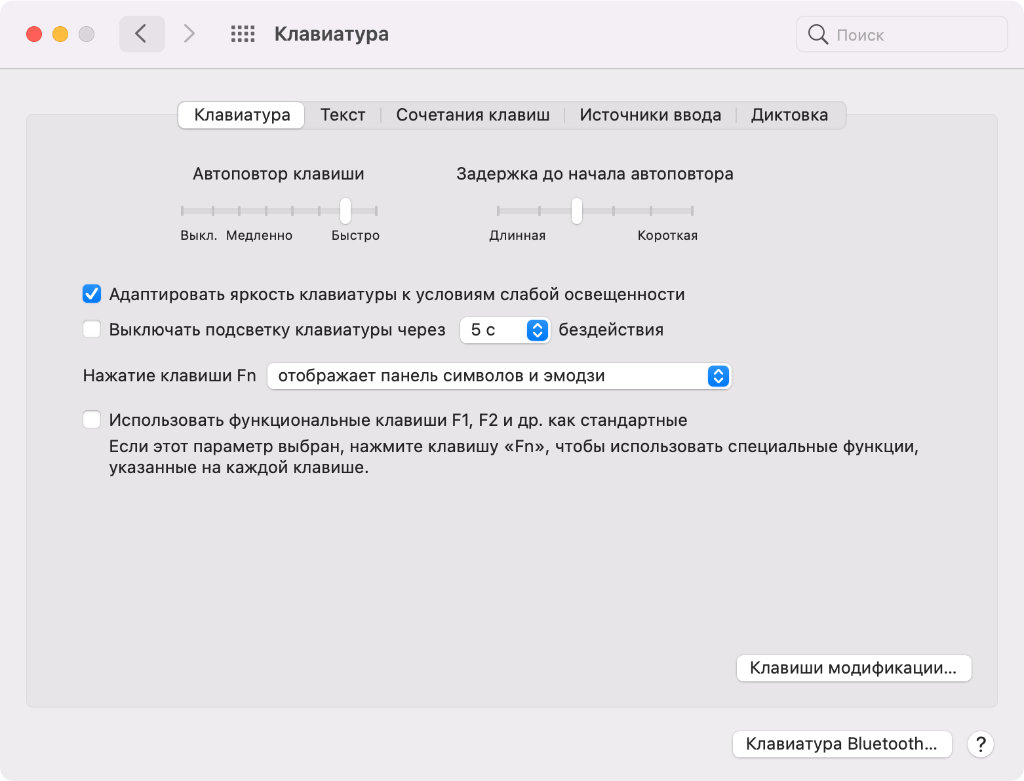
Что сделать: откройте «Системные настройки», перейдите в раздел «Клавиатура», разверните меню «Клавиатура», выберите необходимое действие в выпадающем списке «Нажатие кнопки Fn».
Да, наиболее бесполезная кнопка на клавиатуре наконец-то может стать полезной. Так как лично я часто использую предметы и символы из меню Эмодзи для выделения определенных моментов в записях, именно их на нее и установил. Удобно.
12. Пробуем бесшумное нажатие на трекпад с Force Touch
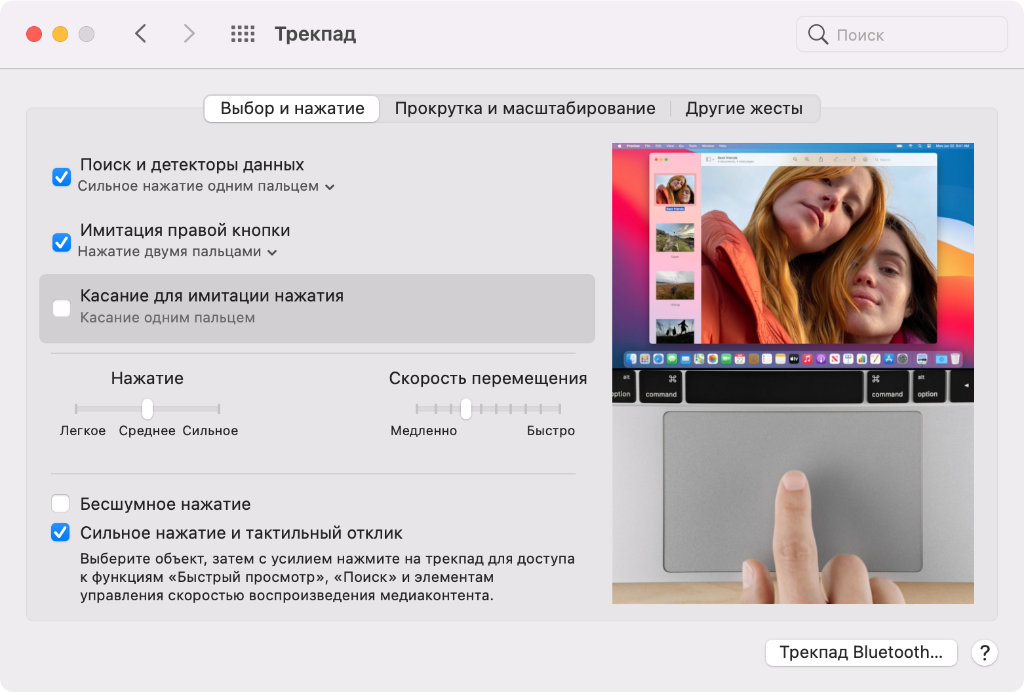
Что сделать: откройте «Системные настройки», перейдите в раздел «Трекпад», разверните меню «Выбор и нажатие», переведите в активное положение «Бесшумное нажатие».
На моем MacBook Air 2019 года ранее этого пункта не было — его нет и на MacBook Pro 2017 года. Проверьте, появилась ли данная возможность у вас. Она позволяет сделать нажатия на трекпад более тихими, чем ранее. Но тактильно они так же неплохо различаются.
13. Проверяем оптимизацию аккумулятора при просмотре видео
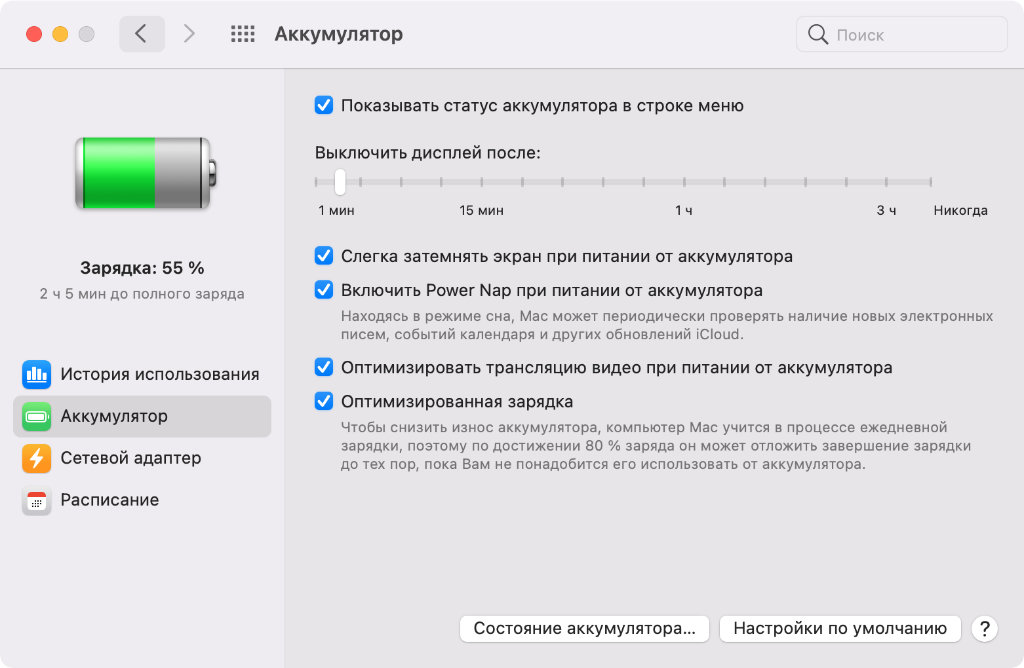
Что сделать: откройте «Системные настройки», перейдите в раздел «Аккумулятор», разверните меню «Аккумулятор», переведите в активное положение переключатель «Оптимизировать трансляцию видео при питании от аккумулятора».
Не успел полноценно протестировать, но думаю активация данного режима должна частично увеличить время автономной работы ноутбука во время просмотра видео. Сложно сказать, насколько серьезным будет данное увеличение, но пусть будет.
14. Убеждаемся в активности оптимизированной зарядки Mac
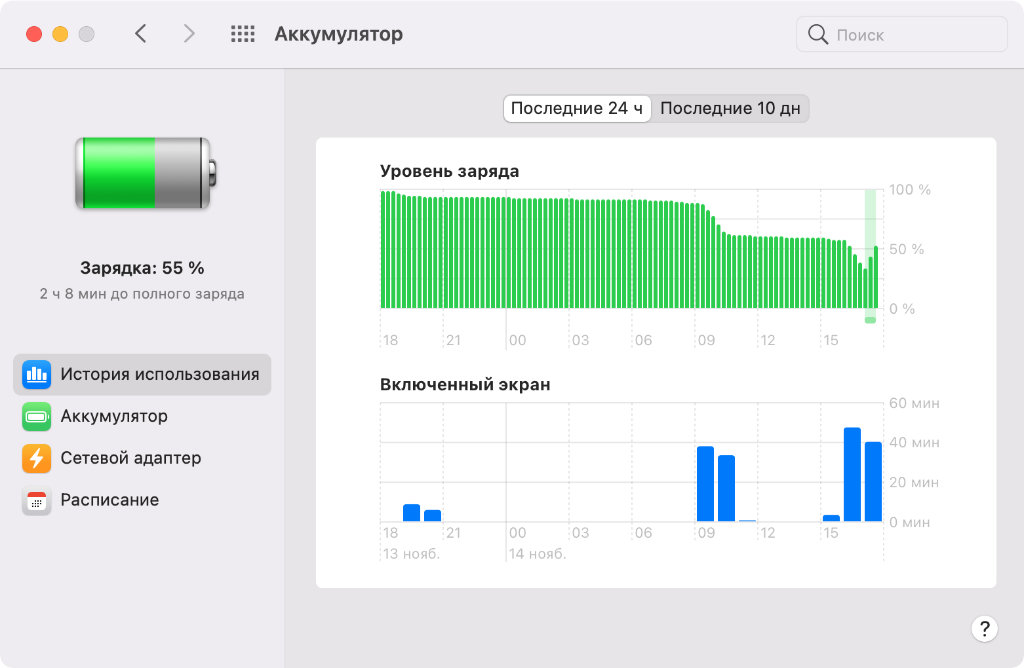
Что сделать: откройте «Системные настройки», перейдите в раздел «Аккумулятор», разверните меню «Аккумулятор», переведите в активное положение переключатель «Оптимизированная зарядка».
Как и на iPhone, на Mac также появилась оптимизированная зарядка. Она стремится держать объем энергии в аккумуляторе ноутбука на уровне 80%. Это нужно для того, чтобы сократить деградацию и увеличить время полезного использования батарейки.
15. Знакомимся с меню состояния аккумулятора своего MacBook
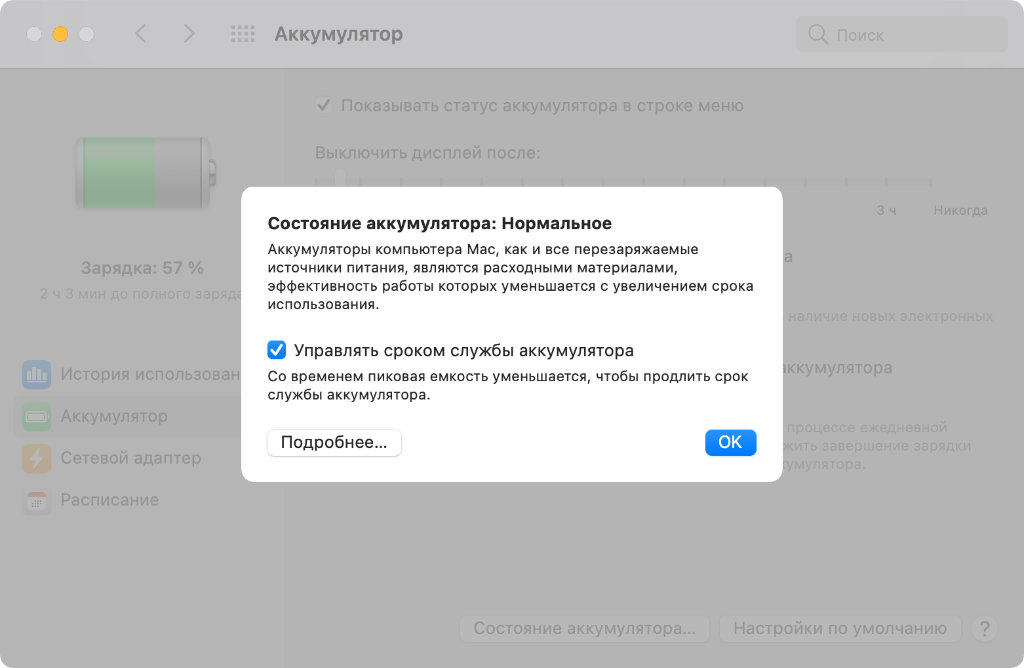
Что сделать: откройте «Системные настройки», перейдите в раздел «Аккумулятор», разверните меню «Аккумулятор», нажмите на кнопку «Состояние аккумулятора».
Ранее для того, чтобы оценить эти данные, нужно было нажать на значок аккумулятора в строке меню, удерживая клавишу Option(⌥). Если честно, подобный подход выглядел максимально странно и не очень очевидно. Тем не менее, все изменилось. Вовремя.
16. Настраиваем наполнение стартовой страницы в браузере Safari
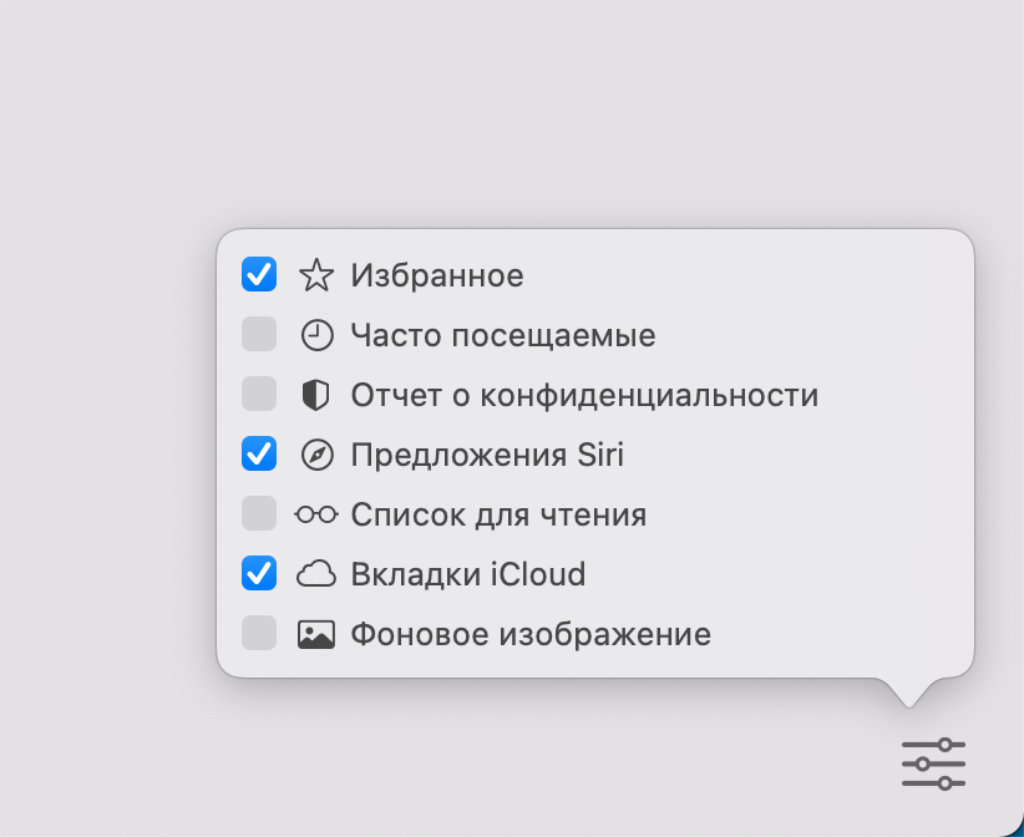
Что сделать: откройте Safari, перейдите на стартовую страницу, нажмите на кнопку настройки содержимого в правом нижнем углу.
Да, это же можно было сделать уже после обновления Safari до 14-й версии. Тем не менее, по моим наблюдениям, далеко не все сделали это или просто не обратили внимание на данную особенность браузера. Можно даже фон оформления поменять.
17. Активируем встроенный в Safari переводчик прямо сейчас
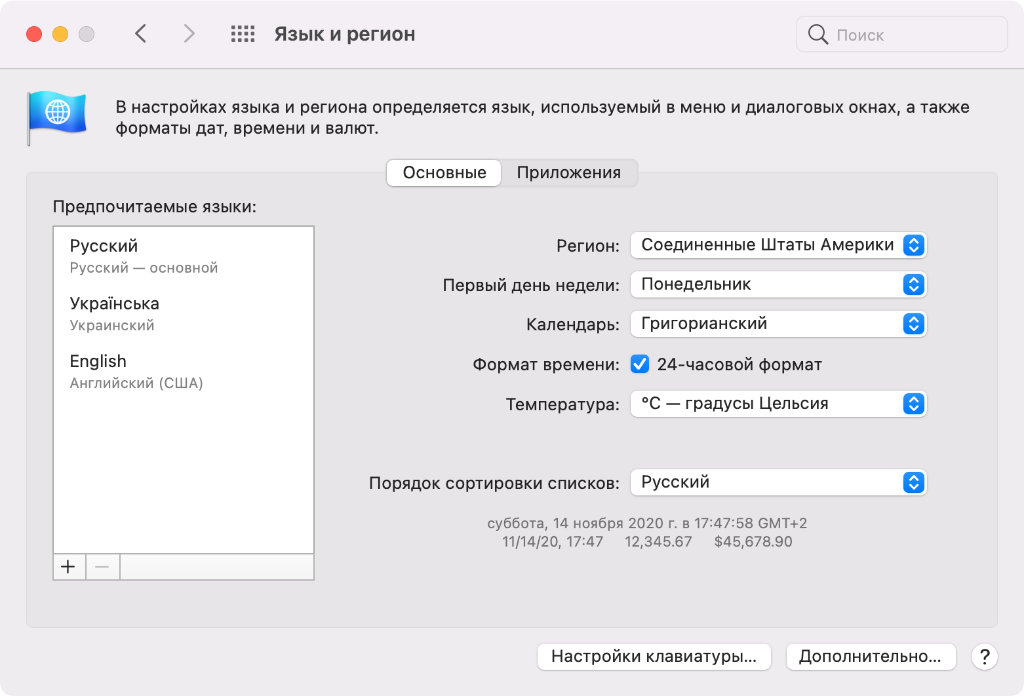
Что сделать: откройте «Системные настройки», перейдите в раздел «Язык и регион», выберите «Соединенные Штаты Америки», в выпадающем списке «Регион».
«Переводчик» — лучшее нововведение Safari, которое дает возможность забыть про решения Google в этом направлении. На момент написания данной статьи оно появляется в адресной строке браузера только в том случае, если переключен регион.
18. Закрепляем избранные диалоги во встроенных «Сообщениях»
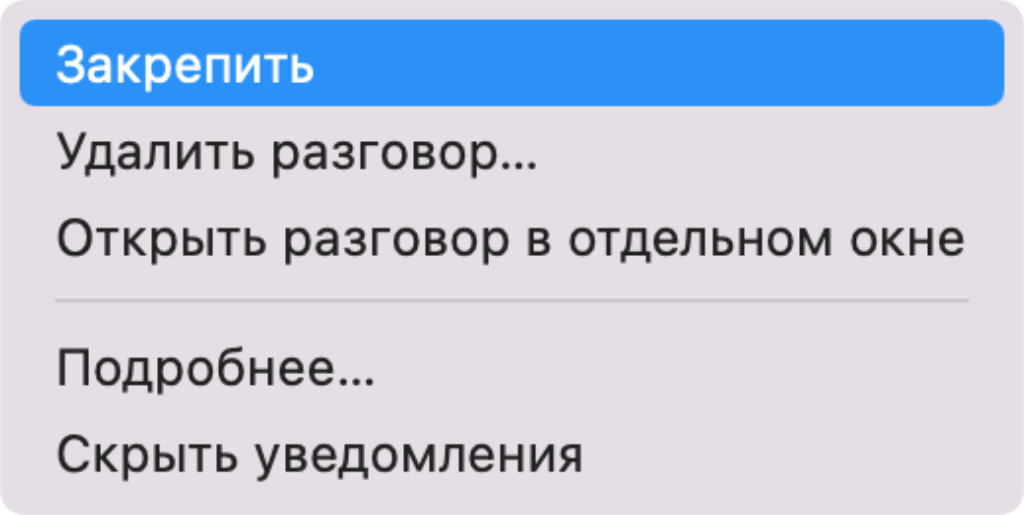
Что сделать: откройте «Сообщения», активируйте контекстное меню для необходимого диалога, выберите вариант «Закрепить».
Вы можете сколько угодно не использовать «Сообщения», но некоторые диалоги в них все же лучше закрепить в верхней части окна. Это даст возможность быстро проверять их, не перерывая тонны спама от сотового оператора и других компаний.
19. Оцениваем личную станцию Apple Music в новой «Музыке»
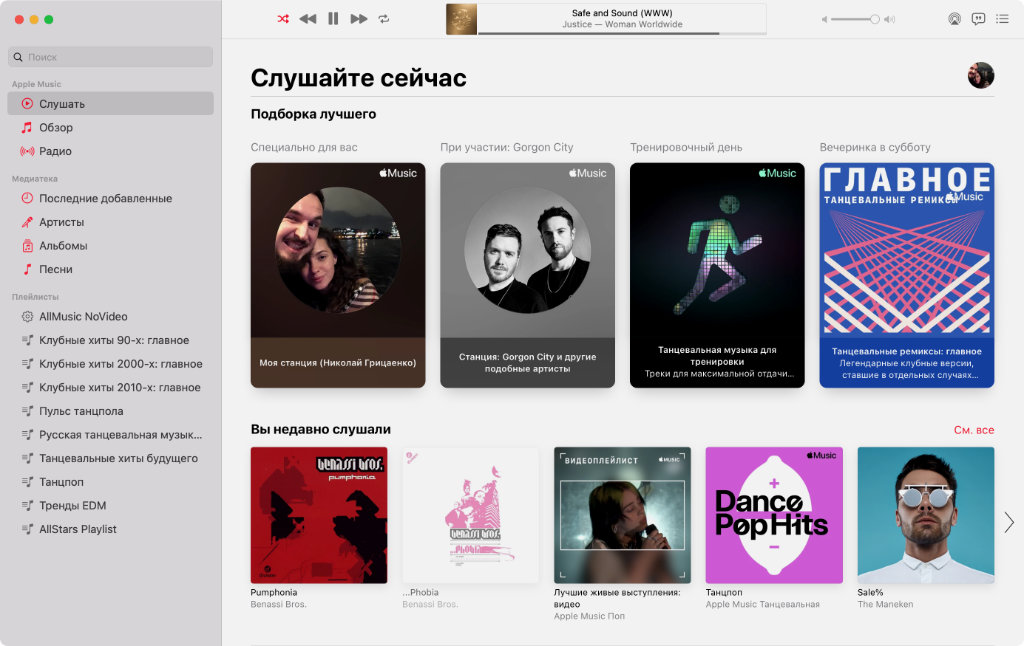
Что сделать: откройте «Музыку», перейдите в раздел «Слушать», нажмите на вариант «Моя станция».
Как и на iPhone, на Mac теперь можно получить доступ к собственной радиостанции, которая подстраивается конкретно под ваши предпочтения. Слушал ее все время, пока работал над этой статьей, и получил массу положительных эмоций. Оценил свой музыкальный вкус.
20. Пробуем новые варианты форматирования в стилях «Заметок»
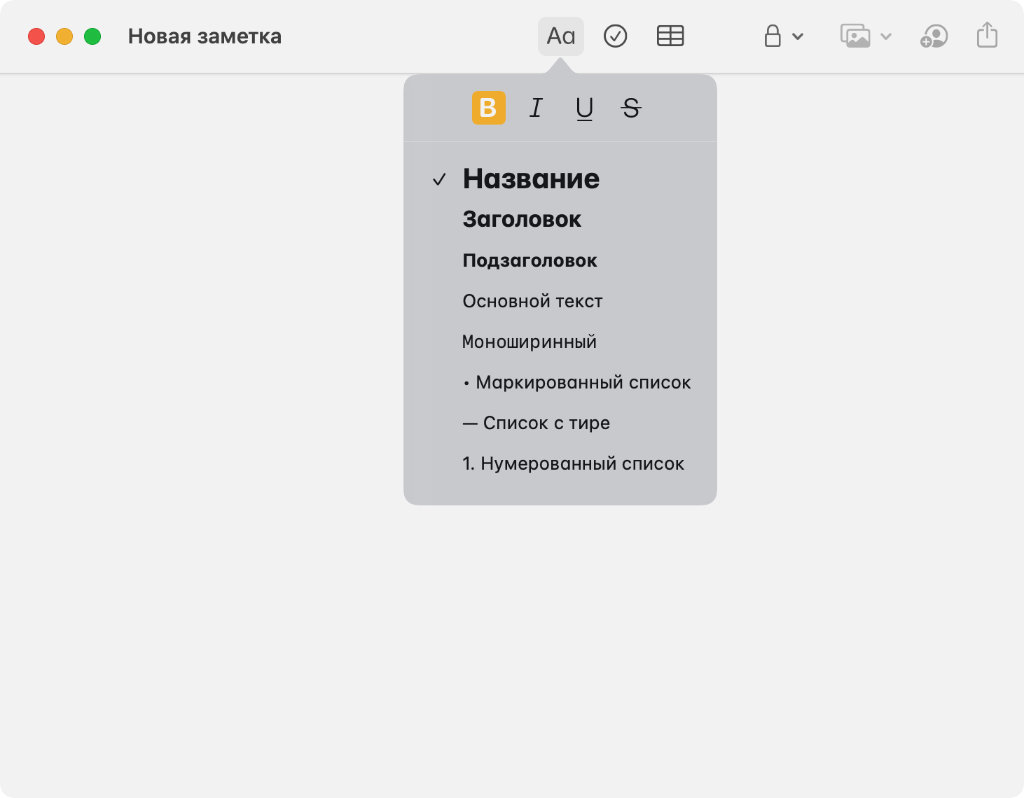
Что сделать: откройте «Заметки», перейдите в любую из записей, нажмите на значок стилей «Аа».
Еще одно мелкое нововведение поможет упростить форматирование текста в «Заметках» — особенно тем, кто не умеет использовать для этого горячие клавиши. Рекомендую попробовать: так вы значительно упростите воспринятое своих записей.
В закладки
25 лучших советов и хитростей MacOS Big Sur
В macOS Big Sur Apple переработала весь пользовательский интерфейс macOS, чтобы он больше соответствовал интерфейсу iPhone и iPad. Поразительно немакоподобные значки Dock, возможно, поначалу застали вас врасплох, но просторные собственные приложения с полноразмерными боковыми панелями и полупрозрачной строкой меню, несомненно, являются примерами отличного дизайна. Также есть множество советов и приемов, которые вы можете легко использовать на своем MacBook Air, MacBook Pro или iMac. Теперь, когда наконец-то вышла macOS Big Sur, давайте рассмотрим их ниже.
macOS Big Sur – большое обновление, в котором добавлено множество новых функций и улучшено удобство использования. Не торопитесь, чтобы привыкнуть к операционной системе, так как на первый взгляд изменения могут показаться ошеломляющими. Вы также можете ознакомиться с нашей подборкой советов и приемов MacOS Big Sur ниже, чтобы узнать, как лучше использовать ОС.
Советы и хитрости macOS Big Sur
1. Вывести Центр управления
Центр управления играет огромную роль на iPhone и iPad, и, наконец, он появился в macOS Big Sur. Но где? Просто щелкните значок Центра управления (он выглядит как пара ползунков, расположенных друг над другом) в правом верхнем углу экрана, и он должен немедленно появиться.
Большинство элементов управления раскрываются, чтобы открыть другие параметры. Например, щелкнув верхнюю часть элемента управления яркостью, вы увидите параметры для включения темного режима и ночного режима.
2. Перетащите элементы Центра управления на панель меню.
Центр управления – фантастическое дополнение, но вам не нужно постоянно его поднимать. Если есть определенный элемент управления, к которому вы хотите быстро получить доступ, просто перетащите его из Центра управления в строку меню. Затем он должен оставаться там.
Например, вы можете добавить элемент управления яркостью в строку меню и получить быстрый доступ ко всем доступным параметрам.
3. Быстрое управление уведомлениями
macOS Big Sur поставляется с обновленным центром уведомлений. Как и в iOS и iPadOS, уведомления теперь складываются по приложениям, что значительно упрощает работу с ними.
Более того, теперь вы можете напрямую управлять уведомлениями. Просто щелкните правой кнопкой мыши уведомление или стек уведомлений из определенного приложения. Затем выберите « Доставить тихо», чтобы в дальнейшем незаметно доставлять уведомления в Центр уведомлений. Или нажмите « Выключить», чтобы отключить будущие уведомления от приложения.
Кроме того, вы можете выбрать параметр « Настройки уведомлений» для более подробного управления уведомлениями.
4. Быстрое изменение размера виджетов.
Центр уведомлений также имеет те же переработанные виджеты, что и в iOS 14 и iPadOS 14. Им не хватает интерактивности (например, виджет «Калькулятор» имеет глубокую связь только с приложением «Калькулятор»), но большинство из них компенсируют детализацию.
Кроме того, размер большинства виджетов в macOS Big Sur можно изменять, что позволяет быстро переключаться между различными уровнями детализации. Просто щелкните виджет правой кнопкой мыши и выберите любой из доступных размеров ( маленький , средний или большой ).
5. Показать процент заряда батареи
После обновления до macOS Big Sur на MacBook вы сразу заметите отсутствие процентного значения в значке батареи в строке меню.

Если вы хотите вернуть его, начните с перехода в Системные настройки. Затем нажмите Док и строка меню > Батарея. Установите флажок рядом с Показать процент.
6. Показать оставшийся заряд батареи
С выпуском macOS Sierra (еще в 2016 году) Apple отказалась от считывания «оставшегося времени» для аккумуляторов MacBook. К счастью, он вернулся в macOS Big Sur. Просто щелкните значок батареи в строке меню, чтобы проверить примерное оставшееся время использования батареи на MacBook.
Если вы используете iPhone или iPad, этот экран (« Настройки» > « Батарея» ) покажется вам довольно знакомым. Однако вы не найдете статистику использования батареи по приложениям на Mac. Надеюсь, это будет добавлено в будущем.
8. Измените акцент на многоцветный.
macOS Big Sur позволяет разработчикам приложений реализовывать свои собственные уникальные акцентные цвета. Это сопровождается новой настройкой цвета акцента под названием «многоцветный». Перейдите в Системные настройки > Общие и щелкните крайнюю левую радиокнопку Акцентный цвет, чтобы переключиться на многоцветный.
10. Настройте вкладки Safari.
В macOS Big Sur вы заметите значительные улучшения в Safari. Он не только работает значительно быстрее (на 50% быстрее, чем Chrome по данным Apple), но также имеет модернизированный пользовательский интерфейс, поддержку API WebExtensions (который позволяет разработчикам переносить расширения из других браузеров) и новые интересные функции, такие как предварительный просмотр вкладок.

Более того, страницы новых вкладок настраиваются. Щелкните значок «Настроить» (он выглядит как стопка ползунков в правом нижнем углу экрана), и вы можете быстро включить или отключить новые разделы вкладок, такие как «Избранное» , «Часто посещаемые» , «Отчет о конфиденциальности» и т. Д.
Невероятно, но вы также можете добавлять фоны на новые вкладки – либо выбирать из набора встроенных фонов, либо добавлять свои собственные изображения. Большая честь Apple за то, что позволила нам добавить индивидуальности в Safari.
11. Перевести веб-сайты
Safari имеет встроенную возможность переводить веб-сайты с ряда популярных языков на английский. Когда вы находитесь на зарубежном веб-сайте, просто щелкните значок «Перевести» в адресной строке, чтобы преобразовать страницу.
12. Просмотр заблокированных трекеров сайтов
Safari в macOS Big Sur не только не позволяет трекерам сайтов следить за вами по умолчанию, но и позволяет просматривать заблокированные трекеры в реальном времени. При просмотре любого веб-сайта просто щелкните значок конфиденциальности слева от адреса, чтобы открыть всплывающее окно со списком заблокированных трекеров.
16. Встроенные ответы и упоминания
В групповых чатах вы можете отвечать прямо на определенные сообщения. Это должно побудить приложение «Сообщения» открыть новую цепочку (под исходным ответом), что упростит отслеживание последующих ответов.
Кроме того, не забывайте использовать упоминания при ответе – введите @ [контактное имя] – чтобы направлять сообщения конкретным людям.
17. Свернуть закрепленные заметки
Приложение Notes в macOS Big Sur поставляется с улучшенной поисковой системой и расширенными возможностями сканирования документов. В остальном он во многом остается таким же, хотя есть новая опция свертывания закрепленных заметок.
Кроме того, есть новый ползунок Vibrance, который позволяет настраивать яркость изображения. В режиме редактирования разверните Параметры в разделе Цвет, чтобы открыть его.
19. Начните редактировать видео.

Приложение «Фото» также позволяет вам делать гораздо больше, чем просто просматривать видео. Фактически, теперь вы получаете доступ к полному набору параметров редактирования, которые ранее были зарезервированы для фотографий. Переключитесь в режим редактирования, чтобы попробовать их.
Если вы используете iPhone или iPad, вы уже должны быть с ним знакомы. Однако большой экран Mac делает использование Look Around более захватывающим.
21. Планируйте электромобили и велосипедные маршруты на картах

Приложение Maps также упрощает прокладку маршрута электромобиля, где вы можете легко рассчитать ETA, принимая во внимание остановки зарядки. Кроме того, Карты также содержат подробные велосипедные маршруты, которые раскрывают такую информацию, как уровни высоты и уклоны, для лучшего планирования.
22. Не переключайте AirPods вручную
Когда вы используете пару AirPods, они автоматически переключаются между вашим iPhone, iPad и Mac. Так что в следующий раз, когда вы начнете слушать музыку на Mac, забудьте возиться с меню Bluetooth для подключения к своим AirPods.
25. Включите автоматическое обновление системы.
Включить автоматическое обновление системы? Но почему? Обновление macOS обычно занимает много времени, не так ли? Уже нет. macOS Big Sur теперь поддерживает более быстрые обновления, которые запускаются и запускаются в фоновом режиме, что сокращает время простоя.
Пишу чтобы знакомить читателей с последними новостями о важных для них новостях, технологиях, сериалах и фильмах, а также с хорошими подборками для просмотра. Гаджеты и IT — также не оставляю без внимания.
How to Check macOS Big Sur Screen Resolution?
Finally, you have the latest Macintosh operating system including 85+ features that are handy for you. Apple kicked off the new operating system called macOS Big Sur 11.0 at WWDC20 (World Wide Developer Conference 2020) on 22nd June. After the first macOS Big Sur developer beta version, Apple rolled out several macOS Big Sur beta versions. However, today macOS Big Sur is in Public Beta mode where every user can download and install it. No doubt, macOS Big Sur is the powerful operating system of Apple so far. Although the previous macOS Catalina has incredible features and one of the main features is SideCar (it will help you to use your iPad as a second screen display). So, you might want to check your macOS Big Sur Screen Resolution in order to change, set, or display on an external monitor.
If you have used virtualization software like Virtualbox and Vmware. Or you have installed macOS Big Sur on Virtual machines. Then, the first issue you face is the screen resolution. On virtual machines, after the macOS Big Sur installation, you’ll need to fix the screen resolution using a few lines of code. But, to set the screen resolution, you need to find the macOS Big Sur screen resolution. Afterward, you can fix it and set the macOS screen resolution according to your Mac display monitor.
Each macOS version has its own screen resolution that’s designed to provide the sharpest text and the most detailed images. In case, you are miserable with the default resolution settings, Then you can set the manual screen resolution. On the other hand, you can change the screen resolution if you feel headaches or eye-strain. However, this will increase and decrease the size of the onscreen content and take some of the pressure of your eyes. Anyhow, let’s going to check the macOS Big Sur screen resolution on a Mac.
How to Check macOS Big Sur Screen Resolution?
Before going to change or set a new screen resolution on your macOS Big Sur. You should find the macOS screen resolution settings. It is what I will guide you below and you’ll know your macOS Big Sur screen resolution.
#1: If you are on your Mac or virtual machines such as Virtualbox and Vmware. Then, run your Mac and enter your user password to log in. After that, go to Apple Logo and Tap on About this Mac option.
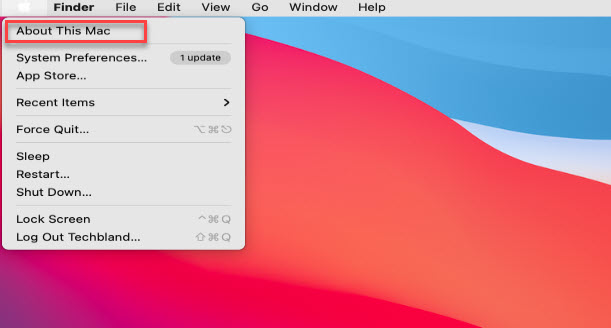
Tap on About this Mac Option
#2: Here you will have a new window that shows the macOS Big Sur system overview. So, click on the Displays option.
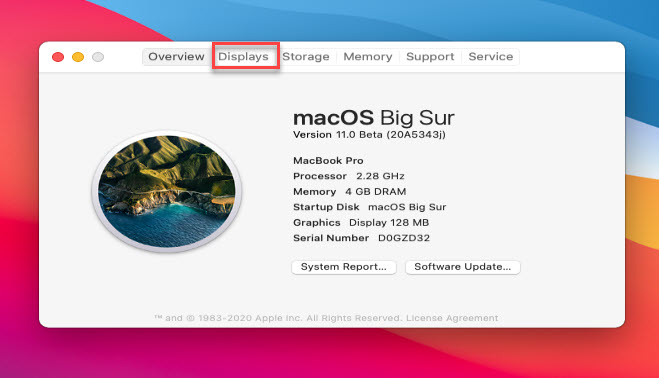
Tap on Displays
#3: On the displays section, you will see your macOS Big Sur display information. However, the screen resolution is the set of numbers listed in parenthesis just after the size of the display. Like, the listing here says “19.5-inch (1164 x 768)”. This means that the Mac in this picture has a 19.5-inch display with an 1164 x 768 pixel resolution.
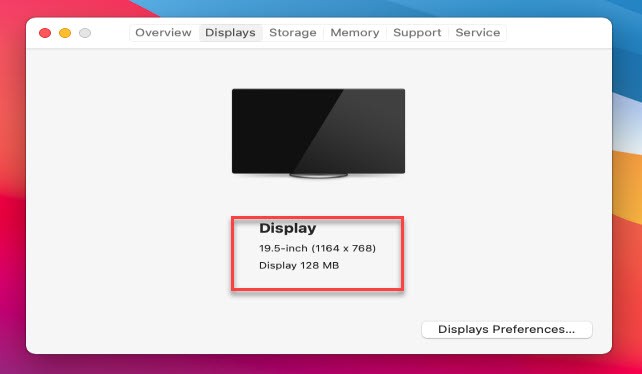
macOS Big Sur Screen Resolution
In case, you have more than one display of your Mac then you will see all of them in this window. You can see the below screenshot example. With an external display, you will find its native resolution listed just under its name.
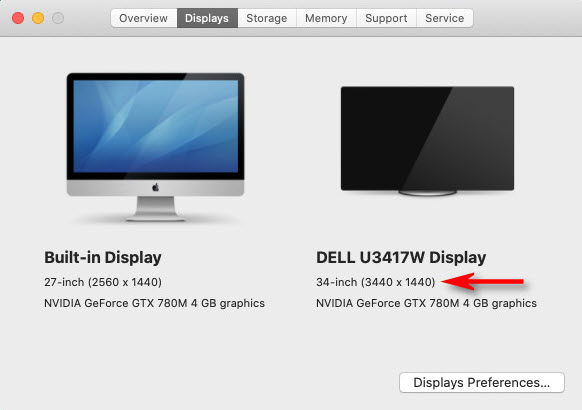
Built-In Displays
How to Change your macOS Big Sur screen resolution on a Built-in Display?
If you are not happy with the default screen resolution of your Mac. Then you can change it using the below method. By increasing and decreasing the screen resolution in your System Preferences.
- Go to Apple Logo and tap on About this Mac option.
- Here, click on the Displays section to show the screen resolution.
- On the displays window, click on System Preferences.
- In the below screenshot, the “default for display” is selected. But, you need to select the Scaled option, then select the below screen resolution pixel you want to set a screen resolution.
Read Next:
Conclusion
This was the easiest method to check the macOS Big Sur screen resolution on your Mac. However, you can change the default screen resolution as we guide in this article. For a user, it is most to know what is the screen resolution of its Mac operating system. Therefore, this step guides you on how to find your Mac’s screen resolution.

Techbland admin love to provide handy articles for its fan and users, he will try his best to publish the best content and every new update for Tech users.
Big Sur — Force RGB mode for displays
Some users might be aware that there has been a great fix using a Ruby script to create a new EDID for your display. This is to fix an issue with some displays and Mac OS whereby it sees the display as a TV screen and is not using RGB mode for it, resulting in a very bad display quality (washed out, fuzzy, pixelated, etc).
The ‘old’ trick with using the Ruby script and placing the files in . /System/Library/Displays/Contents/Resources/Overrides/ doesn’t work any longer, even with SIP disabled as the file system is now mounted read-only. You can mount it read-write but that’s a very long-winded and potentially lethal solution.
- download the ruby script: https://gist.github.com/adaugherity/7435890
- in terminal, run the script with ‘ruby’ followed by the script location/name
- it will create a folder in your home directory (something like ‘DisplayVendorID-XXXX. )
- in /Library/ create following new folders: Displays/Contents/Resources/Overrides/
- copy the whole folder from step 3 (located in your home folder) to the Overrides folder you created in step 4
- reboot
I hope this helps anyone with this problem.
happyhippo1337
macrumors 6502
- Nov 14, 2020
- #2
5883662
Cancelled
- Nov 14, 2020
- #3
danlivas
macrumors newbie
- Nov 15, 2020
- #4
5883662
Cancelled
- Nov 16, 2020
- #5
IrmaN
macrumors member
- Nov 27, 2020
- #6
JolleC
macrumors newbie
- Nov 30, 2020
- #7
jelu77
macrumors member
- Dec 2, 2020
- #8
JolleC
macrumors newbie
- Dec 2, 2020
- #9
jelu77
macrumors member
- Dec 2, 2020
- #10
malindi07
macrumors newbie
- Dec 7, 2020
- #11
Some users might be aware that there has been a great fix using a Ruby script to create a new EDID for your display. This is to fix an issue with some displays and Mac OS whereby it sees the display as a TV screen and is not using RGB mode for it, resulting in a very bad display quality (washed out, fuzzy, pixelated, etc).
The ‘old’ trick with using the Ruby script and placing the files in . /System/Library/Displays/Contents/Resources/Overrides/ doesn’t work any longer, even with SIP disabled as the file system is now mounted read-only. You can mount it read-write but that’s a very long-winded and potentially lethal solution.
- download the ruby script: https://gist.github.com/adaugherity/7435890
- in terminal, run the script with ‘ruby’ followed by the script location/name
- it will create a folder in your home directory (something like ‘DisplayVendorID-XXXX. )
- in /Library/ create following new folders: Displays/Contents/Resources/Overrides/
- copy the whole folder from step 3 (located in your home folder) to the Overrides folder you created in step 4
- reboot
I hope this helps anyone with this problem.
Bcjohnson44
macrumors newbie
- Dec 8, 2020
- #12
sammyproctor
macrumors newbie
- Dec 9, 2020
- #13
Hi — please could someone give me a hand with this? I’m a total beginner with Terminal etc. and have got to step 3 but after hours of googling and trying different combinations I can’t copy the new file into Overrides from the Home folder. Please could someone copy and paste their script so that I can see where I might be going wrong?
Bcjohnson44
macrumors newbie
- Dec 9, 2020
- #14
Hi — please could someone give me a hand with this? I’m a total beginner with Terminal etc. and have got to step 3 but after hours of googling and trying different combinations I can’t copy the new file into Overrides from the Home folder. Please could someone copy and paste their script so that I can see where I might be going wrong?
tell application "Finder"
set position of Finder window 1 to
set target of Finder window 1 to startup disk
set target of Finder window 1 to folder "Library" of startup disk
set target of Finder window 1 to folder "Displays" of folder "Library" of startup disk
set target of Finder window 1 to folder "Contents" of folder "Displays" of folder "Library" of startup disk
set target of Finder window 1 to folder "Resources" of folder "Contents" of folder "Displays" of folder "Library" of startup disk
set target of Finder window 1 to folder "Overrides" of folder "Resources" of folder "Contents" of folder "Displays" of folder "Library" of startup disk
set target of Finder window 1 to folder "DisplayVendorID-4c2d" of folder "Overrides" of folder "Resources" of folder "Contents" of folder "Displays" of folder "Library" of startup disk
open document file "DisplayProductID-701e.plist" of folder "DisplayVendorID-4c2d" of folder "Overrides" of folder "Resources" of folder "Contents" of folder "Displays" of folder "Library" of startup disk
Hopefully that helps. I just ran my script from opening finder to the locaiton of the file. What issues are you running into? I might be able to help. I’m a newbie with xcode, terminal and script writer, so there is no telling.
Как исправить разрешение экрана macOS Big Sur на VirtualBox

Хусайни 1 3 минуты чтения Как исправить экран macOS Big Sur Разрешение на VirtualBox
Если вы установили macOS Big Sur на VirtualBox на ПК с Windows, то первым делом вы увидите маленькое разрешение экрана, что совсем нехорошо. Тем не менее, вы заметите много проблем при использовании любой операционной системы в VirtualBox, но самая популярная проблема заключается в том, что вы не можете увеличить разрешение экрана в VirtualBox. Размер разрешения экрана останется по умолчанию, поэтому вы можете’ 8217;t изменить его на другие размеры разрешения. Возможно, вы знаете, что при маленьком разрешении экрана мы не можем нормально выполнять свою работу. Для решения проблемы с разрешением экрана просто нужен фрагмент кода, который поможет вам войти в полноэкранный режим в VirtualBox. Поэтому в этой статье я покажу вам, как исправить разрешение экрана macOS Big Sur на VirtualBox.
На самом деле, одним из самых важных и интересных аспектов использования любой операционной системы является ее разрешение экрана. Каждый получает небольшое разрешение при установке macOS Big Sur на VirtualBox, пока вы не запустите фрагмент кода в командной строке. Поэтому, если вы хотите использовать и испытать полное разрешение экрана операционной системы на VirtualBox, то вы находитесь в нужном месте. Давайте перейдем непосредственно к этому.
Как исправить разрешение экрана macOS Big Sur на VirtualBox
Возможно, вы знаете, что всякий раз, когда вы переключаетесь в полноэкранный режим, он не будет охватывать весь экран, по бокам он будет покрыт черным цветом. Если мы не можем использовать его в полноэкранном режиме, то никто не получает удовольствия от его использования. В этом случае вы изучите пошаговое руководство «Как исправить разрешение экрана macOS Big Sur в VirtualBox».
Закройте виртуальную машину в VirtualBox и обязательно выключите ее.
После закрытия. После этого вам понадобится один фрагмент кода и запустите его на виртуальной машине.
Итак, вам нужно скопировать приведенный ниже код и обязательно вставить его в Блокнот или другое стороннее программное обеспечение для редактирования. .
CD «C: Program Files Oracle VirtualBox» vboxmanage setextradata «Ваше имя виртуальной машины» vboxinternal2/efigraphicsresolution x 1280x7201920x1080 2048x1080260x1440 3840x102160x140000 1280×1024 1440×900 1600×900 VirtualBox не поддерживает 1366×768, поэтому вы можете использовать 1280×720 с помощью «масштабированного режима».
После того, как оно будет сохранено в Блокноте, вы должны заменить текст имени виртуальной машины на имя созданной вами виртуальной машины. Имейте в виду, что имя должно быть правильным, иначе оно не исправит разрешение экрана macOS Big Sur в VirtualBox.
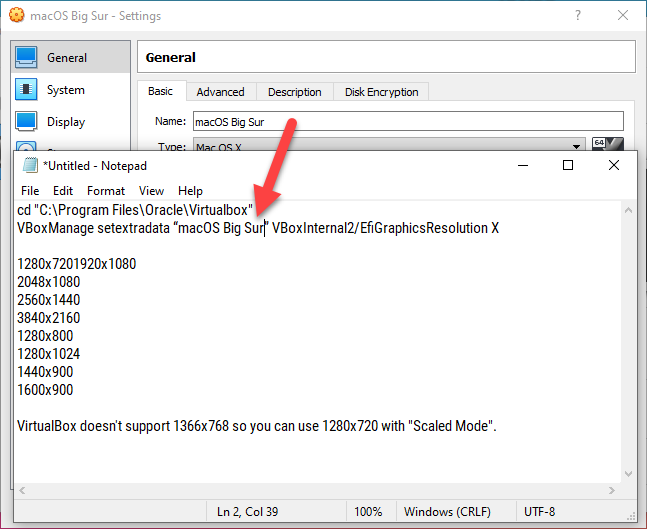 Добавьте имя вашей виртуальной машины
Далее вам нужно изменить размер разрешения экрана: 1920×1080 с протестированным ниже разрешением.
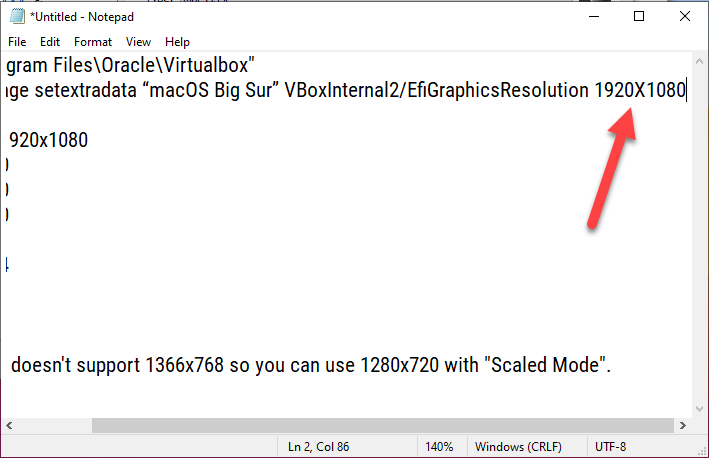 Разрешение экрана
Наконец, команды полностью готовы к использованию. Единственный оставшийся шаг — вставить отредактированные команды в командную строку. Поэтому вам нужно открыть CMD (командную строку), не работая от имени администратора.
Когда на экране появится окно командной строки, вам нужно найти VirtualBox, для этого обязательно скопируйте и вставьте первую строку команды и нажмите Enter.
Первая строка команды
После того, как вы нашли VirtualBox, теперь вам нужно скопировать и вставить следующую строку команд. Это изменит разрешение экрана по умолчанию на желаемый размер.
Когда вы сделали все шаги правильно. Пришло время запустить виртуальную машину, для этого обязательно нажмите кнопку «Пуск».
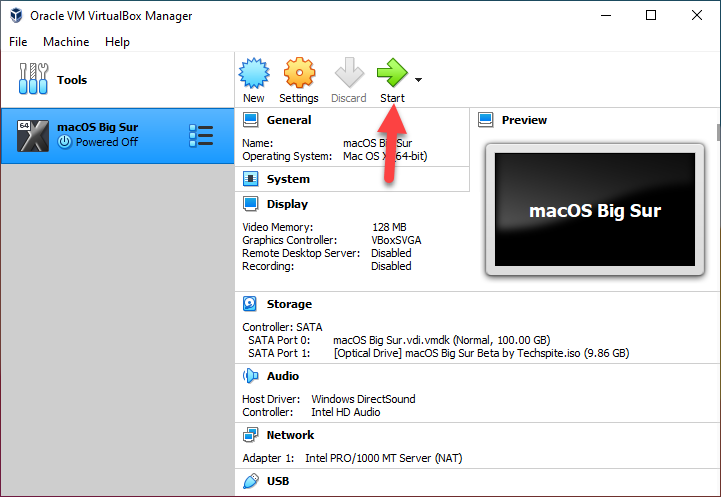
Пуск
Нажмите на логотип Apple в левом углу экрана и выберите «Об этом Mac». На вкладке «Экран» вы, вероятно, увидите новое разрешение экрана.
Разрешение экрана macOS Big Sur в VirtualBox
Это пошаговое руководство о том, как исправить разрешение экрана macOS Big Sur в VirtualBox. Этот метод подойдет каждому. Я думаю, что использование разрешения экрана — единственный способ решить проблему. Потому что все испытали на себе этот метод и успешно сработали. В этом случае я надеюсь, что это сработало и для вас. Если вы обнаружили какую-либо проблему, не стесняйтесь оставлять комментарии в разделе комментариев ниже.

Хусайни 1 3 минуты чтения Facebook Twitter LinkedIn Tumblr Pinterest Reddit ВКонтакте Поделиться по электронной почте Печать