«Яндекс.Формы»: полный гайд по обновленному инструменту
На всякий случай стоит подготовиться, если сервис Google Forms перестанет работать в России.
Мы подготовили полный гайд по «Яндекс.Формам», который проведет вас через каждый шаг, необходимый для создания красивой и функциональной формы, анкеты или онлайн-теста. Мы также разобрали настройки сервиса и посмотрели, на что он способен.
Сервис «Яндекс.Формы» – это удобное решение для тех, кто проводит тесты, и голосования, создаёт опросы, принимает заявки или заказы через онлайн-формы (без сайта). Всего за пару кликов вы можете создать форму с разными условиями появления новых блоков. Инструмент можно использовать как для личных целей (бесплатно), так и для бизнеса. Яндекс.Формы для бизнеса, к слову, тоже бесплатны — отличия лишь в доступе к ним и необходимости создания аккаунта в Yandex Cloud. Для личных целей этот аккаунт не нужен, но для бизнеса обязателен.
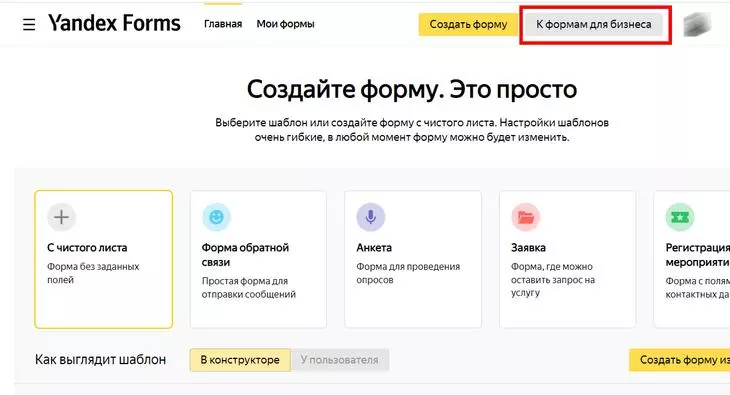
Нажмите эту кнопку, чтобы перейти к «формам для бизнеса»
В «Яндекс.Формах» доступны самые разнообразные блоки, например: без вопроса, с коротким текстом, с одним вариантом ответа, с выпадающим списком или произвольный блок. Но обо всем по порядку.
Как сделать «Яндекс.Форму»: подробный гайд
Чтобы создать анкету или тест придерживайтесь нашего пошагового руководства. Ничего сложного в процессе нет, главное – привыкнуть к интерфейсу.
Создание «Яндекс.Формы» происходит в пять этапов:
- Добавление вопросов и ответов.
- Настройка оформления формы.
- Настройка условий отправки.
- Настройка страницы результатов.
- Публикация.
Как создать анкету, опрос или тест
Давайте посмотрим, как создать голосование, опрос или анкету. А во второй части этого руководства – мы создадим тест или квиз. В рамках этого гайда мы будем работать в версии для личного использования.
- Открываем страницу сервиса.
- Попадаем в рабочий интерфейс.
Парадокс, но для создания «чистой» формы – нужно нажать кнопку «Создать форму из шаблона»
- При необходимости вы можете воспользоваться готовым шаблоном. У такой формы уже будут готовые поля и готовый дизайн.
Доступно четыре варианта формы: форма обратной связи, регистрация на мероприятие, анкета и заявка.
Если вам нужно быстро создать форму, то разумнее воспользоваться готовым шаблоном, так как сделать ФОС, например, с нуля будет чуть сложнее и займет у новичка больше времени.
Давайте взглянем на типы форм чуть подробнее.
- Форма обратной связи, она же ФОС – это простая форма для отправки сообщений без сложных условий.
- Анкета. Это специальная форма для проведения опросов или интервью.
- Заявка. Это форма, где можно оставить запрос на какой-либо товар, услугу или иной продукт.
- Регистрация на мероприятие. Это форма со специальными полями для контактных данных пользователя.
- Если ваш сценарий формы не подпадает под один из шаблонов, нажмите «С чистого листа». Так мы создадим форму без заданных полей.
Обратите внимание, что поля у чистой формы отсутствуют
Кликните по иконке карандаша и дайте новой форме название.
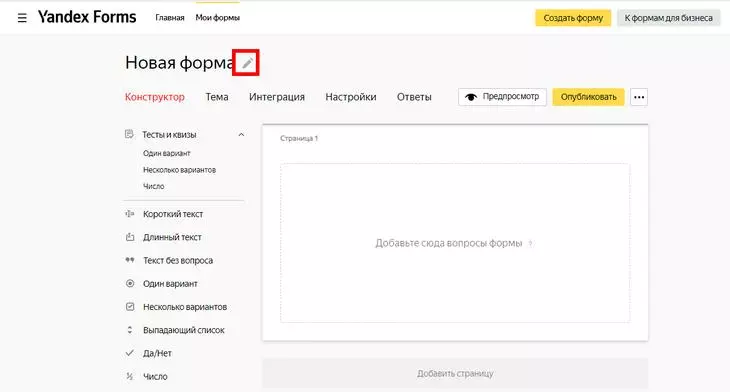
Имя форме вы даете для себя, чтобы не запутаться в большом количество созданных форм
- Сбор формы «Яндекса» продолжается добавлением в неё вопросов, на которые будет отвечать пользователь. Добавление вопросов происходит в блоке конструктора:
Выделите конкретный тип вопроса и перетащите его в рабочую область справа
- Теперь нужно выбрать готовый блок вопроса и перетащить его из левого меню.
Перетащили вопрос формы «Короткий текст» в окно предварительной формы
На первый взгляд добавление вопросов может вызвать сложности, так как релевантность ответа по отношению к блоку не совсем прозрачная. Чтобы вам было проще, мы подготовили небольшую табличку с релевантными ответами.
- После того как на форму добавлен первый вопрос, нужно задать его параметры. Мы использовали вопрос формы «Короткий текст»:
Также можно добавить изображение. Используйте изображения, на которые у вас есть права
- В блоке «Вопрос» вы можете задать текст вопроса, добавить комментарий, добавить значение по умолчанию.
- В блоке «Настройки» – увидеть или изменить идентификатор вопроса, сделать его обязательным или скрытым. Также можно ограничить количество символов в ответе.
- В блоке «Валидация» включается одноименная функция. Используйте валидацию, если нужно проверить формат ответа. Если формат неверный, пользователь увидит сообщение об этом.
- Добавьте вышеуказанным способом все вопросы, которые должны присутствовать в итоговой форме.
Если вам необходимо поменять порядок следования вопросов в форме, перетащите их в окне предварительной формы. Наведите курсор на блок вопроса и перетяните его в то место, где он должен быть.
Если вам требуется сложная форма, с различными вариантами вопросов, в зависимости от ответа пользователя на предыдущий вопрос. настройте условия показа «Яндекс.Формы». Как это сделать — расскажем ниже.
Как настроить условия показа формы
Вот что нужно сделать:
- Наведите курсор на блок, условия которого вы хотите задать, и нажмите на раздвоенную стрелку.
Показывайте или скрывайте блоки в зависимости от ответов на предыдущие вопросы
- Нажмите пункт «при условии».
Отметьте этот вариант показа
- Выберите тип вопроса, который определяет вывод того или иного блока. Здесь вам вновь пригодится наша таблица релевантности вопросов / блоков.
Примеры разных вопросов в форме, для которых можно настроить условие показа
- После выбора вопроса нужно определить для него условие сравнения. Оно может иметь значение «Равно» или «Не равно».
Выберите значение для условия
- Теперь определяем ответ. Именно с этим ответом сервис будет искать совпадение.
Важно: условия показа невозможно настроить для первого вопроса в форме. Также такая функция блокируется, если в форме есть только один вопрос.
- Если вы настраиваете условия показа формы и вам нужно добавить сразу несколько вариантов условий, сделать это можно, нажав на кнопку «Добавить условие».
Добавьте условие, нажав на эту строку
- Далее необходимо выбрать один из операторов: «ИЛИ», либо – «И». Давайте посмотрим, в чём разница между этими двумя логическими операторами:
Выберите один из логических операторов
- «ИЛИ» – пользователь должен выполнить одно из условий. Этот логический оператор не имеет приоритета при проверке условий.
- «И» – пользователь должен выполнить сразу оба условия. Этот логический оператор также не имеет приоритета при проверке условий.
Если в форме требуется проверять условия группами, то лучше использовать одинаковые логические операторы, например, только оператор «ИЛИ».
Обратите внимание: при добавлении серии условий проверяться они будут не в произвольном, а в иерархическом порядке. Главным будет то условие, которое находится вверху списка. Чем ниже условие расположено в списке, тем ниже будет его приоритет.
Завершение создания формы. Публикация
После того как все блоки вопросов будут добавлены и настроены условия их показа, нажмите кнопку предпросмотр, чтобы увидеть как будет выглядеть созданная форма для пользователей.
Нажмите эту кнопку, чтобы увидеть как будет выглядеть форма для пользователей
Финальный этап создания формы – её публикация. Для этого нажмите кнопку «Опубликовать».
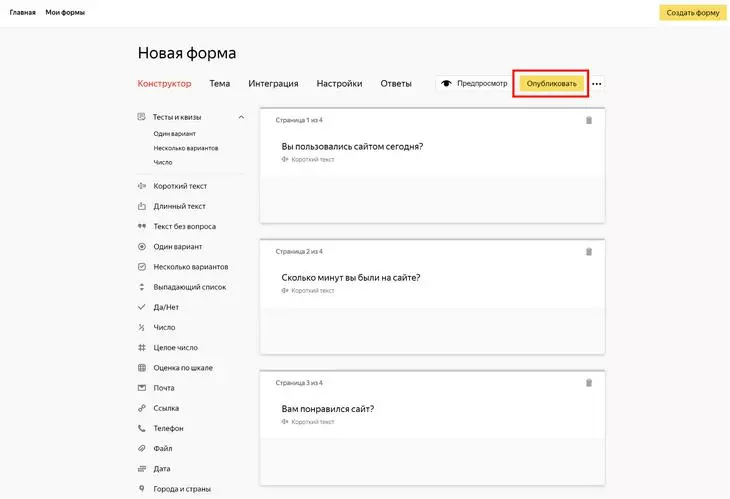
Нажмите желтую кнопку, чтобы опубликовать форму
Откроется окно, содержащее ссылку на форму и коды вставки iframe и Yandex Wiki. Используйте ссылку или коды, чтобы поделиться формой удобным вам образом.
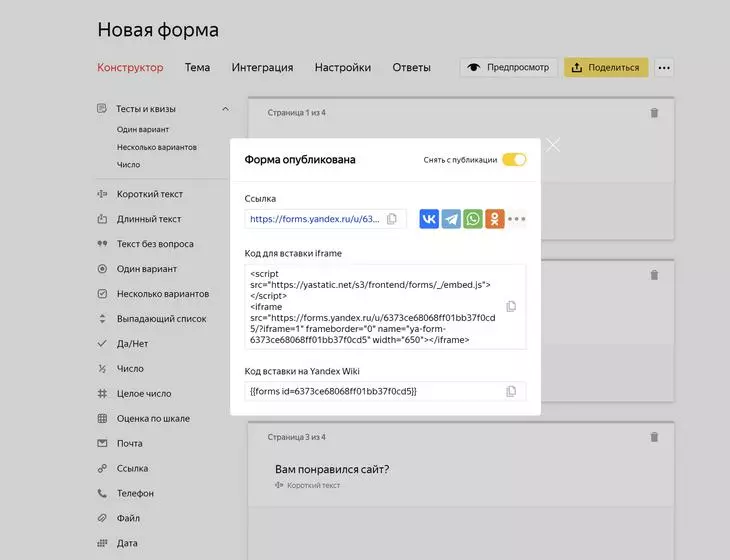
Ссылку можно опубликовать в соцсетях или отправить участникам лично
Как создать тест в «Яндекс.Формах»: пошаговая инструкция
Тесты или квизы в Яндекс. Формах создаются по-другому из-за того, что в них предусматриваются правильные и неправильные ответы, а иногда и начисление баллов.
Попробуем создать классический тест с баллами. Вот что нужно сделать:
- Создаем новую форму.
- В разделе конструктора находим вариант «Тесты и квизы».
- Определяемся с необходимыми в форме теста блоками. Вы можете добавить: один вариант, несколько вариантов или число.
Для тестов и квизов отведено три группы блоков
Чтобы переместить выбранный блок в будущую форму, кликаем по нужному варианту в левом меню и перетаскиваем его вправо:
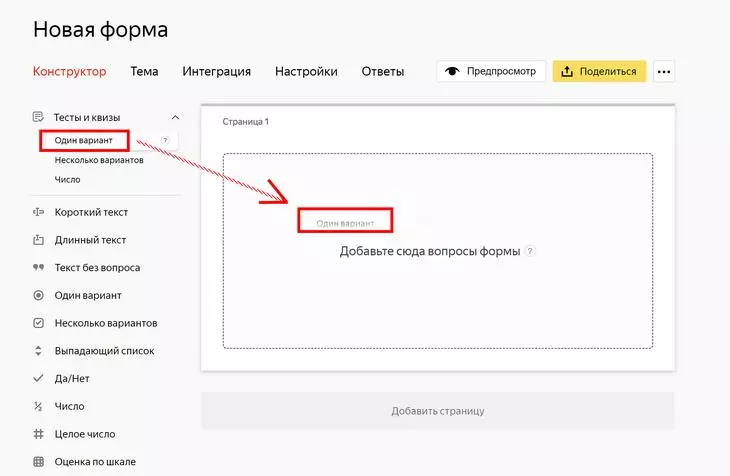
Кликаем на вариант слева и перетаскиваем его в левую область
- Задаём параметры вопроса так же, как мы делали это выше (при создании первой формы).
- В блоке «Вопрос» максимально ёмко формулируем вопрос, который увидят пользователи формы.
- В блоке «Ответы» задаем ответы и для каждого из них выбираем правильность. Для правильных ответов также выставляем количество баллов, которое получает пользователь.
Задаём предусмотренные варианты ответов для всех вопросов. Именно эти варианты будет видеть пользователь при прохождении тестирования.
- Продолжаем добавлять новые вопросы на редактируемую форму и настраивать для каждого из вопросов индивидуальные варианты ответов.
Обратите внимание: вы можете настроить не только сортировку предусмотренных ответов (в случайном порядке или по алфавиту), но и сделать какой-то вопрос в тесте обязательным для прохождения. Для этого откройте раздел «Настройки» на этапе редактирования формы.
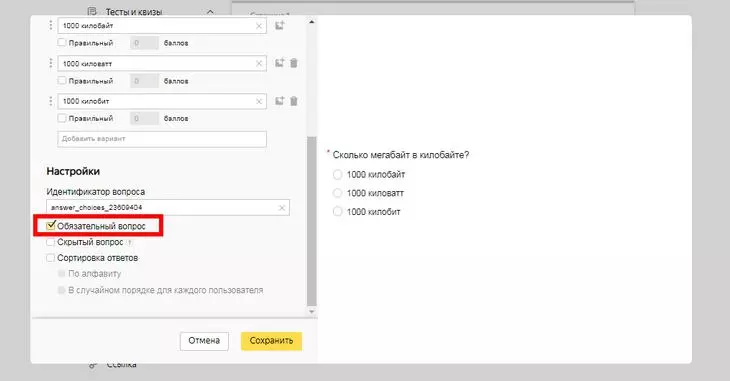
Отметьте этот чекбокс, чтобы сделать редактируемый вопрос обязательным для прохождения
- При необходимости изменяем порядок следования вопросов (перетаскиванием). Можно перетащить вопрос вниз или вверх.
Нажмите ⋮ слева от заголовка вопроса и удерживайте правую кнопку.
Настраиваем условия показа блока – если порядок следования зависит от предыдущего варианта ответа пользователя. О том, как настроить условия показа в «Яндекс.Формах» онлайн мы уже рассказали выше.
- Задаём подсчёт результатов. Для этого открываем настройки и выбираем пункт «Тесты и квизы». Активируем опцию «Показывать результат. ». Выбираем модель подсчёта результата прохождения тестирования.
Сравнение подсчета результатов по сегментам и по системе «Зачёт/Незачёт»
Доступно две модели подсчёта: многоуровневая (по сегментам) и двухуровневая. В первом случае подсчёт происходит по конкретным сегментам, в результате чего пользователю приравнивается статус-ранг (например, «Новенький», «Середнячок», «Мастер»). Во втором случае пользователь либо проходит тестирование, либо не проходит.
- Настраиваем текстовое сообщение, которое выводится после окончания теста.
В обоих моделях подсчета результата нужно настроить по два варианта текста (всего четыре текста)
Обратите внимание: нужно настроить несколько вариантов текста – для всех сегментов. Если же вы выбрали подсчёт результата по двухуровневой системе (зачёт / не зачёт) – нужно настроить два сообщения: для тех кто сдал тест, и для тех кто не сдал.
Таким образом, вам нужно добавить три компонента: заголовок при окончании прохождения тестирования, комментарий для прошедшего тест и изображение.
- Сохраняем настройку подсчёт результатов, нажав на одноимённую кнопку внизу экрана.
Нажмите здесь, чтобы сохранить настройки новой формы
- Публикуем созданный тест.
Нажмите здесь, чтобы опубликовать форму
В Google и «Яндексе», соцсетях, рассылках, на видеоплатформах, у блогеров
Самые популярные вопросы по «Яндекс.Формам»
Мы собрали самые частые вопросы, которые могут возникнуть при использовании «Яндекс.Форм». Обязательно прочитайте этот список, если не нашли ответа на свой вопрос выше.
Как создать форму с возможностью произвольного ответа для пользователя?
Даем пошаговый алгоритм ниже.
- Создайте новую форму.
- Добавьте блок «Один вариант» или блок «Несколько вариантов».
Выберите любой формат блока в «Текстах и квизах»
- Добавьте для одного из вышеуказанных блоков фиксированные варианты ответов для формы.
Мы сделали ответы в формате Да / Нет
- Добавьте пользовательский вариант ответа и назовите его, например, «Собственный вариант» или что-то в этом духе.
Пользователь сможет ответить собственный вариант
- Сохраните новые настройки вопроса и ответов к нему, нажав желтую кнопку внизу окна.
- Добавьте на форму блок «Короткий текст» или «Длинный текст». Подсказка: в этой строчке пользователи будут добавлять свой собственный произвольный вариант ответа.
Создаем «короткий текст» или «длинный текст», как обычно
- Наведите курсор на строку «Короткий текст» (или же «Длинный текст», в зависимости от того блока, который вы выбрали для пользовательского ответа выше) и кликните по раздвоенной стрелке.
Настраиваем условия показа
- Нажмите вариант «При условии».
Выберите вариант показа при определенном условии
- Создайте новое условие. Ваша задача – найти вопрос с предусмотренными вариантами для пользовательских ответов, который будет вызывать появление необходимого нам блока.
- Устанавливаем для него значение «Равно» и находим «Собственный вариант».
В вашем случае будут другие блоки, с другими названиями
Готово! Теперь при заполнении формы пользователь сможет указать свой собственный произвольный вариант ответа, но только в том случае, если он выбрал ответ «Собственный вариант».
Можно ли удалить созданный вопрос? Как это сделать?
Ответ: Да, можно. Для этого нажмите на иконку корзины во время конструирования формы.
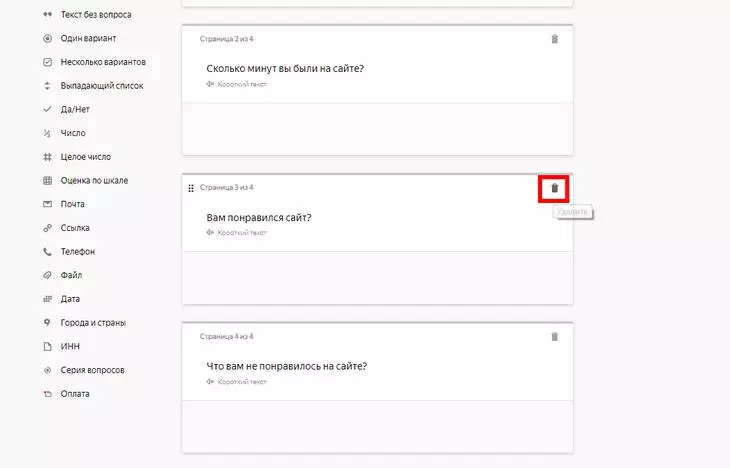
Нажмите на эту иконку, чтобы удалить блок
Как разделить одну «Яндекс.Форму на несколько экранов или страниц?
Используйте функцию «Добавить страницу». Эта кнопка находится внизу экрана на этапе добавления вопросов к новой форме.
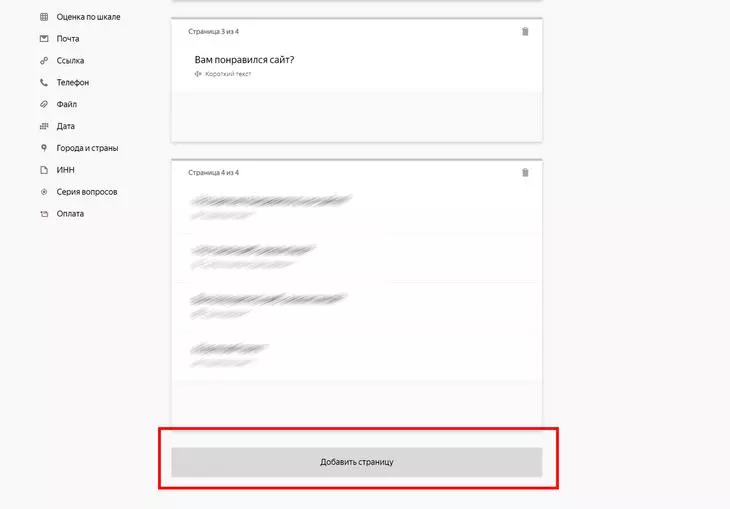
Просто нажмите эту кнопку, чтобы разделить одну большую форму на несколько экранов
Я хочу чтобы прошедший форму пользователь смог перейти на мой сайт. Как это сделать?
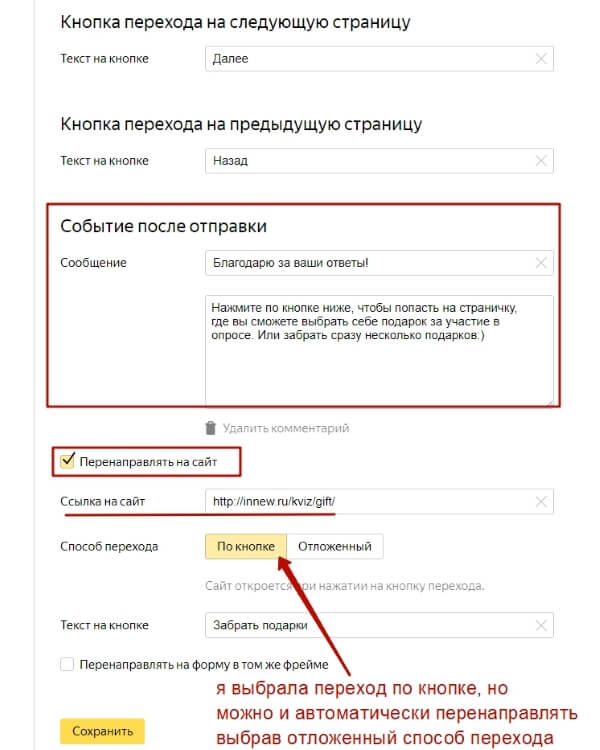
Ответ: Открываем настройки созданной формы и выбираем пункт «Тексты и логика отправки». Активируем функцию «Перенаправлять на сайт». Вписываем URL своего сайта.
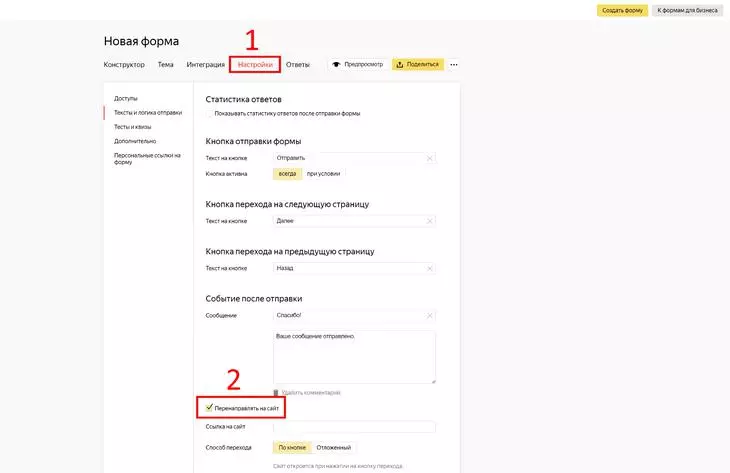
Активируйте чекбокс и добавьте URL своего сайта
Доступно два варианта перехода: по кнопке и отложенный.
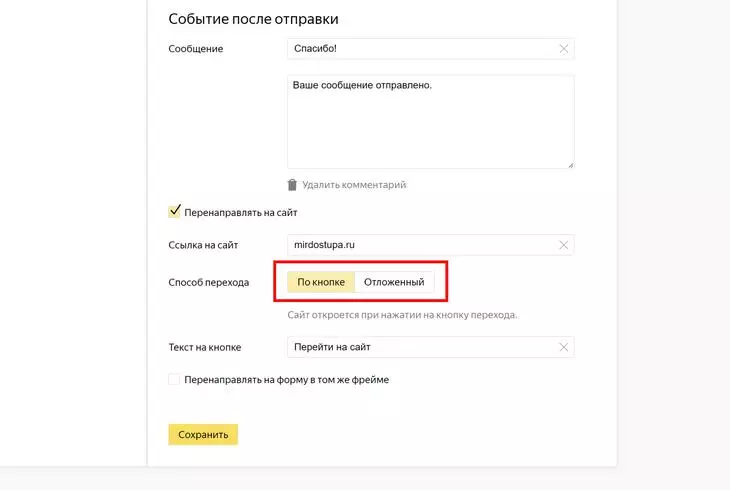
Установите необходимый вам способ перехода на сайт
Вариант «Отложенный» предусматривает автоматический переход, через пяти секунд после завершения прохождения формы.
Вариант «По кнопке» позволит пользователю перейти на сайт только в том случае, если он сам захочет это сделать (нажав на одноименную кнопку).
Настроить кнопку вы можете в строке «Текст на кнопке». Лучше если название кнопки будет кратким.
Как сделать, чтобы ответы пользователей были правильными и они могли давать ответы только в строгом формате?
Используйте функцию валидации. Вы можете применить её к вопросам типа: «ИНН», «Короткий текст» или «Число». Доступны следующие способы валидации:
- Через регулярные выражения. Создайте собственное регулярное выражение, чтобы проверка пользовательского ответа происходила необходимым вам образом. При помощи этого метода валидации вы можете, например, разрешить только ввод латиницы или запретить ввод специальных символов в строке ответа.
- Дробные числа. Выбирая этот метод вы позволите пользователю указывать только целые числа и числа с остатком (только десятичные дроби).
- Кириллические символы. Пользователь не сможет указывать символы латиницы.
- ИНН. Пользователь не сможет указать ничего, кроме 10 или 12 цифр.
Таким образом, валидация в «Яндекс.Формах» используется, чтобы пользователь формы мог указать ответ только в необходимом вам формате.
Как сделать, чтобы пользователь видел правильные ответы по окончании теста?
Для этого откройте настройки необходимой вам формы и перейдите во вкладку «Тесты и квизы». Активируйте чекбокс «Показать результаты прохождения теста».
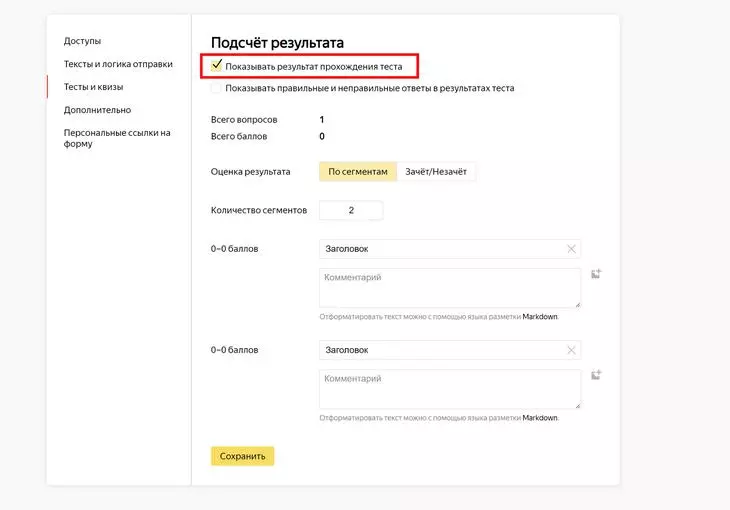
Активируйте чекбокс в верху окна
Вы можете демонстрировать на странице результатов теста корректные и некорректные ответы – у прошедшего тест пользователя будет кнопка «Посмотреть правильные ответы» и он сможет сравнить свои варианты с правильными.
Внутри моей формы сложная структура текста, различные начертания. Возможно ли сохранить форматирование внутри формы?
Да, вы можете сохранить первоначальное форматирование текста – «Яндекс.Формы» поддерживает стандарт разметки «Маркдаун». Так что вы сможете добавить форматирование текста внутри формы, в частности можно разметить: сообщение об успешном прохождение формы, текстовые сообщения, комментарии, вопросы и ответы.
Разметка markdown работает точно так же как и везде: ставим тег в начале строки и весь последующий текст будет отформатирован соответствующим тегу образом.
Резюме
Приложение «Яндекс.Формы» – это крутой и удобный инструмент, который можно назвать полноценной заменой Google Forms на конец 2022 года.
Надеемся, что наша помощь по «Яндекс.Формам» принесёт вам хорошие результаты и вы сможете сделать опрос, анкету, интервью или тестирование любой сложности.
Руководство по Яндекс формам: как создать опрос или тест для обратной связи

Яндекс Форма – это удобный сервис, в котором вы можете создать опросы, настроить сбор заявок и заказов, анкет и регистраций и любую обратную связь для своего сайта . Он полностью открытый и бесплатный, а в статье мы расскажем, как с ним работать.
- Для чего нужны Yandex Forms
- Для бизнеса
- Добавление и изменение блоков
- Настройка блока
- Условия отображения
- Настройки
- Внешний вид
- Публикация
- Получение ответов
- Интеграция
Для чего нужны Yandex Forms
- Создание Яндекс опросников с различной вариативностью: выбор нескольких вариантов, ручное заполнение полей, установка даты, оценка по шкале. Также есть функция, позволяющая редактировать показ вопросов пользователю, опираясь на его прошлые варианты выбора.
- Широкий набор шаблонов. Можно создать формы регистрации, опросники для соискателей или использовать стандартный вид.
- Фильтр сбора данных. Вы можете помечать поля как важные, если они обязательны к заполнению, чтобы собирать только ключевые сведения.
- Выгрузка статистики возможна в удобном формате XLSX или CSV.
- Уровни доступа. Возможность создавать приватные опросы, доступные только узкому кругу лиц, например, сотрудникам компании или по ссылке-приглашению.
- Интеграция с помощью простого кода. Вы можете добить форму на сайт или поделиться ею в социальных сетях.
Для бизнеса
Yandex Формы входят в состав инструментов Яндекс 360, площадки для единовременной работы сотрудников организации. Если вы владелец компании, при необходимости вы можете интегрировать все возможности площадки между собой.

Как использовать Яндекс Формы и создать анкету
Чтобы начать использование, заходим на официальный сайт, авторизуемся в аккаунте и нажимаем «Попробовать».

Перед вами откроется конструктор с множеством вариантов выбора, среди которых: готовые форма обратной связи, анкета, заявка, регистрация на мероприятие, а также вариант для полностью самостоятельного создания.

Если вы уже определились с тем, какой именно формат вам нужен, можно приступать.
Добавление и изменение блоков
В качестве примера возьмем шаблон для анкетирования. Нажимаем «Создать»

и перед нами открывается обширный список вариантов.
Чтобы их добавлять, достаточно просто перетащить из бокового меню нужные элементы. Например, мы хотим добавить телефон. Для этого просто находим его слева и нажатием мышки перетаскиваем вправо.

Теперь он есть в нашем опросе.

Таким же образом можно добавить все остальные поля.
Настройка блока
После того как все пункты добавлены, приступаем к редактированию под себя. Для этого кликаем на блок и смотрим, какие поля нам доступны.

Рядом с редактируемой областью показывается, как это будет видеть пользователь.
Конкретно в этом вопросе мы можем добавить:
- уточнения;

- добавлять и удалять варианты ответа;

- а также присваивать идентификатор вопросу для отслеживания статистики и задавать узкие параметры.

В режиме предпросмотра мы можем проверить, что у нас получилось.

Условия отображения
Стандартно для всех вопросов задан показатель «Всегда», но если вам нужно настроить более узкие параметры, можно воспользоваться функцией «При условии».
Например, в нашем опросе мы хотим получить адреса электронной почты только от конкретной группы лиц. Для этого добавляем соответствующий блок и выбираем в нем условие.

После этого при выборе варианта 21—23 года, будет открываться поле ввода email.

Настройки
Здесь мы можем внести изменения в пять пунктов:
- Доступы. Тут можно задать условия редактирования и заполнения.

- Статистика. Здесь настраивается текст для кнопок и событие после отправки.

- Подсчет результатов. Этот раздел подходит для настройки тестов: можно задать оценку или правильные и неправильные ответы.
- Дополнительные условия. Помогает задать настройки конфиденциальности и подключить сбор статистики в Я.Метрики.

- Генерация ключа. При его наличии позволяет заполнять даже неопубликованные опросники, если ими поделиться.
Внешний вид
После того как мы создали анкету или опрос в Яндекс Форме, приступаем к оформлению.
Сервис позволяет сделать полностью уникальный дизайн, хоть для этого представлен не очень широкий функционал. Тем не менее здесь можно задавать цвет вопроса, ответа, кнопок, загружать свои фоны, менять размер и вид шрифта, ставить отступы и поля.

Если же для вас оформление – это не важный пункт, то на стартовой странице темы Яндекс Формс можно выбрать один из предложенных вариантов дизайна; еще одна опция – не редактировать внешний вид анкеты вовсе, что никак не отразится на работе опроса.

Публикация
Когда все готово, можно публиковать наш опросник. Сделать это возможно несколькими способами.
- Через код вставки iframe для сайтов.

- Сгенерировать ссылку для социальных сетей или сразу поделиться.

- Получить вставку для Yandex Wiki.

Вот так будет выглядеть опубликованный опрос в социальных сетях.

Нажав на него, мы перейдем в отдельную вкладку для заполнения.
Получение ответов
После того как вы поделитесь опросом, пользователи начнут его проходить. В вашем кабинете Форм будет собираться статистика. В сводке можно посмотреть, на какие вопросы человек ответил, и отфильтровать их по времени и дате. Также здесь можно скачать, просмотреть или сохранить на Я.Диск готовый отчет.

Интеграция
Готовую форму можно интегрировать с такими сервисами как: почта, API, Wiki и Tracker. После прохождения опроса будут срабатывать различные сценарии.

Например, если вы выбираете отправку уведомлений на email, оповещения будут приходить именно туда. Можно добавить несколько почтовых ящиков и настроить шаблон сообщения, которое приходит после отправки опросника.

Вики и Трекер – это инструменты Я.360. На основе результатов тестов будут создаваться задачи или собираться статистика. Подробнее о том, как это сделать, вы можете прочитать в документации сервиса.
Заключение
В этой статье мы разобрали, как с помощью сервиса Яндекс Формы сделать новый опросник или анкету и подробно разобрали этапы их создания. Надеемся, что материал был для вас полезен и вы еще заглянете в наш блог.
Как получить ответы на вопросы в Яндекс Формах: подробная инструкция
Создание опросника, анкеты или формы обратной связи — задача, которую регулярно ставят перед собой многие пользователи сети. Инструмент Яндекс Формы стал одним из наиболее популярных в этой сфере. Однако, не всем удалось с первого раза разобраться, как узнать ответы на заданные вопросы. В данной статье мы постараемся помочь вам разобраться в этом вопросе.
Начнем с того, что расскажем, как настроить уведомления о новых ответах. Ведь важно не только получить ответы, но и быть в курсе того, когда их поступление. Далее мы рассмотрим, как просмотреть уже поступившие ответы и как их правильно оформить. А еще мы поделимся несколькими советами о том, как улучшить свой опросник или анкету, чтобы получать качественные и информативные ответы.
Чтобы получить максимальную пользу от использования Яндекс Форм, необходимо знать, как работать с ними правильно. Именно поэтому наше руководство по использованию этого инструмента будет полезно как новичкам, так и опытным пользователям.
Создание формы: шаги и инструкции
Если вам необходимо создать форму для сбора информации или проведения опросов, Яндекс Формы предоставляют простой и удобный инструмент для этой цели. Чтобы создать форму, необходимо выполнить следующие шаги:
- Войдите в свой аккаунт Яндекс. Если у вас нет аккаунта, создайте его, перейдя на сайт Яндекс и нажав на кнопку «Регистрация».
- Перейдите на страницу Яндекс Формы. Это можно сделать, введя в поисковой строке Яндекса запрос «Яндекс Формы» или перейдя по ссылке, которую мы предоставим в этой статье.
- Нажмите на кнопку «Создать форму». Она находится в верхнем правом углу экрана.
- Задайте вопросы для вашей формы. Выберите нужный тип вопроса (текстовый, выбор одного или нескольких вариантов ответа, загрузка файлов и другие) и формулируйте свой вопрос.
- Подготовьте элементы формы к размещению на сайте. Для этого вы можете добавить заголовок и описание формы, настроить опции отправки и подписи кнопок.
- Сохраните форму. После этого вы можете получить код для вставки формы на ваш сайт или отправки ссылки на форму через электронную почту или мессенджеры.
Создание формы в Яндекс Формах может занять от нескольких минут до часа в зависимости от разнообразия вопросов и опций, которые вы выберете. Но благодаря простой и интуитивно понятной интерфейсу, вы сможете даже без опыта создать нужную форму легко и быстро.
Редактирование вопросов
В Яндекс Формах очень просто редактировать вопросы, которые вы задали вашим респондентам. Для этого необходимо нажать кнопку «Редактировать» рядом с вопросом, который вы хотите изменить. Нажав на эту кнопку, вы сможете изменить текст вопроса, а также изменить его тип, если это необходимо. Вы можете выбрать типы вопросов, такие как «Заголовок», «Один вариант ответа», «Несколько вариантов ответа», «Ответ в свободной форме» и тому подобное.
Помимо этого, вы можете изменить порядок вопросов, перетаскивая их мышью в нужное место. Таким образом, вы можете легко переставлять вопросы и изменять логику опроса. Помните, что порядок вопросов может очень сильно влиять на результат опроса, поэтому старайтесь подобрать наилучший вариант.
Если же вы хотите удалить вопрос, то вам достаточно нажать на кнопку «Удалить». После этого вопрос и все ответы на него будут удалены из формы.
Важно помнить, что после того, как вы отредактировали вопросы, необходимо сохранить изменения. Для этого перейдите во вкладку «Настройки» и нажмите кнопку «Сохранить». После этого все изменения будут применены к вашей форме.
Установка настроек формы
При создании Яндекс Формы необходимо установить настройки для ее корректной работы.
- Настройка доступа — установление прав на просмотр и редактирование формы различными пользователями;
- Настройка типа вопросов — выбор из доступных опций необходимых типов вопросов: текстовое поле, радиокнопки, флажки и другие;
- Настройка обязательного заполнения вопросов — установка обязательности заполнения определенных вопросов для отправки ответа;
- Настройка внешнего вида формы — выбор цветовой схемы, шрифта и других параметров, определяющих внешний вид формы;
- Настройка оповещений — установка частоты, метода и адресов для получения оповещений о новых ответах в форме.
Установка корректных настроек формы поможет обеспечить ее эффективную работу и получение необходимой информации.
Публикация формы в Яндекс Формах
Шаг 1: Создание формы
Создайте новую форму в Яндекс Формах и добавьте на неё все необходимые вопросы. Обязательно перепроверьте написание и формулировку вопросов, чтобы убедиться, что опрашиваемые люди будут понимать их одинаково.
Шаг 2: Настройка доступа к форме
Прежде чем опубликовать форму, убедитесь, что у вас есть доступ к этой форме. Если вы хотите ограничить доступ к форме, выберите режим «Ограниченный доступ» в настройках формы и настройте доступ для определенных пользователей или групп.
Шаг 3: Опубликование формы
Когда форма готова и настроен доступ к ней, опубликуйте её на странице или в блоге. Для этого скопируйте ссылку на форму и вставьте на нужное место. Вы можете использовать короткую ссылку или QR-код для удобства опрашиваемых.
Шаг 4: Получение ответов
Теперь вы можете получать ответы на свои вопросы. Возможные способы получения ответов: через электронную почту, посредством уведомлений в Яндекс Формах или выгрузкой ответов в файл. В зависимости от настроек, вы можете получать уведомления о новых ответах в режиме онлайн, а также настроить автоматическую выгрузку ответов в Excel-файл.
Просмотр результатов ответов в Яндекс Формах
Для того, чтобы просмотреть ответы на вопросы в Яндекс Формах, необходимо зайти в свой личный кабинет и выбрать нужную форму. После выбора формы необходимо нажать на кнопку «Результаты».
При просмотре результатов можно использовать фильтры для удобного поиска конкретных ответов. Также можно использовать функцию экспорта ответов в различные форматы, например, в Excel или CSV.
Для более подробного просмотра ответов можно использовать графики и диаграммы. Это поможет наглядно оценить статистику ответов и лучше понять мнение опрошенных.
Как создать опрос/тест в Яндекс Формах и как применить в партнерском маркетинге?
Привет! Делать опросы/тесты/квизы сейчас в тренде. Это плюс по неcкольким фронтам:
— сбор обратной связи от аудитории – а в ответ подготовка контента, продуктов, услуг, которые реально востребованы и закрывают существующие вопросы и «боли» аудитории.
— более точечное предложение партнерских продуктов с учетом ответов на тест или опрос.
— отстройка от конкурентов в рекламе и продвижении. Квизы можно использовать вместо прямой рекламы в лоб, как лид-магнит за подписку.
— для геймификации и интерактива, особенно в соцсетях, где просто обучающий контент не так вовлекает, как квизы.
Что я вам предлагаю? Рассмотреть инструмент по созданию опросов/тестов, других форм в сервисе Яндекс Формы.
Покажу свой пример формы-опроса, которую здесь создала и как решила ее использовать.
А также вместе с вами на практике создадим еще один тест с подсчетом баллов.
Несколько слов о возможностях Яндекс Форм:
— форму можно встроить на сайт кодом, поделиться по ссылке.
— есть выбор типов элементов (вопросы с одним и несколькими вариантами ответов, начисление баллов за ответ, ответ числом, оценка по шкале, поле для ввода ссылки, телефона, email, прикрепление файла, форма оплаты от Яндекс Денег и др.). Что позволяет создавать анкеты, опросники, формы обратной связи, тесты, формы сбора заявок и т.д.
— к вопросам и ответам можно прикрепить картинки.
— после прохождения опроса можно настроить переадресацию по любой ссылке, к примеру, выдавать подарок за участие.
— для тестов в зависимости от набранного количества баллов можно указать свой вариант сообщения + добавить ссылку.
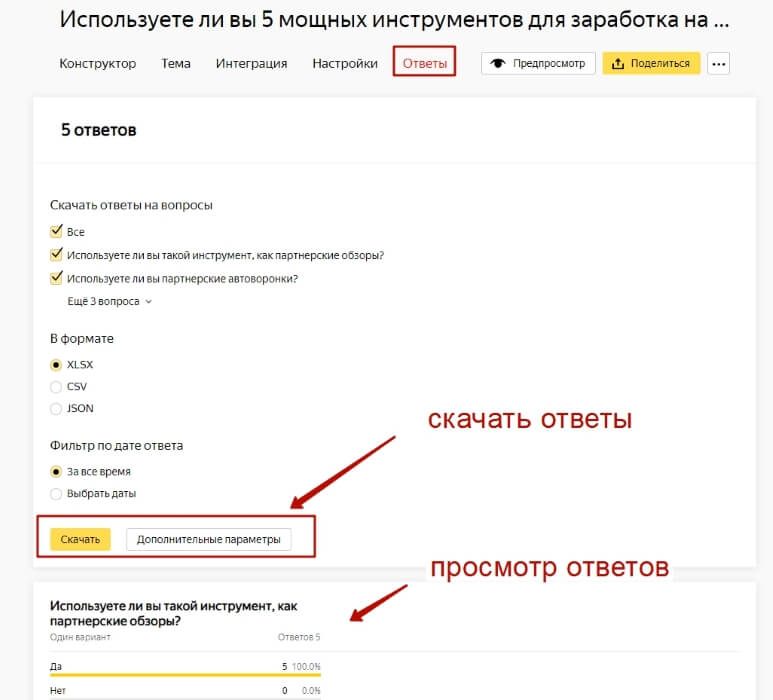
— ответы на формы можно просматривать в разделе «Ответы» или скачать в XLS и CSV-файле. Также можно настроить уведомления на почту.
— есть возможность настроить условия показа вопросов, исходя из предыдущих ответов пользователя.
— есть интеграция с Яндекс.Трекером (например, можно настроить автоматическое создание задач на каждое заполнение формы).
Ниже вы можете посмотреть мое видео с примером создания и применения Яндекс Форм:
Доступен сервис по адресу: yandex.ru/forms. Для использования – авторизуйтесь через свой аккаунт Яндекс (почту), если аккаунта нет – то нужно зарегистрироваться.
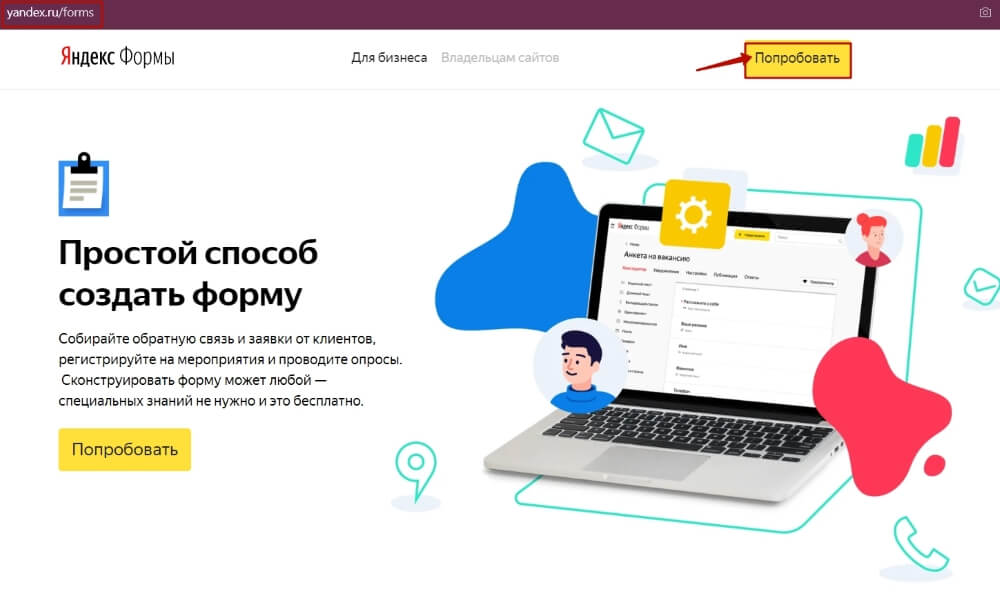
В аккаунте вы увидите несколько шаблонов форм – обратная связь, анкета, заявка и регистрация на мероприятие. А также возможность создания формы под свои цели с чистого листа.
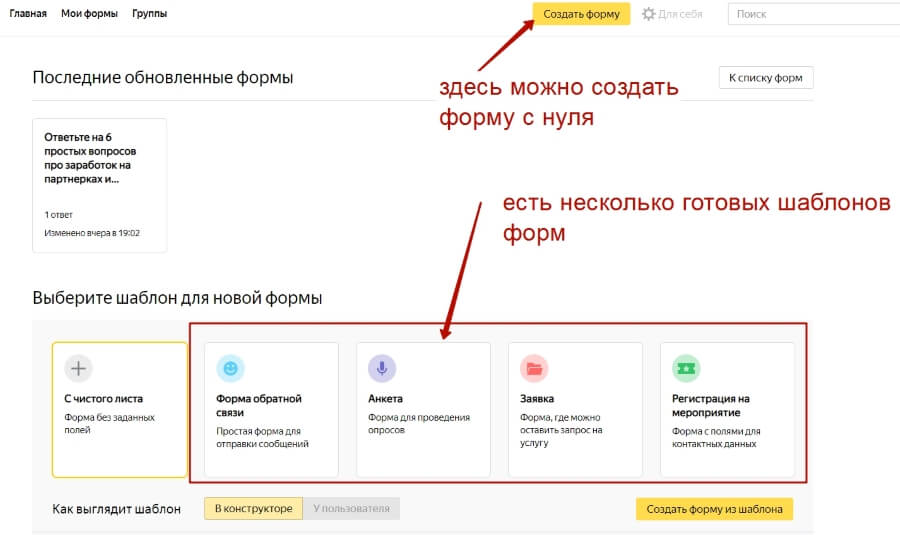
Для создания формы с нуля, кликните по кнопке «Создать форму».
Конструктор очень простой – слева блок с элементами, которые мы можем добавить в свою форму, по центру – страница, на которую добавляются элементы. Для добавления кликаем на тот или иной элемент мышкой или хватаем его левой кнопкой мыши и перетаскиваем на страницу.
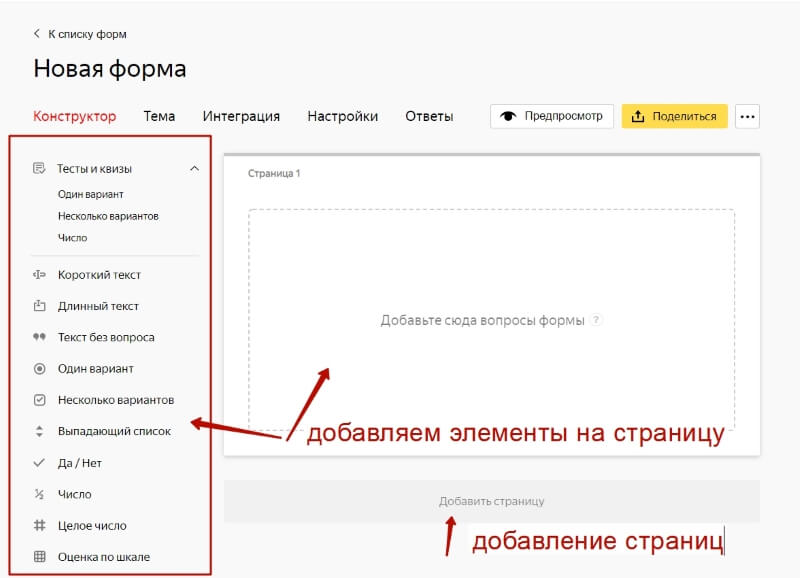
Важно: если вы делаете опрос на 5-10 вопросов, лучше распределить их на несколько страниц, не перегружая одну. К примеру, сделать по 2-3 вопроса на странице.
Но и другую крайность не рекомендую – каждый вопрос на отдельной странице, в таком случае, если страниц много, после 4-ой становится неудобно добавлять элементы.
Давайте вместе создадим тест с начислением баллов.
Задумка такая – есть пять вопросов об использовании 5 эффективных инструментов в заработке на партнерках. И варианты ответов: Да/Нет. За каждый ответ «Да» респонденту начисляется 1 балл. Максимальное количество баллов 5. В конце с учетом набранного количества баллов респондент увидит определенное сообщение.
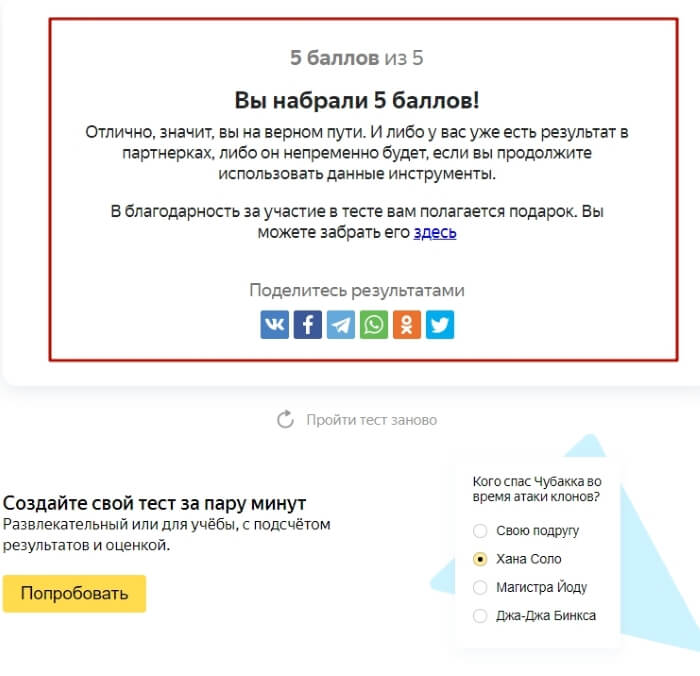
Если баллов максимум, сообщение будет таким + ссылка на подарок за участие в тесте:
«Вы набрали 5 баллов!
Отлично, значит, вы на верном пути. И либо у вас уже есть результат в партнерках, либо он непременно будет, если вы продолжите использовать данные инструменты.
В благодарность за участие в тесте вам полагается подарок. Вы можете забрать его здесь…»
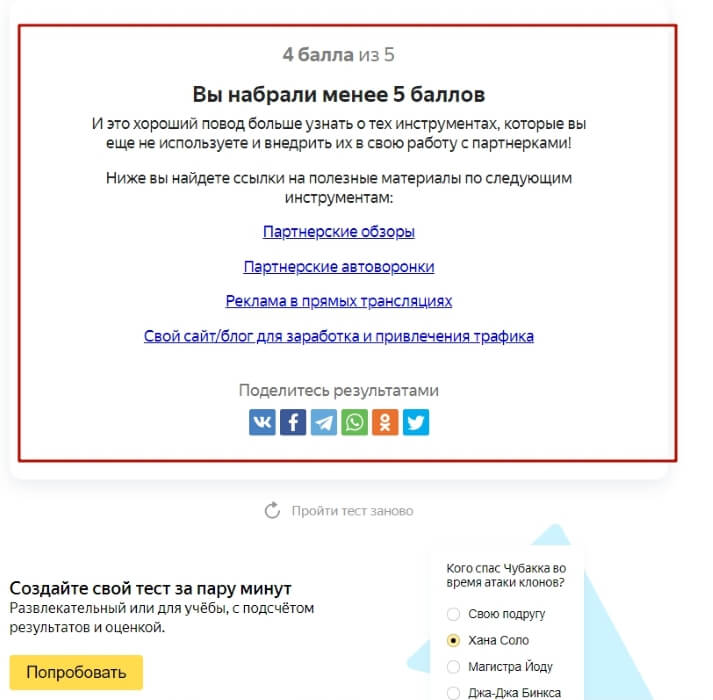
Если баллов меньше 5, то в сообщении будет другой текст + ссылки на материалы о том или ином инструменте, который не используется. В идеале, конечно, лучше давать конкретную ссылку в ответ на «нет» по тому или иному инструменту. Но такой опции нет, поэтому решила выйти из положения так – просто дать несколько ссылок в итоговом сообщении, а респондент выберет, в чем ему интересно прокачаться.
Текст второго сообщения:
«Вы набрали менее 5 баллов
И это хороший повод больше узнать о тех инструментах, которые вы еще не используете и внедрить их в свою работу с партнерками!
Ниже вы найдете ссылки на полезные материалы по следующим инструментам:
1. Партнерские обзоры
2. Партнерские автоворонки
3. Реклама в прямых трансляциях
4. Свой сайт/блог для заработка и привлечения трафика».Приступим к реализации теста.
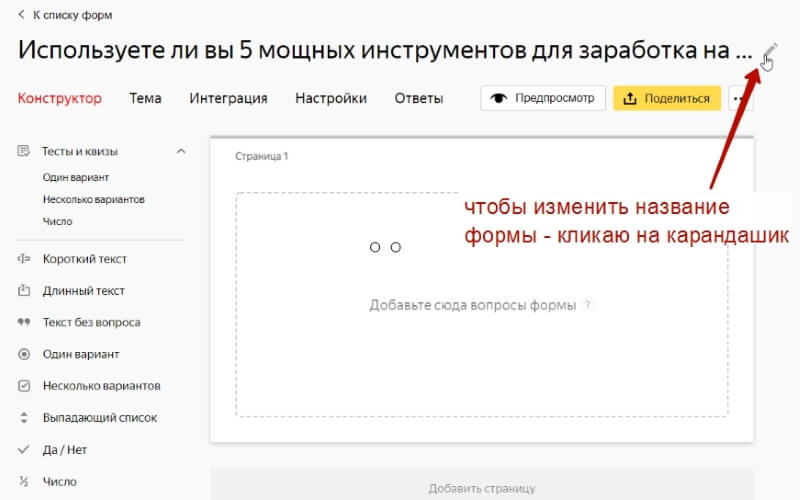
Вначале укажу название своего теста: «Используете ли вы 5 мощных инструментов для заработка на партнерках?».
Далее в блоке слева «Тесты и квизы» выбираю «Один вариант» — то есть на вопрос респондент может выбрать только 1 вариант ответа.
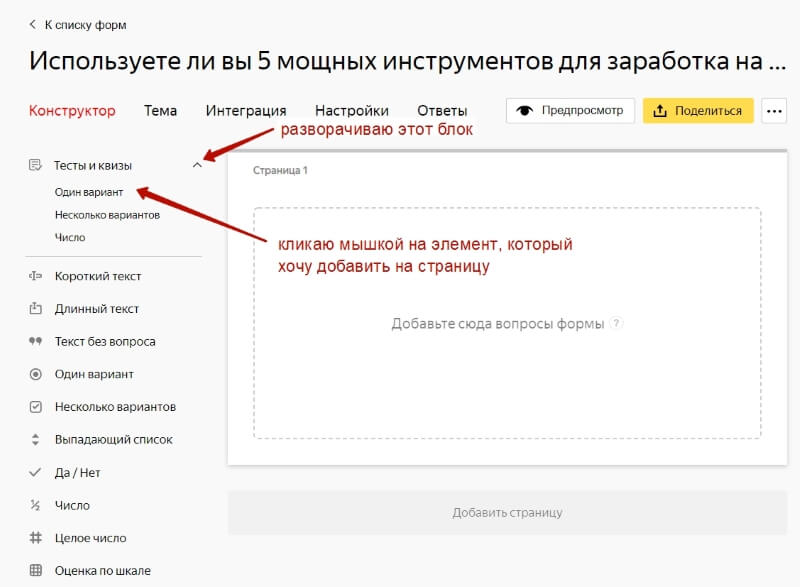
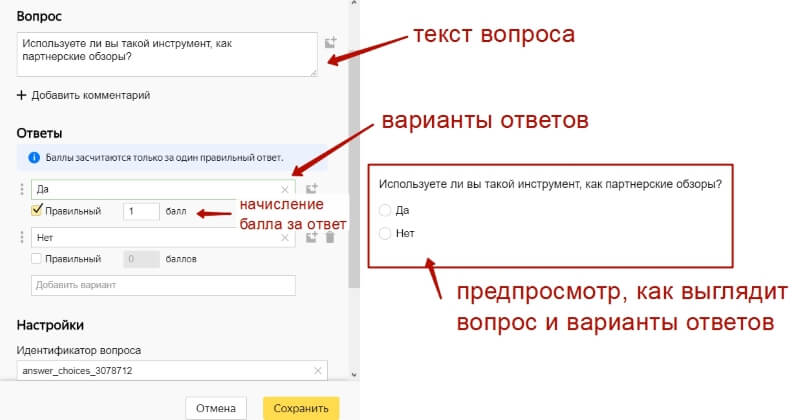
Добавляю и настраиваю первый вопрос с вариантами ответов. За ответ «Да» — помечу его, как правильный, будет начисляться 1 балл.
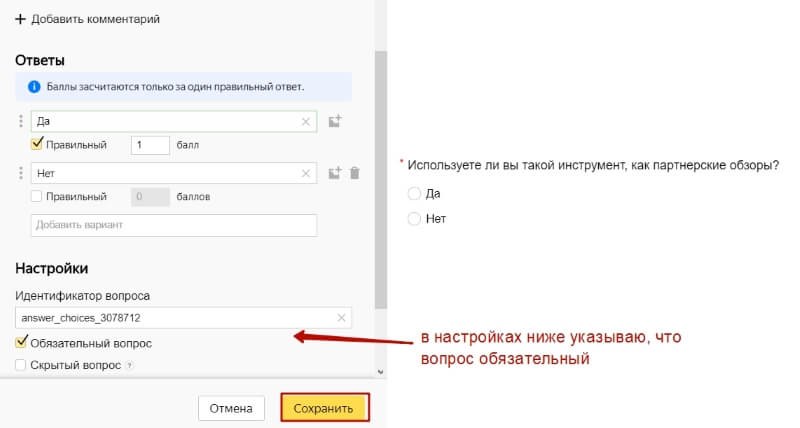
Аналогично добавлю следующие вопросы с ответами.
Сначала выбираю элемент на панели слева, кликом по нему добавляю его на страницу и настраиваю.
Мой тест будет состоять из двух страниц – на первой размещу 3 вопроса, на второй 2.
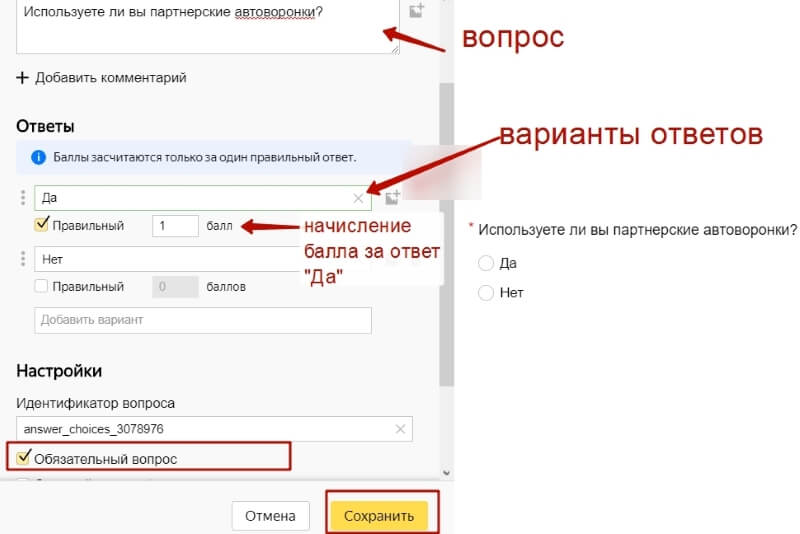
добавление второго вопроса
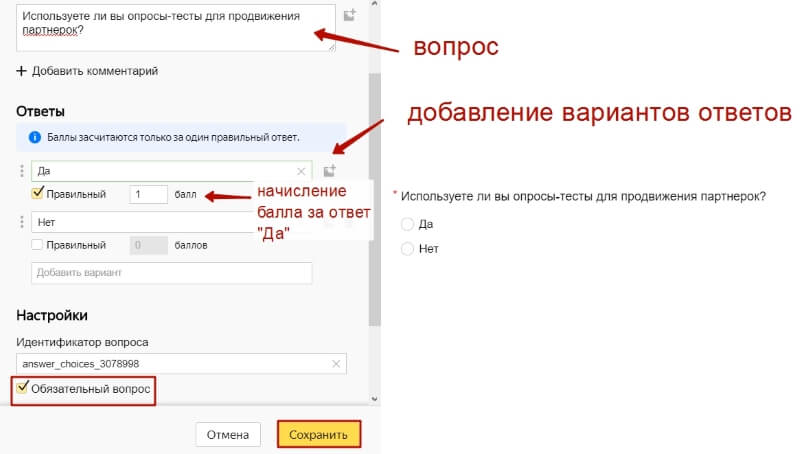
добавление третьего вопроса
Чтобы добавить еще страницу, кликаем по одноименной надписи.
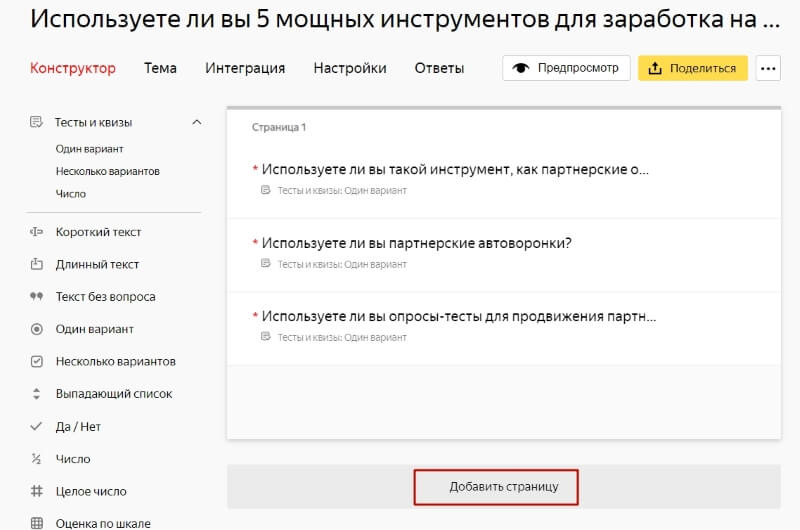
И точно так же добавляем на нее элементы теста – в моем случае это вопрос с выбором 1 варианта ответа.
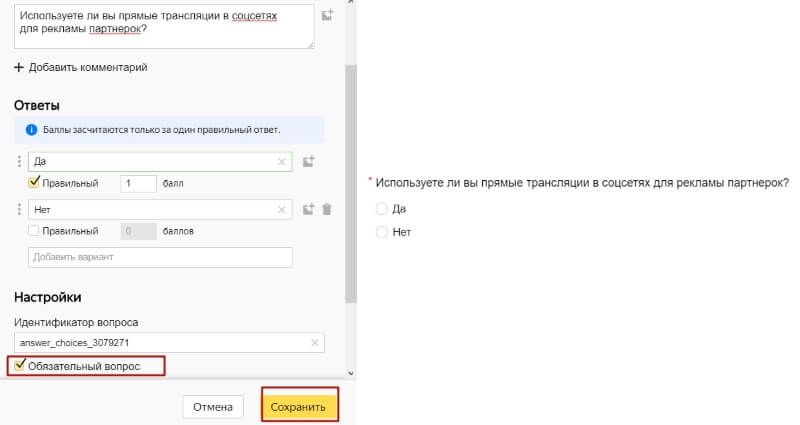
добавление четвертого вопроса
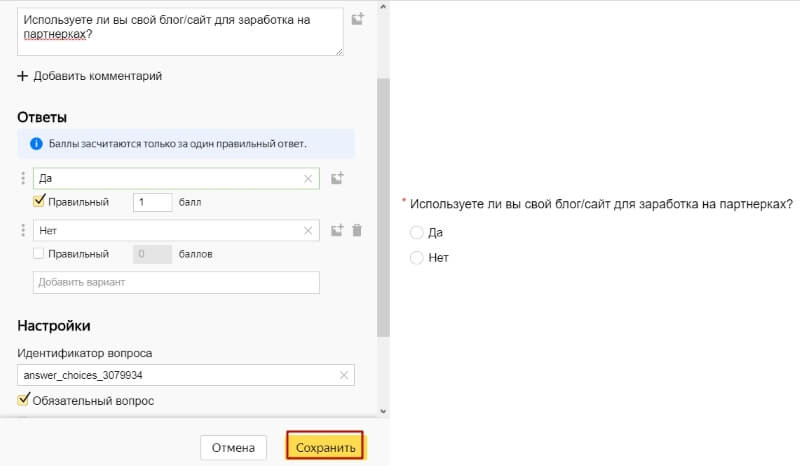
добавление пятого вопроса
Добавленные элементы можно перемещать местами, копировать, удалять. Чтобы отредактировать элемент, кликните по нему левой кнопкой мыши. Страницы тоже можно удалять и менять местами.
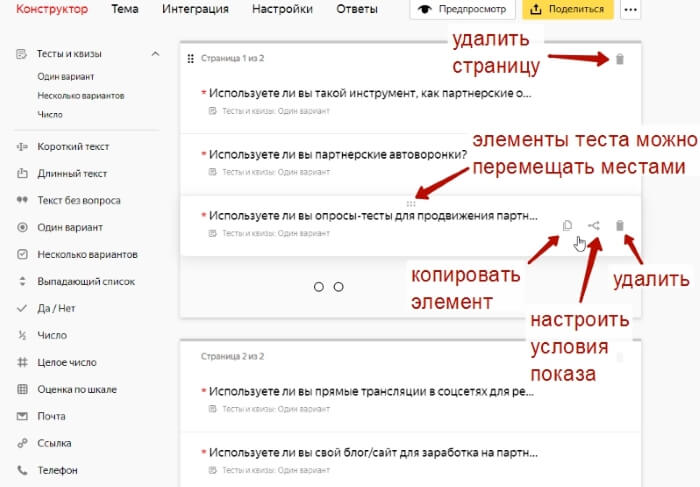
Когда все вопросы теста добавлены, переходим в раздел «Настройки», чтобы настроить сообщения для респондентов с учетом набранных баллов.
Здесь я захожу во вкладку «Тесты и квизы»:
Обязательно ставлю галочку «Показывать результат прохождения теста».
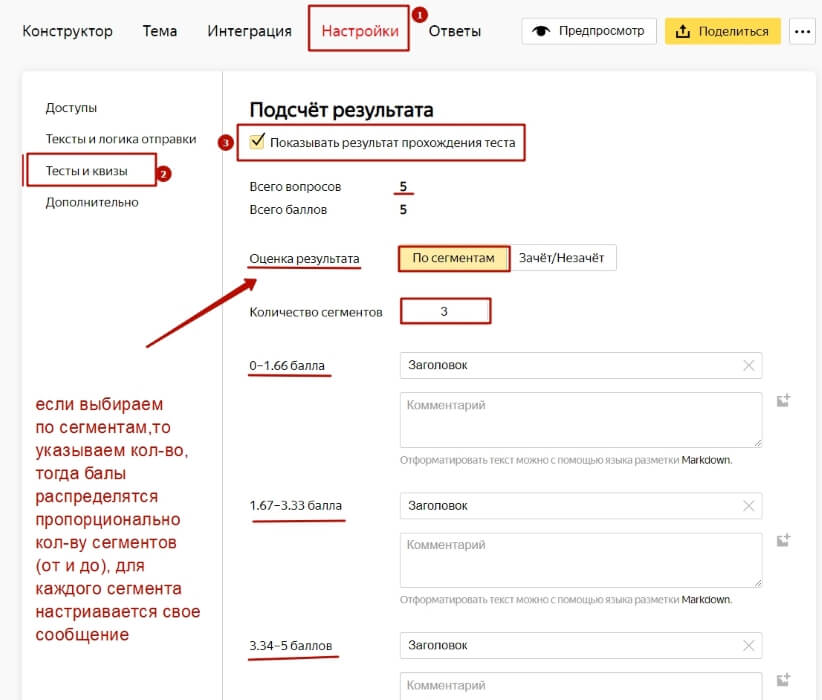
Там, где «Оценка результата» — есть два варианта. Можно настроить сообщения респондентам по сегментам. К примеру, когда указываем количество сегментов, то максимальная сумма баллов распределяется пропорционально количеству сегментов. И с учетом набранных баллов (от и до) для каждого сегмента настраивается свое сообщение.
Второй вариант — это настройка сообщений – зачет/незачет. Здесь всего два варианта. Зачетный минимум – указываем минимальное количество балов, которое нужно набрать для сообщения «зачет». А сообщение «незачет» увидят респонденты, не набравшие этот минимум.
Я выбираю этот вариант, и для ответа «зачет» ставлю максимум — 5 баллов.
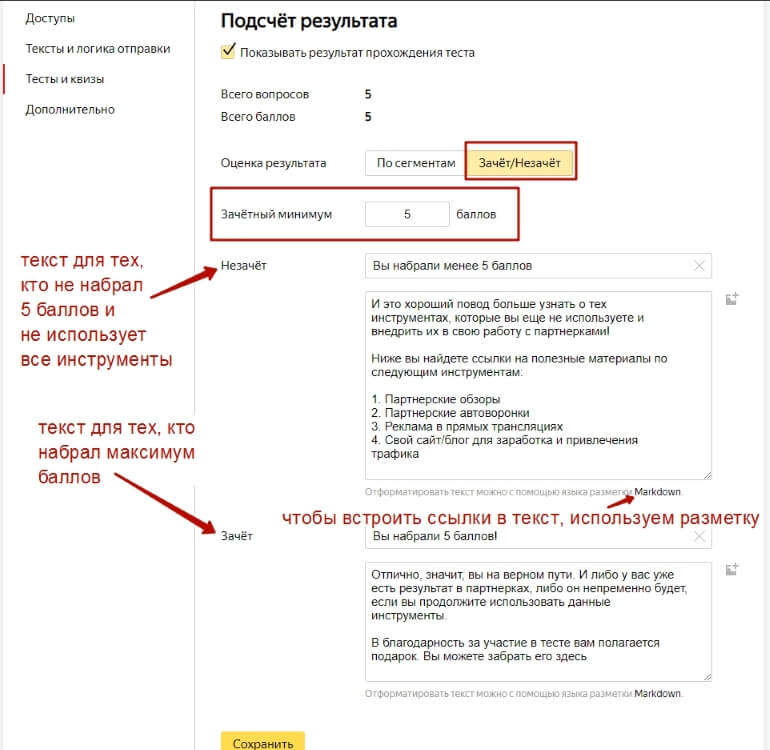
И пишу свой запланированный текст.
А для ответа «незачет» – (если не набрано 5 баллов) пишу второй запланированный текст.
В сообщениях я хочу добавить ссылки. Здесь своя особенность – чтобы разместить ссылки в тексте для респондента, используем разметку Markdown (кликаем по названию, чтобы открыть по ней подсказки).
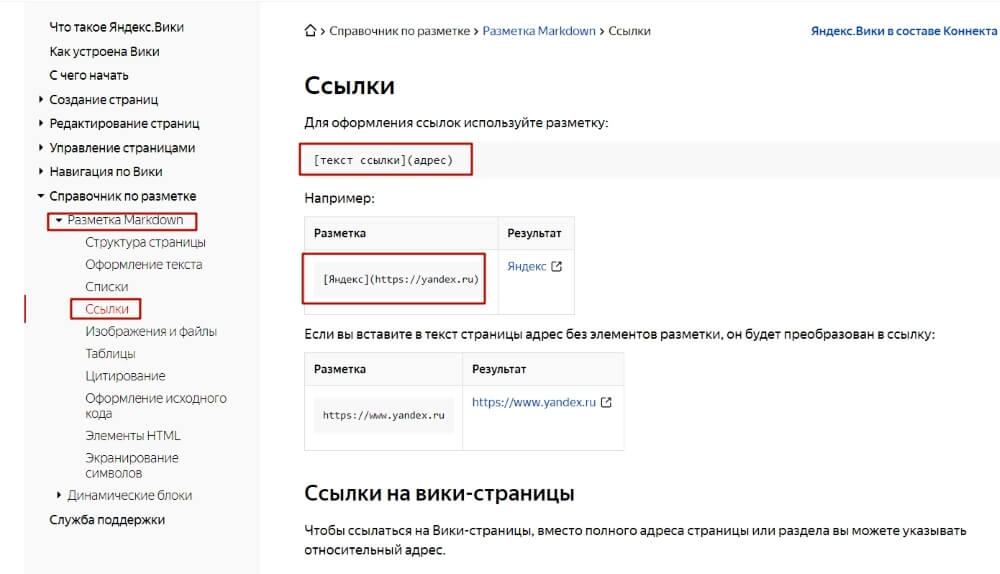
Ссылка встраивается в текст в таком формате:
В моем случае это выглядит так:
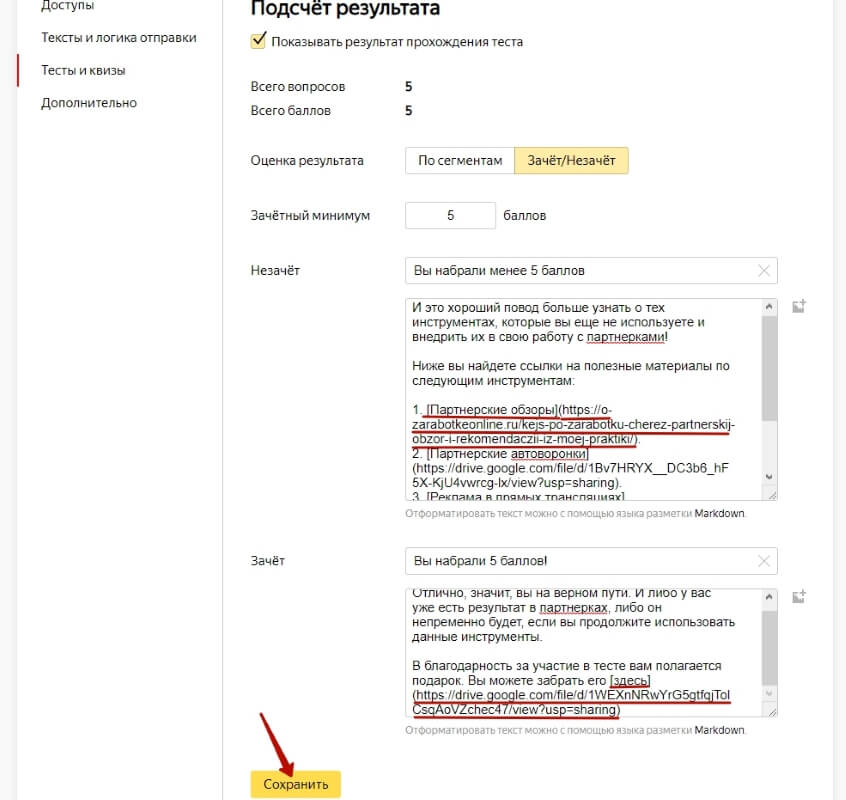
Не забываем сохранить изменения.
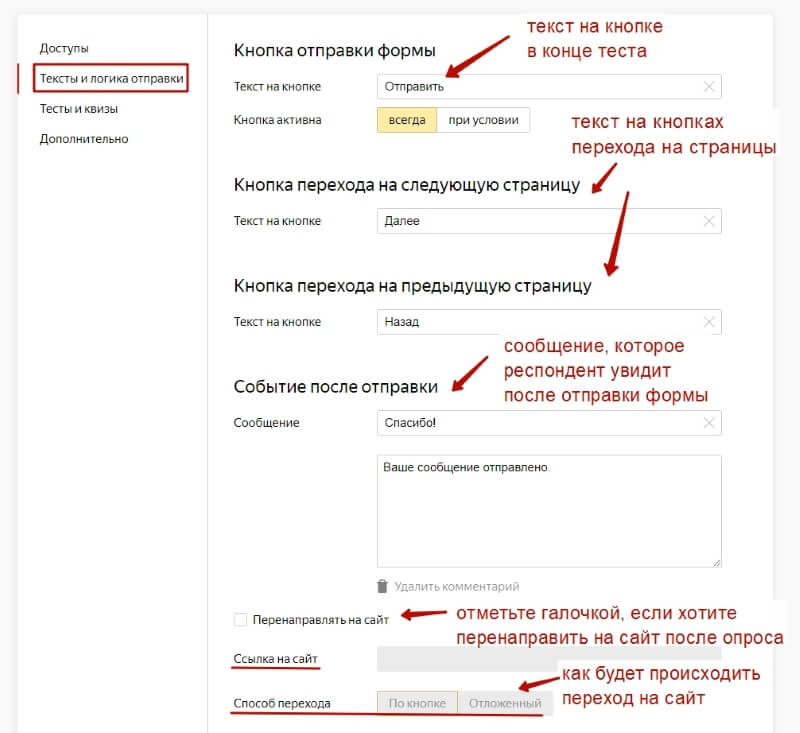
В том же разделе «Настройка», но во вкладке «Тексты и логика отправки» можно настроить текст сообщения, которое респондент увидит после прохождения опроса, а также настроить ссылку переадресации на сайт. Но в данном случае это не будет работать, так как у нас в ответ будет срабатывать сообщение с учетом набранных баллов – то, что мы настроили выше. А эту опцию вы можете использовать для других вариантов форм – например, опросников, анкет без баллов. Далее покажу пример.
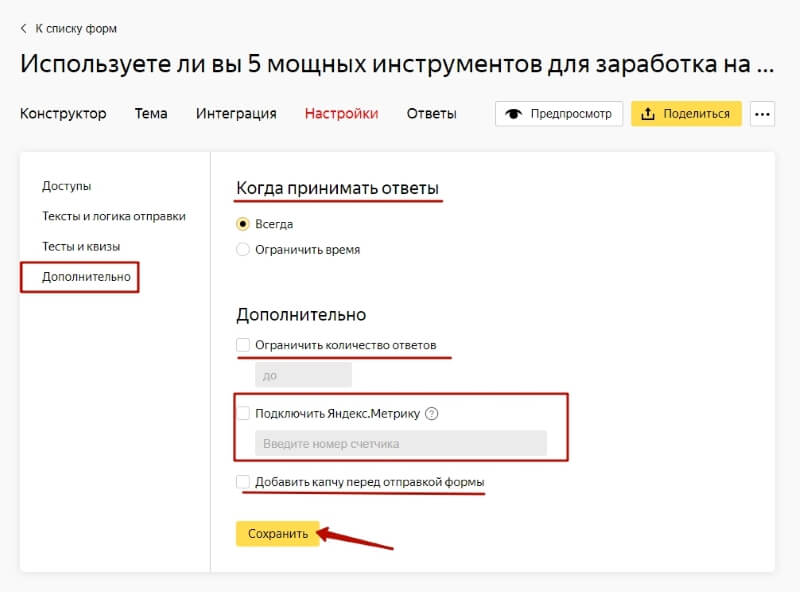
Во вкладке «Дополнительно» вы можете подключить счетчик Метрики к квизу, ограничить прием ответов, добавить капчу перед отправкой формы.
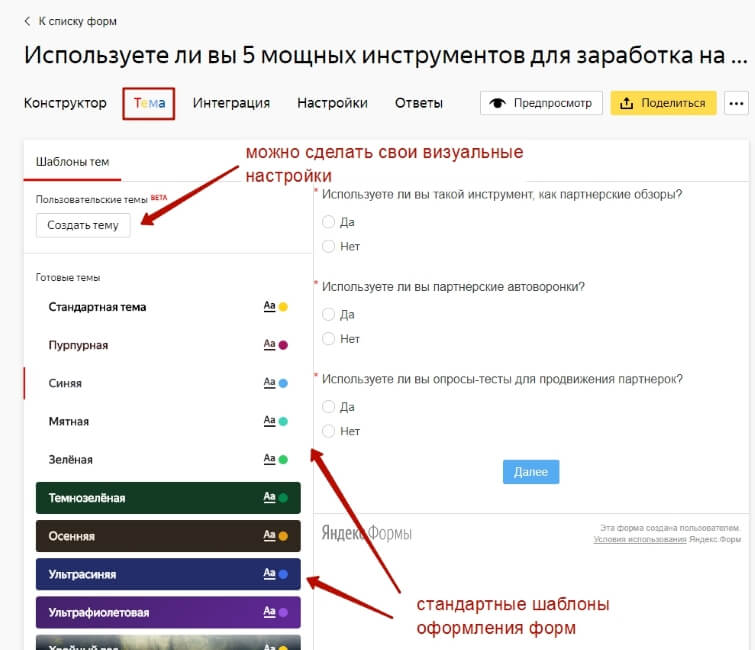
Во вкладке «Тема» можно выбрать внешний вид оформления Яндекс Формы – из заготовок, или создать свою тему.
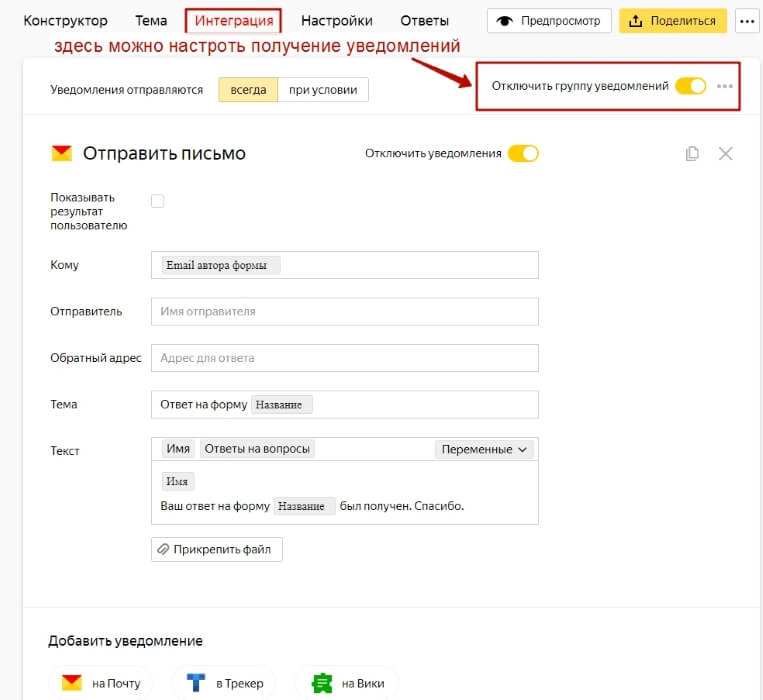
Во вкладе «Интеграции» можно включить получение уведомлений о заполнении форм на почту, в трекер и др.
Предпросмотр теста доступен по одноименной кнопке.
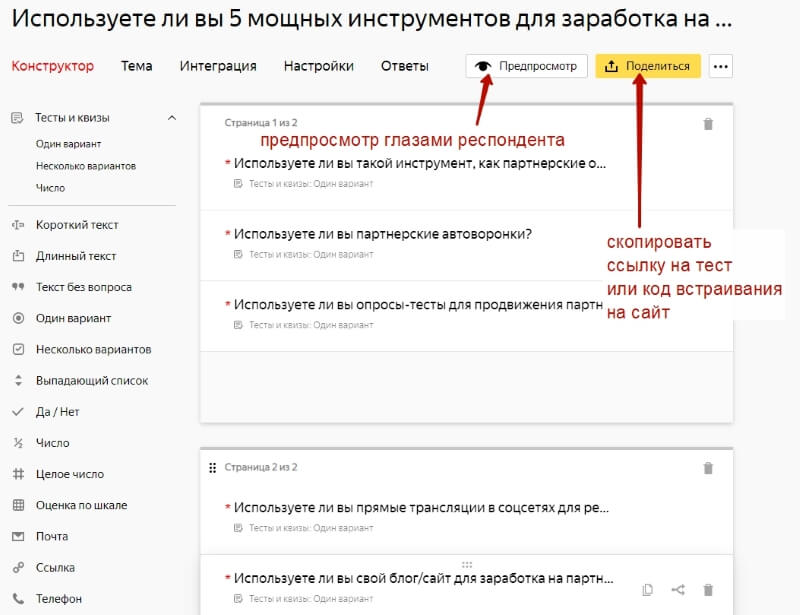
Поделиться тестом можно по ссылке или встроить кодом на сайт.
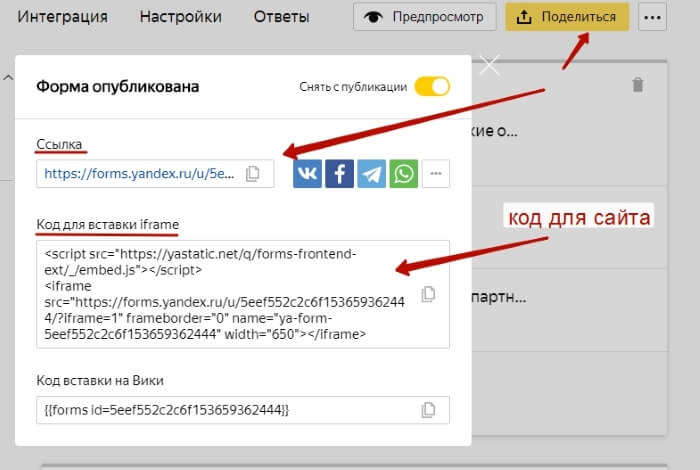
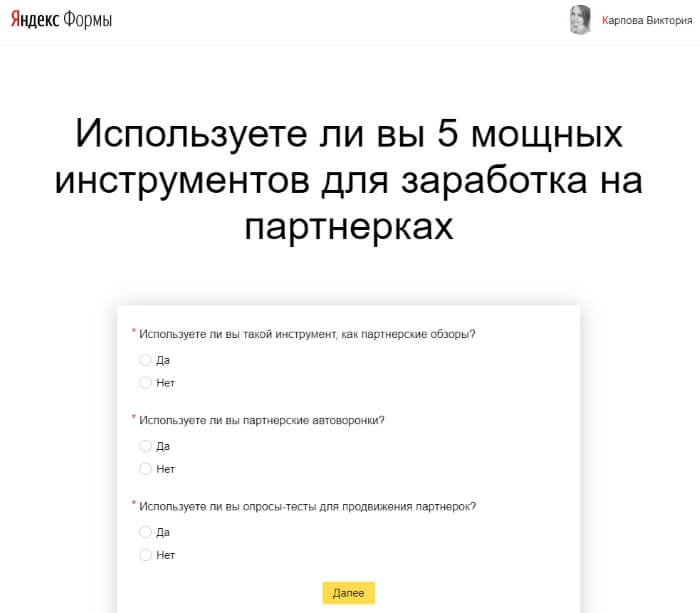
Вы можете сами перейти по ссылке и протестировать ваш квиз. Заодно в конце проверить правильность сообщений для респондента.
Вот, что увидит респондент, когда пройдет мой тест и не наберет 5 баллов:
А вот сообщение для тех, кто набрал 5 баллов:
Смотреть ответы на тест можно в одноименном разделе «Ответы», там же доступно скачивание в файле.
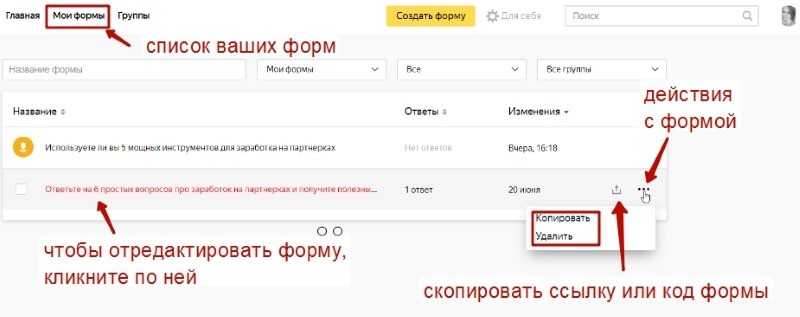
Удаление/редактирование квиза. Все созданные вами Яндекс Формы доступны в разделе «Мои формы» — там вы можете нажать на название формы, чтобы перейти в редактор, удалить, скопировать форму, получить на нее ссылку или код встраивания.
Как я планирую использовать данный квиз?
Вероятнее всего, встрою его в свою автоворонку, возможно, буду предлагать пройти тест на странице благодарности после подписки. Встрою код теста непосредственно на страницу.
Либо буду использовать этот квиз, как лид-магнит за подписку, буду на него собирать подписчиков через страницу подписки. Т.е., чтобы пройти тест и получить полезные материалы, вначале надо будет подписаться по емейл или в ВК.
Где здесь присутствует элемент продвижения партнерок через квиз?
В материалах, на которые респондент получает ссылки после прохождения теста – там есть партнерские рекомендации – как внутри моих бесплатностей, так и отдельно – например, инструкция по рекламе в прямых трансляциях не моя, а партнера.
Еще один пример использования Яндекс Форм для опроса с подарками за участие в конце
Обещала показать, как использовала Яндекс Формы для создания опроса с переадресацией на подарок в конце.
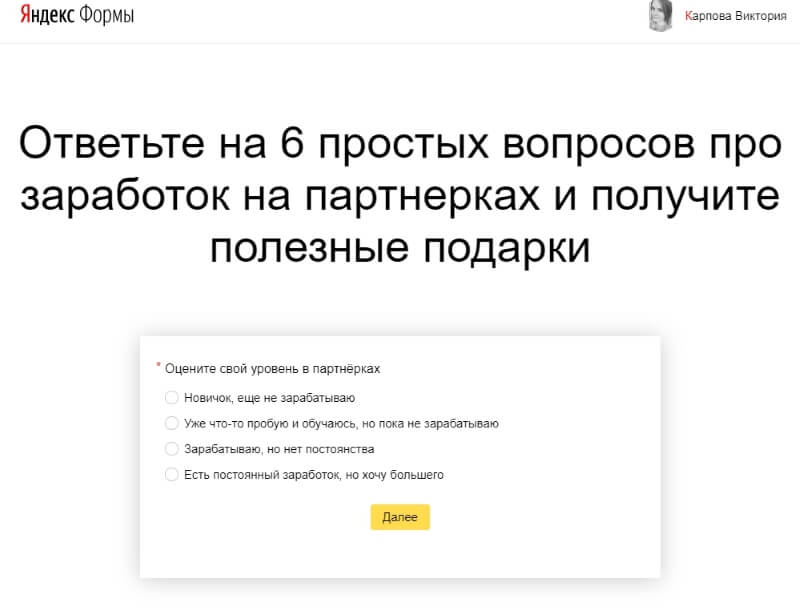
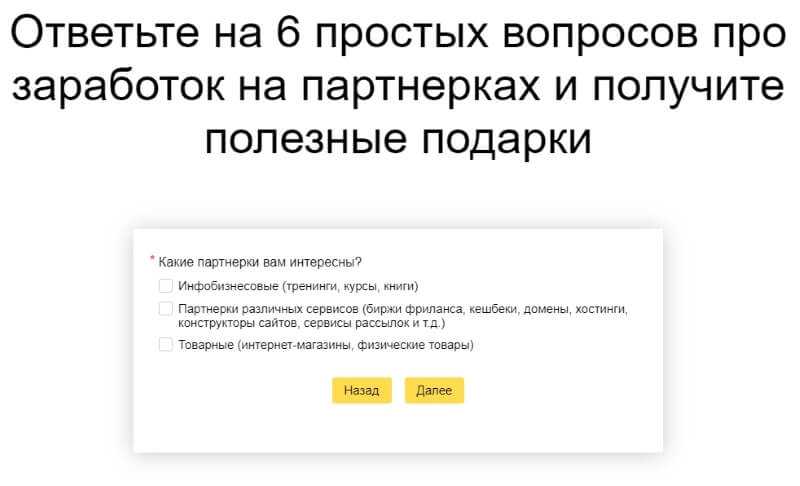
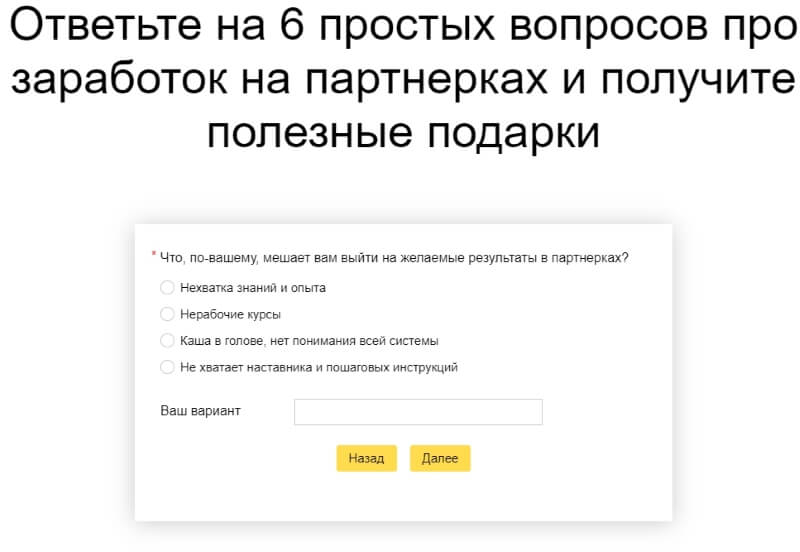
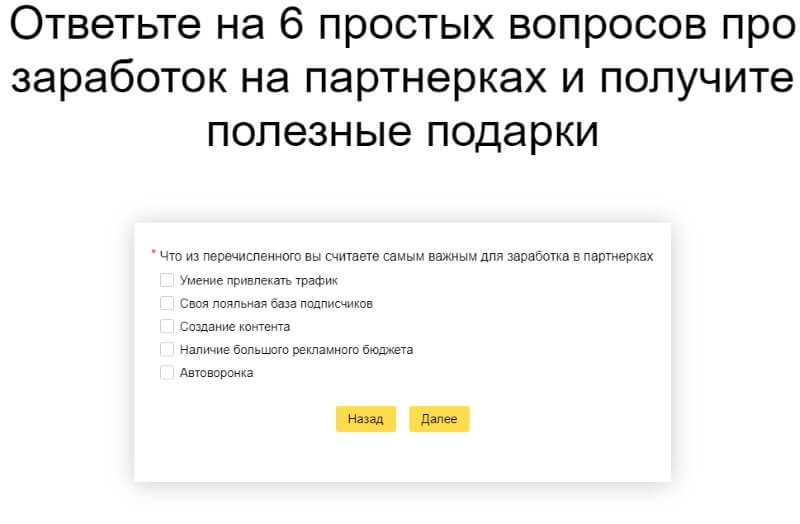
Итак, был создан опрос на 6 вопросов с целью — определить уровень знаний в ПП, выявить интерес к той или иной модели партнерского маркетинга (чтобы порекомендовать соответствующий материал) и «боли» — в частности, что мешает получать желаемый результат в ПП. Это нужно для подготовки соответствующего контента, предложения своих и партнерских продуктов.
В опросе я использовала вопросы с выбором одного и нескольких вариантами ответов, с вводом своего ответа (для этого можно использовать элементы – короткий/длинный текст).
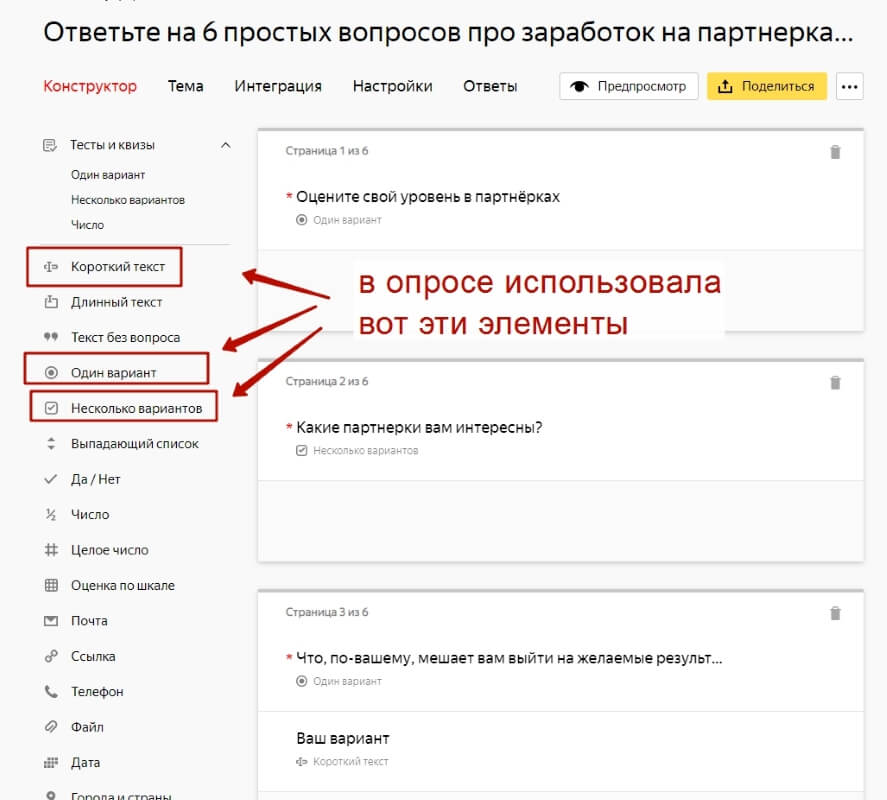
Как видят опрос респонденты:
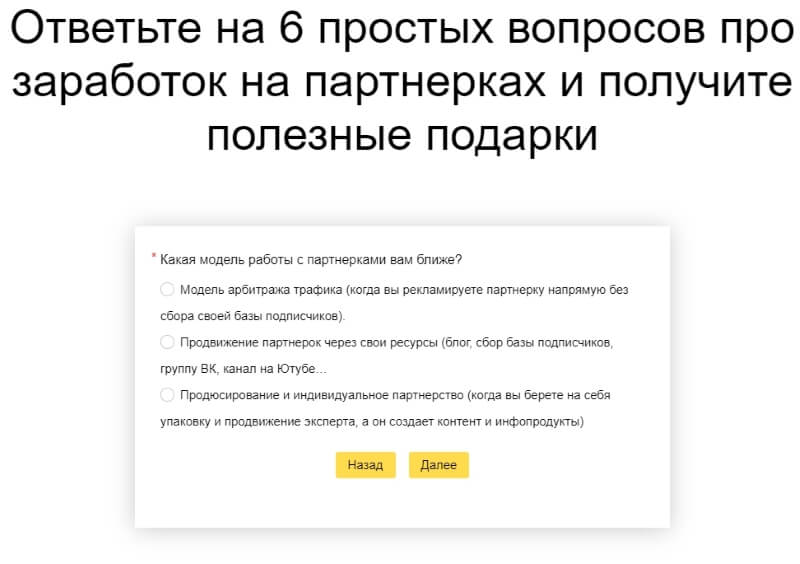
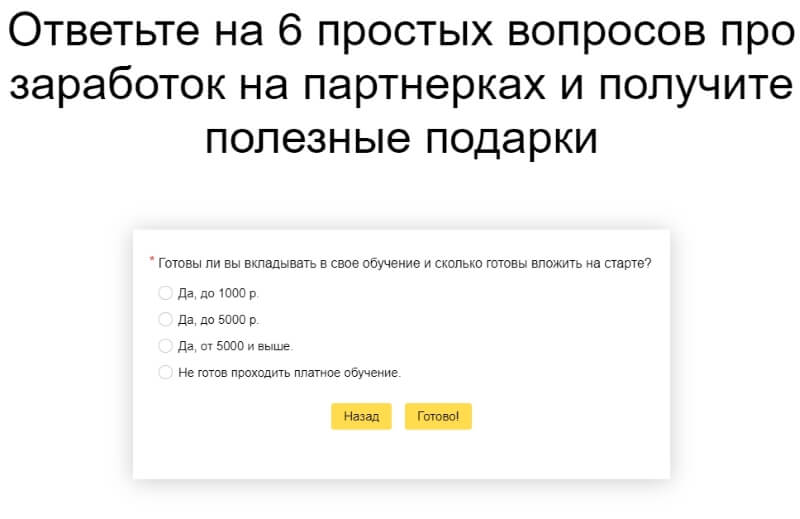
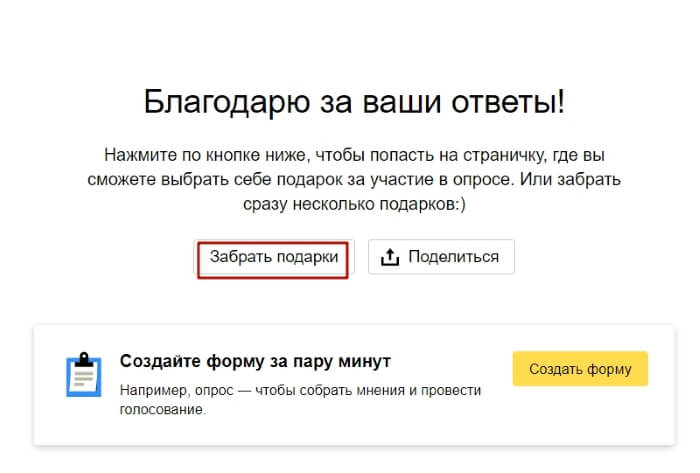
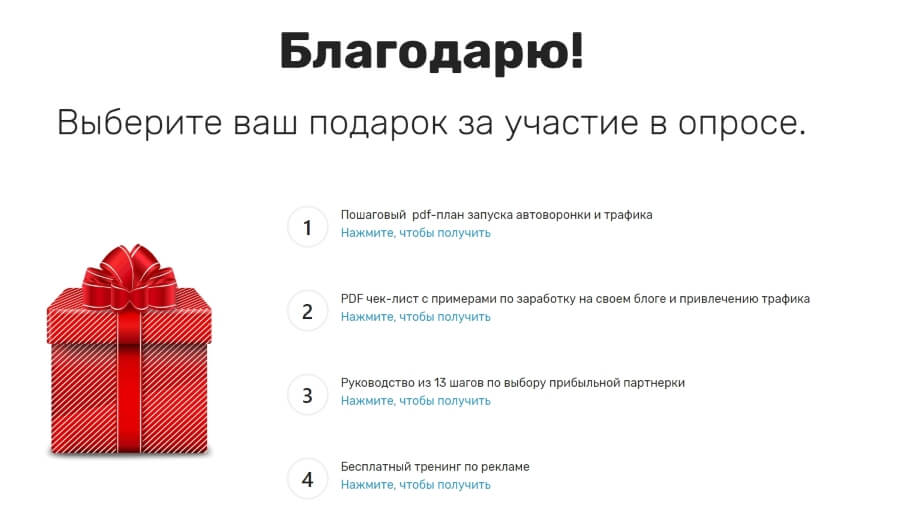
В настройках после прохождения опроса я указала ссылку на страницу с подарками. Подарки – это мои бесплатности (внутри нативно встроены партнерские ссылки), а также ссылки непосредственно на партнерские бесплатности. Подарки постаралась подобрать в тему вопросов. К сожалению, в Яндекс Формах нет возможности настроить переадресацию по ссылке с учетом конкретного ответа, поэтому я сделала одну страницу с подарками, чтобы респондент выбрал для себя интересующие его материалы.
Вот как это выглядит для респондента:
Страницу с подарками я сделала в бесплатной программе Мобирайз:
Далее решила добавить этот опрос в первое письмо своей воронки.
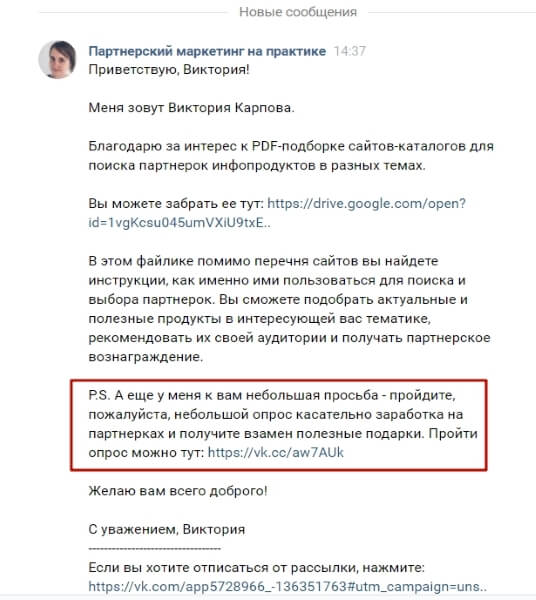
Человек подписывается на бесплатность, получает на нее ссылку в первом письме, а в P.S. я предлагаю пройти небольшой опрос и получить еще подарки:
Пока так, а там посмотрю, как еще обыграть.
Итак, в этой статье мы рассмотрели на практике, как можно создать квиз (опрос, тест) в Яндекс Формах бесплатно и как его использовать, в частности в своем инфобизе или партнерском маркетинге.