2022 Пошаговое руководство по созданию цикла GIF
Отправка видеофайлов будет занимать большую часть вашей полосы пропускания, особенно если вы повторно отправляете файлы через свой веб-сайт. Решение этой проблемы — преобразовать ваши видео в анимированные GIF-файлы с зацикливанием, чтобы значительно сократить размеры файлов. Создание цикла GIF требует только простых шагов с использованием сторонних инструментов, будь то на платформе Windows или Mac.
В этой статье мы покажем вам пошаговые инструкции о том, как сделать цикл GIF онлайн или офлайн с помощью нескольких инструментов. Затем мы дадим вам наиболее рекомендуемый инструмент для преобразования ваших зацикленных GIF-файлов в желаемые форматы, чтобы сделать их воспроизводимыми на любом из них, на котором вы собираетесь их отображать. Но сначала давайте обсудим причины, по которым ваши GIF-файлы не могут зацикливаться сами по себе, в следующем разделе.
Часть 1. Почему ваш GIF не зацикливается сам по себе
Обычно большинство мемов GIF, с которыми вы сталкиваетесь, перезапускаются с того места, где они заканчиваются. Если у вас нет, единственное решение — вернуться к приложениям, к которым вы привыкли. создать анимированный GIF. Напротив, некоторые люди предпочли бы, чтобы GIF-файлы останавливались только после однократного воспроизведения. Или же они смущаются или устают от этих энергичных изображений в формате GIF. Таким образом, некоторые инструменты или веб-сайты для создания GIF-файлов по умолчанию устанавливают ограничение на одноразовое воспроизведение сохраненных GIF-файлов.
Но не беспокойтесь. Чаще всего эти инструменты для создания GIF-файлов предлагают настройки для нескольких циклов воспроизведения, но вы просто не можете найти, где они находятся. Однако эта скрытая функция для зацикливания GIF различается в зависимости от веб-сайтов и программного обеспечения, поэтому нет возможности указать, где именно вы можете найти их на своем. В качестве альтернативы мы выбрали наиболее часто используемые инструменты для создания GIF, чтобы лучше показать вам, как вы можете создать зацикленный GIF из вашего собственного видео в следующем разделе.

Часть 2. Создание цикла GIF с помощью инструментов для создания GIF
Метод 1. Создание зацикленного GIF в автономном режиме
В этом методе мы собираемся использовать Photoshop, чтобы показать вам, как шаг за шагом создать зацикленный GIF из вашего собственного видео:
Шаг 1: Добавьте свое видео в Photoshop.
Шаг 2: Обрежьте видео до той части, где вы хотите превратить зацикленный GIF.
Шаг 3: Удалите лишние части видео.
Шаг 4. Преобразуйте оставшиеся кадры видео в зацикленный GIF.
Для этого просто следуйте подробным инструкциям ниже:
Добавьте свое видео в Photoshop
Чтобы открыть видеофайл, который вы хотите преобразовать в зацикленный GIF, сначала запустите Photoshop. Перейдите в раздел меню и нажмите Файл.. Из вариантов выберите Открыть. Найдите свое видео и дважды щелкните по нему.
Обрежьте видео там, где вы хотите превратить в зацикленный GIF
В строке меню Photoshop щелкните Окно и выберите Анимация из параметров, чтобы открыть палитру анимации. Сдвиньте синие маркеры на шкале времени фильма, пока они не будут установить в начале и в конце порции видео, которое вы хотите преобразовать в GIF. На палитре «Анимация» выберите «Обрезать продолжительность документа до рабочей области». Это позволит вырезать части вашего видео, которые находятся за пределами выбранных начальных и конечных точек.
Удалить лишние части видео
Снова вернитесь к палитре анимации, нажмите на Кнопка «Свести кадры в слои» для разделения видеокадров на отдельные. Щелкните правой кнопкой мыши активный слой видео и щелкните значок Опция удаления слоя из всплывающего меню. Это удалит лишние кадры из видео.
Преобразуйте оставшиеся кадры видео в зацикленный GIF
Вернитесь к палитре анимации снова и выберите Создание рамок из слоев. Перейдите в меню «Файл» Photoshop и щелкните по нему. Выберите из опций Сохранить для Интернета и устройств. Выберите GIF в качестве выходного формата. Нажать на Меню параметров зацикливания и выберите «Навсегда», чтобы получить непрерывный цикл GIF. Наконец, нажмите «Сохранить», чтобы преобразовать выбранное видео в зацикленный GIF.

Наконечник: Хотите сделать GIF со звуком? Звучит так круто. Просто нажмите правую ссылку, и вы узнаете как сделать GIF со звуком, Вы удивлены?
Метод 2. Создание зацикленного GIF в Интернете
# 1 GIF Maker
Этот инструмент может создавать зацикленный GIF только из файлов изображений JPG, PNG или GIF. Чтобы создать непрерывно зацикленный GIF с помощью GIF Maker, выполните следующие действия.
Шаг 1. Запустите браузер и перейдите на сайт GIF Maker.
Шаг 2, Нажать на Кнопка «Загрузить изображения». Просмотрите файлы изображений, выделите их, а затем нажмите клавишу ввода на клавиатуре, чтобы загрузить их на веб-сайт. Подождите, пока каждый из выбранных вами файлов изображений не будет загружен.
Шаг 3. На панели управления, расположенной в правой части страницы, вы можете установить размер холста, скорость анимации, время повтора, время начала в секундах и даже добавить URL-адрес YouTube Music. Чтобы сделать результирующий GIF бесконечным циклом, не изменяйте значение по умолчанию для параметра Repeat times, равное 0.
Шаг 4. Наконец, нажмите на Кнопка создания анимации GIF для создания зацикленного GIF из выбранных файлов изображений.
# 2 Я люблю Img
Подобно GIF Maker, I Love Img также может создавать циклический GIF из изображений, но только JPG. Чтобы создать GIF с непрерывным циклом с помощью I Love Img, выполните следующие действия.
Шаг 1. Запустите браузер и перейдите на сайт I Love Img.
Шаг 2. Нажать на Нажмите кнопку «Изображения в формате JPG» и браузер для изображений JPG, которые вы хотите превратить в зацикленный GIF. Кроме того, вы также можете перетащить файлы JPG на веб-страницу.
Шаг 3. Расположите файлы JPG в желаемом порядке в полученном GIF, перетащив каждое изображение в выбранное положение в порядке по умолчанию.
Шаг 4. На панели «Преобразовать в GIF» в правой части веб-страницы нажмите на опцию Анимированный GIF.
Шаг 5. Установите количество секунд, в течение которых каждое изображение должно отображаться в вашем GIF-файле, с помощью раскрывающейся кнопки «Секунд на изображение».
Шаг 6. Установите флажок Цикл. чтобы сделать цикл GIF.
Шаг 7. Наконец, нажмите синюю кнопку «Преобразовать изображение».
# 3 LunaPic
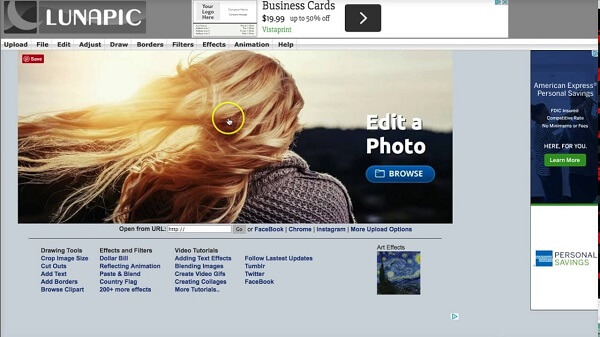
В отличие от GIF Maker и I Love Img, LunaPic может принимать в качестве входных данных файл GIF с одним циклом, который вы ранее создали. Чтобы создать непрерывно зацикленный GIF с помощью LunaPic, выполните следующие действия.
Шаг 1. Запустите браузер и перейдите на сайт LunaPic.
Шаг 2. Нажать на Кнопка просмотра , чтобы загрузить файл GIF, или введите URL-адрес GIF.
Шаг 3. Нажмите на опцию «Анимация» в верхнем меню.
Шаг 4. Нажмите на Редактировать анимацию GIF от выбора.
Шаг 5. Выберите количество раз, которое вы хотите, чтобы ваш GIF зацикливался, из раскрывающейся кнопки «Зацикливание».
Шаг 6. Нажмите Применить.
Часть 3. Рекомендуемый способ преобразования вашего зацикленного GIF в желаемый формат
Для этого метода мы рекомендуем использовать DumpMedia Video Converter. DumpMedia это мощный и высокоскоростной универсальный аудио и видео конвертер, загрузчик, редактор и проигрыватель. Наслаждайтесь удобством дружественного интерфейса, оснащенного множеством функций для удовлетворения всех ваших потребностей в видео. Программное обеспечение поддерживает множество форматов, включая MPEG, 3GP, FLV, MKV, AVI, WMV, MOV, MP4, а также другие обычные видеоформаты.
DumpMedia также позволяет улучшить качество видео за счет увеличения разрешения на преобразование из SD в HD разрешение и наоборот. Чтобы преобразовать повторяющийся GIF-файл в желаемый формат, сначала загрузите программное обеспечение и выполните следующие действия:
Шаг 1: Запустите DumpMedia Video Converter
Шаг 2. Добавьте ваш GIF-файл в приложение.
Шаг 3. Выберите желаемый выходной формат и папку назначения.
Шаг 4. Запустите процесс преобразования
Запустить DumpMedia Video Converter
После загрузки DumpMedia установщик, запустите приложение, выполнив следующие действия для операционных систем Windows и MacOS.
Для пользователей Windows:
- Перейдите к значку поиска (увеличительное стекло) рядом со значком Windows на панели задач вашего компьютера.
- Тип DumpMedia в текстовом поле.
- Нажмите на DumpMedia приложение в результатах поиска.
Для пользователей MacOS:
- Щелкните значок Launchpad в Dock вашего компьютера. Значок панели запуска представляет собой серый круг с темно-серой ракетой в центре.
- Тип DumpMedia на панели поиска в самой верхней части
- Нажмите кнопку Return на клавиатуре, чтобы запустить приложение.
Добавьте свой файл GIF в приложение
Нажмите Кнопка «Добавить файлы» расположен в верхнем левом разделе интерфейса, чтобы импортировать файлы, или вы можете перетащить их прямо в основной интерфейс.

Выберите желаемый формат вывода и папку назначения
Ищите Преобразовать все задачи в текст в правом верхнем углу интерфейса. Выберите желаемый формат вывода. Внизу интерфейса нажмите кнопку «Обзор» и перейдите на свой компьютер в желаемую папку назначения для преобразованных файлов.
Начать процесс конвертации
Нажмите кнопку «Конвертировать». чтобы начать конвертацию вашего файла GIF. Дождитесь завершения преобразования.

Часть 4. В заключение
В этой статье мы обсудили причины, по которым созданный вами GIF не смог зациклиться сам по себе. Распространенная причина заключается в том, что большинство создателей GIF по умолчанию сохраняет ваши GIF-файлы с одним циклом, а настройки для нескольких циклов иногда трудно найти. Поэтому, чтобы помочь вам создать зацикленный GIF из вашего собственного видео или изображений, мы предоставили вам различные инструменты, которые вы можете использовать онлайн или офлайн:
- Photoshop (офлайн),
- Аниматрон,
- Я люблю Img, и
- Lunapic
После чего мы предоставили вам наиболее рекомендуемый инструмент, который вы можете использовать для преобразования полученных циклических GIF-файлов в другие форматы, DumpMedia Video Converter чтобы в них можно было играть на любой платформе, на которой вы планируете их разместить. Ну это все! Надеюсь, это руководство смогло ответить на то, что вы ищете.
Зациклить GIF
С GIF Looper вы можете создать бесконечный цикл всего за несколько кликов. Возьмите GIF, который хотите повторить, и перетащите его в наше приложение. Установите количество петель, и вы готовы к работе. Зацикливание GIF-файлов в нашем приложении требует 0 навыков редактирования и делает работу за мгновение.
Как зациклить GIF-файлы онлайн?
Откройте файл GIF в приложении.
Импортируйте свой GIF из любого места, даже если это веб-страница! Всего за несколько кликов вы можете отредактировать GIF на своем телефоне! Нажмите «Открыть файл» и импортируйте GIF, который вы хотите отредактировать, со своего компьютера, Google Диска или Dropbox или вставьте ссылку с веб-страницы. Выходной тон всегда должен оставаться профессиональным.
Зацикли свой GIF
Зацикливайте свой GIF сколько угодно раз и любым способом с помощью простого в использовании видеоредактора. Инструмент зацикливания на верхней панели позволяет создавать повторяющиеся узоры. Вы можете указать, сколько раз должен повторяться ваш выбор, и даже использовать другие инструменты для настройки, такие как изменение продолжительности или интервала высоты тона (что влияет на оба инструмента).
Поделитесь своим GIF
Когда вы закончите, вы можете поделиться своим GIF с кем угодно и где угодно. GIF Looper позволяет легко делиться GIF-файлами в социальных сетях, с помощью текста или по электронной почте. Так чего же ты ждешь? Начните зацикливать GIF-файлы сегодня!
Наши преимущества
Онлайн видеоредактор
Не нужно возиться с загрузкой программного обеспечения — все инструменты, которые вам когда-либо понадобятся, находятся прямо перед вашими глазами и не займут много памяти на вашем устройстве. Работайте с GIF-файлами любого размера и продолжительности!
Подходит для начинающих
Зацикливайте GIF и добавляйте субтитры и эффекты несколькими щелчками мыши. Создавайте видео всего за несколько секунд! Все инструменты собраны в одном простом интерфейсе
Мощный
Правильно, у нас есть инструмент для вас! Теперь не нужно тратить ни секунды — просто нажмите кнопку ниже, выполните три простых шага (и просмотрите свою любимую зацикленную анимацию за считанные секунды), затем поделитесь с друзьями или опубликуйте в социальных сетях.
Быстрая конвертация
Вы можете выбирать из множества вариантов редактирования при использовании нашего онлайн-петлера GIF. перед сохранением анимации убедитесь, что вы выбрали подходящий формат файла (MP4/MKV). Не беспокойтесь о совместимости!
Строгий режим
Работа с отснятым материалом, который вы отправляете на наши серверы для редактирования, требует максимальной безопасности системы. Мы можем с гордостью подтвердить, что ваши данные принадлежат только этому процессу и не могут быть использованы иначе, как для предоставления онлайн-сервиса SaaS.
Зацикливание больших файлов GIF
Для GIF нет ограничений по размеру! Вы даже можете зацикливать GIF-файлы размером до 4 ГБ , поэтому они никогда не перестанут воспроизводиться.
Gif loop changer
The free plan lets you use GIF tools for personal use only. Upgrade to the premium plan to use GIF tools for commercial purposes. Additionally, these features will be unlocked when you upgrade:
You’re using the free plan
The free plan lets you use GIF tools for personal use only. Upgrade to the premium plan to use GIF tools for commercial purposes. Additionally, these features will be unlocked when you upgrade:
Text has been copied to clipboard
Yay! The text has been copied to your clipboard. If you like our tools, you can upgrade to a premium subscription to get rid of this dialog as well as enable the following features:
Создайте бесконечный цикл GIF, используя эффективные методы
Зацикливание GIF подходит, особенно если вы хотите просматривать файл непрерывно. Итак, если вы ищете лучший способ зацикливания GIF-файлов на компьютерах Mac и Windows, эта статья создана для вас. Вы откроете для себя различные петлители GIF, которые вы можете использовать. Также вы узнаете все возможности каждой программы. Таким образом, вы получите представление о них. Кроме того, у вас будет больше вариантов выбора предпочитаемого вами лупера GIF. Итак, без лишних слов, давайте прочитаем полное содержание, поскольку мы предоставим вам все основные детали обсуждения.
Часть 1. Зачем зацикливать GIF
Давайте кратко объясним зацикливание и почему нам нужно зацикливать наши GIF-файлы перед созданием идеального цикла GIF. GIF — это наборы анимированных изображений. Да, вы правильно прочитали: GIF — это изображения, а не набор видео. Этот формат похож на то, как мы привыкли к флипбукам, за исключением того, что в нем используются цифровые технологии. Первый GIF также не зацикливается, что позволяет воспроизводить его как обычное видео без звука. Если вы создадите цикл, вам не нужно будет нажимать его снова, чтобы воспроизвести, потому что он будет воспроизводиться непрерывно. Кроме того, повторный просмотр GIF доставляет удовольствие, а зацикливание в последнее время приобрело популярность. Теперь, когда вы понимаете, зачем вам нужен цикл, пришло время создать зацикленный GIF-файл с помощью лучших редакторов Windows и Mac.
Часть 2. Как зациклить GIF с помощью Tipard Video Converter Ultimate
Зацикливание GIF приятно для просмотра. При создании эффекта цикла вы можете смотреть зацикленный файл бесконечно. Однако некоторые пользователи понятия не имеют о процедуре зацикливания GIF-файлов. Вам больше не о чем беспокоиться. В этом разделе вы найдете самый простой способ идеально зациклить GIF. В этом случае лучший лупер GIF, с которым вы можете работать, это Tipard Video Converter Ultimate. Это автономная программа, с помощью которой вы можете создать отличный GIF с эффектом петли. Говоря о процедуре, программа не позволит вам столкнуться с какими-то сложными моментами. Это потому, что в программе есть простой способ зацикливания видео. Кроме того, он предлагает удобный интерфейс, что делает его понятным для всех пользователей. Таким образом, даже если у вас нет опыта редактирования файлов, вы все равно можете использовать программу.
Более того, помимо зацикливания GIFS, программа также предлагает больше инструментов для редактирования, которыми вы можете наслаждаться. Вы можете использовать значок «Редактировать», чтобы улучшить файл во время зацикливания. Программа позволяет добавлять в GIF фильтры, водяные знаки и текст. Кроме того, вы можете изменить цвета, изменив насыщенность, оттенок, яркость и контрастность. Кроме того, вы можете вращать и обрезать GIF в зависимости от желаемого результата. Со всеми этими функциями ожидается хороший и безупречный результат. Кроме того, вы можете легко получить доступ к программе, если вы являетесь пользователем Windows или Mac. Tipard Video Converter Ultimate доступен как на компьютерах с Windows, так и на Mac.
Если вам нужен безотказный метод для идеального зацикливания GIF, выполните следующие шаги, используя Tipard Video Converter Ultimate.
Шаг 1 Установить Tipard Video Converter Ultimate нажав кнопку «Загрузить» ниже. Затем запустите программу.
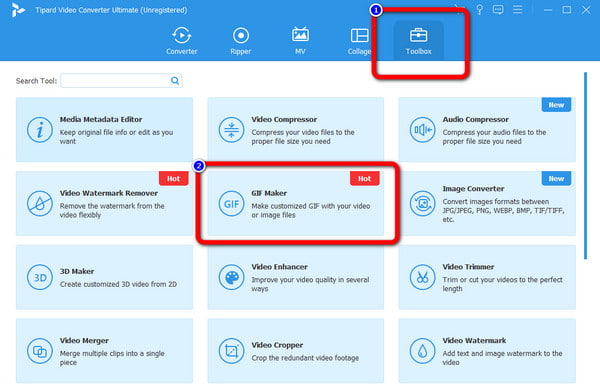
Шаг 2 Следующей процедурой является переход к Ящик для инструментов меню из верхнего интерфейса. После этого выберите GIF чайник инструмент. После нажатия на экране компьютера появится другой макет.
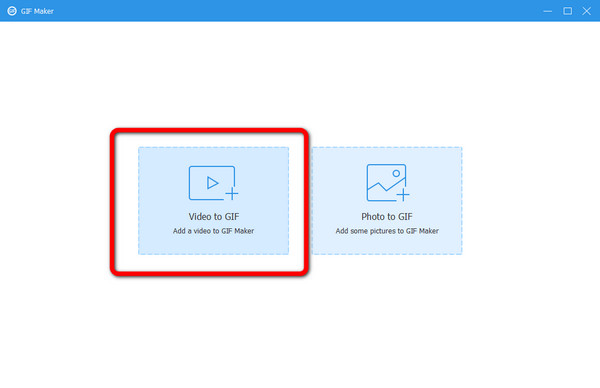
Шаг 3 Затем, когда уже появится другой интерфейс, выберите Видео в формате GIF вариант. После этого папка с файлами появится на экране. Выберите GIF, который хотите зациклить, и нажмите «Открыть».
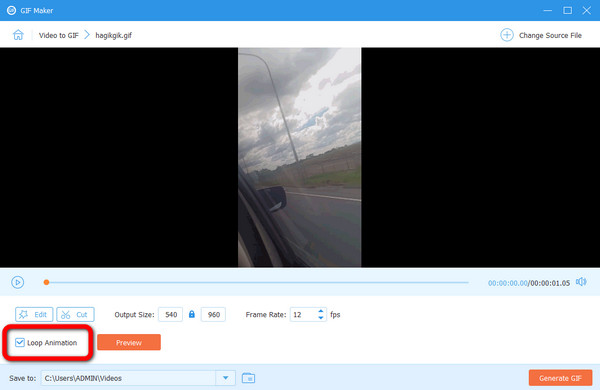
Шаг 4 После добавления GIF перейдите в нижнюю левую часть интерфейса и проверьте Loop Animation вариант. Таким образом, когда вы нажимаете кнопку воспроизведения, GIF будет воспроизводиться бесконечно.
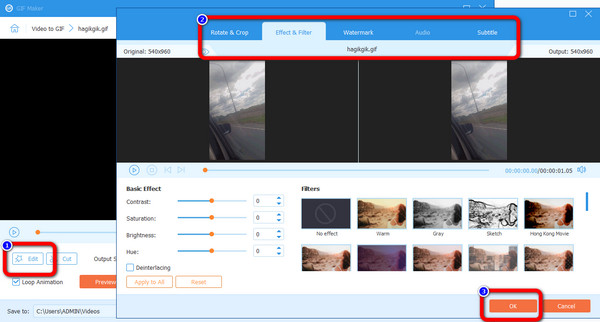
Шаг 5 Если вы хотите отредактировать зацикленный GIF перед его сохранением, вы можете это сделать. Щелкните Редактировать значок в левом нижнем углу интерфейса. Затем появится раздел редактирования. Таким образом, вы можете добавлять водяные знаки, текст, фильтры, обрезать и поворачивать. Вы также можете настроить цвета, регулируя ползунки насыщенности, яркости, оттенка и контрастности. После внесения некоторых изменений нажмите OK .
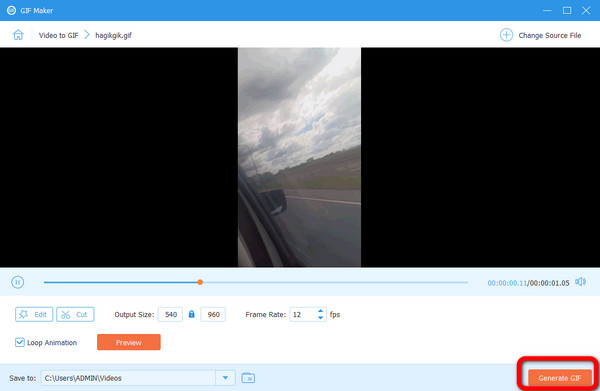
Шаг 6 В этой части уже можно приступать к процессу сохранения. Для этого перейдите в правый нижний угол интерфейса и нажмите кнопку Создать GIF кнопка. Затем процесс начнется. После завершения вы увидите окончательный результат в назначенной выходной папке.
Плюсы и минусы использования Tipard Video Converter Ultimate
- • Процесс зацикливания быстрый и простой.
- • Программа позволяет использовать больше функций редактирования.
- • Пользователи могут указать желаемый выходной размер и частоту кадров.
- • Он способен вырезать GIF-файлы.
- • Чтобы редактировать больше файлов, получите платную версию.
Часть 3. Как сделать цикл GIF в Adobe Premiere
Если вы ищете другую эффективную процедуру для создания цикла GIF, Adobe Premiere также предлагается. С помощью этой загружаемой программы вы можете эффективно добавить эффект цикла в свой GIF. Именно с помощью функции Loop Playback. Кроме того, Adobe Premiere предлагает больше инструментов, которые вы можете использовать при работе с ним. Помимо зацикливания, программа предоставляет некоторые базовые инструменты редактирования. Таким образом, вы можете добавить к GIF дополнительные эффекты, такие как добавление текста, разделение файла, настройка цветов и многое другое.
Однако есть некоторые недостатки, с которыми вы можете столкнуться при использовании программы. Если вы не профессиональный пользователь, вам будет сложно работать с программой. Это потому, что Adobe Premiere имеет запутанный интерфейс. У него много опций из макетов, что затрудняет понимание. Так что для зацикливания GIF лучше использовать более простую программу для начинающих. Кроме того, процесс загрузки занимает много времени. В процессе установки нужно сделать множество вещей. См. метод ниже, чтобы создать бесконечный цикл GIF.
Шаг 1 Скачайте и установите Adobe Premiere на вашем компьютере с Windows или Mac. Затем сразу приступайте к процессу установки программы. После этого запустите Adobe Premiere на своем устройстве.
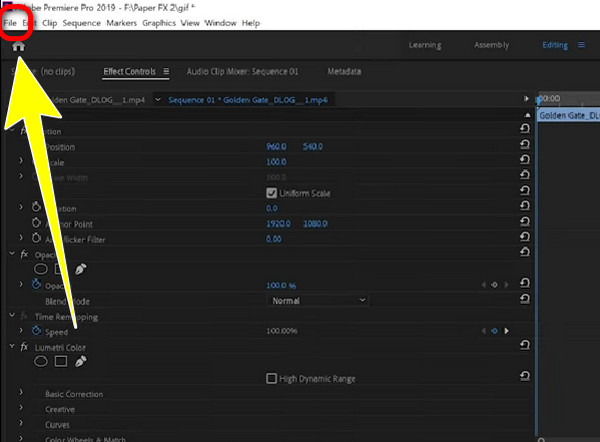
Шаг 2 Перейдите в Файл меню в правом верхнем углу интерфейса и нажмите кнопку Импортировать вариант. Затем выберите GIF из папки и откройте его.
Шаг 3 После этого вставьте файл в Лента чтобы начать циклический процесс. Вы можете просто перетащить файл.
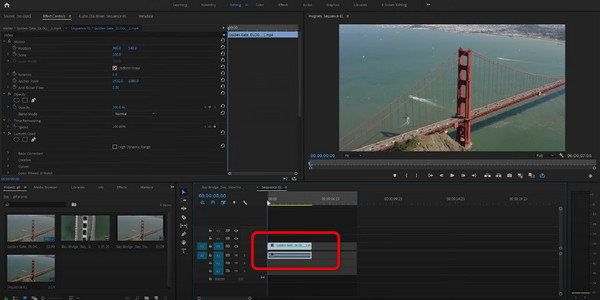
Шаг 4 Чтобы зациклить GIF, перейдите в нижнюю часть GIF и нажмите кнопку Циклическое воспроизведение икона. Таким образом, вы увидите, что GIF уже воспроизводится непрерывно. После этого вы уже можете сохранить свой окончательный результат в формате GIF.
Плюсы и минусы использования Premiere для зацикливания GIF
- • Он может эффективно зацикливать GIF-файлы.
- • Процесс экспорта быстрый.
- • Это позволяет вам использовать представление сравнения, чтобы увидеть некоторые изменения в файле.
- • Интерфейс запутанный, что не подходит для новичков.
- • Процесс загрузки занимает много времени.
- • Программа дорогая.
Часть 4. Как создать зацикленный GIF с помощью Adobe After Effects
Adobe After Effects также средство для создания циклов GIF, которое можно использовать в автономном режиме. С помощью функции Time Remapping вы можете добиться желаемого результата. Кроме того, в программе есть больше возможностей для улучшения GIF. Вы можете добавлять в GIF эффекты, текст, водяные знаки и многое другое. Вы также можете повернуть и обрезать, если вам нужно. Есть более продвинутые функции, с которыми вы можете столкнуться при использовании программы.
Однако у After Effects есть некоторые недостатки. При запуске программы вы столкнетесь с запутанным интерфейсом со многими инструментами/опциями. Таким образом, только профессионалы могут использовать программу. Кроме того, Adobe After Effects обходится дорого при попытке получить план подписки. См. шаги ниже, чтобы создать зацикленный GIF.
Шаг 1 Скачать Adobe After Effects на твоем компьютере. Затем, после процесса установки, запустите программу.
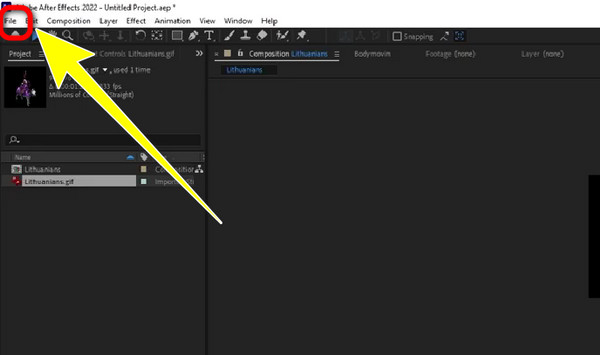
Шаг 2 Перейдите в Файл > Импортировать возможность открыть файл GIF, который вы хотите зациклить, из папки компьютера.
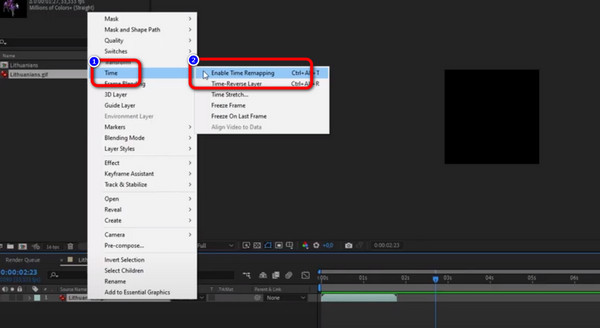
Шаг 3 Когда файл уже находится в интерфейсе, щелкните его правой кнопкой мыши. Затем выберите Продолжительность вариант. После этого нажмите кнопку Включить отображение времени опцию.
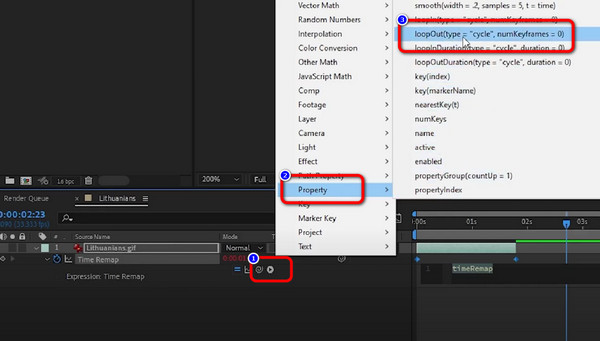
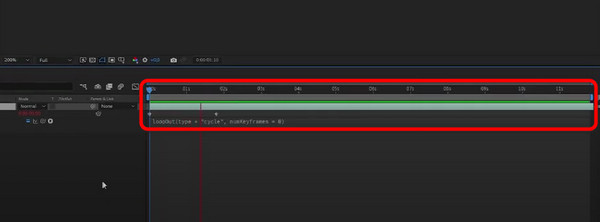
Шаг 4 После этого в левой нижней части интерфейса появится опция Time Remapping. Щелкните значок воспроизведения, чтобы просмотреть дополнительные параметры. Затем выберите Объект вариант и Тип LoopOut (= «цикл», numKeyframes = 0) опцию.
Шаг 5 После этого перетащите файл с временной шкалы. Щелкните край файла и перетащите его в конечную точку. Затем вы можете видеть, что GIF уже находится в цикле. После этого вы уже можете сохранить окончательный вывод в виде GIF.
Плюсы и минусы использования After Effects
- • Обеспечивает 100% эффективность при зацикливании GIF-файлов.
- • Программа имеет больше функций редактирования для улучшения GIF-файлов.
- • Процесс сохранения быстрый.
- • Имеет сложную компоновку.
- • Расширенные функции сбивают с толку пользователей, не имеющих навыков редактирования.
- • Воспользуйтесь планом подписки, чтобы получить больше возможностей и постоянно использовать программу.
Часть 5. Часто задаваемые вопросы о том, как зациклить GIF
1. Как сделать петлю GIF без загрузки программного обеспечения?
Используйте онлайн-инструменты, если вы не хотите зацикливать GIF-файлы с помощью загружаемой программы. Вы можете использовать FlexClip. Добавьте свой GIF в раскадровку. Затем щелкните инструмент «Дублировать», чтобы скопировать GIF столько раз, сколько хотите. Затем сохраните окончательный результат.
2. Как изменить флаг анимированного цикла GIF в Ezgif?
Вы можете изменить флаг анимированного цикла GIF с помощью EZGIF. Он также позволяет добавлять или удалять бесконечный цикл из GIF. Перейдите на веб-сайт Ezgif в браузере и выберите «Эффекты» > «Количество циклов». Выберите GIF, который вы хотите зациклить на своем устройстве, и нажмите «Загрузить». Установите количество воспроизведений, затем выберите параметр «Изменить количество циклов», чтобы сохранить изменения. Итак, ваш зацикленный GIF готов.
3. Сколько раз можно зациклить GIF?
Вы можете зациклить GIF один раз. После зацикливания GIF он уже будет в эффекте зацикливания. Это означает, что после того, как вы зациклили GIF, вам не нужно повторно зацикливать файл.
Заключение
Если вы не хотите воспроизводить GIF-файлы вручную, лучшим вариантом будет зацикливание. Вот почему пост дал вам множество способов петля гифки. Однако, как вы заметили, некоторые программы не подходят для начинающих. В этом случае используйте Tipard Video Converter Ultimate. Эта автономная программа предлагает интуитивно понятный интерфейс с простым способом зацикливания GIF-файлов, который идеально подходит для непрофессиональных пользователей.

Размещено от Лилия Старк в Фото товара
Июнь 02, 2023 09: 48
Если вы хотите перевернуть или отразить GIF-файлы с помощью надежного инструмента, вы должны увидеть этот пост. Нажмите здесь, чтобы познакомиться с самыми надежными решениями на любом устройстве, которое вы используете.
Добавлять текст в GIF-файлы легко, несмотря на то, что у вас есть средства, такие как онлайн- и офлайн-инструменты на вашем рабочем столе. Также на ваших телефонах. Посмотрите этот пост, чтобы узнать об этом
Вы хотите сделать сетку GIF, чтобы сделать ваш файл более интересным для просмотра? Этот путеводитель даст вам лучшие способы легко сделать коллаж GIF.
Если вы хотите узнать, как удалить водяные знаки из GIF-файлов, этот пост — то, что вам нужно. Прочтите эту статью, чтобы узнать, как удалить водяные знаки из GIF-файлов.
Нажмите здесь, чтобы присоединиться к обсуждению и поделиться своими комментариями