Как ввести символ рубля ₽ на клавиатуре?
При вводе суммы или наборе экономических статей все чаще приходится сталкиваться с вводом знака рубля вместо сокращения. Но искать его в спецсимволах устройств и программ неудобно и медленно. Поэтому лучше научиться вводить символ с клавиатуры.
Как набрать символ рубля на ПК и ноутбуках с ОС Windows?
Компания Microsoft добавила символ в 2014 году. Он уже присутствует в Windows 10 и дополнения не нужны. Порядок действий:
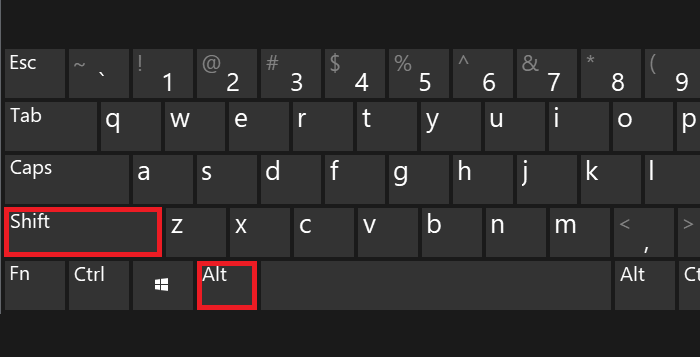
- Переключиться на русскую раскладку клавиатуры нажатием Alt+Shift (в правом нижнем углу возле времени должен появиться значок RU).
- Активировать любое поле ввода левой кнопкой мыши.
- Зажать правую кнопку Alt и нажать 8.
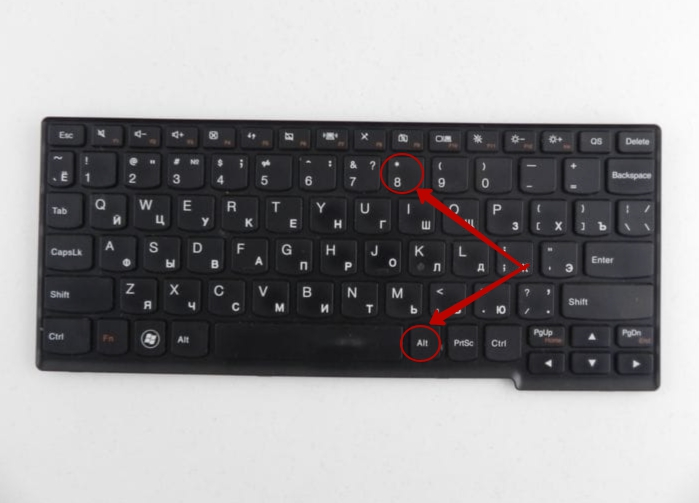
Если все сделано правильно, в поле появится символ ₽. Для набора нескольких символов подряд можно удерживать Alt (правую кнопку) и нажать 8 в нужном количестве. Когда необходимая кнопка сломана или недоступна, можно использовать другую комбинацию — зажать левые клавиши Ctrl+Alt и нажать 8.
Проблемы с вводом могут возникнуть у некоторых старых версий ОС Windows, XP, 7, 8.1, Service Pack 2003. Не все они поддерживают знак рубля, и для ввода требуется установить обновления.
Как написать на маке (операционная система MacOS)?
Владельцам ноутбуков от Apple можно ввести его так:
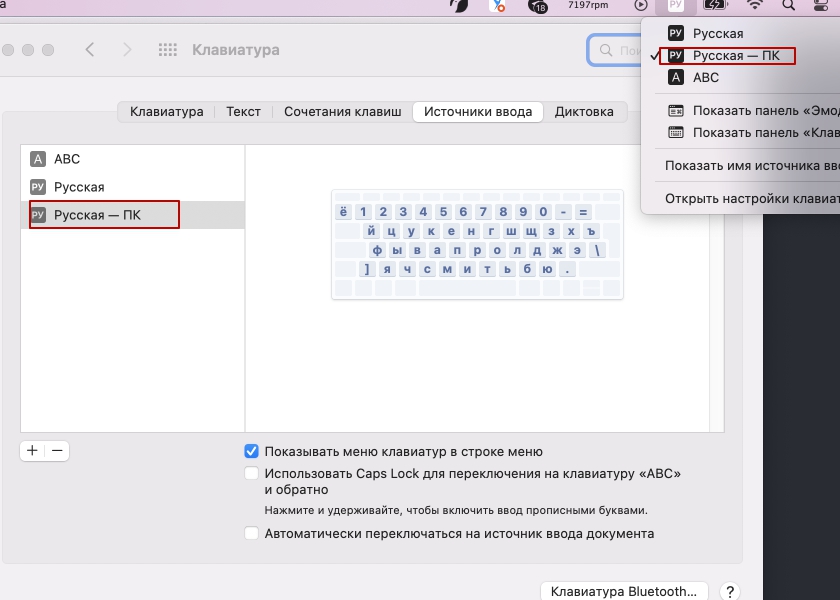
- Включить раскладку клавиатуры «Русская ПК» (не путать с «Русская»).
- Удержать кнопку Alt(Option).
- Нажать на 8.
Этот способ работают в любых редакторах и других программах.
Как написать на телефоне?
На смартфонах последних годов выпуска уже он давно добавлен как отдельный символ, который можно набрать на клавиатуре.
Айфон
На гаджетах iPhone и iPad знак рубля присутствует на клавиатуре уже давно (по крайней мере, в iPhone 5s он есть). Как ввести символ:
- активировать поле ввода;
- переключиться на режим набора цифр (кнопка «123» в правом нижнем углу);
- нажать на знак ₽ после закрывающей скобки.
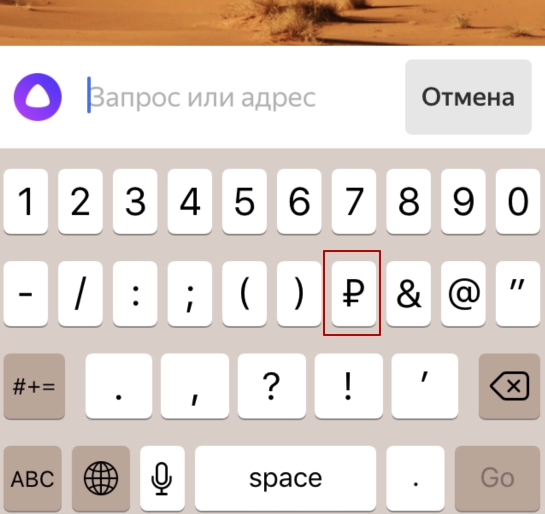
Символ рубля можно ввести в любом месте, где открывается айфоновская клавиатура.
Андроид (Самсунг и тд)
Знак рубля также присутствует и в смартфонах на базе ОС Android:
- переключиться на режим цифр, а уже в нем на символьный режим набора;
- нажать на знак доллара;
- ввести символ российского рубля.
Для ввода сразу нескольких знаков процедуру придется повторить.
Как напечатать в эксель (табличный редактор Microsoft Office Excel)?
В программе Excel можно использовать рассмотренную комбинацию для Windows. Но она не всегда удобна, т.к. требуется переключаться на русскую раскладку. Поэтому лучше набрать знак рубля на клавиатуре по такой инструкции:
- Включаем цифровой блок кнопкой Num Lock.
- Нажимаем и держим левую клавишу Alt.
- Последовательно набираем комбинацию цифр 8381.
- Отпускаем Alt.
При правильных действиях в ячейке появится знак рубля. Такой способ удобен, т.к. вводит нужный символ при любой раскладке.
Как напечатать в ворде (текстовый редактор Microsoft Office Word)?
В Word’е важна скорость набора, а у многих ноутбуков отсутствует цифровой блок и не получится быстро ввести комбинацию выше. Поэтому для ввода лучше использовать другой метод:
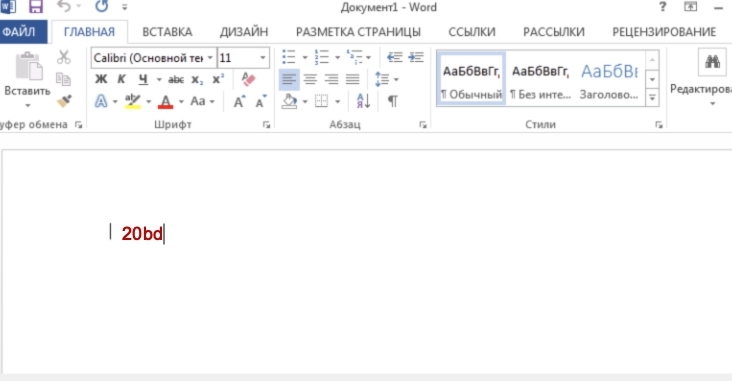
- Ввести код 20BD (регистр не важен, можно и 20bd).
- Зажать левую кнопку Alt.
- Нажать на X.
Введенный ранее код изменится на знак рубля.
Как ввести в Open Office?
В других офисных утилитах (не Майкрософт) для ввода знака рубля можно использовать уже рассмотренные комбинации:
- Ввести код 20BD, зажать левую кнопку Alt и набрать X (в EN-раскладке).
- Нажать правую клавишу Alt+8 (в RU-раскладке).
- Удерживать левую кнопку Alt и набрать на цифровом блоке код 8381.
Любой из них одинаково подходит, вопрос выбора лишь в удобстве для пользователя.
Знак рубля на клавиатуре: как набрать на компьютере или ноутбуке?

Есть ли символ российского рубля на клавиатуре компьютера или ноутбука? Это, как ни странно, зависит от установленной версии Windows. Так, обновление с поддержкой нового символа валюты российского рубля вышло еще осенью 2014 года. Если вы используете Windows 10, то с вероятностью 99% символ будет поддерживаться клавиатурой. Ежели нет, не переживайте — существуют другие способы поставить знак рубля на клавиатуре.
Первый способ
Итак, с обновлением все довольно просто — чтобы набрать символ рубля, достаточно нажать на клавишу Alt (обязательно правый!) и, удерживая ее, нажать на кнопку 8 верхней цифровой клавиатуры.
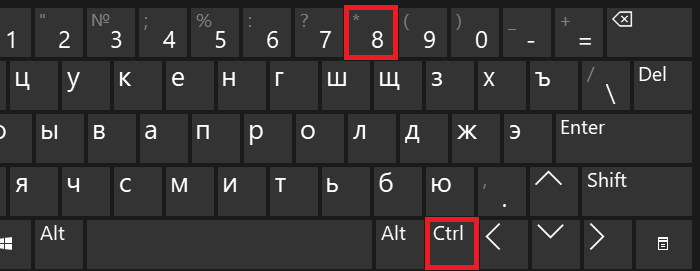
Что должно получиться:
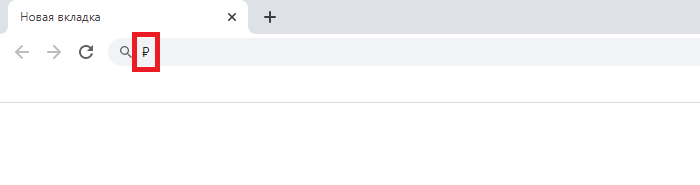
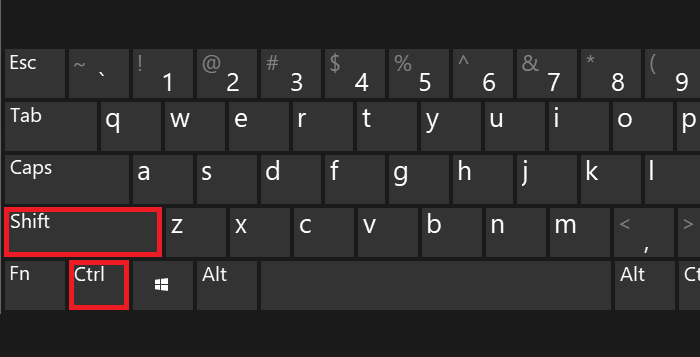
Если у вас ничего не вышло, хотя обновление точно установлено, скорее всего, используется англоязычная раскладка — переключите ее на русскоязычную. Сделать это можно, нажав Shift+Ctrl:
Или с помощью иконки на панели задач:
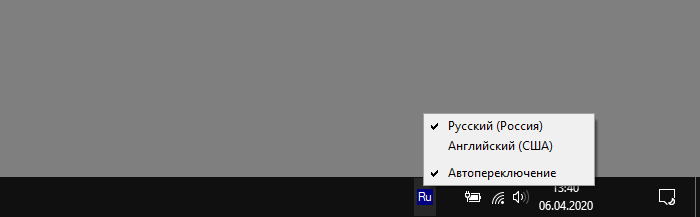
После этого попробуйте поставить символ рубля.
Второй способ
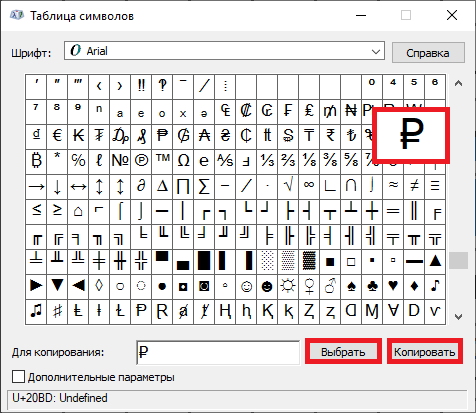
Он предполагает использование таблицы символов.
Чтобы ее открыть, сначала нажмите Win+R.
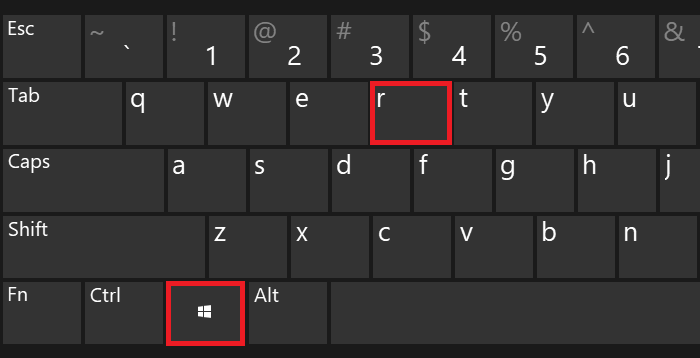
В окно «Выполнить» добавьте команду charmap.exe и нажмите ОК.
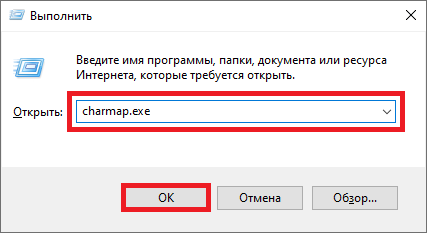
Если все сделано верно, вы увидите таблицу символов Windows.
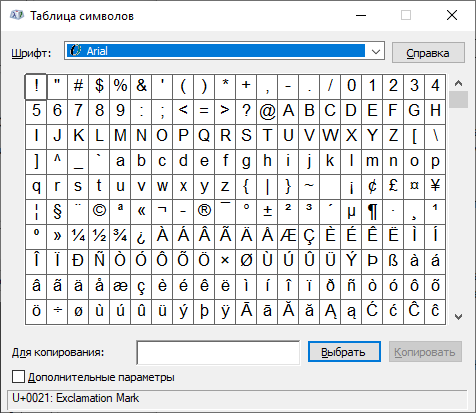
Используйте шрифт Arial. Найдите в списке символ рубля, нажмите на него, после чего по очереди нажмите на кнопку «Выбрать» и «Копировать».
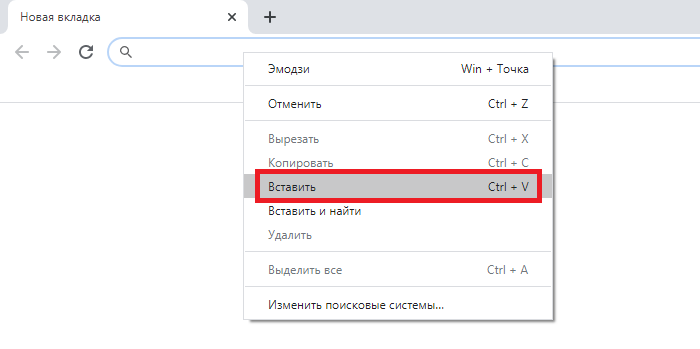
Вставьте символ в нужное место в тексте.
Третий способ
Подходит только для текстовых редакторов, в том числе Word.
Введите 20BD в нужном месте текста, после чего нажмите на клавиши Alt+X на клавиатуре.
Как в документе Word вставить символ рубля "₽"?
Есть ли возможность в Ворде вставить символ рубля — "₽"?
Какая комбинация клавиш для этого используется?
Для добавления символа рубля на вашем компьютере должна быть установлена операционная система Windows 8 и выше, а также Microsoft Office 2007 и выше!
В этом случае символ рубля очень легко вставить в меню Вставка — Символ, затем выбираем из наборов: Денежные единицы и ищем в списке рубль. Ещё можно вставить символ рубля с помощью Unikode, для этого напишите в тексте "208D" (без кавычек) и нажмите "Alt+X".
Для добавления символа рубля ₽ или других спец символов, которых нет на клавиатуре, можно использовать его числовой код. Но конкретно с символом рубля могут сработать не все способы, например в Ms Word достаточно нажать комбинацию клавиш Alt+8381 (цифры нужно набирать на дополнительной цифровой клавиатуре справа, Alt — любой). В других программах может сработать другая комбинация: Правый Alt+8, причем цифру 8 нужно наживать на верхнем ряду клавиатуры, а не на боковой.
Как на клавиатуре поставить знак рубля (₽)
Привет, друзья! Сегодня я покажу вам, как поставить знак рубля на клавиатуру. Описанные мной методы подходят только для компьютеров с операционной системой Windows 10. В этом случае желательно, чтобы были установлены все обновления. Но не обязательно. В некоторых версиях Windows 10 все будет так работать.
Под знаком рубля мы понимаем букву П с горизонтальной линией в центральной части, как бы пересекающей вертикальную линию. Это создает что-то вроде параллельности с другой горизонтальной линией. Такой символ (правильнее было бы называть его символом) по задумке его создателей должен был символизировать стабильность (ха-ха) российской национальной валюты. Выглядит это так — ₽.
Если вы пишете статьи о валютных рынках, о различных способах заработка, в том числе в Интернете, то не исключено, что для чего-то вам придется поставить знак рубля на клавиатуре. Если честно, я никогда не борюсь с этим символом. И так пишу прямо: рубли, рубли и тд. Ну или положить укороченную руб. Однако если для работы вам нужен именно знак (символ) рубля, то я предоставлю два способа, как поставить знак рубля на клавиатуре ниже.
Внимание! Я повторяю. Эти методы подходят только для компьютеров с операционной системой Windows 10!
Как на клавиатуре поставить знак рубля
Внимание! Эти методы должны подходить для всех типов офисных приложений, кроме PowerPoint. В PowerPoint используйте таблицу символов, чтобы вставить символ рубля.
Первый способ
Это самый простой способ. Удерживайте нажатой клавишу Alt с правой стороны клавиатуры. Не отпуская ее, нажмите клавишу с цифрой 8 (восемь) в верхней части клавиатуры. На месте курсора (₽) появится знак рубля (₽).
Важно! Клавишу Alt нужно нажимать только с правой стороны! Клавишу с цифрой восемь нужно нажимать только в верхней части клавиатуры!
Иначе либо у вас ничего не будет, либо появится какой-то другой символ. Если вдруг у вас так не получилось поставить знак рубля, воспользуйтесь вторым способом.
Второй способ
Перевести клавиатуру на английскую (латинскую) раскладку. Наберите следующую комбинацию — «20BD». Введите комбинацию без кавычек. После ввода комбинации нажмите клавишу Alt. Удерживая клавишу Alt, нажмите клавишу X (X). Далее знак (символ) рубля (₽) появится на месте курсора, где было 20BD (₽).
Внимание! Этот способ не работает для Google Doc. Если вам не удалось ввести рублевую подпись в Google Doc первым способом, воспользуйтесь таблицей символов.
Все друзья. Я вам рассказывал, как поставить знак рубля на клавиатуре. Надеюсь, у всех у них получится. О том, как писать другие символы на клавиатуре, вы можете прочитать в статьях, содержащихся в рубрике «Компьютерная грамотность».
И в этом я приветствую вас. Желаю всем хороших заработков и хорошего настроения. Удачи и до встречи!