Как узнать параметры Wi-Fi (скорость, канал и т.д.) в macOS за один клик
Строка меню (элемент macOS, где находятся дата и время, быстрый доступ к функциям вроде Bluetooth и Wi-Fi и тд) обладает большими возможностями, чем кажется на первый взгляд. Нажатием всего одной кнопки можно получить дополнительную – и подчас весьма важную – информацию.

Так, например, при тестировании сетей Wi-Fi в macOS, возможно, вам окажется полезной дополнительная информация, доступная по нажатию клавиши ⌥Option (Alt). Рассказываем, как это работает.
С выходом macOS Big Sur в строке меню появился значок Пункта управления, который отображает быстрые параметры Wi-Fi, Bluetooth, настройки дисплея и звука, а также переключатели функций Не беспокоить и Повтор экрана.
Откройте Пункт управления, нажав на соответствующую кнопку в строке меню macOS, на клавиатуре нажмите и удерживайте нажатой кнопку ⌥Option (Alt), а затем кликните на раздел Wi-Fi.

Как можно видеть на скриншоте выше, данная опция предоставляет гораздо больше полезной информации о возможностях беспроводной сети. Обрадованная нашими знаниями таких тонкостей macOS обрушивает на нас гору статистики: здесь и информация из разряда «раз в год да пригодится» (например, IP-адрес, характеристики канала), и понятные только специалистам термины (RSSI, индекс MCS), и вполне конкретные величины (к примеру, выраженная в мегабитах скорость сети).
Также обратим внимание на дополнительные функции – например, Открыть Беспроводную диагностику. Очень полезная вещь, если у вас есть проблемы с беспроводным подключением. Система проверит беспроводной модуль, выложит отчет на Рабочий стол… ну и заодно для пользы человечества отправит его в Apple.
Обычное нажатие без клавиши:


С зажатой клавишей ⌥Option (Alt):

В старых версиях macOS это работает сразу из строки меню, т.е. ⌥Option (Alt) + клик по значку Wi-Fi в строке меню.
Обычное нажатие без клавиши:

С зажатой клавишей ⌥Option (Alt):

Если вы не против продолжить знакомство с другими ценными функциями macOS, ознакомьтесь с несколькими статьями «на тему» ниже.
Как быстро проверить скорость интернета на Mac?
Андрей
Часто замечаю, что скорость подключения к сети падает, как можно быстро посмотреть, какая скорость в данный момент?
В Mac App Store есть множество приложений-информеров, которые могут постоянно мониторить и выводить скорость подключения к сети и другие важные показатели Mac.
Можно обойтись без дополнительных программ, просто добавьте в закладки сайт speedtest и проверяйте скорость подключения в любой момент.
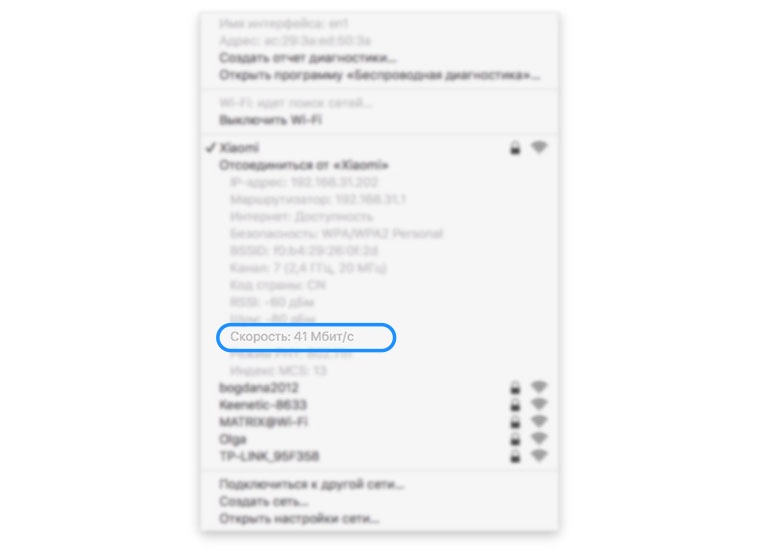
Есть еще один способ посмотреть текущую скорость: зажмите клавишу Alt и нажмите мышью на пиктограмму Wi-Fi в строке меню. При подключении к сети через маршрутизатор, отобразится скорость передачи данных между роутером и Mac.
Не нашли то, что искали?
Другие решения проблем
Как работает диктовка в iOS 16. Включаем автоматический ввод и пунктуацию

Как в macOS Ventura посмотреть конфигурацию Mac. Ищем Отчет о системе

Почему на iPhone не получается поделиться папкой из iCloud с другими пользователями

Почему в iOS 16 не работает выделение и копирование объектов на фотографиях

�� Читайте также . Всё по теме
Как на iPhone смотреть YouTube без сохранения истории просмотра
Как научить Mac сообщать текущее время. Можно выбрать голос, громкость и интервал
Как на iPhone включать беззвучный режим, если сломался физический переключатель
Как на iPhone защитить приватные вкладки браузера при помощи Face ID или Touch ID
Как узнать сроки гарантийного обслуживания iPhone, Mac и другой техники Apple
Как на iPhone запретить изменение кода разблокировки
Как на iPhone посмотреть карту с местом съемки всех фотографий
Как добавить шагомер на экран блокировки iPhone
�� Комментарии 14
последний совет покажет скорость соединения с точкой доступа, а не интернетом
@wz , так точно 😀 но профи живут в своей реальности 😉
Закладки это особенность Mac. В топку такие советы
@mark2b , нужен совет по винде? 🙂
@walkman00 , Да пожалста. Как сайт в закладке открыть
@mark2b , на винде это танец с бубнами
P.S. Прекращайте засорять сайт хламом
Раньше заходил каждый день, сейчас раз в 2/3 недели…думаю, я явно не единственный
@svida , спасибо за добавки но я и того что написано нe знал
@svida , 2ip.ru скорость меньше показывает, у них сервера фиг знает где стоят
@svida , Я открываю сайт, читаю эти однотипные заголовки в стиле айфонс, и закрываю сайт, поняв, что ничего интересного нету. И заходить стал реже.
просто fast.com и ничего лишнего.
а что делать если мак “теряет” подключение? Не открывает страницы хотя сигнал есть? лечится только выкл/вкл wifi на в статус баре. При этом Макбук и планшеты прекрасно все открывают
А где совет? Скачать приложение из AppStore и далее добавить его в статус бар)
Скорость интернета? Рассмешили. Вас ввели в заблуждение. Единой скорости интернета нет. Скорость скачивания информации (а именно ее измеряют все эти фейковые “спидометры”) зависит от множества факторов. И если отбросить скорость передачи данных от устройства к роутеру, от вашего роутера к роутеру провайдера, от вашего провайдера к канальному оператору и т.д., то останется еще скорость скачивания с конечного устройства (сайта, сервера и пр.) с которого и пытаемся скачать информацию. И все эти “скорости” зависят еще от загрузки каналов, от маршрутов передачи информации, от связности, от скорости работы сервера, с которого вы что-то скачиваете в конце-концов. 🙂
Синтетические тесты передачи данных между вашим устройством и непонятным сервером, расположенным непонятно где, – вообще ни о чем.
Есть только один нормальный параметр – вас устраивает скорость или нет.
How to monitor network bandwidth usage on your Mac

Having spent some years coding applications for macOS, we’ve created a tool that everybody can use. The all-round problem fixer for Mac.

So here’s a tip for you: Download CleanMyMac to quickly solve some of the issues mentioned in this article. But to help you do it all by yourself, we’ve gathered our best ideas and solutions below.
Features described in this article refer to the MacPaw site version of CleanMyMac X.
Maintaining fast upload and download speed keeps work, emails, games, and videos playing smoothly. So keeping an eye on that is pretty important, which you can do with a Mac network monitor.
There aren’t a huge number of tools that can help you do this. Buried deep within Terminal is the command net stat, although this isn’t ideal as it can overload you with data. If you want something easier to use to manage and monitor network speed and bandwidth, there are a couple of options available, which we outline below.
How to monitor network bandwidth?
#1: Use Activity Monitor
Activity Monitor, built into macOS, will give you a rough overview of which apps are using your network connection, along with upload and download speed.
- Go to Applications > Utilities.
- Or type Activity Monitor into Spotlight Search, or ask Siri.
- Activity Monitor is within Utilities and shows CPU, battery, and network usage, amongst other useful monitoring processes.
- Now go to the Network tab.
- This shows various apps and processes and the impact they have on network bandwidth.
- Click on Sent Bytes and rank from highest to lowest to see which apps are using more bandwidth than others.

👉Tip: You can monitor network activity right in the Dock, without going to Activity Monitor. To enable this, go to Activity Monitor > View > Dock icon > Show network usage.
Another way, especially if you would prefer more proactive monitoring, is to use a popular Mac maintenance app, CleanMyMac X. It has a free version you can use.
#2: Check your real internet speed with CleanMyMac
While the free version of CleanMyMac X (download it here) is not a cure-all for everything, it still can solve a lot of problems. Including getting your Mac to run faster, monitoring network bandwidth, and improving your online and in-app user experience.
The feature I’m constantly using is the CleanMyMac X Menu monitor. It sits in the status bar of my Mac.
There’s a section called “Network,” which allows you to test your internet speed. Now you’ll find out if your internet provider is telling you the truth.

Download CleanMyMac X Free Edition here.
After installing the app, click on the iMac icon in the status bar to launch the Menu. This feature, the internet speed test, is absolutely free.
Now, this is how CleanMyMac X can improve internet speed:
-
Start with using the Privacy feature: Use this to clear caches, delete old internet data, and clear out unused Wi-Fi connections and other settings that are slowing your Mac down;

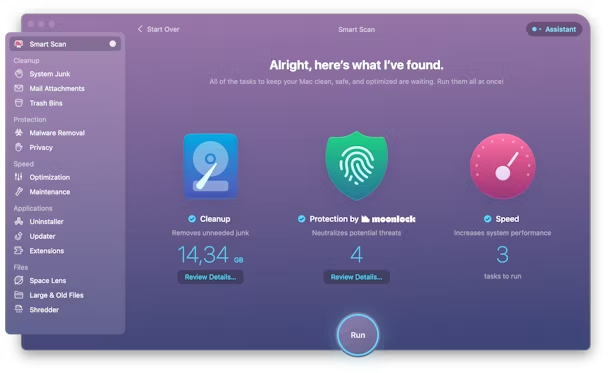
CleanMyMac X is worth checking out. It’s a powerful Mac support and improvement app, getting your Mac running as good as new, hopefully with a faster, smoother internet connection.
Как узнать скорость Wi-Fi-соединения в Mac OS X

Если вам нужно узнать скорость подключения вашего Mac к беспроводному маршрутизатору Wi-Fi, сделать это легко и просто с помощью отличной штатной программки OS X под названием «Сетевая утилита».
С некоторых пор «Сетевая утилита» запрятана довольно далеко в списке программ (она находится в папке «Утилиты»), поэтому далеко не все пользователи знают о ее существовании. А между тем, это штатное приложение OS X весьма функционально и полезно, и мы к нему еще не раз будем возвращаться в наших инструкциях. Пока же поговорим о том, как с помощью «Сетевой утилиты» определить скорость вашего Wi-Fi-соединения.
Если вам лень каждый раз лезть в «Программы», затем в «Утилиты», искать там нужное приложение, то можно воспользоваться другой крайне полезной функцией OS X — поиском Spotlight. Найдите в правом верхнем углу дисплея вашего Mac значок лупы, нажмите на него, в появившемся поле начните вводить слова «Сетевая утилита». Скорее всего, нужный результат появится после ввода трех-четырех букв.

Нажмите на полученный результат поиска, откроется эта самая «Сетевая утилита». Вам нужна вкладка «Свойства» — она как раз и должна открыться по умолчанию. Выбираем сетевой интерфейс, в нашем случае это Wi-Fi-подключение, смотрим чуть ниже и видим искомую скорость.

Нужно только иметь в виду, что полученный результат — это не текущая скорость передачи данных, а максимальная пропускная способность конкретного сетевого интерфейса. В моем случае скорость соединения может быть до 54 Мбит/с, а вот текущая скорость передачи данных — около 12 Мбит/с. О том, как узнать текущую скорость передачи данных, мы поговорим в одной из следующих инструкций.