Как в фотошопе поменять цвета местами: Два простых способа, как изменить цвет в Photoshop | Урок | Фото, видео, оптика
Графический редактор Photoshop от компании Adobe пользуется огромной популярностью и в представлении не нуждается. С его помощью можно не только обрабатывать уже имеющиеся изображения, создавать коллажи и фотоманипуляции, но и рисовать. Для художников программа предлагает множество гибко настраиваемых инструментов и цветовых палитр. Если вы занимаетесь цифровой живописью, то изучив возможности фотошопа, сможете воплотить на экране любые фантазии.
Как поменять цвет переднего и заднего планаФотошоп обладает множеством инструментов. Все они собраны на вертикальной панели «Инструменты» — Tools, которая расположена в левой части главного окна программы. В нижней части панели можно увидеть два цветных квадратика. Это кнопки управления рабочим (основным) и фоновым цветом. Цвет переднего квадратика соответствует рабочему цвету, а заднего — фоновому. По умолчанию, в качестве основного установлен черный, а фонового — белый цвет.Чтобы поменять местами основной и фоновый цвет, щелкните по изогнутой стрелке, расположенной на панели «Инструменты» справа от описанных квадратиков. Или нажмите горячую клавишу x. Если нужно быстро вернуться к заданным по умолчанию цветам, воспользуйтесь горячей клавишей d. Или нажмите на значок «Основной и фоновый цвет по умолчанию» — Default Foreground and Background Colors. Как «перевернуть» градиентДля создания плавного перехода от одного оттенка цвета к другому, в фотошопе применяется инструмент Gradient — «Градиент». По умолчанию для создания градиента используются цвета переднего плана и фона. Изменить цвет и другие настройки этого инструмента можно в «Редакторе градиентов» — Edit Gradient. Для этого просто нажмите мышкой иконку на значок предварительной настройки.В редакторе можно не только изменить два первоначальных цвета, но и добавить новые оттенки. А, кроме того, настроить градацию перехода и прозрачность. Чтобы поменять местами цвета градиента, отметьте галочкой пункт Reverse. Эта функция удобна тем, что доступна сразу на панели настройки, нет необходимости заново открывать редактор и передвигать ползунки цвета. Корректирующий слой Hue/SaturationПоменять цвета местами на изображении можно при помощи корректирующего слоя «Оттенок/Насыщенность» — Нue/Saturation.
Подмена при этом производится за счет замещения одного цвета другим. Если в меню Edit стоит значение Master, то ползунок Hue — «Оттенок» воздействует на все цвета изображения. При его перемещении зеленый цвет изменится на красный, синий на зеленый и т.д.Чтобы заменить только определенные цвета изображения, необходимо выбрать нужный диапазон, указав его в раскрывающемся списке Edit. Например, для замены красных пикселей на зеленые, выберите параметр Reds (красные) и установите ползунок Hue в положение +50. Чтобы обеспечить плавный переход цвета, фотошоп автоматически сглаживает края красных областей. Степень размытости по умолчанию принимается равной 30 пикселям. Ползунок Saturation изменяет насыщенность цвета. Значение этого параметра может меняться от -100 (что означает полное обесцвечивание) до +100 (цвета при этом становятся неестественно яркими). Следовательно, чтобы заменить любой цвет изображения на серый, достаточно выбрать нужный диапазон в списке Edit и задать значение Saturation — 100. 
Горячие клавиши в фотошопе для ускорения работы
/ Сергей Нуйкин / Теория по фотошопу
Всем привет! Сегодня небольшая заметка по горячим клавишам в фотошопе. Многие я уверен на 100% знакомы с этими комбинациями клавиш. Но для тех, кто не знаком прошу ознакомиться. По большей степени я пишу этот пост для новичков в фотошопе, так как профи ну наверняка их знают и пользуются. А вот тем, кто только начинает изучение photoshop хочу посоветовать, пользоваться горячими клавишами, так как это значительно ускоряет процесс работы.
Да и по сути можно же просто забыть какое-то сочетание клавиш, а заметка об этом всегда сможет напомнить.
В данной заметке описана только часть популярных клавиш в фотошопе, именно та их часть, которой наиболее часто пользуются.
Честно говоря, я долго думал писать эту заметку на сайт или нет, и в итоге решил пусть будет, может, кому пригодится.
- Ctrl + N — новый документ
Shift + Ctrl + N — новый слой
Ctrl +O – открыть документ
- Ctrl + A — выделить все
Ctrl + C — копировать
Ctrl + V — вставить
Ctrl + D — снять выделение
Ctrl + Shift + I — инвертировать выделение
Ctrl +X — вырезать
- Ctrl + S — сохранить
Shift + Ctrl + S — сохранить как…
Alt + Shift + Ctrl + S — сохранить для web
- Ctrl + Z — вернуть назад
Alt + Ctrl + Z — вернуть на несколько шагов назад
Shift + Ctrl + Z — вернуть на шаг вперед
Ctrl (-) — уменьшение изображения
Ctrl (+) — увеличение изображения
Alt + Ctrl + 0 — натуральный размер изображения - B — кисть
E — ластик
H — или — (пробел) — рука
L — лассо
M — выделение
P — перо
T — текст
V — перемещение
S — штамп
- D — установить цвета черный/белый (сброс по умолчанию)
X — поменять цвета местами (хорошо помогает при рисование скетчей)
Ctrl +BackSpase – залить фон цветом
- ] — уменьшает размер кисти
[ — увеличивает размер кисти
Подробнее по кистям:Шпаргалка по инструменту кисть
Узнать все остальные горячие клавиши можно в меню фотошопа: Редактирование > клавиатурные сокращения.  Или вызвав горячими клавишами Alt + Shift + Ctrl + K
Вот на этом и все, я постарался разместить в заметке наиболее часто используемые горячие клавиши в фотошопе.
А Вы пользуетесь горячими клавишами в фотошопе?
Использование команды «Заменить цвет цвета» в элементах Photoshop 9
BY: Барбара Обермейер и Тед Падова и
Обновлены: 03-27-2016
Photoshop Elements 2020 для Dummies
. Exclie команду «Заменить цвет» в Photoshop Elements, вы можете заменить назначенные цвета в изображении другими цветами. Сначала вы выбираете цвета, которые хотите заменить, создавая маску , , которая представляет собой выбор, сделанный путем обозначения белых (выделенных), черных (невыделенных) и серых (частично выделенных) областей.  Затем вы можете настроить оттенок и/или насыщенность выбранных цветов.
В режиме «Полное редактирование» или «Быстрое редактирование» выберите «Улучшить» → «Настроить цвет» → «Заменить цвет».
Появится диалоговое окно «Заменить цвет». Обязательно установите флажок Предварительный просмотр.
Выделение показывает маску в области предварительного просмотра. Невыделенные области отображаются черным цветом, частично выделенные области — серым, а выделенные области — белым. Изображение показывает фактическое изображение в области предварительного просмотра.
Щелкните цвета, которые хотите выбрать.
Выберите цвета на изображении или в области предварительного просмотра.
Удерживая нажатой клавишу Shift, щелкните или, чтобы добавить больше цветов.

Вы также можете использовать инструмент «Пипетка» со знаком «плюс» (+).
Нажмите клавишу Alt (Option на Mac), чтобы удалить цвета.
Вы также можете использовать инструмент «Пипетка» со знаком минус (-).
Чтобы добавить цвета, похожие на выбранные, используйте ползунок «Размытость» для точной настройки выделения.
Если вы не можете получить желаемый выбор с помощью ползунка «Размытость», попробуйте выбрать параметр «Локальные цветовые кластеры». Этот параметр позволяет выбрать несколько областей цвета и может помочь получить более чистый и точный выбор, особенно при попытке выбрать более одного цвета.
Переместите ползунки «Оттенок» и/или «Насыщенность», чтобы изменить цвет или насыщенность цвета. Переместите ползунок «Яркость», чтобы осветлить или затемнить изображение.
Будьте осторожны при использовании ползунка «Яркость» (без каламбура).  Вы можете слишком сильно уменьшить тональный диапазон и получить беспорядок.
Если вы удовлетворены результатами, нажмите OK, чтобы применить настройки и закрыть диалоговое окно.
На приведенном рядом рисунке показано, что вы можете использовать команду «Заменить цвет», чтобы изменить цвет тюльпанов с оранжевого на желтый.
Об этой статье
Эту статью можно найти в категории:
- Photoshop ,
Как заменить цвет в Photoshop на определенный лабораторный цвет?
Я знаю, как заменить цвет в Photoshop (перейдя в изображение -> настройки -> заменить цвет, выбрать цвет и т. д.), однако мне нужно сопоставить определенные цвета Lab, предоставленные моим клиентом, чтобы показать ту же фотографию продукта в самых разных цветах. Несмотря на то, что я указал конкретные номера лаборатории после нажатия на образец замены, они даже близко не совпадают с моей настоящей фотографией.
Будем очень признательны за любые предложения или альтернативные методы решения этой проблемы.
- adobe-photoshop
- color
«Заменить цвет» — это устаревший инструмент Photoshop, который не входит в число точных. Еще сложнее внедрить его в рабочий процесс, потому что он не был реализован в корректирующих слоях. Вы можете воссоздать его, используя современный подход со слоями:
Создайте выделение из исходного цвета с помощью «Цветового диапазона» и уточните его
Создать слой заливки цветом с целевым цветом, текущий выбор будет использоваться как маска слоя
Установите режим наложения «Цвет»
В этом подходе отсутствует элемент яркости из «Заменить цвет», но, поскольку обычно нежелательно настраивать весь цветовой диапазон равномерно, полезно создать дополнительный корректирующий слой уровня, гаммы или яркости/контрастности с той же маской для настройки яркость вручную. 
Называть его «точным» методом все же не совсем корректно, потому что результаты будут сильно различаться, если вы выберете режим изображения Lab, CMYK и RGB (даже если нет предупреждений о гамме, все они по-разному рассчитывают цвета). Тем не менее, RGB обычно дает более естественные результаты, но это зависит от вашего вкуса и вкуса вашего клиента. Обратите внимание, что вы потеряете корректирующие слои уровня и гаммы при преобразовании между цветовыми режимами.
Вы получите лучшие результаты, если начнете с:
Без этого цвета немного изменятся.
По моему опыту, вы все равно не получите 100% точных результатов от настройки «Заменить цвет»…
Лучше просто сделать прямое наложение цвета, если это возможно.
Но я не уверен, что конкретно выбирал этот человек, так что в данном случае это могло быть или не быть осуществимым.
Замена цвета может стать чертовски близкой. 
Как заменить цвет в Фотошопе на другой: все секреты Бородача
Всем привет! В нашем сегодняшнем уроке мы разберем, как можно заменить цвет в Фотошопе на другой у различных объектов – от обычного лимона, до волос, бороды и бровей. Я описал 5 способов, которые могут вам помочь. Я советую просмотреть все главы, так как в каждой я раскрою некоторые мелкие хитрости и нюансы, которые помогут повысить ваш уровень, и упростить работу в Adobe Photoshop. Если у вас в процессе что-то будет не получаться или возникнут вопросы – пишите в комментариях.
Способ 1: Метод обычной замены
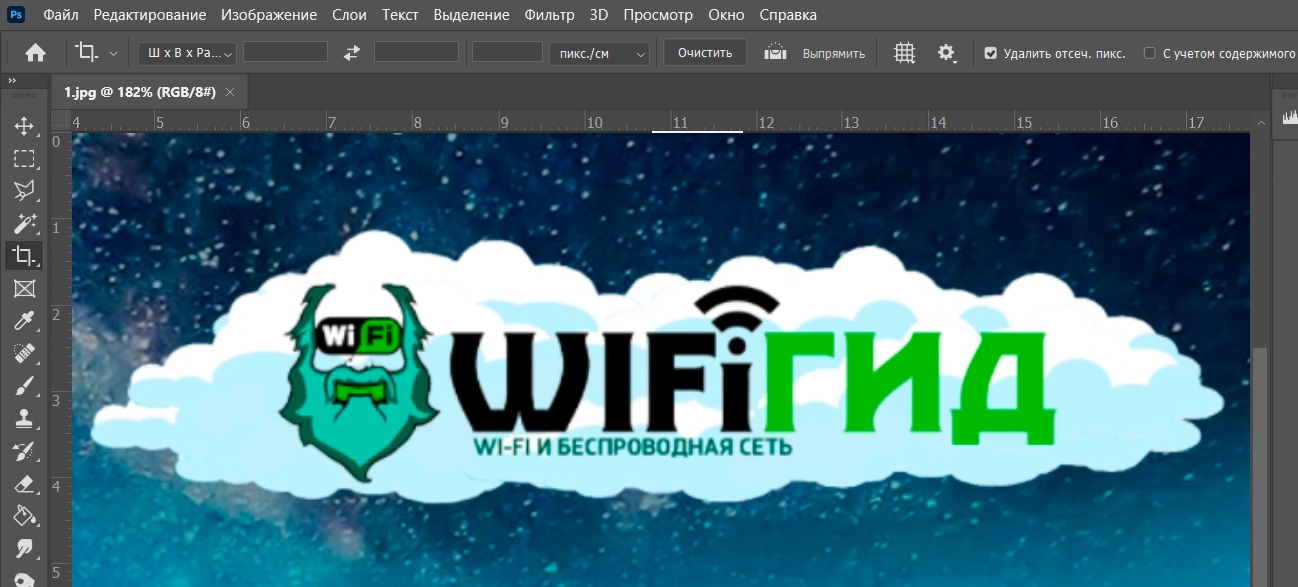
Итак, как же происходит замена цвета в Фотошопе – начнем с самого простого метода. Данный способ хорошо работает со сплошным фоном. Но иногда он помогает работать и со сложными картинками.
Очень важно – если цвет не выделяется и не имеет четких границ, то лучше всего воспользоваться другими способами, которые я описал ниже. Но данный вариант тоже нужно знать, поэтому не советую его пропускать. Я для примера взял наш логотип на главной странице, и мы попробуем заменить зеленый цвет на желтый.
- Открывайте картинку, цвет в которой вы хотите заменить.
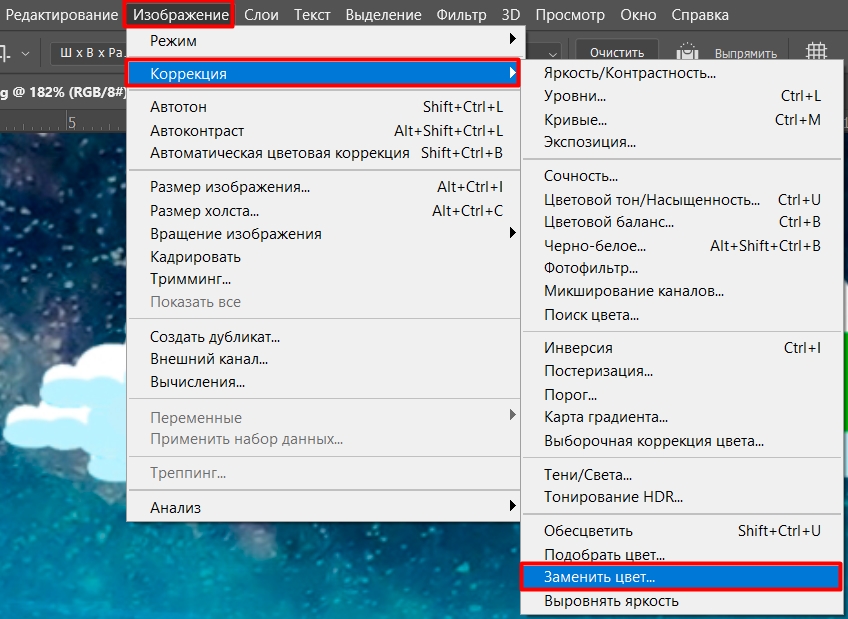
- В панели управления выберите раздел «Изображение» (Image), после этого пролистываем до «Коррекции» (Adjustments) и выбираем инструмент «Замена цвета» (Replace Color).
- Выберите первую пипетку. После этого наведите на тот оттенок, который вы хотите заменить, и нажмите по нему, чтобы он начал отображаться в поле «Цвет» справа от пипеток.
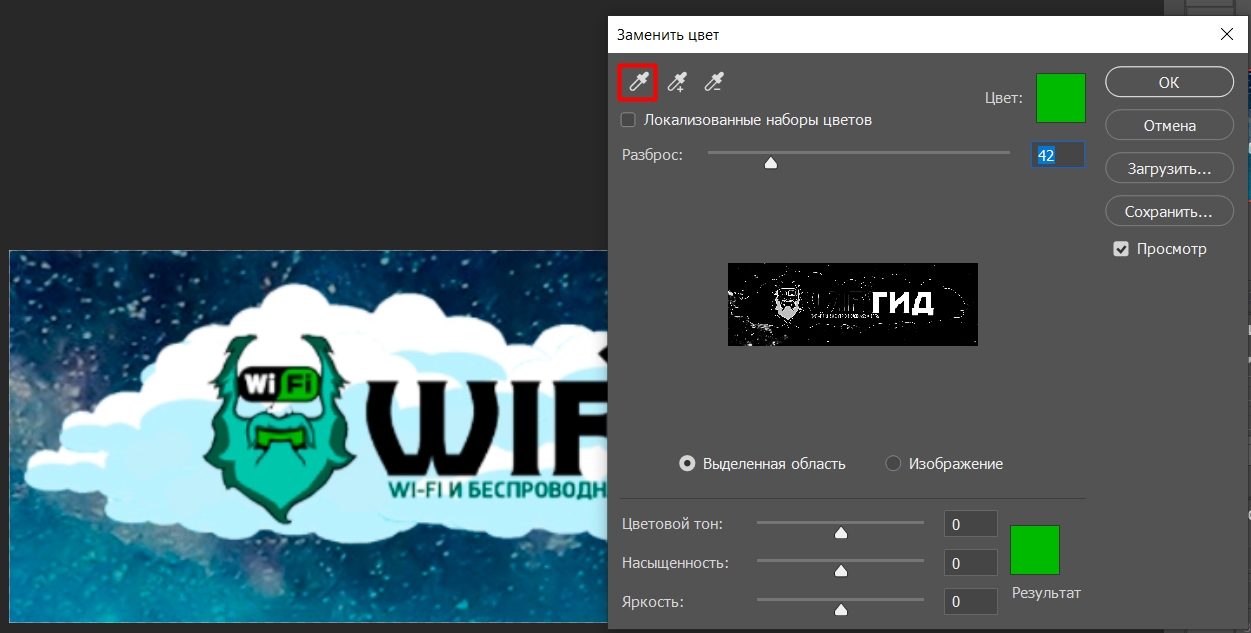
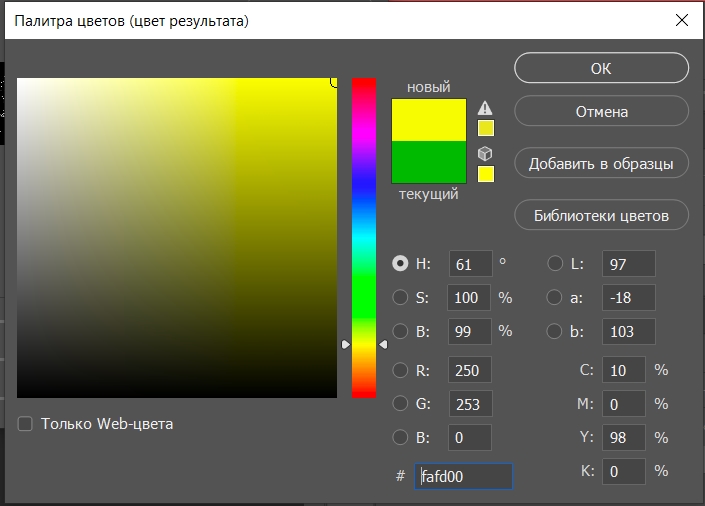
- Теперь нам нужно выбрать второй цвет, на который мы будем его заменять. Жмем на квадратик с надписью «Результат».
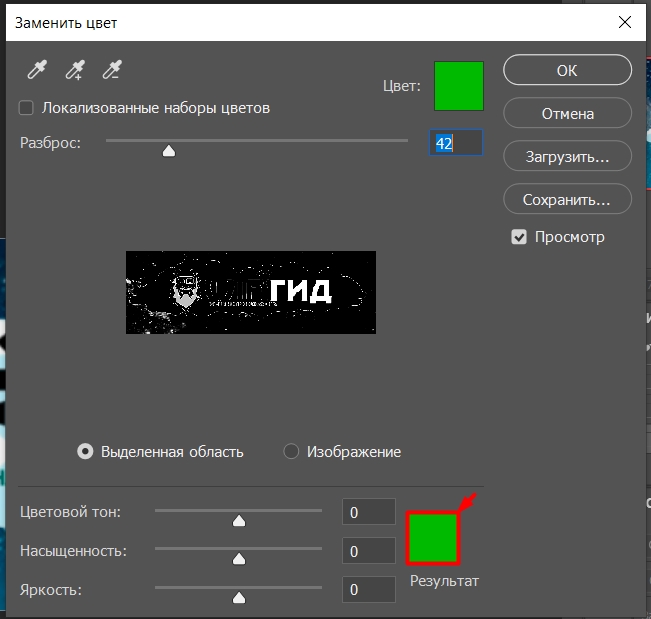
- Выберите нужный вариант. Кстати, в момент отображения подобного поля, выделяется пипетка, и вы можете выбрать цвет с другого места или картинки в Фотошопе. Как только нужный оттенок будет выбран, жмем «ОК».
- Как вы можете заметить сразу, заливка цвета идет неравномерно, так как в большинстве картинок равномерно цвет не распределяется, и по краям сеть более темная кромка. Поэтому нам нужно увеличить разброс выделения – для этого передвиньте бегунок «Разброса» вправо до нужного вам результата.
ПРИМЕЧАНИЕ! Если с увеличением разброса заливаются другие отделы картинки, то придется все же воспользоваться выделением – об этом я расскажу чуть позже.
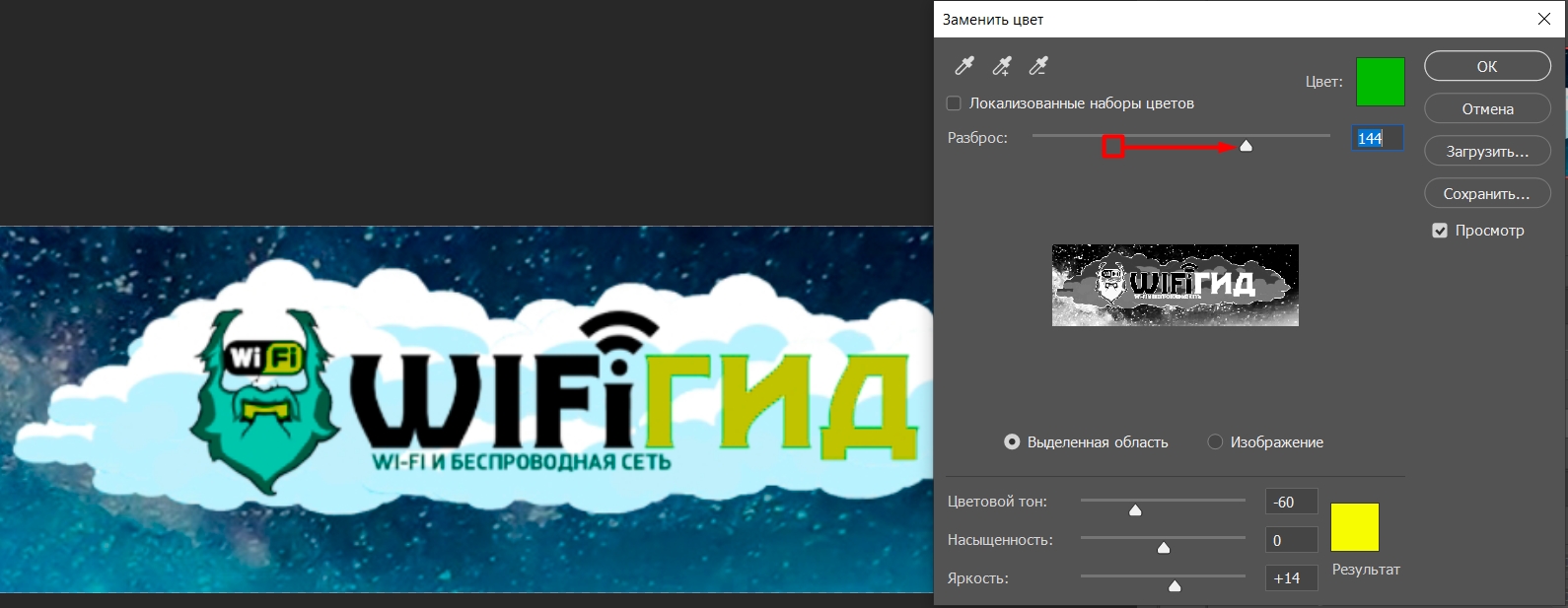
- В конце жмем «ОК».
Способ 2: Цветовое выделение
Изменить цвет можно и другим способом. А что, если у нас более сложная картинка с большим цветовым разбросом. В таком случае, как я и писал в первом способе, нам понадобится выделение по цветовому диапазону. Давайте посмотрим, как это можно сделать. Мы попробуем полностью заменить оттенок травы.
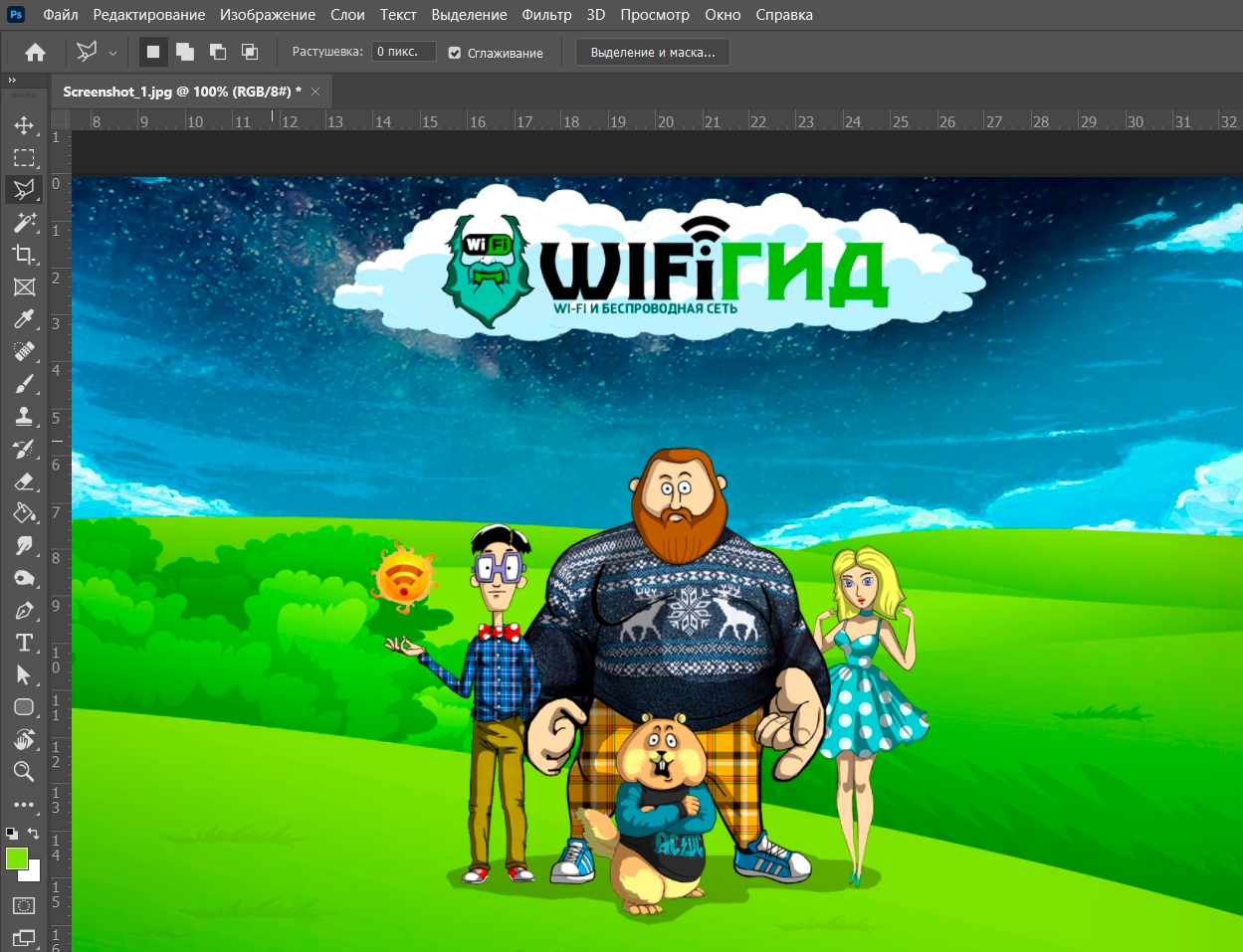
- Выбираем «Выделение» (Select) и кликаем по надписи: «Цветовой диапазон» (Color Range).
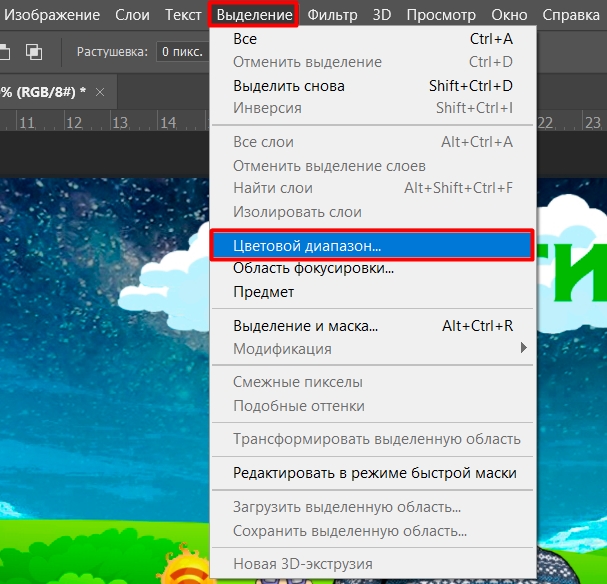
- Данный инструмент работает примерно аналогично как и цветовая замена. Мы нажимаем по пипетке и выделяем самый яркий цвет нужной нам области. В данном случае я попробую заменить цвет луга на заднем фоне. После этого настройте разброс выделения, чтобы нижняя маска белого точно совпадала с нужной областью выделения. Как мы видим по картинке, при значении 200 весь задний фон должен без каких-либо проблем выделиться, а наши главные герои останутся невредимы.
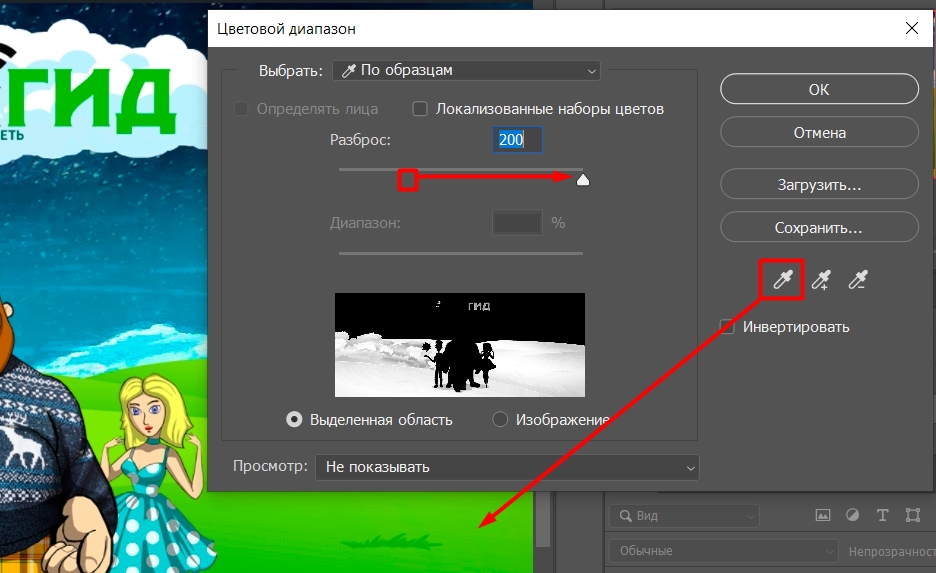
- Нажимаем «ОК» и смотрим, чтобы пунктирная линия проходила четко по нужным объектам. Отлично!

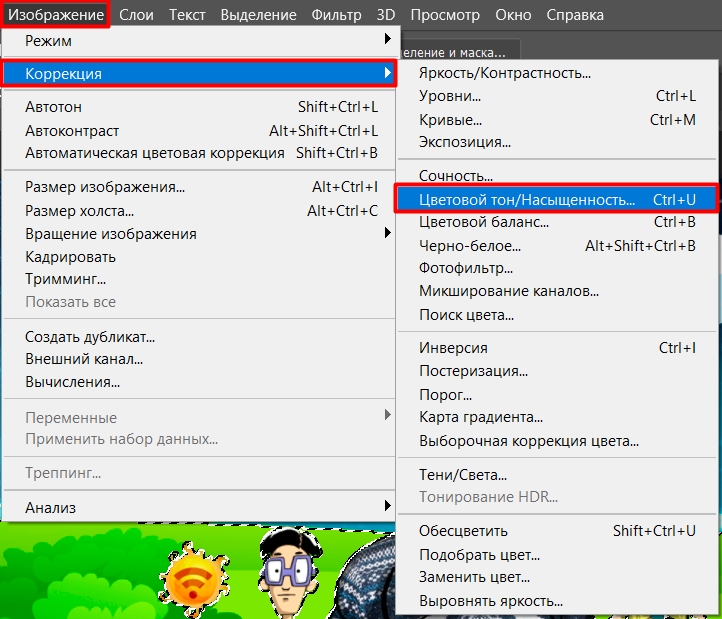
- На этом этапе мы могли бы воспользоваться прошлым способом (Замена цвета), но давайте попробуем немного другой инструмент – «Цветовой тон/Насыщенность» (Hue/Saturation). Вы можете воспользоваться горячими клавишами Ctrl + U , или найти его самостоятельно в разделе «Изображение» (Image), подраздел «Коррекция» (Adjustments).
- Итак, у нас тут есть три параметра. Давайте попробуем с ними поиграться:
- Цветовой тон – тут как раз мы пытаемся изменить цвет картинки. Просто попробуйте попередвигать бегунок, и вы все поймете.
- Насыщенность – если цвет кажется слишком блеклым или ярким, то можно подстроить этот параметр
- Яркость – очень часто путают с насыщенностью. На деле же просто делаем весь фон темнее или светлее (ближе к черному или белому).
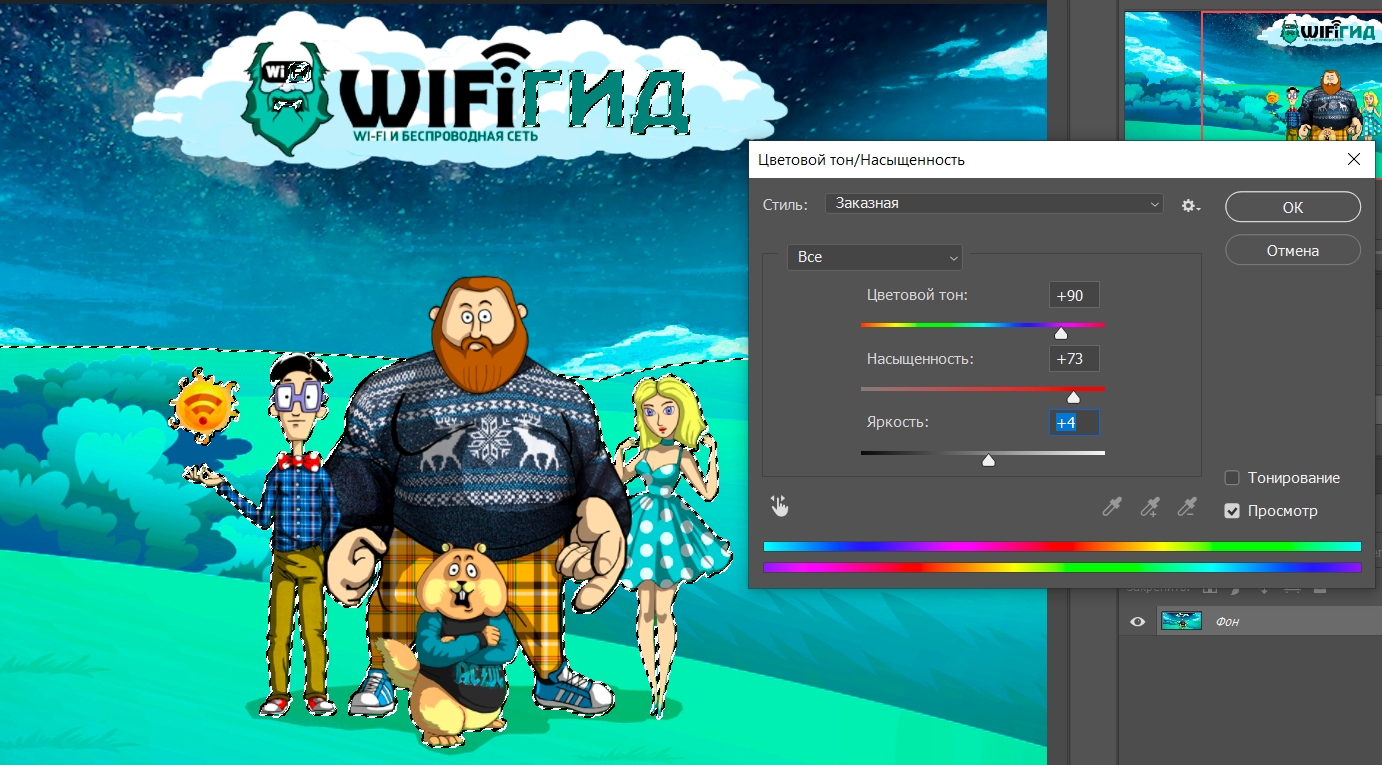
- Как только нужный цвет будет подобран, применяем настройки, нажав «ОК».
Способ 3: Подкраска участков и использование дополнительного слоя
Прошлые способы все же предполагали более четкое разделение цвета на картинке. Но что, если нам нужно подкрасить более сложную область, которую просто не выделишь. Например, волосы, или одежду. Давайте попробуем с этим разобраться. Для примера я взял достаточно сложный рисунок мужчины с бородой и волосами на темном фоне. И мы попробуем его покрасить.
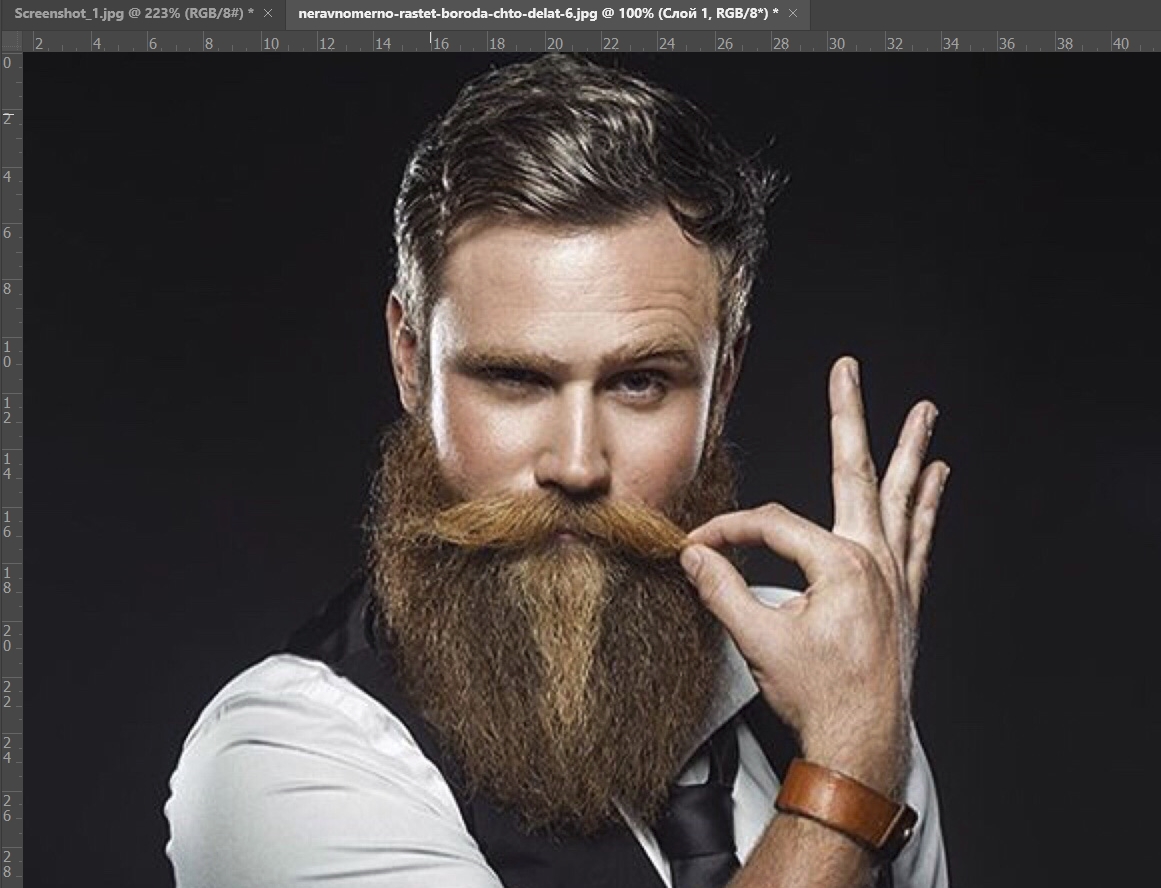
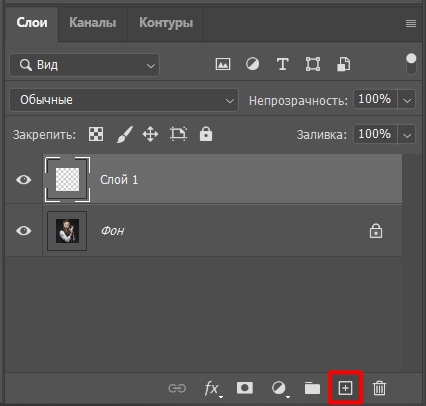
- Итак, в первую очередь мы создадим новый слой. Для этого на вкладке «Слои» нажмите по плюсику. После этого поверх основного рисунка появится пустой слой номер 1. Если вы не можете найти подобную вкладку – нажмите «Окно» (Window) в панели управления и убедитесь, чтобы стояла галочка рядом с надписью «Слои» (Layers).
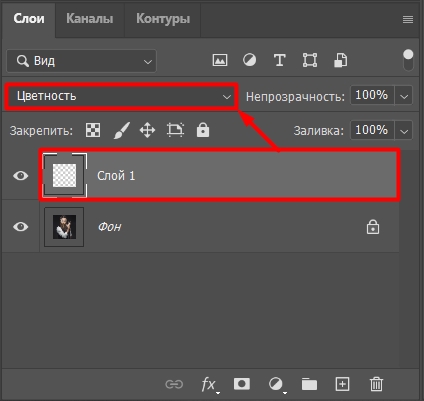
- Выделите этот слой и установите режим «Цветность».
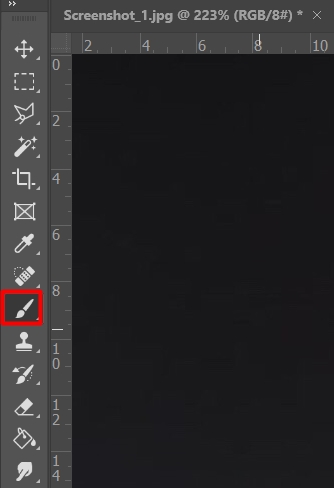
- Для закрашивания бороды и волос мы для начала попробуем использовать обычную кисть (горячая клавиша B ).
- Кликаем по первому цвету палитры и выбираем нужный нам оттенок. Я выбрал более холодный цвет.
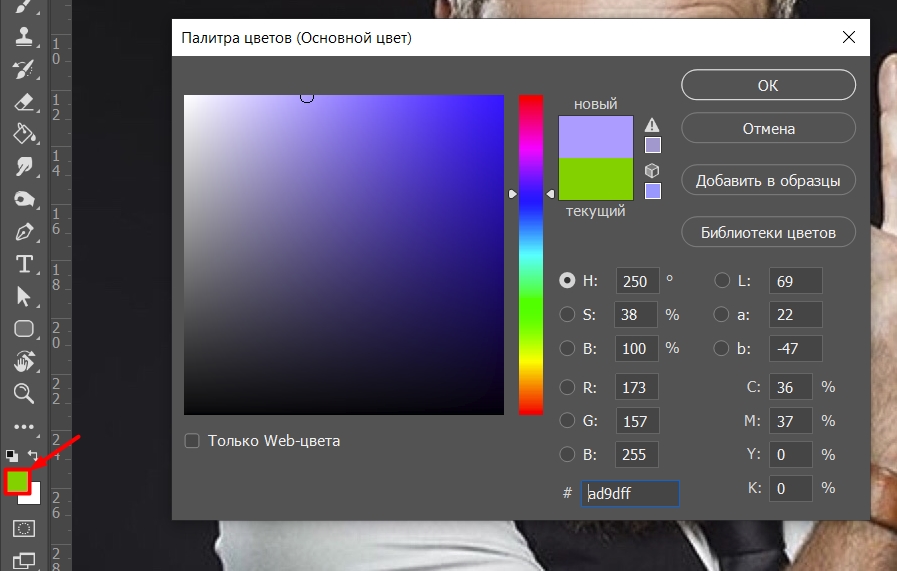
- Далее все очень просто – нужно аккуратно закрасить контур волос.
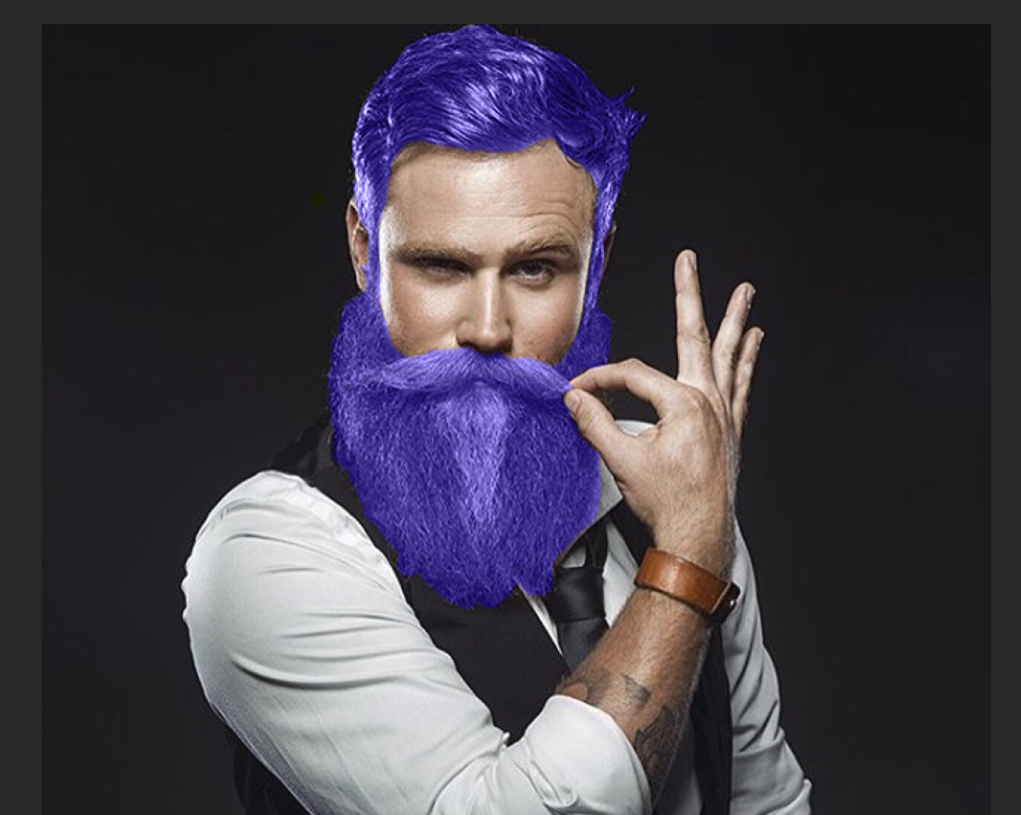
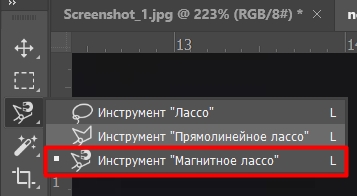
Для более крутого результата, давайте поделюсь с вами некоторыми советами. Как видите, картинка у нас достаточно сложная. Например, волосы на голове имеют очень тонкую структуру и неровную форму. Обычной кистью их аккуратно закрасить не получится. Поэтому тут я советую использовать инструментом лассо. Как видите у нас есть три варианта, обычное лассо, прямолинейное и магнитное.
Для подобных сложных рисунков лучше использовать магнитное лассо. Давайте попробуем с ним поработать.
Приближаем картинку максимально близко, так чтобы вы видели границу между задним фоном и волосами. Далее жмем по контуру волос и начинаем аккуратно обводить контур. Помните, что нам нужно полностью обвести контур, чтобы начальная и конечная точка в итоге совпали друг с другом. Можно выделять какие-то части по отдельности. Например, сначала мы выделим и покрасим волосы, а уже потом бороду.
И тут вы можете столкнуться с первой проблемой – картинку мы приблизили максимально близко, чтобы четко выделить волосы по контуру. Как же передвигать изображение или рисунок при использовании магнитного Лассо? Просто двигать мышкой не вариант, так как магнитное лассо начнет автоматом выделять все подряд.
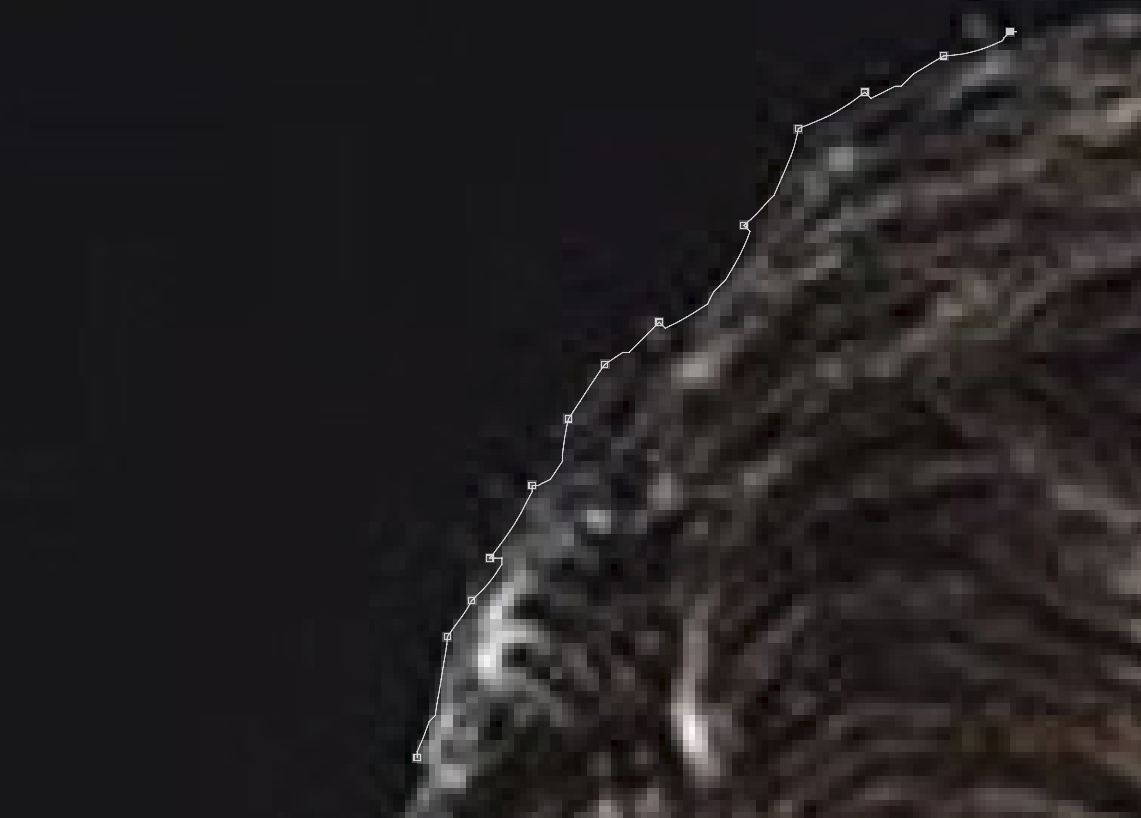
В таком случае зажимаем Пробел . Курсор превратится в значок руки (или перчатки), теперь зажимаем левую кнопку мыши и двигаем изображение. После этого отпускаем обе кнопки. Магнитное лассо никуда не пропадет, как и само выделение.
Давайте для начала выделим только волосы сверху. Когда будете использовать этот инструмент будьте внимательны, так как магнитное лассо автоматом притягивается к определенному контуру. Вы можете менять моменты выделения с помощью клика левой кнопкой мыши.
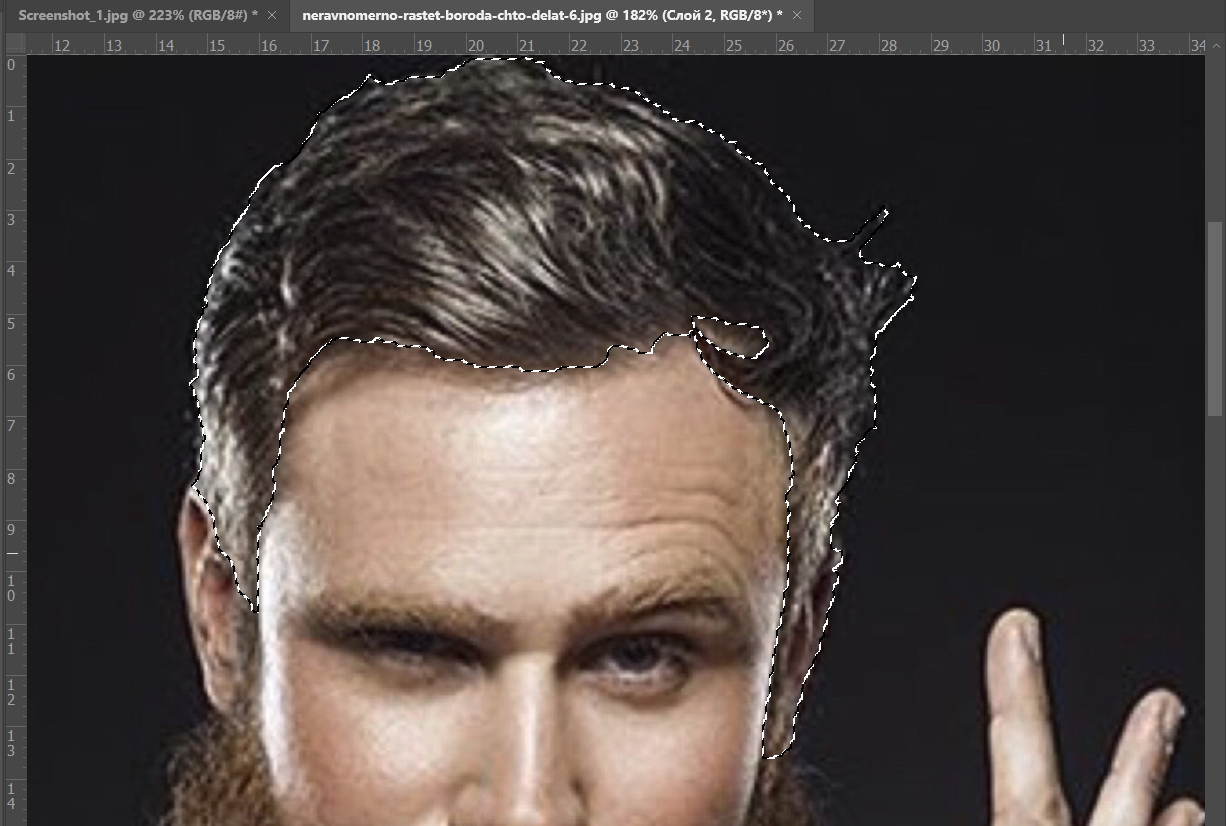
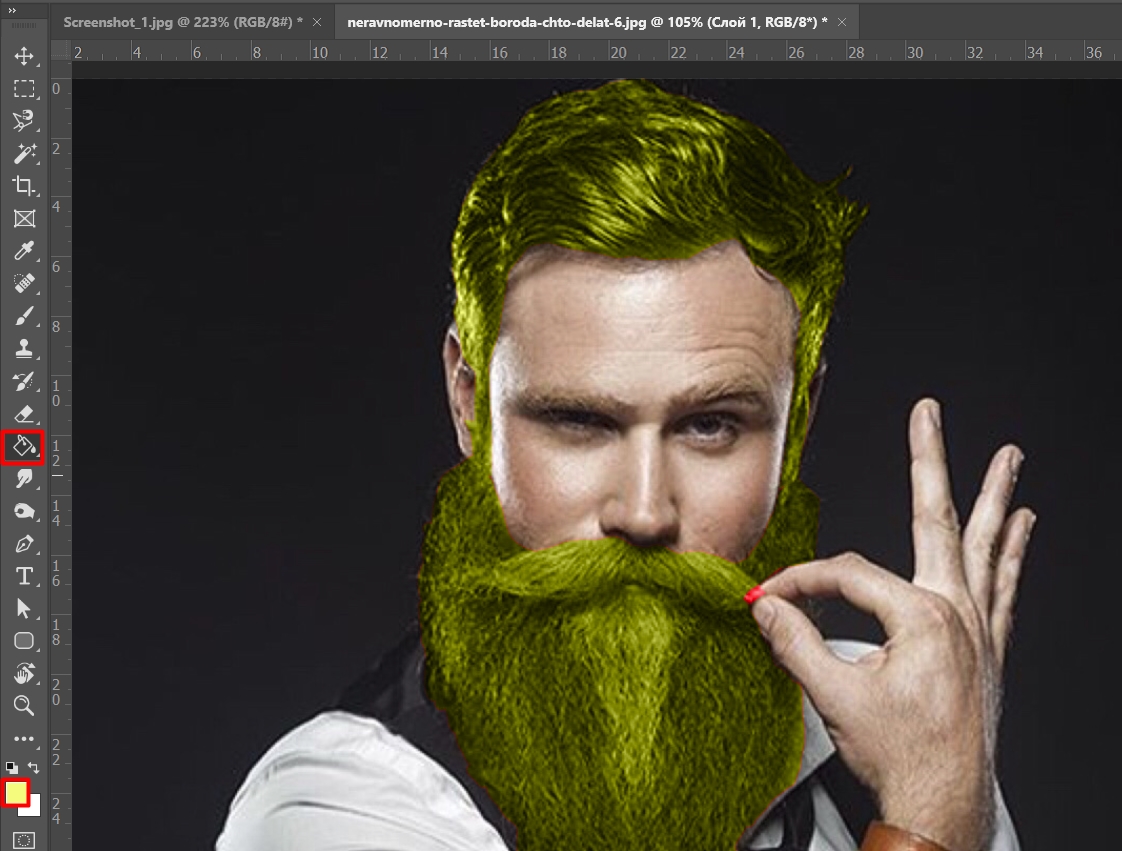
Как только у вас это получится, выбираем инструмент заливка ( G ) и просто кликаем в область выделения. Чтобы убрать выделение, используйте клавиши Ctrl + D , или выберите лассо и нажмите в центр выделенной зоны. Если есть какие-то непокрашенные зоны, то вы всегда можете исправить это с помощью кисти.
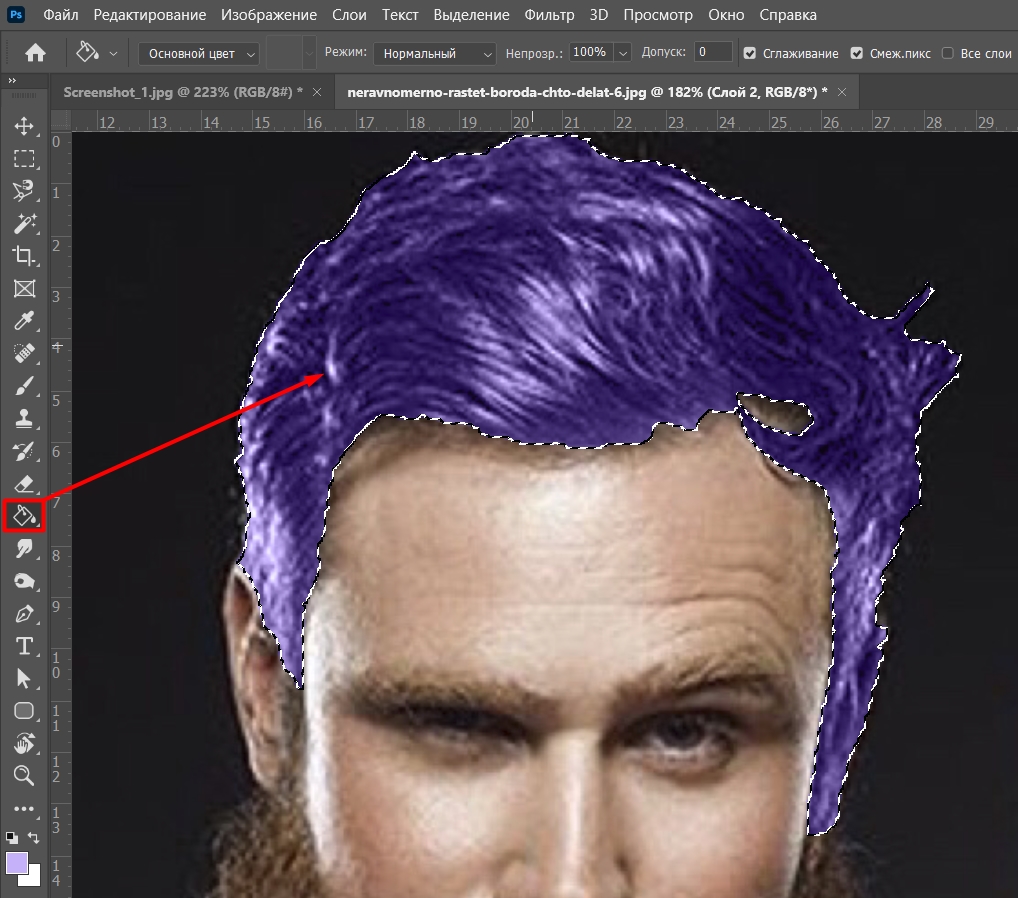
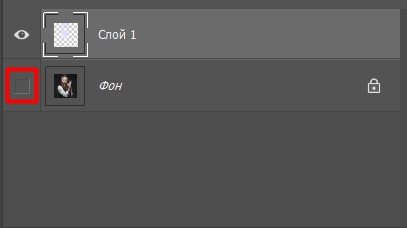
Тоже самое делаем и с бородой. Теперь давайте я покажу саму структуру слоя. Выключите глаз рядом с «Фоном» (основной картинкой). Вы увидите саму заливку.
Если вам не нравится этот цвет, то вы можете его изменить. Для этого зажмите клавишу Ctrl и, не отпуская её, кликните левой кнопкой мыши по слою с цветом.
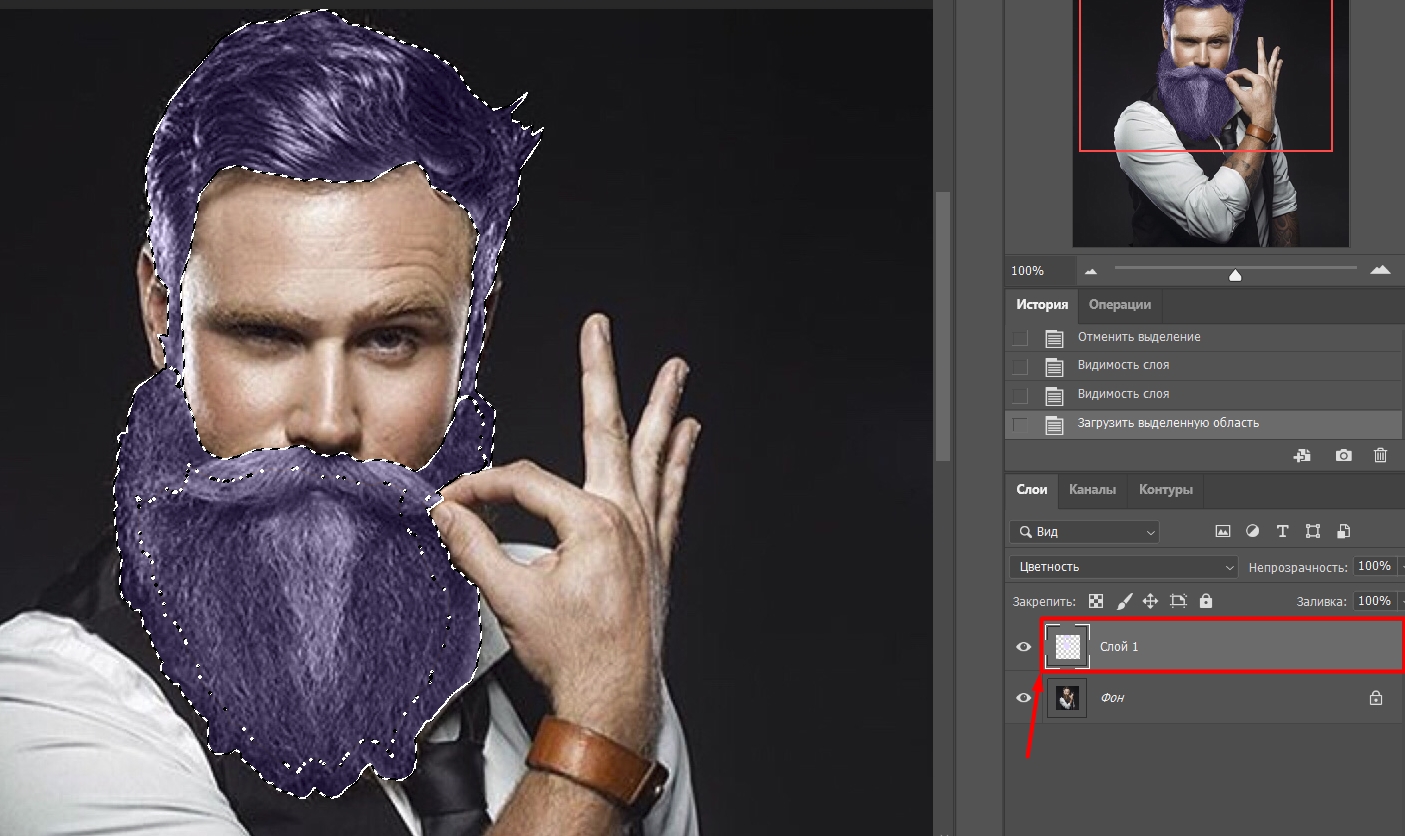
Выделится вся заливка. Далее аналогично выбираем другой цвет и с помощью инструмента «Заливка» ( G ) кликаем по выделенному слою. Ура, нам удалось поменять цвет.
СОВЕТ! Если вам нужно сохранить данную картинку, чтобы в будущем её менять, сохраните её в формате «Photoshop» (PSD) – жмем Ctrl + Shift + S .
Способ 4: RGB каналы и быстрое выделение
Давайте посмотрим, а что, если у нас есть более четкий объект, и нам нужно быстро его выделить. Для примера я взял фотографию лимона.
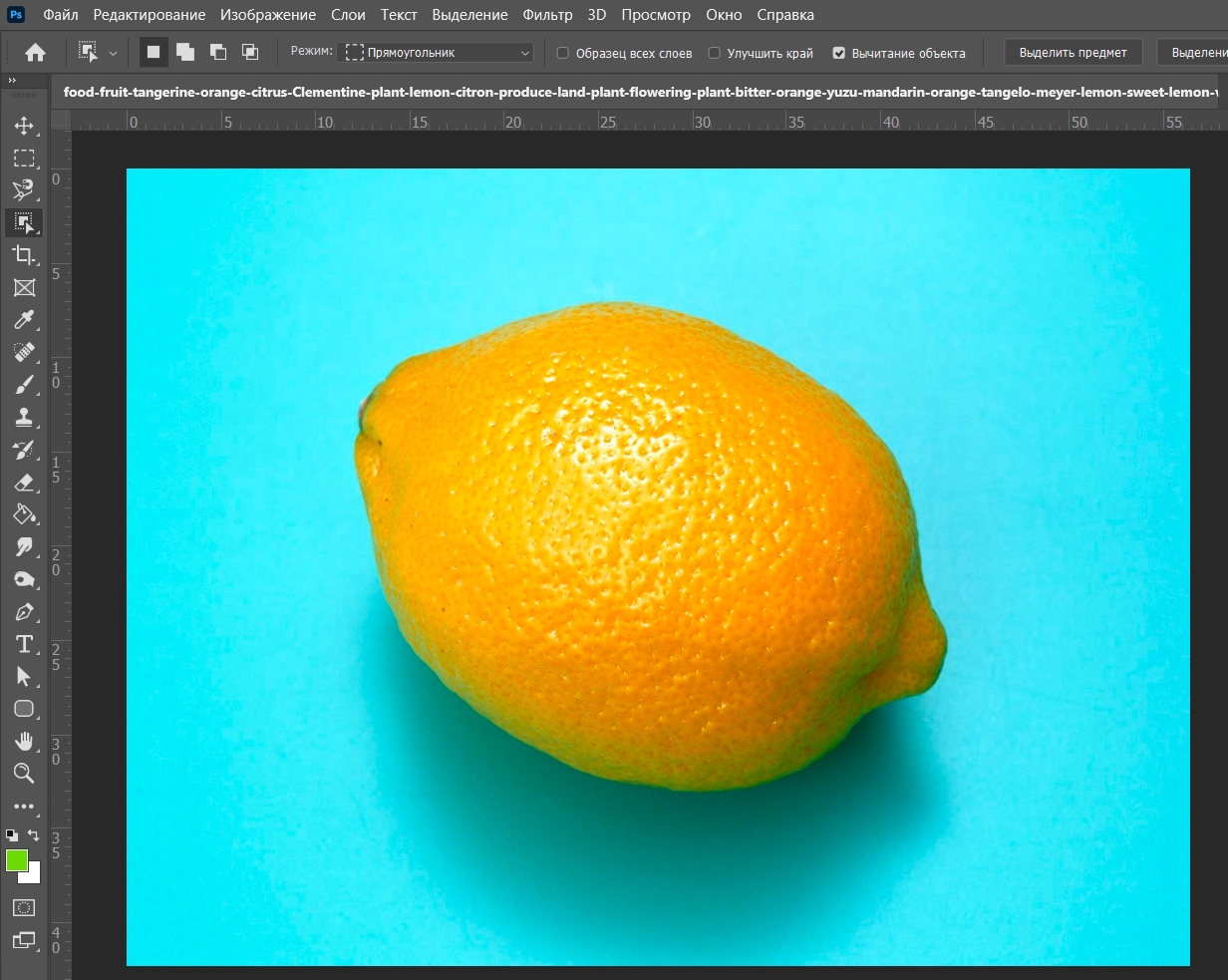
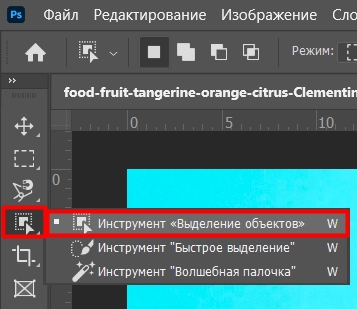
- Находим инструмент «Выделение объектов».
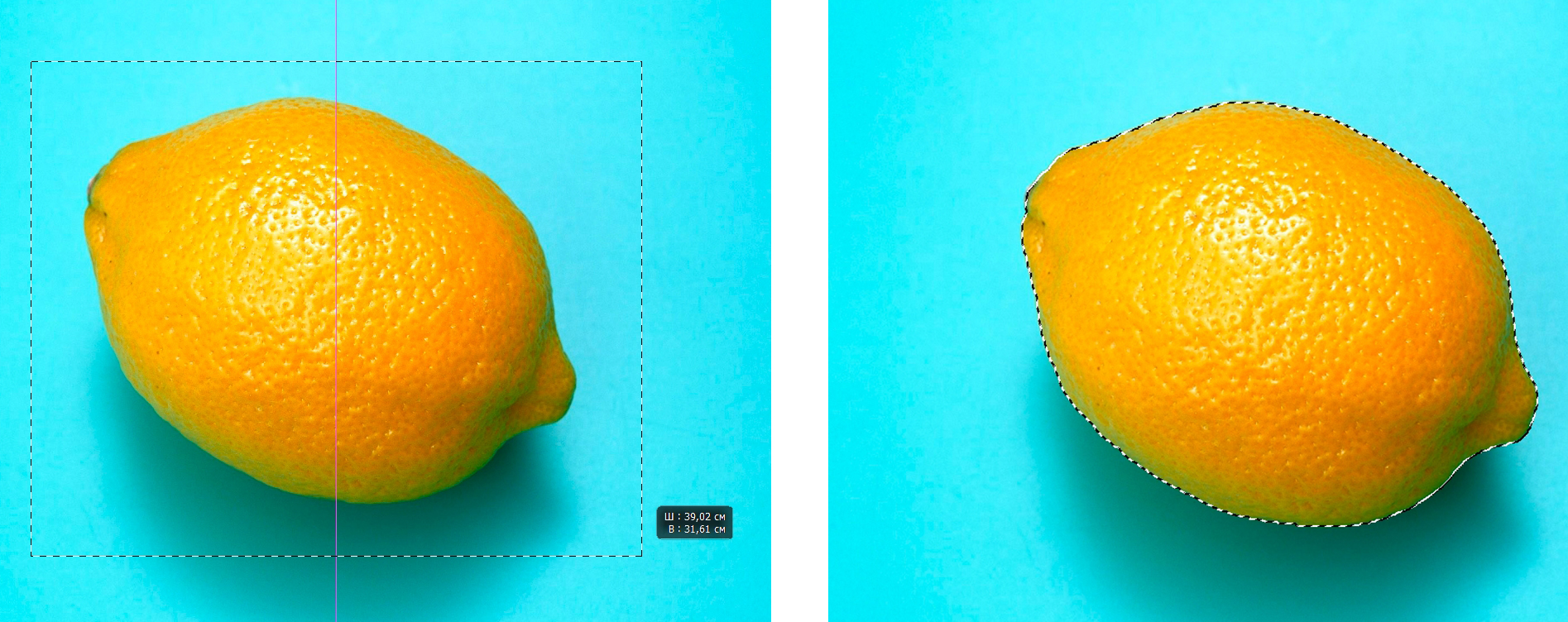
- Теперь зажимаем левую кнопку мыши и рисуем квадрат вокруг объекта, который вы хотите выделить. Photoshop автоматически постарается выделить то что нужно.
- На самом деле далее вы можете воспользоваться любым из предыдущих способов, но давайте рассмотрим еще один. Там же в «Изображении» – «Коррекции» – находим «Микширование каналов».
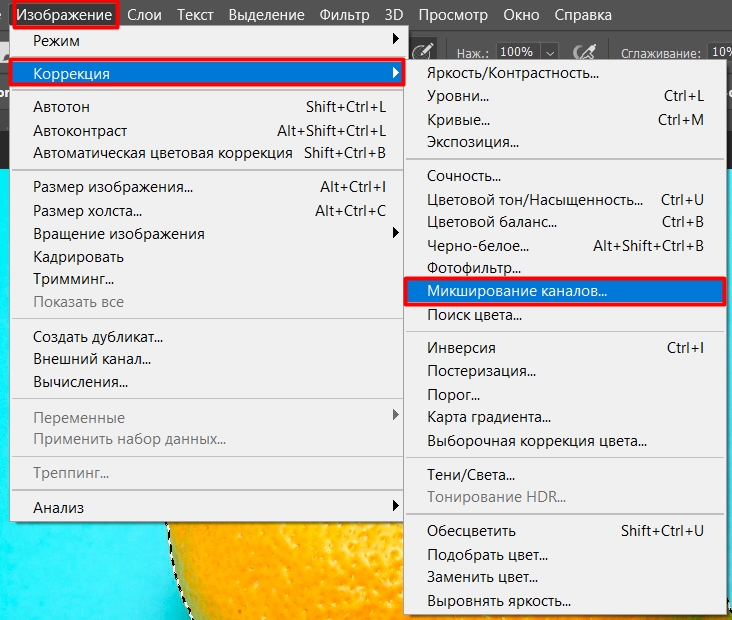
- На мой взгляд это один из самых продвинутых методов, который позволяет не только подобрать цвет, но и скорректировать тени, а также свет, падающий на объекты. В итоге перекраска получается более естественной.
- Смотрите. У нас есть три канала: «Красный», «Зеленый» и «Синий».
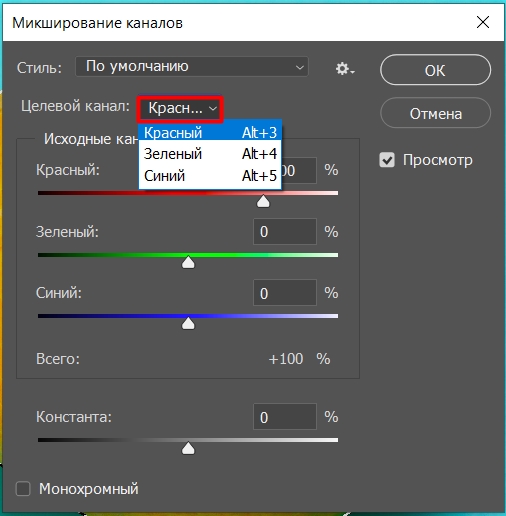
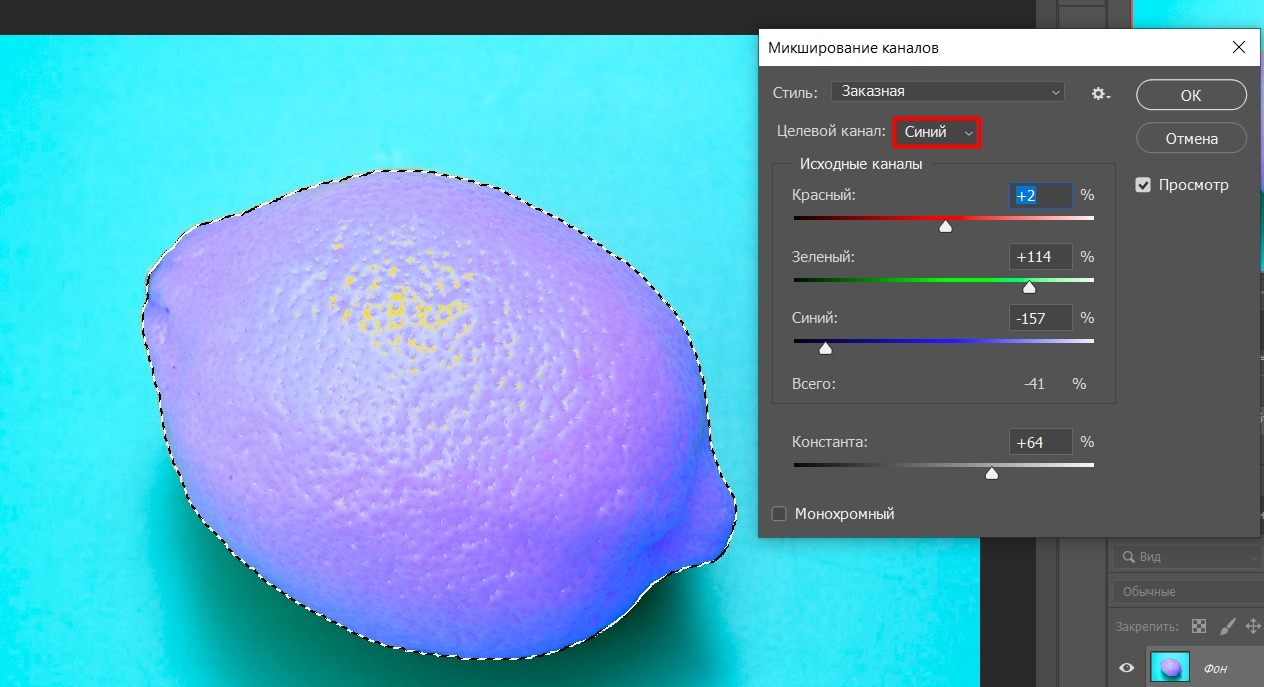
- Так как лимон у нас желтый, то давайте переключимся для начала на «Синий» канал и попробуем поиграться с бегунками ниже. После этого попробуйте аналогично понастраивать цвета и на других каналах. Вы увидите, что цвета меняются не по всей картинке, а в отдельных её частях. То есть вы сможете настроить цвет, полутень, а также блики выделенного участка объекта.
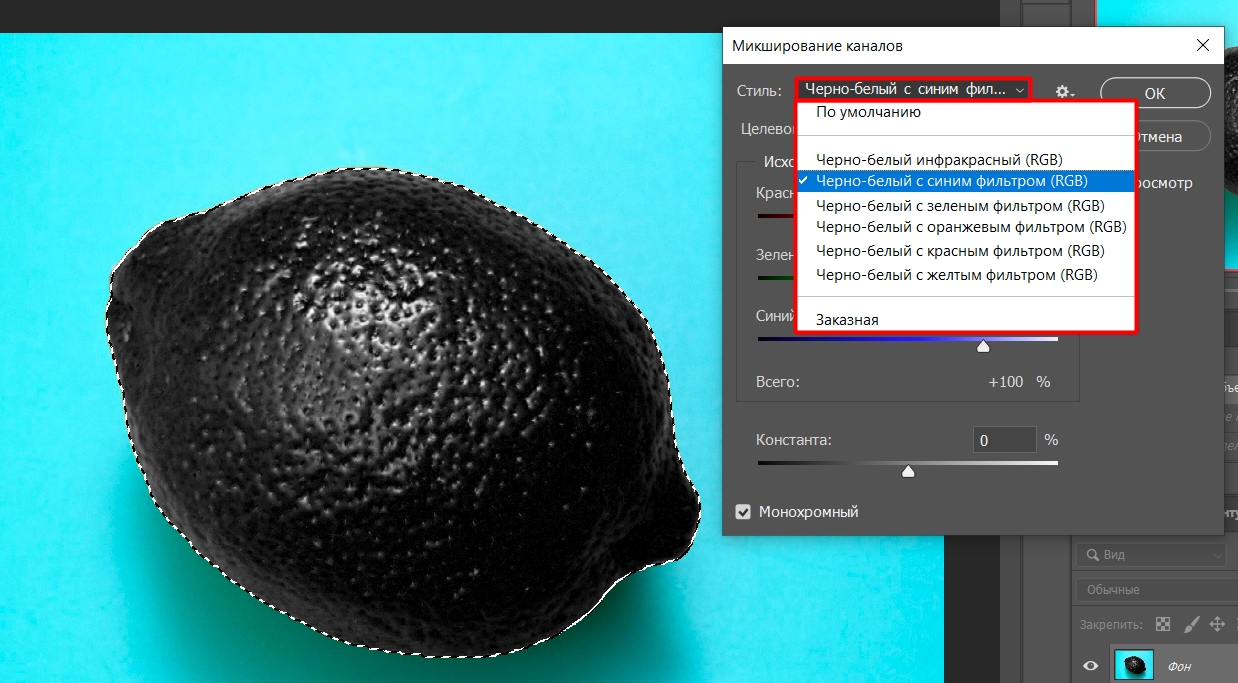
- Можно пойти дальше и попробовать использовать стили. Например, если выбрать «Черно-белый с синим фильтром (RGB)», то лимон станет полностью черным.
Способ 5: Подбор цвета
Как еще можно закрасить объект нужным цветом? Давайте рассмотрим еще одну ситуацию. Представим себе, что нам нужно не просто заменить какой-то цвет, а подобрать целую палитру по выделенному образцу, а это не один, а несколько цветов. Давайте я покажу на примере первой картинки. Представим себе, что у нас есть летний фон. Я нарисовал главных героев под новогоднюю тематику.
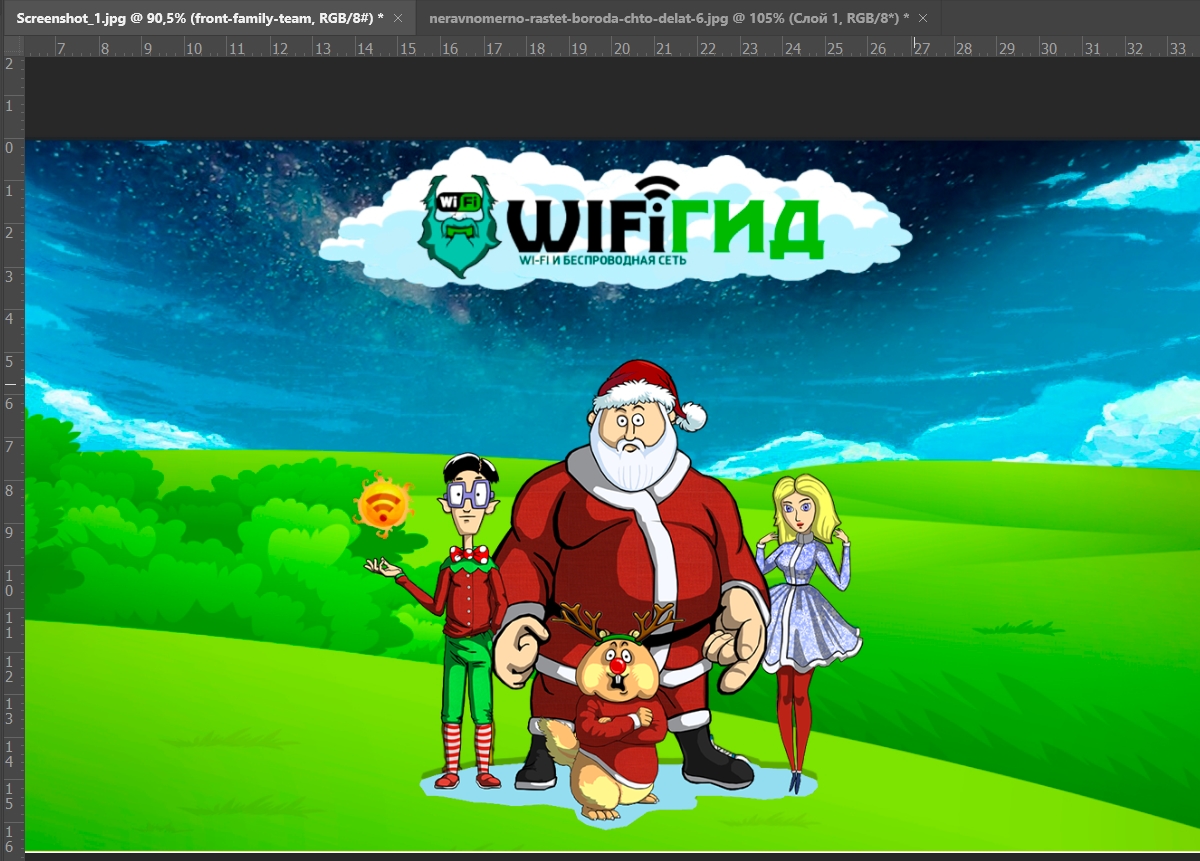
Далее проблема – как нам заменить фон и сделать его реально новогодним. Просто выделить его через «Цветовой диапазон» не получится, так в некоторых моментах цвет будет смешиваться. В данном случае у меня есть отдельная картинка заднего луга.
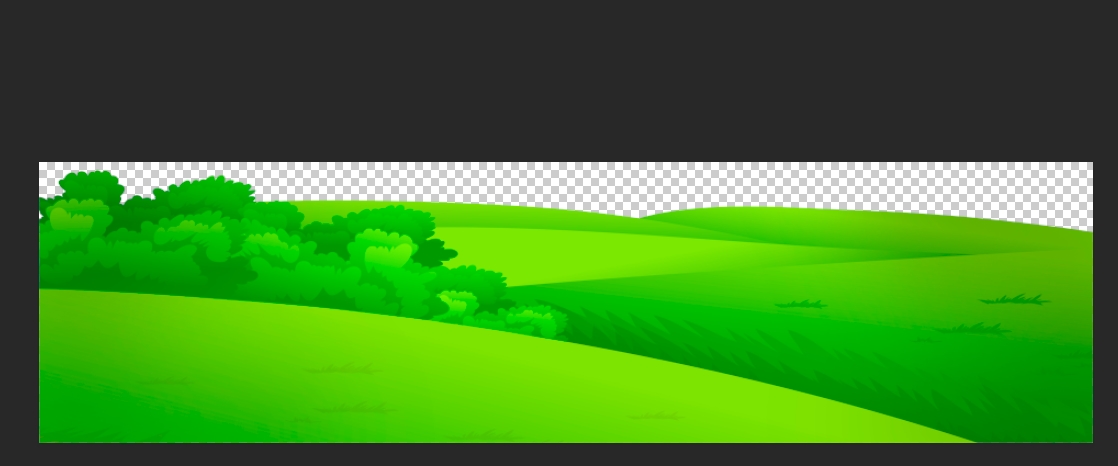
Проблема в том, что если мы будем использовать «Цветовой тон/Насыщенность», как во втором способе, то некоторые участки картинки будут иметь неестественные оттенки. Что же нам делать?
Для начала нам нужно найти такую картинку, в которой используются нужные нам цвета. Для этого воспользуемся Гуглом или Яндексом и найдем картинку зимнего снега. Я нашел что-то подобное – вроде бы подходит. Нужно, чтобы она обязательно была открыта в Фотошопе.
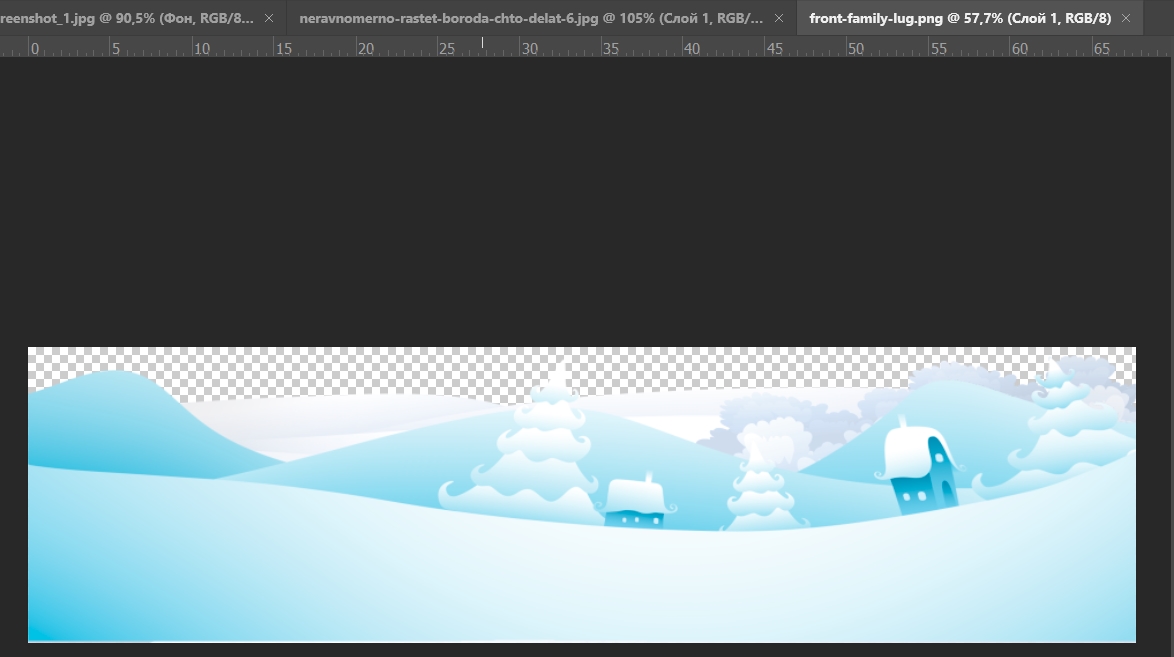
Теперь заходим в «Изображение» – «Коррекция» – «Подобрать цвет».
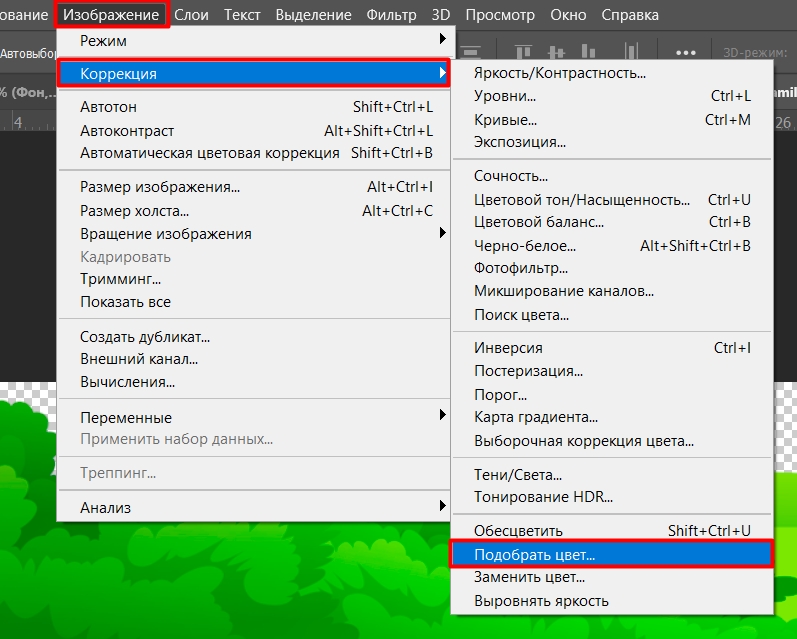
Теперь в «Источнике» указываем картинку новогоднего снега. Встроенный плагин будет использовать все оттенки и правильно подбирать их для картинки. Вы можете также изменить насыщенность и интенсивность цвета чуть выше. И как итог, тени, полутени, а также объекты на свету имеют естественные цвета.
Как в фотошопе поменять цвета местами: Как в фотошопе поменять местами цвета
Автор: Ольга Максимчук (Princypessa). Дата публикации: 01 октября 2021 . Категория: Обработка фотографий в фотошопе.
Как перекрасить белый в черный в фотошопе
Сегодня мы будем перекрашивать белое платье в черный оттенок.
Приемы, показанные в уроке, могут быть использованы для любых других объектов, которым нужно изменить цвет с белого на черный.
Поменять цвет с белого на черный, на первый взгляд, не очень просто.
Но в фотошопе практически нет ничего невозможного.
Сначала мы откроем фотографию с девушкой в белом платье из папки с исходниками, и при помощи инструмента Быстрое выделение выделим платье.
Затем добавим к слою с платьем корректирующие слои Микширование каналов, Цветовой тон/Насыщенность и Яркость/Контрастность.
Далее мы при помощи инструмента Кисть подкорректируем маску слоя слоя с платьем.
В завершение урока «Как перекрасить белый в черный в фотошопе» мы применим коррекцию Света/Тени.
Открываем в фотошоп (Ctrl+O) изображение «Фото» из папки с исходниками.
В панели слоев создаем дубликат фонового слоя (Ctrl+J). Переименовываем дубликат слоя в «Черный». Чтобы переименовать слой, дважды щелкните по имени слоя в панели слоев, введите новое имя и нажмите клавишу Enter.
Теперь нам необходимо выделить объект, цвет которого мы будем менять – платье. Сделать это можно разными инструментами, вы можете использовать тот, который вам больше по душе. В уроке мы будем использовать инструмент Быстрое выделение. Делаем клики мышью по области, которую хотим выделить. Чтобы вычесть из выделенной области при работе инструментом Быстрое выделение зажимаем клавишу Alt, а чтобы добавить к выделенной области – клавишу Shift. Вот что получилось у меня в результате. Выделение не идеальное, но в дальнейших шагах мы это исправим, ибо тогда делать это будет проще, чем на данном этапе.

При активном выделении добавляем маску слоя к слою «Черный». Маска слоя скроет ту область изображения, которая была вне выделения. Чтобы это увидеть, временно отключаем видимость фонового слоя, нажав на «глазик» около слоя.
Выше слоя «Черный» в панели слоев создаем корректирующий слой Микширование каналов. Вводим настройки, как на рисунке и добавляем к слою обтравочную маску, нажав на иконку, отмеченную ниже. Обтравочная маска как бы «прикрепит» верхний слой к нижележащему (слою «Черный») и корректирующий слой Микширование каналов будет виден только в пределах нижнего слоя, не затрагивая остальные слои в панели слоев.
Выше корректирующего слоя Микширование каналов в панели слоев создаем корректирующий слой Цветовой тон/Насыщенность и вводим настройки, как на картинке. Добавляем к корректирующему слою Цветовой тон/Насыщенность обтравочную маску.
Выше корректирующего слоя Цветовой тон/Насыщенность в панели слоев создаем новый корректирующий слой Яркость/Контрастность и вводим следующие настройки.
 Добавляем к корректирующему слою Яркость/Контрастность обтравочную маску.
Теперь пришло время подкорректировать маску слоя слоя «Черный» — сейчас очень хорошо стало видно все недочеты маски. Для этого активируем инструмент Кисть и выбираем мягкую круглую кисть (чтобы вызвать меню выбора кисти, кликните ПКМ по холсту). Если на данный момент в программу не загружен набор с мягкими круглыми кистями, в меню выбора кисти нажмите на «шестеренку» справа и выберите «Основные кисти». В панели цвета в качестве основного оттенка устанавливаем белый. Для этого сначала нажмите на клавиатуре клавишу D, чтобы сбросить цвета к установленным по умолчанию (черному и белому), затем – клавишу X, чтобы поменять оттенки переднего и заднего плана местами. Выбираем мягкую круглую кисть и немного уменьшаем ее мягкость. По маске слоя слоя «Черный» рисуем белым цветом в тех областях, которые нужно проявить. Помним, что черный цвет на маске слоя скрывает, а белый – восстанавливает видимость слоя.

В панели слоев создаем копию слоя «Черный». Чтобы не потерять обтравочные маски, делаем это следующим образом: зажимаем клавишу Alt и перетаскиваем слой «Черный» немного вверх. Вы можете сделать копию слоя и стандартным способом, нажав сочетание клавиш Ctrl+J, но в таком случае нужно будет повторно добавить обтравочные маски к корректирующим слоям. Переименовываем дубликат слоя «Черный» в «Объем».
В панели слоев делаем активной иконку слоя «Объем» и переходим в меню Изображение-Коррекция-Тени/Света.
 Тут мы можем поднять контраст и добавить объема картинке. Вводим настройки, как на рисунке ниже.
Вот мы и перекрасили белый оттенок в черный.
Результат в виде до и после.
И финальный результат. Урок «Как перекрасить белый в черный в фотошопе» завершен.
Отличного настроения и вдохновения!
БЕСПЛАТНЫЕ РАССЫЛКИ УРОКОВ ВКОНТАКТЕ:
Если Вы не хотите пропустить интересные уроки по обработке фотографий в фотошопе — подпишитесь на рассылку.
Форма для подписки находится ниже.Временно закрыто комментирование для гостей, нужна обязательная регистрация, ввиду засилья спамботов.
зарегистрируйтесь на сайте, что бы оставлять комментарии!Как заменить фон в «Фотошопе» или его цвет? :: SYL.ru
Прежде чем говорить о том, как заменить фон в «Фотошопе», хотелось бы объяснить, зачем это нужно.
 Так вот, это позволит перенести персонажа фотографии в любое место действия, соответствующее авторскому замыслу, – фантастическое или даже экзотическое. Делать это можно, используя арсенал инструментов всем известной программы Photoshop.
Выбор способа
Если вы не знаете, как заменить фон в «Фотошопе», то предлагаем вашему вниманию следующие способы: обвод вручную контуров фигуры при помощи инструментов из набора Lasso; автоматическое выделение фрагментов изображений при помощи инструментов Quick Selection и Magic Wand, создавая различными способами маски и тому подобное. Создавая комбинации функций вышеописанных инструментов тем или иным путем, в конце концов, вы начнете понимать, как заменить фон в «Фотошопе» – необходимый участок по контуру должен быть обрамлен мерцающим бордюром.
Чтобы поменять фон на цифровых изображениях, прежде всего, нужно, чтобы персонаж или предмет, не являющийся фоном, был отделен от, собственно, фонового – теперь ненужного – фрагмента изображения.

Теперь надо добиться, чтобы все прочие участки изображения стали прозрачными – тогда это место может занять другой фон.
Придаем слоям невидимость
Имея выделения, придаем слоям невидимость. Это является еще одним наглядным примером того, как заменить фон в «Фотошопе». Для этой цели нужно будет к слою добавить так называемую маску прозрачности. Вы увидите, как обведенный вами предмет остался видимым, а все, что выходило за пределы границ выделенного, стало невидимым – вместо изображений начал просвечиваться серо-белый квадратик технического фона.
Практика
В этом простом на первый взгляд примере того, как заменить фон в «Фотошопе» CS6, имеется подводный камень. Описанный выше порядок действий может работать в любом из слоев «Фотошопа», кроме слоя такого типа, как Background. Технически назначить маску прозрачности на данном слое вы никак не сможете. Чтобы увидеть, действительно ли это так, посмотрите внимательно на панель слоя, отрыть которую можно путем нажатия на клавишу F8.

Данный слой создается программой по умолчанию как базовый для цифровых изображений и отличается от других, собственно говоря, тем, что обладает существенным рядом ограничений. В том числе он не может изменить параметры прозрачности и сдвинуться со своего места.
Что же делать в таком случае? Снимать все эти ограничения, сделать слой обыкновенным. Для этого надо будет в контекстном меню, которое открывается путем нажатия левой кнопки мышки (если вы работаете в Windows) на строчке с названием слоя в список, выбрать пункт Layer from Background («Создание слоя»). Также эта команда доступна через главное меню Layer>New>Layer from Background. Таким образом, слой Background будет заменен на обыкновенный.
Теперь все ограничения сняты, вы знаете, как заменить фон на фотографии в «Фотошопе», и спокойно можете проделать вышеописанный процесс назначения слою маски прозрачности самостоятельно.
Замена фона при помощи инструментов из набора Marquee
Далее мы расскажем вам о том, как заменить фон на фото в «Фотошопе» при помощи инструментов из набора Marquee.
 Для этого открываем файл с будущим фоном. Копируем изображения из него в буфер обмена путем выделения либо фрагмента картинки, используя инструменты из набора, либо просто выделив все поля изображений, выбрав пункт Select All / «Выделить все» в меню Selection (либо нажав сочетание клавиш Ctrl+A). После выделения помещаем выбранный фрагмент в буфер обмена, нажав Ctrl+C или выбрав пункт Copy в меню Edit («Редактирование»). Теперь возвращаемся к исходным фотографиям и вставляем содержимое буфера: наш новый фон. Осуществляется эта операция путем нажатия сочетания клавиш Ctrl+V или найдя пункт Paste в меню Edit (Редактирование).
В вашей композиции появится новый слой, который и будет содержать фоновое изображение. Если не знать, как заменить задний фон в «Фотошопе», то может случиться так, что новый слой после вставки будет располагаться ниже исходного прозрачного слоя и полностью или частично перекрывать последний. Само собой, это неправильно, и для того чтобы навести порядок, переходим в панель слоев и меняем местами, просто перетаскивая мышкой строки с именами слоев, чтобы фоновый оказался выше, а слой с персонажем – ниже.

Устанавливаем размер изображения
Очень часто бывает так, чтобы два изображения не совпадают по размеру. Вставленный фон должен быть либо несколько меньше нужного размера, либо, напротив, громоздким относительно первоначального изображения персонажа. Меняем геометрический размер, нажав сочетание клавиш Ctrl+T и выбрав в списке на панели слоев необходимый слой. После чего по краям слоя появится небольшой квадратный указатель, сдвигая который, можно поменять местоположение и размеры слоя, постепенно добиваясь гармоничного расположения персонажей и фона. Закончив процесс преобразования, нажимаем клавишу Enter, тем самым подтверждая окончательный выбор нужного размера.
Меняем цвет
Далее необходимо будет осуществить еще одну довольно непростую операцию. Обе фотографии, составляющие теперь одну композицию, делались, само собой, при разном освещении, на разную аппаратуру и так далее, следовательно, и цвет у них тоже будет разным. Одно изображение может быть разительно темнее или светлее другого, фотографии могут сильно различаться по цветовым оттенкам – одно может быть, к примеру, синее, другое – желтее.
 Все это будет обязательно бросаться в глаза зрителям, и если вы не добиваетесь эффекта неестественности коллажей специально, то придется потрудиться. По этой причине считаем необходимым рассказать о том, как заменить цвет фона в «Фотошопе». Для этого нужно будет последовательно создавать корректирующий слой, полностью или частично изменять цвет и яркость каждого изображения, спустя некоторое время вы сумеете добиться их правильного соотношения.
Кстати говоря, на степень неестественности совмещения очень часто оказывает влияние небрежно созданная маска прозрачности главного слоя. По его контурам может «светиться» остаток старого фона, а мелкие и тонкие детали, к примеру, складки одежды или волосы, напротив, грубо обрезаются, создавая ощущение «ампутации». Все это можно исправить – маску прозрачности в любой момент вполсе реально дорисовать и изменить.
Дополнительные элементы
Само собой разумеется, что в композицию могут быть добавлены еще элементы, располагаться они могут и как дополнительные детали фона — выше основного слоя изображения, и добавляться на передний план в качестве деталей антуража.
 Если что-то не влезает или, наоборот, остается слишком много лишнего места, вам потребуется поменять размер и пропорцию рабочего поля – это делается легко и просто через главное меню Image>Canvas Size.
Замена фона на белый
Ну и напоследок мы расскажем о том, как в «Фотошопе» заменить фон на белый.
Белый фон для вашего изображение может быть назначен посредством нескольких объединённых друг с другом способов.Самым простым способом является применение специального инструмента «Заливка» (клавиша G). Выберите через палитру необходимый вам цвет и нажмите на область, которую собираетесь закрасить. Этот способ не подойдет, если на переднем плане присутствует много мелких деталей. В этом случае вы вынуждены будете закрасить каждую часть в отдельности. На это может потребоваться немало драгоценного времени. Плюс ко всему, может остаться незакрашенная часть. В этом случае вы вынуждены будете закрашивать ее вручную с использованием такого инструмента, как «Кисть» (B) или «Ластик» (E).

Заключение
Теперь вы знаете, как заменить фон на фотографии в «Фотошопе». Если у вас не получается самостоятельно выполнить какие-либо операции, советуем перечитать наш урок еще раз. Существуют даже учебники, которые помогут освоить программу на профессиональном уровне. Для простоты освоения можно русифицировать программу с помощью специальных языковых пакетов. Дополнительное ПО можно найти на официальном сайте.
Как поменять местами цвета в Photoshop
Замена цветов в Photoshop — это одновременно и увлекательное занятие, и очень удобный инструмент для фотографов, которым нужны дополнительные возможности. Это не сложная техника, и для ее правильного выполнения требуется всего одна или две попытки. В этой статье описаны два метода замены цветов в Photoshop.
Первый способ быстрый, а второй работает лучше. Я буду использовать это изображение ниже из моего обзора сумки Lowe Pro Photo Sport 100/200 AW. Эта демонстрация была создана с помощью Photoshop CC 2017.

Быстрый метод
Этот метод представляет собой быструю замену цвета, которая может удовлетворить или не удовлетворить ваши потребности. Если у вашего объекта красивые однотонные цвета без особых тональных различий, вы, вероятно, можете использовать этот метод сам по себе. Откройте файл в Photoshop и начнем!
Шаг №1 Создайте корректирующий слой Hue/Saturation
Нажмите кнопку «Создать новый корректирующий слой» в нижней части панели «Слои» и выберите «Цветовой тон/Насыщенность».
В появившемся окне свойств в верхней левой части окна есть маленькая рука с указательным пальцем. Щелкните это.
Здесь мой метод отличается от некоторых других. Как вы можете видеть на изображении выше, есть возможность удерживать Cmd/Ctrl при перетаскивании мыши и сразу же изменять оттенок.
Конечно, заманчивый метод. Но это не всегда будет так близко к желаемым результатам, как если бы вы следовали остальным инструкциям.
 Например, я использовал этот метод, чтобы попытаться изменить оранжевую пачку на синюю, и вот что получилось.
Не то, что я хотел. Так….
Шаг №2 – Выберите цветовую гамму
После того, как вы щелкнете мизинцем и наведете курсор на исходный цвет (оранжевый пакет), щелкните там, чтобы выбрать цвет. Ваш экран изменится в зависимости от того, какой цвет вы выберете, но более или менее он будет выглядеть примерно так.
Я выбрал темное пятно, поэтому моя насыщенность для всего оранжевого упала, и теперь в цветовых полосах внизу окна свойств есть небольшой ползунок. Вы будете использовать эти полосы и ползунок насыщенности, чтобы уточнить свой выбор.
Шаг № 3. Настройте, чтобы получить все цвета
Чтобы знать, что у вас есть правильные цвета, с которыми вы хотите работать, переместите ползунок «Насыщенность» до упора вниз, фактически отключив исходный цвет. Если это не дает нужного вам цвета, перемещайте маленькие белые полосы на ползунке цвета внизу, пока он не захватит весь ваш исходный цвет.

Переместите параметр «Насыщенность» на -100 и отрегулируйте полосы (нижняя зеленая стрелка) влево, вправо или врозь, пока не исчезнет выбранный цвет.
Вы видите, что более светлое серое поле на ползунках внизу больше (они были сдвинуты дальше друг от друга) на этом изображении по сравнению с изображением выше? Это для того, чтобы убедиться, что я сожрал весь оранжевый, включая немного красного и желтого. Поиграйте с этой опцией, чтобы захватить весь ваш исходный цвет.
Шаг №4 — поменять цвет на новый
Теперь, когда вы знаете, что у вас правильный исходный цвет, поднимите ползунок «Насыщенность», затем переместите ползунок «Оттенок», пока не получите нужный цвет.
Если вы ищете быстрый и простой способ, то, по сути, вы закончили! Сохраните файл под новым именем, и все готово.
Но подождите! С этим методом все не так хорошо, как могло бы быть. Во-первых, теперь все изображение имеет легкий оттенок, так как маска была применена ко всему изображению.
 Давайте немного очистим это.
Метод №2 для замены цветов
Метод № 2 начинается с того места, где остановился метод № 1, и продолжается:
Шаг #5 – Примените маску слоя
На этом шаге вы хотите применить маску к корректирующему слою Цветовой тон/Насыщенность (виден справа от слоя) только к рюкзаку, чтобы он не окрашивал все изображение. Нажмите на маску слоя, и информационная панель изменится, чтобы показать параметры маски.
Выберите «Цветовой диапазон…» из опций «Уточнить» внизу.
Это должно вызвать маску с цветовым диапазоном, который вы уже выбрали и изменили в предыдущих шагах. Ваша маска должна показать область цвета, которую вы заменяете, белой, например:
Нажмите OK, чтобы применить маску слоя.
Шаг № 6. Уточните маску слоя
Теперь вам нужно немного доработать маску слоя, так как Photoshop не всегда идеален. Посмотрите внимательно на мой пример, и вы увидите, как сквозь него проглядывает апельсин.

Чтобы устранить этот эффект, нажмите «Выбрать и замаскировать» еще раз в области параметров «Уточнить».
Выберите вид «Марширующие муравьи», чтобы упростить поиск недостающих областей.
Затем в левом верхнем углу выберите инструмент «Кисть» и убедитесь, что выбрана функция «добавить» (+). Наконец, выберите размер радиуса, чтобы упростить выбор. В данном случае я использовал 365.
Теперь закрасьте всю область, которую хотите изменить на новый цвет. Можно немного зайти за края, чтобы убедиться, что весь цвет изменился. Если вы вносите радикальные изменения или цвет фона будет мешать, возможно, вам придется быть более осторожным с рисованием.
Увеличив масштаб, вы можете увидеть, что я пропустил некоторые края здесь и там и слишком сильно перекрыл их. Не торопитесь и сделайте так, чтобы это выглядело хорошо.
Вы также можете видеть на изображении выше, что на подлокотнике кресла все еще есть оранжевый оттенок.
 Чтобы сделать сцену завершенной, я поменяю местами и этот цвет.
Нажмите OK, когда закончите рисовать в области, которую нужно поменять местами. Вы почти закончили!
Шаг №7 – Режим наложения слоя
В зависимости от того, что вы заменяете, а также задействованных текстур и цветов, вы можете получить немного лучший результат, выбрав другой параметр режима наложения для этого слоя. Щелкните слово «Обычный» над вашим слоем и поэкспериментируйте с различными вариантами режима наложения слоя.
Готово!
Отсюда вы можете играть, пока ваше сердце не будет удовлетворено. Попробуйте новые режимы наложения и непрозрачности. Совершенствуйте свои маски. Тогда откиньтесь на спинку кресла и наслаждайтесь своей удобной работой!
Предостережения
- Остерегайтесь белых объектов, когда в сцене много белого. Это может быть сложно.
- Если уж на то пошло, следите за тем, чтобы цвет, который вы хотите поменять местами, не появлялся где-либо еще на изображении.
 Вам нужно будет удалить маску из этих областей вручную (Шаг № 6, но используйте опцию «минус»).
3 способа заменить цвет в Photoshop (шаг за шагом)
Это изображение идеально!… за исключением того, что оно неправильного цвета. Что вы делаете, когда хотите, чтобы определенные элементы изображения были другого цвета, чем они есть на самом деле?
Привет! Меня зовут Кара, и мне часто приходится менять цвета при создании дизайна продуктов. Без этой способности было бы крайне сложно соединить разные элементы и добиться их соответствия.
Научиться заменять цвет в Photoshop не так уж и сложно. Конечно, существует более одного метода, и какой из них работает лучше всего, зависит от изображения. Давайте рассмотрим несколько способов, чтобы вы могли пополнить свой арсенал!
Примечание. Приведенные ниже снимки экрана и руководство основаны на версии Photoshop CC для Windows. Если вы используете версию для Mac, они могут немного отличаться.
- Способ 1.
 Инструмент «Заменить цвет»
- Шаг 1. Откройте инструмент «Заменить цвет»
- Шаг 2. Настройка выделения
- Шаг 3. Изменение цветов 9015 Инструмент замены цвета
- Способ 3: корректирующий слой оттенка/насыщенности
- Замена цвета в Photoshop
Метод 1: инструмент «Заменить цвет»
Знаете ли вы, что в Photoshop есть инструмент, буквально называемый «Заменить цвет» ? Он немного спрятан, но он есть, и с него можно начать в учебнике под названием «Как заменить цвет в Photoshop!».
Шаг 1. Откройте инструмент «Заменить цвет»
Перейдите к Изображение в строке меню , наведите указатель мыши на Настройки и выберите Заменить цвет .
Открывающаяся коробка упрощает замену цвета. Просто нажмите на цвет на изображении, которое вы хотите заменить. Окно предварительного просмотра показывает вам, что программа выбирает.
 Все белое выбрано, все черное нет.
Шаг 2. Настройте выделение
Настройте выделение с помощью пипеток и ползунка «Размытость».
Пипетка с маленьким плюсом рядом с ней позволяет добавлять к выделению, а пипетка с минусом позволяет вычитать из выделения. Тот, рядом с которым нет маленького значка, будет создавать новый выбор каждый раз, когда вы щелкаете.
Ползунок Fuzziness управляет диапазоном выбранного цвета, который выберет Photoshop. Более высокое число выберет более широкий цветовой диапазон. Меньшее число ограничивает выбор пикселями, которые более точно соответствуют тому, на который вы нажимаете.
Цвета на этом изображении однородны, поэтому я могу оставить нечеткость на уровне 0. Однако, если есть какие-либо цветовые различия (например, тени на изображении), вам придется немного увеличить размытость, чтобы включить все оттенки. Просто поиграйте со своим изображением, чтобы найти то, что работает.
Шаг 3: Измените цвета
Вы можете изменить цвет с помощью ползунков внизу.
 Ползунок Hue позволяет выбрать нужный цвет. Насыщенность управляет интенсивностью цвета.
Яркость определяет, насколько темным или светлым будет цвет. Сдвиньте ползунок до упора влево, и цвет станет черным. Полностью вправо выделение становится белым.
Вы также можете выбрать определенный цвет. Нажмите на образец цвета в верхней части коробки, чтобы открыть палитру цветов и выбрать нужный цвет.
Нажмите OK , когда вас устроят изменения.
Метод 2: Инструмент замены цвета
Инструмент Замена цвета работает как кисть, которой можно рисовать поверх выбранного цвета на изображении. Он также автоматически учитывает блики и тени во время работы, обеспечивая естественный результат.
Имейте в виду, что этот инструмент работает разрушительно. Чтобы было легче вносить коррективы позже, я предлагаю открыть новый пустой слой, прежде чем вносить какие-либо изменения.

Как инструмент семейства кистей, инструмент «Замена цвета» скрыт за инструментом «Кисть » на панели инструментов.
Выберите цвет, щелкнув образец цвета переднего плана в нижней части панели инструментов. Это откроет палитру цветов, где вы можете выбрать свой цвет.
Поместите перекрестие кисти на цвет, который хотите заменить, и начните рисовать.
На панели параметров имеются различные параметры, которые помогут сделать инструмент более точным для конкретной цели. Нижний 9Допуск 0167 будет придерживаться замены похожих цветов, а смежных ограничивает изменения только пикселями, расположенными рядом друг с другом.
Чтобы узнать больше о настройке инструмента, ознакомьтесь с подробными инструкциями здесь.
Метод 3: корректирующий слой Hue/Saturation
Другим хорошим методом может быть использование корректирующего слоя Hue/Saturation . Это неразрушающий
Для начала вам нужно сделать выбор.
 Вы можете использовать Инструмент быстрого выбора . Поскольку мы все равно выбираем цвета, инструмент Magic Wand может быть хорошим вариантом, поскольку он делает выбор на основе цветов.
Давайте возьмем инструмент Magic Wand с панели инструментов.
Нажмите на цвет, который вы хотите изменить, чтобы сделать выбор.
Щелкните значок полузаполненного круга в нижней части панели «Слои», чтобы открыть параметры корректирующего слоя. Выберите Оттенок/Насыщенность в меню.
На панели настройки вы можете использовать ползунки для настройки цвета. Если вы обнаружите, что цвет не меняется так, как вы ожидаете, когда вы перемещаете ползунок «Оттенок», установите флажок Colorize . Это переключает вывод на фактический цвет, а не на относительный цвет (смешение нового со старым цветом.
Опять же, Насыщенность управляет интенсивностью цвета, а Яркость делает его темнее или светлее.

Добавить комментарий Отменить ответ
© 2019 Штирлиц Сеть печатных салонов в Перми
Цифровая печать, цветное и черно-белое копирование документов, сканирование документов, ризография в Перми.
Замена цвета в Photoshop
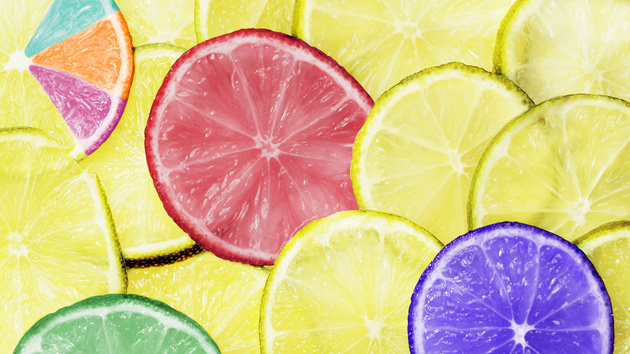
Часто бывает так: нашёл нужную картинку, а цвет не тот; или просто захотелось разнообразить привычное. Как заменить цвет в фотошопе на другой? Вопрос оправданный, ведь в фотошоп заменить цвет можно несколькими способами. Многое зависит от рассредоточенности определённого оттенка по всему изображению. Чем реже заменяемый цвет будет встречаться на других участках изображения, тем проще замена цвета в фотошопе.
А теперь давайте рассмотрим несколько способов и разберемся, как в фотошопе заменить один цвет на другой.
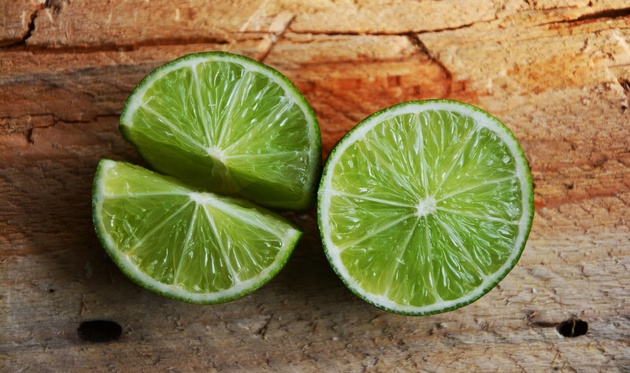
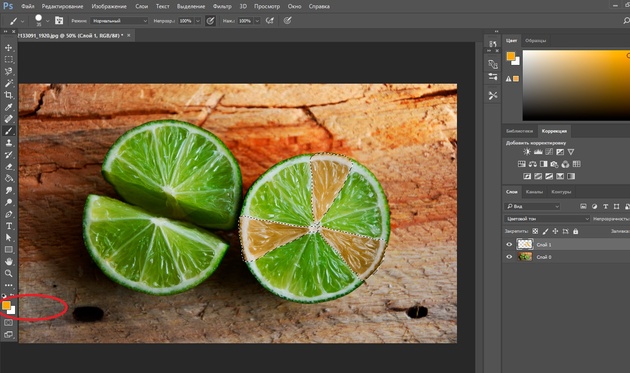
Первый способ самый простой и быстрый. Но и объект перекраски не должен быть слишком сложным. Например, возьмём фото лайма на столе. Фон почти однородный, зелёный цвет присутствует только на лайме. Фрукт круглый, перекрасить будет не сложно.
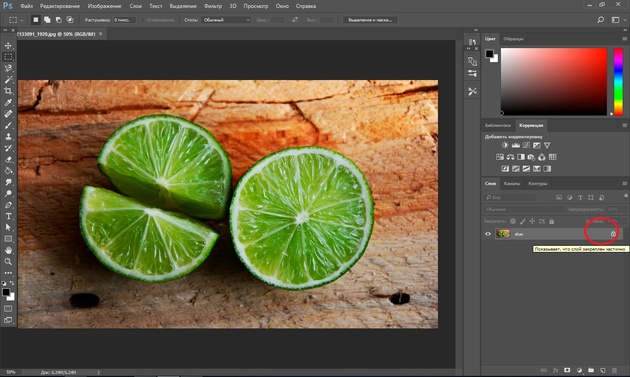
Открываем изображение в Photoshop и снимаем закрепление слоя щелчком правой клавиши мыши по изображению замка.
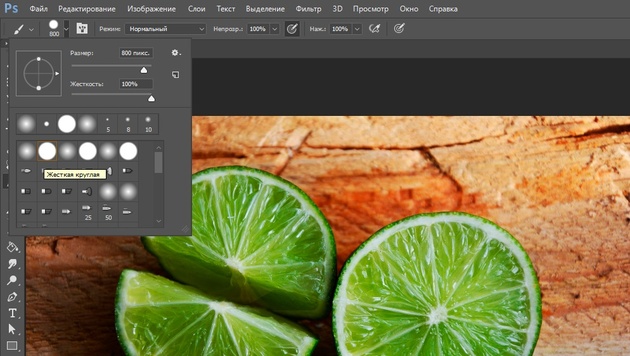
Над слоем с фото создаём новый прозрачный слой (Shift+Ctrl+N). Вызываем инструмент «Кисть»/Brush (клавиша B). Кисть лучше взять жёсткую. На панели управления вызываем свойства кисти и выбираем жёсткую, с чёткими краями мазка.
Цвет кисти выбираем тот, в который хотим перекрасить лайм. Возьмём, например, синий. Палитра находится на панели инструментов внизу. Вызывается двойным щелчком по значку. Перемещая ползунки на спектре, можно выбрать диапазон цвета. Тон цвета выбираем, перемещая белое кольцо в квадратном окне, где тон переходит из белого в чёрный.
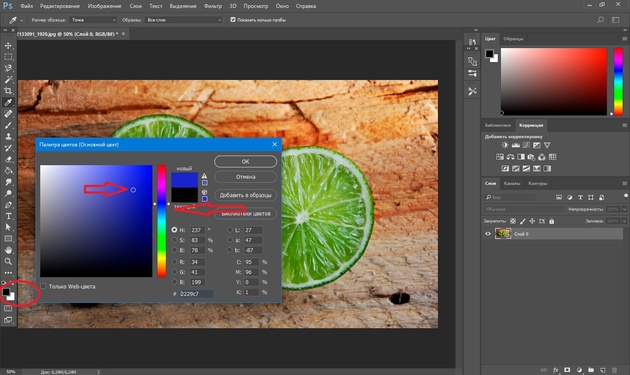
Становимся на прозрачный слой, подбираем размер кисти клавишами Ъ — увеличить, либо Х — уменьшить и закрашиваем наш лайм.
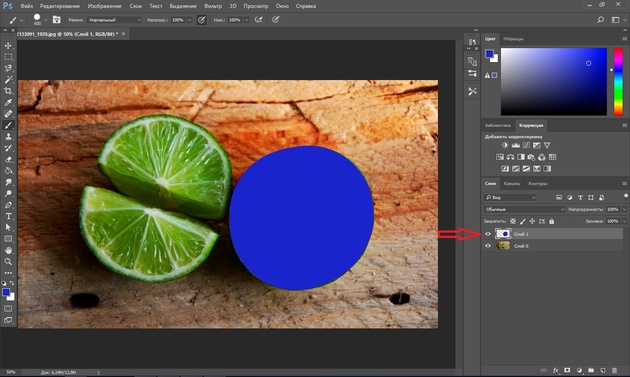
Теперь изменим режим наложения слоя с «Обычный»/Normal на «Цветовой тон»/Hue. Сделать это можно на палитре слоёв. Таким образом, лайм изменит цвет.
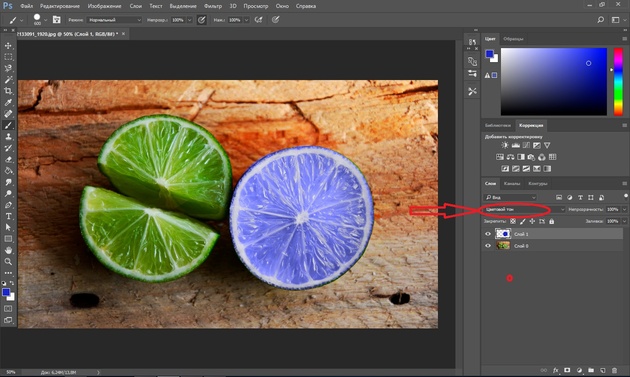
Остаётся лишь сохранить изображение. При желании можно раскрасить разными цветами каждую дольку.
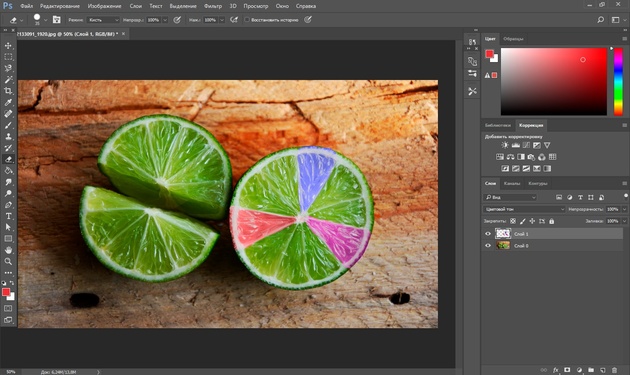
Если зажать клавишу Ctrl и, подведя курсор к иконке слоя, щелкнуть один раз, зона закраски выделится. Теперь, не снимая выделение, можно менять цвет кисти и подбирать другие цвета. Закрашивать заново не нужно. Можно после выбора цвета нажать комбинацию клавиш Alt+Delete. Так выделенная зона зальётся новым цветом.
В следующем примере рассмотрим, как заменить цвет в фотошопе более качественно. Такой способ может занять чуть больше времени, но результат того стоит.
Как заменить один цвет на другой в фотошопе, если оттенки изменяемого цвета часто встречаются на снимке
Допустим, нужно изменить цвет губ модели. Красный, розовый и оттенки этих цветов присутствуют в цвете кожи. Меняя цвет губ, нужно оставить неизменным цвет кожи.
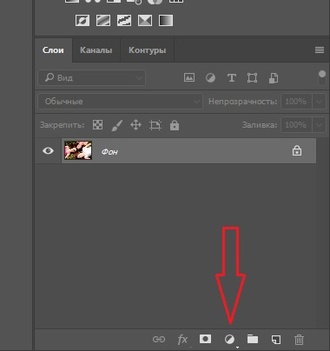
Открываем изображение в photoshop. Создаём корректирующий слой «Цветовой тон/Насыщенность»/Hue/Saturation. Список корректирующих слоёв можно раскрыть на палитре слоёв внизу.
В окне настроек корректирующего слоя выбираем канал цвета «Красный», кликаем по инструменту «Пипетка»/Eyedropper Tool, затем делаем один клик на губах модели. Так мы определим цвет, который будем менять.
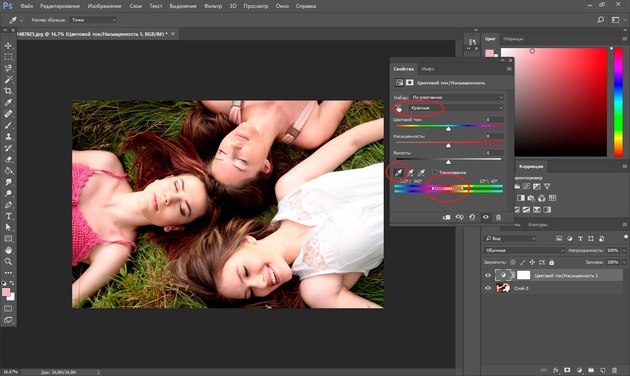
Внизу, на градиенте, появятся перемещаемые скобки. С их помощью можно сделать шире или уже диапазон заданного цвета. При перемещении чекера «Цветовой тон» /Hue выбранный оттенок губ будет меняться по всему спектру, в зависимости от того, куда вы отведёте чекер. При этом оттенок красного будет меняться на всём изображении.
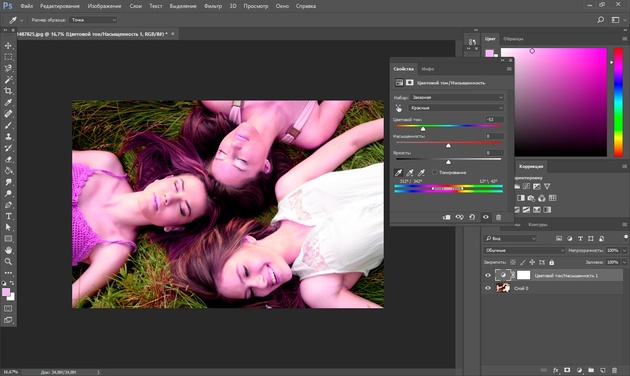
Выбрав нужный для изменения цвет, закрываем окно редактирования корректирующего слоя, становимся на маску корректирующего слоя (белый квадрат) и нажимаем клавиши Ctrl+I. Маска инвертируется в чёрный, и все наши изменения зрительно пропадут.
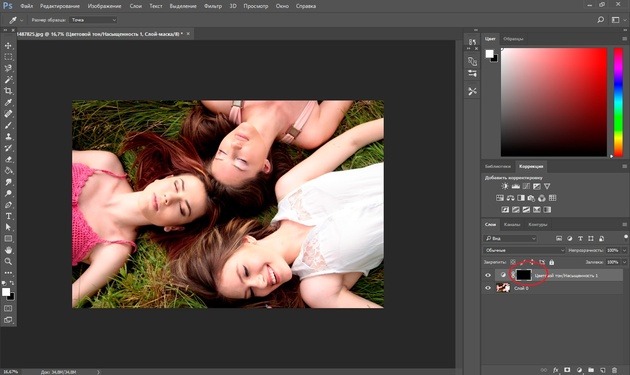
Выбрав нужный для изменения цвет, закрываем окно редактирования корректирующего слоя, становимся на маску корректирующего слоя (белый квадрат) и нажимаем клавиши Ctrl+I. Маска инвертируется в чёрный, и все наши изменения зрительно пропадут.
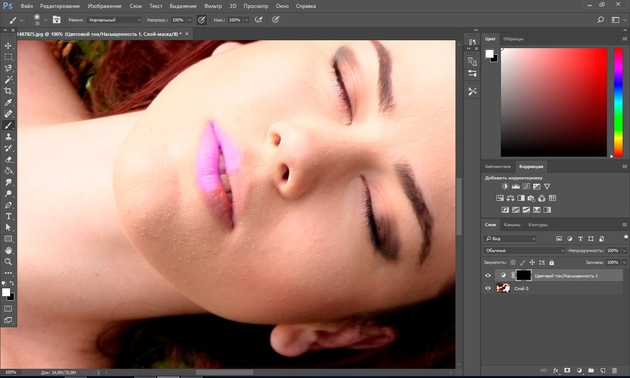
Когда все участки, где цвет нужно было изменить, проработаны, можно сохранить изображение (сочетание клавиш Shift+Ctrl+S). Если в каком-то участке вы промахнулись, можно отменить действие Alt+Ctrl+Z либо зарисовать на маске корректирующего слоя все промахи чёрной кистью. Этот способ более точно поможет подобрать новый цвет, и работа будет выглядеть аккуратнее.
Еще больше о Photoshop можно узнать на курсе «Photoshop CC. Основы» в Fotoshkola.net.

Как заменить один цвет на другой в фотошопе, если исходный цвет чёрный или белый
Дела со сменой чёрного и белого цвета обстоят иначе.
Чтобы изменить чёрный цвет, можно применить корректирующий слой «Цветовой тон/Насыщенность»/Hue/Saturation, но работать при этом не с каналом цветов, а с тонированием. Для этого в настройке слоя нужно поставить галочку «Тонирование»/Colorize.
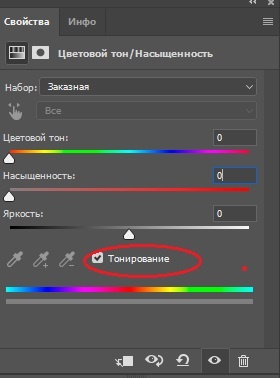
Рассмотрим подробнее. Допустим, нужно перекрасить чёрный диван. Выделяем диван с помощью инструмента «Быстрое выделение»/Quick selection (вызов клавишей W).
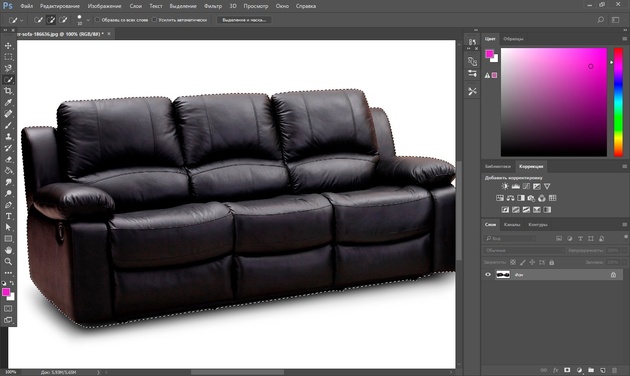
С помощью комбинаций Ctrl+C и Ctrl+V переносим выделенную область на прозрачный слой и к нему применяем корректирующий слой «Цветовой тон/Насыщенность»/Hue/Saturation. Для этого между корректирующим слоем и слоем с выделенным объектом нужно щёлкнуть левой клавишей мыши, удерживая клавишу Alt.
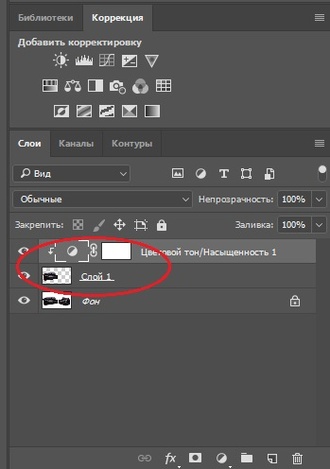
Теперь двойным щелчком по корректирующему слою вызываем его настройки, ставим галочку «Тонирование»/Colorize и, перемещая чекеры цветового тона, насыщенности и яркости, подбираем нужный цвет.
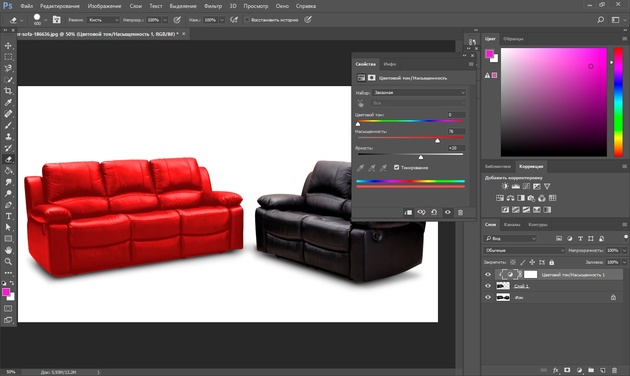
Получается просто, красиво, без подвоха.
Для перекраски белого цвета можно воспользоваться корректирующим слоем «Цвет»/Color в режиме наложения «Умножение»/Multiply.
Открываем изображение, создаём корректирующий слой «Цвет»/Color. Цвет слоя сразу задаём тот, в который планируем покрасить белый.
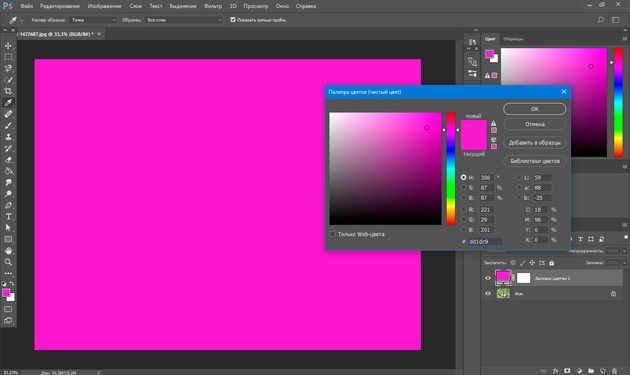
Меняем режим наложения на «Умножение»/Multiply, становимся на маску корректирующего слоя и жмём Ctrl+I.
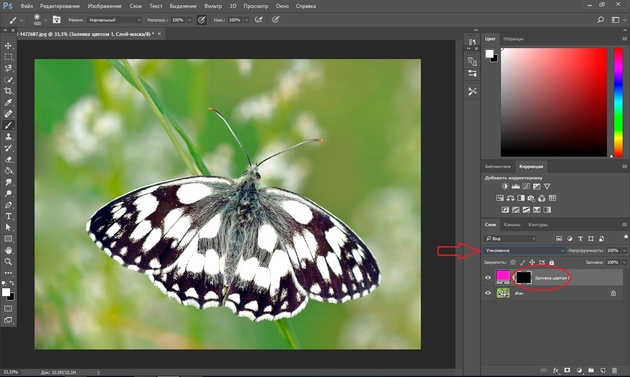
Переходим на слой с изображением и выделяем желаемые участки белого инструментом «Быстрое выделение»/Quick selection (вызов клавишей W). Не снимая выделения, становимся на маску корректирующего слоя и белой кистью большого диаметра прокрашиваем маску. Цвет изменится лишь там, где вы задали выделение инструментом «Быстрое выделение»/Quick selection, которое можно определить по пунктиру.
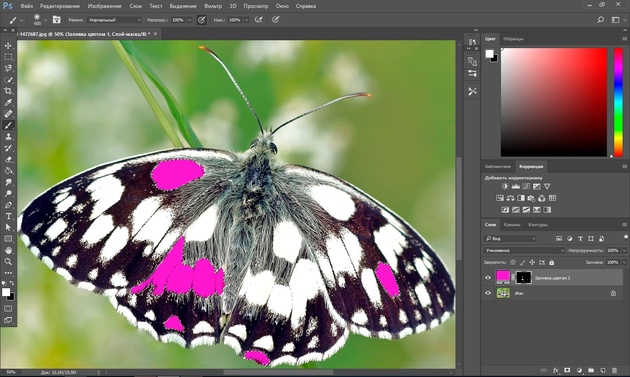
При желании можно заменить цвет корректирующего слоя. Для этого щёлкаем по нему двойным щелчком мыши и выбираем в спектре любой новый цвет.
Вот так всё просто. Пробуйте, экспериментируйте. У вас обязательно получится. Теперь вам известно несколько способов того, как в фотошопе заменить цвет на другой.