Жесты отменить и повторить в iPhone — как пользоваться
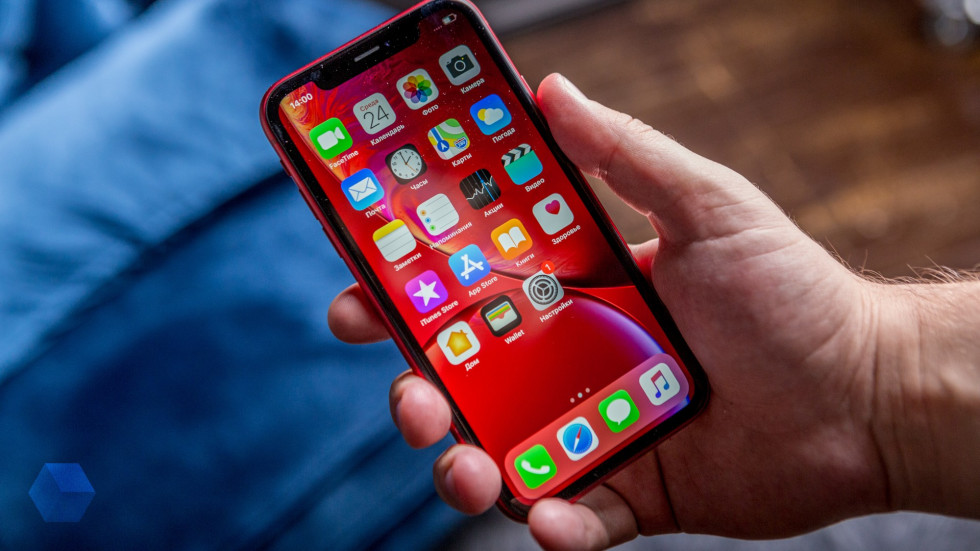
Наверняка при вводе текста на айфон вы допускаете ошибки. Это нормально. Экран все-таки маленький, а сенсоры хоть и хороши, по-прежнему неидеальны. С точностью старой и доброй физической клавы им по-прежнему не сравниться. Так что без редактирования никуда. Тут и приходят на помощь жесты Отменить и Повторить, о которых знают далеко не все . Большинство по-прежнему трясут свои айфоны или же жмут на удалить. Теперь же вы будете знать, как Отменять и Повторять быстрее и удобнее.

Как Отменить последнее действие на iPhone?
Установлена iOS 13 или более поздняя АйОс? Тогда вы можете приобщиться к теме. Просто проведите по экрану 3 пальцами справа налево. Неважно где, в любом месте. Всё! Попробуйте. Удобно.
Как Повторить последнее действие?
Стёрли что-то не то? Догадались уже, что делать? Все правильно. Проводим теми же тремя пальцами, но уже слева направо.
Как отменить действие в заметках на iPhone

iPhone
Недавно люди не представляли, как можно вводить текст, не используя обычную клавиатуру. Теперь же в заметках Айфона можно не только составить список дел или продуктов, но и написать целую книгу.
А что делать, если текст, написанный с таким старанием, случайно сотрётся? Ведь на iPhoneнельзя нажать Ctrl+Z, как на клавиатуре ноутбука, и отменить действие. Или если вы сделали ошибку в слове, придется вручную ее стирать и исправлять?
Не спешите расстраиваться. Оказывается, в Айфонах можно отметить последнее действие в заметках. Как это сделать, подробно разберем ниже.
Подготовка
Чтобы использовать все функции приложения «Заметки», нужно поменять настройки:
- Установить последнее доступное для устройства обновление iOS.
- Настроить синхронизацию приложения «Заметки» с iCloud
- Обновить рисунки, если они есть в заметках. Для этого нажмите на рисунок и в диалоговом окне выберите «Обновить рисунки».
Как создать заметку?
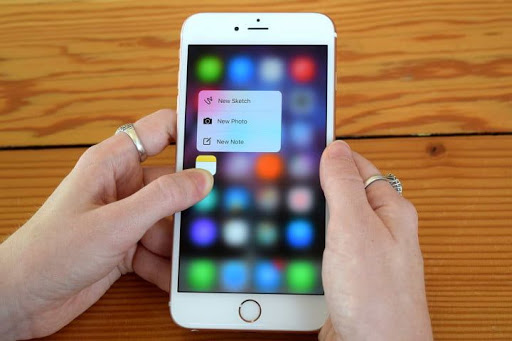
Чтобы создать новую заметку, нужно:
- Найти на домашнем экране приложение «Заметки» и запустить его.
- Тапнуть на кнопку «Написать» со значком карандаша и листа.
- Записать нужную информацию.
- Кликнуть на «Готово».
Автоматически в качестве заголовка будет использоваться первая строка. Она же будет высвечиваться в названии заметки. Вы можете изменить стиль первой строчки. Для этого:
- Откройте «Настройки».
- Найдите пункт «Заметки» и перейдите в него.
- Нажмите на «Первая строка заметки».
- Выберите подходящий вариант.
Контекстное меню
Чтобы вернуться к предыдущему действию в заметках, можно воспользоваться контекстным меню. На экране заметки мы можете открыть два меню. Первое появляется, когда вы один раз нажимаете на окно ввода текста. В нем предлагается скопировать, вырезать или вставить информацию.
Нам нужно второе меню, в котором есть варианты отмены и повтора последнего действия. Оно высветится после того, как вы нажмете на поле ввода текста сразу тремя пальцами.
Это меню доступно на всех версиях ОС после iOS13.
Встряхните Айфон
Этот способ доступен для всех моделей устройств, начиная с первых версий iOS. Достаточно встряхнуть телефон, чтобы высветилось диалоговое окно, в котором можно выбрать пункт отмены или повтора последнего шага.
С помощью этого жеста можно отменить любое действие, включая удаление, ввод или вставку текста. Чтобы активировать отмену встряхиванием устройства необходимо:
- Перейти в раздел «Настройки»
- Открыть вкладку «Универсальный доступ»
- Нажать на пункт «Касание»
- Активировать функцию «Встряхивание для отмены».
Возможность отмены шага жестом есть только на Айфонах. С iPadспособ не сработает.
Свайп

С обновлением системы до iOS13 у пользователей iPhone появляется возможность отмены шага свайпом тремя пальцами. Вместо вызова контекстного меню мы можете сразу отменить последнее действие. Для этого нужно провести тремя пальцами влево по окну ввода текста.
Чтобы повторить действие, необходимо сделать свайп в правую сторону. Такая функция работает не только в заметках, но и в других приложениях. К ним относятся системные программы:
- «Почта»;
- «Сообщения»;
- «Safari» и т.д.
А также сторонние приложения:
- Instagram;
- Facebook;
- Twitterи др.
Специальная кнопка
В режиме рисования есть специальные кнопки, которые отменяют или повторяют последний шаг. Вы можете ввести текст в заметках и перейти в режим рисования. Для этого нужно нажать на значок карандаша внизу экрана. После этого вверху появятся две стрелочки. Чтобы отметить последнее действие нажмите на левую стрелку, а для повтора — на правую.
Работает этот способ только в приложениях, в которых есть функция рисования. Например, «Почта» и «Заметки».
4 способа быстро отменить последнее действие на iPhone. Надеюсь, знаете каждый
 В закладки
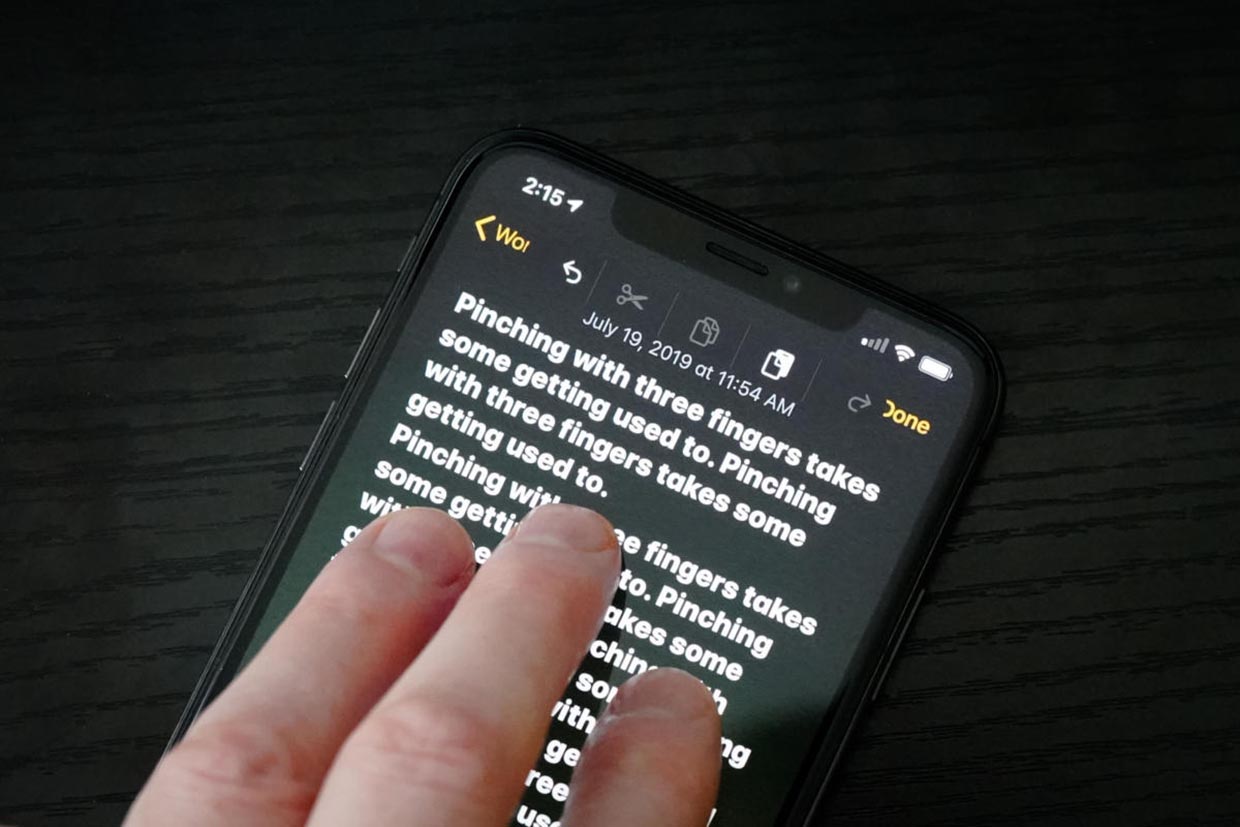
С каждым днем на iPhone все чаще приходится работать с текстом, писать письма или заметки, вести переписку в мессенджерах.
Нелишним будет вспомнить, как быстро отменять последнее действие или повторять отмененную операцию на мобильном устройстве, когда под рукой нет клавиатуры со знакомым сочетанием Command+Z.
�� Спасибо re:Store за полезную информацию. ��
1. Встряхните iPhone для отмены
Это самый старый и известный способ отмены последнего действия, который существует еще с первых версий iOS (а точнее iPhone OS).
Чтобы отменить последнее действие, достаточно встряхнуть iPhone и выбрать соответствующий пункт в диалоговом окне. Таким же способом можно повторить последнее или отмененное действие.
Этот жест позволяет отменить ввод, вставку, удаление или другое действие в системе. Жест включается и отключается по пути Настройки – Универсальный доступ – Касание – встряхивание для отмены.
Данная фишка не работает на iPad, трясти планшет для отмены действия бесполезно.
2. Выберите действие через контекстное меню
Другой способ отменить последнее действие – выбрать нужный пункт в контекстном меню.
В системе есть два вида меню, одно появляется простым тапом по окну вводу даных, но в нем есть лишь действия для копирования, вырезания и вставки. Второе меню появилось в iOS 13 и отображается после нажатия темя пальцами на поле ввода данных.
Именно в этом контекстном меню есть пиктограммы для отмены или повтора последнего действия.
3. Сделайте свайп тремя пальцами
Это нововведение тоже появилось с релизом iOS 13. Кроме вызова контекстного меню при помощи тапа тремя пальцами можно сразу же отменять или повторять последние действия.
Просто проведите тремя пальцами влево по области ввода для отмены последнего действия. Работать данная фишка будет в большинстве стандартных и многих сторонних приложениях.
Обратная операция – повтор последнего действия осуществляется аналогичным жестом в другую сторону.
4. Нажмите на специальную кнопку
Последний и наименее очевидный способ отменять и повторять последнее действие в iOS – это специальные кнопки в меню рисования.
Они отображаются не во время ввода текста, а после перехода в режим создания эскиза. Соответственно, работать они будут не во всех приложениях, а лишь там, где можно создавать набросок от руки или при помощи Apple Pencil, например, в Заметках или Почте.
Теперь вы знаете обо всех способах отмены или повторения последнего действия на iPhone и iPad.
В закладки
Отменить и повторить: жесты в iPhone и iPad, о которых вы могли не знать
Еще не так давно ввод текста без использования физической клавиатуры казался смешным. Но теперь работа с сенсорным экраном смартфона для печати символов считается уже нормой. Конечно, на маленьком дисплее неизбежно будут возникать ошибки при вводе букв и слов. Порой приходится в ходе редактирования удалять символы, и немало. Но не спешите активно нажимать клавишу удаления или пользоваться устаревшим встряхиванием iPhone. Ведь есть лучший способ для отмены или повтора последнего действия.

Отменить последнее действие
Начиная с iOS 13 (iPadOS 13) в мобильных операционных системах появился новый эксклюзивный жест для отмены последнего действия. Для этого необходимо просто провести по экрану тремя пальцами влево. Это можно сделать в любом месте дисплея, даже по клавиатуре. Но если движение окажется неточным, то оно может повлечь взаимодействие с другими элементами экрана. Однако немного практики позволит отработать полезное движение.
Повторить последнее действие
Но что делать, если вы хотите вернуться снова к вашему тексту и заново отредактировать его? К счастью, это сделать так же просто при помощи нового жеста возврата. Все, что вам нужно – провести по экрану тремя пальцами слева направо.
Отмена и возврат последних действий всего лишь одним движением тремя пальцами по экрану – отличный пример того, как Apple попыталась упростить редактирование текста на iPhone. Самое приятное, что эти жесты работают не только с текстом, но и с изображениями и другими медиафайлами, вставленными в текстовые документы. Кроме того, эти жесты работают в масштабе все системы, поэтому их можно использовать не только в нативных приложениях Apple: Почте, Сообщениях, Заметках и Safari, но и в сторонних программах: Facebook, Twitter и других.