Как изменить папку скриншотов Windows 10?
Ну что же, всем привет дорогие читатели нашего блока про Компьютеры. Сегодня в очереденой раз мы затронем еще одну интересную тему, связанную с OC Windows. Думаю многие из вас знают про то, как делается скриншот, но не многие знают можно ли изменить папку со скриншотами или где хранятся в Windows скриншоты.
Как в Виндоус изменить папку скриншотов
Все очень легко, для начала вам необходимо перейти по пути C: \ Users \ имя_пользователя \ Pictures
Если в этой папке нет папки «Снимки экрана», то вам достаочно нажать на клавиши «WIN + PRT SCR». После чего папка должна появиться автоматический.
Далее вам нужно открыть Свойства папки «Снимки экрана» и перейти во вкладку Местоположение.
На этой странице вам нужно выбрать новый путь, в котором будут храниться ваши картинки. Нажмите на кнопку Переместить и выберите папку. После чего нажмите на кнопку Применить — ОК
Такими легкими манипуляциями, теперь ваши скриншоты будут появляться в той папке, которую вы выбрали. Если хотите сбросить папку скринов, то тогда нажмите на кнопку «Восстановить по умолчанию» и Применить.
Как сделать скриншот в Windows 10: хитрости, которые вы могли не знать
Создание скриншотов – одна из самых базовых вещей, с которой частенько сталкиваются даже самые рядовые пользователи, не говоря уж о более продвинутых юзерах. Сегодня мы хотели обратить ваше внимание на пару особенной новых версий Windows, связанных с созданием скриншотов, которые вы могли не знать.
Сделать и сохранить скриншот Windows 10, не открывая программ
Первая такая особенность на самом деле появилась ещё в Windows 8, но так она весьма неприметна, пропустили её мимо себе даже многие из прежних пользователей «восьмёрки».
Как известно, с помощью нажатия PrtScr можно сделать скриншот всего экрана, а комбинация Alt+PrtSctr делает скриншот текущего активного окна. Однако в обоих случаях скриншоты не сохраняются на диск, а вместо этого помещаются в буфер обмена, откуда их нужно извлекать с помощью дополнительных программ и только потом сохранять. Помимо того, что всё это лишние действия, есть ещё и опасность, что вы случайно сотрёте нужный скрин каким-то другими данными, случайно скопированными в буфер.
Начиная с Windows 8 в системе появилась замечательная новая комбинация Win+PrtScr (Win – клавиша с логотипом Windows), которая позволяет сохранять скриншоту сразу на жёсткий диск, минуя буфер обмена.
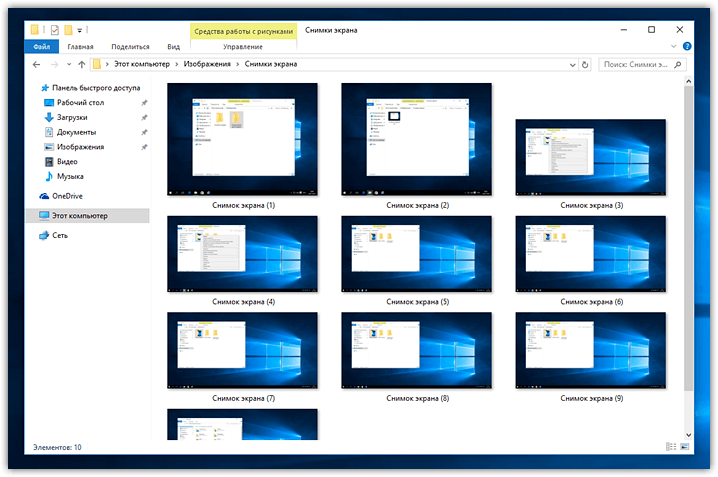
Клавиши Win и PrtScr можно нажать одновременно или сперва зажать Win после чего нажать на PrtScr.
В итоге вы получите отличную возможность создавать целые серии скриншотов, не беспокоясь о буфере обмена и не делая кучу лишних кликов. Скриншоты сохраняются в полном размере в формате PNG. Увидеть их также можно будет на панели быстрого доступа в проводнике Windows 10:
Как переместить папку Скриншоты в Windows 10
Если об описанной выше особенности Windows вы всё-таки знали, то не спешите закрывать вкладку: у этой функции есть ещё и неочевидная возможность настройки.
Дело в том, что по умолчанию все скриншоты отправляются в папку «Снимки экрана», что располагается в каталоге «Изображения». Эта папка со снимками появляется автоматически, как только вы в первый раз задействуйте комбинацию Win+PrtScr. Однако, согласитесь, это не очень удобное расположение. К счастью, его можно перенастроить.
Кликните правой кнопкой мыши по папке «Снимки экрана» и выберите пункт «свойства» в её контекстном меню.
В возникшем окне переключитесь на вкладку «расположение»:
Здесь вы можете указать адрес любой другой папки на вашем ПК для хранения скриншотов. При нажатии «ок», система выдаст соответствующее предупреждение:
После согласия каталог «Снимки экрана» исчезнет и скриншоты будут сохраняться в указанную вами папку.
При желании адрес этой «волшебной» папки со скриншотами вы можете менять ещё неограниченное число раз.
Сохранение скриншотов Windows 10 на рабочий стол
Пожалуй, самое удачное применения названной выше особенности новых Windows – настроить сохранение скриншотов прямо на рабочий стол. Для этого измените путь в свойствах таким образом, как это показано на скриншоте, только вместо ника автора (Raik) укажите собственное имя в операционной системе:
Главный недостаток перенастройки сохранения конкретно на десктоп – невозможность больше создавать отдельную папку со скриншотами, о чём ОС вас сразу же предупредит:
То есть снимки всегда будут сохраняться на рабочий стол и перенастроить больше вы уже ничего не сможете.
Если такой расклад вас не пугает, то после нажатия «да» в окне на картинке выше, скриншоты по нажатию Win+PrtScr будут создаваться прямо на рабочем столе, минуя какие-либо папки:
Создание скриншотов Windows 10 с задержкой
К слову, в ОС Windows ещё начиная с Vista присутствует небольшая утилита «Ножницы», слегка расширяющая возможности по созданию скриншотов. Вспомнили мы о ней неслучайно: может быть, вы не заметили, но в Windows 10 она слегка обновилась. Теперь в ней появилась новая возможность делать скриншоты с задержкой:
Тот, кому неоднократно приходилось основательно готовить снимки экрана для какой-то работы точно знает, насколько необходима порой такая функция. Задержку можно выставлять от 1 до 5 секунд.
Сама утилита также имеет собственную комбинацию Ctrl+PrtScr, которая обеспечивает её активацию. Впрочем, для того чтобы это сочетания работало, «ножницы» уже должны быть запущены. Как вариант, вы можете добавить их в автозагрузку.
Куда сохраняются скриншоты в Windows и можно ли изменить их местоположение?
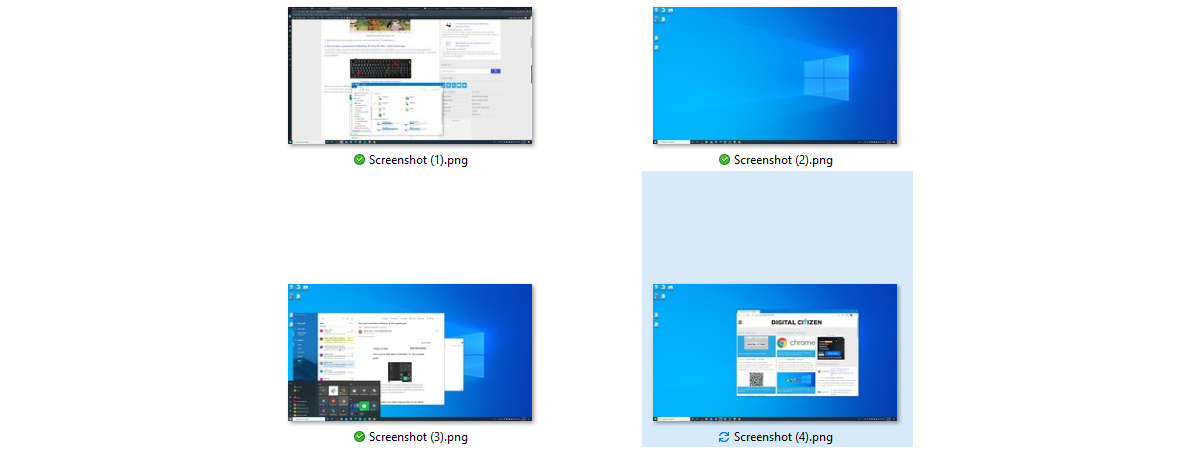
Чтобы ответить на такие вопросы, как «Куда попадают скриншоты в Windows 10?» или «Где сохраняются скриншоты в Windows 11?» , вы должны сначала понять, что есть несколько способов делать снимки экрана на вашем компьютере или устройстве. Скриншоты (которые некоторые также называют принтскринами или фрагментами) сохраняются в буфер обмена или в папку по умолчанию. К счастью, вы можете легко изменить папку со скриншотами Windows. Если вы хотите узнать, где сохраняются снимки экрана в Windows 10 или Windows 11, и узнать, как изменить расположение снимков экрана по умолчанию, прочитайте это руководство.
Куда идут скриншоты в Windows?
Как в Windows 11, так и в Windows 10 существует несколько способов захвата экрана, и вы должны учитывать это, пытаясь выяснить, где сохраняются снимки экрана.
В некоторых случаях экраны печати попадают в буфер обмена, и вам нужно вставить снимок экрана в программу редактирования изображений, например Paint, прежде чем сохранить его в другом месте. Начальное местоположение по умолчанию, предлагаемое Paint для хранения изображений в Windows 11, — «Этот компьютер», и отсюда вы можете просматривать и выбирать любую папку на своем ПК для сохранения снимка экрана.
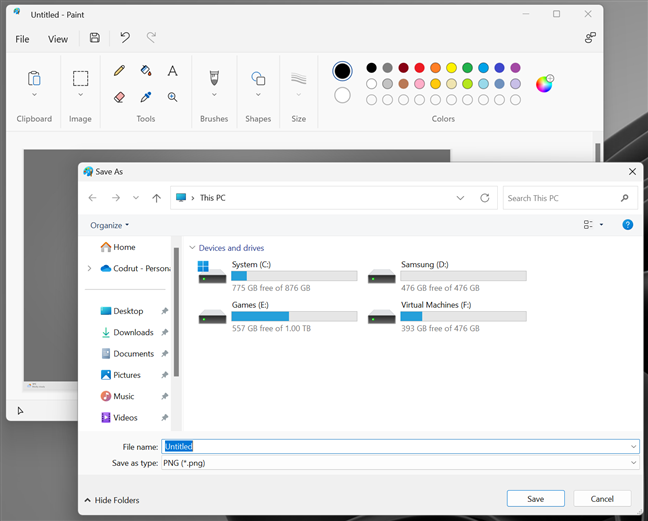
То же самое относится и к Paint в Windows 10, где вы можете сохранить свой снимок экрана в любом месте на своем компьютере.
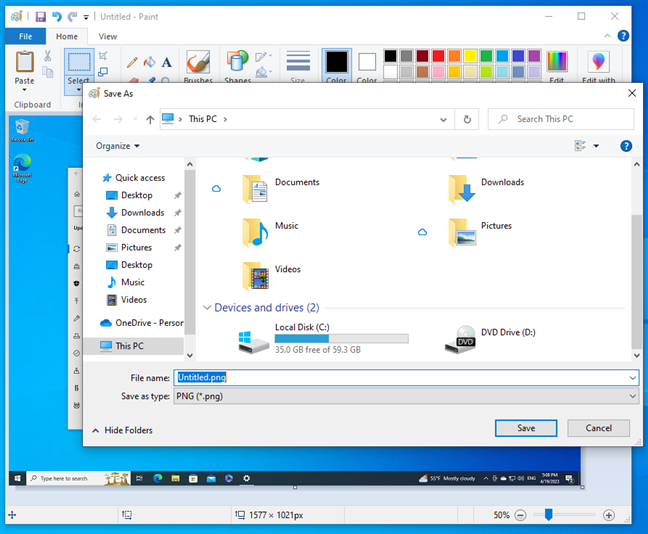
Если вы используете Snipping Tool для печати экрана, приложение предлагает папку «Изображения» в качестве места для сохранения снимков экрана. Однако вы можете выбрать любое другое место, которое вы предпочитаете, независимо от того, используете ли вы Windows 11 или Windows 10.
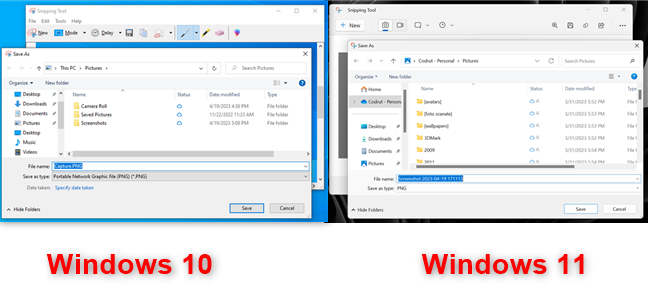
СОВЕТ. Приложения запоминают новую папку, в которую вы просматривали, и становится предлагаемым расположением при следующем сохранении снимка экрана.
Однако есть и другой, более удобный способ делать скриншоты, впервые появившийся в Windows 8. Он сохраняет результаты автоматически и не требует для этого сторонних приложений. Чтобы использовать его, одновременно нажмите Windows+Print Screen на клавиатуре.
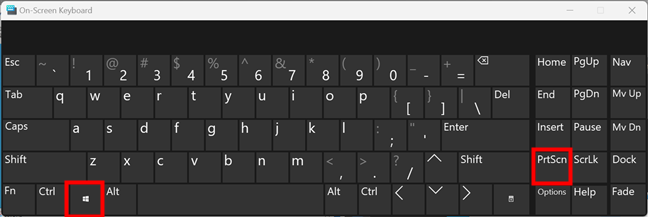
Хотя это сочетание клавиш удобно, не очевидно, куда на ПК помещаются снимки экрана Windows. Все скриншоты, которые вы делаете в Windows напрямую, без использования других инструментов, хранятся в одной и той же папке по умолчанию, называемой Screenshots. Вы должны найти его, открыв «Изображения» в папке пользователя.
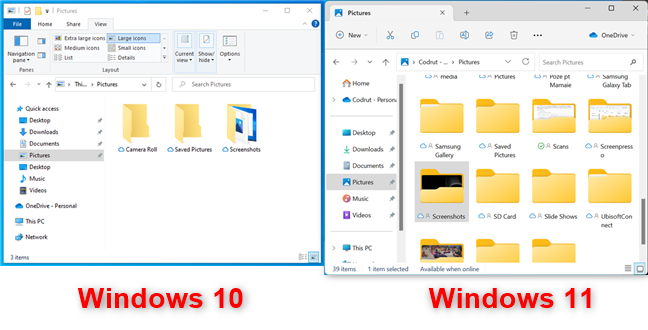
ВАЖНО: Папка «Снимки экрана» создается только после того, как вы сделаете свой первый снимок экрана, используя метод, описанный выше.
Если вы не изменили расположение папки пользователя «Изображения» по умолчанию, путь к папке «Снимки экрана» будет следующим:
… в зависимости от того, используете ли вы OneDrive для резервного копирования папки «Изображения» или нет. В обоих случаях часть «ваше_имя» в пути к папке «Снимки экрана» — это имя вашей учетной записи пользователя Windows.
Кроме того, вы также можете выбрать расположение «Изображения» на панели навигации проводника, чтобы перейти в папку, в которой сохранены снимки экрана.
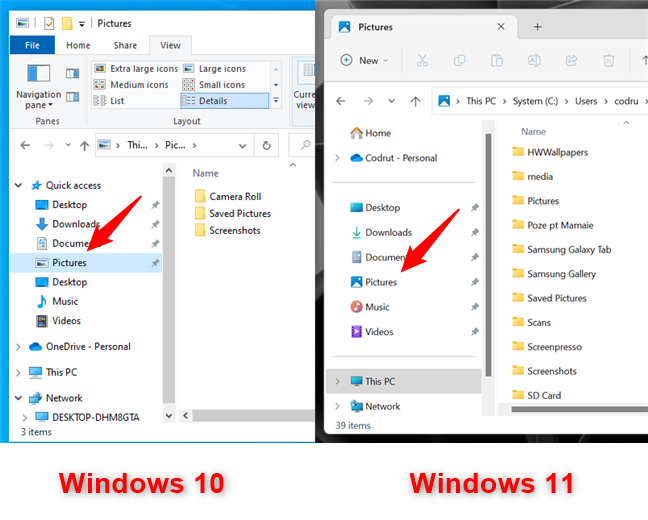
Используйте панель навигации Проводника, чтобы найти папку «Снимки экрана».
Хотя это расположение может быть интуитивно понятным и подходит для большинства людей, бывают ситуации, когда вы можете захотеть изменить его.
Как изменить место сохранения скриншотов в Windows
Если вы хотите, чтобы ваши снимки экрана были сохранены в другом месте, вы должны сначала сделать хотя бы один снимок экрана, используя сочетание клавиш Windows+Print Screen. Когда вы это сделаете, Windows создаст папку «Снимки экрана», упомянутую в предыдущем разделе этого руководства. После того, как он будет создан, но не раньше, вы можете изменить его местоположение на любое место на вашем ПК с Windows. Хотя вы можете выбрать любую папку на своем компьютере с любым именем, как только вы переместите в нее свои скриншоты, имя этой папки автоматически изменится на Скриншоты.
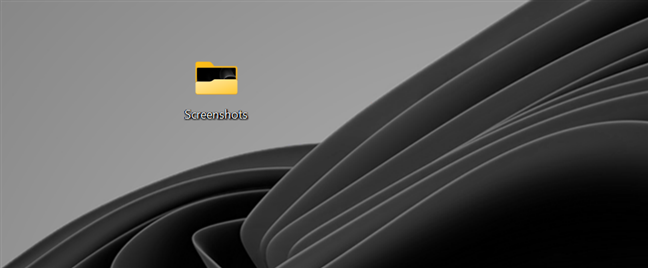
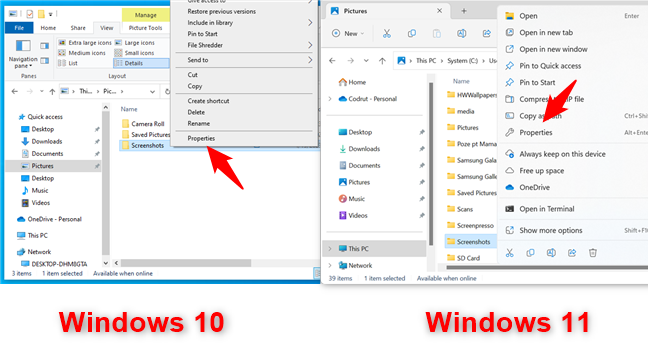
Теперь давайте посмотрим, как выбрать место для снимков экрана на ПК с Windows. Сначала используйте Проводник, чтобы найти папку «Скриншоты» на вашем компьютере внутри «Изображений». Затем откройте свойства папки «Снимки экрана», выбрав ее и нажав Alt+Enter на клавиатуре. Кроме того, вы также можете щелкнуть правой кнопкой мыши или нажать и удерживать снимки экрана, чтобы открыть его контекстное меню, а затем нажать «Свойства».
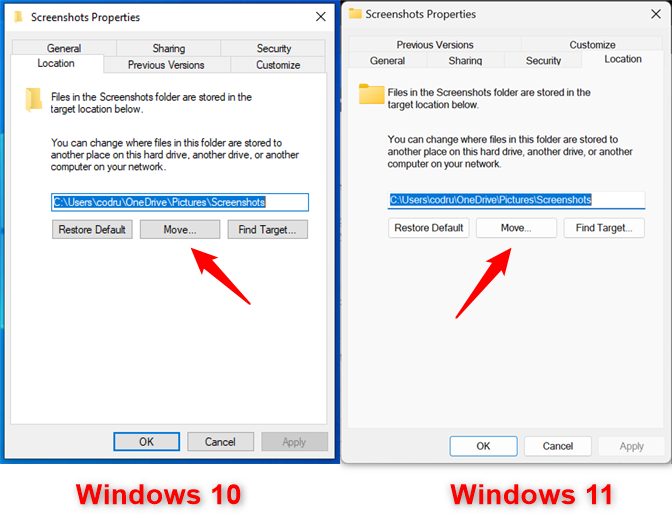
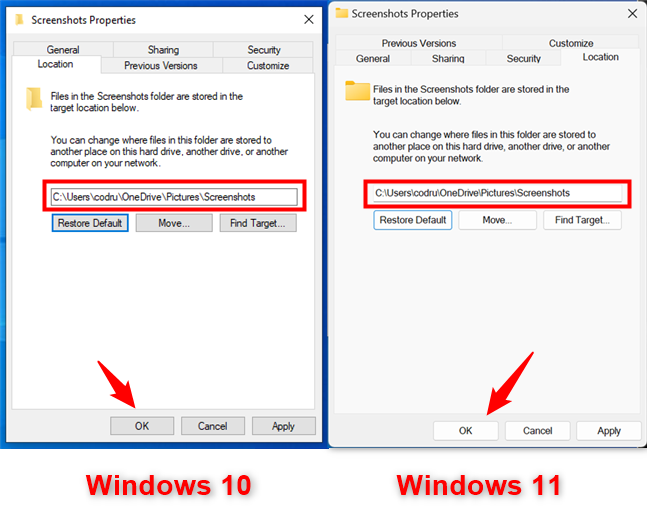
Перейдите на вкладку «Расположение», и вы увидите существующий путь к папке «Снимки экрана». Чтобы изменить расположение экранов печати в Windows, нажмите или коснитесь кнопки «Переместить».
Откроется окно «Выберите пункт назначения». Просмотрите свой компьютер или устройство с Windows, пока не найдете папку, которую вы создали для снимков экрана, щелкните или коснитесь ее, чтобы выбрать ее, а затем нажмите кнопку «Выбрать папку».
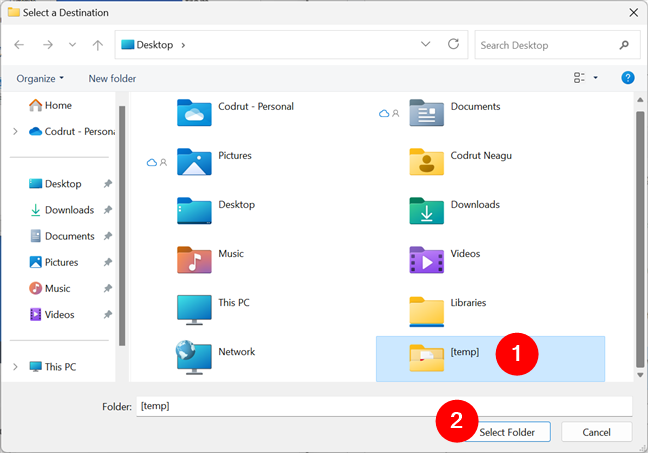
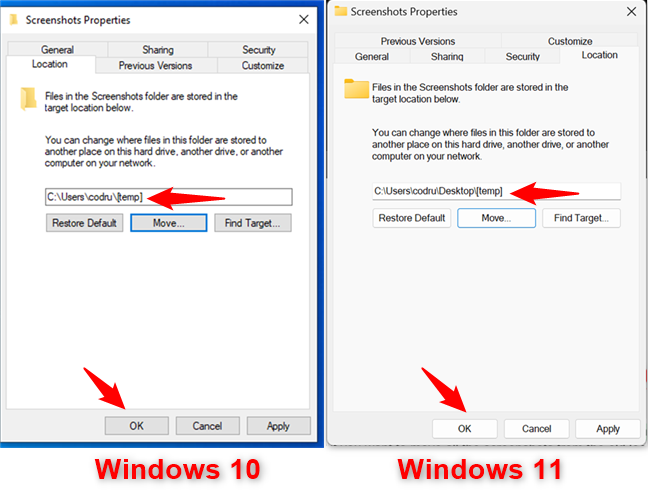
Вернувшись в окно «Свойства снимков экрана», вы должны увидеть новый путь, который вы выбрали для папки «Снимки экрана». Щелкните или коснитесь OK или Применить.
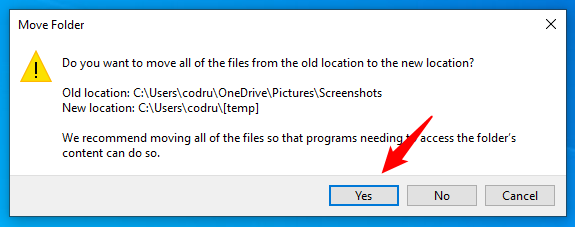
Независимо от того, используете ли вы Windows 11 или Windows 10, операционная система теперь спрашивает, хотите ли вы переместить все снимки экрана из старого места в новое. Выберите «Да», и все ваши старые скриншоты будут перемещены в новую папку «Скриншоты». Все скриншоты, которые вы делаете с этого момента, будут сохранены в новом месте.
В зависимости от того, сколько скриншотов вы уже сделали, процесс перемещения может занять некоторое время. Когда это будет сделано, исходная папка «Скриншоты» исчезнет из «Изображений». Вы можете видеть, что новая папка, которую вы выбрали по умолчанию, была переименована в Скриншоты. Обратите внимание, что папка «Снимки экрана» изменяется только для текущей учетной записи пользователя. Повторите эту процедуру для каждой учетной записи пользователя, чью папку «Снимки экрана» вы хотите переместить.
ВАЖНО: Крайне важно не перемещать папку «Снимки экрана» в другую системную папку, например, непосредственно на рабочий стол. Если вы это сделаете, вы не сможете перенаправить его позже
Как восстановить расположение папки «Снимки экрана Windows» по умолчанию
Если вы хотите переместить папку «Скриншоты» обратно в исходное место, вы можете легко сделать это в ее свойствах. Откройте свойства снимков экрана, как описано в предыдущей главе, и нажмите кнопку «Восстановить по умолчанию» на вкладке «Расположение».
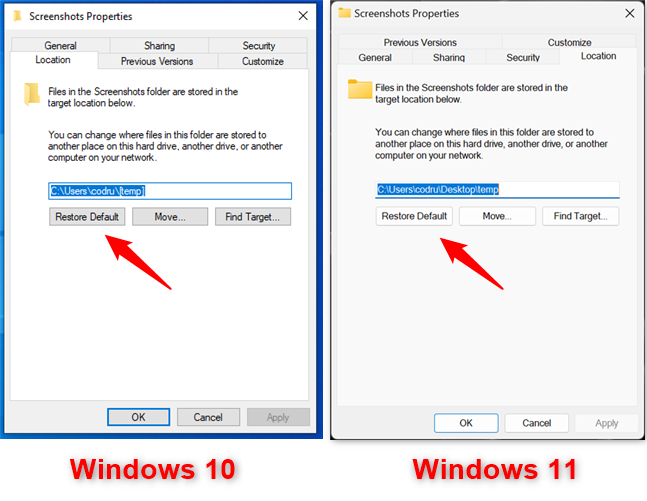
Как только вы это сделаете, путь, показанный над кнопкой «Восстановить по умолчанию», изменится на путь «Изображения» по умолчанию. Нажмите или коснитесь «ОК» или «Применить», чтобы сохранить изменения.
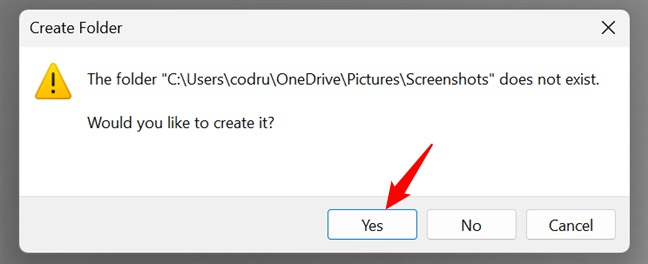
Если исходной папки «Скриншоты» больше не существует, ее необходимо создать. Когда Windows спросит, хотите ли вы его создать, нажмите Да.
Переместите все свои снимки экрана в папку «Скриншоты» по умолчанию, как описано в предыдущей главе. Затем нажмите OK, и папка «Скриншоты» вернется в расположение по умолчанию.
Знаете ли вы более простой способ найти скриншоты в Windows?
Теперь вы знаете ответ на вопрос, с которого мы начали: «Куда деваются скриншоты в Windows? ». И, как вы видели, найти расположение скриншотов Windows не должно быть проблемой. Конечно, вы можете столкнуться с ним в конце концов, но мы бы хотели, чтобы пользователи могли проще указать, где сохранен каждый снимок экрана. Например, если вы используете VLC для скриншотов видео, местоположение сразу же отображается на экране. Мы хотели бы, чтобы Microsoft сделала что-то подобное или, по крайней мере, чтобы Windows отображала уведомление о местоположении снимка экрана. Каково твое мнение? Вы бы предпочли более простой способ поиска скриншотов на ПК? Дай мне знать в комментариях.
Изменить расположение папки Print Screen в Windows 10/8/7
Е сли вы активно пользуетесь OneDrive , то можете сделать так, что все создаваемые с помощью встроенных средств Windows 10 скриншоты будут сохранятся в общую папку этого облачного хранилища. Такую возможность предоставляет само приложение OneDrive, однако по умолчанию она отключена. Включить ее очень просто, никаких твиков применять для этого не нужно.
Кликните по иконке OneDrive , что в системном трее, правой кнопкой мыши и выберите в меню опцию «Параметры».

Переключитесь в открывшемся окошке на вкладку «Автосохранение» и установите галочку в чекбоксе «Автоматически сохранять снимки экрана в OneDrive».

После того как вы активируете эту опцию, экранные снимки, создаваемые при нажатии горячих клавиш Print Screen , Alt+ Print Screen и Ctrl+ Print Screen будут сохранятся в локальную папку облачного хранилища.
Примененные изменения, однако, никак не повлияют на настройки сохранения скриншотов, создаваемых нажатием комбинации Win + PrintScreen .
При использовании этой клавиатурной комбинации снимки экрана по-прежнему будут сохраняться в каталог изображений по адресу C:\Users\UserName\Pictures\Screenshots , где UserName — имя пользователя компьютера.
В Windows 10 при захвате снимка экрана с помощью клавиши PrintScreen или клавиатурного сочетания Alt+PrintScreen, он копируется в буфер обмена. Дальше вы должны вручную вставить его в какой-либо графический редактор, например Paint, и сохранить в папке на диске с произвольным именем для последующего редактирования. Если вы заинтересованы в более быстром методе, то мы готовы показать вам, как сохранить скриншот автоматически, сразу после копирования его в буфер обмена.
Для этого необходимо задействовать функционал небольшого приложения. Оно полностью бесплатное и называется «ClipSnappy«.
Набросок на фрагменте экрана
Зоркие читатели уже заметили на скриншоте программы ножницы предложение попробовать программу «Набросок на фрагменте экрана»
. Название у программы странное и не запоминаемое, но это не так важно. Это следующий этап развития программы ножницы.
Чтобы сделать быстрый скриншот с ее помощью просто нажмите сочетание клавиш Win+W
. Откроется вот такое маленькое окошко:
Просто кликните по кнопке «Полноэкранный фрагмент»
чтобы запечатлеть экран и перенести его в редактор.
Из редактора вы можете сделать новые скриншоты, отредактировать созданные изображения и сохранить их на жестком диске компьютера.
Куда сохраняются «скрины» в «десятке», если делать снимок стандартными средствами
Совсем необязательно загружать и устанавливать на ПК утилиту от сторонних разработчиков, чтобы создавать постоянно снимки своего дисплея ПК. Рассмотрим все стандартные сервисы «Виндовс», которые позволяют делать «скрины».
Когда «скрины» сохраняются в буфер обмена
В буфер изображения будут помещаться в том случае, когда вы нажмёте один раз на кнопку Print Screen (сокращённо PrtSc) на клавиатуре, расположенную слева от клавиши Delete вверху справа или сбоку от клавиши F12, но при условии, что у вас не установленно стороннее ПО для создания «скринов» (или если оно отключено).

Нажмите на клавишу Print Screen, чтобы скопировать в буфер обмена картинку, которую вы видите на экране
Этот метод создания не пользуется популярностью, так как он отнимает больше времени, чем другие способы:
-
Он подразумевает дальнейший запуск графической утилиты Paint — откройте её через панель «Пуск» либо окно «Выполнить», которое вызывается комбинацией Windows + R, и команду mspaint.

Выполните команду mspaint в окошке

Вставьте с помощью кнопки на панели сделанный скриншот

Сохраните файл в любое удобное для вас место
В буфер сохраняются также снимки, сделанные через горячее сочетание клавиш Print Screen и Alt. Оно позволяет заснять не весь дисплей, а только окно, которое активно на ПК в данный момент (на нём обычно находится курсор). В этом случае также надо прибегать к помощи графического приложения для ручного сохранения снимка, который пока находится только во временном блоке памяти ПК.
Когда скриншот сразу сохраняется файлом на жёсткий диск
Самый удобный и моментальный способ сделать и сохранить одновременно «скрин» дисплея — через горячее сочетание клавиш Windows и PrtSc.

Зажмите комбинацию PrtSc и Windows
Зажмите две эти клавиши — сработает «внутренний фотоаппарат» системы, который сделает сразу сохранение в папку «Скрины экрана», расположенную на системном диске. В момент зажатия экран станет немного затемнённым — это будет означать, что команда выполнена. Сам скриншот будет находиться в папке «Мой компьютер» — «Изображения» — «Скрины экрана» (или Screenshots).

Выберите сохранённый ранее скриншот
Если вы не нашли на левой панели каталог «Изображения», идите более длинным путём: открываем корневые папки системного диска (обычно это локальный диск с буквой С — на нём должен быть логотип «Виндовс»). Запускаем теперь следующие папки: «Пользователи» — каталог с названием вашего текущего аккаунта — раздел «Изображения».

Откройте в папке пользователя раздел «Изображения»
Видео: где находятся снимки, сделанные с помощью Print Screen и Windows
Как изменить место сохранения скринов на жёсткий диск
Если вас не устраивает месторасположение сохранённых «скринов», поменяйте его следующим образом:
- Раскройте содержимое раздела Screenshots в каталоге с изображениями на системном диске, используя инструкцию из предыдущего раздела этой статьи. Щёлкните правой клавишей по белому свободному полю в «Проводнике», а потом кликните по строчке «Свойства» в сером меню.

Кликните по пункту «Свойства» в контекстном меню

Во вкладке «Расположение» нажмите на «Переместить»

Выберите новую папку для сохранения

Примените изменения в окне

Подтвердите, что хотите изменить папку
Если снимок экрана создаётся с помощью программы «Ножницы»
Встроенная системная утилита «Ножницы» обладает более широким функционалом по сравнению с кнопкой Print Screen (создание пометок на «скринах», самостоятельное определение их размеров, создание снимков разных форм и другое). Плюс этого способа также в том, что юзер сам определяет, в какую папку ему сохранить конкретный текущий снимок во время его создания:
-
Запустите утилиту через панель «Пуск» (в каталоге со стандартными приложениями «Виндовс»). Либо наберите запрос в виде названия программы на панели «Поиск».

Введите запрос в поиске

Выберите один из режимов в выпадающем меню

При желании установите период задержки

Выделите область экрана

Отредактируйте при необходимости картинку

Сохраните файл через S и Ctrl

Выберите папку для сохранения «скрина»
Видео: несколько методов сделать «скрин» с помощью встроенных средств «Виндовс»
Компаньон Xbox для создания скриншотов и скринкастов
Если в Windows 10 нажать сочетание клавиш Win+G
то запустится так называемый встроенный компаньон Xbox. Вообще это такой небольшой комбайн для геймеров, который позволяет вести запись игр, делать снимки экрана из игр, вести трансляции и многое другое. Но с его помощью можно делать скриншоты не только игр, но и обычных приложений. А так же записывать происходящее на экране в видеоролик со звуком.
Интерфейс у компаньона слегка замороченный. Я подписал на снимке основные элементы управления.
Одно замечание, у меня установлена последняя версия Windows 10, в которой компаньон выглядит так как показано на скриншоте. В старых версиях интерфейс был намного проще. Если у вас компаньон выглядит иначе вероятно у вас старая версия Windows 10. А может уже и новее той, в которой я делаю эту статью.
Программа ножницы
Программа для создания скриншотов ножницы появилась, если мне не изменяет память, в Windows XP. С помощью этой программы можно получить изображение не всего экрана, а только его части. Как бы вырезав ножницами только ту часть изображения, которая нужна.
Чтобы запустить ножницы нажмите пуск и начните набирать на клавиатуре «ножницы». Автоматически вы переключитесь на поиск и найдете программу ножницы.
Интерфейс у программы очень простой. Вы можете выбрать геометрическую фигуру выделяемой области для вырезания, а так же задержку времени перед созданием скриншота. Затем нажимаете кнопку «Создать».
Изображение попадает в окно программы «Ножницы» где вы можете его немного отредактировать и сохранить в файл.
Проверьте, сохраняет ли Windows 10 скриншоты в OneDrive
Если вы используете учетную запись Microsoft для входа в Windows 10, вы должны проверить, сохраняются ли автоматически скриншоты в вашей учетной записи OneDrive. Хотя Windows 10 отображает уведомление при сохранении снимка «Снимок экрана был добавлен в OneDrive» (если вы не отключили уведомления), мы рекомендуем вам проверить настройки OneDrive.
Шаг 1: Кликните правой кнопкой мыши по значку OneDrive на панели задач, нажмите « Другое …», а затем «Параметры».

Шаг 2: Перейдите на вкладку «Автосохранение». Убедитесь, что опция «Автоматически сохранять снимки экрана в OneDrive», НЕ включена. Если отметка установлена, отмените выбор, а затем нажмите кнопку «ОК».
Решение 2 из 3
Автоматическое сохранение скриншота в файл
Допустим у вас возникла ситуация, когда необходимо быстро сделать скриншот сразу в файл, чтобы не потерять изображение на экране. Сделать это можно моментально нажав на клавиатуре сочетание клавиш Win+PrnScr.
Скриншот автоматически сохранится в папку Изображения\Снимки экрана.
Такой метод удобен, если у вас нет времени отправлять скриншот или нет необходимости работать с ним прямо сейчас, но вам необходимо запечатлеть происходящее на экране очень быстро.
Проверить разрешения для папки «Снимки экрана»
Если для папке «Снимки экрана» отсутствует разрешения на запись, Windows 10 может не сохранить снимки в этой папке. Вот как проверить и изменить разрешения.
Шаг 1: Кликните правой кнопкой мыши папку «Снимки экрана» и выберите «Свойства», чтобы открыть диалоговое окно.
Шаг 2: На вкладке «Безопасность» нажмите кнопку «Изменить». Убедитесь, что учетная запись «Система» имеет «Полный контроль».

Если эти решения не помогли вам решить проблему, попробуйте сбросить настройки системы или переустановить Windows 10 без потери данных.
Продолжаем изучать операционную систему Windows 10. В этой статье я покажу как сделать скриншот на windows 10 пятью разными способами и в конце статьи дам удобный способ, которым пользуюсь сам при составлении инструкций. Так же в конце вас ждет видео о том как можно с помощью скриншота весело пошутить над другом или коллегой.
Скриншот (Screenshot)
— это изображение снимок экрана компьютера или смартфона. Скриншоты часто используют для создания простых и понятных инструкций использования программы или например если вам как пользователю нужно показать техническому специалисту что у вас на экране.
Как сохранить скриншот
Загрузите ClipSnappy по этой ссылке:
в файле архива, размером 187,2 КБ. Распакуйте в любое место на своем жестком диске и запустите нажатием на его исполняемый файл.
Приложение не имеет реального пользовательского интерфейса. Но не стоит обращать особого внимание на этот факт. Оно запускается в окне Командной строки, где будет вести журнал сохраненных вами снимков экрана.

Окно Командной строки, при работе, всегда должно оставаться открытым. Для удобства его можно свернуть на Панель задач.
Далее все изображения, после нажатия вами стандартных клавиш для создания скриншотов на клавиатуре, будут сохраняться в формате PNG. Им автоматически будет присвоено имя, содержащее дату и время создания. PNG является форматом файла высокого качества, поддерживающимся любым графическим редактором.
Вы спросите, где искать сохраненные снимки экрана? Ответ прост, в папке с исполняемым файлом приложения. ClipSnappy — это переносной инструмент, поэтому его можно разместить в любом месте на диске. Удобнее всего, думаем, на Рабочем столе.

Это и есть наш ответ на вопрос, как сохранить скриншот автоматически в ОС Windows 10. Что вы думаете об этом методе? Спасибо за внимание!