Добавление и удаление опорных точек
В любом контуре можно добавлять неограниченное число новых опорных точек, а также удалять те из них, которые перестали быть нужными. Добавление опорных точек позволяет создавать контур более «прихотливым», с большим числом изгибов и перегибов. Удаление опорных точек упрощает контур и уменьшает время на его обработку и печать.
Для добавления и удаления опорных точек используются специальные инструменты группы Pen (Перо): Add Anchor Point (Добавить опорную точку) () (рис. 5.33).
Если необходимо добавить опорную точку в центре между двумя опорными точками, то следует использовать команду Add Anchor Points (Добавить опорные точки) меню Object/Path (Объект/Контур) (рис. 5.34).
Эта команда особенно полезна при использовании фильтров Punk & Bloat (Втягивание и раздувание), Twiri (Скручивание) меню Filter/Distort (Фильтр/Искажение). .
Удаление изолированных опорных точек
Наличие в документе изолированных опорных точек излишне усложняет его, увеличивает время на его обработку и даже может замедлить вывод изображения на печать.
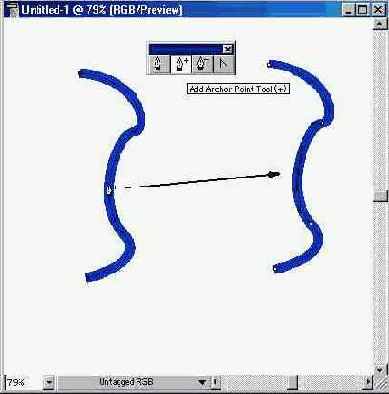 |
| Рис 5.32. Добавление опорной точки с помощью инструмента Add Anchor Point |
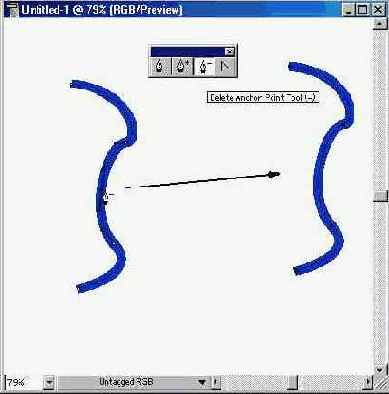 |
| Рис 5.33. Удаление опорной точки с помощью инструмента Delete Anchor Point |
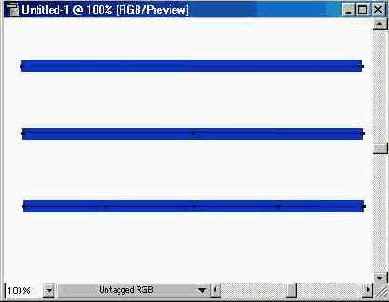 |
| Рис 5.34. Исходный сегмент, одинарное и двойное выполнение команды Add Anchor Points |
Причинами появления таких точек могут быть непоследовательное использование инструмента Реn (Перо), а также не до конца выполненное удаление опорных точек контура. В некоторых программах (например, в CorelDRAW) существование отдельной опорной точки невозможно в принципе.
Для борьбы с такими опорными точками необходимо включить флажок Stray Points (Изолированные точки) диалогового окна Cleanup (Вычистить) (рис. 5.35), которое вызывается командой Cleanup (Вычистить) меню Object/Path (Объект/Контур).
| Рис 5.35. Диалоговое окно Cleanup |
Кстати, одновременно в этом диалоговом окне установкой флажка Unpainted Objects (Незакрашенные объекты) можно удалить объекты без заливки, установкой флажка Empty Text Paths (Пустые текстовые контуры) — удалить пустые контуры для размещения текста.
Разбиение контура означает получение из одной опорной точки двух точек, независимых друг от друга. Эту операцию можно осуществить с помощью инструмента Scissors (Ножницы) (Knife (Нож).
Для этого необходимо включить инструмент и щелкнуть в месте предполачемого разрыва. Если разрыв попал в пределы сегмента, то образуются две новых опорных точки, расположенных одна на другой. Если разрыв производился на имеющейся уже опорной точке, то над ней добавляется новая.
В обоих случаях опорные точки выделены. Для того чтобы разделить их эазвести в разные стороны), необходимо исключить обе точки из выделения (щелкнуть кнопкой мыши на свободном пространстве), а затем «захватить» верхнюю точку с помощью инструмента Direct Selection (Частичное выделение) (
O другом инструменте для разрезания контура — Knife (Нож) — смотрите в главе 7.
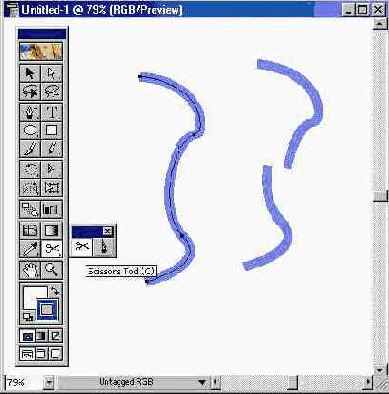 |
| Рис 5.36. Разбиение узла с помощью инструмента Scissors и перемещение полученной точки инструментом Direct Selection |
Выравнивание опорных точек
Достаточно часто возникает проблема расположения опорных точек контура строго по горизонтали или строго по вертикали. Этого можно добиться, если при рисовании сегментов контуров удерживать клавишу [Shift].
Для того чтобы добиться того же результата в уже имеющемся контуре, необходимо использовать команду Average (Усреднить) меню Object/Path Объект/Контур), которая выводит на экран одноименное диалоговое окно (рис. 5.37).
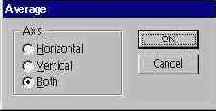 |
| Рис 5.37. Диалоговое окно Average |
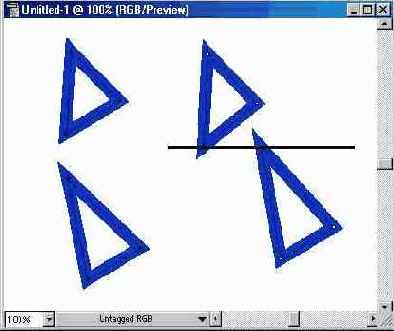 |
| Рис 5.38. Пример выравнивания опорных точек по горизонтали |
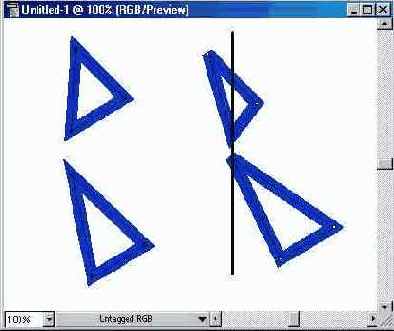 |
| Рис 5.39. Пример выравнивания опорных точек по вертикали |
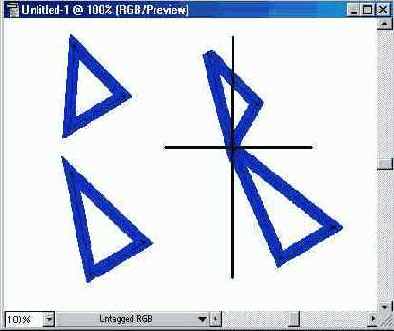 |
| Рис 5.40. Пример выравнивания опорных точек по горизонтали и по вертикали |
Для того чтобы выровнять определенные опорные точки по горизонтали или по вертикали, их необходимо выделить с помощью инструмента Direct Selection (Частичное выделение) (Average (Усреднить). В диалоговом окне Average (Усреднить) следует установить переключатель Axis (Оси) в одкно из положений:
 |
Horizontal (Горизонтальная) — обеспечивает выравнивание по горизрнтали (рис. 5.38); |
|
Vertical (Вертикальная) — обеспечивает выравнивание по вертикали (рис. 5.39); |
|
Both (Обе) — обеспечивает выравнивание по обеим осям одновременно (рис. 5.40). |
Соединение краевых опорных точек
Открытый контур имеет две концевых опорных точки — начальную и конечную, а у закрытого контура таких точек нет. Дляпреобразования открытого контура в закрытый служит команда Join (соединить) меню Object/Path (Объект/Контур).
|
Если соединяемые краевые точки совпадают друг с другом по местоположению (одна расположена на другой), то они заменяются на одну общую опорную точку. |
|
Если же краевые точки расположены на определенном расстоянии друг от друга, то между ними создается дополнительный соединительный сегмент (рис. 5.41). |
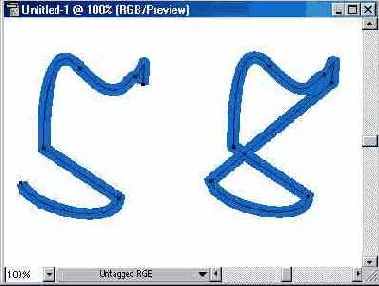 |
| Рис 5.41. Соединение двух выделенных узлов с помощью прямого сегмента |
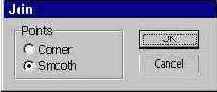 |
| Рис 5.42. Диалоговое окно Join |
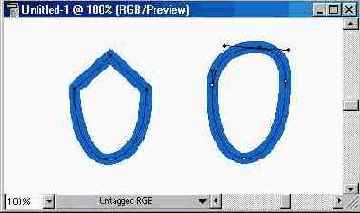 |
| Рис 5.43. Выделение двух узлов и соединение их в гладкую опорную точку |
Для соединения двух краевых точек, их необходимо выделить с помощью инструмента Direct Selection (Частичное выделение) (Join (Соединить), которая при соединении совпадающих точек вызодит на экран одноименное диалоговое окно (рис. 5.42), предлагающее на выбор тип создаваемой опорной точки.
Установка переключателя Points (Точка) в положение Corner (Угловая) принимается по умолчанию) обеспечивает создание угловой опорной точки. а в положение Smooth (Гладкая) — гладкой опорной точки (рис. 5.43).
Удаление с экрана опорных точек и контуров
При выделении всякого объекта программа Adobe Illustrator отображает с помощью условных прямоугольников опорные точки контура, а в режиме Preview (Иллюстрация), кроме того, — и сам контур в центре полосы обводки. Иногда эта чрезвычайно важная в процессе работы информация может мешать, например, при оценке результата.
Чтобы не отображать на экране опорные точки и каркас контуров, можно воспользоваться командой Hide Edges (Спрятать границы) меню View (Просмотр) (рси. 5.44). В результате у выделенных объектов удаляются с экрана упомянутые элементы (что, разумеется, никак их не «дискриминирует» и ничего в их форме не меняет), а команда изменяет свой вид на Show Edges (Показать границы). Ее выполнение возвращает способность программы отображать опорные точки и контуры.
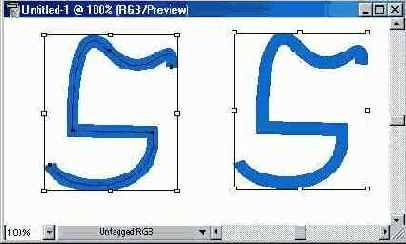 |
| Рис 5.44. Вид объекта до и после выполнения команды Hide Edges |
Fore kc .ru
Рефераты, дипломы, курсовые, выпускные и квалификационные работы, диссертации, учебники, учебные пособия, лекции, методические пособия и рекомендации, программы и курсы обучения, публикации из профильных изданий
Урок 3
Как уже отмечалось в предыдущих уроках, векторная графика основана на векторных контурах — на геометрических примитивах, на фигурах, построенных из примитивов и разнообразных кривых. Все они представляют собой векторные кривые Безье, названные так в честь французского математика Пьера Безье, впервые воспользовавшегося ими при моделировании кузова легкового автомобиля.
Сегодня кривые Безье применяются во всех современных программах, работающих с векторной графикой, и Illustrator не составляет исключения. Главное преимущество их использования состоит в том, что нет необходимости запоминать каждую точку кривой — достаточно знать, во-первых, координаты ее начала и конца, а во-вторых, математическую формулу, описывающую кривую. В итоге — полная свобода трансформации векторных изображений без какой-либо потери качества.
Любой векторный контур состоит из одного или нескольких криволинейных сегментов (как исключение, сегменты могут быть и прямолинейными), каждый из которых является элементарной кривой Безье. В начале и конце каждого сегмента находятся так называемые опорные точки (рис. 1), которые бывают двух типов: гладкие и угловые. Гладкая опорная точка соединяет две кривые без излома, а угловая опорная точка находится на изгибе между двумя кривыми (рис. 2). По умолчанию опорные точки создаются гладкими, но их тип несложно изменить с помощью инструмента Convert Anchor Point (Угол) из группы Pen (Перо). Кроме того, каждый сегмент имеет направляющие линии, ограниченные направляющими точками и определяющие угол наклона и кривизну кривой. Изменить форму сегмента можно посредством перемещения опорных точек или точек направляющих. В конце концов благодаря бесконечным перемещениям точек и трансформациям отдельных сегментов можно сформировать любой самый причудливый векторный контур.
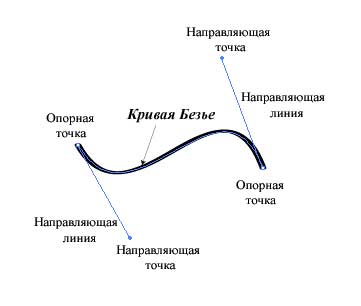
Рис. 1. Общий вид кривой Безье
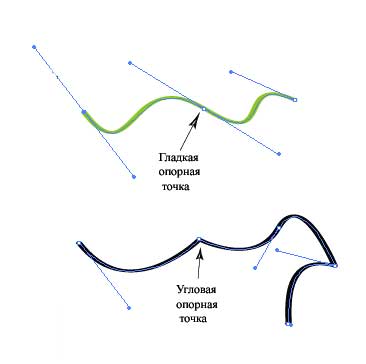
Рис. 2. Типы опорных точек
Создавать и редактировать контуры можно с помощью инструментов из групп Pencil (Карандаш) и Pen (Перо), а также инструментами Brush (Кисть), Spiral (Спираль) и Arc (Дуга). Кроме того, рассмотренные в уроке 1 графические примитивы — прямоугольники (Rectangle), закругленные прямоугольники (Rounded Rectangle), эллипсы (Ellipse), многоугольники (Polygon), звезды (Star) и блики (Flare), создаваемые с помощью соответствующих инструментов, — также являются контурами. Однако основным инструментом для построения кривых Безье является Pen, предоставляющий максимальные возможности как для их создания, так и для редактирования.
При создании контуров довольно часто приходится менять масштаб изображения, увеличивая его при рисовании мелких деталей и уменьшая при создании крупных. Для быстрого изменения масштаба удобнее пользоваться комбинациями клавиш: Ctrl+«+» (в случае увеличения масштаба) и Ctrl+«-» (при его уменьшении). Если выбран большой масштаб, то изображение не будет умещаться на экране и по нему придется перемещаться. Использовать же для этого полосы прокрутки неудобно, поэтому гораздо лучше с этой целью нажимать клавишу пробела (при этом курсор принимает вид руки) и перемещать изображение. При отпускании пробела вы вновь возвратитесь в обычный режим работы.
Создание контуров инструментами из группы Pencil
В данную группу входят инструменты: Pencil (Карандаш), предназначенный для рисования произвольных линий, Smooth (Сглаживание), позволяющий смягчить форму контура, и Erase (Ластик), служащий для удаления отдельных фрагментов контура. Особенности использования первого и последнего из них напоминают применение аналогичных инструментов в других графических пакетах — с той лишь разницей, что они ориентированы на обработку контуров.
Для примера создадим карандашом произвольное изображение (рис. 3). О том, что это контур, будет свидетельствовать появление многочисленных опорных точек. Подберем подходящий вариант границы изображения — в данном случае взят вариант Rustic Pen из палитры Styles (рис. 4).
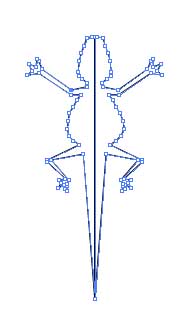
Рис. 3. Контур, созданный инструментом Pencil
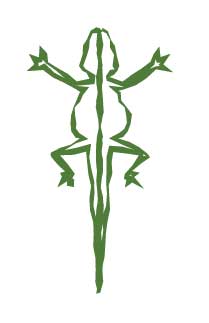
Рис. 4. Результат обводки контура
Чтобы оценить возможности сглаживания контура инструментом Smooth, нарисуйте контур с острыми углами, например как на рис. 5. Выделите созданный контур, активизируйте инструмент Smooth, при необходимости подкорректируйте его настройки (это можно сделать, дважды щелкнув на инструменте в палитре инструментов и изменив значения параметров Fidelity (Точность) и Smoothness (Гладкость) — рис. 6 — и начинайте методически проводить вдоль границы контура с острыми гранями. Делать это придется до тех пор, пока полученный результат вас не удовлетворит (рис. 7).

Рис. 5. Исходное изображение контура с острыми углами
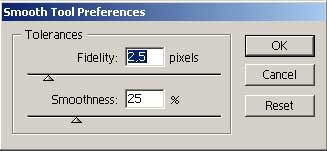
Рис. 6. Окно настройки параметров инструмента Smooth

Рис. 7. Результат сглаживания острых углов
Инструмент Erase работает обычным образом: для стирания отдельных фрагментов контура надо лишь поводить ластиком вдоль стираемого фрагмента. Нарисуйте, например, обычную звезду (рис. 8), а затем попробуйте ластиком аккуратно удалить точки контура в ее вершинах (рис. 9).
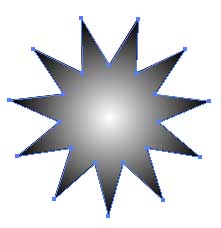
Рис. 8. Исходное изображение контура
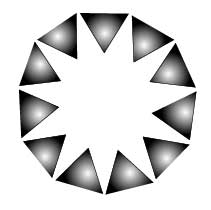
Рис. 9. Внешний вид контура после удаления вершин
Создание контуров инструментами Spiral и Arc
В подавляющем большинстве случаев для рисования криволинейных контуров используют инструмент Pen. Исключение составляет формирование спирали и простейшей дуги, для которых имеются специализированные инструменты Spiral (Спираль) и Arc (Дуга). Нарисовать точно такие же спираль и дугу можно и инструментом Pen, но этот вариант окажется более трудоемким.
Для примера активизируйте инструмент Spiral и нарисуйте на листе произвольную спираль, переместив мышь по свободному пространству при нажатой левой кнопке (рис. 10). Установите цвет штриха (Stroke), пустой цвет заливки (Fill) и воспользуйтесь подходящей каллиграфической кистью — в данном случае взята кисть 10 pt Oval (рис. 11).
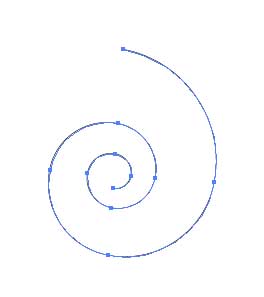
Рис. 10. Исходный вид спирали
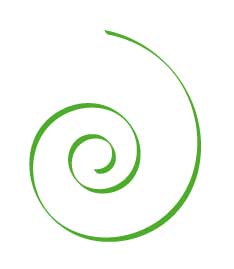
Рис. 11. Окончательный вид спирали
Создание контуров инструментами из группы Pen
Pen (Перо) — это самый главный инструмент работы с контурами, и в его состав входят еще три инструмента: Add Anchor Point — (Перо+), Delete Anchor Point (Перо–) и Convert Anchor Point (Угол). Первый отвечает за добавление новых опорных точек, второй — за их удаление, а третий осуществляет преобразование опорных точек из одного типа в другой.
При создании и редактировании кривой необходимо быстро переключаться с одного перьевого инструмента на другой, для чего служат клавиатурные комбинации. В целом инструмент Pen выбирается при нажатии клавиши P, а далее: Add Anchor Point — нажатием клавиши «+», Delete Anchor Point — клавиши «-», а Convert Anchor Point — клавиши Alt.
Прямые и ломаные линии
Для рисования прямых отрезков достаточно задать конечную и начальную точку, которые будут соединены прямой линией. При этом формирование каждой следующей точки будет автоматически создавать еще один отрезок, образующий с предыдущим ломаную линию.
Выберите инструмент Pen, щелкните в первой точке контура, затем во второй и т.д. — будут созданы несколько опорных точек, которые программа автоматически соединит отрезками прямых (рис. 12). Перед созданием первой точки у значка маркера мыши автоматически появляется крестик, который означает, что вы начинаете рисовать новый контур, а отсутствие крестика говорит о продолжении начатого контура. Для завершения контура следует вновь щелкнуть на инструменте Pen в палитре инструментов или при нажатой клавише Ctrl щелкнуть левой кнопкой мыши в стороне от контура — при этом рядом с указателем вновь появится крестик, сигнализирующий о том, что можно начинать новый контур.
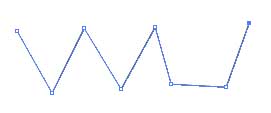
Рис. 12. Рисование ломаных инструментом Pen
Для рисования строго вертикальных или горизонтальных линий либо линий, лежащих под углом 45°, следует создавать новые опорные точки при нажатой клавише Shift (рис. 13). При этом Illustrator в зависимости от положения новой опорной точки самостоятельно решает, какую из перечисленных линий вы хотели провести.
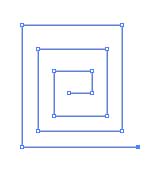
Рис. 13. Рисование ломаных под углом 90°
В случае создания замкнутого контура поставьте последнюю точку точно на месте первой точки контура — контур при этом автоматически заканчивается, и потом можно сразу приступать к рисованию следующего. Определить, удачно ли вы установили маркер, можно по его внешнему виду: при попадании маркера точно на первую опорную точку рядом с ним появляется значок окружности, символизирующий завершение контура.
А теперь попробуйте нарисовать стрелку. Вначале инструментом Pen создайте контур в виде отрезка (рис. 14) и воспользуйтесь командой Filter>=Stylize>=Add Arrowheads (Фильтр=>Стилизация=>Добавить стрелку) при параметрах, представленных на рис. 15. После этого закрасьте стрелку подходящим образом (рис. 16).
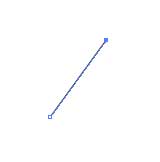
Рис. 14. Исходный вид изображения стрелки
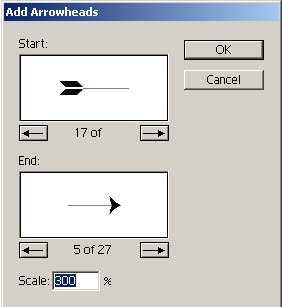
Рис. 15. Настройка параметров стрелки
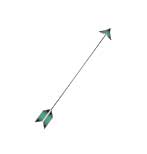
Рис. 16. Окончательный вид стрелки
Если отказаться от заливки стрелки, установив для параметра Fill вариант None, то на созданную стрелку можно наложить ряд преобразований и получить из прямой стрелки различные варианты криволинейных стрелок. Для примера воспользуйтесь фильтром ZigZag по команде Filter=>Distort=>ZigZag (Фильтр=>Искажение=>Зигзаг) с такими параметрами, как на рис. 17. Результат — на рис. 18.
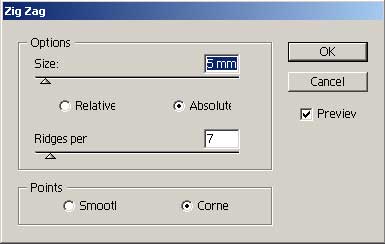
Рис. 17. Настройка параметров фильтра ZigZag
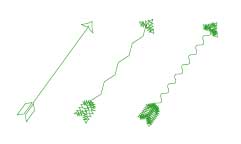
Рис. 18. Примеры криволинейных стрелок (исходная стрелка и два варианта искаженных стрелок)
Интересные виды криволинейных стрелок могут быть получены при наложении фильтров Pucker&Bloat и Twist из группы фильтров Distort. К тому же внутренние фрагменты стрелок белого цвета можно закрасить, выделяя их по отдельности инструментом Direct Selection (рис. 19) и устанавливая для них в палитре инструментов подходящий вариант цвета для параметра Fill (рис. 20).
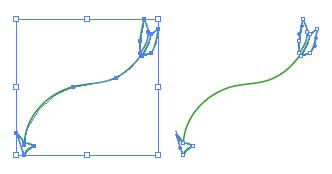
Рис. 19. Выделение стрелок (слева — вся стрелка выделена инструментом Selection, справа — отдельные фрагменты стрелки выделены инструментом Direct Selection)
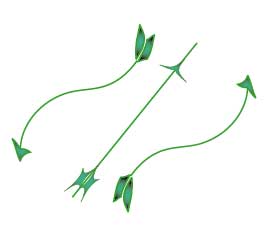
Рис. 20. Изображение стрелок после обработки их фильтрами и заливки отдельных фрагментов
Гладкие кривые
При рисовании кривой Безье инструментом Pen (как и при создании отрезка) задаются конечные точки и дополнительно определяются направление касательной и радиус кривизны, в результате чего точки соединяются не прямой, а кривой линией.
Для создания кривой установите указатель мыши на пустом месте рисунка (это будет первая опорная точка), нажмите левую кнопку мыши и, не отпуская ее, проведите линию (рис. 21). Обратите внимание, что при перемещении указателя линия симметрично увеличивается в оба конца. Если необходимо, чтобы линия была строго вертикальной, горизонтальной или под углом 45°, то перемещайте мышь, удерживая клавишу Shift.
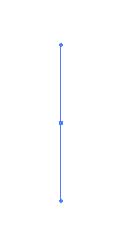
Рис. 21. Первый этап рисования кривой (построение первой опорной точки)
Теперь установите указатель в другое место (это будет вторая опорная точка), снова нажмите левую кнопку мыши и подвигайте указатель мыши в разных направлениях, внимательно наблюдая за формой получающейся линии. Чем дальше вы будете протягивать перо, тем больше будет дуга. Обратите внимание, что кривая может оказаться с перегибом или без него — в зависимости от того, в каком направлении вы перемещаете указатель. От направления перемещения зависит также выпуклость или вогнутость кривой.
Когда внешний вид созданной кривой будет вас устраивать, отпустите кнопку мыши (рис. 22). При этом на экране наряду с криволинейным сегментом появятся ограничивающие его направляющие линии, которые необходимы только для определения формы кривой, но на печать не выводятся (рис. 23). Получить строго вертикальную, горизонтальную или находящуюся под углом 45° направляющую линию можно, если при перемещении мыши удерживать клавишу Shift.
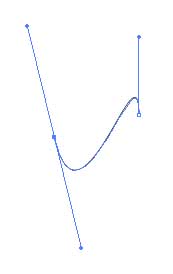
Рис. 22. Второй этап рисования кривой (построение второй опорной точки)
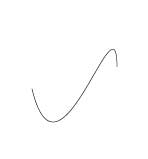
Рис. 23. Внешний вид первого сегмента кривой
Затем нужно сформировать следующий участок кривой, поставив очередную опорную точку и получив желаемый сегмент и т.д. Для завершения контура вновь щелкните на инструменте Pen в палитре инструментов или при нажатой клавише Ctrl щелкните левой кнопкой мыши в стороне от контура. С целью создания замкнутого контура поставьте последнюю точку точно на месте первой точки криволинейного контура. Затем криволинейный контур можно залить подходящим цветом, градиентом или другими вариантами заливки (рис. 24).
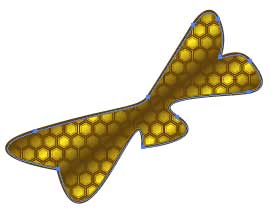
Рис. 24. Окончательный вид замкнутого криволинейного контура
Созданный криволинейный контур можно оформить и с помощью кистей — как обычных каллиграфических (Calligraphic), так и дискретных (Scatter), художественных (Art) или узорчатых (Pattern) (рис. 25). Самые интересные результаты дает использование художественных кистей.
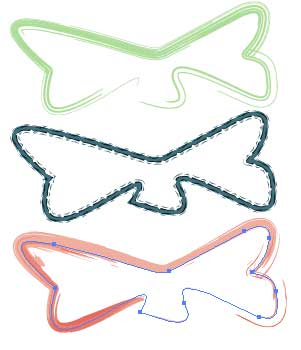
Рис. 25. Примеры криволинейных контуров, оформленных разными типами кистей
Выделение сегментов и контуров
Для выделения отдельного сегмента кривой можно воспользоваться инструментом Direct Selection (Частичное выделение), щелкнув на нужном сегменте или на опорной точке. В зависимости от типа сегмента или контура и места щелчка окажутся выделенными либо все опорные точки контура, либо только управляющие точки и линии сегмента, либо вообще ничего (рис. 26).
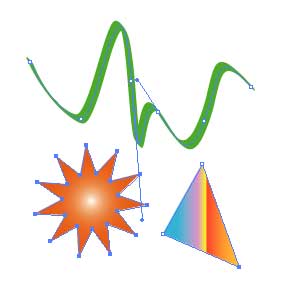
Рис. 26. Результаты выделения разных контуров инструментом Direct Selection: в случае выделения кривой щелчок был сделан на сегменте — в итоге выделен данный сегмент; при выделении звезды щелчок был сделан внутри нее — в результате выделены все ее опорные точки; при выделении треугольника щелчок был сделан в одной из вершин — оказалась выделена только данная вершина
Можно также обвести нужный сегмент инструментом Direct Select Lasso (Частичное лассо) (рис. 27).
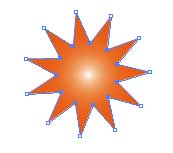
Рис. 27. Выделение внутренних опорных точек инструментом Direct Select Lasso
Как видно из рис. 26 и 27, выделенные опорные точки отображаются в виде заполненных квадратиков, а невыделенные — в виде пустых. Чтобы к выделенным элементам добавить еще фрагменты контура или целые контуры, нужно при выделении удерживать клавишу Shift.
Если необходимо выделить весь контур или несколько контуров полностью, то быстрее это сделать инструментом Selection (Выделение), заключив в так называемый габаритный контейнер (рис. 28). Выделенные контуры можно будет легко перемещать, поворачивать, масштабировать, трансформировать, накладывать на них фильтры и т.д. (рис. 29).
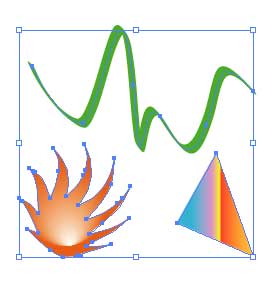
Рис. 28. Заключение группы контуров в габаритный контейнер
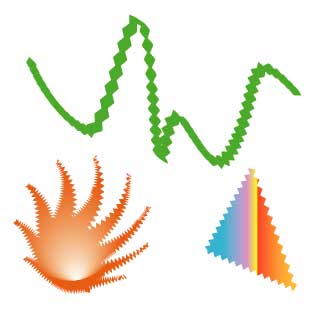
Рис. 29. Результат наложения на все контуры фильтра ZigZag из группы Distort
А теперь попробуем воспользоваться возможностями создания, выделения и простейшего преобразования криволинейных контуров при создании простого изображения, например всем известного Колобка из сказки. Вначале нарисуйте окружность и залейте ее радиальным градиентом (рис. 30). Затем, используя инструмент Gradient, переместите центр радиального градиента, щелкнув мышью в предполагаемой точке (рис. 31).
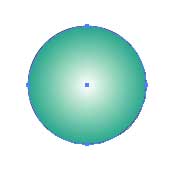
Рис. 30. Закрашенная окружность
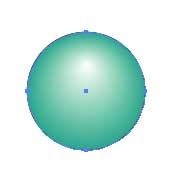
Рис. 31. Внешний вид окружности после смещения центра градиента
Установите для опции Fill вариант None, подберите цвет штриха Stroke и нарисуйте ротик инструментом Pen (рис. 32, 33). Затем тем же инструментом Pen создайте ямочку в уголке рта (рис. 34). Если ямочка получилась чуть больше или меньше, чем вам хотелось, то тут же воспользуйтесь инструментом Scale и скорректируйте ее размер (рис. 35). Не отменяя выбора нарисованной ямочки, дважды щелкните на инструменте Reflect, в открывшемся окне выберите вариант вертикального отражения (рис. 36) и щелкните на кнопке Copy — ямочка будет скопирована. Выделите новую ямочку инструментом Selection и переместите ее курсором в другую сторону рта, при необходимости таким же образом скорректируйте положение первой ямочки (рис. 37). После этого дорисуйте у Колобка глазки и завиток волос (рис. 38).
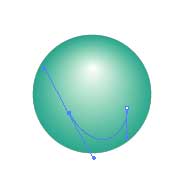
Рис. 32. Внешний вид кривой, изображающей ротик Колобка, с направляющими линиями

Рис. 33. Окончательный внешний вид ротика
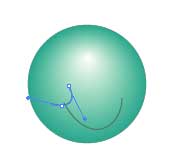
Рис. 34. Формирование первой ямочки

Рис. 35. Внешний вид первой ямочки
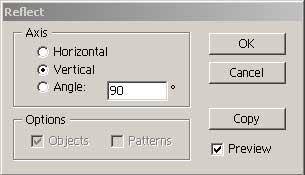
Рис. 36. Настройка параметров отражения

Рис. 37. Появление второй ямочки

Рис. 38. Окончательный вид Колобка
Преобразование выделенного сегмента или контура
Изменение типа опорных точек
Нарисуйте произвольный контур в виде замкнутой ломаной линии (рис. 39) и попробуйте превратить его в криволинейный. Для этого подведите указатель мыши к одной из опорных точек и нажмите клавишу Alt — после этого указатель мыши примет вид черной жирной стрелки, затем щелкните в опорной точке (опорная точка из угловой превратится в гладкую) и переместите ее подходящим образом (рис. 40). Точно такого же результата можно достичь и без нажатия клавиши Alt, но тогда следует обратиться к палитре инструментов, выбрать инструмент Convert Anchor Point (угол) и проделать те же манипуляции по превращению угловой опорной точки в гладкую и по ее перемещению.
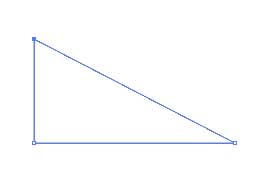
Рис. 39. Исходный вид контура в виде замкнутой ломаной линии
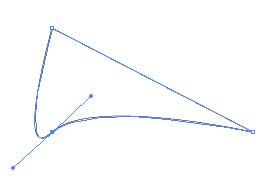
Рис. 40. Результат преобразования контура в криволинейный
Создание новых опорных точек
Новые опорные точки не сложно создать с помощью инструмента Add Anchor Point (Перо+). Для примера щелкните им в любой части только что полученного криволинейного сегмента, что приведет к появлению новой опорной точки и двух ее направляющих (рис. 41).
Затем измените кривизну контура, перетащив созданную опорную точку при нажатой клавише Alt, как, например, на рис. 42. Таким образом, добавляя новые опорные точки, изменяя их типы и тут же перемещая точки и меняя степень кривизны сегментов, можно в считанные секунды до неузнаваемости преобразить исходный контур (рис. 43).
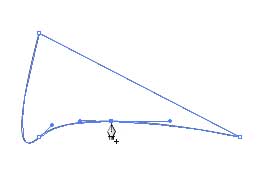
Рис. 41. Появление новых точек
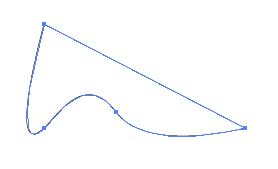
Рис. 42. Изменение кривизны контура за счет новой опорной точки
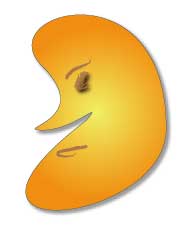
Рис. 43. Результат нескольких преобразований исходного контура
Если же необходимо добавить опорную точку точно в центр между двумя выделенными опорными точками, лучше воспользоваться командой Object=>Path=>Add Anchor Points (Объект=>Контур=>Добавить опорные точки).
Перемещение опорных и направляющих точек
Можно изменить форму контура, перетащив выделенные точки (опорные или направляющие) с помощью клавиш «стрелка влево», «стрелка вправо», «стрелка вверх» или «стрелка вниз» или мышью, предварительно активировав инструмент Direct Selection. А можно обойтись и без выбора инструмента Direct Selection: если в процессе перемещения удерживать клавишу Ctrl, то результат окажется тот же.
Попробуйте переместить внутренние опорные точки ранее созданной звезды, предварительно выделив их инструментом Direct Select Lasso (рис. 27), с помощью клавиши «стрелка вниз» (рис. 44). А затем для большего эффекта дополнительно наложите фильтр Twist (команда Filter=>Distort=>Twist — Фильтр=>Искажение=>Изгиб) при значении угла изгиба 50°, вследствие чего звезда превратится в некое подобие языков пламени (рис. 45).
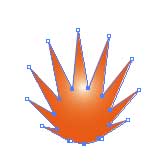
Рис. 44. Результат перемещения внутренних опорных точек звезды

Рис. 45. Внешний вид звезды после наложения фильтра Twist
Таким же образом можно отредактировать внешний вид любого графического примитива. Попробуем воспользоваться данной возможностью в процессе создания изображения сказочного паука. Вначале нарисуйте обычную окружность (рис. 46) и выделите ее инструментом Direct Selection при нажатой клавише Shift (щелкать нужно не по всей окружности, а по ее опорным точкам) — в итоге окружность не просто выделится, но у нее будут обозначены направляющие линии (рис. 47). Теперь инструментом Pen при нажатой клавише Alt перетащите угловые точки нижней направляющей так, чтобы окружность превратилась в эллипс, суженный в нижней части (рис. 48). Чтобы перенести точки симметрично, лучше предварительно включить сетку инструментом Restangular Grid, ориентируясь по узлам которой, будет проще определить нужные положения направляющих точек. Затем выделите полученную кривую инструментом Selection и сожмите. Залейте контур подходящим градиентом (рис. 49).

Рис. 46. Исходный вид окружности

Рис. 47. Внешний вид окружности с направляющими

Рис. 48. Результат перемещения угловых точек нижней направляющей

Рис. 49. Окончательный вид видоизмененной окружности
Сделайте две копии созданного контура, уменьшите их в размерах, измените заливку и разместите на исходном изображении (рис. 50) — это будет первый глаз паука. Выделите все элементы глаза инструментом Selection, для удобства объедините их в группу командой Object=>Group (Объект=>Группа) и воспользуйтесь командой Effect=>Warp=>Twist (Эффект=>Деформация=>Изгиб) при таких, например, параметрах, как на рис. 51. Потом продублируйте глаз, сделав его зеркальную копию по горизонтали с помощью инструмента Reflect (рис. 52).
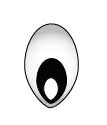
Рис. 50. Внешний вид первого глаза паука
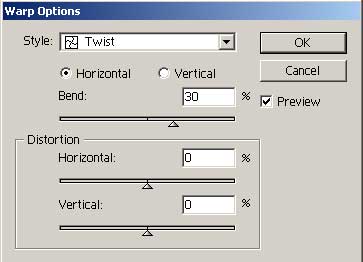
Рис. 51. Настройки параметров эффекта Twist
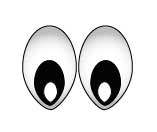
Рис. 52. Появление второго глаза
Теперь приступим к рисованию головы. Создайте окружность и, не снимая выделения, поместите ее на задний план — для этого щелкните на окружности правой кнопкой мыши и из контекстного меню выберите команду Edit=>Arrange=>Send to Back (Редактирование=>Разместить=>Отправить на задний план) (рис. 53). Затем измените ее форму инструментом Pen — так же, как при редактировании глаза (рис. 54), и закрасьте подходящим градиентом (рис. 55).
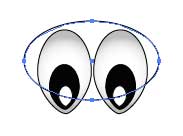
Рис. 53. Исходный контур головы паука
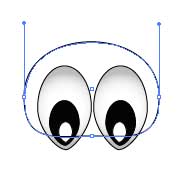
Рис. 54. Результат редактирования контура инструментом Pen
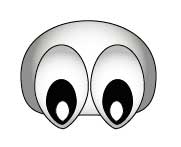
Рис. 55. Окончательный вид головы паука
Дорисуйте пауку туловище, переместите его на задний план и залейте градиентом. Затем инструментом Pen создайте первую ножку в виде обычной ломаной, подобрав для нее нужное параметру Stroke значение ширины (Weight). Сделайте зеркальную копию ножки по горизонтали с помощью инструмента Reflect и переместите ее подходящим образом. Выделите обе ножки с помощью инструмента Selection и сделайте две их копии, применив команды Edit=>Copy (Редактирование=>Копировать) и Edit=>Paste (Редактирование=>Вставить). Активировав инструмент Rotate, поверните каждую ножку на нужное число градусов (в данном примере объекты первой копии были повернуты на 20° и на –20° соответственно, а второй — на 35° и на –35°). Откорректируйте положение каждой ножки, и полученный вами результат будет походить на рис. 56.
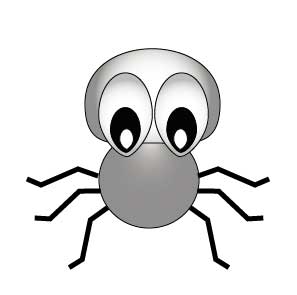
Рис. 56. Внешний вид паука после добавления туловища и ножек
И наконец, для большего эффекта на голову и туловище паука, предварительно выделив их инструментом Selection при нажатой клавише Shift, наложите фильтр Roughen командой Filter=>Distort=>Roughen (Фильтр=>Искажение=>Шероховатость) с такими примерно параметрами, как на рис. 57. Результат представлен на рис. 58.
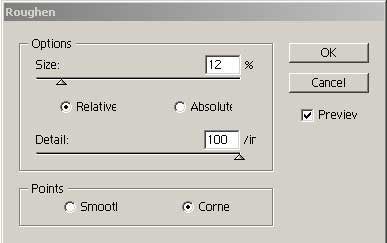
Рис. 57. Настройки параметров эффекта Roughen
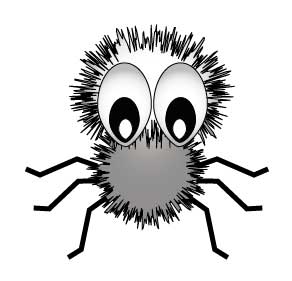
Рис. 58. Окончательный вид паука
Удаление опорных точек
При необходимости неудачно созданные точки (или точки, оставшиеся от удаленных контуров) можно удалить инструментом Delete Anchor Point (Перо–), щелкая им по любой из точек контура.
Кроме того, при работе с инструментом Pen из-за неверных щелчков мышью часто появляются изолированные опорные точки, от которых, естественно, тоже нужно избавляться. Это можно сделать на любой стадии подготовки изображения (иными словами, совсем необязательно, случайно поставив опорную точку, тут же ее удалять) с помощью команды Object=>Path=>Clean Up (Объект=>Контур=>Очистить) при параметрах, представленных на рис. 59.
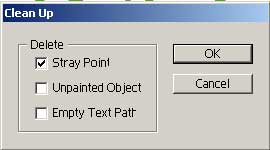
Рис. 59. Настройка команды Clean Up для удаления всех изолированных точек
Если в процессе создания контура на нем появились ненужные опорные точки (которые в ходе дальнейшей работы могут усложнить процесс его преобразования), то их можно удалить командой Object=>Path=>Simplify (Объект=>Путь=>Упрощение пути). Однако при использовании данной команды следует оптимально подобрать точность кривой (Curve Precision) и предельный угол сглаживания (Angle Threshold), чтобы форма контура осталась неизменной или хотя бы с минимальными изменениями (рис. 60, 61).
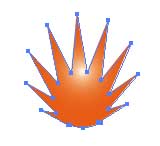
Рис. 60. Исходное изображение с лишними опорными точками
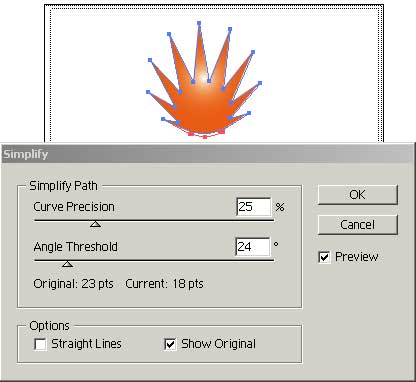
Рис. 61. Удаление лишних опорных точек
Результат от применения команды Simplify Path может быть и более эффективным. Создайте многоугольник (рис. 62), наложите на него фильтр Pucker and Bloat командой Filter=>Distort=>Pucker and Bloat (Фильтр=>Искажение=>Сморщивать и раздувать) со значением параметра Pucker and Bloat 74% (рис. 63), а затем фильтр Filter=>Distort=>Twist (Фильтр=>Искажение=>Изгиб) со значением угла поворота 190° (рис. 64). Обратите внимание, сколько ненужных опорных точек появилось в созданном контуре. А теперь воспользуйтесь командой Object=>Path=>Simplify (Объект=>Путь=>Упрощение пути) при параметрах, например, как на рис. 65. В итоге получим уменьшение количества опорных точек более чем в два раза при полном сохранении внешнего вида контура (рис. 66).
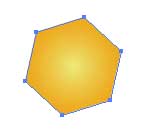
Рис. 62. Исходное изображение многоугольника
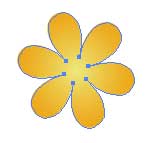
Рис. 63. Внешний вид контура после наложения фильтра Pucker and Bloat
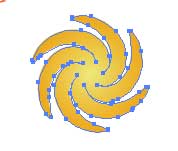
Рис. 64. Результат наложения фильтра Twist
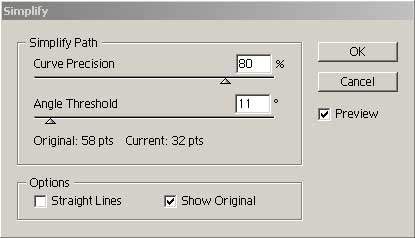
Рис. 65. Окончательный вид полученного изображения с множеством лишних опорных точек
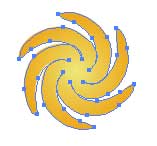
Рис. 66. Внешний вид контура после удаления ненужных опорных точек
Разбиение контура
Разбиение контура означает получение из одной опорной точки двух независимых друг от друга точек, и осуществляется данная операция при помощи инструмента Scissors (Ножницы). Технология разбиения контура проста: нужно выделить контур и щелкнуть ножницами в той опорной точке или в том месте сегмента, где необходимо сделать разрез. При щелчке по сегменту образуются две новые опорные точки, лежащие одна на другой, а щелчок по опорной точке приведет к появлению поверх нее новой опорной точки.
Чтобы наглядно ознакомиться с особенностями разрезания контура, создайте произвольный многоугольник с четным числом углов (рис. 67). Последовательно выделяя инструментом Direct Selection каждую четную точку, перетащите ее примерно так, как на рис. 68. Затем ножницами произведите разрезы в каждой четной (в данном примере выпуклой вершине) — для этого придется каждый раз выделять нужную опорную точку контура инструментом Direct Selection, а затем щелкать на ней инструментом Scissors (рис. 69). А после этого займемся чисто декоративными моментами: вначале увеличьте ширину каждого из получившихся треугольных контуров, перетащив их внутренние вершины (рис. 70), потом воспользуйтесь командой Filter=>Distort=>Pucker and Bloat (Фильтр=>Искажение=>Сморщивать и раздувать) со значением параметра Pucker and Bloat –26% — рис. 71, а затем наложите фильтр Filter>=Distort>=ZigZag (Фильтр=>Искажение=>Зигзаг) с параметрами, представленными на рис. 72. Полученное после этого изображение станет напоминать рис. 73. Результат станет еще интереснее при повторном использовании команды Filter>=Distort>=Pucker and Bloat со значением параметра Pucker and Bloat 48% (рис. 74).
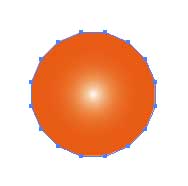
Рис. 67. Исходное изображение многоугольника с четным числом углов
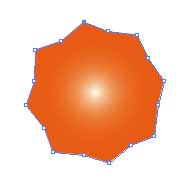
Рис. 68. Внешний вид изображения после перемещения четных опорных точек
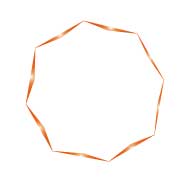
Рис. 69. Результат разрезания контура
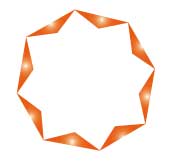
Рис. 70. Результат перемещения внутренних опорных точек
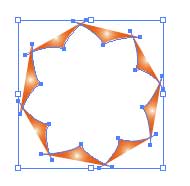
Рис. 71. Внешний вид контура после наложения фильтра Pucker and Bloat
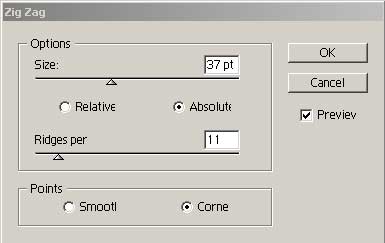
Рис. 72. Настройка параметров фильтра ZigZag
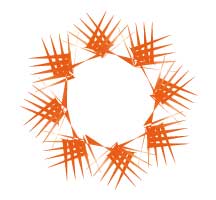
Рис. 73. Результат наложения фильтра ZigZag
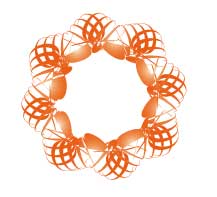
Рис. 74. Окончательный вид изображения, напоминающего снежинку
Выравнивание опорных точек
Весьма часто возникает проблема размещения опорных точек контура строго по горизонтали или по вертикали. Создайте, например произвольную ломаную (рис. 75). Выделите три верхние опорные точки и воспользуйтесь командой Object=>Path=>Average (Объект=>Контур=>Усреднить (рис. 76). Затем аналогичную операцию проделайте с нижними опорными точками, и тогда ломаная примет такой вид, как на рис. 77.
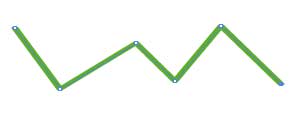
Рис. 75. Исходное изображение ломаной
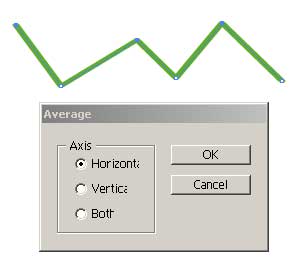
Рис. 76. Выравнивание по горизонтали верхних опорных точек
Рис. 77. Результат выравнивания всех опорных точек контура по горизонтали
Попробуем оценить возможности выравнивания точек на конкретном примере создания схематичного наброска пальмы. Вначале нарисуйте звезду (рис. 78). Выделите инструментом Direct Select Lasso внутренние опорные точки звезды и выровняйте их по центру командой Object=>Path=>Average (Объект=>Контур=>Усреднить (рис. 79), а затем наложите эффект Effect=>Warp=>Rise (Эффект=>Деформация=>Вспышка) при нужных параметрах (рис. 80). Полученный результат может напоминать изображение на рис. 81. Разверните полученное изображение нужным образом, слегка размойте по Гауссу с параметром размытия 1 пиксел с помощью команды Effect=>Blur=>Gaussian Blur (Эффект=>Размытие=>Размытие по Гауссу). Наложите фильтр ZigZag командой Filter=>Distort=>ZigZag (Фильтр=>Искажение=>Зигзаг) с такими, например, параметрами, как на рис. 82. И напоследок дорисуйте ствол (рис. 83).
Инструмент «Перо+»
Share this.
Сегодня речь пойдет о таком инструменте как «Перо+» или «Добавить опорную точку».
Для того чтобы выбрать этот инструмент нужно нажать правой кнопкой мыши на инструменте «Перо». В появившемся списке выбрать нужный инструмент. Также для быстрого вызова можно использовать клавишу «+».

Как вы уже поняли с названия, данный инструмент позволяет нам добавлять опорные точки на уже имеющимся объекте.
Выбрав инструмент наводим его на контур нашей кривой.

Нажав левой кнопкой мыши мы добавим новую опорную точку, вид кривой не поменяется.
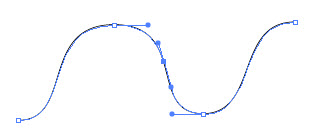
Данный инструмент помогает при более точном редактировании кривой, если нужно более точное отображение, а опорных точек не хватает.
Как добавить опорную точку в illustrator
Иллюстрированный самоучитель по Adobe Illustrator 10
В любом контуре можно добавлять неограниченное число новых опорных точек, а также удалять те из них, которые перестали быть нужными: Добавление опорных точек позволяет создаешь более "прихотливый" контур, с большим числом изгибов и перегибов. Удаление опорных.точек упрощает контур и уменьшает время на его обработку и печать.
Для добавления и удаления опорных точек используются специальные инструменты группы Реn (Перо): Add Aachor Pomt (Добавить опорную точку) (Delete Anchor Point (Удалить опорную точку).
Рис. 4.34, а) Добавление опорной точки с помощью инструмента Add Anchor Point
Рис. 4.34, б)
Если необходимо добавить опорную точку в центре между двумя опорными точками, следует использовать команду Add Anchor Points (Добавить опорные точки) меню Object › Path (Объект › Контур) (рис. 4.36).
Инструмент «Перо кривизны»

Инструмент «Перо кривизны» позволяет с одинаковой легкостью рисовать плавные кривые и сегменты прямых линий. Создавайте собственные формы в своих проектах или определяйте точные пути для легкой тонкой настройки изображений с помощью этого интуитивно понятного инструмента. При этом создавайте, переключайте, редактируйте, добавляйте или удаляйте гладкие или угловые точки, даже не переключая инструменты.
1.В группе инструментов «Перо» выберите инструмент «Перо кривизны».

В группе инструментов «Перо» выберите инструмент
2.Чтобы создать первую опорную точку, щелкните или коснитесь в любом месте документа.
3.Нажмите/коснитесь еще раз, чтобы определить вторую опорную точку и завершить первый сегмент пути. Нажмите один раз (по умолчанию), если вы хотите, чтобы следующий сегмент вашего пути был изогнутым. Дважды щелкните, если хотите нарисовать прямой сегмент.
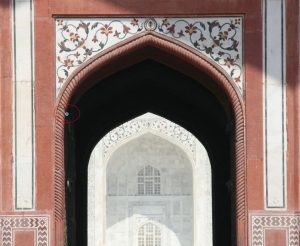
Инструмент «Перо кривизны»
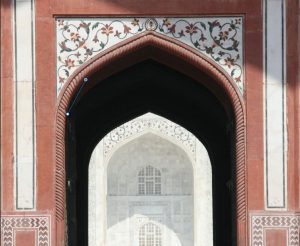
Оптимизируйте кривую сегмента, пока нажата кнопка мыши
7.Когда вы закончите рисовать, нажмите клавишу Esc .
Советы по работе с инструментом Curvature Pen
- Отбрасывая опорную точку, щелкните один раз, если вы хотите, чтобы следующий сегмент вашего пути был изогнутым. Дважды щелкните, если хотите нарисовать прямой сегмент. Adobe Illustrator создает гладкие или угловые точки соответственно.
- Чтобы преобразовать гладкую узловую точку в угловую или наоборот, дважды щелкните точку.
- Чтобы переместить опорную точку, просто перетащите ее.
- Чтобы удалить точку привязки, щелкните ее, а затем нажмите клавишу Delete . Пока опорная точка удалена, кривая сохраняется и соответствующим образом корректируется по отношению к оставшимся опорным точкам.
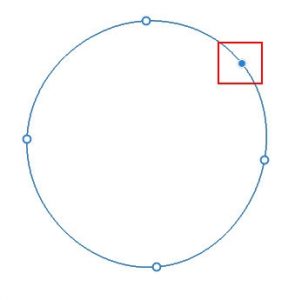
Дополнительная точка крепления
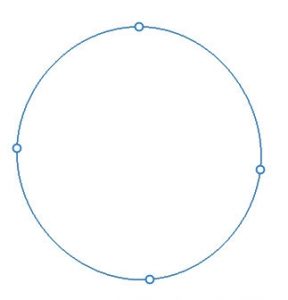
Лишняя точка привязки удалена; кривая соответствующим образом отрегулирована
- Перетащите опорную точку, чтобы настроить кривую. Когда вы настраиваете сегмент пути таким образом, смежные сегменты пути автоматически изменяются (эффект резинки).
- Чтобы ввести дополнительную опорную точку, просто щелкните в середине сегмента пути.
Нарисуйте отрезки прямой линии
Самый простой путь, который вы можете нарисовать с помощью стандартного инструмента «Перо», — это прямая линия, созданная щелчком инструмента «Перо», чтобы создать две опорные точки. Продолжая нажимать, вы создаете путь, состоящий из отрезков прямой линии, соединенных угловыми точками.
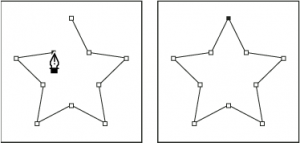
Щелчок по инструменту «Перо» создает прямые сегменты.
Примечание:
Последняя добавляемая опорная точка всегда отображается в виде сплошного квадрата, указывая на то, что она выбрана. Ранее определенные опорные точки становятся пустыми и снимаются с выбора по мере добавления дополнительных опорных точек.
Инструмент «Перо кривизны»
Рисование кривых с помощью инструмента «Перо»
Вы создаете кривую, добавляя опорную точку, где кривая меняет направление, и перетаскивая направляющие линии, формирующие кривую. Длина и наклон линий направления определяют форму кривой.
Кривые легче редактировать, и ваша система может отображать и печатать их быстрее, если вы рисуете их, используя как можно меньше опорных точек. Использование слишком большого количества точек также может привести к нежелательным выпуклостям на кривой. Вместо этого нарисуйте широко расставленные опорные точки и потренируйтесь формировать кривые, регулируя длину и углы направляющих линий.
Появится первая опорная точка, а указатель инструмента «Перо» изменится на стрелку. (В Adobe Illustrator указатель меняется только после того, как вы начали перетаскивание.)
Как правило, продлевайте линию направления примерно на одну треть расстояния до следующей опорной точки, которую вы планируете рисовать. (Вы можете настроить одну или обе стороны линии направления позже.)
Удерживайте нажатой клавишу Shift, чтобы ограничить угол инструмента кратным 45°.
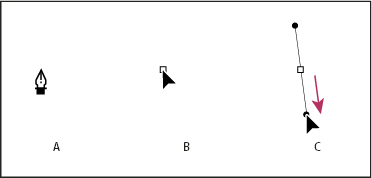
Рисование первой точки на кривой
A. Инструмент «Перо позиционирования» B. Начало перетаскивания (нажата кнопка мыши) C. Перетаскивание для продолжения линий направления .
4.Расположите инструмент «Перо» там, где должен заканчиваться сегмент кривой, и выполните одно из следующих действий:
- Чтобы создать С-образную кривую, перетащите ее в направлении, противоположном предыдущей линии направления. Затем отпустите кнопку мыши.
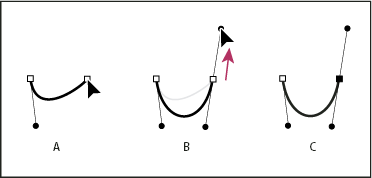
Рисование второй точки на кривой
- Чтобы создать S-образную кривую, перетащите ее в том же направлении, что и предыдущую линию направления. Затем отпустите кнопку мыши.
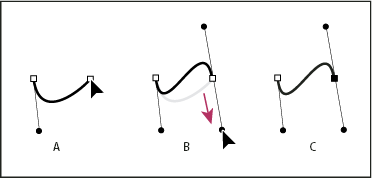
Рисование S-образной кривой
Примечание:
Примечание:
Перетащите линии направления, удерживая нажатой клавишу «Alt» (Windows) или «Option» (Mac OS), чтобы разорвать линии направления опорной точки.
6.Завершите путь, выполнив одно из следующих действий:
- Чтобы замкнуть контур, поместите инструмент «Перо» над первой (полой) опорной точкой. Рядом с указателем инструмента «Перо» появляется небольшой кружок, если он расположен правильно. Нажмите или перетащите, чтобы закрыть путь.
- Чтобы оставить путь открытым, щелкните, удерживая нажатой клавишу Ctrl (Windows) или Command (Mac OS), в любом месте за пределами всех объектов или выберите другой инструмент.
Нарисуйте прямые линии, а затем кривые
1.С помощью инструмента «Перо» щелкните угловые точки в двух местах, чтобы создать прямой сегмент.
2.Расположите инструмент «Перо» над выбранной конечной точкой. Рядом с инструментом «Перо» появляется небольшая диагональная линия или косая черта. Чтобы задать наклон изогнутого сегмента, который вы создадите следующим, щелкните опорную точку и перетащите появившуюся линию направления.
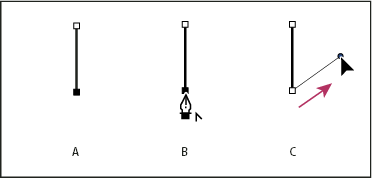
Рисование прямого сегмента, за которым следует изогнутый сегмент (часть 1)
А. Прямой сегмент завершен B. Позиционирование инструмента «Перо» над конечной точкой C. Перетаскивание точки направления.
3.Расположите перо там, где вы хотите установить следующую опорную точку; затем щелкните (и перетащите, если хотите) новую опорную точку, чтобы завершить кривую.

Рисование прямого сегмента, за которым следует изогнутый сегмент (часть 2)
A. Инструмент «Перо позиционирования» B. Перетаскивание линии направления C. Создание нового сегмента кривой.
Нарисуйте кривые, а затем прямые линии
1.С помощью инструмента «Перо» перетащите курсор, чтобы создать первую гладкую точку изогнутого сегмента, и отпустите кнопку мыши.
3.Выберите инструмент «Преобразовать точку» на панели инструментов, а затем щелкните выбранную конечную точку, чтобы преобразовать ее из гладкой точки в угловую.
Примечание:
Нарисуйте два изогнутых сегмента, соединенных углом
1.Используя инструмент «Перо», перетащите его, чтобы создать первую гладкую точку изогнутого сегмента.
2.Переместите инструмент «Перо» и перетащите его, чтобы создать кривую со второй точкой сглаживания; затем нажмите и удерживайте клавишу «Alt» (Windows) или «Option» (Mac OS) и перетащите линию направления к противоположному концу, чтобы задать наклон следующей кривой. Отпустите клавишу и кнопку мыши.
Этот процесс преобразует точку сглаживания в точку угла путем разделения линий направления.
3.Переместите инструмент «Перо» туда, где должен заканчиваться второй изогнутый сегмент, и перетащите новую точку сглаживания, чтобы завершить второй изогнутый сегмент.
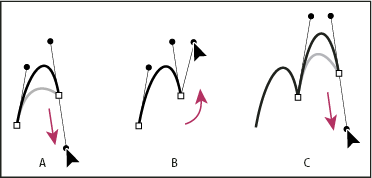
Рисование двух кривых
A. Перетаскивание новой точки сглаживания B. Нажатие Alt/Option для разделения линий направления при перетаскивании и поворота линии направления вверх C. Результат после изменения положения и перетаскивания в третий раз.
Завершить рисование пути
1.Завершите путь одним из следующих способов:
- Чтобы замкнуть контур, поместите инструмент «Перо» над первой (полой) узловой точкой. Рядом с указателем инструмента «Перо» появляется небольшой кружок, если он расположен правильно. Нажмите или перетащите, чтобы закрыть путь.
- Чтобы оставить путь открытым, щелкните, удерживая нажатой клавишу Ctrl (Windows) или Command (Mac OS), в любом месте вдали от всех объектов.
Настройки на панели параметров
При использовании стандартного инструмента «Перо» на панели параметров доступны следующие параметры:
- Автоматическое добавление/удаление, позволяющее добавить точку привязки при нажатии на сегмент линии или удалить точку привязки при нажатии на нее.
- Резиновая лента, которая позволяет просматривать сегменты контура при перемещении указателя между щелчками. Чтобы получить доступ к этой опции, щелкните всплывающее меню справа от значка Custom Shape.
Инструмент «Перо произвольной формы»
Инструмент «Свободное перо» позволяет рисовать так, как если бы вы рисовали карандашом на бумаге. Точки привязки добавляются автоматически по мере рисования. Вы не определяете, где расположены точки, но можете настроить их после завершения пути. Чтобы рисовать с большей точностью, используйте инструмент «Перо».
1.Выберите инструмент «Свободное перо»
2.Чтобы контролировать, насколько конечный путь чувствителен к движению мыши или стилуса, щелкните перевернутую стрелку рядом с кнопками формы на панели параметров и введите значение от 0,5 до 10,0 пикселей для параметра «Подгонка кривой». Более высокое значение создает более простой путь с меньшим количеством опорных точек.
3.Перетащите указатель на изображение. При перетаскивании за указателем остается путь. Когда вы отпустите кнопку мыши, будет создан рабочий путь.
4.Чтобы продолжить существующий контур от руки, поместите указатель пера в конечную точку контура и перетащите его.
5.Чтобы завершить путь, отпустите кнопку мыши. Чтобы создать замкнутый путь, перетащите линию в начальную точку пути (при выравнивании рядом с указателем появится кружок).
Рисуйте с помощью опций магнитного пера
Магнитное перо — это опция инструмента «Свободное перо», позволяющая рисовать контур, который привязывается к краям определенных областей изображения. Вы можете определить диапазон и чувствительность поведения привязки, а также сложность результирующего пути. Инструменты «Магнитное перо» и «Магнитное лассо» имеют много общих параметров.
1.Чтобы преобразовать инструмент «Перо произвольной формы» в инструмент «Магнитное перо » , выберите «Магнитный» на панели параметров или щелкните перевернутую стрелку рядом с кнопками формы на панели параметров, выберите «Магнитный» и задайте следующие параметры:
- В поле «Ширина» введите значение в пикселях от 1 до 256. Магнитное перо обнаруживает края только в пределах указанного расстояния от указателя.
- В поле «Контрастность» введите процентное значение от 1 до 100, чтобы указать требуемый контраст между пикселями, чтобы эта область считалась краем. Используйте более высокое значение для низкоконтрастных изображений.
- В поле «Частота» введите значение от 0 до 100, чтобы указать скорость, с которой перо устанавливает опорные точки. Чем выше значение, тем быстрее закрепляется путь.
- Если вы работаете со стилусом, установите или снимите флажок «Нажим пера». Когда выбран этот параметр, увеличение давления пера приводит к уменьшению ширины.
2.Нажмите на изображение, чтобы установить первую точку крепления.
3.Чтобы нарисовать сегмент от руки, переместите указатель или перетащите его вдоль края, который вы хотите обвести.
Самый последний сегмент границы остается активным. При перемещении указателя активный сегмент привязывается к самому прочному краю изображения, соединяя указатель с последней точкой крепления. Периодически магнитная ручка добавляет точки крепления к границе, чтобы закрепить предыдущие секции.
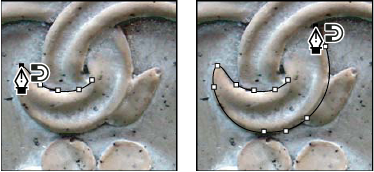
Нажмите, чтобы добавить точки крепления, и продолжите трассировку.
4.Если граница не привязывается к нужному краю, щелкните один раз, чтобы вручную добавить точку крепления и предотвратить перемещение границы. Продолжайте обводить край и при необходимости добавляйте точки крепления. Если вы допустили ошибку, нажмите Удалить, чтобы удалить последнюю точку крепления.
5.Чтобы динамически изменять свойства магнитного пера, выполните одно из следующих действий:
Добавление и удаление опорных точек
В любом контуре можно добавлять неограниченное число новых опорных точек, а также удалять те из них, которые перестали быть нужными. Добавление опорных точек позволяет создавать контур более «прихотливым», с большим числом изгибов и перегибов. Удаление опорных точек упрощает контур и уменьшает время на его обработку и печать.
Для добавления и удаления опорных точек используются специальные инструменты группы Pen (Перо): Add Anchor Point (Добавить опорную точку) () (рис. 5.33).
Если необходимо добавить опорную точку в центре между двумя опорными точками, то следует использовать команду Add Anchor Points (Добавить опорные точки) меню Object/Path (Объект/Контур) (рис. 5.34).
Эта команда особенно полезна при использовании фильтров Punk & Bloat (Втягивание и раздувание), Twiri (Скручивание) меню Filter/Distort (Фильтр/Искажение). .
Удаление изолированных опорных точек
Наличие в документе изолированных опорных точек излишне усложняет его, увеличивает время на его обработку и даже может замедлить вывод изображения на печать.
|
| Рис 5.32. Добавление опорной точки с помощью инструмента Add Anchor Point |
|
| Рис 5.33. Удаление опорной точки с помощью инструмента Delete Anchor Point |
|
| Рис 5.34. Исходный сегмент, одинарное и двойное выполнение команды Add Anchor Points |
Причинами появления таких точек могут быть непоследовательное использование инструмента Реn (Перо), а также не до конца выполненное удаление опорных точек контура. В некоторых программах (например, в CorelDRAW) существование отдельной опорной точки невозможно в принципе.
Для борьбы с такими опорными точками необходимо включить флажок Stray Points (Изолированные точки) диалогового окна Cleanup (Вычистить) (рис. 5.35), которое вызывается командой Cleanup (Вычистить) меню Object/Path (Объект/Контур).
| Рис 5.35. Диалоговое окно Cleanup |
Кстати, одновременно в этом диалоговом окне установкой флажка Unpainted Objects (Незакрашенные объекты) можно удалить объекты без заливки, установкой флажка Empty Text Paths (Пустые текстовые контуры) — удалить пустые контуры для размещения текста.
Разбиение контура означает получение из одной опорной точки двух точек, независимых друг от друга. Эту операцию можно осуществить с помощью инструмента Scissors (Ножницы) (Knife (Нож).
Для этого необходимо включить инструмент и щелкнуть в месте предполачемого разрыва. Если разрыв попал в пределы сегмента, то образуются две новых опорных точки, расположенных одна на другой. Если разрыв производился на имеющейся уже опорной точке, то над ней добавляется новая.
В обоих случаях опорные точки выделены. Для того чтобы разделить их эазвести в разные стороны), необходимо исключить обе точки из выделения (щелкнуть кнопкой мыши на свободном пространстве), а затем «захватить» верхнюю точку с помощью инструмента Direct Selection (Частичное выделение) (
O другом инструменте для разрезания контура — Knife (Нож) — смотрите в главе 7.
|
| Рис 5.36. Разбиение узла с помощью инструмента Scissors и перемещение полученной точки инструментом Direct Selection |
Выравнивание опорных точек
Достаточно часто возникает проблема расположения опорных точек контура строго по горизонтали или строго по вертикали. Этого можно добиться, если при рисовании сегментов контуров удерживать клавишу [Shift].
Для того чтобы добиться того же результата в уже имеющемся контуре, необходимо использовать команду Average (Усреднить) меню Object/Path Объект/Контур), которая выводит на экран одноименное диалоговое окно (рис. 5.37).
|
| Рис 5.37. Диалоговое окно Average |
|
| Рис 5.38. Пример выравнивания опорных точек по горизонтали |
|
| Рис 5.39. Пример выравнивания опорных точек по вертикали |
|
| Рис 5.40. Пример выравнивания опорных точек по горизонтали и по вертикали |
Для того чтобы выровнять определенные опорные точки по горизонтали или по вертикали, их необходимо выделить с помощью инструмента Direct Selection (Частичное выделение) (Average (Усреднить). В диалоговом окне Average (Усреднить) следует установить переключатель Axis (Оси) в одкно из положений:
|
Horizontal (Горизонтальная) — обеспечивает выравнивание по горизрнтали (рис. 5.38); |
|
Vertical (Вертикальная) — обеспечивает выравнивание по вертикали (рис. 5.39); |
|
Both (Обе) — обеспечивает выравнивание по обеим осям одновременно (рис. 5.40). |
Соединение краевых опорных точек
Открытый контур имеет две концевых опорных точки — начальную и конечную, а у закрытого контура таких точек нет. Дляпреобразования открытого контура в закрытый служит команда Join (соединить) меню Object/Path (Объект/Контур).
| /> | Если соединяемые краевые точки совпадают друг с другом по местоположению (одна расположена на другой), то они заменяются на одну общую опорную точку. |
| /> | Если же краевые точки расположены на определенном расстоянии друг от друга, то между ними создается дополнительный соединительный сегмент (рис. 5.41). |
|
| Рис 5.41. Соединение двух выделенных узлов с помощью прямого сегмента |
|
| Рис 5.42. Диалоговое окно Join |
|
| Рис 5.43. Выделение двух узлов и соединение их в гладкую опорную точку |
Для соединения двух краевых точек, их необходимо выделить с помощью инструмента Direct Selection (Частичное выделение) (Join (Соединить), которая при соединении совпадающих точек вызодит на экран одноименное диалоговое окно (рис. 5.42), предлагающее на выбор тип создаваемой опорной точки.
Установка переключателя Points (Точка) в положение Corner (Угловая) принимается по умолчанию) обеспечивает создание угловой опорной точки. а в положение Smooth (Гладкая) — гладкой опорной точки (рис. 5.43).
Удаление с экрана опорных точек и контуров
При выделении всякого объекта программа Adobe Illustrator отображает с помощью условных прямоугольников опорные точки контура, а в режиме Preview (Иллюстрация), кроме того, — и сам контур в центре полосы обводки. Иногда эта чрезвычайно важная в процессе работы информация может мешать, например, при оценке результата.
Чтобы не отображать на экране опорные точки и каркас контуров, можно воспользоваться командой Hide Edges (Спрятать границы) меню View (Просмотр) (рси. 5.44). В результате у выделенных объектов удаляются с экрана упомянутые элементы (что, разумеется, никак их не «дискриминирует» и ничего в их форме не меняет), а команда изменяет свой вид на Show Edges (Показать границы). Ее выполнение возвращает способность программы отображать опорные точки и контуры.