Пакетная обработка фотографий в FastStone Image Viewer
Бесплатная программа FastStone Image Viewer обладает мощным функционалом для автоматической пакетной обработки изображений.
Примечание. Скачать FastStone Image Viewer, а также, ознакомиться с основными возможностями данной программы Вы можете на этой страничке.
Итак, что же может программа при массовой обработке изображений. В первую очередь, это обрезка и изменение размера изображения. Ещё одна важная функция пакетной обработки — добавление водяного знака на фото. Но это, конечно же, не всё.
Ещё возможности массовой обработки:
- Поворот на заданный и произвольный угол, зеркальный разворот
- Изменение глубины цвета
- Изменение разрешения изображений
- Добавление рамок
- Добавление текста и графических символов
- Преобразование цветного изображения в чёрно-белое и сепию
- Конвертация формата изображения, например, JPG в PNG
- Изменит размер холста
- Добавление логотипа
Давайте рассмотрим это на практическом примере.
Для начала, дам надо выбрать несколько изображений. Для этого, открываем программу и выбираем в ней нужную папку с изображениями. Затем, если Вам надо выбрать все картинки в папке, нажимаем Ctrl+A, если необходимо выбрать несколько файлов вразнобой — зажмите Ctrl и кликните понужным файла. если несколько файлов подряд — кликните по первому, затем зажмите Shift и кликните по последнему. В общем, насколько файлов выбираются точно так же, как и в стандартном Проводнике Windows. Вокруг выбранных картинок появится синяя рамка, вокруг последней выбранной — толстая синяя рамка. На рисунке выбрано шесть файлов, со второго по предпоследний:

Теперь кликаем правой клавишей мыши по любому из выбранных файлов, открывается контекстное меню, где нажимаем строчку Сервис, затем Пакетное преобразование.
Можно обойтись без вызова контекстного меню, а сразу, после выбора нужных файлов, нажать клавишу F3.
Нам откроется новое окно, содержащее два раздела с файлами и несколько команд:

В правом столбце с файлами указаны все файлы в текущей папке, в левом — выбранные для пакетной обработки. Вы можете добавить или удалить выбранные файлы с помощью кнопок «Добавить», «Добавить всё», «Удалить», «Очистить» alt=»кнопки управления файлами для пакетной обработки» width=»16″ height=»20″ />
Слева внизу находятся инструменты для массового переименования и изменения даты создания картинок, работа с ними интуитивно понятна.
В строке «Выходная папка» Вы можете выбрать или создать новую папку для сохранения преобразованных фото.
Для выполнения большинства массовых операций следует поставит галку в чекбоксе «Изменить настройки (размеры…) и нажать на кнопку «Дополнительно»:

Нажатие на кнопку открывает новое окно:

C помощью этого окна мы можем задать один или несколько видов редактирования изображений:
- Изменение размера
- Поворот
- Обрезка
- Изменение размера холста
- Коррекция глубины цвета
- Изменение контрастности, яркости, насыщенности, цветовой гаммы, размытие изображения, конвертирование в негатив, чёрно-белое и сепию изображение
- Наложение текста
- Наложение водяного знака
- Добавление рамки к фотографиям
Повторяюсь, значимым преимуществом массового редактирования фотографий с помощью FastStone Image Viewer является то, что мы можем применить сразу как один так и несколько видов редактирования.
К примеру, я хочу изменить яркость выбранных фото. Для этого я нажимаю на вкладку «Настройки изображения», ставлю галку в чекбоксе «Изменить яркость, контрастность, гамму, насыщенность» и в окне появляются следующие параметры:

Изменять какие-либо параметры в таком окне не удобно, т.к. мы не видим самого изображения. Поэтому жмём на кнопку «Дизайн и предпросмотр», и нам открывается новое окно, где есть все эти настройки, и самое главное, отображается сама фотография:

Интерфейс этого окна удобен и интуитивно понятен.
Справа, в разделе «Входной список», Вы можете выбрать фото для предварительного просмотра.
Справа вверху находятся кнопки масштабирования:  C их помощью Вы можете посмотреть фото в реальном размере, подогнать под размер окна, увеличить или уменьшить масштаб отображения.
Для того, чтобы посмотреть на результат изменений, нажмите кнопку «Предварительный просмотр».
После того, как Вы задали необходимые настройки, нажимаем кнопку «Закрыть», окно закрывается, мы попадаем в предыдущее окно и можем приступить непосредственно к конвертации, нажав ОК либо добавить ещё настройки, выбрав нужную вкладку вверху.
После нажатия ОК окно закрывается, и мы возвращаемся к основному диалоговому окну пакетной конвертации. Нажимаем кнопку «Старт»  Запускается процесс пакетного преобразования, при этом отображается состояние процесса:

По завершению, нажмите кнопку ОК. Готово! Обработанные изображения сохранены под старыми именами в указанной папке сохранения, либо, если папка не была указана, то изображения сохранены в исходной папке под старыми именами с добавленными, в зависимости от Ваших настроек, номерами и/или префиксами и/или суффиксами.
Основная настройка программы Faststone Image Viewer
Чтобы взаимодействие с программой оказалось максимально удобным, при ее запуске понадобится произвести базовую настройку.
Чтобы вызвать окно установок, можно сделать такие шаги:
- Открыть меню настроек программы в меню настроек,
- кликнуть по иконке быстрого доступа к настройкам вверху предварительного просмотра,
- кликнуть по клавише «F12».

По одному из указанных принципов вызовите окно установок, которое имеет такой вид:

Разберемся со всем поочередно.
Просмотр – это самое широкое меню. Начальная папка помогает открыть в области предпросмотра системную папку, что в свою очередь улучшает скорость загрузки ПО. Также тут можно установить автооткрытие той папки, которая последняя использовалась в диалогах. Также можно выбрать оптимальную папку и из файлового менеджера программы.

Также пользователи могут менять фон просмотра и фон полноэкранного режима. Для этого нужно кликнуть по одной из таких установок ЛКМ. Система выведет на экран палитру цветов, среди которых вы сможете выбрать понравившийся вариант.

Следующая строка помогает активировать или выключить информацию о файле, которая появляется в полноэкранном режиме. При этом допускается редактирование шрифтов, позиции отображения и других текстовых параметров.

Установив галочку в «Имя файла на полном экране: фон», пользователь сможет подсветить удобным ему цветом имя файла в режиме полноэкранного отображения.

Остальные функции левой части панели установок относительно понятны, поэтому мы не будем особо концентрировать на них внимание. В основном здесь производится настройка оптимального отображения программного меню.

В правой стороне экрана можно выполнить такие настройки:
- Ассоциированные файлы можно открывать в обзорном, оконном или полноэкранном режимах,
- масштабировать фотографии в оптимальный размер (доступно несколько вариантов выполнения подобных действий),
- устанавливать единицы вымеривания размеров в дюймах или сантиметрах,
- назначать команды стрелкам на клавиатуре рабочего компьютера по своему удобству,
- Назначать команды для колесика мышки,
- устанавливать предпочитаемые команды кнопкам мышки,
- оптимизировать принципы перемещения файлов и их копирования,
- подтверждать надобность подтверждения при удалении файлов или их перемещения в корзину,
- установка основных принципов взаимодействий программы с персональными компьютерами с сенсорными экранами.

Вкладка «Миниатюры» предназначается для установки и настроек принципов оформления и хранения миниатюр, которые будут отображаться в режиме предварительного просмотра.

Настройка помогает работать с базой превью, которая размещается на жестком диске устройства. Пользователь сможет самостоятельно установить оптимальное место для хранения, но все же рациональнее выбирать системную папку.

В окне работы с браузером миниатюр можно установить:
- размеры отображения миниатюр,
- тип рамки для миниатюры,
- цвет фона меню с их отображением,
- цветовое оформление названия файла,
- цветовое оформление рамки вокруг фото миниатюры,
- цвет, на которой будет меняться рамка при выделении конкретной миниатюры,
- цвет рамки, которая будет символизировать перетаскиваемую миниатюру.

Устанавливая и снимая галочки в настройках, пользователь сможет указать, нужно ли ему отображение имени файла. Если такое разрешение дано, будет выведено на экран специальное окно, которое позволит установить предпочитаемый цвет метки.
Также на значке с изображением папки можно активировать отображение четырех предпросмотров или же отобразить знак папки.
Если выбрать миниатюры видео, пользователь сможет проработать демонстрацию захваченного кадра или текст, который помогает описать указанный файл.
Снизу слева размещено меню для установки отображения области файловых менеджеров. Тут позволяется сменить цвета текстов и фона. Если кликнуть по опции слежения, система будет демонстрировать изменения древа каталогов.

Справа в окне настроек миниатюр находится меню их предварительного просмотра. Именно там пользователь сможет просмотреть основные принципы смены настроек данных элементов и установить оптимальную для себя цветовую схему отображения.

Вкладка «Лупа» помогает установить такие параметры:
- Кратность отображения миниатюры,
- размер лупы. Так, его можно задать как во весь экран, так и увеличить по процентному соотношению.
- Форма лупы. Это не только привычный всем круг, но и прямоугольники.
- Цвет фона лупы. Можно установить при помощи цветового меню, кликая ЛКМ по поле с цветом неподалеку от названия самой функции,
- Активировать режим сглаживания. Позволяет разровнять рисунок по краях.

Вкладка «JPEG» предназначается для настройки качества и общего размера файлов, которые будут сохраняться в соответствующем формате. При том, можно как улучшить, так и ухудшить изначальное качество фотографии.
Если пользователь не желает менять эти параметры, можно поставить галочку напротив их сохранения на изначальном уровне.
Субдискретизация цвета представляет собой специальный метод кодировки фото, при котором снижается цветовое разрешение. Сама программа помогает установить оптимальный уровень сжатия. К тому же, ее можно отключить практически в любой момент. В этой ситуации фото сохранится в более высоком качестве.
«Оптимизировать таблицу Хаффмана» — это меню, которое активирует оптимальную кодировку и минимизирует избыточность.

Вкладка «RAW» контролирует просмотры сырьевых файлов в формате встроенной миниатюры. Ее можно открыть как в полноценном размере, так и в сжатом варианте.
Пакетное преобразование таких файлов допустимо именно при этом же режиме. Также его можно активировать как половинном, так и в полном размере.
Если вы хотите без лишних действий открыть полноразмерный рисунок, кликните по кнопке «А».
Выбирая полное или половинное отображение, попробуйте сделать дополнительные установки: активация или выключение интерполяции цветов, отображение фото с автобалансом белого, смену уровней яркости и прочие настройки качества рисунка.

Вкладка «Второй монитор» может подключить дополнительный монитор для параллельного просмотра миниатюр и отображения в полном экране.

Вкладка «CMS» включает или выключает систему управления цветами.
Важно, что использование такой опции приводит к замедлению загрузки фотографий. Также функция может работать исключительно с файлами формата JPEG и TIFF, так как у них есть вмонтированный ICC-профиль.

Вкладка «Ассоциации» позволяет интегрировать программу в меню дополнительных файловых менеджеров. Если пользователь желает включить такую опцию, ему понадобится нажать галочку напротив функции «Добавить пункт «Обзор в FastStone» в меню проводника Windows».
Эта вкладка позволит назначить рассматриваемую нами программу в качестве ПО по умолчанию для файлов с указанными расширениями. Так мы сможем не просто перенаправить их на открытие программой, но и произвести их дальнейшую обработку. Если вы хотите, чтобы она открывала все предложенные файлы, вы можете быстро их отметить кнопкой «выбрать все».

Вкладка «Избранное» выведет меню с перечнем названий выбранных папок и их расположений. Если вы нажмете на название, вы сможете удалить такую папку при помощи соответствующей кнопки.
Кликая по опции «Добавить», вы сможете вывести на экран файловый менеджер, в котором можно выбирать дополнительные папки и перенести их в список избранного.
Передвигаться по перечню можно стандартными кнопками навигации компьютера.

Вкладка «Программы» открывает доступ к меню, в котором нужно указать дополнительную программу для обработки таких файлов. Если нажать на название такой программы, вы сможете ее удалить при помощи соответствующей функции.
Чтобы добавить новые внешние программы, жмем на одноименную кнопку. Так система выведет менеджер, который вмещает все доступные для этого ПО.
Кнопка «Очистить» поможет удалить из этого списка все программы. По списку можно перемещаться стандартными кнопками навигации.
В этом окне разработчики оставили примечание, что, если нажать на кнопку перехода к дополнительному редактору, будет открыта самая первая в списке программа (в случае, если доступных сразу несколько).

Вкладка «Музыка» позволяет скомбинировать папку с аудиофайлами, часто используемых пользователем для разработки слайдшоу. Кликая по «Добавить», пользователь сможет увидеть окно проводника, из которого ему предстоит выбрать нужную музыку. Чтобы удалить трек, кликаем по его названию и по одноименной функции. Чтобы очистить все файлы, нажимаем на соответствующую клавишу. Перемещение по списку осуществляется стандартными навигационными кнопками.
Нажатие кнопки «Пуск» активирует проигрывание аудиозаписи.

Все внесенные пользователем настройки могут в любой момент быть сброшенным с помощью кнопки «Сброс».

На этом мы заканчиваем наше ознакомление с настройками и установками программы. В следующих обзорах мы подробнее рассмотрим основные нюансы работы с программой FastStone Image Viewer.
Как пользоваться FastStone Image Viewer и отзывы пользователей о программе
На компьютерах под управлением операционной системы Windows есть встроенный просмотрщик фотографий с базовой функциональностью. К сожалению, это далеко не всегда устраивает обычных пользователей, поэтому приходится искать дополнительное решение. В качестве примера рекомендуем ознакомиться с FastStone Image Viewer, разобрав примеры взаимодействия и рассмотрев отзывы об этом программном обеспечении.
Как пользоваться программой FastStone Image Viewer
Начать стоит именно с примеров использования FastStone Image Viewer, ведь сразу же после установки программу можно запустить. Главная ее задача — просмотр фото, с чем она прекрасно справляется. Ассоциации файлов должны быть заданы автоматически, поэтому вы можете просто дважды кликнуть по необходимому изображению, и оно откроется через FastStone Image Viewer.
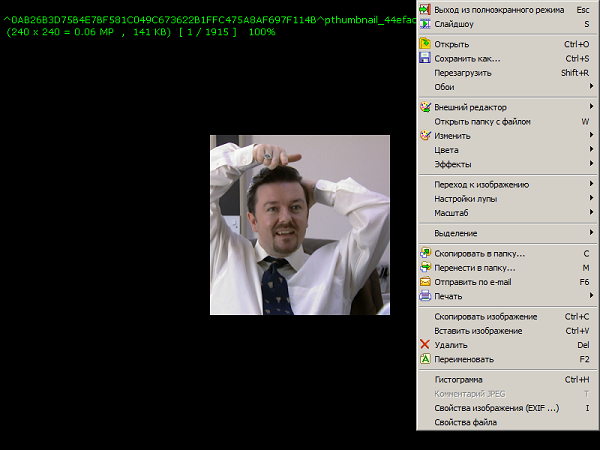
К сожалению, в этом решении нет удобной панели для управления, однако поддерживаются горячие клавиши. Например, переключать снимки можно при помощи стрелок на клавиатуре, а если необходимо ознакомиться со всеми доступными комбинациями, перейдите в настройки программы, изучите их и по необходимости измените под себя.
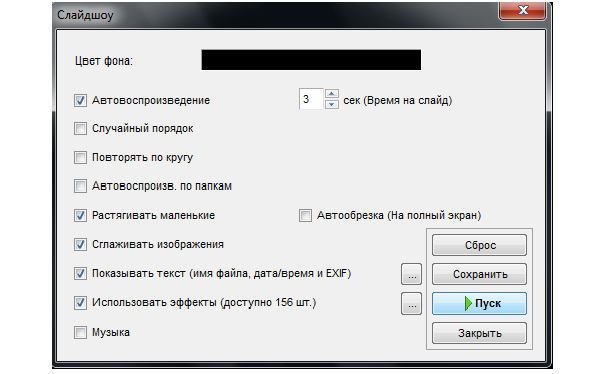
Если фотографий несколько, для них можно сразу же запустить слайд-шоу, воспользовавшись контекстным меню, которое вызывается нажатием ПКМ по изображению во время его просмотра. В отдельном окне можно задать скорость переключения снимков, а также выставить дополнительные параметры.
В этом просмотрщике фотографий присутствует встроенный редактор, позволяющий осуществлять базовое редактирование изображений, что происходит следующим образом:
- Для начала откройте снимок через софт, щелкните по нему ПКМ и выберите пункт “Внешний редактор”.
- Там вы можете выбрать дополнительную опцию, например, это будет обрезка.
- Откроется новое окно с соответствующими инструментами, где можно отредактировать изображение.
- По завершении сохраните его как новый файл или выполните замену.
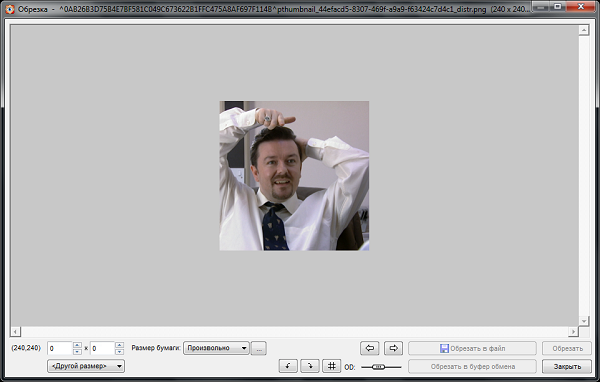
Примерно по такому же принципу осуществляется взаимодействие и с остальными инструментами редактирования изображений, присутствующими в этом списке. С их помощью можно перевернуть картинку, задать ей рамку, поменять баланс белого или полностью перенастроить коррекцию цвета.
Дополнительно отметим одну из самых главных особенностей FastStone Image Viewer — файловый менеджер, который нацелен исключительно на управление графическими объектами. В нем вы можете с комфортом выполнить поиск по компьютеру, отыскав там необходимые снимки, и даже задействовать окно предпросмотра без открытия картинки в полноэкранном режиме.

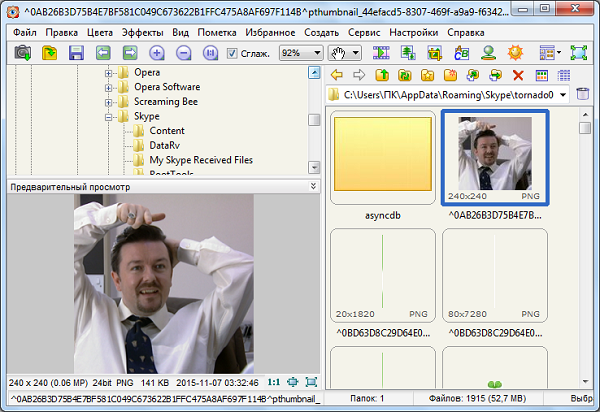
Не забывайте, что этот менеджер состоит из нескольких разделенных областей. Размер каждой из них можно вручную редактировать, чтобы настроить удобное расположение.
Используйте навигацию по папкам, а также постарайтесь привыкнуть к древовидной реализации отображения каталогов. Сначала это может показаться немного неудобным решением, однако потом у вас не будет возникать проблем с пониманием того, к какой родительской папке относится конкретная директория или элемент. Прямо из этого менеджера файлы можно копировать, переименовывать, перемещать или вовсе удалять, поэтому во время взаимодействия с ним не придется обращаться к стандартному “Проводнику”.
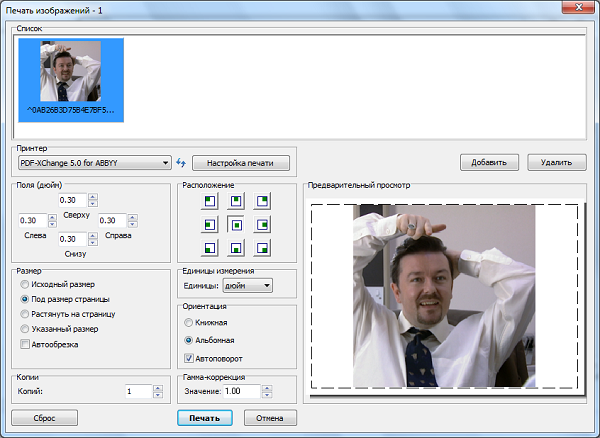
Присутствует в FastStone Image Viewer отдельный модуль, позволяющий отправлять файлы в печать. Конечно, сделать это можно и через стандартный просмотрщик фотографий, однако тот не предоставляет необходимый набор инструментов, которые есть в рассматриваемом софте. Отметим основные моменты подготовки к печати:
- При просмотре фотографии достаточно будет нажать Ctrl + P, чтобы запустить этот самый модуль. Дополнительно можно перейти в меню “Файл” и выбрать пункт “Печать”. Используйте любой из этих методов, отталкиваясь от сложившейся ситуации или удобства.
- Вы можете сформировать целый список картинок, для которых хотите задать одинаковые настройки печати. Он будет отображаться в самом верху активного окна.
- Далее выберите само печатающее устройство, предварительно подключив его к компьютеру. Дополнительно отметим, что каждая модель принтера поддерживает определенные настройки печати, поэтому на них мы останавливаться не будем. Уточним лишь то, что переход к ним осуществляется путем нажатия по кнопке “Настройка печати”.
- Задайте поля, настройте расположение картинок, установите размер и ориентацию. Все это осуществляется через отдельные параметры, находящиеся в этом же окне.
- Обязательно перепроверьте настройки и по готовности нажмите “Печать”. Сразу же создастся очередь, а если снимков добавлено большое количество, они будут отправлены на распечатку по одному.
Это были все основные функции рассматриваемого просмотрщика фотографий. Конечно, о мелких опциях речь не шла, однако разобраться в их применении сможет даже начинающий пользователь. Если с чем-то возникли трудности, всегда можно ознакомиться с подсказками от разработчиков или нажать на F1, чтобы всплыло отдельное окно справки.
Отзывы о FastStone Image Viewer
Всегда пользовался только стандартным просмотрщиком фотографий, поскольку открывал их крайне редко. Недавно вернулся с отпуска и захотел пересмотреть все сделанные там снимки. Сложилось так, что приложение не смогло должным образом открыть все кадры, а также в них было сложно ориентироваться. Забил запрос в интернете и сразу же наткнулся на FastStone Image Viewer. В итоге решил сразу скачать эту программу, потому что искать попросту не хотелось. В принципе, меня все устраивает.
Хотела найти альтернативу Picasa, потому что узнала о прекращении Гуглами поддержки этой программы. Конечно, хотелось бесплатное решение, поэтому скачала FastStone. Интерфейс меня просто убил, он как-будто из нулевых, мне вообще не понравился. Где панель управления снимками? Все приходится делать вручную. Есть менеджер фотографий, но вы посмотрите, как это сделали Google. Все удобно, а также присутствует автоматическая сортировка при помощи нейронных сетей. Не буду отговаривать никого скачивать это приложение, просто лично меня оно крайне не устраивает.
Скачал винду, где фотографии не открываются, из-за чего сразу же пошел искать специальный софт. Поисковик в первой же строке выдал FastStone Image Viewer, поэтому и подумал, что это хорошее решение. На самом деле оказалось, что это уже устаревший просмотрщик снимков, который хоть и справляется со своей задачей, но не вызывает желания им пользоваться. Отмечу только хорошо сделанный менеджер картинок. Я сразу изменил размер блоков и теперь быстро сортирую картинки, которые находятся в папках на моем жестком диске. Программа неплохая, но хотелось бы изменить дизайн на более современный.
FastStone Image Viewer — отличная альтернатива стандартному решению для просмотра картинок на компьютере, у которой есть свои преимущества и недостатки. Особое внимание на этот софт рекомендуется обратить обладателям слабых компьютеров, кто сталкивается с проблемой долгой обработки данных и переключения кадров при использовании других программ или штатных решений операционной системы.
Полезное видео
В этом видео рассказывается, как пользоваться программой FastStone Image Viewer:
FastStone Image Viewer — бесплатная программа для просмотра изображений и их редактирования
Здравствуйте, уважаемые читатели! Сегодня я хотел бы затеять разговор о невероятно полезной программе, которая называется FastStone Image Viewer. Те, кто знаком с английским языком не понаслышке, сразу поймут из названия, что перед нами просмотрщик изображений (фото).
Однако, возможности Фастстоуна гораздо более широки, чем следует из его названия, а те опции, которые этот софт предлагает, делают его незаменимым при работе с фотографиями и различного рода изображениями. Фактически мы имеем дело со связкой легкого в управлении фоторедактора и менеджера, обеспечивающего хранение графических файлов на компьютере.

Инструменты, имеющиеся в функционале приложения, позволяют сканировать, редактировать любые картинки (конвертировать их в другие форматы, переименовывать, изменять размер, поворачивать, обрезать, менять глубину цвета, яркость, контрастность, насыщенность). А самое главное, вы в силах осуществить пакетное преобразование и переименование выбранных фото.
Также Фаст Стоун дает возможность применять разнообразные эффекты (добавлять рамки, водяные знаки, использовать трафареты, а также рельеф, эскиз, картину маслом, линзу и т.д.).
Для вебмастеров, начавших создавать свои сайты, ну и вообще для тех, кто решил заниматься деятельностью, связанной с размещением изображений в интернете, будет полезным узнать, как с помощью этой программы можно оптимизировать любые фотки, в том числе уменьшить их размер и сократить вес (сжать) до нужного предела, сохранив при этом приемлемое качество.
Где скачать FastStone Image Viewer на русском бесплатно
Если вы желаете приобрести данное приложение для личного или образовательного пользования, то скачать программу для просмотра фотографий, причем, абсолютно бесплатно, вы сможете с официального сайта (почему важно загружать любое программное обеспечение только с таких веб-ресурсов), где выбираете установочный файл (.exe) с последней версией:

При необходимости вы можете выбрать сжатый формат установочного файла (ZIP), который понадобится, ежели вы используете сети, где загрузка exe-файлов запрещена. После скачивания архива вы его распаковываете и получаете установщик в чистом виде.
Кроме обычного варианта существует возможность скачать FastStone Image Viewer Portable (портативную версию), не требующую установки, которую легко разместить на флеш-носителе (в целях безопасности его можно еще и запоролить) для работы во Вьюере с любого компьютера.
Надо сказать, что программа предназначена для использования на устройствах с операционной системой Windows. Фастстоун Имидж переведен на два десятка языков (их список вы можете посмотреть на странице загрузки), в том числе на русский, причем, весьма качественно.
Кстати, если по какой-то причине после установки программы ее интерфейс вдруг окажется на английском, исправить ситуацию можно очень просто. Для этого из верхнего меню надлежит выбрать «Settings» — «Languages» — «Russian»:

Таким образом из числа имеющихся можно установить любой язык, который вам необходим.
Как я уже сказал, для частного использования программа абсолютно бесплатная. Однако, ежели вы планируете ее применять в коммерческих целях, то придется купить лицензию. Необходимая в этом отношении информация, включая цену, расположена здесь.
Установка, настройка и функционал Фаст Стоун Имидж
Ну а теперь наступило время поближе разобраться с тем, как установить Фастстоун, что это за программа и как ею пользоваться. Пойдем по порядку.
Инсталляция стационарной версии после запуска установочного файла .exe происходит обычным путем и не занимает много времени. Интерфейс приложения, где все элементы располагаются на своих местах, весьма удобен. Основное окно разделено на три части:

Слева вверху расположено дерево папок с картинками (там вы можете создавать новые каталоги, переименовывать их, перемещать, удалять, загружать в них новые фотографии из камеры или с карты памяти). Инициировать любое из этих действий можно, если подвести курсор к названию нужной папки и вызвать контекстное меню нажатием правой кнопки мышки.
Справа находятся все картинки, входящие в выбранную папку с необходимой информацией в соответствии с настройками (формат, размер, дата создания, название). А слева в нижней части — предварительный просмотр выбранного изображения с его данными.
Все опции в Фастстоуне, включая действия над фотографиями, скрыты в верхнем меню (на ниже данном скриншоте они выделены желтым цветом). Но, поскольку функционал программы весьма широк и не совсем удобно каждый раз применять для выбора нужной опции выпадающий список, то чуть ниже представлены востребованные инструменты в виде соответствующих пиктограмм:

Давайте я для удобства перечислю, какие возможности скрываются за каждым пунктом меню:
- Файл — открыть, сохранить изображение; отправить его по электронной почте с помощью соответствующего почтового клиента; вывести на печать; получить фото с камеры или карты памяти; произвести захват экрана для того, чтобы сделать скриншот; сканировать;
- Правка — отменить или повторить ранее проделанную операцию; добавить либо удалить внешний редактор, который будет работать с связке с Фаст Стоуном; произвести выделение части объекта в том или ином режиме и на этой основе скопировать, вырезать, обрезать или удалить выделенное; копировать/вставлять целое изображение; повернуть фото; изменить размер фотографии/холста; нанести свои элементы с помощью инструмента для рисования; уменьшить эффект красных глаз; добавить комментарии к файлу в формате JPEG;
- Цвета — автокоррекция цветов; коррекция освещенности, оттенков, уровней, кривых; резкость/размытие; шумоподавление; уменьшение и подсчет количества цветов; цветовые эффекты: оттенки серого, сепия, негатив;
- Эффекты — к изображению можно добавить различные рамки, трафареты, водяной знак; рельеф, эскиз, картина маслом, линза; размытие;
- Вид — вывод на полный экран; макет представления фоток: «Обзор слева», «Обзор справа» (режимы обзоров содержат отображение выбранной картинки, которая расположена с левой либо с правой стороны), «Оконный вид» (изображение расположено в отдельном окне). Этот же пункт меню позволяет создать слайд-шоу; открыть папку с файлом; изучить атрибуты и свойства фото; настроить лупу; выбрать масштаб; обновить; перемешать изображения;
- Пометка — установление меток на графические файлы, их снятие, выбор исключительно помеченных (и их отображение) либо не помеченных изображений;
- Избранное — настройка и добавление фотографий в данный раздел;
- Создать — файл со слайд-шоу; индекс-лист; многостраничный файл; ленту изображений;
- Сервис — преобразование и переименование выбранных графических файлов, в том числе в пакетном режиме; изменение даты/времени; поворот изображений JPEG без потерь и удаление метаданных; сравнение фотографий; создание фона для рабочего стола Windows;
- Настройки — здесь можно выбрать язык; установить тему интерфейса; открыть базу миниатюр, которая в этом фоторедакторе создается автоматически; настроить функционал;
- Справка — вызвать руководство по использованию Faststone (где присутствует также список горячих клавиш в виде альтернативы по активации той или иной опции); загрузить полную инструкцию из интернета; при необходимости прочесть лицензионное соглашение и ввести регистрационный код; оказать финансовую помощь разработчикам, перейти на домашнюю страницу официального сайта и получить краткую информацию о программе.
Первое, что неплохо бы сделать после установки FastStone Image Viewer, это настроить Вьюер в соответствии со своими пожеланиями. Для этого в верхней панели нажмите «Настройки» и из контекстного меню выберите «Настройки программы» (либо нажмите клавишу F12):

Выбранный вариант настроек по умолчанию очень удачный и подходит рядовому пользователю, особенно начинающему. Но если желаете подстроить Фастстоун под нетривиальные действия и хорошо понимаете суть предстоящих изменений, то можете поэкспериментировать с настройками. Скажем, поменять режим просмотра изображений, размеры и цветовую гамму миниатюр фото, отредактировать настройки лупы и т.д.
Да, еще надо упомянуть, что FastStone понимает так называемый формат RAW, в котором можно сохранять снимки при использовании современной фототехники. Зачем он нужен?
Дело в том, что если, корректировать фотографию, сохраненную, например, в JPEG и полученную с оптическими ошибками при съемке, то при определенных условиях коррекция такого фото будет сопровождаться значительной потерей качества, в то время как формат RAW минимизирует такие потери. Правда, присутствует и другая сторона медали — RAW-файлы весьма объемные, но тут уж приходится с этим мириться и использовать их строго по назначению.
Полноэкранный режим в фоторедакторе FastStone Viewer
Одной из фишек данной программы для просмотра изображений является возможность перейти в полноэкранный режим. Для этого прежде всего выбираете нужную картинку, кликнув по нему левой кнопкой мыши. Затем нажимаете на соответствующий значок в панели инструментов:

Либо можете просто осуществить двойной клик по выбранному файлу изображения. После этих незамысловатых действий вам откроется поле для деятельности в полномасштабном формате. Если подводить курсор мышки к каждому из краев экрана монитора, то поочередно будут показываться информационные блоки.
Если поставите курсор у левого края монитора, то получите список разнообразных функций, в принципе дублирующих инструменты из верхней панели, которые помогают редактировать картинку или фотографию. Удобство заключается в том, что все они собраны в одном месте:

При подведении к правому краю появится табличка с различными данными атрибутов файла, они могут оказаться весьма полезными. Идем дальше. Подтаскиваем курсор поочередно к верхней и нижней кромке монитора.
Сверху появится лента с миниатюрами всех фото, находящихся в той же самой папке, что и та, которую вы просматриваете. Чуть выше ее будет располагаться панелька, посредством набора инструментов которой вы сможете легко путешествовать по папкам, а также совершать различные простые операции, такие как копирование, перемещение фото, поворот, удаление, вывод на печать, сравнение изображений, создание слайд-шоу и так далее:

Если зацепите курсором мыши нижний край экрана, то выйдет на божий свет навигатор, где тоже расположены значки различных инструментов для изменения картинки.
Как и полагается, каждый из значков на всех панелях инструментов снабжен всплывающей подсказкой, которая появляется при наведении курсора, причем текст этих подсказок весьма информативен. Даже начинающий пользователь здесь в состоянии без проблем сориентироваться.
Как уменьшить размер и вес фотографии в Фастстоуне
Для начала скажу, что именно уменьшение размера (или его разрешения), оптимизация веса (сжатие) и обрезка (кадрирование) являются наиболее распространенными действиями при работе с фотками или простыми изображениями. Этим можно добиться получения максимально оптимизированной картинки, которую без проблем можно загрузить на нужный ресурс.
Ну, а какое положительное влияние на продвижение сайта или блога оказывает внутренняя оптимизация в виде правильно обработанных изображений и говорить не приходится (в пятом абзаце с начала данного мануала присутствует ссылка на статью по оптимизации картинок).
Поэтому я поподробнее остановлюсь на выше названных операциях, которые в том числе можно осуществлять в пакетном режиме, то есть оптимизировать сразу много картинок одним махом. Но об этом мы подробнее поговорим чуть ниже.
Рассуждая об изменении размера фотографий я умышленно не делаю акцент на возможности их увеличения, которое, казалось бы, в определенных случаях необходимо. Но все дело в том, что увеличение оригинала приводит к значительному и резкому ухудшению качества. На этом основании в контексте оптимизации я не вижу практического смысла развивать эту тему.
Итак, для того, чтобы уменьшить размер изображения, кликаем в верхнем меню «Правка» и из контекстного меню выбираем «Изменить размер»:

После этого появится диалоговое окно с опциями:

Как видите, можно изменить изображение, задав ширину и высоту в пикселах. Кроме того, есть возможность сохранить его в процентах от исходного изображения.
Отмечу, что галочка «Сохранять пропорции» установлена по умолчанию, так как в подавляющем большинстве случаев нужно оставить неизменным отношение между сторонами, иначе картинка будет сильно искажена. Потому при заполненном чекбоксе изменение одного параметра (ширины либо высоты) приводит к автоматическому изменению другого в соответствии с пропорцией.
Отдельно упомяну о выборе размеров фотографии при выводе ее на принтер для печати, которые можно проставить в дюймах, сантиметрах или миллиметрах. Здесь присутствует такой показатель как разрешение изображения, измеряемое в DPI («Dots per Inch» — точек на дюйм), выбираемое исходя из цели, которую вы желаете достичь. Верно установленное разрешение дает возможность получить изображение высокого качества.
Если вы остались довольными результатом манипуляций по изменению размера, кликаете по фотографии правой кнопкой мышки и из контекстного меню выбираете «Сохранить как» либо жмете на тот же пункт в раскрывающемся списке вкладки «Файл» из верхнего меню.
Ежели вы находитесь в режиме полного экрана, то среди инструментов слева есть такая опция как «Быстро изменить размер», где скрывается перечень стандартных габаритов (тут даны разрешения в пикселах и величины в процентах от размеров исходного изображения), любой из которых вы можете применить к текущей картинке:

После выбора одного из размеров открытая в просмотрщике фотография сразу же поменяется на новый вариант. Если вы полностью удовлетворены предварительным результатом, то можно сразу сохранить отредактированное изображение, вызвав правой кнопкой контекстное меню и выбрав пункт «Сохранить как». Ежели вы остались недовольны, то можете попробовать другой вариант из опции «Быстро изменить. ».
Как сжать фотографию в FastStone Image Viewer
Допустим, вы произвели какие-то действия с изображением и желаете разместить его в интернете (на своем сайте или стороннем ресурсе). Все картинки для веба подлежат оптимизации (о ее важнейшем значении я уже упоминал неоднократно), включая их сжатие.
Важно также знать, какой формат растровой графики лучше выбирать при сохранении, чтобы получить оптимальный результат при сжатии изображения (уменьшении его веса). Этот вес (вернее, объем информации) измеряется в байтах (B), килобайтах (KB), мегабайтах (MB).
Самые распространенные растровые форматы, которые широко используются при размещении картинок на вебресурсах, это JPG или PNG (есть еще GIF, но он не пользуется в последнее время былой популярностью), более подробно о них поговорим в отдельной статье.
Если вы уменьшаете вес обычной фотографии, где наблюдается плавный переход цветов, то наиболее оптимальным вариантом ее сохранения будет JPG. В этом формате при сжатии обычно происходит потеря качества, но если применять его для нужного изображения, то данные потери визуально практически незаметны. Причем, в просмотрщике Фастстоун можно вручную сжимать изображение до тех пор, пока оно не достигнет нужной вам пропорции «вес — качество».
Если же сжатию подвергается контрастное изображение, например, разнообразные скриншоты, которые вы можете встретить на Golbusinessnet и на которых текст соседствует с различными рисунками, то их после уменьшения веса самое оптимальное сохранить в формате PNG, поскольку сохранение таких картинок в JPG может дать серьезные искажения.
Посмотрим теперь, как работает в программе Faststone механизм сжатия изображений. Для этого выбираем нужный графический файл, нажимаем на кнопку «Оконный вид» в правом верхнем углу окна вьюера, расположенную рядом с пиктограммой для перехода на полноэкранный режим:

В результате переходим в окно редактирования изображения, где можно произвести различные надругательства над выбранной картинкой. После всех издевательств, которые вы позволили применить к изображению, наступает время сохранения файла.
Как я уже сказал выше, если вы желаете уменьшить вес скриншота или другого контрастного изображения с текстом, то следует выбрать из выпадающего списка формат PNG, а программа FastStone автоматически сожмет его до нужных кондиций.

Однако не торопитесь кликать по кнопке «Сохранить». Прежде я советую нажать «Опции», в результате чего вы получите возможность сравнить два изображения: до и после сохранения.

Как видите, вес картинки-оригинала равен 51 KB. Если попытаться сохранить ее в формате JPG, то при точно таком же показателе веса уже будут видны шумовые искажения на границах текста и фона. При применении PNG потеря качества полностью исключена. Но такая картинка будет слишком тяжелой для загрузки на сайт.
Поэтому я, например, выбираю из опции «Цвета» строчку «256». При этом изображение будет весить 16 KB. Это уже совсем другое дело, такую картинку можно использовать по назначению, так как ее вес уменьшился более, чем в три раза!
А как уменьшить вес фотографии или изображения с плавным переходом цветовой гаммы? Для такого случая надо отметить уже формат JPG и в нем сохранять. Но и в этом случае нелишним будет нажать «Опции», попытаться проанализировать варианты «До» и «После», а затем при возможности дополнительно сжать фото.

При сравнении двух изображений вручную передвигаете ползунок вправо-влево, чтобы получить желаемое соотношение «вес — качество» фото. При уменьшении веса качество снижается, но, как следует из скриншота, не настолько, чтобы бить тревогу. Из примера видно, что даже более чем троекратное сжатие не приводит к значительному ухудшению качества.
На этом можно было бы закончить эту часть публикации, но я хочу акцентировать ваше внимание еще вот на чем. Дело в том, что на практике очень часто попадаются, что называется, смешанные варианты. То есть, когда на скриншоте находится, скажем, участок с цветовой гаммой. В этом случае возникает дилемма, в каком формате сохранить такое изображение.
Если уменьшить вес, используя формат JPG, то при малейшем сжатии начинают проявляться искажения на границах текста и основного светлого фона. При попытке сделать то же самое в формате PNG (c цветом 256) вырисовывается такая картина:

Как видите, получается не совсем красиво. Для такого случая есть запасной вариант. Сохраняем файл в формате PNG, однако в опции задаем режим 24-bit для цвета:

В итоге вес конечного изображения после сжатия уменьшился не намного, но зато качество не пострадало. Вот так каждый раз нужно взвешивать, что в конкретном случае важнее: небольшие искажения на картинке, но серьезное снижение ее веса, либо высокое качество и малое сжатие.
Если вы оптимизируете изображения для своего ресурса, то корректное сжатие даст нужный баланс, при котором будет реализовано и ускорение загрузки страниц (как проверить скорость сайта), и сохранение нужного качества картинок, что станет одной из составляющих успешного продвижения проекта. В общем, выбирайте «золотую середину», и будет вам счастье.
Пакетное преобразование и переименование
Теперь рассмотрим, как можно в Фастстоуне редактировать разные параметры одновременно для большого количества графических файлов (то есть, в пакетном режиме), которые нужно привести к единому знаменателю. Вот какие пакетные преобразования можно производить в этом вьюере:
- переименовывать графические файлы по тем или иным лекалам;
- преобразовывать выбранные изображения в единый формат;
- уменьшить размер для группы изображений;
- осуществить поворот фотографий в нужную сторону;
- изменить глубину цвета, яркость, насыщенность, контрастность;
- добавить на все картинки единый текст;
- установить необходимые разрешение на все отобранные фотографии;
- должным образом обрезать фотки;
- наложить водяной знак на все картинки;
- обрамить группу фото в рамки;
Это только лишь базовые преобразования, которые можно осуществить. Чтобы выполнить любые из перечисленных действий, нужно из верхнего меню FastStone Image Viewer выбрать «Сервис» — «Пакетное преобразование/переименование»:

Если есть желание просто переименовать либо изменить формат фотографий, то все настройки в обоих вкладках здесь налицо. Добавляйте нужные файлы из левого окна в правое с помощью одноименной кнопки и производите с ними необходимые действия.
Чтобы выбрать место, в которое будут загружаться преобразованные фотки или картинки, надо отметить галочкой «Выходная папка», после чего выбрать нужную, кликнув по ссылке «Выбрать». Предварительно, естественно, надо установить выходной формат, в который будут переведены измененные изображения. При пакетном переименовании группы файлов использовать можно два варианта: определенный шаблон либо опцию «Поиск и замена».
Если же стоит задача изменить в пакетном режиме размер фото либо какие-нибудь другие параметры из приведенного выше перечня, то заполните чекбокс напротив опции «Изменить настройки (размеры. )» (впрочем, галочка уже установлена по умолчанию) и нажмите кнопку «Дополнительно», следствием этого действа будет новое диалоговое окно:

Проставляете необходимые настройки на соответствующих вкладках. Кстати, здесь присутствует возможность сохранить произведенные настройки для того, чтобы применять их в будущем (для этого есть расположенная внизу кнопка). По завершении подготовительных действий жмете «ОК». Для запуска пакетной обработки щелкаете по кнопке «Старт» (предыдущий скриншот).
Как сделать собственное изображение и скриншот
В этой части своего обзора хочу поделиться с читателями информацией о том функционале программы FastStone, который делает ее полноправным графическим редактором, полезным для вебмастеров и вообще для тех, кто занимается серьезной деятельностью в интернете.
Если у вас собственный сайт, то часто нужно снабдить контент пояснительными рисунками и скриншотами, которые позволят разнообразить содержание и удержать посетителей, что может улучшить поведенческие факторы, а значит, поспособствовать успешному продвижению.
Надо сказать, что FastStone Viewer предоставляет для этого все возможности. Чтобы применить этот функционал, нужно переместиться в основную область редактирования — «Оконный вид» (напомню, значок для перехода расположен в правом верхнем углу окна программы).
С целью создания простейшего рисунка, поясняющей схемы либо выделяющихся надписей в виде изображения для начала нужно подготовить необходимое пространство.
Для этого (после того, как окажетесь в окне редактирования), прежде всего, следует из верхнего меню выбрать «Файл» — «Новый» в случае, ежели здесь находится другое выделенное ранее уже готовое изображение. Затем из этого же меню выбираете «Правка» — «Изменить размер холста». В появившемся окне проставляете нужные габариты холста, на котором будете творить:

Можете выбрать цвет фона из палитры, если нажмете на одноименную кнопку. Дополнительно отмечу, что «Режим расширения» служит для тех случаев, когда уже готовое фото вы пожелаете разместить на выбранном фоне (посередине либо с тем или иным смещением от его границ).
Далее нажимаете «ОК». Все, холст готов. После этого в панели инструментов снова вверху щелкаете по значку с всплывающей подсказкой «Рисование (добавить цвет, линии. )»:

Появится отдельное окно, где слева расположена вертикальная панелька с инструментами для рисования, посредством которых можно наносить самые разнообразные элементы (прямые и кривые линии, стрелки, фигуры, области подсветки, выноски, текст), которые будут являться составными частями самостоятельного рисунка либо дополнением на ранее созданном скрине.
Кроме того, в нижней панели можно настроить для каждого инструмента, расположенного в левой панельке, соответствующие компоненты, определяющие вид будущей фигуры, а именно: окраску элемента, цвет границ, задать тень, поставив галочку и даже настроить внешний вид этой тени, кликнув по находящейся рядом кнопке:

Теперь расскажу, как сделать скриншот (по сути это снимок экрана) на лету, используя то же окно редактирования. Для осуществления этой задачи открываете ту веб-страницу или окно той программы, скрин которой желаете создать. Далее, опять же в верхней панели окна, где делаете все изменения (оконный режим), щелкаете мышкой по значку с всплывающей подсказкой «Захват экрана», а затем из контекстного меню выбираете форму области захвата:

Галочкой можете сразу отметить место, куда будет помещен скриншот. По умолчанию отмечено «В окно просмотра», что логично, так как чаще всего скрины требуют доработки, которую можно выполнить посредством рассмотренных чуть выше средств рисования.
Сразу после выбора нужного пункта в раскрывающемся списке вас перекинет на ту веб-страницу, область с которой (или всю ее целиком) вы пожелаете запечатлеть. На ней появятся две красные перекрещивающиеся линии, которые помогут отметить нужную область охвата.

Зажимаете левую кнопку мышки и, не отпуская ее, обводите необходимую область страницы. После того, как отпустите кнопку, готовый скриншот будет перед вами. Причем в правом нижнем углу по мере ваших телодвижений будут отражаться величины ширины и высоты скриншота. Очень удобно в плане моментального отслеживания и выбора подходящих размеров.
Как поставить водяной знак на картинку в программе FIV
Ну и последняя деталь функционала исследуемого нами приложения, о которой мне хотелось бы поговорить, это возможность наложения водяных знаков на картинки (как поставить watermark с помощью онлайн сервиса). Это важно при необходимости доказать свои авторские права при попытке присвоения вашей собственности (что такое плагиат?).
Технически реализовать данную задумку в FastStone Image Viewer несложно, продемонстрирую это на конкретном примере. Для начала создадим надпись (это может быть название сайта или бренда) и применим к ней один из эффектов, находящихся в функционале приложения.
Сначала подготовим небольшой холст (как это сделать, описано выше). У меня он получился размером 200×30 пикселов. В верхнем меню снова нажимаем значок для рисования, затем в левой вертикальной панели — символ для вызова функции написания текста. Создаем надпись:

В принципе, водяной знак такого вида уже можно использовать. Но с целью попутного познания возможностей Фастстоуна немного усложним задачу. Поэтому с помощью нажатия правой кнопки мышки на полученное изображение вызываем контекстное меню и из него выбираем «Эффекты» — «Рельеф», после чего получаем диалоговое окно, где присутствуют два изображения: оригинал и то, которое получится после применения эффекта рельефа.

С помощью присутствующих тут средств, включая расположенный в нижней части ползунок, посредством которого настраивается прозрачность, можно изменить вид водяного знака:

После окончания настройки нажимаем «ОК» и получаем конечное изображение водяного знака:

Теперь сохраняем полученную картинку в нужную папку, выбрав из контекстного меню (которое можно открыть как с помощью правой кнопки мыши, так и из верхнего меню во вкладке «Файл») «Сохранить как». Предварительно не забудьте сжать картинку, нажав кнопку «Опции».
Чтобы наложить водяной знак на фотографию либо скрин, надо опять правой кнопкой щелкнуть по находящемуся в окне редактора FastStone Image Viewer (оконный режим) изображению. Далее выбрать «Эффекты» — «Водяной знак» (вкладка «Эффекты» присутствует и в верхнем меню).
Фастстоун предложит определить, откуда и какой файл вы будете использовать в качестве водяного знака. Находите папку, в которой был сохранен рисунок для этих целей, затем выуживаете кликом мышки из нее нужный файл:

До сохранения появившегося водяного знака можете свободно перемещать его по пространству холста и поместить в любое место изображения. Следом нажимаете «ОК», после этого сохраняете окончательно, предварительно сжав его до оптимальных кондиций, применив «Опции».

Ну, теперь, пожалуй, на сегодня все. Похоже, поставил рекорд по объему мануала, зато, думаю, подробно объяснил все возможности программы FastStone Image Viewer и, надеюсь, белых пятен не осталось. Если статья понравилась и показалась вам полезной, не сочтите за труд нажать на какую-нибудь кнопку социальных сетей. Ну, а в заключение еще видео по теме: