Исправлено: Черный экран Wallpaper Engine при запуске
Движок обоев это инструмент для создания анимации и взаимодействия, доступный как для устройств Windows, так и для Android, аналогичный несуществующему Windows DreamScene. Однако, хотя это отличное приложение для обоев, есть и плохие новости.
Да, многие пользователи начали сообщать, что Wallpaper Engine показывал проблему с черным экраном при запуске. Однако, хотя причина этой раздражающей проблемы до сих пор неизвестна, есть несколько основных причин, которые могут решить эту проблему.
И угадайте, что? Здесь, в этом руководстве, мы упомянули некоторые основные причины и их исправления. Поэтому, если ваш Wallpaper Engine также показывает проблему с черным экраном, обязательно выполните эти исправления и проверьте, можете ли вы решить эту проблему или нет.

- Как исправить черный экран Wallpaper Engine при запуске
- Исправление 1: перезапустите приложение
- Исправление 2: проверьте подключение
- Исправление 3: убедитесь, что клиентские серверы Steam работают
- Исправление 4: перезагрузите устройство
Как исправить черный экран Wallpaper Engine при запуске
Итак, вот несколько исправлений для решения проблемы с черным экраном Wallpaper Engine при запуске. Поэтому, если вы тоже столкнулись с этой проблемой, обязательно дочитайте это руководство до конца.
Исправление 1: перезапустите приложение
Первоначально вы должны попробовать перезапустить приложение Wallpaper Engine, так как есть вероятность, что в вашем приложении могут быть сохранены некоторые данные кеша, из-за которых оно показывает проблему с черным экраном. Однако, когда вы перезапускаете свое приложение, оно автоматически удаляет эти файлы кеша и начинает работать правильно.
Исправление 2: проверьте подключение
Маршрутизатор, который устарел и на который влияют помехи, может повлиять на подключение WiFi. Этот тип проблемы также может быть вызван медленным интернет-соединением, что очень неприятно.
Ваша скорость интернета может пострадать, если к вашему WiFi подключено несколько устройств. В дополнение к этому, есть также множество других факторов, которые следует учитывать, например, когда ваш маршрутизатор выходит из строя или когда ваша пропускная способность не довольно.
В этом случае вы также можете столкнуться с черным экраном Wallpaper Engine при проблемах с запуском. Следовательно, вы должны сначала проверить скорость вашего интернет-соединения. Чтобы измерить скорость вашего интернета, просто используйте тест скорости Ookla, и если вы обнаружите, что он плохой, вам нужно это исправить.
Чтобы решить эту проблему, просто выключите и снова включите маршрутизатор. Однако, если проблема не будет решена даже после этого, обратитесь к своему интернет-провайдеру, чтобы исправить ваше соединение.
Исправление 3: убедитесь, что клиентские серверы Steam работают
Поскольку Wallpaper Engine работает с клиентским приложением Steam, есть вероятность, что серверы Steam могут не работать, из-за чего вы сталкиваетесь с такой проблемой. Итак, вы должны сначала убедиться, что серверы Steam работают и не находятся на обслуживании.
Поэтому, чтобы проверить это, вы должны навести указатель мыши на DownDetector и проверить, являетесь ли вы единственным, кто сталкивается с этой проблемой, или есть другие пользователи, которые сообщили о том же. Кроме того, если вы хотите, вы можете следить за ними в Твиттере, чтобы получать всю последнюю информацию.
Исправление 4: перезагрузите устройство
Предположим, даже после устранения проблемы с Интернетом; вы обнаружите, что проблема с черным экраном Wallpaper Engine по-прежнему возникает. В этом случае есть вероятность, что на вашем устройстве хранятся некоторые файлы ошибок, что препятствует правильной работе приложения вашего устройства.
Поэтому в такой ситуации перезагрузка устройства поможет вам решить эту проблему. Это связано с тем, что перезагрузка очистит оперативную память вашего устройства, что даст вашему устройству новый старт для правильной работы. Итак, попробуйте это и проверьте, помогает ли это.
Исправление 5: проверьте файлы
Стоит отметить, что ваши файлы Wallpaper Engine могут быть повреждены или испорчены, из-за чего отображается проблема с черным экраном. Поэтому, чтобы исправить это, вам сначала нужно проверить файлы с помощью встроенной функции Steam. Однако вы можете использовать эти шаги для проверки файлов вашего приложения:
- Сначала откройте клиентское приложение Steam и перейдите к Библиотека раздел.
- После этого обязательно выберите свое приложение и коснитесь значка Характеристики вариант.
- Затем перейдите к Локальные файлы раздел.
- Наконец, нажмите на Проверка целостности игровых файлов кнопка.
Исправление 6: Обновите движок обоев
Если даже после проверки файлов Wallpaper Engine у вас возникает эта проблема, есть вероятность, что у вашего Wallpaper Engine есть какие-либо ожидающие обновления, из-за которых вы получаете эту ошибку. Таким образом, вы должны выполнить следующие действия, чтобы обновить Wallpaper Engine на вашем ПК:
- Перейти к вашей Библиотека Steam .
- Выберите движок обоев из библиотека страница. Нажми на Управлять , а затем Характеристики .
- Нажми на Обновления вкладку и выберите Автоматические обновления .
Исправление 7: убедитесь, что ваша ОС обновлена
Иногда из-за более старой ОС возникает проблема такого типа. Поэтому вам следует обновлять свою ОС так же часто, как вы обновляете свои приложения. Таким образом, вы можете проверить, есть ли у вас новые ожидающие обновления системной ОС на вашем Windows или мобильном устройстве. Если это так, обязательно обновите его и проверьте, решена ли проблема.
Однако новые системные обновления можно найти либо в разделе «Информация о системе», либо в разделе «О программе» вашего ПК или мобильного устройства. Между тем, пользователи Windows могут найти обновление, используя путь: Параметры Windows > Центр обновления Windows > Проверить наличие обновлений.
Исправление 8: переустановите приложение
Предположим, ни одно из упомянутых исправлений не работает для вас на вашем устройстве, и вы по-прежнему показываете черный экран при ошибке запуска. Затем обязательно переустановите приложение, так как многие пользователи ранее сообщали, что это помогает им устранить эту ошибку.
Поэтому вы должны попробовать переустановить приложение Wallpaper Engine. Но не забудьте удалить приложение, которое уже установлено на вашем устройстве. Итак, просто попробуйте это и проверьте, решена ли проблема или нет.
Исправление 9: Спросите в сообществе Steam
Прискорбно, если ошибка черного экрана при запуске Wallpaper Engine не устранена. Тем не менее, есть еще одно потенциальное решение вашей проблемы. Чтобы решить эту проблему, вы должны связаться со службой поддержки Wallpaper Engine. Однако они расследуют, вызвана ли проблема вами или разработчиком. При необходимости они также могут предложить дополнительные исправления.
Итак, вот как вы можете устранить черный экран Wallpaper Engine при запуске. Мы надеемся, что это руководство по устранению неполадок помогло вам. Однако, если у вас есть какие-либо предложения или вопросы, оставьте комментарий ниже и дайте нам знать.
Wallpaper Engine
Установил модуль для использования Wallpaper Engine на Manjaro KDE. Но практически все обои вызывают ошибку рабочего стола KDE и экран становится черным. Приходится переходить в tty и по инструкции из плагина восстановить. Там немного манипуляций, чтобы после перезапуска эти обои не стояли, потому что черный экран и ничего сделать невозможно.
Если кто знает, как решить эту проблему с обоями, прошу помочь.
То, что вы зашли на страницу гита и прочитали первое, что вам упало на глаза с словом ‘fix’, просьба не писать.
Some scene wallpapers may crash your KDE. Remove WallpaperSource line in
/.config/plasma-org.kde.plasma.desktop-appletsrc and restart KDE to fix. Это не решает мою проблему. Это просто убирает обои, чтобы я элементарно мог загрузиться в систему. Обои все так же выдают ошибку!
Спасибо за понимание.

Known issues:
Some scene wallpapers may crash your KDE. Remove WallpaperSource line in
/.config/plasma-org.kde.plasma.desktop-appletsrc and restart KDE to fix.
Ткнул на твою ссылку за тебя, не благодари.
скорее всего, ему нужен перевод
Мдаа, я же объяснил что потом убираю это и обои убираются что бы я элементарно в систему мог зайти. Ты тупо написал мои действия и это не исправляет проблему которую написал Мне просто нужнать узнать как запускать остальные обои потому что большенство которые мне нравятся вызывают ошибку

Можно и перевести.
Некоторые сценовые обои могут приводить к сбою KDE. Удалите строку WallpaperSource в
/.config/plasma-org.kde.plasma.desktop-appletsrc и перезапустите KDE, чтобы исправить ошибку.
Слегка правленный Google Translate
Вы что издеваетесь?
Если не ставил этот модуль и не умеешь читать будь добр не пиши
Где-то должны быть логи…
Как я тебе скопирую сюда логи если я в системе прописать ничего не могу только tty и что мне фоткать? А после перезапуска ноута я не вкурсе как прошлые логи чекнуть
Ну тогда хоть расскажите как вы ставили vulkan driver. Какая у вас видеокарта?
П причем тут это если ошибка с средой kde и я написал что большинство обоев не запускается, это значит что некоторые все же запускаются nvidia geforce 920m
server glx version string: 1.4 client glx version string: 1.4 GLX version: 1.4 OpenGL core profile version string: 4.6.0 NVIDIA 390.157 OpenGL core profile shading language version string: 4.60 NVIDIA GL_EXT_import_sync_object, GL_EXT_memory_object, GL_EXT_memory_object_fd, GL_EXT_semaphore, GL_EXT_semaphore_fd, GL_EXT_separate_shader_objects, OpenGL version string: 4.6.0 NVIDIA 390.157 OpenGL shading language version string: 4.60 NVIDIA GL_EXT_import_sync_object, GL_EXT_memory_object, GL_EXT_memory_object_fd, GL_EXT_semaphore, GL_EXT_semaphore_fd, GL_EXT_separate_shader_objects, OpenGL ES profile version string: OpenGL ES 3.2 NVIDIA 390.157 OpenGL ES profile shading language version string: OpenGL ES GLSL ES 3.20 GL_EXT_memory_object, GL_EXT_memory_object_fd, GL_EXT_multi_draw_indirect, GL_EXT_sRGB_write_control, GL_EXT_semaphore, GL_EXT_semaphore_fd, GL_EXT_shader_implicit_conversions, GL_EXT_shader_integer_mix,
Fix Wallpaper Engine Black Screen On Startup
Wallpaper Engine is an animated and interaction creation tool that is available for both Windows and Android devices, similar to the defunct Windows DreamScene. However, although this is a great wallpaper application, there is some bad news.
Yes, many users started reporting that the Wallpaper Engine was showing a black screen issue on Startup. However, although the reason behind this annoying issue is still unknown, but there are some basic causes that have the potential to resolve this issue.
And guess what? Here in this guide, we have mentioned some of the basic reasons and their fixes. Therefore, if your Wallpaper Engine is also showing a black screen issue, make sure to perform these fixes and check if you are able to resolve this or not.
Wallpaper Engine Not Using GPU, How to Fix?
How To Fix Wallpaper Engine Black Screen on Startup#
So, here are some fixes to resolve the Wallpaper Engine black screen on the startup issue. Therefore, if you are also encountering this problem, make sure to read this guide all the way to the end.
Fix 1: Restart The App#
Initially, you must try restarting the Wallpaper Engine app as there are chances that your app may have some cache data stored, due to which it shows a black screen issue. However, when you restart your app, it automatically removes those cache files and starts working properly.
Fix 2: Check Your Connection#
A router that is outdated and interfered with can affect WiFi connectivity. This type of problem can also be caused by slow internet connections, which is extremely frustrating.
Your internet speed may suffer if you have a number of devices connected to your WiFi. In addition to this, there are also plenty of other factors to consider, such as when your router fails or when your bandwidth isn’t enough.
If that is the case, you may also experience Wallpaper Engine black screen on startup issues. Hence, you should check the speed of your internet connection first. To measure your internet speed, simply use Ookla’s speed test, and if you find that it is not good, then you need to fix it.
To fix this problem, simply power cycle your router. However, if the issue won’t get fixed even after that, contact your internet provider to get your connection fixed.
Fix 3: Make Sure The Steam Client Servers Are Working#
As the Wallpaper Engine works with the Steam Client app, there are chances that Steam servers may be down due to which you are getting this type of issue. So, you must first have to make sure that the Steam servers are live and not under maintenance.
Therefore, to check that, you must hover to the DownDetector and check if you are the only one who gets this issue or if there are other users who reported the same. Also, if you want, you can follow them on Twitter to get all the latest information.
Fix 4: Restart Your Device#
Suppose even after fixing the internet issue; you find that the Wallpaper Engine black screen issue still appears. In that case, there are chances that some bug files are stored on your device, which prevents your device’s application from functioning properly.
Therefore, in that situation, rebooting your device will help you fix this problem. This is because rebooting will flush your device’s RAM, which gives your device a fresh new start to working properly. So, try this and check if it helps.
Fix 5: Verify The Files#
It is worth mentioning that your Wallpaper Engine files may get damaged or corrupted, due to which it shows a black screen issue. Therefore, in order to fix this, you first need to verify the files using Steam’s in-built feature. However, you can use these steps in order to verify your application files:
- Initially, open your Steam Client app and navigate to the Library section.
- Afterward, make sure to select your app and tap the Properties option.
- Then, go to the Local Files section.
- Finally, hit the Verify Game Files Integrity button.
Fix 6: Update The Wallpaper Engine#
If, even after verifying your Wallpaper Engine files, you are getting this issue, then chances are there that your Wallpaper Engine has any pending updates due to which you are getting this error. Therefore, you must check out these steps in order to update your Wallpaper Engine on your PC:
- Go to your Steam Library.
- Choose the Wallpaper Engine from the library page. Click on the Manage, followed by the Properties.
- Click on the Updates tab and select the Automatic updates.
Fix 7: Make Sure Your OS is Updated#
Sometimes, due to an older OS, this type of issue occurs. Therefore, you should update your OS as often as you update your apps. So you can check if you have any new pending system OS updates on your Windows or mobile device. If so, make sure to update it and check if the issue has been resolved.
However, the new system updates can be found in either the System Info or About section of your PC or mobile device. Meanwhile, Windows users can find the update using the path: Windows Settings > Windows Update > Check for Updates.
Fix 8: Reinstall The App#
Suppose none of the mentioned fixes work for you on your device, and you are still showing a black screen on startup error. Then, make sure to reinstall the app as many users previously reported that this helps them to resolve this error.
Therefore, you must try reinstalling the Wallpaper Engine app. But, don’t forget to uninstall the app that is already installed on your device. So, simply try this out and check if the issue gets resolved or not.
Fix 9: Ask in Steam Community#
It is regrettable if the black screen error on the Startup of the Wallpaper Engine hasn’t been resolved. Nevertheless, there is one more potential solution to your problem. To resolve this issue, you must contact Wallpaper Engine’s support team. However, they will investigate whether the issue is caused by you or by the developer. If necessary, they may also suggest more fixes.
So, that’s how you can resolve the Wallpaper Engine black screen on the Startup. We are hoping that you may find this troubleshooting guide has helped you. However, in case you have any suggestions or queries, comment below and let us know.
Что делать если в wallpaper engine черный экран
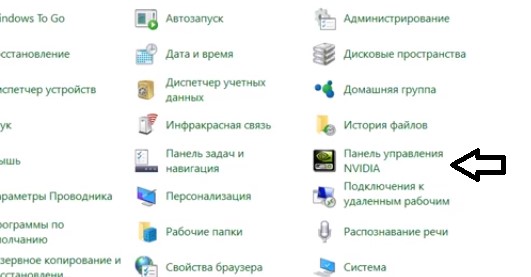
Если в Wallpaper engine черный экран, который появляется вместо обоев, необходимо зайти в «панель управления» и открыть папку «панель управления NVIDIA».
Затем открывается окно, где нужно выбрать «управление параметрами 3D». Далее необходимо перейти во вкладку «Программные настройки».
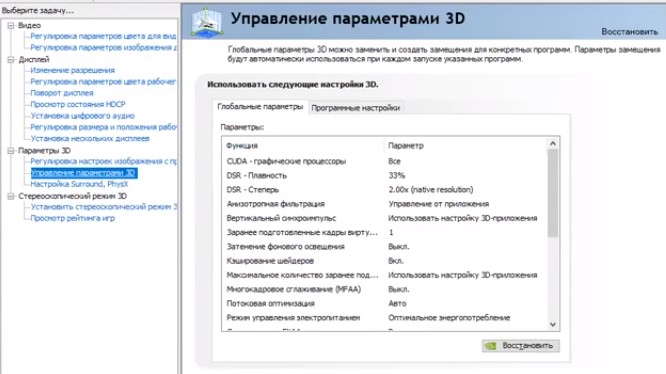
Иногда окно может грузиться довольно долго, поэтому необходимо немного подождать. После того как список загрузился, необходимо выбрать программу wallpaper engine. Для начала можно попробовать 64 бита, если изменений не будет, то проделать то же самое только с версией с 32 бита.
Если же присутствует интегрированная графика от intel, то необходимо выбрать именно ее. Но если есть встроенная личная видео карта, то можно выбрать ее. Вариант может сработать в одном из двух случаев. Например, если отметить интегрированную видео карту, то нужно нажать кнопку «добавить».