Картридж закончился — что делать, когда надо срочно допечатать документ?
Пара часов до сдачи курсовой или 20 минут до сдачи дежурного отчета начальству, все вроде бы готово, работа сделана грамотно, ваш домашний или офисный Brother методично выдает листик за листиком и тут — бац! — картридж закончился, и принтер весело просит его заменить! Знакомая ситуация?
Еще бы! Многим так «везет». Видать, не зря же бабушка в детстве учила не откладывать важные дела на самые крайние моменты.
Но то было давно, а проблема вот теперь — картридж закончился таки, а бабушка по картриджи ничего не рассказывала, принтер не печатает, времени мало и надо что-то делать.
Понятно, что надо было перезаправить (кстати, здесь для Brother TN 1075 заправка). Но что делать сейчас?
Ну, сначала надо перестать психовать — гипервентиляция легких и вырванные кое-где волосы тут вряд ли помогут. А любимую мозговую мышцу поднапрячь не помешает. Итак, думаем!
Начнем с простого. Вы наверняка где-нибудь читали, что многие струйники автоматически блокируют расход черной краски, если картридж закончился цветной, один или сразу несколько. Таким вот нехитрым способом некоторые производители пытаются увеличить собственную прибыль (и вполне успешно).
Но, с другой стороны.
данную фичу в принтере, как правило, можно обойти.
Но прежде просто перезагружаем принтер. Выключаем его полностью, даем отдохнуть ему пару минут и потом снова включаем. Затем открываем крышку, извлекаем картриджи и тщательно, но аккуратно протираем контакты чистой сухой и, главное, неворсистой салфеткой.
После этого ставим картриджи на место, снова выключаем принтер, отключаем его от сети и от компьютера (вытаскиваем вилку из розетки и кабель из разъема). Ждем еще 2 минуты, подсоединяем все шнуры заново, включаем принтер и пробуем запустить на печать нужную (или тестовую) страничку. Не печатает и по-прежнему пишет, что картридж закончился?
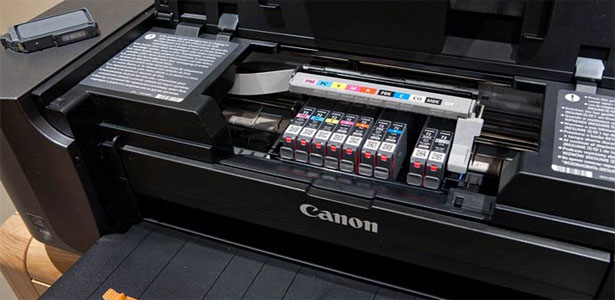
Значит, самое время активизироваться. Открываем «Панель управления» на компе, заходим в раздел «Устройства и принтеры» («Принтеры и факсы», просто «Принтеры» — в зависимости от версии операционки), находим там иконку принтера, через который идет печать по умолчанию (он галочкой отмечен), и по нему кликаем правой кнопкой мыши.
В выпавшем меню выбираем «Настройки печати», видим новой окно с уймой всяких настроек принтера и пробуем отыскать там вкладки или кнопки, относящиеся к регулировке цветности печати (в некоторых моделях струйников для этого надо заходить в раздел «Дополнительно» или Advanced).
Нашли? Теперь надо выбрать опцию, которая будет называться «Печать в градациях серого», «Распечатать черной краской» или как-то так. Выбрали? Жмем ОК и пробуем снова запустить страничку на печать. Должно получиться.
Если снова никак и опять — картридж закончился
…то все равно не паникуем. Надежда еще есть, но придется немножко поиграть в хакеров. В качестве экстремальной меры (это когда выбора действительно нет и не предвидится) можно произвести полный сброс настроек принтера. Устройству это не навредит, но загвоздка в том, что у разных принтеров такой сброс производится по-разному.
Потому, скорее всего, надо будет почитать мануал именно вашей модели принтера. Если под рукой Интернет, то времени на поиск уйдет не много. Находим, читаем и реализовываем. После завершения процедуры снова заходим в «Настройки печати» и заново активируем опцию печати в градациях серого или только черной краской. Еще раз запускаем документ на печать.
Да, тогда проблемка! Тем не менее, у вас есть еще, как минимум, два способа заставить заработать принтер, который твердо уверен, что у него картридж закончился. Но это уже почти из области экстрима.
Итак, у большинства картриджей рядом с контактной пластиной имеется маленькое отверстие — кнопка сброса памяти. Нажмите ее скрепкой или кончиком ручки. Может сработать, и картридж выдаст еще немного краски. Это способ первый.
Кроме того, некоторые принтеры (Brother, к примеру) оснащаются оптическими датчиками. Гуглим свою модель и узнаем, во-первых, есть ли в ней такой датчик, а во-вторых, если есть, то где он стоит. Находим и бережно, чтобы ничего не сломать в спешке, заклеиваем на время кусочком непрозрачной изоленты или скотча. Тоже иногда помогает распечатать некоторое количество листов.
Разумеется, бывает и так, что ни один из перечисленных способов не срабатывает. В некоторых принтерах печать наглухо блокируется, если хотя бы один картридж закончился. В других моделях изначально не предусмотрена опция печати только черной краской (да, производителям тоже нужно зарабатывать). Но все же попытаться стоит!
Как печатать цветными чернилами если закончился черный
Одни скажут нельзя, а другие будут единогласно утверждать, что можно печатать на принтере без цветного картриджа, так как сто раз уже делали это. Кто же из них прав, а кто нет? Разобраться в этом деле крайне сложно, и как бы ты ни крутил его, в итоге окажется, что доля правды есть на каждой из конфликтующих сторон. Почему все так обернулось? Сейчас мы попытаемся Вам описать все, что знаем о данной ситуации, в мельчайших подробностях.
Может ли печатать принтер с пустым цветным картриджем
Изначально шумиха поднялась из-за того, что большинство производителей заявили о том, что если хоть в одном из картриджей закончится красящее вещество, то такой принтер печатать не будет. К примеру, такую информацию можно увидеть на официальном сайте бренда Hewlett-Packard. Там написано примерно следующее:
Принтеры, которые перечисленные в данном документе, не будут работать, если ресурс был израсходован, хотя бы в одном из картриджей.
Трактуется это тем, что, мол, таким образом, предотвращается засорение печатающей головки, которое может повлечь за собой ухудшение качества печати и выход изделия из строя. Кроме того, они добавили, что обойти эту функцию можно только установкой нового расходника, иных способов не существует. Однако в этом заявлении есть один интересный момент, на который владельцы оргтехники не обращают особого внимания. Если внимательно прочесть, то можно заметить, что речь акцентируется на определенном списке аппаратов, которые не будут работать с пустым цветным картриджем, даже если монохромный полон. В данном случае, дело касается только тех устройств, которые указанны в таблице:
Что делать если картридж закончился, и нужно допечатать документы?
Каждый человек хоть раз в жизни сталкивается с ситуацией, когда нужно срочно допечатать документ, и тут оказывается, что в принтере нет краски и требуется немедленная замена картриджа. Конечно, умом мы понимаем, что сами виноваты: не надо было откладывать на последний момент, но когда до сдачи отчета или курсовой остались считанные часы, если не минуты, эта мысль вряд ли может помочь и утешить. Что же делать? К счастью, есть много вариантов перехитрить собственный принтер и добиться от него окончания печати столь желанного документа.
Если у вас проблемы с принтером — заказывайте услуги перепрошивка принтеров Киев, а также услугу ремонт принтеров на дому.
Вариант 1. Перезагрузка принтера
Производители некоторых струйных принтеров ну очень любят деньги и готовы на все ради дополнительной прибыли, поэтому придумали весьма хитрый ход: в них, как только заканчивается один из цветных картриджей (или несколько), блокируется расход черной краски. Но мы-то ведь с вами тоже сообразительные, и что нам стоит обойти хитроумных создателей принтера.
Итак, алгоритм наших действий:
- Выключаем принтер.
- Ждем пару минут, заново включаем.
- Достаем картриджи и аккуратненько протираем контакты, для этого нам понадобится чистая салфетка без ворса, смачивать ее не нужно.
- Ставим картридж обратно, закрываем крышку.
- Выключаем принтер (и из сети тоже), отсоединяем его от компьютера. Даем постоять так пару минут.
- Подсоединяем все обратно, включаем, пробуем печатать.
Вполне вероятно, что так вам удастся допечатать злополучный документ.
Вариант 2. Разбираемся в настройках
Если первый способ не помог, можно попробовать изменить настройки. Для этого заходим в раздел «Устройства и принтеры» в «Панели управления», находим там иконку отмеченного галочкой принтера, на котором сейчас идет печать, и нажимаем правую кнопку мыши. В открывшемся меню открываем «Настройки печати» и ищем относящиеся к регулировке цветности печати, возможно, они будут в разделе «Дополнительно» («Advanced»). Здесь нам нужно подтвердить «Печать в градациях серого» (либо «Распечатать черной краской»). После этого пробуем распечатать страничку.
Вариант 3. Сброс настроек принтера
Если первые методы не помогли, можно сделать сброс настроек принтера, это не опасно, но весьма непросто, так как в каждой модели свои особенности, так что придется искать мануал в интернете. Найдите инструкцию к своему принтеру, сбросьте настройки, после этого повторите описанное в предыдущем пункте (активируйте «Печать в градациях серого»). Пробуем снова.
Вариант 4 (экстремальный). Сброс памяти
Поищите на своем картридже кнопку сброса памяти, которая должна находиться рядом с контактной пластиной. Нажать ее можно острым предметом, например стержнем ручки. Возможно, после этого картридж все же немного поделиться с вами краской.
Вариант 5 (не для всех принтеров). Заклеить оптический датчик
В некоторых принтерах есть оптические датчики, но чтобы найти их, придется поискать информацию в интернете для конкретной модели. Датчик можно аккуратно заклеить непрозрачным скотчем либо изолентой, тогда, возможно, удастся распечатать несколько листов.
К сожалению, может случиться и так, что ни один способ не поможет. Так происходит, если печать совершенно блокируется, когда картридж закончился, или недоступна печать только черной краской.
Как печатать черно-белым цветом, когда в цветном чернильном картридже закончились чернила
Я получаю следующее сообщение об ошибке в диалоговом окне печати HP Photosmart серии C7200:
в принтере закончились чернила.
следующие картриджи пусты: пурпурный. Замените эти чернила
картриджи для возобновления печати.
Как я могу заставить его печатать только черно-белый картридж?
HP Photosmart C7280 (7200 series)
4 ответов
Это стало популярным сообщением, поэтому я копирую ответ с официальных форумов HP, а не ссылаюсь на него.
к сожалению, невозможно печатать черно-белыми чернилами, пока картриджи пусты.
используя черные чернила только возможные пока чернила цвета также.
пока чернила цвета не требует для целей prinitng, его делает необходимо для, деятельности maintnance прибора.
по мере того как прибор содержит внутреннюю печатающую головку (систему ИИК), недостаток цветные чернила вскоре повредят систему печати. Поэтому устройство не будет работать при отсутствии чернил во избежание повреждение системы.
для потребителей которые желают напечатать используя как раз черные чернила (несмотря на уменьшенное качество печати), многие принтеры HP предлагают варианты. Для например, водитель настройка цвета (выбрав «печать в оттенках серого с черным только картридж» в настройках печати) определяет печать только с помощью черные чернила. Кроме того, многие IPH принтеры могут работать в «резервном режим», который позволяет пользователю продолжать печать только с черным цветом картридж, когда цветной картридж снят или не установлен.В HP Системы IIC, все поставкы необходимы, что установлены в принтер для работы принтера
источник
просто чтобы уточнить, фактический принтер искателя не мог печатать только черным. кусочек.ly / HsLpXa для информации.
однако, если вы имеете цвет и хотите печатать в черноте, то попробуйте это:
перейти к печати и должно появиться окно. Перейти к раскрывающемуся меню с надписью » Copies & Pages.»
затем выберите «тип бумаги/ качество.»
и, наконец, в разделе бумага > цвет выберите » оттенки серого.»
или перейти к печати, предварительного просмотра элемента распечатанный (он должен открываться как PDF), и должно быть выпадающее меню, где выбран «предварительный просмотр». Нажмите «качество и носитель» и установите флажок «печать в оттенках серого».
Я надеюсь, что это поможет вам!
Это может быть невозможно. Я читал в руководстве принтера, прежде чем цветные чернильницы используют небольшое количество цветных чернил в черно-белых отпечатках для очистки печатающих головок.
Если вы редко печатаете в цвете или если вы печатаете достаточно черно-белый только, чтобы сделать это стоит, я хотел бы рассмотреть вопрос о покупке отдельного черно-белый только принтер.
Это зависит от принтера. На многих принтерах со встроенными печатающими головками чернила должны постоянно находиться в печатающей головке, чтобы предотвратить повреждение, хотя для временной печати может быть ограничен запас чернил.
из того, что я знаю, некоторые новые принтеры HP, даже модели IIC, в которых печатающая головка встроена в принтер, разрешают ограниченное количество «резервной» печати, когда картридж заканчивается. Как минимум, принтер попытается выполнить текущее задание печати; на моем принтере (HP Officejet Pro 8630) ограниченная возможность печати с исчерпанным картриджем.
Я подозреваю, что принтер использует чернила, уже имеющиеся в системе, чтобы попытаться продолжить работу. Обратите внимание, что при этом принтеру может потребоваться удалить оставшиеся чернила и повторно обработать систему, чтобы очистить пузырьки воздуха после установки сменного картриджа, который может потреблять больше чернил из нового картриджа. картридж.
важно иметь в виду, что струйные принтеры HP и Canon используют технологию термической печатающей головки, которая использует микроскопические резисторы на печатающей головке, чтобы нагреть чернила и заставить их пузыриться и распылять сопла с высокой скоростью. Интенсивное (но сильно локализованное) топление своиственное к этому процессу требует, что чернила присутствуют в печатающей головке во все времена держать температуры в проверке. если термальная струйная печатающая головка эксплуатируется сухой, то она может буквально выжечь себя и потерпеть неудачу.
если ваш принтер является моделью мск, важно, что полный набор картриджей всегда устанавливается в принтер, а принтер не выключается без картриджа. (Это не проблема с принтерами IPH, потому что печатающая головка будет заменена картриджем в любом случае, в то время как Epson и Brother струйные принтеры используют технологию пьезо печатающей головки, которая не подлежит этому ограничение.)
в этой статье подробно объясняет, как чернила используются в принтерах HP. The руководство для семейства Officejet Pro 86×0, страница 98 (PDF page 114), говорит следующее:
Как печатать в черно-белом режиме, если в цветном картридже закончились чернила
В диалоговом окне печати серии HP Photosmart C7200 появляется следующее сообщение об ошибке:
В принтере нет чернил.
Следующие чернильные картриджи пусты: пурпурный. Замените эти чернильные картриджи, чтобы возобновить печать.
Как я могу заставить его печатать только с черно-белым картриджем?
Mac OSX 10.7.3
HP Photosmart C7280 (серия 7200)
4 ответа 4
Это стало популярным сообщением, поэтому я копирую ответ с официальных форумов HP, а не делаю ссылки на него.
К сожалению, невозможно использовать черно-белую печать, пока один из чернильных картриджей пуст.
Использование черных чернил возможно только при наличии цветных чернил.
Хотя цветные чернила не требуются для печати, они все же необходимы для обслуживания устройства.
Поскольку устройство содержит внутреннюю печатающую головку (система IIC), недостаток цветных чернил вскоре приведет к повреждению системы печати. Поэтому устройство не будет работать, если нет чернил, чтобы избежать повреждения системы.
Для пользователей, которые хотят печатать, используя только черные чернила (несмотря на низкое качество печати), многие принтеры HP предлагают варианты. Например, настройка цвета драйвера (выбрав «печать в оттенках серого с использованием только черного картриджа» в настройках печати) определяет печать с использованием только черных чернил. Кроме того, многие принтеры IPH могут работать в «резервном режиме», что позволяет пользователю продолжать печать только с черным картриджем, когда цветной картридж извлечен или не установлен.В системах HP IIC для работы принтера необходимо установить все расходные материалы.
Источник
Просто чтобы уточнить, настоящий принтер аскера не мог печатать только черным цветом. bit.ly/HsLpXa для информации.
Однако, если у вас есть цвет и вы хотите печатать черным, попробуйте это:
Перейти к печати и окно должно появиться. Перейдите в выпадающее меню с пометкой «Копии и страницы».
Затем выберите «Тип / Качество бумаги».
И, наконец, в разделе «Бумага»> «Цвет» выберите «Оттенки серого».
Или перейдите к печати, предварительно просмотрите элемент для печати (он должен открыться как PDF), и там должно быть выпадающее меню, где выбран «Предварительный просмотр». Нажмите «Качество и материалы» и установите флажок «Печать в оттенках серого».
Я надеюсь, что это поможет вам!
Это может быть невозможно. Я читал в руководстве по принтеру, что цветные струйные принтеры используют небольшое количество цветных чернил в черно-белых отпечатках для очистки печатающих головок.
Если вы редко печатаете в цвете или если вы печатаете достаточно черного и белого только для того, чтобы это того стоило, я бы подумал о покупке отдельного черно-белого принтера.
Это зависит от принтера. На многих принтерах со встроенными печатающими головками чернила должны всегда находиться в печатающей головке, чтобы предотвратить повреждение, хотя может быть ограниченный запас чернил, доступных для временной печати.
Из того, что я знаю, некоторые новые принтеры HP, даже модели IIC, в которых печатающая головка встроена в принтер, допускают ограниченный объем «резервной» печати, когда заканчивается картридж. Как минимум, принтер, скорее всего, попытается завершить текущее задание на печать; на моем принтере (HP Officejet Pro 8630) ограниченная возможность печати с использованием исчерпанного картриджа.
Я подозреваю, что принтер использует те чернила, которые уже есть в системе, чтобы попытаться продолжить работу. Обратите внимание, что если вы сделаете это, принтеру может потребоваться удалить оставшиеся чернила и повторно наполнить систему системой для удаления пузырьков воздуха после установки сменного картриджа, который может потреблять больше чернил из нового картриджа.
Важно помнить, что в струйных принтерах HP и Canon используется технология термопечатающих головок, в которой на печатающей головке используются микроскопические резисторы, чтобы нагреть чернила и заставить их пузыриться и распылять сопла на высокой скорости. Интенсивный (но сильно локализованный) нагрев, свойственный этому процессу, требует, чтобы чернила постоянно присутствовали в печатающей головке для контроля температуры. Если термографическая струйная печатающая головка работает всухую, она может буквально выгореть и выйти из строя.
Если ваш принтер является моделью IIC, обязательно, чтобы в принтере всегда был установлен полный набор картриджей и чтобы принтер никогда не выключался с отсутствующим картриджем. (Это не проблема для принтеров IPH, потому что печатающая головка в любом случае будет заменена картриджем, в то время как в струйных принтерах Epson и Brother используется технология пьезопечати, которая не подпадает под это ограничение.)
В этой статье подробно объясняется, как чернила используются в принтерах HP. В руководстве к семейству Officejet Pro 86×0, стр. 98 (PDF, стр. 114) говорится следующее:
Струйные принтеры HP — Печать с одним или несколькими пустыми струйными картриджами
Ознакомьтесь с рекомендациями о том, можно ли продолжать печать, когда заканчиваются чернила одного или более цветов, но в других картриджах еще остаются чернила.
Знаете ли вы, что более 80% оригинальных чернильных картриджей HP и 100% оригинальных картриджей с тонером HP теперь переработаны со переработанным содержимым? Все картриджи HP разработаны для обеспечения стабильной работы. Посетите страницу программы HP Planet Partners – Для получения дополнительной информации воспользуйтесь программой утилизации расходных материалов.
Печать с пустым черным или цветным картриджем
Некоторые принтеры могут печатать с пустым картриджем, тогда как другим требуется наличие определенного количества чернил во всех картриджах. Определите тип используемого картриджа для получения подробной информации.
Картриджи 178, 364, 564, 655, 862, 902-920, 934, 935:
можно продолжать печать с одним или несколькими пустыми картриджами, но компания HP рекомендует как можно скорее заменять их во избежание повреждения печатающей головки.
Картриджи 932, 933, 950, 951-959, 962-969:
требуется наличие чернил во всех картриджах для печати и периодического обслуживания, позволяющего предотвратить засорение и другие проблемы с качеством печати. Не существует способа обойти применение этой функции.
Если отображается одно из следующих сообщений, замените указанный картридж, чтобы продолжить печать.
Для возобновления печати следует заменить вышеуказанные картриджи
Для возобновления печати следует заменить израсходованные картриджи
Картриджи 21, 22, 27, 28, 56-67, 61/301, 63/302, 64/303, 65/304, 74, 75, 92-98, 304, 305, 901:
принтеры, в которых используются два картриджа (один черный, один трехцветный), могут печатать, если один из картриджей пуст.
Чтобы продолжить печать, следует извлечь пустой картридж из принтера. Если отображается сообщение Режим работы с одним картриджем , выберите OK .
Если используется черный картридж, печать выполняется в черно-белом режиме (в оттенках серого). Если используется цветной картридж, печать цветов выполняется обычным образом, но черный цвет получается светлее, чем обычно. Можно продолжать печать, пока качество печати не станет неприемлемым.
Закончился черный картридж как печатать цветным
Что делать если закончился картридж. Как допечатать документ?
Любые неприятности случаются в самый неподходящий момент. Отказ принтера печатать документы за пять минут до сдачи проекта — именно такой случай. Особенно, если закончился картридж, а срочно вызвать заправщика не получается.
Обмани обманщика
Опытные инженеры знают, что струйные принтеры на автомате устанавливают блокировку на расход черных чернил, если датчик показывает отсутствие цветных. Производитель умышленно прибегает к такому способу, чтобы заставить клиентов купить новые чернила. Со своей стороны клиент может игнорировать навязываемые ему правила. Для этого необходимо перезагрузить устройство — просто отключите его от сети, дайте отдохнуть и снова включите. Теперь откройте крышку, достаньте цветные картриджи и протрите все контакты гладкой стерильной салфеткой. После этих манипуляций верните картриджи на место, отсоедините от принтера все шнуры и дайте ему возможность в течение пары минут обнулить информацию.
Когда время истечет, принтер подсоединяем к компьютеру, включаем его в сеть и запускаем пробную страничку на печать в тестовом режиме. Получилось? Отлично! Если нет — продолжаем реанимировать пострадавшего.
Заказывайте професоналов ремонт принтеров и МФУ в Киеве — HP, Samsung, Canon, Brother, Xerox, OKI, Panasonic, Minolta, Lexmark.
Восстановление работаспособности картриджа через «Настройки печати»
Следующую попытку возвращение картриджа к жизни производим через настройки на компьютере. Для этого нужно зайти в «Панель управления», открыть папку «Устройства и принтеры» и найти в ней характерную иконку рабочего принтера. Активизируем иконку, кликнув по ней мышкой — на экране отобразится контекстное меню.
В этом меню необходимо выбрать папку «Настройки печати». На экране появляется бесконечное количество разнообразных настроек. Наша задача выбрать вкладки, которые регулируют цветность печати.
Теперь выбираем опцию «Печать в градациях серого» или «Распечатать черной краской» и отправляем документ на печать.
Метод шоковой терапии
Даже если изменение настроек печати не вдохнуло в ваш картридж второе дыхание, не стоит паниковать — пришло время шоковой терапии. А это значит, что придется осуществить полный сброс настроек принтера. За само печатающее устройство переживать не стоит — ему от этого ни холодно, ни жарко. Загвоздка состоит лишь в том, что с разными принтерами эта манипуляция проводится по-своему. Но когда выхода нет, придется взять в руки инструкцию и выполнить описанный в нем алгоритм.
После сброса настроек заходим в «Настройки печати», чтобы активировать опцию печати по аналогии с предыдущим способом и отправляем документ на печать.
Сброс памяти
Редко, но случается так, что все вышеперечисленные манипуляции оказываются совершенно бесполезными. Но это всего лишь причина перейти к «хирургическому» вмешательству.
На многих картриджах возле контактной пластины есть кнопка сброса памяти. Аккуратно нажмите на нее скрепкой, стимулируя картридж поделиться остатками краски.
Ограничение зоны видимости
Этот способ предназначен для принтеров с оптическими датчиками. Если ваше МФУ именно такое, находим датчик и осторожно заклеиваем его скотчем. Как правило, такой способ позволяет выпросить у картриджа еще пару печатных листов.
Если же ни один из способов вам не подошел, не расстраивайтесь — и вызывайте специалиста. Заправка принтеров в Киеве высококачественным тонером
Картридж закончился — что делать, когда надо срочно допечатать документ?
Пара часов до сдачи курсовой или 20 минут до сдачи дежурного отчета начальству, все вроде бы готово, работа сделана грамотно, ваш домашний или офисный Brother методично выдает листик за листиком и тут — бац! — картридж закончился, и принтер весело просит его заменить! Знакомая ситуация?
Еще бы! Многим так «везет». Видать, не зря же бабушка в детстве учила не откладывать важные дела на самые крайние моменты.
Но то было давно, а проблема вот теперь — картридж закончился таки, а бабушка по картриджи ничего не рассказывала, принтер не печатает, времени мало и надо что-то делать.
Понятно, что надо было перезаправить (кстати, здесь для Brother TN 1075 заправка). Но что делать сейчас?
Ну, сначала надо перестать психовать — гипервентиляция легких и вырванные кое-где волосы тут вряд ли помогут. А любимую мозговую мышцу поднапрячь не помешает. Итак, думаем!
Начнем с простого. Вы наверняка где-нибудь читали, что многие струйники автоматически блокируют расход черной краски, если картридж закончился цветной, один или сразу несколько. Таким вот нехитрым способом некоторые производители пытаются увеличить собственную прибыль (и вполне успешно).
Но, с другой стороны.
данную фичу в принтере, как правило, можно обойти.
Но прежде просто перезагружаем принтер. Выключаем его полностью, даем отдохнуть ему пару минут и потом снова включаем. Затем открываем крышку, извлекаем картриджи и тщательно, но аккуратно протираем контакты чистой сухой и, главное, неворсистой салфеткой.
После этого ставим картриджи на место, снова выключаем принтер, отключаем его от сети и от компьютера (вытаскиваем вилку из розетки и кабель из разъема). Ждем еще 2 минуты, подсоединяем все шнуры заново, включаем принтер и пробуем запустить на печать нужную (или тестовую) страничку. Не печатает и по-прежнему пишет, что картридж закончился?
Значит, самое время активизироваться. Открываем «Панель управления» на компе, заходим в раздел «Устройства и принтеры» («Принтеры и факсы», просто «Принтеры» — в зависимости от версии операционки), находим там иконку принтера, через который идет печать по умолчанию (он галочкой отмечен), и по нему кликаем правой кнопкой мыши.
В выпавшем меню выбираем «Настройки печати», видим новой окно с уймой всяких настроек принтера и пробуем отыскать там вкладки или кнопки, относящиеся к регулировке цветности печати (в некоторых моделях струйников для этого надо заходить в раздел «Дополнительно» или Advanced).
Нашли? Теперь надо выбрать опцию, которая будет называться «Печать в градациях серого», «Распечатать черной краской» или как-то так. Выбрали? Жмем ОК и пробуем снова запустить страничку на печать. Должно получиться.
Если снова никак и опять — картридж закончился
…то все равно не паникуем. Надежда еще есть, но придется немножко поиграть в хакеров. В качестве экстремальной меры (это когда выбора действительно нет и не предвидится) можно произвести полный сброс настроек принтера. Устройству это не навредит, но загвоздка в том, что у разных принтеров такой сброс производится по-разному.
Потому, скорее всего, надо будет почитать мануал именно вашей модели принтера. Если под рукой Интернет, то времени на поиск уйдет не много. Находим, читаем и реализовываем. После завершения процедуры снова заходим в «Настройки печати» и заново активируем опцию печати в градациях серого или только черной краской. Еще раз запускаем документ на печать.
Да, тогда проблемка! Тем не менее, у вас есть еще, как минимум, два способа заставить заработать принтер, который твердо уверен, что у него картридж закончился. Но это уже почти из области экстрима.
Итак, у большинства картриджей рядом с контактной пластиной имеется маленькое отверстие — кнопка сброса памяти. Нажмите ее скрепкой или кончиком ручки. Может сработать, и картридж выдаст еще немного краски. Это способ первый.
Кроме того, некоторые принтеры (Brother, к примеру) оснащаются оптическими датчиками. Гуглим свою модель и узнаем, во-первых, есть ли в ней такой датчик, а во-вторых, если есть, то где он стоит. Находим и бережно, чтобы ничего не сломать в спешке, заклеиваем на время кусочком непрозрачной изоленты или скотча. Тоже иногда помогает распечатать некоторое количество листов.
Разумеется, бывает и так, что ни один из перечисленных способов не срабатывает. В некоторых принтерах печать наглухо блокируется, если хотя бы один картридж закончился. В других моделях изначально не предусмотрена опция печати только черной краской (да, производителям тоже нужно зарабатывать). Но все же попытаться стоит!
Почему принтер не печатает черным или цветом, а краска есть: что делать
Если вы часто печатаете и много делаете без технического обслуживания, засорение каналов для чернил внутри картриджа или печатающей головки не займет много времени. А в том случае, если работа с принтером очень редкая, возможно высыхание красок на поверхностях. Любая ситуация может легко привести к прекращению печати картриджа, даже если он все еще полон чернил.
Для устранения таких проблем можно использовать одно из двух решений — программное или физическое. Первый предполагает выполнение манипуляций внутри устройства с помощью специальной утилиты, второй требует ручного вмешательства пользователя. То есть промойте и удалите остатки чернил.
Неправильно заправлены чернильницы
- Заправку картриджа следует производить только качественными расходными материалами. Покупайте товары только у проверенных поставщиков и уважаемых производителей.
- Чернила должны соответствовать модели принтера. Отметки, указанные в характеристиках устройства, должны соответствовать отметкам на баллончиках с краской. Не забывайте о наличии разных видов «расходных материалов» для струйных аппаратов. Есть пигменты и вода.
- Закачайте достаточно чернил в емкости для чернил, чтобы чернила не вытекли из картриджа. Лучше добавлять не более 90% от максимальной емкости.
Причины, по которым принтер не печатает после заправки, и варианты их устранения для возобновления работы оборудования.
Проверка уровня краски в картриджах
Вы можете визуально проверить уровень, если позволяет ситуация. Некоторые модели комплектуются прозрачными пластиковыми картриджами, что очень удобно. Выровняйте чернильницу и убедитесь, что внутри больше половины жидкости. При необходимости добавьте еще.
Если первый способ проверки красок не подходит, это можно сделать с помощью специальной программы. У многих моделей он «вшит» в драйвер, поэтому уже установлен. Дальнейшие действия следующие:
- Через панель управления перейдите в раздел с принтерами.
- Находим свой и из контекстного меню (правая кнопка мыши) выбираем «Параметры печати».

- Перейдите на вкладку обслуживания и внизу нажмите «Информация о состоянии».
- В следующем окне нажмите «Данные чернил».

Названия кнопок и пунктов меню могут немного отличаться, но смысл остается прежним.
Проблема наличия достаточного количества чернил особенно актуальна для цветных принтеров, которые не печатают в цвете.
Используются неоригинальные картриджи или несовместимые чернила
Если картриджи, которые были в принтере на момент покупки, вышли из строя или просто изношены со временем, вы, скорее всего, купили новые. Если это неоригинальные «расходные материалы», со временем может возникнуть проблема в виде отказа принтера печатать даже при наличии чернил. В такой ситуации вам придется покупать заново оригинальный товар или аналогичный тем, который используется сейчас.
Та же проблема касается качества используемых красящих жидкостей. Они могут быть изготовлены производителем, что требует высокой стоимости, или они могут быть совместимы с вашей моделью картриджа. Более подробную информацию об этом вы можете узнать, проверив маркировку на баллончике с краской и указанную в характеристиках картриджа. Они должны совпадать.
Неисправности печатающей головки
Саму печатающую головку нельзя исключать из списка возможных виновников проблем. Это одна из самых дорогих частей любого принтера. Самостоятельная диагностика и тем более домашний ремонт невозможны. В таких случаях нужно обращаться в сервисный центр. И если техника находится на гарантии, это обязательное условие.
Такие кардинальные действия стоит проводить только в том случае, если все остальные рекомендации данной инструкции не помогли возобновить пресс.
Как отключить цветную печать на принтере Epson?
Перейдите на вкладку «Основные» и выберите один из рекомендуемых ниже параметров качества. В поле «Тип» выберите «Обычная бумага» или «Конверт». В разделе «Параметры» установите флажок «Оттенки серого).
Программные проблемы
Настройки в системе Windows
некоторые важные настройки в самой операционной системе, которые указаны неверно, также нуждаются в исправлении. Обратите внимание на эти параметры.
- Принтер по умолчанию установлен. Это должна быть ваша модель с зеленой галочкой. Если флажок установлен на другом устройстве, это необходимо исправить через контекстное меню принтера.

- В очереди печати находится много документов, которые «зависают» и не печатаются. Перейдите в окно очереди и проверьте эту гипотезу. Очистку можно выполнить несколькими способами, все из которых описаны в отдельной статье здесь.
- В этом же окне файловое меню содержит пункты «Работа в автономном режиме» и «Приостановить печать». Рядом с ними не должно быть никаких знаков. Удалите их щелчком мыши, если они еще остались.

ПО не «видит» заправку
Производители часто устанавливают в свое оборудование специальные счетчики краски. Когда принтер делает определенное количество отпечатков, система сообщает о низком уровне чернил. На самом деле это может быть так, даже если чернильницы не всегда полностью пусты. Поэтому физического пополнения расходных материалов не всегда достаточно для продолжения печати с черными или цветными картриджами. Пользователь должен сбросить этот счетчик.
Сбросить датчик уровня чернил можно несколькими способами:
- Используйте для этих целей специальное программное обеспечение. Самые популярные программы — IpTool и Mtool».
- Восстановите, нанеся клей на контакты самого картриджа. Этот метод чаще всего используется для оборудования HP.
- Приобретите и установите совместимые расходные материалы без счетчиков.
Видеоинструкции для разных брендов
Если принтер HP, Epson или Canon не печатает в черном или цвете даже при наличии чернил, рекомендуется сбросить счетчик таким же образом, как показано в соответствующем видео ниже.
Нужно обновить драйвер принтера
- Обновите программное обеспечение через диспетчер устройств.
- Щелкните правой кнопкой мыши значок «Мой компьютер» и выберите «Свойства».
- В окне свойств слева нажмите ссылку «Диспетчер устройств».
- Найдите свой принтер в списке оборудования и выделите его.
- Вверху щелкните значок обновления драйвера.
- Запустите процедуру по автоматическому сценарию или укажите путь к ранее загруженным программным файлам.

Отсутствие чернил или несовместимые чернила
Самая простая причина, по которой устройство перестало печатать черными чернилами, — это банальная нехватка чернил. Компьютер может не информировать пользователя об инциденте из-за различных сбоев. Проблема решается добавлением чернил:
- шприцем в картридж вводится около 2 кубических сантиметров краски;
- пробный;
- если результат положительный, вы все равно можете добавить такое же количество чернил и распечатать документы.
При заправке следует помнить, что в некоторых моделях это можно сделать только после установки картриджа на место в принтере. Для процедуры вам понадобится специальный шприц.
Кроме того, используемое оборудование может не печатать черным цветом, если используемые и нанесенные чернила несовместимы друг с другом. Поэтому перед заправкой следует внимательно изучить этикетку на бутылке с чернилами. Такая информация там всегда указывается.
лучше всего покупать расходные материалы от известных и надежных производителей, чтобы быть уверенным в их качестве.
Замена используемого картриджа на новый, соответствующий вашей модели, — еще более простое решение этой проблемы. А вот заправка своими руками обойдется в несколько раз дешевле.
Как поставить черно белую печать на цветном принтере?
Черно-белая печать в Windows 7
- В меню программы, из которой вы выполняете печать, выберите «Файл», «Печать». Откроется диалоговое окно «Печать.
- Выберите свой продукт HP из списка принтеров.
- Откройте Параметры печати. …
- В окне «Свойства печати» щелкните вкладку «Цвет. …
- Щелкните Печать в градациях серого.
Как сделать так чтобы принтер печатал ярче?
Заходим в меню «Пуск», затем «Устройства и принтеры» и выбираем нужную модель из списка подключенного оборудования.
- Откройте диалоговое окно, щелкнув правой кнопкой мыши и выберите «Свойства». …
- Выбираем вкладку «Качество» или «Цвет» (тоже зависит от принтера), откуда переходим в «Дополнительные параметры».
Повреждение печатающей головки
Чаще всего черный цвет не печатается в принтере из-за повреждения его печатающей головки. Определить эту проблему сложно. Если есть подозрения подобного рода, лучше отнести б / у устройство в сервисный центр производителя. При подтверждении повреждения печатающей головки есть два способа решить эту проблему:
- замена старой детали на новую;
- покупка нового полиграфического оборудования.
Но прежде чем обращаться в сервис, следует проверить другие возможные причины их исключения. Это позволит избежать ненужных действий и потенциальных затрат, если на устройство не распространяется гарантия. Часто таким образом проблема решается самостоятельно.
Что делать если принтер не печатает а краска есть Epson?
Что делать, если принтер не печатает, а чернила Epson? Если ничего не помогает, попробуйте накачать чернила. Для этого вы можете использовать справочную программу. Запускаем программу (которую можно скачать с одноименного сайта) и нажимаем кнопку «Прокачка чернил».
Засорение печатающей головки или засохшие сопла
Ниже перечислены распространенные причины, по которым принтер перестает печатать черным цветом:
- забиты печатающие головки;
- высушить краску в сопле.
Засорены дюзы печатающей головки
Очистка печатающей головки выполняется следующим образом:
- проверьте уровень черных чернил в настройках принтера;
- если возможно, выполните пробную печать;
- когда это не приносит результатов, печатающую головку промывают специальным раствором;
- дать составу время подействовать (около 15 минут);
- зайти в настройки печатающего устройства и выбрать пункт прочистки головки;
- когда процесс будет завершен, сделайте пробную печать любого документа.
Если с первого раза не получилось, нужно повторить все действия еще раз. Когда вторая попытка не принесла желаемого результата, следует позаботиться о насадках. Часто они засыхают при нечастом использовании техники. Чтобы удалить засохшую краску с форсунок, протрите их ватной палочкой, смоченной спиртом. Только после высыхания печатается тестовый документ.
Когда вы получите удовлетворительный результат, можно приступать к работе с техникой. Обратите внимание, что сопла и печатающие головки следует периодически очищать, чтобы избежать засорения или высыхания чернил.
Точные даты регулярных проверок можно найти в инструкции по эксплуатации каждой модели.
Как изменить цвет на принтере?
Настройка цветов с помощью драйвера принтера
- Откройте окно настройки драйвера принтера.
- Выберите ручную настройку цвета …
- Выберите цветокоррекцию. …
- Выберите цветовой режим. …
- Настройте другие элементы. …
- Завершите настройку.
Отключение контроля за уровнем чернил и обнуление чипа
Некоторые модели печатающего оборудования оснащены функцией контроля уровня чернил. Поэтому, когда последний заканчивается, принтер не печатает черным, он зависает. Для решения этой проблемы необходимо отключить функцию контроля уровня. Это делается несколькими способами.
- Когда появится сообщение о том, что чернила заканчиваются, нажмите кнопку, отвечающую за подачу бумаги, и удерживайте ее не менее 10 секунд.
- В меню принтера можно зайти на компьютер, выбрать там вкладку «свойства», снять галочку с пункта, разрешающего двунаправленный обмен данными, подтвердить действия.
- На некоторых моделях установлены специальные программы, сбрасывающие счетчик расхода чернил, например ip и mp.
- Сбросить чип на картридже.
Рекомендуется выполнить сброс после самостоятельной зарядки. Для этого воспользуйтесь программатором (сброс). Вы также можете приобрести совместимые одноразовые микросхемы или микросхемы с самовозвратом, которые работают на некоторых моделях.
Обратите внимание, что отключение функции проверки уровня чернил самостоятельно аннулирует гарантию.
Есть менее затратный способ обнуления счетчика картриджа — для этого приклеиваются соответствующие контакты. Проблема практической реализации — найти их. В разных моделях картриджей используются разные контакты. Алгоритм действий следующий:
- включить оборудование;
- вынуть картридж с черными чернилами;
- кладут на стол, направляя насадками на себя, а контактами — сверху;
- приклеиваем верхний левый контакт скотчем;
- вставьте картридж, нажмите «ОК»;
- распечатать проверочный документ;
- вытащить картридж обратно;
- внизу справа приклеиваем любые контакты;
- картридж устанавливается в слот;
- проверить работоспособность оборудования;
- снимаем патрон и отсоединяем первый контакт;
- положи обратно, ожидай признания;
- затем вытащите картридж и снимите вторую ленту;
- протрите все контакты ватным тампоном, смоченным в спирте;
- поставить на место.
После проведенных манипуляций идентификатор чернил должен показывать 100% их уровня. Если этого не произошло, можно попробовать вставить второй раз вместо контакта справа внизу одновременно 3 вверху. Все дальнейшие действия выполняются аналогично.
Как напечатать ЧБ на цветном принтере Epson?
Откройте диалоговое окно (Печать). В раскрывающемся меню выберите Настройки. Для параметра «Тип» выберите тот же тип бумаги, что загружен в принтер. Для параметра «Цвет» выберите «Улучшенное черно-белое фото).
Что делать, если принтер перестал печатать черным цветом
Пользователи этих устройств часто сталкиваются с тем, что принтер не печатает черным цветом. Проблемы такого типа могут быть вызваны разными причинами. Они типичны для HP, Epson, Canon и других. Самыми серьезными с точки зрения ремонта являются механические повреждения деталей, например, печатающей головки. В таких случаях вам нужно будет обратиться за помощью к специалистам сервисного центра. Но большинство причин достаточно просты, чтобы устранить их самостоятельно, без посторонней помощи.
Если ничего не помогло
Что делать, если принтер не печатает, но содержит чернила, когда ни один из способов не дал положительного результата. Единственный вариант дальнейших действий — обратиться в сервисный центр производителя оборудования. Очень редко, но бывает, что системная плата устройства выходит из строя, это приводит к проблемам с печатью одного или нескольких картриджей одновременно.
Как настроить цвет печати на принтере HP?
Изменить цветовую тему
- В окне программы выберите параметр «Печать.
- Выберите свой принтер, затем щелкните «Свойства» или «Настройки.
- Выберите вкладку Цвет.
- Снимите флажок HP EasyColor.
- Выберите цветовую тему из раскрывающегося списка «Цветовые темы. • …
- Нажмите ОК, чтобы закрыть диалоговое окно «Свойства документа.
Некачественная заправка
Бывает, что после добавления качественных черных чернил техник все равно отказывается печатать. Это может быть связано с некачественной заправкой — неправильно вставлен или пломбирован картридж. Тогда неисправность устраняется просто:
- картридж извлекается и снова вставляется до щелчка;
- перед или после установки заклейте отверстие от иглы шприца липкой лентой (скотчем;
- затем проверьте работоспособность устройства.
Все манипуляции нужно проводить аккуратно, чтобы случайно ничего не сломать.